Adobe Audition 2026 (v26.5.0.82): Download, Recursos, Requisitos e Guia Completo
O Adobe Audition 2026 (v26.5.0.82) é uma estação de trabalho de áudio desenvolvida para gravação, edição, restauração, mixagem e pós-produção. O programa combina ferramentas para trabalhar com arquivos individuais no Waveform Editor e projetos complexos no Multitrack Editor, sendo utilizado em podcasts, vídeos, produção musical, narração, rádio, conteúdo para internet e diversos outros fluxos profissionais. A linha 25.x inclui as versões 25.0, 25.2, 25.3, 25.4 e 25.6, correspondentes ao ciclo de desenvolvimento de 2026 (v26.5.0.82).
Para quem procura o Adobe Audition 2026 (v26.5.0.82) para Windows, é importante observar os requisitos antes de instalar. A versão 25.x exige Windows 10 de 64 bits versão 22H2 ou posterior, além de processador compatível com AVX2 e pelo menos 8 GB de memória RAM. Para projetos mais pesados, especialmente trabalhos em alta resolução ou sessões com muitas faixas e efeitos, uma configuração mais potente proporciona uma experiência consideravelmente melhor.
Neste guia, você encontrará informações sobre os recursos do Adobe Audition 2026 (v26.5.0.82), requisitos de sistema, instalação, configuração de áudio, gravação de voz, edição, redução de ruído, mixagem, podcasts, YouTube, plugins, formatos de arquivo, desempenho, problemas comuns e comparação com outras ferramentas populares.
O que é o Adobe Audition 2026 (v26.5.0.82)?
O Adobe Audition 2026 (v26.5.0.82) é um software profissional de edição e produção de áudio. Seu objetivo principal é oferecer um ambiente completo para capturar, editar, organizar, processar e exportar áudio com precisão. Diferentemente de editores extremamente simples, ele disponibiliza ferramentas para projetos que envolvem diversas faixas, automação, efeitos, processamento de dinâmica, restauração e integração com fluxos de produção audiovisual.
Um dos pontos fortes do programa é a possibilidade de escolher entre diferentes formas de trabalhar. O Waveform Editor é apropriado quando você precisa editar diretamente um arquivo de áudio, enquanto o Multitrack Editor permite combinar várias gravações, músicas, efeitos e outros elementos dentro de uma mesma sessão. O Multitrack Editor permite trabalhar com várias faixas e realizar alterações em tempo real durante a reprodução.
Essa flexibilidade faz com que o software seja interessante para diferentes perfis. Um criador de conteúdo pode utilizá-lo para melhorar uma narração, enquanto um podcaster pode montar uma entrevista com várias faixas. Da mesma maneira, profissionais de vídeo podem utilizá-lo para limpar diálogos, ajustar efeitos sonoros e preparar a parte de áudio de uma produção.
Para quem o Adobe Audition 2026 (v26.5.0.82) é indicado?
O programa atende especialmente usuários que precisam de maior controle sobre o áudio. Podcasters podem utilizá-lo para limpar gravações, editar entrevistas e equilibrar vozes. Criadores de conteúdo podem preparar narrações para vídeos, cursos e redes sociais. Profissionais de rádio, produtores, editores e designers de som também encontram ferramentas direcionadas a fluxos mais avançados.
Usuários iniciantes também podem aprender a utilizar o Audition, mas é importante entender que o programa possui uma quantidade significativa de ferramentas. Quem nunca trabalhou com edição de áudio pode começar pelas operações mais simples, como cortar trechos, ajustar volume, aplicar fades e exportar arquivos, avançando gradualmente para equalização, compressão, restauração e mixagem.
Principais recursos do Adobe Audition 2026 (v26.5.0.82)
O conjunto de recursos é uma das principais razões para o interesse pelo Adobe Audition 2026 (v26.5.0.82). O programa combina edição de waveform, produção multitrack, gravação, efeitos, restauração e ferramentas de análise. Em vez de depender de aplicativos diferentes para cada etapa, o usuário pode realizar grande parte do trabalho dentro do mesmo ambiente.
Outro benefício é a capacidade de visualizar o áudio de diferentes maneiras. A representação de waveform ajuda a identificar cortes, silêncios e alterações de amplitude, enquanto as ferramentas espectrais permitem analisar determinadas frequências e localizar problemas que podem não ser evidentes apenas pela forma de onda.
Edição de áudio no Waveform Editor
O Waveform Editor é indicado para trabalhos realizados diretamente sobre arquivos de áudio. Ele pode ser usado para cortar partes desnecessárias, remover silêncios, ajustar níveis, aplicar fades, processar efeitos e preparar arquivos para exportação.
Esse modo de edição é particularmente útil quando você recebe uma gravação individual e precisa realizar correções antes de utilizá-la em outro projeto. Uma narração, por exemplo, pode ser limpa, nivelada e processada antes de ser inserida em uma produção de vídeo.
Multitrack Editor
O Multitrack Editor é uma das áreas mais importantes do software para quem trabalha com projetos complexos. Ele permite combinar diversas gravações e elementos em uma sessão, incluindo voz, música, efeitos e outros componentes.
A Adobe descreve o ambiente multitrack como um espaço de edição em tempo real para criar e mixar projetos complexos. As sessões podem conter várias faixas de áudio, além de recursos de volume, panorâmica, efeitos, roteamento e automação.
Imagine um podcast com dois apresentadores, uma introdução musical e efeitos sonoros. Cada elemento pode permanecer em sua própria faixa, permitindo ajustar volume, posicionamento e processamento individualmente. Isso oferece muito mais controle do que simplesmente editar tudo dentro de um único arquivo.
Gravação de voz e instrumentos
O Adobe Audition 2026 (v26.5.0.82) também pode ser utilizado para gravação através de microfones e dispositivos de entrada compatíveis. Antes de iniciar uma gravação, é importante selecionar corretamente a entrada e verificar o nível do sinal para evitar ruído excessivo ou clipping.
A documentação oficial orienta que a gravação pode ser realizada tanto no Waveform Editor quanto no ambiente multitrack. O programa também oferece recursos como monitoramento de entrada e gravação punch-in.
Uma boa gravação começa antes de qualquer efeito. Um microfone corretamente posicionado, uma sala relativamente silenciosa e níveis adequados geralmente produzem resultados melhores do que tentar corrigir problemas graves posteriormente através de processamento.
Redução de ruído e restauração
A restauração é uma das áreas mais conhecidas do Audition. O software oferece ferramentas para lidar com ruído de fundo, hiss, hum, vento, determinados artefatos e outros problemas presentes em gravações.
O fluxo de restauração pode envolver o Spectral Display para identificar visualmente determinados sons e efeitos de Noise Reduction/Restoration para realizar a correção. A Adobe recomenda diferentes técnicas dependendo do tipo de problema encontrado.
É importante não exagerar na redução de ruído. Processar uma gravação de forma agressiva pode remover parte das características naturais da voz e criar artefatos perceptíveis. Em muitos casos, uma redução moderada preserva melhor o resultado final.
Equalização e compressão
Equalização e compressão são fundamentais para melhorar a consistência de uma gravação. O EQ permite controlar determinadas regiões de frequência, enquanto a compressão ajuda a controlar diferenças exageradas entre partes mais altas e mais baixas do sinal.
Para uma voz, por exemplo, uma equalização cuidadosamente aplicada pode ajudar a reduzir frequências indesejadas ou melhorar a inteligibilidade. A compressão pode tornar a dinâmica mais consistente, especialmente quando a pessoa se movimenta em relação ao microfone durante a gravação.
Efeitos de áudio
O programa oferece diversas categorias de efeitos para processamento criativo e corretivo. Dependendo do projeto, o usuário pode trabalhar com dinâmica, filtros, modulação, reverberação, delay e ferramentas de restauração.
O segredo para obter bons resultados não é utilizar muitos efeitos, mas escolher aqueles que realmente resolvem um problema ou contribuem para a estética desejada. Um processamento discreto normalmente produz um resultado mais natural do que uma cadeia exagerada.
Essential Sound
O painel Essential Sound foi desenvolvido para simplificar algumas tarefas comuns de tratamento de áudio. Ele é especialmente interessante para usuários que ainda estão aprendendo os fundamentos de edição e mixagem.
Em vez de configurar manualmente todos os parâmetros desde o início, o usuário pode classificar determinados elementos, como diálogo, música ou efeitos, e utilizar controles direcionados para realizar ajustes. Depois de compreender os fundamentos, é possível avançar para configurações mais detalhadas.
Adobe Audition 2026 (v26.5.0.82) para podcasts
O Adobe Audition 2026 (v26.5.0.82)para podcasts oferece um fluxo bastante completo. Um projeto pode começar com a gravação de uma ou mais vozes e posteriormente receber limpeza, edição, música de introdução, efeitos e processamento final.
Em um podcast com vários participantes, manter cada voz em sua própria faixa facilita a correção individual. Uma pessoa pode ter uma gravação mais baixa, enquanto outra pode apresentar ruído de fundo diferente. Separar os elementos permite solucionar cada problema sem alterar desnecessariamente o restante do projeto.
Um fluxo comum envolve importar ou gravar as vozes, remover trechos desnecessários, corrigir ruídos, realizar equalização, aplicar compressão e ajustar os níveis relativos. Depois, o projeto pode receber música e outros elementos antes da exportação.
Para episódios longos, a organização também é importante. Nomear faixas corretamente, manter os arquivos em pastas organizadas e salvar versões do projeto reduz o risco de perder alterações importantes.
Adobe Audition 2026 (v26.5.0.82) para música
Embora existam softwares especializados em composição musical e produção baseada em instrumentos virtuais, o Audition possui ferramentas muito úteis para edição e processamento de áudio musical.
Ele pode ser utilizado para editar gravações, preparar vocais, corrigir problemas, processar stems, criar versões, ajustar níveis e preparar arquivos para diferentes destinos. Também é útil quando uma produção musical precisa passar por uma etapa específica de edição ou restauração.
A vantagem está principalmente no controle sobre o áudio gravado. Um produtor pode, por exemplo, receber uma gravação vocal com ruído e realizar uma etapa de limpeza antes de encaminhá-la para o restante do projeto.
Adobe Audition 2026 (v26.5.0.82) para edição de voz
A edição de voz é um dos cenários em que o software se destaca. Narrações, voice-over, audiobooks, vídeos educacionais, entrevistas e conteúdos para YouTube podem se beneficiar das ferramentas disponíveis.
O objetivo não deve ser transformar completamente uma voz, mas melhorar clareza, consistência e inteligibilidade. O resultado final depende tanto da gravação original quanto do processamento utilizado.
Um fluxo simples pode começar com limpeza de ruído, seguir para equalização e compressão e terminar com controle de picos. Dependendo do material, também podem ser necessários de-esser, de-reverb ou outras ferramentas de restauração.
Requisitos do Adobe Audition 2026 (v26.5.0.82)
Verificar os requisitos do Adobe Audition 2026 (v26.5.0.82) antes da instalação é essencial. Para Windows, a Adobe especifica processador Intel de 6ª geração ou mais recente ou AMD Ryzen série 1000 ou posterior, com suporte a AVX2. O sistema operacional mínimo é Windows 10 de 64 bits versão 22H2 ou posterior.
A memória mínima indicada é 8 GB de RAM. Para melhor desempenho, a Adobe recomenda 16 GB para mídia HD e 32 GB ou mais para projetos em 4K ou superiores. O requisito gráfico mínimo é 2 GB de memória de GPU, enquanto a configuração recomendada utiliza 8 GB.
| Componente | Mínimo | Recomendado |
|---|---|---|
| Processador | Intel 6ª geração / Ryzen 1000+ | Intel 11ª geração+ / Ryzen 3000+ |
| Sistema | Windows 10 64-bit 22H2+ | Windows 10 22H2+ ou Windows 11 |
| RAM | 8 GB | 16 GB HD / 32 GB+ para 4K |
| GPU | 2 GB | 8 GB |
| Armazenamento | 8 GB disponíveis | SSD rápido |
| Áudio | ASIO ou WDM | Interface compatível com ASIO |
| Tela | 1920 × 1080 | 1920 × 1080 ou superior |
O armazenamento também merece atenção. A Adobe exige pelo menos 8 GB de espaço disponível para a instalação, mas recomenda um SSD interno rápido para o aplicativo e cache, além de armazenamento rápido adicional para mídia.
Adobe Audition 2026 (v26.5.0.82) no Windows 10
A versão 25.x foi projetada para Windows 10 de 64 bits versão 22H2 ou posterior. Portanto, computadores que utilizam versões antigas do Windows 10 podem precisar de atualização antes de tentar instalar o programa.
Além da versão do sistema, o processador precisa oferecer suporte a AVX2. Esse detalhe pode ser importante em computadores mais antigos, mesmo quando eles aparentemente possuem memória e armazenamento suficientes.
Adobe Audition 2026 (v26.5.0.82) no Windows 11
O Windows 11 também é compatível com a linha 25.x, desde que o computador atenda aos demais requisitos de hardware. Em máquinas modernas, um SSD, memória suficiente e drivers de áudio atualizados ajudam a manter uma experiência mais estável.
Para sessões com muitas faixas, efeitos em tempo real e arquivos de alta resolução, não é aconselhável utilizar apenas a configuração mínima. Os requisitos mínimos servem para executar o software, enquanto uma configuração mais forte oferece maior margem para projetos reais.
Adobe Audition e Windows ARM
É importante diferenciar o suporte da linha 25.x das versões posteriores. A Adobe introduziu suporte nativo ao Windows ARM no Audition 26.0, lançado em janeiro de 2026. Portanto, essa evolução pertence à geração posterior e não deve ser confundida com os requisitos originais do Audition 2026 (v26.5.0.82).
Como fazer o download do Adobe Audition 2026 (v26.5.0.82)
Para obter o Adobe Audition 2026 (v26.5.0.82), o primeiro passo deve ser verificar a versão desejada e confirmar a compatibilidade do computador. Como o software continua recebendo atualizações, a página atual da Adobe pode disponibilizar uma geração posterior à 25.x.
Quem especificamente precisa trabalhar com a geração 2026 (v26.5.0.82)deve conferir a documentação correspondente à linha 25.x e verificar a disponibilidade da versão apropriada dentro dos canais oficiais da Adobe.
Também é importante evitar instaladores modificados ou arquivos executáveis de origem desconhecida. Além dos riscos de segurança, alterações no instalador podem provocar problemas de funcionamento, incompatibilidade com plugins ou perda de acesso a recursos importantes.
O que verificar antes da instalação
Antes de iniciar a instalação, confirme a versão do Windows, arquitetura do sistema, quantidade de RAM, espaço disponível e compatibilidade do processador. Se utilizar uma interface de áudio externa, verifique também os drivers fornecidos pelo fabricante.
Uma preparação simples evita muitos problemas posteriores. É preferível atualizar drivers e liberar espaço antes de iniciar um projeto importante do que descobrir uma incompatibilidade no meio de uma sessão.
Como instalar o Adobe Audition 2026 (v26.5.0.82)
O processo de instalação oficial está associado ao ecossistema Adobe e à ativação correspondente ao produto. A Adobe exige conexão com a internet, Adobe ID e aceitação do contrato de licença para ativação e utilização do software.
Depois de instalar o programa, abra-o e confira as configurações de áudio antes de iniciar uma gravação. Essa etapa é especialmente importante em computadores que possuem várias entradas e saídas de áudio.
Como configurar o Adobe Audition 2026 (v26.5.0.82)
Uma configuração correta desde o primeiro uso pode evitar problemas de latência, ausência de áudio e gravações com níveis inadequados. O primeiro passo é identificar corretamente o dispositivo de entrada e o dispositivo de saída.
Se você utiliza um microfone conectado diretamente ao computador, verifique se ele aparece como dispositivo disponível. Em uma interface de áudio, confirme se os drivers estão instalados e se o equipamento está selecionado corretamente.
Configuração de entrada e saída
A entrada determina de onde o Audition recebe o áudio. A saída define para onde o programa envia o sinal durante a reprodução.
Essa distinção parece simples, mas é responsável por muitos problemas relatados por usuários iniciantes. É possível selecionar uma interface como entrada e manter outro dispositivo como saída, dependendo do fluxo de trabalho.
Configuração ASIO
No Windows, interfaces de áudio compatíveis com ASIO podem proporcionar um fluxo mais apropriado para gravação e produção. A documentação da Adobe lista dispositivos compatíveis com ASIO ou Microsoft Windows Driver Model entre os requisitos de áudio.
A latência também precisa ser considerada. Buffers muito baixos podem reduzir o atraso durante o monitoramento, mas exigem mais do computador. Buffers maiores aliviam o processamento, mas podem aumentar o atraso percebido.
Taxa de amostragem e profundidade de bits
Ao criar uma sessão multitrack, a taxa de amostragem e a profundidade de bits precisam ser escolhidas de acordo com o projeto. A Adobe explica que a taxa de amostragem determina a faixa de frequência representada e que os arquivos adicionados a uma sessão devem compartilhar a mesma taxa, caso contrário o Audition pode solicitar reamostragem.
Para projetos de vídeo, 48 kHz é uma escolha comum. Para outros trabalhos, 44,1 kHz também pode ser apropriado. A decisão deve considerar o destino final e os arquivos de origem, em vez de simplesmente escolher o maior número disponível.
Como editar áudio no Adobe Audition 2026 (v26.5.0.82)
A edição básica pode começar com a importação do arquivo e identificação dos trechos que precisam ser removidos. Depois, é possível cortar silêncios, reorganizar partes, aplicar fades e corrigir níveis.
Para uma narração, por exemplo, o usuário pode remover pausas excessivas, corrigir erros e organizar as frases antes de aplicar efeitos. Trabalhar primeiro na edição e depois no processamento costuma facilitar o controle do resultado.
Os fades também são úteis para evitar cortes abruptos. Um pequeno fade no início ou no final de determinados trechos pode deixar a transição muito mais natural.
Como remover ruído no Adobe Audition 2026 (v26.5.0.82)
A remoção de ruído é uma das pesquisas mais comuns relacionadas ao Audition. O programa oferece diferentes ferramentas porque nem todo ruído possui a mesma característica.
Para ruído constante, como hiss ou determinado ruído de fundo, o Noise Reduction pode ser apropriado. A Adobe orienta capturar primeiro um trecho representativo do ruído, utilizando a opção Capture Noise Print, e depois aplicar a redução à área desejada.
Já ruídos variáveis podem exigir outra abordagem. O Adaptive Noise Reduction trabalha em tempo real e pode ser usado dentro do Multitrack Editor, enquanto o Noise Reduction tradicional é aplicado como processamento offline no Waveform Editor.
O segredo está em encontrar o equilíbrio. Uma redução muito forte pode produzir uma voz artificial ou gerar artefatos. É melhor remover uma parte razoável do problema e preservar a naturalidade da gravação do que tentar eliminar absolutamente todo o ruído.
Por que a voz fica metálica depois da redução de ruído?
Isso normalmente acontece quando o processamento remove componentes demais do sinal original. Uma gravação contém não apenas a voz, mas também características acústicas e frequências que ajudam a definir seu timbre.
Se o algoritmo for configurado de maneira agressiva, essas características podem ser afetadas. Reduzir a intensidade do processamento e utilizar ferramentas complementares pode resultar em uma voz mais natural.
Como melhorar a qualidade da voz no Adobe Audition 2026 (v26.5.0.82)
Uma cadeia de processamento vocal não precisa ser complicada. Em muitos projetos, o resultado pode melhorar significativamente com algumas etapas bem controladas.
Primeiro, faça a edição básica e remova trechos desnecessários. Depois, trate ruídos problemáticos. Em seguida, utilize equalização para equilibrar frequências e compressão para controlar a dinâmica.
Um limiter pode ser utilizado posteriormente para controlar picos, enquanto ferramentas como de-esser podem ajudar quando há excesso de sons sibilantes. A ordem exata depende da gravação e do resultado desejado.
Também é importante monitorar o áudio em diferentes níveis de volume. Um processamento que parece excelente em alto-falantes pode apresentar problemas em fones de ouvido ou dispositivos menores.
Adobe Audition 2026 (v26.5.0.82) e plugins VST
Plugins ampliam as possibilidades do software, permitindo adicionar instrumentos, processadores, efeitos e ferramentas de terceiros. O suporte a plugins é particularmente interessante para usuários que já possuem um ambiente de produção estabelecido.
Entretanto, instalar muitos plugins sem necessidade pode complicar a manutenção do sistema. Plugins antigos ou incompatíveis podem causar erros, aumentar o consumo de recursos ou simplesmente não aparecer corretamente.
Ao instalar um novo plugin, é recomendável verificar se ele é compatível com a arquitetura e versão do Audition utilizada. Também vale manter uma organização clara das pastas de plugins para facilitar a manutenção.
Formatos de áudio suportados
O formato de trabalho deve ser escolhido considerando qualidade, tamanho e destino final. Durante a edição, formatos sem perdas ou com menor processamento destrutivo costumam ser mais adequados.
| Formato | Utilização comum |
|---|---|
| WAV | Edição, produção e masterização |
| AIFF | Produção e edição |
| FLAC | Armazenamento sem perdas |
| MP3 | Distribuição e compartilhamento |
| AAC | Vídeo e distribuição |
| OGG | Determinados fluxos de distribuição |
O WAV continua sendo uma escolha prática para muitos projetos profissionais porque preserva o áudio sem a compressão destrutiva típica de formatos como MP3.
Para distribuição, entretanto, o formato pode mudar. Um podcast ou vídeo publicado online pode exigir um arquivo menor, enquanto o arquivo mestre deve ser mantido em uma qualidade apropriada para futuras edições.
Adobe Audition 2026 (v26.5.0.82) para YouTube
Criadores de vídeos podem utilizar o Audition para preparar narrações, entrevistas, música e efeitos. Uma boa edição de áudio melhora bastante a percepção de qualidade de um vídeo, mesmo quando o público não sabe exatamente por quê.
Um fluxo eficiente consiste em limpar primeiro as gravações, corrigir níveis e aplicar processamento vocal. Depois, música e efeitos podem ser adicionados e equilibrados em relação à voz.
A vantagem do Multitrack Editor é justamente permitir que esses elementos permaneçam separados. Assim, a música pode ser reduzida durante a fala sem precisar alterar permanentemente o arquivo original.
Adobe Audition 2026 (v26.5.0.82) para podcasts
Para podcasts, a organização da sessão é tão importante quanto os efeitos. Cada participante deve ter sua própria faixa quando possível, permitindo ajustar diferenças de volume e qualidade.
A música de abertura pode permanecer em outra faixa, assim como efeitos e elementos de transição. Isso torna mais fácil substituir uma vinheta ou modificar o volume de um elemento sem reconstruir todo o episódio.
Depois da mixagem, o áudio deve ser ouvido do início ao fim. Problemas como cortes, ruídos repentinos, diferenças de volume ou respirações excessivamente processadas podem passar despercebidos quando o projeto é analisado apenas em pequenos trechos.
Adobe Audition 2026 (v26.5.0.82) vs Audacity
Adobe Audition e Audacity atendem a públicos parcialmente diferentes. O Audacity é conhecido por sua abordagem acessível e por oferecer uma opção prática para edição de áudio, enquanto o Audition oferece um ambiente mais integrado para fluxos profissionais de gravação, restauração, multitrack e pós-produção.
| Recurso | Adobe Audition | Audacity |
|---|---|---|
| Edição de áudio | Sim | Sim |
| Multitrack | Sim | Sim |
| Restauração | Avançada | Disponível |
| Efeitos | Amplo conjunto | Amplo conjunto |
| Fluxo profissional | Forte | Mais simples |
| Ecossistema Adobe | Sim | Não |
| Curva de aprendizado | Maior | Mais acessível |
Para quem precisa apenas cortar gravações e realizar tarefas simples, o Audacity pode ser suficiente. Para quem precisa de ferramentas mais integradas de restauração, edição multitrack e pós-produção, o Audition oferece um ambiente mais completo.
Adobe Audition 2026 (v26.5.0.82) vs Reaper
O Reaper possui forte presença entre músicos, produtores e usuários que procuram flexibilidade em gravação e produção. O Audition, por outro lado, é especialmente interessante para edição, restauração, voz, podcasts e pós-produção.
A escolha depende do fluxo de trabalho. Um produtor musical que depende fortemente de instrumentos virtuais e MIDI pode preferir uma DAW direcionada a esse tipo de produção. Um profissional que passa grande parte do tempo limpando diálogos, editando entrevistas e preparando áudio para vídeo pode encontrar mais vantagens no Audition.
Adobe Audition 2026 (v26.5.0.82) vs FL Studio
FL Studio e Audition também não são concorrentes diretos em todas as áreas. FL Studio é amplamente associado à composição e produção musical, especialmente através de MIDI, instrumentos virtuais e sequenciamento.
O Audition concentra-se mais em edição, gravação, restauração, mixagem e pós-produção de áudio. Portanto, a escolha deve considerar a finalidade do projeto.
Para produzir uma música do zero baseada em instrumentos virtuais, uma DAW como FL Studio pode ser mais apropriada. Para limpar uma gravação, editar diálogos ou preparar áudio para um vídeo, o Audition apresenta uma abordagem muito adequada.
Adobe Audition 2026 (v26.5.0.82) vale a pena?
O Adobe Audition 2026 (v26.5.0.82) continua sendo uma opção forte para quem precisa de ferramentas de edição e tratamento de áudio mais avançadas. Seu maior diferencial não está em uma única ferramenta, mas na combinação entre Waveform Editor, Multitrack Editor, restauração, gravação, efeitos e integração com fluxos audiovisuais.
A curva de aprendizado é maior do que em editores básicos. Entretanto, essa complexidade vem acompanhada de maior controle. Depois de aprender os fundamentos, o usuário consegue criar fluxos de trabalho bastante eficientes.
Para podcasts, narração, restauração de gravações, produção para vídeo e edição profissional, o programa oferece um conjunto amplo de ferramentas. Para tarefas extremamente simples, entretanto, um editor mais básico pode ser suficiente.
Como melhorar o desempenho do Adobe Audition 2026 (v26.5.0.82)
O desempenho depende do projeto e do hardware. Uma sessão com poucas faixas de voz é muito menos exigente do que uma produção com dezenas de faixas, vários efeitos em tempo real e arquivos de alta resolução.
A primeira melhoria recomendada é utilizar armazenamento rápido. A própria Adobe recomenda SSD interno rápido para instalação e cache, além de uma unidade rápida adicional para mídia.
Também é importante manter espaço livre no disco, atualizar drivers e fechar aplicativos desnecessários durante sessões pesadas. Em projetos grandes, memória RAM adicional pode fazer diferença significativa.
Se houver problemas de desempenho durante a reprodução, verifique também o tamanho do buffer e a quantidade de efeitos ativos. Plugins que exigem muito processamento podem ser desativados temporariamente até que a edição principal esteja concluída.
Problemas comuns e soluções
Um dos problemas mais frequentes é o programa não reproduzir áudio. Nesse caso, o primeiro passo é verificar o dispositivo de saída selecionado e confirmar se o sistema operacional também reconhece o equipamento.
Quando o microfone não funciona, verifique a entrada escolhida, permissões do sistema, drivers e conexão física. Se estiver utilizando uma interface externa, confirme se ela está ligada e corretamente reconhecida pelo Windows.
Estalos e interrupções podem estar relacionados a buffer muito baixo, drivers, processamento excessivo ou problemas no dispositivo de áudio. Aumentar o buffer temporariamente pode ajudar a determinar se o problema está relacionado ao processamento em tempo real.
Plugins que não aparecem também podem exigir uma verificação das pastas instaladas e da compatibilidade com a versão do programa. Em situações problemáticas, desativar temporariamente plugins recentes pode ajudar a identificar a origem do erro.
Adobe Audition 2026 (v26.5.0.82)travando
Travamentos podem ter diversas causas. Projetos grandes, plugins incompatíveis, drivers antigos, pouco espaço de armazenamento e recursos insuficientes são alguns fatores possíveis.
Antes de concluir que o problema é o software, teste uma sessão vazia. Se uma sessão simples funcionar normalmente, o problema pode estar relacionado ao projeto original ou a algum plugin utilizado nele.
Adobe Audition 2026 (v26.5.0.82) é gratuito?
O Adobe Audition é um produto comercial da Adobe e seu uso está relacionado ao modelo de licenciamento e ativação da empresa. A ativação exige conexão com a internet, Adobe ID e aceitação do contrato de licença.
Por isso, é importante diferenciar uma versão oficial de arquivos distribuídos por terceiros. Instalar um programa a partir de uma fonte desconhecida pode trazer riscos de segurança e também impedir atualizações ou suporte adequado.
Quem deseja utilizar o Audition deve verificar diretamente as opções atuais de licença, avaliação ou assinatura disponibilizadas pela Adobe para sua região.
Segurança ao instalar software de áudio
A segurança deve fazer parte de qualquer processo de instalação. Arquivos executáveis encontrados em páginas desconhecidas podem ter sido modificados, conter componentes indesejados ou apresentar problemas de compatibilidade.
Sempre que possível, obtenha o instalador através de canais oficiais e mantenha o sistema operacional protegido. Também é recomendável manter backups dos projetos e arquivos originais.
Outro cuidado importante é nunca fornecer credenciais da Adobe em páginas que não pertencem ao ecossistema oficial. Um instalador legítimo e um processo de ativação legítimo devem ser tratados de maneira diferente de arquivos desconhecidos encontrados na internet.
Perguntas frequentes sobre Adobe Audition 2026 (v26.5.0.82)
O que é o Adobe Audition 2026 (v26.5.0.82)?
É uma estação de trabalho de áudio para gravação, edição, restauração, mixagem e pós-produção. A linha 25.x inclui versões lançadas durante o ciclo de 2026 (v26.5.0.82).
Adobe Audition 2026 (v26.5.0.82)funciona no Windows 10?
Sim. A linha 25.x requer Windows 10 de 64 bits versão 22H2 ou posterior.
Adobe Audition 2026 (v26.5.0.82) funciona no Windows 11?
Sim. O Windows 11 aparece entre os sistemas recomendados para a versão 25.x.
Quais são os requisitos mínimos?
A configuração mínima para Windows inclui processador Intel de 6ª geração ou AMD Ryzen 1000 ou superior com AVX2, 8 GB de RAM, GPU com 2 GB e 8 GB de espaço disponível para instalação.
Quanto de RAM é recomendado?
A Adobe recomenda 16 GB para mídia HD e 32 GB ou mais para projetos em 4K ou superiores.
Adobe Audition 2026 (v26.5.0.82) é bom para podcasts?
Sim. O software oferece gravação, edição multitrack, restauração, processamento de voz e ferramentas adequadas para organizar episódios com vários elementos.
Como remover ruído no Adobe Audition 2026 (v26.5.0.82)?
É possível utilizar ferramentas de Noise Reduction/Restoration. Para determinados tipos de ruído constante, pode-se capturar um Noise Print e aplicar o processamento posteriormente.
Como melhorar a voz?
Um fluxo comum inclui edição, redução de ruído quando necessária, equalização, compressão e controle de picos. O processamento deve ser ajustado de acordo com a gravação.
O Adobe Audition suporta plugins?
Sim. Plugins podem ampliar as possibilidades de processamento e efeitos, desde que sejam compatíveis com a versão e arquitetura utilizada.
Qual formato devo usar para editar áudio?
WAV é uma escolha comum para trabalhos de edição e produção por preservar o áudio sem a compressão destrutiva típica de formatos como MP3.
Adobe Audition é bom para YouTube?
Sim. Ele pode ser utilizado para limpar narrações, editar entrevistas, equilibrar música e preparar áudio para vídeos.
Adobe Audition é melhor que Audacity?
Não existe uma resposta universal. O Audition oferece um ambiente mais direcionado a fluxos profissionais e restauração avançada, enquanto o Audacity pode ser mais adequado para usuários que procuram simplicidade e tarefas básicas.
Adobe Audition é melhor que FL Studio?
Eles possuem objetivos diferentes. O Audition é especialmente forte em edição, restauração e pós-produção, enquanto FL Studio é muito utilizado para composição e produção musical.
Adobe Audition 2026 (v26.5.0.82)funciona em computadores antigos?
Depende do processador e dos demais componentes. O computador precisa atender aos requisitos mínimos, incluindo suporte a AVX2 no Windows. Mesmo quando consegue executar o programa, uma máquina próxima do mínimo pode apresentar limitações em projetos grandes.
Qual é a diferença entre Adobe Audition 2026 (v26.5.0.82) e as versões atuais?
O Audition 2026 (v26.5.0.82) pertence à linha 25.x. A Adobe continuou desenvolvendo o software depois desse ciclo, e versões posteriores introduziram novos recursos e requisitos. Por exemplo, o suporte nativo a Windows ARM foi introduzido na versão 26.0 em janeiro de 2026.
Como Baixar Adobe Audition 2026 (v26.5.0.82) ?
O Adobe Audition 2026 (v26.5.0.82) ativado pode ser facilmente baixado usando o link fornecido abaixo. Você também pode baixar o FL Studio e o Ableton Live Suite do nosso site.
Como Instalar Adobe Audition 2026 (v26.5.0.82) ?
Como todos os outros produtos Adobe em nosso site, o Adobe Audition 2026 (v26.5.0.82) crackeado também é pré-ativado. Você pode instalar o programa super facilmente, veja como:
Step 1: Desative a proteção em tempo real nas configurações e baixe o Adobe Audition 2026 (v26.5.0.82) gratis usando o link fornecido.

Step 2: Extraia o download, monte o ISO e execute o autoplay.exe como administrador.
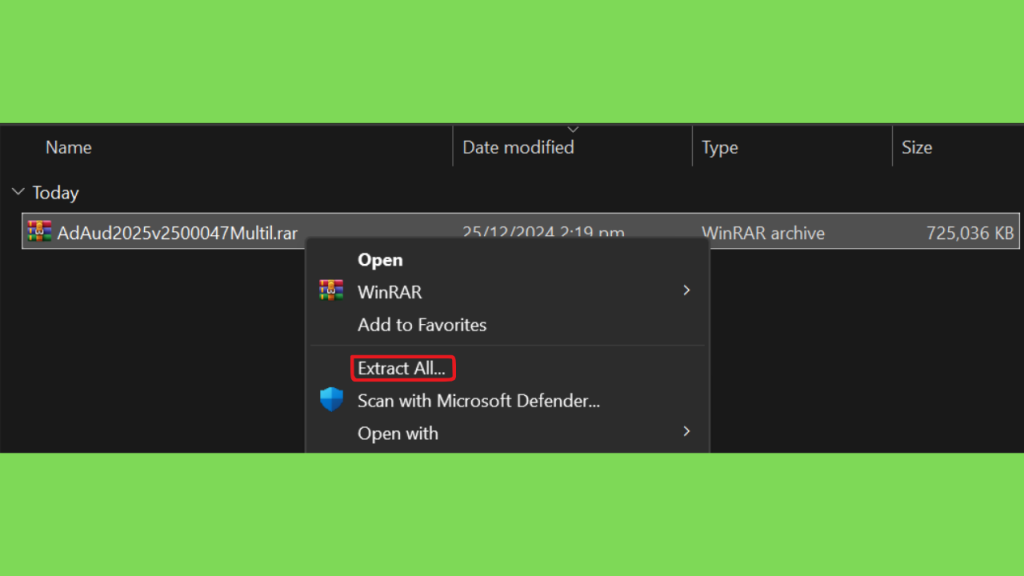
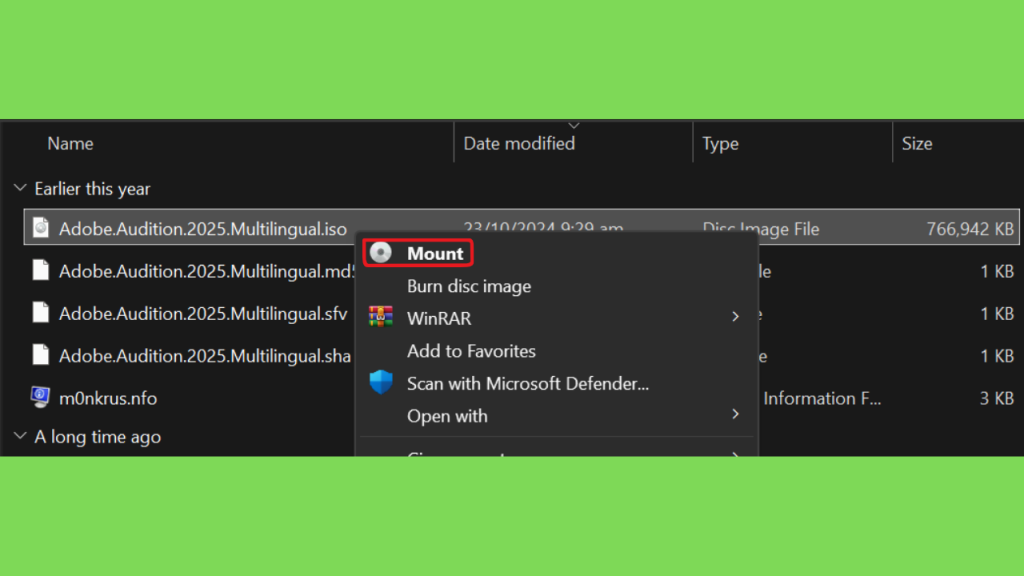
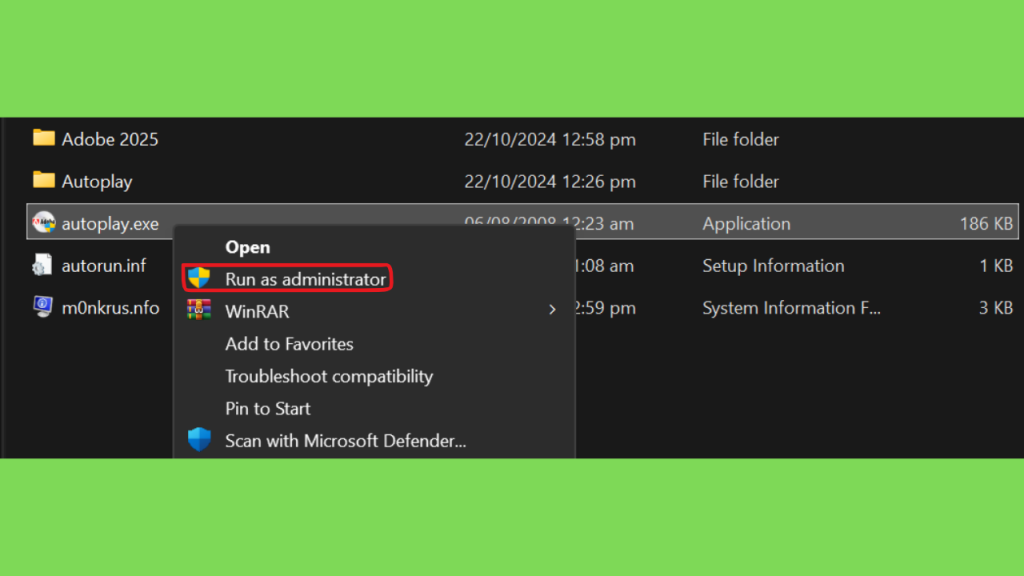
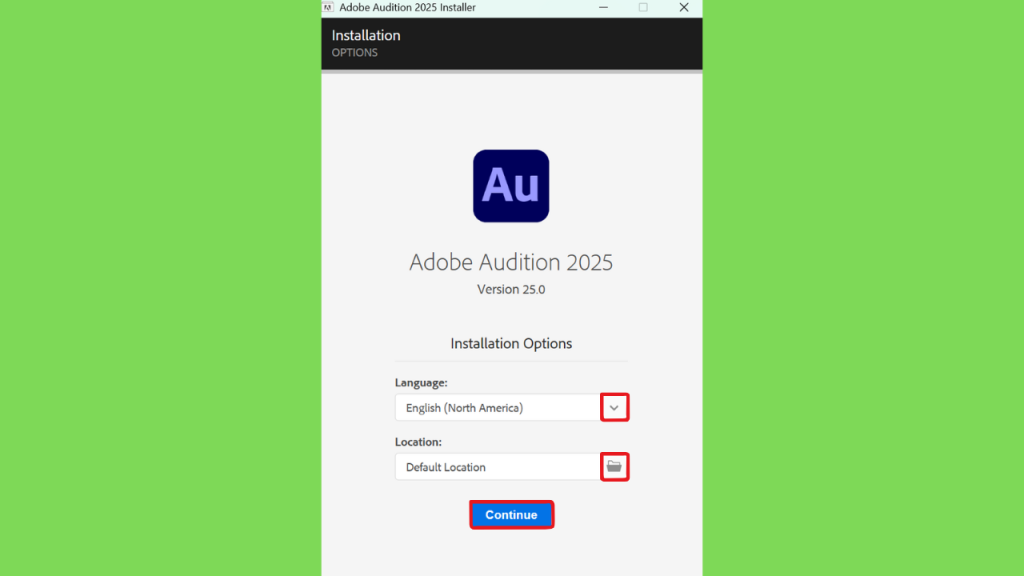
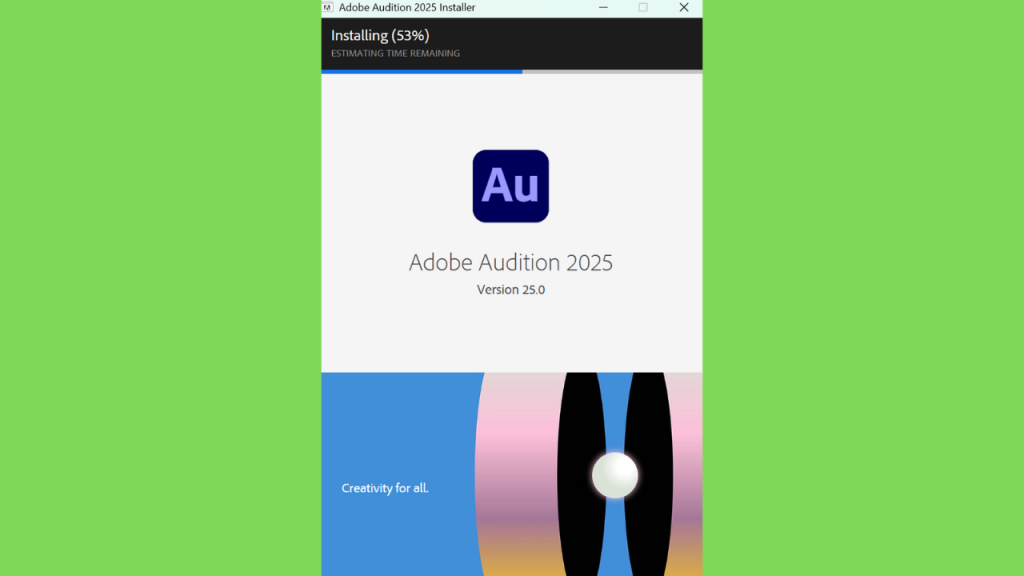
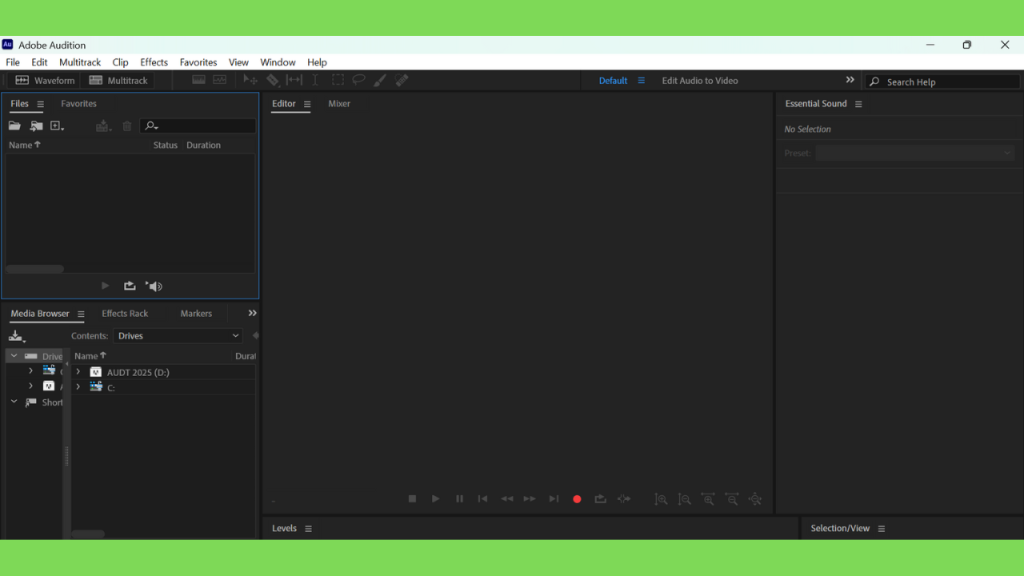
Step 3: Escolha o idioma e o diretório de instalação e conclua a instalação. Você pode usar o programa depois disso. Aproveite!
Conclusão
O Adobe Audition 2026 (v26.5.0.82)é uma solução completa para quem precisa trabalhar seriamente com áudio. A combinação entre Waveform Editor e Multitrack Editor permite atender desde tarefas simples, como cortes e ajustes de volume, até projetos mais elaborados envolvendo várias faixas, efeitos, gravações e processos de restauração.
Para podcasters, criadores de conteúdo, profissionais de voz e editores de vídeo, as ferramentas de limpeza e processamento são especialmente úteis. A possibilidade de analisar visualmente o áudio, reduzir ruídos, corrigir problemas e organizar diferentes elementos em uma sessão multitrack torna o fluxo de trabalho bastante flexível.
Os requisitos também devem ser considerados antes da instalação. Na linha 25.x, o Windows 10 64-bit 22H2 ou posterior é necessário, enquanto 8 GB de RAM representa o mínimo indicado e configurações com 16 GB ou 32 GB oferecem uma margem muito melhor para projetos mais exigentes.
Mais importante do que possuir o computador mais potente é configurar corretamente o ambiente de trabalho. Um SSD rápido, drivers adequados, interface de áudio compatível, níveis de gravação bem ajustados e uma organização eficiente das sessões podem melhorar significativamente a experiência.
Para quem procura uma ferramenta para gravação, edição de voz, podcasts, restauração de áudio, produção para YouTube e pós-produção, o Adobe Audition 2025 continua sendo uma opção muito completa dentro de sua geração. Ao mesmo tempo, usuários que estejam instalando o programa atualmente devem verificar as versões mais recentes da Adobe, pois o desenvolvimento do Audition continuou além da linha 25.x.