Adobe Premiere Pro 2026: Download, Recursos, IA e Requisitos
O Adobe Premiere Pro 2026 é uma das principais soluções profissionais para edição e pós-produção de vídeo, oferecendo ferramentas para montagem, correção de cor, áudio, legendas, efeitos, organização de mídia e produção de conteúdo para diferentes formatos. A geração atual do programa pertence à linha 26.x e recebeu várias atualizações ao longo de 2026, incluindo recursos baseados em inteligência artificial, melhorias de desempenho e suporte ampliado para fluxos profissionais.
Para quem trabalha com YouTube, redes sociais, publicidade, vídeos corporativos, documentários ou produção audiovisual, o Premiere Pro continua sendo uma plataforma bastante completa. A versão 26.5, lançada em setembro de 2026, adicionou recursos importantes como o Generative Media Tool, Paper Edit, melhorias no Generative Extend, suporte ampliado a câmeras profissionais e aperfeiçoamentos em diferentes etapas do fluxo de edição.
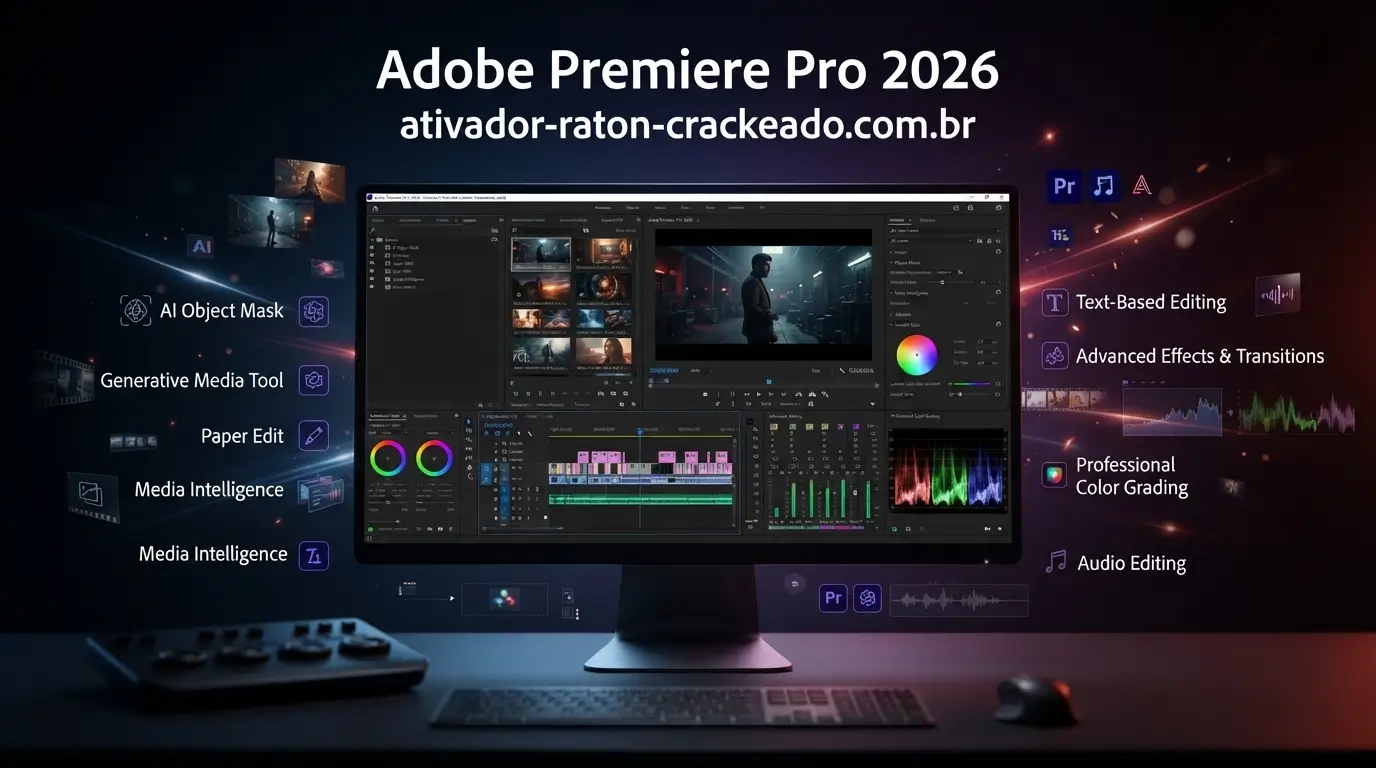
Adobe Premiere Pro 2026
Este guia apresenta o que mudou no Adobe Premiere Pro 2026, quais são seus principais recursos, os requisitos para Windows 11, as necessidades de RAM e GPU, o suporte a Windows on ARM, além de explicar como configurar o programa para obter um fluxo de trabalho mais eficiente.
O que é o Adobe Premiere Pro 2026?
O Adobe Premiere Pro é um editor de vídeo não linear desenvolvido para permitir que o usuário organize, corte, monte e finalize diferentes tipos de projetos audiovisuais. Em vez de trabalhar de maneira destrutiva sobre um único arquivo de vídeo, o editor pode organizar vários clipes em uma sequência, alterar sua posição, aplicar efeitos e experimentar diferentes versões do projeto sem modificar os arquivos originais.
Essa abordagem torna o Premiere adequado tanto para projetos relativamente simples quanto para produções profissionais. Um criador pode utilizá-lo para montar um vídeo para YouTube, enquanto uma equipe de produção pode trabalhar com múltiplas câmeras, grandes volumes de mídia, diferentes formatos de áudio e arquivos de alta resolução.
O Premiere Pro 2026 para PC também faz parte de um ecossistema maior de ferramentas criativas. Dependendo do projeto, o usuário pode combinar edição de vídeo com outras soluções para composição, animação, áudio, gráficos e colaboração. Essa integração é especialmente útil para profissionais que precisam passar rapidamente de uma etapa da pós-produção para outra.
O que há de novo no Adobe Premiere Pro 2026?
A geração 2026 trouxe uma evolução importante no uso de inteligência artificial dentro do fluxo de edição. Em vez de limitar a IA a tarefas isoladas, as versões recentes passaram a incorporá-la diretamente ao processo de montagem e criação de conteúdo.
Na versão 26.5, por exemplo, o Generative Media Tool permite gerar vídeo e efeitos sonoros a partir de prompts de texto diretamente na timeline. O resultado pode ser adicionado como mídia editável à sequência, permitindo que o editor continue refinando o material dentro do próprio projeto.
Outra novidade relevante é o Paper Edit. A ferramenta permite selecionar diferentes linhas de uma transcrição no painel Text e utilizá-las para construir rapidamente uma sequência. Isso pode ser especialmente interessante em entrevistas, podcasts, documentários, aulas e vídeos em que grande parte da narrativa é construída a partir de material falado.
O Premiere 26.5 também ampliou o suporte do Generative Extend. A Adobe informa que o recurso passou a trabalhar com uma variedade maior de resoluções, proporções e tipos de mídia, chegando a conteúdos de 360p até 4K UHD.
Principais recursos do Adobe Premiere Pro 2026
O grande diferencial do Premiere não está em uma única ferramenta, mas na quantidade de etapas da produção que podem ser realizadas dentro do mesmo ambiente. O programa oferece recursos para montagem, edição de áudio, tratamento de imagem, legendas, efeitos, máscaras, organização de mídia e exportação.
A timeline continua sendo o centro do processo. Nela, o editor pode organizar diferentes faixas de vídeo e áudio, ajustar cortes, controlar transições, inserir gráficos e modificar o ritmo do conteúdo. Essa flexibilidade permite construir tanto vídeos curtos quanto projetos muito maiores.
Edição profissional na timeline
A edição baseada em timeline facilita a organização de projetos com múltiplos elementos. O usuário pode trabalhar com diversas faixas, dividir clipes, realizar trimming, adicionar marcadores e reorganizar sequências sem precisar alterar fisicamente os arquivos de origem.
Para quem trabalha profissionalmente, essa flexibilidade é importante porque permite testar diferentes versões de uma montagem. Uma cena pode ser deslocada, encurtada ou substituída enquanto outros elementos permanecem organizados no projeto.
O Premiere também oferece ferramentas para facilitar o trabalho com sequências complexas. Recursos de pesquisa, organização de mídia e melhorias na interação com a timeline ajudam a reduzir o tempo gasto procurando determinados arquivos ou elementos.
Edição multicâmera
Projetos gravados com duas ou mais câmeras podem exigir uma organização considerável. O Premiere Pro oferece ferramentas para sincronizar e editar diferentes ângulos dentro de um mesmo fluxo de trabalho.
Esse recurso é útil para entrevistas, eventos, apresentações, casamentos, podcasts e produções profissionais. Em vez de tratar cada gravação como um projeto separado, o editor pode organizar diferentes ângulos e escolher rapidamente qual imagem deve aparecer na sequência final.
Correção de cor
A correção de cor é outra área importante do Premiere Pro. O editor pode ajustar exposição, contraste, temperatura, saturação e outros aspectos visuais para aproximar diferentes câmeras ou criar uma determinada aparência.
O objetivo da correção de cor é, primeiro, obter consistência. Depois disso, o profissional pode trabalhar no aspecto criativo da imagem, procurando uma aparência específica para o projeto.
Esse processo se torna particularmente importante quando uma produção utiliza câmeras diferentes ou quando cenas foram gravadas em condições de iluminação distintas.
Áudio e mixagem
Um bom vídeo também depende de áudio adequado. O Premiere oferece ferramentas para trabalhar com diálogo, música, efeitos sonoros e diferentes canais de áudio.
Projetos de entrevistas, vídeos educacionais e podcasts podem se beneficiar bastante de ferramentas de tratamento e organização do áudio. O editor consegue ajustar níveis, aplicar efeitos e organizar diferentes fontes sonoras dentro da timeline.
As versões recentes também receberam melhorias no fluxo de trabalho de áudio e suporte para diferentes formatos e situações de produção.
Legendas e transcrição
A transcrição automática se tornou uma parte importante do Premiere Pro moderno. Em vez de criar toda a legenda manualmente, o usuário pode utilizar ferramentas de reconhecimento de fala para gerar texto e depois revisar o resultado.
Isso é especialmente útil para criadores que publicam conteúdo em redes sociais. Legendas podem aumentar a acessibilidade e facilitar o consumo de vídeos em situações nas quais o espectador não está utilizando áudio.
A versão 26.3 também trouxe suporte para legendas que aparecem palavra por palavra, recurso particularmente interessante para vídeos rápidos destinados a plataformas sociais.
Adobe Premiere Pro 2026 e inteligência artificial
A inteligência artificial é uma das maiores mudanças na evolução recente do Premiere Pro. Entretanto, seu papel não é simplesmente substituir o editor. O objetivo principal é automatizar determinadas tarefas e permitir que o profissional dedique mais tempo à construção da narrativa.
O Object Mask é um bom exemplo. A ferramenta utiliza IA para identificar objetos e pessoas no vídeo, permitindo que o usuário selecione e isole determinados elementos e acompanhe-os ao longo da gravação.
Esse tipo de ferramenta pode ser útil para aplicar correções localizadas, destacar uma pessoa, modificar determinados elementos da cena ou criar efeitos que exigiriam mais trabalho quando realizados manualmente.
O Generative Extend segue uma ideia semelhante, mas aplicada à duração e continuidade do material. Em determinadas situações, ele pode ajudar o editor a criar alguns segundos adicionais para ajustar o ritmo de uma cena ou solucionar pequenas necessidades de montagem.
Na versão 26.5, o Generative Media Tool ampliou ainda mais esse conceito, permitindo gerar determinados conteúdos de vídeo e áudio diretamente dentro da timeline a partir de descrições textuais.
Adobe Premiere Pro 2026 para Windows 11
Para quem pesquisa Premiere Pro 2026 Windows 11, a compatibilidade do sistema operacional é uma questão fundamental. A documentação atual da Adobe lista o Windows 11 v24H2 como requisito mínimo para as versões atuais do Premiere, enquanto o Windows 11 v25H2 aparece como configuração recomendada.
Isso significa que usuários de sistemas antigos devem verificar a versão do Windows antes de tentar instalar a geração atual. A própria Adobe passou a informar ao usuário quando o sistema operacional não atende mais aos requisitos mínimos.
Manter o Windows atualizado também ajuda a evitar incompatibilidades relacionadas a drivers, componentes do sistema e hardware mais recente. Para uma estação de edição, não basta analisar somente o processador; o conjunto formado por sistema, memória, GPU, armazenamento e drivers precisa estar equilibrado.
Adobe Premiere Pro 2026 requisitos de sistema
Os requisitos do Adobe Premiere Pro 2026 variam conforme a resolução do material. A Adobe apresenta especificações mínimas voltadas principalmente para edição HD e recomendações mais elevadas para projetos HD, 4K ou superiores.
| Componente | Mínimo | Recomendado |
|---|---|---|
| Processador | Intel 6ª geração ou AMD Ryzen 1000+ | Intel 11ª geração+ com Quick Sync ou Ryzen 3000+/Threadripper 3000+ |
| Sistema operacional | Windows 11 v24H2 | Windows 11 v25H2 |
| RAM | 8 GB | 16 GB para HD; 32 GB ou mais para 4K+ |
| GPU NVIDIA | Maxwell ou mais recente, 4 GB VRAM | 8 GB VRAM |
| GPU Intel/AMD | 4 GB de memória GPU | 8 GB de memória GPU |
| Armazenamento | 8 GB livres + espaço adicional | SSD interno rápido + unidade rápida para mídia |
| Tela | 1920 × 1080 | 1920 × 1080 ou superior |
| Áudio | ASIO ou Windows Driver Model | ASIO ou Windows Driver Model |
Essas especificações são baseadas na documentação oficial atual da Adobe para as versões 26.0, 26.2, 26.3, 26.5 e atualizações relacionadas.
Quanto de RAM o Premiere Pro 2026 precisa?
A quantidade de memória necessária depende diretamente do tipo de projeto. Para trabalhos HD, 8 GB aparece como requisito mínimo, mas isso não significa que seja a configuração ideal para uma experiência confortável em todos os cenários.
Para utilização mais séria, 16 GB oferece uma margem muito melhor. A Adobe recomenda 16 GB para mídia HD e 32 GB ou mais para 4K e resoluções superiores.
Projetos com múltiplas camadas, efeitos, gráficos, arquivos de alta resolução e outros aplicativos abertos ao mesmo tempo podem consumir bastante memória. Por isso, quem pretende utilizar o Premiere regularmente deve considerar 32 GB uma configuração muito mais confortável para trabalhos 4K.
Qual GPU é recomendada para Premiere Pro 2026?
A GPU tem papel importante na aceleração de determinadas tarefas e na reprodução de determinados formatos. A documentação da Adobe indica GPU NVIDIA Maxwell ou mais recente com pelo menos 4 GB de memória como requisito mínimo, enquanto 8 GB de memória GPU é a recomendação para uma configuração mais adequada.
Não é necessário escolher uma GPU extremamente avançada para todo tipo de edição. O mais importante é equilibrar GPU, CPU, RAM e armazenamento de acordo com o tipo de projeto.
Para edição profissional em 4K, uma GPU com maior quantidade de memória pode oferecer mais espaço para trabalhar com efeitos e projetos complexos. Drivers atualizados também são importantes para evitar problemas de compatibilidade.
Adobe Premiere Pro 2026 no Windows ARM
Uma das mudanças importantes da geração atual é o suporte nativo para Windows on ARM. A partir da versão 26.0, o Premiere passou a oferecer uma versão nativa para sistemas Windows ARM64 utilizando processadores Qualcomm Snapdragon X Series.
A configuração mínima específica para Windows ARM inclui Windows 11 v24H2, 16 GB de RAM e driver Qualcomm Adreno 31.0.121.1 ou mais recente.
Essa mudança é relevante porque versões anteriores dependiam de emulação em determinados computadores ARM. A versão nativa foi criada para proporcionar melhor desempenho e responsividade nesses dispositivos.
Entretanto, quem utiliza Windows ARM deve verificar a compatibilidade de plugins e determinados formatos antes de migrar um workflow profissional. A Adobe ainda documenta algumas diferenças entre a versão ARM e sistemas Windows tradicionais baseados em Intel.
Adobe Premiere Pro 2026 download
A pesquisa por Adobe Premiere Pro 2026 download normalmente representa uma intenção direta de encontrar o software e começar a utilizá-lo. Entretanto, uma boa página deve explicar também como obter a versão correta, verificar requisitos e manter a instalação atualizada.
A melhor prática é utilizar os canais oficiais da Adobe para obter o aplicativo. Isso reduz o risco de arquivos modificados, versões desatualizadas ou instaladores incompatíveis com o sistema.
Também é importante verificar o número da versão instalada depois da instalação. A linha 26.x recebeu diversas atualizações durante 2026, e as versões mais recentes podem incluir correções, melhorias de estabilidade e atualizações de segurança.
Em setembro de 2026, a Adobe publicou uma atualização de segurança e indicou a versão 26.5 como atualização disponível para Premiere, reforçando a importância de manter o aplicativo atualizado.
Como instalar o Adobe Premiere Pro 2026
Antes da instalação, o primeiro passo é verificar se o computador atende aos requisitos atuais. É importante conferir especialmente a versão do Windows, quantidade de RAM, GPU, espaço disponível no SSD e compatibilidade dos drivers.
Depois disso, o usuário deve obter o aplicativo através do ambiente oficial de instalação da Adobe. Durante a instalação, é recomendável manter espaço livre suficiente no armazenamento, já que o processo pode precisar de espaço adicional além do tamanho inicial do aplicativo.
Depois de iniciar o Premiere pela primeira vez, vale dedicar alguns minutos à configuração do projeto, cache, localização dos arquivos e preferências de desempenho.
A Adobe também oferece um relatório de compatibilidade do sistema que pode ajudar a identificar problemas relacionados a hardware e drivers. Essa ferramenta é particularmente útil quando o programa apresenta comportamento inesperado logo após a instalação.
Como configurar o Premiere Pro 2026 para melhor desempenho
Um computador poderoso não garante automaticamente um fluxo de trabalho rápido. A organização do armazenamento, cache, mídia e configurações do projeto também influencia bastante a experiência.
O cache merece atenção especial. Em uma máquina com SSD rápido, manter arquivos temporários e cache em armazenamento adequado pode melhorar a responsividade do programa e reduzir gargalos relacionados ao armazenamento.
Também é importante separar, quando possível, o sistema operacional, o cache e a mídia em unidades rápidas. Essa organização pode ser especialmente útil em projetos 4K e em trabalhos que envolvem grandes quantidades de arquivos.
Trabalhando com proxies
Os proxies são uma das melhores soluções para projetos pesados. Em vez de trabalhar continuamente com arquivos 4K, 6K ou 8K em resolução máxima, o editor pode utilizar versões mais leves durante a montagem.
Quando chega o momento da exportação, o projeto pode retornar à mídia original. Isso permite editar com mais fluidez mesmo quando os arquivos originais são muito pesados.
Esse workflow é especialmente útil em notebooks e computadores que possuem boa capacidade geral, mas não conseguem reproduzir determinados formatos de alta resolução em tempo real.
Como editar vídeos no Premiere Pro 2026
O processo básico começa com a criação de um projeto e a organização da mídia. Em vez de importar centenas de arquivos sem estrutura, é recomendável organizar vídeos, áudio, imagens e gráficos em categorias claras.
Depois da importação, o editor pode criar uma sequência com a resolução e taxa de quadros adequadas ao projeto. A escolha deve considerar o material original e o destino final do vídeo.
A etapa seguinte é a montagem. Os clipes podem ser colocados na timeline, cortados e reorganizados até que a estrutura narrativa esteja funcionando.
Depois da montagem principal, o editor pode trabalhar no áudio, inserir transições, ajustar cores, adicionar gráficos e criar legendas. Essa abordagem por etapas ajuda a evitar que efeitos complexos sejam aplicados antes que a estrutura básica esteja definida.
Por fim, o projeto passa pela exportação. A configuração final deve levar em conta a plataforma de publicação, resolução desejada, codec e tamanho de arquivo.
Adobe Premiere Pro 2026 para YouTube
O Premiere Pro é adequado para produção de vídeos para YouTube porque oferece ferramentas para diferentes estilos de conteúdo. Um canal pode trabalhar com tutoriais, reviews, vídeos educacionais, entrevistas, podcasts, documentários ou conteúdo de entretenimento.
Uma vantagem importante é a possibilidade de criar modelos e estruturas reutilizáveis. Uma identidade visual pode ser organizada com títulos, gráficos e outros elementos que depois podem ser adaptados para novos vídeos.
A edição também pode ser otimizada para publicação frequente. Recursos de transcrição, legendas, busca de mídia e ferramentas de IA ajudam a reduzir parte do trabalho repetitivo.
Premiere Pro 2026 para redes sociais
A produção para redes sociais exige diferentes proporções e ritmos de edição. Um mesmo material pode precisar ser convertido em uma versão horizontal para YouTube e outra vertical para conteúdo de formato curto.
O Premiere permite criar sequências com diferentes dimensões e adaptar o conteúdo para cada destino. Isso facilita o reaproveitamento de uma produção maior.
As ferramentas de legendas também são relevantes nesse cenário. A versão 26.3 adicionou opções de legendas de uma palavra por vez, voltadas especialmente para conteúdo rápido e visualmente dinâmico.
Premiere Pro 2026 para edição em 4K
A edição 4K exige mais do computador do que projetos HD. A quantidade de dados processados aumenta, e determinados codecs podem exigir bastante poder de processamento durante a reprodução.
Por isso, a Adobe recomenda 32 GB ou mais de RAM para 4K e superiores, além de uma GPU com 8 GB de memória como configuração recomendada. Um SSD rápido também é importante para aplicativos, cache e mídia.
Em projetos especialmente pesados, trabalhar com proxies pode fazer uma diferença significativa. O objetivo é criar um ambiente no qual o editor consiga concentrar-se na montagem em vez de esperar a reprodução ou o carregamento da mídia.
Premiere Pro 2026 e produção profissional
O Premiere também atende fluxos profissionais que envolvem câmeras e formatos avançados. A versão 26.5 trouxe suporte ampliado para câmeras Sony FX5, melhorias no ProRes RAW e suporte para ARRICORE de câmeras ALEXA 35 Xtreme.
Outro avanço foi a aceleração por hardware para determinados fluxos AVC e HEVC 4:2:2 de 10 bits em MXF quando utilizados com GPUs NVIDIA Blackwell compatíveis.
Esses recursos mostram que o Premiere Pro 2026 não é direcionado apenas para vídeos simples de redes sociais. Ele também pode fazer parte de workflows que utilizam equipamentos profissionais e arquivos de produção mais avançados.
Premiere Pro 2026 vs versões anteriores
A evolução entre as gerações recentes do Premiere está concentrada principalmente em produtividade, IA, formatos e otimização.
A versão 26.0 introduziu suporte nativo para Windows ARM, Object Mask e outras melhorias de workflow. A versão 26.3 trouxe melhorias adicionais em Object Mask, legendas, transições e gerenciamento de projetos. Já a 26.5 adicionou Generative Media Tool, Paper Edit e melhorias relacionadas a formatos profissionais.
| Área | Versões anteriores | Premiere Pro 2026 |
|---|---|---|
| IA | Recursos progressivamente adicionados | Integração mais ampla |
| Object Mask | Disponibilidade anterior mais limitada | Mais rápido e aprimorado |
| Generative Extend | Suporte inicial | Maior variedade de mídia |
| Windows ARM | Limitado/emulação | Suporte nativo |
| Paper Edit | Não disponível | Disponível |
| Generative Media Tool | Não disponível | Integrado à timeline |
| Legendas sociais | Recursos tradicionais | Novas opções palavra por palavra |
| Câmeras profissionais | Suporte amplo | Novos workflows adicionados |
Premiere Pro 2026 vs DaVinci Resolve
Premiere Pro e DaVinci Resolve são duas ferramentas muito fortes, mas possuem filosofias e ecossistemas diferentes.
O Premiere tende a ser especialmente interessante para quem já utiliza outras ferramentas Adobe e deseja manter um fluxo integrado entre edição, gráficos, áudio e outras etapas da produção.
O DaVinci Resolve possui uma reputação particularmente forte em correção de cor e oferece um ambiente integrado para diferentes áreas da pós-produção. A escolha depende do tipo de trabalho, hardware, experiência e preferência do editor.
Não existe uma resposta universal para qual programa é melhor. Para um usuário que já trabalha dentro do ecossistema Adobe, o Premiere pode oferecer vantagens significativas de integração.
Premiere Pro 2026 vs After Effects
Premiere Pro e After Effects podem ser utilizados juntos, mas possuem funções diferentes.
| Tarefa | Premiere Pro | After Effects |
|---|---|---|
| Edição de vídeos longos | Excelente | Limitada |
| Corte e montagem | Excelente | Boa |
| Motion graphics | Excelente | Excelente |
| Composição avançada | Boa | Excelente |
| VFX | Boa | Excelente |
| Animação avançada | Boa | Excelente |
| Produção para YouTube | Excelente | Complementar |
| Pós-produção visual | Excelente | Excelente |
O Premiere deve ser visto principalmente como uma ferramenta de montagem e edição. O After Effects é mais direcionado para composição, animação e efeitos visuais avançados.
Em um workflow profissional, os dois programas podem complementar-se. O vídeo pode ser estruturado no Premiere enquanto determinados elementos gráficos ou efeitos complexos são desenvolvidos no After Effects.
Problemas comuns no Premiere Pro 2026
Mesmo em computadores compatíveis, podem ocorrer problemas de desempenho. Alguns são causados por drivers, outros por plugins, mídia específica, configurações ou projetos muito complexos.
Premiere Pro não abre
Quando o aplicativo não inicia, vale verificar se o sistema atende aos requisitos atuais, se os drivers estão atualizados e se há espaço suficiente no armazenamento.
Também pode ser necessário investigar plugins ou configurações antigas que estejam causando conflitos.
Premiere Pro trava durante a edição
Travamentos podem estar relacionados à GPU, memória, drivers, codecs ou arquivos específicos.
O primeiro passo deve ser identificar se o problema acontece em todo projeto ou somente em um determinado arquivo. Essa diferença ajuda a encontrar a origem.
Playback lento
Uma reprodução lenta nem sempre significa que o computador é inadequado. Arquivos 4K, codecs específicos, efeitos pesados e múltiplas camadas podem sobrecarregar o sistema.
Reduzir a resolução de reprodução, utilizar proxies e otimizar o cache são algumas das medidas mais práticas.
GPU não é reconhecida
O Premiere recebeu melhorias para detectar GPUs compatíveis e informar quando o hardware não atende aos requisitos mínimos.
Nesse caso, verificar os drivers e consultar o relatório de compatibilidade do sistema pode ser mais útil do que simplesmente reinstalar o programa.
Arquivos aparecem como offline
Quando um arquivo é movido, renomeado ou desconectado do armazenamento, o projeto pode deixar de encontrá-lo.
O Link Media permite localizar novamente os arquivos. A versão 26.5 também trouxe melhorias para localizar, desconectar ou redefinir mídia diretamente pelo menu contextual.
Como melhorar o desempenho em um PC mais fraco
Um computador mais simples ainda pode ser utilizado para determinados projetos, desde que o workflow seja adaptado. A utilização de proxies é uma das melhores estratégias. Trabalhar com versões leves da mídia reduz a quantidade de dados que precisam ser processados durante a edição.
Também é recomendável reduzir a resolução de reprodução, manter o cache organizado e fechar aplicativos que consomem memória desnecessariamente. Outra medida importante é evitar acumular efeitos pesados durante a montagem inicial. Primeiro construa a estrutura do vídeo e depois aplique os efeitos mais exigentes.
Vantagens do Adobe Premiere Pro 2026
Uma das maiores vantagens do Premiere é a variedade de ferramentas reunidas em uma única plataforma. O usuário pode realizar montagem, trabalhar com áudio, criar legendas, aplicar correções de cor, utilizar ferramentas de IA e preparar diferentes versões do mesmo projeto.
A evolução da inteligência artificial também tornou determinadas tarefas mais rápidas. Object Mask, Paper Edit, Generative Extend e Generative Media Tool representam diferentes formas de reduzir trabalhos repetitivos ou acelerar etapas específicas.
Outro ponto forte é o suporte a diferentes tipos de mídia. As atualizações de 2026 ampliaram a compatibilidade com câmeras, formatos e workflows profissionais.
Limitações do Adobe Premiere Pro 2026
Apesar de ser uma ferramenta completa, o Premiere não é necessariamente a opção mais simples para todos os usuários. Pessoas que estão começando a editar podem precisar de algum tempo para entender a interface, a timeline e o gerenciamento de projetos. O hardware também é um fator importante. Embora seja possível realizar projetos simples em uma máquina relativamente modesta, trabalhos 4K, múltiplas câmeras, efeitos e formatos profissionais exigem uma configuração mais forte.
Outro ponto é a necessidade de manter o ambiente atualizado. Drivers, sistema operacional, plugins e o próprio aplicativo podem influenciar a estabilidade do workflow.
Quem deve usar o Premiere Pro 2026?
Para iniciantes que desejam aprender edição profissional, o Premiere pode ser uma plataforma interessante porque permite evoluir gradualmente. O usuário pode começar com cortes simples e depois aprender correção de cor, áudio, legendas e recursos mais avançados. Para YouTubers e criadores de conteúdo, o programa oferece ferramentas suficientes para construir um workflow recorrente. A possibilidade de reutilizar elementos e trabalhar com diferentes formatos também facilita a produção para múltiplas plataformas.
Para profissionais, os recursos de mídia, áudio, cor, câmeras e integração com outros aplicativos tornam o Premiere adequado para fluxos mais complexos. Estudantes de audiovisual também podem se beneficiar do aprendizado porque o software é utilizado em muitos contextos profissionais de produção e pós-produção.
O Adobe Premiere Pro 2026 vale a pena?
Para quem precisa de uma plataforma profissional de edição de vídeo, o Adobe Premiere Pro 2026 continua sendo uma opção muito completa. A linha 26.x não se limita a pequenas alterações de interface; ela inclui mudanças importantes em IA, workflow, suporte a hardware e compatibilidade com formatos profissionais. A versão 26.5, por exemplo, introduziu ferramentas que podem reduzir consideravelmente algumas tarefas manuais, especialmente em projetos baseados em entrevistas, efeitos, geração de mídia e produção com equipamentos modernos.
O principal ponto é escolher a configuração de computador adequada. Para HD, 16 GB de RAM oferece uma configuração recomendada mais confortável, enquanto projetos 4K ou superiores se beneficiam de 32 GB ou mais, GPU com 8 GB de memória e armazenamento SSD rápido.
Perguntas frequentes sobre Adobe Premiere Pro 2026
O que é o Adobe Premiere Pro 2026?
É a geração 2026 do software profissional de edição de vídeo da Adobe. A linha atual utiliza versões 26.x e inclui ferramentas de edição, áudio, cor, legendas, IA, gerenciamento de mídia e suporte a diferentes formatos.
Qual é a versão mais recente do Premiere Pro em 2026?
A documentação da Adobe registra a versão 26.5 e suas atualizações 26.5.1 e 26.5.2 na linha atual de requisitos. A página de notas de versão também registra a atualização 26.5.1 em setembro de 2026.
O Premiere Pro 2026 funciona no Windows 11?
Sim. O Windows 11 v24H2 aparece como requisito mínimo para a versão atual, enquanto o Windows 11 v25H2 é indicado como recomendado.
Quais são os requisitos mínimos do Premiere Pro 2026?
No Windows, a Adobe lista processador Intel de 6ª geração ou mais recente ou AMD Ryzen 1000 Series ou superior, AVX2, Windows 11 v24H2, 8 GB de RAM e GPU compatível com pelo menos 4 GB de memória.
Quanto de RAM o Premiere Pro 2026 precisa?
O mínimo indicado para Windows é 8 GB, mas a Adobe recomenda 16 GB para mídia HD e 32 GB ou mais para 4K e resoluções superiores.
Qual GPU é recomendada?
A Adobe recomenda uma GPU com 8 GB de memória para a configuração recomendada. GPUs NVIDIA, Intel e AMD compatíveis podem ser utilizadas, desde que atendam aos requisitos correspondentes.
O Premiere Pro 2026 funciona em Windows ARM?
Sim. A partir da versão 26.0, o Premiere possui suporte nativo para Windows ARM64 em dispositivos com processadores Qualcomm Snapdragon X Series.
O Premiere Pro 2026 suporta edição em 4K?
Sim. A configuração recomendada pela Adobe para 4K inclui 32 GB ou mais de RAM, GPU com 8 GB de memória e armazenamento rápido.
O Premiere Pro 2026 possui inteligência artificial?
Sim. Entre os recursos recentes estão Object Mask, Generative Extend, Paper Edit e Generative Media Tool. A versão 26.5 adicionou a possibilidade de gerar vídeo e efeitos sonoros diretamente na timeline através do Generative Media Tool.
O que é o Paper Edit?
Paper Edit é uma ferramenta que permite selecionar trechos de uma transcrição e utilizá-los para montar rapidamente uma sequência. É particularmente útil para entrevistas, podcasts e outros conteúdos baseados em fala.
O que é o Generative Extend?
É uma ferramenta generativa que pode ampliar determinados conteúdos de vídeo para ajudar o editor a ajustar duração e ritmo de uma cena. Na versão 26.5, a Adobe ampliou sua compatibilidade para diferentes resoluções, proporções e tipos de mídia.
Premiere Pro ou After Effects?
Os dois programas possuem objetivos diferentes. Premiere é mais indicado para montagem e edição de vídeos completos, enquanto After Effects é especialmente forte em composição, animação e efeitos visuais.
Como corrigir problemas de desempenho?
Verifique primeiro os requisitos de hardware, drivers e sistema operacional. Depois, considere reduzir a resolução de reprodução, utilizar proxies, otimizar o cache e trabalhar com armazenamento SSD rápido.
Como verificar se o PC é compatível?
O Premiere possui ferramentas de compatibilidade que podem identificar problemas relacionados ao hardware e aos drivers. Isso permite diagnosticar possíveis limitações antes de atribuir todo problema ao aplicativo.
Como Baixar Premiere Pro 2026 ?
Clicando no botão abaixo, você será direcionado para a página de download do Premiere Pro ativado. Você também pode baixar o Corel Video Studio e o Filmora do nosso site.
Download Now
O Premiere Pro 2026, como qualquer outro software Adobe que fornecemos, é fácil de instalar. Sim, ele é pré-ativado, você só precisa instalá-lo. Veja como é feito:
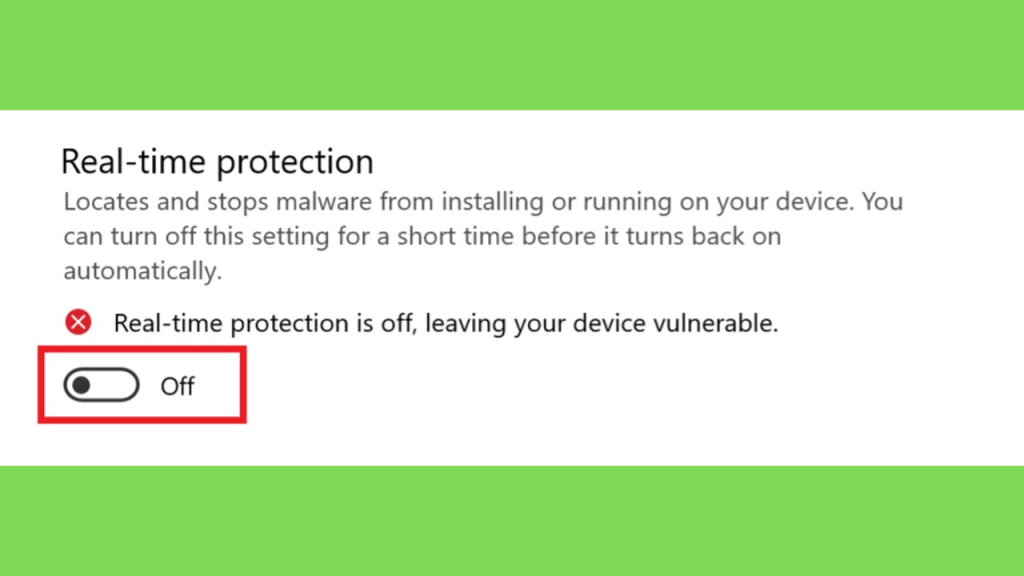
Step 1: Desative a proteção em tempo real nas configurações e baixe o Premiere Pro gratis usando o link fornecido.
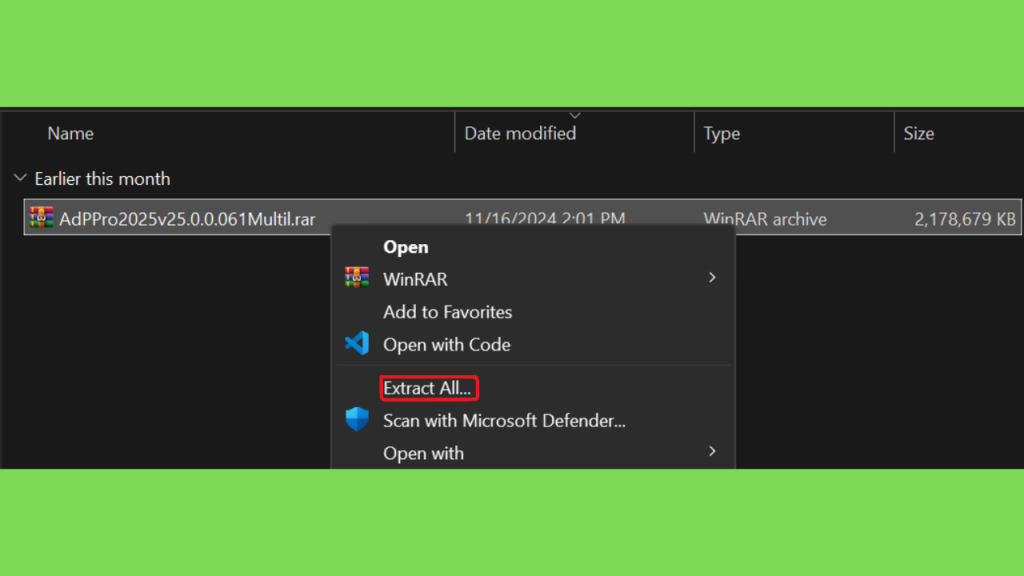
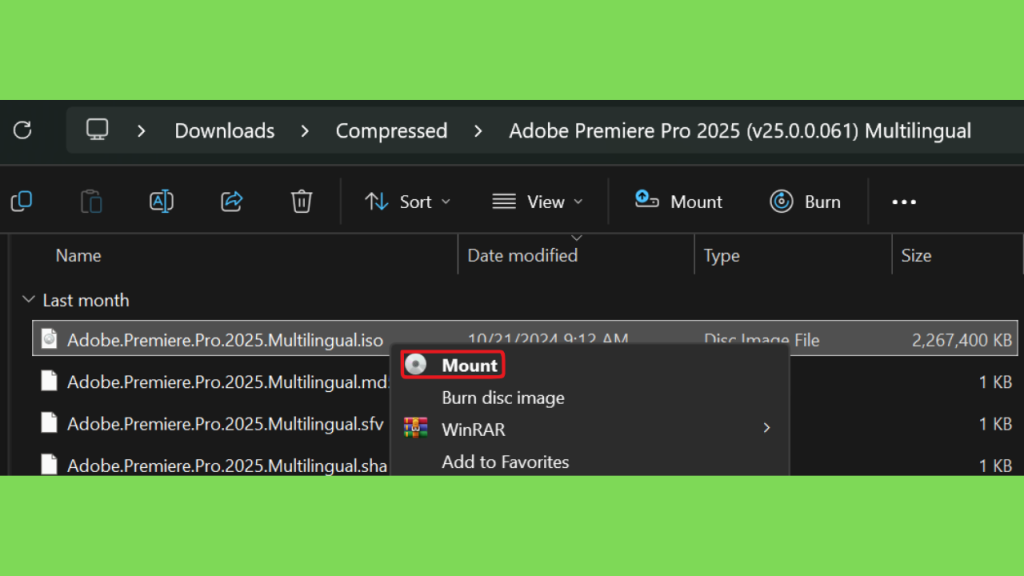
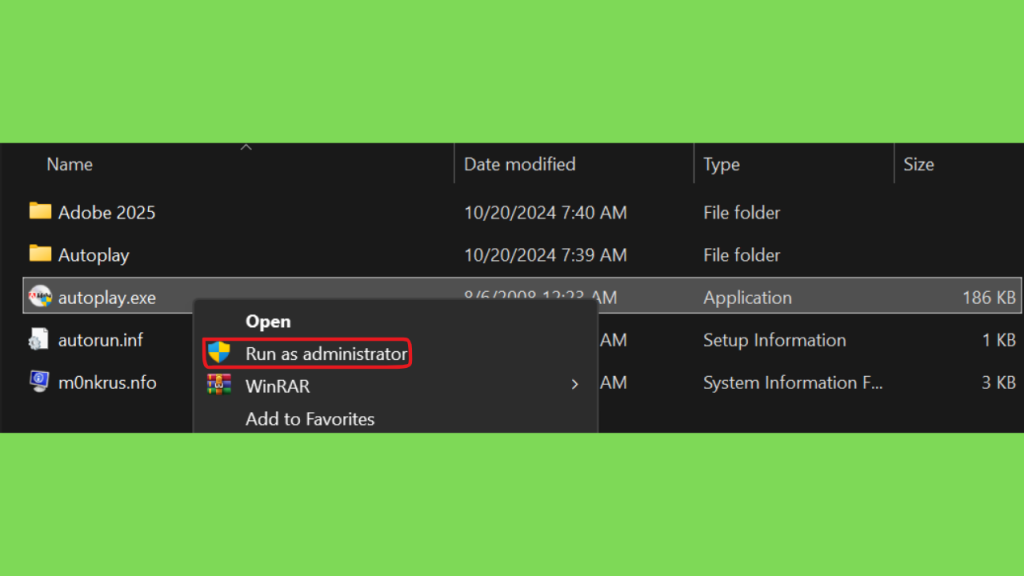
Step 2: Extraia o arquivo baixado, monte o ISO e execute o autoplay.exe como administrador.
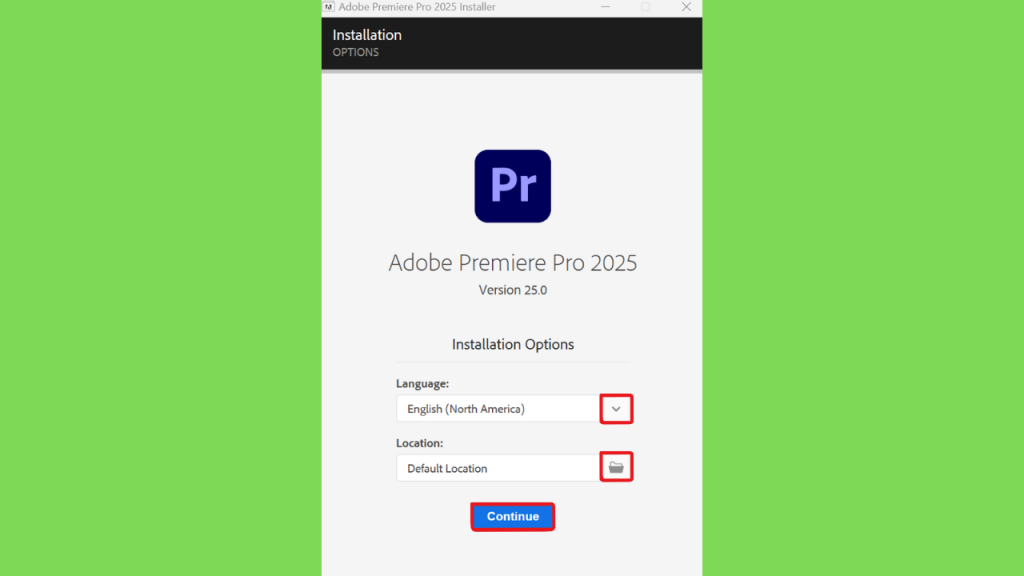
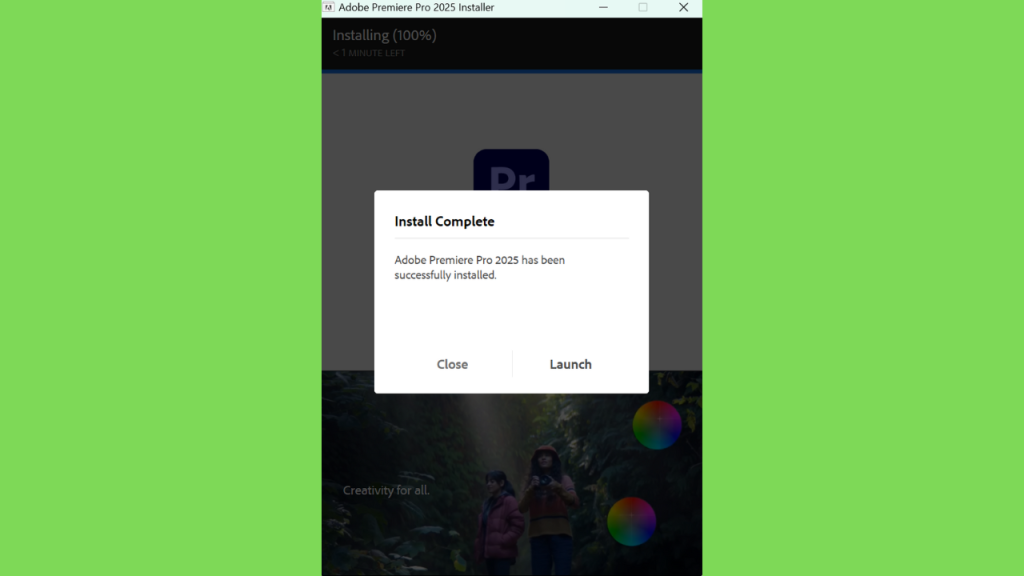
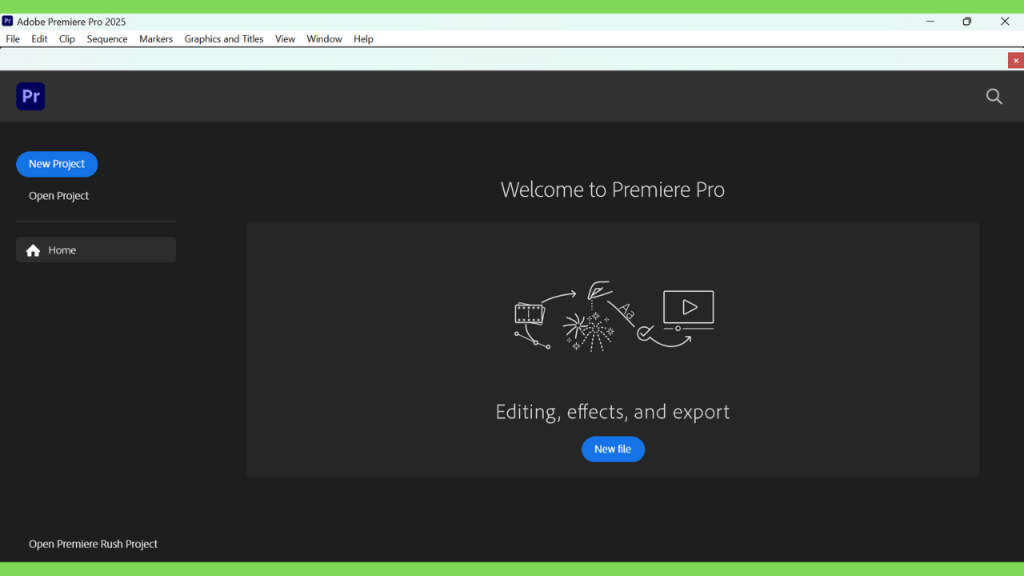
Step 3: Escolha o idioma em que você quer instalar o programa e o diretório onde você quer instalá-lo e conclua a instalação. O programa pode ser usado no momento em que a instalação for concluída.
Conclusão:
O Adobe Premiere Pro 2026 representa uma evolução importante da plataforma de edição profissional da Adobe. A linha 26.x combina as ferramentas tradicionais de montagem com novos recursos de inteligência artificial, transcrição, máscaras, geração de mídia, suporte a formatos profissionais e melhorias de desempenho.
A versão 26.5 merece atenção especial porque adicionou o Generative Media Tool, Paper Edit, melhorias no Generative Extend e suporte ampliado para determinados workflows de câmeras e formatos profissionais.
Para usuários de Windows, o sistema operacional também merece atenção. A configuração atual exige Windows 11 v24H2 como mínimo, enquanto uma configuração recomendada utiliza Windows 11 v25H2, 16 GB de RAM para HD e 32 GB ou mais para projetos 4K.
Com um computador adequado, armazenamento rápido e um workflow organizado, o Premiere Pro 2026 pode atender desde criadores de conteúdo até profissionais envolvidos em produção audiovisual mais avançada. A combinação de edição tradicional e ferramentas modernas de IA faz da versão 2026 uma plataforma especialmente interessante para quem deseja acelerar a pós-produção sem abrir mão do controle criativo.