CLO Standalone Onlineauth: Download, Requisitos, Instalação e Guia Completo
O CLO Standalone Onlineauth é uma modalidade de instalação e autenticação utilizada pelo CLO para usuários com licenças individuais. O CLO é uma plataforma profissional de criação e simulação de roupas em 3D, utilizada em design de moda, desenvolvimento de produtos, prototipagem virtual e visualização de vestuário.
Para usuários individuais, a própria CLO orienta selecionar a opção Standalone Onlineauth na página de instaladores. O download depende de uma licença ativa ou de uma avaliação disponível, e versões recentes utilizam o login com CLO-SET para acessar os instaladores.
Em 2026, também é importante prestar atenção aos requisitos atualizados. A documentação mais recente da CLO lista Windows 11 de 64 bits, versão 24H2, como requisito mínimo atual, 16 GB de RAM, SSD com pelo menos 10 GB livres e conexão à internet. Para computadores destinados a trabalhos pesados, a empresa recomenda 64 GB de RAM e GPUs NVIDIA RTX de gerações recentes.
CLO Standalone Onlineauth Download
Neste guia, você encontrará informações sobre CLO Standalone Onlineauth download, instalação, autenticação, requisitos para Windows 11, memória RAM, placa de vídeo, armazenamento, internet, CLO-SET, problemas de login, V-Ray e os principais recursos do CLO.
O que é CLO Standalone Onlineauth?
O CLO Standalone Onlineauth é uma modalidade de autenticação utilizada para determinadas licenças individuais do CLO.
O termo pode parecer complicado inicialmente, mas pode ser dividido em duas partes:
-
Standalone: instalação destinada ao uso individual, em vez de uma infraestrutura de licença compartilhada em rede;
-
Onlineauth: autenticação online associada à licença.
Na prática, o usuário instala o aplicativo no próprio computador e utiliza sua conta para autenticar o acesso.
A documentação oficial da CLO orienta usuários individuais a selecionar a aba Standalone Onlineauth quando acessarem os instaladores correspondentes.
Isso é diferente de simplesmente baixar qualquer instalador do CLO. É necessário escolher o tipo correspondente à licença utilizada.
CLO Standalone Onlineauth é o mesmo que CLO 3D?
- O CLO é o software de design e simulação 3D desenvolvido pela CLO Virtual Fashion.
- Já Standalone Onlineauth descreve uma modalidade de instalação/autenticação.
- Portanto, não são dois programas completamente diferentes.
- Uma maneira simples de entender é:
- CLO = software
- Standalone Onlineauth = modalidade de autenticação/instalação para determinados usuários
- Essa distinção é importante porque muitos usuários pesquisam por “CLO Standalone Onlineauth download” imaginando que se trata de uma edição separada do software.
CLO Standalone Onlineauth vs CLO Network
A CLO oferece diferentes modelos de instalação e licenciamento.
| Característica | Standalone Onlineauth | Network |
|---|---|---|
| Público principal | Usuários individuais | Ambientes com infraestrutura de rede |
| Autenticação | Online | Configuração conforme licença |
| Instalação | Local | Pode depender de infraestrutura de rede |
| Administração | Individual | Administrador/organização |
| Uso | Computador do usuário | Ambientes empresariais ou institucionais |
A documentação de download da CLO direciona usuários individuais para Standalone Onlineauth, enquanto empresas e instituições acadêmicas devem seguir procedimentos específicos de contato e implantação.
Por isso, antes de instalar o programa, confirme qual modalidade está associada à sua licença.
CLO Standalone Onlineauth Download
Para fazer o CLO Standalone Onlineauth download, o primeiro passo é possuir uma licença ou uma avaliação que permita acessar o instalador.
A documentação atual da CLO informa que, antes de baixar o software, o usuário precisa ter comprado uma licença ou estar utilizando uma avaliação gratuita. Sem isso, o botão de download pode aparecer desativado.
Como baixar o instalador
O processo geral para usuários individuais é:
-
Acesse o site oficial da CLO.
-
Entre na sua conta.
-
Acesse a página de download.
-
Verifique se sua licença ou avaliação está ativa.
-
Localize o instalador.
-
Para instalações individuais, selecione Standalone Onlineauth quando essa opção estiver disponível.
-
Escolha o instalador para Windows ou macOS.
-
Baixe o arquivo correspondente.
Para versões 2024.0.1 ou posteriores, a CLO informa que o acesso ao instalador utiliza Sign in with CLO-SET.
CLO Standalone Onlineauth para Windows
O Windows continua sendo uma das principais plataformas para utilização do CLO.
Porém, os requisitos atuais são significativamente mais altos do que os requisitos publicados em versões antigas do software.
A documentação atual da CLO, atualizada em setembro de 2026, lista:
-
Windows 11 64-bit 24H2 como mínimo;
-
Windows 11 64-bit 25H2 como recomendado;
-
16 GB de RAM como mínimo;
-
64 GB de RAM recomendado para trabalhos pesados;
-
SSD com 10 GB livres como mínimo;
-
SSD com 20 GB livres como recomendado;
-
GPU compatível com OpenGL 1.6 ou superior;
-
conexão à internet.
Requisitos do CLO 3D em 2026
Os requisitos são um dos pontos mais importantes para quem pretende instalar o CLO.
Requisitos mínimos para Windows
| Componente | Mínimo |
|---|---|
| Sistema operacional | Windows 11 64-bit 24H2 |
| Processador | AMD Ryzen 3000 ou Intel 8ª geração |
| RAM | 16 GB |
| GPU | AMD, Intel ou NVIDIA com OpenGL 1.6+ |
| Armazenamento | SSD com 10 GB livres |
| Tela | 1920 × 1080 |
| Mouse | Mouse de 3 botões |
| Internet | Necessária |
Requisitos recomendados
| Componente | Recomendado |
|---|---|
| Sistema operacional | Windows 11 64-bit 25H2 |
| Processador | AMD Ryzen 9000 ou superior |
| CPU Intel | Core i9 de 14ª geração ou superior |
| RAM | 64 GB |
| GPU | NVIDIA GeForce RTX 4000 ou superior, ou linhas RTX profissionais compatíveis |
| Armazenamento | SSD com 20 GB livres |
| Tela | 2560 × 1440 ou 3840 × 2160 |
| Internet | Necessária |
Essas especificações são baseadas na documentação atual da CLO para abril de 2026.
CLO funciona no Windows 10?
Essa é uma pergunta importante porque versões anteriores da documentação do CLO listavam o Windows 10 entre os sistemas compatíveis.
Entretanto, os requisitos atuais publicados pela CLO em 2026 apresentam Windows 11 64-bit 24H2 como requisito mínimo atual para Windows. A própria documentação observa que o suporte da Microsoft ao Windows 10 terminou em 14 de outubro de 2025 e recomenda Windows 11 para novas estações de trabalho.
Por isso, não é recomendado utilizar os requisitos antigos encontrados em páginas desatualizadas.
Se você está montando um computador novo para CLO, considere Windows 11 64 bits como base.
CLO funciona no Windows 11?
Sim. O Windows 11 é a plataforma Windows indicada atualmente pela documentação do CLO.
A configuração mínima publicada é Windows 11 64-bit 24H2.
Para uma estação mais potente, a CLO recomenda Windows 11 25H2.
Além do sistema operacional, é necessário considerar:
-
CPU;
-
GPU;
-
RAM;
-
SSD;
-
drivers;
-
OpenGL;
-
conexão com a internet.
Ter Windows 11 instalado não garante automaticamente bom desempenho.
O hardware também precisa atender às necessidades de simulação e renderização.
CLO funciona em 32 bits?
Não.
A documentação da CLO informa que sistemas operacionais de 32 bits não são suportados. Ela também lista Linux, ChromeOS, Android, iOS e Windows Mobile entre os sistemas não suportados.
Por isso, quem procura CLO 3D 32 bits deve considerar que o software atual exige um ambiente de 64 bits.
CLO para Mac
O CLO também possui versão para macOS.
A documentação atual lista Apple Silicon M1 como configuração mínima de hardware e M2, M3, M4 e M5 entre as plataformas recomendadas. Para macOS, a configuração mínima publicada inclui macOS Sonoma 14, enquanto versões mais recentes são recomendadas.
Os requisitos mínimos também incluem:
-
16 GB de RAM;
-
SSD com 10 GB livres;
-
resolução de 1920 × 1080;
-
conexão à internet.
Para projetos complexos, a CLO recomenda mais memória.
A documentação atual indica 64 GB como referência para trabalhos pesados, como roupas complexas, animações e renderização em qualidade muito alta.
CLO precisa de internet?
Sim.
O CLO para usuários individuais utiliza autenticação online.
A documentação da CLO informa que o dispositivo precisa estar conectado à internet quando o usuário faz login para acessar o CLO. Também informa que o plano CLO for Individuals não pode ser utilizado offline.
Isso significa que não se deve interpretar “Standalone” como “funciona completamente sem internet”.
Standalone descreve o modelo de instalação, enquanto Onlineauth indica a autenticação online.
Como instalar CLO Standalone Onlineauth
A instalação deve ser realizada utilizando o instalador oficial correspondente à sua licença.
Passo 1: verificar a licença
Antes de procurar o instalador, confirme se possui uma licença ativa ou uma avaliação válida.
Passo 2: acessar sua conta
Entre na conta CLO correspondente à sua licença.
Para versões recentes, a CLO informa que o usuário deve utilizar Sign in with CLO-SET para acessar determinados instaladores.
Passo 3: abrir a página de download
Depois do login, navegue até a página de download.
Passo 4: selecionar o instalador
Para uma licença individual, selecione a opção Standalone Onlineauth quando estiver disponível.
Passo 5: baixar o arquivo
No Windows, a CLO distribui o instalador nativamente como arquivo .exe. No macOS, o formato oficial é .dmg.
Passo 6: iniciar a instalação
Execute o instalador no Windows e siga as instruções apresentadas.
A CLO recomenda utilizar o caminho padrão:
C:\Program Files
A empresa informa que utilizar o caminho padrão ajuda o sistema operacional a reconhecer corretamente o aplicativo e manter a compatibilidade com componentes integrados.
Passo 7: abrir o CLO
Depois da instalação, abra o aplicativo.
Passo 8: fazer login
Utilize a conta associada à licença.
Passo 9: confirmar a autenticação
Se a licença estiver ativa e a conexão estiver funcionando, o software deverá concluir o processo de autenticação.
Como fazer login no CLO
O login é uma etapa essencial para usuários individuais.
Para versões recentes, a CLO utiliza a integração com CLO-SET.
Se houver problemas:
-
confirme o endereço de e-mail;
-
confirme a senha;
-
verifique a conta associada à assinatura;
-
confirme que o software instalado é Standalone Onlineauth;
-
verifique a conexão;
-
confira o firewall;
-
confirme que a porta 443 não está bloqueada.
A documentação atual da CLO também recomenda utilizar o Chrome em determinados cenários de login e remover cookies antigos quando houver problemas de autenticação na web.
CLO Standalone Onlineauth não faz login
Problemas de login podem ocorrer por vários motivos.
1. ID ou senha incorretos
Comece verificando as credenciais.
2. Conta incorreta
Alguns usuários podem possuir mais de uma conta CLO.
Confira a conta associada à assinatura ou ao recibo.
3. Instalador incorreto
Para usuários individuais, confirme se está utilizando Standalone Onlineauth.
A CLO recomenda instalar a versão correta quando o software instalado não corresponde ao tipo de licença.
4. Porta 443 bloqueada
A CLO informa que o bloqueio da porta 443 pelo firewall pode impedir o login.
Verifique as regras de firewall e permita a comunicação necessária para o aplicativo.
5. Problemas com software de segurança
Ferramentas de segurança podem impedir determinadas conexões.
Em vez de simplesmente desativar a proteção do computador, o procedimento mais seguro é verificar as regras e criar uma exceção somente quando necessário e quando a origem do aplicativo for confiável.
6. Problemas no navegador
Se o problema ocorrer durante a autenticação web, a CLO recomenda Chrome e a limpeza de cookies antigos em determinados cenários.
CLO não aparece na página de download
Se o botão de download estiver desativado, verifique primeiro a situação da licença.
A CLO informa que é necessário ter uma licença ou avaliação para acessar o instalador em determinadas situações.
Outro ponto importante é a idade da conta.
A documentação atual informa que usuários que criaram uma conta CLO a partir de 19 de março de 2024 só podem baixar instaladores da versão 2024.0.1 ou superior.
Portanto, se você procura uma versão muito antiga, a disponibilidade pode depender da conta e do tipo de licença.
Principais recursos do CLO 3D
O CLO foi desenvolvido especificamente para o fluxo de trabalho de moda e vestuário.
Entre os recursos que podem ser utilizados estão:
-
criação de padrões;
-
modelagem de roupas;
-
costura virtual;
-
simulação de tecidos;
-
avatares;
-
ajuste de roupas;
-
visualização 3D;
-
animação;
-
renderização;
-
materiais;
-
texturas;
-
desenvolvimento de coleções.
A principal vantagem do fluxo 3D é permitir visualizar uma peça antes da produção física.
CLO para moda e design de roupas
O software pode ser utilizado durante diferentes fases do desenvolvimento de uma coleção.
Um designer pode criar um padrão, aplicar tecidos virtuais, costurar as partes digitalmente e observar como a peça se comporta sobre um avatar.
Isso ajuda na visualização de:
-
proporções;
-
silhueta;
-
comprimento;
-
ajuste;
-
cores;
-
materiais;
-
detalhes;
-
acabamento.
O ambiente virtual também pode reduzir a necessidade de produzir amostras físicas em determinados processos.
CLO e simulação de tecidos
A simulação é uma das características mais importantes do CLO.
O software permite trabalhar com propriedades físicas dos tecidos e observar como diferentes materiais se comportam.
Entre os aspectos relevantes estão:
-
peso;
-
espessura;
-
elasticidade;
-
rigidez;
-
caimento;
-
atrito;
-
costuras;
-
colisões.
Quanto mais complexa a peça, maior pode ser a exigência de hardware.
Por isso, um computador adequado para edição simples pode não oferecer a mesma experiência em projetos com muitas peças, animações ou renderização avançada.
CLO precisa de placa NVIDIA?
Não necessariamente para todas as funções.
A documentação atual informa que GPUs AMD, Intel e NVIDIA compatíveis com OpenGL 1.6 ou superior podem atender ao requisito mínimo. Porém, a CLO utiliza NVIDIA CUDA para aceleração de GPU e recomenda NVIDIA para obter melhor desempenho em determinados cenários.
Portanto, existem duas perguntas diferentes:
O CLO consegue iniciar com uma GPU não NVIDIA?
Pode ser possível, desde que a GPU atenda aos requisitos.
A NVIDIA é recomendada para desempenho avançado?
Sim, especialmente para determinadas tarefas de simulação e renderização que utilizam aceleração CUDA.
CLO com 8 GB de RAM
Os requisitos antigos encontrados na internet podem indicar 8 GB de RAM.
Entretanto, essa informação está desatualizada para a configuração atual.
A documentação publicada pela CLO em 2026 apresenta 16 GB como mínimo para Windows. Para trabalhos complexos, a empresa recomenda 64 GB ou mais.
Por isso, um computador com apenas 8 GB de RAM não deve ser considerado uma configuração adequada para o CLO atual.
CLO com 16 GB de RAM
16 GB é o mínimo atual documentado para Windows.
Essa configuração pode ser suficiente para começar a trabalhar, desde que os demais componentes também atendam aos requisitos.
Porém, projetos grandes podem exigir muito mais memória.
A própria CLO recomenda 64 GB para:
-
roupas complexas;
-
animações;
-
renderização de alta qualidade;
-
projetos que exigem maior estabilidade.
CLO com 32 GB de RAM
32 GB representa uma configuração intermediária interessante para usuários que trabalham regularmente com 3D.
Ela oferece mais margem do que 16 GB para:
-
múltiplos aplicativos;
-
projetos maiores;
-
texturas;
-
simulações;
-
preparação de cenas.
Mesmo assim, a recomendação oficial para cargas muito pesadas chega a 64 GB ou mais.
CLO com 64 GB de RAM
64 GB é a configuração recomendada pela documentação atual para trabalhos mais exigentes.
É especialmente interessante para:
-
coleções complexas;
-
animações;
-
cenas grandes;
-
renderização avançada;
-
multitarefa;
-
projetos com muitos elementos.
A RAM, entretanto, não deve ser analisada isoladamente. CPU, GPU, VRAM e armazenamento também influenciam o desempenho.
CLO e SSD
O armazenamento também é importante.
A documentação atual indica:
Mínimo: SSD com 10 GB livres.
Recomendado: SSD com 20 GB livres.
Esses valores representam espaço disponível para o software e não necessariamente o armazenamento total recomendado para toda a biblioteca de projetos.
Quem trabalha com muitos arquivos, texturas e renderizações deve manter espaço adicional.
CLO e V-Ray
O CLO inclui recursos de renderização que podem utilizar V-Ray.
A documentação atual informa que o V-Ray integrado exige suporte a AVX2 no processador. Também existem requisitos específicos para aceleração por GPU.
Para renderizações de alta qualidade e simulações GPU pesadas, a CLO informa que é necessário considerar uma GPU com pelo menos 12 GB de VRAM, enquanto 4 GB representam uma referência mínima para uso básico em determinados cenários.
Isso explica por que uma máquina que consegue executar o CLO pode ainda apresentar limitações durante renderizações avançadas.
CLO não inicia
Se o CLO não inicia, faça uma verificação sistemática.
Verifique o sistema operacional
Confirme se o Windows atende aos requisitos atuais.
Verifique a GPU
Confirme:
-
modelo;
-
driver;
-
OpenGL;
-
VRAM.
Atualize os drivers
Drivers gráficos desatualizados podem provocar erros gráficos ou instabilidade. A documentação da CLO recomenda verificar os drivers quando houver problemas relacionados à GPU.
Verifique a RAM
16 GB é o mínimo atual documentado para Windows.
Verifique o armazenamento
Garanta espaço livre suficiente no SSD.
Reinstale o instalador oficial
Se os arquivos da instalação estiverem danificados, uma nova instalação a partir do instalador oficial pode solucionar o problema.
CLO apresenta erro de DLL
Erros de DLL podem estar relacionados a componentes necessários do Windows.
Em determinadas situações, a documentação da CLO orienta instalar a versão mais recente do Microsoft Visual C++ Redistributable.
Evite baixar DLLs individuais de sites desconhecidos.
É mais seguro instalar o componente necessário a partir de uma fonte oficial.
CLO apresenta problemas gráficos
Se a interface estiver com:
-
artefatos;
-
travamentos;
-
tela preta;
-
problemas de viewport;
-
erros durante simulação;
comece pelo driver da GPU.
Depois verifique:
-
modelo da placa;
-
quantidade de VRAM;
-
OpenGL;
-
Windows;
-
versão do CLO.
A CLO recomenda manter os drivers de GPU atualizados em situações de problemas gráficos ou instabilidade.
CLO e Windows N
As edições Windows N podem não possuir determinados componentes multimídia presentes nas versões padrão do Windows.
A documentação da CLO apresenta requisitos específicos e recomenda atenção aos componentes necessários do sistema.
Se o CLO não funcionar corretamente em uma edição N, verifique os componentes adicionais exigidos pelo Windows e a documentação atual da CLO.
CLO suporta Linux?
Não.
A documentação atual da CLO lista Linux entre os sistemas operacionais não suportados. Ela também exclui ChromeOS, Android, iOS e outros sistemas móveis ou alternativos.
Portanto, o usuário deve utilizar uma plataforma oficialmente suportada.
CLO e virtualização
A CLO informa que o software pode operar em determinados ambientes virtuais, VM, VDI ou cloud, mas a equipe não oferece suporte técnico oficial para essas arquiteturas.
Também há uma observação importante sobre soluções como BootCamp e determinados ambientes de virtualização desktop, que não são suportados oficialmente.
Para uma estação de trabalho profissional, é preferível utilizar uma instalação nativa em hardware compatível.
CLO para empresas
A CLO possui opções destinadas a empresas.
Em um ambiente corporativo, a implantação pode envolver:
-
múltiplos computadores;
-
administração de licenças;
-
configuração centralizada;
-
instalação automatizada;
-
gerenciamento de usuários;
-
suporte técnico.
A CLO possui documentação específica para instalações automatizadas e silenciosas em ambientes com vários computadores.
CLO para estudantes
Estudantes podem utilizar o CLO em atividades relacionadas a:
-
design de moda;
-
modelagem;
-
desenvolvimento de coleções;
-
projetos acadêmicos;
-
prototipagem;
-
apresentações.
Entretanto, o tipo de licença deve corresponder à situação acadêmica do usuário.
A CLO possui uma categoria específica para instituições acadêmicas, além das opções individuais e empresariais.
Tipos de licença CLO
De forma geral, a documentação da CLO apresenta categorias como:
| Categoria | Público |
|---|---|
| CLO for Individuals | Usuários individuais |
| CLO for Business | Empresas |
| CLO for Academic | Instituições acadêmicas |
Os procedimentos de download podem variar de acordo com a categoria.
Usuários individuais possuem acesso ao instalador através da área correspondente, enquanto empresas e instituições acadêmicas podem precisar entrar em contato com a CLO para obter os procedimentos específicos.
CLO-SET e CLO
O CLO-SET possui papel importante no fluxo de autenticação das versões recentes.
Para instaladores 2024.0.1 ou posteriores, a CLO informa que o usuário deve utilizar Sign in with CLO-SET para acessar o download.
Por isso, se você estiver tentando baixar uma versão recente e não encontrar o instalador, confira primeiro:
-
conta;
-
assinatura;
-
login CLO-SET;
-
versão;
-
tipo de licença.
Como atualizar o CLO
Quando uma versão nova estiver disponível para sua licença:
-
verifique a versão atual;
-
consulte os requisitos;
-
faça backup dos projetos;
-
confirme a compatibilidade dos plugins;
-
baixe o instalador oficial;
-
instale a versão correspondente;
-
faça login;
-
teste seus projetos.
Não atualize uma estação de trabalho crítica sem antes verificar a compatibilidade dos arquivos e ferramentas utilizadas.
Como descobrir a versão instalada do CLO
Abra o aplicativo e procure a informação de versão nas opções de ajuda ou informações do programa.
Anote:
-
versão;
-
build;
-
sistema;
-
arquitetura.
Essas informações são úteis ao entrar em contato com o suporte.
Quando houver um problema, informar a versão exata ajuda a equipe técnica a identificar o ambiente utilizado.
Como desinstalar o CLO
Para remover o CLO no Windows:
-
feche o aplicativo;
-
abra Configurações;
-
selecione Aplicativos;
-
localize o CLO;
-
escolha a opção de desinstalação;
-
siga o assistente.
Depois da remoção, evite apagar manualmente arquivos do sistema sem saber sua função.
Se pretende reinstalar, utilize novamente o instalador oficial.
Segurança ao baixar CLO
O instalador deve ser obtido através dos canais oficiais.
A documentação da CLO informa que os instaladores oficiais são distribuídos nativamente como:
-
.exepara Windows; -
.dmgpara macOS.
A empresa não distribui os instaladores como .msi ou .pkg.
Isso fornece uma informação útil para verificar arquivos baixados.
Evite:
-
executáveis modificados;
-
pacotes de origem desconhecida;
-
arquivos que pedem substituição de componentes do programa;
-
instaladores que exigem desativar permanentemente a proteção do Windows;
-
ferramentas que prometem alterar o status da licença.
Além de questões de licença, arquivos modificados podem representar riscos de segurança.
CLO Standalone Onlineauth e firewall
Como a autenticação ocorre online, o firewall pode interferir no acesso.
A documentação da CLO menciona especificamente a porta 443 como ponto a verificar quando o login não funciona.
Se o aplicativo não consegue autenticar:
-
verifique se existe conexão;
-
verifique o firewall;
-
confirme que a porta 443 não está sendo bloqueada;
-
confirme a instalação correta;
-
tente novamente.
Não é necessário desativar permanentemente o firewall.
CLO não encontra minha licença
Se o software não reconhece sua licença, confira:
-
conta utilizada;
-
e-mail associado;
-
assinatura;
-
tipo de licença;
-
versão instalada;
-
conexão com a internet;
-
autenticação CLO-SET.
Se a instalação estiver utilizando uma modalidade diferente daquela correspondente à sua licença, o problema pode persistir até que o instalador correto seja utilizado.
CLO Standalone Onlineauth para uso profissional
Profissionais de moda podem utilizar o CLO em várias etapas do processo de desenvolvimento.
Um fluxo típico pode incluir:
-
criação do padrão;
-
montagem virtual;
-
costura digital;
-
aplicação de tecido;
-
simulação;
-
ajuste no avatar;
-
revisão;
-
renderização;
-
apresentação;
-
documentação do produto.
Essa abordagem pode reduzir a necessidade de produzir protótipos físicos em determinadas etapas.
CLO para desenvolvimento de coleções
Em projetos com várias peças, a organização do hardware se torna especialmente importante.
Coleções maiores podem utilizar:
-
múltiplos avatares;
-
diferentes tecidos;
-
várias peças;
-
texturas;
-
animações;
-
renderizações.
Por isso, 16 GB deve ser tratado como o ponto de entrada atual, enquanto configurações com mais memória são mais adequadas para projetos profissionais pesados.
CLO e desempenho da GPU
A GPU influencia principalmente tarefas de visualização, simulação e renderização que utilizam aceleração gráfica.
A documentação atual destaca NVIDIA como opção recomendada para obter benefícios de CUDA em determinados fluxos.
Para renderização avançada, a quantidade de VRAM também se torna importante.
A CLO indica 12 GB ou mais para renderização V-Ray de alta qualidade e simulações GPU pesadas.
CLO e CPU
A CPU continua sendo importante para simulação e determinadas tarefas de processamento.
Os requisitos atuais indicam:
Mínimo: AMD Ryzen 3000 ou Intel 8ª geração.
Recomendado: AMD Ryzen 9000 ou superior, ou Intel Core i9 de 14ª geração ou superior.
Para V-Ray, também é importante que o processador ofereça suporte a AVX2.
CLO e monitor
A resolução mínima publicada para Windows é 1920 × 1080.
Para uma estação profissional, a CLO recomenda:
-
2560 × 1440;
-
ou 3840 × 2160.
Uma resolução maior oferece mais espaço de trabalho para ferramentas, viewport e painéis.
CLO e mouse
A documentação atual recomenda um mouse de três botões.
Esse tipo de dispositivo facilita a navegação em ambientes 3D, especialmente para:
-
rotação;
-
zoom;
-
movimentação;
-
manipulação da câmera.
Para uso profissional, um mouse confortável pode fazer diferença durante longas sessões de trabalho.
Perguntas frequentes sobre CLO Standalone Onlineauth
O que é CLO Standalone Onlineauth?
É uma modalidade de instalação e autenticação utilizada pelo CLO para determinados usuários individuais. A CLO orienta usuários individuais a selecionar a aba Standalone Onlineauth no processo de download.
CLO Standalone Onlineauth precisa de internet?
Sim. O CLO para indivíduos exige conexão à internet para login e não pode ser utilizado offline segundo a documentação oficial.
Como baixar CLO Standalone Onlineauth?
Faça login na conta CLO, acesse a página de download e selecione o instalador Standalone Onlineauth para uma licença individual, quando disponível.
É necessário ter uma licença para baixar CLO?
A CLO informa que é necessário ter uma licença ou uma avaliação gratuita para acessar o download em determinadas situações.
CLO funciona no Windows 11?
Sim. Os requisitos atuais listam Windows 11 64-bit 24H2 como mínimo e 25H2 como recomendado.
CLO funciona no Windows 10?
Os requisitos atuais publicados pela CLO para 2026 não apresentam mais Windows 10 como requisito mínimo; Windows 11 64-bit 24H2 é o requisito atual para Windows.
CLO funciona em Windows 32 bits?
Não. Sistemas operacionais de 32 bits não são suportados.
Quanto de RAM o CLO precisa?
O requisito mínimo atual para Windows é 16 GB de RAM. A CLO recomenda 64 GB para trabalhos complexos, animações e renderização de alta qualidade.
CLO funciona com 8 GB de RAM?
8 GB está abaixo do requisito mínimo atual publicado pela CLO para Windows. A configuração mínima atual é 16 GB.
CLO precisa de uma placa NVIDIA?
Não para todas as funções. GPUs AMD, Intel e NVIDIA compatíveis com OpenGL 1.6 ou superior podem atender ao requisito mínimo. Porém, a CLO recomenda NVIDIA para aproveitar determinados recursos de aceleração CUDA.
Qual GPU é recomendada para CLO?
A documentação atual recomenda NVIDIA GeForce RTX 4000 ou superior e determinadas linhas profissionais RTX. Para renderização V-Ray de alta qualidade, a CLO indica 12 GB ou mais de VRAM dedicada.
CLO funciona no Linux?
Não. Linux está entre os sistemas não suportados oficialmente.
CLO funciona no Mac?
Sim, em Macs compatíveis. A documentação atual lista Apple Silicon M1 como mínimo e gerações M2, M3, M4 e M5 entre as configurações recomendadas.
O que fazer se o CLO não fizer login?
Verifique usuário, senha, conta, tipo de instalador, conexão e firewall. A CLO também recomenda verificar se a porta 443 está bloqueada e confirmar que a instalação é Standalone Onlineauth para uma licença individual.
O que significa Sign in with CLO-SET?
É o método de autenticação utilizado para acessar determinados instaladores recentes do CLO. A documentação informa que versões 2024.0.1 ou posteriores utilizam esse método para usuários individuais.
Onde o CLO deve ser instalado no Windows?
A CLO recomenda utilizar C:\Program Files como caminho padrão de instalação no Windows.
Qual é o formato do instalador oficial?
No Windows, o instalador oficial é distribuído em formato .exe. No macOS, o formato é .dmg. A CLO informa que não distribui instaladores .msi ou .pkg.
CLO suporta V-Ray?
Sim. O CLO possui integração com V-Ray e existem requisitos específicos de CPU, GPU e memória para renderização avançada.
CLO funciona offline?
Para usuários individuais, não. A documentação da CLO informa que é necessário estar online para fazer login e que o plano individual não pode ser utilizado offline.
Qual a diferença entre Standalone Onlineauth e Network?
Standalone Onlineauth é utilizado para determinados usuários individuais, enquanto Network está associado a ambientes que utilizam infraestrutura de licenciamento em rede. A modalidade correta depende da licença contratada.
Como Baixar CLO Standalone?
O CLO Standalone OnlineAuth pode ser baixado usando o botão abaixo. Você também pode baixar o Manycam do nosso site.
Como Instalar CLO Standalone?
CLO Standalone follows our general installation method. You install the program normally, then replace the original launcher with the cracked one. Here’s how:
Step 1: Download CLO Standalone using the given link and turn off real-time protection from settings.

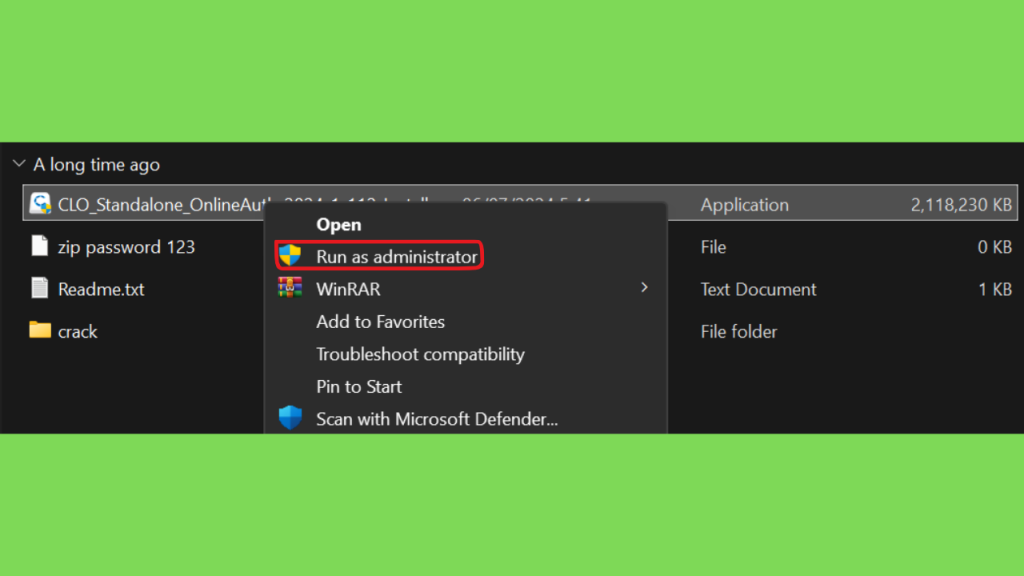
Step 2: Extract the download and run the setup as administrator.
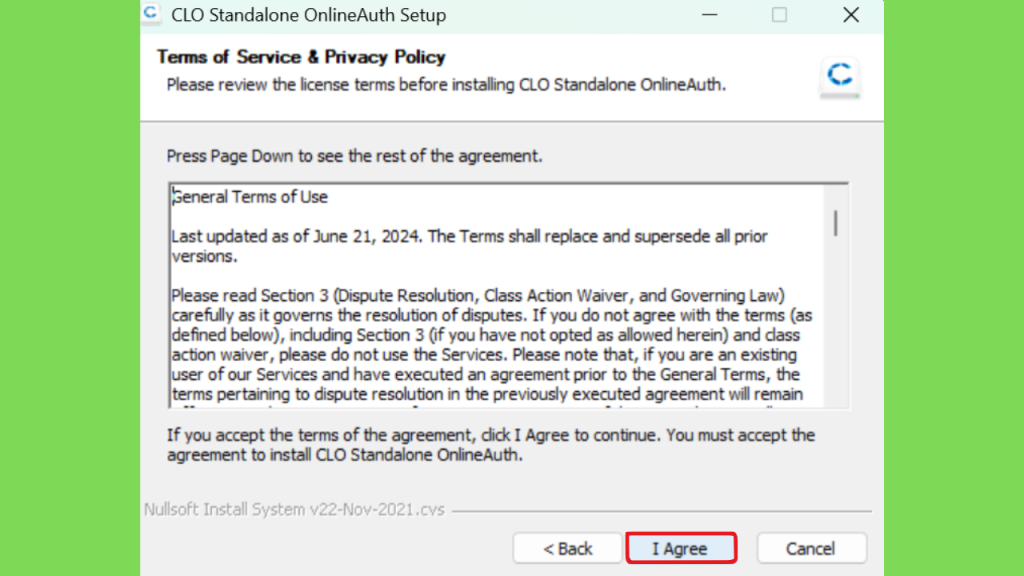
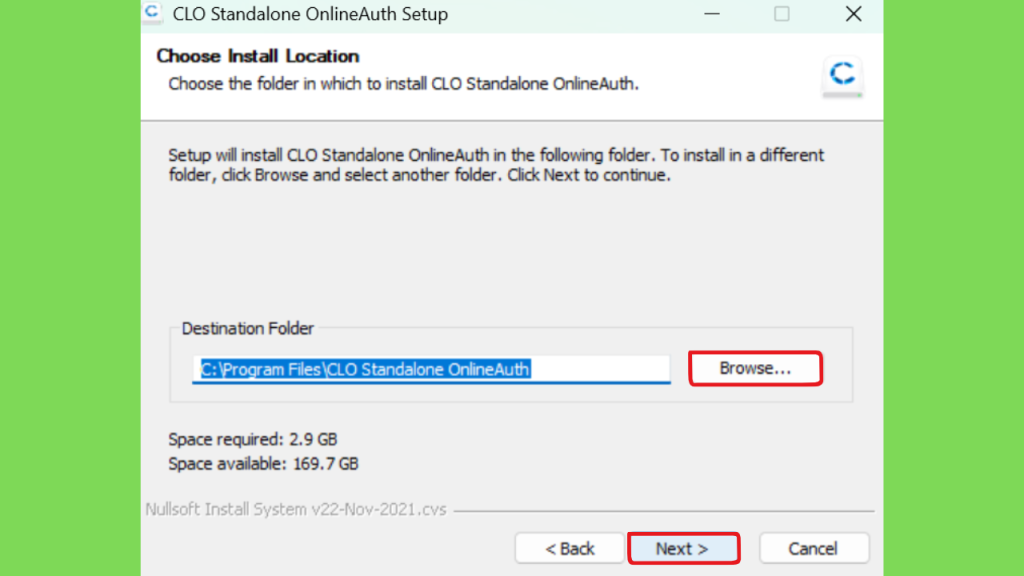
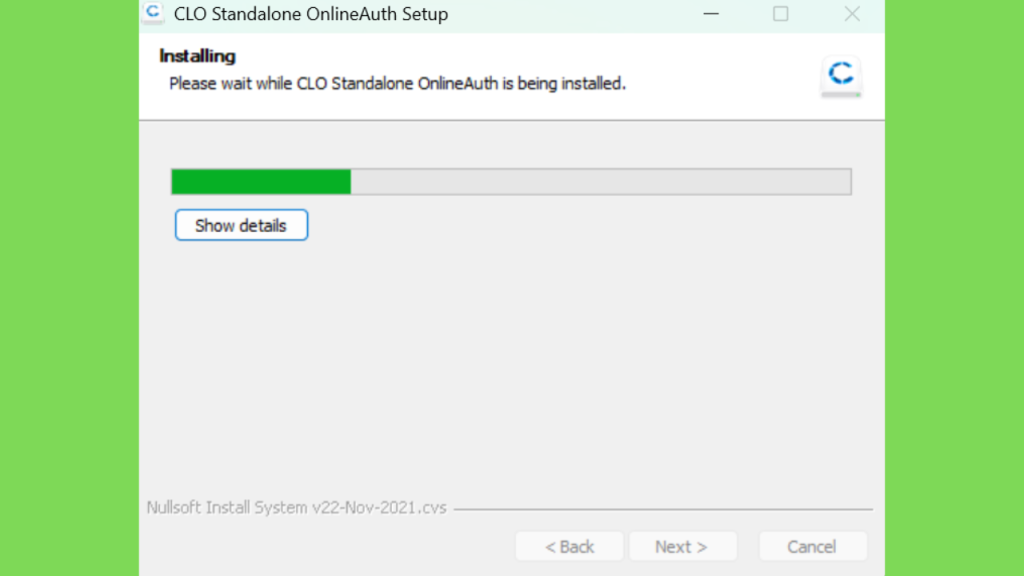
Step 3: Accept the license agreement, choose the installation directory, and complete the installation.
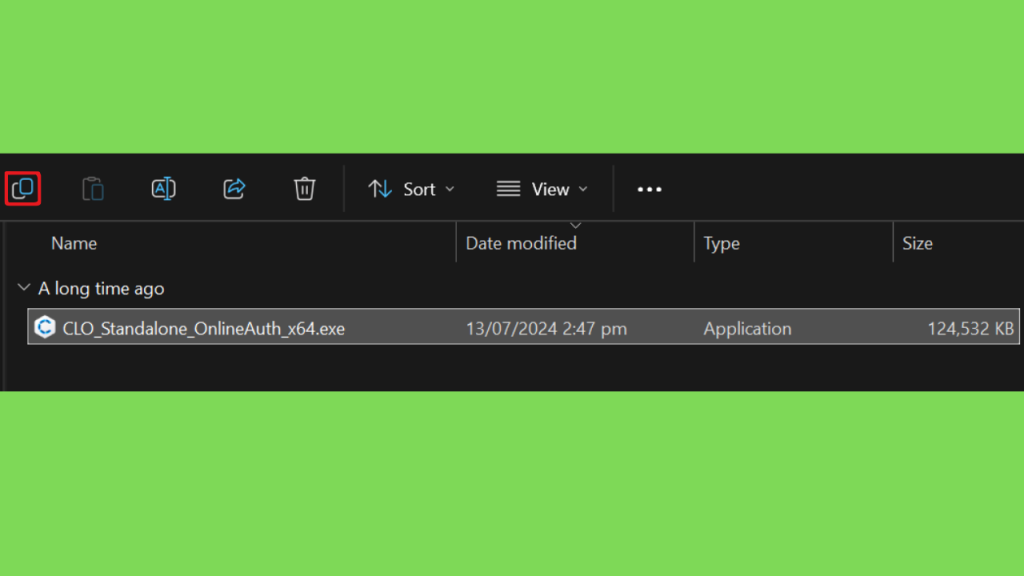
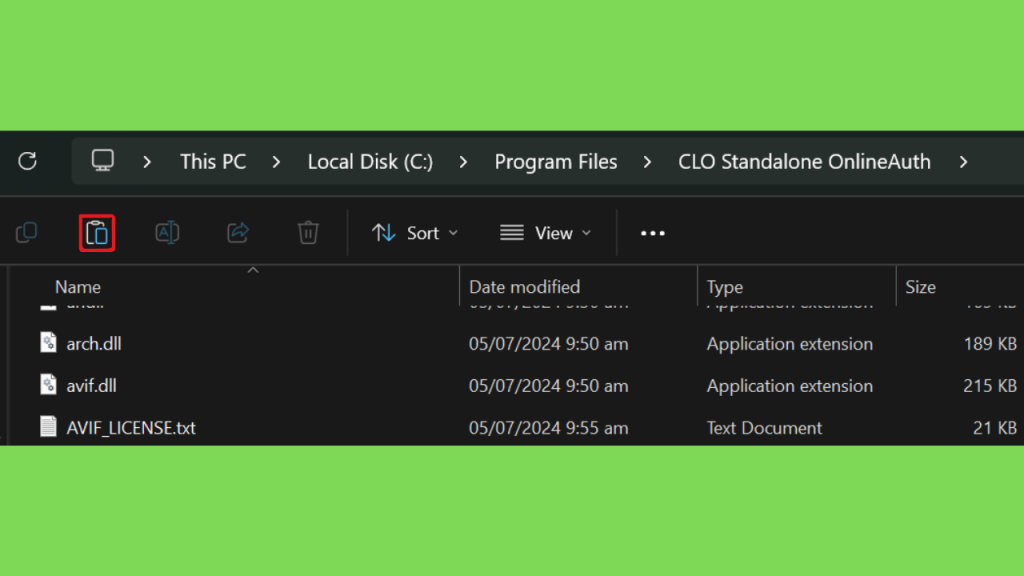
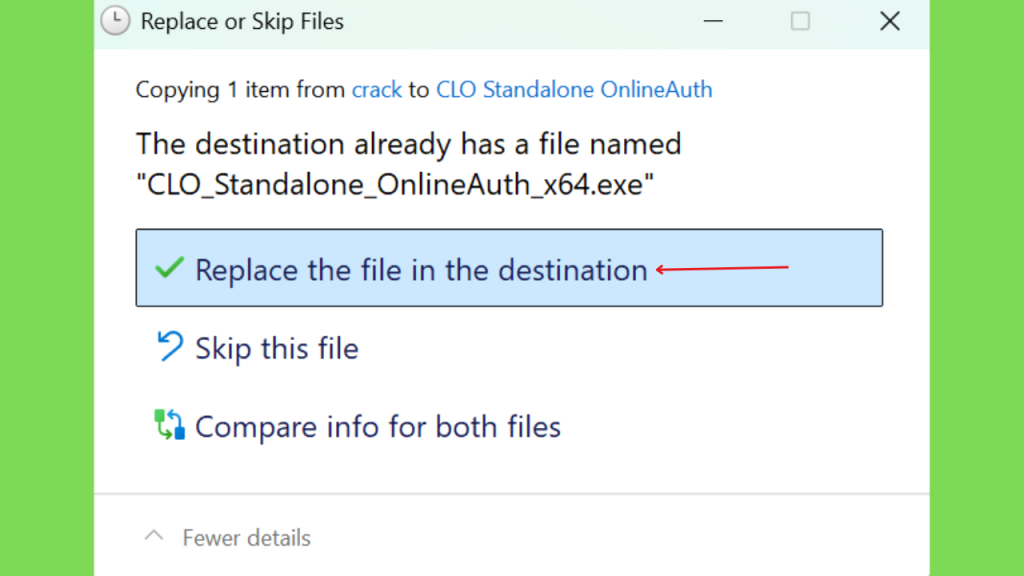
Step 4: Copy the Crack and add it to the installation directory, replacing the original ones. After that, you can use the program, but you’ll have to sign in first.
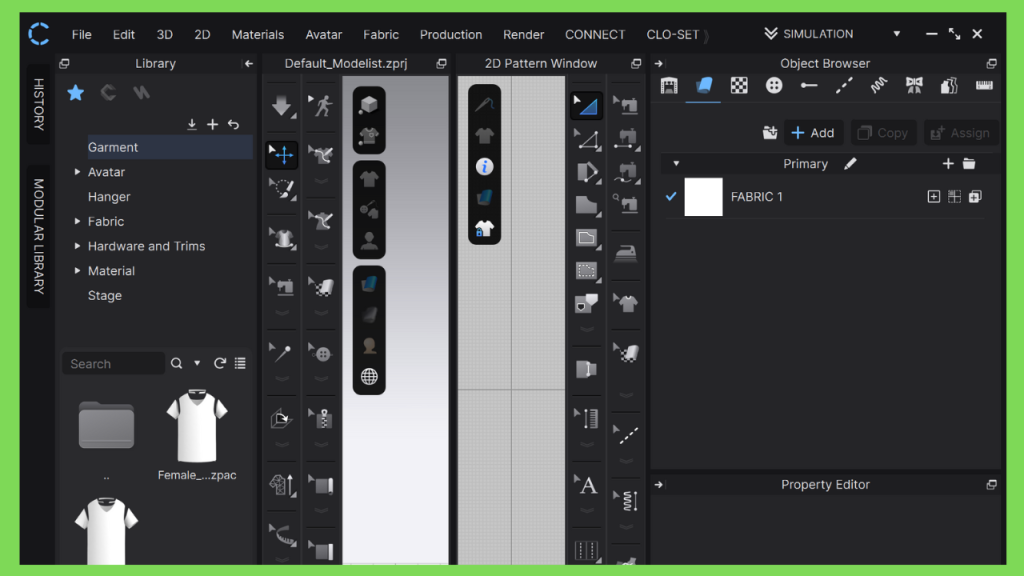
É isso, estamos encerrando a postagem sobre o CLO Standalone. Se você gostou desta postagem, certifique-se de deixar alguns comentários positivos abaixo. Você pode obter todos os principais softwares do nosso site, basta pesquisar o que deseja e você o obterá. Adicione nosso site à lista de favoritos do seu navegador para não perder o acesso a ele.
Conclusão:
O CLO Standalone Onlineauth é uma modalidade importante para usuários individuais que precisam instalar e autenticar o CLO no próprio computador. Entender a diferença entre Standalone Onlineauth, Network e outras modalidades ajuda a evitar problemas durante a instalação.
Para o download, o procedimento recomendado é entrar na conta CLO, verificar se existe licença ou avaliação disponível e acessar a página oficial de instaladores. Para licenças individuais, a CLO orienta selecionar Standalone Onlineauth. Nas versões recentes, o acesso ao instalador utiliza o login com CLO-SET.
Os requisitos de hardware também merecem atenção especial. Em 2026, a documentação atual apresenta Windows 11 64-bit 24H2, 16 GB de RAM, SSD com 10 GB livres e GPU compatível com OpenGL 1.6+ como requisitos mínimos para Windows. Para projetos profissionais mais pesados, a recomendação sobe para 64 GB de RAM, SSD de 20 GB e GPUs NVIDIA RTX apropriadas.
Se o CLO não iniciar, não fizer login ou apresentar problemas gráficos, verifique primeiro o sistema operacional, os drivers, a GPU, a memória, a conexão, o firewall e o tipo correto de instalador. A documentação oficial também destaca a porta 443 como um ponto a verificar em problemas de autenticação.
Para quem trabalha com design de moda, modelagem 3D, simulação de tecidos e desenvolvimento virtual de roupas, o CLO oferece um ambiente especializado que pode integrar modelagem, costura virtual, simulação, animação e renderização em um único fluxo de trabalho.
O mais importante é manter a instalação atualizada, utilizar o instalador oficial correspondente à licença e verificar os requisitos publicados pela CLO antes de atualizar ou montar uma nova estação de trabalho.