EaseUS Todo Backup Free: Guia Completo de Download, Backup e Clonagem de Disco
Perder arquivos é uma daquelas experiências que só se torna realmente compreensível depois que acontece. Fotos de anos, documentos de trabalho, projetos, declarações, planilhas e todo o sistema operacional podem desaparecer em segundos por causa de um disco com defeito, um apagão, um erro humano ou um ataque de ransomware. É exatamente para reduzir esse risco que existem programas de backup — e o EaseUS Todo Backup Free é um dos nomes mais procurados por usuários domésticos que querem uma solução simples, visual e em português.
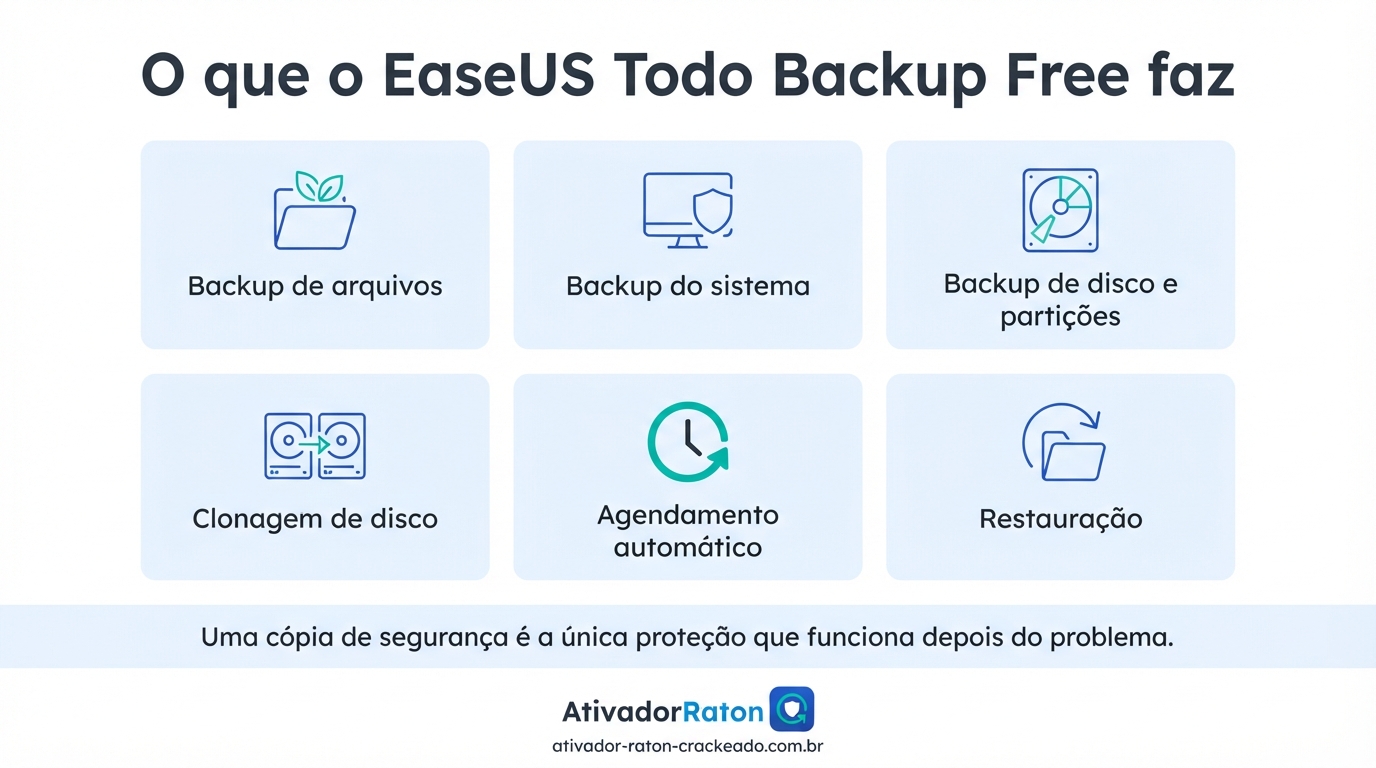
O EaseUS Todo Backup Free é a edição gratuita de um software de backup e clonagem para Windows. Com ele é possível criar cópias de segurança de arquivos e pastas, gerar uma imagem completa do sistema, copiar discos e partições, agendar backups automáticos e restaurar tudo quando algo dá errado. Também é uma ferramenta bastante usada para migrar um HDD antigo para um SSD, tarefa que costuma assustar quem nunca fez.
Este guia foi montado para cobrir o assunto de ponta a ponta: o que o programa é, para que serve, como baixar de fonte confiável, como instalar, como fazer o primeiro backup, como restaurar, como clonar um disco, quais são as versões existentes (das mais antigas às atuais), como funciona a licença, quais problemas costumam aparecer e como resolvê-los, além de comparações com alternativas e uma seção final de perguntas frequentes.
Um aviso importante desde já: backup é segurança, e segurança começa na origem do arquivo que você instala. Ao longo do texto você vai encontrar recomendações claras para baixar sempre da fonte oficial, evitar instaladores modificados, e ignorar completamente cracks, seriais e ativadores encontrados em sites duvidosos. Um programa de backup tem acesso profundo ao seu disco e aos seus dados — instalar uma versão adulterada é entregar exatamente aquilo que você está tentando proteger.
O que é o EaseUS Todo Backup Free?
O que é o EaseUS Todo Backup?
O EaseUS Todo Backup é um software de backup e recuperação de dados para computadores com Windows, desenvolvido pela EaseUS. A proposta é reunir, em uma única interface, as tarefas que normalmente exigiriam várias ferramentas diferentes: copiar arquivos, criar imagens do sistema, duplicar discos inteiros e restaurar tudo isso quando necessário.
A finalidade principal do programa é simples de resumir: garantir que exista uma segunda cópia dos seus dados, guardada em outro lugar, pronta para ser recuperada. Tudo o que o software faz gira em torno disso.
- Backup e recuperação: criar cópias de segurança e devolvê-las ao computador quando algo se perde.
- Proteção de arquivos: documentos, fotos, vídeos, planilhas e pastas específicas.
- Proteção do sistema: imagem completa do Windows, com programas e configurações.
- Clonagem: cópia direta de um disco para outro, muito usada na migração para SSD.
A palavra Todo no nome não tem relação com listas de tarefas — é apenas a marca do produto dentro da linha da EaseUS, que também inclui o Partition Master (partições), o Data Recovery Wizard (recuperação de arquivos apagados) e o Disk Copy (clonagem).
Para que serve o EaseUS Todo Backup Free?
Na prática, o programa cobre as situações mais comuns do dia a dia de quem usa Windows:
- Backup de documentos: contratos, trabalhos, TCC, declarações, planilhas de controle.
- Backup de fotos: o tipo de arquivo mais insubstituível que existe em um computador doméstico.
- Backup de projetos: arquivos de edição de vídeo, design, engenharia, programação e música.
- Backup do Windows: imagem do sistema para restaurar tudo sem reinstalar programa por programa.
- Clonagem de discos: duplicar um disco inteiro em outro, mantendo estrutura e inicialização.
- Recuperação de arquivos: devolver arquivos que estavam dentro de um backup anterior.
- Migração para SSD: transferir o sistema do HDD para um SSD e ganhar velocidade sem reinstalar nada.
Vale uma distinção que confunde muita gente: o Todo Backup não recupera arquivos apagados sem backup. Ele trabalha com cópias que você criou antes. Recuperação de arquivos deletados de um disco sem backup é função de outro tipo de ferramenta, como o EaseUS Data Recovery Wizard.
O EaseUS Todo Backup Free é realmente gratuito?
Sim — a edição Free é uma versão gratuita de uso, e não um período de teste que expira em alguns dias. É isso que significa “edição gratuita”: você instala, usa e continua usando, dentro do escopo de recursos que a EaseUS define para essa edição.
A diferença entre versão gratuita e versão de teste é importante:
- Versão gratuita: funciona por tempo indeterminado, com um conjunto de recursos reduzido em relação às edições pagas.
- Versão de teste (trial): libera recursos avançados por um período limitado e depois bloqueia o uso até a compra da licença.
Recursos que normalmente estão disponíveis na edição gratuita:
- Backup de arquivos e pastas
- Backup do sistema (imagem do Windows)
- Backup de disco e de partições
- Backup incremental
- Agendamento de tarefas
- Restauração de arquivos e do sistema
- Criação de mídia inicializável de emergência
Recursos que podem depender da edição (e que mudaram ao longo das versões): clonagem de disco e clonagem do sistema, backup diferencial, backup em nuvem com espaço próprio, transferência de sistema para hardware diferente, backup do Outlook, criptografia de imagens, backup por linha de comando e recursos voltados a empresas.
Esse é um ponto que merece atenção: o conjunto de recursos gratuitos não é fixo entre versões. Versões mais antigas ofereciam livremente algumas funções que hoje pertencem às edições pagas, e o contrário também aconteceu. Antes de contar com um recurso específico, confirme na página oficial o que a edição gratuita atual entrega.
O EaseUS Todo Backup Free é seguro?
O programa em si é um software comercial legítimo, de uma desenvolvedora estabelecida, usado por milhões de pessoas. A questão de segurança quase nunca está no software — está no arquivo que você baixou.
Por que isso importa tanto neste caso específico? Porque um programa de backup roda com privilégios elevados, enxerga todos os discos, lê todos os arquivos e escreve em unidades externas. Um instalador adulterado nesse contexto é a pior combinação possível.
Riscos reais de instaladores modificados:
- Malware embutido no instalador (ladrões de senha, mineradores, backdoors)
- Adware e programas indesejados instalados em segundo plano
- Versões que não recebem atualização de segurança
- Backups corrompidos ou impossíveis de restaurar quando você mais precisar
- Vazamento de dados pessoais e credenciais
Cuidados básicos antes de instalar:
- Baixe apenas da página oficial da EaseUS.
- Confira o endereço do site na barra do navegador antes de clicar em “Download”.
- Verifique o tamanho do arquivo e o nome do instalador — arquivos absurdamente pequenos costumam ser “downloaders” de terceiros.
- Confira a assinatura digital do arquivo (botão direito → Propriedades → Assinaturas digitais).
- Mantenha o antivírus ativo durante a instalação.
- Recuse instaladores que venham dentro de arquivos .rar/.zip com senha — é um sinal clássico de conteúdo adulterado.
Download do EaseUS Todo Backup Free
Como baixar o EaseUS Todo Backup Free?
Veja abaixo o caminho seguro para fazer o download do EaseUS Todo Backup sem cair em instaladores modificados.
O processo é direto quando feito pelo caminho certo:
- Acessar a fonte oficial: abra o site da EaseUS e localize a página do Todo Backup.
- Escolher a edição correta: confirme que está na opção Free, e não na versão de teste de uma edição paga.
- Baixar o instalador: clique no botão de download e aguarde a conclusão.
- Verificar o arquivo: confira nome, tamanho, extensão (.exe) e assinatura digital antes de executar.
Se em algum momento o download levar você para um site com nome diferente, cheio de anúncios, ou pedir cadastro em serviços estranhos, interrompa e volte ao endereço oficial.
Onde fazer o download oficial do EaseUS Todo Backup Free?
A única recomendação segura é a página oficial da desenvolvedora. Repositórios de download de terceiros, mesmo os populares, frequentemente empacotam instaladores próprios com ofertas adicionais, barras de ferramentas e software patrocinado.
Como reconhecer um download legítimo:
- Domínio oficial e conexão segura (HTTPS) no navegador
- Página em idioma coerente, sem erros grosseiros de tradução
- Instalador assinado digitalmente pela empresa
- Ausência de promessas do tipo “versão completa desbloqueada”, “PRO grátis”, “com serial incluso”
- Sem exigência de desativar o antivírus
Evite: sites de “programas full”, blogs com links encurtados, torrents, canais que oferecem “ativação vitalícia” e páginas que hospedam o arquivo em serviços genéricos de nuvem.
Como fazer o download do EaseUS Todo Backup Free para Windows?
O Todo Backup é um programa nativo para Windows, e a edição gratuita é distribuída como um instalador para desktop. Antes de baixar, confira alguns pontos:
- Compatibilidade: as versões atuais são voltadas ao Windows 11, 10 e, em alguns casos, versões anteriores ainda suportadas.
- Instalador: arquivo .exe único que conduz todo o processo.
- Requisitos básicos: processador compatível, memória suficiente para o sistema operacional em uso, espaço livre em disco para o programa e — o mais importante — espaço de sobra no destino do backup.
- Privilégios: a instalação exige permissão de administrador, o que é normal para software que acessa discos.
O EaseUS Todo Backup Free possui instalador offline?
Essa é uma dúvida frequente porque muitos programas modernos distribuem um web installer: um arquivo pequeno que, ao ser executado, baixa o restante da aplicação pela internet.
- Instalador online (web installer): arquivo leve, precisa de conexão ativa durante toda a instalação.
- Instalador offline (standalone): pacote completo, instala sem depender da internet naquele momento.
Quando o instalador offline é útil:
- Máquinas sem conexão ou com internet instável
- Instalação em vários computadores a partir de um pen drive
- Ambientes controlados, onde o acesso à rede é restrito
- Recuperação de um computador que ainda não tem drivers de rede instalados
Cuidado com arquivos antigos: a busca por “instalador offline” costuma levar as pessoas a repositórios de terceiros que guardam versões desatualizadas. Se precisar de um pacote completo, procure primeiro a opção correspondente no site oficial ou fale com o suporte da desenvolvedora.
Como instalar o EaseUS Todo Backup Free?
- Baixar o instalador pela fonte oficial.
- Executar o arquivo com o botão direito → “Executar como administrador”.
- Aceitar os termos de uso após uma leitura rápida.
- Escolher o local de instalação — o padrão serve para a maioria dos casos; evite instalar no disco que você pretende clonar ou formatar.
- Desmarcar ofertas adicionais, se aparecerem na tela.
- Finalizar a instalação e aguardar o processo terminar.
- Abrir o programa — na primeira execução ele pode pedir para escolher entre edição gratuita e ativação de licença.
- Criar o primeiro backup imediatamente. Não deixe para depois: um programa de backup instalado e nunca usado não protege nada.
Como usar o EaseUS Todo Backup Free
Como usar o EaseUS Todo Backup Free pela primeira vez?
A primeira abertura costuma mostrar uma tela limpa, com um botão grande para criar a primeira tarefa de backup. A interface é dividida entre a lista de tarefas já criadas e as opções de criação de novas tarefas.
No menu principal você encontra os tipos de backup disponíveis — arquivos, sistema, disco, partição — além de ferramentas auxiliares como clonagem (conforme a edição), criação de mídia de emergência e configurações gerais.
O fluxo de criação de uma tarefa segue sempre a mesma lógica:
- Escolha da origem: o que será copiado (arquivos, sistema, disco ou partição).
- Escolha do destino: onde a cópia será gravada — de preferência um disco externo ou outra unidade física.
- Configurações opcionais: nome da tarefa, agendamento, tipo de backup, compressão.
- Execução: iniciar e acompanhar o progresso.
Entendido esse fluxo, todos os outros tipos de backup ficam intuitivos, porque mudam apenas na etapa de origem.
Como fazer backup de arquivos com o EaseUS Todo Backup Free?
- Selecionar arquivos: escolha a opção de backup de arquivos e navegue pelas pastas.
- Selecionar pastas: marque diretórios inteiros como Documentos, Imagens, Downloads e pastas de trabalho.
- Escolher destino: aponte para um HD externo, um segundo disco interno ou uma pasta de rede.
- Configurar a tarefa: dê um nome claro (ex.: “Documentos — semanal”) e defina agendamento, se desejar.
- Iniciar o backup e aguardar. O tempo depende do volume de dados e da velocidade da unidade de destino.
- Verificar o resultado: confirme que a tarefa terminou com sucesso e que o arquivo de imagem existe no destino, com data e tamanho coerentes.
Dica prática: em vez de criar uma tarefa gigante com tudo, crie duas ou três tarefas separadas por tipo de conteúdo. Arquivos que mudam todo dia (documentos de trabalho) merecem frequência maior do que arquivos estáticos (biblioteca de fotos antigas).
Como fazer backup do sistema?
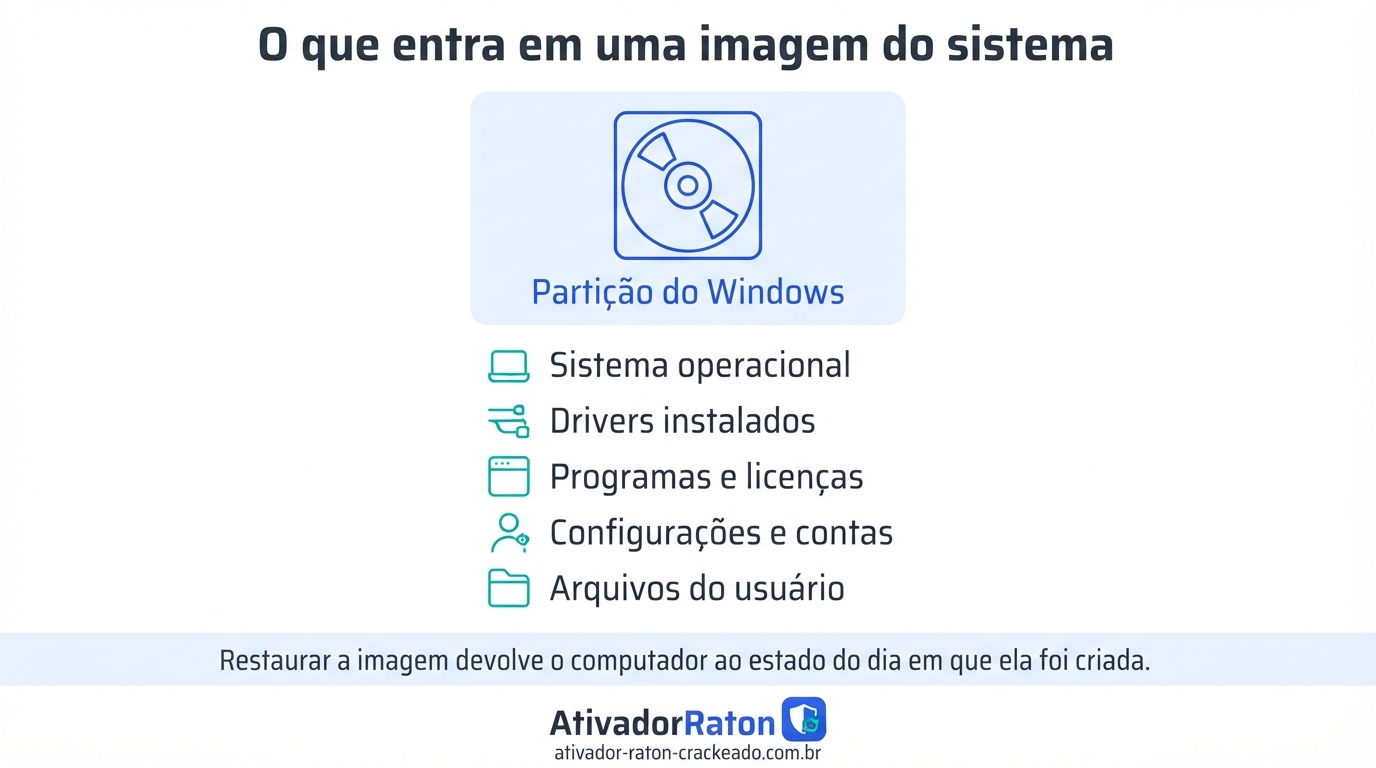
Uma imagem do sistema é uma cópia completa da partição onde o Windows está instalado, incluindo o próprio sistema, drivers, programas instalados, configurações e arquivos do usuário. Restaurar essa imagem devolve o computador exatamente ao estado do momento em que ela foi criada.
Quando criar uma imagem:
- Logo depois de uma instalação limpa do Windows, com drivers e programas essenciais já configurados
- Antes de uma grande atualização do sistema
- Antes de trocar hardware ou mexer em partições
- Periodicamente, para não ficar com uma imagem de dois anos atrás
Escolha do destino: nunca grave a imagem do sistema na mesma unidade física que está sendo copiada. Se o disco falhar, você perde os dois de uma vez. Use um disco externo ou outro disco interno.
Execução e verificação: inicie a tarefa, aguarde a conclusão e confira o arquivo gerado. Aproveite para criar também a mídia inicializável de emergência — sem ela, restaurar o sistema em um computador que não liga fica muito mais difícil.
Como fazer backup de um disco inteiro?
- Selecionar o disco na lista de unidades detectadas — confira o modelo e a capacidade para não errar.
- Selecionar as partições que devem entrar no backup. Para uma cópia realmente completa, inclua as partições de sistema e de inicialização, mesmo as pequenas e sem letra.
- Escolher o destino, obrigatoriamente em outra unidade física.
- Confirmar as configurações: nome, compressão, agendamento.
- Executar e acompanhar até o fim.
Como criar um backup automático?
Backup manual depende de memória humana, e memória humana falha. O agendamento resolve isso.
- Frequência: diária, semanal, mensal ou baseada em eventos (como conectar um dispositivo específico).
- Horário: escolha um momento em que o computador esteja ligado mas ocioso — final da tarde ou horário de almoço funcionam melhor que a madrugada, quando muita gente desliga a máquina.
- Execução automática: a tarefa dispara sozinha, sem intervenção.
- Verificação das tarefas: uma vez por mês, abra o programa e confira o histórico. Uma tarefa agendada que falha silenciosamente há semanas é pior do que não ter backup, porque cria uma falsa sensação de segurança.
Ponto de atenção: se o destino for um disco externo, ele precisa estar conectado no horário agendado. Muitas tarefas falham simplesmente porque o HD externo estava na gaveta.
Como fazer backup incremental?
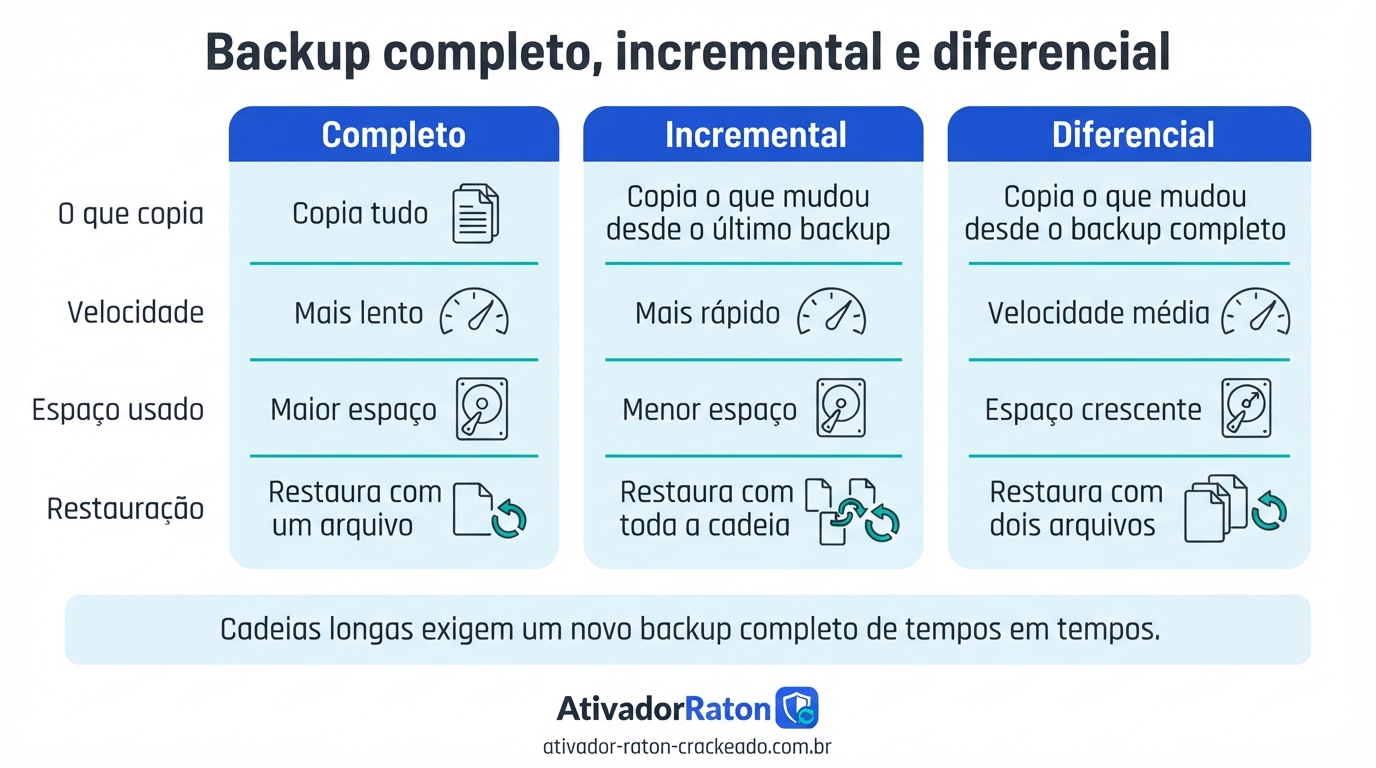
Conceito: o primeiro backup é completo. Os seguintes copiam apenas o que mudou desde o último backup — seja ele completo ou incremental. O resultado é uma cadeia: completo → incremental 1 → incremental 2 → incremental 3.
Quando utilizar: em rotinas frequentes, especialmente diárias, com grande volume de dados que mudam pouco.
Vantagens:
- Backups muito mais rápidos após o primeiro
- Consumo mínimo de espaço por execução
- Menor desgaste da unidade de destino
Limitações:
- A restauração depende de toda a cadeia: se um arquivo intermediário corromper, os posteriores ficam comprometidos
- Restaurar pode ser mais lento, porque o programa precisa montar o conjunto
- Cadeias muito longas aumentam o risco — crie um novo backup completo periodicamente
Como fazer backup diferencial?
Conceito: também parte de um backup completo, mas cada execução copia tudo o que mudou desde o backup completo, e não desde a última execução.
Diferença para o incremental: o diferencial cresce a cada dia (porque acumula todas as mudanças desde o completo), enquanto o incremental permanece pequeno. Em compensação, restaurar um diferencial exige apenas dois arquivos: o completo e o diferencial mais recente.
Quando utilizar: quando a prioridade é ter uma restauração simples e menos dependente de uma cadeia longa, e há espaço disponível de sobra.
Vantagens e limitações: restauração mais simples e segura, porém maior consumo de espaço e execuções progressivamente mais demoradas ao longo da semana. Observação: a disponibilidade do backup diferencial pode variar conforme a edição do programa.
Como restaurar arquivos com o EaseUS Todo Backup Free
Fazer backup é metade do trabalho. A outra metade — a que realmente importa — é conseguir restaurar.
Como restaurar um backup?
- Localizar a tarefa na lista principal do programa.
- Selecionar a imagem ou o ponto de recuperação desejado, observando a data.
- Escolher os arquivos que serão recuperados, ou optar pela restauração completa.
- Escolher o destino: o local original ou uma pasta diferente.
- Restaurar e aguardar a conclusão.
Como restaurar arquivos individuais?
Nem sempre você quer o backup inteiro de volta — às vezes é só um documento sobrescrito por engano.
- Seleção de arquivos: navegue dentro da imagem de backup como se fosse uma pasta e marque apenas o que precisa.
- Restauração para outra pasta: sempre que possível, restaure para um local novo em vez de sobrescrever o original. Assim você compara antes de substituir.
- Verificação: abra o arquivo restaurado e confirme que o conteúdo e a data estão corretos.
Como restaurar o sistema?
Quando utilizar: Windows não inicia, corrupção grave após uma atualização, infecção por malware, troca de disco ou instabilidade persistente.
Imagem do sistema: você precisa de uma imagem criada anteriormente. Sem ela, não há restauração possível.
Ambiente de recuperação: se o computador não liga, use a mídia inicializável (pen drive ou CD/DVD criado pelo próprio programa). Configure o firmware do computador para iniciar por ela.
Processo de restauração:
- Inicie pela mídia de emergência
- Localize a imagem do sistema na unidade externa
- Selecione o disco de destino — confira duas vezes, pois o conteúdo dele será substituído
- Confirme e aguarde
- Reinicie e verifique se o Windows carrega normalmente
O que fazer quando o backup não pode ser restaurado?
- Verificar integridade: use a função de verificação/validação da imagem dentro do programa.
- Verificar espaço: o destino precisa comportar os dados restaurados.
- Verificar a unidade: teste o disco externo em outra porta USB ou em outro computador; cabos ruins causam falhas silenciosas.
- Verificar a versão: imagens criadas em versões muito novas podem não abrir em versões antigas do programa.
- Tentar uma cópia anterior: se você mantém múltiplos pontos, teste um mais antigo — é exatamente para isso que ele existe.
Como testar se um backup funciona?
A regra de ouro: um backup nunca testado não é um backup, é uma esperança.
- Restauração de teste: restaure alguns arquivos para uma pasta temporária a cada mês.
- Verificação de documentos: abra planilhas e textos restaurados e confirme o conteúdo.
- Verificação de imagens: abra fotos e vídeos — arquivos corrompidos costumam falhar aqui primeiro.
- Verificação do sistema: se possível, teste a restauração de uma imagem em um disco sobressalente ou em uma máquina virtual, sem tocar no computador principal.
EaseUS Todo Backup Free para clonagem de discos
O que é clonagem de disco?
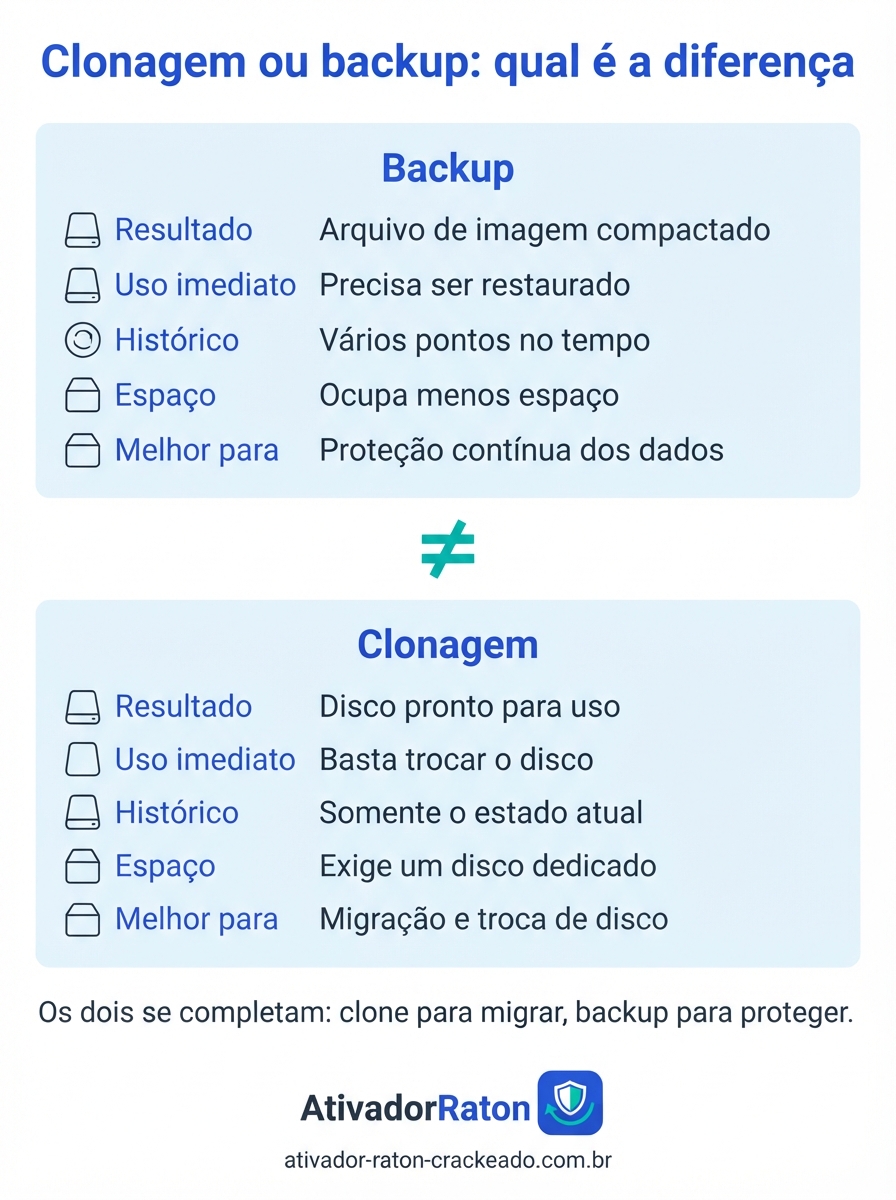
Conceito: clonagem é a cópia direta de um disco para outro, setor a setor ou partição a partição, produzindo uma unidade praticamente idêntica à original — inclusive inicializável.
Diferença entre clonagem e backup:
| Aspecto | Backup | Clonagem |
|---|---|---|
| Resultado | Arquivo de imagem compactado | Disco funcional e pronto para uso |
| Uso imediato | Precisa ser restaurado | Basta trocar/selecionar o disco |
| Histórico | Vários pontos no tempo | Apenas o estado atual |
| Espaço | Menor (compressão) | Requer disco dedicado |
| Melhor para | Proteção contínua de dados | Migração e substituição de disco |
Quando utilizar clonagem: troca de HDD por SSD, substituição de um disco com sinais de falha, duplicação de uma instalação padrão em várias máquinas iguais, ou upgrade de capacidade.
Como clonar um HDD para SSD com o EaseUS Todo Backup Free?
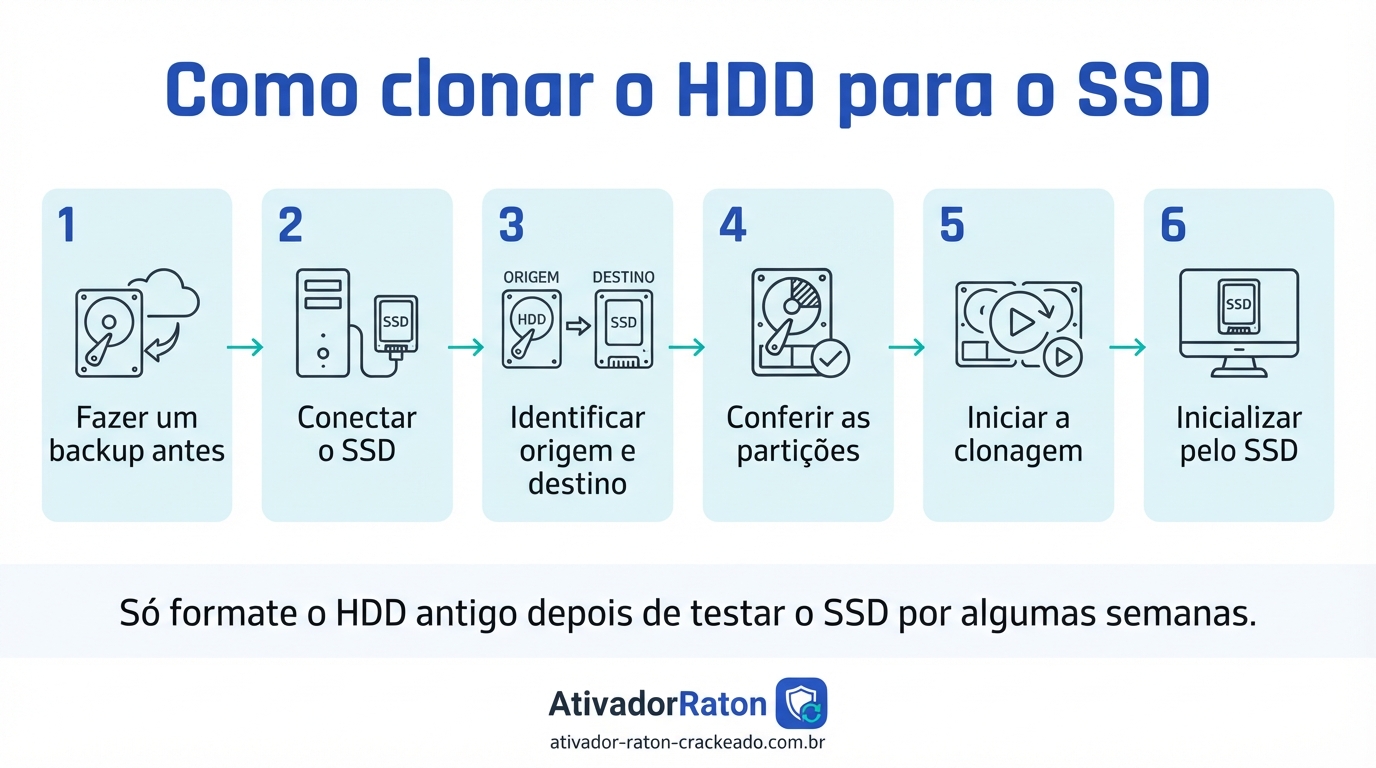
Essa é provavelmente a tarefa mais buscada por quem chega ao programa. O passo a passo:
- Fazer backup antes da clonagem. Parece redundante, mas não é: clonagem é uma operação que sobrescreve um disco inteiro. Um clique errado no destino apaga tudo.
- Conectar o SSD — por uma porta SATA livre, um adaptador USB-SATA ou um slot M.2, conforme o modelo.
- Identificar o HDD (origem) pelo modelo e capacidade no gerenciador de discos.
- Identificar o SSD (destino) da mesma forma. Anote os dois — confusão aqui é a causa número um de desastres.
- Selecionar a origem no programa.
- Selecionar o destino e ler com atenção o aviso de que os dados do destino serão apagados.
- Conferir as partições, ajustando o layout se o SSD tiver tamanho diferente. Ative a otimização para SSD, se a opção estiver disponível.
- Iniciar a clonagem.
- Aguardar a conclusão sem usar o computador de forma intensa e sem desligá-lo.
- Testar o SSD: reinicie, entre no firmware (BIOS/UEFI), coloque o SSD como primeira opção de inicialização e verifique se o Windows carrega.
Nota sobre edição: a disponibilidade da clonagem de disco e da clonagem de sistema na edição gratuita variou ao longo das versões. Em algumas versões recentes esses recursos migraram para as edições pagas ou para o EaseUS Disk Copy. Confirme na tela do programa antes de contar com a função.
Como clonar um disco para um SSD?
- Preparação: feche programas pesados, desative a hibernação e libere espaço no disco de origem apagando arquivos temporários.
- Capacidade: confirme que o espaço usado na origem cabe no SSD de destino.
- Partições: revise o layout proposto; muitos programas oferecem redimensionar automaticamente para preencher o SSD.
- Destino: use um SSD vazio ou cujo conteúdo você já tenha copiado.
- Inicialização: após clonar, ajuste a ordem de boot no firmware.
Posso clonar um HDD maior para um SSD menor?
Sim, desde que uma condição seja atendida: o espaço realmente ocupado no HDD precisa ser menor que a capacidade do SSD, com folga. Não importa que o HDD seja de 1 TB se apenas 180 GB estão em uso — um SSD de 256 GB dá conta.
Cuidados antes da clonagem:
- Verifique o espaço usado em cada partição, não só no total
- Apague arquivos desnecessários, esvazie a lixeira e limpe temporários
- Mova arquivos grandes (vídeos, ISOs, jogos) para um disco externo antes de clonar
- Confirme que o programa suporta redimensionamento de partições nesse cenário
- Deixe pelo menos 15–20% do SSD livre depois da migração, por desempenho e vida útil
Como fazer a clonagem do sistema?
A clonagem do sistema copia apenas o conjunto necessário para o Windows inicializar, e não o disco inteiro. É útil quando o disco de origem tem muitas partições de dados que não precisam ir junto.
- Sistema operacional: a partição do Windows entra obrigatoriamente.
- Partições necessárias: partição EFI, partição reservada do sistema e, quando existir, a de recuperação. Sem elas o disco clonado não inicia.
- Inicialização: respeite o esquema de partição — MBR (Legacy) e GPT (UEFI) precisam ser coerentes com a configuração do firmware.
- Teste após a clonagem: inicie apenas pelo novo disco, com o antigo desconectado, para confirmar que ele é autossuficiente.
Por que o SSD clonado não inicia?
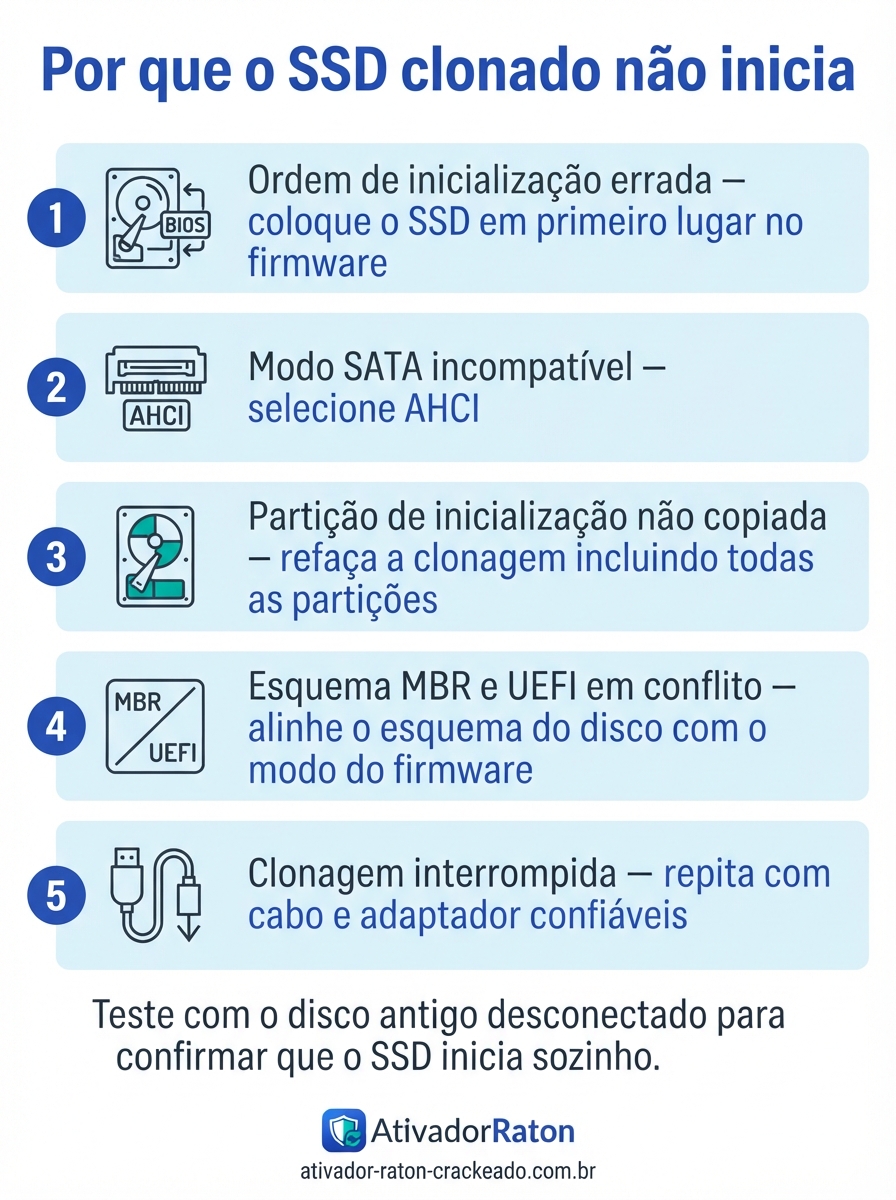
Esse é o problema mais comum depois de uma migração. As causas costumam ser estas:
- Ordem de inicialização: o firmware ainda está apontando para o HDD antigo. Solução: entre no BIOS/UEFI e coloque o SSD em primeiro lugar.
- Configuração do firmware: modo SATA em RAID/IDE quando deveria estar em AHCI; Secure Boot ou CSM configurados de forma incompatível.
- Partições faltando: a clonagem não incluiu a partição EFI ou a reservada do sistema.
- Modo de inicialização incompatível: disco clonado em GPT com firmware configurado para Legacy (ou o inverso).
- Problemas de clonagem: processo interrompido, cabo ruim, setores defeituosos na origem ou adaptador USB instável.
Uma dica que resolve muitos casos: desconecte fisicamente o disco antigo e tente iniciar apenas com o SSD. Se ele iniciar sozinho, o problema era só de prioridade de boot.
O que fazer depois de clonar o HDD para SSD?
- Inicializar pelo SSD e confirmar que o Windows carrega normalmente.
- Verificar arquivos: abra Documentos, Imagens e as pastas de trabalho.
- Abrir programas: teste os aplicativos que você mais usa, incluindo os que exigem licença.
- Conferir a capacidade: veja se o SSD está usando todo o espaço disponível; se sobrou área não alocada, estenda a partição.
- Manter o HDD original intacto por algumas semanas — ele é o seu plano B.
- Só formatar depois da validação, quando tiver certeza de que nada ficou para trás.
Versões do EaseUS Todo Backup Free
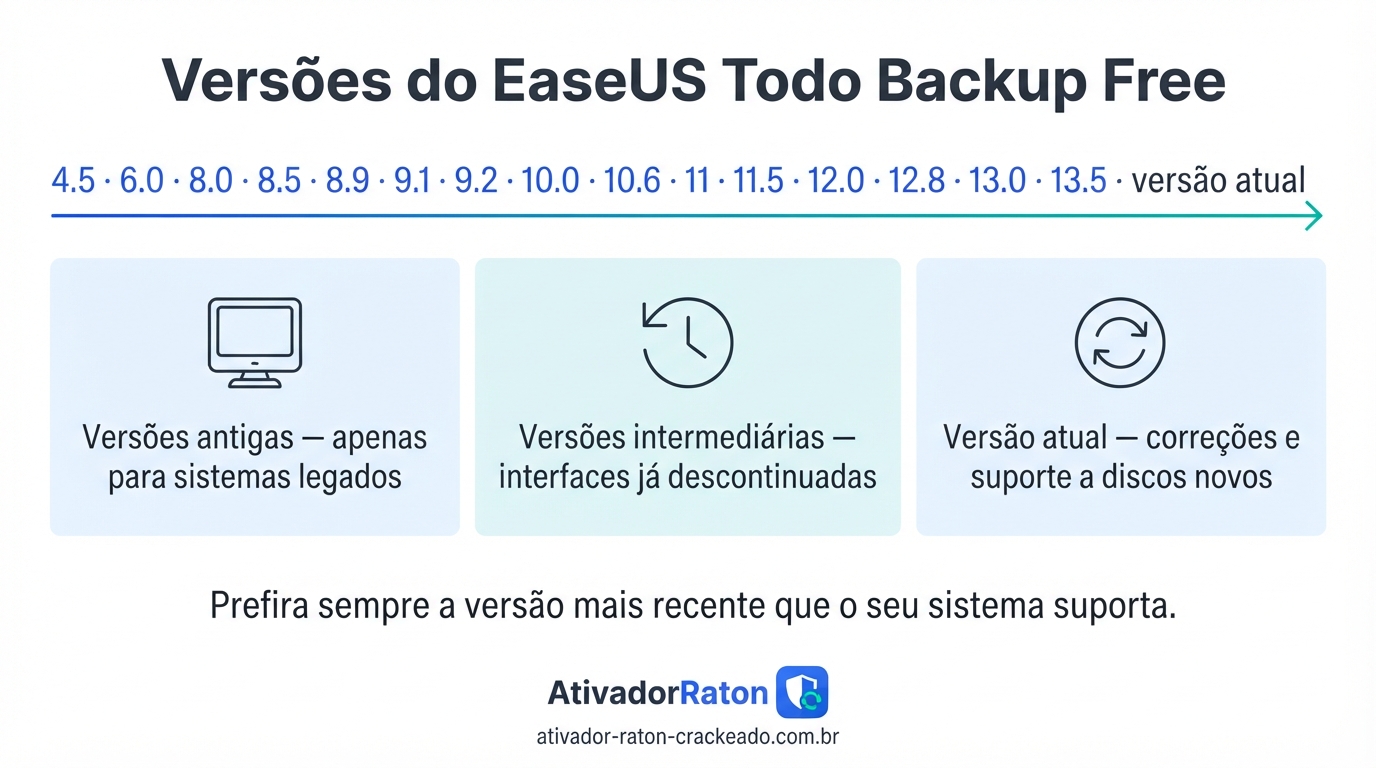
Qual é a versão atual do EaseUS Todo Backup Free?
A versão mais recente é sempre a que está disponível na página oficial da EaseUS — o programa recebe atualizações regulares, e qualquer número citado em um artigo envelhece rápido. Por isso, a recomendação prática é verificar a versão diretamente na fonte oficial no momento do download.
Como verificar a versão instalada: abra o programa, acesse o menu de ajuda ou de configurações e procure por “Sobre”. Ali aparece o número completo da build.
Por que verificar a versão importa:
- Compatibilidade com o seu Windows
- Correções de segurança e de bugs conhecidos
- Suporte a discos e sistemas de arquivos mais novos
- Capacidade de abrir imagens de backup criadas em outras versões
EaseUS Todo Backup Free 2026
Buscas por “EaseUS Todo Backup Free 2026” quase sempre têm a mesma intenção: encontrar a versão atual e compatível com os sistemas de hoje. Não se trata de um nome oficial de produto, e sim da forma como as pessoas procuram pela edição mais recente.
Nesse caso, o caminho é: acessar o site oficial, baixar a versão atual, confirmar a compatibilidade com Windows 11 e 10 e ignorar páginas que prometem uma “edição 2026 completa” fora dos canais da desenvolvedora.
EaseUS Todo Backup Free 13.5
A série 13 é uma das mais lembradas pelos usuários, e a 13.5 aparece com frequência nas buscas. É uma versão histórica, associada a uma fase em que a interface e o conjunto de recursos gratuitos agradavam a muita gente.
Motivos para procurar: preferência pela interface daquela geração, compatibilidade com um computador mais antigo ou necessidade de abrir imagens antigas criadas naquela versão.
Cuidados: versões descontinuadas não recebem correções de segurança nem suporte a hardware novo. Se for realmente necessário, obtenha o arquivo pelos canais oficiais ou pelo suporte da EaseUS — nunca por repositórios genéricos.
EaseUS Todo Backup Free 13.0
Versão anterior dentro da mesma série. Foi bastante usada em máquinas com Windows 10 e Windows 7, em uma época em que o conjunto gratuito incluía funções que hoje podem estar restritas às edições pagas. Continua sendo procurada por compatibilidade com sistemas legados, mas vale o mesmo alerta: download seguro só pela origem oficial.
EaseUS Todo Backup Free 12.8
Última atualização relevante da série 12 antes da transição para a série 13. Procurada por quem manteve um parque de máquinas padronizado com essa versão. Compatível com sistemas Windows daquele período; requer os mesmos cuidados quanto à origem do instalador e à ausência de atualizações de segurança.
EaseUS Todo Backup Free 12.0
Marco de uma geração da interface, com backup de arquivos, sistema, disco e partição, agendamento e restauração. Rodava bem em computadores modestos, o que explica a procura contínua por parte de usuários com hardware antigo.
EaseUS Todo Backup Free 12.0.0.0
O número com quatro blocos — 12.0.0.0 — não indica um produto diferente: é a numeração completa da build. A leitura é: versão principal (12), versão secundária (0), revisão (0) e build (0).
Isso ajuda a identificar o instalador corretamente: dois arquivos chamados “12.0” podem ser builds diferentes, e a numeração completa desfaz a dúvida. Ao verificar um instalador, confira o número completo em Propriedades → Detalhes.
EaseUS Todo Backup Free 11.5
Versão leve, muito usada em máquinas antigas com pouca memória RAM. Suas características principais são as mesmas funções essenciais de backup e restauração, com uma interface mais simples. Ainda é procurada para uso em computadores que não suportam bem software moderno — desde que se aceite a ausência de atualizações.
EaseUS Todo Backup Free 11
Versão histórica da mesma geração, compatível com sistemas Windows mais antigos. Os cuidados são os já mencionados: risco de instaladores adulterados em sites de terceiros e ausência de correções.
EaseUS Todo Backup Free 10.6
Refinamento da série 10, com melhorias de estabilidade em relação à 10.0. Compatível com o Windows da época, e sujeita ao mesmo modelo de licenciamento por edição — gratuito para uso pessoal dentro do escopo definido, com funções avançadas reservadas às versões pagas.
EaseUS Todo Backup Free 10.0
Início da série 10, ainda citada em tutoriais antigos. Compatível com computadores da respectiva geração; o download deve seguir as mesmas precauções.
EaseUS Todo Backup Free 9.2
Por que essa versão é procurada: muitos guias populares da internet foram escritos usando a 9.2 como referência, com prints e menus daquela interface. Quem segue esses tutoriais acaba buscando exatamente essa versão.
É compatível com sistemas antigos, mas é importante lembrar que arquivos antigos hospedados em sites aleatórios são um dos vetores mais comuns de malware. Se o objetivo é apenas seguir um tutorial, a versão atual faz o mesmo trabalho com uma interface diferente.
EaseUS Todo Backup Free 9.1
Versão imediatamente anterior à 9.2, com o mesmo perfil de compatibilidade e as mesmas recomendações de download seguro.
EaseUS Todo Backup Free 8.9
Versão histórica da série 8, voltada a sistemas antigos. Cuidado redobrado: quanto mais antigo o instalador, menor a chance de encontrá-lo em uma fonte confiável e maior o risco de pegar um arquivo modificado.
EaseUS Todo Backup Free 8.5
Mantém as funções essenciais de backup e restauração com requisitos bastante baixos, o que a tornou popular em máquinas com Windows XP e Windows 7 em configurações modestas.
EaseUS Todo Backup Free 8.0
Abertura da série 8. Compatível com os sistemas da época; disponível hoje apenas em arquivos históricos, com todos os riscos que isso implica.
EaseUS Todo Backup Free 6.0
Versão bem anterior, procurada quase exclusivamente por quem precisa acessar imagens de backup muito antigas ou manter um ambiente legado congelado. Fora desses casos, não há motivo técnico para preferi-la.
EaseUS Todo Backup Free 4.5
Uma das versões mais antigas ainda buscadas. Roda em hardware muito limitado, mas é totalmente desprovida de atualizações e de suporte a padrões modernos de disco. Cuidado máximo com instaladores antigos: a chance de encontrar um arquivo legítimo e íntegro dessa geração fora dos canais oficiais é pequena.
Versões antigas do EaseUS Todo Backup Free
Por que baixar uma versão antiga do EaseUS Todo Backup Free?
- Compatibilidade: sistemas operacionais que as versões atuais não suportam mais.
- Computadores antigos: hardware com pouca memória e processadores fracos.
- Necessidade de uma versão específica: abrir imagens de backup criadas anos atrás.
- Interface antiga: familiaridade com o layout de uma geração específica.
- Software legado: ambientes padronizados que não podem ser alterados sem validação.
Onde encontrar versões antigas do EaseUS Todo Backup Free?
- Fonte oficial: é o primeiro lugar a checar; algumas empresas mantêm um arquivo de versões anteriores.
- Suporte da desenvolvedora: quando há uma justificativa técnica real, o suporte pode indicar o instalador correto. Esse é o caminho mais seguro.
- Riscos de sites de terceiros: instaladores recompilados, adware embutido, versões “pré-ativadas” e arquivos infectados.
- Verificação do instalador: confira assinatura digital, tamanho, número de versão completo e submeta o arquivo a uma análise antes de executar.
É seguro usar uma versão antiga?
Depende do contexto, mas a resposta honesta é: menos seguro do que usar a versão atual.
- Atualizações: versões descontinuadas não recebem correções.
- Segurança: vulnerabilidades conhecidas permanecem abertas em software com privilégio administrativo.
- Compatibilidade: pode não reconhecer discos NVMe, partições GPT grandes ou recursos novos do sistema de arquivos.
- Riscos: falhas de clonagem, imagens ilegíveis e comportamento imprevisível em hardware moderno.
Quando faz sentido utilizar: em uma máquina antiga isolada, sem acesso a dados sensíveis, ou pontualmente para recuperar uma imagem antiga. Fora disso, prefira sempre a versão atual.
Como escolher uma versão antiga?
- Sistema operacional: identifique a versão exata do Windows em uso.
- Hardware: verifique memória, processador e tipo de disco.
- Recursos necessários: liste o que você realmente precisa (só backup de arquivos? clonagem?).
- Compatibilidade: escolha a versão mais recente que ainda suporte o seu sistema — não a mais antiga que existir.
- Origem do instalador: canal oficial ou suporte. Sem exceção.
Licença, código e ativação do EaseUS Todo Backup Free
O EaseUS Todo Backup Free precisa de licença?
Não. A edição gratuita funciona sem chave de licença. A licença entra em cena apenas quando você quer os recursos das edições pagas.
- Edição gratuita: funções essenciais, sem custo, sem código.
- Edições pagas: recursos avançados liberados por uma chave adquirida.
- Condições de uso: a edição gratuita é destinada ao uso pessoal/doméstico; uso comercial normalmente exige licença apropriada. Confira os termos vigentes no site oficial.
Como ativar o EaseUS Todo Backup?
- Adquira uma licença legítima pelo site oficial ou por um revendedor autorizado.
- Abra o programa e acesse a área de ativação (geralmente um ícone de chave ou a opção “Ativar”).
- Insira o código correspondente à edição adquirida — a chave é específica para cada produto.
- Confirme a ativação online, com o computador conectado à internet.
- Verifique em “Sobre” se a edição exibida corresponde à comprada.
Existe código de licença gratuito para o EaseUS Todo Backup?
Existe uma edição gratuita — que não exige código algum. O que não existe é um código legítimo que transforme a versão Free em uma versão paga sem compra.
Os “códigos gratuitos” divulgados em fóruns e vídeos são chaves ilegais, vazadas ou geradas por keygens. Além de ilegais, trazem consequências práticas:
- Chaves bloqueadas pelo servidor de ativação a qualquer momento
- Perda de acesso aos recursos justamente durante uma restauração de emergência
- Exposição a malware nos arquivos que acompanham esses códigos
- Impossibilidade de obter suporte
Alternativa oficial: use a edição gratuita dentro dos seus limites, aproveite promoções oficiais da EaseUS, ou considere ferramentas gratuitas alternativas mencionadas mais adiante neste guia.
Posso usar uma licença de outra versão?
- Compatibilidade da licença: chaves costumam ser vinculadas a uma versão principal. Uma licença da série 12 pode não ativar a série 14.
- Edição correta: uma chave do Home não ativa o Workstation, e uma chave do Partition Master não ativa o Todo Backup.
- Verificação da licença: consulte a área do cliente no site oficial para conferir a qual produto e versão sua chave pertence, e se ela inclui upgrades gratuitos.
Como funciona a ativação offline?
Quando pode ser necessária: computadores sem acesso à internet, ambientes corporativos com rede restrita ou máquinas isoladas por política de segurança.
Processo (linhas gerais): o programa gera um identificador da máquina; você envia esse código ao suporte oficial por outro dispositivo; o suporte devolve um código de ativação correspondente, que é inserido no programa.
Cuidados: a ativação offline legítima é feita somente com a desenvolvedora. Qualquer “ferramenta de ativação offline” baixada da internet é, na prática, um ativador ilegal.
Crack, serial, key e ativadores
É seguro baixar o EaseUS Todo Backup Free com crack?
Não. E no caso específico de um software de backup, o risco é maior do que o normal.
- Risco de malware: arquivos crackeados são um dos principais canais de distribuição de trojans e ransomware.
- Arquivos modificados: binários alterados podem gravar imagens corrompidas sem avisar.
- Segurança dos dados: o programa acessa todos os seus discos com privilégio total.
- Alternativa oficial: a versão Free legítima já cobre o essencial para uso doméstico, gratuitamente.
Há uma ironia difícil de ignorar: instalar um crack para proteger seus dados é a forma mais rápida de perdê-los.
Posso usar um serial encontrado na internet?
- Riscos: a chave pode ser revogada, deixando o software inutilizável no pior momento possível.
- Licenciamento: usar chaves de terceiros viola os termos de uso.
- Segurança: páginas que distribuem seriais raramente entregam só o serial.
- Alternativas legítimas: edição gratuita, promoções oficiais, ou ferramentas realmente livres como as citadas na seção de comparações.
O que é um ativador?
Explicação: é um programa que modifica arquivos, registros do sistema ou a comunicação com o servidor de licença para simular uma ativação válida.
- Riscos: alterações profundas e difíceis de reverter no sistema.
- Permissões elevadas: exigem administrador e, com frequência, pedem que o antivírus seja desativado — o que já responde à pergunta sobre a natureza do arquivo.
- Malware: muitos ativadores são apenas invólucros para cargas maliciosas persistentes.
Por que evitar versões crackeadas?
- Segurança: exposição direta a códigos maliciosos.
- Privacidade: risco de roubo de credenciais, documentos e dados bancários.
- Integridade do backup: imagens que parecem corretas e falham na restauração.
- Atualizações: versões modificadas não podem ser atualizadas com segurança.
- Estabilidade: travamentos, falhas de clonagem e comportamento imprevisível.
Recursos do EaseUS Todo Backup Free
A versão gratuita do EaseUS Todo Backup foi pensada para quem precisa de proteção de dados sem contratar uma licença. Ela cobre as tarefas mais comuns do dia a dia: copiar pastas importantes, gerar uma imagem completa do Windows, salvar um disco inteiro e devolver tudo ao lugar quando algo dá errado. Vale registrar desde já um ponto importante: o conjunto de recursos liberados na edição gratuita mudou ao longo dos anos. Funções como clonagem de disco e clonagem de sistema já apareceram no plano gratuito em algumas fases do produto e, em outras, foram reservadas às edições pagas. Por isso, antes de contar com um recurso específico, confira o que a sua instalação realmente exibe na tela inicial.
Quais são os principais recursos?
O programa organiza tudo em torno de dois conceitos: backup (criar uma cópia protegida em formato de imagem) e clonagem (copiar um disco diretamente para outro, deixando-o pronto para uso). A partir daí, cada modo atende a um cenário diferente.
- Backup de arquivos: seleção de pastas e arquivos específicos, com filtros por tipo (documentos, fotos, vídeos, e-mails). É a opção mais leve e a mais indicada para quem só quer proteger o conteúdo pessoal, não o sistema.
- Backup de sistema: detecta automaticamente a partição do Windows e as partições de inicialização associadas, criando uma imagem que permite restaurar o computador inteiro ao estado do dia da cópia.
- Backup de disco: copia uma unidade inteira, com todas as partições, tabela de partições e espaço utilizado. Útil para HDs externos, discos de dados e máquinas com várias partições.
- Backup de partições: permite escolher volumes individuais, como a partição D: de dados, sem levar junto o sistema operacional.
- Restauração: devolve o conteúdo de uma imagem para o local original ou para outro destino. Também é possível montar a imagem como uma unidade virtual e recuperar apenas alguns arquivos, sem restaurar tudo.
- Clonagem: copia disco para disco ou sistema para sistema, sem passar por um arquivo intermediário. É o caminho natural para trocar de HD ou migrar para SSD. Disponibilidade na edição gratuita pode variar conforme a versão instalada.
- Agendamento: define execuções diárias, semanais, mensais ou disparadas por eventos, como logon do usuário ou conexão de um dispositivo USB.
Na prática, a maioria dos usuários domésticos combina duas rotinas: uma imagem de sistema esporádica, refeita depois de grandes atualizações ou instalações, e um backup de arquivos frequente, apontando para um HD externo ou pasta de rede. Essa dupla resolve tanto a pane total quanto o apagamento acidental de um documento.
A interface acompanha esse raciocínio. As tarefas ficam listadas na tela principal, cada uma com histórico próprio, e é possível editar o agendamento, o destino ou o esquema de retenção sem recriar o trabalho do zero. Também há opções de compactação e proteção por senha da imagem, o que ajuda quando o backup vai parar em um disco compartilhado.
O EaseUS Todo Backup Free suporta backup incremental?
Sim, o backup incremental está entre os métodos oferecidos. Ele funciona assim: a primeira execução gera uma imagem completa; a partir daí, cada nova execução grava apenas o que mudou desde a última cópia, seja ela completa ou incremental. O resultado são arquivos pequenos e execuções rápidas, ideal para rotinas diárias.
A contrapartida é a dependência da cadeia. Para restaurar um ponto específico, o programa precisa da imagem completa e de todos os incrementais até aquele momento. Se um arquivo intermediário for apagado ou corromper, os pontos posteriores ficam inacessíveis. Por isso, é boa prática criar uma imagem completa nova de tempos em tempos, quebrando a cadeia em blocos menores, e manter o conjunto sempre no mesmo diretório, sem renomear os arquivos manualmente.
O EaseUS Todo Backup Free suporta backup diferencial?
O backup diferencial também aparece entre as estratégias do produto, embora a disponibilidade dele na edição gratuita possa depender da versão. A lógica é parecida com a do incremental, mas com uma diferença decisiva: o diferencial sempre compara com a imagem completa original, não com a cópia anterior.
Isso significa que cada arquivo diferencial vai crescendo com o tempo, já que acumula todas as alterações desde o backup completo. Em compensação, a restauração exige apenas dois arquivos: a imagem completa e o diferencial mais recente. Menos peças, menos risco de a cadeia quebrar. Como regra prática, use incremental quando o espaço em disco for o fator limitante e diferencial quando a prioridade for uma restauração simples e confiável. Se o seu volume de dados muda pouco por dia, a diferença de espaço entre os dois métodos costuma ser irrelevante.
O EaseUS Todo Backup Free permite criar imagem do sistema?
Permite, e esse é justamente um dos usos mais fortes da versão gratuita. Ao escolher o modo de backup de sistema, o programa marca sozinho a partição do Windows e as partições auxiliares necessárias para dar boot, como a partição EFI e a reservada do sistema. Isso evita o erro clássico de salvar apenas o C: e descobrir depois que a imagem não inicializa.
A imagem resultante é um arquivo único (ou dividido em partes) que pode ser guardado em disco externo, segunda unidade interna ou pasta de rede. Não guarde a imagem do sistema na mesma unidade que ela protege: se o disco falhar, você perde o backup junto. Antes de considerar a tarefa concluída, vale validar a imagem com a função de verificação e preparar a mídia de recuperação, porque é ela que permitirá restaurar quando o Windows não abrir mais.
O EaseUS Todo Backup Free permite clonar discos?
Aqui a resposta precisa de cuidado. A clonagem de disco faz parte do EaseUS Todo Backup, mas a presença dela na edição gratuita varia conforme a versão. Em determinados períodos, o recurso ficou aberto no plano Free; em outros, foi movido para as edições pagas ou liberado apenas de forma parcial. A forma correta de descobrir é abrir o programa instalado e verificar se a opção de clonagem está ativa ou marcada como recurso premium.
Quando disponível, a clonagem copia o disco de origem para o de destino de uma vez, deixando a unidade nova pronta para ser usada como está. É diferente de restaurar uma imagem, porque não existe arquivo intermediário. Lembre-se de que o disco de destino é apagado por completo no processo, então confira duas vezes qual unidade está selecionada em cada lado antes de confirmar.
O EaseUS Todo Backup Free permite migrar para SSD?
A migração para SSD é o caso de uso mais popular da clonagem, e o EaseUS Todo Backup trata isso como um fluxo específico de clonagem de sistema, geralmente com uma opção de otimização para SSD que ajusta o alinhamento das partições. Novamente, a disponibilidade na versão gratuita depende da edição instalada; se o recurso estiver bloqueado, o caminho alternativo é criar uma imagem do sistema e restaurá-la no SSD a partir da mídia inicializável.
Alguns cuidados fazem diferença no resultado:
- Verifique se os dados usados cabem no SSD, mesmo que ele seja menor que o HD de origem.
- Conecte o SSD por SATA interno ou por um adaptador USB de boa qualidade; adaptadores ruins causam falhas no meio da cópia.
- Ative o alinhamento para SSD quando a opção existir, para não prejudicar o desempenho.
- Depois de concluir, altere a ordem de boot na BIOS/UEFI e teste o sistema antes de formatar o disco antigo.
O EaseUS Todo Backup Free permite criar mídia inicializável?
Sim. A criação de um pen drive ou CD/DVD de emergência costuma estar disponível na versão gratuita, e é um passo que muita gente pula por engano. A mídia carrega um ambiente WinPE mínimo com o próprio programa embutido, permitindo restaurar uma imagem em uma máquina que não dá mais boot.
Ao gerar a mídia, o assistente pode precisar baixar componentes complementares, então mantenha a internet ativa. Depois de pronta, faça um teste real: reinicie pelo pen drive, confirme que o ambiente enxerga tanto o disco interno quanto a unidade onde estão as imagens. Se o disco interno não aparecer, geralmente falta o driver de controlador de armazenamento, e algumas versões permitem adicionar drivers manualmente na criação da mídia. Guarde o pen drive em local conhecido e refaça a mídia depois de atualizar o programa.
O EaseUS Todo Backup Free suporta backup automático?
Suporta. O agendamento é um dos pilares da ferramenta e evita o problema mais comum de qualquer estratégia de backup: o esquecimento. É possível definir execuções diárias, semanais ou mensais, escolher o horário e combinar com o método incremental para que as rodadas fiquem rápidas.
Também existem gatilhos por evento em várias versões, como executar ao ligar ou desligar o computador, ao fazer logon ou quando um dispositivo USB específico é conectado, o que é prático para quem só liga o HD externo de vez em quando. Complementando o agendamento, o esquema de retenção apaga automaticamente pontos antigos para o backup não consumir o disco inteiro. Configure a retenção com folga e revise o histórico de tarefas de vez em quando: um agendamento que falha em silêncio é tão ruim quanto não ter backup nenhum.
EaseUS Todo Backup Free e sistemas operacionais
O EaseUS Todo Backup Free é um aplicativo para Windows. O suporte oficial acompanha as versões do sistema que ainda recebem manutenção, mas versões mais antigas do programa continuam funcionando em sistemas legados, com a ressalva de que não recebem correções.
O EaseUS Todo Backup Free funciona no Windows 10?
Sim, e é o cenário mais testado. Todos os recursos principais, incluindo backup de sistema, agendamento e mídia inicializável, funcionam sem ajustes especiais no Windows 10 de 64 bits. Vale manter o Windows atualizado, porque o ambiente de recuperação usado na mídia de emergência depende de componentes do sistema.
O EaseUS Todo Backup Free funciona no Windows 11?
Sim. As versões atuais do programa são compatíveis com o Windows 11, incluindo instalações em modo UEFI com GPT e Secure Boot ativo. Se você usa uma versão bem antiga do EaseUS em uma máquina com Windows 11, atualize antes de tentar criar imagem de sistema ou mídia de boot, para evitar problemas de reconhecimento de partições EFI.
O EaseUS Todo Backup Free funciona no Windows 7?
Funciona em muitos casos, sobretudo com versões mais antigas do instalador. O Windows 7 não recebe mais atualizações da Microsoft, e o suporte oficial de fabricantes de software foi sendo encerrado gradualmente. Se a versão mais recente recusar a instalação, a saída é procurar um instalador compatível com aquele sistema, sabendo que ele não terá correções nem novidades.
O EaseUS Todo Backup Free funciona no Windows XP?
Apenas com versões legadas do programa, lançadas na época em que o XP ainda era suportado. As edições atuais não instalam nesse sistema. Máquinas com XP costumam ser usadas para equipamentos industriais ou softwares antigos, e nesses casos a estratégia mais segura é gerar uma imagem completa do disco a partir de uma mídia inicializável, guardando-a como cópia de arquivo do equipamento inteiro.
O EaseUS Todo Backup Free funciona em computadores antigos?
Sim, desde que haja memória e espaço em disco suficientes. O programa não é pesado, mas backups em máquinas antigas demoram mais por causa de discos mecânicos lentos e portas USB de gerações anteriores. Em computadores com pouca RAM, o ambiente de recuperação pode ficar lento; nesse caso, prefira a mídia inicializável em pen drive e evite rodar outros programas durante a cópia.
O EaseUS Todo Backup Free funciona no Mac?
Não. O Todo Backup Free é um programa Windows. A EaseUS mantém produtos separados voltados ao macOS, com instaladores e licenças próprios, então não existe uma “versão Mac” do mesmo aplicativo. Usuários de macOS costumam combinar o Time Machine com uma ferramenta de clonagem específica da plataforma.
O EaseUS Todo Backup Free funciona no Linux?
Não existe aplicativo nativo para Linux. Ainda assim, a mídia inicializável baseada em WinPE consegue copiar partições Linux usando o modo setor a setor, já que esse modo ignora o sistema de arquivos e copia blocos brutos. As limitações são reais: a imagem fica do tamanho da partição inteira, não há backup incremental inteligente sobre ext4 ou Btrfs, e restaurar em hardware diferente pode exigir ajustes manuais no GRUB. Para servidores Linux, ferramentas próprias da plataforma continuam sendo a escolha mais adequada.
| Sistema | Suporte | Observações |
| Windows 11 | Sim | Compatível com UEFI/GPT e Secure Boot. Use versões recentes do programa. |
| Windows 10 | Sim | Cenário mais testado; todos os recursos principais funcionam. |
| Windows 8 / 8.1 | Sim, na maioria das versões | Funciona bem, mas o suporte oficial tende a ser reduzido com o tempo. |
| Windows 7 | Parcial | Depende da versão do instalador; sistema sem atualizações da Microsoft. |
| Windows XP | Somente versões legadas | Instaladores atuais não são compatíveis. Prefira imagem completa via mídia de boot. |
| macOS | Não | A EaseUS oferece produtos separados para Mac; não é o mesmo aplicativo. |
| Linux | Não nativo | Mídia inicializável pode copiar partições setor a setor, com limitações de tamanho e de restauração do bootloader. |
Problemas comuns do EaseUS Todo Backup Free
A maior parte das falhas relatadas tem causas repetidas: espaço insuficiente, disco com setores defeituosos, conflito com antivírus, permissões e configuração de boot. Os tópicos abaixo tratam cada sintoma separadamente, com as verificações que resolvem a maioria dos casos.
Por que o EaseUS Todo Backup Free não funciona?
Quando o programa abre mas nada acontece, ou as tarefas simplesmente não rodam, a causa costuma estar no ambiente, não no software. Serviços do próprio aplicativo desativados, instalação incompleta e conflito com outra ferramenta de backup são os suspeitos mais frequentes.
- Reinicie o computador e execute o programa como administrador.
- Verifique nos Serviços do Windows se os serviços do EaseUS estão em execução e configurados para iniciar automaticamente.
- Desinstale outras ferramentas de imagem que possam competir pelo Volume Shadow Copy.
- Reinstale usando o instalador mais recente compatível com o seu Windows.
- Cheque se há espaço livre no disco do sistema; abaixo de alguns gigabytes, várias operações falham em silêncio.
Por que o EaseUS Todo Backup Free não abre?
Se o ícone não responde ou a janela some logo após aparecer, o problema geralmente é de arquivos corrompidos, bloqueio do antivírus ou perfil de usuário com permissões limitadas.
- Confira no Gerenciador de Tarefas se o processo ficou preso em segundo plano e finalize-o antes de tentar de novo.
- Adicione a pasta de instalação à lista de exceções do antivírus.
- Teste em outra conta de usuário com privilégios administrativos.
- Execute uma reparação pelo painel de programas do Windows ou reinstale por cima.
- Verifique atualizações pendentes do Windows e do .NET, que o aplicativo pode exigir.
Por que o backup falha?
A falha de backup quase sempre aponta para o destino ou para a origem. Destino cheio, unidade externa desconectada no meio do processo, formatação FAT32 com limite de 4 GB por arquivo e setores defeituosos na origem lideram a lista.
- Confira o espaço livre no destino e a formatação: use NTFS para imagens grandes.
- Troque o cabo USB e evite hubs; quedas de conexão interrompem a gravação.
- Rode chkdsk no disco de origem e verifique a saúde SMART.
- Feche programas que mantêm arquivos abertos, como clientes de e-mail e bancos de dados.
- Se a mensagem citar VSS, reinicie o serviço Cópia de Sombra de Volume e tente novamente.
Por que a restauração não funciona?
Restaurações travam quando a imagem está incompleta, quando falta uma parte da cadeia incremental ou quando o destino não comporta os dados. Erros de modo de boot também entram aqui: restaurar uma imagem UEFI em uma máquina configurada como Legacy gera um sistema que não inicia.
- Use a função de verificação da imagem antes de restaurar.
- Garanta que todos os arquivos da cadeia estejam na mesma pasta, com os nomes originais.
- Confirme que o disco de destino tem capacidade suficiente para os dados restaurados.
- Ajuste a BIOS/UEFI para o mesmo modo de boot da máquina de origem.
- Prefira restaurar pela mídia inicializável quando o alvo for a partição do sistema.
Por que o EaseUS Todo Backup Free não consegue restaurar?
Há casos em que o programa nem chega a iniciar a restauração: a imagem não é reconhecida, o disco de destino não aparece na lista ou a senha da imagem foi esquecida. Cada um tem um caminho próprio.
- Se a imagem não é reconhecida, confirme que a versão usada para restaurar é igual ou mais nova que a versão que criou o arquivo.
- Se o disco não aparece no ambiente de boot, falta driver do controlador de armazenamento; recrie a mídia incluindo os drivers ou troque o modo SATA para AHCI.
- Imagens protegidas por senha não podem ser abertas sem ela; não há recuperação alternativa.
- Copie a imagem para um disco local em vez de restaurar direto da rede, quando a conexão for instável.
Por que a clonagem falha?
Clonagem interrompida costuma vir de erro de leitura na origem, destino menor que os dados usados ou conexão instável por adaptador USB. Em notebooks, a economia de energia que desliga a porta USB também derruba o processo.
- Verifique setores defeituosos na origem e considere marcar a opção de ignorar setores ruins, se existir.
- Reduza dados na origem ou escolha um destino maior.
- Conecte o disco de destino internamente por SATA sempre que possível.
- Desative a suspensão automática e mantenha o notebook na tomada durante a cópia.
- Se o recurso aparecer bloqueado, lembre-se de que a clonagem pode não estar liberada na sua edição.
Por que o SSD clonado não inicia?
O sintoma clássico é a clonagem terminar sem erro e o computador continuar iniciando pelo disco antigo, ou exibir mensagem de dispositivo de boot não encontrado. Isso é quase sempre configuração de firmware, não falha da cópia.
- Entre na BIOS/UEFI e coloque o SSD como primeiro dispositivo de inicialização.
- Confirme que o modo de boot (UEFI ou Legacy) corresponde ao esquema de partição do SSD, GPT ou MBR.
- Desconecte temporariamente o disco antigo para eliminar conflito entre dois sistemas idênticos.
- Se faltarem partições de boot, refaça a clonagem no modo de sistema, que inclui EFI e reservada.
- Em último caso, use o reparo de inicialização do Windows pela mídia de instalação.
Por que o backup está muito lento?
Velocidade baixa raramente é culpa do software. Portas USB 2.0, discos mecânicos fragmentados, antivírus verificando cada bloco gravado e compactação alta são os fatores que mais pesam.
- Use porta e cabo USB 3.0 ou superior no disco externo.
- Reduza o nível de compactação para o modo normal ou nenhum.
- Adicione a pasta de destino às exceções do antivírus.
- Troque backups completos por incrementais no dia a dia.
- Evite rodar o backup junto com atualizações do Windows ou outras tarefas pesadas.
- Desative o modo setor a setor, que copia até o espaço vazio.
Por que o programa fica travado?
Uma tarefa parada em determinada porcentagem normalmente indica que o programa está tentando ler um bloco problemático ou aguardando uma resposta do sistema. Antes de forçar o encerramento, dê tempo: em discos com setores ruins, a leitura pode levar vários minutos por bloco.
- Observe o LED e o ruído do disco para saber se ainda há atividade.
- Cancele apenas se a porcentagem não mudar por um período longo e não houver acesso ao disco.
- Rode uma verificação de disco antes de repetir a operação.
- Desative temporariamente o antivírus para descartar interferência.
- Se travar sempre no mesmo ponto, o problema está no arquivo ou setor daquele trecho; exclua a pasta correspondente e teste.
Por que o backup não aparece?
Às vezes a tarefa foi executada, mas a imagem some da lista ou o arquivo não é encontrado no destino. Costuma acontecer quando a letra da unidade externa muda, quando a retenção automática apagou pontos antigos ou quando a tarefa foi criada em outra conta de usuário.
- Confirme a letra atual da unidade e ajuste o caminho da tarefa.
- Revise as regras de retenção, que podem estar apagando as cópias mais rápido do que você espera.
- Use a opção de procurar imagem manualmente e aponte para o arquivo no disco.
- Verifique se arquivos ocultos estão sendo exibidos no Explorador.
- Cheque o log da tarefa para confirmar se ela realmente concluiu.
Como corrigir erros de backup?
Uma sequência simples resolve a maioria dos códigos de erro, mesmo sem saber o significado exato de cada mensagem. A ideia é eliminar as causas ambientais uma a uma.
- Anote o código e o texto do erro no log da tarefa.
- Libere espaço no destino e confirme o sistema de arquivos NTFS.
- Execute o programa como administrador.
- Reinicie o serviço de Cópia de Sombra de Volume e teste de novo.
- Desative temporariamente o antivírus e o firewall.
- Rode chkdsk na origem e no destino.
- Atualize ou reinstale o programa e recrie a tarefa do zero, em vez de editar a antiga.
Como corrigir erros de clonagem?
Erros na clonagem exigem atenção ao par origem/destino. Antes de repetir a operação, confirme que os dois discos estão saudáveis e corretamente conectados.
- Confira a saúde SMART dos dois discos.
- Inicialize o disco novo no Gerenciamento de Disco, escolhendo GPT para sistemas UEFI e MBR para Legacy.
- Use conexão SATA interna ou um adaptador USB confiável.
- Escolha o modo de sistema quando o objetivo for manter o computador inicializável.
- Se persistir, gere uma imagem do sistema e restaure-a no disco novo pela mídia inicializável; esse caminho contorna boa parte dos erros de leitura contínua.
O que fazer quando o disco apresenta erros?
Setores defeituosos e alertas SMART mudam a prioridade: o objetivo deixa de ser fazer o backup perfeito e passa a ser salvar o máximo de dados antes que a unidade pare de vez. Quanto mais tempo o disco fica ligado nessa condição, maior o risco.
- Pare de usar o disco para tarefas comuns e copie primeiro os arquivos insubstituíveis.
- Faça uma imagem com a opção de ignorar setores ruins, se disponível, para não interromper a cópia.
- Evite chkdsk com reparo em disco em estado crítico; a correção pode agravar a perda.
- Se houver ruídos mecânicos, desligue e procure recuperação profissional.
- Depois de salvar os dados, substitua a unidade. Discos com setores realocados em crescimento não voltam a ser confiáveis.
Um detalhe fecha o assunto: backup só existe de verdade depois de testado. Restaure alguns arquivos de tempos em tempos, confirme que a mídia inicializável enxerga suas imagens e mantenha ao menos uma cópia fora do computador principal. Essa rotina simples é o que transforma o EaseUS Todo Backup Free de um programa instalado em uma proteção real.
EaseUS Todo Backup Free vs versões pagas
Depois de entender como o EaseUS Todo Backup Free funciona na prática, surge quase sempre a mesma dúvida: até onde a versão gratuita resolve e a partir de que ponto faz sentido pagar por uma edição comercial? A resposta honesta é que depende muito do seu cenário de uso — e também da versão específica do programa que você instalar, já que a divisão de recursos entre a edição gratuita e as pagas muda com certa frequência ao longo dos anos.
De forma geral, a EaseUS mantém uma linha de produtos que começa na edição gratuita e sobe para edições domésticas mais completas, depois para versões voltadas a estações de trabalho, servidores e ambientes corporativos com gerenciamento centralizado. Para o usuário comum, a comparação relevante fica entre a versão gratuita e a edição doméstica paga, normalmente chamada de Home.
O ponto de partida é simples: a edição gratuita cobre as tarefas de backup mais comuns do dia a dia. Ela permite copiar arquivos e pastas, criar imagens do sistema, agendar rotinas básicas e, em muitas versões, clonar discos. Já as edições pagas concentram os recursos que envolvem automação avançada, backups mais inteligentes, integração com nuvem, suporte técnico prioritário e ferramentas de recuperação mais robustas.
EaseUS Todo Backup Free vs Home
A tabela abaixo resume, em termos gerais, como costuma ser a divisão entre a edição gratuita e a edição Home. Trate os valores como um panorama, não como uma especificação oficial.
| Recurso | Free | Home |
|---|---|---|
| Backup de arquivos | Sim | Sim |
| Backup do sistema | Sim | Sim |
| Clonagem | Depende da versão | Sim |
| Agendamento | Básico | Completo |
| Recursos avançados | Limitados | Sim |
| Uso doméstico | Permitido | Permitido |
| Licença | Gratuita | Paga |
Observação importante: a divisão exata de recursos entre as edições muda de uma versão para outra. Funções que já estiveram disponíveis gratuitamente podem migrar para a versão paga em uma atualização, e o contrário também acontece. Antes de instalar ou comprar, confirme a lista de recursos no site oficial da EaseUS, olhando a página da versão que você pretende usar.
Na prática, a diferença mais sentida pelos usuários não está no “o que dá para fazer”, mas no “quanto dá para automatizar”. A versão gratuita entrega o backup; a versão paga entrega o backup mais o conforto de deixar tudo rodando sozinho com regras finas de retenção, tipos de backup combinados e opções de destino mais variadas.
Qual é melhor: Free ou Home?
Não existe um vencedor absoluto — existe o melhor para cada perfil. Vale pensar assim:
- Free é melhor se você quer proteger fotos, documentos e uma imagem do sistema, faz backup manualmente ou com agendamento simples, e não se importa em conferir o processo de vez em quando.
- Home é melhor se você quer esquecer que o backup existe: rotinas automáticas com retenção controlada, políticas de limpeza de versões antigas, mais flexibilidade em backups incrementais e diferenciais, e suporte técnico caso algo dê errado na hora da recuperação.
Há ainda um fator subjetivo relevante: a paciência com anúncios internos e ofertas de upgrade. A edição gratuita de praticamente qualquer software desse tipo exibe convites para migrar para a versão paga. Se isso te incomoda a ponto de atrapalhar o uso, a licença paga resolve.
Outro ponto é a frequência com que você depende do programa. Quem usa backup como algo pontual — antes de formatar, antes de trocar o disco — dificilmente sentirá falta dos recursos pagos. Quem trabalha em casa e não pode perder um dia de trabalho tende a se beneficiar de recursos mais sofisticados.
Quando vale a pena comprar a versão paga?
Alguns sinais claros de que a edição paga se justifica:
- Você usa o computador para trabalhar. Se um disco morto significa perda financeira, o custo de uma licença é irrisório perto do prejuízo.
- Você precisa de automação real. Backups incrementais frequentes, com limpeza automática das versões antigas para não lotar o disco de destino, poupam muito tempo.
- Você gerencia vários computadores. Máquinas da família, do escritório pequeno ou de um consultório se beneficiam de rotinas padronizadas.
- Você quer suporte técnico. Na hora de restaurar um sistema que não inicia, ter alguém para responder rápido faz diferença.
- Você precisa de recuperação em hardware diferente. Restaurar uma imagem em um computador com placa-mãe e chipset distintos costuma exigir recursos que quase sempre ficam nas edições pagas.
- Você depende de clonagem com frequência. Se a clonagem estiver limitada ou ausente na versão gratuita que você instalou, e a troca de discos for parte da sua rotina, a licença compensa.
Por outro lado, comprar só porque “a versão paga é melhor” raramente faz sentido. Instale a gratuita, use por algumas semanas, veja o que falta e só então decida. A necessidade real aparece rápido.
A versão gratuita é suficiente para uso doméstico?
Para a maioria absoluta dos usuários domésticos, sim. O cenário típico — um notebook, um HD externo, fotos, documentos, alguns projetos pessoais — é plenamente atendido pela edição gratuita. Você consegue:
- Criar uma imagem completa do sistema para recuperar tudo depois de um desastre;
- Manter backups de pastas específicas com agendamento;
- Gerar uma mídia de emergência para inicializar o computador quando o Windows não abrir;
- Restaurar arquivos individuais sem precisar recuperar o backup inteiro.
O que geralmente falta é refinamento: menos controle sobre quantas versões antigas manter, menos opções de destino, menos automação. Nada disso impede que o backup cumpra sua função principal, que é permitir a recuperação dos dados.
Uma ressalva sobre licenciamento: edições gratuitas costumam ser destinadas a uso pessoal e não comercial. Se o computador é usado para atividade profissional, mesmo que em casa, vale ler os termos de uso — a licença adequada evita dor de cabeça e normalmente é barata.
EaseUS Todo Backup Free vs alternativas
O EaseUS Todo Backup Free não está sozinho. Existe um ecossistema razoavelmente maduro de ferramentas de backup, cada uma com uma filosofia diferente. Comparar ajuda a escolher com base no que você precisa, e não no que aparece primeiro em uma busca.
EaseUS Todo Backup Free vs Macrium Reflect
O Macrium Reflect é a comparação mais frequente, porque historicamente ocupou o mesmo espaço: imagem de disco confiável para usuários domésticos. A disponibilidade e o formato da edição gratuita do Macrium mudaram ao longo do tempo, então convém verificar as condições atuais antes de contar com ela.
| Critério | EaseUS Todo Backup Free | Macrium Reflect |
|---|---|---|
| Backup | Completo e simples de configurar | Muito robusto, com opções detalhadas |
| Clonagem | Depende da versão | Recurso tradicionalmente forte |
| Interface | Moderna e visual | Mais técnica e densa |
| Recuperação | Assistente guiado, mídia de emergência | Ambiente de recuperação muito completo |
| Facilidade de uso | Maior para iniciantes | Curva de aprendizado mais íngreme |
Em resumo: o EaseUS tende a agradar quem quer resolver rápido, com menos telas e menos decisões técnicas. O Macrium agrada quem gosta de controle, verificação de imagens, opções finas de compressão e um ambiente de recuperação bastante configurável. Ambos fazem o essencial bem; a escolha é mais de estilo do que de capacidade.
Se você nunca fez backup na vida, comece pelo mais simples. Um backup imperfeito que existe vale infinitamente mais do que um backup perfeito que você nunca configurou porque a interface assustou.
EaseUS Todo Backup Free vs ferramentas integradas do Windows
O Windows já traz recursos de proteção de dados, e é justo perguntar se um programa externo é mesmo necessário. Vamos por partes:
- Histórico de Arquivos: faz versionamento de pastas pessoais em um disco externo. É ótimo para recuperar a versão de ontem de um documento, mas não cria uma imagem do sistema. Se o disco de sistema falhar, ele não devolve o Windows funcionando.
- Backup e Restauração (Windows 7): ferramenta antiga que ainda aparece no Painel de Controle em várias versões do Windows. Consegue criar imagem do sistema, mas é limitada, pouco flexível e a Microsoft já a tratou como recurso legado em diferentes momentos. Funciona, porém não inspira confiança para uso a longo prazo.
- Pontos de restauração: não são backup. Revertem configurações, drivers e registro, e ajudam quando uma atualização quebra algo. Não protegem seus arquivos pessoais e não sobrevivem a uma falha física do disco.
- OneDrive: sincronização, não backup no sentido estrito. É excelente para ter os arquivos disponíveis em vários dispositivos e oferece histórico de versões e lixeira, mas exclusões e criptografias por ransomware podem se propagar para a nuvem. Serve como camada complementar, jamais como camada única.
A vantagem do EaseUS Todo Backup Free nessa comparação é reunir imagem de sistema, backup de arquivos, agendamento e mídia de recuperação em um único lugar, com uma interface pensada para isso. As ferramentas do Windows cobrem pedaços do problema; o programa dedicado cobre o conjunto.
A combinação ideal para muita gente é usar as duas coisas: sincronização em nuvem para os arquivos ativos do dia a dia e imagem de sistema em disco externo para recuperação completa.
EaseUS Todo Backup Free vs Clonezilla
O Clonezilla é uma ferramenta livre, baseada em Linux, que roda a partir de uma mídia inicializável. É poderosa, gratuita de verdade, sem versão paga e sem limitações artificiais. Também é significativamente mais difícil de usar.
Diferenças principais:
- Interface: o Clonezilla usa menus em modo texto, com terminologia técnica. Não há mouse, não há assistente amigável.
- Uso dentro do Windows: o EaseUS roda no sistema em execução e faz backups a quente. O Clonezilla exige desligar o computador e iniciar pela mídia.
- Agendamento: o EaseUS agenda rotinas automáticas. O Clonezilla é essencialmente manual, salvo em cenários avançados montados por administradores.
- Restauração seletiva: recuperar um único arquivo é trivial no EaseUS e trabalhoso no Clonezilla.
- Confiabilidade bruta: o Clonezilla é muito respeitado em ambientes técnicos e lida bem com clonagens em massa e sistemas variados.
Recomendação prática: se você é usuário doméstico, o EaseUS entrega mais valor com menos esforço. Se você tem perfil técnico, administra laboratórios ou precisa clonar dezenas de máquinas, o Clonezilla é uma ferramenta excelente e sem custo.
Qual é o melhor programa gratuito de backup?
Não há uma resposta única, mas há critérios que separam o bom do medíocre:
- Cria imagem do sistema? Backup só de arquivos não devolve o computador funcionando.
- Gera mídia de emergência? Sem isso, você fica preso quando o Windows não inicia.
- Permite restauração seletiva? Recuperar um arquivo não deveria exigir restaurar tudo.
- Tem agendamento? Backup manual é backup esquecido.
- Verifica a integridade das imagens? Um arquivo corrompido é o mesmo que nenhum backup.
- É atualizado com regularidade? Compatibilidade com discos novos e versões recentes do Windows importa.
O EaseUS Todo Backup Free atende bem a esses critérios para uso doméstico, especialmente pelo equilíbrio entre capacidade e simplicidade. O Macrium é a alternativa forte para quem quer mais controle. O Clonezilla é a opção para quem tem perfil técnico. As ferramentas do Windows funcionam como complemento. E o melhor programa, no fim, é aquele que você realmente configura e mantém rodando.
Qual programa é melhor para clonar HDD para SSD?
Para a migração de um HD antigo para um SSD novo, existem três caminhos e todos são válidos:
- Ferramentas do fabricante do SSD. Costumam ser gratuitas e otimizadas para o hardware. Samsung Data Migration para SSDs Samsung; versões do Acronis True Image licenciadas para Crucial e para Western Digital/SanDisk; utilitários equivalentes de outras marcas. A vantagem é a integração — a ferramenta reconhece o disco de destino e ajusta o processo. A limitação é que muitas exigem que o SSD da marca esteja instalado.
- Programas de backup com clonagem, como o EaseUS. Funcionam com qualquer marca de disco e resolvem casos em que a ferramenta do fabricante não se aplica. Lembre que a disponibilidade da clonagem na edição gratuita varia conforme a versão.
- Imagem e restauração em vez de clonagem. Criar uma imagem do sistema, instalar o SSD e restaurar a imagem sobre ele. É um caminho um pouco mais longo, porém deixa você com um backup extra ao final — o que é sempre bem-vindo.
Dois cuidados independentes da ferramenta escolhida: confirme que o SSD tem capacidade suficiente para os dados usados no disco de origem (não para o tamanho total dele) e, depois da clonagem, ajuste a ordem de inicialização na BIOS/UEFI antes de assumir que deu tudo certo. Só remova ou formate o disco antigo depois de alguns dias usando o novo sem problemas.
Qual programa é melhor para backup do sistema?
Backup do sistema significa capturar o Windows inteiro: partição de sistema, partição de inicialização, programas instalados, drivers, configurações. Para isso, procure ferramentas que:
- Criem imagens setor a setor ou apenas dos setores usados, conforme a necessidade;
- Trabalhem com o sistema em uso, sem exigir desligamento;
- Produzam mídia inicializável para recuperação;
- Suportem backups incrementais para não repetir a imagem completa toda vez;
- Verifiquem a imagem gerada.
O EaseUS Todo Backup Free cumpre esses pontos de forma acessível. O Macrium é a alternativa mais técnica. As soluções pagas acrescentam recuperação em hardware diferente, algo que importa se você planeja restaurar em outro computador. Para um usuário doméstico com uma máquina, a edição gratuita normalmente basta.
Como criar uma estratégia de backup segura
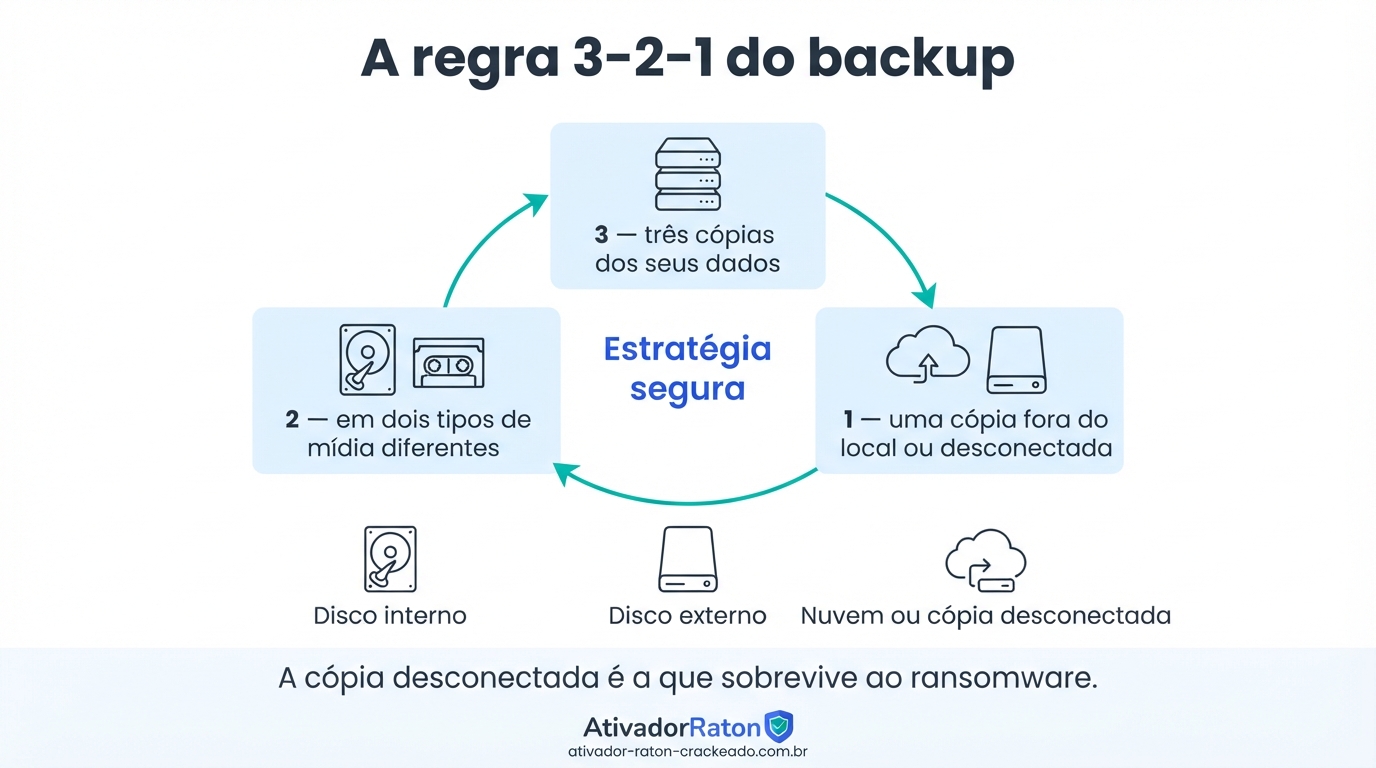
Ter um programa instalado não é o mesmo que ter uma estratégia. A ferramenta executa; a estratégia decide o que copiar, para onde, com que frequência e como verificar. É essa parte que separa quem recupera os dados de quem descobre, no pior momento, que o backup estava incompleto.
Quantas cópias de backup devo manter?
A referência clássica é a regra 3-2-1:
- 3 cópias dos dados: o original mais dois backups;
- 2 mídias diferentes: por exemplo, um HD externo e um serviço de nuvem, ou um SSD externo e um NAS;
- 1 cópia fora do local: em outro endereço físico ou na nuvem, protegida contra incêndio, furto e alagamento.
Há variações mais rigorosas, como o 3-2-1-1-0, que acrescenta uma cópia offline ou imutável e a exigência de zero erros nas verificações. Para uso doméstico, aplicar o 3-2-1 já coloca você acima da imensa maioria dos usuários.
Uma versão prática e realista: os arquivos no computador, uma imagem de sistema e backup de dados em um HD externo, e as pastas realmente importantes sincronizadas em nuvem. Está feito.
Devo manter o backup no mesmo disco?
Não. Salvar o backup em outra partição do mesmo disco físico é o erro mais comum e mais perigoso. Uma partição separada protege apenas contra erro humano, exclusão acidental ou corrupção lógica do sistema. Não protege contra o que mais acontece: falha física do disco.
Quando o HD ou SSD morre, todas as partições morrem juntas. Além disso, ransomware criptografa qualquer volume acessível, e uma partição no mesmo disco está tão acessível quanto a de sistema.
Se hoje é a única opção disponível, mantenha assim provisoriamente — é melhor do que nada — mas trate como solução temporária até conseguir um destino externo.
É melhor usar um disco externo?
Sim, e por vários motivos. Um disco externo dedicado ao backup oferece isolamento físico do disco de sistema, pode ser desconectado quando não está em uso e é fácil de guardar em outro lugar. Algumas orientações:
- Dedique o disco ao backup. Evite usar o mesmo HD externo como pen drive gigante para transportar arquivos e instalar coisas.
- Dimensione com folga. Um destino com pelo menos o dobro do espaço ocupado dá margem para manter várias versões.
- Prefira conexão rápida. USB 3.0 ou superior reduz muito o tempo das imagens completas.
- Rotule fisicamente. Parece bobagem até você ter três discos idênticos na gaveta.
- Considere dois discos alternados. Um fica em casa, outro no trabalho ou na casa de um familiar; você troca a cada mês.
Posso guardar o backup na nuvem?
Pode, e é uma excelente camada — desde que você entenda o papel dela. A nuvem resolve o requisito de cópia fora do local e protege contra incêndio, furto e enchente. Em compensação, tem limites: envio inicial demorado em conexões domésticas, restauração de grandes volumes lenta e dependência de assinatura ativa.
Distinga também sincronização de backup. Serviços como OneDrive, Google Drive e Dropbox espelham pastas — o que significa que uma exclusão ou criptografia local se propaga. O histórico de versões ajuda a reverter, mas não é a mesma coisa que um backup versionado e independente. Serviços dedicados de backup em nuvem tratam o problema de forma mais adequada.
Uma abordagem equilibrada: imagem de sistema e arquivos grandes no disco externo local, documentos e fotos essenciais também na nuvem. Se possível, ative autenticação em duas etapas na conta usada, porque um backup na nuvem só é seguro enquanto a conta for.
Com que frequência devo fazer backup?
A pergunta certa é: quanto trabalho você aceita perder? Esse intervalo define a frequência.
- Arquivos de trabalho ativos: diariamente, ou até várias vezes ao dia se você produz muito conteúdo.
- Documentos e fotos pessoais: semanalmente costuma ser suficiente.
- Imagem completa do sistema: mensalmente, e sempre antes de mudanças grandes — atualizações de versão do Windows, troca de hardware, instalação de drivers críticos, limpezas profundas.
- Antes de qualquer operação de risco: reparticionar, formatar, clonar, atualizar firmware. Sempre.
Backups incrementais tornam a alta frequência viável, porque copiam apenas o que mudou. Agende para horários em que a máquina está ligada mas ociosa, e configure o comportamento para quando o agendamento for perdido — que o backup rode assim que possível, em vez de simplesmente pular.
Preciso testar meus backups?
Sim, e essa é provavelmente a orientação mais ignorada de toda a área. Um backup que nunca foi testado é uma hipótese, não uma garantia. Falhas silenciosas acontecem: destino cheio, tarefa desativada, disco externo que parou de ser reconhecido, imagem corrompida, mídia de recuperação que não inicia na máquina atual.
Um roteiro de teste simples, a cada dois ou três meses:
- Abra o programa e confira a data do último backup bem-sucedido.
- Restaure alguns arquivos avulsos em uma pasta temporária e abra-os para confirmar que estão íntegros.
- Use a função de verificação da imagem, se disponível.
- Inicialize o computador pela mídia de emergência e confirme que ela reconhece o disco de destino e enxerga os backups.
- Se puder, faça uma restauração completa em um disco sobressalente ou em uma máquina virtual, ao menos uma vez por ano.
Anote a data do último teste. Backup é rotina, e rotina precisa de registro.
Como proteger backups contra ransomware?
Ransomware é hoje a principal ameaça a backups domésticos justamente porque ataca o que estiver conectado. Estratégias eficazes:
- Cópia offline (air-gapped). Um disco externo que fica desconectado e só é ligado durante o backup é praticamente imune. O que não está plugado não pode ser criptografado.
- Versionamento. Manter várias versões antigas permite voltar a um ponto anterior à infecção, mesmo que os backups recentes já tenham sido comprometidos.
- Contas separadas. Use uma conta de usuário padrão para o dia a dia e reserve a conta administrativa apenas para tarefas específicas. Isso limita bastante o alcance de um malware.
- Destinos não mapeados permanentemente. Evite manter unidades de rede sempre mapeadas com letra de disco; malware costuma varrer todas as letras disponíveis.
- Armazenamento imutável ou com retenção. Alguns serviços de nuvem e NAS oferecem snapshots que não podem ser apagados por um período definido.
- Alternância de mídias. Com dois discos revezando, mesmo que um seja atingido durante o backup, o outro está seguro fora do computador.
- Proteção ativa e atualizações. Antivírus atualizado, Windows em dia e cautela com anexos e instaladores de origem duvidosa continuam sendo a primeira linha.
Como proteger um disco externo de backup?
O disco de backup concentra tudo o que você tem de mais importante, o que o torna um alvo valioso e um risco em si. Medidas simples fazem muita diferença:
- Criptografe o conteúdo. Se o disco for roubado ou perdido, a criptografia impede acesso aos dados. O BitLocker To Go e alternativas como o VeraCrypt resolvem bem. Guarde a chave de recuperação em local seguro e separado.
- Proteja os arquivos de backup com senha. Muitos programas, incluindo o EaseUS, permitem definir senha e criptografia para as imagens geradas.
- Cuidado físico. Discos mecânicos não gostam de quedas nem de vibração. Use uma capa acolchoada e evite deixar o disco pendurado pelo cabo na beira da mesa.
- Ambiente adequado. Longe de calor, umidade e poeira. Nada de guardar em cima do gabinete ou dentro do carro.
- Remoção segura. Sempre ejete pelo Windows antes de desconectar, especialmente logo após um backup.
- Monitore a saúde. Verifique o SMART do disco periodicamente com um utilitário de diagnóstico e substitua ao primeiro sinal de setores realocados ou erros crescentes.
- Planeje a substituição. Discos externos não duram para sempre. Trocar preventivamente após alguns anos de uso é mais barato do que descobrir a falha no dia da restauração.
- Nunca dependa de um único disco. Ele é uma cópia, não a cópia. Se for o seu único backup, você ainda tem um ponto único de falha.
Uma estratégia sólida não precisa ser complicada. Um disco externo dedicado e criptografado, backups agendados no EaseUS Todo Backup Free, as pastas essenciais também na nuvem, um teste de restauração a cada trimestre e o disco desconectado quando não está em uso. Isso já coloca seus dados em um patamar de segurança muito acima da média — e custa pouco mais do que o preço de um HD externo e alguns minutos de atenção por mês.
Guia de segurança antes de baixar o EaseUS Todo Backup Free
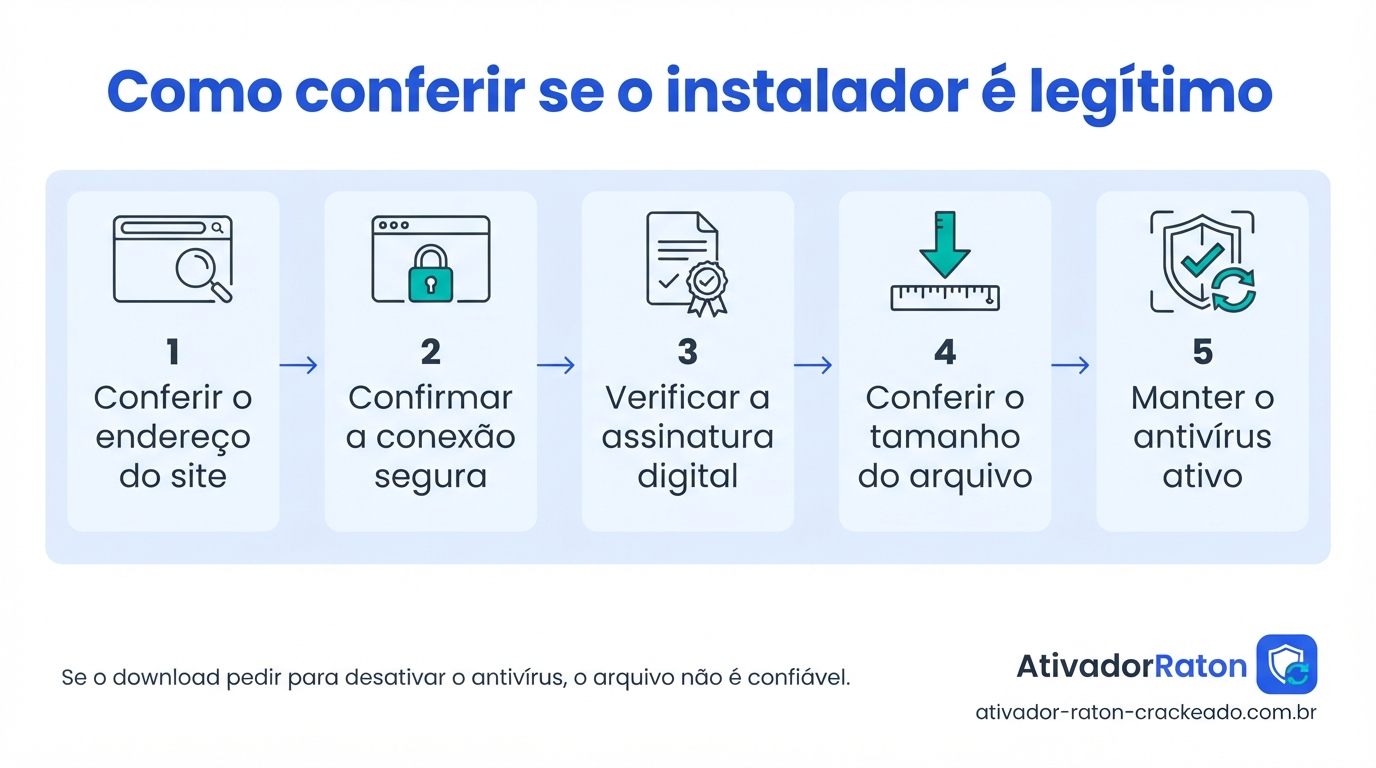
Um programa de backup lida com absolutamente tudo o que você tem no computador: documentos de trabalho, fotos de família, declarações, projetos, senhas salvas em navegadores. Por isso, a etapa de download merece o mesmo cuidado que você teria ao instalar um aplicativo de banco no celular. Baixar de qualquer lugar apenas porque o link apareceu primeiro na busca é o tipo de atalho que costuma sair caro.
A boa notícia é que verificar a procedência de um instalador leva poucos minutos e envolve passos simples, que qualquer pessoa consegue seguir sem conhecimento técnico avançado. Abaixo estão as verificações que valem a pena fazer antes de dar dois cliques no arquivo.
Como verificar se o instalador é legítimo?
Comece pelo endereço de onde o arquivo veio. Sites oficiais usam domínios próprios e consistentes; páginas de terceiros que imitam a marca costumam ter variações estranhas no nome, excesso de anúncios ou botões de download duplicados. Depois de baixar, observe o nome do arquivo: instaladores legítimos têm nomes previsíveis, sem sequências aleatórias de letras nem extensões duplas do tipo .exe.zip ou .pdf.exe.
Outro sinal importante é a assinatura digital. No Windows, clique com o botão direito sobre o instalador, escolha Propriedades e procure a aba Assinaturas Digitais. Um instalador oficial normalmente traz o nome da empresa desenvolvedora e um carimbo de data válido. Se essa aba não existir, ou se a assinatura aparecer como inválida ou expirada, trate o arquivo como suspeito.
O tamanho do arquivo também ajuda. Instaladores completos costumam ter dezenas ou centenas de megabytes; um arquivo minúsculo de poucos KB provavelmente é apenas um “baixador” que trará outro conteúdo depois — e você não controla o que ele traz. Por fim, vale passar o arquivo por um serviço online de verificação com múltiplos mecanismos antivírus antes de executá-lo.
Devo desativar o antivírus para instalar?
Não. Essa é uma das recomendações mais perigosas que circulam em fóruns e vídeos. Programas legítimos de backup não exigem que você desligue a proteção do sistema para serem instalados. Em alguns casos, o antivírus pode exibir um aviso genérico porque o software mexe com discos, setor de inicialização e drivers de baixo nível — mas isso normalmente aparece como uma notificação informativa, não como um bloqueio que só some desativando tudo.
Quando um tutorial insiste que você desative o antivírus, o Windows Defender e a proteção em tempo real “para funcionar”, quase sempre há um motivo específico: o arquivo contém um ativador, um gerador de série ou um patch que o antivírus identifica corretamente como ameaça. Você estaria removendo o alarme de incêndio para não ouvir o barulho enquanto a casa pega fogo.
Se o antivírus bloquear um instalador que você baixou da fonte oficial, o caminho correto é verificar o arquivo, confirmar a assinatura digital e, se ainda houver dúvida, entrar em contato com o suporte do fabricante. Nunca crie exceções permanentes para pastas inteiras nem desligue a proteção “só por hoje” — o esquecimento é a regra, não a exceção.
Como evitar programas modificados?
Versões modificadas circulam com nomes atraentes: “full”, “ativado”, “pré-registrado”, “premium liberado”. A promessa é sempre a mesma — recursos pagos sem pagar. O que raramente se menciona é que alguém precisou alterar o executável original para chegar a esse resultado, e você não tem como saber o que mais foi alterado no processo.
Para evitá-las, adote regras simples e inflexíveis. Baixe somente da página oficial do desenvolvedor ou de repositórios de software amplamente reconhecidos que redistribuem o instalador original sem empacotar extras. Recuse arquivos compactados protegidos por senha — a senha existe justamente para impedir que o antivírus inspecione o conteúdo. Desconfie de qualquer download que venha acompanhado de um “leia-me” instruindo a bloquear a conexão do programa com a internet ou a editar o arquivo hosts.
Vale lembrar também que a edição gratuita já cobre a maior parte do uso doméstico. Correr risco para desbloquear recursos que você provavelmente não usaria é uma troca ruim. Se algum recurso avançado for realmente necessário, a alternativa segura é avaliar a versão paga oficial.
Por que baixar somente de fontes confiáveis?
Sites de download agregadores costumam envolver o instalador original em um “gerenciador” próprio que oferece barras de ferramentas, alteradores de página inicial e utilitários de limpeza duvidosos. Mesmo quando não há malware, você termina com três ou quatro programas indesejados rodando em segundo plano, consumindo memória e exibindo alertas para vender assinaturas.
Há ainda a questão da atualização. Fontes não oficiais frequentemente hospedam versões antigas, sem correções de segurança e sem compatibilidade com atualizações recentes do Windows. Um software de backup desatualizado pode falhar justamente na hora da restauração — o pior momento possível para descobrir um problema.
Por último, o suporte. Se algo der errado com uma cópia obtida em fonte confiável, você pode buscar documentação, abrir chamado e comparar seu comportamento com o de outros usuários. Com uma cópia modificada, cada erro vira um mistério sem solução.
O que fazer se eu já baixei um arquivo suspeito?
Se o arquivo foi apenas baixado e não executado, o risco é baixo. Exclua o arquivo, esvazie a lixeira e rode uma verificação completa com o antivírus do sistema. Aproveite para limpar a pasta de downloads de outros arquivos antigos que você não reconhece.
Se o arquivo chegou a ser executado, aja com mais cuidado. Desconecte o computador da internet, faça uma verificação completa e, se possível, uma segunda verificação com um scanner sob demanda de outro fabricante. Revise a lista de programas instalados em Configurações > Aplicativos, procurando itens instalados na mesma data e hora que você não reconhece, e verifique os programas que iniciam com o Windows pelo Gerenciador de Tarefas.
Depois disso, troque as senhas importantes — e-mail, banco, redes sociais — a partir de outro dispositivo confiável, e ative a autenticação em duas etapas onde ainda não estiver ativa. Se o computador continuar com comportamento estranho, o caminho mais seguro é restaurar um backup anterior à infecção ou reinstalar o Windows do zero. É trabalhoso, mas é a única forma de ter certeza de que nada ficou para trás.
Checklist para fazer o primeiro backup
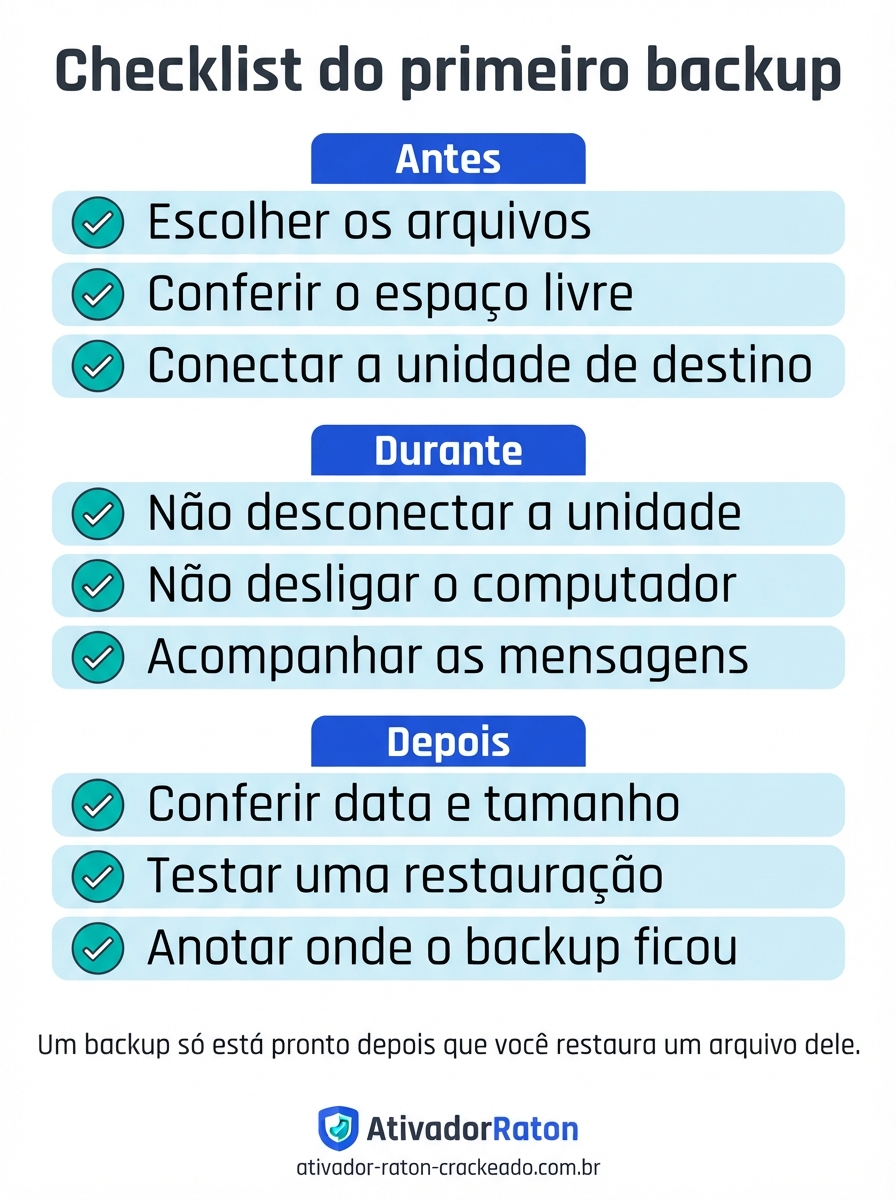
A primeira cópia é sempre a mais demorada e a que mais gera dúvidas. Seguir uma sequência clara evita retrabalho e, principalmente, evita a falsa sensação de segurança de achar que há um backup quando na verdade ele nunca foi concluído.
Antes de começar
- Identifique o que realmente precisa ser salvo. Percorra as pastas Documentos, Imagens, Área de Trabalho, Downloads e qualquer pasta de projetos que você mantenha fora do padrão. Anote os caminhos em um papel ou bloco de notas.
- Verifique o espaço ocupado. Clique com o botão direito nas pastas escolhidas e veja o tamanho total em Propriedades. Some os valores para ter uma estimativa.
- Escolha o destino. Um HD externo ou SSD externo é a opção mais prática. Evite salvar o backup na mesma unidade de origem: se o disco falhar, você perde o original e a cópia de uma só vez.
- Confira a capacidade livre do destino. Reserve uma folga de pelo menos 20% além do tamanho estimado, especialmente se pretende manter versões futuras.
- Conecte a unidade e teste. Abra a unidade no Explorador de Arquivos, copie um arquivo qualquer e apague em seguida. Isso confirma que ela está sendo reconhecida e aceita gravação.
- Ligue o notebook na tomada. Backups longos com bateria são convite a interrupção.
Durante o backup
- Não desconecte a unidade de destino por nenhum motivo enquanto a barra de progresso estiver ativa. Remoção durante gravação corrompe o arquivo de backup.
- Evite desligar ou reiniciar o computador. Desative temporariamente a suspensão automática nas configurações de energia se o backup for grande.
- Monitore o progresso de tempos em tempos. A estimativa inicial costuma ser imprecisa; o importante é ver o percentual avançando.
- Leia as mensagens exibidas. Avisos sobre arquivos em uso, permissões negadas ou setores ilegíveis merecem atenção — anote os nomes para conferir depois.
- Evite usar o computador intensamente durante o processo. Jogos, edição de vídeo e downloads pesados competem por disco e podem prolongar muito a operação.
Depois do backup
- Confira se o arquivo existe. Abra a pasta de destino e veja o arquivo de imagem ou a estrutura de pastas gerada.
- Verifique o tamanho e a data. O tamanho deve ser compatível com o volume de dados copiados, e a data/hora deve corresponder à execução.
- Teste a restauração. Este é o passo que quase todo mundo pula e que separa um backup real de uma ilusão. Restaure alguns arquivos para uma pasta temporária e abra-os para confirmar que estão íntegros.
- Registre a localização. Anote em qual unidade e em qual pasta o backup está, e o que ele contém. Se você tiver mais de uma cópia, identifique cada uma com etiqueta física no HD externo.
- Defina o próximo backup. Configure um agendamento ou marque no calendário. Um backup único envelhece rápido.
Checklist para clonar HDD para SSD
A clonagem é uma operação de mão única: os dados do disco de destino são substituídos. Um erro de seleção pode apagar exatamente aquilo que você queria preservar. Por isso, siga a lista abaixo com calma e sem pressa.
Antes da clonagem
- Faça um backup independente dos arquivos importantes em uma terceira unidade. A clonagem não substitui o backup; é o backup que protege você se a clonagem der errado.
- Identifique o HDD de origem pelo Gerenciamento de Disco do Windows: anote o número do disco, a capacidade e as letras das partições.
- Identifique o SSD de destino da mesma forma. Se ele for novo, aparecerá como não inicializado ou sem partições — é normal.
- Confira a capacidade. Se o SSD for menor que o HDD, o espaço usado no HDD precisa caber no SSD, com folga.
- Verifique o espaço realmente ocupado e, se necessário, libere espaço antes: esvazie a lixeira, remova arquivos temporários e mova vídeos e fotos antigas para um HD externo.
- Feche todos os programas e, se possível, desconecte outras unidades externas para reduzir a chance de escolher o disco errado.
Durante a clonagem
- Confirme a origem na tela de seleção — deve ser o HDD com o sistema atual.
- Confirme o destino duas vezes. Leia o modelo e a capacidade exibidos, não apenas a letra da unidade.
- Confira as partições que serão copiadas. A partição reservada do sistema e a de recuperação precisam ir junto para que o SSD consiga inicializar.
- Ative a otimização para SSD se o programa oferecer essa opção — ela ajusta o alinhamento das partições.
- Não interrompa o processo. Nada de fechar a janela, desligar ou colocar o computador em suspensão.
- Mantenha o equipamento na tomada do início ao fim.
Depois da clonagem
- Inicialize pelo SSD. O ideal é desligar, desconectar fisicamente o HDD antigo e ligar apenas com o SSD, ajustando a ordem de boot na BIOS/UEFI se necessário.
- Verifique os arquivos. Abra as pastas pessoais e confirme que documentos, fotos e downloads estão lá.
- Teste os programas. Abra navegador, pacote de escritório e os aplicativos que você mais usa, checando se as configurações e os perfis foram preservados.
- Confirme o desempenho. O tempo de inicialização deve cair de forma perceptível. Verifique também se o TRIM está ativo e se o SSD aparece com o sistema de arquivos correto.
- Mantenha o HDD original intacto por algumas semanas. Ele é sua rede de segurança. Só depois de ter certeza de que tudo funciona, formate-o e use-o como unidade de dados ou de backup secundário.
Perguntas frequentes sobre o EaseUS Todo Backup Free
O EaseUS é gratuito?
Parcialmente. A EaseUS mantém edições gratuitas de vários de seus programas, incluindo o Todo Backup Free, ao lado de edições pagas com recursos adicionais. A versão gratuita costuma atender bem o uso doméstico: backup de arquivos e pastas, backup de disco, agendamentos básicos e restauração. Recursos mais avançados — como determinados tipos de clonagem, backup de e-mail, suporte a ambientes corporativos ou mídia de recuperação com opções extras — geralmente ficam restritos às versões pagas. Vale destacar que o conjunto exato de recursos gratuitos varia conforme a versão instalada e já mudou ao longo do tempo, então confira o que está disponível na página oficial antes de contar com uma função específica.
Qual é o melhor programa gratuito de backup?
Não existe uma resposta única, porque depende do seu cenário. Para quem quer apenas proteger documentos e fotos, ferramentas com backup de arquivos e agendamento simples resolvem, e o Todo Backup Free está entre as opções conhecidas nesse grupo. Para quem precisa de imagem completa do sistema com restauração para hardware diferente, o requisito muda. O próprio Windows traz o Histórico de Arquivos e recursos de imagem legados, e há alternativas gratuitas populares como Macrium Reflect Free (conforme disponibilidade), AOMEI Backupper Standard e Veeam Agent Free. O melhor programa, na prática, é aquele que você consegue configurar, entender e — principalmente — cuja restauração você já testou pelo menos uma vez.
Quanto custa o EaseUS?
Os valores mudam com frequência e variam por país, moeda, edição e promoções sazonais, por isso não faz sentido citar um número fixo aqui. O que importa é entender o modelo: a EaseUS costuma trabalhar com licenças por assinatura (mensal ou anual) e também com licença vitalícia, geralmente vinculadas a um número específico de computadores. Edições domésticas custam menos que edições para empresas ou com direito a uso técnico. Assinaturas costumam incluir atualizações durante a vigência; licenças vitalícias podem ter regras próprias sobre upgrades de versão maior. Para saber o preço atual e as condições exatas, consulte a página oficial de compra da EaseUS.
O que é o EaseUS Todo Backup?
É um programa de backup e recuperação para Windows. Ele permite copiar arquivos e pastas específicas, criar imagens completas de partições ou do disco inteiro, agendar execuções automáticas e restaurar dados quando algo dá errado. Também oferece recursos de clonagem de disco, úteis para migrar de um HD mecânico para um SSD sem reinstalar o Windows. Na prática, ele funciona como uma apólice de seguro digital: você configura uma vez, deixa rodando em segundo plano e recorre a ele quando um arquivo é apagado por engano, quando um ransomware ataca ou quando o disco falha. A interface é orientada a assistentes, o que reduz a barreira para usuários iniciantes.
Como usar o EaseUS gratuito?
Depois de instalar a partir da fonte oficial, abra o programa e escolha o tipo de tarefa. Para proteger documentos, selecione o modo de backup de arquivos, marque as pastas desejadas, defina um destino em uma unidade externa e confirme. Para proteger o computador inteiro, escolha o backup de disco ou do sistema. Em seguida, abra as opções de agendamento e defina uma frequência realista — semanal costuma ser suficiente para uso doméstico. Ative a compactação se quiser economizar espaço. Por fim, crie a mídia de recuperação em um pendrive e faça um teste de restauração de alguns arquivos para confirmar que o backup está íntegro.
Qual é o melhor programa gratuito para recuperar dados?
Recuperação de dados é diferente de backup: aqui você tenta resgatar arquivos já apagados ou perdidos por corrupção. Entre as opções gratuitas conhecidas estão o Recuva, o PhotoRec/TestDisk (gratuitos e de código aberto, com interface mais técnica) e versões gratuitas limitadas de ferramentas comerciais, como o EaseUS Data Recovery Wizard Free, que costuma impor um limite de volume recuperável. A eficácia depende muito de um fator: parar de usar a unidade afetada imediatamente. Cada gravação nova reduz a chance de recuperação. Se os dados forem realmente críticos e insubstituíveis, considere um laboratório especializado antes de tentar softwares por conta própria.
Qual programa gratuito de recuperação de arquivos posso baixar?
As alternativas mais citadas são Recuva, TestDisk e PhotoRec, Windows File Recovery (ferramenta oficial da Microsoft, de linha de comando) e as edições gratuitas do EaseUS Data Recovery Wizard e de concorrentes equivalentes. Baixe sempre do site oficial de cada desenvolvedor — a categoria de recuperação de dados é um alvo comum de sites falsos e instaladores adulterados. Um cuidado prático: instale o programa de recuperação em uma unidade diferente daquela onde estão os arquivos perdidos e, sempre que possível, salve os arquivos recuperados também em outra unidade. Instalar ou gravar no mesmo disco pode sobrescrever justamente o que você quer resgatar.
Como posso ativar o EaseUS?
A ativação legítima é feita com uma chave de licença adquirida diretamente da EaseUS ou de um revendedor autorizado. No programa, procure o botão de ativação, atualização ou o ícone de chave na interface, insira o código recebido por e-mail e confirme. Em alguns produtos, a ativação está vinculada a uma conta EaseUS, e basta fazer login para que a licença seja reconhecida. Evite completamente sites que oferecem seriais, keygens, patches ou “ativadores”: além de violarem os termos de uso, esses arquivos são um vetor clássico de malware e podem comprometer justamente os dados que o programa deveria proteger.
Como obter uma licença para o EaseUS Disk Copy?
O EaseUS Disk Copy é um utilitário focado em clonagem de discos e partições, comercializado com licença própria, separada do Todo Backup. A licença é obtida na loja oficial da EaseUS, normalmente com opções de assinatura por período ou versão vitalícia, e válida para um número definido de computadores. Após a compra, o código chega por e-mail e é inserido dentro do programa. Ocasionalmente a EaseUS realiza campanhas promocionais com condições especiais; vale acompanhar a página oficial. Como preços e modalidades mudam, verifique diretamente no site do fabricante antes de decidir, e desconfie de revendedores desconhecidos oferecendo chaves muito abaixo do praticado.
Para que serve o EaseUS?
EaseUS é o nome da empresa, não de um único programa. Seu portfólio cobre várias necessidades de gerenciamento de dados: backup e restauração (Todo Backup), recuperação de arquivos apagados (Data Recovery Wizard), gerenciamento e redimensionamento de partições (Partition Master), clonagem de discos (Disk Copy), transferência de programas entre computadores (Todo PCTrans) e recuperação de vídeos e mídia, entre outros. Na prática, servem para proteger, mover, organizar e resgatar dados em computadores Windows — e, em alguns casos, macOS e dispositivos móveis. Cada produto tem edições gratuitas e pagas, com limitações diferentes conforme a versão.
Como cancelar a assinatura do EaseUS?
Se você contratou uma assinatura com renovação automática, o cancelamento é feito pelo canal de compra. O caminho mais direto é acessar sua conta no site da EaseUS, localizar a seção de pedidos ou assinaturas e desativar a renovação. Muitas compras são processadas por plataformas de pagamento parceiras, e nesses casos o e-mail de confirmação da compra costuma trazer um link específico para gerenciar ou cancelar a assinatura. Alternativamente, entre em contato com o suporte informando o número do pedido e o e-mail usado na compra. Faça o cancelamento com alguns dias de antecedência da data de renovação e guarde o e-mail de confirmação.
Como ativar o EaseUS Disk Copy?
Instale o programa a partir do site oficial, abra-o e localize a opção de ativação — geralmente identificada por um ícone de chave ou por um botão de upgrade na interface principal. Cole o código de licença exatamente como recebido no e-mail de compra, sem espaços extras no início ou no fim, e confirme. Mantenha o computador conectado à internet, pois a validação costuma ser online. Se a ativação falhar, verifique se o código corresponde à edição instalada e se o limite de computadores da licença não foi atingido; o suporte oficial consegue liberar transferências entre máquinas. Nunca recorra a ativadores de terceiros.
Qual é a licença do EaseUS Partition Master?
O Partition Master é distribuído em várias edições. Existe uma versão gratuita voltada a uso doméstico, com funções básicas de criação, redimensionamento, formatação e exclusão de partições, e edições pagas — normalmente Professional, Server e variantes técnicas — que acrescentam recursos como conversão avançada de disco, migração de sistema operacional, suporte a Windows Server e uso comercial. As licenças pagas costumam ser oferecidas por assinatura ou de forma vitalícia, sempre vinculadas a um número específico de computadores. Como as divisões de recursos e as condições comerciais mudam entre versões, confirme os detalhes na página oficial do produto antes de comprar.
Como posso baixar o EaseUS Data Recovery Wizard gratuitamente?
Acesse o site oficial da EaseUS, localize a página do Data Recovery Wizard e escolha a opção de download da edição gratuita. O instalador é o mesmo da versão completa; a diferença está na licença aplicada, que limita o volume de dados recuperáveis na edição Free. Instale o programa em uma unidade diferente daquela de onde você pretende recuperar arquivos — instalar no mesmo disco pode sobrescrever os dados perdidos. Evite portais de download de terceiros, links encurtados em vídeos e arquivos compactados com senha. Ferramentas de recuperação são muito visadas por golpistas justamente porque as pessoas as procuram em momentos de urgência e desatenção.
Quanto custa o EaseUS Data Recovery Wizard?
Não há um preço único: o valor depende da edição (doméstica, profissional, técnica), do tipo de licença (assinatura mensal, anual ou vitalícia), do número de computadores cobertos e de promoções em vigor, além da moeda e do país de compra. A versão gratuita permite recuperar um volume limitado de dados, o que serve bem para testar se seus arquivos são realmente recuperáveis antes de investir. Essa, aliás, é a recomendação prática: rode a verificação gratuita, veja se os arquivos aparecem na lista e só então avalie a compra. Consulte a página oficial para valores atualizados.
Como recuperar arquivos com o EaseUS?
Se os arquivos estão em um backup, abra o Todo Backup, vá até a lista de tarefas, escolha o ponto de restauração pela data e selecione apenas os itens necessários, apontando um destino — de preferência uma pasta nova, para não sobrescrever nada. Se os arquivos foram apagados e não há backup, o caminho é o Data Recovery Wizard: pare imediatamente de usar a unidade afetada, execute a verificação, use os filtros por tipo e nome para localizar o que procura, visualize os arquivos quando possível e salve os resultados em outra unidade. Quanto menos o disco for usado após a perda, maiores as chances.
Tabela rápida — qual solução escolher?
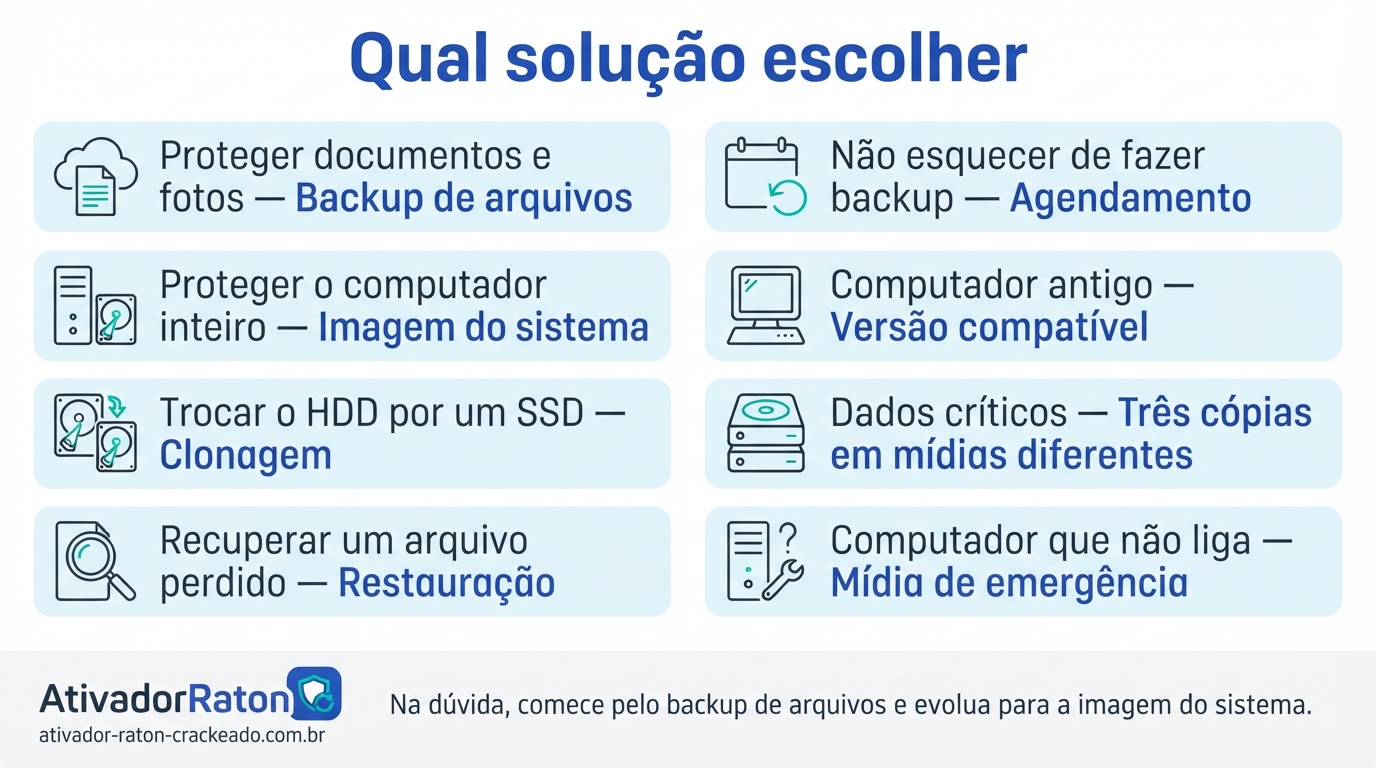
| Necessidade | Solução recomendada | Observação |
| Backup de documentos | Backup de arquivos | Selecione as pastas por caminho e agende semanalmente; é rápido e ocupa pouco espaço. |
| Backup de fotos | Backup de arquivos | Fotos já são compactadas; não espere ganho com compressão alta. Priorize uma segunda cópia. |
| Backup completo do computador | Imagem do sistema | Crie também a mídia de recuperação em pendrive — sem ela, a imagem pode ser inútil. |
| Migração HDD → SSD | Clonagem | Confira o espaço usado, não o tamanho do disco, e ative o alinhamento para SSD. |
| Recuperar arquivos de backup | Restauração | Restaure para uma pasta nova em vez do local original, para não sobrescrever versões atuais. |
| Backup automático | Agendamento | Escolha um horário em que o computador esteja ligado e a unidade externa conectada. |
| Computador antigo | Versão compatível | Verifique os requisitos antes de instalar e prefira backup de arquivos, que exige menos recursos. |
| Dados críticos | Múltiplas cópias | Siga a regra 3-2-1: três cópias, duas mídias diferentes, uma fora de casa ou na nuvem. |
| Ambiente empresarial | Edição apropriada | Edições gratuitas normalmente não autorizam uso comercial; confirme os termos de licenciamento. |
Conclusão
Ao longo deste guia, percorremos o EaseUS Todo Backup Free de ponta a ponta: os principais recursos — backup de arquivos e pastas, imagem completa do sistema, clonagem de disco, agendamento automático, mídia de recuperação e restauração seletiva — e a forma prática de aplicá-los no dia a dia. É um conjunto que cobre com folga o que a maioria das pessoas precisa em casa, e a interface guiada por assistentes torna o processo acessível mesmo para quem nunca configurou um backup.
A versão gratuita faz sentido para uso doméstico: proteger documentos, fotos, planilhas e projetos pessoais, manter uma imagem do sistema atualizada e migrar de um HD antigo para um SSD. Já a versão paga merece consideração quando entram em cena requisitos maiores — uso comercial, backup de servidores, recursos avançados de restauração para hardware diferente, suporte prioritário ou gestão de vários computadores. Lembre-se de que a divisão exata de recursos entre as edições varia conforme a versão instalada; sempre confira a página oficial para saber o que está incluído hoje. O mesmo vale para valores: o modelo comercial envolve licenças anuais ou vitalícias, por PC, com preços que mudam por edição e promoção.
Três cuidados merecem destaque final. O primeiro é manter backups independentes: a clonagem é ótima para migração, mas não substitui uma cópia separada, guardada em outra mídia e, idealmente, em outro lugar físico. O segundo é atenção com versões antigas do programa, que podem apresentar incompatibilidade com atualizações recentes do Windows e falhar justamente no momento da restauração. O terceiro, e mais importante, é recusar categoricamente cracks, seriais, keygens e ativadores. Um programa de backup tem acesso total ao seu disco; entregar esse acesso a um executável adulterado é o oposto de proteger dados.
Por fim, dois hábitos transformam um backup teórico em proteção real. Teste a restauração periodicamente — recupere alguns arquivos, abra-os e confirme que estão íntegros. Um backup nunca testado é apenas uma suposição. E verifique sempre a origem do download, conferindo domínio, assinatura digital e tamanho do arquivo antes de executar qualquer instalador.
Segurança de dados não é um evento único, é uma rotina. Configure, agende, teste e revise de tempos em tempos. Com poucos minutos de atenção por mês, você garante que uma falha de disco, um apagamento acidental ou um ataque de ransomware sejam apenas um contratempo — e não a perda definitiva de anos de trabalho e de memórias.