Office Timeline Download: Guia Completo para Criar Timelines e Gantt Charts no PowerPoint
O Office Timeline Download continua sendo uma pesquisa relevante para quem precisa criar cronogramas, timelines, roadmaps e gráficos de Gantt diretamente no Microsoft PowerPoint. Atualmente, porém, existe uma mudança importante de nomenclatura: o produto anteriormente conhecido como Office Timeline passou a se chamar Lucen Timeline. Segundo a documentação oficial, o produto continua sendo a mesma ferramenta integrada ao PowerPoint, agora incorporada ao portfólio da Lucen Software.
O objetivo do Lucen Timeline é transformar informações de projetos em apresentações visuais que possam ser compreendidas rapidamente. Em vez de montar manualmente cada barra, data, marco ou fase em um slide, o usuário pode trabalhar com uma ferramenta específica para timelines e Gantt charts dentro do próprio PowerPoint.
Neste guia, vamos explicar o que é o Office Timeline, como funciona a atual versão Lucen Timeline, como fazer o download, quais são os requisitos para Windows e PowerPoint, como instalar o suplemento, como criar uma timeline, quais recursos estão disponíveis, como solucionar problemas comuns e quais são as diferenças entre as opções disponíveis.
O que é o Office Timeline?
O Office Timeline é uma ferramenta criada para facilitar a construção de timelines, roadmaps, cronogramas e gráficos de Gantt em apresentações do Microsoft PowerPoint. Em sua evolução atual, o produto é apresentado oficialmente como Lucen Timeline.
A principal característica da ferramenta é a integração com o PowerPoint. Em vez de utilizar um programa separado para construir o gráfico e depois transferir o resultado para uma apresentação, o usuário pode criar e editar os elementos visuais dentro do ambiente em que normalmente prepara seus slides.
Essa abordagem é especialmente interessante para profissionais que precisam apresentar informações de projetos para gestores, clientes, equipes ou executivos. Uma tabela extensa pode conter todas as informações necessárias, mas uma representação visual facilita a compreensão de fases, datas, marcos e relações entre atividades.
O produto também pode trabalhar com dados provenientes de outras fontes. A plataforma atual destaca integração com ferramentas como Excel e Microsoft Project, além de outras soluções de gerenciamento de trabalho.
É importante entender, entretanto, que o Office Timeline não foi desenvolvido para substituir completamente plataformas de gerenciamento de projetos. A própria Lucen explica que o Timeline trabalha junto com ferramentas de gerenciamento para transformar dados de projetos em materiais visuais para apresentação.
Office Timeline agora é Lucen Timeline?
Sim. Essa é uma das informações mais importantes para quem pesquisa Office Timeline Download atualmente.
O produto passou por uma mudança de marca e agora é chamado de Lucen Timeline. A empresa informa que o nome mudou, mas a experiência e a finalidade do produto permanecem essencialmente as mesmas. O suplemento continua funcionando diretamente no PowerPoint e continua voltado para a criação de timelines e Gantt charts.
Por isso, quem procura por Office Timeline pode encontrar páginas, documentação e instaladores utilizando o nome Lucen Timeline. Isso não significa necessariamente que o usuário esteja procurando uma ferramenta diferente.
A mudança também explica por que determinadas páginas mais antigas ainda utilizam “Office Timeline”, enquanto a documentação mais recente utiliza “Lucen Timeline”. Para pesquisas relacionadas a download, instalação e suporte, os dois nomes podem aparecer durante a navegação.
A melhor maneira de entender a situação é considerar Office Timeline como o nome pelo qual o produto ficou conhecido e Lucen Timeline como sua denominação atual.
Principais recursos do Office Timeline
O principal diferencial da ferramenta é concentrar diferentes formas de visualização de cronogramas em uma interface integrada ao PowerPoint.
Uma timeline pode apresentar fases, tarefas e acontecimentos importantes em uma linha temporal. Já um Gantt chart pode apresentar tarefas com duração, períodos de execução e outros elementos utilizados no acompanhamento de projetos.
A plataforma atual também destaca roadmaps, milestones, dependências, temas visuais, importação de dados e atualização das informações.
Criação de timelines
A criação de timelines permite organizar acontecimentos cronologicamente. O usuário pode representar datas de início e término, fases e acontecimentos importantes de um projeto.
Esse tipo de visualização é útil quando o objetivo é mostrar a evolução de um programa ou iniciativa sem sobrecarregar o público com detalhes desnecessários.
Gantt charts
O recurso de Gantt é importante para usuários que precisam apresentar tarefas e períodos de execução.
Em um gráfico desse tipo, cada atividade pode ser representada visualmente de acordo com sua duração. Isso facilita a identificação de períodos sobrepostos, fases mais longas e momentos importantes do cronograma.
Roadmaps
Roadmaps são utilizados para apresentar planos futuros. Eles podem ser úteis em projetos de tecnologia, desenvolvimento de produtos, marketing, operações e planejamento estratégico.
Em uma apresentação executiva, por exemplo, um roadmap pode mostrar o que está planejado para os próximos meses e quais são os principais marcos esperados.
Milestones
Milestones ou marcos representam acontecimentos importantes dentro de um projeto.
Um lançamento, aprovação, entrega, início de uma fase ou conclusão importante pode ser representado como um marco na timeline.
Swimlanes
Os swimlanes permitem separar informações por categorias ou grupos. Isso pode ser útil para apresentar diferentes equipes, departamentos, produtos, projetos ou áreas de responsabilidade. Esse recurso é particularmente relevante em apresentações de programas com diversas frentes de trabalho.
Dependências
As dependências ajudam a demonstrar relações entre atividades. Quando uma determinada tarefa depende da conclusão de outra, essa relação pode ser importante para explicar riscos e impactos no cronograma. A plataforma atual destaca fases e dependências como elementos que podem ajudar equipes de liderança a identificar riscos com maior facilidade.
Office Timeline no PowerPoint
A integração com PowerPoint é provavelmente o aspecto mais importante do produto. O Lucen Timeline é disponibilizado como um suplemento para PowerPoint no Windows. Depois da instalação, o usuário pode acessar as funções do Timeline dentro da própria apresentação. A página oficial de download informa que o suplemento é instalado diretamente no PowerPoint e permite criar timelines nas apresentações sem precisar trocar constantemente de aplicativo.
Isso pode simplificar bastante o trabalho de profissionais que já utilizam PowerPoint para reuniões, relatórios e apresentações. Imagine, por exemplo, uma apresentação mensal de um projeto. Em um fluxo tradicional, o responsável poderia precisar reconstruir manualmente a timeline sempre que uma data fosse alterada. Com uma ferramenta especializada, a atualização dos dados e dos elementos visuais pode ser muito mais organizada.
O resultado também pode ser personalizado para combinar com o estilo da apresentação.
Office Timeline Download para Windows
Quem procura Office Timeline Download para Windows deve observar que a versão de suplemento para PowerPoint possui requisitos específicos.A página oficial de download atual apresenta o Lucen Timeline como um suplemento para Windows e PowerPoint. O processo de obtenção é apresentado em quatro etapas: baixar o suplemento, instalar, abrir o PowerPoint e entrar na conta para começar a criar a primeira timeline.
O processo foi desenvolvido para ser relativamente simples para usuários individuais. É importante baixar o instalador diretamente da fonte oficial e evitar pacotes distribuídos por páginas desconhecidas. Além de reduzir problemas de compatibilidade, utilizar a distribuição oficial facilita receber atualizações e suporte.
Requisitos do sistema
Antes de realizar o Office Timeline Download, é importante conferir se o computador atende aos requisitos atuais.
A documentação oficial atual informa suporte para Windows 10 de 64 bits e Windows 11 no suplemento para PowerPoint. Também são suportadas versões de 64 bits do Microsoft 365, Office 2021 e Office 2019.
O sistema também exige componentes como .NET Framework 4.8, Microsoft Visual C++ Redistributable e Microsoft Edge WebView2 Runtime. A documentação informa ainda que o suporte de .NET Programmability para PowerPoint precisa estar habilitado no Microsoft Office.
A recomendação atual de memória é de pelo menos 8 GB de RAM. Para uma experiência visual adequada, a documentação recomenda resolução de 1920 × 1080 ou superior, com escala de 100% ou 125% em determinadas configurações.
Compatibilidade com versões antigas do Office
Usuários de instalações antigas do Microsoft Office devem prestar atenção especial. A documentação atual informa que Office 2013 e Office 2016 já não são oficialmente suportados pelo Lucen Timeline, mesmo que algumas instalações antigas possam continuar funcionando.
Também houve uma mudança importante em setembro de 2026: a documentação informa que o suporte ao Office 2007 deixou de existir a partir de 22 de setembro de 2026. Portanto, para uma instalação atual, o ideal é utilizar uma edição de 64 bits do Microsoft 365, Office 2021 ou Office 2019 compatível com os requisitos publicados.
Como baixar o Office Timeline
O procedimento para Office Timeline Download é direto. Primeiro, acesse a página oficial de download do Lucen Timeline e escolha a opção destinada ao suplemento para PowerPoint. A página oficial apresenta o download gratuito e informa que não é necessário cartão de crédito para começar.
Depois de baixar o instalador, execute o arquivo e siga as instruções apresentadas pelo assistente de instalação.Quando a instalação terminar, abra o Microsoft PowerPoint normalmente. O suplemento deverá aparecer na interface do programa como a área do Timeline.
A documentação atual informa que as instalações por usuário normalmente não precisam de privilégios administrativos. Após abrir o PowerPoint, o usuário pode entrar na conta do Lucen Timeline quando solicitado e começar a criar uma timeline.
Como instalar o Office Timeline no PowerPoint
O processo de instalação pode ser resumido em algumas etapas. Comece verificando os requisitos do computador. Depois, baixe o instalador mais recente a partir da página oficial.
Execute o arquivo baixado e acompanhe o assistente. Quando a instalação for concluída, abra o PowerPoint sem utilizar o modo “Executar como administrador”. A documentação atual informa que o suplemento utiliza uma arquitetura por usuário nas instalações atuais e normalmente não exige privilégios administrativos. Depois de abrir o PowerPoint, procure a aba Timeline na faixa de opções. A partir dela, será possível iniciar a criação de uma timeline.
Como criar uma timeline no PowerPoint
Depois da instalação, criar uma timeline começa com a escolha do tipo de visualização adequado ao projeto. O primeiro passo é definir quais informações precisam aparecer. Uma timeline simples pode conter apenas datas e milestones. Um projeto mais complexo pode exigir tarefas, fases, dependências e swimlanes.
Depois de definir os dados, o usuário pode personalizar o estilo visual para adequá-lo à apresentação. Um exemplo simples seria um projeto de desenvolvimento de software com quatro fases: planejamento, desenvolvimento, testes e lançamento.
A timeline poderia mostrar a duração de cada fase e destacar o lançamento como milestone. Se o projeto tiver várias equipes, os swimlanes podem ajudar a separar desenvolvimento, design, QA e operações. Esse tipo de estrutura permite que o público compreenda rapidamente a sequência das atividades.
Como adicionar tarefas e datas
- As tarefas formam a base de um Gantt chart.
- Cada tarefa pode representar uma atividade do projeto e possuir uma data de início e término. Quando várias tarefas são colocadas no mesmo gráfico, torna-se possível visualizar o andamento geral do cronograma.
- A precisão dos dados de origem é importante. Uma timeline visualmente bonita não substitui informações corretas sobre datas e duração.
- Por isso, é recomendável manter os dados do projeto atualizados antes de gerar a apresentação.
Como adicionar milestones
Milestones são úteis para destacar pontos que merecem atenção.
Em uma apresentação para executivos, por exemplo, pode ser mais importante destacar a aprovação de uma etapa ou o lançamento de um produto do que mostrar cada pequena atividade realizada pela equipe.
O uso adequado de milestones ajuda a criar uma hierarquia visual dentro da apresentação.
Office Timeline e Excel
- O Excel é uma das fontes de dados que podem ser utilizadas com o Timeline.
- A página oficial de download informa que o usuário pode copiar e colar dados do Excel para criar timelines.
- Isso é útil para equipes que já mantêm cronogramas em planilhas.
- Em vez de reconstruir todos os dados manualmente, o usuário pode organizar as informações no Excel e utilizá-las para alimentar a visualização.
- Para projetos que sofrem alterações frequentes, essa abordagem pode reduzir o trabalho de atualização das apresentações.
Office Timeline e Microsoft Project
O Microsoft Project possui uma finalidade diferente. O Project é utilizado para planejamento e gerenciamento detalhado de projetos, enquanto o Timeline é voltado principalmente para transformar informações de projeto em visualizações para apresentação.
A documentação oficial informa que, para importar e sincronizar dados diretamente de arquivos do Microsoft Project, o Project precisa estar instalado no mesmo computador em que o Timeline está instalado. Também é recomendado que as versões sejam compatíveis. Quando existe incompatibilidade entre as versões do Office e do Project, uma alternativa documentada é utilizar o Excel como intermediário para importar os dados.
Office Timeline Online
Além do suplemento para PowerPoint, existe uma versão baseada no navegador. O Lucen Timeline Online permite trabalhar com timelines sem depender da instalação do suplemento do PowerPoint. A documentação informa suporte para Windows e Mac, com navegadores como Chrome, Firefox, Safari e Edge.
A versão online possui requisitos diferentes da aplicação integrada ao PowerPoint. Por isso, o usuário deve escolher a modalidade de acordo com o ambiente de trabalho. O suplemento para Windows é especialmente apropriado para quem precisa criar timelines diretamente dentro das apresentações PowerPoint.
Office Timeline Free
- A pesquisa por Office Timeline Free é comum porque muitos usuários desejam testar a ferramenta antes de adquirir recursos adicionais.
- A plataforma atual oferece uma opção Free e planos pagos. A página oficial descreve o plano gratuito como uma alternativa para usuários individuais que desejam criar timelines simples e apresentações visuais.
- Planos superiores adicionam recursos destinados a profissionais e equipes. Dependendo do plano, podem estar disponíveis recursos como mais templates, controles de estilo, swimlanes, dependências, importação de Excel, integrações e recursos avançados de acompanhamento.
- Portanto, antes de escolher uma versão, vale verificar a página oficial de planos para confirmar quais recursos estão disponíveis no momento.
Planos do Office Timeline
- A nomenclatura atual apresenta quatro níveis principais: Free, Lite, Plus e Expert.
- O plano Free é destinado a usuários que estão começando e precisam de timelines simples.
- O Lite amplia as possibilidades de personalização e oferece mais recursos para profissionais que produzem apresentações regularmente.
- O Plus é direcionado a equipes que trabalham com projetos e programas, incluindo recursos como swimlanes, dependências e importação do Excel.
- O Expert é voltado para organizações que precisam de recursos avançados, integrações e acompanhamento planejado versus realizado.
- Como planos e preços podem mudar, é recomendável verificar as condições atuais antes de contratar.
Office Timeline para gerenciamento de projetos
- Uma das aplicações mais interessantes da ferramenta está no gerenciamento visual de projetos.
- Gerentes de projeto podem utilizar timelines para mostrar o estado de uma iniciativa durante reuniões de acompanhamento.
- Em vez de apresentar dezenas de linhas de uma planilha, uma apresentação pode destacar as principais fases, datas e marcos.
- Em reuniões de PMO, a ferramenta também pode ser utilizada para padronizar a maneira como projetos são apresentados.
- Para clientes, uma timeline pode mostrar as principais etapas de entrega. Para equipes internas, pode ajudar a demonstrar prioridades e dependências.
Office Timeline para roadmaps
Roadmaps são particularmente úteis para planejamento de produtos e tecnologia.Um roadmap pode apresentar lançamentos previstos, fases de desenvolvimento, atualizações e objetivos futuros.
A vantagem de trabalhar com uma ferramenta integrada ao PowerPoint é que o roadmap pode ser colocado diretamente dentro da apresentação usada para reuniões e revisões executivas. A plataforma atual destaca justamente cenários como apresentações de roadmap, revisões de comitês, atualizações executivas, relatórios de portfólio e apresentações de lançamento.
Office Timeline para apresentações executivas
Apresentações para executivos normalmente precisam ser claras e objetivas.
Uma timeline pode ajudar a responder perguntas como: quando determinada fase começa? Qual é a próxima entrega? Onde está um milestone importante? Quais atividades estão ocorrendo simultaneamente? A ferramenta foi desenvolvida com esse tipo de visualização em mente. A página oficial destaca a criação de materiais visuais voltados para liderança e comunicação de projetos.
Isso não significa que toda apresentação precise utilizar uma timeline. O formato deve ser escolhido quando uma representação temporal realmente ajuda a explicar a informação.
Office Timeline e outras ferramentas
Office Timeline vs PowerPoint
O PowerPoint sozinho permite criar formas, tabelas, SmartArt e outros elementos gráficos. Porém, construir manualmente um Gantt ou uma timeline complexa pode exigir bastante trabalho. O Timeline adiciona ferramentas específicas para essa finalidade dentro do PowerPoint.
Office Timeline vs Excel
O Excel é excelente para organizar dados e realizar cálculos. O Timeline é mais direcionado à apresentação visual desses dados.
Uma combinação dos dois pode ser útil quando o Excel funciona como fonte de informações e o PowerPoint como ambiente de apresentação.
Office Timeline vs Microsoft Project
O Microsoft Project concentra recursos de gerenciamento e planejamento. O Timeline concentra-se na comunicação visual do cronograma.
As duas ferramentas podem, portanto, participar do mesmo fluxo de trabalho.
Office Timeline vs SmartArt
O SmartArt é útil para diagramas simples. Para timelines e Gantt charts que precisam ser atualizados frequentemente, uma ferramenta especializada pode oferecer um fluxo de trabalho mais direcionado.
Office Timeline não aparece no PowerPoint
Um dos problemas mais pesquisados depois da instalação é a ausência da aba Timeline. A documentação oficial recomenda verificar se o suplemento está desativado ou se existe conflito com outros suplementos. O usuário pode abrir as opções do PowerPoint, acessar a área de Add-ins e verificar os suplementos ativos, inativos e desativados.
Outro ponto importante é evitar iniciar o PowerPoint como administrador. A documentação atual informa que o Timeline é um suplemento por usuário e pode não carregar corretamente quando o PowerPoint é executado com privilégios elevados. Nesse caso, feche o PowerPoint e abra-o normalmente pelo menu Iniciar ou pelo atalho, sem escolher “Executar como administrador”.
Como corrigir problemas de instalação
Se aparecer uma mensagem indicando que a instalação encontrou um erro inesperado, o primeiro passo é confirmar que o instalador utilizado é o mais recente. A documentação oficial identifica o WebView2 Runtime e o .NET Framework 4.8 como componentes que podem ser necessários para a instalação atual.
Também é importante verificar se existem instalações antigas do Timeline no computador. Versões antigas podem utilizar componentes e arquiteturas diferentes das versões atuais. A documentação de implantação informa que as versões atuais utilizam uma arquitetura baseada em NetOffice, enquanto instalações antigas utilizavam VSTO.
Por isso, quando uma instalação antiga apresenta conflitos, atualizar para o instalador atual pode ser mais adequado do que tentar reutilizar componentes antigos.
Office Timeline e atualizações
O Lucen Timeline possui mecanismo de atualização automática. A documentação atual informa que o programa pode baixar atualizações em segundo plano e apresentar uma notificação quando uma nova versão estiver pronta para instalação.
Essa abordagem reduz a necessidade de procurar manualmente por novas versões. Em computadores corporativos, o comportamento pode depender das políticas de TI. Organizações que utilizam instalações administradas podem controlar atualizações e permissões de acordo com suas políticas internas.
Licença e ativação
Outro aspecto que mudou recentemente é o sistema de ativação. A documentação atual informa que as novas versões utilizam licenciamento baseado em conta, enquanto as instruções relacionadas a chaves de produto permanecem relevantes principalmente para instalações antigas.
Depois da instalação, o usuário pode entrar com sua conta para ativar o produto de acordo com o plano adquirido. Essa mudança simplifica a administração de licenças para organizações e usuários que trabalham em diferentes dispositivos.
Office Timeline para empresas
Empresas com muitos usuários podem utilizar mecanismos de implantação corporativa. A documentação oficial descreve possibilidades de implantação utilizando ferramentas de gerenciamento como Intune, SCCM e GPO. Também existem opções de instalação por usuário e por máquina.
Isso é importante para departamentos de TI que precisam instalar o suplemento em diversos computadores. No cenário corporativo, também devem ser considerados requisitos de rede, autenticação, permissões e gerenciamento das contas.
A autenticação Microsoft pode utilizar OpenID Connect para verificar a identidade do usuário, com permissões destinadas a informações básicas de identidade. A documentação esclarece que essas permissões não concedem acesso a emails, arquivos, mensagens do Teams ou calendários do Microsoft 365.
O Office Timeline é seguro?
Ao procurar por Office Timeline Download, é importante diferenciar o instalador oficial de arquivos distribuídos por fontes desconhecidas. A prática recomendada é utilizar o download fornecido pelo desenvolvedor. Isso permite utilizar uma versão compatível, receber atualizações e consultar a documentação oficial em caso de problemas.
Também é recomendável manter Windows, Microsoft Office, componentes do sistema e navegador atualizados. Em ambientes corporativos, a instalação deve seguir as políticas de segurança e distribuição de software da organização.
Vantagens e limitações
O principal benefício do Office Timeline/Lucen Timeline é a integração com PowerPoint. Para pessoas que precisam transformar cronogramas em apresentações regularmente, essa integração pode reduzir a necessidade de construir elementos gráficos manualmente. A possibilidade de trabalhar com timelines, roadmaps, Gantt charts, milestones, dependências e swimlanes também permite representar diferentes tipos de projetos.
Outro ponto importante é a possibilidade de utilizar dados provenientes de fontes como Excel e Microsoft Project, dependendo do plano e da configuração utilizada. Por outro lado, o produto não substitui necessariamente uma plataforma completa de gerenciamento de projetos. Seu objetivo principal é a visualização e comunicação das informações. Além disso, usuários de versões antigas do Windows ou Microsoft Office precisam conferir os requisitos atuais antes da instalação.
Perguntas frequentes sobre Office Timeline
O que é Office Timeline?
Office Timeline é o nome pelo qual ficou conhecida uma ferramenta para criar timelines, roadmaps e Gantt charts no Microsoft PowerPoint. Atualmente, o produto é chamado de Lucen Timeline.
Office Timeline ainda existe?
Sim. O produto continua disponível, mas atualmente utiliza a marca Lucen Timeline. A empresa afirma que a mudança de nome não alterou a experiência fundamental do produto.
O que é Lucen Timeline?
Lucen Timeline é uma ferramenta de timeline e Gantt chart integrada ao PowerPoint, também disponível em uma versão baseada no navegador.
Office Timeline funciona no Windows 11?
Sim. O suplemento atual possui suporte para Windows 11.
Office Timeline funciona com PowerPoint?
Sim. A versão desktop é desenvolvida especificamente para funcionar como suplemento do PowerPoint no Windows.
Existe Office Timeline Free?
Existe atualmente um plano Free do Lucen Timeline para usuários que precisam de recursos básicos de criação de timelines.
Como baixar Office Timeline?
O download atual é realizado pela página oficial do Lucen Timeline. O suplemento é destinado ao Windows e PowerPoint.
Como instalar Office Timeline no PowerPoint?
Baixe o instalador atual, execute-o, conclua o processo e abra o PowerPoint normalmente. Depois, procure a aba Timeline na faixa de opções.
Por que Office Timeline não aparece no PowerPoint?
O suplemento pode estar desativado, pode existir conflito com outro add-in ou o PowerPoint pode estar sendo executado como administrador. A documentação oficial recomenda verificar essas condições.
Office Timeline funciona com Excel?
Sim. O produto atual permite trabalhar com dados do Excel, e a página oficial de download destaca a possibilidade de copiar e colar dados do Excel para criar timelines.
Office Timeline cria Gantt charts?
Sim. A ferramenta é desenvolvida para criação tanto de timelines quanto de Gantt charts.
Office Timeline substitui o Microsoft Project?
Não. O Timeline foi desenvolvido para trabalhar junto de ferramentas de gerenciamento de projetos, transformando seus dados em visualizações para apresentação.
Existe uma versão online?
Sim. O Lucen Timeline Online funciona através de navegadores e possui requisitos diferentes da versão integrada ao PowerPoint.
O que aconteceu com o nome Office Timeline?
O produto passou a se chamar Lucen Timeline. A empresa informa que o produto, sua finalidade e sua integração com PowerPoint continuam.
Como Baixar Office Timeline?
Clique no botão abaixo e você será direcionado para a página de download do Office Timeline Pro Plus. Você também pode baixar o PowerPoint 2016 e o Office 2019 do nosso site.
Download Now
Como Baixar Office Timeline?
O Office Timeline completo é super fácil de instalar, você instala o programa normalmente e depois adiciona a licença ao diretório do programa. Veja como é feito:
Step 1: Baixe o Office Timeline gratis usando o link fornecido e desative a proteção em tempo real (não é necessário, mas é melhor fazer isso do que não fazer).

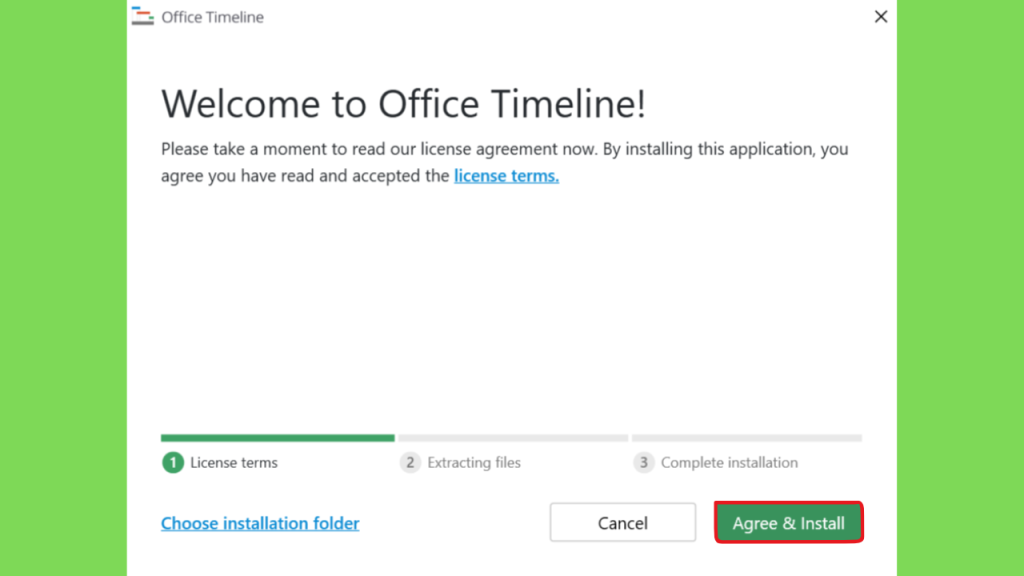
Step 2: Extraia o download e execute a instalação como administrador. Aceite o contrato de licença e conclua a instalação.
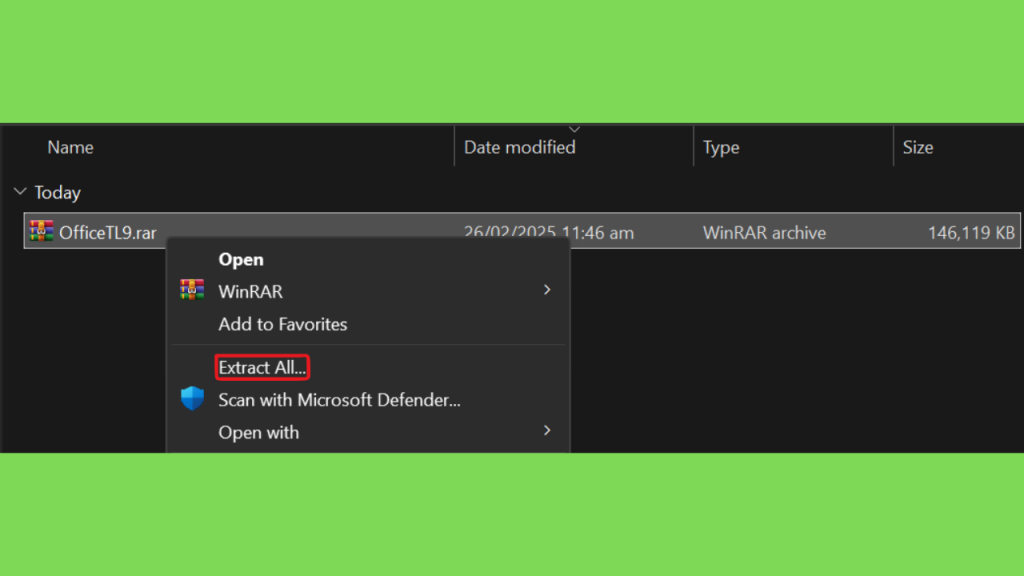
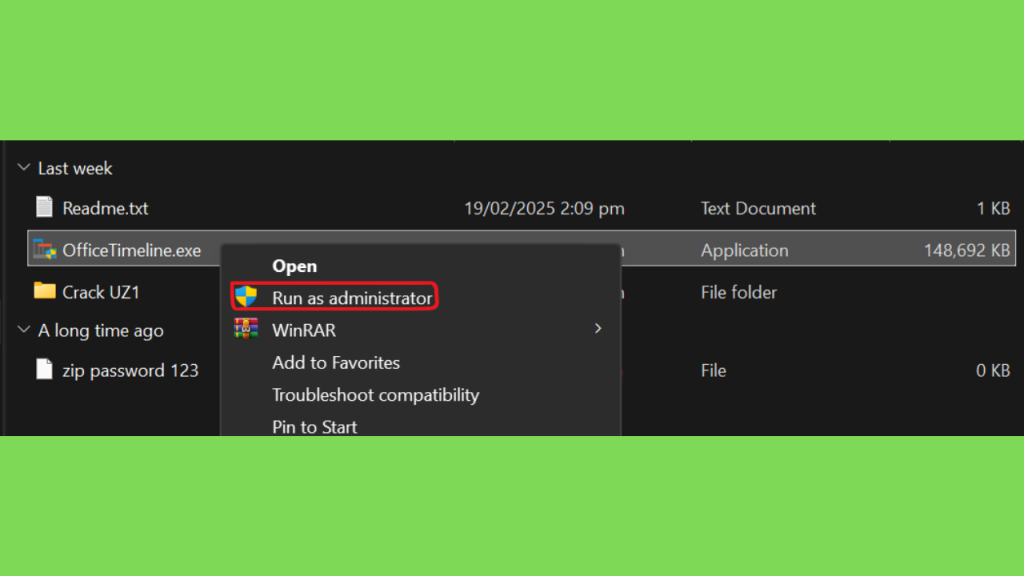
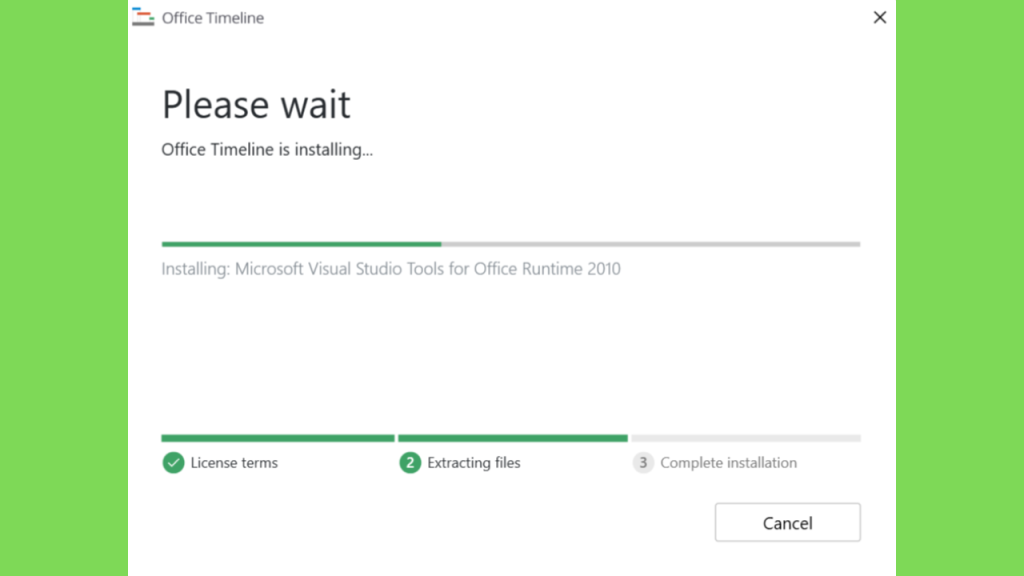
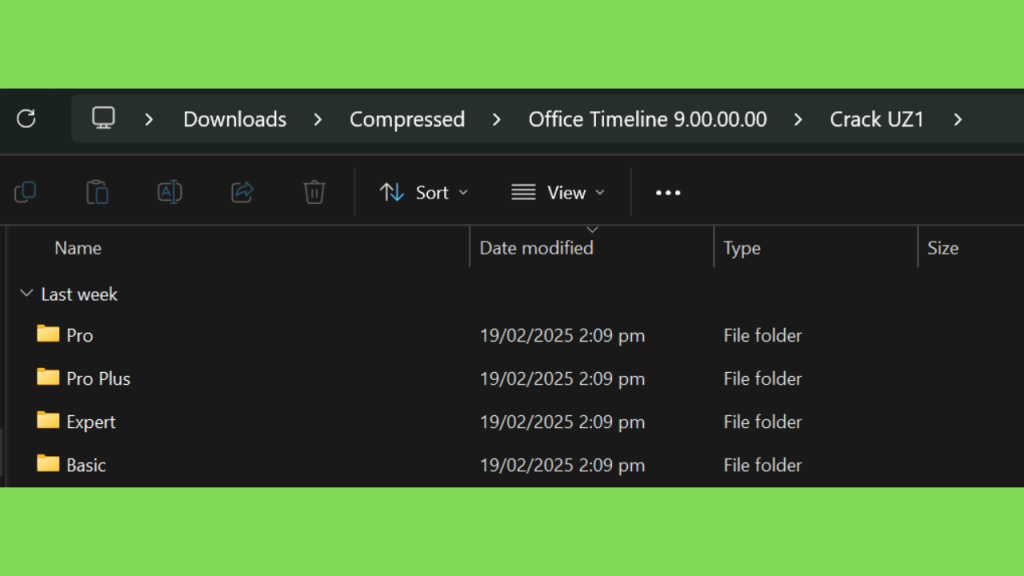
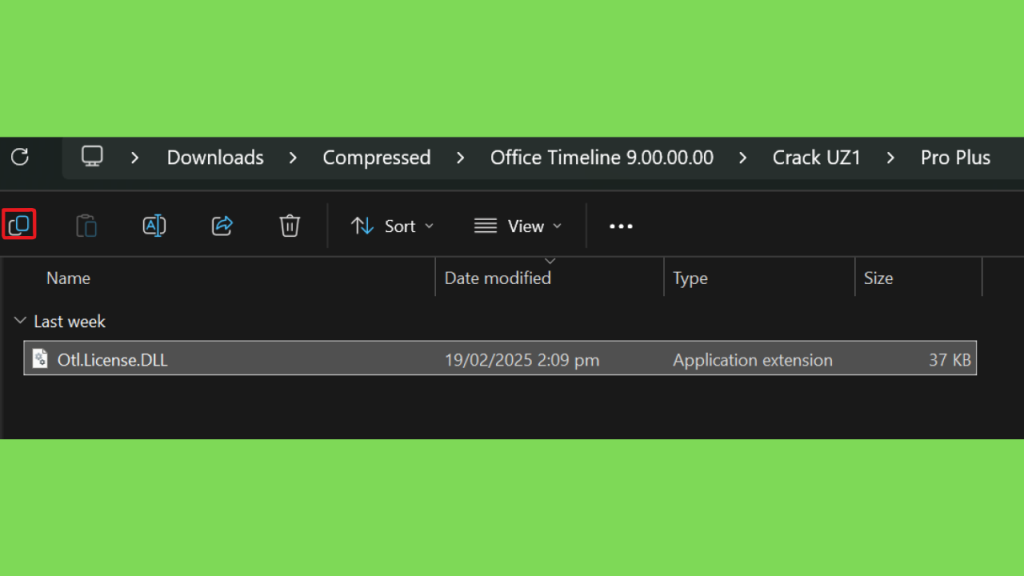
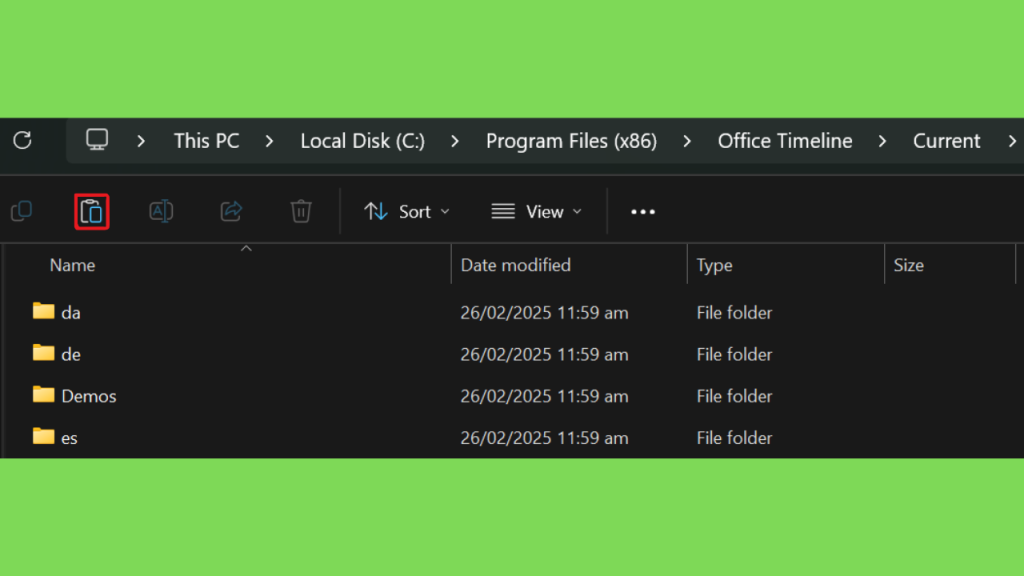
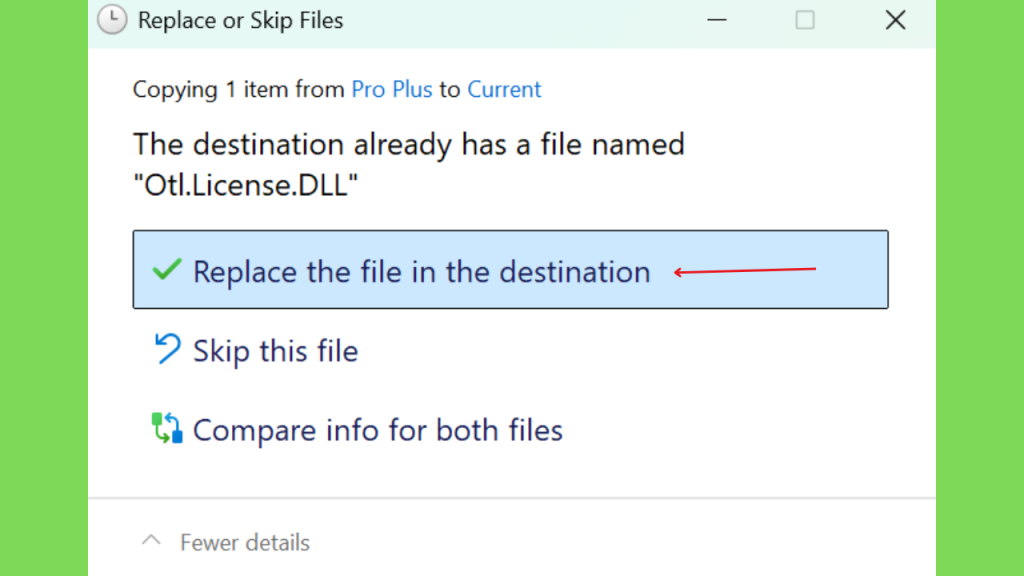
Step 3: Abra a pasta Crack UZ1 e, com base em sua preferência, escolha qual edição você quer. Abra essa pasta, copie a licença e adicione-a a C:\Program Files (x86)\OfficeTimeline\Current. Certifique-se de escolher a opção de substituição, conforme mostrado.
Office Timeline Download: conclusão
O Office Timeline Download continua sendo uma pesquisa relevante para usuários que procuram uma maneira prática de criar timelines, roadmaps e Gantt charts para apresentações.
A principal mudança atual é a transição de marca para Lucen Timeline. Apesar da mudança de nome, a ferramenta continua centrada na criação de visualizações de projetos dentro do Microsoft PowerPoint.
Para usuários do Windows, o suplemento atual suporta Windows 10 de 64 bits e Windows 11, além de versões compatíveis do Microsoft 365, Office 2021 e Office 2019. O sistema também requer componentes como .NET Framework 4.8, Visual C++ Redistributable e WebView2.
A ferramenta pode ser utilizada para projetos de software, marketing, construção, operações, PMO, planejamento estratégico e apresentações para clientes. Seus recursos de timeline, Gantt, milestones, dependências, swimlanes e roadmaps permitem transformar informações de projetos em apresentações mais estruturadas.
Para quem deseja experimentar, a versão atual oferece uma opção Free e planos superiores para necessidades mais avançadas. O download deve ser realizado através da fonte oficial, garantindo acesso ao instalador atualizado e à documentação correspondente.
Se o objetivo é criar cronogramas visualmente organizados sem sair do PowerPoint, o Lucen Timeline representa a evolução atual da ferramenta que muitos usuários ainda conhecem pelo nome Office Timeline.