PE-DESIGN 11: Recursos, Requisitos, Bordados e Guia Completo
O PE-DESIGN 11 é um software de design, edição e digitalização de bordados desenvolvido pela Brother para usuários que desejam criar projetos personalizados no computador. A ferramenta combina recursos de desenho, lettering, digitalização, edição de pontos, criação de fontes e preparação de arquivos para máquinas de bordado. A Brother posiciona o programa tanto para quem trabalha com bordado como hobby quanto para pequenos negócios que produzem peças personalizadas.
Mais do que simplesmente abrir ou converter arquivos de bordado, o PE-DESIGN 11 oferece um ambiente completo para desenvolver projetos. O usuário pode começar com um desenho existente, criar um projeto do zero, importar uma imagem, trabalhar com fotografias, produzir letras e nomes ou combinar diferentes elementos em uma única composição.
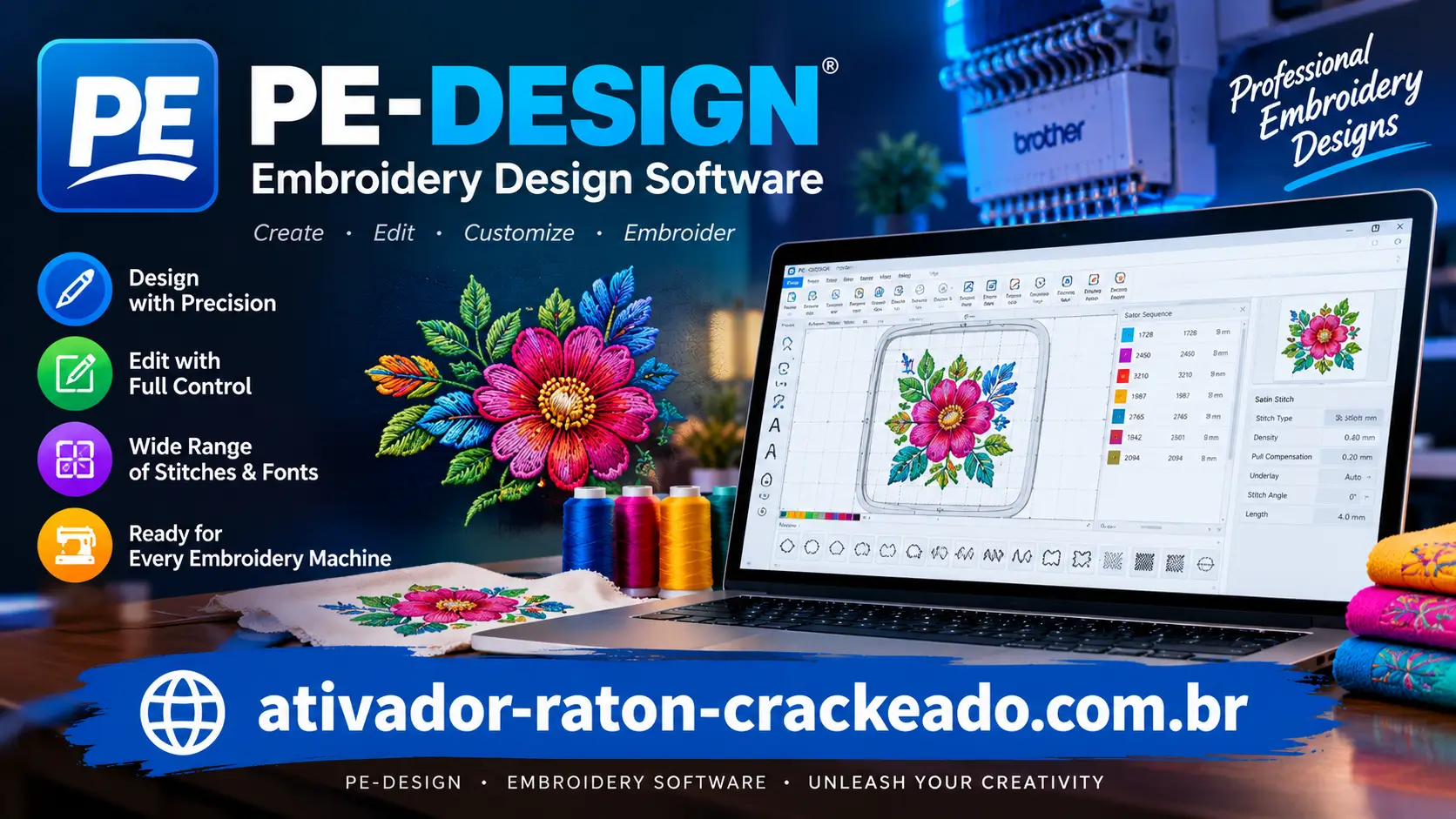
PE-DESIGN 11 Recursos, Requisitos
O software também se destaca pela quantidade de conteúdo incorporado. A Brother informa mais de 1.000 desenhos integrados e 130 fontes, além de ferramentas como PhotoStitch, Auto Punch, Cross Stitch, Fabric Selector e Intelligent Color Sort. Esses recursos permitem atender desde projetos simples para uso doméstico até trabalhos personalizados para pequenos negócios.
Neste guia, você encontrará informações sobre os principais recursos do PE-DESIGN 11, digitalização de bordados, lettering, fontes, arquivos PES e outros formatos, PhotoStitch, Auto Punch, ScanNCut, requisitos do sistema, Windows 10 e Windows 11, instalação, compatibilidade com máquinas Brother, solução de problemas e dicas para obter melhores resultados.
O que é o PE-DESIGN 11?
O PE-DESIGN 11 é um software de criação e digitalização de bordados da Brother. Seu objetivo é permitir que o usuário desenvolva projetos digitais que posteriormente possam ser enviados para uma máquina de bordado compatível.
A digitalização é uma das funções mais importantes do programa. Em vez de simplesmente tratar uma imagem como uma fotografia comum, o software permite transformar elementos visuais em informações de costura, definindo áreas, contornos, cores, tipos de ponto e outros parâmetros necessários para produzir um bordado.
O programa também possui ferramentas para edição e composição. Isso significa que o usuário pode combinar desenhos, adicionar textos, modificar cores, ajustar posições e criar projetos personalizados sem precisar começar sempre do zero.
A Brother descreve o PE-DESIGN 11 como uma solução destinada tanto a hobbyistas quanto a empreendedores que trabalham em casa. O programa pode ser utilizado para criar projetos para chapéus, travesseiros, camisas e diferentes tipos de peças de tecido.
Para que serve o PE-DESIGN 11?
O principal objetivo do PE-DESIGN 11 é facilitar a criação e preparação de projetos de bordado. Ele pode ser usado para trabalhos decorativos, personalização de roupas, criação de logotipos, monogramas, nomes, patches e diversos outros projetos. Para um usuário doméstico, o software pode ser utilizado para personalizar camisetas, bolsas, toalhas, presentes e peças artesanais. A grande vantagem é poder desenvolver o desenho no computador antes de enviá-lo para a máquina.
Para pequenos negócios, o programa oferece recursos mais avançados. A possibilidade de criar fontes e desenhos personalizados e reutilizá-los em diferentes projetos pode ajudar a padronizar produtos e reduzir tarefas repetitivas. O PE-DESIGN 11 também é interessante para quem deseja transformar imagens em projetos de bordado. Dependendo do tipo de imagem, ferramentas como Auto Punch e PhotoStitch podem acelerar o processo inicial de digitalização, embora o resultado normalmente precise ser revisado antes da produção.
Principais recursos do PE-DESIGN 11
O conjunto de recursos é uma das principais características do programa. A Brother destaca mais de 1.000 desenhos incorporados, 130 fontes, PhotoStitch, Auto Punch, Cross Stitch, criação de fontes e desenhos personalizados, além de ferramentas de automação para otimizar o processo de produção. O software foi desenvolvido para permitir que diferentes tipos de usuários encontrem um fluxo adequado às suas necessidades. Um iniciante pode começar utilizando desenhos e fontes já disponíveis, enquanto um usuário experiente pode trabalhar com digitalização, pontos personalizados e projetos mais complexos.
Mais de 1.000 desenhos incorporados
A biblioteca integrada é útil para quem deseja iniciar um projeto rapidamente. Em vez de criar cada elemento manualmente, o usuário pode procurar um desenho existente e utilizá-lo como ponto de partida. Essa abordagem é especialmente interessante para trabalhos simples e projetos que precisam ser produzidos rapidamente. Depois de selecionar um desenho, ainda é possível ajustar sua posição, tamanho, cores e composição de acordo com o projeto.
A Brother também oferece ferramentas para facilitar a localização de desenhos e fontes. O filtro de fontes ajuda a encontrar rapidamente uma opção adequada entre as fontes disponíveis.
130 fontes incorporadas
O lettering é uma área importante do PE-DESIGN 11. As 130 fontes incorporadas oferecem diferentes estilos para nomes, frases, monogramas e outros trabalhos personalizados. Para quem trabalha com roupas personalizadas, esse recurso pode ser particularmente útil. Um mesmo projeto pode utilizar nomes diferentes mantendo a mesma estrutura visual.
O software também permite criar fontes personalizadas. Esse recurso amplia as possibilidades para negócios que precisam desenvolver uma identidade própria ou utilizar estilos específicos em diferentes produtos.
Intelligent Color Sort
O Intelligent Color Sort é uma ferramenta voltada para produtividade. A Brother explica que ele agrupa áreas que compartilham a mesma cor, ajudando a reduzir mudanças de linha durante o processo de bordado. Em um projeto com muitas áreas coloridas, reduzir trocas desnecessárias pode simplificar o trabalho. Além de economizar tempo, uma organização mais eficiente das cores torna o processo de produção mais previsível.
É importante, entretanto, revisar o resultado antes de iniciar o bordado. A ordem de costura pode influenciar sobreposição, aparência e acabamento, portanto a automação deve ser considerada uma ferramenta de auxílio e não uma substituição da revisão do projeto.
Fabric Selector
O Fabric Selector permite ajustar atributos de costura de acordo com o tecido selecionado. Isso é importante porque diferentes materiais podem responder de maneira diferente ao processo de bordado.
Um tecido mais firme pode exigir uma configuração diferente de um material mais flexível. O objetivo da ferramenta é ajudar o usuário a começar com configurações mais adequadas ao material escolhido.
Mesmo assim, testes físicos continuam sendo importantes. O resultado final depende também de linha, agulha, estabilizador, tensão e características específicas da máquina.
PE-DESIGN 11 para digitalização de bordados
A digitalização é uma das funções mais importantes para quem deseja criar desenhos próprios. Uma imagem digital comum não contém automaticamente informações sobre como uma máquina deve realizar cada ponto. Durante a digitalização, o software precisa interpretar áreas, contornos, cores e formas e convertê-los em informações adequadas para o processo de bordado.
O PE-DESIGN 11 oferece diferentes ferramentas para esse processo. O usuário pode trabalhar manualmente em determinados elementos ou utilizar recursos automáticos como Auto Punch para acelerar etapas iniciais.
Um bom projeto digitalizado não depende apenas da imagem original. O tamanho final do desenho, o tecido, o tipo de estabilizador, as linhas utilizadas e a máquina também influenciam o resultado.
Por isso, projetos mais complexos devem ser revisados antes da produção. Uma imagem que parece perfeita na tela pode precisar de ajustes para funcionar corretamente em uma peça de tecido.
Como funciona a digitalização no PE-DESIGN 11?
O processo normalmente começa com uma imagem ou desenho. Depois, o usuário precisa analisar quais partes serão transformadas em áreas de preenchimento, quais serão contornos e quais elementos devem aparecer na frente ou atrás. A direção dos pontos também é importante. Diferentes direções podem alterar a aparência de uma superfície e criar efeitos visuais diferentes.
A densidade deve ser observada com cuidado. Um excesso de pontos pode deixar determinadas regiões muito rígidas, enquanto uma densidade inadequada pode produzir falhas ou cobertura insuficiente.
Depois da digitalização, é recomendável utilizar a visualização do projeto para verificar a ordem de costura, cores, dimensões e possíveis problemas antes de transferir o arquivo para a máquina.
PE-DESIGN 11 PhotoStitch
O PhotoStitch é um dos recursos mais conhecidos do software. Ele permite transformar fotografias em projetos de bordado, criando possibilidades interessantes para retratos, arte decorativa, bolsas, quadros e outros trabalhos. O resultado depende muito da fotografia utilizada. Imagens com boa iluminação, contraste adequado e composição simples tendem a ser mais fáceis de interpretar do que fotografias muito complexas.
Para retratos, por exemplo, detalhes extremamente pequenos podem não ser reproduzidos da mesma maneira que aparecem na imagem original. O processo de bordado possui limitações físicas que precisam ser consideradas durante a preparação. Por isso, o PhotoStitch deve ser encarado como um ponto de partida poderoso. Depois da conversão, o usuário pode revisar o projeto e fazer ajustes antes de produzir a peça final. A Brother também destaca o PhotoStitch em conjunto com versões aprimoradas dos assistentes Auto Punch e Cross Stitch.
PE-DESIGN 11 Auto Punch
O Auto Punch foi desenvolvido para ajudar na conversão de imagens em desenhos de bordado. Em vez de construir manualmente cada elemento desde o início, o usuário pode utilizar a ferramenta para identificar determinadas áreas da imagem e criar uma primeira versão digitalizada.
O resultado automático depende da qualidade e da complexidade da imagem. Logos simples, formas definidas e imagens com bom contraste geralmente oferecem uma base mais fácil de editar.
Depois da conversão, a revisão manual continua sendo importante. Ajustar pontos, cores, dimensões e ordem de costura pode melhorar significativamente o resultado final.
Cross Stitch Wizard
O Cross Stitch Wizard oferece ferramentas específicas para projetos inspirados em ponto cruz. A Brother inclui o recurso entre os assistentes aprimorados do PE-DESIGN 11. Essa função permite explorar uma abordagem diferente da digitalização tradicional. Em vez de trabalhar apenas com preenchimentos e contornos convencionais, o usuário pode criar projetos baseados na estrutura característica do ponto cruz.
É uma opção interessante para trabalhos decorativos, presentes personalizados e projetos artesanais. Como em outros recursos automáticos, o resultado deve ser visualizado e ajustado antes da produção física.
Lettering e fontes no PE-DESIGN 11
O lettering é uma das aplicações mais práticas do software. Nomes, frases, monogramas e outras informações podem ser transformados em projetos de bordado.
As fontes integradas permitem começar rapidamente, enquanto a possibilidade de criar fontes personalizadas amplia o controle sobre a identidade visual dos projetos.
Um dos pontos mais importantes ao trabalhar com letras é considerar o tamanho final. Uma fonte que funciona bem em uma área grande pode apresentar dificuldades quando reduzida demais.
Também é necessário observar espaçamento e posicionamento. Em trabalhos comerciais, pequenas diferenças de alinhamento podem alterar bastante a aparência de um nome ou logotipo.
Criação de fontes personalizadas
A criação de fontes próprias é particularmente útil para pequenos negócios. Uma empresa pode desenvolver um estilo específico e utilizá-lo repetidamente em diferentes produtos.
Isso também pode ser interessante para artesãos que desejam criar alfabetos personalizados ou estilos exclusivos.
Depois de criar uma fonte, o objetivo é poder reutilizá-la em novos projetos, reduzindo a necessidade de reconstruir o mesmo elemento várias vezes.
Criação de pontos e desenhos personalizados
O PE-DESIGN 11 também permite criar pontos e desenhos personalizados. A Brother destaca essa possibilidade como uma das ferramentas destinadas a usuários que desejam desenvolver elementos próprios e reutilizáveis.
Essa funcionalidade amplia bastante o potencial criativo do programa. Em vez de trabalhar somente com elementos prontos, o usuário pode construir uma biblioteca própria.
Para quem trabalha profissionalmente, uma biblioteca organizada pode economizar tempo em projetos recorrentes. Um desenho criado para um cliente, por exemplo, pode servir de base para diferentes variações futuras.
Flexíveis e Spiral Stitches
O software oferece pontos Flexíveis e Spiral Stitches que podem acompanhar formas e contribuir para criar movimento e dimensão.
Esses recursos podem ser usados para produzir efeitos visuais diferentes em determinados elementos do desenho.
A escolha do ponto deve levar em consideração não apenas a aparência na tela, mas também o comportamento sobre o tecido. O tipo de material pode alterar a forma como curvas e detalhes aparecem depois da costura.
Ferramentas de edição e layout
Depois de criar ou importar um desenho, o usuário pode trabalhar na composição geral.
Redimensionamento, rotação, posicionamento, alteração de cores e combinação de diferentes elementos fazem parte do fluxo de edição.
A organização do layout é especialmente importante quando um projeto contém vários elementos. Um nome, logotipo e desenho decorativo precisam ser posicionados de forma equilibrada para que o resultado final tenha boa aparência.
Antes da produção, é recomendável verificar também o tamanho do bastidor e a área efetivamente disponível para bordado.
Biblioteca de desenhos e fontes
Uma biblioteca grande é útil somente quando o usuário consegue encontrar rapidamente o elemento desejado. Por isso, os recursos de pesquisa e filtragem fazem parte importante do workflow.
O PE-DESIGN 11 reúne mais de 1.000 desenhos e 130 fontes, oferecendo uma base ampla para diferentes tipos de projetos.
A melhor maneira de aproveitar essa biblioteca é organizar o processo de criação. Em vez de adicionar dezenas de elementos sem planejamento, é melhor definir primeiro o objetivo do projeto e depois procurar os recursos que realmente serão utilizados.
Formatos de arquivo e compatibilidade
A compatibilidade de formatos é fundamental em qualquer software de bordado. Um arquivo criado no computador precisa ser compatível com o equipamento que fará a produção.
O formato PES é especialmente importante dentro do ecossistema Brother. Outros formatos podem ser utilizados dependendo da máquina e do fluxo de trabalho.
| Formato | Uso comum |
|---|---|
| PES | Ecossistema Brother |
| DST | Formato amplamente utilizado em bordado |
| EXP | Utilizado por determinados equipamentos |
| JEF | Associado a determinados sistemas de bordado |
| HUS | Utilizado por determinados equipamentos |
| SEW | Formato de determinados sistemas |
| FCM | Fluxos relacionados ao ScanNCut |
A compatibilidade final deve sempre ser verificada de acordo com o modelo específico da máquina. Não é recomendável assumir que qualquer formato será aceito por qualquer equipamento.
PE-DESIGN 11 e formato PES
O PES possui importância especial para usuários de máquinas Brother. Ele faz parte do fluxo tradicional de trabalho do ecossistema de bordado da empresa.
Ao preparar um arquivo PES, o usuário deve observar dimensões, número de pontos, cores, área do bastidor e outras características do projeto.
Também é importante verificar as especificações da máquina antes de transferir o arquivo. Um projeto pode ser tecnicamente válido e ainda assim exceder a área disponível ou apresentar características incompatíveis com determinado equipamento.
PE-DESIGN 11 e ScanNCut
O PE-DESIGN 11 também possui integração com o ecossistema ScanNCut. A Brother informa que o software pode trabalhar com arquivos FCM e criar arquivos FCM destinados ao CanvasWorkspace ou a máquinas ScanNCut compatíveis.
Isso torna o software interessante para usuários que trabalham tanto com bordado quanto com corte eletrônico.
A integração permite desenvolver determinados elementos no computador e depois transferi-los para o fluxo compatível com o equipamento.
A Brother também informa especificamente que os modelos ScanNCut SDX são compatíveis com PE-DESIGN 10 e PE-DESIGN 11 para esse tipo de fluxo, com exportação em FCM.
Compatibilidade com máquinas Brother
A compatibilidade depende do tipo de conexão e do modelo da máquina.
A Brother informa que máquinas com porta USB podem utilizar versões do PE-DESIGN conforme as condições de compatibilidade. Para máquinas com recursos sem fio, o PE-DESIGN 11 pode ser utilizado para enviar desenhos quando o equipamento oferece essa funcionalidade.
Também existem diferenças entre máquinas que utilizam USB, cartão ou conexão sem fio. Por isso, antes de comprar ou configurar o software, é importante verificar o modelo exato do equipamento.
Essa verificação evita problemas em que o arquivo é criado corretamente, mas o método de transferência disponível não corresponde ao equipamento.
Wireless LAN no PE-DESIGN 11
Um dos recursos específicos destacados pela Brother é a conectividade Wireless LAN com determinados modelos.
A página oficial informa suporte para transferência sem fio de desenhos de bordado e pontos entre o PE-DESIGN 11 e máquinas como Luminaire XP1, XP2 e XP3 e Aveneer EV1 e EV1-LE.
Essa funcionalidade pode ser bastante conveniente em ambientes de produção, especialmente quando o computador e a máquina estão configurados na mesma rede.
Entretanto, ela não deve ser generalizada para todas as máquinas Brother. O suporte depende do modelo e das capacidades específicas do equipamento.
Requisitos do sistema do PE-DESIGN 11
Os requisitos oficiais do PE-DESIGN 11 são relativamente modestos quando comparados aos de softwares modernos de edição gráfica.
A Brother lista Windows 10 e Windows 11 entre os sistemas operacionais suportados, além de versões anteriores do Windows na documentação de requisitos. O processador deve ter pelo menos 1 GHz, a memória mínima indicada é de 1 GB e são necessários aproximadamente 600 MB de espaço livre em disco.
A documentação também especifica resolução mínima de 1024 × 768, mouse e, em determinados fluxos, duas ou mais portas USB para a chave do software e transferência de dados para uma máquina de bordado.
| Requisito | PE-DESIGN 11 |
|---|---|
| Sistema operacional | Windows 10 / Windows 11 |
| Processador | 1 GHz ou superior |
| Memória | 1 GB ou mais |
| Espaço livre | 600 MB |
| Monitor | XGA 1024 × 768 ou superior |
| Cores | 16-bit ou superior |
| Mouse | Necessário |
| USB | 2 ou mais em determinados fluxos |
| Internet | Necessária para instalação/atualizações em determinados processos |
Embora os requisitos mínimos sejam baixos, uma configuração mais moderna pode oferecer uma experiência melhor, especialmente quando o usuário trabalha com projetos grandes, múltiplos arquivos e outras aplicações abertas simultaneamente.
PE-DESIGN 11 no Windows 10
O Windows 10 aparece entre os sistemas oficialmente listados pela Brother para PE-DESIGN 11.
Ao utilizar o software nesse sistema, é importante manter o Windows atualizado e verificar se a versão instalada do PE-DESIGN possui as atualizações disponíveis.
A Brother também disponibiliza documentação de compatibilidade e atualizações específicas, portanto problemas relacionados ao sistema devem ser investigados considerando tanto a versão do Windows quanto a versão do PE-DESIGN instalada.
PE-DESIGN 11 no Windows 11
O PE-DESIGN 11 funciona no Windows 11 conforme a documentação atual de requisitos da Brother.
Existe ainda uma informação específica para computadores Surface Pro com processador ARM. A Brother informa que PE-DESIGN 11 versão 11.22 ou posterior é compatível com Surface Pro equipado com processador ARM.
Isso é importante porque computadores Windows baseados em arquiteturas diferentes podem apresentar comportamentos distintos em relação a software antigo.
Antes de instalar, portanto, verifique a versão do PE-DESIGN e a arquitetura do computador.
PE-DESIGN 11 funciona no Mac?
O PE-DESIGN 11 é apresentado pela Brother como software para Windows. A documentação atual de compatibilidade do PE-DESIGN não apresenta uma versão nativa equivalente para macOS.
Isso significa que usuários de Mac devem ter atenção antes de planejar seu workflow. Uma solução de virtualização pode ser considerada em determinados cenários, mas isso não deve ser confundido com suporte nativo do software para macOS.
Para quem utiliza exclusivamente Mac, é importante avaliar cuidadosamente a compatibilidade do ambiente Windows utilizado e também a comunicação com a máquina de bordado.
Como instalar o PE-DESIGN 11
A instalação do PE-DESIGN 11 segue o processo tradicional documentado pela Brother.
A empresa orienta conectar a PE-DESIGN Software Key ao computador, abrir o conteúdo correspondente, localizar o instalador e executar o Setup.exe. Depois disso, o usuário deve seguir o assistente de instalação, selecionar o idioma, aceitar os termos e concluir a instalação.
É recomendável fechar outros programas antes da instalação para reduzir possíveis conflitos.
Depois de instalado, o usuário deve verificar se o programa abre corretamente e se a chave de software é reconhecida.
PE-DESIGN Software Key
A chave USB possui um papel importante no funcionamento e na instalação do software. A documentação da Brother inclui a chave entre os componentes utilizados no processo de instalação e requisitos de determinados fluxos.
Se a chave não for reconhecida, o problema pode estar relacionado à porta USB, à própria chave ou à instalação do programa.
A Brother recomenda testar outra porta USB e, quando necessário, reinstalar o software. A empresa também possui um procedimento específico para mensagens como “No USB key recognized”.
Como criar um projeto de bordado no PE-DESIGN 11
O processo começa normalmente com a criação de um novo projeto e a definição da área de trabalho.
Depois, o usuário pode inserir um desenho, criar formas, adicionar letras ou importar uma imagem. O próximo passo é ajustar tamanho, posição, cores e características de costura.
Durante a edição, é importante observar a área disponível no bastidor. Um projeto visualmente bonito pode não funcionar se ultrapassar as dimensões suportadas pela máquina.
Antes de exportar, revise o projeto inteiro. Verifique cores, ordem dos elementos, sobreposição, pontos e tamanho final.
Como criar letras e nomes
Para criar um nome, comece escolhendo uma fonte adequada ao tamanho do projeto. Depois, ajuste o posicionamento e o espaçamento para que as letras tenham uma aparência equilibrada.
O tamanho físico do bordado deve orientar a escolha da fonte. Letras muito pequenas podem perder detalhes, enquanto letras maiores permitem trabalhar com formas mais complexas.
Depois de criar o texto, faça uma visualização do projeto e confira se a sequência de costura está adequada.
Como transformar uma imagem em bordado
A conversão de uma imagem em bordado começa pela preparação da fonte original.
Imagens simples, com boa separação entre cores e formas claras, geralmente oferecem uma base mais fácil para digitalização automática. Fotografias complexas podem exigir mais intervenção manual.
O Auto Punch pode ajudar a criar uma primeira versão, enquanto o PhotoStitch é apropriado para determinados tipos de fotografia. A Brother apresenta ambos entre as ferramentas de criação do PE-DESIGN 11.
Depois da conversão, o projeto deve ser revisado. Redimensionamento, cores, densidade e ordem de costura podem precisar de ajustes.
Como escolher o tamanho do bastidor
O bastidor determina a área física disponível para o desenho.
Antes de começar um projeto, verifique qual bastidor será utilizado na máquina. Isso ajuda a evitar a criação de desenhos grandes demais para o equipamento.
Projetos para bonés, mangas e bolsos normalmente possuem áreas diferentes de trabalho em comparação com desenhos destinados ao centro de uma camiseta.
Por isso, o tamanho do produto final deve ser considerado desde o início.
PE-DESIGN 11 para pequenos negócios
O software pode ser interessante para pequenos negócios de personalização porque permite desenvolver elementos que podem ser reutilizados.
Uma empresa pode criar uma coleção de fontes, logotipos, nomes e desenhos próprios e utilizar esses elementos em diferentes pedidos.
A Brother posiciona explicitamente o PE-DESIGN 11 para empreendedores que trabalham em casa, destacando ferramentas destinadas a economizar tempo e aumentar a produtividade.
O Intelligent Color Sort, a criação de fontes e a possibilidade de reutilizar desenhos podem ser particularmente úteis quando existe um volume maior de projetos.
PE-DESIGN 11 para iniciantes
Um iniciante não precisa aprender todas as ferramentas simultaneamente.
Uma boa maneira de começar é utilizar primeiro os desenhos incorporados. Depois, o usuário pode aprender lettering, edição, cores e posicionamento.
Quando esses conceitos estiverem claros, pode avançar para digitalização, Auto Punch, PhotoStitch e criação de desenhos próprios.
Esse caminho progressivo reduz a complexidade inicial e ajuda o usuário a compreender como um desenho digital se transforma em um projeto físico.
PE-DESIGN 11 para profissionais
Para profissionais, produtividade e reutilização são tão importantes quanto criatividade.
A possibilidade de criar fontes, pontos e desenhos personalizados permite desenvolver uma biblioteca própria. Essa biblioteca pode ser utilizada como base para novos pedidos.
A automação também ajuda. Recursos como Intelligent Color Sort e Fabric Selector podem reduzir determinadas tarefas repetitivas, embora o profissional ainda deva revisar o resultado antes da produção.
Em um ambiente comercial, organização dos arquivos também é fundamental. Manter nomes claros, versões e backups ajuda a evitar erros em pedidos futuros.
PE-DESIGN 11 vs PE-DESIGN 10
O PE-DESIGN 11 representa uma evolução do PE-DESIGN 10, com melhorias de interface e recursos adicionais.
A própria Brother oferece uma modalidade de upgrade do PE-DESIGN 10 para o PE-DESIGN 11. A documentação informa que, para esse processo específico, o PE-DESIGN 10 deve estar instalado e é necessário utilizar a chave e o Product ID correspondente ao upgrade.
| Aspecto | PE-DESIGN 10 | PE-DESIGN 11 |
|---|---|---|
| Interface | Versão anterior | Interface aprimorada |
| Designs integrados | Biblioteca anterior | 1.000+ |
| Fontes | Biblioteca anterior | 130 |
| PhotoStitch | Disponível | Aprimorado |
| Auto Punch | Disponível | Aprimorado |
| Cross Stitch | Disponível | Aprimorado |
| Criação de fontes | Sim | Sim |
| ScanNCut | Suporte conforme fluxo | FCM e integração compatível |
| Wireless LAN | Dependente do equipamento | Suporte em modelos compatíveis |
A decisão de atualizar depende principalmente das necessidades do usuário. Quem utiliza apenas funções básicas pode não perceber o mesmo benefício que alguém que trabalha com digitalização, fontes e projetos personalizados regularmente.
Problemas comuns no PE-DESIGN 11
Um dos problemas mais conhecidos é o software não iniciar. A Brother recomenda considerar possíveis conflitos com outros programas de bordado instalados e, quando necessário, testar a instalação em outro computador.
Outro problema envolve a chave USB. Quando o PE-DESIGN não reconhece a chave, é importante verificar se ela está conectada diretamente ao computador, testar outra porta e verificar se o software precisa ser reinstalado.
Problemas de compatibilidade também podem ocorrer quando uma versão antiga do software é utilizada em um sistema operacional mais recente. Nesse caso, verificar a versão instalada e as atualizações disponíveis deve ser uma das primeiras etapas.
PE-DESIGN 11 não abre
Primeiro, reinicie o computador e tente abrir o programa novamente. Se o problema continuar, verifique atualizações e possíveis conflitos com outros softwares de bordado.
Também é importante confirmar se a chave de software está conectada corretamente.
PE-DESIGN 11 não reconhece a chave USB
Conecte a chave diretamente ao computador e teste uma segunda porta USB. A Brother recomenda esse procedimento em sua documentação de solução de problemas.
Se a chave continuar sem reconhecimento, pode ser necessário reinstalar o programa ou entrar em contato com o suporte Brother.
Máquina Brother não reconhece o arquivo
Primeiro, verifique o formato utilizado e confirme se ele é compatível com o modelo da máquina.
Depois, confira o tamanho do desenho e a área do bastidor. Um arquivo válido pode ainda assim ser inadequado para determinadas dimensões de máquina.
Arquivo PES não funciona
Verifique o modelo da máquina, o tamanho do projeto, número de pontos, cores e outras características do arquivo.
Não presuma que todo arquivo PES terá exatamente o mesmo nível de compatibilidade em todos os modelos.
Dicas para melhores resultados de bordado
A qualidade do arquivo digital é apenas uma parte do resultado final. O tecido, estabilizador, linha, agulha, tensão e configurações da máquina também possuem grande influência.
Por isso, é recomendável testar um desenho novo antes de produzir várias unidades. Um pequeno teste pode revelar problemas que não aparecem claramente na tela.
Outro cuidado importante é evitar detalhes excessivamente pequenos. O bordado possui limitações físicas e nem todos os detalhes de uma imagem digital podem ser reproduzidos com a mesma precisão.
Também vale revisar a ordem de costura. Uma sequência inadequada pode resultar em sobreposição indesejada ou em uma aparência menos uniforme.
Segurança, licença e instalação adequada
Para manter o ambiente de produção estável, o ideal é utilizar os instaladores e atualizações disponibilizados pela Brother. O fabricante disponibiliza versões completas e atualizações através de seus canais de suporte. A documentação oficial também explica como reinstalar o PE-DESIGN 11 quando arquivos são apagados ou corrompidos.
Manter cópias de segurança dos projetos também é importante. Arquivos de bordado personalizados podem representar muitas horas de trabalho, portanto não é recomendável manter a única cópia em um computador. Para pequenos negócios, uma estrutura simples de backup com cópia local e outra em armazenamento externo pode ajudar a evitar perda de projetos importantes.
PE-DESIGN 11 vale a pena?
O PE-DESIGN 11 faz mais sentido para usuários que realmente precisam criar, editar e digitalizar projetos de bordado. Para quem possui uma máquina Brother e deseja produzir trabalhos personalizados, a combinação de desenhos incorporados, fontes, PhotoStitch, Auto Punch, Cross Stitch, criação de fontes e ferramentas de edição oferece bastante flexibilidade.
Para pequenos negócios, os recursos de reutilização e produtividade podem ser ainda mais relevantes. Criar uma biblioteca própria de desenhos e fontes permite acelerar pedidos recorrentes. Por outro lado, usuários que apenas precisam visualizar ou transferir ocasionalmente arquivos podem não precisar de todas as funções disponíveis.
Perguntas frequentes sobre PE-DESIGN 11
O que é o PE-DESIGN 11?
É um software Brother para criação, edição e digitalização de projetos de bordado, com ferramentas de lettering, fontes, desenhos personalizados e recursos de automação.
Para que serve o PE-DESIGN 11?
Ele serve para criar e editar desenhos de bordado, transformar imagens em projetos, criar textos, desenvolver fontes, preparar arquivos e trabalhar com máquinas compatíveis.
O PE-DESIGN 11 funciona no Windows 11?
Sim. A documentação atual da Brother lista Windows 11 entre os sistemas compatíveis.
O PE-DESIGN 11 funciona no Windows 10?
Sim. Windows 10 também aparece nos requisitos oficiais.
O PE-DESIGN 11 funciona no Mac?
O PE-DESIGN 11 é apresentado pela Brother como software para Windows e não possui uma versão nativa equivalente para macOS na documentação de compatibilidade atual.
Quais são os requisitos do PE-DESIGN 11?
A Brother lista processador de 1 GHz ou superior, pelo menos 1 GB de memória e 600 MB de espaço livre, além de Windows 10 ou Windows 11 entre os sistemas atuais listados.
Quantas fontes vêm no PE-DESIGN 11?
A Brother informa 130 fontes incorporadas.
Quantos desenhos estão incluídos?
O software inclui mais de 1.000 desenhos incorporados, segundo a Brother.
O PE-DESIGN 11 trabalha com PES?
Sim. O formato PES faz parte do ecossistema de arquivos de bordado utilizado por máquinas Brother compatíveis.
O PE-DESIGN 11 trabalha com ScanNCut?
Sim. A Brother informa compatibilidade com arquivos FCM e integração com CanvasWorkspace e determinados modelos ScanNCut.
O que é PhotoStitch?
PhotoStitch é uma ferramenta que permite transformar fotografias em projetos de bordado.
O que é Auto Punch?
Auto Punch é uma ferramenta destinada a auxiliar na transformação de imagens em projetos digitalizados.
O PE-DESIGN 11 permite criar fontes?
Sim. A criação de fontes personalizadas é um dos recursos destacados pela Brother.
Posso criar meus próprios desenhos?
Sim. O software permite criar desenhos e pontos personalizados que podem ser reutilizados em projetos.
O PE-DESIGN 11 funciona com máquinas Brother?
Sim, mas a compatibilidade depende do modelo e do método de conexão. A Brother recomenda verificar as características específicas da máquina.
Posso transferir desenhos por Wi-Fi?
Em determinados modelos, sim. A Brother destaca Wireless LAN para máquinas compatíveis como Luminaire XP1, XP2 e XP3 e Aveneer EV1 e EV1-LE.
O PE-DESIGN 11 é adequado para iniciantes?
Sim. Embora possua muitos recursos, o usuário pode começar com desenhos e fontes existentes e avançar gradualmente para digitalização e criação personalizada.
O PE-DESIGN 11 é adequado para pequenos negócios?
Sim. A própria Brother posiciona o software também para empreendedores que trabalham em casa e destaca recursos de produtividade e reutilização.
O PE-DESIGN 11 precisa de internet?
A documentação de requisitos indica internet para baixar o instalador, atualizar a chave de software e atualizar o PE-DESIGN.
Como Baixar PE Design 11.31 ?
Você não precisa encontrar o link de download do PE Design completo gratis em nenhum outro site, incorporamos o link de download no botão abaixo. Você também pode baixar o ZBrush e o SketchBook Pro do nosso site.
Download Now
Você pode instalar facilmente o PE Design 11 Crackeado em qualquer dispositivo apenas seguindo alguns passos simples. Mencionamos todas as etapas de instalação com imagens para esclarecer qualquer confusão.
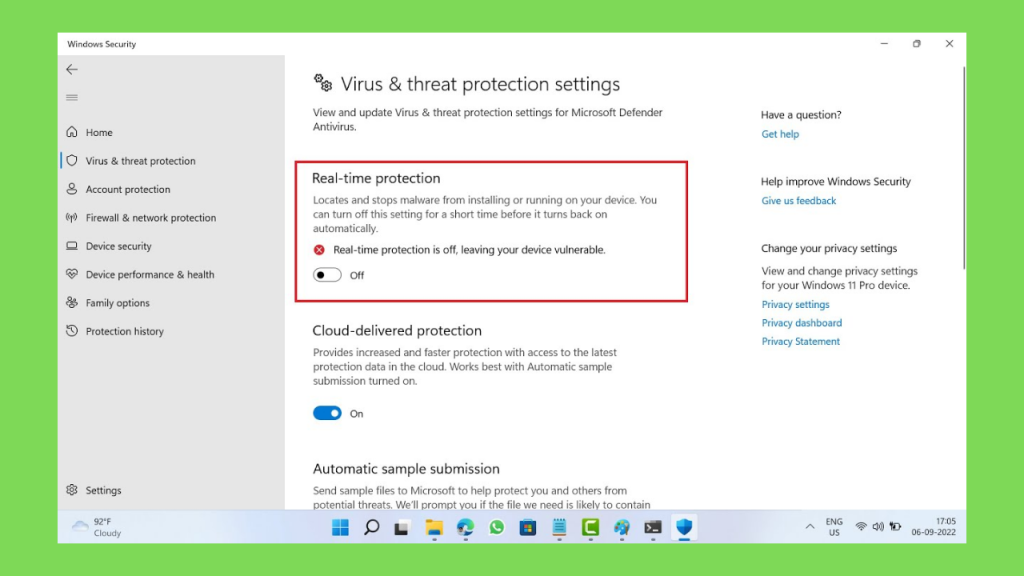
Step 1: Baixe o Brother PE Design gratis a partir do botão de download fornecido na postagem e, em seguida, vá em frente e desative a proteção em tempo real ou qualquer outro antivírus.
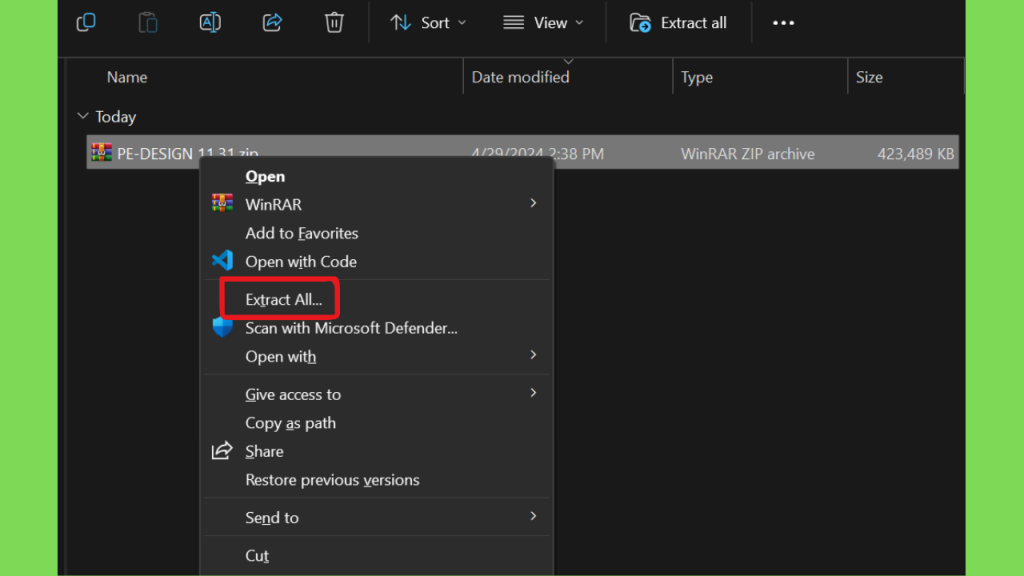
Step 2: Extraia o arquivo baixado e execute a instalação como administrador. Escolha o diretório de instalação, aceite o contrato de licença e conclua a instalação.
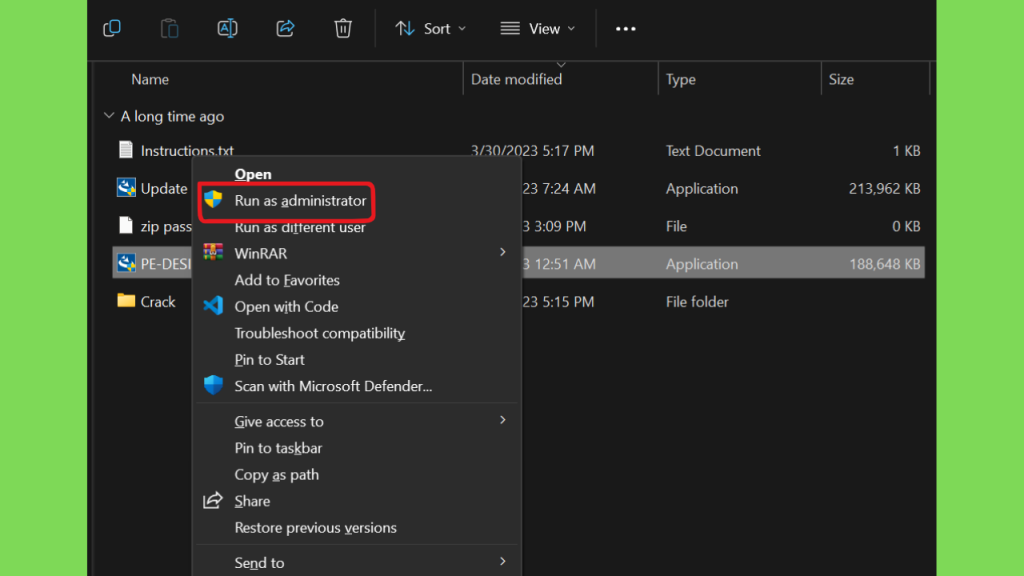
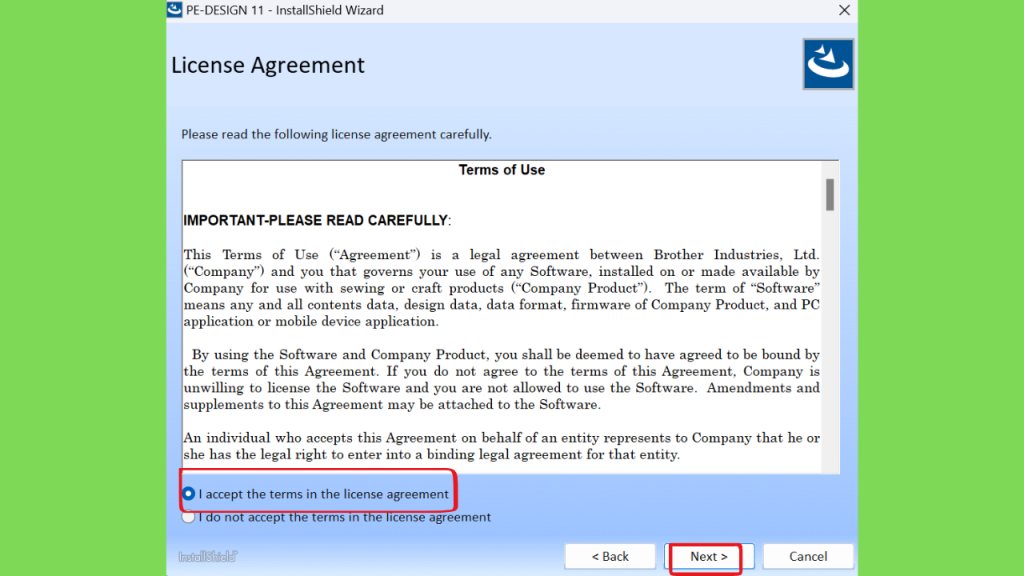
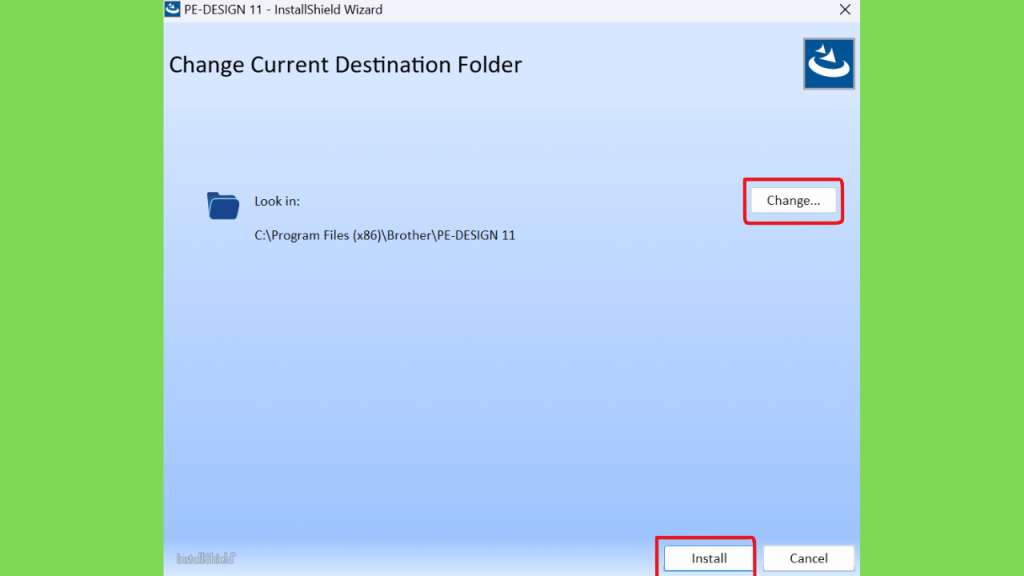
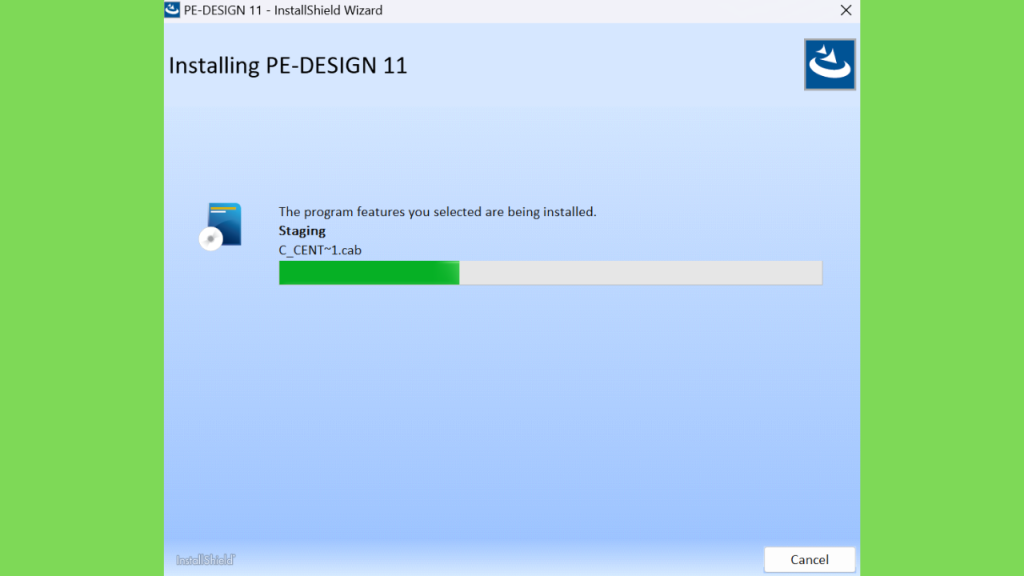
Step 3: Execute Update.exe como administrador e conclua a instalação.
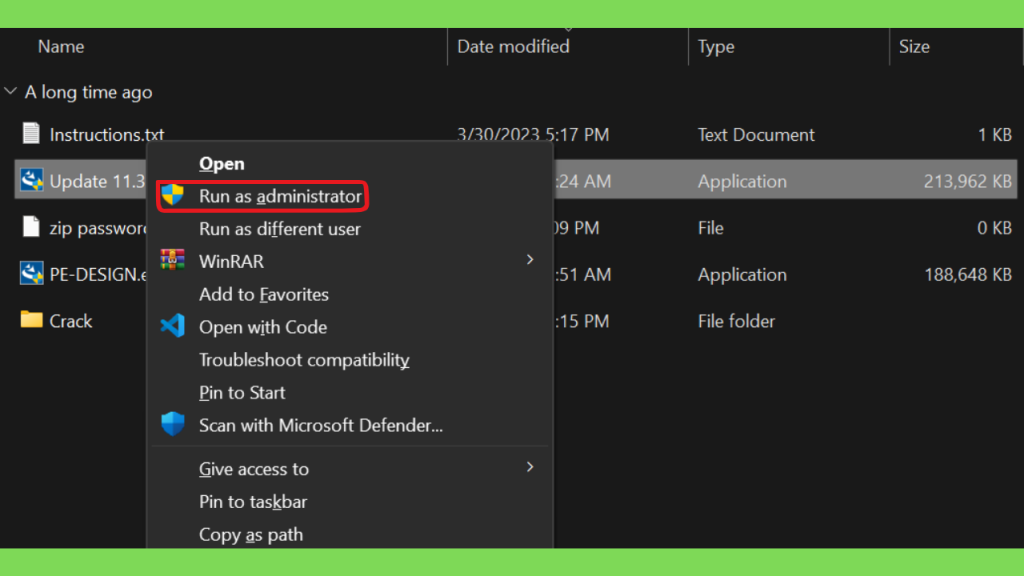
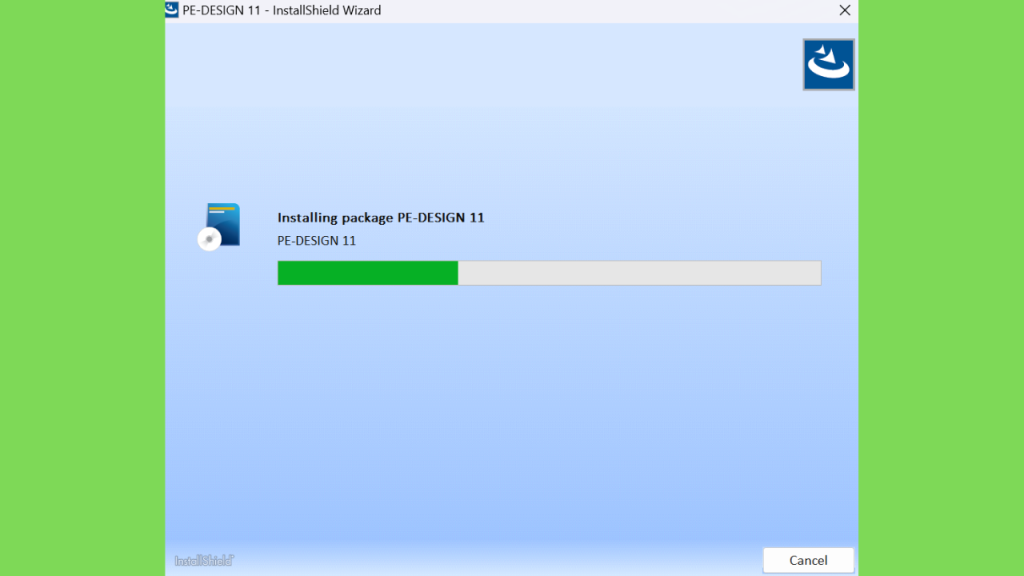
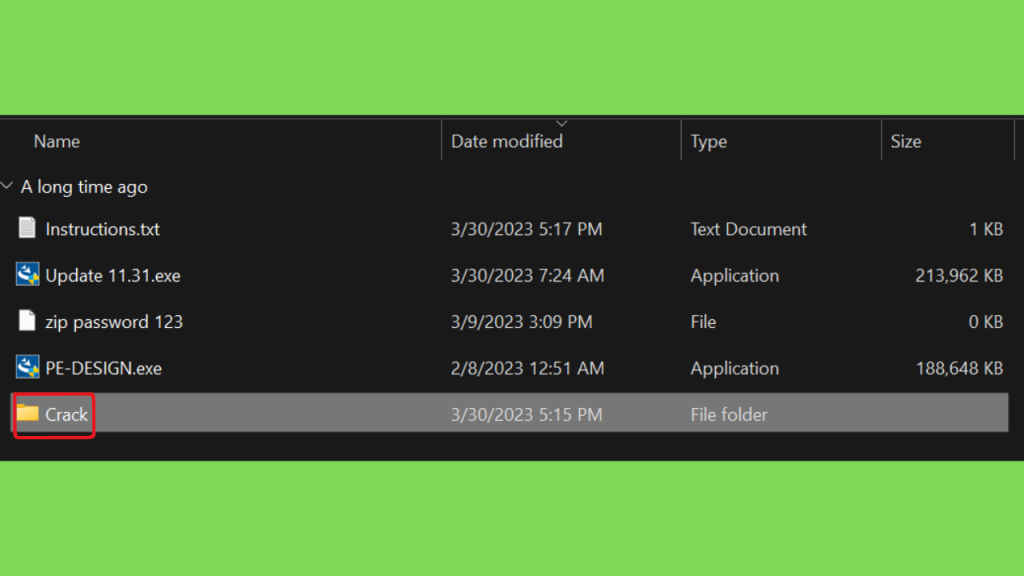
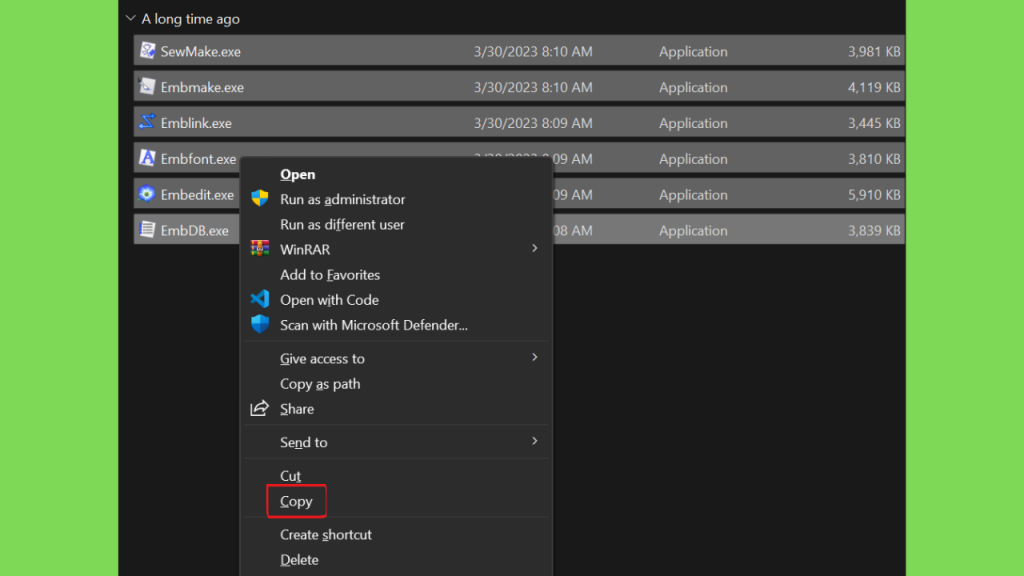
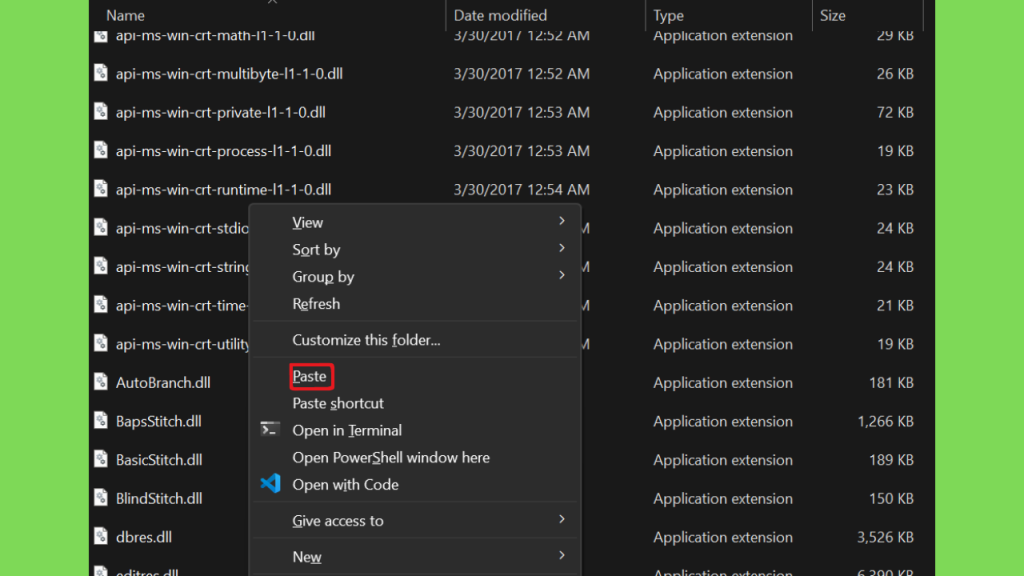
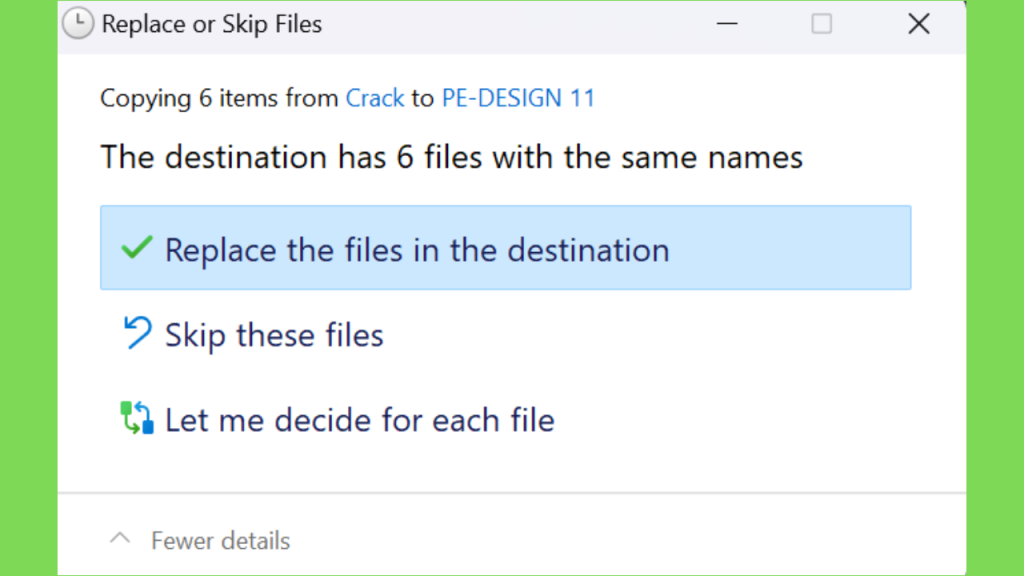
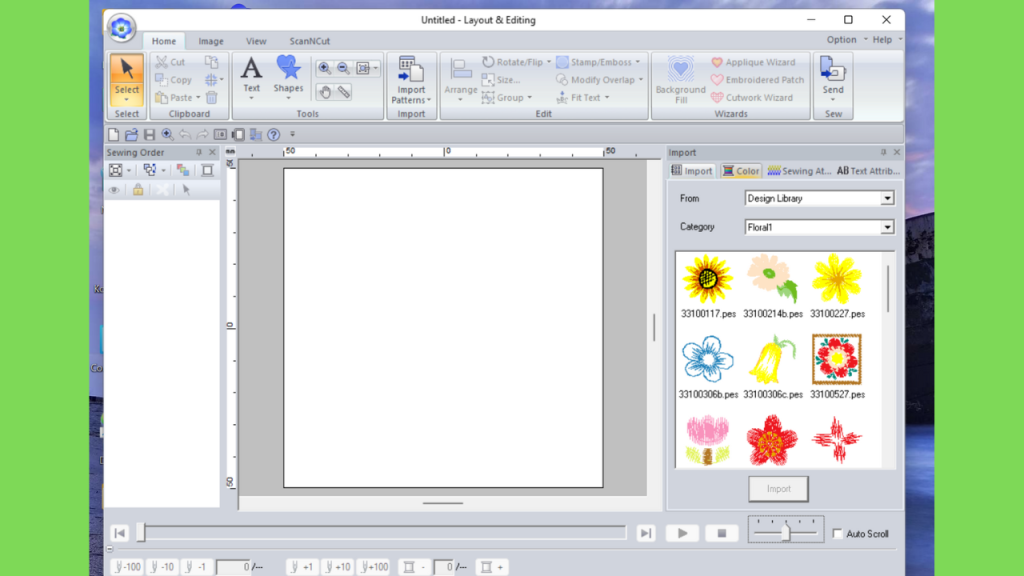
Step 4: Copie todos os arquivos na pasta Crack e adicione-os ao diretório de instalação. Escolha a opção substituir ao colar os arquivos. Pronto, agora você pode usar o programa com todos os seus recursos.
Conclusão:
O PE-DESIGN 11 é uma solução abrangente para quem deseja criar, editar e digitalizar projetos de bordado. Seu conjunto de ferramentas vai muito além de simplesmente abrir arquivos, oferecendo recursos para lettering, criação de fontes, digitalização de imagens, PhotoStitch, Auto Punch, Cross Stitch e desenvolvimento de desenhos personalizados.
A biblioteca integrada também é um ponto forte. Com mais de 1.000 desenhos e 130 fontes, o usuário pode começar rapidamente um projeto e depois personalizá-lo conforme suas necessidades. Recursos como Intelligent Color Sort e Fabric Selector foram desenvolvidos para tornar o workflow mais eficiente.
Para usuários de máquinas Brother, a compatibilidade com formatos e métodos de transferência é outro aspecto importante. O suporte a FCM para determinados fluxos ScanNCut e a conectividade Wireless LAN em modelos específicos ampliam o ecossistema do software.
Os requisitos de hardware são relativamente modestos, com Windows 10 e Windows 11 atualmente listados e requisitos mínimos de 1 GHz de processador, 1 GB de memória e 600 MB de espaço livre. Usuários de equipamentos mais recentes também devem observar as informações específicas de compatibilidade, como o suporte a Surface Pro com processador ARM a partir da versão 11.22.
Para quem está começando, o melhor caminho é aprender gradualmente: primeiro desenhos e lettering, depois edição, digitalização, Auto Punch e PhotoStitch. Para profissionais e pequenos negócios, a criação de fontes, desenhos reutilizáveis e recursos de produtividade podem tornar o PE-DESIGN 11 uma ferramenta bastante completa para desenvolver projetos personalizados de bordado.
achei bastante legal, nota 3/10
O que você quer dizer com 3/10😂, talvez você estivesse falando da sua garota, porque tudo que postamos é nota 10😏
não está em pt-br. está em eng
Desculpe, mas só conseguimos encontrar a versão em inglês🙏🏻
qual a senha para extrair os arquivos
Não há senha em nenhum dos nossos downloads. Do que você está falando?
Não estou conseguindo baixar nem o programa nem craquer
Há um único arquivo RAR, ambos os links são para o mesmo arquivo E… ELES ESTÃO FUNCIONANDO