Photoshop 2024 Download: Como Baixar e Instalar no Windows
O Adobe Photoshop 2024 é um programa profissional de edição de imagens desenvolvido para fotógrafos, designers gráficos, criadores de conteúdo e usuários que precisam trabalhar com fotografias e composições visuais. Conhecido por suas ferramentas de seleção, camadas, máscaras, filtros e ajustes de imagem, o software oferece recursos para transformar fotografias comuns em materiais visuais mais elaborados.
A edição 2024 pertence à geração 25.x do Photoshop e ficou especialmente conhecida pela evolução das ferramentas de inteligência artificial generativa. Com recursos como Preenchimento Generativo e Expansão Generativa, os usuários passaram a contar com novas possibilidades para modificar fotografias, adicionar elementos e ampliar imagens com auxílio da tecnologia Adobe Firefly.
Photoshop 2024 Gratis Baixar
Quem pesquisa por Photoshop 2024 download para PC normalmente deseja encontrar uma edição específica para Windows, conhecer suas ferramentas, verificar os requisitos do computador e entender como instalar o programa. Também existem dúvidas sobre a disponibilidade de uma versão gratuita, o funcionamento dos recursos de IA e as diferenças entre essa edição e as versões mais recentes.
É importante esclarecer que o Photoshop 2024 é uma versão antiga. A Adobe não disponibiliza necessariamente todas as edições históricas para novos downloads. A disponibilidade depende das versões oferecidas pelo Creative Cloud e das condições da conta do usuário. Por isso, este guia explica como consultar as opções oficiais, conhecer os recursos da edição 2024 e escolher uma alternativa adequada quando o instalador antigo não estiver disponível.
O que é o Adobe Photoshop 2024?
O Adobe Photoshop 2024 é um software de edição e composição de imagens rasterizadas. Ele permite modificar fotografias, criar artes gráficas, desenvolver ilustrações, preparar materiais publicitários e combinar diferentes elementos visuais em um único documento.
Seu funcionamento utiliza camadas, máscaras, seleções e ferramentas de ajuste para organizar as diferentes partes de uma imagem. Em vez de modificar todos os elementos de uma fotografia de uma só vez, o usuário pode trabalhar separadamente em áreas específicas, preservando maior controle sobre o resultado.
Essa abordagem é especialmente útil em projetos profissionais. Um fotógrafo pode corrigir a iluminação de uma imagem sem alterar determinados elementos do fundo. Um designer pode combinar fotografias, textos e formas em um cartaz. Um criador de conteúdo pode preparar imagens para redes sociais com dimensões e estilos diferentes.
A geração 2024 também ganhou destaque pela integração de recursos de inteligência artificial generativa. Essas ferramentas permitem criar ou ampliar partes de uma imagem a partir de descrições textuais e seleções feitas pelo usuário. Dessa maneira, determinadas tarefas de edição podem ser realizadas com menos etapas manuais.
O Photoshop não é apenas uma ferramenta para corrigir fotografias. Ele também participa de fluxos de trabalho de design, publicidade, produção digital, ilustração e comunicação visual.
Para que serve o Photoshop 2024?
A versatilidade do Photoshop permite utilizá-lo em diferentes atividades. Embora seja bastante conhecido pela edição de fotografias, suas ferramentas também atendem a projetos gráficos, composições criativas e trabalhos digitais.
Edição profissional de fotografias
A edição fotográfica é uma das principais aplicações do Photoshop. O programa oferece ferramentas para corrigir brilho, contraste, exposição, saturação, temperatura de cor e outros aspectos visuais.
Um fotógrafo pode utilizar essas funções para melhorar imagens capturadas em ambientes com iluminação irregular. Também é possível corrigir pequenas imperfeições, ajustar tons de pele, destacar detalhes e preparar fotografias para impressão ou publicação digital.
As camadas de ajuste ajudam a manter o processo organizado. Em vez de aplicar todas as alterações diretamente na fotografia original, o usuário pode criar ajustes separados e modificar sua intensidade posteriormente.
Esse método é útil quando o trabalho exige diferentes versões da mesma imagem. Uma fotografia pode receber uma edição mais natural para um portfólio e outra composição mais intensa para uma campanha publicitária.
Criação de artes gráficas
O Photoshop também é utilizado para criar cartazes, banners, capas, anúncios, publicações para redes sociais e materiais promocionais.
As ferramentas de texto permitem adicionar títulos, legendas e informações visuais. As formas e os elementos gráficos ajudam a construir composições que combinam fotografias, cores e tipografia.
Em projetos de publicidade, o programa pode reunir diferentes imagens e elementos em um documento organizado por camadas. Isso facilita a realização de alterações quando o cliente solicita uma nova versão do material.
Remoção de objetos e imperfeições
Outra aplicação importante é a remoção de elementos indesejados. Uma fotografia pode conter objetos que distraem a atenção, pessoas ao fundo, manchas ou pequenos detalhes que prejudicam a composição.
O Photoshop oferece ferramentas específicas para corrigir essas situações. O usuário pode selecionar uma área e utilizar recursos de remoção ou preenchimento para reconstruir visualmente a região.
O resultado depende da complexidade da imagem. Uma pequena imperfeição em um fundo uniforme costuma ser mais simples de corrigir do que um objeto grande sobre uma área com muitos detalhes.
Composição e manipulação de imagens
O programa permite combinar fotografias, criar fundos, inserir objetos e construir cenas que não existiam originalmente.
Essa possibilidade é utilizada em publicidade, capas, ilustrações digitais e projetos criativos. Um designer pode, por exemplo, combinar uma fotografia de produto com um fundo personalizado, adicionar elementos decorativos e preparar uma composição para divulgação.
O uso de máscaras e camadas permite controlar a visibilidade de cada elemento, facilitando ajustes durante o processo.
Ilustração digital
Embora existam programas especializados em pintura digital, o Photoshop também oferece ferramentas para desenhar e criar ilustrações.
Pincéis, formas, seleções e camadas podem ser utilizados para desenvolver desenhos, pinturas digitais, elementos decorativos e composições artísticas.
O usuário pode personalizar pincéis, controlar a opacidade e trabalhar com diferentes modos de mesclagem. Essas opções ajudam a construir resultados variados, desde ilustrações simples até composições mais detalhadas.
Photoshop 2024 Download: Como encontrar a versão para PC
A pesquisa por Photoshop 2024 download exige atenção à disponibilidade da edição. O Photoshop 2024 corresponde à geração 25.x, mas a Adobe não mantém todos os lançamentos antigos disponíveis para instalação geral.
A empresa distribui o Photoshop por meio do Creative Cloud. O aplicativo permite consultar os programas e as versões oferecidas para cada conta. A disponibilidade de versões anteriores depende da política de distribuição da Adobe, do produto e das condições de acesso.
Para consultar as opções oficiais, utilize:
Página oficial do Photoshop: https://www.adobe.com/products/photoshop.html
Aplicativo Creative Cloud: https://creativecloud.adobe.com/
Ao acessar a plataforma, o usuário pode entrar com sua conta Adobe, consultar os planos e verificar as versões disponibilizadas para instalação. Se o Photoshop 2024 não aparecer entre as opções disponíveis, isso significa que a edição não está sendo oferecida para aquela conta pelo procedimento normal de instalação.
É importante não confundir um arquivo encontrado em um site externo com um instalador oficial. Um arquivo pode apresentar o nome do Photoshop e ainda assim ter sido modificado ou acompanhado de componentes indesejados.
Photoshop 2024 para Windows 64 bits
A edição desktop do Photoshop 2024 para Windows utiliza arquitetura de 64 bits. Essa arquitetura permite que o programa trabalhe com os recursos de memória de sistemas compatíveis e execute operações que podem exigir bastante processamento.
Antes de instalar o aplicativo, verifique se o Windows está utilizando uma arquitetura compatível. Para consultar essa informação, abra as configurações do sistema e acesse a seção de informações do dispositivo.
Também é importante verificar o processador, a memória RAM e a placa gráfica. Esses componentes influenciam diretamente a experiência durante a edição, principalmente quando o documento contém muitas camadas ou imagens de alta resolução.
Photoshop 2024 em português
O idioma da interface é uma questão importante para quem utiliza o programa diariamente. O Photoshop disponibiliza opções de idioma por meio das configurações do Creative Cloud e dos pacotes oferecidos pela Adobe.
A disponibilidade pode variar conforme a edição e o instalador. Por isso, o usuário deve verificar as opções de idioma antes de concluir a instalação.
Se o programa já estiver instalado em outro idioma, consulte as configurações do aplicativo e do Creative Cloud para verificar se existe uma opção de alteração. Em determinadas situações, pode ser necessário instalar novamente o aplicativo com o idioma desejado.
Como verificar a origem do instalador
A origem do instalador deve ser uma das primeiras verificações antes de executar qualquer programa. Arquivos obtidos em páginas desconhecidas podem ter sido modificados, conter componentes adicionais ou apresentar riscos para o computador.
Prefira sempre o Creative Cloud Desktop e os canais oficiais da Adobe. Confira o nome do editor, as propriedades do arquivo e a assinatura digital quando disponível.
Se o Windows apresentar um alerta de segurança inesperado, não ignore a mensagem. Interrompa o processo e verifique a procedência do arquivo. Uma instalação legítima não deve exigir que o usuário desligue sua proteção de segurança ou substitua componentes internos do aplicativo.
Ainda é possível instalar o Photoshop 2024?
A disponibilidade do Photoshop 2024 depende das opções oferecidas pela Adobe. Como essa edição pertence a uma geração anterior, ela pode não aparecer na lista de instalações disponíveis para novos usuários.
A Adobe mantém uma política de suporte para suas versões e disponibiliza um conjunto limitado de versões anteriores pelo Creative Cloud. Portanto, não é correto afirmar que qualquer pessoa pode baixar oficialmente todas as edições históricas do Photoshop.
Se você precisa especificamente da geração 25.x para manter compatibilidade com um projeto antigo, consulte sua conta Adobe e as opções de instalação disponíveis. Caso a edição não esteja listada, entre em contato com o suporte da empresa para verificar as possibilidades associadas à sua licença.
Principais recursos do Photoshop 2024
O Photoshop 2024 ficou conhecido por suas ferramentas de inteligência artificial generativa e por melhorias no fluxo de edição. A geração 25.x ampliou as possibilidades de modificar fotografias e desenvolver composições sem depender exclusivamente de operações manuais.
Preenchimento Generativo com Adobe Firefly
O Preenchimento Generativo é um dos recursos mais conhecidos da geração 2024. Ele permite selecionar uma região de uma imagem e utilizar uma descrição textual para solicitar a criação ou substituição de conteúdo naquela área.
Imagine uma fotografia de uma paisagem que precisa receber um elemento adicional. O usuário pode selecionar a região desejada, inserir uma descrição e solicitar que o Photoshop gere uma composição compatível com a imagem.
O recurso também pode ser utilizado para substituir objetos ou experimentar diferentes elementos visuais. Em vez de construir manualmente cada detalhe, o usuário recebe alternativas geradas pela inteligência artificial.
Os resultados podem variar conforme a seleção, a descrição fornecida e a complexidade da fotografia. Por isso, é recomendável avaliar as opções geradas e realizar ajustes adicionais quando necessário.
O Preenchimento Generativo utiliza a tecnologia Adobe Firefly e está sujeito às condições de disponibilidade, conexão e créditos generativos aplicáveis ao plano.
Expansão Generativa
A Expansão Generativa permite ampliar a área de uma imagem e gerar conteúdo para preencher o espaço adicional.
Esse recurso é útil quando uma fotografia precisa de uma proporção diferente para publicação ou quando o enquadramento original não oferece espaço suficiente para uma composição.
Por exemplo, uma imagem vertical pode precisar de uma versão horizontal para um banner. Em vez de simplesmente esticar a fotografia, o usuário pode ampliar a área do documento e utilizar a Expansão Generativa para produzir conteúdo nas regiões adicionadas.
O resultado depende da imagem original e da complexidade do cenário. Elementos simples e fundos naturais podem oferecer resultados diferentes de fotografias com padrões arquitetônicos, textos ou objetos muito detalhados.
Ferramenta Remover
A ferramenta Remover ajuda a eliminar objetos e elementos indesejados de uma fotografia. Ela pode ser utilizada para corrigir pequenas distrações, remover detalhes do fundo e melhorar a composição.
Em uma fotografia de viagem, por exemplo, pode existir um objeto que prejudica a visualização da paisagem. A ferramenta permite trabalhar sobre essa região para tentar reconstruir o fundo.
O resultado deve ser analisado cuidadosamente. Em imagens complexas, a remoção automática pode produzir áreas com diferenças de textura ou iluminação. Nesses casos, o usuário pode complementar o trabalho com outras ferramentas de edição.
Barra de tarefas contextual
A barra de tarefas contextual apresenta ações relacionadas ao elemento selecionado ou à etapa de edição. Isso ajuda a localizar comandos relevantes sem precisar navegar constantemente pelos menus.
O recurso pode facilitar atividades como seleção, preenchimento e criação de elementos. Sua utilidade está em aproximar as ferramentas das tarefas que o usuário está realizando.
Para iniciantes, essa abordagem pode tornar o processo mais intuitivo. Para usuários experientes, pode reduzir algumas etapas de navegação durante a edição.
Seleção de objetos
A seleção de objetos permite identificar elementos específicos de uma fotografia para aplicar alterações localizadas.
Essa ferramenta é importante quando o usuário deseja modificar apenas uma parte da imagem. Em vez de alterar toda a fotografia, é possível trabalhar sobre um objeto, uma pessoa ou uma região selecionada.
Depois de criar a seleção, o usuário pode aplicar máscaras, ajustes de cor, filtros e outras operações. O resultado depende da qualidade da imagem e da separação visual entre o objeto e o fundo.
Camadas e máscaras
As camadas são fundamentais para organizar documentos no Photoshop. Cada camada pode conter uma imagem, texto, forma ou outro elemento visual.
Esse sistema permite trabalhar com diferentes partes de uma composição sem modificar diretamente todos os elementos. O usuário pode ocultar, reorganizar, duplicar ou ajustar camadas conforme a necessidade.
As máscaras oferecem controle adicional sobre quais áreas ficam visíveis. Elas são especialmente úteis para combinar fotografias, realizar recortes e criar transições entre imagens.
Em trabalhos profissionais, a organização das camadas facilita futuras alterações e torna o arquivo mais simples de manter.
Ferramentas de texto e tipografia
O Photoshop oferece ferramentas para inserir e formatar textos em projetos gráficos. É possível criar títulos, legendas, chamadas publicitárias e elementos tipográficos para diferentes materiais.
A escolha da fonte, do tamanho, do espaçamento e da cor influencia a leitura e a aparência do projeto.
Em um banner, por exemplo, o texto precisa apresentar contraste suficiente em relação ao fundo. Em uma publicação para redes sociais, a hierarquia visual ajuda o visitante a identificar rapidamente a informação principal.
Ajustes de cor e iluminação
As ferramentas de correção de cor permitem modificar a aparência de uma fotografia. O usuário pode trabalhar com brilho, contraste, níveis, curvas, matiz, saturação e equilíbrio de cores.
Esses ajustes são importantes para corrigir fotografias com iluminação irregular ou construir uma identidade visual específica.
As camadas de ajuste permitem experimentar diferentes configurações sem alterar diretamente a imagem original. Isso facilita a comparação entre resultados e a reversão de mudanças.
Filtros e efeitos
Os filtros podem modificar a aparência de uma imagem, melhorar determinados detalhes e criar efeitos visuais.
O Photoshop oferece opções para nitidez, desfoque, distorção e outras operações. A utilização adequada depende do objetivo do projeto.
Em fotografia, um filtro pode ajudar a destacar um detalhe. Em uma composição artística, pode transformar a aparência de um elemento. Entretanto, aplicar muitos efeitos sem planejamento pode prejudicar a naturalidade da imagem.
Requisitos do sistema do Photoshop 2024
Antes de instalar o Photoshop 2024, é importante verificar se o computador possui recursos suficientes para executar a edição pretendida.
O desempenho do programa depende de vários componentes. O processador participa das operações de edição, a memória RAM ajuda a manter documentos e tarefas disponíveis e a placa gráfica contribui para a aceleração de determinadas funções.
Também é necessário considerar o espaço disponível no disco, especialmente quando o usuário trabalha com fotografias de alta resolução e documentos com muitas camadas.
A tabela abaixo apresenta os componentes que devem ser avaliados. Para publicar números exatos como requisitos mínimos do Photoshop 2024, utilize a documentação histórica da Adobe correspondente à versão 25.x. Não misture esses valores com os requisitos de versões atuais.
| Componente | O que verificar | Importância |
|---|---|---|
| Sistema operacional | Versão do Windows compatível com a edição 25.x | Determina a compatibilidade |
| Processador | Modelo Intel ou AMD compatível | Influencia operações e filtros |
| Memória RAM | Quantidade disponível | Ajuda a trabalhar com documentos grandes |
| Placa gráfica | Compatibilidade com aceleração gráfica | Afeta recursos visuais e desempenho |
| VRAM | Memória disponível na GPU | Importante para determinadas funções |
| Armazenamento | Espaço livre no disco | Necessário para instalação e arquivos temporários |
| Resolução | Resolução suportada pelo monitor | Influencia a área de trabalho |
| Internet | Conexão disponível | Necessária para serviços e validação da conta |
Qual processador é adequado?
O processador influencia a velocidade de determinadas operações, principalmente quando o documento contém muitos elementos ou exige filtros mais complexos.
Um computador com processador compatível e desempenho adequado pode proporcionar uma experiência mais confortável durante a edição. Entretanto, não existe apenas um componente responsável pelo desempenho final. A memória, a placa gráfica e o armazenamento também precisam ser considerados.
Antes de instalar o programa, confira as especificações do processador e compare-as com a documentação da edição desejada.
Quanto de memória RAM é necessário?
A memória RAM é importante porque o Photoshop precisa manter informações dos documentos, camadas e operações disponíveis durante o uso.
Uma fotografia simples pode exigir menos recursos do que um projeto com dezenas de camadas e imagens de alta resolução. Quando a memória disponível é insuficiente, o sistema pode utilizar o disco de trabalho para armazenar temporariamente informações.
Isso pode tornar determinadas operações mais lentas. Para uma experiência melhor, é recomendável manter memória suficiente para o Photoshop e para os demais programas utilizados simultaneamente.
Qual placa gráfica é recomendada?
A placa gráfica participa da aceleração de funções visuais e de determinadas operações do Photoshop.
É importante verificar a compatibilidade da GPU com a versão instalada e manter os drivers atualizados. Drivers antigos podem causar falhas de exibição ou impedir o funcionamento de determinados recursos.
A Adobe publica informações específicas sobre placas gráficas compatíveis. Consulte essa documentação antes de escolher um computador para trabalhos mais exigentes.
Quanto espaço livre é necessário?
Além do espaço utilizado pelo aplicativo, o Photoshop pode precisar de armazenamento adicional para arquivos temporários e documentos em edição.
O Scratch Disk, conhecido como disco de trabalho, utiliza espaço disponível para armazenar dados temporários durante determinadas operações.
Se o disco estiver quase cheio, o usuário pode encontrar mensagens de erro ou perceber lentidão. Por isso, mantenha espaço livre suficiente e organize os arquivos de projetos regularmente.
Photoshop 2024 funciona no Windows 10 e Windows 11?
A compatibilidade com o Windows é uma dúvida frequente entre pessoas que procuram por Photoshop 2024 para PC.
A geração 25.x foi desenvolvida para ambientes Windows compatíveis com os requisitos publicados pela Adobe na época de seu lançamento. Entretanto, a possibilidade de executar um programa em determinado computador não significa que ele continue recebendo suporte ou atualizações.
Photoshop 2024 no Windows 10
Quem utiliza Windows 10 deve verificar a edição exata do sistema operacional e os requisitos históricos do Photoshop 2024.
Também é importante considerar as atualizações do Windows, os drivers gráficos e os componentes necessários para o funcionamento do programa.
Se o computador atende aos requisitos da edição e a instalação está disponível por um canal legítimo, o usuário pode verificar a compatibilidade antes de iniciar um projeto importante.
Photoshop 2024 no Windows 11
No Windows 11, a compatibilidade depende da configuração do computador e dos requisitos da versão instalada.
Uma edição antiga pode apresentar diferenças de funcionamento em ambientes mais recentes. Isso pode estar relacionado a drivers, componentes do sistema ou serviços conectados.
Para quem precisa utilizar o Photoshop diariamente, especialmente em atividades profissionais, uma versão atualmente suportada tende a ser uma escolha mais adequada.
Photoshop 2024 64 bits
A edição desktop para Windows utiliza arquitetura de 64 bits. Isso permite trabalhar com sistemas compatíveis e aproveitar a capacidade de memória disponível.
Verifique essa informação nas configurações do Windows antes de instalar o programa. Também é importante conferir se o computador atende aos requisitos de processador e memória.
Como instalar o Adobe Photoshop pelo Creative Cloud
A instalação oficial do Photoshop é realizada por meio do Creative Cloud Desktop. Esse aplicativo centraliza o acesso aos programas Adobe, atualizações e opções associadas à conta do usuário.
O procedimento pode ser realizado seguindo algumas etapas simples.
1. Acesse o site oficial da Adobe
Entre em https://www.adobe.com/ e localize a página do Photoshop. Confira as informações sobre o produto, os planos e as opções de acesso.
2. Entre na sua conta Adobe
Utilize uma conta existente ou crie uma nova. A conta será utilizada para gerenciar a assinatura e acessar os aplicativos disponíveis.
3. Consulte as opções de instalação
Verifique quais versões do Photoshop estão disponíveis para sua conta. Como a edição 2024 é antiga, ela pode não aparecer na lista de versões oferecidas.
4. Instale o Creative Cloud Desktop
Se ainda não tiver o aplicativo instalado, obtenha o Creative Cloud Desktop pelo site oficial. Execute o instalador legítimo e siga as instruções apresentadas.
5. Localize o Photoshop
Abra o Creative Cloud e procure o Photoshop na lista de aplicativos. Confira as informações da versão antes de iniciar a instalação.
6. Aguarde a conclusão
Clique na opção de instalação disponível e aguarde o processo terminar. O tempo necessário depende da conexão com a internet e do desempenho do computador.
7. Abra o aplicativo
Após a instalação, abra o Photoshop e entre com a conta Adobe associada ao plano. Verifique se o programa está autorizado e se os recursos necessários estão disponíveis.
8. Faça um teste inicial
Crie um documento simples, abra uma fotografia e teste as ferramentas básicas. Isso ajuda a identificar eventuais problemas antes de iniciar um projeto importante.
A documentação oficial de instalação pode ser consultada em:
https://helpx.adobe.com/download-install/using/download-install-app.html
Como começar a editar imagens no Photoshop 2024
Depois de instalar o programa, vale conhecer os elementos principais da interface. O Photoshop oferece várias ferramentas, mas o aprendizado pode começar com operações simples.
Conhecendo a interface
A área central é utilizada para visualizar e editar documentos. A barra de ferramentas reúne comandos para selecionar, recortar, desenhar, retocar e modificar elementos.
O painel de camadas permite organizar os componentes do projeto. Já os painéis de propriedades e ajustes apresentam opções relacionadas à ferramenta ou ao elemento selecionado.
A disposição dos painéis pode ser personalizada conforme a preferência do usuário. Para quem está começando, é interessante manter as ferramentas principais visíveis e evitar uma interface excessivamente carregada.
Abrindo e criando documentos
O usuário pode abrir uma fotografia existente ou criar um documento novo.
Ao criar um arquivo, é importante definir as dimensões, a resolução e o perfil de cor conforme o destino do material.
Uma imagem destinada à internet possui necessidades diferentes de um arquivo preparado para impressão. Por isso, antes de iniciar o trabalho, verifique as dimensões e o formato desejados.
Utilizando camadas e máscaras
As camadas ajudam a separar os diferentes elementos da composição. Um projeto pode conter uma fotografia de fundo, textos, formas, elementos decorativos e ajustes de cor em camadas independentes.
As máscaras permitem controlar quais partes de uma camada ficam visíveis. Isso é especialmente útil para recortar objetos, combinar fotografias e criar transições.
Aprender a trabalhar com camadas e máscaras é uma das habilidades mais importantes para quem deseja utilizar o Photoshop de maneira eficiente.
Fazendo correção de cores
A correção de cores pode melhorar significativamente a aparência de uma fotografia.
O usuário pode ajustar brilho, contraste, saturação e equilíbrio de cores. Também pode trabalhar com curvas e níveis para controlar diferentes áreas de luminosidade.
É recomendável realizar as alterações gradualmente e comparar o resultado com a fotografia original. Dessa forma, é possível evitar ajustes exagerados.
Removendo objetos de uma fotografia
Para remover um elemento indesejado, selecione a área correspondente e utilize uma ferramenta de remoção apropriada.
Depois de aplicar a operação, observe se a região reconstruída apresenta diferenças de textura ou iluminação. Em determinadas imagens, pode ser necessário complementar a edição manualmente.
A qualidade do resultado depende da complexidade do fundo e da área selecionada.
Exportando imagens
Quando a edição estiver concluída, escolha o formato de arquivo adequado.
O PSD é utilizado para preservar a estrutura editável do projeto, incluindo camadas. JPEG é comum para fotografias e compartilhamento digital. PNG pode ser útil quando a imagem precisa preservar transparência.
Antes de exportar, verifique as dimensões, a qualidade e o perfil de cor. Isso ajuda a evitar arquivos excessivamente grandes ou imagens com aparência diferente da esperada.
Photoshop 2024 é gratuito ou pago?
Uma das perguntas mais comuns de quem procura por Photoshop 2024 download grátis é se o programa pode ser utilizado sem pagamento.
O Photoshop desktop é um produto comercial da Adobe, distribuído por meio de planos e condições de assinatura. A empresa também oferece diferentes opções de acesso a ferramentas de edição, mas elas não devem ser confundidas com uma licença completa e gratuita do Photoshop desktop.
O valor e as condições dos planos podem variar conforme a região, a modalidade escolhida e as ofertas disponíveis.
Existe uma versão gratuita do Photoshop?
O Photoshop desktop não possui uma edição completa gratuita permanente equivalente à assinatura paga.
A Adobe oferece opções de teste e ferramentas de edição com diferentes níveis de acesso. Também existem aplicativos e serviços gratuitos ou limitados que podem atender a tarefas simples.
É importante consultar a página oficial antes de escolher uma modalidade, pois os recursos e as condições podem mudar.
Como funciona o teste gratuito?
A Adobe pode disponibilizar um período de avaliação para determinados planos do Photoshop.
Durante o teste, o usuário pode experimentar os recursos incluídos na oferta apresentada. As condições, a duração e as regras de cobrança devem ser verificadas na página oficial antes de iniciar.
Consulte:
https://www.adobe.com/products/photoshop/free-trial-download.html
Leia atentamente as condições da oferta e verifique se existe renovação automática ou cobrança após o término do período de avaliação.
Photoshop desktop vs. Photoshop Web
O Photoshop desktop oferece o conjunto de ferramentas profissionais disponibilizadas pelo plano correspondente. Ele é indicado para usuários que precisam trabalhar com documentos complexos, camadas, máscaras, filtros e fluxos de edição mais completos.
O Photoshop Web permite realizar determinadas tarefas diretamente no navegador. Seus recursos e condições de acesso dependem da oferta da Adobe.
| Característica | Photoshop desktop | Photoshop Web |
|---|---|---|
| Plataforma | Aplicativo instalado | Navegador |
| Instalação | Necessária | Não exige instalação tradicional |
| Edição profissional | Conjunto mais amplo de recursos | Recursos disponíveis conforme a modalidade |
| Uso de camadas | Recursos completos conforme o plano | Ferramentas disponíveis na versão Web |
| Dependência de internet | Alguns serviços exigem conexão | Conexão necessária para utilização |
| Público principal | Profissionais e usuários avançados | Edição e colaboração pela Web |
Como acessar o Photoshop com uma licença válida?
O acesso ao Photoshop está associado à conta Adobe e às condições do plano contratado.
Depois de instalar o Creative Cloud Desktop, entre com a conta correta e verifique se o aplicativo aparece como disponível. Se houver problemas de autorização, confira o estado da assinatura e a conexão com a internet.
Se o programa não reconhecer o acesso, consulte a documentação oficial ou o suporte da Adobe.
Photoshop 2024 vs. versões mais recentes
Comparar o Photoshop 2024 com versões mais recentes ajuda a entender se vale a pena utilizar uma edição antiga ou escolher uma versão atual.
A geração 2024 pertence à série 25.x. Desde então, a Adobe continuou desenvolvendo ferramentas, corrigindo problemas e adicionando melhorias ao aplicativo.
Uma versão antiga pode ser útil em um ambiente específico, principalmente quando existe dependência de arquivos, extensões ou procedimentos de trabalho. Entretanto, ela não oferece necessariamente os mesmos recursos e condições de suporte de uma edição recente.
| Critério | Photoshop 2024 | Versões atuais |
|---|---|---|
| Geração | 25.x | Gerações posteriores |
| Recursos de edição | Ferramentas disponíveis na geração 2024 | Ferramentas e melhorias mais recentes |
| Inteligência artificial | Recursos generativos da geração | Evolução dos recursos conforme a edição |
| Suporte | Fora do ciclo atual de suporte | Conforme a política vigente da Adobe |
| Atualizações | Atualizações históricas encerradas | Atualizações atuais |
| Compatibilidade | Pode atender a fluxos antigos | Mais adequada a novos ambientes |
| Recomendação | Necessidade específica de versão antiga | Novos projetos e uso regular |
Quando vale a pena utilizar o Photoshop 2024?
A edição 2024 pode ser relevante para quem precisa manter compatibilidade com um ambiente de trabalho antigo ou analisar projetos desenvolvidos naquela geração.
Também pode ser útil em situações nas quais uma equipe utiliza procedimentos internos que dependem de determinada versão. Entretanto, é importante considerar a ausência de suporte atual e verificar a disponibilidade legítima do instalador.
Quando escolher uma versão atual?
Para novos usuários e profissionais que trabalham regularmente com edição de imagens, uma versão atualmente suportada tende a ser mais adequada.
Ela oferece acesso ao ciclo atual de atualizações, melhorias e suporte previsto pela Adobe. Também pode proporcionar maior compatibilidade com serviços e recursos recentes.
Antes de atualizar um ambiente profissional, verifique os plugins, as fontes e os arquivos utilizados no fluxo de trabalho.
Melhores alternativas gratuitas ao Photoshop 2024
Se o Photoshop não estiver disponível para sua conta ou se você deseja evitar uma assinatura, existem outras ferramentas que podem atender a diferentes necessidades de edição.
GIMP
O GIMP é um editor de imagens gratuito e de código aberto. Ele oferece recursos para trabalhar com camadas, seleções, filtros, ajustes de cor e retoques.
Pode ser utilizado em projetos de edição fotográfica, criação gráfica e manipulação de imagens.
Sua interface e seu fluxo de trabalho são diferentes dos utilizados no Photoshop, mas o programa oferece ferramentas suficientes para várias atividades de edição.
Krita
O Krita é direcionado principalmente à pintura digital e à ilustração. Ele oferece pincéis, camadas, ferramentas de desenho e recursos para criação artística.
É uma opção interessante para ilustradores, artistas digitais e usuários que desejam desenvolver desenhos e pinturas em um ambiente especializado.
Embora também permita trabalhar com imagens, seu foco principal não é substituir todas as funções de edição fotográfica do Photoshop.
Photopea
O Photopea é um editor que funciona diretamente no navegador. Ele permite abrir e editar diferentes formatos de imagem, incluindo arquivos PSD.
Sua interface apresenta ferramentas familiares para usuários de programas de edição profissional. Isso pode facilitar a adaptação de quem já conhece o Photoshop.
Por funcionar no navegador, pode ser uma alternativa prática quando o usuário não deseja instalar um aplicativo desktop. Entretanto, a experiência depende do navegador, do computador e da conexão disponível.
Paint.NET
O Paint.NET é um editor de imagens voltado ao Windows. Ele oferece ferramentas para ajustes, seleção, camadas, efeitos e operações básicas de edição.
Pode ser uma opção para usuários que precisam modificar fotografias, criar imagens simples ou realizar tarefas cotidianas sem utilizar um programa profissional mais complexo.
| Software | Principal finalidade | Modelo de acesso | Indicado para |
|---|---|---|---|
| GIMP | Edição e manipulação de imagens | Gratuito e de código aberto | Fotografia e design |
| Krita | Pintura e ilustração digital | Gratuito e de código aberto | Ilustradores e artistas |
| Photopea | Edição de imagens no navegador | Gratuito com opções pagas | Edição rápida e arquivos PSD |
| Paint.NET | Edição de imagens no Windows | Gratuito, com opções de doação | Usuários iniciantes e intermediários |
A melhor alternativa depende do tipo de trabalho. Para edição fotográfica e manipulação de imagens, o GIMP pode ser uma opção interessante. Para ilustração, o Krita merece atenção. Para abrir arquivos PSD diretamente no navegador, o Photopea pode ser conveniente.
Problemas comuns no Photoshop e como resolver
Durante a instalação ou utilização do Photoshop, alguns problemas podem ocorrer. A solução depende da origem da falha, da configuração do computador e da versão instalada.
Photoshop não abre
Se o programa não iniciar, verifique os requisitos do sistema e a compatibilidade da versão instalada.
Também confira se existem atualizações disponíveis para o Windows e para os drivers gráficos. Se aparecer uma mensagem de erro, registre o texto apresentado e consulte a documentação da Adobe.
Uma instalação antiga pode apresentar problemas em ambientes recentes. Se a edição não estiver mais dentro do ciclo de suporte, pode ser necessário considerar uma versão atualmente suportada.
Erro durante a instalação
Problemas de instalação podem estar relacionados a arquivos incompletos, falta de espaço, permissões ou falhas no Creative Cloud Desktop.
Verifique se o computador possui espaço livre suficiente e se a conexão com a internet está funcionando. Também confirme se o instalador foi obtido diretamente da Adobe.
Evite substituir arquivos internos do programa ou utilizar componentes de origem desconhecida para tentar corrigir a instalação.
Photoshop está lento
A lentidão pode estar relacionada à memória RAM, ao processador, à placa gráfica ou ao tamanho dos documentos.
Arquivos com muitas camadas, imagens de alta resolução e efeitos complexos podem exigir recursos consideráveis.
Uma boa prática é fechar programas desnecessários, organizar as camadas e manter espaço livre no disco de trabalho. Também é importante verificar as configurações de desempenho do aplicativo.
Erro de memória ou Scratch Disk cheio
O Scratch Disk é utilizado para armazenar dados temporários durante determinadas operações.
Se o disco estiver cheio, o Photoshop pode apresentar mensagens de erro ou deixar de executar algumas tarefas.
Verifique o espaço disponível na unidade utilizada como disco de trabalho. Remova arquivos temporários que não sejam mais necessários e organize os documentos antigos.
Ferramentas de inteligência artificial não funcionam
Os recursos generativos dependem de condições específicas de disponibilidade, conta, conexão e plano.
Se uma ferramenta não aparecer ou não funcionar, verifique se a versão instalada oferece o recurso e se sua conta possui acesso. Também confira se existe conexão com a internet.
Algumas funções podem estar sujeitas a limites de utilização ou créditos generativos. Consulte as condições do plano antes de tentar utilizar repetidamente a ferramenta.
Problemas com fontes e plugins
Fontes e plugins podem apresentar incompatibilidades após atualizações ou mudanças de versão.
Verifique se o complemento é compatível com a edição do Photoshop instalada. Consulte o desenvolvedor para obter instruções de instalação e atualização.
Se o problema começou após instalar um plugin, verifique se existe uma versão corrigida ou se o complemento pode ser temporariamente desativado.
Perguntas frequentes sobre Photoshop 2024
1. O Photoshop 2024 ainda está disponível para download?
O Photoshop 2024 pertence à geração 25.x e é uma edição antiga. A Adobe disponibiliza um conjunto limitado de versões anteriores pelo Creative Cloud. Portanto, a disponibilidade dessa geração depende das opções apresentadas pela empresa e da conta do usuário.
2. Photoshop 2024 é gratuito?
O Photoshop desktop é um produto comercial da Adobe. A empresa oferece opções de teste e outras ferramentas com diferentes níveis de acesso, mas isso não significa que exista uma licença completa e gratuita permanente para o Photoshop desktop.
3. Como baixar Photoshop 2024 para PC?
O caminho oficial é acessar a Adobe, entrar na conta e consultar as versões disponíveis pelo Creative Cloud Desktop. Se a geração 25.x não estiver listada, ela pode não estar disponível para instalação pela distribuição normal da empresa.
4. Photoshop 2024 funciona no Windows 10?
A compatibilidade depende da edição exata do Windows e dos requisitos da geração 25.x. Antes de instalar, consulte a documentação correspondente à versão desejada e verifique os drivers e componentes do computador.
5. Photoshop 2024 funciona no Windows 11?
A execução depende da configuração do computador e da compatibilidade do ambiente. Como é uma edição antiga, pode apresentar limitações em sistemas recentes. Para uso profissional contínuo, é recomendável considerar uma versão atualmente suportada.
6. Photoshop 2024 possui versão de 64 bits?
Sim. A edição desktop para Windows utiliza arquitetura de 64 bits. O computador precisa possuir um sistema compatível e atender aos requisitos publicados para a versão.
7. Como instalar Photoshop 2024 em português?
O idioma depende das opções oferecidas pela Adobe e do instalador disponível. Consulte as configurações de idioma do Creative Cloud antes da instalação. Se o idioma desejado não estiver disponível, verifique as opções de reinstalação e os pacotes oferecidos pela empresa.
8. Quais são os requisitos do Photoshop 2024?
Os requisitos incluem sistema operacional compatível, processador Intel ou AMD, memória RAM, placa gráfica, espaço de armazenamento e resolução adequada. Os valores específicos devem ser consultados na documentação histórica da versão 25.x.
9. O Photoshop 2024 possui Preenchimento Generativo?
Sim. A geração 2024 destacou o Preenchimento Generativo, baseado na tecnologia Adobe Firefly. O recurso permite criar ou substituir conteúdo em áreas selecionadas de uma imagem por meio de descrições textuais.
10. Como remover objetos de fotos no Photoshop?
O usuário pode utilizar a ferramenta Remover e outros recursos de edição para eliminar elementos indesejados. A qualidade do resultado depende da complexidade da imagem e da região que será reconstruída.
11. Qual é a diferença entre Photoshop 2024 e Photoshop atual?
O Photoshop 2024 pertence à geração 25.x e possui os recursos disponíveis naquele período. As versões atuais incluem melhorias posteriores, correções e ferramentas adicionais. Também existem diferenças relacionadas ao suporte e à compatibilidade.
12. O Photoshop precisa de internet?
O programa pode executar várias tarefas locais, mas a conta Adobe, a validação da assinatura e determinados recursos conectados exigem acesso à internet. Ferramentas generativas também podem depender de serviços online.
13. É possível utilizar o Photoshop sem assinatura?
O Photoshop desktop é distribuído por planos comerciais. A Adobe oferece opções de teste e ferramentas com diferentes condições de acesso. Para edição sem assinatura, o usuário pode considerar alternativas como GIMP, Krita e Photopea.
14. Qual é a melhor alternativa gratuita ao Photoshop?
Depende da atividade. O GIMP é uma opção para edição e manipulação de imagens, o Krita é direcionado à pintura digital, o Photopea funciona no navegador e o Paint.NET atende a tarefas de edição no Windows.
15. Como verificar a versão instalada do Photoshop?
Abra o aplicativo e procure a opção de informações sobre o Photoshop no menu Ajuda. A janela de informações apresenta detalhes da versão instalada, permitindo identificar a geração e o número de compilação.
Como baixar Photoshop 2024?
Para baixar o Photoshop 2024 Ativado, adicionamos um link de torrent abaixo. Use o link com algum software torrent instalado em seu sistema e o download será iniciado. Também temos Photoshop CC 2022 e Photoshop CS6 em nosso site.
Download Now
Photoshop Crackeado 2024 é um software enorme e software de edição geralmente precisa de altas especificações de sistema. Mencionamos os requisitos do sistema para instalar o Photoshop junto com as especificações ideais abaixo:
- Processador: Intel 6th geração ou mais recente, ou equivalente AMD com suporte SSE4.1 (gerações posteriores recomendadas para desempenho ideal)
- Sistema operacional: Windows 10 (versão 22H2) ou Windows 11 (versão 22H2), apenas 64 bits (versões anteriores não suportadas)
- RAM: mínimo de 8 GB (recomenda-se 16 GB ou mais para uma operação mais suave com arquivos grandes)
- Armazenamento: 8 GB de espaço disponível em disco rígido para instalação (espaço adicional necessário para arquivos temporários e conteúdo online)
- Placa de vídeo: embora não seja obrigatória, uma placa gráfica dedicada compatível com DirectX 12 é recomendada para melhorar o desempenho, especialmente com recursos exigentes.
- Tela: Resolução mínima de 1280×800 (resolução mais alta é preferida para melhor visibilidade do espaço de trabalho)
Como instalar o Photoshop 2024?
Para instalar o Photoshop 2024 Crackeado em seu sistema, há várias etapas envolvidas e nem todo mundo tem conhecimento técnico para fazer isso sozinho. Para essas pessoas, mencionamos o processo completo de instalação passo a passo e com fotos abaixo:
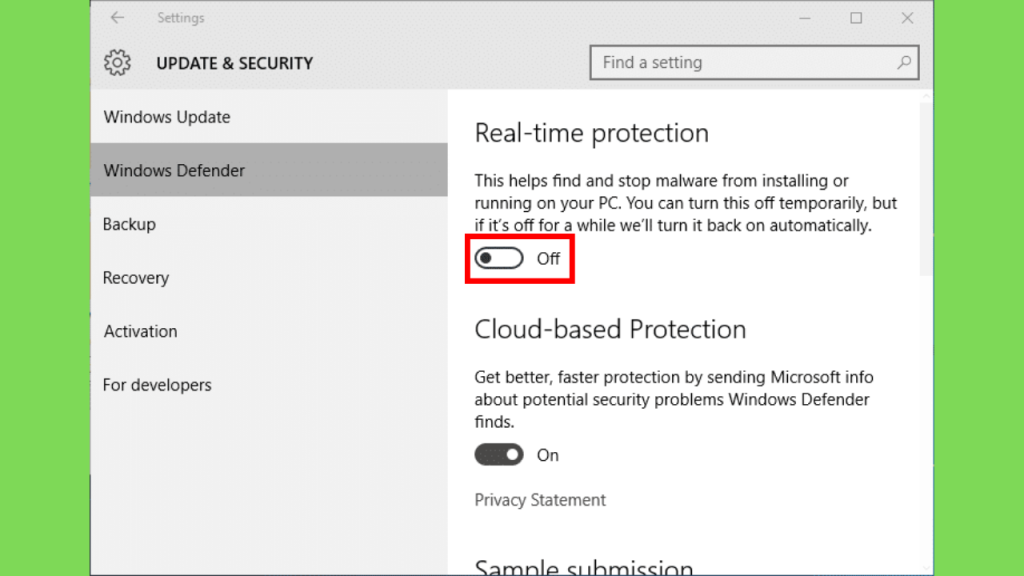
Step 1: Baixe o Photoshop 2024 gratis a partir do link fornecido e certifique-se de desligar a proteção em tempo real e qualquer outro antivírus ativo em seu sistema antes de iniciar o download, antes que o sistema bloqueie e exclua o download.
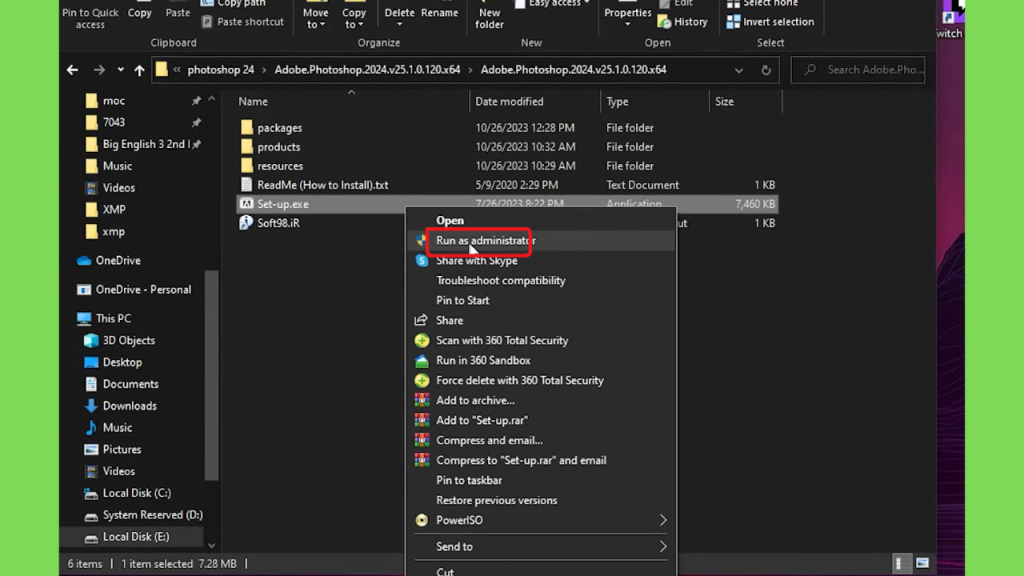
Step 2: Vá e extraia o arquivo baixado e, a partir daí, execute o arquivo Set-up.exe como administrador. Selecione o idioma e o local de instalação e clique em Continuar.
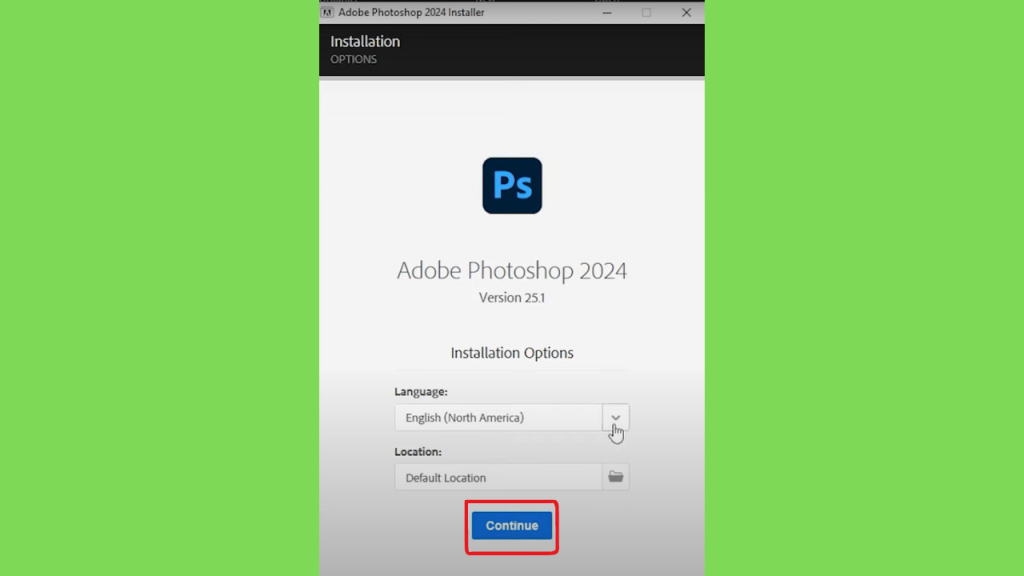
Step 3: Aguarde a conclusão da instalação e clique em Fechar para fechar a configuração.
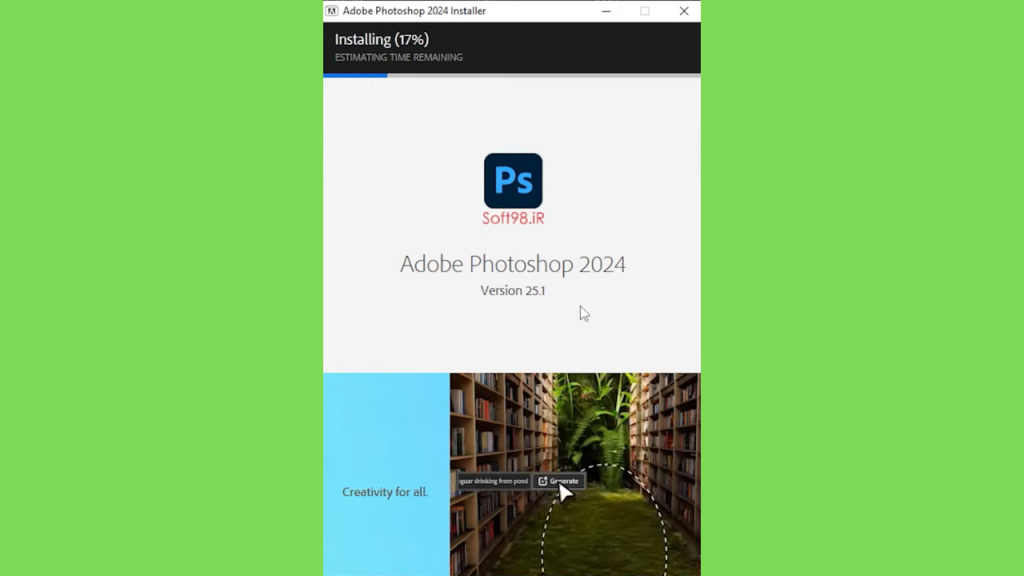
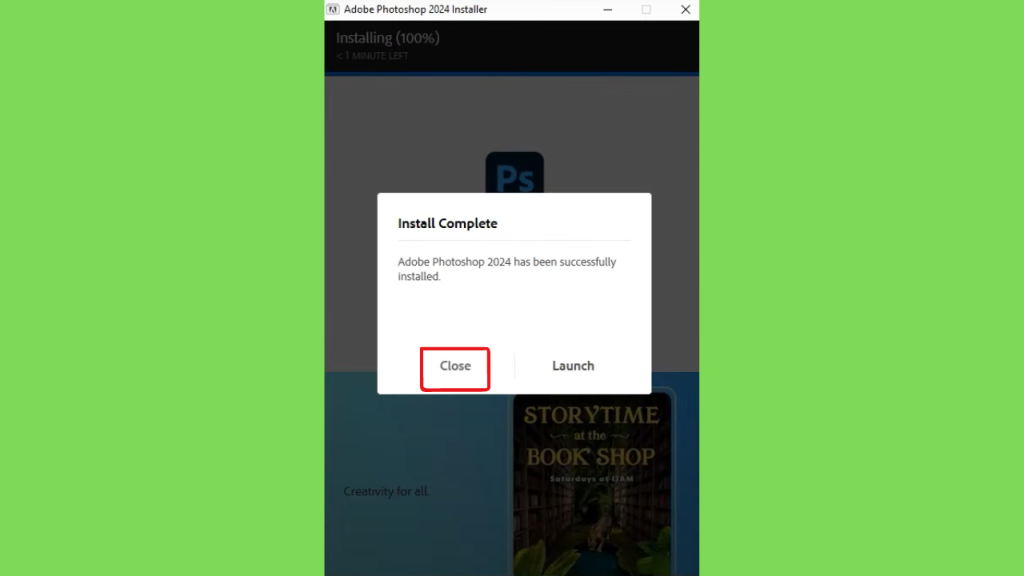
Step 4: Vá para o menu iniciar e pesquise Firewall do Windows. Abra-o e clique em Regras de entrada na barra esquerda e selecione Definir nova regra na barra direita.
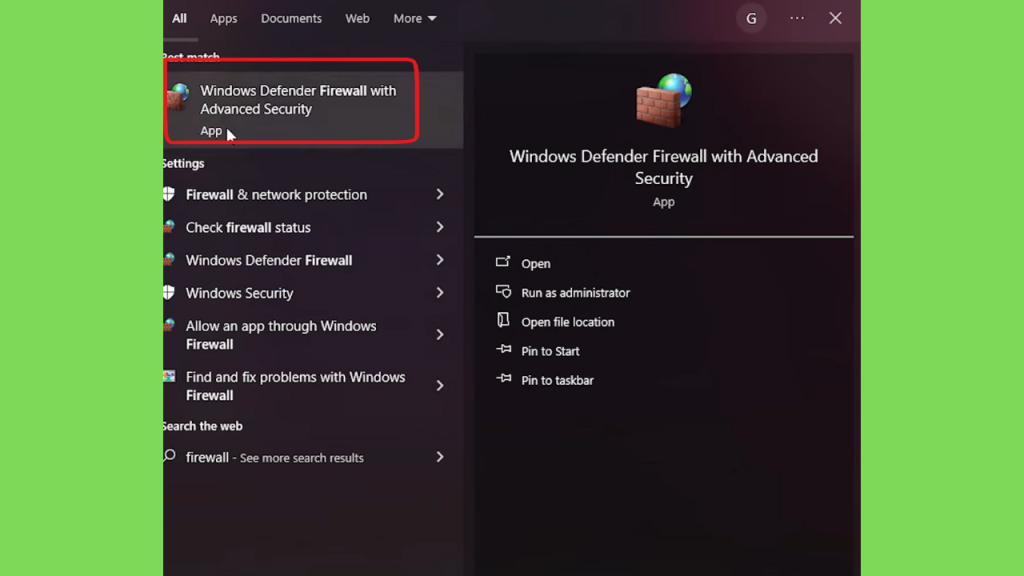
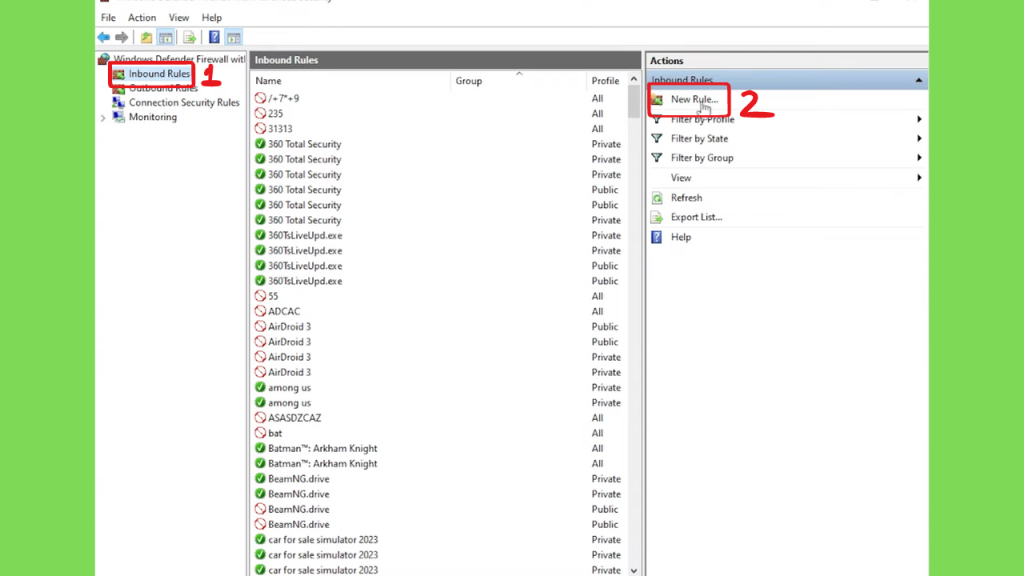
Step 5: Das opções fornecidas, selecione Programa e clique em Avançar. Depois disso, clique em Procurar e selecione o local do Photoshop.exe.
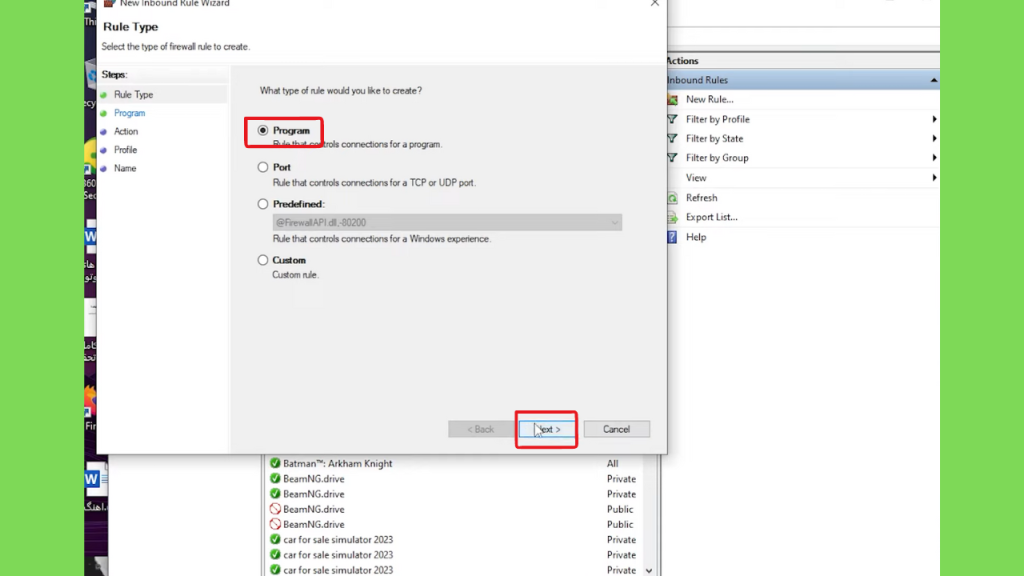
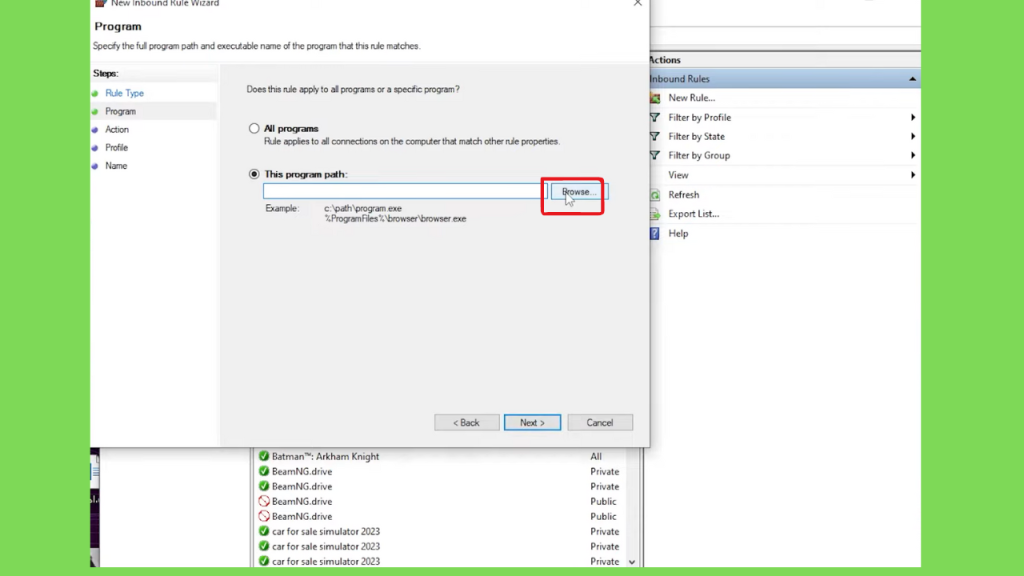
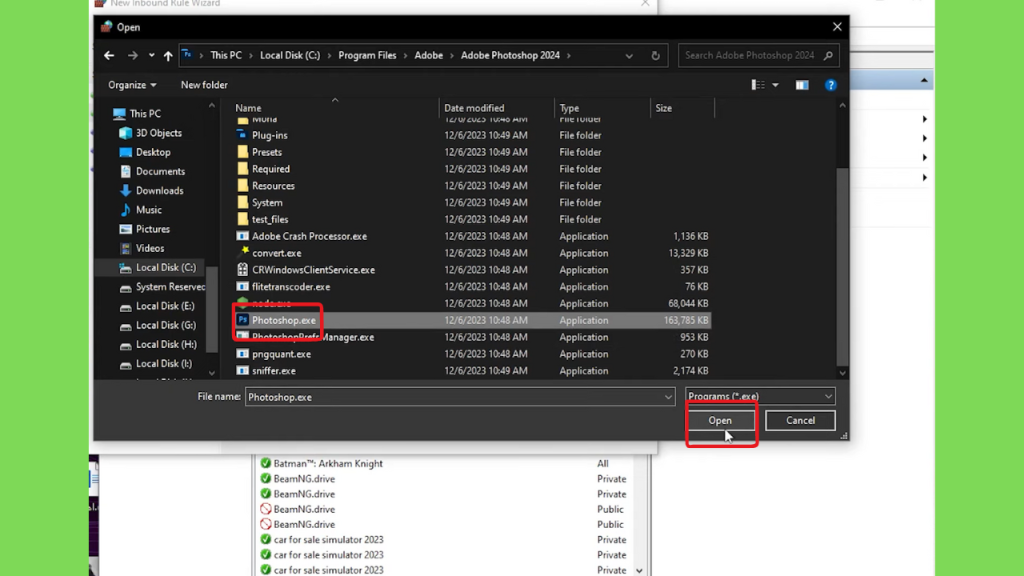
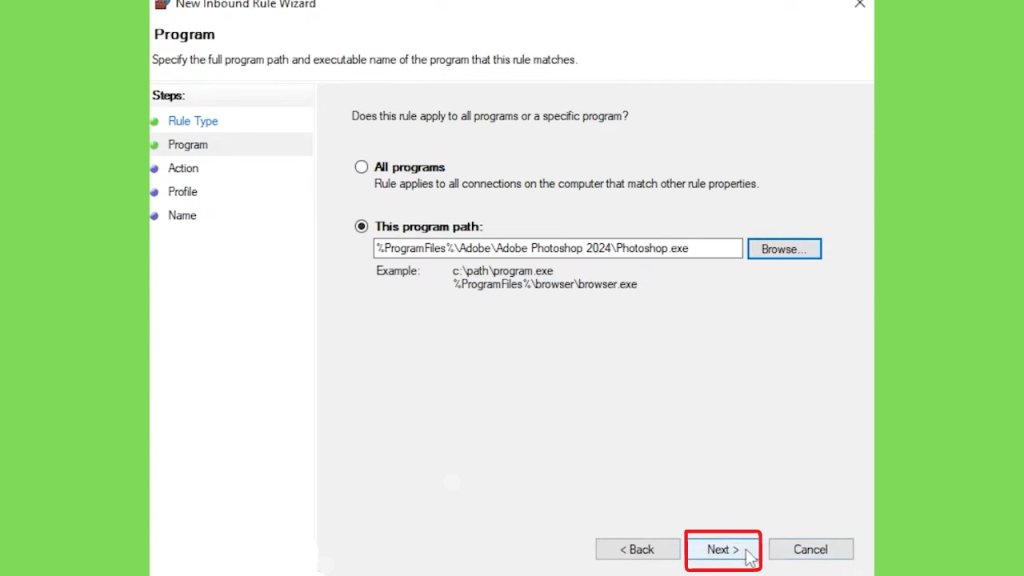
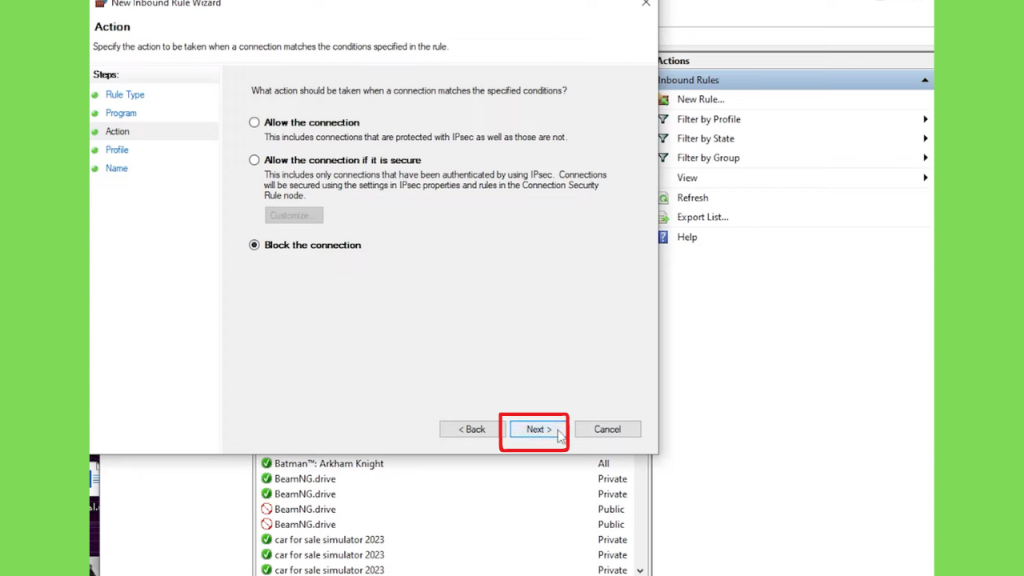
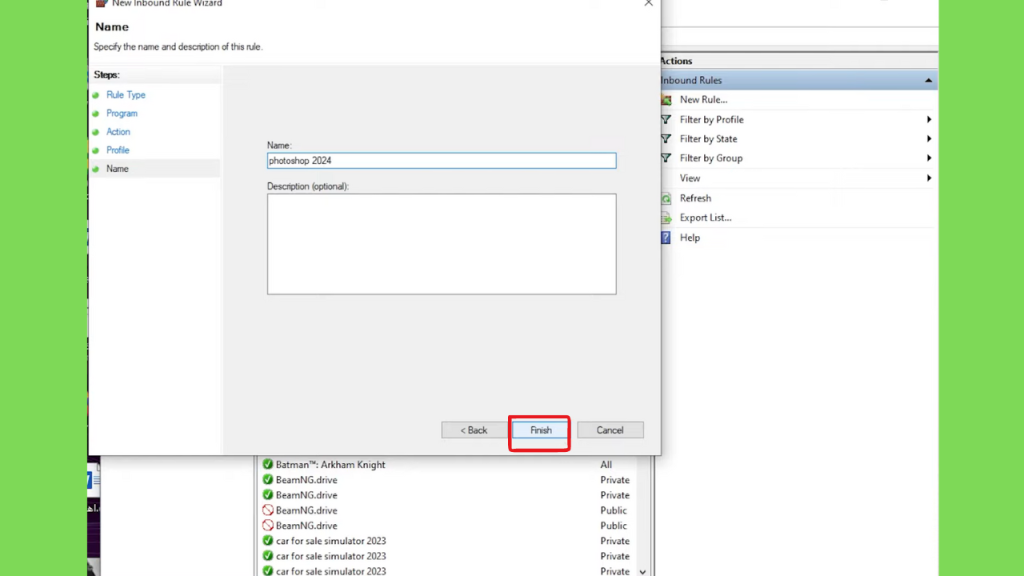
Step 6: Clique em Avançar e escolha a opção “Bloquear conexão”. Nomeie a regra como quiser e clique em Concluir.
Conclusão:
O Photoshop 2024 é uma edição importante na evolução do software de edição de imagens da Adobe. A geração 25.x destacou ferramentas de inteligência artificial generativa, melhorias no processo de seleção e recursos que facilitaram a criação de composições visuais. O Preenchimento Generativo, a Expansão Generativa, a ferramenta Remover e o sistema de camadas oferecem possibilidades para fotógrafos, designers, criadores de conteúdo e profissionais que trabalham com imagens digitais.
Entretanto, quem procura por Photoshop 2024 download para PC precisa considerar que essa é uma versão antiga e que sua disponibilidade depende das opções oferecidas oficialmente pela Adobe. Nem todas as edições históricas permanecem disponíveis para instalação pelo Creative Cloud. Para novos projetos, uma versão atualmente suportada tende a oferecer melhores condições de atualização e compatibilidade. Já quem precisa trabalhar com a geração 2024 deve verificar a disponibilidade legítima, os requisitos e as condições da conta antes de iniciar a instalação.
Se a assinatura do Photoshop não for adequada às suas necessidades, alternativas como GIMP, Krita, Photopea e Paint.NET podem atender a diferentes tarefas de edição. O mais importante é escolher uma ferramenta compatível com seu fluxo de trabalho, manter o computador atualizado e utilizar fontes confiáveis para instalar os programas. Assim, você poderá desenvolver projetos visuais com mais segurança, organização e qualidade.