Reallusion Cartoon Animator Download: Animação 2D para Windows
O Reallusion Cartoon Animator é um software de animação 2D desenvolvido para facilitar a criação de personagens, cenas animadas, vídeos explicativos e conteúdos audiovisuais. A ferramenta combina animação corporal, expressões faciais, sincronização labial, edição de movimentos e recursos de composição em um ambiente de produção voltado tanto para criadores independentes quanto para profissionais.
Quem procura o Reallusion Cartoon Animator download para Windows geralmente deseja encontrar uma maneira segura de instalar o programa, conhecer suas funcionalidades e verificar se o computador atende aos requisitos necessários. Também é importante entender as diferenças entre a versão de avaliação e a licença completa antes de começar um projeto.
Neste guia, você vai conhecer os principais recursos do Cartoon Animator, aprender como baixar e instalar o software, conferir os requisitos do sistema e descobrir como criar uma animação do início ao fim. O conteúdo também aborda compatibilidade, licenciamento, desempenho, integração com outras ferramentas e alternativas para diferentes necessidades de animação.
O que é o Reallusion Cartoon Animator?
O Reallusion Cartoon Animator é uma aplicação especializada na criação de animações bidimensionais. Em vez de exigir que o usuário desenhe manualmente cada quadro de um movimento, o programa permite trabalhar com personagens preparados para animação, estruturas de ossos, movimentos reutilizáveis e controles que facilitam a produção de sequências completas.
Essa abordagem torna o software interessante para quem precisa produzir vídeos com personagens que caminham, falam, gesticulam ou interagem com objetos. Também pode ser utilizado para desenvolver personagens recorrentes para canais de vídeo, apresentações educacionais, campanhas publicitárias, projetos independentes e materiais de comunicação empresarial.
Uma das características importantes do Cartoon Animator é a combinação entre recursos automatizados e controle manual. O usuário pode começar com personagens e movimentos existentes e, posteriormente, ajustar expressões, poses, trajetórias e tempos para conseguir um resultado mais personalizado.
O programa pertence à família de ferramentas de animação da Reallusion e possui integração com recursos e conteúdos adicionais do ecossistema da empresa. A disponibilidade de determinadas funções, formatos e complementos pode depender da versão instalada e da licença utilizada.
Como funciona a animação 2D no Cartoon Animator?
A animação 2D consiste em criar a ilusão de movimento por meio de imagens organizadas ao longo do tempo. No Cartoon Animator, esse processo pode envolver personagens articulados, objetos, cenários, expressões faciais e movimentos controlados por uma linha do tempo.
Em um fluxo de trabalho tradicional, o animador precisaria desenhar diversas posições intermediárias para representar uma ação. Com um personagem preparado para animação, é possível definir poses importantes e utilizar ferramentas de movimento para gerar ou ajustar a transição entre elas. Isso reduz parte do trabalho repetitivo e permite concentrar mais atenção na atuação e na narrativa.
A linha do tempo ajuda a organizar movimentos, áudio, efeitos e outros elementos. O usuário pode ajustar a duração de cada ação, sincronizar os movimentos com a fala e modificar a composição da cena até alcançar o resultado desejado.
Para quem o Cartoon Animator é indicado?
O Cartoon Animator pode ser útil para produtores de conteúdo, ilustradores, professores, designers, pequenas empresas e estúdios que precisam criar animações com personagens 2D. Sua proposta é especialmente interessante para projetos nos quais o mesmo personagem aparece em vários vídeos, porque um personagem preparado pode ser reutilizado em diferentes cenas.
Criadores de conteúdo educacional podem utilizar personagens animados para explicar conceitos, apresentar histórias ou tornar aulas mais dinâmicas. Empresas podem produzir vídeos explicativos sobre produtos e serviços, enquanto artistas independentes podem desenvolver curtas, cenas humorísticas e pequenos projetos narrativos.
O software também pode atender profissionais com experiência em ilustração que desejam explorar animação sem começar com um fluxo de trabalho inteiramente baseado em desenhos quadro a quadro. Ainda assim, conhecimentos de composição, ritmo, expressões e princípios de animação continuam sendo importantes para obter resultados convincentes.
Cartoon Animator 5 e versões anteriores
O Cartoon Animator 5 é uma versão da família de produtos que oferece ferramentas para animação corporal e facial, personagens articulados, movimentos e integração com diferentes recursos de produção. A documentação oficial também descreve funcionalidades como Motion Pilot, animação por trajetória e conversão de determinados movimentos 3D para personagens 2D.
Ao comparar o Cartoon Animator 5 com versões anteriores, é importante verificar quais recursos foram adicionados, modificados ou mantidos. Projetos antigos, personagens personalizados, modelos e pacotes de conteúdo podem ter requisitos específicos de compatibilidade.
Antes de instalar uma versão diferente daquela utilizada em um projeto existente, mantenha uma cópia de segurança dos arquivos. Verifique também os requisitos publicados para a versão desejada e a disponibilidade de atualizações diretamente nos canais oficiais da Reallusion.
Principais recursos do Reallusion Cartoon Animator
O Cartoon Animator reúne ferramentas destinadas a diferentes etapas da produção de animação. Alguns recursos ajudam a preparar os personagens, outros controlam movimentos e expressões, enquanto as ferramentas de edição e exportação permitem finalizar o conteúdo para publicação.
A vantagem de trabalhar em um ambiente integrado é poder organizar grande parte do processo no mesmo projeto. Entretanto, o resultado final depende da preparação dos elementos visuais, da configuração dos personagens e dos ajustes realizados durante a animação.
Criação de personagens 2D e rigging
O rigging é o processo de preparar um personagem para que suas partes possam ser movimentadas de maneira controlada. Em um personagem articulado, elementos como braços, pernas, cabeça e tronco podem ser organizados em uma estrutura que facilita a criação de poses e ações.
O Cartoon Animator oferece diferentes fluxos de trabalho para personagens, incluindo personagens baseados em ossos e outros modelos compatíveis com sua estrutura de animação. A configuração adequada depende do tipo de personagem, da ilustração utilizada e do nível de controle necessário.
Um personagem simples pode ser suficiente para um vídeo explicativo, enquanto uma figura destinada a uma produção mais detalhada pode exigir preparação cuidadosa de articulações, camadas, expressões e partes que precisam aparecer em diferentes ângulos.
Animação corporal e controle de movimentos
A animação corporal permite criar ações como caminhar, correr, apontar, sentar e gesticular. Os movimentos podem ser construídos a partir de poses, ferramentas de animação e recursos compatíveis com o personagem utilizado.
O controle por cinemática inversa, conhecido como IK, facilita a movimentação de determinadas articulações. Por exemplo, o animador pode posicionar a mão de um personagem e ajustar a postura do braço de acordo com a estrutura configurada. Já outras técnicas de controle permitem trabalhar diretamente com as articulações individuais.
Essas possibilidades são úteis quando o personagem precisa interagir com objetos, manter uma postura específica ou executar movimentos que acompanhem a narrativa. Pequenos ajustes de tempo e posicionamento podem fazer uma animação parecer mais natural.
Animação facial e cabeças em 360 graus
As expressões faciais ajudam a transmitir emoções e tornam os personagens mais convincentes. Sorrisos, movimentos das sobrancelhas, mudanças na abertura da boca e outros detalhes podem contribuir para a interpretação de uma cena.
O Cartoon Animator inclui ferramentas voltadas para animação facial e criação de cabeças com diferentes ângulos. A possibilidade de apresentar um personagem em perspectivas variadas depende da preparação do modelo e do fluxo de trabalho utilizado.
Em vídeos narrativos, a animação facial pode ser utilizada para mostrar surpresa, dúvida, alegria ou preocupação. Em conteúdos educacionais, expressões bem sincronizadas ajudam a manter a atenção do espectador e a reforçar o significado da fala.
Sincronização labial com arquivos de áudio
A sincronização labial, também conhecida como lip-sync, procura alinhar os movimentos da boca com as palavras faladas. Esse recurso é particularmente importante em personagens que apresentam tutoriais, contam histórias ou participam de diálogos.
O Cartoon Animator oferece ferramentas para trabalhar com fala e movimentos da boca, ajudando a reduzir parte do trabalho manual de sincronização. O resultado, entretanto, depende da clareza do áudio, do idioma, da preparação do personagem e dos ajustes necessários na sequência.
Para obter um resultado melhor, grave a narração em um ambiente silencioso e utilize um arquivo de áudio limpo. Depois de aplicar a sincronização, reproduza a cena e corrija os momentos em que a abertura da boca não corresponde adequadamente à fala.
Motion Capture e animação baseada em movimento
A captura de movimento procura transformar movimentos de uma pessoa ou de um dispositivo em dados utilizáveis na animação. Dependendo da configuração e dos complementos utilizados, esse tipo de fluxo de trabalho pode ajudar a criar movimentos corporais ou faciais mais naturais.
A Reallusion oferece recursos e complementos relacionados à captura de movimento, incluindo opções para animação facial e integração com outras ferramentas do seu ecossistema. A disponibilidade de hardware, perfis de captura e licenças adicionais deve ser verificada antes da compra.
A captura de movimento pode ser interessante para cenas que exigem gestos específicos ou atuação mais detalhada. Mesmo assim, os dados capturados frequentemente precisam de revisão para corrigir movimentos indesejados, melhorar o ritmo e adequar a atuação ao estilo visual do personagem.
Motion Pilot e animação por trajetória
O Motion Pilot foi desenvolvido para facilitar a criação de movimentos utilizando técnicas de animação de personagens e objetos. Já a animação por trajetória permite definir um caminho pelo qual um elemento deve se deslocar durante a cena.
Essas ferramentas podem ser úteis para criar movimentos de personagens, deslocamentos de objetos e sequências com trajetórias controladas. Em determinados projetos, a possibilidade de reutilizar ou ajustar movimentos ajuda a manter a consistência entre várias cenas.
Por exemplo, um criador pode precisar mostrar um personagem atravessando uma sala enquanto aponta para diferentes elementos. A combinação de trajetória, animação corporal e ajustes de tempo permite construir essa ação sem depender exclusivamente de posicionamentos manuais quadro a quadro.
Deformação de formas e animação de objetos
A deformação de formas permite modificar partes de uma imagem para produzir movimentos ou alterações visuais. Dependendo do objeto e da configuração, esse recurso pode ser utilizado para animar elementos flexíveis, ajustar poses ou criar efeitos estilizados.
A animação de objetos também é importante em cenas que envolvem acessórios, elementos gráficos, veículos ou outros itens. Movimentos de entrada e saída, rotações e mudanças de posição ajudam a construir uma composição mais dinâmica.
Para evitar resultados artificiais, os movimentos devem respeitar a perspectiva, a escala e a natureza dos objetos. Uma pequena alteração de posição ou velocidade pode ser suficiente para tornar uma sequência mais clara e agradável.
Importação de arquivos PSD e SVG
O suporte a fluxos de trabalho com imagens permite aproveitar materiais preparados em outras aplicações. Arquivos PSD do Photoshop podem ser úteis quando a ilustração está organizada em camadas, enquanto arquivos SVG são relevantes para determinados elementos vetoriais.
A preparação dos arquivos antes da importação é fundamental. Nomes de camadas claros, partes do corpo separadas corretamente e elementos organizados facilitam o trabalho posterior. Imagens excessivamente complexas ou organizadas de maneira inadequada podem exigir ajustes antes de serem utilizadas na animação.
Como a compatibilidade varia de acordo com a versão e o tipo de conteúdo, consulte a documentação oficial antes de depender de um formato específico em um projeto importante. Sempre teste a importação com uma cópia do arquivo original.
Câmeras, efeitos e composição
Além dos personagens, uma animação precisa de enquadramento, cenários e ritmo visual. Os recursos de câmera permitem controlar a maneira como o espectador acompanha uma cena, enquanto os efeitos ajudam a destacar ações ou reforçar a narrativa.
Uma mudança de enquadramento pode chamar a atenção para uma expressão facial, apresentar um objeto ou mostrar a relação entre personagens. Transições suaves e movimentos moderados de câmera costumam ser mais eficazes do que efeitos excessivos.
A composição também inclui a organização dos elementos visuais, o contraste entre personagem e cenário e a escolha de cores. Uma cena clara facilita a compreensão da mensagem, especialmente em vídeos educacionais e apresentações empresariais.
Exportação de vídeos e sequências de imagens
Após finalizar a animação, o usuário pode preparar o projeto para exportação nos formatos compatíveis com a instalação utilizada. O programa oferece opções para exportar vídeos e sequências de imagens, embora os formatos e limites específicos devam ser confirmados na documentação da versão.
Para conteúdo destinado a plataformas de vídeo, é importante selecionar uma resolução apropriada, conferir a proporção da imagem e revisar a sincronização do áudio. Também é recomendável verificar o arquivo exportado antes de publicá-lo.
Uma exportação em sequência de imagens pode ser útil em fluxos de trabalho que exigem composição ou edição posterior em outro programa. Já a exportação direta para vídeo pode simplificar projetos que não precisam de processamento adicional.
Reallusion Cartoon Animator Download para Windows
A maneira mais segura de obter o Cartoon Animator é utilizar a página oficial da Reallusion. Ela apresenta as opções de avaliação, os requisitos do sistema e informações sobre a instalação. Isso também ajuda a evitar instaladores modificados, arquivos desatualizados ou programas distribuídos sem informações claras sobre sua origem.
Download oficial: Reallusion Cartoon Animator para Windows.
A página oficial consultada apresenta o software para Windows de 64 bits e descreve a utilização do Reallusion Hub no processo de instalação. O tamanho dos arquivos e as versões disponibilizadas podem mudar, portanto confira os dados exibidos no site antes de iniciar o download.
Como baixar o Cartoon Animator
Comece acessando o site oficial e localizando a opção de avaliação ou compra adequada às suas necessidades. Leia as informações apresentadas sobre a versão, os requisitos e as condições de uso.
Em seguida, baixe o instalador disponibilizado pelo desenvolvedor. Se o processo utilizar o Reallusion Hub, execute o instalador e siga as instruções apresentadas na tela. O Hub é utilizado para auxiliar na instalação e no gerenciamento dos produtos compatíveis da Reallusion.
Durante o processo, mantenha uma conexão estável com a internet e permita que o instalador conclua as etapas necessárias. Evite interromper uma atualização ou remover arquivos enquanto o programa estiver sendo instalado.
Como instalar o software no computador
Antes de executar o instalador, verifique se o Windows está atualizado e se existe espaço livre suficiente no disco. Feche aplicações desnecessárias para reduzir possíveis conflitos durante a instalação.
Execute o arquivo obtido no site oficial e siga as instruções apresentadas. Dependendo da configuração do sistema, poderá ser necessário autorizar a instalação, escolher uma localização ou iniciar sessão na conta utilizada para acessar os produtos da Reallusion.
Depois da instalação, abra o Cartoon Animator pelo atalho disponível ou pelo ambiente de gerenciamento correspondente. Se o programa solicitar ativação ou autenticação, siga o procedimento oficial indicado para a licença ou avaliação utilizada.
Como verificar atualizações
Manter o software atualizado pode ajudar a corrigir erros e melhorar a compatibilidade com os componentes do sistema. Entretanto, uma atualização importante também pode alterar o comportamento de determinadas ferramentas ou a compatibilidade com projetos antigos.
Antes de atualizar uma instalação utilizada profissionalmente, faça uma cópia de segurança dos projetos e dos recursos personalizados. Consulte as notas da versão para identificar alterações relevantes e verificar se os complementos utilizados continuam compatíveis.
Utilize os canais oficiais para consultar atualizações. Não presuma que um arquivo encontrado em um site de terceiros representa a versão mais recente ou que seja adequado para a instalação existente.
O que fazer quando o instalador não funciona
Se o instalador não iniciar, verifique primeiro se o arquivo foi baixado completamente e se o sistema atende aos requisitos publicados. Um download interrompido, pouco espaço em disco ou restrições de permissões podem impedir a instalação.
Se o processo parar durante a configuração, reinicie o computador e tente novamente com o instalador oficial. Confira também se o antivírus apresentou algum alerta e examine o motivo antes de tomar qualquer medida. Não desative proteções de segurança sem compreender a origem do problema.
Quando o erro persistir, registre a mensagem apresentada, a versão do Windows e as características do computador. Essas informações facilitam a consulta à documentação e ao suporte da Reallusion.
Requisitos do sistema do Cartoon Animator
Verificar os requisitos do sistema antes de baixar o software ajuda a evitar problemas de instalação e desempenho. A página oficial apresenta requisitos mínimos e recomendados para a versão disponibilizada nela. Esses dados devem ser confirmados novamente antes da publicação ou da instalação, pois podem variar com futuras versões.
A tabela seguinte resume as especificações publicadas na página oficial consultada.
| Componente | Requisitos mínimos publicados | Requisitos recomendados publicados |
|---|---|---|
| Sistema operacional | Windows 7 SP1 ou posterior, 64 bits | Windows compatível de 64 bits |
| Processador | Intel Core i5 de 2.ª geração | Intel Core i5 de 7.ª geração ou superior |
| Memória RAM | 2 GB | 8 GB ou mais |
| Placa gráfica | NVIDIA GeForce GT 530 ou AMD Radeon HD 6670 ou equivalente | NVIDIA GeForce GTX 650 ou AMD Radeon HD 4890 ou equivalente |
| Memória de vídeo | 1 GB | 2 GB ou mais |
| Armazenamento | 10 GB livres em HDD | SSD com 10 GB livres |
| Resolução de tela | 1440 × 900 | 1920 × 1080 ou superior |
Fonte: requisitos oficiais do Cartoon Animator.
Qual computador é melhor para animação 2D?
Um computador que atende aos requisitos mínimos pode ser suficiente para experimentar o programa e realizar tarefas relativamente simples. Entretanto, projetos com muitos elementos, personagens detalhados, efeitos e recursos simultâneos podem exigir mais memória e capacidade de processamento.
Para quem pretende produzir animações regularmente, uma configuração com 8 GB de RAM ou mais, armazenamento SSD e uma placa gráfica compatível pode oferecer uma experiência mais confortável. Projetos maiores podem se beneficiar de recursos adicionais, mas a necessidade real depende do tamanho e da complexidade das cenas.
A resolução do monitor também influencia a organização do espaço de trabalho. Uma tela com resolução maior permite visualizar melhor a linha do tempo, os painéis e a área de composição, embora não substitua a necessidade de uma configuração equilibrada.
Como verificar as especificações do Windows
No Windows, abra as Configurações e acesse a seção Sistema, seguida de Sobre. Nessa área, você pode consultar o processador, a memória instalada e o tipo de sistema operacional.
Para obter informações adicionais sobre a placa gráfica, abra o Gerenciador de Tarefas e consulte a seção Desempenho. Verifique também o espaço livre na unidade em que pretende instalar o programa.
Compare os dados encontrados com a lista oficial de requisitos. Se um componente estiver abaixo do recomendado, isso não significa necessariamente que todas as funções deixarão de funcionar, mas pode limitar o desempenho em projetos mais exigentes.
O Cartoon Animator funciona em computadores antigos?
A compatibilidade depende da versão, do sistema operacional e dos componentes disponíveis. Um computador mais antigo pode atender a alguns requisitos mínimos publicados, mas isso não garante suporte a todas as versões futuras.
É especialmente importante verificar o suporte ao Windows e os requisitos gráficos antes de instalar uma versão específica. Se o computador tiver pouca memória, armazenamento lento ou uma placa gráfica limitada, comece com um projeto pequeno para avaliar o desempenho.
Se a instalação não for compatível com o sistema existente, considere atualizar o equipamento ou utilizar uma versão oficialmente compatível, caso esteja disponível para a sua licença.
Cartoon Animator grátis: avaliação, preço e licença
Quem procura Cartoon Animator grátis deve distinguir a versão de avaliação da licença completa. A avaliação é útil para conhecer a interface, experimentar ferramentas e determinar se o programa atende às necessidades do projeto antes de realizar uma compra.
De acordo com a página oficial consultada, a avaliação do Cartoon Animator apresenta um período de 30 dias e determinadas restrições, incluindo limitações de salvamento e uma marca d’água. As condições exatas devem ser verificadas na página oficial no momento do download.
A versão completa oferece condições de uso diferentes, incluindo opções para trabalho comercial de acordo com os termos da licença aplicável. A possibilidade de utilizar recursos, complementos ou conteúdos específicos também depende dos direitos associados a cada item.
Diferenças entre a avaliação e a versão completa
| Característica | Versão de avaliação | Versão completa |
|---|---|---|
| Período de utilização | 30 dias, conforme a página consultada | Conforme os termos da licença |
| Marca d’água | Indicada para a avaliação | Não indicada para a versão completa |
| Salvamento de projetos | Limite indicado de cinco salvamentos | Recursos completos de salvamento |
| Uso comercial | Não incluído nos termos da avaliação consultada | Conforme a licença e o EULA |
| Recursos de animação | Acesso de avaliação sujeito às restrições publicadas | Recursos incluídos na edição licenciada |
Fonte: comparação oficial das edições. Confirme as condições atuais antes de publicar informações sobre limitações, exportação ou direitos de uso.
Como escolher uma licença
A escolha deve considerar a frequência de utilização, o tipo de projeto e a necessidade de publicar conteúdo comercial. Um iniciante pode começar pela avaliação para conhecer o ambiente de trabalho e testar o desempenho no próprio computador.
Quem trabalha com animações regularmente deve comparar as modalidades de licença disponíveis, as condições de atualização e os recursos incluídos. Também é importante verificar se os complementos ou pacotes de conteúdo necessários estão incluídos ou exigem uma compra separada.
Os preços e as promoções podem mudar conforme a região, a edição e as condições comerciais. Por isso, consulte a loja oficial da Reallusion em vez de depender de valores antigos publicados por terceiros.
É possível utilizar o Cartoon Animator em projetos comerciais?
A utilização comercial depende da licença do software e dos direitos aplicáveis aos recursos utilizados. A página oficial distingue a avaliação da versão completa em relação ao uso comercial, mas isso não significa que todos os elementos disponíveis no ecossistema tenham as mesmas condições de distribuição.
Se você pretende produzir vídeos para clientes, publicidade, cursos ou monetização, leia o contrato de licença e verifique os termos de cada pacote de conteúdo. Recursos de terceiros podem apresentar restrições específicas.
Guardar os comprovantes de compra e a documentação da licença também pode facilitar a organização de projetos profissionais. Em caso de dúvida, consulte o suporte oficial antes de distribuir o material.
Como criar uma animação no Cartoon Animator
Criar uma animação organizada exige mais do que movimentar um personagem. É necessário definir o objetivo da cena, preparar os elementos visuais, construir os movimentos, sincronizar o áudio quando necessário e revisar o resultado antes da exportação.
Um projeto simples é uma boa maneira de aprender a interface. Por exemplo, você pode criar um vídeo curto no qual um personagem apresenta um conceito, faz dois gestos e termina com uma expressão facial.
1. Criar um projeto e organizar a cena
Comece abrindo o Cartoon Animator e criando um novo projeto. Organize a cena de acordo com o objetivo do vídeo e escolha uma composição adequada à plataforma de publicação.
Para um vídeo horizontal destinado a apresentações ou plataformas de vídeo, uma proporção de 16:9 pode ser conveniente. Para outros formatos, escolha as dimensões de acordo com o destino final e as opções disponíveis na versão instalada.
Antes de começar a animar, defina o cenário, a posição inicial do personagem e os elementos que deverão aparecer. Essa preparação evita mudanças desnecessárias durante as etapas seguintes.
2. Adicionar ou importar um personagem
Você pode começar com um personagem compatível disponibilizado na biblioteca ou preparar uma ilustração própria. Se utilizar uma imagem externa, verifique o formato, a organização das partes e a compatibilidade com o fluxo de importação escolhido.
Quando o personagem utiliza uma estrutura de ossos, confira se as articulações estão corretamente posicionadas. Braços, pernas e cabeça precisam estar organizados de maneira que permitam movimentos coerentes com a ilustração.
Depois de preparar o personagem, teste alguns movimentos básicos antes de desenvolver a cena completa. Essa etapa ajuda a identificar problemas de articulação ou de organização dos elementos.
3. Configurar movimentos e poses
Defina as ações principais que o personagem deverá executar. Uma apresentação simples pode incluir uma pose inicial, um gesto com a mão, um movimento de cabeça e uma pose final.
Utilize os controles de animação disponíveis para organizar essas ações ao longo da linha do tempo. Observe a duração dos movimentos e evite transições rápidas demais quando o personagem estiver realizando uma ação que precisa ser compreendida pelo espectador.
Ajuste a posição dos membros e a postura geral para que os movimentos pareçam naturais. Quando necessário, utilize recursos de controle de articulação ou movimentos compatíveis com o personagem.
4. Animar expressões faciais
Depois de definir os movimentos corporais, trabalhe as expressões faciais. Um personagem que apresenta uma informação pode começar com uma expressão neutra, sorrir durante a explicação e demonstrar surpresa quando apresenta um dado importante.
A expressão deve corresponder ao contexto da fala. Mudanças exageradas podem funcionar em animações humorísticas, mas podem distrair em vídeos educacionais ou institucionais.
Revise as expressões em conjunto com os movimentos da cabeça. Uma animação facial convincente depende da combinação de diferentes elementos, não apenas da abertura da boca.
5. Adicionar narração e sincronização labial
Importe ou prepare o arquivo de áudio compatível com o projeto. Antes de sincronizar a fala, escute a gravação e confirme se o volume está adequado e se não existem ruídos que prejudiquem a compreensão.
Utilize os recursos de sincronização labial disponíveis para associar a fala aos movimentos da boca. Depois, reproduza a cena e compare a articulação com o áudio, ajustando os momentos em que houver diferenças perceptíveis.
Também é útil inserir pequenas pausas entre frases. Elas ajudam o público a acompanhar a explicação e permitem que as expressões faciais tenham tempo para transmitir a emoção pretendida.
6. Ajustar o cenário e a câmera
O cenário deve apoiar a mensagem, sem competir com o personagem principal. Utilize cores, objetos e elementos gráficos que ajudem a estabelecer o contexto da cena.
A câmera pode ser utilizada para destacar o personagem ou apresentar detalhes importantes. Entretanto, movimentos constantes e mudanças excessivas de enquadramento podem tornar o vídeo cansativo.
Faça uma revisão da composição e confirme se o personagem permanece visível durante os movimentos. Em cenas com vários elementos, verifique se nenhum objeto importante fica escondido ou fora da área de visualização.
7. Exportar e revisar o vídeo
Antes da exportação final, reproduza a animação completa e verifique a continuidade dos movimentos, a sincronização do áudio e a duração da cena. Corrija eventuais problemas antes de gerar o arquivo definitivo.
Escolha um formato e uma resolução adequados ao destino do conteúdo. Uma exportação para apresentação pode exigir parâmetros diferentes daqueles utilizados em um vídeo para redes sociais ou em um fluxo de trabalho de edição posterior.
Depois de exportar, abra o arquivo em um reprodutor de vídeo e confira o resultado. Verifique se a imagem está nítida, se o áudio permanece sincronizado e se não existem cortes inesperados.
Vantagens e limitações do Cartoon Animator
Uma das principais vantagens do Cartoon Animator é oferecer um fluxo de trabalho que combina personagens articulados, animação facial, sincronização labial e controle de movimentos. Isso pode reduzir o esforço necessário para produzir vídeos com personagens recorrentes.
A possibilidade de reutilizar personagens e movimentos também ajuda a manter a consistência entre diferentes projetos. Para criadores que publicam conteúdo regularmente, esse tipo de reutilização pode facilitar a organização do trabalho e diminuir tarefas repetitivas.
Outro ponto positivo é a disponibilidade de recursos para integração com ferramentas de ilustração e outros produtos da Reallusion. Isso pode ser útil em projetos que envolvem diferentes etapas de criação visual.
Por outro lado, o programa exige tempo de aprendizagem. A preparação de personagens, a configuração de articulações e o controle de movimentos podem ser complexos para quem nunca trabalhou com animação. Recursos avançados também podem exigir conhecimentos adicionais e uma configuração de computador adequada.
A licença completa representa outro fator a considerar, especialmente para usuários ocasionais. Dependendo do projeto, pode ser necessário adquirir complementos ou conteúdos adicionais. Antes de investir, compare as ferramentas incluídas, os custos envolvidos e a frequência com que pretende utilizar o software.
Cartoon Animator versus outras ferramentas de animação
A escolha de um programa de animação depende do tipo de conteúdo, do estilo visual e da experiência do usuário. Algumas aplicações são mais adequadas à animação de personagens articulados, enquanto outras se destacam em desenho quadro a quadro, animação vetorial ou composição de cenas.
A tabela seguinte apresenta uma comparação geral de ferramentas conhecidas. Os recursos específicos e as condições de licenciamento devem ser confirmados nas páginas oficiais de cada produto.
| Software | Principal orientação | Pode ser adequado para |
|---|---|---|
| Reallusion Cartoon Animator | Animação 2D baseada em personagens, rigging e movimentos | Vídeos com personagens recorrentes e animação de diálogos |
| Adobe Animate | Animação 2D e conteúdo interativo | Animações vetoriais e projetos para diferentes formatos digitais |
| Moho | Rigging e animação de personagens 2D | Projetos de personagens com controle detalhado |
| Blender | Produção 3D e ferramentas 2D por meio do Grease Pencil | Projetos que combinam técnicas 2D e 3D |
| Ferramentas de desenho quadro a quadro | Criação manual de cada pose ou quadro | Animação desenhada com maior controle artístico |
Cartoon Animator versus Adobe Animate
O Cartoon Animator enfatiza a animação de personagens articulados, a atuação facial e os fluxos de trabalho com movimentos reutilizáveis. O Adobe Animate é orientado à animação 2D e vetorial e pode ser apropriado para projetos com elementos gráficos, animações digitais e outros conteúdos compatíveis com suas ferramentas.
A escolha depende do fluxo de trabalho. Para quem pretende animar personagens recorrentes e sincronizar falas, os recursos especializados do Cartoon Animator podem ser atraentes. Para quem precisa trabalhar com animação vetorial e outros tipos de conteúdo digital, o Adobe Animate também merece consideração.
Cartoon Animator versus Moho
O Moho é outra opção para animação 2D baseada em personagens e estruturas de rigging. As duas ferramentas podem atender a projetos com personagens articulados, mas a experiência de trabalho, as ferramentas específicas e os recursos disponíveis diferem.
Antes de escolher, experimente as versões de avaliação disponíveis, se houver, e teste uma tarefa real do seu projeto. Compare a facilidade de preparar um personagem, ajustar movimentos, sincronizar a fala e exportar o resultado.
Cartoon Animator versus Blender
O Blender é conhecido principalmente por seus recursos de produção 3D e também oferece ferramentas para trabalhar com desenho e animação 2D. O Cartoon Animator, por sua vez, concentra sua proposta em fluxos de trabalho específicos de personagens e animação 2D.
Se o projeto exige integração intensa com cenas 3D, iluminação tridimensional e modelos volumétricos, o Blender pode oferecer vantagens. Para a produção de vídeos centrados em personagens 2D articulados, o Cartoon Animator pode proporcionar um fluxo de trabalho mais direcionado.
Problemas comuns e soluções
Mesmo quando os requisitos são atendidos, podem ocorrer dificuldades durante a instalação, importação, animação ou exportação. Identificar a etapa em que o problema acontece ajuda a encontrar uma solução adequada.
O Cartoon Animator não instala
Confirme se o instalador foi obtido de uma fonte oficial e se o arquivo foi baixado completamente. Verifique também o espaço disponível em disco, as permissões necessárias e a compatibilidade do sistema operacional.
Se o problema continuar, reinicie o computador e consulte a mensagem de erro apresentada. Evite executar diversos instaladores de origem desconhecida, pois isso pode dificultar o diagnóstico e aumentar os riscos de segurança.
O programa fica lento durante a animação
O desempenho pode ser afetado pela quantidade de elementos na cena, pela resolução dos arquivos importados e pelos recursos disponíveis no computador. Projetos com muitos personagens e efeitos podem exigir mais memória e processamento.
Para investigar o problema, feche aplicações desnecessárias, teste uma cena menor e verifique a utilização de CPU, memória e GPU no Gerenciador de Tarefas. Se a lentidão ocorrer apenas em um projeto, examine os elementos importados e as configurações dessa cena.
Problemas ao importar arquivos PSD ou SVG
Verifique se o formato está suportado pela versão instalada e se o arquivo foi preparado corretamente. No caso de ilustrações em camadas, confira a organização dos elementos e a existência de partes que precisam ser animadas separadamente.
Faça um teste com uma cópia simplificada do arquivo. Se essa cópia funcionar, o problema pode estar relacionado à estrutura ou à complexidade do material original.
Falhas na sincronização labial
A sincronização labial pode parecer incorreta quando o áudio contém ruído, quando as palavras são pouco claras ou quando o movimento precisa de ajustes manuais. Escute a gravação e identifique os trechos em que a boca deixa de acompanhar a fala.
Se necessário, substitua o áudio por uma gravação mais limpa e repita o processo. Depois, ajuste os momentos mais importantes manualmente e verifique a cena em velocidade normal.
Erros na exportação de vídeo
Confira o formato escolhido, o espaço disponível no disco e as configurações de exportação. Um projeto muito complexo ou uma configuração inadequada pode causar dificuldades durante a geração do arquivo.
Faça uma exportação de teste com uma cena curta. Se funcionar, compare as configurações utilizadas com aquelas do projeto completo para identificar possíveis diferenças. Consulte a documentação oficial se o erro persistir.
Perguntas frequentes sobre Reallusion Cartoon Animator
O Reallusion Cartoon Animator é gratuito?
O software oferece uma versão de avaliação com prazo e limitações específicas. A página oficial consultada indica uma avaliação de 30 dias, com restrições em relação à versão completa. Consulte as condições atuais antes de começar a utilizar o programa.
O Cartoon Animator funciona no Windows 10 e Windows 11?
A página oficial de download consultada lista Windows 10 e Windows 11, além de outros sistemas Windows de 64 bits. Como a compatibilidade pode variar entre versões, confira os requisitos publicados para a edição que pretende instalar.
Qual é a diferença entre Cartoon Animator 4 e 5?
As diferenças dependem dos recursos, das alterações de interface e das compatibilidades introduzidas em cada versão. Consulte o histórico de versões e a documentação oficial para verificar os recursos específicos de que precisa e a compatibilidade dos seus projetos existentes.
É necessário ter experiência em animação?
Não é necessário ser um profissional para começar, mas conhecimentos básicos de composição, movimento e narrativa ajudam a melhorar o resultado. Um iniciante pode começar com personagens existentes e projetos simples antes de avançar para rigging e animação mais detalhados.
Posso criar meus próprios personagens?
Sim, é possível trabalhar com personagens personalizados por meio dos fluxos de preparação e importação compatíveis com o programa. A organização da ilustração e a configuração das articulações influenciam a facilidade de animar o personagem.
O Cartoon Animator permite sincronizar a boca com o áudio?
Sim, o software inclui recursos para trabalhar com sincronização labial. A qualidade do resultado depende do áudio, do personagem e dos ajustes realizados durante a revisão da animação.
Posso importar arquivos do Photoshop?
O fluxo de trabalho do Cartoon Animator inclui suporte a arquivos PSD. A compatibilidade prática depende da versão, da estrutura do arquivo e da organização das camadas. É recomendável testar a importação antes de utilizar um arquivo complexo em um projeto importante.
Posso utilizar as animações em vídeos comerciais?
O uso comercial depende da licença do software e dos direitos associados aos elementos utilizados. Verifique o contrato aplicável e as condições de cada pacote de conteúdo antes de distribuir trabalhos destinados a clientes ou à monetização.
Quanto custa uma licença do Cartoon Animator?
O preço depende da edição, da modalidade de licença, da região e de eventuais promoções. Consulte a loja oficial da Reallusion para verificar o valor atualizado e os recursos incluídos na compra.
Onde encontrar tutoriais e recursos oficiais?
O site da Reallusion oferece informações sobre o produto, recursos de aprendizagem e acesso a documentação. Comece pela página oficial do Cartoon Animator e pela página de download.
Como Baixar Reallusion Cartoon Animator ?
Baixar o Reallusion Cartoon Animator é super simples, basta clicar no botão abaixo e você será direcionado para a página de download. Você também pode baixar o Adobe Animate e o Adobe Character Animator do nosso site.
Download Now
Como Instalar Reallusion Cartoon Animator ?
O Reallusion Cartoon Animator 5 não é um software difícil de instalar. Você o instala, aplica patches, mescla registros e o bloqueia com o firewall. Veja como é feito:
Step 1: Baixe o Reallusion Cartoon Animator gratis usando o link fornecido e desative a proteção em tempo real nas configurações.

Step 2: Extraia o arquivo baixado, execute a instalação como administrador e conclua a instalação. NÃO EXECUTE O PROGRAMA AINDA!
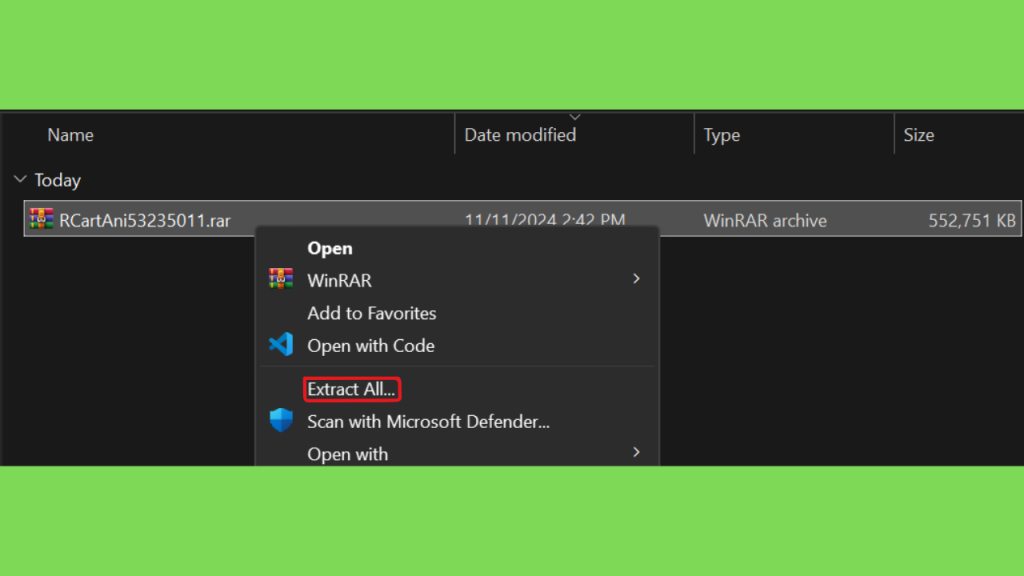
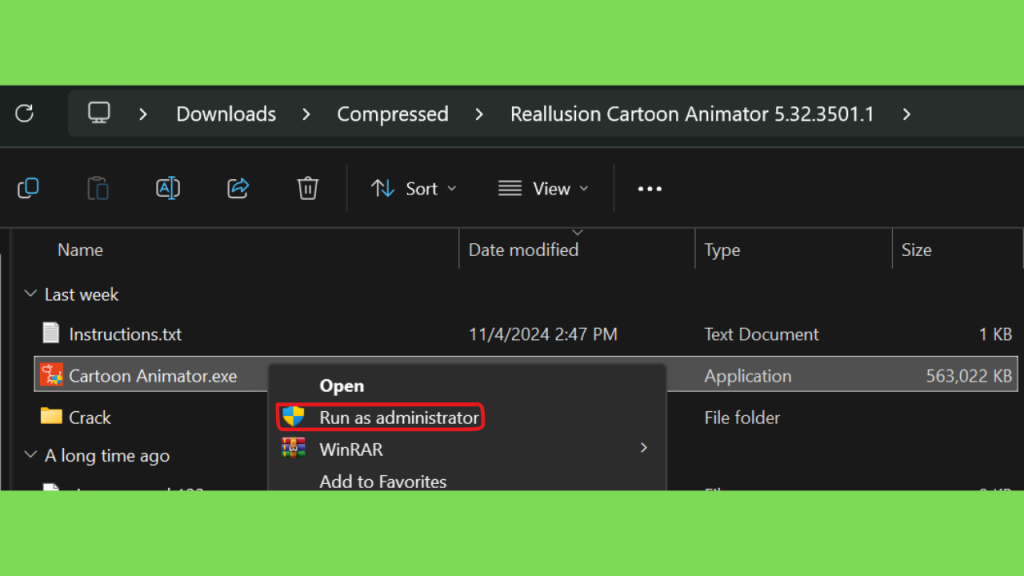
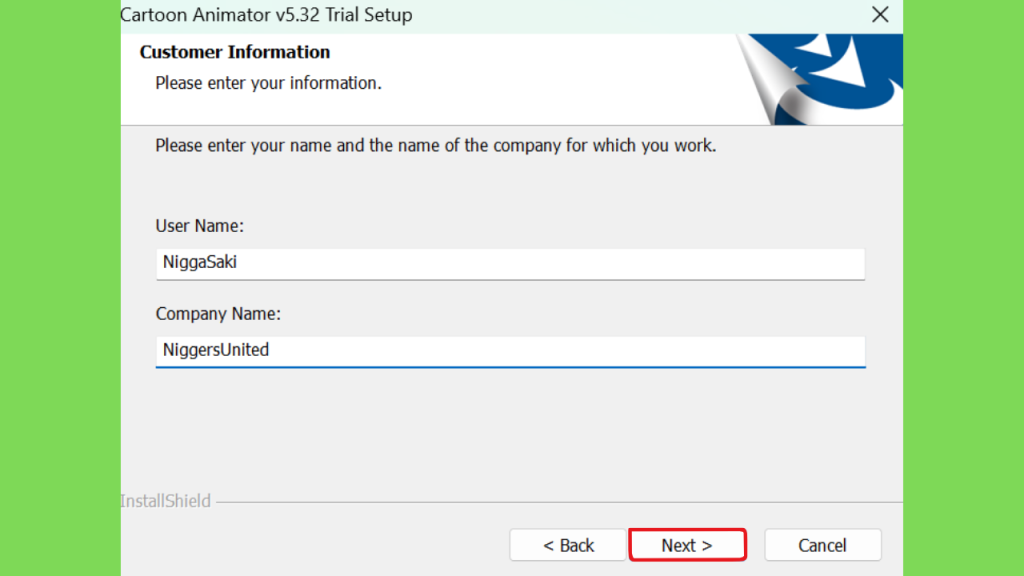
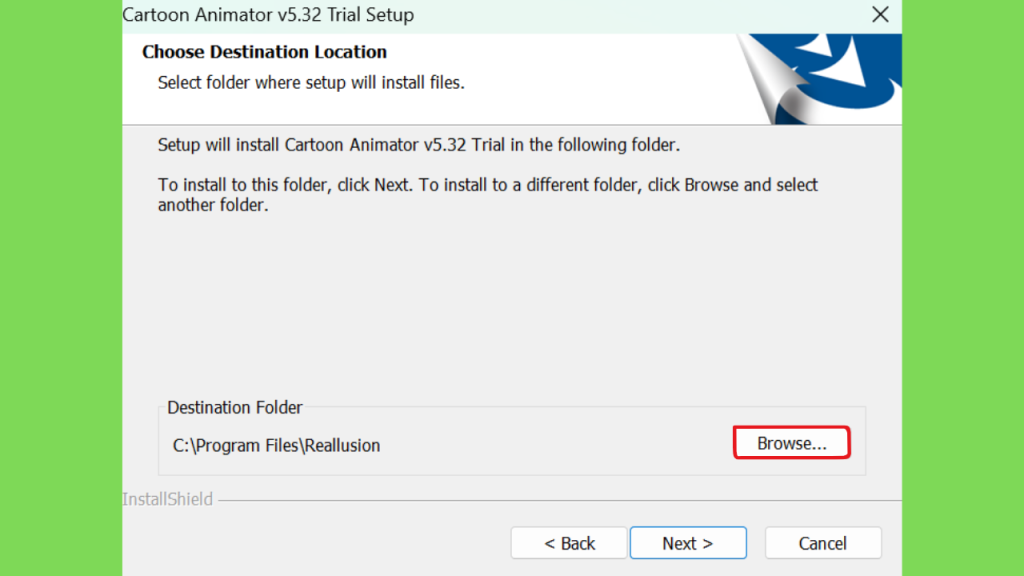
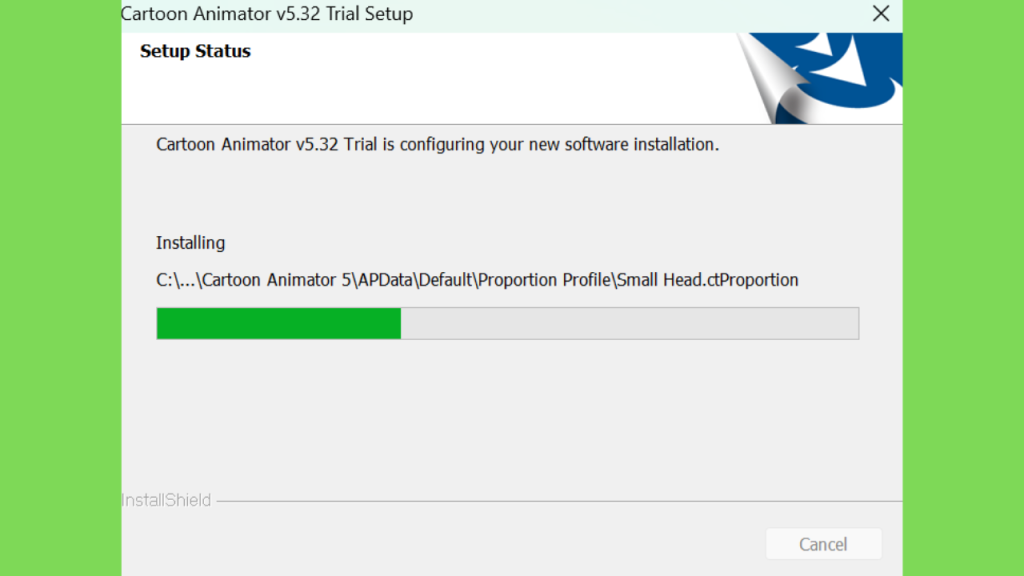
Step 3: Copie o CartoonAnimator.exe da pasta Crack e adicione-o ao diretório de instalação. Você deve escolher a opção replace.
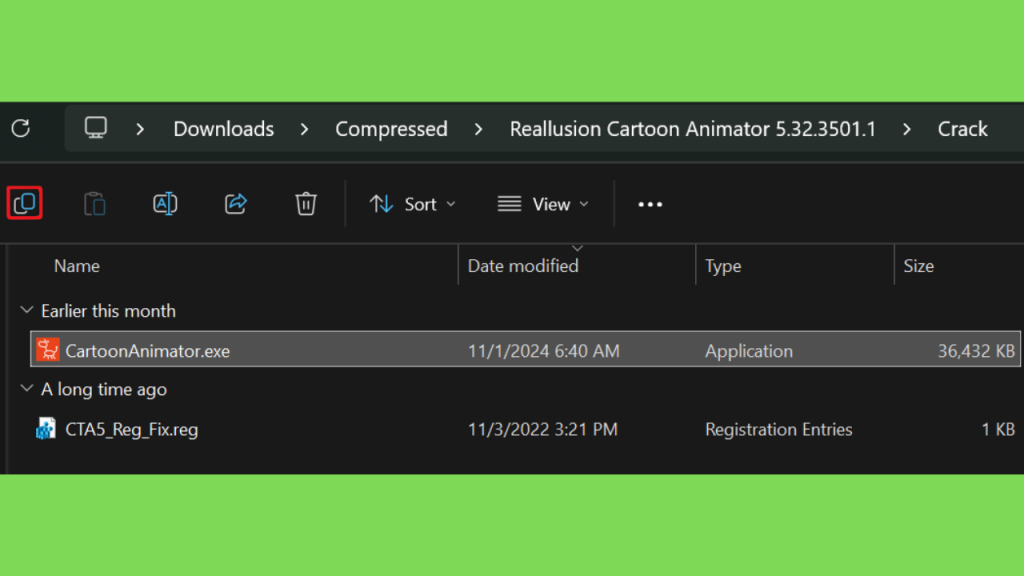
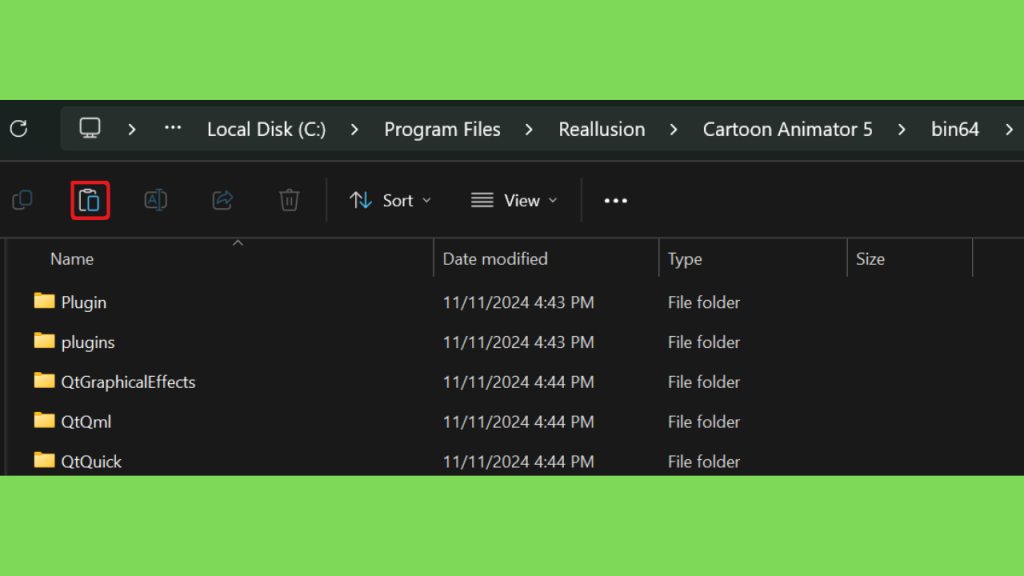
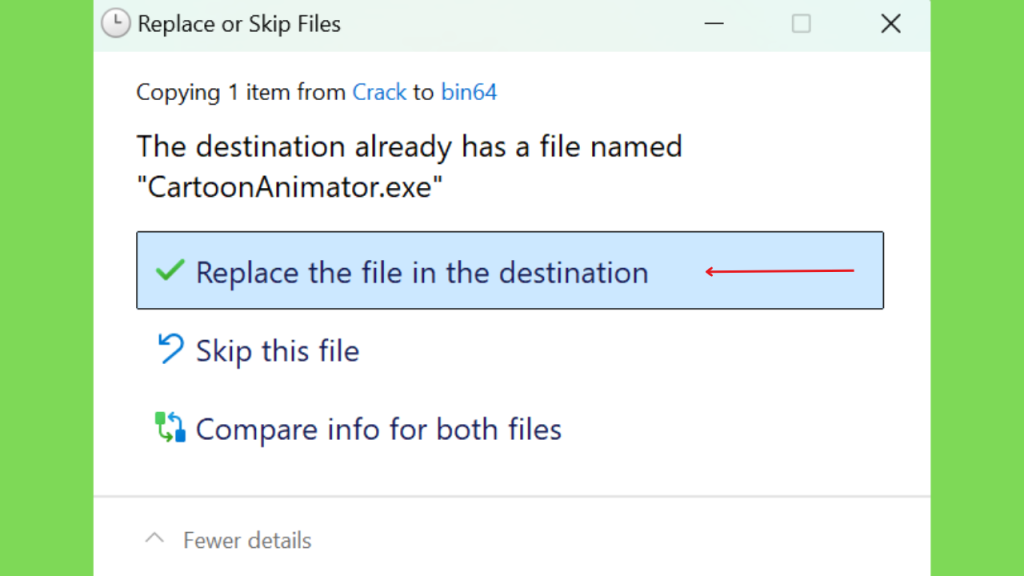
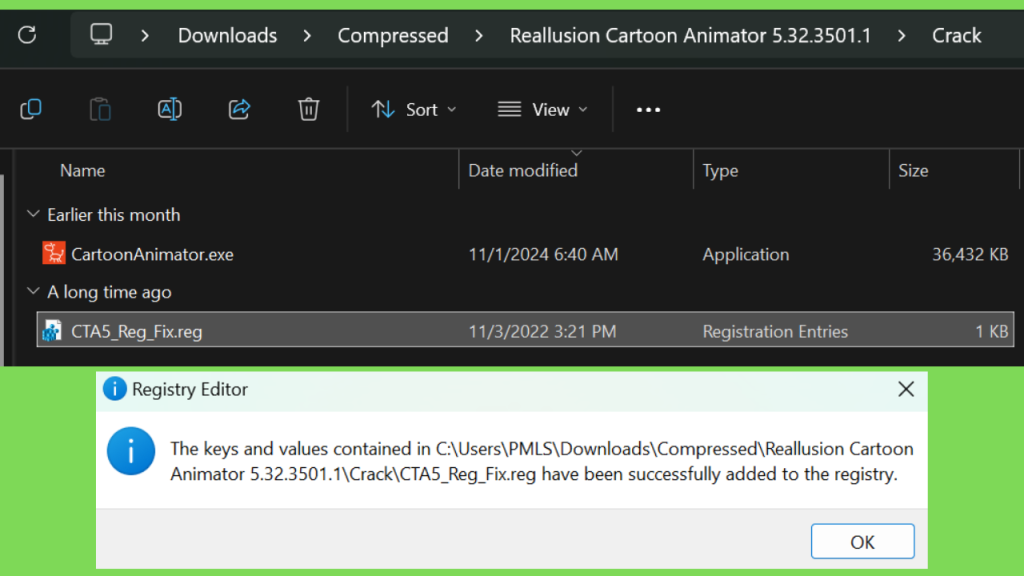
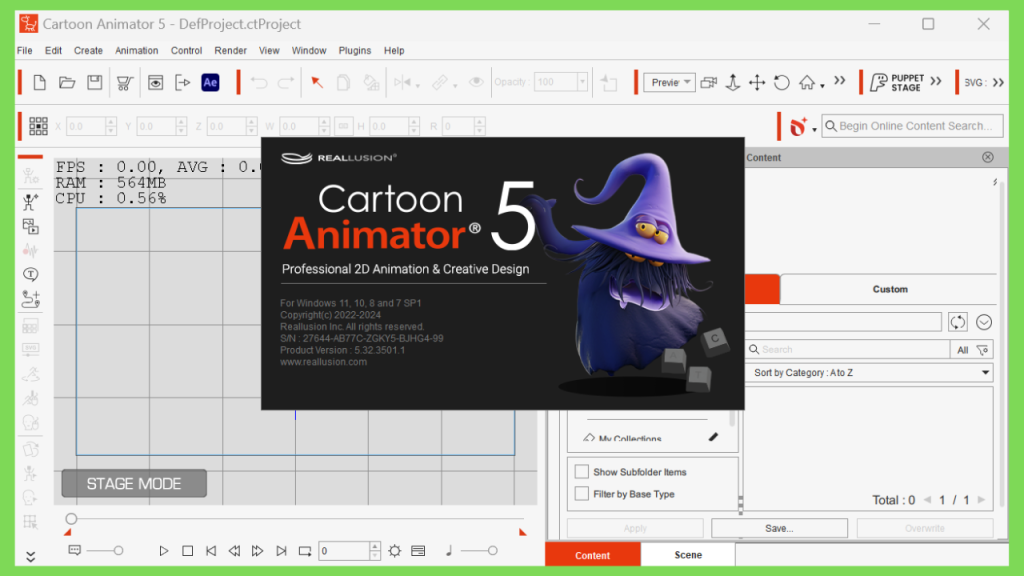
Step 4: Mescle os registros e bloqueie o programa com o firewall. O bloqueio é muito necessário e o programa não funcionará a menos que você o bloqueie ou desligue a internet. Não há outra maneira de usá-lo. Ao executar o programa, ele mostrará um erro de conexão, basta clicar em OK e ele desaparecerá.
Conclusão: vale a pena utilizar o Cartoon Animator?
O Reallusion Cartoon Animator é uma opção interessante para quem deseja produzir animações 2D com personagens articulados, expressões faciais, sincronização labial e ferramentas de controle de movimento. A combinação desses recursos pode ajudar a criar vídeos explicativos, conteúdos educacionais, cenas narrativas e materiais para comunicação digital.
A principal vantagem está na possibilidade de reutilizar personagens e movimentos em diferentes projetos, reduzindo parte do trabalho repetitivo. Ao mesmo tempo, é importante considerar a curva de aprendizagem, os requisitos do computador e os custos de licenciamento antes de decidir pela versão completa.
Para iniciantes, a melhor abordagem é começar com um projeto pequeno, testar as ferramentas disponíveis e avaliar o desempenho no próprio computador. Profissionais devem verificar a compatibilidade com os projetos existentes, os direitos de uso comercial e a disponibilidade dos recursos necessários.
Se você deseja experimentar o programa, acesse a página oficial, confira os requisitos e escolha a opção de avaliação ou licença adequada. Dessa forma, poderá conhecer as ferramentas do Cartoon Animator e decidir com mais segurança se ele corresponde às necessidades do seu fluxo de trabalho.