Vegas Pro 2026 Download: Guia Completo para Edição de Vídeo no Windows
O Vegas Pro Download é uma das pesquisas mais comuns entre usuários que procuram uma ferramenta completa para edição de vídeo no Windows. O software reúne edição baseada em timeline, ferramentas de áudio, efeitos visuais, composição, color grading, edição multicâmera e recursos de inteligência artificial em uma única plataforma. Na versão mais recente, o Vegas Pro 2026 também recebeu novas ferramentas de IA, melhorias de desempenho por GPU e recursos avançados de criação de títulos.
O programa é utilizado por criadores de conteúdo, produtores de vídeos, profissionais de marketing, YouTubers, videomakers, estudantes e editores que precisam trabalhar com projetos que vão desde vídeos simples em Full HD até produções em 4K e 8K. A versão atual foi desenvolvida sob a Boris FX e representa uma nova etapa para a plataforma, mantendo a proposta de oferecer um ambiente integrado para edição e pós-produção.
Neste guia, você encontrará informações sobre o Vegas Pro 2026, recursos de edição, inteligência artificial, requisitos do sistema, suporte a formatos, ferramentas de áudio, plugins, edição multicâmera, exportação, desempenho e utilização no Windows 11. Também veremos como começar um projeto e quais aspectos devem ser considerados antes de fazer o download e instalar o programa.
O que é o Vegas Pro?
O Vegas Pro é um software profissional de edição de vídeo desenvolvido para criar, editar, organizar e finalizar diferentes tipos de produção audiovisual. Seu ambiente de trabalho é baseado principalmente em uma timeline, permitindo combinar múltiplas faixas de vídeo e áudio, aplicar efeitos, controlar transições, criar animações e realizar ajustes de imagem e som.
Uma das características mais conhecidas do programa é a possibilidade de trabalhar com diferentes etapas da produção dentro do mesmo ambiente. Em vez de utilizar uma aplicação separada para cada tarefa, o editor pode realizar cortes, composição, tratamento de áudio, correção de cor, títulos e exportação dentro do próprio projeto.
A plataforma também possui recursos voltados para projetos profissionais, incluindo edição multicâmera, ferramentas de composição 2D e 3D, tracking, suporte a plugins e ferramentas avançadas de áudio. A página oficial destaca ainda uma timeline personalizável, aceleração por GPU e ferramentas de inteligência artificial integradas ao fluxo de edição.
Sony Vegas e Vegas Pro são a mesma coisa?
Muitos usuários ainda procuram pelo software utilizando termos como “Sony Vegas Pro” porque versões antigas da aplicação ficaram conhecidas dessa maneira. Atualmente, porém, o produto é apresentado simplesmente como Vegas Pro.
Essa diferença de nomenclatura é importante principalmente para quem pesquisa versões antigas. Termos relacionados a Sony Vegas continuam sendo relevantes como consultas de pesquisa, mas quem procura a versão atual deve observar as informações referentes ao Vegas Pro 2026.
Para quem o Vegas Pro é indicado?
O programa pode atender desde usuários que estão aprendendo edição até profissionais que precisam de ferramentas avançadas. Um iniciante pode utilizá-lo para cortes, montagem, música, títulos e exportação, enquanto usuários experientes podem explorar composição, tracking, color grading, multicam, plugins e recursos de IA.
Para quem trabalha frequentemente com vídeos, a principal vantagem está na possibilidade de manter grande parte do fluxo dentro de um único projeto. Isso pode reduzir a necessidade de alternar constantemente entre diferentes aplicações durante a produção.
Vegas Pro 2026: o que há de novo?
O Vegas Pro 2026 representa uma atualização importante da plataforma. Segundo a documentação oficial, a versão atual inclui melhorias de aceleração por GPU, novas ferramentas de inteligência artificial e o Continuum Title Pack para criação de títulos 2D e 3D.
A atualização também inclui melhorias destinadas a usuários que trabalham com arquivos de câmera de alta qualidade. Em GPUs NVIDIA Blackwell, por exemplo, o programa adiciona decodificação acelerada por hardware para AVC e HEVC 4:2:2, permitindo trabalhar com determinados arquivos com menor dependência de decodificação por software.
Outro destaque é o Z-Depth 2.0, que utiliza um novo modelo de IA para melhorar a separação entre primeiro plano e fundo. A atualização busca produzir máscaras de profundidade com maior resolução, melhor detecção de detalhes e redução de oscilações entre quadros.
A versão atual também introduz processamento offline para Speech-to-Text e Text-to-Speech em determinados planos. Isso permite realizar tarefas de transcrição e geração de voz diretamente no computador, sem depender necessariamente de uma conexão contínua com serviços externos.
Principais recursos do Vegas Pro
O Vegas Pro foi desenvolvido para atender diferentes etapas da edição audiovisual. Sua interface combina timeline, gerenciamento de mídia, efeitos, composição, áudio e ferramentas de finalização.
Edição na timeline
A timeline é o centro do processo de edição. Nela, o usuário pode posicionar clipes, cortar trechos, ajustar a duração, criar sobreposições, organizar faixas e sincronizar elementos de vídeo e áudio.
O sistema também permite trabalhar com múltiplas faixas, o que facilita projetos com várias camadas. Um vídeo pode conter imagens principais, B-roll, gráficos, títulos, efeitos, música ambiente e diferentes elementos sonoros distribuídos pela timeline.
Para iniciantes, o fluxo pode começar de maneira simples. Basta importar os arquivos, colocá-los na timeline, realizar os cortes necessários e depois adicionar elementos complementares. Conforme a experiência aumenta, o editor pode utilizar recursos mais avançados de keyframes, composição e efeitos.
Edição multicâmera
Projetos de entrevistas, eventos, apresentações e produções ao vivo normalmente utilizam várias câmeras. O Vegas Pro possui ferramentas para sincronizar e editar material de diferentes fontes, permitindo alternar entre ângulos durante a montagem. A documentação comercial atual inclui edição multicâmera entre os recursos principais do programa.
Esse recurso é especialmente interessante quando existe uma câmera principal acompanhada por outros ângulos. Em vez de criar manualmente cada corte entre as câmeras, o editor pode organizar o material sincronizado e selecionar os melhores momentos de cada perspectiva.
Color grading
O tratamento de cor é outra área importante do Vegas Pro. O software oferece ferramentas para correção e gradação de cor, permitindo ajustar características como temperatura, tonalidade, saturação e luminância.
A correção de cor normalmente é utilizada para aproximar diferentes câmeras ou corrigir problemas de exposição. Já o color grading pode ser utilizado para estabelecer uma aparência visual específica para todo o projeto.
Para produções profissionais, essa distinção é importante. Primeiro, o editor pode buscar consistência entre os planos e, posteriormente, aplicar uma aparência visual que combine com o objetivo do vídeo.
Efeitos de vídeo
Os efeitos podem ser utilizados para modificar a aparência das imagens, criar animações, corrigir determinadas características ou produzir elementos visuais mais elaborados.
O sistema de keyframes permite controlar alterações ao longo do tempo. Assim, uma propriedade não precisa permanecer estática durante todo o clipe: ela pode mudar gradualmente conforme o vídeo avança.
Composição 2D e 3D
O Vegas Pro também possui recursos de composição e posicionamento que permitem trabalhar com diferentes camadas de vídeo. Modos de composição, máscaras, posicionamento 3D e animação podem ser combinados para criar sequências mais complexas.
Essas ferramentas são úteis para criar introduções, sobreposições, efeitos de tela, apresentações de produtos, títulos animados e diferentes tipos de composição visual.
Inteligência Artificial no Vegas Pro
A inteligência artificial tornou-se uma das áreas de maior destaque nas versões recentes do Vegas Pro. Em vez de funcionar apenas como recursos independentes, as ferramentas de IA procuram reduzir tarefas que tradicionalmente exigiam várias etapas manuais.
Entre os recursos atuais estão Smart Mask, Text-Based Editing, Speech-to-Text, geração automática de legendas, Text-to-Speech, Z-Depth e Auto Reframe.
Smart Mask
O Smart Mask utiliza IA para identificar objetos dentro de uma cena e criar máscaras que podem acompanhar o movimento desses elementos. Isso pode facilitar trabalhos que anteriormente exigiriam ajustes manuais quadro a quadro.
Depois que o objeto é identificado, o editor ainda pode ajustar o resultado. A documentação da ferramenta explica que o Smart Mask pode gerar máscaras Bézier e acompanhar objetos em movimento, além de permitir refinamentos posteriores.
Esse recurso pode ser útil para aplicar um efeito somente sobre uma pessoa, objeto ou área específica da imagem. Também pode ajudar em trabalhos de substituição de fundo, destaque visual ou tratamento seletivo.
Text-Based Editing
O Text-Based Editing transforma a transcrição do diálogo em uma interface de edição. Em vez de depender exclusivamente da timeline para localizar uma determinada fala, o editor pode trabalhar com o texto transcrito e fazer alterações que se refletem no vídeo.
Esse tipo de workflow pode ser particularmente útil em entrevistas, podcasts em vídeo, aulas e conteúdos com grande quantidade de diálogo.
Speech-to-Text
O Speech-to-Text utiliza inteligência artificial para converter fala em texto. A versão 2026 adiciona processamento offline em determinados planos, com suporte a mais de 100 idiomas e opções de processamento utilizando CPU ou GPUs compatíveis.
Além da transcrição, o recurso pode ser utilizado para gerar legendas e facilitar a edição baseada em texto.
Legendas automáticas
Depois da transcrição, o Vegas Pro pode transformar o conteúdo reconhecido em legendas sincronizadas. A plataforma também oferece destaque de palavras durante a fala e possibilidade de exportar legendas em formato SRT.
Isso é especialmente útil para vídeos destinados às redes sociais, onde legendas podem melhorar a acessibilidade e a compreensão do conteúdo.
Text-to-Speech
O Text-to-Speech permite gerar narração a partir de texto. Na versão 2026, o processamento pode ser realizado localmente em determinados planos, com diferentes idiomas e vozes disponíveis.
Esse recurso pode ser usado para criar versões preliminares de narração, vídeos explicativos, apresentações ou conteúdos nos quais uma voz sintetizada seja adequada.
Auto Reframe
O Auto Reframe utiliza IA para adaptar vídeos para diferentes proporções. Isso é útil quando o mesmo material precisa ser publicado em formato horizontal, vertical ou quadrado.
Em vez de reposicionar manualmente o enquadramento para cada formato, o recurso pode acompanhar o assunto principal e adaptar o enquadramento.
Vegas Pro para YouTube e redes sociais
O Vegas Pro pode ser utilizado para produzir vídeos destinados ao YouTube, Shorts, Instagram, TikTok e outras plataformas.
Um workflow comum começa com a organização dos arquivos e passa por cortes, montagem, tratamento de áudio, correção de cor, títulos, legendas e exportação. A vantagem de manter essas etapas no mesmo ambiente é conseguir revisar o projeto sem precisar converter constantemente os arquivos entre diferentes programas.
Para YouTube tradicional, projetos em 1080p ou 4K são comuns. Para Shorts e outros formatos verticais, o projeto pode ser configurado de acordo com a proporção desejada e posteriormente utilizar ferramentas como Auto Reframe quando apropriado.
Vegas Pro para vídeos verticais
O crescimento dos vídeos verticais tornou importante ter um fluxo eficiente para adaptar materiais originalmente gravados em formato horizontal. O Auto Reframe do Vegas Pro foi desenvolvido justamente para ajudar nesse tipo de adaptação.
Mesmo com automação, é importante revisar o enquadramento final. O algoritmo pode facilitar o processo, mas a decisão criativa sobre onde posicionar o assunto principal continua sendo responsabilidade do editor.
Vegas Pro para edição profissional
O Vegas Pro pode ser utilizado em diferentes tipos de produção, incluindo vídeos corporativos, documentários, entrevistas, videoclipes, apresentações, publicidade e conteúdo para internet.
A combinação de timeline flexível, ferramentas de composição, edição multicâmera, color grading, áudio e plugins permite montar fluxos de trabalho diferentes de acordo com o projeto.
Para produções maiores, a organização é tão importante quanto os efeitos. Nomear arquivos, separar mídias, utilizar pastas, manter backups e definir corretamente a resolução do projeto pode evitar problemas durante a edição.
Vegas Pro para 4K e 8K
Projetos em 4K e 8K exigem mais do computador porque envolvem maior quantidade de dados por quadro. Por isso, CPU, GPU, VRAM, RAM e armazenamento passam a ter influência direta na experiência de edição.
O Vegas Pro suporta resoluções que incluem SD, HD, Full HD, 4K e 8K, além de diferentes formatos profissionais de vídeo.
Para projetos 4K, uma máquina com mais memória e uma GPU adequada pode proporcionar uma experiência muito mais confortável do que um computador configurado apenas para edição básica.
Projetos 8K são ainda mais exigentes. Nesse cenário, armazenamento rápido, maior quantidade de VRAM e 32 GB ou mais de RAM tornam-se particularmente relevantes.
Requisitos do sistema do Vegas Pro
Os requisitos atuais do Vegas Pro são significativamente diferentes daqueles de versões mais antigas. A documentação oficial atual especifica Windows 11 como sistema operacional.
Para o perfil mínimo, a documentação indica processadores como Intel Core i5 de 8ª geração ou AMD Ryzen 5 da série 1000, GPU com 8 GB de VRAM em determinadas configurações, 16 GB de RAM e aproximadamente 1,5 GB de espaço livre, além de armazenamento SSD recomendado.
Para edição 4K, as recomendações aumentam para processadores como Intel Core i7 de 12ª geração ou AMD Ryzen 7 série 5000, GPUs como NVIDIA GeForce RTX 30, AMD Radeon RX 5000 ou Intel HD Graphics 770, 32 GB de RAM e 8 GB de VRAM, com 12 GB ou mais recomendados para 8K.
Para workloads de IA, a recomendação oficial sobe novamente, incluindo processadores como Intel Core i9 de 14ª geração ou AMD Ryzen 9 série 7000, GPUs NVIDIA RTX 40 ou AMD Radeon RX 6000 e pelo menos 16 GB de VRAM.
Requisitos resumidos
| Perfil | CPU | RAM | GPU/VRAM |
|---|---|---|---|
| Mínimo | Core i5 8ª geração / Ryzen 5 1000 | 16 GB | 8 GB |
| 4K | Core i7 12ª geração / Ryzen 7 5000 | 32 GB | 8 GB, 12 GB para 8K |
| IA | Core i9 14ª geração / Ryzen 9 7000 | 32 GB | 16 GB ou mais |
Esses valores devem ser considerados como referência, porque a experiência real também depende dos codecs, resolução, quantidade de efeitos, número de câmeras e complexidade do projeto.
Vegas Pro para Windows 11
O Vegas Pro 2026 é direcionado ao Windows 11 de acordo com os requisitos oficiais atuais.
Antes de iniciar o download, é recomendável verificar a versão do Windows, processador, quantidade de RAM, placa de vídeo, VRAM e espaço disponível.
No Windows, essas informações podem ser consultadas nas configurações do sistema. A própria documentação do Vegas Pro orienta verificar as especificações do computador através da área de informações do Windows.
Formatos suportados pelo Vegas Pro
Uma das vantagens para quem trabalha com diferentes câmeras e fontes de mídia é a grande variedade de formatos suportados.
Na importação, a documentação atual lista formatos como HEVC/H.265, AVC/H.264, MP4, MPEG, AVI, WMV, XAVC, MXF, ProRes, ProRes RAW, RED RAW e Blackmagic RAW, entre outros.
Para áudio, há suporte a formatos como AAC, MP3, M4A, WAV, FLAC, OGG Vorbis e WMA. Para imagens, o programa suporta formatos como PNG, JPG, TIFF, OpenEXR, DNG e HEIC/HEIF.
O programa também trabalha com formatos de projeto e intercâmbio utilizados em outros ambientes de produção, incluindo arquivos relacionados a Premiere, After Effects, Final Cut Pro e DaVinci Resolve em situações compatíveis.
Como usar o Vegas Pro pela primeira vez
Quem está começando pode evitar complicações seguindo uma sequência simples. Primeiro, crie um projeto com resolução e taxa de quadros adequadas ao material original. Em seguida, importe os vídeos, áudios e imagens que serão utilizados.
Depois de importar a mídia, organize os arquivos e comece a montagem na timeline. Os cortes principais devem ser realizados antes de adicionar efeitos complexos, porque isso reduz o trabalho repetido.
Depois da montagem, trabalhe o áudio, faça correções de cor, adicione títulos e aplique efeitos quando necessário. Por fim, revise o vídeo completo antes da renderização.
A própria plataforma oficial disponibiliza uma série de treinamento com mais de 20 lições, cobrindo criação de projetos, importação, edição, efeitos, color grading, mixagem de áudio e exportação.
Criando um novo projeto
A primeira configuração importante é a resolução. Para um vídeo Full HD, um projeto 1920 × 1080 normalmente é suficiente. Para produção 4K, utilize uma configuração compatível com o material final.
Também é importante considerar a taxa de quadros. Se a câmera gravou a 24, 30, 60 ou outra taxa, configure o projeto de maneira coerente com o objetivo da produção.
Importando vídeos
Os arquivos podem ser adicionados ao projeto e organizados antes de começar os cortes. Projetos maiores se beneficiam de uma estrutura de pastas clara, principalmente quando existem centenas de clipes.
Uma organização adequada reduz o tempo necessário para localizar B-roll, músicas, gravações de voz, imagens e outros elementos.
Cortando e juntando vídeos
Coloque os clipes na timeline e remova as partes desnecessárias. Depois, reorganize as cenas de acordo com a narrativa.
É melhor construir primeiro uma montagem limpa e somente depois adicionar efeitos. Essa abordagem torna o processo mais previsível e facilita alterações posteriores.
Adicionando música e efeitos sonoros
O áudio pode transformar completamente a percepção de um vídeo. Uma música adequada pode reforçar a narrativa, enquanto efeitos sonoros ajudam a destacar determinadas ações.
O Vegas Pro possui ferramentas de edição, gravação e mixagem integradas, além de suporte para plugins de áudio.
Como exportar um vídeo no Vegas Pro
Depois de concluir a edição, é necessário escolher um formato de saída adequado.
Para vídeos online, formatos baseados em H.264 ou HEVC podem ser apropriados dependendo da plataforma e do objetivo. Para projetos que exigem determinados fluxos profissionais, outros codecs disponíveis no software podem ser considerados.
A documentação atual lista exportação em HEVC/H.265, AVC/H.264, MPEG, MP4, AVI, WMV, XAVC, MXF e ProRes, entre outros formatos.
Exportando para YouTube
Para YouTube, escolha a resolução correspondente ao projeto final e utilize uma configuração de qualidade adequada. Em vídeos 4K, a renderização naturalmente exige mais processamento e armazenamento.
Antes de publicar, assista ao arquivo renderizado fora do editor para verificar sincronização, áudio, qualidade da imagem e possíveis problemas de codificação.
Exportando vídeos verticais
Para Shorts, Reels e outros formatos verticais, configure o projeto de acordo com a proporção desejada. O Auto Reframe pode ajudar na adaptação de vídeos horizontais para formatos verticais.
Como melhorar o desempenho do Vegas Pro
O desempenho depende diretamente da combinação entre hardware e características do projeto. Um vídeo 1080p simples com poucos efeitos exige muito menos do computador do que uma sequência 8K com vários efeitos de IA.
Uma das primeiras medidas é manter os arquivos de mídia em armazenamento rápido. A documentação oficial recomenda SSD e um drive rápido adicional para os arquivos de mídia.
A GPU também tem papel importante. As versões recentes do Vegas Pro utilizam aceleração de GPU em diferentes partes do processo, e o Vegas Pro 2026 inclui otimizações adicionais de utilização da GPU.
Projetos complexos podem se beneficiar da redução da resolução de preview, organização adequada da mídia e utilização de workflows apropriados para arquivos pesados.
Também é importante evitar carregar efeitos muito pesados em todas as faixas quando eles não são necessários durante a fase de montagem.
Plugins para Vegas Pro
Os plugins ampliam as possibilidades do software. O Vegas Pro suporta plugins OFX para efeitos de vídeo e também tecnologias de áudio como VST2 e VST3.
Plugins podem adicionar ferramentas de correção de cor, redução de ruído, efeitos criativos, composição, áudio, transições e outras funções.
O suporte a plugins também permite que o usuário adapte o ambiente de edição ao próprio workflow. Um editor focado em documentários pode priorizar ferramentas de áudio e correção de cor, enquanto um criador de conteúdo pode utilizar mais recursos de títulos, transições e efeitos visuais.
Vegas Pro e áudio
O áudio merece atenção especial porque uma imagem excelente acompanhada de som ruim pode comprometer a experiência do espectador.
O Vegas Pro oferece ferramentas integradas para edição, gravação e mixagem. A plataforma também inclui recursos como Auto Normalize, Auto Ducking, detecção de tempo, sincronização de áudio e Beat Detection em suas ferramentas atuais.
O Auto Ducking, por exemplo, pode ajudar a reduzir automaticamente a presença da música quando existe uma narração. Isso é particularmente útil para vídeos explicativos, cursos, entrevistas e conteúdos para redes sociais.
Vegas Pro 22, Vegas Pro 23 e Vegas Pro 2026
Pesquisas por Vegas Pro 22 e Vegas Pro 23 continuam relevantes porque muitos usuários procuram versões específicas ou encontram referências antigas na internet.
Entretanto, é importante separar essas pesquisas da versão atual. O Vegas Pro 2026 apresenta uma geração mais recente de recursos, especialmente em inteligência artificial, aceleração por GPU, títulos e processamento de áudio e voz.
Se você estiver pesquisando uma versão antiga por compatibilidade com um projeto existente, verifique cuidadosamente os requisitos e a compatibilidade do projeto antes de fazer qualquer mudança.
Para novos projetos, a versão atual deve ser avaliada de acordo com o hardware disponível, necessidades de edição e modelo de licença.
Vegas Pro gratuito: existe uma versão de teste?
O Vegas Pro oferece atualmente um teste gratuito de 15 dias com acesso aos recursos, de acordo com a página oficial. O processo atual utiliza uma conta Boris FX e não depende de uma configuração complicada de chave de ativação.
O teste é uma maneira prática de verificar se o software funciona corretamente no computador antes de decidir pela aquisição.
Durante esse período, é interessante testar projetos reais, principalmente se você trabalha com arquivos 4K, codecs específicos, múltiplas câmeras ou ferramentas de IA.
Planos e versões do Vegas Pro
A oferta atual apresenta diferentes planos, incluindo Vegas Pro, Vegas Pro Plus e Vegas Pro Ultimate. Todos partem da base de edição do Vegas, enquanto os planos superiores adicionam ferramentas e conteúdos adicionais.
Entre os recursos apresentados atualmente estão edição acelerada por GPU, ferramentas de IA, titulação Continuum, color grading, multicam, composição, áudio integrado e diferentes recursos adicionais dependendo do plano.
Ao escolher um plano, o mais importante é verificar quais ferramentas realmente fazem parte do seu workflow. Um editor que trabalha principalmente com cortes e correção de cor pode ter necessidades diferentes de alguém que utiliza efeitos avançados, ferramentas Boris FX e recursos adicionais de produção.
Como fazer o download do Vegas Pro com segurança
Ao procurar por Vegas Pro Download, é importante confirmar a versão e a origem do instalador. Para a versão atual, a página oficial fornece o acesso ao download e ao teste do programa.
Antes de instalar, confira se o computador atende aos requisitos atuais. Também é recomendável manter o Windows atualizado e utilizar as proteções normais do sistema.
Evite instruções que exijam desativar permanentemente antivírus, firewall ou mecanismos de proteção do Windows. Se um instalador solicitar alterações incomuns no sistema, interrompa o processo e verifique a origem do arquivo.
Depois da instalação, faça login com a conta correspondente e confirme que a aplicação foi instalada corretamente antes de começar um projeto importante.
Problemas comuns no Vegas Pro
Vegas Pro não abre
Primeiro, verifique se o computador atende aos requisitos atuais e se o Windows está atualizado. Drivers gráficos também podem influenciar o funcionamento de aplicações que utilizam aceleração por GPU.
Preview lento
Preview lento pode ocorrer quando o projeto possui resolução elevada, muitos efeitos ou arquivos que exigem grande processamento. Reduzir a qualidade de preview durante a edição pode ajudar.
Vegas Pro trava durante a renderização
Verifique se o problema acontece sempre no mesmo ponto da timeline. Se ocorrer em um determinado clipe ou efeito, teste desativá-lo temporariamente para identificar a origem.
Também vale verificar drivers, espaço disponível e estabilidade do sistema.
Plugin não aparece
Confira se o plugin é compatível com a versão do Vegas Pro e se foi instalado na localização correta. Plugins de vídeo e áudio utilizam tecnologias diferentes, portanto a instalação deve ser compatível com o tipo de extensão.
Problemas com GPU
Se houver comportamento inesperado depois de uma atualização de driver, verifique a versão do driver e as configurações de aceleração. Em projetos profissionais, é recomendável manter uma configuração estável em vez de atualizar componentes imediatamente antes de uma entrega importante.
Dicas para iniciantes no Vegas Pro
Uma das melhores maneiras de aprender é começar com projetos pequenos. Em vez de tentar dominar todos os efeitos imediatamente, aprenda primeiro importação, timeline, cortes, áudio, títulos e exportação.
Depois disso, avance para keyframes, máscaras, color grading, multicam e composição.
Também vale aprender atalhos de teclado e criar uma organização consistente para os arquivos. Projetos bem organizados são muito mais fáceis de editar e revisar.
Para quem pretende trabalhar profissionalmente, é interessante compreender não apenas onde está cada ferramenta, mas também por que determinada técnica é utilizada. Um efeito não deve ser aplicado apenas porque está disponível; ele deve contribuir para a narrativa ou para a finalidade do vídeo.
Vegas Pro vs Premiere Pro
Vegas Pro e Adobe Premiere Pro são ferramentas profissionais, mas possuem filosofias e fluxos de trabalho diferentes.
O Vegas Pro concentra edição, composição, áudio e várias ferramentas complementares dentro do próprio ambiente. O Premiere Pro faz parte de um ecossistema maior de aplicações criativas da Adobe.
A comparação deve considerar o workflow individual. Para alguns projetos, integração com outras ferramentas pode ser importante; para outros, uma timeline integrada com ferramentas de edição e áudio pode ser mais conveniente.
Vegas Pro vs DaVinci Resolve
O DaVinci Resolve é conhecido principalmente pela combinação de edição, color grading, efeitos e pós-produção em um único ambiente. O Vegas Pro também oferece recursos de edição, composição, áudio e tratamento de cor.
A escolha depende principalmente do tipo de projeto, familiaridade do editor, hardware disponível e ferramentas específicas necessárias.
Em vez de escolher uma aplicação apenas pela popularidade, é mais útil testar cada ambiente com um projeto semelhante ao trabalho que você realmente pretende realizar.
Perguntas frequentes sobre Vegas Pro
O que é o Vegas Pro?
É um software de edição de vídeo para Windows que reúne ferramentas de timeline, áudio, efeitos, composição, color grading, multicam e inteligência artificial.
Qual é a versão atual do Vegas Pro?
A versão atual apresentada oficialmente é o Vegas Pro 2026, lançado sob a nova estrutura da Boris FX.
O Vegas Pro funciona no Windows 11?
Sim. Os requisitos oficiais atuais indicam Windows 11 como sistema operacional suportado.
O Vegas Pro suporta 4K?
Sim. O Vegas Pro suporta importação e exportação em resoluções que incluem 4K e 8K.
O Vegas Pro suporta 8K?
Sim. A documentação atual inclui 8K entre as resoluções suportadas. Para esse tipo de projeto, entretanto, é recomendado utilizar hardware mais potente, especialmente em relação à RAM e VRAM.
Quanto de RAM o Vegas Pro precisa?
A documentação atual indica 16 GB como requisito mínimo e 32 GB para os perfis recomendados de 4K e IA.
O Vegas Pro possui ferramentas de IA?
Sim. A versão atual inclui Smart Mask, Z-Depth, Speech-to-Text, Text-to-Speech, Text-Based Editing, Auto Reframe e outros recursos baseados em IA.
O Vegas Pro possui edição multicâmera?
Sim. A edição multicâmera faz parte dos recursos atuais da plataforma.
O Vegas Pro possui Speech-to-Text?
Sim. O programa possui Speech-to-Text para transcrição e criação de legendas. Na versão 2026, o processamento offline está disponível em determinados planos.
O Vegas Pro possui Text-to-Speech?
Sim. O recurso pode gerar narração a partir de texto e, na versão 2026, existe processamento local em determinados planos.
O Vegas Pro suporta plugins?
Sim. A plataforma possui suporte a plugins OFX e tecnologias de áudio como VST2 e VST3.
Existe teste gratuito do Vegas Pro?
Sim. A página oficial informa um teste gratuito de 15 dias com acesso aos recursos.
O Vegas Pro é adequado para YouTube?
Sim. O programa pode ser utilizado para vídeos tradicionais, conteúdo 4K, vídeos verticais, Shorts, entrevistas, tutoriais e outros formatos para plataformas online.
O Vegas Pro é adequado para iniciantes?
Sim, embora a quantidade de ferramentas possa parecer grande no início. Começar pelo fluxo básico de importar, cortar, organizar, adicionar áudio e exportar torna o aprendizado mais simples.
Como Baixar Sony Vegas Pro?
O link para download do Magix Vegas Pro Torrent e do normal é fornecido abaixo. Certifique-se de clicar naquele que deseja baixar. Você também pode baixar o Premiere Pro e o Filmora em nosso site.
Download Now
Como Instalar Sony Vegas Pro?
A instalação mostrada abaixo é a do Sony Vegas Pro 21 Portugues, mas a instalação do Vegas Pro 22 é exatamente a mesma, então não se preocupe com isso. Veja como é feito:
Step 1: Baixe o Vegas Pro 22 gratis das opções de download que temos acima. Você precisa ter certeza de que todos os antivírus instalados estejam desligados no seu sistema antes de começar a instalação.

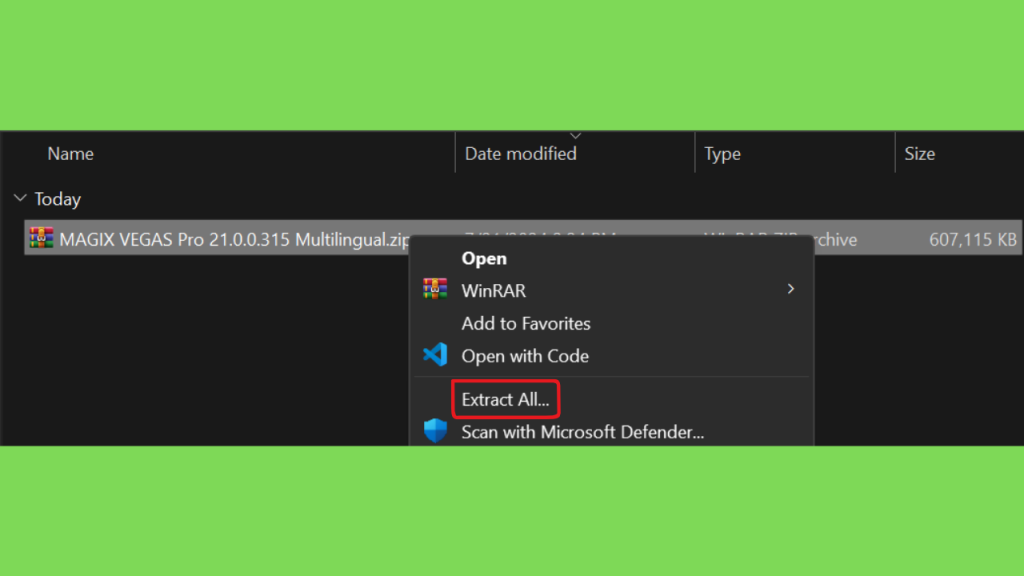
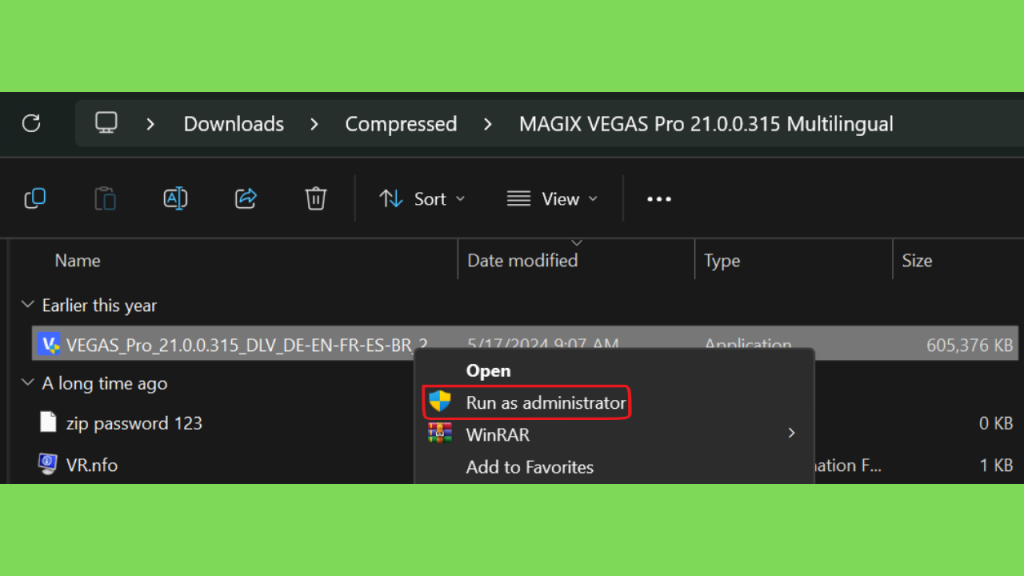
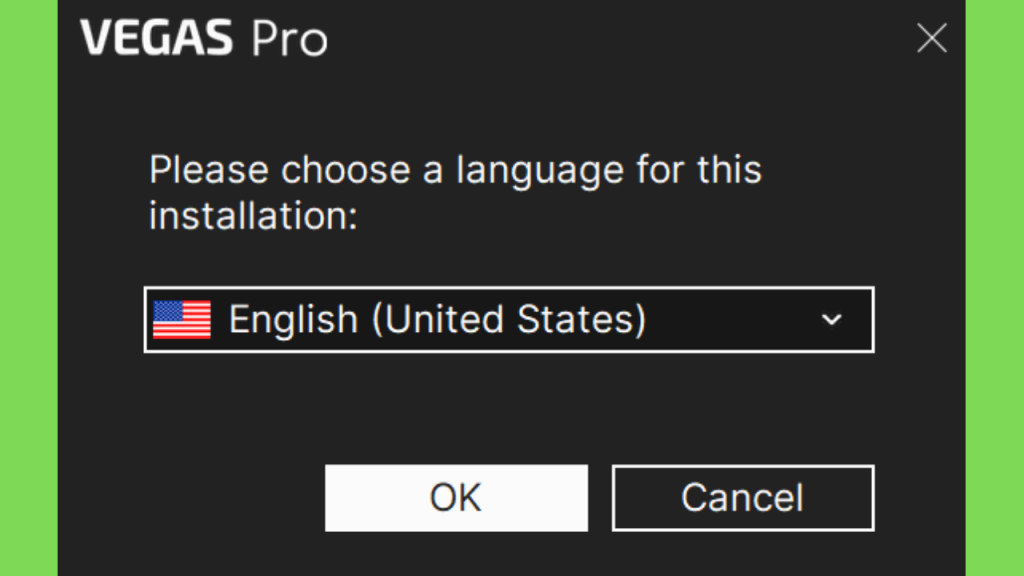
Step 2: Extraia o arquivo baixado e execute a instalação como administrador. Escolha o idioma em que deseja instalar o software e clique em OK.
Step 3: Aceite o contrato de licença e instale o software.
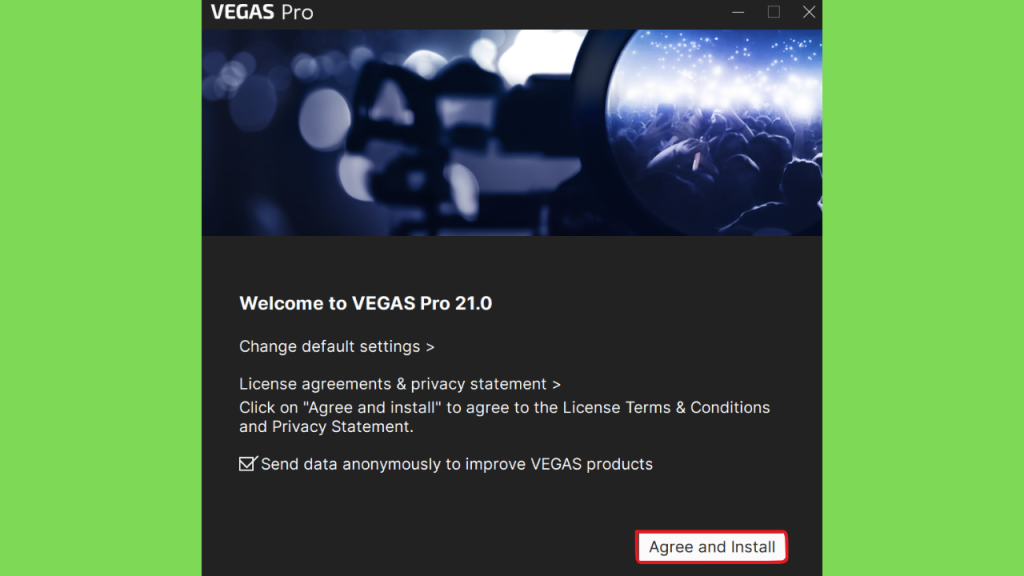
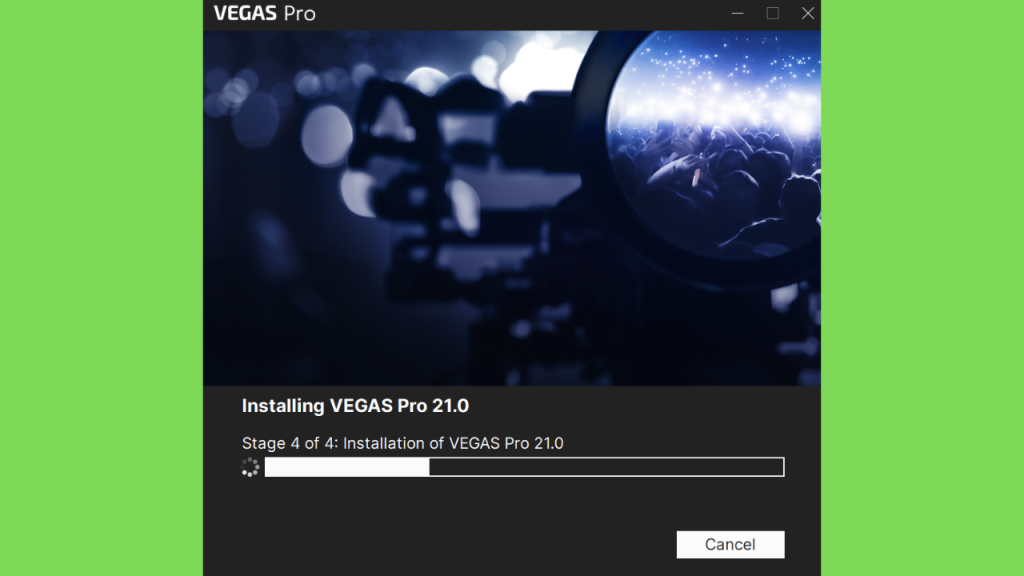
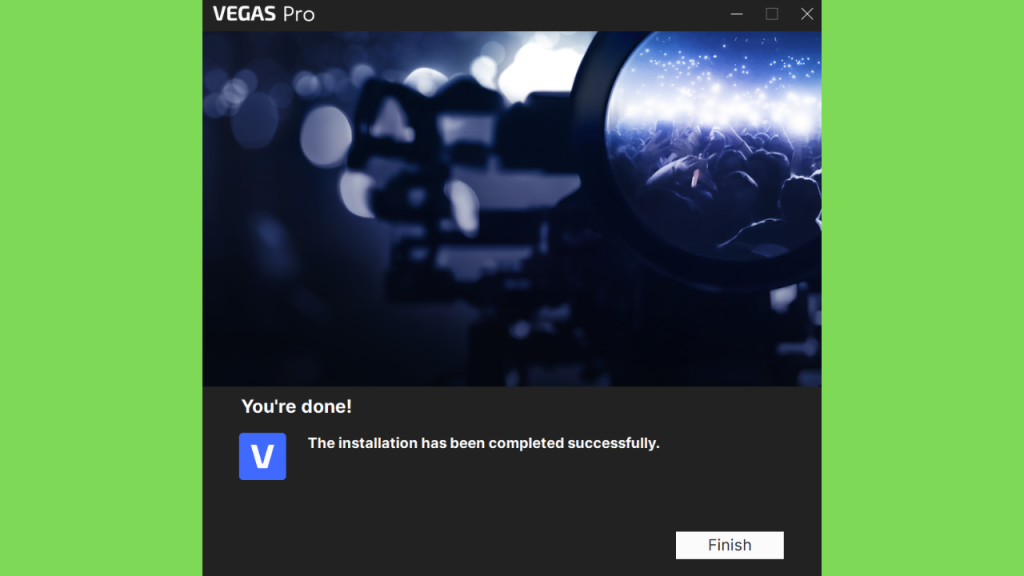
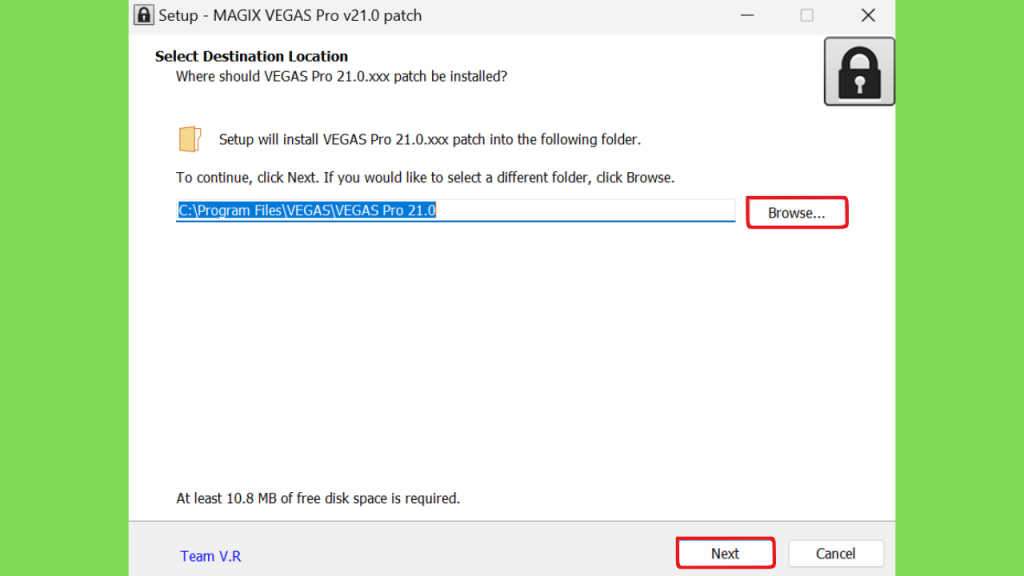
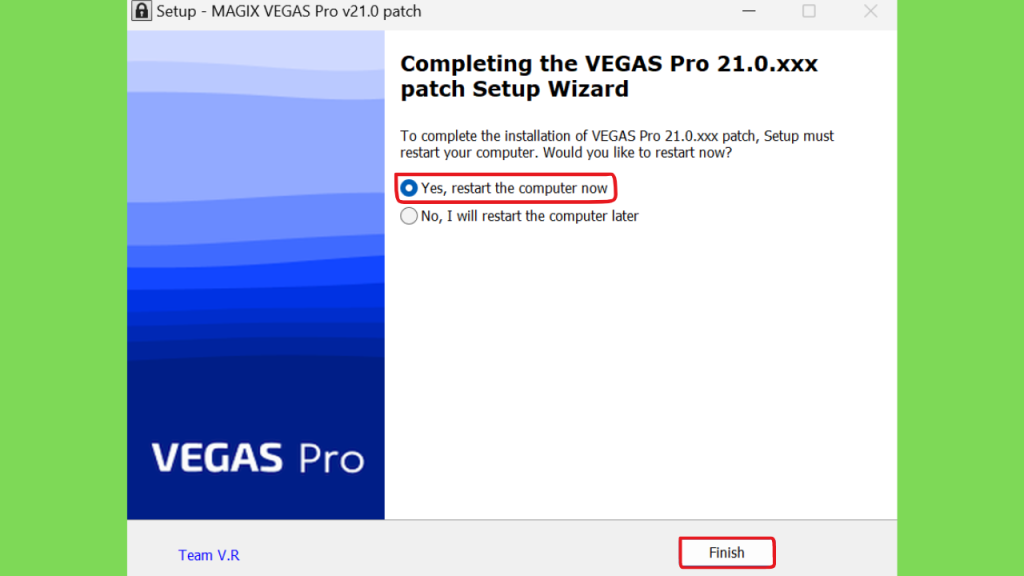
Step 4: Execute o patch como administrador e certifique-se de instalá-lo no mesmo local onde instalou o software. Após a conclusão da instalação, você será solicitado a reiniciar o sistema, então faça isso.
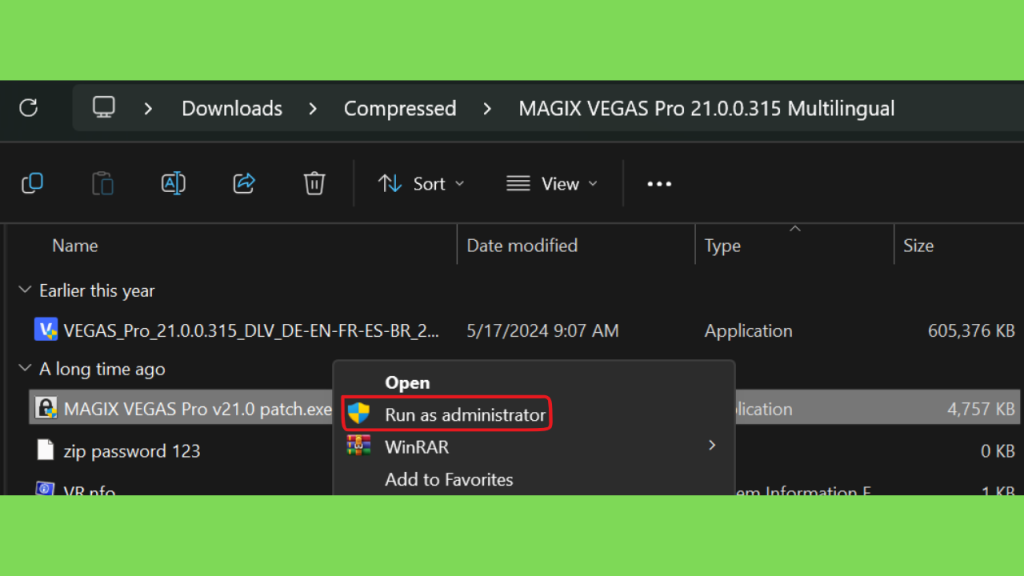
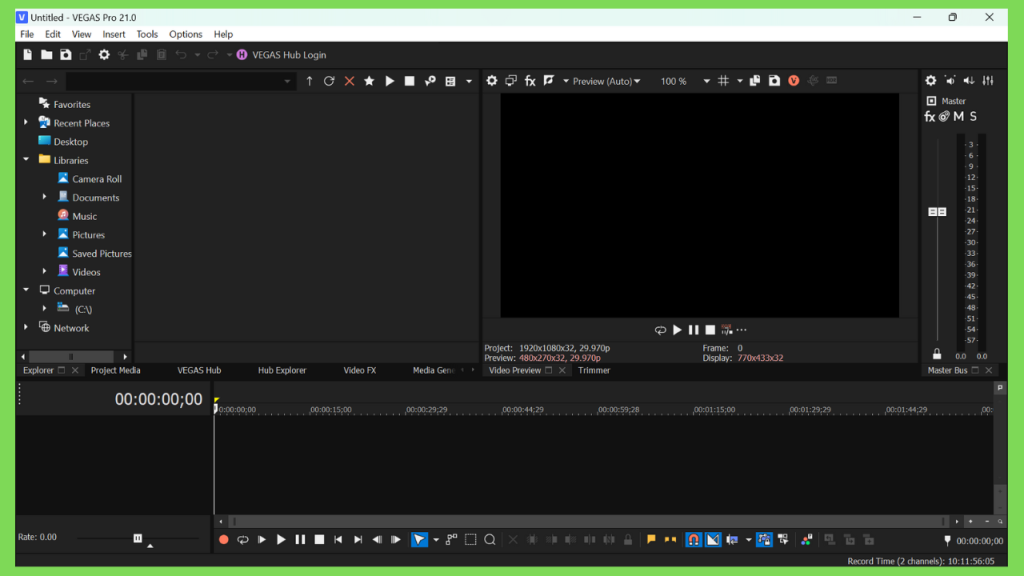
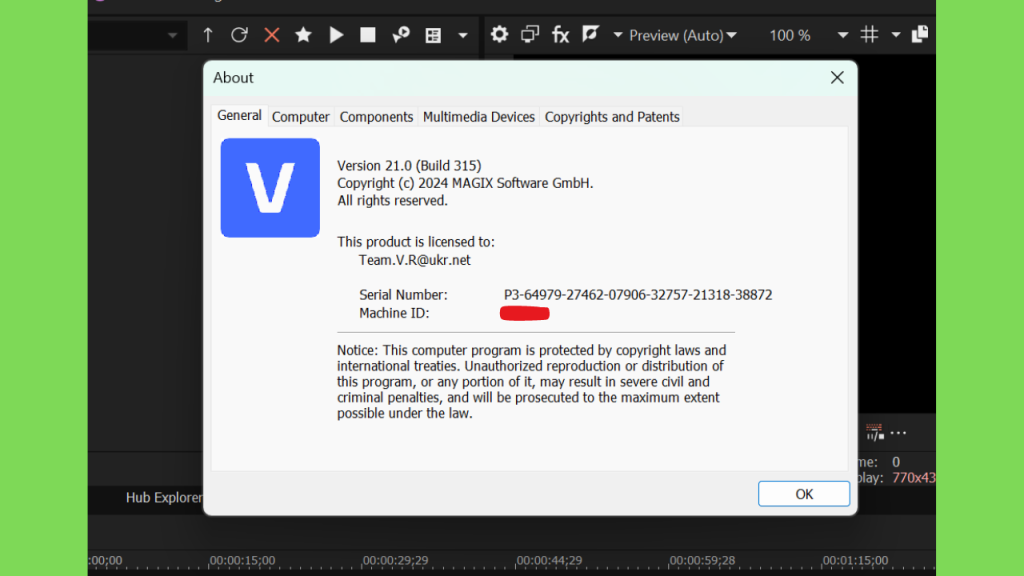
Step 5: Agora execute o software, e você verá que ele não pedirá login ou ativação. Você também pode verificar a licença na seção About.
Conclusão
O Vegas Pro Download continua sendo uma pesquisa relevante para quem procura uma plataforma completa de edição de vídeo no Windows. A versão 2026 amplia consideravelmente o conjunto de recursos, principalmente em inteligência artificial, aceleração por GPU, titulação, processamento de voz e workflows para projetos modernos.
Para usuários que trabalham com vídeos simples, o programa oferece ferramentas suficientes para cortes, música, títulos, transições e exportação. Para projetos profissionais, também existem recursos de multicam, composição, color grading, áudio, plugins, tracking e edição em alta resolução.
Antes de instalar, entretanto, é importante verificar os requisitos atuais. A documentação oficial recomenda Windows 11 e especifica diferentes níveis de hardware para edição básica, projetos 4K e workloads de IA.
Quem estiver avaliando o software pode utilizar o período de teste disponibilizado oficialmente para verificar desempenho, compatibilidade e workflow no próprio computador. Dessa forma, é possível descobrir se o Vegas Pro atende às necessidades do projeto antes de escolher um plano.
Para quem procura uma solução integrada para editar vídeos, trabalhar com áudio, aplicar efeitos, produzir conteúdo para redes sociais e explorar ferramentas de inteligência artificial, o Vegas Pro 2026 oferece um ambiente abrangente que pode ser adaptado tanto para projetos pessoais quanto para produção profissional.
QUAL A SENHA DA PASTA?
123
Poxa Show de Bola! fiz o passo a passo aqui e deu certo
Sim, senhor!❤️