ApowerREC Download: Guia Completo para Gravar a Tela no Windows e Mac
O ApowerREC Download é uma pesquisa comum entre usuários que procuram uma ferramenta prática para gravar a tela do computador, capturar áudio, utilizar webcam e criar vídeos de aulas, apresentações, demonstrações e tutoriais. O ApowerREC combina diferentes modos de captura em uma única interface, permitindo gravar a tela inteira, uma região específica ou uma determinada janela, além de trabalhar com som do sistema e microfone. A documentação oficial também destaca recursos como anotações em tempo real, gravação agendada, Spotlight e edição básica de vídeo.
O programa foi desenvolvido para simplificar tarefas que normalmente exigiriam várias ferramentas diferentes. Em vez de utilizar um aplicativo separado para captura de tela, outro para áudio e outro para pequenas edições, o ApowerREC reúne essas funções em um mesmo ambiente. O usuário pode configurar a área de captura, selecionar a fonte de áudio, definir parâmetros de gravação e iniciar o processo diretamente pela interface.
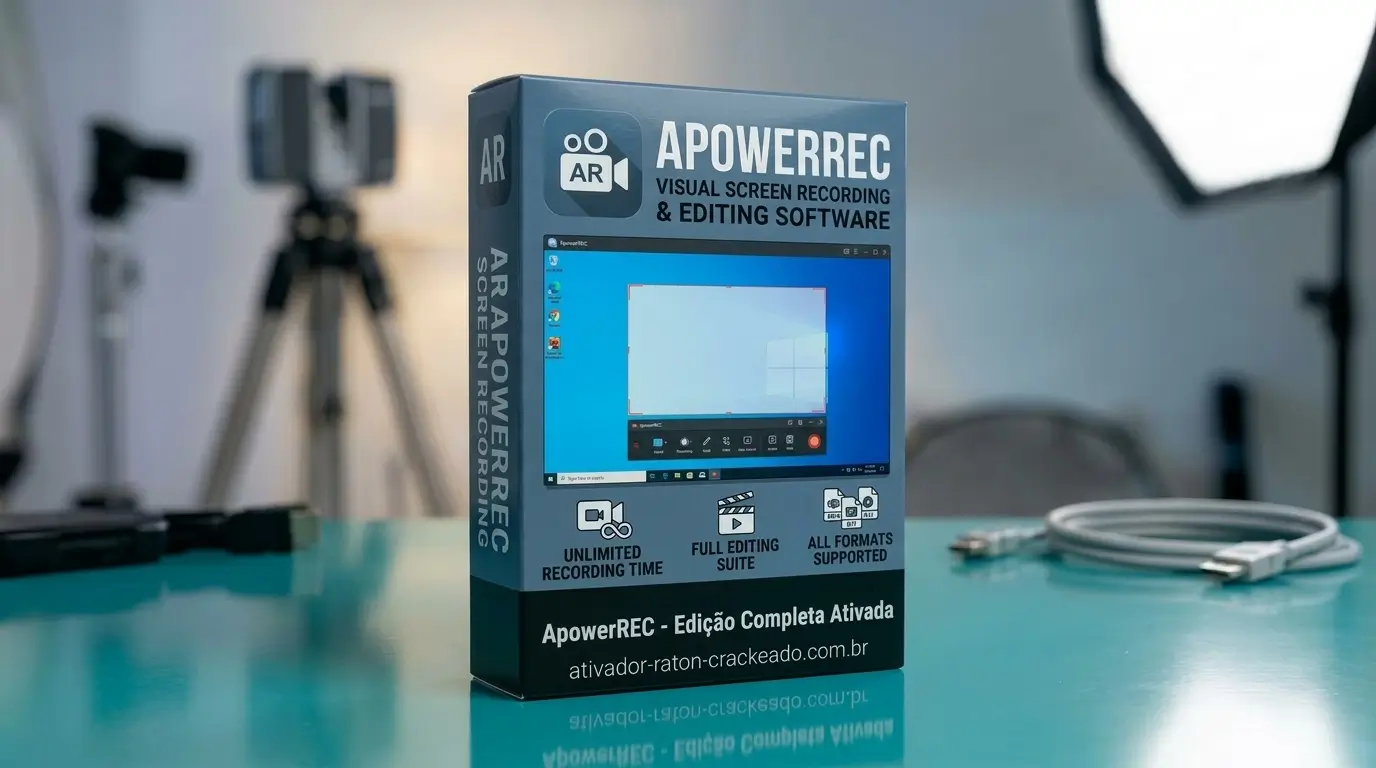
Neste guia sobre ApowerREC Download, vamos explicar como o software funciona, quais são seus principais recursos, como instalar no Windows e Mac, como gravar a tela inteira ou apenas uma janela, como capturar webcam e áudio, como utilizar anotações, Spotlight e Task Scheduler, além de apresentar soluções para problemas comuns durante a gravação.
O que é o ApowerREC?
O ApowerREC é um software de gravação de tela desenvolvido pela Apowersoft. Seu objetivo principal é capturar atividades exibidas no computador, podendo combinar a gravação da tela com webcam, áudio do sistema e microfone.
A ferramenta oferece diferentes métodos de captura. O usuário pode selecionar a tela inteira, uma área personalizada, uma região definida ou uma aplicação específica. Também existem funções voltadas para gravações automáticas e apresentações, tornando o programa útil em situações que vão além da simples captura de desktop.
A interface foi projetada para permitir que uma pessoa comece uma gravação sem precisar configurar manualmente cada detalhe técnico. Ao mesmo tempo, usuários que precisam de maior controle podem acessar configurações de resolução, bitrate, frame rate, áudio, cursor e outras preferências.
Para que serve o ApowerREC?
O ApowerREC pode ser utilizado para criar tutoriais de software, registrar apresentações, gravar cursos online, produzir demonstrações de aplicativos, capturar reuniões e criar materiais de treinamento.
Também pode ser usado para gravar uma webcam, capturar somente uma aplicação ou registrar uma determinada região da tela. A ferramenta possui ainda funções específicas para tarefas programadas, o que permite automatizar determinadas gravações.
ApowerREC como gravador de tela
A função central do aplicativo é a gravação da tela. O usuário pode escolher entre diferentes áreas de captura e iniciar o processo através do botão de gravação.
Durante a gravação, uma barra flutuante oferece acesso a determinadas funções, incluindo ferramentas de anotação. Isso é particularmente útil para professores, instrutores e criadores de tutoriais que precisam destacar uma determinada parte da interface enquanto explicam um procedimento.
ApowerREC para criação de vídeos
Além de capturar a tela, o programa possui recursos básicos de edição. A documentação oficial informa funções para cortar a duração de vídeos, adicionar ou remover marca d’água e inserir introdução ou encerramento.
Isso significa que uma gravação simples pode passar por uma preparação básica antes de ser compartilhada.
ApowerREC Download: como baixar
Para realizar o ApowerREC Download, a opção mais segura é utilizar os canais oficiais da Apowersoft. A página oficial do produto disponibiliza informações sobre o software e atualmente apresenta versões para Windows, Mac e iOS.
O processo de download começa escolhendo a plataforma correspondente ao dispositivo utilizado. No computador, o instalador deve ser obtido de uma fonte confiável antes da instalação.
Depois de baixar o arquivo, é recomendável verificar se ele corresponde ao sistema operacional utilizado e se possui espaço suficiente no armazenamento.
Também é importante manter o instalador original e evitar pacotes modificados ou distribuídos por fontes desconhecidas. Usar a distribuição oficial facilita futuras atualizações e reduz problemas relacionados a arquivos alterados.
ApowerREC para Windows
O ApowerREC para Windows é direcionado a usuários que precisam capturar a atividade do PC. A documentação oficial possui um manual específico para Windows e apresenta funções como gravação de tela, webcam, áudio, anotações, Task Scheduler, Follow Recording e diferentes modos de captura.
No Windows, o programa pode ser utilizado para gravar o desktop inteiro ou selecionar uma região específica. Também existe a opção de gravar uma determinada janela ou aplicação.
Isso é interessante quando o objetivo é criar um tutorial de um programa sem mostrar outras janelas que estejam abertas no computador.
ApowerREC Windows 11
Usuários do Windows 11 podem utilizar o aplicativo para diferentes tipos de captura, desde gravações simples até projetos que envolvam webcam, microfone e anotações.
Antes de iniciar uma gravação importante, é recomendável testar o áudio e a área de captura. Isso evita descobrir somente depois que o microfone estava desativado ou que a janela desejada não foi incluída.
ApowerREC Windows 10
O Windows 10 também aparece na documentação e distribuição do software para PC. O processo geral consiste em baixar o instalador, executar a instalação, abrir o aplicativo e configurar as opções de gravação.
Em computadores mais antigos, vale prestar atenção à resolução escolhida e ao volume de recursos utilizados durante gravações longas.
ApowerREC para Mac
O ApowerREC para Mac oferece uma alternativa para usuários do macOS que precisam registrar atividades da tela.
O fluxo é semelhante ao utilizado no Windows: instalar o programa, configurar a gravação, selecionar o áudio e iniciar a captura.
Um ponto importante no macOS é verificar corretamente as fontes de áudio e permissões do sistema. A própria central de suporte da Apowersoft mantém documentação específica para questões relacionadas ao áudio e ao componente de som utilizado pelo ApowerREC no Mac.
Para quem pretende gravar apresentações ou tutoriais no Mac, vale realizar uma pequena gravação de teste antes de produzir o conteúdo definitivo.
Requisitos do sistema do ApowerREC
Os requisitos podem variar de acordo com a plataforma e a versão instalada. A página oficial atualmente apresenta o ApowerREC para diferentes plataformas, enquanto a documentação de instalação lista Windows, Mac e dispositivos móveis.
Mais importante do que observar apenas o espaço ocupado pelo programa é considerar o desempenho necessário para a gravação.
Gravar uma tela em resolução elevada, especialmente durante atividades que utilizam bastante processamento gráfico, pode exigir mais recursos do computador. Da mesma forma, gravações longas podem gerar arquivos grandes e exigir espaço adicional no armazenamento.
Por isso, uma máquina adequada para tarefas básicas pode apresentar resultados diferentes de um computador utilizado para jogos, edição de vídeo ou aplicações pesadas.
Principais recursos do ApowerREC
O conjunto de recursos é um dos pontos centrais do ApowerREC. A página oficial destaca gravação da tela, webcam, áudio, anotações e edição, enquanto recursos adicionais incluem Task Recording, Zoom Recording, Locked Windows Recording e Spotlight Recording.
A combinação dessas funções permite adaptar o software a diferentes situações.
Gravação de tela inteira
O modo de tela inteira captura o desktop completo.
Ele é apropriado para apresentações, aulas, demonstrações gerais e tutoriais nos quais todos os elementos da tela precisam aparecer.
Gravação de área personalizada
Quando somente uma parte da tela precisa ser capturada, o usuário pode definir uma área específica.
Esse método ajuda a evitar que informações desnecessárias apareçam na gravação e pode ser útil para tutoriais que mostram apenas uma determinada janela ou região.
Gravação de janela
O modo de gravação de janela permite concentrar a captura em um determinado programa.
Segundo a documentação oficial, o usuário deve abrir previamente a aplicação que pretende gravar e selecioná-la no ApowerREC. Dessa forma, outras aplicações utilizadas durante a gravação podem ficar fora do conteúdo capturado.
Gravação de webcam
O ApowerREC permite gravar a webcam isoladamente ou combiná-la com a gravação da tela.
Esse recurso é útil para apresentações, cursos, demonstrações e vídeos nos quais o criador precisa aparecer enquanto explica o conteúdo.
Gravação de áudio
O software pode trabalhar com som do sistema, microfone, ambos ou nenhum áudio.
Essa flexibilidade permite escolher uma configuração diferente para cada projeto. Por exemplo, uma demonstração de software pode precisar apenas do áudio do computador, enquanto uma aula pode exigir tanto o som do sistema quanto a voz do professor.
Como gravar a tela com o ApowerREC
Para começar uma gravação, abra o ApowerREC e configure primeiro a área que será capturada.
A opção de tela inteira pode ser utilizada quando todo o desktop precisa aparecer. Para um resultado mais específico, selecione uma área personalizada ou utilize a opção de gravação de janela.
Em seguida, verifique as fontes de áudio. O ApowerREC permite selecionar som do sistema, microfone, ambos ou nenhum. A documentação recomenda verificar se os dispositivos escolhidos no programa correspondem às fontes configuradas no computador.
Depois de revisar essas opções, pressione o botão de gravação. Durante o processo, a barra flutuante pode ser utilizada para determinadas funções e anotações.
Quando terminar, finalize a gravação e o arquivo será disponibilizado na lista de vídeos do programa.
Como gravar a tela inteira
Para uma apresentação ou demonstração completa, o modo de tela inteira é geralmente o caminho mais simples.
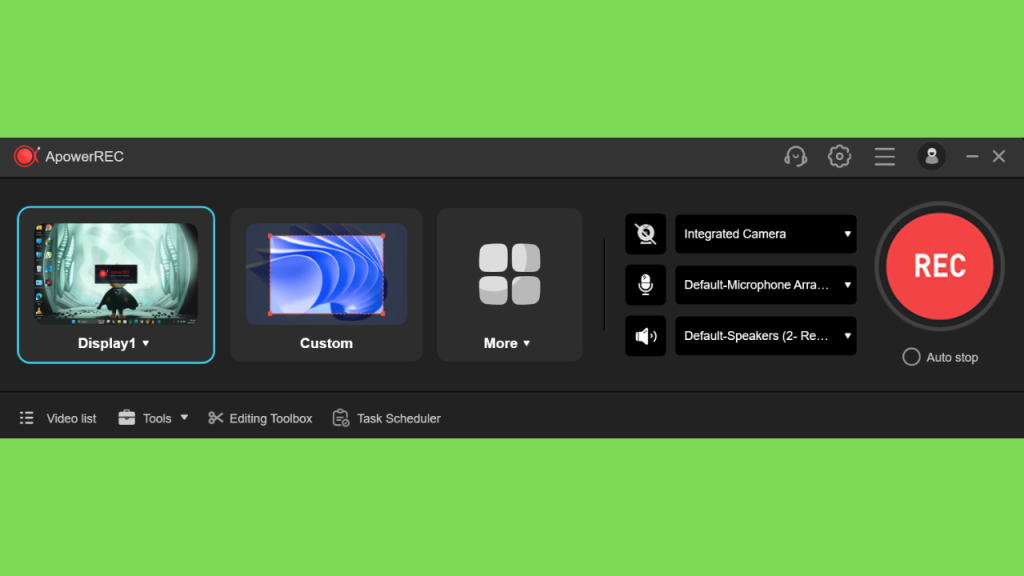
Abra o ApowerREC, escolha a opção Full e verifique as configurações de áudio antes de iniciar.
Se o vídeo também precisar mostrar sua voz, selecione o microfone. Caso precise capturar o áudio reproduzido pelo computador, habilite o som do sistema.
A gravação pode então ser iniciada pelo botão REC.
Esse método é particularmente adequado para aulas e tutoriais nos quais o espectador precisa acompanhar todos os elementos apresentados na área de trabalho.
Como gravar uma área específica
A gravação de uma área específica permite controlar exatamente o espaço capturado.
Depois de selecionar a opção Custom, defina a região desejada. Essa abordagem pode ser utilizada para capturar somente uma parte de uma aplicação, uma demonstração específica ou um elemento visual.
Uma área menor também pode ajudar a manter a atenção do espectador no conteúdo importante.
Como gravar uma janela específica
Quando você quer mostrar somente um programa, o recurso de gravação de janela pode ser mais conveniente.
Abra primeiro o aplicativo que deseja registrar. Depois, dentro do ApowerREC, selecione o modo de gravação de janela e escolha a aplicação disponível.
A documentação oficial informa que esse recurso foi criado para registrar uma aplicação específica sem incluir outras que estejam sendo utilizadas durante a gravação.
Esse recurso pode ser especialmente útil para demonstrações de software e vídeos de treinamento.
Como gravar webcam com ApowerREC
A webcam pode ser utilizada sozinha ou em conjunto com a tela.
Para um tutorial, por exemplo, é possível mostrar a interface do programa enquanto a imagem da webcam apresenta o instrutor.
Antes da gravação, verifique se a câmera está conectada e se o ApowerREC possui acesso ao dispositivo. Também é recomendável posicionar a câmera corretamente e realizar um teste curto.
A página oficial confirma que o software pode capturar a webcam juntamente com a tela.
Como gravar áudio com ApowerREC
A configuração de áudio merece atenção porque problemas nessa etapa são uma das causas mais comuns de gravações incompletas.
O ApowerREC oferece opções para sistema, microfone, sistema e microfone ou nenhum áudio.
Antes de uma gravação importante, teste cada fonte separadamente.
Se o objetivo é registrar sua voz, verifique o microfone selecionado. Se o objetivo é capturar o som reproduzido pelo computador, confirme o dispositivo de saída.
Também vale verificar se outro aplicativo está utilizando exclusivamente o dispositivo de áudio. A documentação de suporte da Apowersoft recomenda conferir os dispositivos padrão do Windows e as configurações de controle exclusivo quando houver problemas de áudio.
ApowerREC para jogos
O ApowerREC também pode ser utilizado para capturar atividades realizadas em jogos.
Nesse cenário, é importante encontrar um equilíbrio entre qualidade de imagem, resolução, frame rate e desempenho do computador.
Uma gravação em alta qualidade pode produzir arquivos maiores e exigir mais processamento. Por isso, é recomendável testar diferentes configurações antes de gravar uma sessão longa.
A inclusão de microfone e webcam também permite produzir vídeos de gameplay com comentários do jogador.
ApowerREC para aulas e tutoriais
Professores e criadores de cursos podem utilizar o ApowerREC para transformar uma demonstração em vídeo.
Durante a explicação, as ferramentas de anotação permitem destacar partes específicas da tela. É possível desenhar linhas, setas, círculos, adicionar textos e utilizar recursos semelhantes para orientar o espectador.
Isso é especialmente útil em aulas de informática, programação, design e outras disciplinas nas quais o conteúdo visual precisa ser acompanhado passo a passo.
ApowerREC para reuniões e apresentações
O software também pode ser utilizado para registrar apresentações e determinadas reuniões, desde que a gravação seja permitida pelas políticas aplicáveis e pelas pessoas envolvidas.
A combinação de tela, webcam e áudio permite criar registros mais completos.
Para reuniões importantes, é recomendável testar previamente o áudio, porque uma falha no microfone ou na fonte do sistema pode comprometer todo o registro.
Anotações em tempo real
As ferramentas de anotação estão entre os recursos mais interessantes do ApowerREC para educação e demonstrações.
Durante uma gravação, o usuário pode utilizar setas, linhas, números, textos e outras formas para chamar atenção para determinados elementos. Também existe uma opção de whiteboard.
Em um tutorial, por exemplo, uma seta pode indicar exatamente qual botão o espectador deve pressionar.
Esse tipo de anotação reduz a necessidade de explicar tudo somente através da voz.
ApowerREC Spotlight
O Spotlight foi desenvolvido para destacar uma parte específica da tela.
A página oficial informa que esse modo está disponível no Windows e permite enfatizar determinada região durante a gravação.
Ele pode ser útil em apresentações, aulas e demonstrações nas quais o instrutor deseja direcionar a atenção para um elemento específico.
ApowerREC Task Scheduler
O ApowerREC Task Scheduler é uma função destinada a gravações programadas.
Em vez de iniciar manualmente uma gravação no momento exato, o usuário pode criar uma tarefa com horário de início, duração ou horário de término e outras configurações.
A documentação oficial permite configurar dias específicos da semana, área de gravação, áudio, webcam e ação após a conclusão.
Essa função pode ser útil para situações em que uma transmissão, apresentação ou outra atividade ocorre em um horário determinado.
É importante lembrar que o computador e o ApowerREC precisam estar preparados para executar a tarefa no horário programado. A documentação informa que o programa precisa estar aberto e o computador ligado para que a tarefa seja executada.
ApowerREC Follow Recording
O Follow Recording funciona de maneira diferente do agendamento tradicional.
O recurso acompanha uma aplicação específica e pode encerrar automaticamente a gravação quando esse programa é fechado.
Segundo a documentação oficial, ele pode ser útil para criar instruções de uma aplicação, registrar bugs ou realizar apresentações.
Esse funcionamento pode economizar tempo em determinadas tarefas porque o usuário não precisa controlar manualmente o início e o final da gravação.
Configurações de gravação do ApowerREC
O ApowerREC permite ajustar diferentes parâmetros antes de iniciar a captura.
A documentação oficial menciona resolução, bitrate e frame rate entre as configurações disponíveis. Também existem opções relacionadas ao cursor, preferências de captura, pasta de saída e atalhos.
Essas configurações devem ser escolhidas de acordo com o objetivo do vídeo.
Uma gravação simples de uma explicação pode não exigir a mesma configuração utilizada para capturar conteúdo visual detalhado.
Resolução
A resolução determina o nível de detalhe da imagem capturada.
Quanto maior a resolução, maior pode ser o tamanho final do arquivo e a demanda sobre o computador.
Bitrate
O bitrate influencia a quantidade de dados utilizada para representar o vídeo.
Uma configuração maior pode preservar mais detalhes, mas também pode aumentar o tamanho do arquivo.
Frame rate
O frame rate define a quantidade de quadros utilizados na gravação.
Conteúdos com muito movimento podem exigir configurações diferentes de uma apresentação estática.
Onde ficam os vídeos gravados pelo ApowerREC?
Os arquivos são armazenados na pasta de saída configurada pelo usuário.
A documentação oficial informa que essa pasta pode ser modificada dentro das configurações do programa.
Essa opção é importante quando o disco principal possui pouco espaço.
Para gravações longas, é recomendável utilizar uma unidade com armazenamento suficiente e organizar os arquivos por projeto ou data.
Edição de vídeo no ApowerREC
Depois de gravar, o usuário pode acessar a Video List para visualizar os arquivos.
A documentação oficial informa que a lista pode reunir vídeos, arquivos de áudio e screenshots. Também é possível renomear, excluir, comprimir e realizar outras ações sobre os arquivos.
O editor integrado permite cortar a duração do vídeo e adicionar ou remover marca d’água. Também existe suporte para introdução e encerramento.
Para edições profissionais mais complexas, entretanto, pode ser necessário utilizar um editor de vídeo dedicado.
ApowerREC Screenshot
Além da gravação contínua, o ApowerREC também permite realizar capturas de tela.
Essa função pode ser útil quando você precisa guardar rapidamente uma imagem de determinada etapa sem produzir um vídeo completo.
A captura também pode ser utilizada durante o processo de criação de tutoriais para gerar imagens que posteriormente serão incorporadas a artigos ou documentos.
ApowerREC atalhos de teclado
Os atalhos podem acelerar bastante o trabalho.
Na configuração padrão documentada para Windows, F6 está associado à região personalizada, F7 inicia ou encerra a gravação, F8 pausa ou continua, F9 mostra ou oculta o painel de anotação e F10 realiza uma captura de tela.
| Função | Atalho padrão |
|---|---|
| Região personalizada | F6 |
| Iniciar/encerrar gravação | F7 |
| Pausar/continuar | F8 |
| Mostrar/ocultar anotação | F9 |
| Screenshot | F10 |
O programa também permite personalizar determinados atalhos através das configurações.
Como instalar o ApowerREC
Depois de concluir o ApowerREC Download, localize o instalador e execute-o.
No Windows, o processo normalmente envolve selecionar o idioma, aceitar o acordo, escolher o local de instalação e concluir o procedimento.
A documentação oficial apresenta esse fluxo de instalação e informa que, depois da instalação, o programa pode ser aberto para começar a gravação.
Depois de abrir o aplicativo, faça uma configuração inicial de áudio, pasta de saída e qualidade de gravação.
Também é recomendável realizar uma pequena gravação de teste antes de iniciar um projeto importante.
ApowerREC não grava a tela: como resolver
Um dos problemas relatados na documentação oficial é a situação em que a gravação apresenta somente áudio ou uma imagem preta.
A Apowersoft recomenda verificar determinadas opções relacionadas ao método de captura e desempenho, incluindo configurações de hard coding e eficiência da captura de tela.
Se isso acontecer, comece atualizando o programa e verificando as configurações de gravação.
Também vale testar outra área ou outra aplicação para descobrir se o problema está relacionado a um programa específico.
ApowerREC não grava áudio
Quando o vídeo aparece normalmente, mas não possui som, o primeiro passo é verificar a fonte selecionada.
Confira se o microfone correto está escolhido e se o áudio do sistema corresponde ao dispositivo de reprodução utilizado pelo computador.
A documentação oficial também recomenda verificar se outro aplicativo está utilizando o dispositivo de áudio em modo exclusivo. Atualizar o driver de áudio pode ser outra medida quando as configurações estão corretas, mas o problema continua.
Antes de realizar uma gravação longa, sempre faça um teste de alguns segundos.
ApowerREC apresenta vídeo travando
Se o vídeo gravado apresenta congelamentos, verifique primeiro as configurações de gravação.
A documentação de suporte recomenda utilizar a opção relacionada à prevenção de congelamento do vídeo dentro das configurações de gravação.
Também pode ajudar reduzir temporariamente a resolução, bitrate ou frame rate para verificar se o problema está relacionado ao desempenho do computador.
Como recuperar uma gravação danificada
Uma gravação pode ser interrompida inesperadamente por uma falha do computador, encerramento do aplicativo ou outro problema.
A central de suporte da Apowersoft mantém uma seção específica para recuperação de gravações danificadas e outros problemas relacionados ao ApowerREC.
Quando uma gravação for importante, evite sobrescrever arquivos temporários ou realizar muitas alterações no armazenamento antes de consultar as instruções de recuperação correspondentes à versão utilizada.
ApowerREC e produtividade
O valor do ApowerREC não está apenas em capturar a tela.
A combinação entre gravação de janela, áudio, webcam, anotações, tarefas programadas e edição básica pode simplificar fluxos de trabalho que exigiriam diversas ferramentas.
Um profissional de suporte pode registrar um problema de software. Um professor pode produzir uma aula. Um desenvolvedor pode demonstrar uma aplicação. Um criador de conteúdo pode preparar um tutorial.
Cada situação utiliza um conjunto diferente de recursos, mas todos partem da mesma interface de gravação.
ApowerREC para estudantes
Estudantes podem utilizar o programa para criar apresentações, registrar demonstrações de software e produzir materiais de estudo.
A possibilidade de adicionar anotações durante a gravação também é útil para explicar conceitos visualmente.
Por exemplo, em uma aula de programação, o cursor pode mostrar determinada parte do código enquanto uma anotação indica a linha que está sendo discutida.
ApowerREC para professores
Para professores, a combinação de tela, áudio e anotação pode facilitar a produção de aulas gravadas.
O instrutor pode apresentar slides, demonstrar um software ou navegar por um website enquanto explica o conteúdo.
Antes de publicar uma aula, é recomendável revisar o vídeo e verificar se nenhuma informação privada apareceu acidentalmente na tela.
ApowerREC para criadores de conteúdo
Criadores podem utilizar o software para produzir tutoriais, demonstrações e apresentações.
A webcam pode adicionar uma presença pessoal ao conteúdo, enquanto as ferramentas de anotação ajudam a destacar informações.
Depois da gravação, o vídeo pode passar por uma edição básica dentro do próprio programa ou ser transferido para uma solução de edição mais completa.
ApowerREC e privacidade
Gravações de tela podem capturar informações que não deveriam ser compartilhadas.
Notificações, conversas privadas, documentos, senhas, endereços de e-mail e outras informações podem aparecer durante uma captura.
Por isso, antes de publicar um vídeo, revise todo o material.
Quando outras pessoas aparecem em uma gravação, especialmente em reuniões ou chamadas, também é importante respeitar as regras de consentimento, privacidade e uso aplicáveis ao contexto.
ApowerREC vs outros gravadores de tela
O ApowerREC pode ser comparado com diferentes ferramentas de gravação, mas cada programa possui uma proposta diferente.
ApowerREC vs OBS Studio
O OBS Studio é conhecido por seu forte foco em transmissão ao vivo e produção avançada. O ApowerREC concentra-se em uma experiência mais direta de gravação de tela, webcam e áudio.
Quem precisa de uma configuração complexa de streaming pode procurar recursos especializados. Quem deseja simplesmente capturar uma tela ou aplicação pode priorizar facilidade de uso.
ApowerREC vs Bandicam
Bandicam e ApowerREC possuem recursos para gravação de tela e diferentes modos de captura.
A escolha pode depender da interface, dos recursos específicos necessários e do modelo de licença.
ApowerREC vs Camtasia
Camtasia combina gravação e edição de vídeo com um conjunto mais amplo de ferramentas de produção.
ApowerREC oferece uma abordagem mais concentrada na captura de tela, áudio, webcam, anotações e funções automáticas.
ApowerREC vs Windows Game Bar
A Xbox Game Bar já faz parte do ecossistema Windows e pode atender a capturas rápidas.
O ApowerREC oferece uma gama mais ampla de modos e ferramentas específicas de gravação, incluindo Task Scheduler, anotação e diferentes opções de captura.
Quem deve usar o ApowerREC?
O ApowerREC pode fazer sentido para usuários que procuram uma ferramenta dedicada para captura de tela e que desejam combinar gravação de vídeo, áudio, webcam e algumas ferramentas auxiliares.
Ele pode ser utilizado por estudantes, professores, criadores de conteúdo, profissionais de suporte, desenvolvedores, freelancers e usuários domésticos.
A melhor configuração dependerá do tipo de conteúdo produzido.
Para uma aula, por exemplo, áudio e anotações podem ser mais importantes. Para uma demonstração de software, a gravação de janela pode ser mais interessante. Para uma transmissão programada, o Task Scheduler pode ser o recurso mais relevante.
Perguntas frequentes sobre ApowerREC
O que é o ApowerREC?
ApowerREC é um software de gravação de tela que permite capturar tela, webcam, áudio do sistema e microfone, além de oferecer ferramentas de anotação e edição.
Onde fazer o ApowerREC Download?
O download deve ser realizado através dos canais oficiais da Apowersoft para obter o instalador correspondente à plataforma utilizada.
ApowerREC funciona no Windows?
Sim. O programa possui versão para Windows e documentação específica para esse sistema.
ApowerREC funciona no Mac?
Sim. A Apowersoft disponibiliza uma versão para Mac e mantém documentação específica para problemas e configuração nessa plataforma.
ApowerREC grava o áudio do computador?
Sim. O programa permite selecionar o som do sistema como fonte de áudio.
ApowerREC grava o microfone?
Sim. O microfone pode ser selecionado como fonte de áudio e utilizado sozinho ou junto com o som do sistema.
Posso gravar a webcam com o ApowerREC?
Sim. É possível gravar a webcam sozinha ou combiná-la com a captura da tela.
Posso gravar somente uma janela?
Sim. O recurso Record Window permite selecionar uma aplicação específica para captura.
Posso programar uma gravação?
Sim. O Task Scheduler permite definir horários, duração, área de captura, áudio, webcam e outras opções.
O que é o Spotlight?
É um modo de gravação destinado a destacar uma determinada região da tela. A documentação indica disponibilidade no Windows.
ApowerREC permite fazer anotações?
Sim. Durante a gravação podem ser utilizados textos, linhas, setas, números e outras ferramentas de anotação.
Onde os vídeos são salvos?
Os vídeos são armazenados na pasta de saída configurada pelo usuário, que pode ser alterada nas configurações.
ApowerREC possui editor de vídeo?
Sim. A ferramenta oferece recursos básicos como corte, marca d’água, introdução e encerramento.
ApowerREC possui atalhos?
Sim. No Windows, a documentação oficial lista atalhos padrão para iniciar gravação, pausar, capturar tela, selecionar região e abrir o painel de anotação.
Por que o ApowerREC grava somente áudio?
Isso pode ocorrer quando há um problema na configuração de captura de tela. A documentação oficial recomenda verificar opções relacionadas ao método de captura e desempenho.
Por que o ApowerREC não grava meu microfone?
Verifique se o microfone correto está selecionado no aplicativo e se corresponde ao dispositivo padrão do sistema. Também confira possíveis conflitos com outros aplicativos e drivers de áudio.
Posso utilizar o ApowerREC para aulas?
Sim. A própria Apowersoft apresenta cursos e atividades de ensino como casos de utilização do programa, e as ferramentas de anotação podem ajudar durante explicações.
Posso utilizar o ApowerREC para tutoriais?
Sim. A gravação de tela, captura de janela, webcam, áudio e anotações tornam o software adequado para muitos tipos de tutoriais.
Baixar ApowerREC
O ApowerREC completo pode ser baixado usando o botão abaixo. Você também pode baixar o Bandicam e o Movavi Screen Recorder do nosso site.
Download Now
O ApowerREC Crack é super fácil de instalar. Ele segue nosso método geral de instalação, onde após a instalação, substituímos os arquivos originais por crackeados. Veja como é feito:
Step 1: Baixe o ApowerREC gratis usando o link fornecido e desative a proteção em tempo real nas configurações.

Step 2: Extraia o arquivo baixado e execute a instalação como administrador.
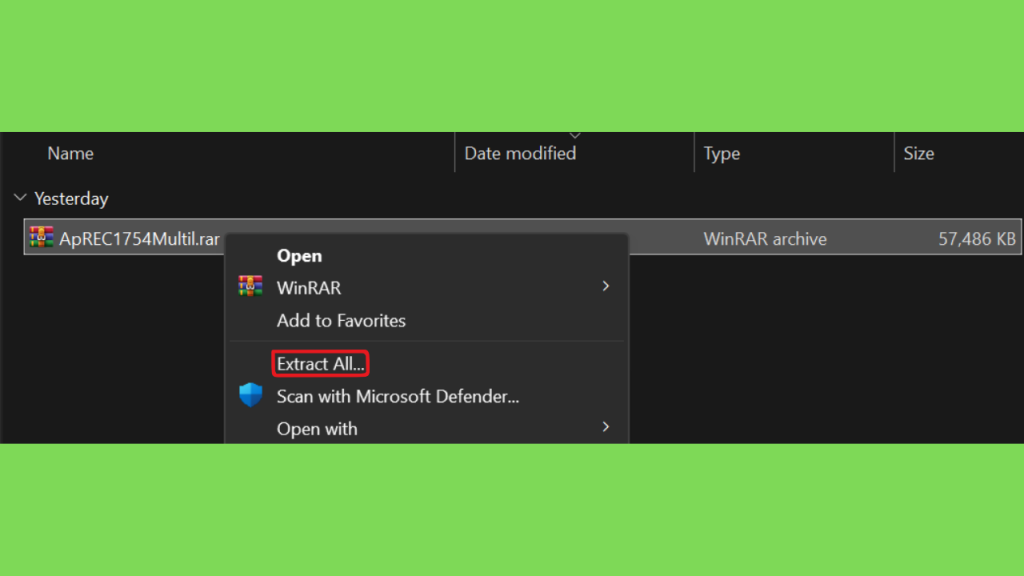
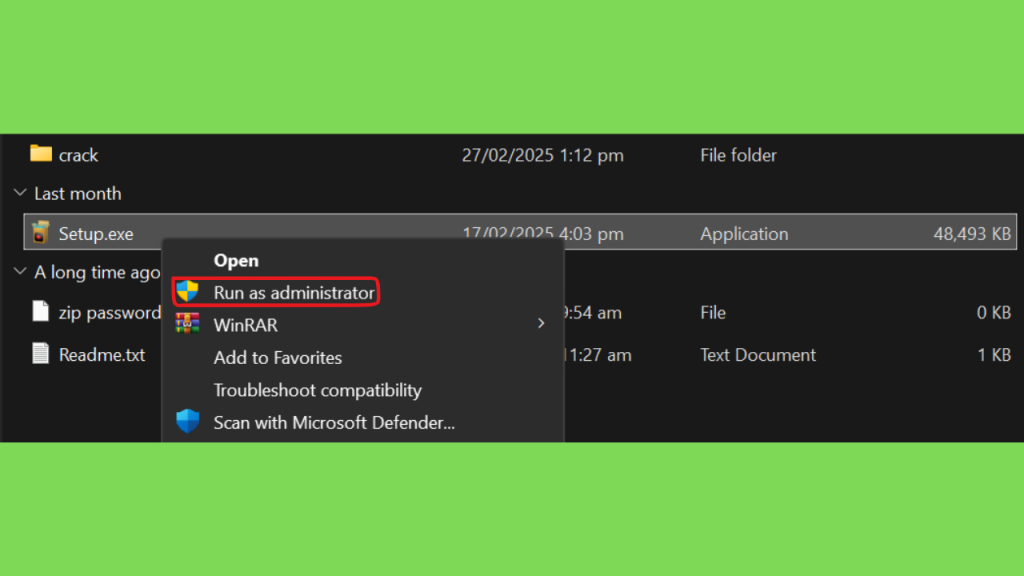
Step 3: Aceite o contrato de licença, escolha o diretório de instalação e conclua a instalação.
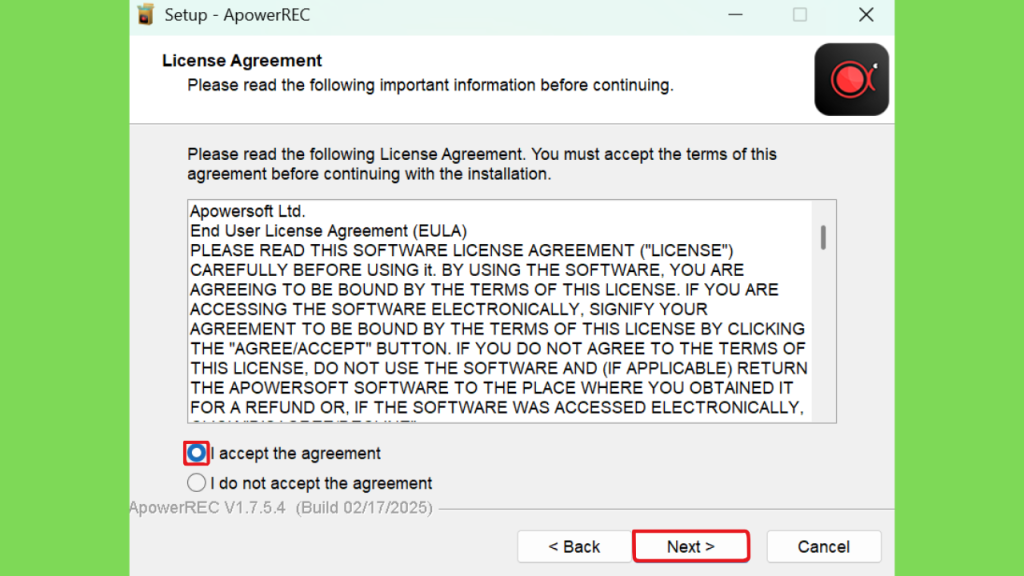
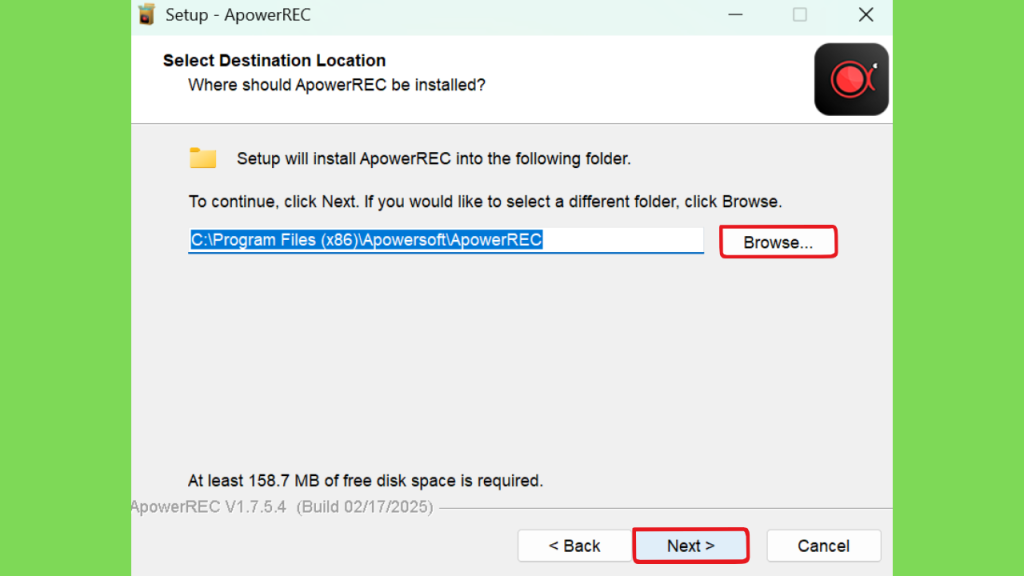
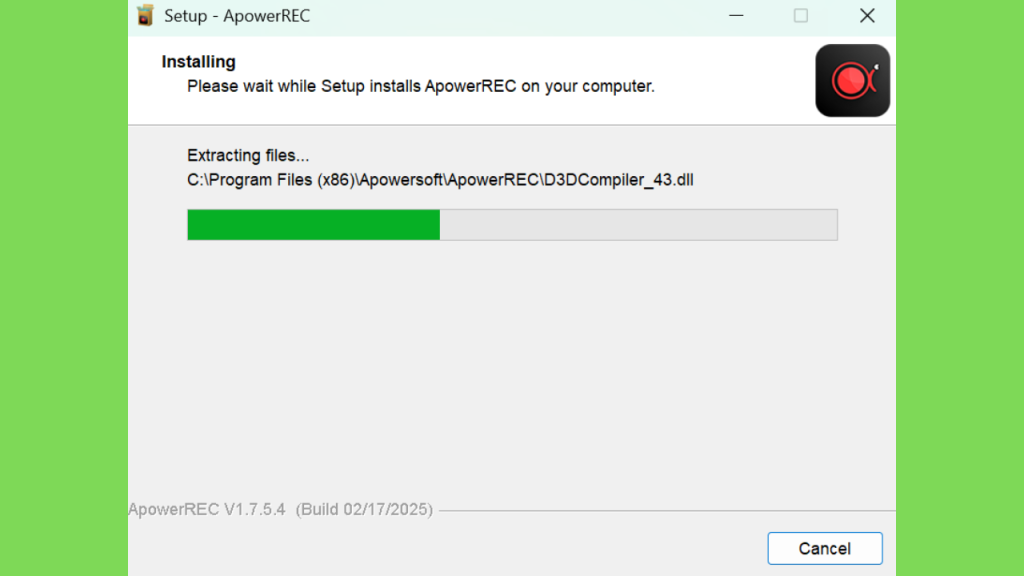
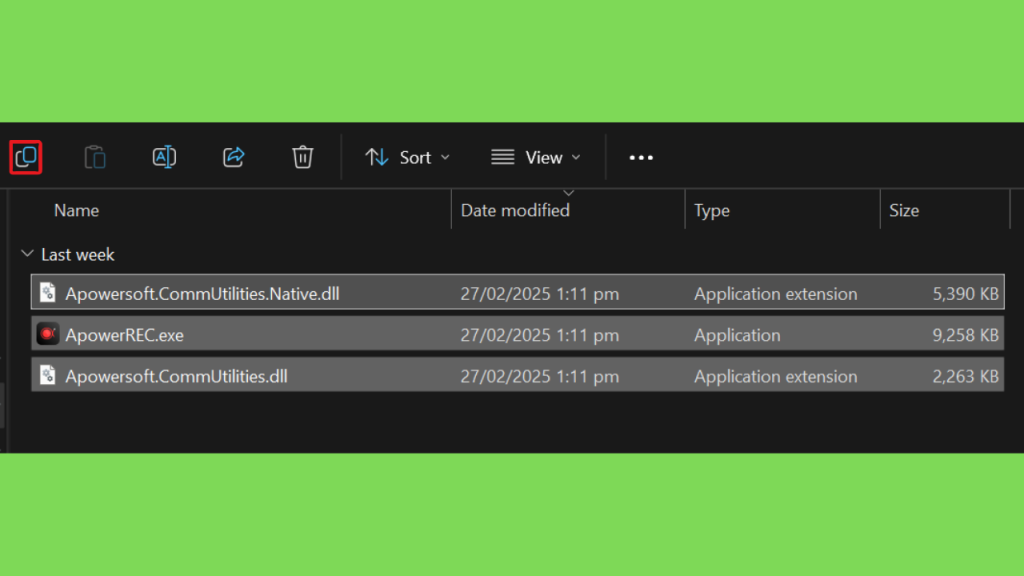
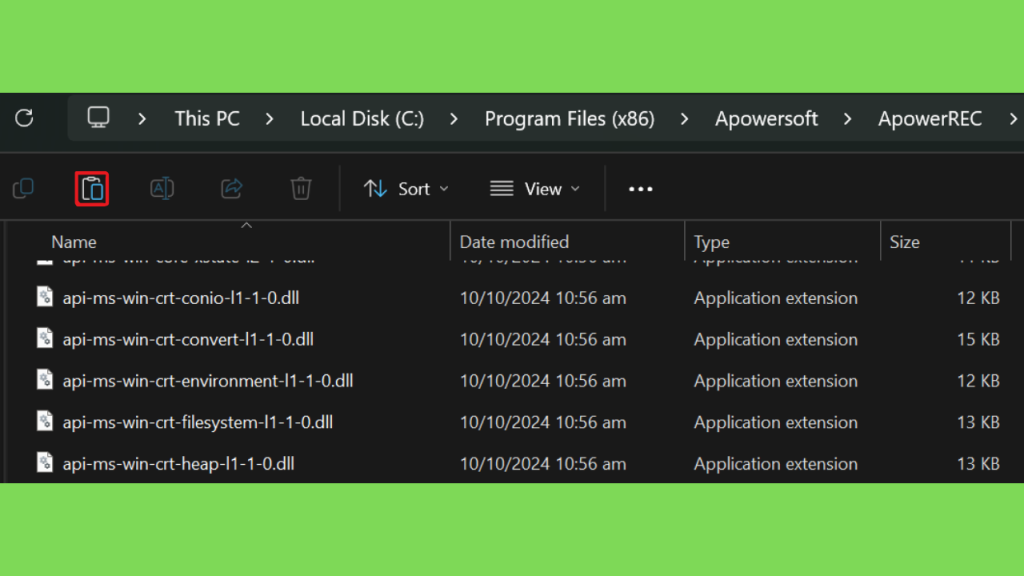
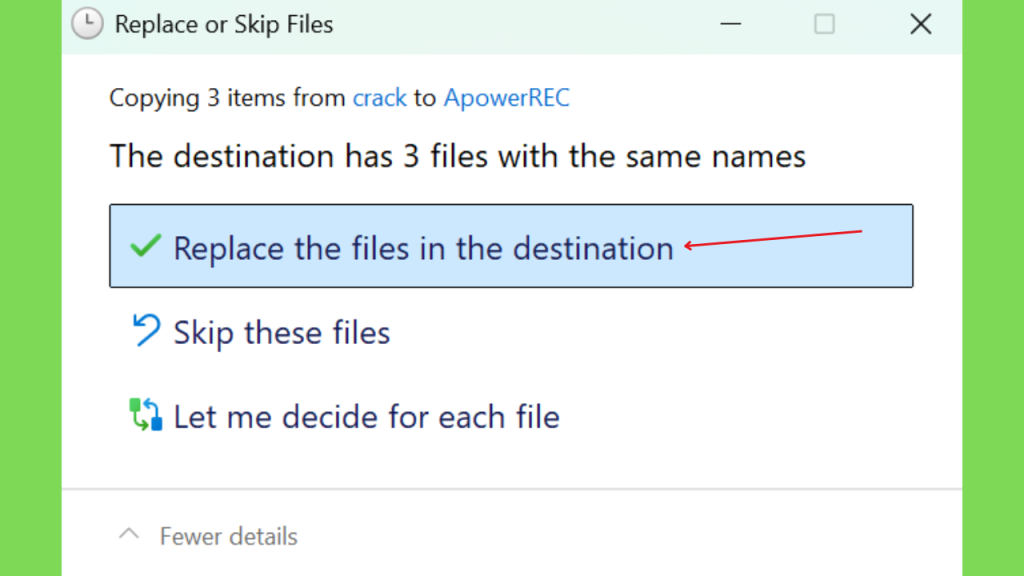
Step 4: Copie todos os três arquivos da pasta Crack e adicione-os ao diretório de instalação, substituindo os originais.
Conclusão
O ApowerREC Download oferece acesso a uma ferramenta dedicada à gravação de tela que reúne captura de desktop, webcam, áudio, anotações, gravação programada e edição básica em uma única aplicação.
Um dos principais pontos positivos do software é a variedade de modos de captura. O usuário pode gravar a tela inteira, selecionar uma região, acompanhar uma aplicação específica ou combinar a captura com webcam e áudio.
Os recursos de produtividade também merecem destaque. O Task Scheduler permite programar gravações para horários específicos, enquanto o Follow Recording pode acompanhar uma aplicação e encerrar a captura quando ela for fechada.
Para professores e criadores de tutoriais, as ferramentas de anotação podem facilitar bastante a explicação de procedimentos. Setas, linhas, textos, números e outras marcações permitem direcionar a atenção do espectador para os elementos mais importantes.
O suporte a webcam e áudio também amplia as possibilidades de utilização. É possível produzir uma apresentação com narração, uma demonstração de software com imagem do apresentador ou um tutorial completo mostrando simultaneamente a aplicação e a voz do instrutor.
Outro ponto importante é a configuração. Resolução, bitrate, frame rate, áudio, cursor, atalhos e pasta de saída podem ser ajustados de acordo com o objetivo da gravação.
Antes de iniciar um projeto importante, entretanto, é recomendável fazer uma gravação curta de teste. Verifique a imagem, o áudio, o microfone, a webcam e o local onde o arquivo será salvo. Essa simples etapa pode evitar a perda de uma apresentação ou aula inteira.
Para quem procura um ApowerREC Download para Windows ou Mac, a recomendação é utilizar sempre a distribuição oficial e conferir os requisitos e condições atuais do software antes da instalação. A documentação oficial também oferece materiais de suporte para problemas de áudio, tela preta, gravações interrompidas, atalhos e outras situações comuns.
Com seus diferentes modos de captura e recursos adicionais, o ApowerREC pode ser utilizado em diversos cenários, desde uma captura rápida da área de trabalho até projetos mais estruturados envolvendo aulas, tutoriais, apresentações, demonstrações de software e gravações programadas.