Wondershare Filmora Download: Editor de Vídeo para Windows
O Wondershare Filmora Download é uma opção procurada por quem deseja instalar um editor de vídeo completo no PC e produzir conteúdos para YouTube, redes sociais, apresentações, cursos, vídeos pessoais e projetos profissionais. O Filmora combina uma interface relativamente acessível com ferramentas de edição tradicionais, efeitos, transições, recursos de áudio, edição em alta resolução e um conjunto cada vez maior de funções baseadas em inteligência artificial.
Nas versões mais recentes, o Filmora deixou de ser apenas um editor de vídeo voltado para cortes, textos e efeitos. A plataforma passou a integrar ferramentas de IA para geração e aprimoramento de conteúdo, edição baseada em texto, criação de imagens, geração de vídeo, legendas, remoção de objetos, melhoria de áudio e outras tarefas que podem acelerar diferentes etapas do processo criativo. A página oficial de novidades registra a versão 16.0 em setembro de 2026, com recursos como Camera Tracking, Color Mask, 360° Video Reframing, AI Media Analysis, Smart Text Correction e Multi-Source Recording.
Por isso, quem procura Wondershare Filmora Download para Windows deve considerar não apenas o instalador, mas também a compatibilidade do computador, os requisitos de hardware, os recursos disponíveis na versão atual e a forma correta de instalação e ativação.
O que é o Wondershare Filmora?
O Wondershare Filmora é um software de edição de vídeo desenvolvido para facilitar a criação de conteúdos digitais. Ele oferece uma linha do tempo para organizar vídeos, imagens e áudios, além de ferramentas para cortar cenas, ajustar duração, adicionar títulos, aplicar transições, corrigir cores, trabalhar com áudio e criar efeitos visuais.
Uma das características mais conhecidas do Filmora é a tentativa de equilibrar facilidade de utilização e quantidade de recursos. Isso permite que pessoas que estão começando na edição de vídeo consigam compreender o fluxo básico rapidamente, enquanto usuários mais experientes podem utilizar ferramentas como keyframes, máscaras, tracking, edição multicâmera, correção de cor e recursos de inteligência artificial.
O programa também é direcionado para diferentes tipos de produção. Um criador pode utilizá-lo para vídeos horizontais tradicionais, vídeos verticais para redes sociais, tutoriais, apresentações, gravações de tela, vídeos para YouTube, conteúdo educacional e projetos que exigem edição em 4K ou resoluções superiores, desde que o hardware seja adequado.
Qual é a versão mais recente do Filmora?
O desenvolvimento do Filmora é contínuo e a Wondershare publica atualizações frequentes. De acordo com o changelog oficial, a versão Filmora 16.0, registrada em setembro de 2026, acrescentou diversas ferramentas novas ao editor. Entre elas estão Camera Tracking, Color Mask, 360° Video Reframing, AI Media Analysis, Smart Text Correction e Multi-Source Recording.
Essa evolução é importante para quem encontra páginas antigas mencionando versões anteriores. Recursos, requisitos, interface e compatibilidade podem mudar entre gerações. Por isso, ao procurar Filmora 16 Download, é recomendável conferir a versão atualmente disponibilizada pelo desenvolvedor antes de instalar o programa.
Filmora 16: principais novidades
O Camera Tracking permite acompanhar um objeto ou sujeito dentro do vídeo e manter o enquadramento relacionado a ele. Esse tipo de recurso pode ser útil para títulos, gráficos, efeitos e outros elementos que precisam acompanhar o movimento da cena.
O Color Mask permite aplicar ajustes de cor em áreas selecionadas. Isso oferece maior controle para situações em que o editor deseja modificar uma região específica sem alterar toda a imagem.
O 360° Video Reframing permite transformar gravações em 360 graus em enquadramentos convencionais que podem ser editados na linha do tempo. Já o AI Media Analysis ajuda a organizar e identificar conteúdos dentro dos clipes.
Outra novidade é o Smart Text Correction, voltado para revisão e correção de legendas. O Multi-Source Recording também permite combinar diferentes fontes, como tela, câmera e áudio, em uma única gravação.
Principais recursos do Wondershare Filmora
O conjunto de ferramentas do Filmora é amplo e continua aumentando a cada atualização. A página oficial de recursos apresenta ferramentas tradicionais de edição ao lado de recursos de inteligência artificial, incluindo edição baseada em texto, geração de vídeo, aprimoramento de imagem e áudio, criação de miniaturas e diferentes formas de automação.
Edição de vídeo na linha do tempo
A linha do tempo é o centro do processo de edição. É nela que o usuário organiza vídeos, imagens, música, narração, efeitos e outros elementos.
As operações básicas incluem cortar, dividir, mover, redimensionar e reorganizar clipes. Para projetos maiores, também é possível trabalhar com várias faixas, permitindo combinar diferentes elementos visuais e sonoros.
Efeitos e transições
O Filmora oferece efeitos visuais e transições que podem ser utilizados para criar mudanças entre cenas, destacar determinados momentos ou desenvolver uma identidade visual.
É importante utilizar esses recursos de forma equilibrada. Uma edição eficiente normalmente combina transições simples com efeitos específicos quando eles realmente ajudam a comunicação do vídeo.
Keyframes e animações
Os keyframes permitem alterar propriedades de um elemento ao longo do tempo. Assim, um texto pode mudar de posição, um gráfico pode aumentar de tamanho ou uma imagem pode seguir uma trajetória.
Essa ferramenta é útil para motion graphics, títulos animados, apresentações e vídeos que precisam de movimentos personalizados.
Máscaras e composição
As máscaras permitem selecionar determinadas áreas de uma imagem ou vídeo para aplicar efeitos específicos. Esse recurso pode ser usado em composição, correção de cor, destaque de objetos e criação de efeitos visuais.
As versões recentes também incluem ferramentas inteligentes para facilitar a criação de máscaras e recortes.
Chroma Key ou tela verde
O Chroma Key permite remover uma cor específica do fundo, normalmente verde, para substituir o cenário por outro vídeo ou imagem.
Essa função é bastante utilizada em vídeos educativos, apresentações, conteúdo para redes sociais e produções que utilizam fundos virtuais.
Motion Tracking
O tracking permite acompanhar elementos em movimento. Ele pode ser utilizado para fazer com que textos, imagens ou efeitos acompanhem uma pessoa ou objeto durante uma cena.
O Camera Tracking adicionado à versão 16 amplia esse tipo de workflow.
Correção e gradação de cores
O Filmora também oferece ferramentas para modificar brilho, contraste, saturação e outros parâmetros de imagem. Recursos mais avançados permitem trabalhar com diferentes controles de cor e LUTs.
Nas versões recentes, a Wondershare também adicionou melhorias para workflows de color grading, incluindo recursos relacionados a HDR e seleção de cores.
Filmora AI: inteligência artificial para edição de vídeo
Uma das maiores mudanças recentes do Filmora é a expansão de ferramentas de inteligência artificial. A Wondershare apresenta atualmente recursos como AI Copilot Editing, AI Text-Based Editing, AI Thumbnail Creator, AI Text-to-Video, AI Smart Masking, AI Smart Cutout, Speech-to-Text e Text-to-Speech.
Essas ferramentas podem reduzir tarefas repetitivas e ajudar na criação de diferentes tipos de conteúdo.
AI Video Enhancer
O AI Video Enhancer pode melhorar determinados vídeos, incluindo materiais com baixa qualidade ou falta de nitidez. A Wondershare descreve o recurso como capaz de melhorar a clareza e realizar upscale de vídeo até 4K em determinados workflows.
O resultado final depende da qualidade do arquivo original. Inteligência artificial não consegue recuperar perfeitamente informações que simplesmente não existem na gravação, portanto é importante ter expectativas realistas.
AI Video Denoise
Vídeos gravados em ambientes escuros ou com determinadas configurações de câmera podem apresentar ruído digital. O AI Video Denoise foi criado para ajudar a reduzir esse problema.
Esse recurso pode ser especialmente útil em gravações feitas com pouca luz, câmeras compactas e determinados smartphones.
AI Voice Enhancer
O áudio é tão importante quanto a imagem. O AI Voice Enhancer pode ajudar a reduzir ruídos e melhorar a clareza da voz.
Isso pode ser útil para podcasts, tutoriais, vídeos educacionais, apresentações e gravações feitas em ambientes que não possuem tratamento acústico.
AI Speech-to-Text
O Speech-to-Text transforma fala em texto e pode ser utilizado para criação de legendas. Isso economiza tempo quando o projeto possui muitos minutos de diálogo.
O texto gerado ainda deve ser revisado, principalmente quando existem nomes próprios, termos técnicos, sotaques ou ruídos de fundo.
AI Text-to-Speech
O Text-to-Speech permite gerar narração a partir de texto. A ferramenta pode ser utilizada para vídeos explicativos, apresentações e outros projetos que necessitam de voz sem uma gravação tradicional.
AI Smart Cutout
O Smart Cutout utiliza inteligência artificial para facilitar a remoção ou substituição de fundos e determinados objetos.
Isso pode simplificar tarefas que anteriormente exigiam processos manuais mais demorados.
AI Object Removal
O recurso de remoção de objetos permite selecionar elementos indesejados e utilizar IA para reconstruir a área correspondente.
Como acontece com outras ferramentas generativas, o resultado depende da complexidade do cenário e da qualidade do material original.
AI Text-Based Editing
O AI Text-Based Editing transforma o conteúdo falado em texto e permite editar determinados aspectos do vídeo a partir da transcrição. A Wondershare inclui essa tecnologia entre os recursos atuais de IA do Filmora.
Para entrevistas, aulas e vídeos longos, esse workflow pode ser particularmente interessante porque permite localizar trechos pela transcrição em vez de procurar manualmente cada parte da gravação.
AI Mate: edição através de comandos
Outro recurso interessante é o AI Mate, que funciona como um assistente conversacional dentro do Filmora.
A documentação oficial explica que o AI Mate interpreta instruções em linguagem natural e pode executar determinadas ações, orientar o usuário e trabalhar com diferentes modos de assistência.
Isso significa que, em vez de procurar manualmente determinada função, o usuário pode descrever o objetivo. A precisão, entretanto, depende da instrução e do contexto do projeto.
AI Idea to Video
O Filmora também oferece ferramentas para transformar ideias em vídeos utilizando inteligência artificial. O recurso AI Idea to Video pode receber palavras-chave e ajudar a criar roteiro, storyboard, personagens e elementos visuais.
Esse tipo de ferramenta é especialmente interessante para criadores que possuem uma ideia, mas ainda não têm um projeto estruturado.
AI Text-to-Video
O Filmora possui uma ferramenta de geração de vídeo a partir de texto. A documentação atual descreve suporte a diferentes modos e modelos de geração, incluindo Seedance 2.0, Sora 2 e Veo 3.1, dependendo da disponibilidade e do workflow.
O usuário pode partir de uma descrição e gerar material que posteriormente pode ser ajustado dentro do editor.
Isso não elimina a necessidade de edição. Pelo contrário, o principal benefício está em combinar geração e edição no mesmo ambiente.
Filmora para Windows
Para quem procura Filmora para Windows, é importante verificar se o computador atende aos requisitos da versão que será instalada.
O Windows oferece um ambiente adequado para edição de vídeo, especialmente em computadores equipados com processadores modernos, GPU compatível, memória suficiente e armazenamento rápido.
Um computador com SSD também pode proporcionar uma experiência mais confortável durante importação, carregamento de projetos, cache e gerenciamento de arquivos grandes.
Requisitos do sistema do Wondershare Filmora
Os requisitos dependem da versão e do tipo de projeto. Vídeos simples em resolução HD podem exigir menos recursos do que projetos longos em 4K ou 8K com muitos efeitos.
De forma geral, um computador para Filmora deve possuir um sistema operacional compatível de 64 bits, memória suficiente, processador moderno, GPU compatível e espaço livre para o software, arquivos temporários e projetos.
Para edição mais exigente, especialmente 4K e 8K, recomenda-se uma configuração significativamente mais forte.
Configuração básica
Um computador com processador compatível, 8 GB de RAM, GPU suportada e armazenamento adequado pode atender a projetos básicos.
Entretanto, isso não significa que qualquer computador com essa configuração oferecerá reprodução fluida em 4K. Codec, duração do projeto, número de efeitos e resolução influenciam diretamente o desempenho.
Configuração recomendada
Para quem pretende trabalhar frequentemente com vídeo, 16 GB ou mais de RAM, SSD e uma GPU dedicada compatível podem proporcionar uma experiência melhor.
Projetos complexos podem exigir ainda mais memória e capacidade gráfica.
Edição em 4K
Projetos 4K são mais pesados porque possuem muito mais informação por quadro do que vídeos Full HD.
Por isso, recomenda-se utilizar SSD, memória suficiente e uma GPU capaz de trabalhar com aceleração de hardware quando suportada.
Também é possível utilizar proxies quando a reprodução do material original estiver pesada.
Edição em 8K
A edição em 8K exige ainda mais do computador. O Filmora adicionou suporte a workflows de alta resolução ao longo de suas versões, e o histórico oficial registra suporte a edição 4K, 8K e até 120 FPS em uma atualização da geração 14.
Para projetos 8K, uma máquina com mais RAM, GPU com maior quantidade de VRAM e armazenamento rápido é recomendável.
Como baixar o Wondershare Filmora para Windows
Para fazer o Wondershare Filmora Download, o caminho mais seguro é utilizar o instalador disponibilizado pelo desenvolvedor.
A página oficial de download apresenta o Filmora para Windows e Mac e explica que existe uma modalidade gratuita para experimentar o editor, enquanto determinadas limitações e condições dependem do plano utilizado.
Antes de iniciar a instalação, confirme a arquitetura do Windows e os requisitos da versão atual.
Como instalar o Filmora
Depois de obter o instalador oficial, execute o arquivo no Windows e siga o assistente de instalação.
Escolha a pasta de instalação quando essa opção estiver disponível e aguarde a conclusão do processo. Em seguida, abra o Filmora pelo menu Iniciar ou pelo atalho criado durante a instalação.
Na primeira execução, o software poderá solicitar login ou informações relacionadas à licença, dependendo do modo de utilização escolhido.
Como ativar o Wondershare Filmora
A ativação deve ser realizada utilizando uma conta e licença compatíveis com o produto.
A disponibilidade de recursos, exportação e outras condições pode depender do plano adquirido e das regras atuais da Wondershare.
Evite instaladores modificados ou arquivos de origem desconhecida. Além de problemas de segurança, versões não oficiais podem causar erros de atualização, incompatibilidade, falhas no programa e perda de dados.
Filmora grátis: o que você precisa saber
O Filmora pode ser experimentado gratuitamente, mas isso não significa que todas as condições da versão gratuita sejam iguais às de uma licença paga.
A página oficial de download informa que a versão gratuita pode ser utilizada para experimentar o editor, enquanto os vídeos exportados podem apresentar marca d’água quando não existe um plano apropriado.
Antes de iniciar um projeto importante, confira as condições atuais do plano escolhido, especialmente em relação a exportação, recursos premium, mídia incorporada e funcionalidades de IA.
Wondershare Filmora para YouTube
O Filmora pode ser utilizado para diferentes tipos de conteúdo para YouTube.
Um fluxo comum começa com a importação das gravações. Depois, o editor organiza os clipes na timeline, remove partes desnecessárias, ajusta o áudio, adiciona títulos e legendas e aplica correções de cor.
Para vídeos longos, recursos como AI Media Analysis, Smart Scene Cut e edição baseada em texto podem ajudar a localizar determinados momentos mais rapidamente.
Na etapa final, o projeto pode ser exportado de acordo com as especificações desejadas para publicação.
Filmora para TikTok, Reels e Shorts
Vídeos verticais exigem uma abordagem diferente da edição tradicional.
O Filmora permite trabalhar com diferentes proporções e criar conteúdos direcionados para redes sociais. Recursos de Smart Short Clips também podem ajudar a transformar vídeos longos em conteúdos mais curtos.
O editor pode ser utilizado para adicionar:
-
legendas;
-
cortes rápidos;
-
efeitos;
-
música;
-
gráficos;
-
títulos;
-
elementos visuais;
-
enquadramento vertical.
A inteligência artificial pode auxiliar em determinadas tarefas, mas o resultado final deve sempre ser revisado pelo criador.
Filmora para edição de áudio
O áudio merece atenção durante todo o processo de produção.
O Filmora oferece ferramentas para ajustar volume, reduzir ruído, melhorar voz, adicionar música e sincronizar elementos sonoros.
Também existem recursos de IA para geração e aprimoramento de áudio. A página oficial de recursos lista AI Voice Enhancer, AI Music Generator, AI Sound Effect Generator e outras funções relacionadas ao áudio.
Para vídeos profissionais, é recomendável monitorar os níveis de áudio durante a edição e evitar volumes excessivos ou diferenças grandes entre fala e música.
Formatos de vídeo e mídia
O Filmora foi desenvolvido para trabalhar com diferentes tipos de mídia, incluindo vídeos, imagens e arquivos de áudio.
A compatibilidade exata pode variar de acordo com a versão, sistema operacional e codec. Por isso, se você trabalha com um formato específico de câmera, é importante verificar a documentação atual antes de iniciar um projeto importante.
Isso é especialmente relevante para formatos profissionais, codecs de câmeras e arquivos de alta resolução.
Como exportar vídeos no Filmora
Depois de finalizar a edição, utilize a área de exportação para escolher o formato, resolução e demais parâmetros disponíveis.
Exportação em 1080p
Full HD continua sendo uma escolha prática para muitos projetos destinados à internet.
É uma opção adequada quando o arquivo precisa ter tamanho moderado sem exigir a quantidade de dados de um projeto 4K.
Exportação em 4K
Se o projeto foi produzido em 4K e o material original possui resolução suficiente, a exportação em 4K pode preservar maior nível de detalhe.
Entretanto, arquivos 4K são maiores e podem exigir mais tempo para renderização e upload.
Exportação para redes sociais
Para redes sociais, a resolução e proporção devem ser escolhidas de acordo com a plataforma de destino.
Vídeos verticais geralmente utilizam uma proporção diferente de vídeos tradicionais para YouTube ou apresentações.
Como melhorar o desempenho do Filmora
Se o Filmora estiver lento, existem algumas medidas gerais que podem ajudar.
Primeiro, verifique se existe espaço livre suficiente no SSD. Arquivos temporários e projetos de vídeo podem ocupar bastante armazenamento.
Também vale verificar se os drivers da GPU estão atualizados e se o hardware suporta aceleração disponível para o projeto.
Projetos 4K ou 8K podem ser trabalhados com proxies quando o computador não consegue reproduzir os arquivos originais com fluidez.
Fechar programas que consomem muita memória também pode melhorar o desempenho durante a edição.
Filmora não abre: o que fazer?
Se o Filmora não iniciar, verifique primeiro se o computador atende aos requisitos da versão instalada.
Depois, confira atualizações do Windows e drivers de vídeo. Também pode ser útil reiniciar o computador e tentar iniciar o programa novamente.
Se o problema começou depois de uma atualização, consulte a documentação e o suporte oficial para verificar se existe uma correção conhecida.
Filmora trava durante a edição
Travamentos podem estar relacionados a memória insuficiente, GPU, arquivos corrompidos, codecs, efeitos pesados ou projetos muito grandes.
Uma maneira de diagnosticar o problema é criar um projeto pequeno e verificar se o comportamento continua.
Se o problema ocorre apenas em projetos 4K ou 8K, experimentar arquivos proxy e reduzir temporariamente a qualidade de pré-visualização pode ajudar.
Exportação muito lenta
A velocidade de exportação depende de vários fatores.
Entre eles estão resolução, codec, duração do vídeo, quantidade de efeitos, processamento de IA, CPU, GPU e armazenamento.
Um computador mais potente pode reduzir significativamente o tempo necessário, mas mesmo sistemas modernos podem demorar em projetos longos e complexos.
Filmora vs Adobe Premiere Pro
Filmora e Adobe Premiere Pro são ferramentas de edição de vídeo, mas possuem diferentes filosofias de utilização.
O Filmora procura oferecer um fluxo acessível combinado com uma quantidade significativa de recursos, efeitos e ferramentas de IA.
O Premiere Pro é integrado ao ecossistema profissional da Adobe e possui workflows avançados utilizados em diferentes ambientes de produção.
Para escolher entre os dois, é mais útil avaliar o tipo de projeto, experiência do usuário, ferramentas necessárias, integração com outros programas e modelo de licenciamento.
Filmora vs DaVinci Resolve
O DaVinci Resolve é conhecido especialmente por seus recursos de edição, correção de cor, áudio e pós-produção.
O Filmora concentra grande parte da experiência em uma interface mais direta e em ferramentas de criação, templates e inteligência artificial.
A escolha depende do workflow. Usuários que priorizam determinado conjunto de ferramentas de color grading podem procurar recursos específicos do Resolve, enquanto criadores interessados em um processo mais direto podem avaliar o Filmora.
Filmora vs CapCut
Filmora e CapCut atendem a vários públicos semelhantes, especialmente criadores de conteúdo digital.
O CapCut possui forte presença em conteúdo para redes sociais, enquanto o Filmora oferece uma experiência de edição desktop com timeline, efeitos, ferramentas de áudio, recursos tradicionais de edição e uma crescente coleção de ferramentas de IA.
Antes de escolher, vale considerar onde você trabalha, quais formatos utiliza e quais funções são essenciais para seus projetos.
Alternativas ao Wondershare Filmora
Existem diferentes alternativas para edição de vídeo no Windows.
O DaVinci Resolve é uma opção conhecida por seus recursos de pós-produção e color grading.
O Adobe Premiere Pro atende workflows profissionais e integra-se a outros aplicativos da Adobe.
O CapCut é bastante utilizado para criação de conteúdo social.
VEGAS Pro oferece ferramentas voltadas para edição e produção audiovisual.
Shotcut é outra alternativa que pode ser considerada por usuários que procuram uma ferramenta de edição de vídeo diferente.
A melhor escolha depende das necessidades específicas do projeto, do hardware disponível e das ferramentas que o usuário pretende utilizar.
Wondershare Filmora é adequado para iniciantes?
O Filmora foi projetado para reduzir parte da complexidade tradicional da edição de vídeo.
A interface baseada em timeline permite aprender operações fundamentais como importar arquivos, cortar cenas, adicionar música e inserir títulos sem precisar dominar imediatamente conceitos avançados de pós-produção.
Ao mesmo tempo, usuários que avançam podem explorar keyframes, máscaras, tracking, correção de cor, edição multicâmera e inteligência artificial.
A própria Wondershare oferece tutoriais sobre edição básica, ferramentas de IA, áudio, efeitos e exportação.
Perguntas frequentes sobre Wondershare Filmora
O que é o Wondershare Filmora?
É um software de edição de vídeo para computador que oferece ferramentas tradicionais de edição, efeitos, áudio, títulos, transições e recursos de inteligência artificial.
Qual é a versão mais recente do Filmora?
A página oficial de novidades registra o Filmora 16.0 em setembro de 2026, com novas ferramentas de tracking, cor, vídeo 360°, análise de mídia, correção de texto e gravação de múltiplas fontes.
Filmora funciona no Windows?
Sim. O Filmora possui versão para Windows. Antes de instalar, confira os requisitos da versão atual e a arquitetura do sistema.
Filmora funciona em computadores de 64 bits?
Sim, versões modernas do Filmora são direcionadas a sistemas de 64 bits compatíveis.
Filmora suporta edição 4K?
Sim. O Filmora oferece workflows de alta resolução e possui ferramentas para edição de vídeo 4K. O desempenho dependerá do hardware.
Filmora suporta 8K?
As versões recentes do programa incluem suporte a workflows 8K. A edição nessa resolução exige hardware significativamente mais potente.
Filmora possui inteligência artificial?
Sim. Atualmente existem recursos de IA para edição, geração de vídeo e imagem, áudio, legendas, remoção de objetos, aprimoramento e outras tarefas.
Filmora é gratuito?
O Filmora pode ser experimentado gratuitamente, mas determinadas condições de exportação e recursos dependem do plano utilizado. A versão gratuita pode adicionar marca d’água aos vídeos exportados.
Filmora funciona em PC fraco?
Pode funcionar em computadores compatíveis para tarefas básicas, mas projetos 4K, 8K e trabalhos com muitos efeitos exigem hardware mais potente.
Como acelerar o Filmora?
Utilize SSD, mantenha drivers atualizados, feche aplicações desnecessárias e considere proxies para projetos pesados. Também é importante verificar se a GPU é compatível com os recursos de aceleração utilizados.
Como melhorar vídeos com baixa qualidade?
O Filmora possui AI Video Enhancer, que pode melhorar determinados vídeos e realizar upscale em workflows compatíveis. O resultado depende da qualidade original do arquivo.
Filmora serve para YouTube?
Sim. Ele pode ser utilizado para editar vídeos longos, tutoriais, vlogs, vídeos educacionais, gameplays e outros formatos.
Filmora possui geração de vídeo com IA?
Sim. A plataforma possui ferramentas de Text-to-Video, Idea-to-Video e outros workflows de geração assistida por IA.
É possível editar vídeos com texto no Filmora?
Sim. O AI Text-Based Editing permite trabalhar com uma transcrição para facilitar determinados processos de edição.
Como Baixar Filmora?
Você pode baixar o Filmora 64 bits no link abaixo. Basta clicar no botão de download e você será direcionado para a página de download. Você pode baixar o Filmora 13, Vegas Pro e Premiere Pro do nosso site.
Download Now
Como Instalar Filmora ?
Quer instalar o Filmora Crackeado 64-bits, mas não sabe como fazer? Bem, bom para você, temos um guia detalhado sobre como instalar o Filmora:
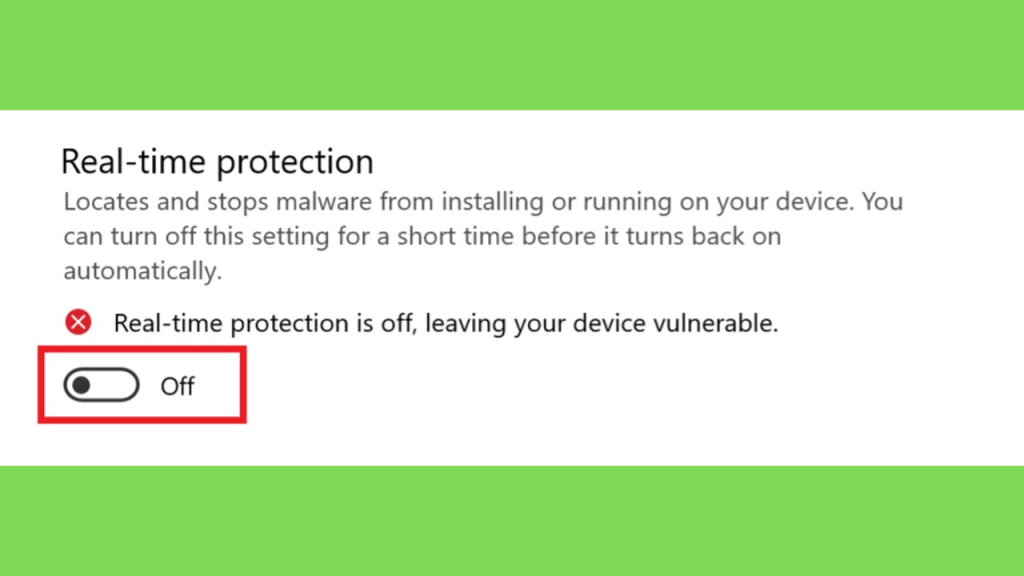
Step 1: Baixe o Wondershare Filmora gratis usando o link fornecido e desative a proteção em tempo real. Além disso, se houver qualquer outro antivírus instalado, desative-o também.
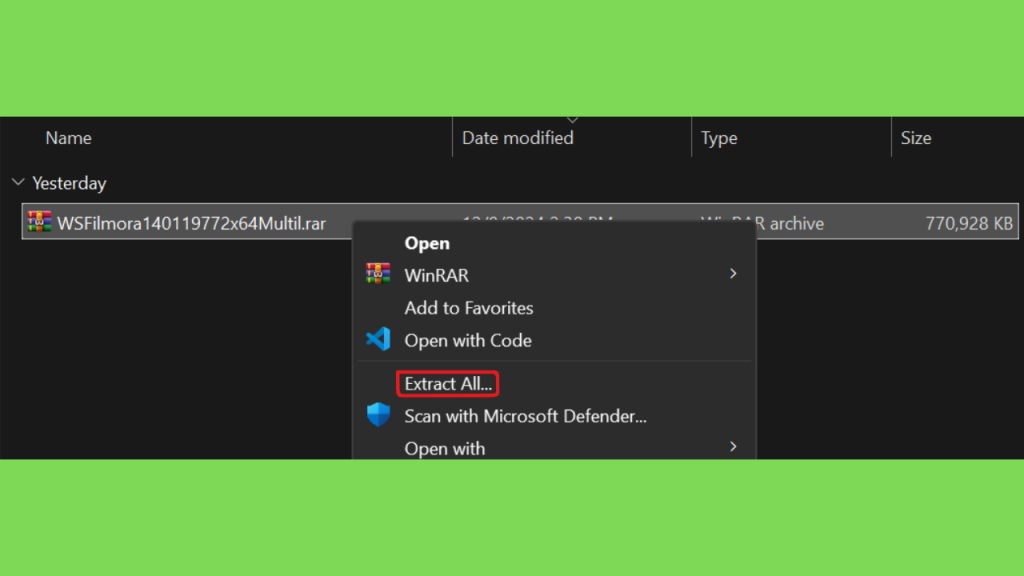
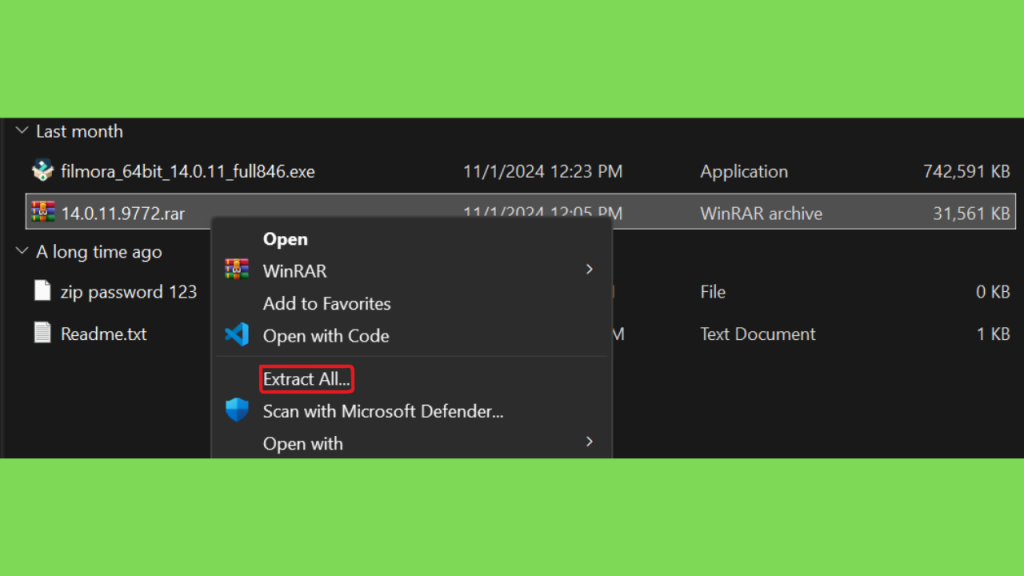
Step 2: Extraia e execute a instalação como administrador.
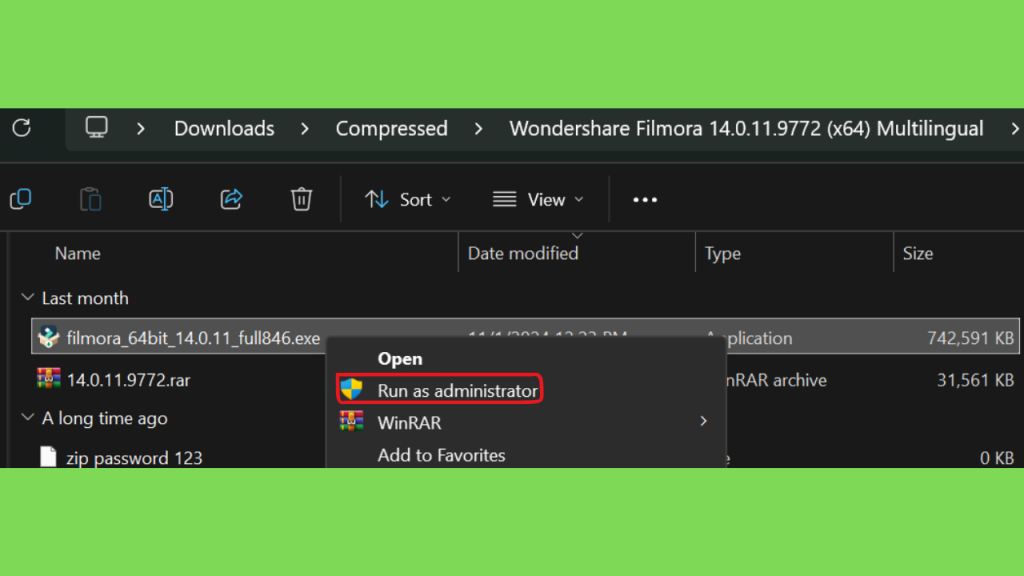
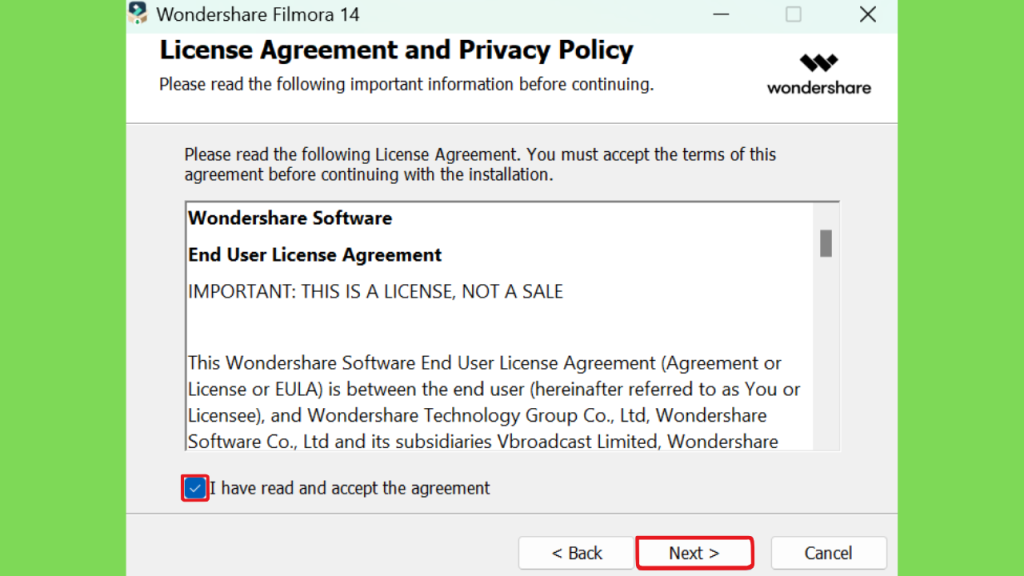
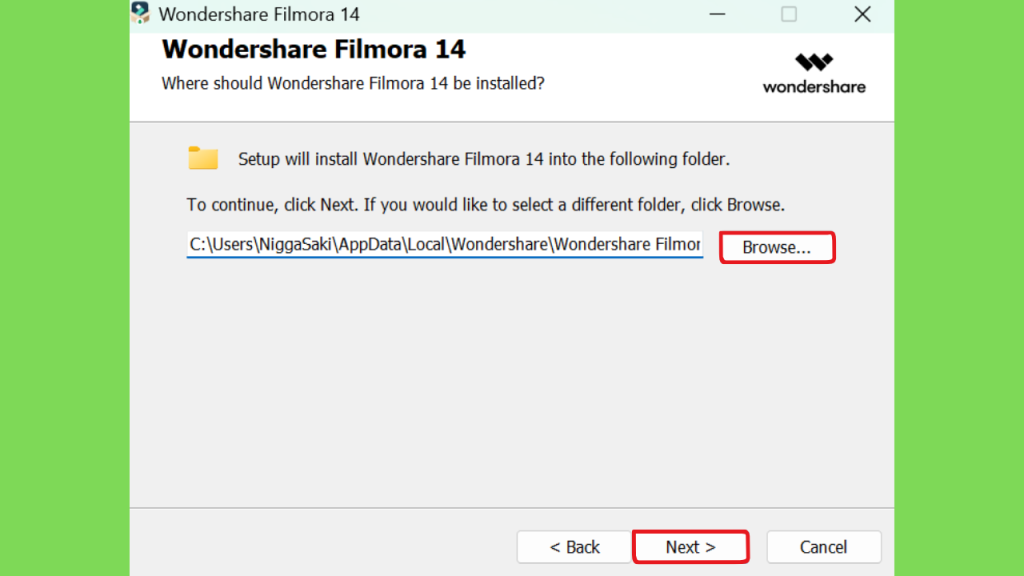
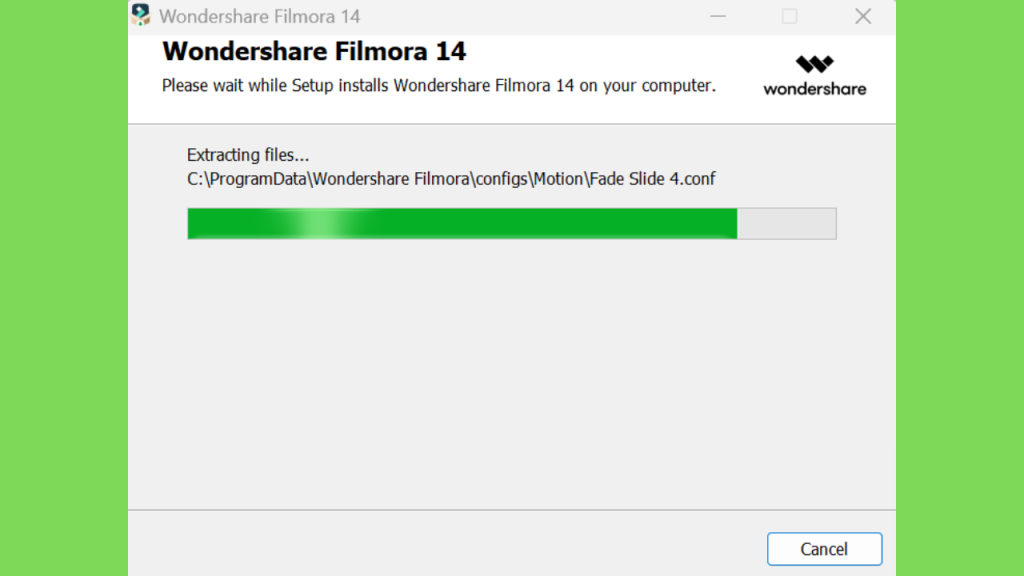
Step 3: Aceite o contrato de licença, escolha o diretório de instalação e conclua a instalação.
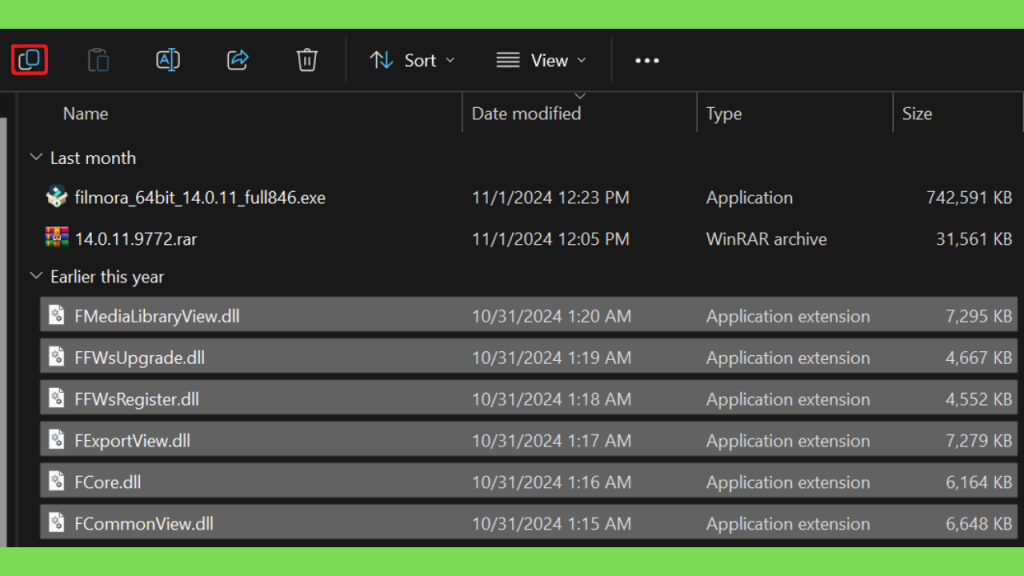
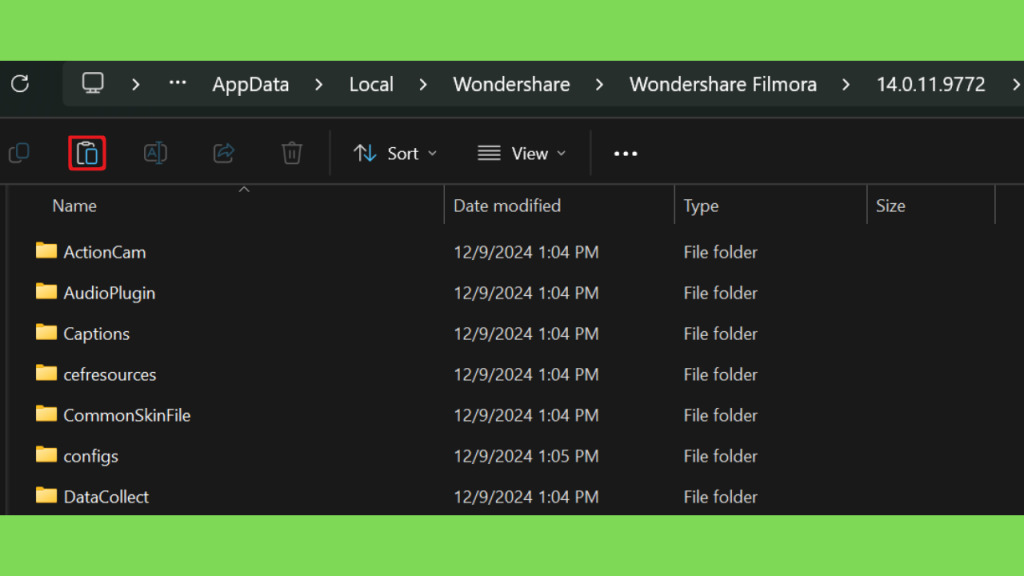
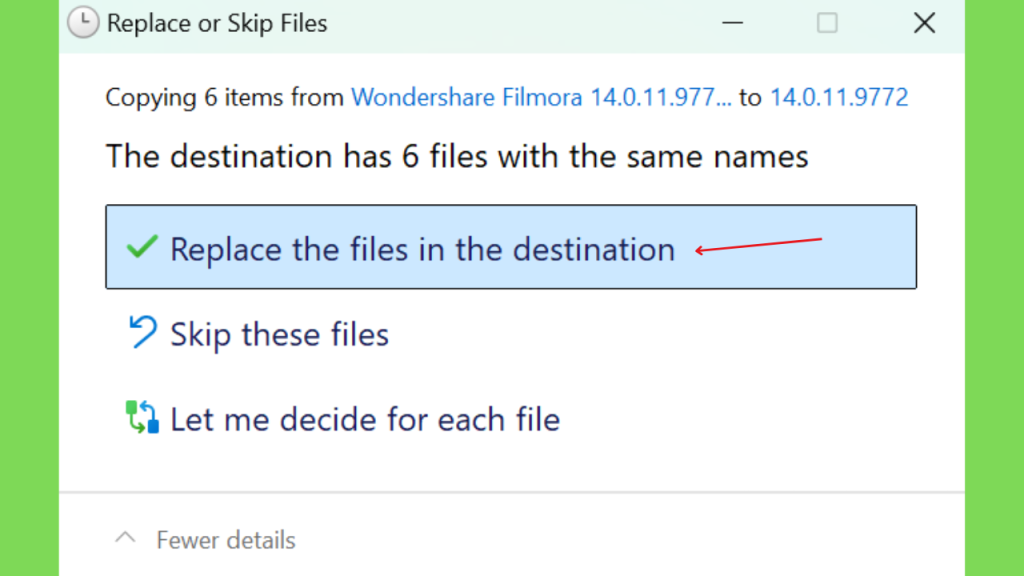
Step 4: Extraia o arquivo 14.0.11.9772.rar e copie os seis arquivos DLL. Adicione-os ao diretório de instalação na pasta 14.0.11.9772. Você tem que substituir os originais. Uma vez feito isso, você pode usar o programa e a maioria de seus recursos.
Conclusão:
O Wondershare Filmora Download continua sendo uma opção relevante para usuários que procuram um editor de vídeo para Windows com uma combinação de ferramentas tradicionais e inteligência artificial.
A evolução recente mostra uma mudança importante no software. Além de cortar e organizar vídeos, o Filmora passou a oferecer ferramentas para geração de conteúdo, aprimoramento de vídeo, edição baseada em texto, processamento de áudio, criação de imagens, geração de vídeo e automação de tarefas.
A versão 16.0 adiciona recursos como Camera Tracking, Color Mask, 360° Video Reframing, AI Media Analysis, Smart Text Correction e Multi-Source Recording, mostrando que o desenvolvimento do editor continua ativo.
Para quem pretende instalar o programa, o ideal é verificar os requisitos do sistema, utilizar o instalador oficial, manter os drivers atualizados e escolher uma configuração de hardware compatível com a resolução dos projetos. Usuários que trabalham com 4K e 8K devem prestar atenção especial à memória RAM, GPU, armazenamento e capacidade de processamento.
Com uma abordagem que combina edição tradicional e recursos modernos de IA, o Filmora pode ser utilizado em projetos que vão desde vídeos simples para redes sociais até produções mais elaboradas que exigem alta resolução, tratamento de áudio, efeitos visuais e automação.
cara nem sei como agradecer por estes softwares, muito obrigado!
De nada💖. Apenas recomende nosso site para outros 😉
não consegui usar, da erro em varias coisas
Sim, nem tudo está desbloqueado. Mas adicionamos a versão mais nova, com mais recursos desbloqueados. Espero que gostem