EdrawMax Download: Guia Completo de Recursos, Instalação e Diagramas
O EdrawMax é um software de diagramas desenvolvido para transformar informações complexas em representações visuais organizadas. Com ele, é possível criar fluxogramas, organogramas, mapas mentais, diagramas de rede, modelos UML, plantas baixas e diversos outros tipos de documentos visuais. A ferramenta reúne modelos prontos, bibliotecas de símbolos e recursos de edição que ajudam estudantes, profissionais e empresas a desenvolver materiais claros e consistentes.
Quem procura EdrawMax download geralmente deseja instalar o programa no Windows, conhecer os recursos disponíveis ou descobrir se a ferramenta atende às necessidades de um projeto. O software oferece versões para desktop e opções de utilização online, permitindo que o usuário escolha a experiência mais adequada ao seu sistema e à sua forma de trabalhar.
EdrawMax Download Guia Completo
Um dos principais diferenciais do EdrawMax é a variedade de diagramas que podem ser criados dentro do mesmo ambiente. Em vez de utilizar um aplicativo diferente para cada tipo de representação, o usuário pode trabalhar com fluxogramas, mapas mentais, diagramas técnicos e materiais empresariais em uma plataforma visual integrada. Os recursos disponíveis dependem da versão e do plano utilizado.
Este guia apresenta as principais funcionalidades do EdrawMax, seus casos de uso, os requisitos do sistema, o processo de instalação, as opções de licença e as alternativas disponíveis. Também explica como criar um primeiro diagrama, exportar documentos e resolver problemas comuns. Assim, você poderá avaliar a ferramenta com informações práticas antes de incorporá-la ao seu fluxo de trabalho.
O que é o EdrawMax?
O EdrawMax é uma ferramenta de criação de diagramas e comunicação visual que permite representar processos, estruturas, sistemas e ideias por meio de elementos gráficos. Em vez de depender exclusivamente de desenhos manuais, o usuário pode utilizar formas prontas, conectores, modelos e ferramentas de alinhamento para produzir documentos organizados.
O programa é útil em diferentes áreas porque os diagramas podem apresentar informações que seriam difíceis de compreender em longos parágrafos. Um fluxograma, por exemplo, mostra visualmente a sequência de decisões de um processo. Um organograma representa a estrutura de uma empresa, enquanto um diagrama de rede ilustra as conexões entre componentes de uma infraestrutura tecnológica.
A ferramenta também atende a necessidades educacionais e de planejamento. Estudantes podem criar mapas mentais para organizar conteúdos, professores podem preparar materiais didáticos e equipes de projeto podem utilizar diagramas para documentar requisitos e responsabilidades. Em ambientes profissionais, essas representações facilitam reuniões, apresentações e a comunicação entre departamentos.
O EdrawMax disponibiliza modelos e símbolos para diversas categorias de diagramas. Isso reduz a necessidade de construir cada elemento do zero e ajuda a manter uma aparência consistente. Entretanto, a qualidade do resultado continua dependendo da organização das informações, da escolha dos elementos e da clareza visual do documento.
Para quem o EdrawMax é indicado?
O software pode ser utilizado por profissionais que precisam explicar processos, documentar sistemas ou apresentar informações de forma visual. Analistas de negócios podem representar fluxos de trabalho, enquanto gestores de projetos podem organizar etapas e responsabilidades. Profissionais de TI podem criar diagramas de rede e modelos técnicos, e estudantes podem utilizar mapas mentais para estruturar pesquisas e revisões.
Também pode ser uma opção para pequenas empresas que precisam produzir organogramas, planos operacionais, procedimentos internos e apresentações. A possibilidade de utilizar modelos prontos ajuda quem não possui experiência avançada em design, embora projetos complexos ainda exijam planejamento e atenção aos detalhes.
A ferramenta tende a ser mais útil quando existe uma necessidade recorrente de criar diagramas diferentes. Para quem precisa apenas desenhar uma estrutura simples ocasionalmente, uma ferramenta gratuita e mais leve pode ser suficiente. A escolha deve considerar a frequência de utilização, os formatos necessários e o orçamento disponível.
Principais recursos do EdrawMax
Os recursos do EdrawMax estão organizados em torno da criação, edição, apresentação e compartilhamento de documentos visuais. A combinação de modelos, símbolos e ferramentas de formatação permite adaptar diagramas a diferentes necessidades sem exigir que o usuário desenhe manualmente todos os elementos.
A disponibilidade de determinados recursos pode variar entre a versão para desktop, a versão online e os planos comerciais. Por isso, é recomendável conferir a comparação oficial de funcionalidades antes de escolher uma licença.
Modelos prontos para diferentes projetos
Os modelos são um dos recursos mais úteis do EdrawMax. Eles fornecem uma estrutura inicial para categorias como fluxogramas, mapas mentais, organogramas, diagramas empresariais e desenhos técnicos. Em vez de começar com uma página vazia, o usuário pode escolher uma estrutura que corresponda ao objetivo do projeto e adaptá-la.
Um modelo de fluxograma pode incluir formas para início, atividade, decisão e encerramento. Um organograma pode apresentar uma hierarquia inicial de departamentos e cargos. Um mapa mental pode conter um conceito central com ramificações destinadas à organização de ideias relacionadas.
A personalização continua sendo importante. Modelos prontos devem servir como ponto de partida, e não como substitutos da análise do processo real. Antes de compartilhar um diagrama, verifique se as informações correspondem à situação que pretende representar e se os elementos desnecessários foram removidos.
Editor visual de arrastar e soltar
O editor visual facilita a inserção e a organização de elementos gráficos. O usuário pode selecionar formas, posicioná-las na página, adicionar textos e estabelecer conexões entre os componentes. Isso torna o processo mais acessível para pessoas que não trabalham diariamente com ferramentas profissionais de desenho.
A edição visual também ajuda a revisar a estrutura do documento. Se uma etapa do processo mudar, é possível reposicionar os elementos e reorganizar as conexões. Em projetos maiores, utilizar alinhamento e espaçamento consistentes evita que o diagrama se torne confuso.
Para obter bons resultados, mantenha uma hierarquia visual clara. Use tamanhos de texto legíveis, limite o número de cores e evite cruzamentos desnecessários entre conectores. A simplicidade costuma ser mais eficaz do que incluir muitos efeitos decorativos.
Bibliotecas de formas e símbolos
As bibliotecas de símbolos permitem criar diagramas com elementos adequados a cada contexto. Um fluxograma utiliza formas que representam operações e decisões, enquanto um diagrama de rede precisa de símbolos para dispositivos, servidores e conexões.
Esses elementos ajudam o leitor a interpretar o conteúdo sem depender de explicações extensas. Quando um projeto segue convenções visuais conhecidas, fica mais fácil para outras pessoas compreenderem sua estrutura e identificarem relações entre componentes.
Ao utilizar símbolos técnicos, verifique se eles correspondem ao padrão esperado pelo público. Em documentos de engenharia, redes ou desenvolvimento de software, a precisão dos símbolos pode ser tão importante quanto a aparência do desenho.
Conectores inteligentes e alinhamento
Os conectores mostram as relações entre as formas e ajudam a indicar a sequência de um processo. Eles são particularmente importantes em fluxogramas, diagramas de arquitetura e representações de dependências. Um conector bem posicionado facilita a leitura; um conector que cruza várias linhas pode dificultar a compreensão.
As ferramentas de alinhamento e distribuição ajudam a organizar os elementos de maneira uniforme. Essa organização é especialmente útil em diagramas com muitas caixas ou etapas, nos quais pequenas diferenças de espaçamento podem comprometer a apresentação.
Ao finalizar um documento, percorra visualmente o diagrama do início ao fim. Confirme que as conexões apontam para os elementos corretos, que os textos não estão cortados e que a sequência pode ser compreendida sem explicações adicionais.
Personalização e formatação
O EdrawMax permite personalizar elementos para melhorar a apresentação dos diagramas. Cores, fontes, linhas, preenchimentos e estilos podem ser utilizados para destacar categorias, indicar níveis de prioridade ou diferenciar áreas de responsabilidade.
A personalização deve ter uma função clara. Por exemplo, uma cor pode identificar tarefas concluídas, outra pode representar decisões pendentes e uma terceira pode destacar riscos. Quando a mesma cor possui significados diferentes dentro de um único documento, o leitor pode interpretar as informações de maneira incorreta.
Para apresentações empresariais, utilize uma paleta consistente e fontes legíveis. Em materiais destinados à impressão, confira o contraste e o tamanho dos textos. Se o documento for apresentado em telas pequenas, evite diagramas excessivamente largos ou com muitas informações concentradas em uma única página.
Exportação e compartilhamento de arquivos
A exportação permite transformar diagramas editáveis em documentos adequados para apresentação, impressão ou colaboração. Entre os formatos documentados pelo fornecedor estão PDF, DOCX, PPTX, XLSX, SVG, HTML, PNG e JPG, além do formato próprio do programa. A disponibilidade exata depende da versão e das condições do plano.
O PDF costuma ser útil para compartilhar documentos preservando a organização visual. Imagens como PNG e JPG podem ser apropriadas para apresentações, páginas web ou materiais didáticos. O SVG é útil em contextos que exigem gráficos vetoriais, enquanto formatos editáveis facilitam a continuidade do trabalho em aplicações compatíveis.
Antes de enviar um arquivo, abra a exportação e confira se todos os elementos aparecem corretamente. Verifique quebras de página, tamanho dos textos, margens e qualidade das imagens. Um documento que parece correto no editor pode precisar de ajustes para impressão ou apresentação em outra plataforma.
Recursos de colaboração e nuvem
As opções de colaboração e armazenamento online podem ajudar equipes que precisam compartilhar diagramas entre diferentes dispositivos. Dependendo do plano, o usuário pode armazenar documentos na nuvem, compartilhar arquivos e trabalhar com recursos online.
Essas funções são especialmente úteis para equipes distribuídas. Um diagrama de processo pode ser revisado por diferentes participantes, enquanto um documento técnico pode servir como referência para desenvolvedores, analistas e gestores.
Antes de armazenar documentos empresariais na nuvem, verifique as regras de acesso e os requisitos de segurança da organização. Defina quem pode consultar ou editar os arquivos e evite compartilhar links publicamente quando o documento contiver informações internas.
Recursos de inteligência artificial
As ofertas atuais do EdrawMax incluem funcionalidades de inteligência artificial destinadas a apoiar a criação e a interpretação de conteúdos visuais. Dependendo do recurso e do plano, essas ferramentas podem ajudar a gerar diagramas, transformar descrições em estruturas visuais, analisar documentos ou auxiliar na produção de conteúdo.
Esses recursos podem acelerar o trabalho inicial, especialmente quando o usuário possui uma descrição textual de um processo e deseja convertê-la em um diagrama editável. Ainda assim, o resultado deve ser revisado antes de ser utilizado profissionalmente.
A inteligência artificial pode interpretar incorretamente termos, omitir etapas ou criar relações que não correspondem ao processo real. Para diagramas técnicos, empresariais ou de engenharia, confira os elementos gerados e valide a lógica com pessoas que conheçam o assunto.
A quantidade de utilizações disponíveis e o acesso a ferramentas específicas podem variar conforme o plano e os créditos associados à conta. Consulte a oferta atual do fornecedor antes de considerar esses recursos como parte essencial do seu fluxo de trabalho.
Para que serve o EdrawMax?
A versatilidade do EdrawMax está na variedade de situações que podem ser representadas visualmente. O mesmo ambiente pode ser utilizado para documentar procedimentos internos, preparar materiais educacionais, apresentar estruturas empresariais e explicar sistemas técnicos.
A melhor forma de escolher um tipo de diagrama é começar pelo objetivo da comunicação. Pergunte qual informação precisa ser compreendida, quem utilizará o documento e se o leitor precisa observar uma sequência, uma hierarquia, uma rede de relações ou uma estrutura espacial.
Fluxogramas para representar processos
Os fluxogramas mostram as etapas de um processo em uma sequência visual. São úteis para documentar procedimentos de atendimento, aprovações administrativas, processos de produção e rotinas de trabalho.
Um fluxograma de atendimento pode começar com a recepção de uma solicitação, seguir para a verificação das informações e incluir uma decisão sobre a necessidade de aprovação. A partir dessa decisão, o processo pode seguir por caminhos diferentes até o encerramento.
Ao construir esse tipo de diagrama, mantenha os textos curtos e organize as etapas em uma direção consistente. Cada decisão deve apresentar saídas compreensíveis, e o diagrama deve indicar claramente onde o processo começa e termina.
Organogramas para estruturas empresariais
Os organogramas apresentam a hierarquia de uma organização. Eles podem representar departamentos, cargos, linhas de responsabilidade e relações de supervisão. Em empresas maiores, ajudam os funcionários a compreender como as equipes estão organizadas e a quem devem encaminhar determinadas questões.
Um organograma eficiente deve refletir a estrutura real da organização. Atualize os cargos e as relações sempre que houver mudanças importantes, e evite incluir informações pessoais desnecessárias em documentos compartilhados amplamente.
Mapas mentais para organizar ideias
Os mapas mentais organizam um conceito principal e suas ramificações. Eles podem ser utilizados para planejar projetos, estruturar estudos, preparar apresentações ou explorar ideias durante reuniões.
Ao criar um mapa mental, coloque o assunto central em destaque e agrupe os tópicos relacionados em ramificações. Cada ramo pode conter subtópicos, mas é importante evitar uma quantidade excessiva de informações em um único nível.
A estrutura deve ajudar a encontrar relações entre conceitos, e não apenas acumular palavras em uma página. Quando um mapa se torna muito extenso, considere dividi-lo em mapas menores ligados a temas específicos.
Diagramas UML para desenvolvimento de software
Os diagramas UML ajudam a documentar sistemas e a explicar a estrutura ou o comportamento de aplicações. Dependendo do objetivo, podem representar classes, interações, atividades e casos de uso.
Uma equipe de desenvolvimento pode utilizar um diagrama de classes para mostrar os principais componentes de um sistema e suas relações. Um diagrama de atividades pode representar a sequência de ações de uma funcionalidade, enquanto um diagrama de casos de uso ajuda a identificar como diferentes atores interagem com o sistema.
A precisão é essencial nesse contexto. Antes de compartilhar o documento, confirme que os símbolos, as relações e os nomes correspondem à arquitetura ou ao comportamento que a equipe pretende documentar.
Diagramas de rede e infraestrutura
Os diagramas de rede ajudam a visualizar os componentes de uma infraestrutura e as conexões entre eles. Podem representar computadores, servidores, roteadores, serviços e outros elementos relevantes para o ambiente técnico.
Esses documentos são úteis para planejamento, manutenção e comunicação entre profissionais de TI. Um diagrama bem organizado pode facilitar a compreensão de como os componentes se conectam e onde determinadas dependências estão localizadas.
Ao criar um diagrama de infraestrutura, diferencie claramente a arquitetura planejada da infraestrutura efetivamente instalada. Se o documento for utilizado para manutenção, mantenha-o atualizado para que não represente conexões ou equipamentos que já não existem.
BPMN e processos empresariais
A notação BPMN é utilizada para representar processos empresariais com elementos específicos para atividades, eventos, decisões e fluxos. Ela pode ser útil para documentar processos que envolvem diferentes departamentos ou participantes.
Ao criar um diagrama BPMN, respeite a lógica da notação e confira se os elementos são adequados ao processo representado. Um desenho visualmente atraente não substitui a precisão do modelo.
Antes de escolher um modelo, verifique se a versão do EdrawMax que você utiliza oferece a categoria de diagramas e os símbolos necessários ao seu projeto.
EdrawMax Download: como baixar a versão oficial
Para obter o EdrawMax com segurança, utilize a página oficial de download:
Download oficial: https://edrawmax.wondershare.com/download.html
O fornecedor apresenta opções para Windows, macOS, Linux, dispositivos móveis e utilização online. A página também diferencia instaladores para desktop de versões destinadas ao navegador, permitindo que o usuário escolha o formato adequado ao seu ambiente.
Antes de baixar, confirme a compatibilidade com seu sistema operacional e leia as informações do pacote escolhido. A versão disponível, os requisitos e as condições de uso podem mudar, por isso é preferível consultar a página oficial em vez de depender de instruções antigas.
Evite instaladores de origem desconhecida que prometam funcionalidades especiais ou acesso a recursos que não constam na oferta oficial. Arquivos modificados podem representar riscos de segurança e não oferecem garantias sobre atualizações, suporte ou legitimidade da licença.
Como escolher a versão correta
Se você trabalha principalmente em um computador, a versão para desktop pode ser adequada para projetos recorrentes e documentos maiores. A versão online pode ser conveniente quando você deseja iniciar um diagrama pelo navegador sem instalar o aplicativo local.
A escolha também depende dos recursos necessários. Antes de optar por uma versão, verifique se ela permite importar os arquivos que você já utiliza, exportar os formatos exigidos pelo seu trabalho e acessar os modelos necessários ao projeto.
Para uso em equipe, confira as opções de compartilhamento, armazenamento e colaboração incluídas no plano. Não presuma que todos os recursos disponíveis no desktop também estarão disponíveis na versão online ou no aplicativo móvel.
Como verificar a versão instalada
Depois de instalar o EdrawMax, consulte as informações do programa para identificar a versão utilizada. Compare esse número com as informações publicadas pelo fornecedor e verifique as notas de lançamento quando estiver avaliando uma atualização.
Manter o software atualizado pode ajudar a obter correções e melhorias, mas ambientes profissionais podem precisar testar mudanças antes de adotá-las em todos os computadores. Isso é especialmente importante quando os documentos são compartilhados entre diferentes versões do programa.
Se você estiver trabalhando em uma equipe, registre a versão utilizada para criar os arquivos mais importantes. Essa informação pode facilitar a investigação de problemas de compatibilidade e a reprodução de comportamentos inesperados.
Como instalar o EdrawMax no Windows
A instalação no Windows começa com o download do instalador oficial. Antes de executá-lo, confirme que o computador atende aos requisitos publicados pelo fornecedor e que você possui permissão para instalar programas no sistema.
Após baixar o arquivo, abra o instalador e siga as instruções apresentadas. Os nomes exatos dos botões e as etapas podem variar conforme a versão. Não é necessário desativar as proteções de segurança do Windows para realizar a instalação normal.
Quando o processo terminar, abra o programa e confira se a interface carrega corretamente. Se for solicitado que você entre em uma conta ou escolha um plano, leia as informações apresentadas antes de prosseguir. Diferencie a criação de uma conta, a avaliação gratuita e a aquisição de uma licença.
Para verificar se a instalação está funcionando, crie um documento simples, adicione algumas formas e salve o arquivo. Depois, tente exportar uma cópia em um formato adequado, verificando as opções permitidas pela versão que você utiliza.
Configuração inicial e primeiro documento
Ao abrir o EdrawMax, escolha a categoria do diagrama que deseja criar. Se estiver aprendendo a utilizar a ferramenta, um fluxograma simples é um bom ponto de partida, pois permite praticar a inserção de formas, a edição de texto e a criação de conexões.
Escolha um modelo que corresponda ao objetivo ou comece com uma página em branco. Adicione os elementos necessários e mantenha a estrutura simples durante os primeiros testes. O objetivo inicial é compreender o fluxo de edição antes de trabalhar em um projeto complexo.
Salve o documento em um local fácil de encontrar e utilize um nome descritivo. Para projetos importantes, mantenha uma cópia de segurança e evite sobrescrever a única versão editável durante alterações significativas.
Como resolver falhas de instalação
Se a instalação falhar, comece verificando se o pacote corresponde ao sistema operacional e se o arquivo foi baixado completamente. Reinicie o computador caso existam atualizações pendentes e consulte as mensagens de erro apresentadas pelo instalador.
Também pode ser necessário verificar o espaço disponível em disco e as permissões da conta utilizada. Se o problema continuar, consulte a documentação ou o suporte oficial e forneça a mensagem de erro completa, a versão do sistema e a versão do instalador.
Não tente corrigir a instalação substituindo arquivos do programa por componentes de fontes desconhecidas. Esse procedimento pode introduzir novos problemas e dificultar a identificação da causa original.
Como criar seu primeiro diagrama no EdrawMax
Criar um diagrama eficiente começa com a definição do objetivo. Antes de escolher as formas, determine o que o leitor precisa compreender e quais informações são essenciais para representar a situação.
Para um fluxograma, por exemplo, identifique o início, as atividades principais, os pontos de decisão e o encerramento. Para um organograma, reúna os cargos e as relações hierárquicas. Para um mapa mental, defina o conceito central e os grupos de ideias que serão organizados ao seu redor.
Escolher um modelo adequado
Abra a categoria correspondente ao tipo de diagrama desejado e examine os modelos disponíveis. Escolha uma estrutura que se aproxime do resultado pretendido, mas que possa ser adaptada sem excesso de trabalho.
Um modelo muito complexo pode ser menos eficiente do que uma estrutura simples. Se o documento for destinado a uma apresentação, priorize a legibilidade e a hierarquia das informações. Se for utilizado como documentação técnica, priorize a precisão e a inclusão dos elementos necessários.
Adicionar formas, textos e conexões
Insira as formas que representam os elementos do processo e adicione rótulos curtos. Cada forma deve comunicar uma ideia específica. Textos longos dentro de caixas podem dificultar a leitura e tornar o documento visualmente pesado.
Em seguida, conecte os elementos na ordem correta. Confira se as setas apontam para os destinos pretendidos e se as decisões apresentam caminhos claros. Quando o diagrama contiver ramificações, utilize rótulos para indicar o significado de cada caminho.
Organizar e personalizar o layout
Depois de adicionar os elementos, alinhe as formas e distribua o espaço entre elas. Procure manter uma direção de leitura consistente e evite cruzamentos desnecessários entre linhas.
Utilize cores para destacar informações relevantes, e não apenas para decorar. Se diferentes cores representarem categorias ou estados, inclua uma legenda quando o significado não for evidente.
Antes de finalizar, examine o diagrama em diferentes níveis de zoom. Confira se os textos continuam legíveis e se a estrutura permanece compreensível quando o documento é visualizado em uma tela menor.
Salvar e exportar o resultado
Salve o arquivo editável para que você possa continuar a trabalhar nele. Depois, exporte uma cópia no formato adequado ao destino, como PDF para distribuição ou imagem para inserir em uma apresentação.
Abra o arquivo exportado e confira o resultado. Verifique se as páginas estão completas, se não existem formas cortadas e se os textos mantêm um tamanho adequado. Se necessário, ajuste a orientação da página, as margens ou a escala de exportação.
Requisitos do sistema e compatibilidade
Os requisitos do EdrawMax variam conforme a plataforma e a versão instalada. A página técnica oficial apresenta informações para Windows, macOS, Linux, Android, iOS e utilização por navegador. Antes de instalar, consulte a lista atual de sistemas suportados e escolha o pacote correspondente ao seu dispositivo.
A tabela abaixo resume os requisitos publicados na página técnica consultada. Como algumas informações de compatibilidade podem variar entre versões, confirme os dados diretamente com o fornecedor antes de utilizá-los como requisito definitivo.
| Plataforma | Requisitos ou observações publicados |
|---|---|
| Windows | Windows 7 ou superior na tabela técnica consultada; 1 GB de RAM mínimo e 4 GB recomendados |
| Processador para desktop | Intel Pentium 4 ou superior, ou equivalente, conforme a tabela técnica |
| Armazenamento no Windows | 2,5 GB de espaço livre para arquivos do aplicativo |
| macOS | A tabela técnica consultada lista macOS 10.13 a macOS 13 e compatibilidade com Apple M1/M2 |
| Linux | São listadas distribuições como Debian, Ubuntu, Fedora, CentOS, openSUSE, Mint e outras |
| Navegador | Chrome, Edge e versões compatíveis de Firefox e Safari |
| Android | Android 9.0 ou superior na tabela técnica consultada |
| iOS | iOS 11.0 ou superior na tabela técnica consultada |
Fonte: especificações técnicas oficiais do EdrawMax. Os requisitos apresentados na página podem não refletir todas as alterações de versões recentes.
A tabela técnica também indica que uma conexão à internet é necessária para determinadas funções, como ativação do produto, ajuda, atualizações e recursos de nuvem. Isso não significa que todas as operações dependam permanentemente da conexão; a disponibilidade de funções offline deve ser verificada para a versão utilizada.
Desempenho e espaço em disco
Embora os requisitos mínimos ajudem a determinar se o programa pode ser instalado, o desempenho real depende do tamanho dos documentos, da quantidade de elementos e dos recursos do computador. Diagramas grandes, arquivos com muitas páginas e projetos com imagens de alta resolução podem exigir mais memória e processamento.
Se o programa ficar lento, comece fechando documentos que não estão sendo utilizados e reduza a complexidade da sessão de trabalho. Organize diagramas extensos em páginas ou arquivos menores quando isso não comprometer a clareza do projeto.
Também é importante manter espaço livre no disco para arquivos temporários, atualizações e documentos exportados. Em ambientes profissionais, um sistema com recursos acima do mínimo recomendado tende a oferecer mais margem para trabalhar com projetos maiores.
EdrawMax gratuito: recursos e limitações
O EdrawMax oferece opções para começar sem adquirir imediatamente um plano pago. Entretanto, a disponibilidade de recursos, os limites de utilização e as condições de exportação dependem da modalidade escolhida.
A página oficial de comparação de planos apresenta uma opção gratuita com limitações relacionadas a modelos, armazenamento, quantidade de elementos e exportação. Em determinadas modalidades, os arquivos exportados podem incluir marca d’água ou apresentar restrições de qualidade e funcionalidade.
Essas limitações não devem ser interpretadas como iguais em todas as versões. A oferta online, o aplicativo para desktop e os planos pagos podem ter condições diferentes. Por isso, antes de iniciar um projeto importante, confira quais recursos estão incluídos na modalidade que pretende utilizar.
Para um estudante que precisa criar poucos diagramas, a opção gratuita pode ser suficiente. Um profissional que precisa exportar documentos sem marca d’água, acessar uma biblioteca completa de modelos ou trabalhar com muitos arquivos pode considerar um plano pago.
Quando vale a pena atualizar para um plano pago?
A decisão depende da frequência de utilização e das limitações encontradas. Se a versão gratuita permite concluir o projeto sem comprometer a qualidade ou o formato necessário, pode não haver motivo para pagar imediatamente.
Por outro lado, se o trabalho exige exportação sem marca d’água, recursos avançados, maior armazenamento ou acesso a bibliotecas específicas, compare os benefícios dos planos disponíveis. Considere também o número de dispositivos, as condições de atualização e o acesso aos recursos online.
Antes de comprar, teste o fluxo de trabalho com um documento representativo. Isso ajuda a identificar se o plano oferece as funcionalidades necessárias e evita pagar por recursos que você não utilizará.
Planos, preços e licença do EdrawMax
O EdrawMax oferece modalidades comerciais que podem incluir assinatura, acesso perpétuo a uma versão específica ou pacotes com produtos adicionais. As condições variam conforme a oferta e a região, por isso é importante conferir os detalhes na página oficial antes de efetuar a compra.
Uma assinatura normalmente oferece acesso durante o período contratado e pode incluir atualizações e serviços associados ao plano. Uma licença perpétua pode permitir a utilização contínua de determinada versão para desktop, mas não significa necessariamente que todas as futuras versões, serviços online ou aplicativos móveis estarão incluídos indefinidamente.
Os pacotes que combinam produtos podem ser interessantes para quem utiliza mais de uma ferramenta do fornecedor. Ainda assim, compare o custo total e os benefícios de cada produto para verificar se o pacote corresponde às suas necessidades.
O que verificar antes de comprar
Leia as condições de renovação, cancelamento, atualização, suporte e utilização em dispositivos. Confirme também se a licença cobre o uso pessoal, educacional ou comercial pretendido.
Se a compra for realizada por uma empresa, verifique se os termos são compatíveis com o número de usuários e com a forma de utilização do software. Guarde o comprovante e as informações da licença em um local seguro.
Os preços podem mudar em função de promoções, moeda e região. Em vez de utilizar um valor antigo no artigo, consulte a página oficial de preços do EdrawMax no momento da publicação.
Vantagens e limitações do EdrawMax
Uma das principais vantagens do EdrawMax é a possibilidade de criar diferentes categorias de diagramas dentro de um mesmo ambiente. Isso pode reduzir a necessidade de alternar entre ferramentas para criar fluxogramas, organogramas, mapas mentais e documentos técnicos.
Os modelos prontos também ajudam a acelerar a criação inicial, enquanto as bibliotecas de símbolos e as ferramentas de formatação facilitam a organização visual. Para usuários que produzem diagramas com frequência, essa combinação pode melhorar a consistência dos documentos e reduzir o tempo dedicado a tarefas repetitivas.
A exportação para diferentes formatos amplia as possibilidades de compartilhamento. Um diagrama pode ser preparado para impressão, apresentação ou documentação, desde que o formato necessário esteja disponível no plano utilizado.
Entretanto, a variedade de recursos pode tornar a interface mais complexa para iniciantes. Quem precisa apenas de um desenho simples pode encontrar ferramentas mais leves e diretas. Também é necessário considerar as limitações dos planos gratuitos, os custos de licenciamento e a compatibilidade dos arquivos com outros programas.
A melhor avaliação depende do tipo de trabalho. Para uma equipe que precisa produzir muitos diagramas diferentes, o conjunto de recursos pode justificar a utilização do software. Para tarefas ocasionais, uma alternativa gratuita pode oferecer tudo o que é necessário.
EdrawMax versus alternativas
Existem várias ferramentas de criação de diagramas, e cada uma atende a diferentes necessidades. A comparação deve considerar não apenas a quantidade de recursos, mas também a facilidade de uso, os formatos de arquivo, a colaboração e o custo.
| Ferramenta | Característica principal | Cenário de utilização |
|---|---|---|
| EdrawMax | Variedade de diagramas e modelos | Projetos empresariais, técnicos e educacionais |
| Microsoft Visio | Integração com fluxos de trabalho Microsoft | Documentação técnica em ambientes empresariais |
| Lucidchart | Criação visual e colaboração online | Equipes que trabalham remotamente |
| diagrams.net | Criação de diagramas com opção gratuita | Projetos pessoais, educacionais e técnicos |
| Miro | Quadro visual colaborativo | Brainstorming, planejamento e workshops |
O Microsoft Visio pode ser interessante para organizações que já utilizam ferramentas Microsoft e precisam de compatibilidade com fluxos de trabalho existentes. O Lucidchart é uma opção a considerar quando a colaboração online é central para o projeto.
O diagrams.net pode atender usuários que procuram criar diagramas sem assumir imediatamente o custo de uma licença comercial. Já o Miro é especialmente associado a quadros colaborativos e atividades de planejamento visual, embora seu foco seja diferente de um editor dedicado a diagramas técnicos.
Não existe uma ferramenta ideal para todas as situações. Compare as funcionalidades atuais e faça um teste com um projeto real antes de escolher a solução que será utilizada de maneira contínua.
Problemas comuns e soluções
Mesmo um programa de diagramas pode apresentar dificuldades durante a instalação, edição ou exportação. O diagnóstico deve começar pela identificação da etapa em que o problema ocorre, evitando alterações desnecessárias nas configurações.
O EdrawMax não instala
Verifique se o instalador foi baixado da fonte oficial e se corresponde ao sistema operacional utilizado. Confirme também se existe espaço livre suficiente e se a conta possui as permissões necessárias para instalar aplicativos.
Se a instalação continuar falhando, registre a mensagem de erro e consulte a documentação ou o suporte do fornecedor. Evite substituir arquivos do programa por componentes obtidos de fontes desconhecidas.
O programa está lento
Documentos com muitas formas, imagens e páginas podem exigir mais recursos. Feche outros aplicativos desnecessários, salve o documento e teste se o problema ocorre apenas em um arquivo específico.
Se o desempenho continuar baixo, compare os recursos do computador com as recomendações oficiais e verifique se existem atualizações disponíveis. Para projetos grandes, organizar o conteúdo em documentos menores pode facilitar a edição.
A exportação apresenta problemas
Se um diagrama aparece cortado ou desorganizado após a exportação, confira o tamanho da página, a orientação, as margens e a escala. Verifique também se o formato escolhido é adequado ao destino.
Abra o arquivo exportado antes de compartilhá-lo. Se estiver utilizando a modalidade gratuita, confirme se existem limitações de formato, qualidade ou marca d’água que expliquem o resultado.
Um arquivo não abre corretamente em outra ferramenta
A compatibilidade depende do formato utilizado e dos recursos presentes no documento. Ao compartilhar diagramas com pessoas que utilizam outros programas, escolha um formato compatível e confirme se ele preserva os elementos necessários.
Se o destinatário precisar continuar editando o diagrama, verifique se o aplicativo dele consegue abrir o formato editável escolhido. Caso contrário, envie também uma cópia em PDF para consulta visual.
Boas práticas para criar diagramas profissionais
Um bom diagrama deve transmitir a informação com clareza. Para isso, comece definindo o objetivo e o público, selecione apenas os elementos necessários e organize a informação em uma sequência que possa ser compreendida sem explicações excessivas.
Utilize textos curtos e consistentes. Em fluxogramas, cada forma deve representar uma etapa ou decisão clara. Em mapas mentais, organize os conceitos por grupos. Em organogramas, mantenha as relações hierárquicas coerentes e atualizadas.
A consistência visual também é importante. Utilize uma paleta de cores limitada, mantenha o mesmo estilo de formas semelhantes e evite fontes pequenas. Quando o diagrama for técnico, priorize a precisão dos símbolos e das relações, mesmo que isso exija simplificar a aparência.
Por fim, revise o documento antes de compartilhar. Verifique erros de texto, conectores, alinhamento e legibilidade. Salve uma cópia editável e exporte outra versão para o formato final. Essa rotina simples reduz erros e facilita futuras atualizações.
Perguntas frequentes sobre EdrawMax
O EdrawMax é gratuito?
O EdrawMax oferece uma opção gratuita com recursos e limites específicos. As condições de exportação, modelos, armazenamento e utilização de funções avançadas variam conforme o plano. Consulte a comparação oficial antes de decidir se a modalidade gratuita atende ao seu projeto.
Onde posso baixar o EdrawMax?
O download oficial está disponível em https://edrawmax.wondershare.com/download.html. A página oferece opções para diferentes plataformas, incluindo desktop, web e dispositivos móveis compatíveis.
O EdrawMax funciona no Windows?
Sim. O fornecedor disponibiliza um instalador para Windows. Antes de instalar, confira os requisitos atuais e escolha o pacote apropriado para o seu sistema.
O EdrawMax está disponível em português?
A documentação técnica do fornecedor lista português entre os idiomas disponíveis para determinadas versões. A disponibilidade pode variar conforme a plataforma e o componente utilizado, por isso verifique as opções de idioma da versão que pretende instalar.
Quais diagramas posso criar no EdrawMax?
A ferramenta oferece categorias como fluxogramas, organogramas, mapas mentais, diagramas UML, diagramas de rede e outros tipos de representação visual. Confirme a disponibilidade de modelos e símbolos específicos na versão utilizada.
Posso exportar diagramas para PDF?
O PDF está entre os formatos documentados pelo fornecedor. Entretanto, a qualidade da exportação e a presença de marcas d’água podem depender do plano. Confira as condições da sua modalidade antes de preparar um documento final.
O EdrawMax funciona no macOS e no Linux?
O fornecedor oferece opções para macOS e distribuições Linux compatíveis, além da versão online. Os requisitos e os pacotes podem variar conforme a plataforma e a versão. Consulte a página oficial de download antes da instalação.
Qual é a diferença entre o EdrawMax e o Microsoft Visio?
Ambas as ferramentas podem ser utilizadas para criar diagramas, mas diferem em interface, modelos, recursos e condições comerciais. O EdrawMax destaca a variedade de categorias de diagramas, enquanto o Visio pode ser uma escolha adequada para organizações que dependem de seu ecossistema. A decisão deve considerar os formatos necessários e o fluxo de trabalho.
O EdrawMax oferece recursos de inteligência artificial?
As ofertas atuais incluem recursos de IA para auxiliar na criação e interpretação de conteúdos visuais. A disponibilidade e os limites variam conforme o plano e os créditos disponíveis. Verifique as condições atuais antes de depender desses recursos em um projeto.
Como atualizar o EdrawMax?
Consulte as opções de atualização do programa e as instruções do fornecedor. Antes de atualizar um documento importante, salve uma cópia de segurança e verifique as notas de lançamento para identificar alterações relevantes.
Como Baixar EDrawMax ?
EDrawMax Ultimate 14 pode ser baixado simplesmente no botão abaixo. Você também pode baixar o Corel Draw Technical Suite e o Adobe Illustrator do nosso site.
Download Now
Requisitos do sistema
O EDrawMax full version tem requisitos de sistema muito médios e funciona muito bem com eles. Aqui está a lista completa de especificações necessárias:
- Sistemas operacionais: Windows 10 ou posterior (64 bits)
- Processador: Intel Core i5 ou equivalente
- RAM: 4 GB ou mais recomendado
- Armazenamento: 5 GB de espaço livre no disco rígido
- Gráficos: Compatível com OpenGL 3.3 ou posterior
- Tela: resolução de 1280 x 800 ou superior
Como Instalar EDrawMax ?
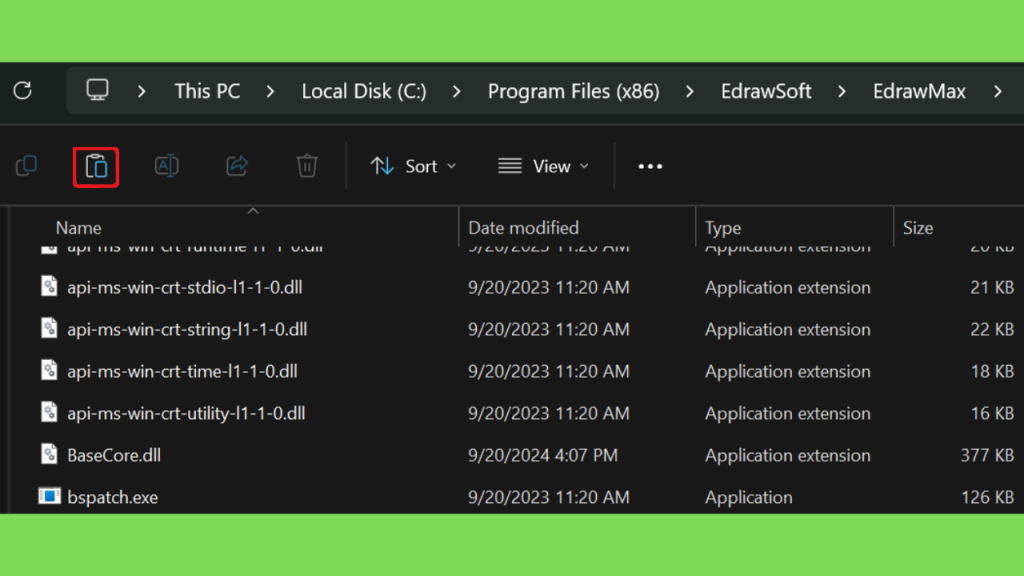
A versão que estamos fornecendo para o EDrawMax é super fácil de instalar. Você instala o software normalmente e então adiciona uma DLL ao diretório de instalação. É isso, aqui está o processo mostrado:
Step 1: Baixe o EDrawMax Ultimate gratis usando o link fornecido e desative a proteção em tempo real nas configurações.

Step 2: Extraia o arquivo baixado e execute a instalação como administrador.
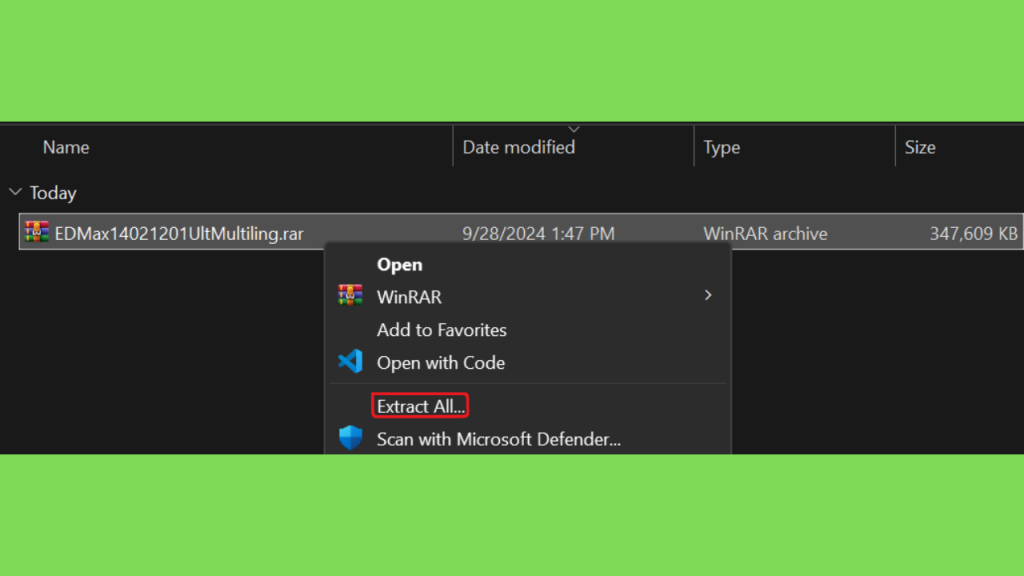
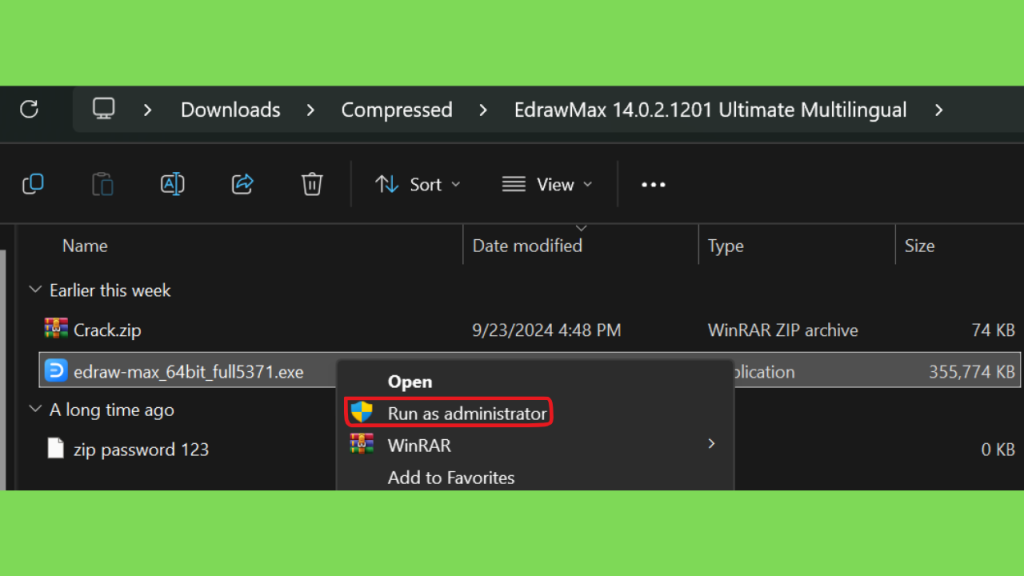
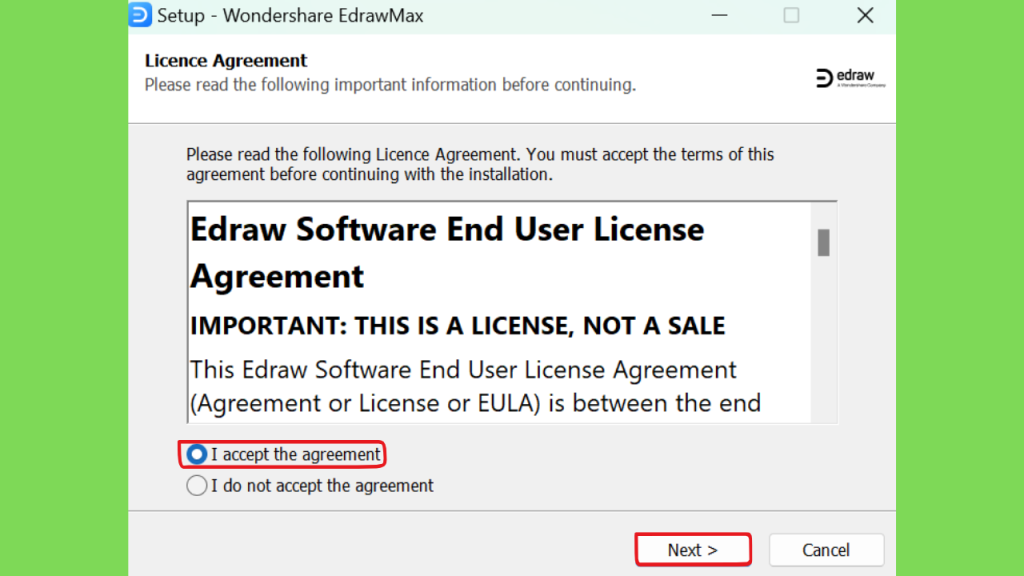
Step 3: Aceite o contrato de licença, escolha o diretório de instalação e inicie a instalação.
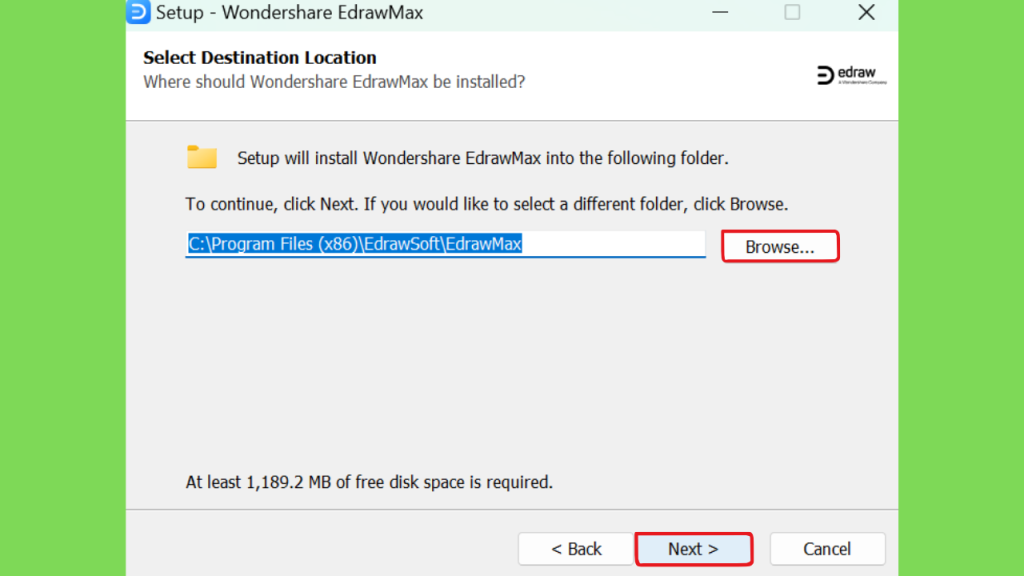
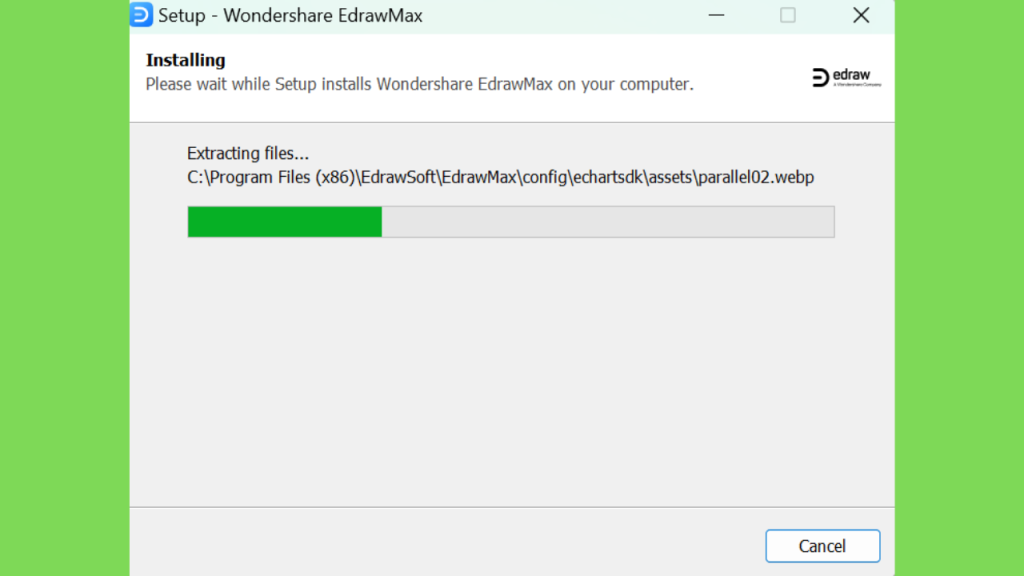
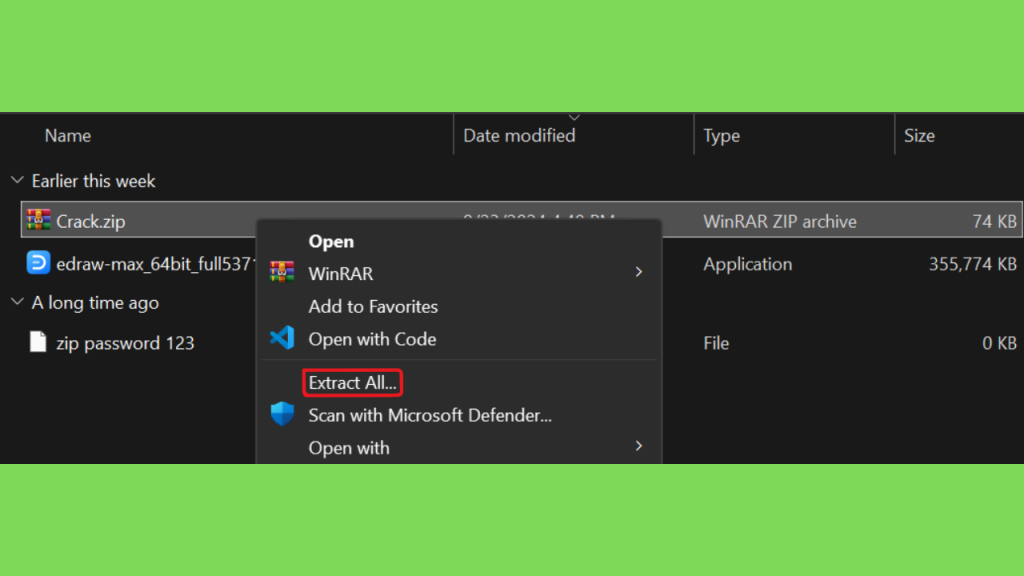
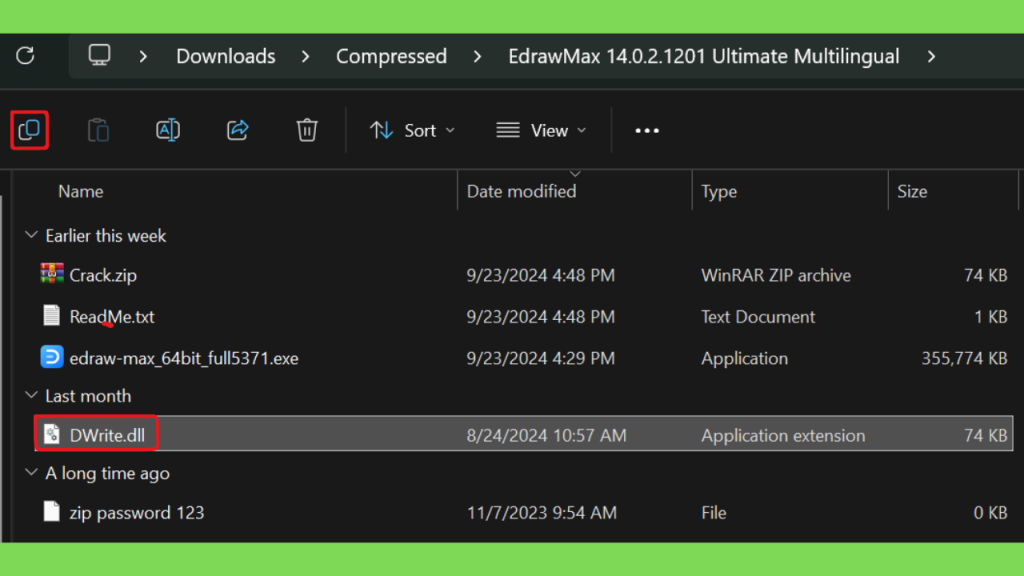
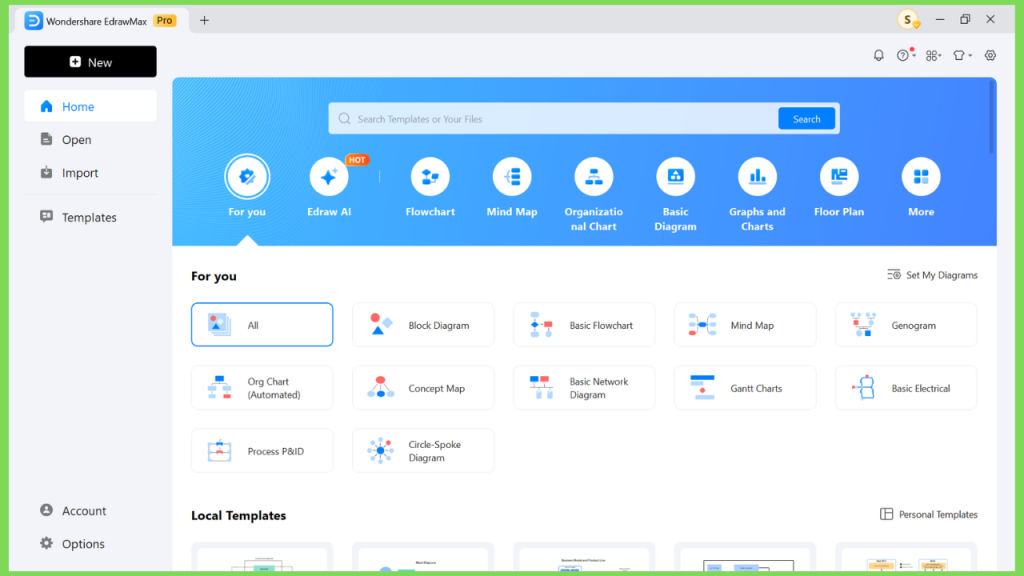
Step 4: Extraia o arquivo Crack.zip, copie o arquivo DWrite.dll e adicione-o ao diretório de instalação. Você pode usar o software depois, todos os recursos serão desbloqueados.
Conclusão:
O EdrawMax é uma opção versátil para criar fluxogramas, organogramas, mapas mentais, diagramas técnicos e outros documentos visuais. Seus modelos, bibliotecas de símbolos e ferramentas de edição ajudam a organizar informações e apresentar processos de forma mais clara.
A ferramenta pode ser útil para estudantes, profissionais de TI, gestores, professores e empresas que precisam produzir diagramas com frequência. A escolha deve considerar o tipo de documento, os recursos necessários, a compatibilidade dos arquivos e as condições de licença.
Para começar, acesse o download oficial do EdrawMax, confira os requisitos do sistema e escolha a versão adequada ao seu ambiente. Se estiver avaliando a ferramenta, teste-a com um projeto real antes de adquirir um plano pago.
Com um objetivo bem definido, uma estrutura visual consistente e uma revisão cuidadosa, o EdrawMax pode ajudar a transformar processos e ideias complexas em diagramas que sejam mais fáceis de compreender, apresentar e compartilhar.