VueScan Pro Download: Recursos, Compatibilidade e Guia Completo para Windows
O VueScan Pro é um software de digitalização desenvolvido para quem deseja obter mais controle sobre documentos, fotografias, negativos e slides. O programa é especialmente interessante para pessoas que possuem scanners antigos, equipamentos cujo software original deixou de receber atualizações ou dispositivos que precisam de opções adicionais para produzir arquivos digitais de boa qualidade.
Quem pesquisa por VueScan Pro download geralmente procura uma maneira de instalar o programa no Windows, verificar a compatibilidade com seu scanner ou descobrir como transformar documentos físicos em arquivos PDF. Outros usuários procuram ferramentas para digitalizar fotografias antigas, preservar negativos fotográficos ou criar documentos com texto pesquisável por meio do reconhecimento óptico de caracteres, conhecido como OCR.
VueScan Pro Download Recursos
O VueScan oferece recursos para diferentes necessidades de digitalização e funciona com equipamentos de vários fabricantes. Segundo o site oficial, o software é compatível com mais de 8.000 modelos de scanners de 42 fabricantes, embora a compatibilidade exata dependa do modelo e da configuração utilizada. O programa também está disponível para Windows, macOS e Linux.
Neste guia, você conhecerá os principais recursos do VueScan Pro, as diferenças entre as edições, os requisitos do sistema, as etapas de instalação e os procedimentos para digitalizar documentos, fotografias e filmes. Também verá como verificar a compatibilidade do equipamento, solucionar problemas comuns e escolher uma alternativa adequada ao seu fluxo de trabalho.
O que é o VueScan Pro?
O VueScan é um aplicativo de digitalização desenvolvido pela Hamrick Software. Ele funciona como uma alternativa ao software de digitalização fornecido originalmente pelo fabricante do scanner, oferecendo uma interface própria para controlar a captura de imagens e salvar os resultados em diferentes formatos.
A principal vantagem do programa é permitir que muitos equipamentos continuem sendo utilizados mesmo quando o fabricante já não oferece suporte adequado ao sistema operacional instalado. Isso pode ser particularmente útil para quem possui um scanner antigo que continua funcionando fisicamente, mas perdeu a compatibilidade com o software original após uma atualização do Windows.
O VueScan também atende a usuários que precisam de ferramentas mais avançadas do que as disponíveis nos utilitários básicos de digitalização. Dependendo da edição, o programa oferece controle de resolução, ajustes de cor, recorte automático, digitalização de filmes, saída RAW e criação de PDFs com texto pesquisável.
Como funciona o software de digitalização?
Um scanner transforma documentos ou imagens físicas em arquivos digitais. O programa de digitalização controla parâmetros como resolução, área de captura, profundidade de cor, formato de saída e destino dos arquivos. Esses parâmetros influenciam a qualidade visual, o tamanho final e a utilidade do material produzido.
O VueScan atua nessa etapa de captura e processamento. O usuário seleciona o equipamento, escolhe o tipo de mídia, configura as opções necessárias e realiza uma pré-visualização antes de salvar a digitalização definitiva. Depois, pode organizar os arquivos e utilizá-los em editores de imagem, leitores de PDF ou sistemas de gestão documental.
O processo varia de acordo com o equipamento. Um scanner de mesa é normalmente adequado para documentos e fotografias impressas, enquanto um scanner de filmes possui componentes ópticos específicos para negativos e slides. O software pode controlar os recursos disponíveis, mas não substitui limitações físicas do equipamento.
Para quem o VueScan Pro é indicado?
O programa pode ser útil para usuários domésticos que desejam preservar fotografias familiares, profissionais que precisam digitalizar contratos e documentos administrativos, pequenas empresas que mantêm arquivos físicos e fotógrafos que trabalham com filmes analógicos.
Também pode ser uma boa opção para quem precisa manter um scanner antigo em funcionamento. Em vez de substituir imediatamente um equipamento que ainda está em boas condições, o usuário pode verificar se o VueScan oferece compatibilidade com o modelo existente.
A edição Professional é especialmente relevante para quem digitaliza negativos, slides ou precisa de recursos avançados de processamento e gerenciamento de cores. Para tarefas simples, como salvar fotografias em JPEG, uma edição mais básica pode ser suficiente.
Principais recursos do VueScan Pro
Os recursos disponíveis variam conforme a edição e a versão do programa. Por isso, antes de adquirir uma licença, é importante verificar quais ferramentas estão incluídas no plano escolhido.
Compatibilidade com diferentes scanners
A compatibilidade é um dos principais motivos pelos quais os usuários procuram o VueScan. O programa oferece suporte a equipamentos de fabricantes como Canon, Epson, HP, Brother, Fujitsu, Nikon, Plustek e outros, conforme a lista oficial de modelos compatíveis.
Essa variedade permite utilizar um único aplicativo para diferentes equipamentos, em vez de depender exclusivamente de um utilitário específico de cada fabricante. Para quem trabalha com mais de um scanner, essa abordagem pode simplificar a organização do fluxo de digitalização.
Entretanto, a compatibilidade não deve ser presumida apenas com base na marca. Dois modelos do mesmo fabricante podem utilizar componentes e métodos de comunicação diferentes. A melhor prática é pesquisar o modelo completo do scanner na lista oficial antes de instalar ou comprar o software.
Digitalização de documentos
O VueScan permite digitalizar documentos como contratos, faturas, recibos, formulários e correspondência. O usuário pode ajustar a resolução, selecionar a área de captura e escolher o formato de saída mais adequado para o uso posterior.
Para arquivos administrativos, o PDF costuma ser uma opção conveniente porque reúne várias páginas em um único documento. Isso facilita o armazenamento, o compartilhamento e a organização de arquivos relacionados ao mesmo assunto.
O resultado depende da qualidade do documento original, da iluminação interna do scanner e das configurações escolhidas. Páginas muito amassadas, impressões apagadas ou textos pequenos podem exigir maior cuidado durante a captura.
Criação de PDFs com várias páginas
A digitalização de várias páginas em um único PDF é útil para transformar documentos físicos extensos em arquivos digitais organizados. Em vez de salvar cada folha separadamente, o usuário pode reunir as páginas em um documento e manter a sequência correta.
Esse recurso é particularmente interessante para escritórios, estudantes, profissionais administrativos e pessoas que precisam arquivar documentos para consulta posterior. A organização digital também facilita o envio de materiais por e-mail e o armazenamento em sistemas de gestão documental.
Antes de finalizar o arquivo, confira a ordem das páginas, a orientação do texto e a legibilidade das informações. Uma digitalização bem organizada reduz a necessidade de corrigir o documento posteriormente.
Reconhecimento óptico de caracteres (OCR)
O OCR, ou reconhecimento óptico de caracteres, identifica letras e números presentes em uma imagem digitalizada. Com esse recurso, é possível produzir documentos nos quais o texto pode ser pesquisado, em vez de depender exclusivamente de imagens de cada página.
Por exemplo, um contrato digitalizado com OCR pode permitir localizar uma cláusula usando a função de pesquisa de um leitor de PDF. Isso é especialmente útil em arquivos com centenas de documentos, nos quais encontrar informações manualmente seria demorado.
A precisão do OCR depende da qualidade da digitalização, do idioma, do tipo de fonte e da condição do documento original. Textos borrados, páginas inclinadas e caracteres pouco contrastantes podem provocar erros. Por isso, documentos importantes devem ser revisados depois do reconhecimento.
Na comparação entre edições, confirme se o OCR está incluído no plano pretendido. A documentação oficial associa a criação de PDFs pesquisáveis com OCR aos recursos da edição Professional.
Digitalização de fotografias
O VueScan também pode ser utilizado para digitalizar fotografias impressas e preservar imagens que existem apenas em papel. Esse processo ajuda a proteger memórias familiares e permite criar cópias para compartilhamento, impressão ou edição digital.
A qualidade depende da resolução escolhida, da condição da fotografia e das características ópticas do scanner. Imagens antigas podem apresentar desbotamento, riscos, manchas ou perda de contraste. Uma boa digitalização preserva o máximo possível de detalhes para que correções posteriores sejam realizadas com maior flexibilidade.
O recurso de recorte automático pode ajudar quando várias fotografias são colocadas sobre o vidro do scanner ao mesmo tempo. O software detecta as imagens e permite separá-las em arquivos individuais, reduzindo o trabalho manual. O resultado deve ser conferido, especialmente quando as fotografias estão muito próximas umas das outras.
Digitalização de negativos e slides
Negativos fotográficos e slides exigem um fluxo diferente da digitalização de documentos ou fotografias impressas. Esses materiais precisam de iluminação transmitida e de equipamentos compatíveis com filmes, em vez de depender apenas da luz refletida sobre uma superfície.
O VueScan Professional oferece opções destinadas a esse tipo de trabalho, incluindo controles de exposição, ferramentas de gerenciamento de cor e saída RAW. O programa pode ser útil para fotógrafos, colecionadores e pessoas que desejam converter arquivos fotográficos analógicos em imagens digitais.
A qualidade final também depende do scanner utilizado. Um scanner de mesa sem adaptador para transparências não consegue reproduzir todas as funcionalidades de um equipamento específico para filmes. Portanto, verifique os recursos físicos do dispositivo antes de planejar um projeto de digitalização de negativos.
Correção de cores e recuperação de imagens
As ferramentas de correção de cores ajudam a produzir digitalizações visualmente mais equilibradas. Ajustes de balanço de branco, exposição e contraste podem melhorar a aparência de materiais que foram capturados com tonalidades pouco naturais.
Em fotografias antigas, a correção pode ajudar a compensar parte do desbotamento. O VueScan inclui opções de restauração de cores e recursos específicos para o processamento de filmes, conforme a edição. Algumas funções podem ser especialmente úteis quando se pretende digitalizar coleções inteiras de imagens.
Essas ferramentas não conseguem recuperar todos os detalhes perdidos no original. Se uma fotografia estiver muito danificada, poderá ser necessário utilizar um editor de imagens para realizar reparos adicionais. É recomendável guardar uma cópia original antes de aplicar ajustes destrutivos.
Remoção de poeira e riscos
Negativos e slides podem acumular poeira e apresentar pequenos riscos que ficam visíveis na digitalização. O VueScan oferece uma opção de limpeza por infravermelho para determinados scanners e tipos de filme compatíveis.
Esse recurso pode reduzir o trabalho de correção manual, mas sua eficácia depende do material e do equipamento. Nem todos os filmes ou scanners permitem utilizar a função da mesma maneira, e a disponibilidade deve ser confirmada na documentação.
Para obter bons resultados, limpe cuidadosamente os materiais e o scanner antes de começar. A remoção de poeira na origem continua sendo importante, mesmo quando o software oferece ferramentas de correção.
Saída RAW e gerenciamento de cores
A saída RAW permite preservar dados capturados pelo scanner para processamento posterior. Em fluxos fotográficos profissionais, isso pode oferecer maior flexibilidade para corrigir cores e ajustar a imagem sem depender exclusivamente de uma conversão final.
A edição Professional também oferece recursos avançados de gerenciamento de cores, incluindo perfis ICC e calibração compatível com padrões IT8. Essas ferramentas são relevantes para usuários que precisam manter maior consistência entre a digitalização, a edição e a reprodução das imagens.
Para trabalhos domésticos simples, essas opções podem não ser necessárias. Já para digitalizar coleções fotográficas ou materiais destinados a impressão de qualidade, o controle de cor pode fazer diferença.
Automação do processo de digitalização
Projetos que envolvem centenas de documentos ou fotografias podem se beneficiar de opções de automação. A configuração adequada permite reduzir operações repetitivas, padronizar nomes de arquivos e manter um fluxo de trabalho mais consistente.
A automação é especialmente útil quando o mesmo tipo de material precisa ser digitalizado repetidamente. Em vez de ajustar todos os parâmetros para cada página, o usuário pode estabelecer configurações apropriadas para o lote.
Mesmo com automação, é importante revisar amostras do resultado. Um documento com dimensões diferentes, uma fotografia muito escura ou uma página inclinada pode exigir ajustes que não se aplicam ao restante do conjunto.
VueScan Standard vs. Professional Edition
O VueScan possui edições com diferentes conjuntos de recursos. A escolha correta depende principalmente do tipo de material que será digitalizado e do nível de controle necessário.
A edição Standard atende a muitos fluxos de digitalização de documentos e fotografias, com recursos para PDF, TIFF, controle de resolução e uso de alimentadores automáticos compatíveis. A edição Professional acrescenta ferramentas avançadas, incluindo recursos específicos para filmes, saída RAW, gerenciamento de cores e OCR.
A tabela abaixo resume as principais diferenças indicadas pelo fabricante.
| Recurso | Standard | Professional |
|---|---|---|
| Digitalização de documentos | Sim | Sim |
| Digitalização de fotografias em scanner de mesa | Sim | Sim |
| Saída JPEG e TIFF | Sim | Sim |
| PDFs com várias páginas | Sim | Sim |
| Suporte a alimentador automático | Sim | Sim |
| Recorte automático de fotografias | Sim | Sim |
| Digitalização de negativos e slides | Não incluída no conjunto Standard | Sim |
| Saída RAW | Não | Sim |
| OCR para PDFs pesquisáveis | Não incluído no conjunto Standard | Sim |
| Perfis ICC e calibração avançada | Limitado | Sim |
| Controles profissionais de exposição | Limitados | Sim |
Os nomes comerciais, as condições de licença e os recursos podem ser alterados pelo fabricante. Consulte a página oficial de comparação antes de tomar uma decisão de compra.
Qual edição vale a pena escolher?
Para quem deseja digitalizar documentos administrativos e fotografias impressas, a edição Standard pode atender às necessidades habituais. Seus recursos permitem salvar arquivos em formatos comuns, ajustar a resolução e organizar digitalizações de várias páginas.
A edição Professional é mais adequada para quem trabalha com negativos, slides, OCR, arquivos RAW ou gerenciamento avançado de cores. Esses recursos podem justificar o investimento quando a digitalização faz parte de um fluxo profissional ou de um projeto importante de preservação fotográfica.
A decisão deve considerar a frequência de uso e o tipo de material. Se você pretende digitalizar uma grande coleção de negativos, os recursos profissionais podem ser essenciais. Se precisa apenas converter recibos em PDFs, uma edição mais simples pode oferecer tudo o que necessita.
Requisitos do sistema do VueScan para Windows
Antes de baixar o VueScan Pro, verifique se o computador e o scanner são compatíveis. Os requisitos podem variar entre versões, e os recursos utilizados também influenciam o desempenho.
O site oficial oferece instaladores para diferentes sistemas operacionais e mantém informações sobre versões atuais e anteriores. Consulte a documentação correspondente ao instalador escolhido, em vez de confiar em requisitos copiados de páginas antigas.
| Componente | O que verificar antes da instalação |
|---|---|
| Sistema operacional | Compatibilidade com a versão do Windows utilizada |
| Processador | Atendimento aos requisitos publicados para a versão |
| Memória RAM | Capacidade suficiente para o sistema e os aplicativos em uso |
| Armazenamento | Espaço para instalar o programa e guardar os arquivos digitalizados |
| Scanner | Modelo incluído na lista oficial de compatibilidade |
| Conexão | USB, rede ou outro método suportado pelo equipamento |
| Drivers | Disponibilidade dos componentes necessários ao modelo |
| Resolução | Capacidade do scanner para produzir a qualidade pretendida |
Não é recomendável tratar um valor isolado de memória ou armazenamento como requisito universal. Para uma instalação simples, as necessidades podem ser modestas, mas digitalizações de alta resolução, arquivos TIFF grandes e coleções extensas exigem mais espaço.
Compatibilidade com Windows
A compatibilidade deve ser confirmada para a versão específica do VueScan e do Windows. Um programa pode funcionar em versões recentes do sistema, mas determinados scanners antigos podem apresentar limitações de conexão, drivers ou firmware.
Se você atualizou o Windows e perdeu o acesso ao scanner, consulte a lista oficial e teste o VueScan antes de comprar uma licença. A versão de avaliação pode ajudar a verificar o funcionamento básico, embora os arquivos produzidos durante o teste possam incluir marca d’água.
Como verificar a compatibilidade do scanner
Identifique o fabricante e o modelo completo do equipamento. O nome pode estar na parte frontal, na etiqueta traseira ou na documentação do produto.
Em seguida, procure o modelo na lista oficial de scanners compatíveis. Verifique também se a função necessária está disponível. Um scanner pode funcionar para documentos em papel sem oferecer suporte a todos os recursos de filmes, alimentadores ou conexões de rede.
Se o equipamento não aparecer na lista, entre em contato com o suporte antes de comprar. Essa precaução ajuda a evitar gastos com um software que não atende ao seu dispositivo.
Como baixar o VueScan Pro com segurança
O procedimento recomendado é baixar o programa diretamente do site oficial da VueScan. Isso permite obter o instalador correspondente ao sistema operacional e consultar as informações atuais sobre a avaliação, as edições e o licenciamento.
A página oficial de download está disponível em:
https://www.vuescan.com/download.html
Antes de executar o instalador, confirme se ele corresponde ao sistema e à versão desejados. Evite arquivos hospedados em sites desconhecidos, executáveis modificados e ferramentas que prometam ativação não autorizada.
A avaliação oficial permite testar a compatibilidade e conhecer o fluxo de digitalização. No entanto, o fabricante informa que os arquivos produzidos no modo de teste podem apresentar marca d’água, que não pode ser removida posteriormente desses arquivos. Faça um teste com um documento sem importância antes de começar um projeto extenso.
Como escolher uma licença
O fabricante oferece opções de licenciamento que podem incluir assinatura ou pagamento único, conforme a edição e a oferta vigente. As condições determinam o período de utilização, o acesso a atualizações e os recursos disponíveis.
Uma assinatura pode ser interessante para quem precisa do software durante um projeto específico ou deseja receber atualizações enquanto o plano estiver ativo. Uma licença de pagamento único pode ser mais adequada para uso prolongado e ocasional, dependendo dos termos aplicáveis.
Antes de comprar, confira a política de atualização, as condições de utilização em diferentes computadores e a política de reembolso. Não baseie a decisão apenas no preço anunciado em uma página antiga, porque os valores e as promoções podem mudar.
Como verificar o instalador
Depois de baixar o arquivo, confirme sua origem e siga as instruções do fabricante. Quando disponível, verifique a assinatura digital e mantenha o Windows atualizado.
Se aparecer um aviso de segurança inesperado, interrompa a instalação e confirme a autenticidade do arquivo. Não desative o antivírus para executar um instalador de procedência desconhecida nem substitua arquivos do aplicativo por componentes externos.
Guarde os dados da licença e o comprovante de compra. Essas informações podem ser úteis para reinstalações, suporte técnico ou recuperação dos dados de ativação.
Como instalar e configurar o VueScan no Windows
A instalação geralmente começa com o download do instalador oficial e a execução do arquivo conforme as instruções apresentadas. Antes de começar, conecte o scanner quando solicitado e confirme que o equipamento está ligado e pronto para funcionar.
Depois da instalação, abra o VueScan e procure o dispositivo na interface. Dependendo do modelo, o programa poderá identificar o scanner automaticamente ou exigir que o usuário selecione uma fonte de entrada compatível.
Se o equipamento não aparecer, verifique a conexão USB, o cabo de alimentação e os componentes de software necessários. Consulte também a lista de compatibilidade e as orientações do fabricante.
Configuração inicial
O primeiro passo é escolher o tipo de material: documento, fotografia, filme ou outro formato suportado. Essa escolha influencia os parâmetros de captura e os controles disponíveis.
Em seguida, defina a resolução, o formato de saída e a pasta de destino. Para digitalizações simples, os valores automáticos podem ser suficientes. Para projetos importantes, faça uma pré-visualização e examine a área de recorte, a orientação e a qualidade das cores.
Salve uma primeira digitalização de teste e abra o arquivo em outro aplicativo. Verifique se o documento está legível, se a imagem apresenta o enquadramento correto e se o formato corresponde às suas necessidades.
Como digitalizar várias páginas em um PDF
Para criar um documento com várias páginas, selecione uma configuração de saída PDF e utilize o recurso de PDF multipágina quando disponível na edição escolhida. Se o scanner tiver alimentador automático, verifique se o modelo e a configuração permitem utilizá-lo.
Organize as folhas antes de começar e confirme a sequência. Após a captura, revise o arquivo para identificar páginas em branco, folhas invertidas ou partes cortadas.
Se o objetivo for pesquisar o conteúdo do documento, habilite o OCR na edição compatível. Depois da digitalização, teste a pesquisa por algumas palavras e corrija possíveis erros importantes.
Como digitalizar fotografias antigas
Antes de colocar as fotografias no scanner, remova suavemente a poeira superficial e limpe o vidro com um produto adequado ao equipamento. Evite líquidos diretamente sobre o scanner ou sobre as fotografias.
Escolha uma resolução adequada ao destino da imagem. Para compartilhar em telas, uma configuração moderada pode ser suficiente. Para preservar detalhes ou preparar impressões maiores, uma resolução mais alta pode ser útil, desde que o scanner consiga capturar esses detalhes.
Salve uma cópia original sem ajustes agressivos. Depois, crie uma versão separada para correções de cor, contraste ou enquadramento. Dessa maneira, você mantém o arquivo de referência e pode repetir o processamento quando necessário.
Como digitalizar negativos e slides
Primeiro, confirme se o scanner possui um adaptador ou mecanismo de transparências adequado. Em seguida, selecione o modo de filme correspondente e faça uma pré-visualização.
Ajuste a área de captura e examine a exposição e as cores. Os negativos podem exigir conversão de cores específica, enquanto os slides normalmente precisam de uma interpretação adequada da transparência original.
Para projetos de arquivo, considere guardar uma versão de alta qualidade e outra otimizada para compartilhamento. O formato RAW, quando suportado pela edição e pelo scanner, pode preservar dados úteis para processamento posterior.
Vantagens do VueScan Pro
Uma vantagem importante do VueScan é a possibilidade de manter equipamentos antigos em uso. Quando o software original deixa de oferecer suporte a um sistema operacional, uma solução alternativa compatível pode prolongar a vida útil do scanner e evitar a substituição prematura de hardware.
O programa também reúne diferentes ferramentas em uma interface comum. Isso pode simplificar o trabalho de quem digitaliza documentos, fotografias e filmes, especialmente quando precisa controlar a resolução, o formato de saída e a organização dos arquivos.
Para usuários avançados, os recursos profissionais de gerenciamento de cores, saída RAW e digitalização de filmes podem oferecer maior controle sobre o resultado. Para empresas e escritórios, os recursos de PDF e OCR podem facilitar a organização e a consulta de documentos.
Outra vantagem é a disponibilidade de uma avaliação. Testar o software antes de adquirir uma licença permite verificar se o scanner funciona e se o fluxo de trabalho corresponde às necessidades do usuário.
Limitações do VueScan Pro
O VueScan é um produto comercial, e os recursos avançados exigem a edição apropriada. Usuários que precisam apenas digitalizar algumas páginas ocasionalmente podem encontrar opções gratuitas suficientes para suas tarefas.
A interface também pode exigir algum tempo de aprendizagem. Os controles de resolução, tipo de mídia, exposição e gerenciamento de cores podem parecer complexos para iniciantes, especialmente quando o objetivo é digitalizar filmes ou produzir arquivos de alta qualidade.
A compatibilidade não é garantida para todos os dispositivos. Mesmo que o fabricante mantenha uma lista extensa de scanners, é necessário confirmar o modelo exato e a função desejada antes de comprar.
Além disso, a qualidade final continua limitada pelas características físicas do scanner e pela condição do material original. O software não pode recuperar integralmente detalhes que já não existem na fotografia nem transformar um scanner simples em um equipamento óptico profissional.
VueScan Pro vs. software original do scanner vs. NAPS2
A escolha de um programa de digitalização depende dos recursos necessários e do equipamento utilizado. O software original do scanner pode ser suficiente para tarefas básicas, enquanto o VueScan oferece uma alternativa para equipamentos compatíveis que precisam de suporte adicional ou controles mais avançados.
O NAPS2 é outra opção conhecida para digitalização de documentos. É especialmente relevante para usuários que precisam organizar páginas, trabalhar com perfis de scanner e criar PDFs. A disponibilidade dos recursos depende do sistema, dos componentes instalados e do equipamento utilizado.
| Critério | VueScan Pro | Software original | NAPS2 |
|---|---|---|---|
| Compatibilidade | Ampla lista de scanners suportados | Depende do fabricante e do modelo | Depende do scanner e dos drivers disponíveis |
| Documentos em PDF | Sim | Normalmente disponível em utilitários compatíveis | Sim |
| OCR | Disponível na edição compatível | Depende do aplicativo | Disponível com configuração adequada |
| Negativos e slides | Recursos profissionais específicos | Depende do equipamento e do software | Não é o foco principal |
| Controle avançado de imagem | Recursos profissionais conforme a edição | Varia conforme o fabricante | Foco maior em digitalização de documentos |
| Custo | Produto comercial com diferentes opções de licença | Pode estar incluído no equipamento | Gratuito e de código aberto |
| Melhor utilização | Digitalização variada e suporte a scanners compatíveis | Uso básico no equipamento correspondente | Documentos e fluxos de digitalização simples |
O software original é uma boa primeira opção quando oferece todos os recursos necessários. O NAPS2 pode ser adequado para digitalização de documentos sem custo de licença. O VueScan Pro merece consideração quando o usuário precisa de compatibilidade adicional, recursos fotográficos ou controles profissionais.
Antes de mudar de aplicativo, teste o scanner com alguns documentos representativos. Essa comparação prática é mais útil do que escolher um programa apenas com base na popularidade ou na quantidade de funcionalidades anunciadas.
Problemas comuns no VueScan Pro e como resolvê-los
O VueScan não reconhece o scanner
Comece verificando a alimentação elétrica, o cabo de conexão e a seleção do dispositivo no programa. Se estiver utilizando um scanner de rede, confirme se o computador e o equipamento estão conectados à rede correta.
Consulte a lista oficial de compatibilidade e verifique se o modelo é suportado na versão instalada. Se o problema continuar, reúna as informações do sistema e utilize os canais de suporte do fabricante.
A digitalização fica lenta
A velocidade depende da resolução, da profundidade de cor, da conexão e das capacidades do scanner. Digitalizações de alta resolução podem demorar mais porque produzem uma quantidade maior de dados.
Faça um teste com uma resolução moderada e compare o resultado. Se o desempenho melhorar significativamente, escolha a configuração de acordo com a finalidade do arquivo. Não é necessário utilizar a resolução máxima para todo tipo de documento.
O PDF não contém texto pesquisável
Um PDF pode conter apenas a imagem da página. Para pesquisar palavras, é necessário que o arquivo tenha uma camada de texto reconhecida por OCR.
Confirme se a edição utilizada oferece esse recurso e se a opção está habilitada. Depois da digitalização, teste a pesquisa por palavras visíveis no documento. Se o reconhecimento apresentar erros, verifique a resolução, a inclinação da página e a qualidade da impressão.
As cores ficam incorretas
Cores pouco naturais podem resultar de configurações inadequadas, envelhecimento da fotografia, iluminação ou características do scanner. Comece com os ajustes automáticos e compare o resultado com o original.
Para trabalhos que exigem maior precisão, examine os controles de cor e os perfis disponíveis na edição. Mantenha uma cópia original antes de aplicar correções mais fortes.
O arquivo digitalizado fica muito grande
Arquivos grandes são comuns em digitalizações de alta resolução, especialmente quando se utiliza TIFF ou uma profundidade de cor elevada. Para documentos comuns, um PDF com configurações adequadas pode reduzir o tamanho sem prejudicar a legibilidade.
Para fotografias destinadas a edição, um formato com maior preservação de qualidade pode ser preferível. A escolha deve considerar o equilíbrio entre fidelidade visual, tamanho e possibilidade de processamento posterior.
Perguntas frequentes sobre VueScan Pro
O VueScan Pro é gratuito?
O VueScan é um produto comercial, mas o fabricante oferece uma versão de avaliação. Os arquivos produzidos durante o teste podem conter marca d’água. Consulte as condições atuais no site oficial antes de começar.
Onde baixar o VueScan Pro?
O instalador pode ser obtido na página oficial de downloads: https://www.vuescan.com/download.html. Escolha a versão correspondente ao sistema operacional e confira os requisitos antes de instalar.
Qual é a diferença entre Standard e Professional?
A edição Standard atende a muitos trabalhos com documentos e fotografias. A Professional acrescenta recursos como digitalização de negativos e slides, saída RAW, OCR e controles avançados de gerenciamento de cores. Confirme a comparação oficial antes de comprar.
O VueScan funciona no Windows 11?
O VueScan disponibiliza versões para Windows, mas a compatibilidade deve ser confirmada para a versão do aplicativo e o modelo do scanner. Consulte a documentação e a lista oficial de equipamentos compatíveis.
O VueScan funciona com scanners antigos?
O suporte a equipamentos antigos é uma das principais características do programa. Mesmo assim, a compatibilidade depende do modelo específico. Pesquise o scanner na lista oficial antes de adquirir uma licença.
É possível criar PDFs pesquisáveis?
Sim, a edição Professional oferece recursos de OCR para produzir PDFs com texto pesquisável. A qualidade do reconhecimento depende da resolução, da legibilidade do documento e do idioma.
O VueScan pode digitalizar negativos e slides?
Sim, a edição Professional inclui recursos para filmes e slides, desde que o scanner utilizado tenha suporte físico a esse tipo de mídia. Um scanner de documentos comum pode não possuir o adaptador necessário.
Posso utilizar a licença em mais de um computador?
As condições de utilização dependem da licença e do tipo de uso. Consulte a página oficial de compra e as condições vigentes para confirmar quantos computadores podem ser utilizados.
Vale a pena comprar o VueScan Pro?
O programa pode valer a pena para quem digitaliza negativos, preserva fotografias, precisa de OCR ou deseja continuar utilizando um scanner compatível que perdeu suporte do fabricante. Para tarefas simples de digitalização, uma ferramenta gratuita pode ser suficiente.
O VueScan substitui os drivers originais?
O VueScan inclui suporte próprio para muitos scanners e pode funcionar sem depender do pacote original em determinados modelos. A necessidade de drivers adicionais varia conforme o equipamento e a configuração do sistema.
Como Baixar VueScan Pro ?
O VueScan Pro com Keygen pode ser baixado simplesmente no botão abaixo. Você também pode baixar o FinePrint e o LightBurn do nosso site.
Como Instalar VueScan Pro ?
O VueScan 9.8 tem um processo de cracking um pouco longo, mas será fácil de fazer porque mostramos o processo completo abaixo. É assim que ele é instalado e crackeado:
Step 1: Baixe o VueScan Pro gratis usando o link fornecido e desative a proteção em tempo real nas configurações.

Step 2: Extraia o download e execute a instalação como administrador. Após a conclusão da instalação, uma aba será aberta no seu navegador, é assim que você saberá que a instalação foi concluída.
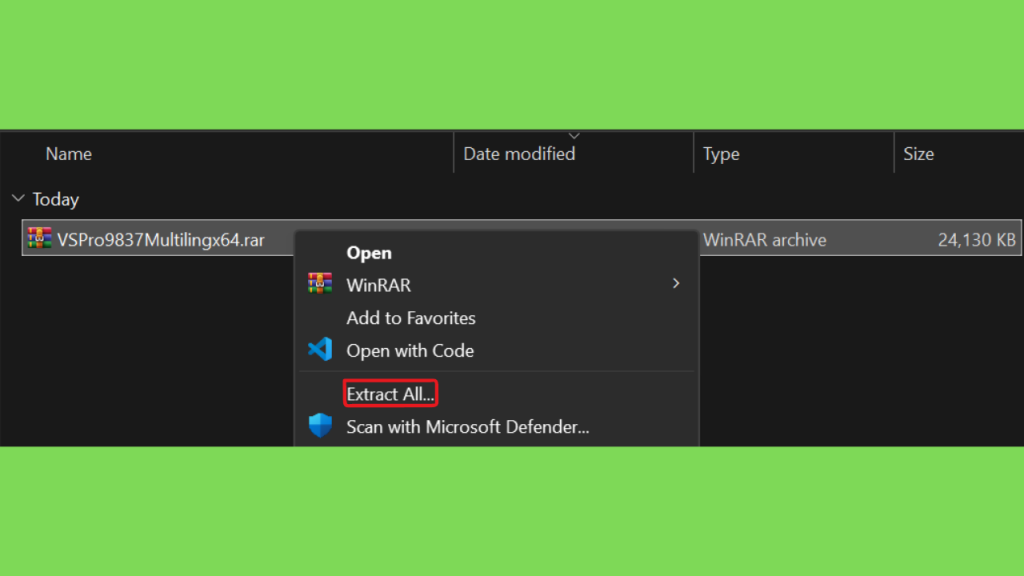
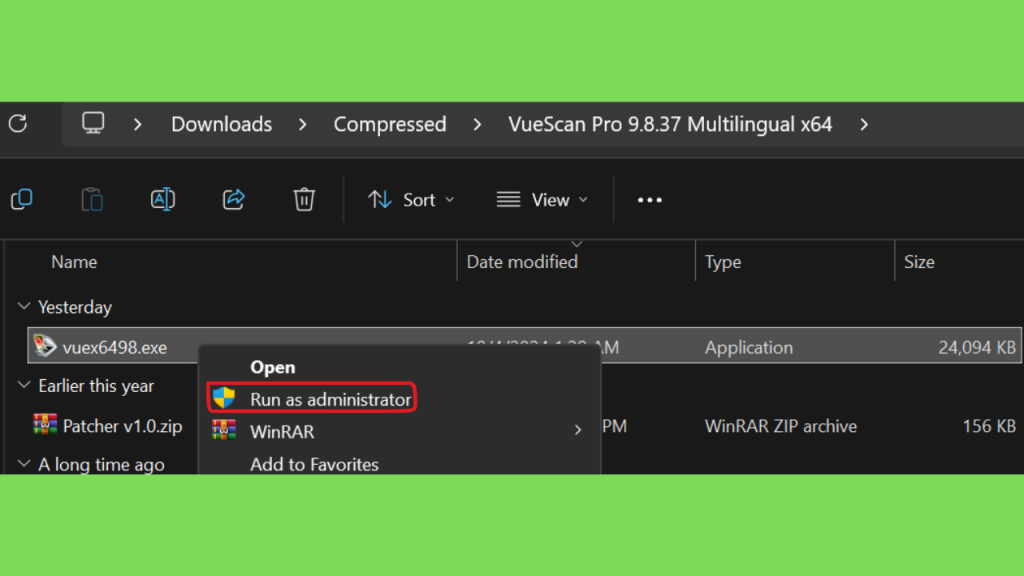
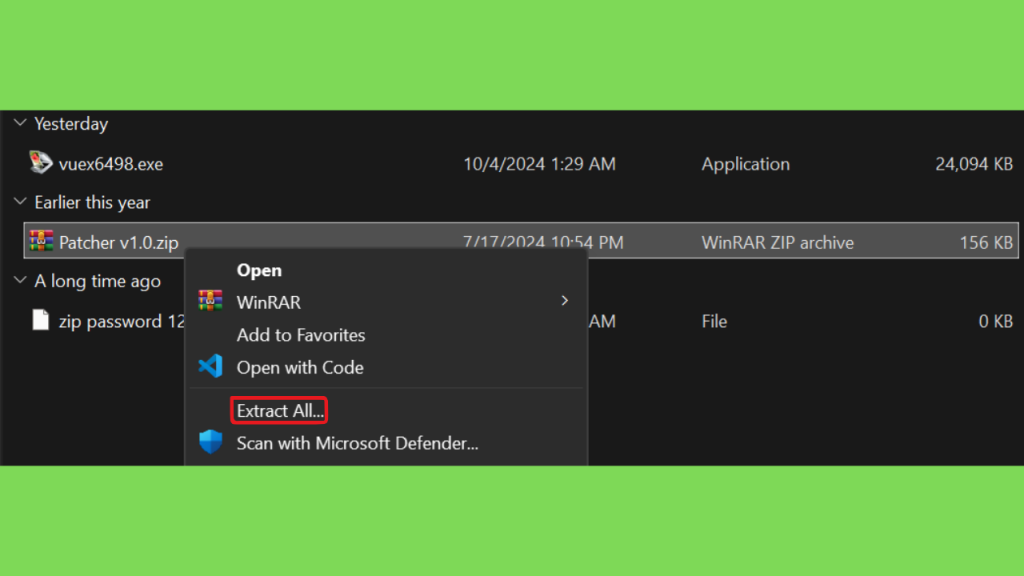
Step 3: Extraia o arquivo ZIP do Patcher e execute o Patch como administrador (Você precisa executar apenas um patch de acordo com sua versão, seja 64 ou 32). Clique no botão Patch e, quando o Patch estiver concluído, feche-o.
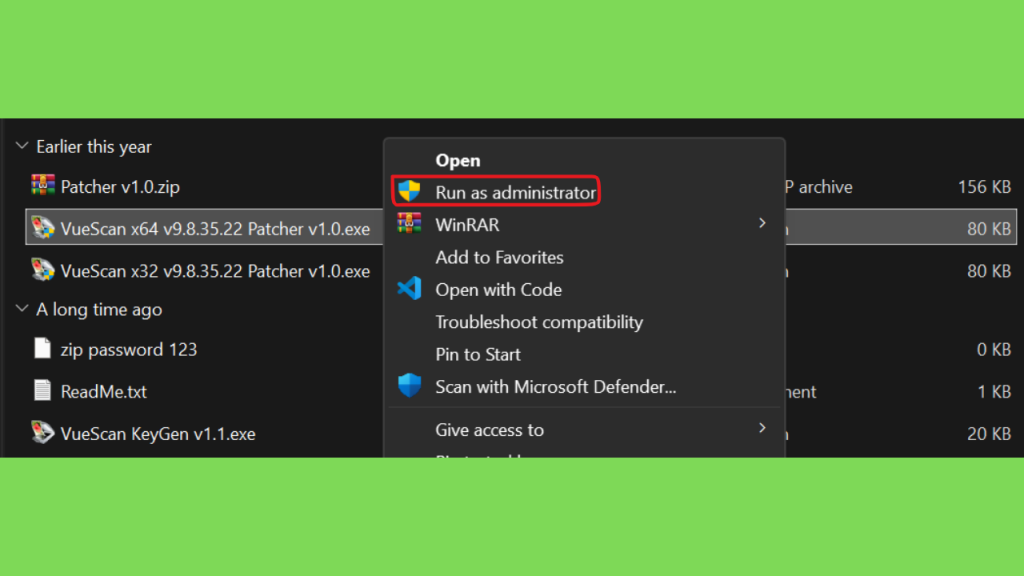
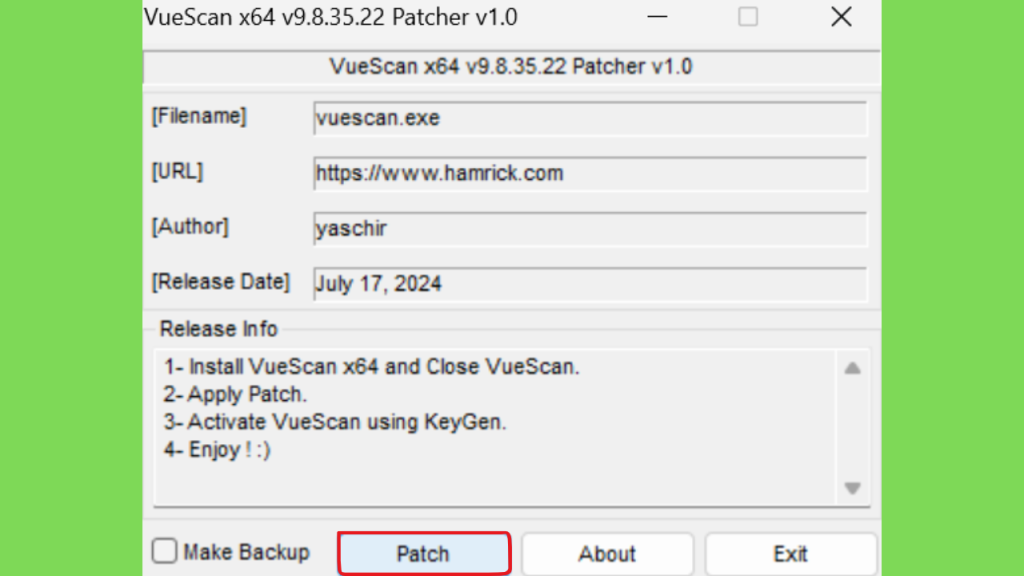
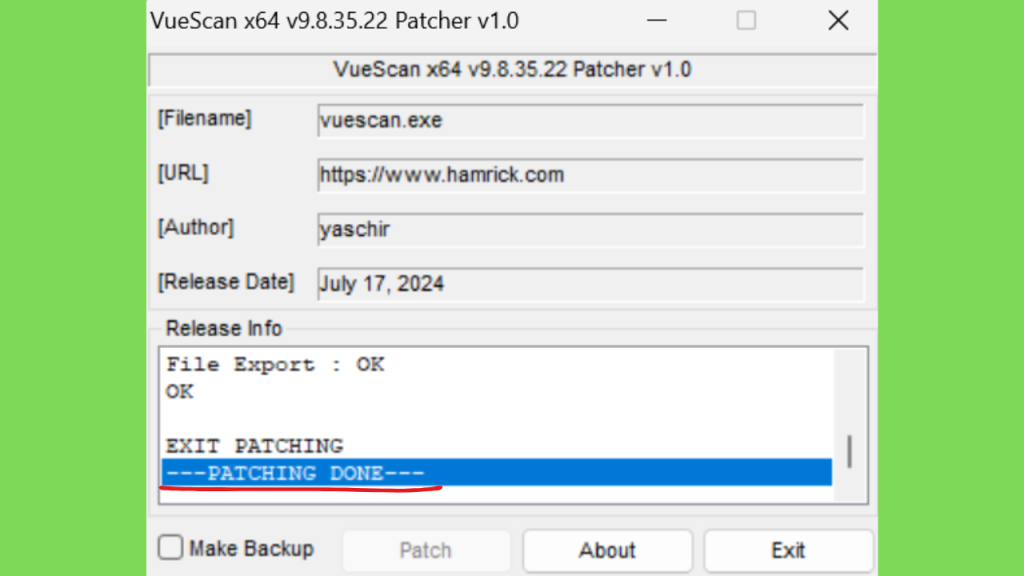
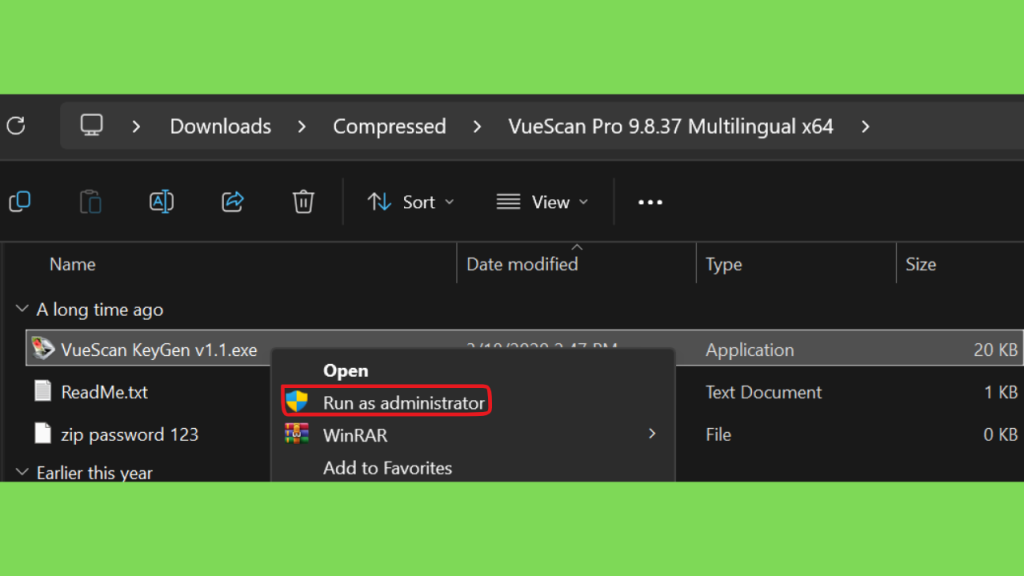
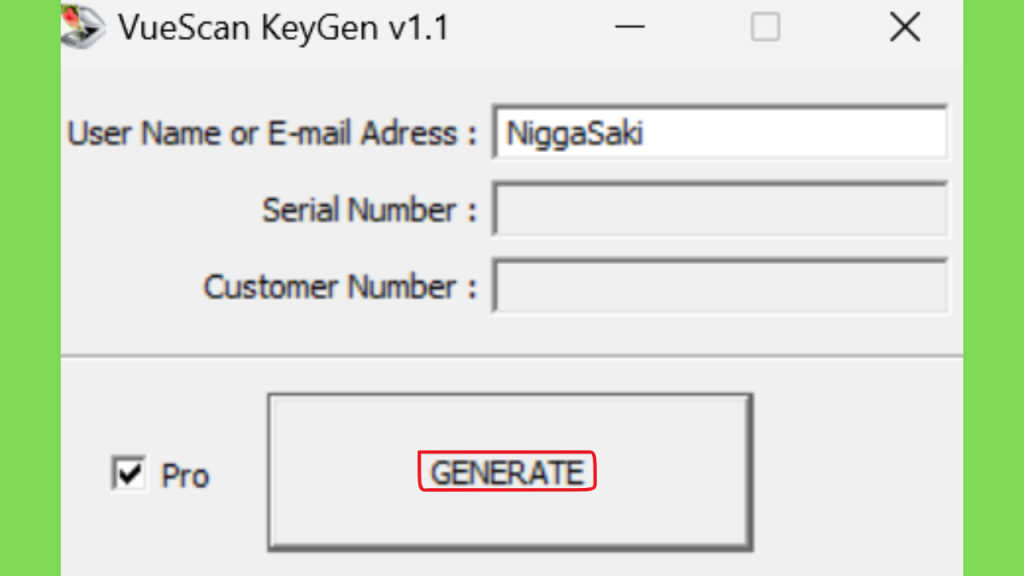
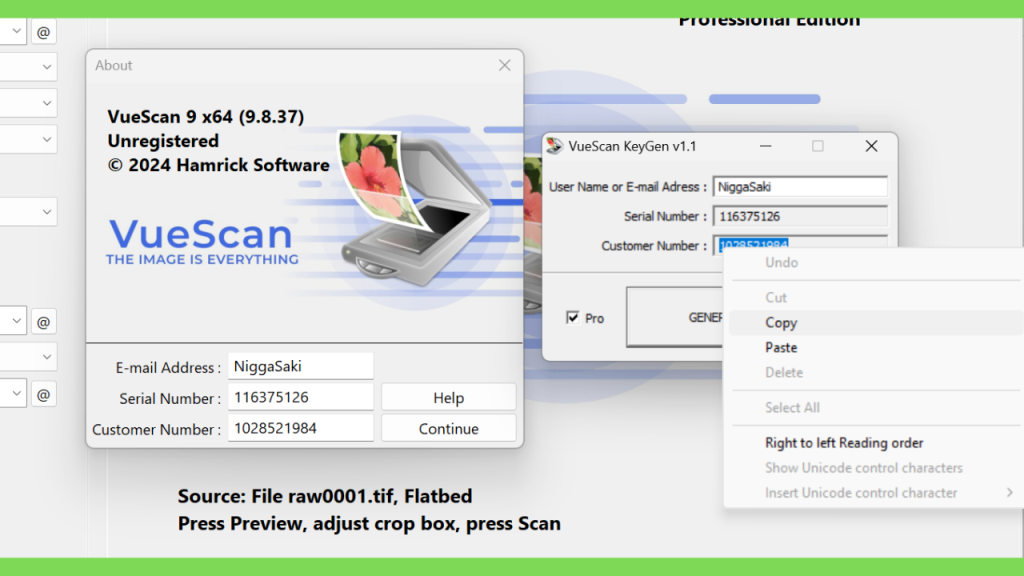
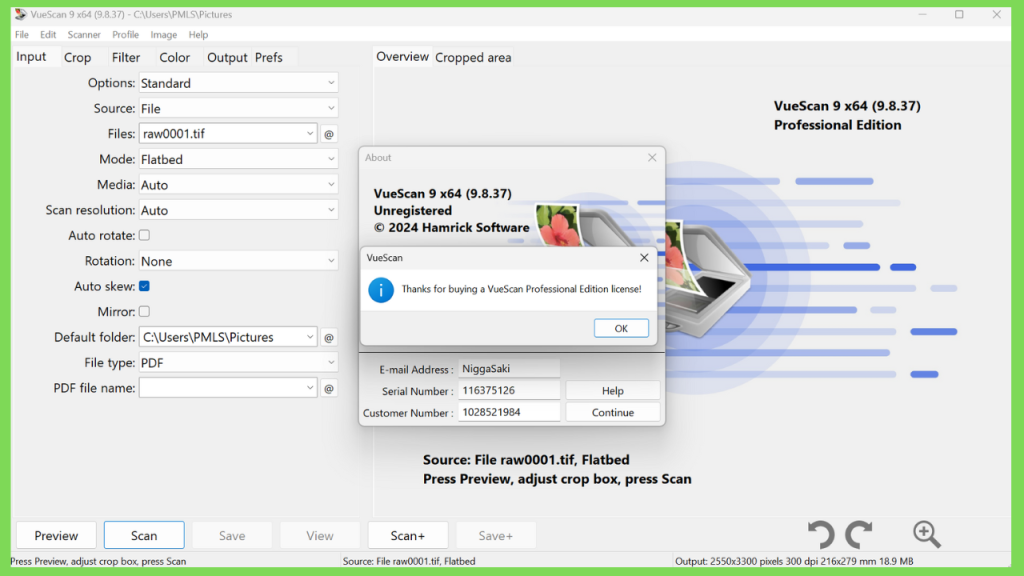
Step 4: Execute o Keygen como administrador. Coloque o nome que você quer registrar o produto e clique no botão Generate. Execute o programa e adicione os detalhes que geramos com o Keygen. Você pode usar o produto depois.
Conclusão: vale a pena utilizar o VueScan Pro?
O VueScan Pro é uma solução interessante para quem precisa digitalizar documentos, fotografias, negativos e slides com maior controle sobre o processo. Sua ampla lista de equipamentos compatíveis torna o software especialmente relevante para usuários que desejam prolongar a vida útil de scanners antigos ou substituir utilitários de digitalização limitados.
Os recursos de OCR, PDFs multipágina, correção de cores, saída RAW e gerenciamento avançado de imagem podem ser úteis para profissionais, empresas, fotógrafos e pessoas que estão preservando arquivos familiares. Entretanto, nem todos os usuários precisam dessas funcionalidades, e a escolha da edição deve corresponder às necessidades reais do projeto.
Antes de baixar o VueScan Pro, verifique o modelo do scanner, os requisitos do sistema e as condições da licença. Faça um teste com a versão de avaliação e confira a qualidade dos arquivos produzidos antes de iniciar uma digitalização extensa.
Se o seu objetivo é digitalizar documentos simples sem investir em um aplicativo comercial, compare também alternativas gratuitas como o NAPS2. Se precisa de recursos específicos para filmes, negativos ou gerenciamento profissional de cores, avalie a edição Professional.
A melhor escolha é aquela que combina compatibilidade, qualidade de digitalização, custo e facilidade de uso. Com o equipamento adequado e as configurações corretas, o VueScan pode ajudar a transformar documentos e fotografias físicas em arquivos digitais organizados, acessíveis e úteis por muitos anos.