Glary Utilities Pro: Download, Recursos, Requisitos e Guia Completo para Windows
O Glary Utilities Pro é uma suíte de manutenção e otimização desenvolvida para ajudar usuários do Windows a limpar arquivos desnecessários, organizar o sistema, melhorar a inicialização, gerenciar programas, proteger informações de privacidade e realizar diferentes tarefas de manutenção em um único aplicativo. Em vez de instalar uma ferramenta diferente para cada necessidade, o programa reúne diversos utilitários em uma interface centralizada.
A versão atual da linha Glary Utilities oferece suporte às versões modernas do Windows e inclui ferramentas voltadas para limpeza, reparação, otimização, gerenciamento de arquivos, privacidade e diagnóstico. A edição Professional acrescenta recursos de automação e manutenção que podem ser interessantes para quem deseja realizar tarefas de manutenção de forma mais frequente e organizada.
Glary Utilities Pro Download
Este guia apresenta os principais recursos do Glary Utilities Pro, explica como instalar e utilizar suas ferramentas, mostra os requisitos do sistema, compara as edições disponíveis e apresenta maneiras práticas de usar o programa para manter um computador Windows organizado.
O que é o Glary Utilities Pro?
O Glary Utilities Pro é uma coleção de ferramentas criada para manutenção geral de computadores Windows. A proposta é concentrar em um único programa diversas funções que normalmente ficam distribuídas entre diferentes áreas do sistema operacional.
Entre suas categorias estão limpeza de arquivos, reparação do registro, gerenciamento da inicialização, análise de espaço em disco, busca de arquivos duplicados, desinstalação de aplicativos, recuperação de arquivos, proteção de privacidade e diversas ferramentas relacionadas ao sistema.
Essa abordagem torna o programa particularmente interessante para quem prefere uma central de manutenção em vez de trabalhar individualmente com várias ferramentas.
O aplicativo não deve ser entendido como uma solução que automaticamente resolve qualquer problema de desempenho. Um computador lento pode ter diversas causas, incluindo armazenamento cheio, pouca memória RAM, excesso de aplicativos na inicialização, hardware antigo, problemas no sistema operacional ou processos consumindo muitos recursos. O papel do Glary Utilities é oferecer ferramentas para investigar e tratar várias dessas situações.
Para quem o Glary Utilities Pro é indicado?
O programa pode ser útil para usuários domésticos, estudantes, profissionais que utilizam notebooks diariamente e pessoas que desejam manter seus computadores organizados. Também pode interessar a usuários mais avançados que preferem ter acesso a várias ferramentas de manutenção no mesmo ambiente.
Um dos benefícios de uma suíte desse tipo é a praticidade. Em vez de procurar individualmente uma ferramenta para analisar o disco, outra para administrar programas de inicialização e outra para procurar arquivos duplicados, o usuário pode encontrar essas funções dentro do mesmo aplicativo.
Principais recursos do Glary Utilities Pro
A principal característica do Glary Utilities é a quantidade de ferramentas reunidas em sua interface. Elas podem ser utilizadas individualmente ou combinadas em uma rotina de manutenção.
Para aproveitar melhor o programa, é importante entender o objetivo de cada categoria em vez de executar todas as operações indiscriminadamente.
1-Click Maintenance
O recurso 1-Click Maintenance foi criado para simplificar tarefas comuns de manutenção. Em vez de abrir cada ferramenta separadamente, o usuário pode executar uma verificação centralizada de determinadas áreas.
Dependendo da configuração, a manutenção pode envolver limpeza de arquivos temporários, verificação do registro, remoção de determinados rastros e outras tarefas selecionadas pelo usuário.
Essa função é especialmente interessante para quem não quer aprender imediatamente todos os módulos individuais do programa. Depois de conhecer melhor o funcionamento das ferramentas, o usuário pode escolher quais tarefas devem fazer parte da sua rotina.
A edição Professional também permite trabalhar com recursos de manutenção automática, tornando o processo mais conveniente para computadores que precisam de verificações periódicas.
Registry Repair
O Registry Repair é destinado à análise e reparação de determinados problemas relacionados ao Registro do Windows.
O Registro contém informações importantes utilizadas pelo sistema operacional e pelos aplicativos instalados. Com o passar do tempo, podem permanecer referências inválidas ou entradas relacionadas a programas que já foram removidos.
Antes de realizar alterações significativas no registro, é recomendável utilizar mecanismos de backup ou restauração. Uma ferramenta de limpeza deve ser usada com cuidado, principalmente quando o usuário não conhece a finalidade de uma determinada entrada.
O objetivo não deve ser simplesmente remover o maior número possível de itens. Uma manutenção segura deve priorizar estabilidade e permitir que alterações importantes possam ser revertidas quando necessário.
Disk Cleanup
O Disk Cleanup ajuda a localizar arquivos que podem ocupar espaço sem oferecer utilidade significativa no uso cotidiano.
Arquivos temporários, caches, registros e outros dados acumulados podem ocupar espaço considerável ao longo do tempo. Em computadores com armazenamento limitado, identificar esses arquivos pode ser especialmente útil.
Antes de excluir grandes quantidades de dados, é importante revisar os resultados. Alguns arquivos temporários podem ser necessários para aplicativos em execução, enquanto outros podem ser eliminados com segurança.
A limpeza deve ser encarada como uma atividade de manutenção, não como uma solução universal para problemas de desempenho.
Startup Manager
O Startup Manager permite analisar programas configurados para iniciar junto com o Windows.
Muitos aplicativos adicionam componentes à inicialização automática. Quando existem muitos programas configurados dessa maneira, o processo de inicialização pode ficar mais demorado e o sistema pode começar a consumir recursos imediatamente após o login.
O usuário deve analisar cada item antes de desativá-lo. Programas desconhecidos, componentes de hardware, serviços de segurança e ferramentas necessárias para determinados dispositivos não devem ser desativados sem entender sua função.
Uma boa estratégia é começar pelos aplicativos conhecidos que não precisam estar ativos desde o primeiro momento.
Disk Defrag
O Disk Defrag é relacionado à organização dos dados em unidades de armazenamento.
A necessidade de desfragmentação depende do tipo de armazenamento e do sistema utilizado. Em unidades tradicionais, a fragmentação pode ter impacto diferente daquele observado em SSDs modernos.
Por isso, a manutenção do armazenamento deve considerar a tecnologia utilizada no computador. Não é recomendável aplicar a mesma estratégia a todos os tipos de unidade.
Memory Optimizer
O Memory Optimizer tem como objetivo ajudar no gerenciamento da memória utilizada pelo sistema.
É importante diferenciar otimização de memória de aumento físico de RAM. Uma ferramenta de software não transforma, por exemplo, um computador com 8 GB de RAM em uma máquina com 16 GB.
Quando o sistema está utilizando muita memória, o mais importante é identificar quais aplicativos ou processos estão consumindo os recursos. Fechar programas desnecessários e evitar excesso de aplicativos simultâneos geralmente é mais importante do que realizar otimizações repetidas.
Duplicate Files Finder
O Duplicate Files Finder ajuda a encontrar arquivos repetidos.
Fotos, documentos, vídeos, instaladores e cópias antigas podem aparecer várias vezes em um mesmo computador. Em unidades com pouco espaço, identificar duplicados pode ajudar a recuperar armazenamento.
Entretanto, os resultados devem ser revisados antes da exclusão. Duas cópias com nomes semelhantes podem ter finalidades diferentes ou estar armazenadas em locais utilizados por aplicativos distintos.
Uma boa prática é verificar tamanho, localização e conteúdo antes de remover qualquer arquivo.
Disk Space Analyzer
O Disk Space Analyzer é uma ferramenta útil para descobrir onde o armazenamento está sendo consumido.
Em vez de procurar arquivos aleatoriamente, o usuário pode identificar pastas que ocupam uma quantidade significativa de espaço e então decidir quais dados podem ser reorganizados, arquivados ou removidos.
Esse recurso pode ser especialmente útil quando o Windows apresenta alertas de armazenamento insuficiente.
Uninstall Manager
O Uninstall Manager facilita o gerenciamento dos aplicativos instalados.
Computadores utilizados durante anos frequentemente acumulam programas que já não são necessários. Remover aplicativos antigos pode liberar espaço e reduzir a quantidade de componentes que precisam ser mantidos.
A recomendação é remover apenas programas que o usuário reconhece. Componentes desconhecidos ou relacionados ao sistema devem ser investigados antes de qualquer alteração.
Ferramentas de privacidade do Glary Utilities Pro
Além de manutenção e desempenho, o Glary Utilities inclui ferramentas relacionadas à privacidade e aos rastros deixados durante o uso do computador.
Essas funções devem ser utilizadas de maneira consciente, pois determinados dados armazenados pelo navegador ou por aplicativos podem ter utilidade para o usuário.
Tracks Eraser
O Tracks Eraser foi projetado para ajudar na remoção de determinados rastros de utilização.
Isso pode incluir históricos, cookies, arquivos temporários e outros dados associados ao uso de aplicativos e navegadores.
Antes de executar uma limpeza abrangente, é interessante compreender o que será removido. Por exemplo, apagar cookies pode encerrar sessões em determinados sites e eliminar preferências armazenadas localmente.
File Shredder
O File Shredder oferece uma abordagem diferente da exclusão convencional de arquivos.
Em uma exclusão normal, o sistema pode marcar determinado espaço como disponível para reutilização. Uma ferramenta de eliminação especializada busca dificultar a recuperação posterior desses dados.
Esse recurso deve ser usado principalmente quando o usuário tem certeza de que determinado arquivo não será mais necessário.
File Encrypter and Decrypter
O File Encrypter and Decrypter está relacionado à proteção de arquivos por meio de criptografia.
A criptografia pode ser útil quando documentos precisam ser armazenados ou compartilhados com uma camada adicional de proteção.
É fundamental guardar corretamente as informações necessárias para acessar arquivos protegidos. Perder credenciais ou informações utilizadas no processo pode dificultar a recuperação do conteúdo.
Process Manager
O Process Manager permite visualizar processos em execução.
Essa ferramenta pode ser útil quando o computador apresenta consumo elevado de CPU ou memória. Em vez de simplesmente fechar processos aleatoriamente, o usuário pode investigar quais componentes estão consumindo recursos.
Usuários menos experientes devem ter cuidado com processos do Windows. Encerrar processos essenciais pode provocar instabilidade ou perda de trabalho não salvo.
Ferramentas de arquivos e armazenamento
O Glary Utilities também oferece funções direcionadas ao gerenciamento de arquivos.
Essas ferramentas complementam os recursos de limpeza porque permitem analisar, pesquisar, recuperar e organizar dados armazenados no computador.
File Undelete
O File Undelete foi desenvolvido para tentar recuperar determinados arquivos que foram apagados.
A recuperação não é garantida. Quanto mais o armazenamento for utilizado depois da exclusão, maior pode ser a possibilidade de os dados originais serem sobrescritos.
Por esse motivo, quando um arquivo importante é apagado acidentalmente, é recomendável evitar operações desnecessárias na unidade antes de tentar recuperá-lo.
Quick Search
O recurso de pesquisa rápida ajuda a localizar arquivos e pastas.
Isso pode ser útil em computadores com grande quantidade de documentos, imagens e outros dados distribuídos por diferentes diretórios.
Uma pesquisa eficiente também ajuda o usuário a descobrir arquivos antigos antes de decidir se eles ainda precisam permanecer armazenados.
File Splitter and Joiner
O File Splitter and Joiner permite dividir determinados arquivos em partes e posteriormente reuni-las.
Esse tipo de ferramenta pode ser útil em situações específicas de armazenamento ou transferência de arquivos, especialmente quando existe uma limitação relacionada ao tamanho de um arquivo individual.
Empty Folders Finder
O Empty Folders Finder ajuda a localizar pastas vazias.
Embora pastas vazias geralmente ocupem pouco espaço, encontrar estruturas antigas pode facilitar a organização do sistema.
Ainda assim, o usuário deve verificar o contexto antes de excluir pastas, pois algumas podem ser criadas automaticamente por aplicativos.
Ferramentas de sistema
Outro grupo importante do Glary Utilities é formado pelas ferramentas de sistema.
Esses recursos podem ajudar a consultar informações, criar mecanismos de segurança e realizar operações de manutenção.
System Information
O System Information fornece informações sobre o computador e seu ambiente de software.
Esse tipo de informação é útil durante diagnósticos, atualizações ou suporte técnico.
Antes de instalar um programa pesado, por exemplo, conhecer o hardware disponível ajuda a determinar se o computador é adequado para aquela tarefa.
System Backup
O backup é uma das práticas mais importantes para proteção de dados.
Ferramentas de backup permitem criar cópias que podem ser utilizadas caso ocorram falhas, exclusões acidentais ou outros problemas.
O backup não deve ser confundido com limpeza ou otimização. Seu objetivo principal é preservar informações importantes.
System Restore
A restauração do sistema pode ajudar a retornar determinadas configurações a um estado anterior.
Esse tipo de recurso é especialmente relevante quando uma alteração recente provoca problemas.
Sempre que possível, é recomendável manter mecanismos de recuperação disponíveis antes de realizar alterações importantes no sistema.
Registry Backup
O backup do registro é importante quando o usuário pretende realizar alterações relacionadas a configurações internas do Windows.
Uma cópia anterior pode fornecer uma alternativa de recuperação caso uma modificação provoque comportamento inesperado.
Repair System Files
Ferramentas relacionadas à reparação de arquivos do sistema podem ajudar na investigação de determinados problemas do Windows.
Entretanto, nem todo erro do sistema pode ser resolvido por uma suíte de manutenção. Problemas de hardware, corrupção grave ou falhas de atualização podem exigir ferramentas específicas do próprio Windows ou suporte técnico.
Glary Utilities Pro no Windows 11
O Glary Utilities Pro no Windows 11 pode ser utilizado como uma central de manutenção para diferentes tarefas. Em computadores com Windows 11, uma rotina básica pode começar pela análise do armazenamento, seguida da revisão de aplicativos de inicialização e limpeza de arquivos desnecessários. O usuário também pode verificar programas que já não utiliza, analisar arquivos duplicados e revisar configurações relacionadas à privacidade.
É importante lembrar que o Windows 11 já possui diversas ferramentas próprias de manutenção. O Glary Utilities deve ser utilizado como complemento, principalmente quando suas ferramentas adicionais oferecem alguma conveniência específica.
Como otimizar Windows 11 com Glary Utilities
Depois disso, o usuário pode analisar os programas de inicialização e verificar se existem aplicativos desnecessários sendo executados automaticamente. Na sequência, ferramentas de limpeza podem ser usadas para identificar arquivos temporários e outros dados que não são mais necessários. O ideal é realizar essas tarefas de maneira gradual e observar o comportamento do sistema depois de cada alteração.
Glary Utilities Pro no Windows 10
O programa também pode ser utilizado em computadores com Windows 10 compatíveis. A lógica de manutenção é semelhante: verificar armazenamento, controlar inicialização, remover aplicativos desnecessários, procurar arquivos duplicados e manter mecanismos de backup disponíveis.
Como em qualquer versão do Windows, o desempenho também depende do hardware. Um computador equipado com armazenamento lento, pouca memória ou processador antigo pode continuar apresentando limitações mesmo depois de uma limpeza completa.
Glary Utilities Pro 64 bits
A versão atual do Glary Utilities oferece suporte a ambientes Windows de 32 e 64 bits. A arquitetura de 64 bits é predominante nos computadores modernos e permite que o sistema operacional trabalhe com quantidades maiores de memória.
Para descobrir qual arquitetura está instalada, o usuário pode acessar as informações do sistema do Windows e verificar o tipo de sistema. Escolher o instalador compatível evita problemas durante a instalação.
Glary Utilities Pro: requisitos do sistema
A versão atual deve ser verificada sempre antes do download, pois requisitos e compatibilidade podem mudar ao longo do tempo.
Para versões modernas, o foco principal está no suporte às versões compatíveis do Windows, além de espaço suficiente para instalar o aplicativo e acesso à internet quando determinadas funções precisarem de comunicação online.
| Requisito | Informação |
|---|---|
| Plataforma | Windows |
| Sistemas modernos | Windows 11 e Windows 10 |
| Arquitetura | 32 bits e 64 bits |
| Versão atual de referência | 6.48.0.52 |
| Tamanho aproximado | 27 MB |
| Internet | Necessária para determinados recursos e atualizações |
Os valores devem ser conferidos novamente quando uma nova versão for publicada, principalmente em páginas que pretendem permanecer atualizadas durante vários anos.
Glary Utilities Free vs Pro
Uma das principais dúvidas antes de utilizar o programa é a diferença entre a edição gratuita e a Professional.
A edição gratuita já oferece diversas ferramentas úteis para manutenção, limpeza e gerenciamento do Windows. Para usuários que fazem apenas verificações ocasionais, isso pode ser suficiente.
A edição Pro é voltada para quem deseja recursos adicionais, automação e maior conveniência na manutenção recorrente.
| Recurso | Free | Pro |
|---|---|---|
| Ferramentas básicas de limpeza | Sim | Sim |
| Otimização do sistema | Sim | Sim |
| Ferramentas de arquivos | Sim | Sim |
| Ferramentas de privacidade | Sim | Sim |
| Manutenção automática | Limitada | Sim |
| Recursos profissionais adicionais | Limitados | Sim |
| Atualizações automáticas | Recursos específicos | Sim |
| Uso recorrente automatizado | Limitado | Mais completo |
A melhor edição depende da necessidade. Não é necessário adquirir uma versão Professional apenas para executar uma limpeza ocasional.
Como baixar o Glary Utilities Pro para Windows
- O primeiro passo é procurar a versão atual do software e verificar a compatibilidade com o sistema operacional.
- Antes de instalar, confirme a arquitetura do Windows e certifique-se de que existe espaço suficiente no armazenamento.
- Também é importante evitar instaladores modificados, pacotes desconhecidos ou arquivos que prometam recursos diferentes daqueles oferecidos oficialmente.
- Depois de obter o instalador apropriado, salve-o em uma pasta conhecida e execute o arquivo para iniciar o processo de instalação.
Como usar o Glary Utilities Pro pela primeira vez
Depois da instalação, não é necessário executar todas as ferramentas imediatamente.
Comece observando a interface e identificando as categorias principais. Em seguida, verifique o espaço disponível, os aplicativos instalados e os programas configurados para inicialização.
Uma primeira manutenção pode seguir esta sequência:
-
Criar ou verificar mecanismos de recuperação.
-
Analisar arquivos temporários.
-
Verificar aplicativos de inicialização.
-
Procurar arquivos duplicados.
-
Verificar programas que não são mais necessários.
-
Executar as tarefas de manutenção selecionadas.
-
Reiniciar o computador e observar o comportamento.
Essa abordagem reduz o risco de realizar muitas alterações simultaneamente.
Como acelerar um PC lento com Glary Utilities
- Quando um computador está lento, o primeiro passo deve ser descobrir a causa.
- Se o armazenamento estiver quase cheio, ferramentas de limpeza e análise de espaço podem ajudar. Se o problema ocorrer principalmente durante a inicialização, o Startup Manager pode ser mais relevante.
- Quando o consumo de memória é elevado, o Process Manager pode ajudar a identificar quais aplicativos estão utilizando os recursos.
- Também vale verificar atualizações do Windows, drivers e aplicativos. Uma suíte de otimização não substitui manutenção de hardware ou atualização de componentes quando esses são os verdadeiros responsáveis pelo problema.
Como liberar espaço no disco
- A falta de espaço pode afetar a experiência de uso e impedir determinadas atualizações ou instalações.
- O Disk Cleanup pode localizar dados temporários, enquanto o Disk Space Analyzer ajuda a identificar grandes diretórios.
- O Duplicate Files Finder pode localizar cópias repetidas de arquivos, e o Uninstall Manager pode ajudar a remover aplicativos que já não são utilizados.
- Uma estratégia eficiente é analisar primeiro e excluir depois. Isso evita apagar dados importantes simplesmente porque parecem ocupar muito espaço.
Como melhorar a inicialização do Windows
Uma inicialização lenta pode ser causada por muitos fatores.
Um dos primeiros pontos a verificar é a quantidade de aplicativos configurados para iniciar automaticamente. O Startup Manager facilita essa análise.
Em vez de desativar tudo, comece pelos aplicativos que você reconhece e que não precisam estar ativos imediatamente.
- Depois da alteração, reinicie o computador e observe se o tempo de inicialização melhorou. Se não houver diferença, procure outras causas, como armazenamento lento, atualizações pendentes ou limitações de hardware.
Como configurar a manutenção automática
- Um dos pontos interessantes da edição Pro é a possibilidade de automatizar determinadas tarefas de manutenção.
- Em vez de lembrar manualmente de executar todas as verificações, o usuário pode estabelecer uma rotina.
- Uma programação semanal costuma ser suficiente para muitos computadores pessoais. Sistemas utilizados intensamente podem exigir uma rotina diferente.
- A automação deve ser configurada com cuidado. Não é necessário executar todas as operações disponíveis em intervalos muito curtos.
Glary Utilities Pro é seguro?
A segurança de qualquer aplicativo começa pela origem do instalador. O usuário deve utilizar uma versão legítima e atualizada, verificar o editor do software e manter o Windows e suas ferramentas de segurança atualizados. Também é importante compreender o que cada ferramenta faz antes de permitir alterações automáticas. O Glary Utilities pode complementar a manutenção do Windows, mas não deve ser tratado como substituto universal de todos os mecanismos de segurança do sistema operacional.
Glary Utilities Pro vale a pena?
- O Glary Utilities Pro pode fazer sentido para quem procura uma coleção abrangente de ferramentas de manutenção em uma única interface.
- Seu principal benefício é a conveniência. Em vez de alternar constantemente entre várias aplicações, o usuário encontra ferramentas de limpeza, otimização, arquivos, privacidade e sistema no mesmo ambiente.
- Para usuários que realizam manutenção apenas ocasionalmente, a edição gratuita pode ser suficiente.
- Já para quem deseja automação e uma rotina de manutenção mais completa, os recursos adicionais da edição Professional podem justificar seu uso.
Glary Utilities Pro vs ferramentas do Windows
- O Windows já inclui recursos importantes de manutenção.
- O Storage Sense, por exemplo, pode cuidar de determinadas tarefas relacionadas ao armazenamento. O Task Manager permite controlar aplicativos e processos. O Windows Security oferece recursos de proteção, enquanto as configurações do sistema fornecem diversas opções administrativas.
- A vantagem de uma suíte como o Glary Utilities está na centralização.
- Em vez de procurar cada função em um local diferente, o usuário pode acessar diversas ferramentas a partir de uma única interface.
- Por outro lado, usuários que preferem utilizar exclusivamente ferramentas nativas podem não precisar de todos os recursos oferecidos pelo programa.
Glary Utilities Pro vs outros otimizadores
- Existem várias suítes de manutenção disponíveis para Windows, e cada uma adota uma abordagem diferente.
- Algumas são mais concentradas em limpeza, outras em monitoramento, segurança ou otimização.
- O Glary Utilities se diferencia principalmente pela quantidade de ferramentas reunidas em uma mesma solução.
- Ao comparar programas, o usuário deve observar quais funções realmente utiliza, a frequência das atualizações, facilidade de uso, automação, compatibilidade e políticas de privacidade.
- Não existe uma ferramenta universalmente melhor para todos os computadores.
Dicas para usar Glary Utilities Pro sem problemas
A manutenção do computador deve ser realizada com planejamento.
Antes de alterações importantes, mantenha backups atualizados. Ao utilizar ferramentas de limpeza, revise os resultados. Ao modificar programas de inicialização, desative somente aquilo que você conhece.
Também é recomendável manter o Windows atualizado e não depender exclusivamente de ferramentas de otimização para resolver problemas de desempenho.
Algumas boas práticas incluem:
-
criar backups antes de mudanças importantes;
-
manter espaço livre suficiente no armazenamento;
-
revisar programas de inicialização;
-
remover aplicativos que não são utilizados;
-
verificar arquivos duplicados antes de eliminá-los;
-
manter o sistema operacional atualizado;
-
evitar alterações no registro sem necessidade;
-
reiniciar o computador depois de determinadas manutenções.
Problemas comuns e soluções
O Glary Utilities não abre
Verifique se o Windows está atualizado e se a instalação foi concluída corretamente. Também pode ser necessário reinstalar uma versão atualizada caso arquivos do programa estejam danificados.
A análise demora muito
Uma verificação completa pode levar mais tempo em computadores com muitos arquivos e unidades grandes. Aguarde a conclusão antes de interromper o processo.
A limpeza não liberou muito espaço
Isso pode acontecer quando o computador já está relativamente limpo. Nesse caso, utilize o Disk Space Analyzer para descobrir quais arquivos realmente ocupam espaço.
O Windows continua lento
A lentidão pode estar relacionada a hardware, memória, armazenamento, temperatura, drivers ou processos específicos. O Glary Utilities pode ajudar no diagnóstico, mas não substitui uma investigação completa.
Um programa importante foi desativado
Revise as configurações do Startup Manager e reative o componente necessário. Evite desativar serviços desconhecidos sem pesquisar primeiro sua função.
Preciso recuperar um arquivo apagado
Evite gravar novos dados na unidade afetada e utilize uma ferramenta de recuperação o quanto antes. A possibilidade de recuperação depende do estado do armazenamento e de outros fatores.
Perguntas frequentes sobre Glary Utilities Pro
O que é o Glary Utilities Pro?
É uma suíte de manutenção para Windows que reúne ferramentas de limpeza, otimização, privacidade, gerenciamento de arquivos e administração do sistema.
Glary Utilities Pro funciona no Windows 11?
Sim. A versão atual da linha Glary Utilities possui suporte para Windows 11 compatível.
Glary Utilities Pro funciona no Windows 10?
Sim, versões atuais compatíveis podem ser utilizadas em sistemas Windows 10 dentro dos requisitos suportados.
Existe versão de 64 bits?
Sim. A linha atual oferece suporte a ambientes de 32 e 64 bits.
Qual é a diferença entre Glary Utilities Free e Pro?
A edição gratuita disponibiliza diversas ferramentas de manutenção. A edição Pro acrescenta recursos profissionais, automação e funcionalidades destinadas a uma manutenção mais completa.
O Glary Utilities limpa o registro?
Sim. O programa inclui uma ferramenta destinada à análise e reparação do registro. Alterações no registro devem ser realizadas com cuidado e, quando apropriado, precedidas por backup.
O Glary Utilities libera espaço no disco?
Sim. Ferramentas como Disk Cleanup, Duplicate Files Finder e Disk Space Analyzer podem ajudar a identificar dados desnecessários ou arquivos que ocupam muito espaço.
O Glary Utilities acelera o computador?
Ele pode ajudar em determinadas situações, principalmente quando existem muitos arquivos desnecessários, aplicativos excessivos na inicialização ou problemas relacionados à organização do sistema. Porém, não existe garantia de aumento de desempenho em todos os computadores.
O Glary Utilities substitui o Windows Security?
Não deve ser considerado um substituto universal para os mecanismos de segurança do Windows. As funções do programa são principalmente voltadas para manutenção, otimização, privacidade e gerenciamento.
Posso recuperar arquivos apagados?
Existe uma ferramenta de recuperação de arquivos, mas o sucesso depende de vários fatores, incluindo quanto tempo passou desde a exclusão e se os dados foram sobrescritos.
Posso programar manutenção automática?
A edição Professional oferece recursos de automação que permitem configurar determinadas tarefas de manutenção de forma programada.
É seguro limpar arquivos temporários?
Em geral, arquivos temporários podem ser removidos quando não estão mais sendo utilizados, mas é recomendável revisar as categorias apresentadas antes de confirmar uma limpeza abrangente.
Devo usar todas as ferramentas do programa?
Não. O melhor resultado vem de utilizar somente as ferramentas relacionadas ao problema que você está tentando resolver.
Como melhorar a inicialização do Windows?
Utilize o Startup Manager para identificar aplicativos que iniciam automaticamente. Desative somente programas conhecidos que não precisam iniciar junto com o Windows.
Glary Utilities Pro é indicado para computadores antigos?
Pode ser útil para manutenção de computadores antigos, especialmente para identificar aplicativos desnecessários, liberar espaço e revisar a inicialização. Entretanto, limitações de hardware não podem ser resolvidas somente por software.
Baixar Glary Utilities Pro
O Glary Utilities Pro 64 bits pode ser baixado usando o link fornecido abaixo. Você também pode baixar o Yamicsoft Windows Manager e o Total Commander do nosso site.
Download Now
O Glary Utilities Pro crackeado tem um processo de instalação simples, após instalar o programa normalmente, você adiciona uma DLL no diretório de instalação e o serial usando um keymaker. Veja como você faria isso:
Step 1: Desative todos os programas antivírus instalados e baixe o Glary Utilities Pro gratis usando os links fornecidos.

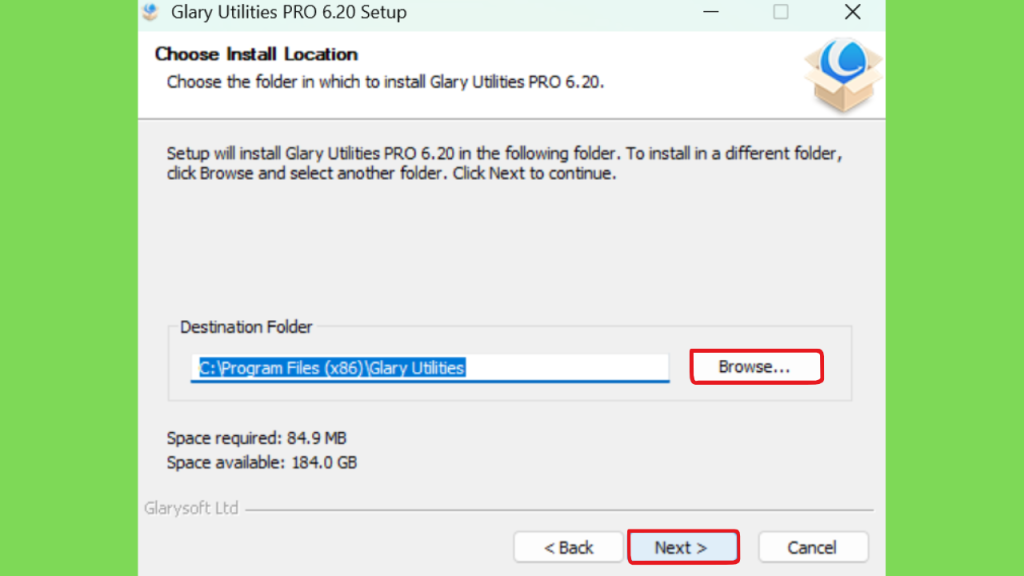
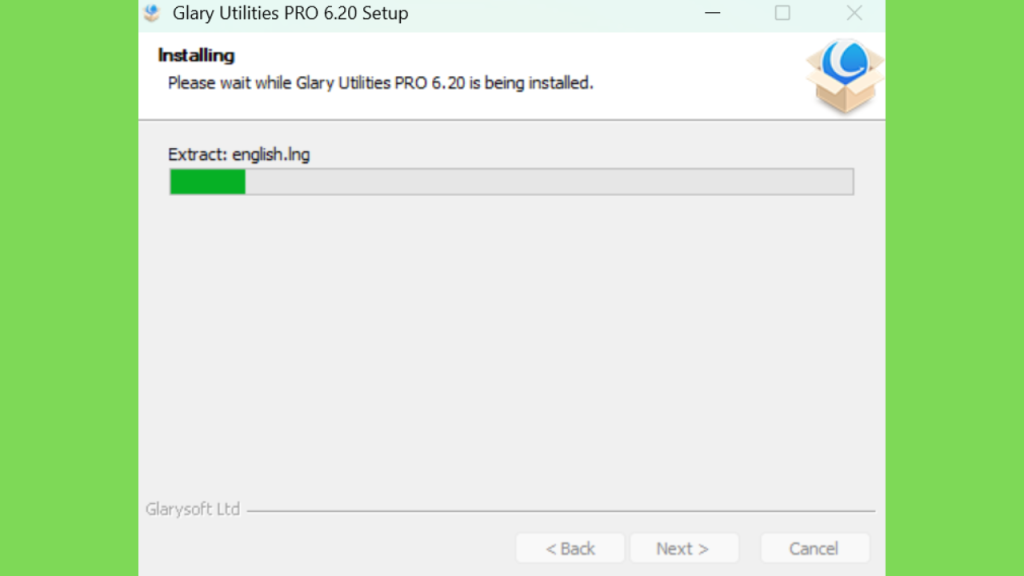
Step 2: Extraia e execute a instalação como administrador. Aceite o contrato de licença, escolha o diretório de instalação e conclua a instalação.
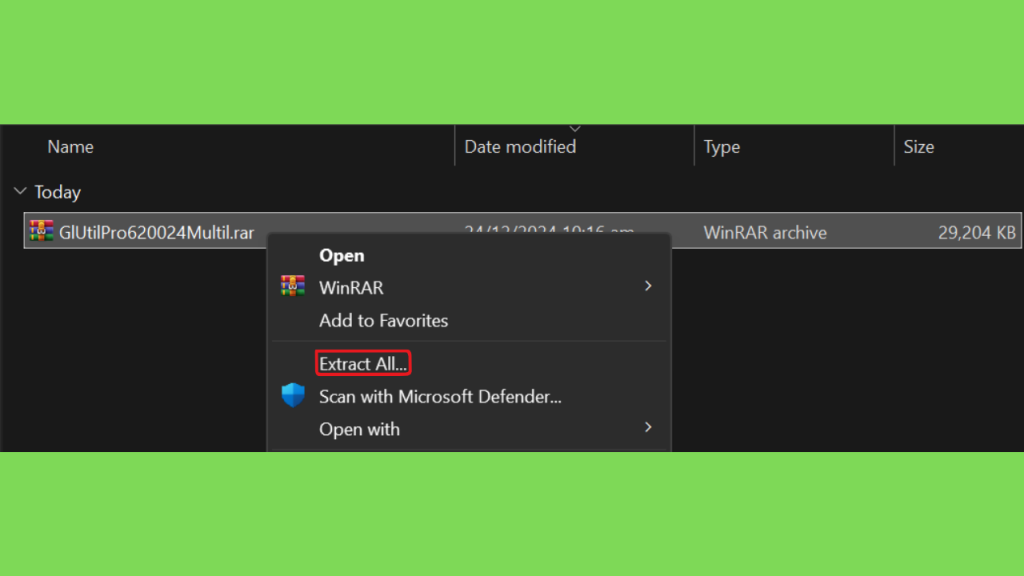
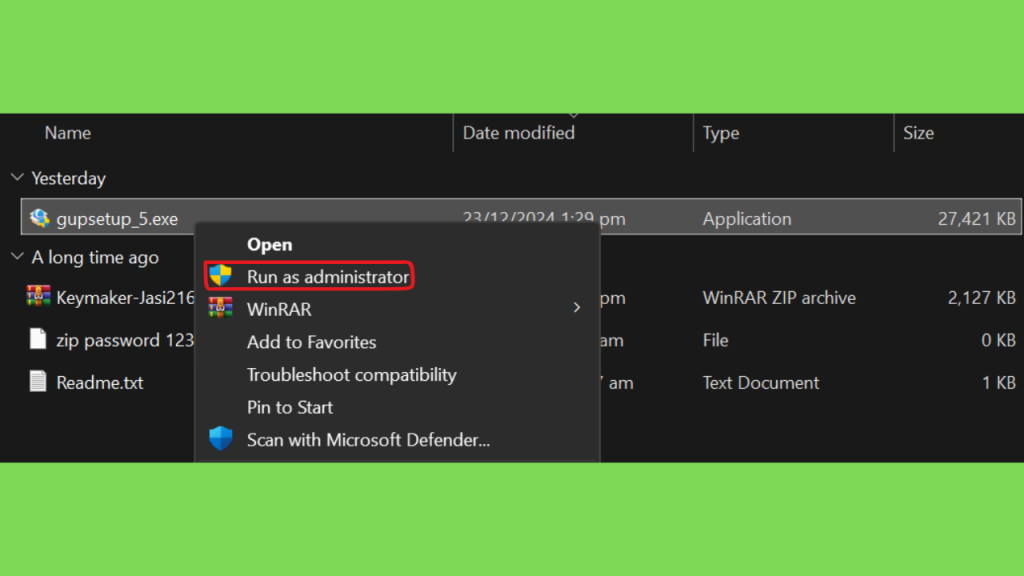
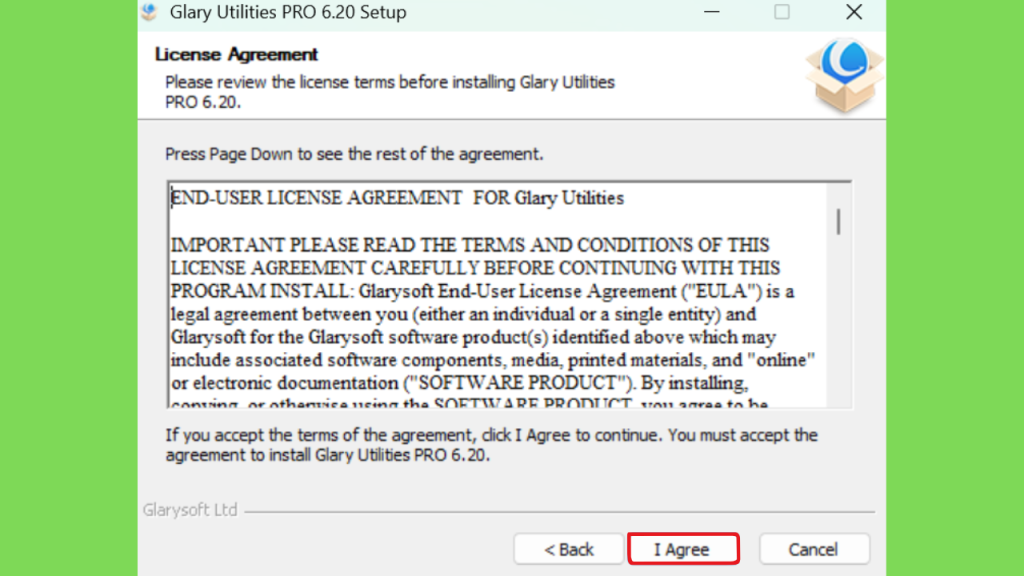
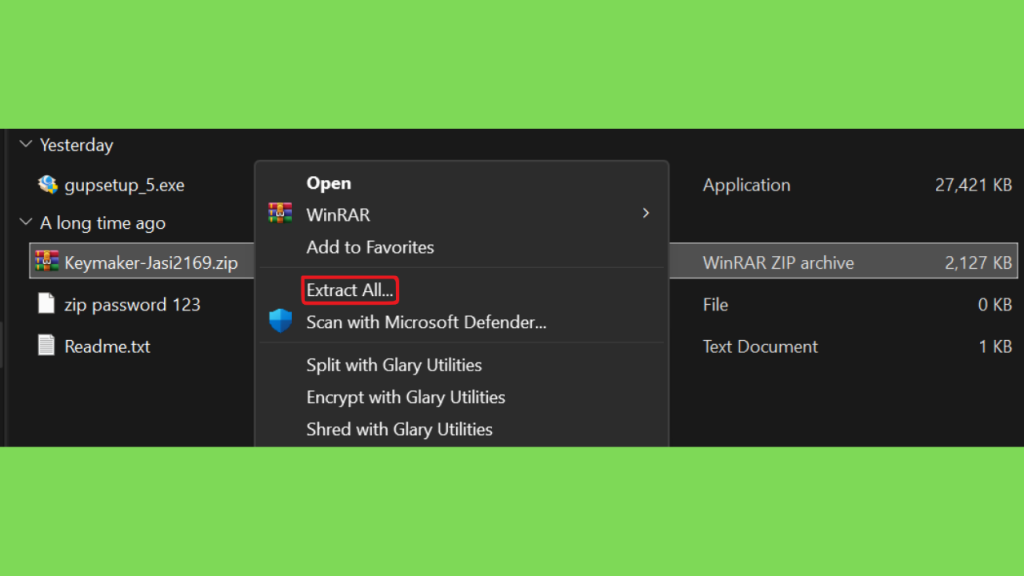
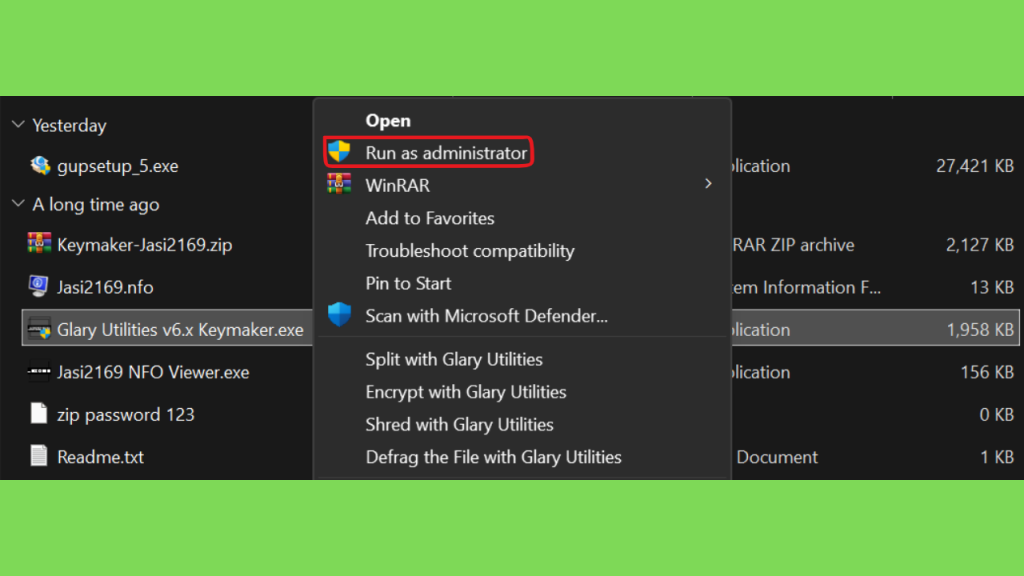
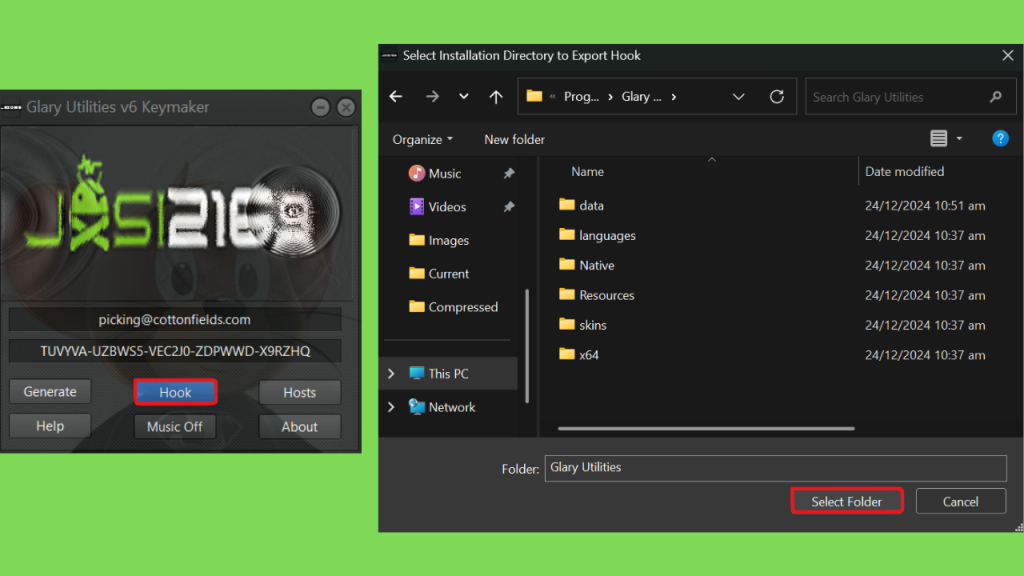
Step 3: Extraia o keymaker e execute-o como administrador. Clique no botão Hook e salve a DLL na pasta do diretório de instalação.
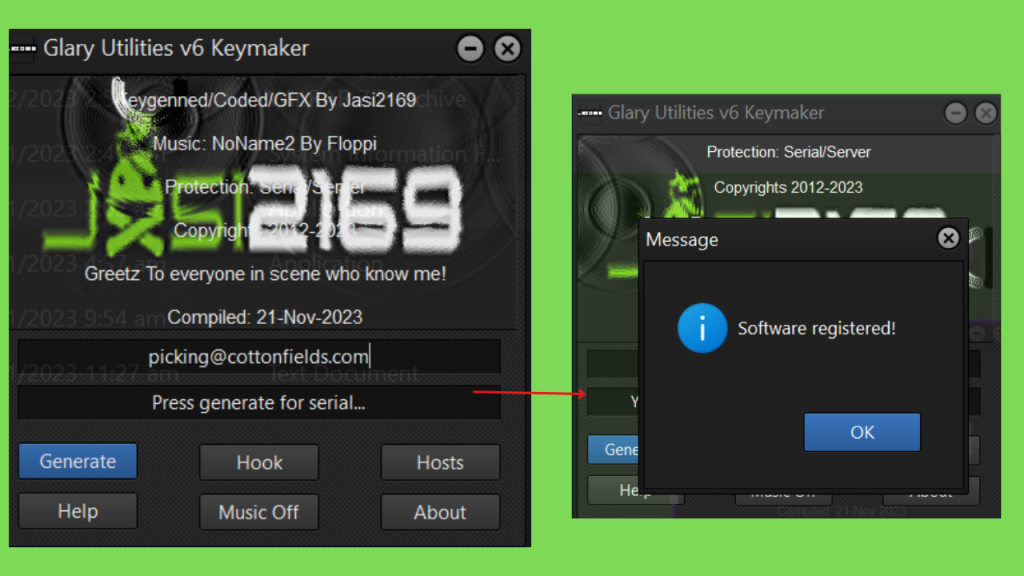
Step 4: Insira qualquer e-mail e clique no botão Generate, você precisa garantir que o programa não esteja em execução quando fizer isso. Assim que receber a mensagem de sucesso, você poderá usar o programa com todas as suas funcionalidades.
Conclusão:
O Glary Utilities Pro oferece uma abordagem centralizada para manutenção de computadores Windows, reunindo ferramentas para limpeza, otimização, gerenciamento de inicialização, arquivos, privacidade e diagnóstico do sistema.
Seu maior diferencial está justamente na variedade. O usuário pode começar com tarefas simples, como analisar arquivos temporários e aplicativos de inicialização, e depois utilizar recursos mais específicos para arquivos duplicados, espaço em disco, recuperação, registro e gerenciamento do sistema.
Para usuários do Windows 10 e Windows 11 que preferem ter várias ferramentas de manutenção em um único programa, a suíte pode ser uma alternativa conveniente. A edição gratuita atende necessidades básicas, enquanto a edição Pro é mais interessante para quem deseja automação e recursos adicionais.
Independentemente da edição escolhida, a melhor estratégia é utilizar as ferramentas de forma consciente. Faça backups antes de alterações importantes, revise os resultados das análises e não altere configurações do sistema sem compreender sua finalidade.
Com uma rotina equilibrada de manutenção, armazenamento organizado, inicialização controlada e atualizações em dia, o Glary Utilities Pro pode funcionar como uma central prática para acompanhar a saúde e a organização do ambiente Windows.