HDD Regenerator Download para PC Windows: Guia Completo
Problemas em discos rígidos podem comprometer o desempenho do computador e dificultar o acesso a documentos, fotografias, vídeos e outros arquivos importantes. Entre os sinais mais comuns estão lentidão durante a leitura de dados, mensagens de erro, travamentos inesperados e dificuldades para abrir determinadas pastas. Quando isso acontece, muitos usuários procuram ferramentas capazes de analisar a unidade e identificar possíveis setores defeituosos.
O HDD Regenerator é um programa desenvolvido para trabalhar com problemas relacionados à leitura de setores em dispositivos de armazenamento. Seu objetivo é identificar áreas problemáticas e tentar recuperar a legibilidade de determinados setores, conforme as condições da unidade e as possibilidades da tecnologia utilizada.
HDD Regenerator Download para PC Windows
Quem pesquisa por HDD Regenerator Download normalmente deseja encontrar uma versão para Windows, conhecer os recursos disponíveis e entender se o programa realmente pode ajudar a solucionar problemas em um HD. Também existem dúvidas sobre compatibilidade com Windows 10 e Windows 11, diferenças entre as versões 2011 e 2024, criação de pendrive inicializável e funcionamento em SSD.
Neste guia, você encontrará informações sobre o HDD Regenerator para PC, seus principais recursos, requisitos, instalação, utilização e alternativas. Também explicaremos os cuidados necessários antes de executar qualquer operação em uma unidade que apresenta sinais de falha.
O objetivo é ajudar você a escolher a ferramenta adequada, proteger seus arquivos e compreender as limitações de um software de diagnóstico e tentativa de regeneração de setores.
O que é HDD Regenerator?
O HDD Regenerator é um software desenvolvido pela Dmitriy Primochenko Online, também conhecida como Dposoft. O programa foi criado para identificar setores problemáticos em dispositivos de armazenamento e tentar restaurar a possibilidade de leitura de determinadas áreas da unidade.
Os setores são pequenas divisões utilizadas para organizar as informações armazenadas em um disco. Quando uma dessas áreas apresenta problemas, o sistema pode encontrar dificuldades para acessar os dados correspondentes. Dependendo da situação, o usuário pode perceber lentidão, erros de leitura ou falhas durante a abertura de arquivos.
O HDD Regenerator foi desenvolvido para trabalhar com esse tipo de situação. Ele realiza análises na unidade e oferece recursos relacionados à identificação e tentativa de regeneração de setores.
É importante compreender que o programa não consegue corrigir todos os tipos de defeitos. Problemas físicos graves, componentes eletrônicos danificados e falhas mecânicas podem exigir assistência especializada. Além disso, nenhuma ferramenta de software deve ser considerada uma garantia de recuperação de arquivos.
Para que serve o HDD Regenerator?
A principal finalidade do HDD Regenerator é analisar dispositivos de armazenamento e tentar lidar com setores que apresentam problemas de leitura.
Quando um HD começa a apresentar erros, o usuário pode não saber se o problema está relacionado ao sistema de arquivos, a uma área específica do disco ou a uma falha física. Uma ferramenta de diagnóstico pode ajudar a entender melhor a situação.
O HDD Regenerator oferece recursos para verificar a superfície da unidade e identificar setores que apresentam dificuldades. Dependendo das condições do dispositivo, o programa pode tentar realizar operações destinadas a recuperar a legibilidade de determinadas áreas.
Esse tipo de recurso pode ser interessante para usuários que desejam investigar problemas em discos rígidos antigos ou unidades que apresentam erros intermitentes.
Entretanto, se o disco apresentar ruídos mecânicos, desconexões constantes ou sinais de falha física, insistir em verificações pode aumentar o risco de perda de dados. Nesses casos, proteger os arquivos deve ser a prioridade.
Como funciona a tecnologia do HDD Regenerator?
O funcionamento do HDD Regenerator está relacionado à análise de setores e às tentativas de recuperar a leitura de áreas problemáticas.
Em um disco rígido magnético, os dados são armazenados em superfícies revestidas por material magnético. O sistema de leitura e gravação depende de componentes físicos que trabalham em conjunto para acessar essas informações.
Quando determinadas áreas apresentam problemas, o acesso aos dados pode ficar instável. O programa procura identificar essas situações e aplicar os procedimentos disponibilizados pela sua tecnologia.
É importante não confundir essa proposta com uma reparação física completa. Um software pode trabalhar com determinados problemas de leitura, mas não consegue substituir componentes danificados ou recuperar uma unidade que sofreu uma falha mecânica grave.
A possibilidade de obter resultados depende do estado do dispositivo, do tipo de problema e das características da unidade.
Quem deve utilizar HDD Regenerator?
O HDD Regenerator pode interessar a usuários que desejam investigar problemas relacionados a setores defeituosos e entender melhor a condição de um disco rígido.
Também pode ser considerado por técnicos que trabalham com diagnóstico de computadores e precisam avaliar unidades de armazenamento.
Para usuários domésticos, o mais importante é identificar o problema antes de iniciar qualquer operação. Uma falha no sistema de arquivos pode exigir uma ferramenta diferente de uma falha física.
Se o objetivo for recuperar documentos importantes de uma unidade instável, uma solução de recuperação de dados ou um serviço profissional pode ser mais adequado do que tentar reparar o disco diretamente.
HDD Regenerator Download para Windows
Quem procura HDD Regenerator Download para PC deve verificar primeiro a página oficial do desenvolvedor. Essa é a maneira recomendada de conhecer as versões disponíveis, consultar os requisitos e obter informações atualizadas sobre o produto.
O HDD Regenerator possui edições comerciais e uma demonstração disponibilizada pelo fabricante. Portanto, é importante entender as condições de utilização antes de baixar o programa.
Site oficial do desenvolvedor: https://www.dposoft.net/
A página oficial apresenta informações sobre as versões do HDD Regenerator, funcionalidades, compatibilidade e condições comerciais.
Antes de iniciar o download, verifique se a edição escolhida corresponde ao seu sistema operacional e ao tipo de dispositivo que deseja analisar.
Onde baixar HDD Regenerator 2024?
O HDD Regenerator 2024 é uma das edições apresentadas pelo desenvolvedor. Para obter informações sobre essa versão, visite o site oficial e consulte a página correspondente ao produto.
Evite utilizar instaladores distribuídos por páginas desconhecidas. Arquivos modificados podem conter programas adicionais, componentes maliciosos ou alterações que comprometem o funcionamento do computador.
Como o programa trabalha diretamente com unidades de armazenamento, a procedência do instalador é especialmente importante. Antes de executar qualquer arquivo, confira sua origem e verifique se ele corresponde ao software anunciado.
Também é recomendável manter a proteção do Windows ativa durante o processo de instalação.
HDD Regenerator possui versão gratuita?
O desenvolvedor disponibiliza uma demonstração do HDD Regenerator para que o usuário possa conhecer parte do funcionamento do programa.
Entretanto, uma demonstração não deve ser confundida com uma licença comercial completa. Podem existir limitações relacionadas às operações disponíveis, à quantidade de dados processados ou às funcionalidades acessíveis.
Se você pretende utilizar todos os recursos, consulte as condições comerciais apresentadas pelo desenvolvedor.
Essa distinção é importante para evitar expectativas incorretas. Antes de comprar, leia as informações sobre o que está incluído na versão licenciada e quais limitações permanecem.
HDD Regenerator versão completa: licença e preço
O HDD Regenerator é apresentado como um produto comercial. O desenvolvedor divulga diferentes edições, incluindo HDD Regenerator 2011 e HDD Regenerator 2024.
Na página comercial consultada, os preços apresentados eram de US$ 49,99 para a edição 2011 e US$ 89,99 para a edição 2024. Esses valores podem mudar conforme as condições comerciais, a região e eventuais atualizações.
| Edição | Preço publicado pelo desenvolvedor | Observação |
|---|---|---|
| HDD Regenerator 2011 | US$ 49,99 | Edição anterior |
| HDD Regenerator 2024 | US$ 89,99 | Edição mais recente apresentada |
Consulte sempre a página oficial antes de realizar uma compra. Verifique também a validade da licença, as condições de utilização e as opções de suporte.
HDD Regenerator 2024: principais recursos
O HDD Regenerator reúne ferramentas relacionadas à análise de unidades de armazenamento e à tentativa de regeneração de setores problemáticos.
Cada funcionalidade possui uma finalidade específica. Conhecer essas características ajuda a entender o que o programa pode fazer e em quais situações outra ferramenta seria mais apropriada.
Detecção de setores defeituosos
A detecção de setores defeituosos é uma das funções centrais do HDD Regenerator.
Um setor problemático pode apresentar dificuldades durante operações de leitura ou gravação. Isso pode resultar em erros, lentidão ou falhas no acesso a determinados arquivos.
A análise da unidade ajuda a identificar áreas que merecem atenção. Essa informação pode ser útil para compreender a condição geral do dispositivo e decidir quais procedimentos devem ser realizados.
Entretanto, encontrar um setor problemático não significa necessariamente que todo o disco esteja inutilizado. O resultado precisa ser interpretado considerando os demais indicadores de saúde e o comportamento da unidade.
Tentativa de regeneração de setores
O HDD Regenerator possui uma tecnologia destinada a tentar restaurar a legibilidade de setores problemáticos.
Esse recurso é um dos motivos pelos quais o programa ficou conhecido entre usuários interessados em ferramentas de manutenção de discos rígidos.
A tentativa de regeneração depende das condições do dispositivo. Alguns problemas podem permitir operações de recuperação, enquanto outros estão relacionados a danos físicos ou falhas que não podem ser corrigidas por software.
Por esse motivo, não é correto afirmar que o programa recupera qualquer setor defeituoso. O resultado pode variar de uma unidade para outra.
Verificação da superfície do disco
A verificação da superfície permite analisar diferentes áreas da unidade para identificar setores que apresentam problemas.
Esse procedimento pode ajudar a encontrar regiões com dificuldades de leitura e fornecer informações sobre o estado do disco.
A duração da análise depende da capacidade da unidade, da velocidade de conexão e da quantidade de dados que precisam ser examinados.
Em discos com sinais de falha, é importante ter cuidado antes de iniciar verificações extensas. Se os arquivos forem importantes, a preservação dos dados deve vir antes de qualquer tentativa de reparação.
Monitoramento S.M.A.R.T.
O S.M.A.R.T. é uma tecnologia utilizada por dispositivos de armazenamento para disponibilizar indicadores relacionados à condição da unidade.
Esses indicadores podem incluir informações sobre erros, setores realocados e outros parâmetros internos.
O monitoramento S.M.A.R.T. ajuda a identificar sinais que podem indicar problemas no dispositivo. Entretanto, nem sempre consegue prever todas as falhas.
Por isso, é recomendável combinar essas informações com o comportamento real do disco e manter backups atualizados.
Criação de pendrive USB inicializável
Uma das funcionalidades interessantes do HDD Regenerator é a possibilidade de trabalhar com uma mídia inicializável.
Um pendrive bootável permite iniciar o computador por meio de um dispositivo USB, em vez de depender exclusivamente do Windows instalado no disco principal.
Esse tipo de recurso pode ser útil em determinados cenários de diagnóstico, principalmente quando o sistema operacional apresenta dificuldades para iniciar.
A criação e utilização da mídia exigem atenção. É necessário escolher o dispositivo correto e compreender as configurações de inicialização do computador.
Suporte a unidades de armazenamento
A compatibilidade depende da edição e das características do dispositivo.
O desenvolvedor apresenta informações sobre suporte a diferentes tipos de unidades, incluindo HDD e determinados dispositivos SSD e NVMe nas versões mais recentes.
Entretanto, a presença de suporte anunciado não significa que todos os tipos de falha poderão ser resolvidos. HDD, SSD e NVMe utilizam tecnologias diferentes, e cada uma possui limitações específicas.
Tabela de recursos do HDD Regenerator
| Recurso | Finalidade | Observação |
|---|---|---|
| Bad Sector Detection | Identificar setores problemáticos | Resultado depende da unidade |
| Sector Regeneration | Tentar recuperar a leitura de setores | Não garante reparação |
| Surface Scan | Analisar a superfície do disco | Pode demorar |
| S.M.A.R.T. | Consultar indicadores de condição | Não prevê todas as falhas |
| Bootable USB | Iniciar o computador por USB | Exige configuração adequada |
| 4K Sector Support | Trabalhar com setores de 4K | Conforme a edição |
| HDD Support | Suporte a discos rígidos | Verificar compatibilidade |
| SSD e NVMe | Suporte anunciado em edições recentes | Não equivale à reparação magnética |
Diferença entre HDD Regenerator 2011 e 2024
Uma dúvida frequente é saber qual versão escolher. O desenvolvedor apresenta as edições 2011 e 2024, que possuem diferenças de compatibilidade e recursos.
A versão 2011 é uma edição anterior, enquanto a versão 2024 apresenta suporte a tecnologias e sistemas mais recentes.
A escolha deve considerar o sistema operacional, a arquitetura do computador e o tipo de unidade que será analisada.
| Característica | HDD Regenerator 2011 | HDD Regenerator 2024 |
|---|---|---|
| Windows | Compatibilidade ampla anunciada pelo fabricante | Windows 10 e 11 |
| HDD | Sim | Sim |
| SSD | Suporte mais limitado | Suporte anunciado |
| NVMe | Não indicado na edição antiga | Suporte anunciado |
| UEFI | Não indicado como recurso equivalente | UEFI 64-bit e x86 |
| Legacy BIOS | Sim | Sim |
| Mídia inicializável | CD, DVD e USB | USB |
| Preço publicado | US$ 49,99 | US$ 89,99 |
As informações devem ser verificadas diretamente com o desenvolvedor antes da compra, pois a compatibilidade pode variar conforme a configuração do computador.
Qual versão escolher?
Para computadores que utilizam Windows 10 ou Windows 11 e unidades mais recentes, a edição 2024 é a opção que merece ser analisada primeiro.
A edição 2011 pode interessar a quem utiliza equipamentos antigos e precisa verificar a compatibilidade com uma versão anterior do Windows.
Não escolha apenas pelo preço. Confira quais recursos estão disponíveis, quais unidades são suportadas e se a licença atende às suas necessidades.
Requisitos de sistema do HDD Regenerator
Antes de instalar o HDD Regenerator, verifique a compatibilidade com o sistema operacional e com a configuração do computador.
Os requisitos podem variar entre as versões. Por isso, não é adequado utilizar informações antigas como se fossem válidas para todas as edições.
O site oficial deve ser considerado a referência principal para confirmar a compatibilidade.
| Item | HDD Regenerator 2024 |
|---|---|
| Sistema operacional | Windows 10 e Windows 11, conforme fabricante |
| Tipo de dispositivo | Unidades compatíveis indicadas pelo desenvolvedor |
| Inicialização | USB, UEFI e Legacy BIOS conforme suporte |
| Conexão | Necessária para download e informações de licença |
| Espaço em disco | Consultar os requisitos oficiais |
| Memória RAM | Consultar os requisitos oficiais |
| Processador | Consultar os requisitos oficiais |
Não é recomendável inventar valores mínimos de memória ou processador quando eles não estão claramente especificados na documentação do produto.
HDD Regenerator funciona no Windows 11?
A edição 2024 é apresentada pelo desenvolvedor com suporte ao Windows 11.
Antes de instalar, confira se a arquitetura do sistema e a configuração do computador correspondem aos requisitos indicados.
Também é importante verificar se o Windows está atualizado e se não existem problemas de compatibilidade com outros programas de manutenção instalados.
HDD Regenerator funciona no Windows 10?
A edição 2024 também é apresentada com suporte ao Windows 10.
O funcionamento pode depender da versão do sistema, das permissões disponíveis e das características da unidade que será analisada.
Como o suporte geral do Windows 10 pela Microsoft terminou em outubro de 2025, usuários que continuam utilizando esse sistema devem considerar também as condições de atualização e segurança do próprio Windows.
HDD Regenerator funciona em computadores antigos?
A compatibilidade depende da edição escolhida e da configuração do equipamento.
A versão 2011 pode ser interessante para investigar compatibilidade com sistemas anteriores, mas isso não significa que todos os computadores antigos serão suportados.
Antes de instalar, confira as informações oficiais e evite utilizar versões antigas sem compreender suas limitações.
Como baixar e instalar HDD Regenerator no PC
A instalação deve ser realizada utilizando um arquivo obtido diretamente do desenvolvedor.
Antes de começar, verifique se o computador possui espaço disponível e se o sistema operacional atende aos requisitos da edição escolhida.
Também é importante fazer backup dos arquivos importantes antes de realizar operações de diagnóstico em uma unidade que apresenta problemas.
Passo 1 — Acessar o site oficial
Abra o navegador e acesse:
Procure a seção do HDD Regenerator e confira as informações sobre as versões disponíveis.
Leia a descrição de cada edição para identificar aquela que corresponde ao seu computador.
Passo 2 — Escolher a versão adequada
Compare as edições 2011 e 2024.
Se você utiliza Windows 10 ou Windows 11, verifique primeiro as informações da edição 2024.
Também considere o tipo de unidade que será analisada. A compatibilidade com HDD, SSD e NVMe deve ser confirmada na documentação correspondente.
Passo 3 — Baixar o instalador
Utilize o link disponibilizado pelo desenvolvedor e aguarde a conclusão do download.
Se a conexão for interrompida, confira se o arquivo foi baixado corretamente antes de executá-lo.
Evite instaladores hospedados em páginas desconhecidas, especialmente aqueles que solicitam a execução de ferramentas adicionais.
Passo 4 — Executar a instalação
Localize o arquivo na pasta de downloads e abra o instalador.
O Windows poderá solicitar autorização para iniciar o processo. Antes de confirmar, confira a origem do arquivo e verifique se ele corresponde ao programa oficial.
Siga as instruções apresentadas pelo assistente e revise as opções antes de concluir cada etapa.
Passo 5 — Finalizar e verificar o programa
Aguarde até que a instalação termine.
Depois, procure o HDD Regenerator no menu Iniciar ou no local indicado pelo instalador.
Abra o aplicativo e confira se a versão corresponde àquela que você escolheu.
Se ocorrer algum erro, consulte a documentação oficial antes de tentar modificar arquivos ou executar ferramentas externas.
Como usar HDD Regenerator para verificar setores defeituosos
Antes de iniciar uma análise, é importante compreender o estado do disco.
Uma unidade que apresenta pequenos erros de leitura pode exigir um procedimento diferente de outra que está desconectando repetidamente ou produzindo ruídos mecânicos.
Se os arquivos armazenados forem importantes, faça uma cópia de segurança ou procure orientação especializada antes de executar uma verificação extensa.
Identificar o disco correto
O primeiro cuidado é selecionar a unidade que realmente precisa ser analisada.
Em computadores com vários discos, é possível confundir o HD principal com uma unidade secundária ou um dispositivo externo.
Confira a capacidade, o modelo e as informações apresentadas pelo sistema antes de continuar.
Selecionar o dispositivo errado pode causar problemas, especialmente quando uma ferramenta oferece operações que modificam dados.
Verificar a condição inicial da unidade
Antes de iniciar o HDD Regenerator, observe o comportamento do disco.
Se o Windows ainda consegue acessar os arquivos, priorize copiar os documentos importantes para outro dispositivo.
Também pode ser útil consultar indicadores S.M.A.R.T. com uma ferramenta apropriada, como o CrystalDiskInfo.
Se houver sinais de falha física, como ruídos de clique, desconexões constantes ou erros crescentes, evite insistir em operações repetidas.
Entender os resultados da análise
Uma análise pode apresentar informações sobre setores que foram lidos corretamente e áreas que apresentaram problemas.
Esses resultados ajudam a compreender a condição da unidade, mas não devem ser interpretados isoladamente.
Um único erro não significa necessariamente que o disco inteiro esteja inutilizado. Da mesma forma, uma análise sem erros não garante que o dispositivo permanecerá funcionando.
Observe também o histórico de falhas e o comportamento do computador.
O que fazer quando o programa encontra setores defeituosos?
A primeira providência deve ser avaliar a importância dos dados armazenados.
Se os arquivos forem importantes e ainda estiverem acessíveis, faça backup antes de continuar.
Se a unidade apresentar falhas físicas, considere procurar um serviço profissional de recuperação de dados.
Somente depois de proteger os arquivos deve-se avaliar se uma tentativa de diagnóstico ou reparação é adequada.
Quando interromper a análise?
Interrompa o procedimento se o disco começar a produzir ruídos incomuns, desconectar repetidamente ou apresentar comportamento que indique agravamento da falha.
Também é importante interromper quando a unidade contém dados essenciais que ainda não possuem cópia de segurança.
Nessas situações, preservar os dados é mais importante do que tentar concluir uma verificação.
Como criar um pendrive bootável com HDD Regenerator
Uma mídia inicializável permite iniciar o computador por um dispositivo USB.
Esse recurso pode ser útil quando o usuário deseja trabalhar com uma ferramenta de diagnóstico sem depender da inicialização normal do Windows.
A criação do pendrive deve seguir as instruções da versão instalada. Nem todas as edições apresentam exatamente os mesmos recursos ou procedimentos.
O que é uma mídia inicializável?
Uma mídia inicializável contém os arquivos necessários para iniciar um ambiente de software antes do carregamento normal do sistema operacional.
Esse tipo de dispositivo é utilizado em ferramentas de diagnóstico, manutenção e recuperação.
No caso do HDD Regenerator, o fabricante apresenta recursos relacionados à criação de mídia USB inicializável.
Como preparar um pendrive USB
Antes de começar, escolha um pendrive compatível e verifique se não existem arquivos importantes armazenados nele.
A criação de uma mídia inicializável pode apagar os dados existentes, dependendo do procedimento utilizado.
Por isso, faça backup do conteúdo do dispositivo antes de continuar.
Utilize somente a ferramenta e as instruções fornecidas pelo desenvolvedor.
Diferença entre UEFI e Legacy BIOS
UEFI e Legacy BIOS são modos utilizados para iniciar computadores.
O UEFI é o padrão mais moderno, enquanto Legacy BIOS é associado ao modelo tradicional de inicialização.
A compatibilidade depende do computador e da mídia criada.
Se o pendrive não aparecer no menu de inicialização, verifique as configurações do firmware e consulte a documentação do fabricante do equipamento.
Como iniciar o computador pelo USB
Depois de preparar a mídia, conecte o pendrive ao computador e acesse o menu de inicialização.
A tecla utilizada varia conforme a marca e o modelo da placa-mãe ou notebook. Alguns equipamentos utilizam F12, F11, F8, Esc ou outra tecla.
Selecione o dispositivo USB correto e siga as instruções apresentadas.
Antes de iniciar qualquer operação no disco, confirme novamente qual unidade será analisada.
HDD Regenerator consegue reparar setores defeituosos?
Essa é uma das dúvidas mais importantes de quem pesquisa pelo programa.
O HDD Regenerator foi desenvolvido para identificar setores problemáticos e tentar recuperar a legibilidade de determinadas áreas. Entretanto, o resultado depende do tipo de falha e das condições do dispositivo.
É importante diferenciar problemas de leitura, erros lógicos e danos físicos.
O que são bad sectors?
Bad sectors são setores de uma unidade de armazenamento que apresentam problemas durante operações de leitura ou gravação.
Em um disco rígido, essas dificuldades podem estar relacionadas à superfície magnética, ao processo de leitura ou a outros componentes do dispositivo.
O sistema operacional pode encontrar dificuldades para acessar os dados armazenados nessas áreas.
Em determinadas situações, o controlador do disco pode remapear setores problemáticos para áreas de reserva. Esse comportamento depende do funcionamento interno da unidade.
Diferença entre setores lógicos e problemas físicos
Um erro lógico está relacionado à organização das informações e às estruturas utilizadas pelo sistema de arquivos.
Já uma falha física envolve problemas nos componentes do dispositivo ou nas áreas utilizadas para armazenar dados.
Essa diferença é importante porque uma ferramenta destinada a corrigir erros do sistema de arquivos não necessariamente consegue lidar com danos físicos.
Da mesma forma, um programa que tenta recuperar setores não substitui uma ferramenta específica de recuperação de dados.
O programa consegue recuperar arquivos?
O HDD Regenerator não deve ser tratado como um programa convencional de recuperação de arquivos apagados.
Sua finalidade principal está relacionada à análise e tentativa de regeneração de setores.
Se o objetivo for recuperar documentos excluídos ou arquivos inacessíveis, pode ser necessário utilizar uma ferramenta específica de recuperação de dados.
Em unidades que apresentam falhas físicas, a melhor opção pode ser procurar uma empresa especializada.
Quando a unidade precisa ser substituída?
A substituição deve ser considerada quando o disco apresenta sinais persistentes de falha, erros crescentes, desconexões ou problemas mecânicos.
Também é importante observar os indicadores S.M.A.R.T. e o histórico de funcionamento.
Se o dispositivo apresentar avisos críticos ou falhas recorrentes, não é recomendável utilizá-lo como único local de armazenamento de informações importantes.
Uma unidade que apresenta problemas pode continuar funcionando por algum tempo, mas isso não significa que seja confiável.
HDD Regenerator funciona em SSD e NVMe?
HDD, SSD e NVMe são tecnologias diferentes.
Os discos rígidos tradicionais utilizam componentes mecânicos e superfícies magnéticas para armazenar informações. Já os SSDs utilizam memória flash e não possuem pratos magnéticos giratórios.
NVMe é um protocolo de comunicação utilizado por determinadas unidades de armazenamento, geralmente conectadas por PCIe.
Essa diferença técnica é importante porque procedimentos desenvolvidos para discos magnéticos não devem ser automaticamente interpretados como métodos de reparação de SSDs.
Diferença entre HDD e SSD
| Característica | HDD | SSD |
|---|---|---|
| Tecnologia | Armazenamento magnético | Memória flash |
| Componentes móveis | Sim | Não |
| Velocidade | Geralmente menor | Geralmente maior |
| Ruído mecânico | Pode ocorrer | Não possui partes mecânicas |
| Desgaste | Componentes mecânicos e superfície | Ciclos de gravação e componentes eletrônicos |
| Diagnóstico | S.M.A.R.T. e ferramentas específicas | S.M.A.R.T. e ferramentas do fabricante |
HDD Regenerator 2024 e suporte a SSD
O desenvolvedor apresenta suporte a determinadas unidades SSD na edição mais recente.
Entretanto, esse suporte não significa que o programa possa recuperar fisicamente células de memória flash danificadas.
Os SSDs possuem mecanismos próprios de gerenciamento de blocos, correção de erros e substituição de áreas problemáticas.
Para diagnóstico, é recomendável consultar também a ferramenta oficial do fabricante da unidade.
Compatibilidade com NVMe
O fabricante apresenta suporte a NVMe na edição 2024.
Mesmo assim, é importante verificar a compatibilidade com o modelo específico e com a configuração do computador.
Problemas de firmware, controladora ou memória flash podem exigir procedimentos próprios e não devem ser tratados como defeitos magnéticos.
Quando utilizar ferramentas específicas do fabricante?
Se o computador utiliza um SSD, consulte primeiro o fabricante da unidade.
Algumas marcas disponibilizam aplicativos para verificar a condição do dispositivo, consultar atualizações de firmware e executar testes de diagnóstico.
Essas ferramentas podem fornecer informações mais adequadas para a tecnologia utilizada.
HDD Regenerator vs CHKDSK
O CHKDSK é uma ferramenta integrada ao Windows que permite verificar e corrigir determinados erros relacionados a volumes e sistemas de arquivos.
Já o HDD Regenerator possui uma finalidade diferente, concentrada na análise de setores e em tentativas de regeneração.
Embora ambos estejam relacionados a problemas de armazenamento, não são ferramentas equivalentes.
| Característica | HDD Regenerator | CHKDSK |
|---|---|---|
| Desenvolvedor | Dmitriy Primochenko Online | Microsoft |
| Disponibilidade | Software comercial com demonstração | Integrado ao Windows |
| Finalidade principal | Análise e tentativa de regeneração de setores | Verificação do sistema de arquivos |
| Identificação de problemas | Sim | Sim |
| Correção de erros lógicos | Não é sua finalidade principal | Sim |
| Verificação de setores | Recurso central do produto | Disponível com parâmetros específicos |
| Recuperação de dados | Não é sua finalidade principal | /r tenta recuperar informações legíveis |
Quando utilizar CHKDSK?
O CHKDSK pode ser apropriado quando existem erros no sistema de arquivos ou problemas relacionados à estrutura de um volume.
A ferramenta pode ser executada pelo Prompt de Comando com os parâmetros adequados.
O comando chkdsk C: /f verifica e tenta corrigir erros lógicos no volume indicado. Já o parâmetro /r procura setores defeituosos e tenta recuperar informações legíveis.
É importante compreender que essas operações podem exigir bastante tempo e modificar estruturas do sistema de arquivos. Se a unidade apresentar falhas físicas ou armazenar dados importantes sem backup, avalie primeiro a possibilidade de preservar ou copiar os arquivos.
Melhores alternativas ao HDD Regenerator
O HDD Regenerator não é a única ferramenta disponível para investigar problemas em unidades de armazenamento.
Existem programas com finalidades diferentes, incluindo análise S.M.A.R.T., verificação do sistema de arquivos, criação de imagens e recuperação de dados.
A melhor alternativa depende do problema que você deseja resolver.
| Programa | Finalidade principal | Modelo |
|---|---|---|
| Microsoft CHKDSK | Verificação de volumes e sistema de arquivos | Integrado ao Windows |
| CrystalDiskInfo | Monitoramento S.M.A.R.T. | Gratuito |
| Victoria | Diagnóstico de unidades | Disponibilidade conforme edição |
| GNU ddrescue | Criação de imagens de unidades com erros | Gratuito e de código aberto |
| Ferramentas do fabricante | Diagnóstico específico de HDD ou SSD | Conforme fabricante |
| DiskGenius | Gerenciamento de partições e recuperação de dados | Gratuito e pago, conforme recursos |
Microsoft CHKDSK
O CHKDSK é uma opção prática para usuários que precisam verificar erros relacionados ao sistema de arquivos do Windows.
Como já está integrado ao sistema operacional, não exige a instalação de um programa adicional.
Entretanto, sua finalidade é diferente da proposta do HDD Regenerator. Ele não deve ser considerado uma solução universal para falhas físicas.
CrystalDiskInfo
O CrystalDiskInfo é uma ferramenta utilizada para consultar informações S.M.A.R.T. de unidades de armazenamento.
O programa pode apresentar dados relacionados à condição do disco, temperatura e indicadores de funcionamento.
É especialmente interessante para usuários que desejam acompanhar a saúde de um HDD ou SSD.
Site oficial: https://crystalmark.info/
Victoria
Victoria é uma ferramenta conhecida por recursos de diagnóstico e análise de dispositivos de armazenamento.
Pode ser utilizada por usuários com conhecimentos técnicos que desejam investigar problemas de leitura e desempenho.
Antes de executar operações avançadas, leia a documentação e compreenda os efeitos de cada função.
GNU ddrescue
O GNU ddrescue é uma ferramenta voltada à cópia e recuperação de dados de dispositivos que apresentam erros de leitura.
Seu objetivo é criar uma imagem ou cópia da unidade, priorizando as áreas que ainda podem ser lidas.
É uma opção importante em determinados cenários de recuperação, mas exige conhecimento técnico para evitar operações incorretas.
Ferramentas oficiais dos fabricantes
Fabricantes de discos rígidos e SSDs podem disponibilizar aplicativos de diagnóstico e gerenciamento.
Essas ferramentas podem oferecer testes de condição, informações de firmware e funcionalidades específicas para os dispositivos da marca.
Consultar o fabricante é uma boa prática antes de utilizar programas genéricos em unidades que apresentam problemas.
Problemas comuns no HDD Regenerator e possíveis soluções
Durante a instalação ou utilização do programa, alguns usuários podem encontrar dificuldades.
A causa pode estar relacionada à compatibilidade, à conexão, às permissões do Windows ou às características da unidade.
HDD Regenerator não reconhece o disco
Primeiro, confira se o dispositivo aparece no Gerenciamento de Disco do Windows ou no firmware do computador.
Se a unidade não for detectada pelo sistema, o problema pode estar relacionado à conexão, ao cabo, à porta ou ao próprio dispositivo.
Em discos externos, teste outra porta USB ou outro cabo compatível, desde que isso não agrave os sintomas.
Se a unidade apresentar ruídos incomuns ou desconexões repetidas, interrompa os testes e procure orientação especializada.
HDD Regenerator não inicia no Windows 11
Verifique se a edição instalada é compatível com o sistema operacional.
Também confira se o download foi concluído corretamente e se o instalador corresponde ao produto oficial.
Se o programa apresentar uma mensagem de erro, anote o texto e consulte a documentação do desenvolvedor.
O computador não inicia pelo pendrive
Confira se o pendrive foi criado corretamente e se o computador suporta o modo de inicialização utilizado.
Verifique também o menu de boot e as configurações UEFI ou Legacy BIOS.
A tecla de acesso ao menu varia conforme o fabricante do computador.
A análise demora muito tempo
O tempo de análise depende da capacidade do disco, da interface de conexão, da velocidade de leitura e da quantidade de áreas examinadas.
Uma unidade de grande capacidade pode exigir bastante tempo para concluir uma verificação.
Entretanto, se o disco apresentar ruídos, desconexões ou erros crescentes, não insista em análises repetidas apenas para concluir o processo.
O programa não consegue recuperar um setor
Nem todos os setores problemáticos podem ser recuperados.
O resultado depende do tipo de falha, das condições físicas da unidade e das características da tecnologia utilizada.
Se o problema estiver relacionado a danos mecânicos ou eletrônicos, uma ferramenta de software pode não ser suficiente.
HDD Regenerator é seguro?
O HDD Regenerator é apresentado pelo desenvolvedor como uma ferramenta para diagnóstico e tentativa de regeneração de setores.
A segurança durante sua utilização depende não apenas do programa, mas também da origem do instalador e dos procedimentos realizados no disco.
Como qualquer ferramenta que trabalha com armazenamento, deve ser utilizada com cuidado.
Como evitar instaladores modificados?
Baixe o programa diretamente do site oficial do desenvolvedor.
Evite arquivos enviados por desconhecidos, instaladores de origem duvidosa e pacotes que incluem componentes adicionais sem explicação.
Confira também o nome do arquivo, sua procedência e os alertas apresentados pelo Windows.
Por que não desativar o antivírus?
A proteção do computador deve permanecer ativa durante o download e a instalação.
Se um arquivo apresentar um alerta, investigue sua origem em vez de desativar automaticamente a proteção.
Um instalador legítimo deve ser obtido por um canal confiável e não deve exigir a execução de ferramentas externas desconhecidas.
A importância de realizar backup
O backup é uma das medidas mais importantes antes de trabalhar com uma unidade que apresenta problemas.
Se o disco ainda estiver acessível, copie primeiro os documentos essenciais para outro dispositivo.
Não mantenha a única cópia dos arquivos em uma unidade que já apresenta sinais de falha.
Se os dados forem muito importantes e o disco apresentar sintomas físicos, considere procurar um serviço especializado antes de executar verificações.
Quando procurar um especialista em recuperação de dados?
Procure ajuda profissional quando a unidade apresentar ruídos mecânicos, não for reconhecida pelo computador, desconectar constantemente ou contiver arquivos importantes que não possuem backup.
Também é recomendável procurar assistência quando os erros aumentarem rapidamente ou quando o dispositivo apresentar sinais de dano físico.
Nessas situações, novas tentativas podem reduzir as possibilidades de recuperação.
Perguntas frequentes sobre HDD Regenerator
1. O que é HDD Regenerator?
O HDD Regenerator é um programa desenvolvido para identificar setores problemáticos em unidades de armazenamento e tentar recuperar a legibilidade de determinadas áreas.
2. HDD Regenerator é gratuito?
O desenvolvedor disponibiliza uma demonstração, mas o produto também possui edições comerciais. As funcionalidades disponíveis na demonstração podem ser limitadas.
3. Onde baixar HDD Regenerator 2024?
O programa pode ser consultado no site oficial do desenvolvedor, em https://www.dposoft.net/. Essa é a origem recomendada para verificar versões e informações comerciais.
4. HDD Regenerator funciona no Windows 11?
A edição 2024 é apresentada pelo fabricante com suporte ao Windows 11. Confira os requisitos e a compatibilidade antes de instalar.
5. HDD Regenerator funciona no Windows 10?
Sim. A edição 2024 também apresenta suporte ao Windows 10, conforme as informações do desenvolvedor.
6. Qual é a diferença entre HDD Regenerator 2011 e 2024?
A edição 2024 apresenta suporte a sistemas e tecnologias mais recentes, incluindo compatibilidade anunciada com SSD e NVMe. A edição 2011 é uma versão anterior.
7. HDD Regenerator realmente recupera setores defeituosos?
O programa foi desenvolvido para tentar recuperar a legibilidade de determinados setores problemáticos. Entretanto, não existe garantia de sucesso em todas as unidades ou tipos de falha.
8. O programa funciona em SSD?
O fabricante apresenta suporte a determinadas unidades SSD na edição 2024. Isso não significa que todos os defeitos de memória flash possam ser corrigidos pelo programa.
9. HDD Regenerator suporta NVMe?
A edição 2024 apresenta suporte a NVMe conforme as informações do desenvolvedor. É importante confirmar a compatibilidade com a unidade específica.
10. Como criar um pendrive bootável?
Utilize as instruções fornecidas pelo fabricante para criar a mídia USB. Antes de começar, faça backup dos arquivos armazenados no pendrive, pois o processo pode apagá-los.
11. HDD Regenerator recupera arquivos apagados?
Essa não é sua finalidade principal. Para recuperar arquivos excluídos, utilize uma ferramenta específica de recuperação de dados.
12. Qual é a diferença entre HDD Regenerator e CHKDSK?
O HDD Regenerator trabalha com análise e tentativa de regeneração de setores. O CHKDSK é uma ferramenta do Windows voltada à verificação e correção de determinados erros de volumes e sistemas de arquivos.
13. Como saber se um HD está danificado?
Lentidão, erros de leitura, desconexões, ruídos mecânicos e alertas S.M.A.R.T. podem indicar problemas. Nenhum sinal isolado confirma todos os tipos de falha, mas esses sintomas justificam atenção e backup imediato.
14. Quando devo substituir meu HD?
Considere a substituição quando houver falhas persistentes, problemas mecânicos, erros crescentes ou indicadores críticos de condição. Não utilize uma unidade instável como único local para guardar arquivos importantes.
15. É seguro utilizar HDD Regenerator em um disco com arquivos importantes?
Antes de qualquer operação, faça backup ou procure assistência especializada. Se a unidade apresentar sinais de falha física, evite verificações repetidas.
16. Qual alternativa gratuita pode verificar setores defeituosos?
O CHKDSK é integrado ao Windows e pode verificar determinados erros do volume. O CrystalDiskInfo permite consultar indicadores S.M.A.R.T. A escolha depende do tipo de problema.
Como Baixar HDD Regenerator ?
O HDD Regenerator full version pode ser baixado no botão fornecido abaixo. Clique no botão de download e você será direcionado para a página de download.
Download Now
Requisitos de sistema
Não há especificações mínimas de sistema para instalar o HDD Regenerator Crackeado, mas para um desempenho ideal, seu sistema deve ter estas especificações:
- SO: Instalação: Windows XP, Vista, 7, 8, 10, 11
- Processador: Processador moderno (1 GHz recomendado)
- RAM: mínimo de 1 GB, recomendado 2 GB+ para melhor desempenho
- Armazenamento: Espaço suficiente para o programa + espaço para a unidade digitalizada
- Mídia inicializável (opcional): CD/DVD/USB com mais de 50 MB de espaço livre
Como instalar o HDD Regenerator ?
Instalar software como o HDD Regenerator gratis às vezes pode ser uma tarefa difícil. Você também deve instalar o software e o patch. Quem achar o processo difícil pode conferir o guia de instalação fornecido abaixo:
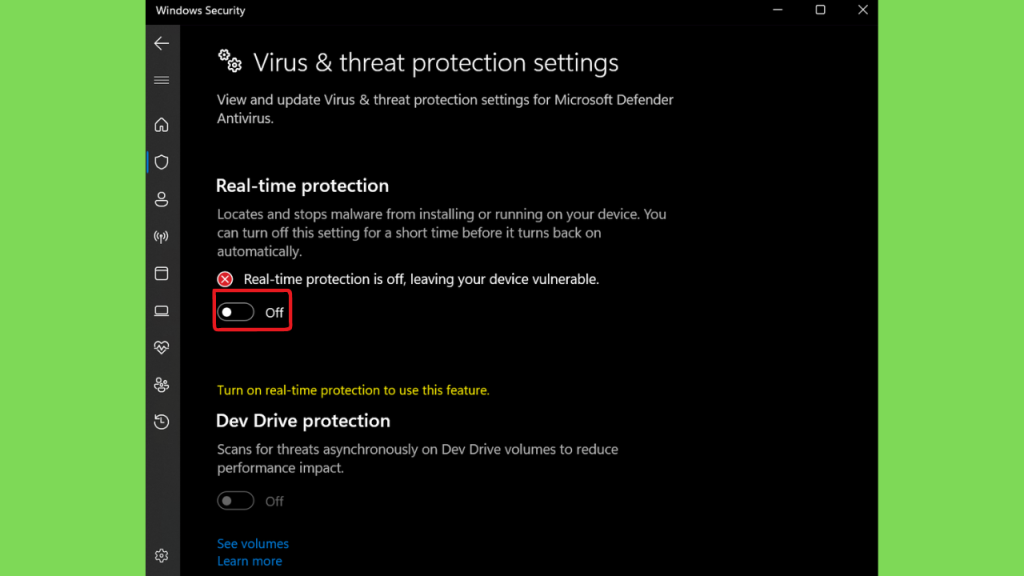
Step 1: Baixe o HDD Regenerator Crackeado no link fornecido. Desative a proteção em tempo real e qualquer outro antivírus em seu sistema antes de prosseguirmos.
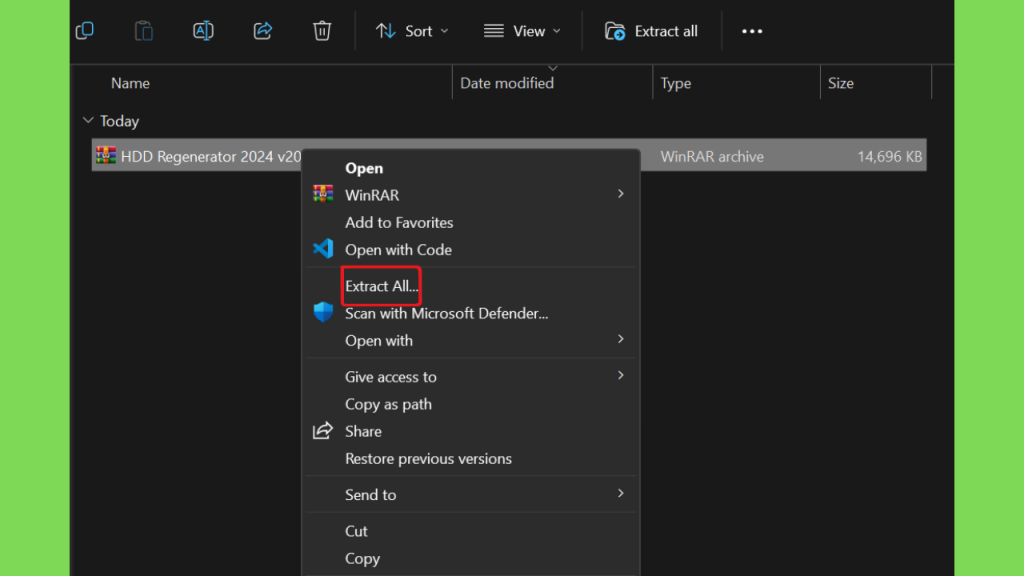
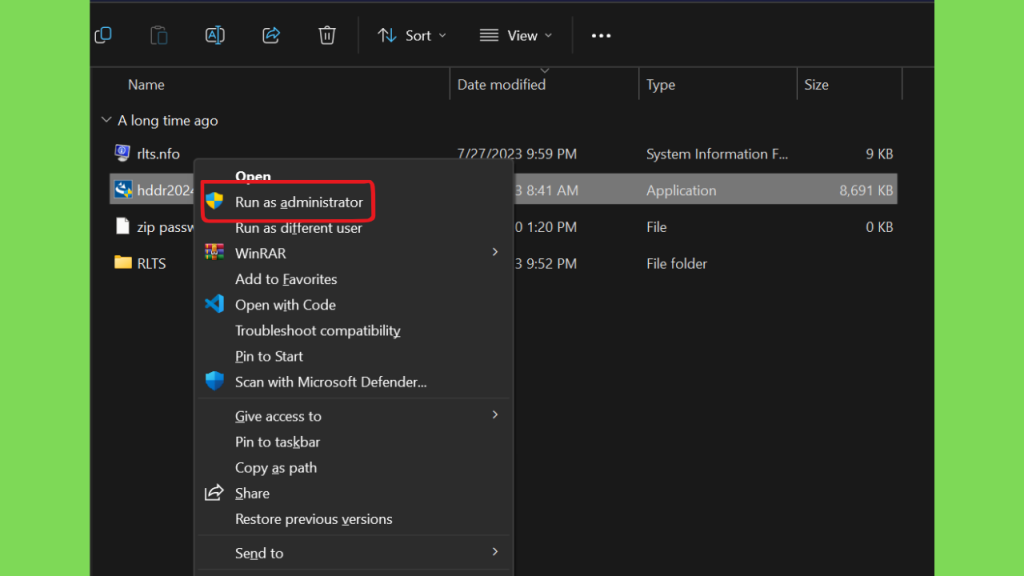
Step 2: Extraia o arquivo usando algum software como WinZip e a partir daí execute a configuração como administrador.
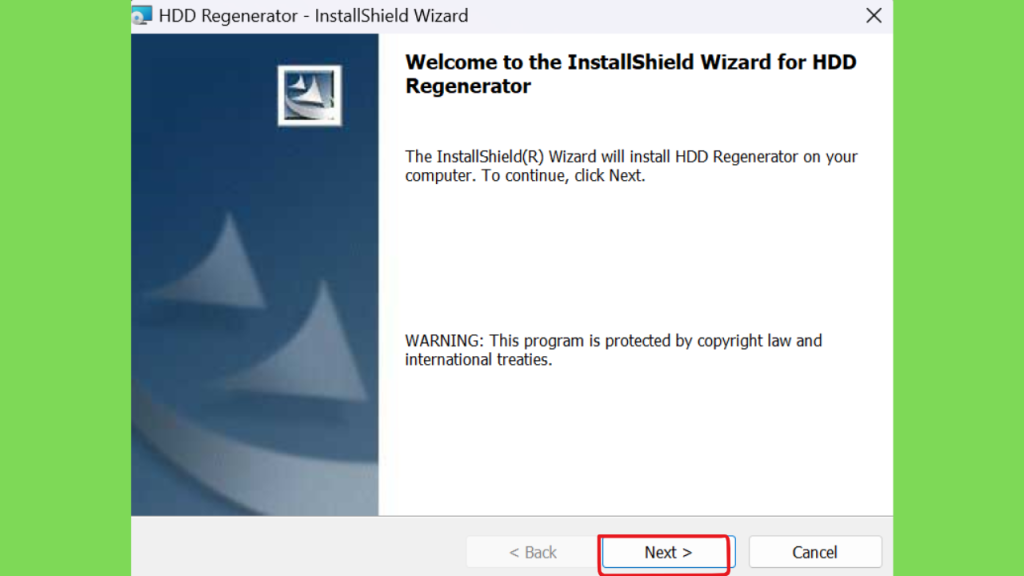
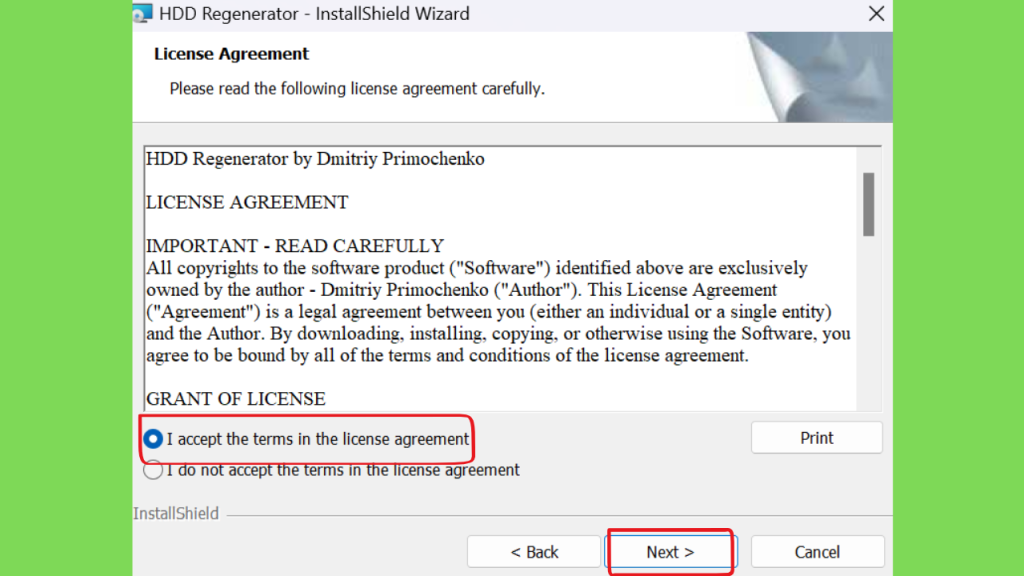
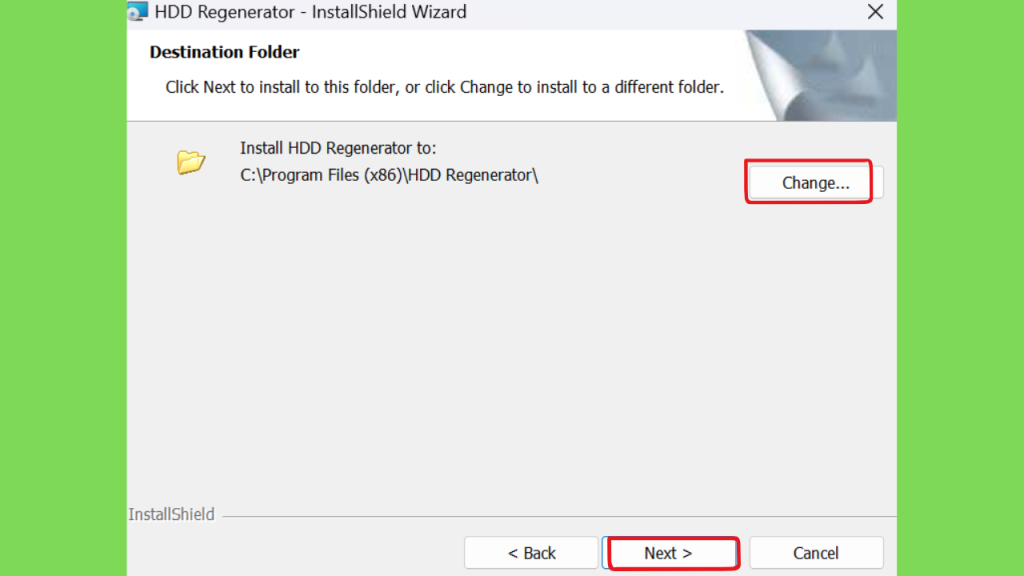
Step 3: Assim que a configuração for aberta, clique em Avançar, aceite o contrato de licença e clique em Avançar novamente. Escolha o local onde deseja instalar o software e clique em Avançar novamente.
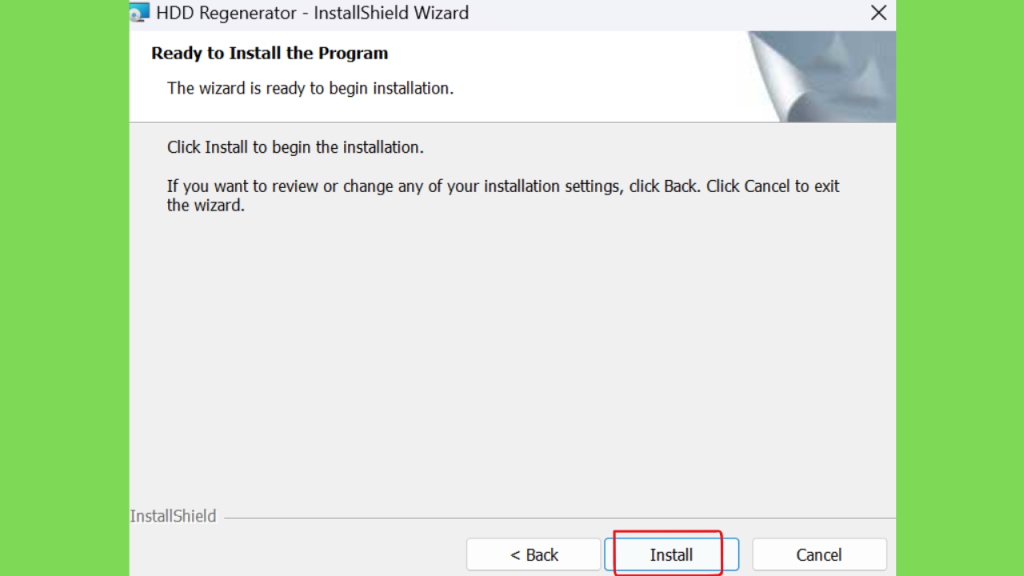
Step 4: Clique em Instalar e aguarde a conclusão da instalação. Depois de concluído, certifique-se de não executar o software imediatamente, apenas clique em Concluir e feche a configuração.
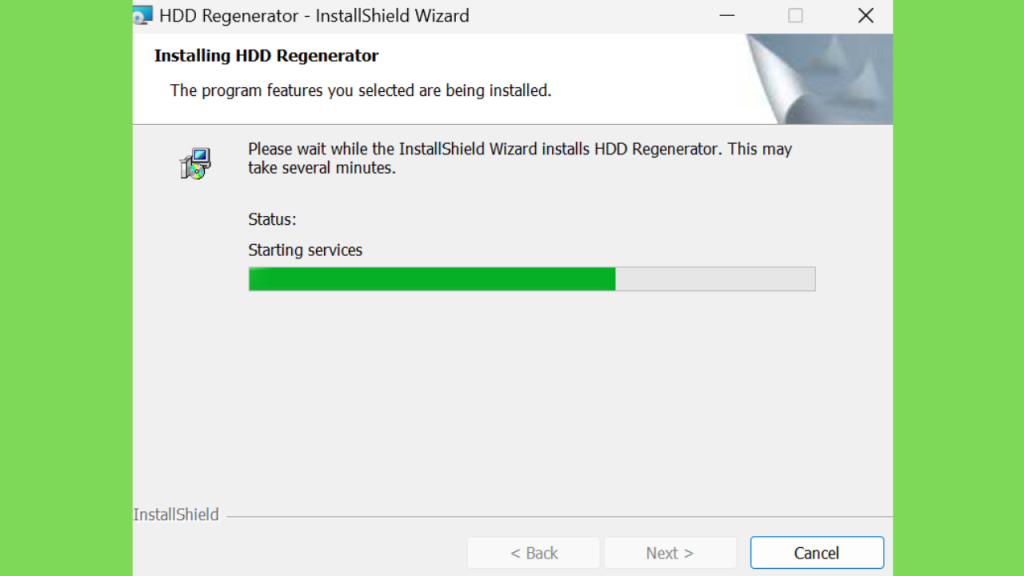
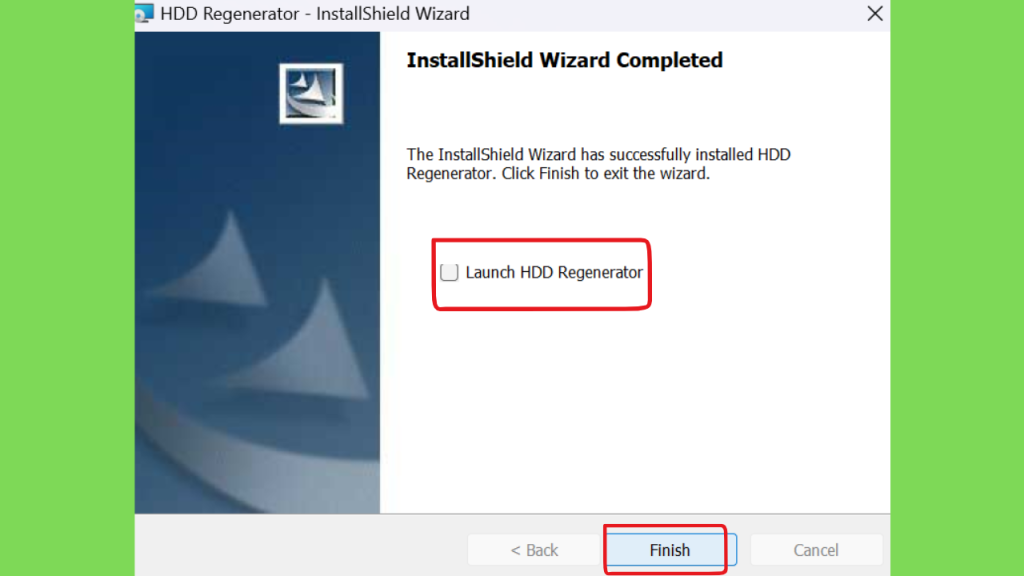
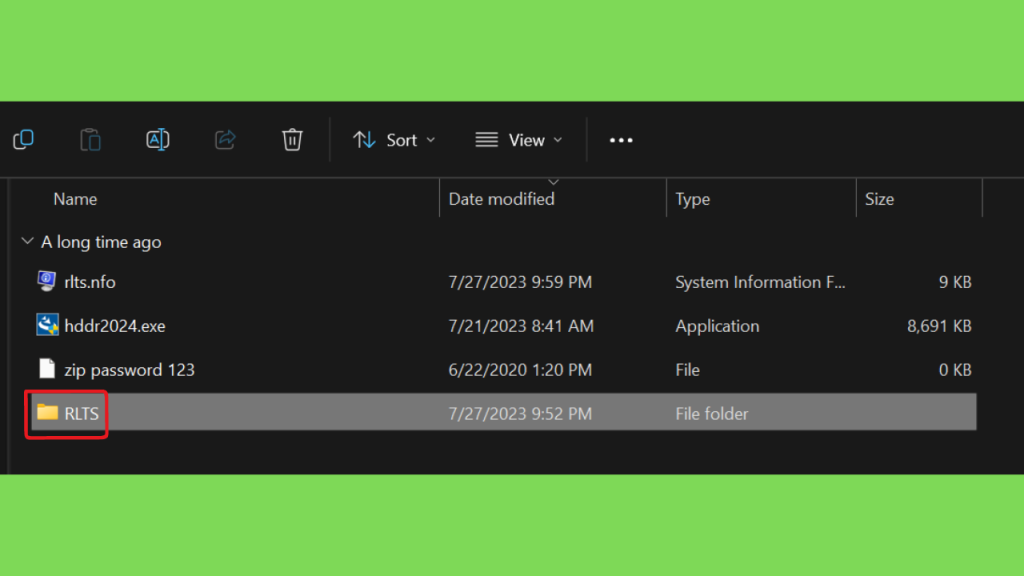
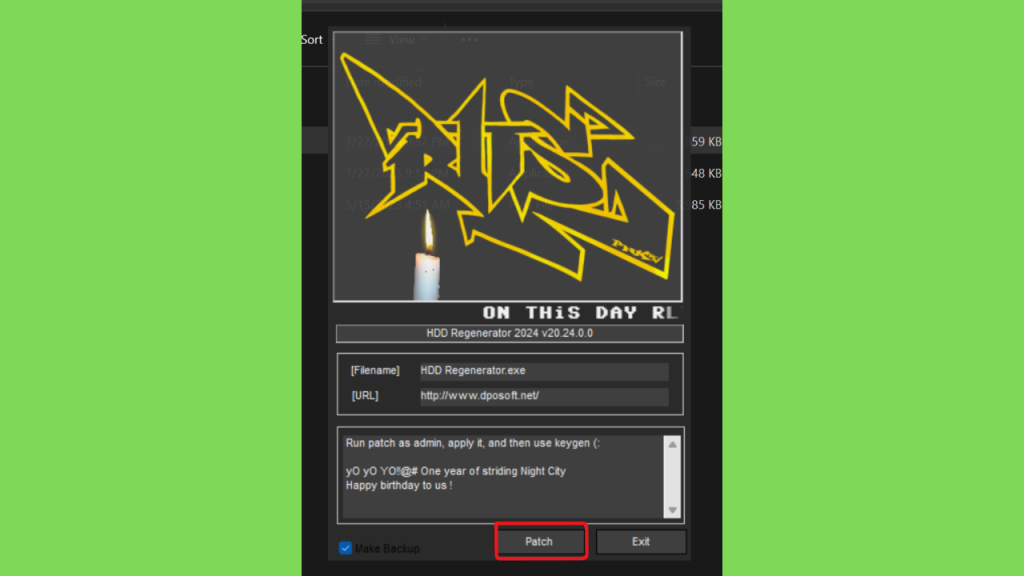
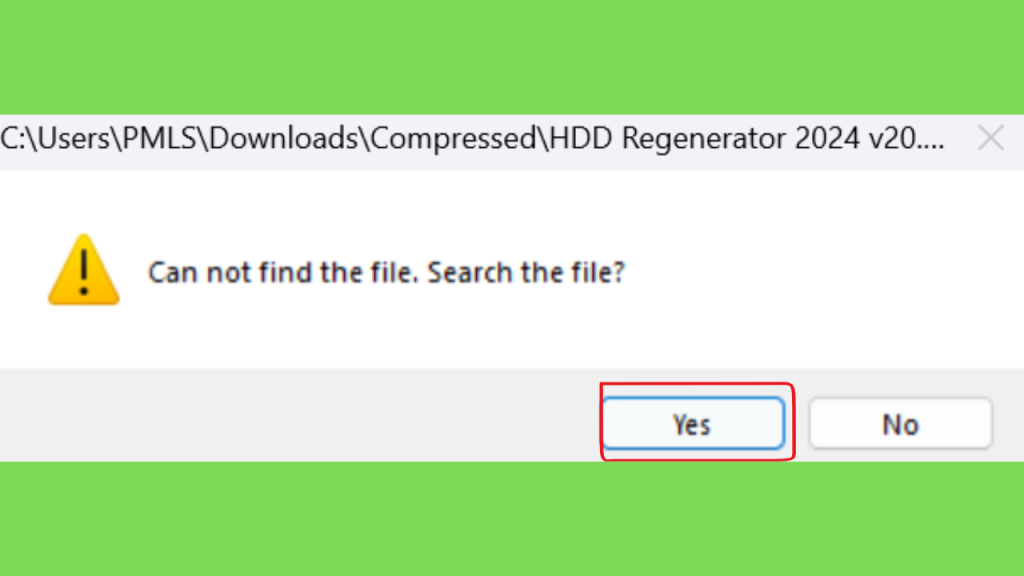
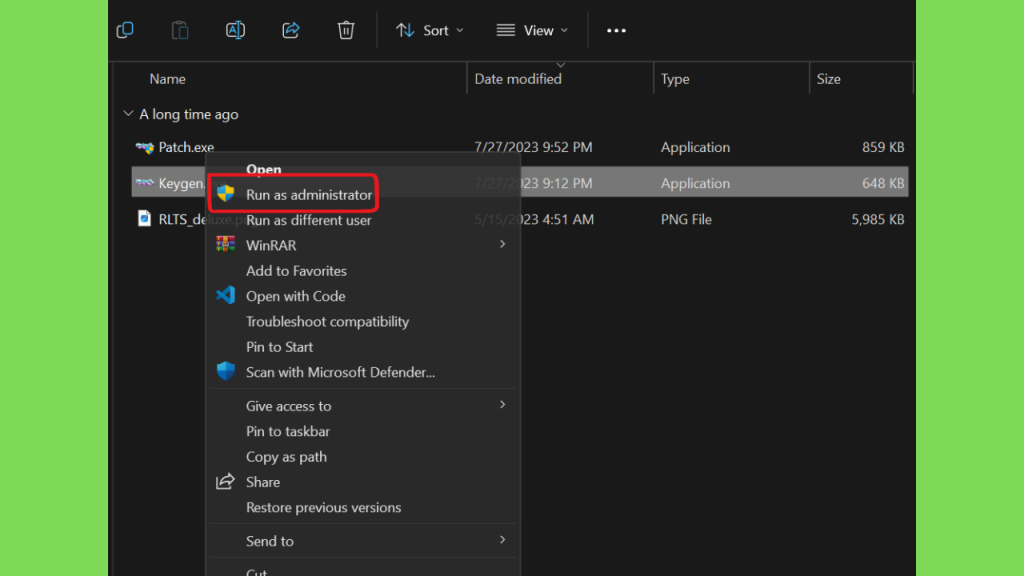
Step 5: Abra a pasta RLTS e execute o arquivo patch.exe como administrador. Assim que o keygen abrir, clique em Patch e o produto será ativado. Caso o patch não encontre o arquivo, você terá que selecionar o arquivo manualmente.
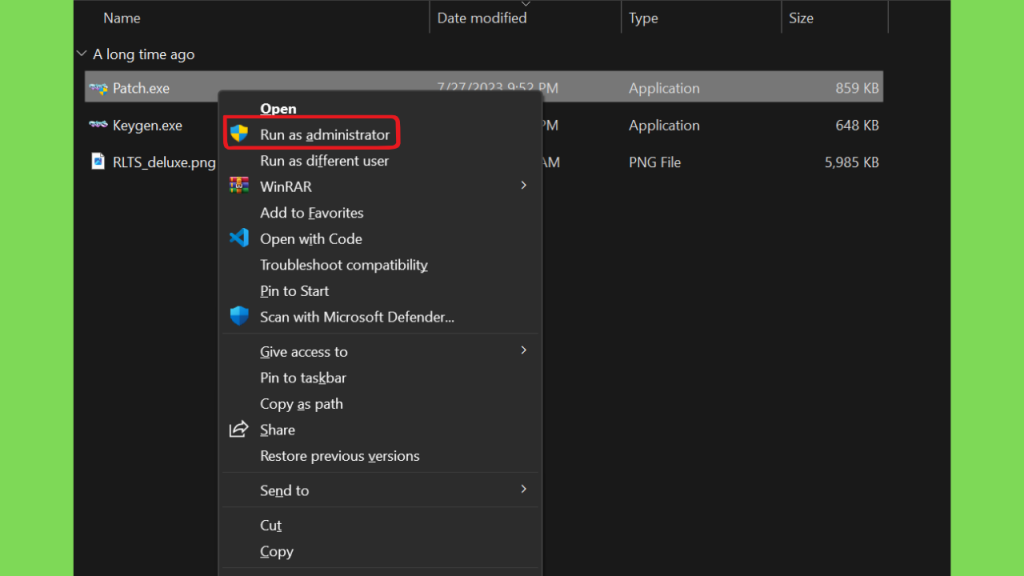
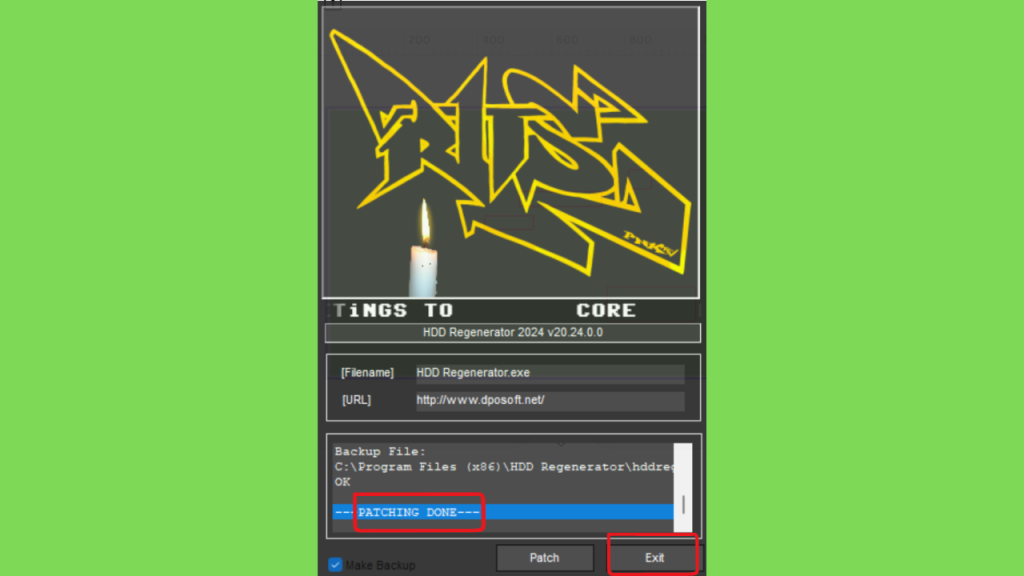
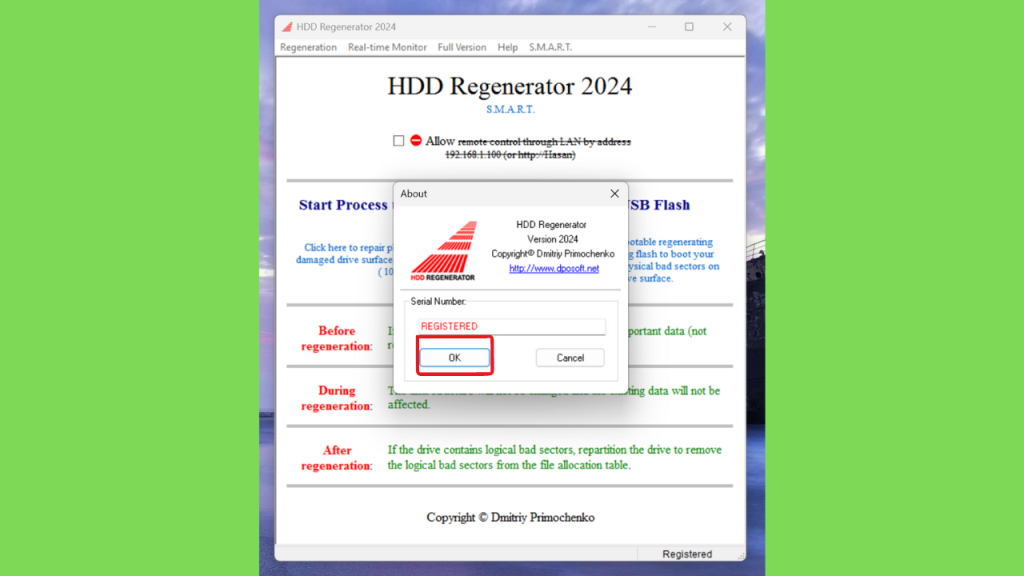
Step 6: Caso o produto não esteja ativado por patch, você terá que fazer isso com o keygen, para verificar se seu produto está ativado ou não, basta executar o HDD Regeneration 2024 e você verá o registro na parte inferior da tela.
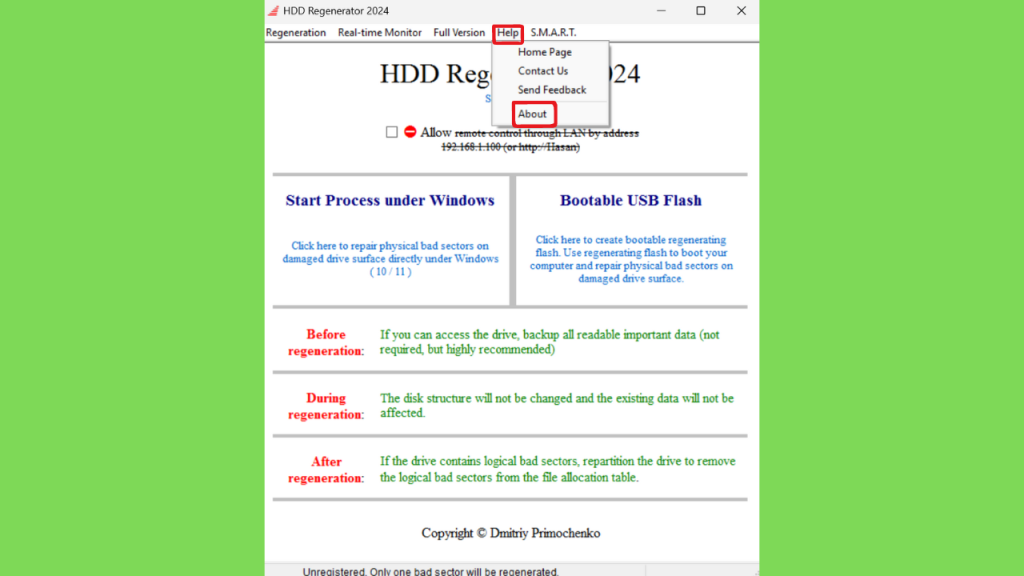
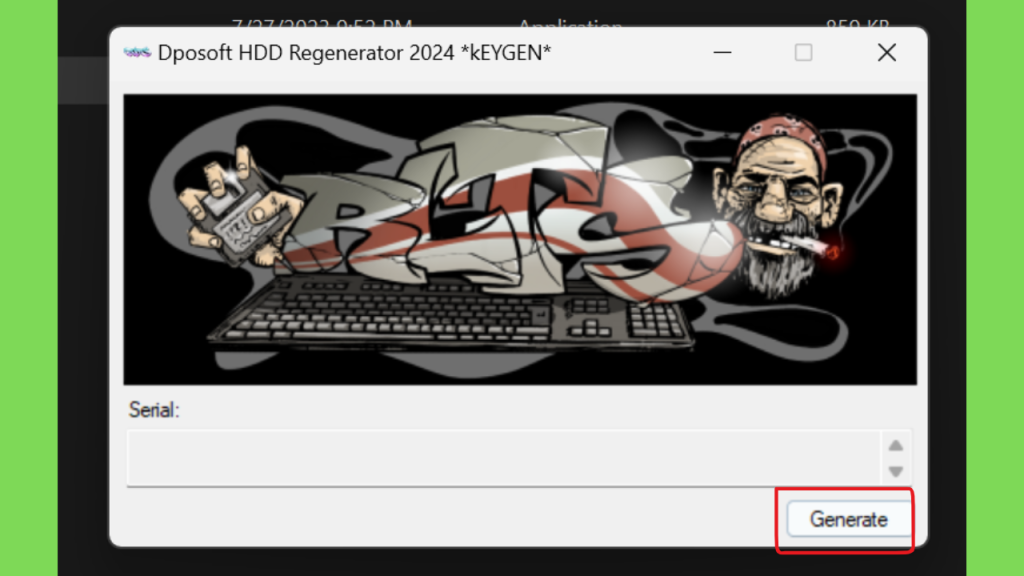
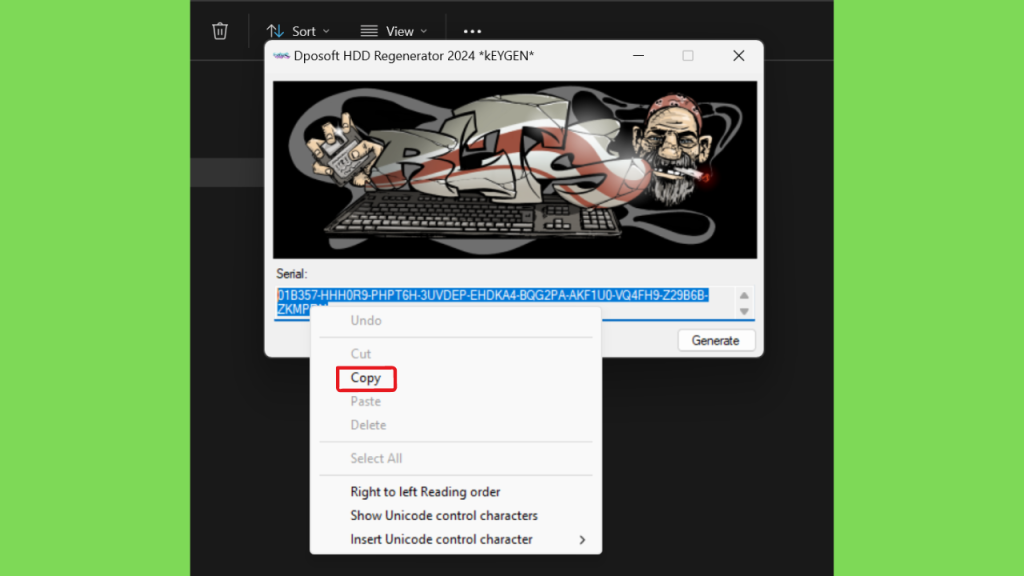
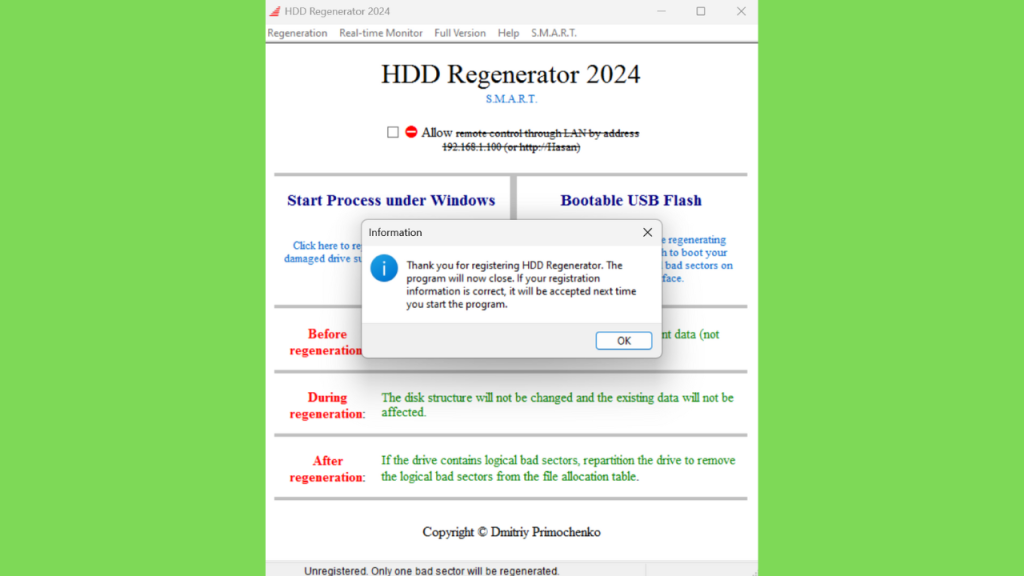
Step 7: Execute o keygen como administrador e gere a chave serial. Copie a chave gerada e cole-a na seção de registro do software.
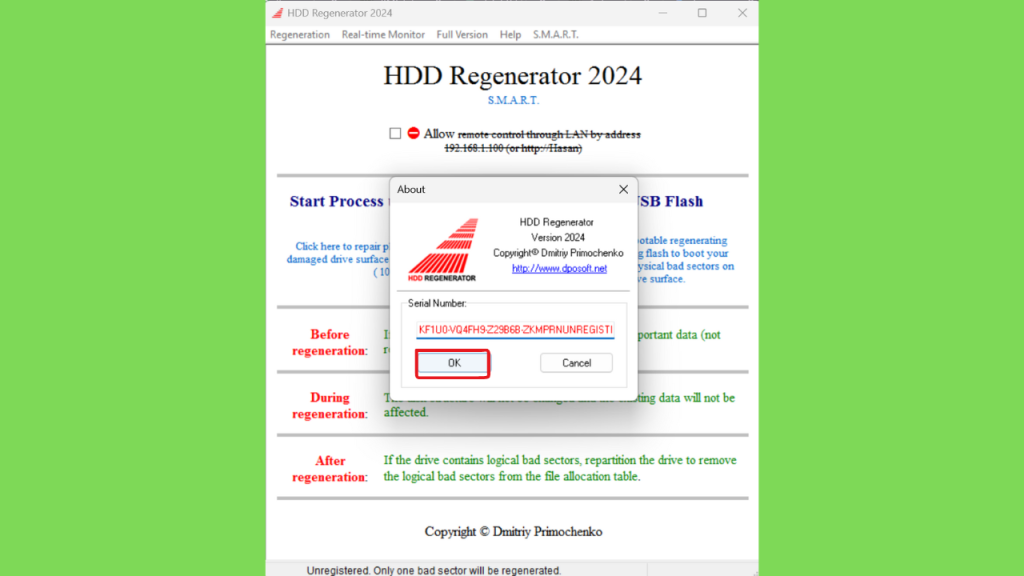
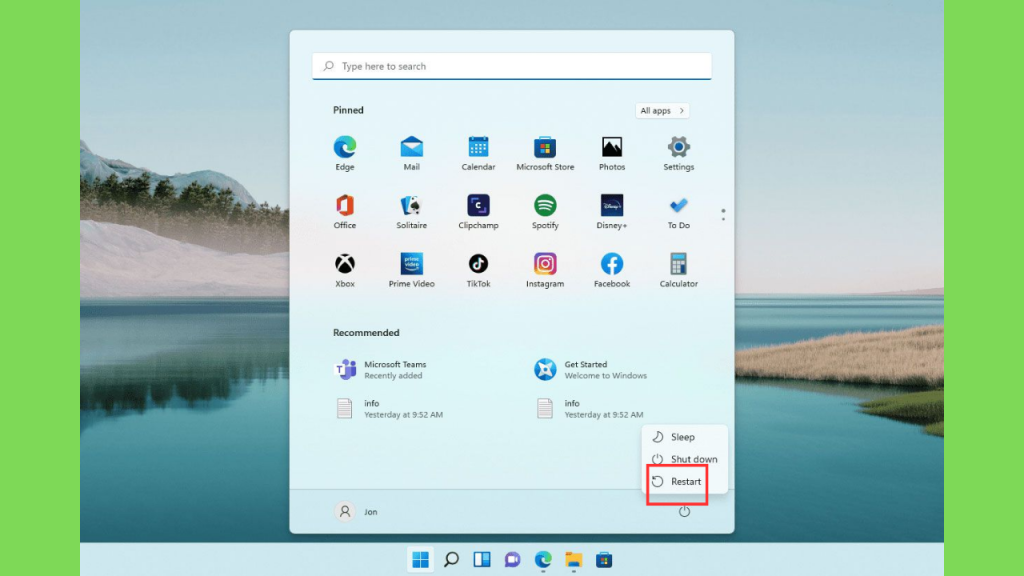
Step 8: Assim que receber a mensagem de confirmação, clique em OK e o software será fechado. Reinicie o sistema e você poderá usá-lo sem complicações.
Conclusão: vale a pena utilizar HDD Regenerator?
O HDD Regenerator é uma ferramenta especializada para usuários que desejam analisar setores problemáticos e tentar recuperar a legibilidade de determinadas áreas de dispositivos de armazenamento. A edição 2024 apresenta recursos relacionados à análise de unidades, suporte anunciado a tecnologias mais recentes e opções de inicialização por USB. A edição 2011 também continua sendo apresentada pelo desenvolvedor para usuários que precisam consultar uma versão anterior.
Entretanto, é importante compreender que o programa não representa uma solução universal para todos os problemas de HD e SSD. Falhas físicas, danos mecânicos, problemas eletrônicos e defeitos em memória flash podem exigir ferramentas diferentes ou assistência especializada. Antes de realizar qualquer operação, proteja os arquivos importantes. Verifique os indicadores da unidade, confirme a compatibilidade do programa e utilize somente instaladores obtidos de fontes confiáveis. Para quem procura HDD Regenerator Download para PC, o caminho mais seguro é consultar o site oficial, comparar as versões e verificar as condições de licença antes de instalar.
Acesse o desenvolvedor: https://www.dposoft.net/
Com informações corretas, backups atualizados e uma escolha adequada da ferramenta, fica mais fácil investigar problemas de armazenamento sem colocar seus dados desnecessariamente em risco.