Outbyte PC Repair Download: Como Baixar e Instalar no Windows
Manter um computador Windows funcionando corretamente exige alguns cuidados, especialmente quando o sistema começa a apresentar lentidão, excesso de arquivos temporários, problemas de inicialização ou dificuldades relacionadas ao desempenho. Com o passar do tempo, diferentes programas deixam arquivos desnecessários, acumulam dados temporários e podem consumir recursos mesmo quando não estão sendo utilizados. Por isso, ferramentas de manutenção podem ajudar os usuários a identificar algumas situações que merecem atenção.
O Outbyte PC Repair é um software desenvolvido para analisar diferentes aspectos do computador e apresentar recomendações relacionadas à manutenção e otimização do sistema. A ferramenta reúne recursos de verificação, limpeza, identificação de possíveis vulnerabilidades e gerenciamento de desempenho em uma interface voltada para usuários domésticos.
Outbyte PC Repair Download
Quem procura por Outbyte PC Repair download geralmente deseja descobrir onde baixar o programa, como instalar no Windows e se existe uma versão gratuita. Também é importante conhecer os requisitos de sistema, os recursos disponíveis, as limitações da avaliação e as condições da assinatura antes de utilizar ou comprar o produto.
Neste guia, você encontrará informações sobre o funcionamento do Outbyte PC Repair, suas principais ferramentas, o processo de instalação, os cuidados de segurança e algumas alternativas disponíveis para manutenção do Windows. O objetivo é ajudar você a tomar uma decisão informada e escolher a solução mais adequada para seu computador.
O que é Outbyte PC Repair?
O Outbyte PC Repair é um programa de manutenção para computadores Windows que oferece ferramentas destinadas a analisar o estado do sistema e identificar situações que podem afetar sua utilização. Ele foi desenvolvido para reunir diferentes verificações em um único ambiente, facilitando a identificação de arquivos desnecessários, possíveis problemas de configuração e outros itens relacionados ao funcionamento do computador.
Em vez de exigir que o usuário procure manualmente diferentes ferramentas do Windows, o programa apresenta uma interface centralizada para realizar verificações e consultar recomendações. Depois de uma análise, o usuário pode revisar os resultados e decidir quais ações deseja executar.
É importante entender que um software de manutenção não consegue resolver automaticamente todos os problemas de um computador. Lentidão, travamentos e falhas podem ter diferentes causas, incluindo hardware antigo, pouca memória RAM, superaquecimento, drivers incompatíveis, arquivos de sistema corrompidos ou programas mal configurados.
Por esse motivo, o Outbyte PC Repair deve ser considerado uma ferramenta complementar de manutenção. Ele não substitui o diagnóstico técnico quando existe um defeito físico, nem elimina a necessidade de utilizar as ferramentas de segurança integradas ao Windows.
Para que serve o Outbyte PC Repair?
O principal objetivo do programa é ajudar a identificar situações que podem exigir manutenção no computador. Dependendo da versão e dos recursos disponíveis, ele pode analisar arquivos temporários, configurações, elementos relacionados ao desempenho e possíveis problemas de segurança ou privacidade.
Um dos usos mais comuns é verificar se existem arquivos desnecessários ocupando espaço no armazenamento. Navegadores, aplicativos e o próprio Windows criam dados temporários durante o funcionamento. Alguns desses arquivos deixam de ser úteis depois de determinado período, embora outros sejam necessários para o funcionamento normal dos programas.
O software também apresenta ferramentas relacionadas à análise de desempenho. Essas verificações podem ajudar o usuário a entender quais elementos estão consumindo recursos ou merecem atenção. Entretanto, qualquer alteração deve ser avaliada antes de ser aplicada, principalmente quando envolve configurações importantes do sistema.
Quem desenvolve o Outbyte PC Repair?
O Outbyte PC Repair é um produto da Outbyte, empresa responsável por desenvolver ferramentas de software voltadas para manutenção e otimização de computadores.
Para obter informações atualizadas sobre a empresa, versões disponíveis, recursos e condições comerciais, consulte o site oficial. Essa é também a fonte mais indicada para verificar a autenticidade do instalador e conhecer as opções de suporte.
Ao procurar informações sobre um programa, é recomendável diferenciar a documentação oficial das opiniões publicadas por terceiros. A descrição do desenvolvedor explica os recursos anunciados, enquanto análises independentes podem ajudar a compreender a experiência de utilização e possíveis limitações.
Outbyte PC Repair Download para PC Windows
Para baixar o Outbyte PC Repair, o caminho mais indicado é utilizar o site oficial da Outbyte. Dessa maneira, o usuário reduz o risco de obter arquivos alterados, instaladores incompletos ou programas distribuídos por páginas que não possuem relação com o desenvolvedor.
A página oficial apresenta as informações do produto e as opções disponíveis para download. Antes de iniciar a instalação, confira se o nome do software corresponde ao produto desejado e se o arquivo foi obtido diretamente da fonte oficial.
Site oficial: https://www.outbyte.com/pc-repair/
O download deve ser realizado de acordo com a compatibilidade indicada pelo fabricante. Não é recomendável utilizar pacotes encontrados em sites desconhecidos, especialmente quando eles prometem recursos adicionais, licenças não oficiais ou versões modificadas.
Como baixar Outbyte PC Repair para Windows 10 e Windows 11?
O processo começa com o acesso à página oficial do produto. Depois de verificar as informações apresentadas, procure a opção de download disponibilizada pelo desenvolvedor.
O arquivo de instalação será transferido para o computador. Dependendo das configurações do navegador, ele poderá aparecer na pasta Downloads ou em outro diretório escolhido pelo usuário.
Antes de executar o arquivo, confira seu nome, origem e informações do editor quando disponíveis. Também é possível utilizar o Microsoft Defender para verificar o instalador. Essa precaução é especialmente importante quando o computador é utilizado para atividades profissionais, documentos pessoais ou operações financeiras.
Depois da verificação, o usuário poderá iniciar o processo normal de instalação, seguindo as instruções apresentadas na tela.
Outbyte PC Repair está disponível em 64 bits?
A compatibilidade com arquiteturas de 32 e 64 bits deve ser confirmada na documentação da versão disponibilizada pelo fabricante. Não é correto presumir que qualquer instalador funcione em todas as arquiteturas.
Para verificar se o Windows instalado é de 64 bits, abra as configurações do sistema e procure a seção de informações do dispositivo. O campo Tipo de sistema apresenta informações sobre a arquitetura do sistema operacional e do processador.
Essa verificação ajuda a evitar problemas de compatibilidade antes de instalar programas.
Outbyte PC Repair está disponível em português?
A disponibilidade de idiomas pode variar conforme a versão do software. Antes de instalar, consulte as informações oficiais sobre os idiomas suportados. Se a interface oferecer uma opção de idioma, utilize as configurações do próprio programa para selecionar a alternativa desejada.
Não é recomendável baixar pacotes de tradução de fontes desconhecidas, pois arquivos externos podem alterar o funcionamento do aplicativo ou representar riscos de segurança.
Principais recursos do Outbyte PC Repair
O Outbyte PC Repair reúne ferramentas destinadas à análise e manutenção do Windows. Seus recursos são apresentados em uma interface que procura facilitar a identificação de situações que podem merecer atenção.
A utilidade de cada função depende do estado do computador, da configuração do sistema e dos problemas encontrados durante a análise. Um computador recém-formatado, por exemplo, pode apresentar resultados diferentes de uma máquina utilizada diariamente há vários anos.
Verificação de problemas do sistema
A análise do sistema é uma das funções centrais do programa. Durante esse processo, o software verifica diferentes áreas do computador e apresenta informações sobre itens que podem exigir manutenção.
O objetivo é oferecer uma visão organizada de possíveis problemas, permitindo que o usuário examine os resultados antes de tomar qualquer decisão. Essa abordagem pode ser útil para pessoas que não conhecem profundamente as ferramentas administrativas do Windows.
Entretanto, os resultados devem ser interpretados com cuidado. Nem todo item identificado representa um defeito real, e nem toda recomendação precisa ser aplicada imediatamente. É importante compreender o que será alterado e quais consequências podem ocorrer.
Limpeza de arquivos temporários
Arquivos temporários são criados por diferentes aplicativos durante sua utilização. Navegadores, programas de edição, instaladores e componentes do Windows podem armazenar dados auxiliares para acelerar determinadas tarefas.
Com o tempo, parte desses arquivos pode deixar de ser necessária. Uma ferramenta de limpeza pode ajudar a identificar esses elementos e apresentar opções para liberar espaço.
No entanto, remover arquivos indiscriminadamente não é uma boa prática. Alguns dados temporários podem estar relacionados a sessões ativas, atualizações ou processos que ainda estão em andamento. Por isso, é importante revisar as categorias selecionadas antes de executar a limpeza.
O Windows também possui recursos próprios para essa finalidade, como o Sensor de Armazenamento e as opções de arquivos temporários nas configurações do sistema.
Identificação de possíveis vulnerabilidades
Outro aspecto apresentado pelo produto envolve a identificação de possíveis vulnerabilidades ou situações que podem comprometer a segurança e a estabilidade do computador.
Essas verificações podem ajudar o usuário a perceber configurações que merecem atenção. Ainda assim, encontrar uma possível vulnerabilidade não significa necessariamente que o computador esteja infectado.
A proteção contra ameaças digitais depende de diferentes medidas, incluindo atualizações do Windows, utilização de um antivírus confiável, cuidado com anexos e downloads e manutenção de senhas seguras.
O Outbyte PC Repair não deve ser tratado como substituto de um antivírus. Para proteção contra malware, ransomware e outras ameaças, mantenha o Microsoft Defender ou outra solução de segurança confiável ativa.
Real-Time Boost e gerenciamento de desempenho
O recurso Real-Time Boost está relacionado ao gerenciamento de determinados recursos do computador. A proposta é ajudar a controlar elementos que podem influenciar a utilização de memória e processamento.
Em determinadas situações, reduzir a quantidade de processos desnecessários pode contribuir para uma experiência mais organizada. Entretanto, encerrar processos sem compreender sua função pode provocar problemas em aplicativos ou serviços do Windows.
O desempenho também depende de fatores físicos. Um computador com pouca memória RAM, armazenamento muito lento ou processador antigo pode continuar apresentando limitações mesmo depois de uma limpeza.
Por isso, qualquer ferramenta de otimização deve ser utilizada com expectativas realistas. Ela pode ajudar na manutenção, mas não transforma automaticamente um computador antigo em uma máquina de alto desempenho.
Ferramentas de privacidade
O programa também apresenta recursos relacionados à privacidade. Dependendo da versão, essas ferramentas podem ajudar a identificar dados armazenados por aplicativos e outros elementos que merecem atenção.
A privacidade digital exige cuidados constantes. Além de revisar os dados armazenados no computador, é importante configurar corretamente os navegadores, limitar permissões de aplicativos e evitar o compartilhamento de informações pessoais em sites desconhecidos.
Antes de excluir históricos, cookies ou outros dados, considere que essas informações podem ser necessárias para manter sessões e preferências em determinados serviços.
Recomendações para manutenção do Windows
Além das verificações automatizadas, o usuário pode utilizar as informações apresentadas pelo programa para identificar áreas que precisam de manutenção.
Uma abordagem cuidadosa consiste em analisar os resultados, verificar quais itens são realmente relevantes e aplicar somente as alterações compreendidas. Essa prática reduz o risco de modificar configurações importantes sem necessidade.
A manutenção preventiva também deve incluir atualizações regulares, backups e verificações periódicas de segurança.
Requisitos de sistema do Outbyte PC Repair
Antes de instalar qualquer programa, é importante verificar se o computador atende aos requisitos mínimos indicados pelo fabricante. A compatibilidade depende da versão disponibilizada, do sistema operacional e das características do dispositivo.
Não é recomendável utilizar números antigos encontrados em páginas de terceiros como se fossem requisitos oficiais atuais. Os requisitos podem mudar com atualizações do produto, por isso devem ser confirmados na documentação correspondente à versão que será instalada.
A tabela abaixo apresenta os principais elementos que devem ser verificados antes do download.
| Componente | O que verificar |
|---|---|
| Sistema operacional | Versão do Windows oficialmente suportada |
| Arquitetura | Compatibilidade com 32 ou 64 bits, conforme o instalador |
| Processador | Compatibilidade com os requisitos publicados pelo fabricante |
| Memória RAM | Quantidade mínima indicada para a versão |
| Armazenamento | Espaço disponível para instalação e funcionamento |
| Internet | Conexão necessária para download, atualizações ou validação da licença |
| Permissões | Acesso necessário para executar a instalação e determinadas verificações |
Como verificar as especificações do computador?
No Windows 10 ou Windows 11, abra Configurações e acesse a seção Sistema. Depois, procure a opção Sobre para visualizar informações relacionadas ao processador, memória instalada e tipo de sistema.
Também é possível utilizar o Gerenciador de Tarefas para acompanhar a utilização de CPU, memória e disco. Essas informações ajudam a entender se o computador possui recursos suficientes para executar os programas utilizados diariamente.
Se o armazenamento estiver quase cheio, considere liberar espaço antes de instalar novos aplicativos. Manter uma quantidade adequada de espaço livre também pode ajudar o Windows a funcionar de maneira mais estável.
Como baixar e instalar Outbyte PC Repair no Windows
A instalação do Outbyte PC Repair deve ser realizada por meio do instalador oficial. O procedimento é semelhante ao de outros aplicativos tradicionais para Windows, mas alguns cuidados ajudam a evitar erros e instalações indesejadas.
Etapa 1 – Acessar o site oficial
Abra o navegador e acesse:
https://www.outbyte.com/pc-repair/
Verifique se o endereço pertence ao domínio oficial da empresa. Evite anúncios, páginas de download desconhecidas e links compartilhados em comentários ou fóruns que prometem versões especiais do programa.
Etapa 2 – Baixar o instalador
Localize a opção de download disponibilizada pelo fabricante e inicie a transferência do arquivo.
Aguarde até que o navegador conclua o download. Caso apareça algum alerta, examine a mensagem antes de continuar. Não ignore avisos de segurança sem entender sua origem.
Etapa 3 – Verificar o arquivo
Abra a pasta em que o instalador foi salvo e confira as informações do arquivo.
No Windows, você pode clicar com o botão direito sobre o instalador e acessar Propriedades. Quando disponíveis, as informações de assinatura digital ajudam a identificar o editor responsável pelo programa.
Também é recomendável realizar uma verificação com o Microsoft Defender antes de executar o arquivo.
Etapa 4 – Executar a instalação
Depois de confirmar a origem do instalador, execute o arquivo e acompanhe as instruções apresentadas na tela.
Leia as informações de cada etapa e revise eventuais opções adicionais. Não aceite instalações de aplicativos extras sem compreender sua finalidade.
Mantenha as proteções de segurança do Windows ativadas durante o procedimento. Um instalador legítimo não deve exigir que o usuário desative permanentemente o antivírus ou faça alterações desnecessárias nas configurações de segurança.
Etapa 5 – Abrir o programa
Quando a instalação terminar, abra o Outbyte PC Repair pelo atalho criado ou pelo menu Iniciar.
Na primeira execução, o programa poderá apresentar informações sobre suas funções e solicitar que o usuário realize uma verificação inicial.
Leia as orientações apresentadas e observe quais recursos estão disponíveis na versão instalada.
Etapa 6 – Analisar os resultados
Depois da verificação, examine cuidadosamente os resultados apresentados pelo software.
Não aplique todas as correções automaticamente sem entender o que será modificado. Se uma recomendação envolver configurações importantes, procure informações adicionais antes de continuar.
Para alterações relevantes no sistema, é aconselhável manter um backup atualizado e criar um ponto de restauração quando apropriado.
Outbyte PC Repair é gratuito ou pago?
Uma das perguntas mais comuns sobre o software é se ele pode ser utilizado gratuitamente. A resposta depende dos recursos disponibilizados na avaliação e das condições comerciais vigentes.
O fabricante apresenta uma modalidade de avaliação que permite conhecer parte das funções do produto. Entretanto, o acesso às correções e aos recursos completos pode depender da aquisição de uma assinatura.
Por isso, é importante diferenciar o download gratuito do instalador, a avaliação do programa e a utilização integral dos recursos pagos.
Como funciona a avaliação gratuita?
A avaliação permite que o usuário conheça determinadas funcionalidades antes de decidir pela compra. Segundo as informações comerciais do fabricante, o período e as condições de acesso podem variar, incluindo uma modalidade de avaliação com pelo menos dois dias de acesso a determinadas correções.
O usuário deve consultar os termos apresentados no momento do download e da ativação para compreender exatamente quais recursos estão disponíveis.
Não presuma que a versão de avaliação oferece todas as funções permanentemente. Alguns recursos podem estar limitados, e determinadas operações podem exigir uma licença válida.
Quais recursos exigem pagamento?
A versão completa pode oferecer acesso mais amplo às funções disponibilizadas pelo produto. A disponibilidade específica depende do plano contratado e das condições comerciais apresentadas pela empresa.
Antes de comprar, verifique o que está incluído na assinatura, quantos dispositivos podem ser utilizados e qual é o período de validade.
Também é importante confirmar se o preço exibido corresponde a uma oferta promocional ou ao valor regular da assinatura.
Quanto custa o Outbyte PC Repair?
O preço pode mudar conforme o país, moeda, período promocional e modalidade de assinatura. Por esse motivo, não é recomendável apresentar um valor fixo sem verificar a página oficial no momento da publicação.
A melhor maneira de conhecer o preço atualizado é acessar o site da Outbyte e consultar as opções de compra disponíveis para sua região.
| Informação | O que verificar antes da compra |
|---|---|
| Preço inicial | Valor apresentado na página oficial |
| Período da assinatura | Duração do plano contratado |
| Renovação | Se a assinatura renova automaticamente |
| Dispositivos | Quantidade de computadores permitidos |
| Cancelamento | Procedimento e prazo para cancelar |
| Reembolso | Condições e prazo estabelecidos nos termos |
Como funciona a renovação da assinatura?
As condições de assinatura da Outbyte informam que determinados planos podem ser renovados automaticamente pelo mesmo período contratado, salvo cancelamento antes da renovação.
Isso significa que o usuário deve observar a data de renovação e as condições de cancelamento apresentadas durante a compra.
Guarde o comprovante da transação e os dados relacionados à assinatura. Caso não queira continuar utilizando o serviço, consulte as instruções oficiais para cancelar dentro do prazo aplicável.
Outbyte PC Repair é seguro?
A segurança é uma consideração importante antes de instalar qualquer software que tenha acesso a informações e configurações do computador.
O primeiro cuidado é obter o instalador diretamente do site oficial. Arquivos distribuídos por páginas desconhecidas podem ter sido modificados, apresentar componentes adicionais ou não corresponder à versão original.
O segundo cuidado é manter as proteções do Windows ativadas. O Microsoft Defender e outras ferramentas de segurança devem continuar funcionando normalmente durante a instalação e utilização do programa.
Também é importante compreender as alterações sugeridas pelo software. Como ferramentas de manutenção podem interagir com arquivos e configurações do sistema, o usuário deve revisar os resultados antes de aplicar correções.
O Outbyte PC Repair substitui um antivírus?
Não. O Outbyte PC Repair não deve ser utilizado como substituto de uma solução antivírus.
Um antivírus possui funções específicas relacionadas à detecção, prevenção e resposta a ameaças digitais. Já um programa de manutenção trabalha com outras categorias de análise e otimização.
Para proteger o computador, mantenha o Microsoft Defender ou outro antivírus confiável ativo, instale atualizações de segurança e evite executar arquivos de origem desconhecida.
Como verificar a autenticidade do instalador?
O ideal é baixar o programa diretamente da página oficial e verificar as propriedades do arquivo antes de executar.
Observe o nome do editor, as informações de assinatura digital quando disponíveis e os alertas apresentados pelo sistema de segurança.
Se o arquivo apresentar um comportamento inesperado ou vier acompanhado de instruções para desativar proteções, interrompa o procedimento e procure orientação na documentação oficial.
Por que evitar instaladores modificados?
Instaladores modificados podem conter arquivos substituídos, componentes desconhecidos ou alterações que não fazem parte do produto original.
Além do risco de segurança, esses pacotes podem apresentar erros de instalação, falhas de atualização e problemas de compatibilidade.
Para evitar essas situações, utilize somente arquivos oficiais e licenças obtidas por canais autorizados.
É necessário criar um ponto de restauração?
Um ponto de restauração pode ser útil antes de alterações importantes nas configurações do Windows. Ele permite tentar retornar a determinados estados anteriores do sistema caso uma mudança provoque problemas.
Entretanto, a Restauração do Sistema não substitui um backup completo. Documentos, fotos e arquivos importantes devem ser armazenados separadamente em um dispositivo ou serviço confiável.
Outbyte PC Repair realmente melhora o desempenho do PC?
A capacidade de melhorar o desempenho depende da origem do problema. Se o computador estiver com pouco espaço disponível por causa de arquivos desnecessários, uma limpeza adequada poderá liberar armazenamento.
Se a lentidão estiver relacionada a programas iniciados automaticamente, revisar esses aplicativos pode ajudar a reduzir o consumo de recursos durante a inicialização.
Por outro lado, um programa de otimização não consegue compensar todas as limitações físicas do computador. Um disco rígido antigo, pouca memória RAM, processador limitado ou superaquecimento podem continuar prejudicando a experiência.
Quais problemas o programa pode ajudar a identificar?
Dependendo dos recursos disponíveis na versão instalada, o Outbyte PC Repair pode ajudar a identificar arquivos temporários, situações relacionadas à manutenção do sistema e elementos que merecem atenção.
A análise pode ser útil como ponto de partida para entender melhor o estado do computador. Porém, as recomendações devem ser avaliadas individualmente.
Limpar arquivos temporários melhora a velocidade?
A limpeza pode liberar espaço no armazenamento, mas não significa necessariamente que o computador ficará muito mais rápido.
Quando a unidade está quase cheia, liberar espaço pode contribuir para o funcionamento adequado do Windows e de determinados aplicativos. Porém, remover pequenos arquivos temporários de um computador com bastante espaço disponível provavelmente não produzirá uma mudança significativa na velocidade.
O programa consegue corrigir todos os erros do Windows?
Não. Problemas do Windows podem ter origens muito diferentes, e nenhum programa de manutenção consegue garantir a correção de todos eles.
Falhas causadas por componentes físicos, atualizações incompletas, drivers incompatíveis ou arquivos de sistema danificados podem exigir procedimentos específicos.
Para problemas relacionados à integridade dos arquivos do Windows, as ferramentas DISM e SFC podem ser mais apropriadas.
Como usar Outbyte PC Repair pela primeira vez
Depois de instalar o software, reserve alguns minutos para conhecer a interface e entender como as verificações funcionam.
A primeira análise deve ser encarada como uma oportunidade para conhecer o estado do computador, e não como uma obrigação de corrigir imediatamente todos os itens apresentados.
Executar a primeira verificação
Abra o aplicativo e procure a opção de análise ou verificação disponível na versão instalada.
Aguarde até que o processo seja concluído. O tempo necessário pode variar de acordo com a quantidade de arquivos, características do computador e tarefas executadas em segundo plano.
Durante a análise, evite encerrar o programa inesperadamente.
Entender os resultados apresentados
Quando a verificação terminar, examine as categorias de resultados. Procure compreender quais itens correspondem a arquivos temporários, recomendações de desempenho ou outras situações identificadas.
Se alguma informação não estiver clara, consulte a documentação do fabricante antes de aplicar alterações.
Escolher quais correções aplicar
Nem toda recomendação precisa ser executada. O usuário deve avaliar se a alteração é necessária e se existe algum risco de afetar programas ou configurações utilizadas diariamente.
Quando houver dúvidas, prefira não modificar itens importantes até compreender sua finalidade.
Verificar o computador depois da manutenção
Depois de aplicar uma alteração, observe se o comportamento do Windows continua normal.
Abra os aplicativos utilizados com frequência, confira a inicialização e verifique se não surgiram mensagens de erro.
Se ocorrer algum problema, consulte as opções de recuperação do Windows e a documentação oficial do programa.
Outbyte PC Repair versus ferramentas do Windows
O Windows já possui diferentes ferramentas de manutenção e segurança. Por isso, antes de comprar um programa adicional, vale entender quais recursos podem ser utilizados gratuitamente no próprio sistema operacional.
O Outbyte PC Repair procura reunir diferentes verificações em uma interface centralizada. As ferramentas nativas, por outro lado, oferecem funções específicas e integração direta com o Windows.
Comparação entre Outbyte e ferramentas nativas
| Ferramenta | Principal finalidade | Quando utilizar |
|---|---|---|
| Outbyte PC Repair | Análise e manutenção do sistema | Quando deseja consultar diferentes recomendações em uma interface |
| Windows Security | Proteção contra ameaças | Para segurança e verificações antivírus |
| Sensor de Armazenamento | Gerenciamento de espaço | Para remover arquivos temporários de forma controlada |
| DISM | Manutenção da imagem do Windows | Para determinados problemas de componentes do sistema |
| SFC | Verificação de arquivos protegidos | Para investigar arquivos de sistema corrompidos |
Outbyte PC Repair versus Windows Security
O Windows Security é uma ferramenta integrada ao Windows que oferece recursos de proteção contra ameaças digitais.
O Outbyte PC Repair possui outra finalidade principal, relacionada à análise e manutenção do computador.
As ferramentas podem ser complementares, mas não devem ser confundidas. A proteção antivírus deve permanecer ativa mesmo quando o usuário utiliza um programa de otimização.
Outbyte PC Repair versus Limpeza de Disco
A Limpeza de Disco e as opções de armazenamento do Windows permitem remover determinadas categorias de arquivos desnecessários.
Para usuários que precisam apenas liberar espaço, essas ferramentas nativas podem ser suficientes.
Um programa adicional pode oferecer uma interface diferente e reunir outras verificações, mas sua utilização deve ser avaliada de acordo com as necessidades reais do computador.
Outbyte PC Repair versus DISM e SFC
DISM e SFC são utilitários do Windows voltados à manutenção de componentes e arquivos do sistema.
O comando SFC verifica arquivos protegidos do Windows e pode tentar reparar problemas identificados. Já o DISM possui funções relacionadas à manutenção da imagem do sistema.
Essas ferramentas são particularmente relevantes quando existem erros de sistema, falhas de componentes ou problemas que não podem ser resolvidos por uma simples limpeza.
Melhores alternativas ao Outbyte PC Repair
Nem todos os usuários precisam de um programa pago para realizar manutenção no computador. Dependendo da necessidade, ferramentas gratuitas e recursos integrados ao Windows podem oferecer soluções suficientes.
A escolha deve considerar o tipo de problema, a facilidade de utilização e a confiança na origem do software.
Microsoft PC Manager
O Microsoft PC Manager é uma ferramenta da Microsoft voltada à manutenção do computador. Ele oferece recursos relacionados à limpeza, gerenciamento de armazenamento e organização de determinadas tarefas do Windows.
Por ser desenvolvido pela própria Microsoft, pode ser uma alternativa interessante para usuários que preferem utilizar ferramentas associadas ao ecossistema Windows.
Antes de instalar, verifique a disponibilidade e a compatibilidade da versão para sua região e sistema operacional.
Windows Security
O Windows Security já está integrado às versões modernas do Windows e oferece recursos importantes de proteção.
Ele permite acompanhar o estado da segurança, executar verificações e gerenciar diferentes configurações relacionadas à proteção contra ameaças.
Para usuários que procuram principalmente proteção antivírus, essa pode ser uma opção suficiente sem a necessidade de adquirir outro programa com a mesma finalidade.
CCleaner
O CCleaner é um software conhecido por suas ferramentas de limpeza e gerenciamento de determinados elementos do computador.
Ele pode ser utilizado para revisar arquivos temporários e outras categorias de dados. Entretanto, é importante selecionar cuidadosamente as opções antes de executar qualquer limpeza.
O usuário deve obter o instalador diretamente do desenvolvedor e revisar as condições da edição gratuita ou paga.
BleachBit
O BleachBit é uma ferramenta de código aberto voltada à limpeza de arquivos desnecessários e dados temporários.
Pode ser uma alternativa interessante para usuários que desejam controlar manualmente diferentes categorias de limpeza.
Como acontece com qualquer programa dessa categoria, é importante compreender as opções selecionadas para evitar excluir informações que ainda sejam necessárias.
Comparação das alternativas
| Programa | Principal recurso | Modelo de utilização |
|---|---|---|
| Outbyte PC Repair | Análise e manutenção do sistema | Avaliação e assinatura, conforme condições oficiais |
| Microsoft PC Manager | Manutenção do Windows | Disponibilidade conforme distribuição oficial |
| Windows Security | Proteção antivírus | Integrado ao Windows |
| CCleaner | Limpeza e gerenciamento | Opções gratuitas e pagas |
| BleachBit | Limpeza de arquivos e dados temporários | Código aberto |
Problemas comuns do Outbyte PC Repair e como resolver
Mesmo quando um programa é instalado corretamente, podem surgir dificuldades relacionadas à compatibilidade, permissões, conexão com a internet ou funcionamento do Windows.
Antes de tentar procedimentos avançados, verifique se o computador está atualizado e se o instalador utilizado veio de uma fonte confiável.
Outbyte PC Repair não instala
Se o instalador não iniciar, confira se o arquivo foi baixado completamente e se o sistema atende aos requisitos da versão.
Verifique também se existe espaço disponível no armazenamento e se o Windows apresenta alguma notificação de segurança.
Se o problema continuar, obtenha uma nova cópia diretamente do site oficial e consulte o suporte do fabricante.
O programa não abre
Quando o aplicativo não inicia, reiniciar o computador pode ajudar a resolver situações temporárias.
Também vale verificar se existem atualizações disponíveis e se algum erro aparece durante a abertura.
Se o problema persistir, consulte as orientações oficiais de suporte em vez de substituir arquivos internos do programa manualmente.
A verificação demora muito
O tempo de análise pode variar conforme o hardware, a quantidade de arquivos e a atividade do sistema.
Computadores com armazenamento lento ou muitos aplicativos em execução podem levar mais tempo para concluir determinadas verificações.
Feche programas que não estejam sendo utilizados e aguarde o processo terminar. Evite interromper repetidamente a análise sem necessidade.
O programa não consegue corrigir um problema
Nem todos os problemas identificados podem ser resolvidos por uma ferramenta de manutenção.
Alguns erros exigem atualizações de drivers, reparos específicos do Windows ou diagnóstico de hardware.
Se o problema envolver arquivos do sistema, considere utilizar as ferramentas nativas apropriadas ou procurar assistência técnica.
Como desinstalar Outbyte PC Repair
Se decidir remover o programa, utilize o procedimento normal de desinstalação do Windows.
Abra Configurações, acesse Aplicativos e procure a lista de aplicativos instalados. Localize Outbyte PC Repair e selecione a opção de desinstalação.
Siga as instruções apresentadas e reinicie o computador caso o sistema solicite.
A remoção do aplicativo não deve ser confundida com o cancelamento de uma assinatura. Se você adquiriu um plano pago, consulte separadamente as condições oficiais de cancelamento e renovação.
Como resolver problemas de licença?
Se o programa não reconhecer uma licença válida, confira se está utilizando a conta ou os dados associados à compra.
Verifique se a assinatura está ativa e se a versão instalada corresponde ao produto contratado.
Caso o problema continue, entre em contato com o suporte oficial da Outbyte e apresente as informações da compra, evitando compartilhar dados financeiros ou senhas em páginas não oficiais.
Perguntas frequentes sobre Outbyte PC Repair
1. O que é Outbyte PC Repair?
Outbyte PC Repair é um programa de manutenção para Windows que reúne ferramentas de análise e recomendações relacionadas ao funcionamento do computador. Ele pode ajudar a identificar arquivos desnecessários e outras situações que merecem atenção durante a manutenção do sistema.
2. Como baixar Outbyte PC Repair para PC?
Acesse o site oficial da Outbyte, localize a página do PC Repair e utilize a opção de download disponibilizada pelo fabricante. Evite instaladores de sites desconhecidos e verifique a origem do arquivo antes de executá-lo.
3. Outbyte PC Repair é gratuito?
O fabricante oferece uma modalidade de avaliação com acesso limitado a determinados recursos. A utilização completa das funções pode exigir uma assinatura. Consulte as condições atuais antes de iniciar o período de avaliação.
4. Outbyte PC Repair possui versão de avaliação?
Sim. O fabricante apresenta uma opção de avaliação, cujas condições e limitações devem ser verificadas na página oficial. O período de acesso e os recursos disponíveis podem depender da oferta vigente.
5. Outbyte PC Repair é seguro?
A segurança depende, entre outros fatores, da origem do instalador e da forma como o programa é utilizado. Baixe somente do site oficial, mantenha o antivírus ativo e revise as alterações recomendadas antes de aplicá-las.
6. Outbyte PC Repair funciona no Windows 11?
A compatibilidade deve ser confirmada na página oficial do produto e na documentação da versão instalada. Antes de baixar, confira se seu sistema operacional está entre os suportados pelo fabricante.
7. Outbyte PC Repair funciona no Windows 10?
Verifique os requisitos oficiais correspondentes à versão disponível. A compatibilidade pode variar conforme atualizações do software e características da instalação do Windows.
8. Outbyte PC Repair está disponível em 64 bits?
A arquitetura suportada deve ser confirmada na documentação do instalador. Para conferir seu sistema, acesse Configurações, Sistema e Sobre no Windows.
9. Outbyte PC Repair substitui um antivírus?
Não. O programa não deve substituir o Microsoft Defender ou outra solução antivírus confiável. Mantenha a proteção contra ameaças ativa para reduzir os riscos relacionados a malware e outros arquivos perigosos.
10. Outbyte PC Repair realmente melhora o desempenho?
Os resultados dependem das condições do computador. A limpeza de arquivos desnecessários e a revisão de determinados processos podem ajudar em algumas situações, mas não resolvem limitações físicas ou todos os problemas do Windows.
11. Outbyte PC Repair remove arquivos temporários?
O programa apresenta recursos de manutenção relacionados à limpeza, mas as categorias disponíveis devem ser verificadas na versão instalada. Revise os itens antes de removê-los para evitar excluir dados necessários.
12. Qual é o preço do Outbyte PC Repair?
O preço depende do plano, da região e das ofertas disponíveis. Consulte a página oficial de compra para verificar o valor atualizado, o período da assinatura e as condições de renovação.
13. Como cancelar a assinatura do Outbyte PC Repair?
Consulte as instruções oficiais de gerenciamento da assinatura e realize o cancelamento antes da data de renovação aplicável. Guarde a confirmação do procedimento para seus registros.
14. Como desinstalar Outbyte PC Repair?
Abra Configurações do Windows, entre em Aplicativos, localize Outbyte PC Repair e selecione Desinstalar. Siga as instruções até a conclusão do processo.
15. Qual é a melhor alternativa gratuita ao Outbyte PC Repair?
A resposta depende da necessidade. O Windows Security é indicado para proteção contra ameaças, o Microsoft PC Manager pode ajudar em tarefas de manutenção e o BleachBit oferece ferramentas de limpeza. Cada opção possui funções e limitações diferentes.
16. Posso utilizar Outbyte PC Repair junto com o Windows Security?
O programa pode ser utilizado como ferramenta complementar, desde que seja compatível com o sistema e utilizado corretamente. O Windows Security deve permanecer ativo para continuar oferecendo proteção contra ameaças.
Como Baixar OutByte PC Repair ?
Quando se trata de baixar software, todos vocês sabem que sempre fornecemos cracks funcionais. Abaixo está o link para OutByte PC Repair gratis, clique nele e você estará na página de download. Você também pode baixar o CCleaner, se desejar.
Download Now
Requisitos de sistema
Os requisitos de sistema para instalar o OutByte PC Repair gratuito são quase mínimos e você pode instalá-lo em praticamente todos os sistemas. Aqui está a lista de requisitos de sistema para instalar o software:
- Sistema operacional: Windows 11, 10, 8, 7 (todas as edições)
- Processador: 1 GHz ou superior (recomendado dual-core)
- RAM: 2 GB ou superior (4 GB recomendado)
- Espaço livre em disco: 500 MB ou superior
Como Instalar OutByte PC Repair ?
Seja instalando ou corrigindo o OutByte PC Repair Ativar, ambos são super fáceis porque você só precisa colar um arquivo DLL no diretório de instalação para corrigir e a instalação tem apenas 3 etapas. Aqui está o processo completo de instalação com fotos:
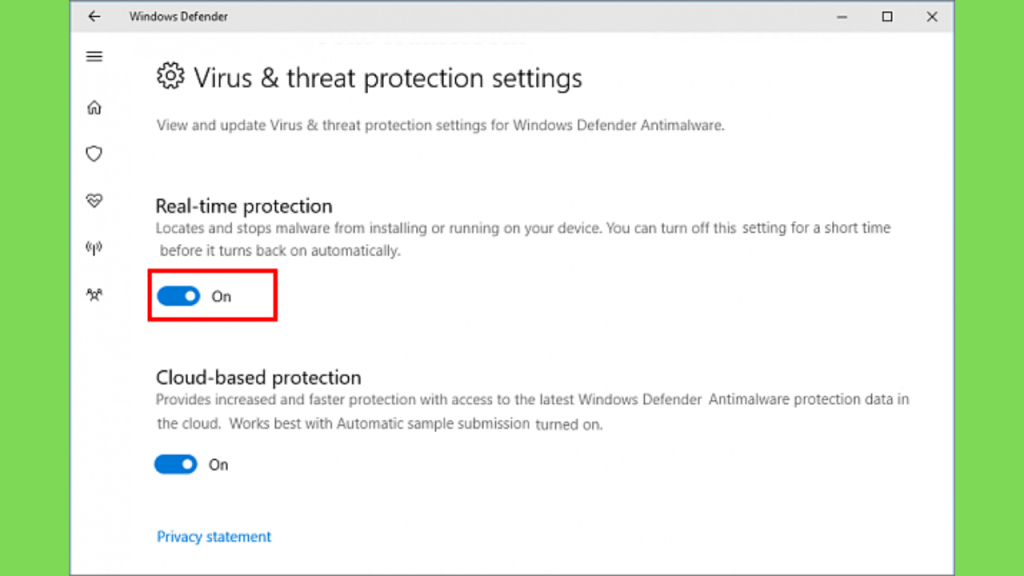
Step 1: Download OutByte PC Repair 64 Bits e desligue qualquer antivírus que esteja em seu dispositivo. Se você não fizer isso, eles excluirão os arquivos necessários para a instalação.
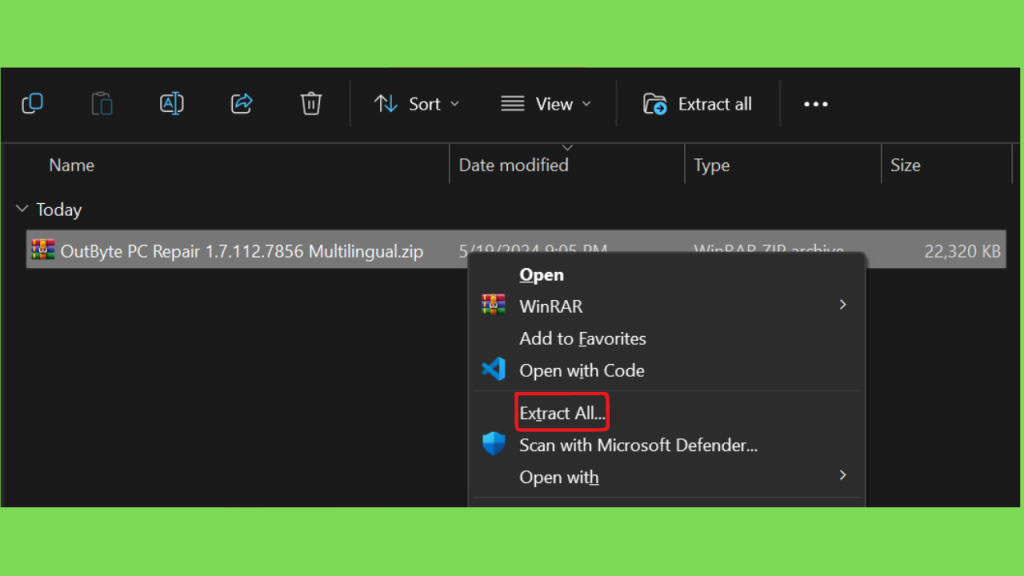
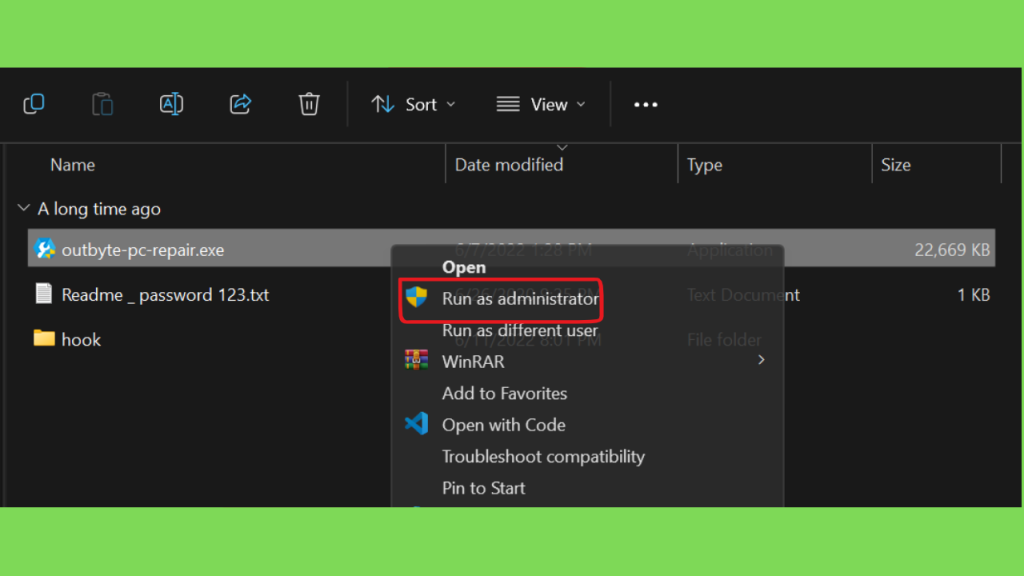
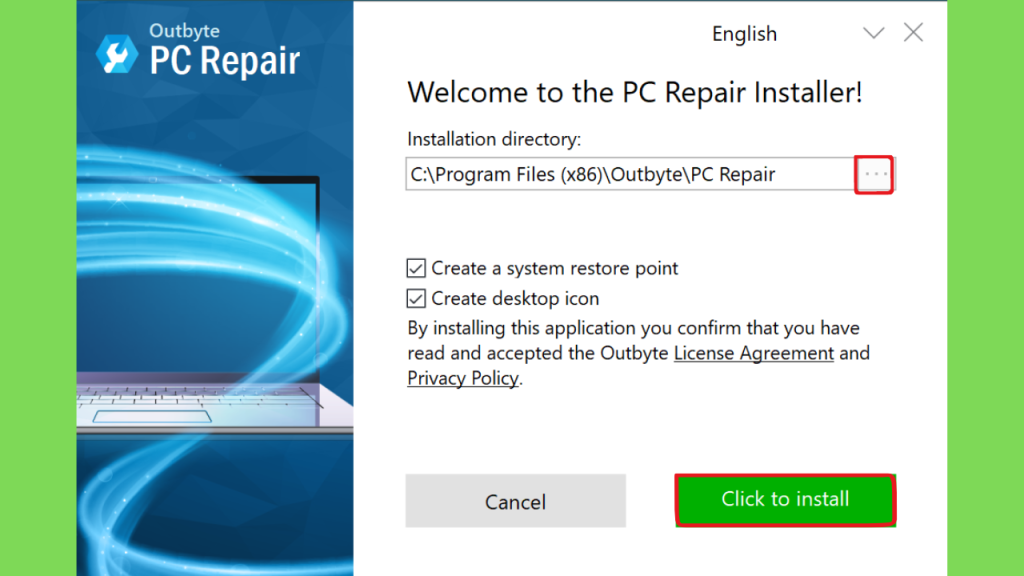
Step 2: Extraia o arquivo baixado e execute o arquivo outbyte-pc-repair.exe como administrador.
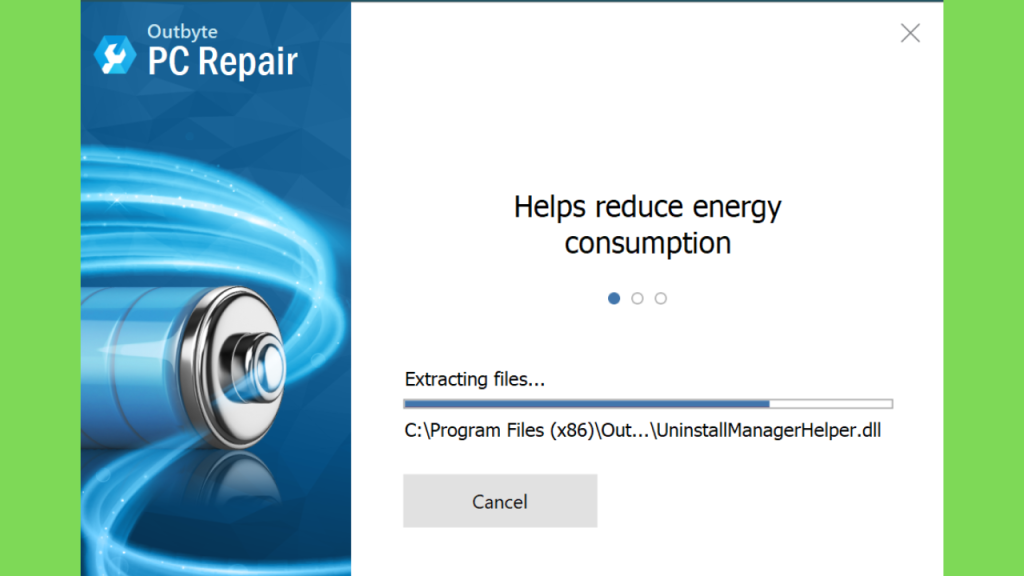
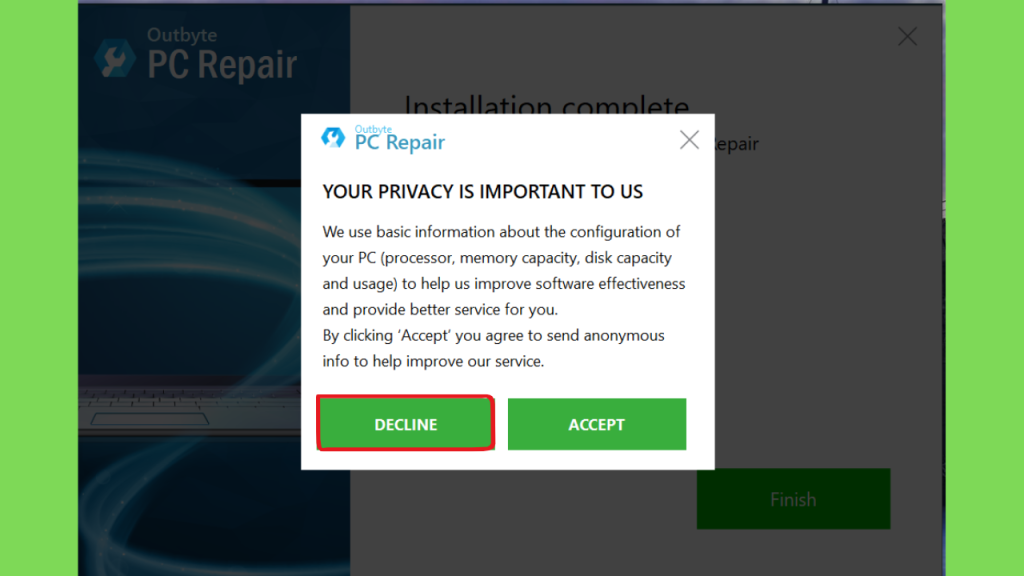
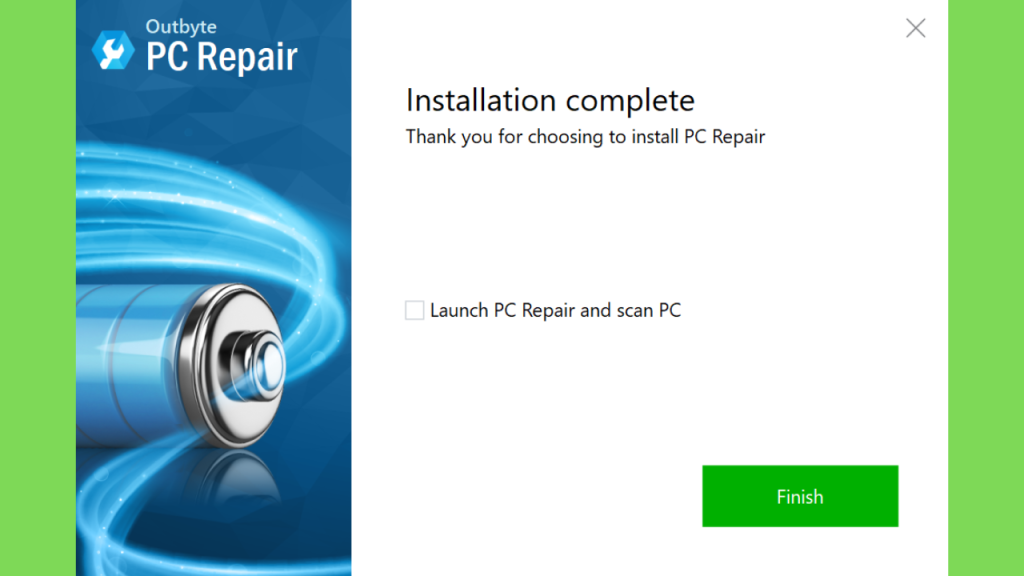
Step 3: Escolha o local onde deseja instalar o software e clique no botão “Clique para instalar”. Aguarde a conclusão da instalação e, se for solicitado o compartilhamento de dados, clique em Recusar.
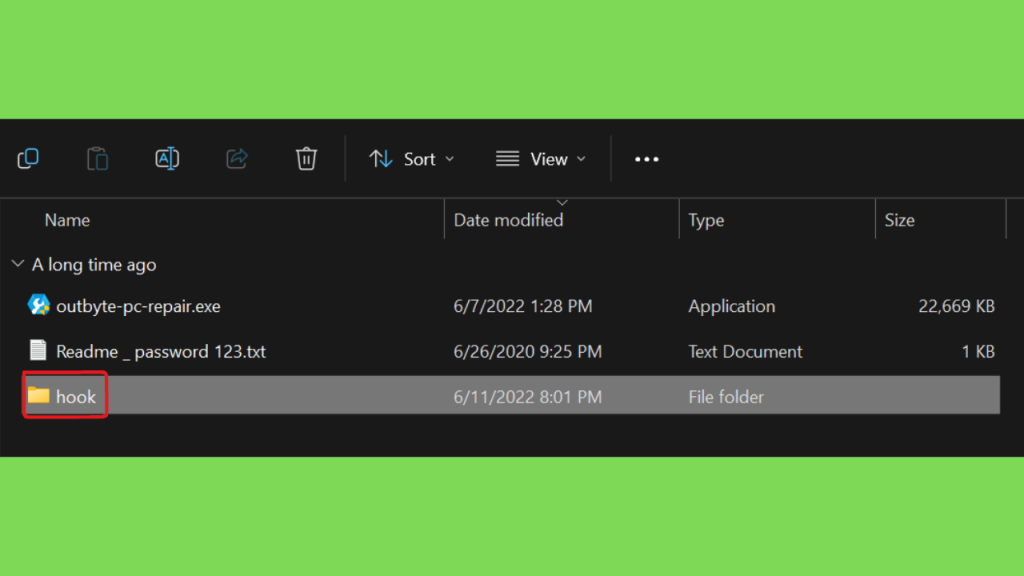
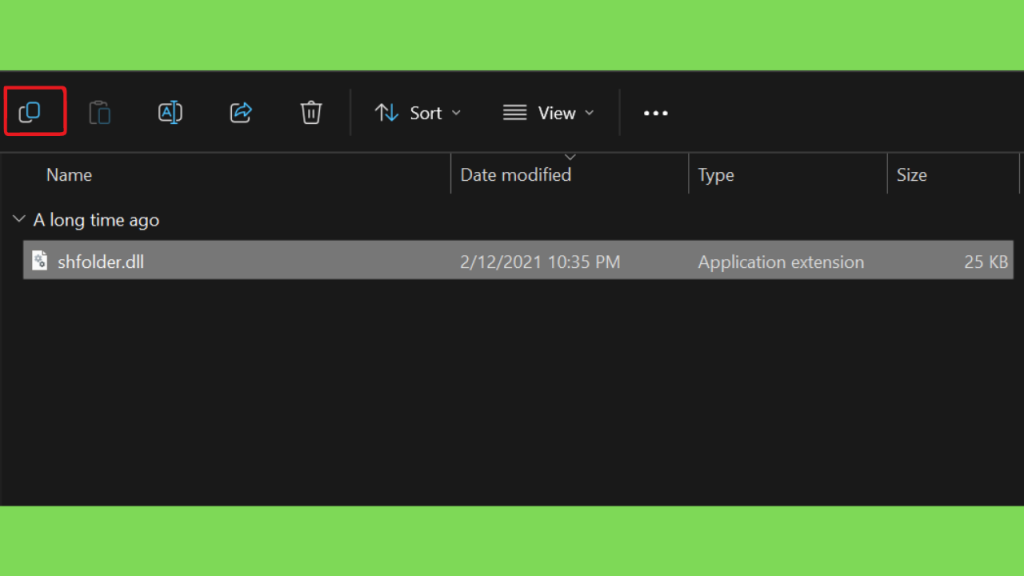
Step 4: Abra a pasta Hook e copie o arquivo DLL que está lá.
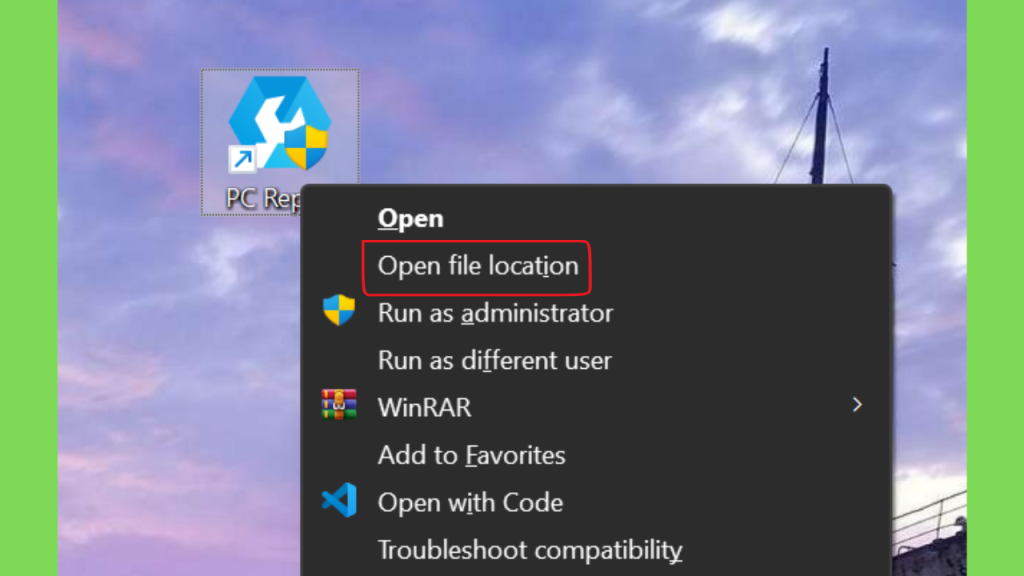
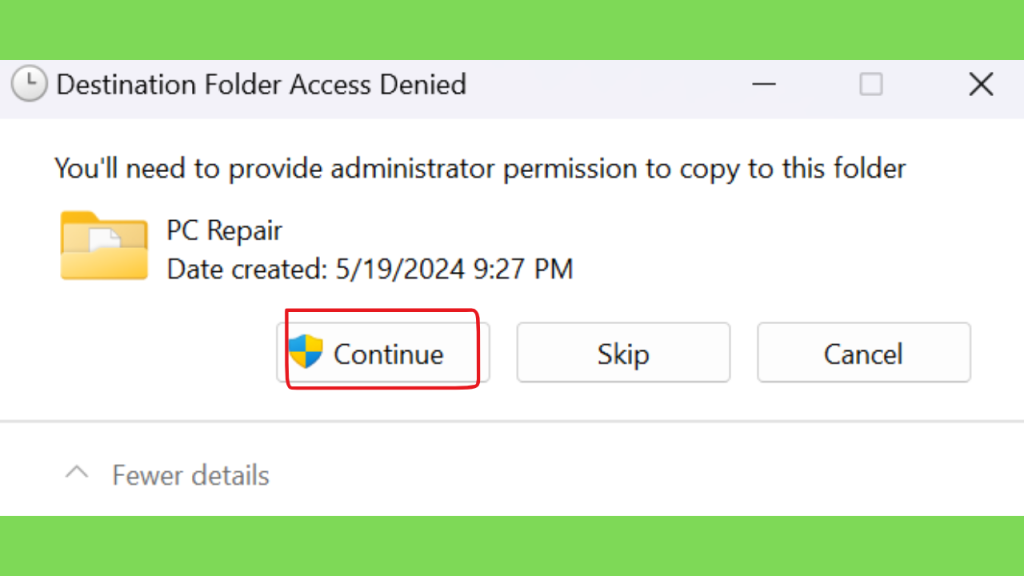
Step 5: Clique com o botão direito no ícone da área de trabalho e abra o local de instalação do software. Cole o arquivo DLL no diretório de instalação. Ele solicitará acesso de administrador para fazer isso.
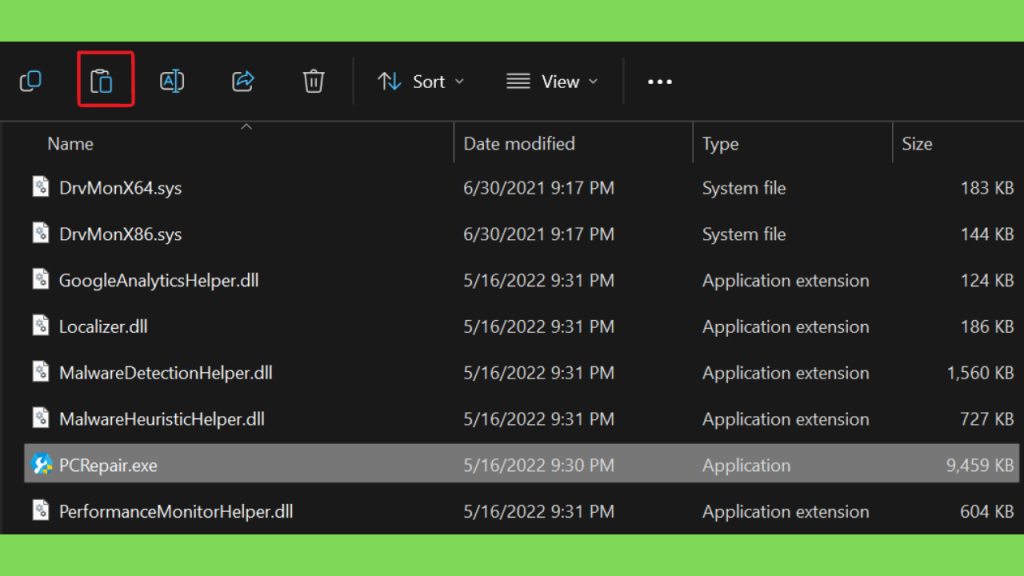
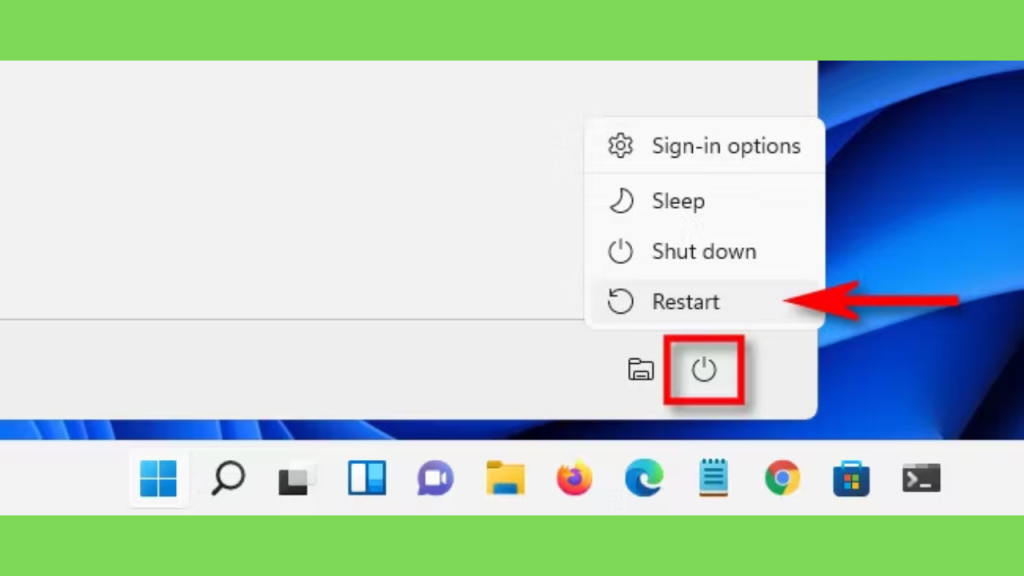
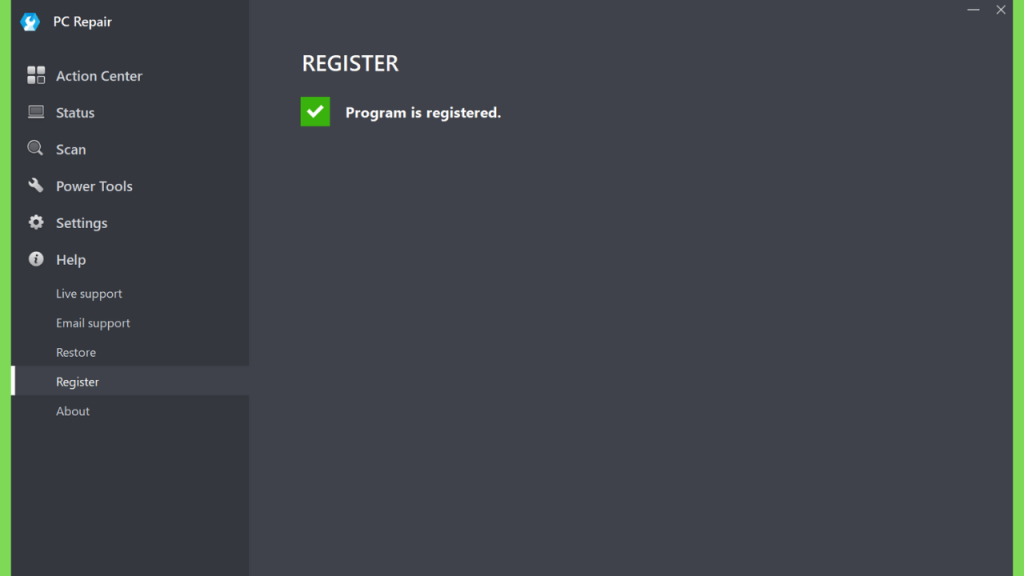
Step 6: Reinicie o sistema e execute o software. Você verá que o produto está ativado e poderá utilizar todas as funcionalidades.
Conclusão:
O Outbyte PC Repair é uma ferramenta de manutenção voltada para usuários que desejam analisar diferentes aspectos do computador Windows em uma interface centralizada. Seus recursos podem ajudar a identificar arquivos desnecessários, possíveis problemas do sistema e recomendações relacionadas ao desempenho. Para quem procura Outbyte PC Repair download para Windows, a melhor opção é utilizar o site oficial, verificar os requisitos e seguir o processo normal de instalação. Também é importante compreender as limitações da avaliação gratuita, consultar o preço atualizado e observar as condições de renovação antes de contratar uma assinatura.
O programa não substitui um antivírus nem garante a resolução de todos os problemas do computador. Seu valor depende das necessidades do usuário e dos resultados encontrados durante a análise. Antes de escolher uma ferramenta de manutenção, compare os recursos disponíveis, considere as alternativas gratuitas e priorize sempre a segurança dos seus arquivos e configurações.
Cara, muito bom teu tutorial. OBRIGADA por compartilhar com a gente.
Obrigado, amigo. Basta adicionar nosso site aos favoritos como forma de agradecimento.