iTubeGo YouTube Downloader: Download, Recursos e Guia Completo para Windows
O iTubeGo YouTube Downloader é um programa desenvolvido para baixar e converter vídeos e arquivos de áudio a partir de serviços online compatíveis. Ele reúne ferramentas para selecionar formatos de saída, escolher a qualidade disponível, organizar downloads e converter conteúdos para formatos utilizados em computadores, celulares e outros dispositivos. Para quem procura o iTubeGo download para Windows, conhecer esses recursos antes da instalação ajuda a escolher a versão correta e compreender as possibilidades do software.
O programa é voltado a usuários que desejam organizar conteúdos multimídia para uso offline, converter arquivos compatíveis e simplificar determinadas tarefas de gerenciamento de vídeo e áudio. Dependendo da versão e da fonte, o iTubeGo anuncia suporte a vídeos em alta definição, incluindo 4K e 8K, conversão para formatos como MP4 e MP3 e processamento de playlists. A disponibilidade efetiva depende do conteúdo original, das limitações do serviço de origem e da versão instalada.
iTubeGo YouTube Downloader Download, Recursos
Antes de fazer o download do iTubeGo YouTube Downloader, é importante verificar os requisitos do sistema, a compatibilidade com o Windows, as condições da licença e a procedência do instalador. Também é necessário respeitar os direitos autorais, os termos dos serviços utilizados e as restrições aplicáveis ao conteúdo que se pretende baixar. Este guia apresenta os principais recursos, as etapas de instalação, os formatos de conversão, as soluções para problemas comuns e os pontos que devem ser considerados antes de escolher o programa.
O que é o iTubeGo YouTube Downloader?
O iTubeGo YouTube Downloader é uma ferramenta de download e conversão de conteúdo multimídia. Sua finalidade é ajudar o usuário a obter arquivos de fontes compatíveis e, quando permitido, convertê-los para formatos adequados ao dispositivo ou à aplicação em que serão utilizados. A página oficial apresenta recursos para trabalhar com vídeos, músicas e playlists, além de opções de qualidade e diferentes formatos de saída.
Ao contrário de um reprodutor de mídia, que serve principalmente para abrir e reproduzir arquivos, um downloader concentra-se em transferir conteúdo para armazenamento local. Um conversor, por sua vez, transforma um arquivo de um formato para outro. O iTubeGo combina essas funções em um mesmo ambiente, oferecendo um fluxo de trabalho que pode reduzir a necessidade de alternar entre vários programas.
O programa pode ser útil para pessoas que trabalham com materiais próprios, vídeos autorizados para download, arquivos disponibilizados pelo titular ou conteúdos cuja licença permita a cópia. Também pode ajudar a preparar arquivos compatíveis com diferentes dispositivos, desde que o usuário tenha o direito de realizar a transferência e a conversão.
É importante não confundir a existência de uma função técnica com autorização para utilizar qualquer conteúdo. Alguns serviços limitam downloads externos, e determinadas gravações podem estar protegidas por direitos autorais ou por mecanismos técnicos de acesso. Antes de baixar um arquivo, verifique as permissões e as condições aplicáveis à fonte.
Para quem o iTubeGo é indicado?
O iTubeGo pode ser interessante para usuários que precisam gerenciar arquivos de vídeo e áudio em um computador Windows. Criadores de conteúdo, estudantes, profissionais que trabalham com arquivos multimídia e usuários domésticos podem encontrar utilidade em suas ferramentas de conversão e organização.
Para criadores, a conversão pode facilitar a preparação de materiais próprios para edição ou arquivamento. Um arquivo de vídeo pode precisar de um formato específico para funcionar corretamente em um editor, enquanto uma gravação de áudio pode precisar ser convertida para atender às exigências de um reprodutor ou dispositivo.
Estudantes e pesquisadores também podem precisar organizar materiais que estejam legalmente disponíveis para download. Nesse contexto, é recomendável manter os arquivos identificados por assunto, data e origem, além de preservar informações sobre licenças e permissões quando necessário.
Para quem deseja apenas assistir a vídeos offline, as opções oficiais do serviço de origem devem ser consideradas primeiro. O YouTube, por exemplo, oferece funcionalidades de visualização offline em determinadas condições e regiões. Quando essas opções atendem à necessidade, não é necessário utilizar uma ferramenta externa.
Principais recursos do iTubeGo YouTube Downloader
Download de vídeos em alta definição
Um dos recursos divulgados pelo iTubeGo é a possibilidade de obter vídeos em diferentes resoluções, incluindo HD, 4K e 8K quando disponíveis na fonte compatível. Isso pode ser útil para usuários que desejam conservar materiais próprios em alta qualidade ou trabalhar com vídeos autorizados em projetos de edição.
A resolução indica a quantidade de pixels que compõem a imagem, mas não determina sozinha a qualidade final. Um vídeo em 4K pode apresentar uma imagem inferior à de outro arquivo com resolução menor se a fonte original tiver baixa qualidade, compressão excessiva ou problemas de gravação.
Também é importante considerar o tamanho do arquivo. Vídeos de alta resolução podem ocupar bastante espaço de armazenamento, especialmente quando possuem longa duração ou taxas de bits elevadas. Antes de iniciar uma transferência, confira a capacidade disponível no disco e avalie se a qualidade escolhida corresponde ao uso pretendido.
A resolução efetivamente disponível depende da fonte e das condições de acesso. Nem todos os vídeos oferecem todas as opções, e uma ferramenta externa não pode criar detalhes que não existem no material original.
Conversão de vídeos para MP4
O formato MP4 é amplamente utilizado para armazenar vídeo e áudio em um único arquivo. Sua compatibilidade com computadores, celulares, navegadores e programas de edição faz dele uma escolha prática para muitos cenários.
O iTubeGo anuncia a conversão para MP4 e outros formatos de vídeo. Isso pode ser útil quando um arquivo precisa ser reproduzido em um dispositivo específico ou importado para uma aplicação que exige determinada configuração. A escolha correta depende tanto da extensão do arquivo quanto dos codecs utilizados internamente.
Um arquivo MP4 pode conter vídeo codificado com diferentes codecs. Portanto, a extensão não garante, por si só, compatibilidade universal. Se um vídeo não funcionar em um dispositivo, vale verificar as especificações do aparelho, o codec utilizado e as opções de exportação disponíveis.
Para preservar a qualidade, evite converter repetidamente o mesmo arquivo com compressão com perdas. Cada nova conversão pode introduzir degradação, dependendo das configurações utilizadas. Quando possível, mantenha uma cópia do arquivo original para futuras edições.
Conversão de vídeos para MP3
A conversão para MP3 é útil quando o objetivo é extrair áudio de um vídeo autorizado e criar um arquivo que possa ser reproduzido em aplicações compatíveis. O formato MP3 é amplamente reconhecido e oferece uma combinação de tamanho reduzido e compatibilidade.
Essa função pode ser relevante para gravações próprias, materiais educativos disponibilizados para download, entrevistas autorizadas e outros conteúdos cujo uso seja permitido. O procedimento geral consiste em selecionar uma fonte compatível, escolher a saída de áudio e definir as opções disponíveis no programa.
A qualidade do áudio convertido depende da fonte original e das configurações escolhidas. Converter um arquivo de baixa qualidade para uma taxa de bits mais alta não recupera detalhes que já foram perdidos. Da mesma forma, uma conversão repetida entre formatos comprimidos pode reduzir a fidelidade do som.
Se a prioridade for preservar a qualidade de uma gravação original, considere utilizar um formato sem perdas quando a fonte e o fluxo de trabalho permitirem. Para ouvir arquivos em dispositivos comuns, MP3 pode ser uma escolha prática devido à sua ampla compatibilidade.
Download de playlists e vários arquivos
O iTubeGo também divulga recursos para trabalhar com playlists e transferências em lote em fontes compatíveis. Em vez de gerenciar cada item individualmente, o usuário pode organizar uma seleção de arquivos e processar os conteúdos permitidos de maneira mais conveniente.
Esse recurso pode economizar tempo quando existe um conjunto de materiais próprios ou autorizados que precisa ser armazenado. Por exemplo, um criador pode organizar uma série de vídeos produzidos pela sua equipe, enquanto um professor pode preparar materiais cuja licença permita a cópia para uso offline.
Antes de processar uma lista extensa, confira se todos os itens estão acessíveis e se as permissões permitem o download. Também é recomendável verificar o espaço disponível e definir uma pasta de destino clara para evitar misturar arquivos de projetos diferentes.
A disponibilidade de downloads em lote pode variar conforme a plataforma de origem, a versão do software e as mudanças realizadas pelos serviços online. Se uma playlist não for reconhecida, teste primeiro um item individual autorizado para identificar se o problema está no link, no serviço ou na configuração.
Suporte a diferentes sites de vídeo e áudio
O fabricante anuncia compatibilidade com diversos serviços de vídeo e áudio, incluindo plataformas populares de compartilhamento. No entanto, a lista de serviços suportados pode mudar com o tempo, pois os sites atualizam suas interfaces, métodos de autenticação e sistemas de entrega de conteúdo.
Uma ferramenta que funcionava com determinado serviço pode deixar de funcionar após uma atualização da plataforma. Isso não significa necessariamente que o computador esteja com problemas; a causa pode estar relacionada à compatibilidade entre o programa e o serviço externo.
Antes de utilizar o iTubeGo com uma fonte específica, consulte a lista atual de serviços compatíveis e verifique as condições de uso da plataforma. Se o conteúdo estiver protegido por mecanismos de acesso ou sujeito a restrições, não tente contornar essas proteções sem autorização.
Para arquivos que você possui localmente, um conversor de mídia tradicional pode ser uma opção mais simples e previsível. Ele evita depender da disponibilidade de um site externo e permite concentrar o trabalho nos formatos de entrada e saída.
Navegador integrado e gerenciamento de downloads
A página oficial do iTubeGo descreve um navegador integrado para facilitar o acesso a determinados conteúdos compatíveis. A utilidade desse recurso depende da versão instalada e da maneira como o serviço de origem disponibiliza seus arquivos.
Um ambiente integrado pode reduzir etapas durante a seleção de conteúdos e tornar o processo mais organizado. Mesmo assim, é importante manter uma postura cuidadosa ao navegar em sites externos, evitar páginas suspeitas e não fornecer informações pessoais a serviços que não sejam confiáveis.
O gerenciamento de downloads também é importante para acompanhar tarefas, identificar arquivos concluídos e organizar o material obtido. Para projetos com muitos vídeos, uma estrutura de pastas bem definida ajuda a evitar duplicações e facilita encontrar arquivos posteriormente.
Quando os arquivos são utilizados em trabalhos profissionais ou acadêmicos, vale guardar informações sobre a fonte, a data de obtenção e as condições de uso. Essa prática contribui para a organização e ajuda a evitar a publicação acidental de material sem autorização.
Formatos de entrada e saída do iTubeGo
A compatibilidade com formatos é um fator importante na escolha de um downloader e conversor. O iTubeGo apresenta suporte a diferentes formatos de vídeo e áudio, mas é necessário distinguir o formato do arquivo original daquele selecionado para a saída.
Entre os formatos de vídeo divulgados pelo fabricante estão MP4, MOV, AVI, MKV, WMV e outros. Para áudio, a lista inclui opções como MP3, M4A, WAV, AAC, FLAC e OGG. A disponibilidade concreta pode variar conforme a versão, o tipo de arquivo e o método de processamento.
| Categoria | Exemplos de formatos | Uso comum |
|---|---|---|
| Vídeo | MP4, MOV, AVI, MKV, WMV | Reprodução, edição e arquivamento |
| Áudio comprimido | MP3, AAC, M4A, OGG | Reprodução diária e arquivos menores |
| Áudio sem perdas | WAV, FLAC, AIFF | Edição, preservação e fluxos de trabalho que exigem qualidade |
| Resoluções de vídeo | 720p, 1080p, 4K, 8K | Diferentes níveis de detalhe visual, conforme a fonte |
Essa tabela é uma referência geral, não uma garantia de que todas as combinações estejam disponíveis para qualquer arquivo. Consulte a documentação atual do produto e as especificações do dispositivo de destino antes de iniciar uma conversão importante.
Como escolher o formato correto
A melhor escolha depende da finalidade. Para compartilhar um vídeo com dispositivos comuns, MP4 costuma ser uma opção prática. Para trabalhar com áudio em uma edição, WAV ou outro formato sem perdas pode ser mais apropriado, dependendo do software utilizado.
Se o objetivo for economizar espaço, um formato comprimido pode ser suficiente. Entretanto, o tamanho final depende também da duração, da resolução, do codec e das configurações de qualidade. Um vídeo de alta resolução pode continuar ocupando bastante espaço mesmo depois da conversão.
Ao preparar arquivos para um editor de vídeo, verifique os formatos recomendados pela aplicação. A compatibilidade pode depender do codec e não apenas da extensão do arquivo. Se houver dúvidas, faça um teste com um trecho curto antes de processar um projeto inteiro.
Requisitos do sistema para iTubeGo no Windows
Antes de iniciar o iTubeGo download para Windows, confirme se o computador é compatível com o instalador disponível. A página oficial apresenta uma versão principal para Windows 10 de 64 bits e Windows 11, além de opções específicas para determinados sistemas mais antigos. Consulte a página de download para identificar o pacote apropriado à sua configuração.
Não é recomendável instalar um pacote destinado a uma versão diferente do sistema operacional. A incompatibilidade pode causar falhas na instalação, problemas de inicialização ou ausência de atualizações. Se o computador utilizar uma versão antiga do Windows, verifique cuidadosamente se existe um instalador oficial adequado e se o sistema ainda recebe suporte de segurança.
| Componente | Orientação prática |
|---|---|
| Sistema operacional | Verifique a compatibilidade indicada na página oficial para a versão escolhida |
| Arquitetura | Confirme se o Windows é de 32 ou 64 bits e selecione o instalador correto |
| Processador | Um computador moderno facilita o processamento de arquivos maiores |
| Memória RAM | Reserve recursos suficientes para o programa e outras aplicações abertas |
| Armazenamento | Mantenha espaço livre para o aplicativo e os arquivos transferidos |
| Conexão à internet | Necessária para obter arquivos de fontes online e baixar atualizações |
| Segurança | Mantenha o Windows e as ferramentas de proteção atualizados |
Essa tabela apresenta recomendações gerais e não substitui os requisitos oficiais. Para verificar a versão do Windows, abra as configurações do sistema e consulte a seção de informações do dispositivo. Observe a edição, a versão e a arquitetura antes de escolher o instalador.
O que considerar em computadores modestos
Em computadores com pouco espaço livre, é importante planejar onde os arquivos serão armazenados. Vídeos em alta resolução podem ocupar muito mais espaço do que arquivos de áudio, e várias transferências simultâneas podem preencher rapidamente uma unidade pequena.
Feche aplicações desnecessárias se o sistema estiver lento durante o processamento. Também é recomendável evitar iniciar muitos downloads ao mesmo tempo quando a conexão ou o computador não conseguem lidar com essa carga.
Se o programa apresentar falhas frequentes, verifique primeiro se o sistema atende aos requisitos publicados, se existe espaço disponível e se a instalação foi obtida de uma fonte confiável. Não instale utilitários desconhecidos para tentar corrigir problemas sem compreender a sua finalidade.
Como baixar e instalar o iTubeGo YouTube Downloader
A forma recomendada de obter o iTubeGo é utilizar a página oficial do fabricante. Isso reduz o risco de baixar um instalador alterado, desatualizado ou acompanhado de componentes indesejados.
Download oficial: iTubeGo YouTube Downloader
Antes de iniciar, confirme se o sistema operacional é compatível e leia as condições da licença. Se o fabricante disponibilizar mais de um pacote, escolha a versão adequada ao Windows instalado no computador.
Passo 1: Acesse o site oficial
Abra a página oficial do iTubeGo e localize a opção de download para Windows. Leia as informações apresentadas para confirmar se o pacote corresponde à versão do sistema que você utiliza.
Evite anúncios ou páginas que imitam o site do fabricante. Um endereço visualmente semelhante não garante que o arquivo seja legítimo. Quando houver dúvidas, digite o endereço oficial diretamente no navegador.
Passo 2: Baixe o instalador correto
Inicie o download e aguarde até que o arquivo seja salvo. O tempo necessário depende da velocidade da conexão e do tamanho do instalador.
Se o navegador apresentar um aviso de segurança, verifique a origem do arquivo antes de continuar. Não desative o antivírus nem as proteções do Windows apenas para executar um instalador que não possa ser verificado.
Passo 3: Execute o instalador
Localize o arquivo baixado e abra-o. Antes de autorizar alterações no computador, confira o nome do programa e as informações do editor quando estiverem disponíveis.
Siga as instruções do assistente de instalação. Leia as opções apresentadas e evite aceitar componentes adicionais que não sejam necessários para a utilização do software.
Passo 4: Abra o programa
Depois da instalação, inicie o iTubeGo pelo menu Iniciar ou pelo atalho criado. Reserve algum tempo para conhecer a interface, identificar as opções de download e localizar as configurações de formato.
Se o programa solicitar uma atualização, confirme que a atualização está sendo oferecida pelo próprio aplicativo ou pelo site oficial. Atualizações legítimas podem corrigir problemas de compatibilidade, mas devem sempre ser obtidas de uma fonte confiável.
Passo 5: Verifique a licença
Os recursos disponíveis podem depender da licença, da edição e das condições comerciais vigentes. Consulte as informações do fabricante para verificar se existe um período de avaliação, quais limitações se aplicam e quais funções exigem pagamento.
Antes de adquirir uma licença, confirme se os recursos necessários estão incluídos e se as condições de atualização atendem às suas expectativas. Não presuma que todas as funcionalidades estejam disponíveis em qualquer versão.
Como utilizar o iTubeGo para baixar e converter arquivos
Depois de instalar o programa, comece com um arquivo de teste cujo download seja autorizado. Isso ajuda a compreender o fluxo de trabalho sem colocar em risco arquivos importantes ou depender de conteúdos com restrições desconhecidas.
Adicionar uma fonte compatível
Copie o endereço do conteúdo que você tem autorização para baixar e utilize a opção de adicionar link oferecida pelo programa, se estiver disponível na versão instalada. O iTubeGo tentará identificar as informações que a fonte permite acessar.
Se o endereço não for reconhecido, confira se está completo e se o conteúdo pode ser acessado normalmente no navegador. Alguns sites exigem autenticação, restringem downloads externos ou alteram seus sistemas de entrega. Respeite essas limitações e utilize as opções oficiais quando forem necessárias.
Selecionar formato e qualidade
Quando o programa apresentar opções de saída, escolha o formato de acordo com a finalidade do arquivo. Para reprodução geral, MP4 pode ser suficiente. Para áudio, selecione um formato compatível com o dispositivo ou a aplicação de destino.
A qualidade deve corresponder à fonte e ao uso pretendido. Uma resolução elevada pode ser útil para edição ou visualização em telas grandes, mas também aumenta o tamanho do arquivo. Para arquivos destinados a dispositivos com armazenamento limitado, uma configuração mais moderada pode ser mais conveniente.
Iniciar o processamento e localizar o arquivo
Depois de confirmar as opções, inicie o processo e acompanhe o estado da tarefa. O tempo necessário depende do tamanho do conteúdo, da velocidade da conexão e das limitações do serviço de origem.
Quando a tarefa terminar, localize o arquivo na pasta de destino configurada. Abra-o com um reprodutor compatível e verifique se o vídeo e o áudio estão completos. Se o arquivo for destinado a uma aplicação profissional, teste a importação antes de apagar qualquer cópia original.
Organizar os arquivos baixados
Uma estrutura de pastas consistente facilita a gestão de projetos. Você pode separar os arquivos por tipo, tema, data ou projeto, conforme a quantidade de conteúdo que administra.
Também é recomendável manter cópias de segurança dos materiais importantes. Se os arquivos forem usados em um trabalho de edição, preserve uma versão original antes de realizar conversões adicionais. Essa prática reduz o risco de perda de qualidade e facilita recuperar o material se algo correr mal.
O iTubeGo é seguro?
A segurança depende da origem do instalador, da integridade do arquivo, das permissões concedidas e do comportamento do software no computador. A opção mais prudente é baixar o programa diretamente do site oficial, verificar as informações do editor e manter o sistema operacional e as ferramentas de segurança atualizados.
Um arquivo que utiliza o nome de um programa conhecido não é necessariamente legítimo. Páginas de terceiros podem oferecer versões antigas, instaladores modificados ou arquivos que incluem componentes indesejados. Por isso, evite pacotes cuja procedência não possa ser confirmada.
Se o Windows ou o antivírus apresentar um alerta, não o ignore automaticamente. Verifique o nome do arquivo, a origem do download e as informações do editor. Caso a origem continue incerta, interrompa a instalação e procure o instalador oficial.
Também é importante ter cuidado com páginas que prometem versões especiais do software, pedem para desativar a proteção do computador ou orientam a substituir arquivos de instalação. Essas instruções aumentam o risco de comprometer o sistema e não são necessárias para uma instalação normal.
Como verificar a origem do instalador
Comece confirmando que o endereço pertence ao site oficial. Depois, consulte as propriedades do arquivo e verifique se há informações de assinatura digital ou do editor. A ausência de uma informação não determina, isoladamente, que o arquivo seja malicioso, mas deve ser considerada junto com a procedência e os avisos apresentados pelo sistema.
Se precisar de uma segunda verificação, utilize as ferramentas de segurança já instaladas no computador. Evite enviar arquivos pessoais ou documentos confidenciais para serviços de análise sem compreender como eles serão tratados.
Por fim, instale apenas os componentes necessários e leia as opções apresentadas durante a configuração. Uma instalação cuidadosa ajuda a reduzir riscos e evita programas adicionais que não fazem parte do fluxo de trabalho desejado.
Preço, licença e opções de avaliação
As condições comerciais do iTubeGo podem mudar conforme a edição, a região, as promoções e os termos definidos pelo fabricante. Antes de comprar, consulte a página oficial para confirmar o preço atual, as opções de licença e os recursos incluídos.
Ao comparar planos, não considere apenas o custo inicial. Verifique se a licença permite utilizar o software nos dispositivos pretendidos, quais atualizações estão incluídas e se existe suporte técnico para a versão escolhida.
Se estiver disponível um período de avaliação, leia as condições para compreender quais funções podem ser testadas e se existem limites de uso. Isso ajuda a decidir se o programa corresponde às necessidades antes de assumir um compromisso financeiro.
Para quem utiliza o software ocasionalmente, uma alternativa gratuita ou uma opção oficial de download pode ser suficiente. Já quem trabalha regularmente com conversão de arquivos pode valorizar uma aplicação que reúna os recursos necessários em um só lugar.
Vantagens e limitações do iTubeGo
Uma vantagem do iTubeGo é reunir download e conversão em um único programa. Essa integração pode simplificar tarefas que, de outra forma, exigiriam ferramentas separadas. O suporte anunciado a diferentes formatos também pode ajudar na preparação de arquivos para vários dispositivos.
O processamento de playlists e de múltiplos arquivos pode ser conveniente para coleções de materiais autorizados. Em vez de organizar cada tarefa manualmente, o usuário pode utilizar os recursos disponíveis para estruturar o trabalho de forma mais eficiente.
Outra vantagem é a possibilidade de selecionar formatos de saída de acordo com a finalidade. Isso pode reduzir problemas de compatibilidade ao mover arquivos entre computadores, reprodutores e aplicações de edição.
Por outro lado, o funcionamento depende das alterações realizadas pelos serviços online. Uma atualização em determinada plataforma pode afetar temporariamente a compatibilidade, e nem todas as resoluções ou formatos estarão disponíveis em todas as fontes.
A qualidade final também depende do conteúdo original. Um arquivo convertido não ganha detalhes que não estavam presentes na fonte, e conversões repetidas podem introduzir perdas. Além disso, o usuário precisa verificar as permissões de download e respeitar as condições de uso de cada serviço.
iTubeGo versus alternativas
A melhor alternativa depende da tarefa. Se o objetivo é assistir a um vídeo offline, a opção oficial do serviço de origem pode ser suficiente. Se o objetivo é converter arquivos que já estão armazenados no computador, um conversor local pode ser mais simples. O iTubeGo pode ser considerado quando o usuário precisa reunir várias operações compatíveis em um só ambiente.
| Critério | iTubeGo | Opções oficiais do serviço | Conversor de arquivos locais |
|---|---|---|---|
| Finalidade | Download e conversão de fontes compatíveis | Acesso e visualização conforme as opções do serviço | Converter arquivos existentes |
| Formatos de saída | Vários formatos anunciados pelo fabricante | Dependem do serviço | Dependem da aplicação |
| Uso offline | Depende do arquivo e das permissões aplicáveis | Disponível quando oferecido oficialmente | O arquivo convertido pode ser usado offline |
| Dependência de serviços externos | Pode variar conforme a fonte | Integrada ao serviço | Normalmente baixa após obter o arquivo |
| Melhor cenário | Gestão de conteúdos autorizados e conversões compatíveis | Visualização offline dentro das condições oficiais | Conversão de arquivos próprios ou licenciados |
Quando escolher uma opção oficial
As opções oficiais devem ser consideradas primeiro quando o serviço oferece uma função de download ou visualização offline. Elas respeitam o fluxo de acesso previsto pela plataforma e podem evitar problemas relacionados a mudanças técnicas em ferramentas externas.
Essa abordagem também é adequada quando o conteúdo está sujeito a regras específicas de acesso ou a limitações de licença. Se não houver autorização para obter uma cópia independente, utilize as opções permitidas pelo serviço.
Quando utilizar um conversor de arquivos locais
Um conversor de arquivos locais pode ser mais apropriado quando o conteúdo já está armazenado no computador e o objetivo é apenas mudar seu formato. Nesse cenário, o programa não precisa depender da compatibilidade com um site externo.
Essa opção também pode facilitar a conversão de gravações próprias, vídeos produzidos pela equipe e arquivos licenciados. Antes de processar lotes grandes, teste as configurações com um arquivo curto e verifique se o resultado mantém a qualidade necessária.
Problemas comuns e soluções
O download não inicia
Primeiro, verifique se a conexão à internet está funcionando e se a fonte está acessível no navegador. Confirme também se o endereço foi copiado corretamente e se o conteúdo pode ser baixado de acordo com as condições do serviço.
Se o problema ocorrer apenas com um site específico, pode existir uma incompatibilidade temporária entre o programa e a plataforma. Consulte as informações de suporte e atualização do fabricante, em vez de instalar arquivos corretivos de origem desconhecida.
O programa não reconhece um link
Verifique se o endereço está completo e se corresponde a um tipo de conteúdo suportado. Links para páginas de acesso restrito, transmissões protegidas ou conteúdos que exigem autenticação podem não funcionar como esperado.
Faça um teste com outro conteúdo autorizado e compatível. Se o segundo link funcionar, o problema provavelmente está relacionado à fonte original ou às restrições aplicáveis a ela.
A qualidade desejada não aparece
A resolução disponível depende do vídeo original, da fonte e das opções que o serviço permite acessar. Se o conteúdo não foi publicado em 4K, por exemplo, o programa não poderá obter uma versão original nessa resolução.
Também vale conferir se o software está atualizado e se a opção selecionada corresponde ao formato de saída esperado. Não confunda aumentar a resolução artificialmente com recuperar detalhes que não existem na fonte.
A instalação falha no Windows
Confirme se o instalador corresponde à arquitetura e à versão do sistema operacional. Verifique o espaço livre no disco e se o arquivo foi baixado completamente.
Se o Windows apresentar um alerta de segurança, investigue a origem do arquivo antes de prosseguir. Não desative a proteção do sistema nem execute instaladores de fontes desconhecidas para contornar a mensagem.
O arquivo convertido não é reproduzido
A extensão não garante que todos os dispositivos aceitem o codec utilizado. Verifique as especificações do aparelho ou do programa de reprodução e compare-as com as opções de exportação disponíveis.
Se o arquivo estiver incompleto, tente repetir o processamento apenas depois de confirmar que a fonte está acessível e que existe espaço suficiente no disco. Preserve o original para evitar perdas durante novas conversões.
O programa apresenta lentidão
Feche aplicações desnecessárias, verifique a conexão e evite iniciar mais tarefas simultâneas do que o computador consegue administrar. O desempenho também pode variar com o tamanho dos arquivos e as condições do serviço de origem.
Se o problema persistir, consulte os requisitos oficiais e as orientações de suporte. Evite instalar utilitários de otimização desconhecidos, pois eles podem acrescentar riscos sem resolver a causa real.
Perguntas frequentes sobre o iTubeGo YouTube Downloader
O iTubeGo funciona no Windows 11?
O fabricante disponibiliza uma versão para Windows 11 e Windows 10 de 64 bits na página principal de download. Confirme os requisitos atuais e escolha o instalador correspondente ao seu sistema.
Onde posso baixar o iTubeGo YouTube Downloader?
Utilize a página oficial do iTubeGo para consultar o instalador e as informações atualizadas. Evite arquivos de origem desconhecida ou páginas que solicitem a desativação das ferramentas de segurança.
O iTubeGo pode converter vídeos para MP3?
O fabricante anuncia conversão para MP3 e outros formatos de áudio. A disponibilidade depende da versão e da fonte utilizada. Faça conversões apenas de conteúdos próprios ou cujo download e uso sejam permitidos.
O programa suporta MP4?
Sim, MP4 está entre os formatos anunciados pelo fabricante. A compatibilidade final depende do arquivo, dos codecs e das opções disponíveis na versão instalada.
O iTubeGo pode baixar vídeos em 4K?
O fabricante anuncia suporte a vídeos em alta resolução, incluindo 4K e 8K, quando disponíveis. A resolução real depende da qualidade da fonte e das condições de acesso ao conteúdo.
O iTubeGo permite processar playlists?
O fabricante divulga recursos para trabalhar com playlists e vários arquivos em fontes compatíveis. A disponibilidade pode variar conforme o serviço, as alterações na plataforma e a versão do programa.
O iTubeGo é gratuito?
As condições de utilização dependem da edição e da licença vigente. Consulte o site oficial para verificar se existe uma versão de avaliação, quais limitações se aplicam e quais recursos exigem pagamento.
É seguro instalar o iTubeGo?
A segurança depende da procedência do instalador e das condições de instalação. Baixe o programa do site oficial, verifique as informações do editor e mantenha o sistema de proteção ativo.
Por que alguns links não funcionam?
Um serviço pode alterar seu funcionamento, limitar downloads externos ou exigir condições específicas de acesso. Confirme se o conteúdo é compatível e se o download é permitido antes de tentar novamente.
Posso usar o iTubeGo para arquivos próprios?
Sim, a conversão e a organização de arquivos próprios são usos apropriados quando os formatos são compatíveis. Preserve os arquivos originais e escolha as configurações de saída de acordo com a finalidade.
Qual formato devo escolher para vídeos?
MP4 é uma opção comum para reprodução e compartilhamento. Entretanto, o melhor formato depende do dispositivo, do codec, do tamanho do arquivo e do uso pretendido. Para edição profissional, verifique as especificações do software de destino.
Links úteis:
Como Baixar iTubeGo YouTube Downloader ?
O iTubeGo YouTube Downloader 64 Bits pode ser baixado usando o link fornecido abaixo. Você também pode baixar o Robin YouTube Video Downloader e o byClick Downloader do nosso site.
Download Now
Como Instalar iTubeGo YouTube Downloader ?
O iTubeGo crackeado para PC tem a instalação básica onde substituímos o launcher original do diretório de instalação pelo crackeado. Veja como é feito:
Step 1: Desative qualquer antivírus instalado e baixe o iTubeGo YouTube Downloader gratis no link fornecido.

Step 2: Extraia o arquivo baixado e execute a instalação como administrador.
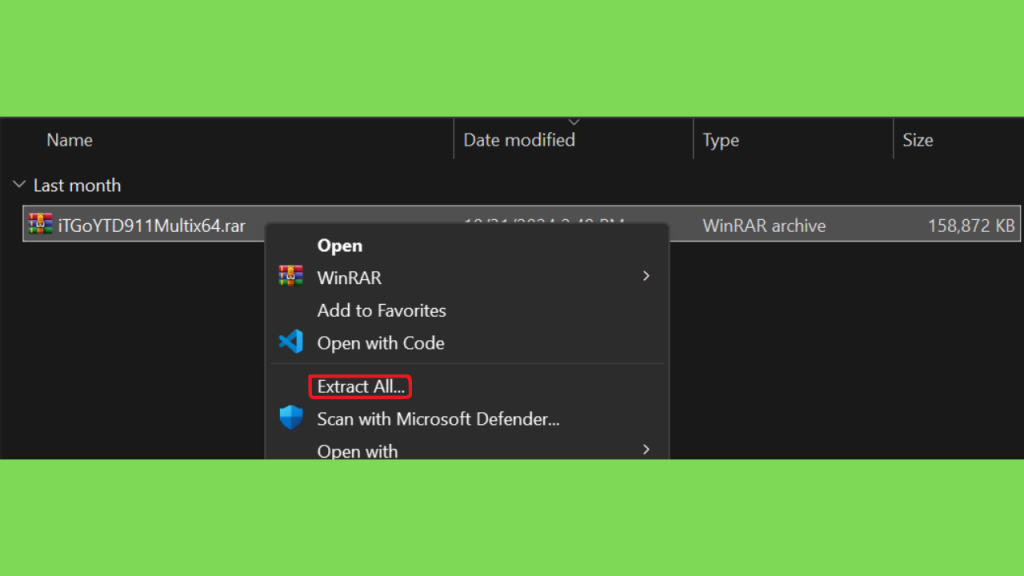
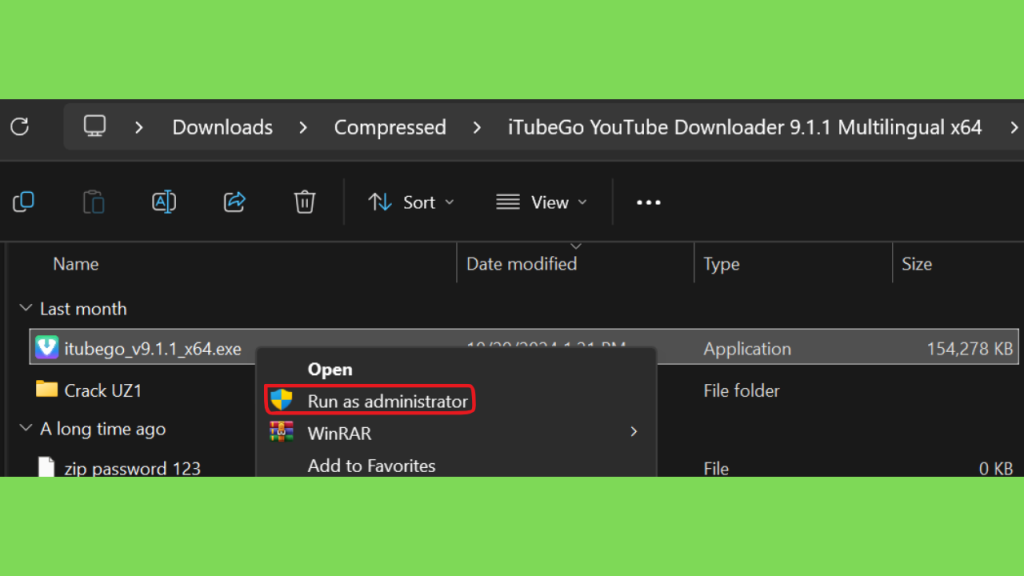
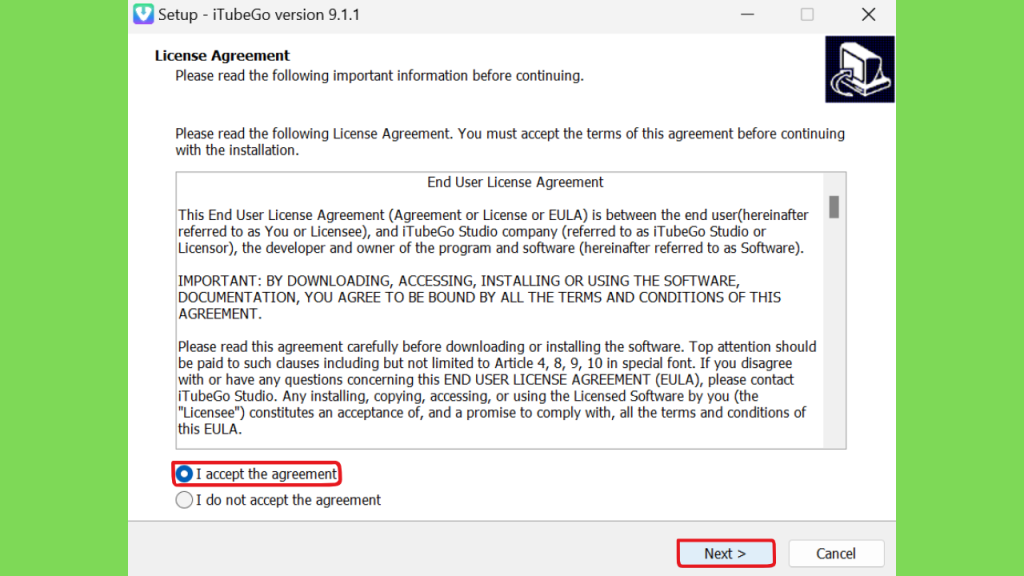
Step 3: Aceite o contrato de licença, escolha o diretório de instalação e conclua a instalação.
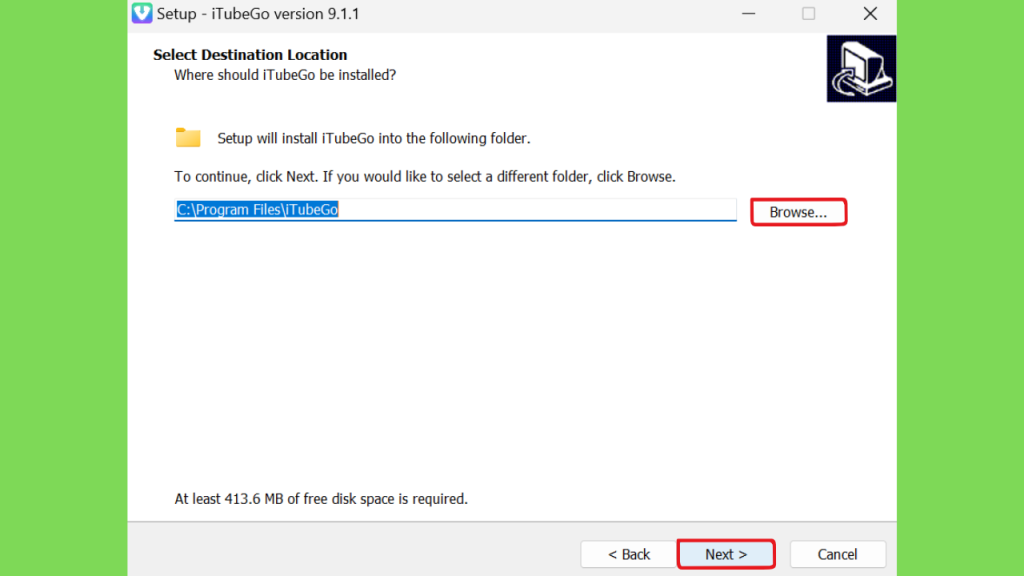
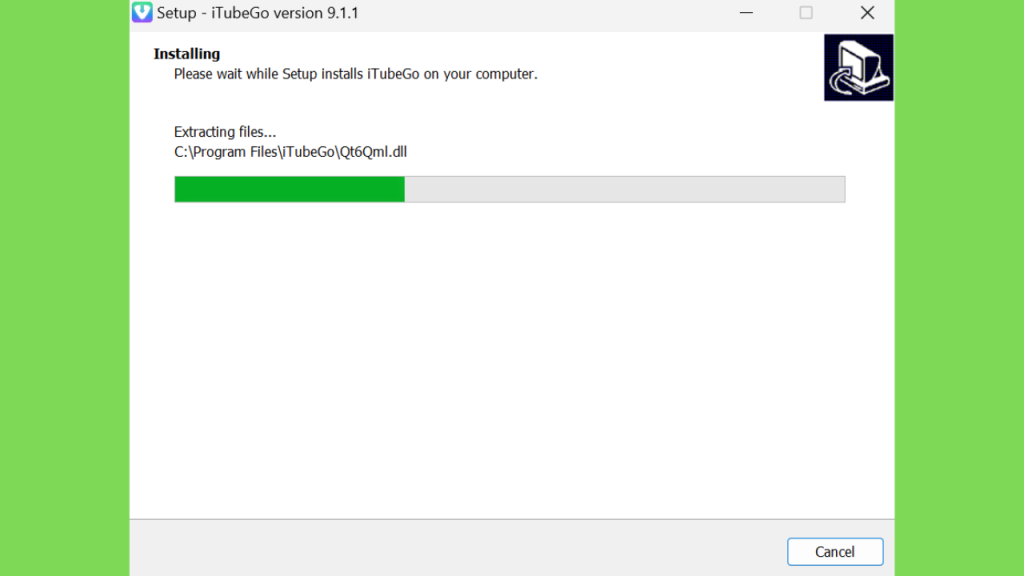
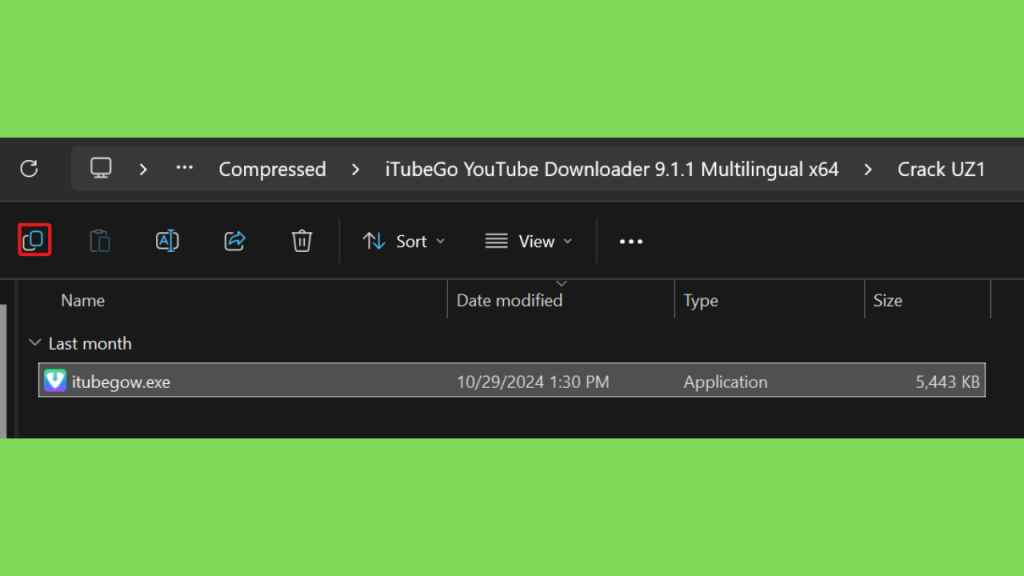
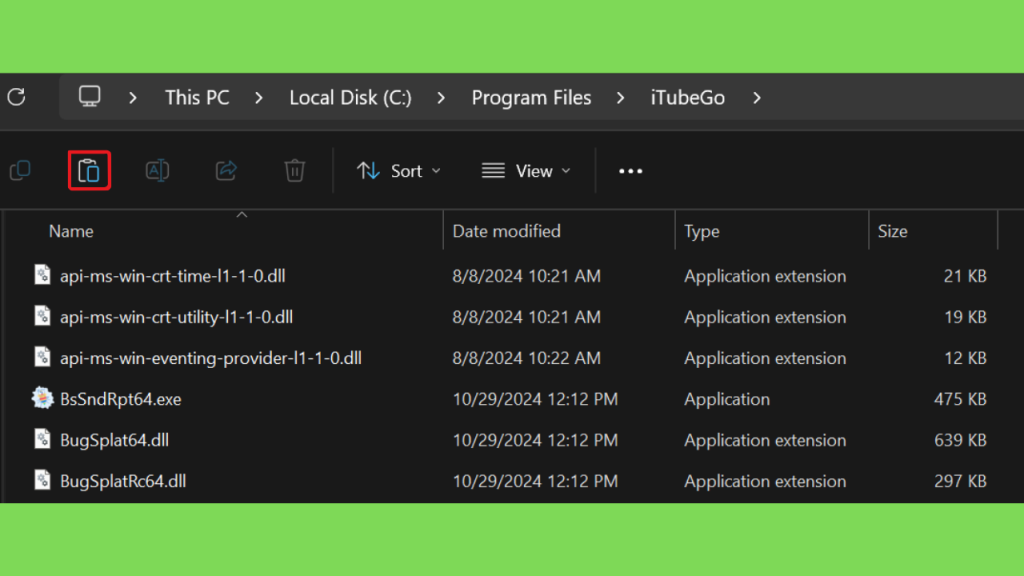
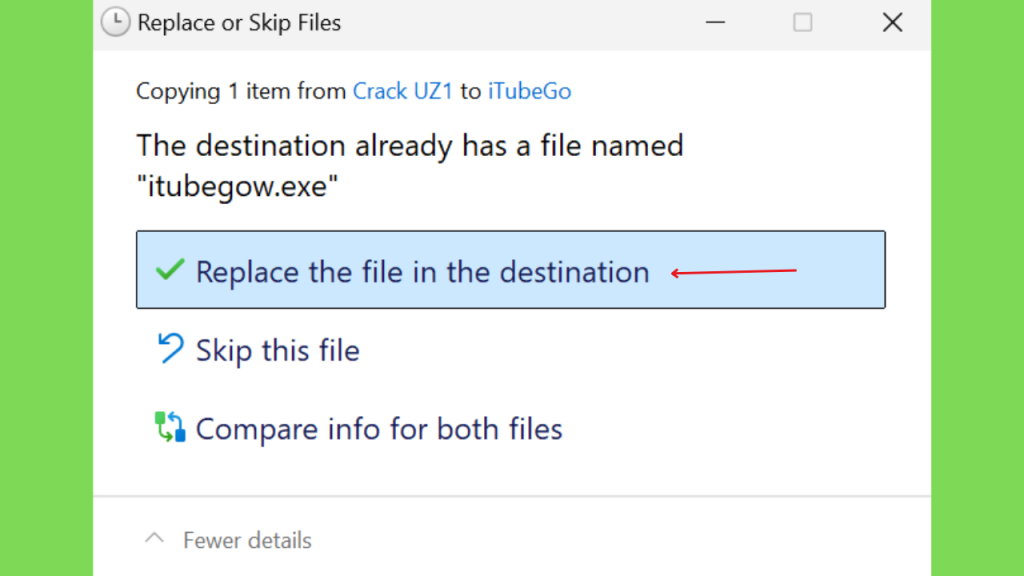
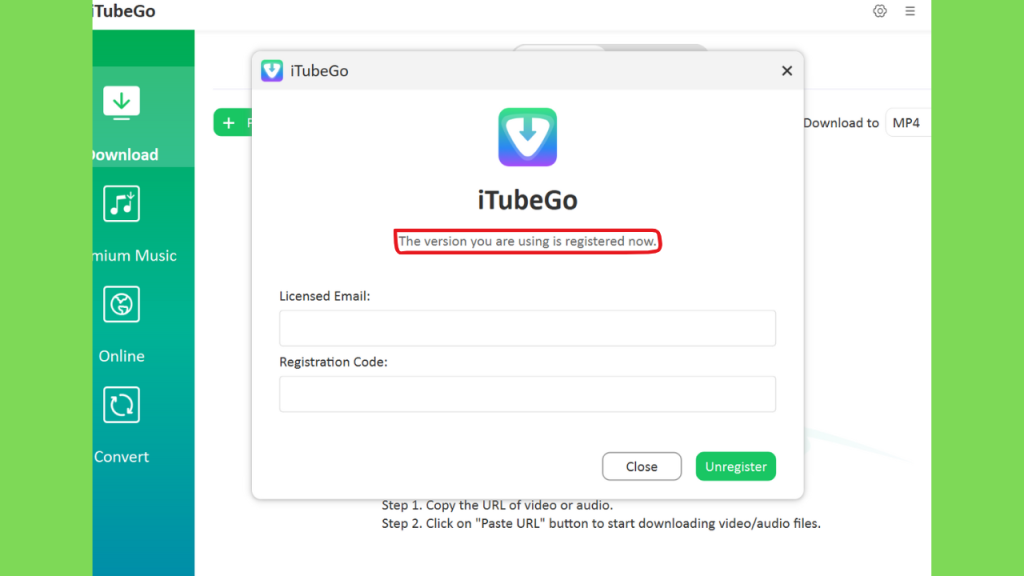
Step 4: Copie o itubegow.exe da pasta Crack e substitua o original em C:\Program Files\iTubeGo\ por ele. Execute o programa depois, e ele será registrado.
Conclusão: vale a pena utilizar o iTubeGo YouTube Downloader?
O iTubeGo YouTube Downloader reúne ferramentas de download e conversão que podem ser úteis para gerenciar arquivos multimídia de fontes compatíveis. O suporte anunciado a formatos como MP4 e MP3, a seleção de qualidade e os recursos para processar vários arquivos podem simplificar determinadas tarefas de organização e preparação de conteúdo.
A escolha do programa deve considerar a compatibilidade com o Windows, as funções necessárias, as condições da licença e as restrições do serviço de origem. A disponibilidade de uma função não garante que todos os vídeos possam ser obtidos, e a qualidade da conversão continua limitada pelo material original.
Para começar, consulte a página oficial, verifique os requisitos e instale a versão apropriada ao computador. Utilize o software com conteúdos próprios ou autorizados, mantenha o sistema protegido e teste as configurações com arquivos pequenos antes de iniciar um trabalho maior.
Se o seu objetivo for apenas visualizar conteúdos offline, verifique primeiro as opções oficiais do serviço. Se precisar converter arquivos já armazenados, considere também um conversor local. A melhor ferramenta é aquela que resolve a necessidade real com segurança, compatibilidade e qualidade adequada.
Obrigaduu funcionou perfeitamente.
❤️