Movavi Screen Recorder 2026: Download, Recursos, Requisitos e Guia Completo
O Movavi Screen Recorder 2026 é um programa desenvolvido para capturar a tela do computador, gravar áudio, utilizar webcam e criar vídeos a partir da atividade realizada no Windows ou macOS. A ferramenta pode ser utilizada para produzir tutoriais, aulas, apresentações, demonstrações de software, vídeos para YouTube e diversos outros conteúdos.
A versão atual identificada pela documentação oficial é a 24.8, atualizada em 19 de agosto de 2026. A atualização 24.8 trouxe principalmente ajustes e melhorias de fluxo de trabalho, enquanto versões anteriores receberam correções e aprimoramentos adicionais.
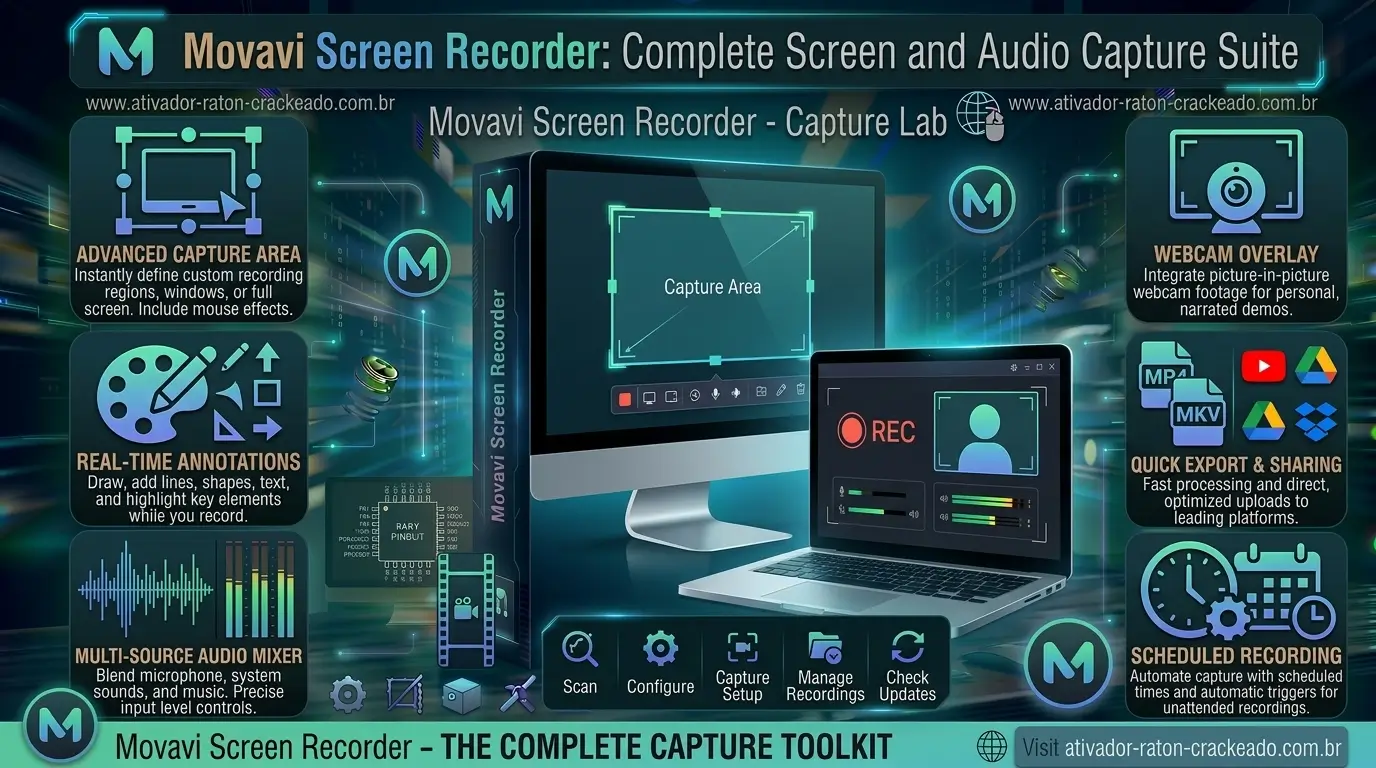
Download Movavi Screen Recorder
Neste guia, você encontrará informações sobre Movavi Screen Recorder download, requisitos para Windows e Mac, instalação, gravação de tela, áudio, webcam, capturas de tela, gravações programadas, edição, desempenho, problemas comuns e principais alternativas.
O que é o Movavi Screen Recorder 2026?
O Movavi Screen Recorder é um software de captura de tela desenvolvido para tornar a gravação do desktop mais simples. Em vez de utilizar ferramentas complexas de produção audiovisual, o usuário pode selecionar uma área da tela, configurar o áudio e iniciar a captura.
O programa pode ser utilizado para registrar praticamente qualquer atividade que esteja acontecendo na área selecionada. Isso inclui demonstrações de programas, páginas da internet, apresentações, aulas, reuniões, tutoriais e outros conteúdos.
Uma das características interessantes do aplicativo é a possibilidade de controlar diferentes elementos da captura. O usuário pode trabalhar com a área da tela, áudio do sistema, microfone e webcam de acordo com a necessidade do projeto.
O Movavi Screen Recorder também inclui ferramentas para capturas de tela e recursos voltados para destacar informações importantes durante uma demonstração.
Para que serve o Movavi Screen Recorder?
O principal objetivo do Movavi Screen Recorder é transformar a atividade realizada no computador em uma gravação que possa ser salva e posteriormente utilizada.
Um professor pode utilizá-lo para gravar uma aula demonstrando um software. Um desenvolvedor pode criar um vídeo mostrando o funcionamento de uma aplicação. Um profissional de suporte pode registrar um procedimento para explicar uma solução a outro usuário.
Criadores de conteúdo também podem utilizar o programa para produzir tutoriais para YouTube ou outras plataformas.
Outra possibilidade é gravar apresentações ou eventos que estejam sendo exibidos na tela. Nesses casos, o recurso de gravação programada pode ser útil, principalmente quando o usuário não deseja iniciar manualmente a captura no momento do evento.
Movavi Screen Recorder para Windows e Mac
O Movavi Screen Recorder está disponível para Windows e macOS. A documentação oficial atual lista suporte para Windows 10/11 de 64 bits e, na versão para Mac, macOS 12.0 ou superior.
A interface também possui suporte a português, além de outros idiomas como inglês, alemão, francês, italiano, espanhol, holandês, turco, polonês, japonês, chinês e coreano.
Isso facilita o uso do programa por pessoas que preferem trabalhar em português.
Movavi Screen Recorder 2026: qual é a versão atual?
A versão atualmente indicada pela Movavi é a 24.8.
Segundo o histórico oficial, a versão 24.8 foi atualizada em 19 de agosto de 2026 e trouxe principalmente melhorias de utilização e ajustes no fluxo de trabalho.
É importante observar que o número da versão e o ano comercial não são necessariamente iguais. Por isso, quando você pesquisa por “Movavi Screen Recorder 2026”, pode encontrar referências à versão 24.8.
O histórico oficial também mostra que versões anteriores receberam correções para problemas de inicialização, webcam e estabilidade. A versão 24.5, por exemplo, corrigiu problemas relacionados ao início do programa e ao uso da webcam.
Manter o programa atualizado é uma boa prática porque versões novas podem incluir correções e melhorias de compatibilidade.
Principais recursos do Movavi Screen Recorder
O Movavi Screen Recorder reúne diferentes ferramentas para captura e criação de gravações. O objetivo é permitir que o usuário configure a captura antes de começar e depois faça os ajustes necessários no material produzido.
Gravação da tela inteira
Uma das formas mais simples de utilizar o programa é capturar toda a tela.
Esse modo é útil quando você deseja mostrar tudo o que está acontecendo no monitor, incluindo diferentes aplicativos, janelas e elementos da área de trabalho.
É uma opção interessante para apresentações, demonstrações gerais e tutoriais nos quais o usuário precisa alternar entre diferentes programas.
Gravação de uma área específica
Nem sempre é necessário capturar o monitor inteiro.
O usuário pode selecionar uma região específica para gravar somente a parte relevante da tela. Isso ajuda a manter o vídeo mais organizado e evita que informações desnecessárias apareçam na gravação.
Por exemplo, ao criar um tutorial de um aplicativo, pode ser mais interessante selecionar somente a janela ou área relacionada ao programa.
Gravação de uma janela
Outro cenário comum é gravar uma janela específica.
Isso pode ser útil para demonstrar um programa, apresentar uma ferramenta ou explicar um procedimento sem mostrar o restante do desktop.
Gravação de webcam
O Movavi Screen Recorder também permite trabalhar com webcam.
A webcam pode ser utilizada para apresentar o rosto do criador enquanto a tela é gravada. Esse formato é muito utilizado em aulas, tutoriais, apresentações e vídeos educacionais.
O histórico oficial mostra que a Movavi adicionou recursos relacionados à webcam em versões anteriores e posteriormente corrigiu problemas de webcam em atualizações do programa.
Gravação de áudio
O áudio é uma parte importante de qualquer captura de tela.
O programa permite trabalhar com áudio do sistema e entrada de microfone, possibilitando gravar uma demonstração acompanhada de narração.
Isso é especialmente útil para tutoriais, pois o usuário pode explicar cada etapa enquanto demonstra o procedimento na tela.
Captura de tela
Além de vídeos, o programa também possui recursos para screenshots.
As capturas podem ser utilizadas para documentação, tutoriais escritos, apresentações ou simplesmente para registrar uma determinada informação exibida na tela.
O histórico da Movavi mostra que as ferramentas de captura de tela receberam diferentes melhorias ao longo das versões, incluindo recursos para capturas em tela cheia e screenshots com rolagem.
Destaques durante a gravação
Durante um tutorial, nem sempre basta mostrar a tela. O espectador também precisa entender exatamente onde deve prestar atenção.
Por isso, recursos que destacam elementos visuais podem ser úteis para demonstrar botões, menus, configurações e etapas específicas.
Esse tipo de recurso é especialmente interessante em vídeos educacionais e tutoriais de software.
Como gravar a tela com o Movavi Screen Recorder
O processo básico de gravação é relativamente simples.
Primeiro, abra o Movavi Screen Recorder e defina a área que deseja capturar. Você pode selecionar a tela inteira ou somente uma região.
Depois, configure as fontes de áudio. Se o vídeo tiver narração, verifique se o microfone correto está selecionado.
Caso queira aparecer no vídeo, habilite a webcam e configure sua posição conforme as opções disponíveis.
Antes de iniciar uma gravação importante, faça um pequeno teste. Isso permite verificar se o áudio está sendo capturado corretamente e se a área selecionada corresponde ao resultado desejado.
Depois de confirmar as configurações, inicie a gravação.
Quando terminar, finalize a captura e revise o material antes de salvá-lo ou utilizá-lo em outro projeto.
Como gravar a tela e o áudio ao mesmo tempo
- Para criar um tutorial completo, geralmente é necessário capturar tanto a imagem da tela quanto o áudio.
- Primeiro, verifique se o áudio do sistema está habilitado quando necessário. Depois confirme se o microfone está selecionado e funcionando.
- É importante testar os níveis antes de iniciar uma gravação longa.
- Um erro comum é terminar uma aula de uma hora e descobrir posteriormente que o microfone estava desativado.
- Por isso, alguns segundos de teste podem economizar bastante tempo.
- A Movavi vem aprimorando os controles relacionados ao áudio ao longo das versões. O histórico oficial registra melhorias para controle de áudio do sistema e microfone durante a captura, além de recursos de redução de ruído introduzidos em versões anteriores.
Como gravar a webcam com o Movavi Screen Recorder
- Para gravar a webcam junto com a tela, habilite a câmera nas configurações de captura.
- A posição e o tamanho da imagem da webcam podem ser ajustados para evitar que ela cubra informações importantes.
- Uma boa prática é colocar a webcam em uma área onde não existam menus, botões ou textos essenciais.
- Para aulas e tutoriais, uma pequena janela com a webcam pode ser suficiente. Já para apresentações ou vídeos de opinião, uma imagem maior pode ser mais apropriada.
- Também é importante testar iluminação e áudio. Uma gravação de tela tecnicamente perfeita pode perder qualidade se a câmera estiver muito escura ou se a voz estiver difícil de ouvir.
Como gravar apenas uma parte da tela
- Gravar apenas uma região pode ser melhor do que capturar o monitor inteiro quando o objetivo é mostrar uma tarefa específica.
- Depois de abrir o programa, selecione a área desejada usando o quadro de captura.
- A região pode ser ajustada para incluir somente o aplicativo ou elemento necessário.
- Esse método também ajuda a evitar que notificações ou outras janelas apareçam no vídeo.
- Para tutoriais profissionais, uma área de captura bem definida normalmente deixa o resultado mais fácil de acompanhar.
Como programar uma gravação
- O Movavi Screen Recorder possui histórico de recursos relacionados à gravação programada. A Movavi documenta a presença de um Scheduler para planejar gravações futuras.
- Esse recurso pode ser útil quando você precisa registrar um evento que acontecerá em determinado horário.
- Entre os possíveis usos estão webinars, transmissões, aulas online e outros conteúdos exibidos em um horário específico.
- Antes de utilizar uma gravação programada, é importante verificar se o computador permanecerá ligado e se terá espaço suficiente para armazenar o arquivo.
- Também vale testar o áudio e a área de captura antecipadamente.
Como fazer captura de tela
O Movavi Screen Recorder também pode ser utilizado para criar imagens da tela.
Uma captura de tela pode ser útil quando você precisa registrar uma mensagem de erro, demonstrar uma configuração ou preparar uma imagem para um tutorial.
O histórico oficial mostra que o programa recebeu diferentes recursos de screenshot ao longo do tempo. Entre eles está a possibilidade de realizar capturas de tela inteira e capturas com rolagem.
Como editar uma gravação
- Depois de capturar a tela, é possível revisar o material e remover partes desnecessárias.
- A edição básica pode ser utilizada para retirar erros, pausas muito longas ou trechos que não contribuem para o objetivo do vídeo.
- Quando a gravação é destinada a um tutorial, vale prestar atenção principalmente aos momentos em que o usuário ficou esperando uma janela abrir ou repetiu uma ação.
- Cortes simples podem deixar o conteúdo muito mais direto.
- Também é interessante revisar o áudio e verificar se não existem trechos com volume muito baixo ou ruídos inesperados.
Movavi Screen Recorder para tutoriais
- Uma das aplicações mais práticas do programa é a criação de tutoriais.
- Imagine que você precise ensinar alguém a instalar um aplicativo. Em vez de escrever dezenas de instruções, pode gravar a tela enquanto realiza o procedimento.
- O espectador consegue acompanhar exatamente onde clicar e quais configurações selecionar.
- Esse formato funciona especialmente bem para tutoriais de software, configuração de sistemas, ferramentas de produtividade e processos técnicos.
- Para obter um bom resultado, é importante movimentar o cursor de maneira clara e evitar cliques muito rápidos.
Movavi Screen Recorder para YouTube
- Criadores de conteúdo podem utilizar o programa para produzir diferentes tipos de vídeos para YouTube.
- Tutoriais de software são um exemplo clássico. O criador pode mostrar uma ferramenta enquanto explica suas funções.
- Também é possível criar demonstrações, vídeos educacionais e apresentações.
- Se o vídeo incluir webcam, a pessoa pode aparecer em uma pequena janela enquanto o conteúdo principal continua sendo a tela.
- Para vídeos destinados ao YouTube, é recomendável fazer uma gravação de teste antes de produzir o conteúdo final.
Movavi Screen Recorder para aulas online
- Professores e instrutores podem utilizar o software para gravar aulas e demonstrações.
- Uma aula pode combinar apresentação, navegador, software especializado, áudio e webcam.
- Ao gravar uma explicação, tente manter o cursor visível e movimentá-lo de maneira intencional.
- Também é importante dividir aulas muito longas em partes quando isso facilitar a navegação do aluno.
Movavi Screen Recorder para jogos
- O Movavi Screen Recorder também pode ser utilizado para capturar a atividade exibida na tela durante jogos.
- Entretanto, a qualidade da gravação dependerá bastante do hardware disponível.
- Jogos já utilizam recursos do processador e da placa gráfica. Ao mesmo tempo, a gravação exige processamento adicional e espaço para armazenar os arquivos.
- Por isso, é importante testar a configuração antes de produzir uma gravação longa.
- Para gravações de gameplay mais exigentes, vale comparar as configurações disponíveis com ferramentas especializadas de captura.
Requisitos do Movavi Screen Recorder 2026
Antes de fazer o Movavi Screen Recorder download, verifique os requisitos do computador.
A documentação oficial atual lista para Windows 10/11 de 64 bits um processador Intel, AMD ou compatível de dois núcleos a 1 GHz, 4 GB de RAM e resolução mínima de 1280 × 768. Também são indicados 300 MB de espaço livre para instalação e 2 GB para operação.
| Componente | Requisito oficial |
|---|---|
| Sistema operacional | Windows 10/11 64 bits |
| Processador | Intel, AMD ou compatível, dual-core, 1 GHz |
| RAM | 4 GB |
| Resolução | 1280 × 768 |
| Espaço para instalação | 300 MB |
| Espaço para operação | 2 GB |
Esses requisitos representam a configuração indicada pela Movavi. Projetos mais pesados podem exigir recursos adicionais, especialmente quando combinam gravação de alta resolução, webcam e outras aplicações simultaneamente.
Movavi Screen Recorder funciona no Windows 10?
Sim. A documentação atual da Movavi indica Windows 10/11 de 64 bits como sistema operacional compatível.
Isso significa que versões antigas do Windows que aparecem em páginas desatualizadas não devem ser apresentadas como compatibilidade atual.
Se você estiver utilizando Windows 10, mantenha o sistema atualizado e verifique se os patches e atualizações necessários estão instalados.
Movavi Screen Recorder funciona no Windows 11?
Sim. O Windows 11 está incluído nos requisitos atuais do programa.
A compatibilidade com Windows 11 já havia sido introduzida em versões anteriores do Screen Recorder e continua presente nas versões atuais.
Movavi Screen Recorder para Mac
Para Mac, a documentação oficial atual indica macOS 12.0 ou superior, processador Intel de 64 bits ou Apple M1 ou superior, 4 GB de RAM, resolução de 1024 × 800, 300 MB para instalação e 2 GB para operação. A instalação requer permissões de administrador.
Assim como no Windows, projetos maiores podem exigir mais recursos do que o mínimo indicado.
Como baixar o Movavi Screen Recorder
- Para fazer o Movavi Screen Recorder download, utilize uma fonte oficial da Movavi.
- O download oficial é preferível porque garante acesso ao instalador distribuído pela própria desenvolvedora e reduz o risco de receber arquivos modificados ou desatualizados.
- Antes de instalar, confira se você está baixando a versão correspondente ao seu sistema operacional.
- Também é recomendável verificar os requisitos do sistema antes de iniciar o processo.
- Se a página oficial oferecer diferentes opções ou produtos, selecione especificamente o Movavi Screen Recorder.
Movavi Screen Recorder grátis
- O Movavi Screen Recorder possui uma modalidade de avaliação, mas as condições e limitações devem ser verificadas na oferta oficial vigente.
- É importante não confundir uma versão de avaliação com uma licença completa.
- Dependendo da modalidade utilizada, determinados recursos ou resultados podem apresentar limitações.
- Antes de produzir um projeto importante, consulte as informações atuais da Movavi sobre avaliação, licenciamento e exportação.
Movavi Screen Recorder Pro
A versão comercial oferece acesso aos recursos previstos pela licença adquirida.
Se você utiliza o programa frequentemente para trabalho, aulas ou criação de conteúdo, é importante verificar quais recursos estão incluídos no plano ou licença disponível no momento da compra.
Como ofertas e condições comerciais podem mudar, o ideal é consultar a página oficial da Movavi antes de adquirir o produto.
Movavi Screen Recorder em português
- O português está listado entre os idiomas de interface do Movavi Screen Recorder 2026. A documentação oficial também lista inglês, alemão, francês, italiano, espanhol, holandês, turco, polonês, japonês, chinês simplificado, chinês tradicional e coreano.
- Isso significa que usuários brasileiros e portugueses podem utilizar o software em um ambiente localizado.
- A disponibilidade exata de determinadas opções pode depender da versão e do sistema operacional.
Movavi Screen Recorder não abre: o que fazer?
- Se o programa não abrir, comece verificando se o sistema atende aos requisitos atuais.
- Em seguida, confirme se o Windows ou macOS está atualizado.
- Drivers também podem influenciar o funcionamento de aplicativos que trabalham com captura de tela, vídeo e áudio.
- Outra possibilidade é uma instalação incompleta ou danificada. Nesse caso, uma reinstalação através do instalador oficial pode ajudar.
- O histórico oficial do programa mostra que a Movavi já lançou correções para problemas de inicialização em versões anteriores. A versão 24.4, por exemplo, corrigiu um problema relacionado à inicialização, enquanto a versão 24.5 também trouxe correções envolvendo webcam e inicialização.
Movavi Screen Recorder não grava
- Se o programa abre, mas a gravação não inicia, verifique primeiro a área de captura.
- Também confirme se o aplicativo possui as permissões necessárias para acessar a tela.
- Em seguida, teste uma área menor e faça uma gravação curta.
- Se o problema persistir, verifique se existe uma atualização disponível.
Movavi Screen Recorder não grava áudio
- Quando a imagem é gravada corretamente, mas o áudio não aparece, verifique as fontes de som selecionadas.
- Primeiro, confirme se o microfone correto está conectado.
- Depois, confira se o áudio do sistema está habilitado quando necessário.
- Também verifique as configurações de privacidade do Windows ou macOS para garantir que o aplicativo tenha acesso ao microfone.
- Um teste de poucos segundos é suficiente para identificar a maioria desses problemas antes de uma gravação longa.
Webcam não funciona
- Se a webcam não aparecer, confirme se outro aplicativo está utilizando a câmera.
- Feche programas que possam estar usando o dispositivo e reinicie o Screen Recorder.
- Também verifique as permissões de câmera do sistema.
- A atualização do software pode ser importante, já que a Movavi documenta correções específicas relacionadas à webcam em versões anteriores.
Movavi Screen Recorder está lento
- A gravação de tela consome recursos do computador, especialmente quando são utilizadas resoluções elevadas.
- Se o sistema estiver lento, feche aplicativos que não sejam necessários.
- Também evite executar tarefas pesadas simultaneamente durante uma gravação importante.
- Se o projeto exigir gravação de alta qualidade, verifique se o computador possui recursos suficientes.
- O espaço livre no armazenamento também deve ser considerado, porque vídeos podem ocupar bastante espaço.
Exportação ou gravação ocupa muito espaço
- Arquivos de vídeo podem ficar grandes dependendo da resolução, duração e qualidade escolhida.
- Uma gravação curta em resolução elevada pode ocupar mais espaço do que um vídeo longo configurado para qualidade inferior.
- Antes de começar uma gravação longa, verifique o espaço disponível.
- Se possível, mantenha os arquivos de trabalho em uma unidade com espaço suficiente.
Como melhorar o desempenho do Movavi Screen Recorder
- Um dos métodos mais simples para melhorar o desempenho é fechar programas desnecessários antes de iniciar uma gravação.
- Também é recomendável manter o sistema operacional e os drivers atualizados.
- Se o computador tiver pouco espaço livre, libere armazenamento antes de começar.
- Para projetos importantes, faça uma gravação de teste com as mesmas configurações que serão utilizadas no vídeo final.
- Isso permite verificar desempenho, áudio, webcam e qualidade antes de gastar tempo com uma gravação completa.
Formatos e qualidade da gravação
- A qualidade final depende das configurações escolhidas e da capacidade do computador.
- Ao planejar uma gravação, pense primeiro no destino do vídeo.
- Um tutorial destinado a uma página da internet pode não precisar da mesma configuração utilizada para uma demonstração detalhada em alta resolução.
- Também é importante considerar a taxa de quadros e o tamanho final do arquivo.
- Quanto maior a qualidade, maior pode ser o consumo de armazenamento e processamento.
Movavi Screen Recorder vs OBS Studio
- O Movavi Screen Recorder e o OBS Studio podem ser utilizados para captura de tela, mas possuem abordagens diferentes.
- O OBS Studio é conhecido por oferecer grande controle sobre cenas, fontes e transmissões, sendo bastante utilizado por criadores que precisam configurar fluxos de captura mais complexos.
- O Movavi Screen Recorder prioriza uma experiência mais direta para gravação de tela e criação de tutoriais.
- A escolha depende do nível de controle desejado e do tipo de conteúdo que será produzido.
Movavi Screen Recorder vs Camtasia
- O Camtasia combina gravação de tela com ferramentas de edição voltadas para criação de tutoriais.
- O Movavi Screen Recorder também atende esse tipo de fluxo, oferecendo captura de tela, áudio, webcam e recursos complementares.
- Ao comparar os dois, vale analisar principalmente a interface, ferramentas de edição, recursos de gravação e modelo de licenciamento vigente.
Movavi Screen Recorder vs Bandicam
- Bandicam e Movavi Screen Recorder podem ser utilizados para gravação de tela no Windows.
- O Bandicam possui diferentes modos de captura e é conhecido também por recursos voltados para gravação de jogos.
- O Movavi Screen Recorder combina captura com ferramentas destinadas a tutoriais e apresentações.
- Antes de escolher, compare os requisitos do computador e os recursos necessários para seu fluxo de trabalho.
Movavi Screen Recorder vs ShareX
- O ShareX é uma ferramenta amplamente conhecida para captura de tela e automação de screenshots no Windows.
- O Movavi Screen Recorder apresenta uma abordagem diferente, com foco em gravação de vídeo e ferramentas complementares.
- Para capturas rápidas e automações, as necessidades podem ser diferentes das de alguém que deseja produzir tutoriais completos.
Dicas para criar gravações melhores
- Uma boa gravação começa antes de apertar o botão de captura.
- Primeiro, organize o desktop. Feche janelas que não serão utilizadas e desative notificações que possam aparecer durante o vídeo.
- Depois, teste o microfone.
- Se a gravação incluir webcam, verifique iluminação e enquadramento.
- Também vale preparar previamente todas as janelas necessárias.
- Durante o tutorial, movimente o cursor de maneira deliberada. Evite movimentos muito rápidos, pois isso dificulta o acompanhamento.
- Outra dica é fazer pequenas pausas antes de realizar uma ação importante. Isso facilita cortes posteriores.
Como preparar uma gravação para YouTube
- Antes de iniciar, determine qual será o objetivo do vídeo.
- Se for um tutorial, prepare as etapas previamente.
- Organize os arquivos necessários e abra somente os aplicativos que serão utilizados.
- Faça um pequeno teste de áudio.
- Depois, grave o conteúdo principal.
- Após a captura, revise o vídeo e remova erros ou pausas desnecessárias.
- Esse processo costuma produzir um resultado mais claro do que tentar gravar tudo em uma única tomada perfeita.
Como preparar uma aula gravada
- Para aulas, a organização é ainda mais importante.
- Prepare a apresentação antes da gravação e verifique se todas as janelas necessárias estão funcionando.
- Teste o microfone e faça uma pequena captura.
- Durante a aula, fale em um ritmo constante e explique cada etapa antes de executá-la.
Se uma parte precisar ser refeita, continue a gravação e depois remova o trecho durante a edição.
Como manter o Movavi Screen Recorder atualizado
- A atualização do programa é importante para receber correções e melhorias.
- A Movavi mantém uma página oficial com o histórico de versões do Screen Recorder. A versão 24.8, por exemplo, foi publicada em 19 de agosto de 2026.
- Quando surgir uma nova versão, verifique as informações de atualização e confirme se ela é compatível com seu sistema.
- Também é uma boa prática atualizar o sistema operacional e os drivers utilizados pelo computador.
Perguntas frequentes sobre Movavi Screen Recorder
O que é o Movavi Screen Recorder?
É um programa de captura de tela para Windows e macOS que permite gravar a atividade do computador, áudio e webcam, além de criar capturas de tela.
Qual é a versão atual do Movavi Screen Recorder?
A documentação oficial consultada atualmente identifica a versão 24.8, atualizada em 19 de agosto de 2026.
O Movavi Screen Recorder funciona no Windows 10?
Sim. A versão atual requer Windows 10/11 de 64 bits com atualizações do sistema instaladas.
O Movavi Screen Recorder funciona no Windows 11?
Sim. O Windows 11 está incluído nos requisitos atuais da versão para Windows.
O Movavi Screen Recorder funciona no Mac?
Sim. A versão atual para Mac requer macOS 12.0 ou superior, segundo a documentação oficial.
Quanta RAM o Movavi Screen Recorder precisa?
A documentação atual indica 4 GB de RAM tanto para a versão Windows quanto para a versão Mac.
Quanto espaço o Movavi Screen Recorder ocupa?
No Windows, a Movavi indica 300 MB para instalação e 2 GB para operação. Para Mac, são indicados 300 MB para instalação e 2 GB para operação.
Posso gravar a tela e o áudio ao mesmo tempo?
Sim, o programa possui recursos para trabalhar com áudio do sistema e microfone durante a captura.
Posso gravar a webcam?
Sim. A webcam pode ser utilizada durante a captura conforme as configurações disponíveis.
Posso gravar apenas uma parte da tela?
Sim. O programa permite selecionar a área que será capturada.
Posso programar uma gravação?
O Movavi Screen Recorder possui recursos de gravação programada documentados no histórico oficial do produto.
O Movavi Screen Recorder possui português?
Sim. Português está listado entre os idiomas da interface do Screen Recorder 2026.
O Movavi Screen Recorder é adequado para aulas?
Sim. A captura de tela, áudio e webcam pode ser utilizada para criar aulas e tutoriais.
Posso usar o Movavi Screen Recorder para YouTube?
Sim. O programa pode ser utilizado para criar tutoriais, demonstrações, apresentações e outros tipos de vídeos destinados ao YouTube.
Como resolver problemas de áudio?
Verifique o microfone selecionado, as permissões do sistema, o volume e as configurações de captura. Faça uma gravação curta antes de começar um projeto longo.
Como resolver problemas de webcam?
Confirme se a câmera está conectada, se não está sendo utilizada por outro programa e se o Movavi possui permissão para acessá-la.
Como deixar o Movavi Screen Recorder mais rápido?
Feche aplicativos desnecessários, atualize o software e os drivers, mantenha espaço livre no armazenamento e evite configurações de gravação mais pesadas do que o necessário.
Baixar Movavi Screen Recorder
Nosso site tornou o download do software realmente fácil e para baixar o Movavi Screen Recorder Pro, basta clicar no botão de download abaixo e você será direcionado para a página de download. Você também pode baixar o Camtasia e o Fraps do nosso site.
Download Now
Como Instalar Movavi Screen Recorder ?
Instalar o Movavi Screen Recorder gratis é realmente fácil e direto. Você faz uma instalação de 3 etapas e então adiciona o arquivo crack no diretório de instalação e pronto. Basta seguir estas etapas e você poderá instalar o software:
Step 1: Baixe o Movavi Screen Recorder Crackeado usando o botão de download que demos acima. Desligue todos os antivírus que estão presentes no seu sistema.

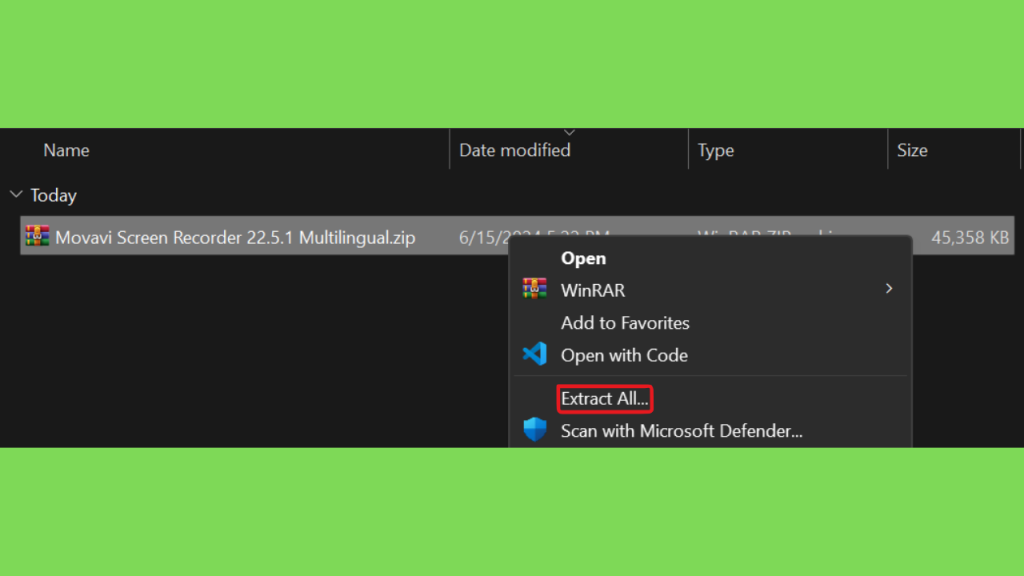
Step 2: Extraia o arquivo baixado e execute a instalação como administrador.
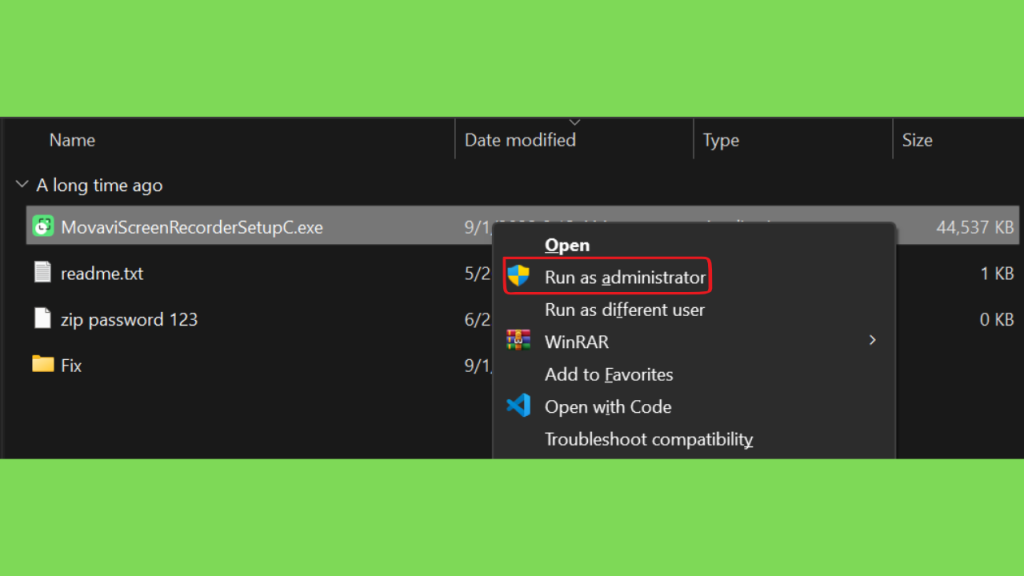
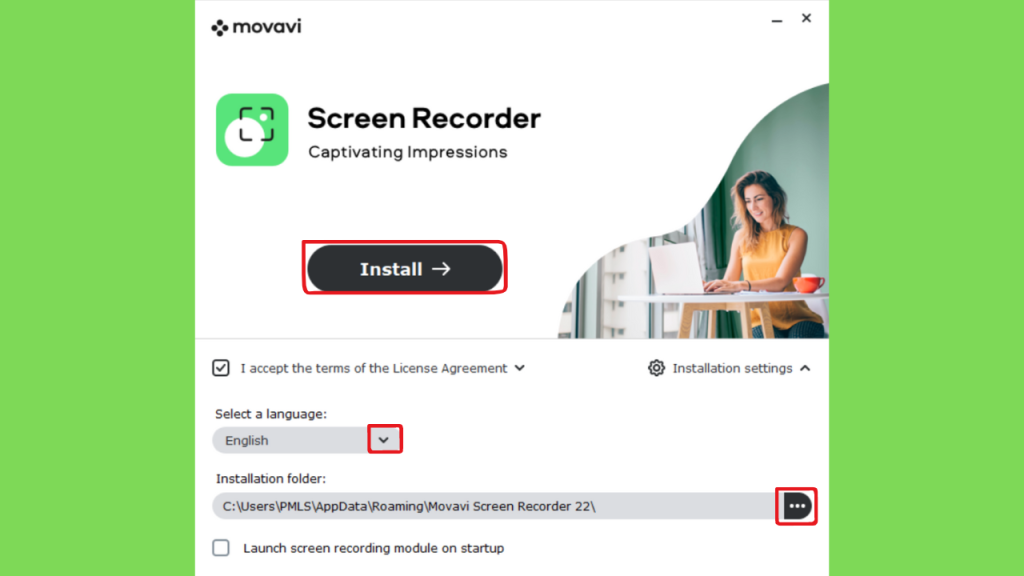
Step 3: Marque a caixa do contrato de licença e escolha o local onde você quer instalar o software. Escolha o idioma em que você quer instalar o software e clique em Instalar.
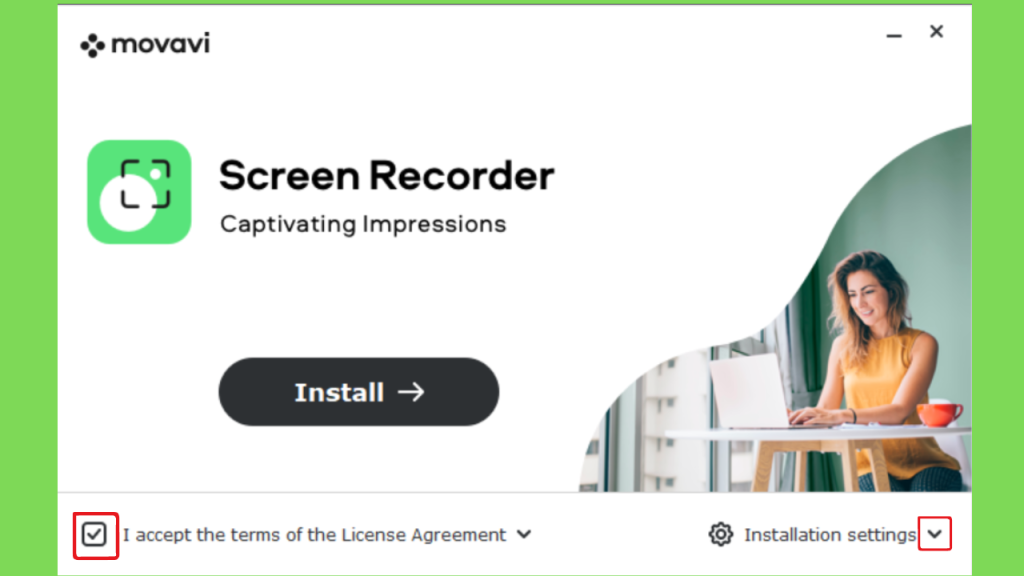
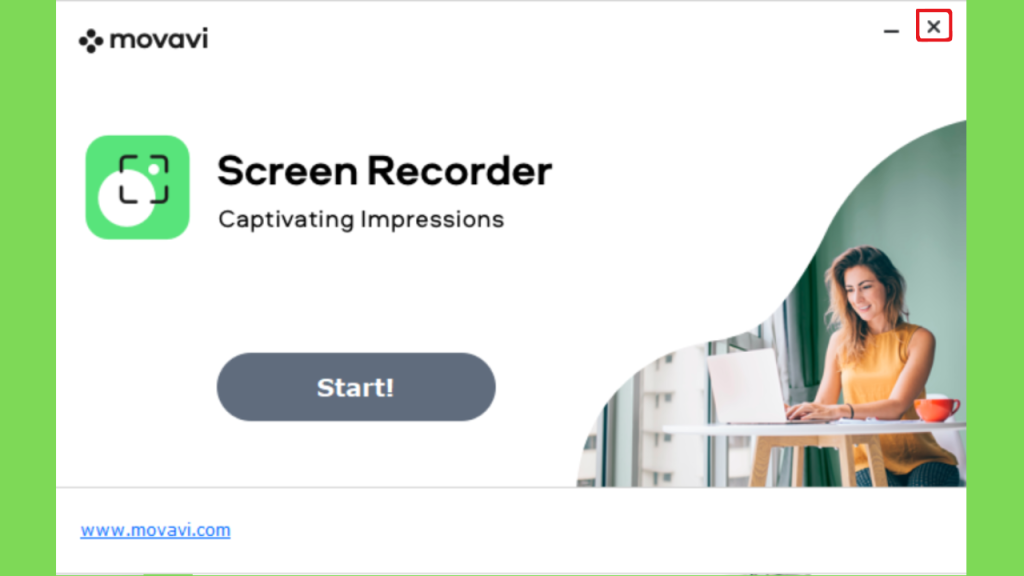
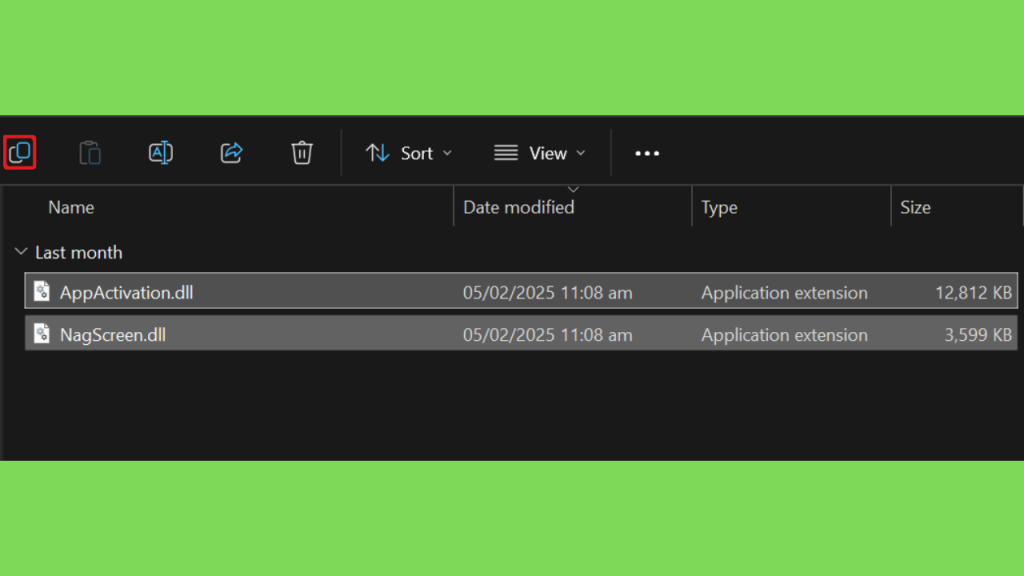
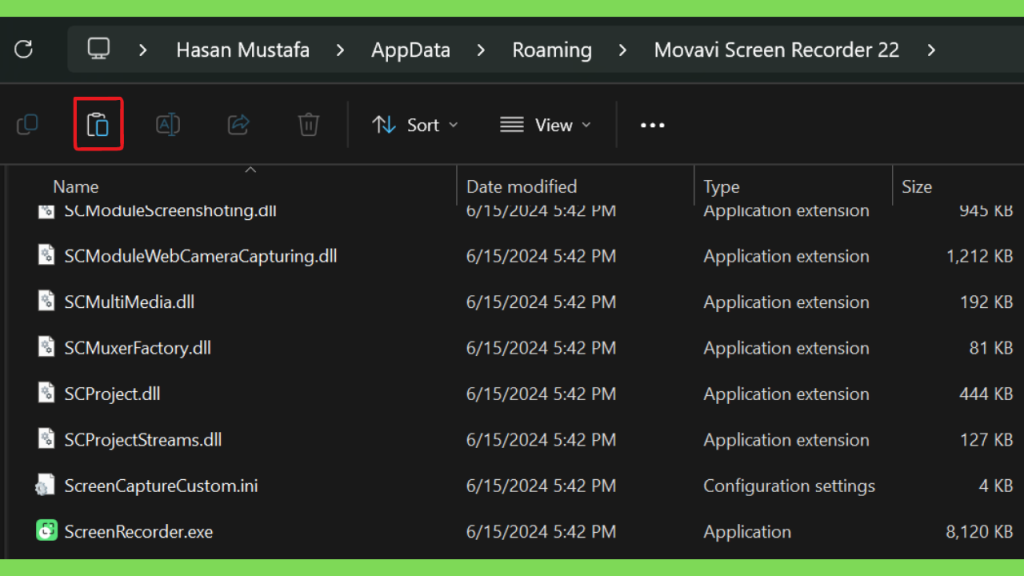
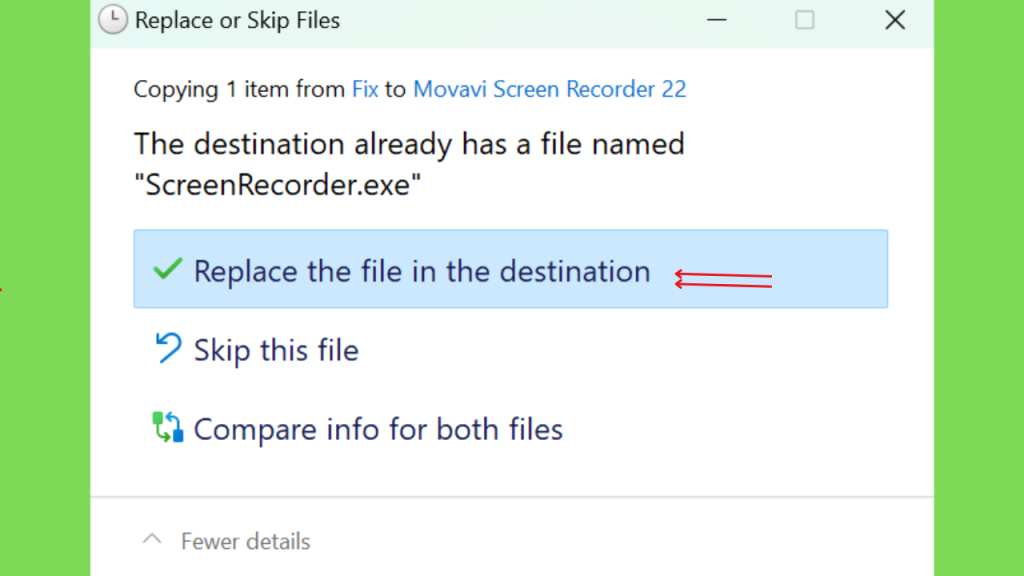
Step 4: Copie a DLL da pasta Crack e adicione-a ao diretório de instalação, substituindo a original. Agora você pode usar o programa.
Conclusão:
O Movavi Screen Recorder 2026 é uma ferramenta voltada para captura de tela, áudio, webcam e criação de conteúdos baseados na atividade do computador. Ele pode ser utilizado para tutoriais, aulas, apresentações, demonstrações de software, vídeos para YouTube e outras necessidades de gravação.
A versão atual identificada pela Movavi é a 24.8, atualizada em agosto de 2026. Para Windows, a documentação oficial indica Windows 10/11 de 64 bits, processador dual-core de 1 GHz, 4 GB de RAM, resolução de 1280 × 768 e espaço disponível para instalação e operação. Para Mac, é necessário macOS 12.0 ou superior, processador Intel de 64 bits ou Apple M1 ou superior, 4 GB de RAM e espaço adequado no armazenamento.
Entre os recursos mais úteis estão a gravação da tela inteira ou de uma região específica, captura de áudio, webcam, screenshots e gravações programadas. O histórico oficial também mostra uma evolução contínua do programa, com correções, melhorias de estabilidade e aprimoramentos relacionados à captura.
Para obter a melhor experiência, verifique os requisitos antes da instalação, mantenha o sistema atualizado e utilize o instalador oficial. Antes de uma gravação importante, faça sempre um pequeno teste de vídeo e áudio.
Dessa forma, o Movavi Screen Recorder para PC pode ser integrado a diferentes fluxos de trabalho, desde uma simples captura de tela até a produção de tutoriais, aulas e conteúdos completos para plataformas online.