CapCut para PC 2026: Download, Recursos, Requisitos e Guia Completo
O CapCut para PC é uma solução de edição de vídeo desenvolvida para quem deseja criar e editar conteúdos diretamente no computador. Disponível para Windows e macOS, o editor combina ferramentas tradicionais de edição com recursos baseados em inteligência artificial, modelos, efeitos, legendas automáticas, remoção de fundo, conversão de texto em voz e várias opções para criação de vídeos destinados ao YouTube, TikTok, Instagram e outras plataformas.
A versão para computador oferece uma área de trabalho mais ampla do que a edição em dispositivos móveis, facilitando trabalhos com projetos maiores, várias faixas de vídeo e áudio e ferramentas mais detalhadas. O CapCut também possui versões para Web e dispositivos móveis, mas o aplicativo Desktop é especialmente interessante para quem prefere trabalhar com teclado, mouse e uma tela maior.
Neste guia, você encontrará informações sobre CapCut Download, instalação, requisitos, recursos, inteligência artificial, CapCut Pro, edição de vídeos, legendas automáticas, remoção de fundo, exportação e soluções para problemas comuns.
O que é o CapCut para PC?
O CapCut para PC é a versão para computadores do editor de vídeo CapCut. O programa foi desenvolvido para permitir que usuários iniciantes e criadores mais experientes produzam vídeos usando uma interface de edição baseada em linha do tempo.
No computador, é possível importar vídeos, imagens e arquivos de áudio, organizar diferentes elementos na timeline, cortar trechos, aplicar transições, adicionar textos, utilizar efeitos, ajustar cores, trabalhar com áudio e exportar o resultado em diferentes configurações.
O CapCut para Windows também oferece suporte a ferramentas de inteligência artificial que podem automatizar determinadas etapas da produção. Entre os recursos destacados oficialmente estão Auto Captions, Auto Reframe, Auto Cutout, Text to Speech, Script to Video e outras ferramentas voltadas para acelerar a criação de conteúdo.
A versão Desktop é especialmente útil para quem produz conteúdo regularmente, pois o espaço adicional da tela facilita a visualização da timeline e o controle dos elementos do projeto.
Para que serve o CapCut?
O principal objetivo do CapCut é facilitar a produção e edição de conteúdo audiovisual. Ele pode ser usado para criar vídeos curtos para redes sociais, vídeos para canais do YouTube, apresentações, anúncios, vídeos educativos, tutoriais, vlogs e diversos outros formatos.
Um dos pontos interessantes é que o programa atende diferentes níveis de experiência. Um usuário iniciante pode começar simplesmente cortando vídeos e adicionando música, enquanto usuários mais avançados podem trabalhar com keyframes, correção de cor, efeitos, máscaras, chroma key, motion tracking e ferramentas de IA.
O CapCut também permite adaptar o projeto para diferentes proporções de tela. Isso é importante porque um vídeo horizontal para YouTube normalmente utiliza uma configuração diferente de um Reel ou Short vertical.
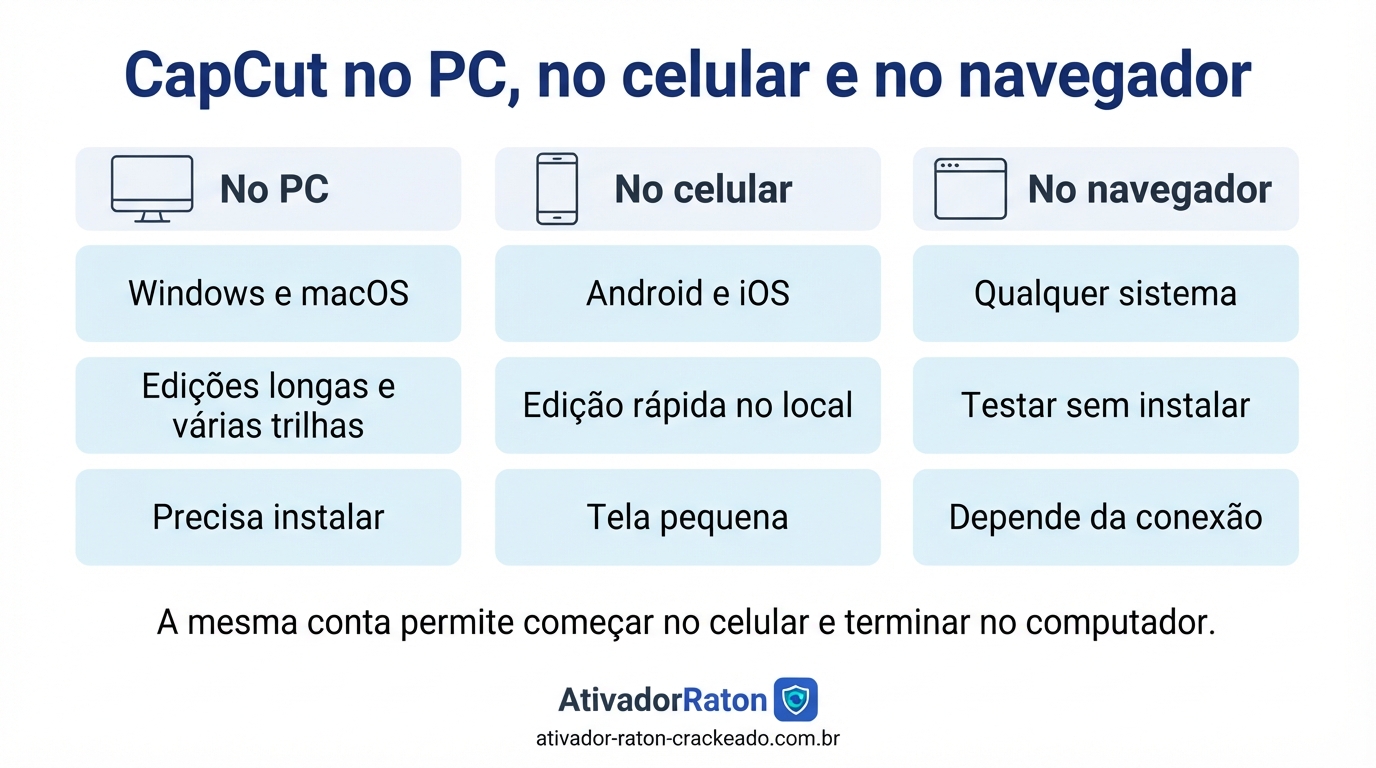
CapCut para PC, celular e navegador: qual é a diferença?
O CapCut está disponível em diferentes plataformas, incluindo Desktop, Web e dispositivos móveis. A disponibilidade de determinados recursos pode variar conforme a plataforma, região e versão instalada.
No computador, o CapCut Desktop oferece uma área de edição mais confortável e suporte para trabalhar com teclado e mouse. Isso pode ser especialmente útil em projetos longos ou quando é necessário realizar muitas alterações.
O CapCut Mobile é mais apropriado para quem deseja editar diretamente no smartphone. Já o CapCut Online permite acessar ferramentas de edição através do navegador, sem depender necessariamente da instalação do aplicativo Desktop.
A escolha depende principalmente do tipo de projeto. Para trabalhos rápidos, o celular pode ser suficiente. Para projetos maiores, o computador oferece mais espaço e uma experiência de edição mais adequada.
CapCut para PC é grátis?
O CapCut possui uma modalidade gratuita, mas isso não significa que todos os recursos estejam necessariamente disponíveis sem limitações. Algumas ferramentas, efeitos, recursos de IA ou opções de exportação podem estar associados ao CapCut Pro.
A própria documentação oficial explica que determinados elementos identificados como Pro podem gerar uma solicitação de assinatura durante a edição ou exportação.
Por isso, é importante diferenciar CapCut grátis de CapCut Pro. A versão gratuita pode ser suficiente para muitas tarefas básicas, como cortar vídeos, adicionar textos, utilizar determinados efeitos e criar conteúdos para redes sociais.
Já quem necessita de ferramentas premium deve verificar quais recursos estão disponíveis no plano utilizado.
O que é o CapCut Pro?
O CapCut Pro é a modalidade de assinatura que libera determinados recursos premium dentro do ecossistema CapCut. Dependendo da plataforma e do plano, o usuário pode encontrar ferramentas adicionais, efeitos, modelos, recursos de inteligência artificial e determinadas opções de exportação.
O preço do CapCut Pro não deve ser tratado como um valor universal. A própria central de ajuda informa que o preço pode variar de acordo com região, dispositivo e promoções disponíveis.
Por isso, quem pretende assinar deve verificar o preço diretamente na página oficial de pagamento antes de concluir a compra.
Outro ponto importante é que a presença de um recurso premium pode ser identificada dentro do próprio editor. Se determinado elemento exigir Pro, o aplicativo normalmente apresenta uma indicação antes da exportação.
Principais recursos do CapCut para PC
O CapCut para Windows reúne ferramentas para praticamente todas as etapas básicas de um projeto de vídeo. A interface permite trabalhar com uma timeline, onde os arquivos podem ser posicionados e reorganizados.
Edição e cortes
As ferramentas de edição permitem cortar partes desnecessárias, dividir clipes e reorganizar os elementos do projeto. Esse é o ponto de partida para praticamente qualquer vídeo.
Um projeto simples pode começar com a importação de vários arquivos, seguida da remoção de partes indesejadas e organização dos melhores trechos na sequência correta.
Transições
As transições ajudam a conectar dois clipes. O CapCut oferece diferentes estilos que podem ser utilizados entre cenas.
Entretanto, usar muitas transições diferentes pode deixar um vídeo visualmente confuso. Para um resultado mais profissional, geralmente é melhor escolher estilos coerentes com o conteúdo.
Efeitos e filtros
O editor possui efeitos visuais e filtros que podem alterar a aparência das cenas. Eles podem ser utilizados para criar determinados estilos ou destacar momentos específicos.
Também é possível trabalhar com ajustes de cor para melhorar a aparência geral do material.
Texto e títulos
O CapCut permite adicionar títulos, textos explicativos, chamadas e outros elementos gráficos.
Essa ferramenta é particularmente importante para vídeos destinados a redes sociais, pois muitos usuários assistem ao conteúdo sem áudio. Textos bem posicionados podem ajudar a transmitir a informação principal mesmo quando o som está desligado.
Keyframes e animações
Keyframes permitem controlar alterações ao longo do tempo. Por exemplo, um elemento pode começar pequeno e aumentar gradualmente, ou uma imagem pode se movimentar de um lado para outro.
Esse recurso proporciona maior controle sobre animações e pode ser utilizado para criar movimentos personalizados.
Controle de velocidade
O controle de velocidade permite acelerar ou desacelerar trechos. Essa função pode ser útil em tutoriais, vídeos de entretenimento, demonstrações de produtos e conteúdos para redes sociais.
CapCut IA: ferramentas de inteligência artificial
A inteligência artificial é uma das áreas mais importantes do CapCut Desktop atual. A página oficial destaca ferramentas como Script to Video, Auto Reframe, Auto Captions, Auto Cutout, Smart Search, Text to Speech e outras funções.
Essas ferramentas procuram reduzir o trabalho manual em determinadas etapas da produção.
Script to Video
O Script to Video permite começar a criação a partir de uma ideia ou roteiro escrito. O sistema pode gerar uma estrutura de vídeo a partir do texto e posteriormente o usuário pode revisar o resultado.
Esse tipo de recurso é útil para quem precisa produzir vídeos rapidamente e deseja transformar uma ideia inicial em uma estrutura audiovisual.
Auto Captions
O Auto Captions utiliza tecnologia de reconhecimento de fala para gerar legendas automaticamente a partir do áudio de um vídeo.
De acordo com a documentação oficial, o recurso está disponível no CapCut Desktop e permite gerar legendas a partir da fala, com possibilidade de revisar e editar o texto posteriormente.
Isso economiza bastante tempo em vídeos com entrevistas, aulas, podcasts e conteúdos para redes sociais.
Auto Cutout
O Auto Cutout pode identificar pessoas ou objetos e ajudar a remover o fundo de determinados vídeos.
Essa função é útil para criar composições, trocar cenários e produzir conteúdos com aparência mais elaborada sem precisar realizar toda a seleção manualmente.
Auto Reframe
O Auto Reframe ajuda a adaptar o enquadramento para diferentes formatos. Isso é útil quando o mesmo conteúdo precisa ser publicado em plataformas que utilizam proporções diferentes.
Por exemplo, um vídeo horizontal pode precisar de uma versão vertical para Shorts, Reels ou TikTok.
Text to Speech
O Text to Speech transforma texto em voz utilizando vozes geradas por inteligência artificial. O recurso pode ser usado para criar narrações, explicações e outros tipos de conteúdo.
A qualidade e disponibilidade das vozes podem variar conforme idioma, região e versão.
CapCut para Windows: requisitos do sistema
Antes de fazer o CapCut Download para PC, é importante verificar se o computador atende aos requisitos necessários.
Segundo a página oficial do CapCut para Windows, os requisitos mínimos informados incluem Windows 10 ou superior, processador Intel Core i3 ou superior, pelo menos 4 GB de RAM, Intel HD Graphics 4000 ou superior e 2 GB ou mais de espaço disponível.
| Componente | Requisito mínimo informado |
|---|---|
| Sistema operacional | Windows 10 ou superior |
| Processador | Intel Core i3 ou superior |
| Memória | 4 GB RAM ou mais |
| Gráficos | Intel HD Graphics 4000 ou superior |
| Armazenamento | 2 GB disponíveis ou mais |
Esses valores devem ser entendidos como referência mínima. Projetos mais complexos, vídeos em alta resolução e recursos avançados podem exigir mais capacidade de processamento.
CapCut funciona no Windows 10?
Sim. A documentação oficial atual indica Windows 10 ou superior como sistema operacional compatível para a versão Windows.
Mesmo em um computador compatível, o desempenho dependerá do processador, memória, GPU, armazenamento e tamanho dos projetos.
CapCut funciona no Windows 11?
Sim. O Windows 11 atende ao requisito de sistema operacional indicado para a versão atual do CapCut para Windows.
Para projetos maiores, é recomendável manter os drivers gráficos atualizados e deixar espaço livre no armazenamento.
CapCut funciona em PC de 32 bits?
O usuário deve verificar a arquitetura do sistema e a versão atual disponibilizada oficialmente antes da instalação. Não é recomendável tentar adaptar instaladores destinados a outra arquitetura.
CapCut para Mac
O CapCut também possui versão para macOS. A disponibilidade de determinadas ferramentas pode variar entre Windows, macOS, Web e Mobile. A própria documentação do serviço ressalta que versões e recursos podem variar conforme plataforma e jurisdição.
Como baixar o CapCut para PC
O método mais seguro para fazer o CapCut Download é utilizar uma fonte oficial. A página oficial do CapCut fornece a opção de download para Windows e apresenta instruções para instalação.
O processo normalmente começa acessando a página oficial do CapCut Desktop e selecionando a opção correspondente ao sistema operacional.
Depois que o instalador for baixado, o usuário pode executá-lo e seguir as instruções apresentadas pelo assistente de instalação.
Evite utilizar instaladores modificados, executáveis desconhecidos ou arquivos obtidos de páginas que não sejam fontes autorizadas. Além de possíveis problemas de segurança, versões não oficiais podem estar desatualizadas ou apresentar incompatibilidades.
Como instalar o CapCut no Windows
Depois de baixar o instalador oficial, localize o arquivo no computador e execute-o.
O instalador apresentará as etapas necessárias para concluir a instalação. Dependendo da configuração do sistema, pode ser necessário escolher o diretório de instalação ou confirmar permissões.
Depois que a instalação terminar, abra o CapCut pelo menu Iniciar ou pelo atalho criado no desktop.
O CapCut pode solicitar login para acessar determinados recursos e serviços. As opções de login disponíveis podem variar.
A documentação oficial também recomenda manter o aplicativo atualizado para receber correções, melhorias e novos recursos.
CapCut para PC em português
A interface disponível pode variar conforme versão, plataforma e região. Quando a opção de idioma estiver disponível, o usuário pode acessar as configurações do aplicativo e verificar os idiomas oferecidos.
Também é importante separar idioma da interface e idioma das legendas. O reconhecimento automático de fala possui configurações próprias.
Para gerar legendas, por exemplo, o CapCut permite selecionar o idioma utilizado no áudio antes de iniciar o reconhecimento.
Como usar o CapCut para editar vídeos
Depois de abrir o programa, o primeiro passo é criar um novo projeto.
Na área de importação, adicione os vídeos, imagens e arquivos de áudio que serão utilizados. Depois, arraste os elementos para a timeline.
A timeline é o centro do processo de edição. É nela que você organiza a sequência das cenas, corta partes desnecessárias e adiciona elementos complementares.
Comece retirando erros, pausas muito longas ou trechos que não fazem parte do resultado final. Depois, organize os clipes em uma sequência lógica.
Em seguida, você pode adicionar transições, textos, música, efeitos e outros recursos.
Quando terminar, revise o vídeo completo antes da exportação. Essa etapa é importante para encontrar erros de sincronização, textos incorretos ou cortes inesperados.
Como cortar e dividir vídeos no CapCut
Para cortar um vídeo, coloque o arquivo na timeline e posicione o cursor no ponto desejado.
A ferramenta de divisão permite separar um clipe em partes menores. Depois da divisão, cada segmento pode ser movido ou removido individualmente.
Para vídeos de redes sociais, uma edição mais dinâmica pode ser obtida eliminando pausas excessivas e trechos sem informação.
O objetivo não deve ser simplesmente cortar o máximo possível, mas melhorar o ritmo do conteúdo.
Como adicionar música no CapCut
O CapCut permite trabalhar com faixas de áudio e música dentro dos projetos.
Depois de importar o arquivo, coloque-o na faixa de áudio correspondente e ajuste sua duração para combinar com o vídeo.
Também é possível controlar o volume para evitar que a música cubra a voz principal.
Em conteúdos narrados, normalmente é importante manter a fala claramente audível. A música pode funcionar como elemento complementar, mas não deve prejudicar a compreensão.
Como colocar legenda automática no CapCut
O recurso de legendas automáticas do CapCut é uma das ferramentas mais úteis para criadores de conteúdo.
Primeiro, abra o projeto e selecione a área de legendas. No Desktop, o recurso Auto Captions pode ser acessado pela seção de Captions.
Depois, escolha a opção de reconhecimento automático, selecione o idioma correspondente à fala e inicie a geração.
O sistema processará o áudio e criará segmentos de texto sincronizados com o vídeo. Depois disso, revise cuidadosamente o resultado.
A tecnologia de reconhecimento de fala pode cometer erros, principalmente quando existe ruído, sotaque forte, música alta ou palavras pouco comuns. A revisão manual continua sendo importante.
Depois da revisão, é possível personalizar fonte, tamanho, posição, animação e outros elementos visuais disponíveis.
Como remover fundo de vídeo no CapCut
O CapCut oferece ferramentas para remoção de fundo, incluindo Auto Cutout.
Em determinados projetos, a remoção automática pode identificar o objeto ou pessoa principal e separar o primeiro plano do cenário.
Para resultados mais controlados, também pode ser utilizado o Chroma Key quando o vídeo foi gravado com fundo verde.
A página oficial do CapCut destaca o Auto Cutout como uma ferramenta baseada em IA para remover fundos e objetos indesejados.
A qualidade do resultado depende da gravação original. Uma iluminação uniforme e uma separação clara entre pessoa e fundo geralmente facilitam o processamento.
Como usar Chroma Key no CapCut
O Chroma Key é especialmente útil quando o vídeo foi gravado diante de uma superfície de cor uniforme, normalmente verde.
Depois de colocar o vídeo na timeline, selecione o clipe e procure as ferramentas relacionadas à remoção de fundo ou chroma key.
Escolha a cor que deve ser removida e ajuste os controles disponíveis até obter uma separação satisfatória.
Se as bordas apresentarem manchas ou partes da pessoa forem removidas, diminua a intensidade ou ajuste os parâmetros disponíveis.
Como exportar vídeos no CapCut
Quando a edição estiver pronta, utilize a opção Exportar.
O CapCut permite configurar elementos como resolução, taxa de quadros, bitrate e codec antes de gerar o arquivo final.
Para YouTube, vídeos horizontais normalmente utilizam 16:9. Para Shorts, Reels e TikTok, o formato vertical 9:16 é mais apropriado.
A resolução deve ser escolhida de acordo com o material original. Exportar um vídeo originalmente gravado em baixa resolução para 4K não cria detalhes que não existem na gravação.
Para preservar qualidade, também é importante considerar a taxa de bits e o formato de compressão.
CapCut para YouTube
O CapCut pode ser utilizado para produzir vídeos completos para YouTube, incluindo vlogs, tutoriais, reviews, vídeos educativos e conteúdos de entretenimento.
Para vídeos longos, a organização do projeto torna-se especialmente importante. Separe o material em blocos e mantenha os arquivos organizados.
Textos, imagens e gráficos podem ajudar a explicar conceitos e manter o interesse do espectador.
Para vídeos de YouTube Shorts, uma abordagem diferente pode ser utilizada, com cortes mais rápidos, enquadramento vertical e legendas maiores.
CapCut para TikTok
O CapCut é adequado para criação de conteúdo vertical destinado ao TikTok. Ferramentas de texto, efeitos, velocidade, música e legendas podem acelerar a produção.
Ao criar conteúdo vertical, configure o projeto adequadamente desde o início para evitar problemas de enquadramento posteriormente.
CapCut para Instagram Reels
Para Reels, o formato vertical também é normalmente utilizado. O editor permite combinar vídeos, imagens, textos, música e efeitos em uma mesma composição.
A criação de legendas automáticas também pode ajudar a tornar o conteúdo mais acessível e compreensível.
CapCut para YouTube Shorts
Os Shorts exigem atenção especial ao enquadramento vertical e ao ritmo.
O Auto Reframe pode ajudar em determinadas situações quando o mesmo material precisa ser adaptado para diferentes proporções. O recurso é uma das ferramentas de IA destacadas pela versão Desktop.
CapCut não funciona? Veja como resolver
Problemas de instalação ou desempenho podem ter diferentes causas.
Se o CapCut não instalar, primeiro verifique o sistema operacional, espaço disponível e requisitos mínimos. Problemas de rede também podem interromper downloads.
A central de ajuda oficial lista incompatibilidade, armazenamento insuficiente, problemas de conexão e restrições do sistema entre causas comuns de falhas de instalação.
Se o aplicativo instalar, mas apresentar travamentos, verifique os drivers gráficos, feche aplicativos desnecessários e reduza a carga de processamento do projeto.
Também é importante manter o CapCut atualizado. A própria central de ajuda recomenda utilizar versões recentes para obter melhorias de desempenho, correções e atualizações de segurança.
CapCut está lento
Projetos com vídeos em alta resolução, muitos efeitos, múltiplas camadas e recursos de IA podem exigir bastante do computador.
Fechar programas em segundo plano pode liberar memória e processamento.
Também é recomendável armazenar projetos grandes em uma unidade com espaço suficiente e bom desempenho.
CapCut fecha sozinho
Um aplicativo que fecha inesperadamente pode estar relacionado a incompatibilidade, drivers, falta de recursos ou problemas específicos do projeto.
Atualize o programa e os drivers gráficos. Se o problema ocorrer apenas em um projeto, tente identificar qual elemento ou efeito foi adicionado antes do problema começar.
Exportação muito lenta
A exportação depende do tamanho do projeto, resolução, codec, quantidade de efeitos e capacidade do computador.
Projetos 4K podem levar significativamente mais tempo do que projetos Full HD.
CapCut e segurança
A segurança começa pela origem do instalador.
O ideal é utilizar o site oficial do CapCut ou uma plataforma autorizada para obter o aplicativo. Os próprios termos do serviço orientam os usuários a obter a versão apropriada através dos canais oficiais ou plataformas autorizadas.
Também é recomendável manter Windows, drivers e o próprio CapCut atualizados.
Não é uma boa prática instalar executáveis desconhecidos ou seguir instruções que peçam alterações desnecessárias nas configurações de segurança do computador.
Se um instalador oficial apresentar problema, procure primeiro as orientações do Help Center. A documentação oficial possui uma seção específica para problemas de download e instalação.
CapCut vs DaVinci Resolve
CapCut e DaVinci Resolve atendem públicos diferentes, embora ambos possam realizar edição de vídeo.
O CapCut se destaca pela abordagem simplificada, modelos e ferramentas de IA direcionadas à criação rápida de conteúdo.
O DaVinci Resolve oferece ferramentas muito profundas para edição, composição, áudio e correção de cor, sendo utilizado também em fluxos profissionais.
A escolha depende do nível de controle necessário e do tipo de projeto.
CapCut vs Adobe Premiere Pro
O Adobe Premiere Pro é voltado para fluxos profissionais de edição e oferece um ecossistema amplo de ferramentas e integrações.
O CapCut prioriza facilidade de utilização e produção rápida de conteúdos, especialmente para redes sociais.
Para alguém que precisa editar vídeos curtos rapidamente, a abordagem do CapCut pode ser mais simples. Para fluxos profissionais complexos, os requisitos e ferramentas de cada plataforma devem ser analisados individualmente.
CapCut vs Clipchamp
O Clipchamp é integrado ao ecossistema Microsoft e pode ser conveniente para usuários de Windows que desejam uma solução de edição simples.
O CapCut oferece uma forte combinação de edição e recursos de inteligência artificial, além de ferramentas voltadas para criação de conteúdo social.
A escolha deve considerar o fluxo de trabalho, recursos desejados e plataforma utilizada.
Dicas para editar vídeos mais rápido no CapCut
Uma boa organização antes da edição pode reduzir bastante o tempo de produção.
Antes de abrir o projeto, organize os arquivos por categoria. Separe vídeos, imagens, músicas, efeitos sonoros e outros elementos.
Também vale criar uma estrutura consistente para os projetos. Utilizar fontes, estilos e padrões semelhantes facilita a produção de vários vídeos para o mesmo canal ou marca.
Os atalhos de teclado são outra forma de acelerar tarefas repetitivas. Depois de algum tempo utilizando o programa, operações como cortes e navegação pela timeline podem se tornar muito mais rápidas.
Para projetos grandes, um SSD também pode ajudar na leitura e gravação dos arquivos, principalmente quando o projeto utiliza vários arquivos de vídeo de alta resolução.
Como manter o CapCut atualizado
Manter o CapCut atualizado permite receber novos recursos, correções e melhorias de desempenho.
A central oficial explica que atualizações regulares são importantes para manter o aplicativo funcionando de maneira adequada e receber melhorias de segurança.
Se você utiliza uma versão antiga, algumas funções presentes nos tutoriais mais recentes podem não aparecer exatamente da mesma forma.
Por isso, quando uma ferramenta mencionada em um tutorial não estiver disponível, primeiro verifique a versão instalada e procure atualizações.
Perguntas frequentes sobre CapCut para PC
O CapCut para PC é gratuito?
Existe uma versão gratuita do CapCut, mas determinados recursos e elementos podem exigir CapCut Pro. A disponibilidade pode variar conforme a plataforma e o recurso utilizado.
Onde baixar o CapCut para PC?
O download deve ser feito preferencialmente através do site oficial do CapCut ou de uma plataforma autorizada.
CapCut funciona no Windows 10?
Sim. A página oficial para Windows informa Windows 10 ou superior como requisito de sistema operacional.
CapCut funciona no Windows 11?
Sim. O Windows 11 está dentro do requisito de sistema operacional indicado para a versão Windows.
CapCut funciona no Mac?
Sim. Existe uma versão Desktop para macOS, embora determinados recursos possam variar conforme a plataforma.
CapCut tem português?
A disponibilidade de idiomas pode variar conforme plataforma e região. Verifique as opções de idioma oferecidas pela versão instalada.
CapCut precisa de internet?
Algumas funções e serviços podem depender de conexão, enquanto determinadas tarefas de edição local podem ser realizadas no computador. A página oficial do CapCut para Windows destaca a possibilidade de trabalhar em projetos sem uma conexão constante em determinadas situações.
CapCut Pro é obrigatório?
Não para todos os tipos de edição. A versão gratuita pode atender diversas tarefas, mas alguns recursos são identificados como Pro e exigem assinatura.
Como colocar legenda automática no CapCut?
Abra o projeto, acesse a seção Captions, selecione Auto Captions, escolha o idioma e gere as legendas. Depois revise o texto e ajuste a aparência.
Como remover fundo de vídeo no CapCut?
O CapCut Desktop oferece o Auto Cutout para remoção automática de fundo. Também existem métodos como Chroma Key para vídeos gravados com fundo adequado.
Como deixar o CapCut mais rápido?
Verifique os requisitos do computador, mantenha os drivers atualizados, feche programas desnecessários e evite sobrecarregar a timeline com recursos que não sejam necessários.
Por que o CapCut pede assinatura ao exportar?
Isso pode acontecer quando o projeto utiliza um recurso, efeito, elemento ou configuração que exige CapCut Pro. A documentação oficial explica que determinados recursos premium podem gerar uma solicitação de assinatura durante a exportação.
O CapCut é seguro?
Para reduzir riscos, baixe o programa através de fontes oficiais ou autorizadas, mantenha o software atualizado e evite instaladores modificados ou desconhecidos.
Who should use CapCut on their computer?
Vale a pena para quem produz vídeo com frequência: criadores de conteúdo, social media, professores que gravam aulas, pequenos negócios que fazem os próprios anúncios e qualquer pessoa que já se irritou tentando ajustar um corte de meio segundo na tela do celular.
Quem edita um vídeo esporádico, de poucos minutos, dificilmente vai sentir falta do computador — o app resolve. A troca compensa quando o volume aumenta ou quando o projeto passa a ter várias camadas de vídeo, áudio e texto.
O CapCut para PC é gratuito?
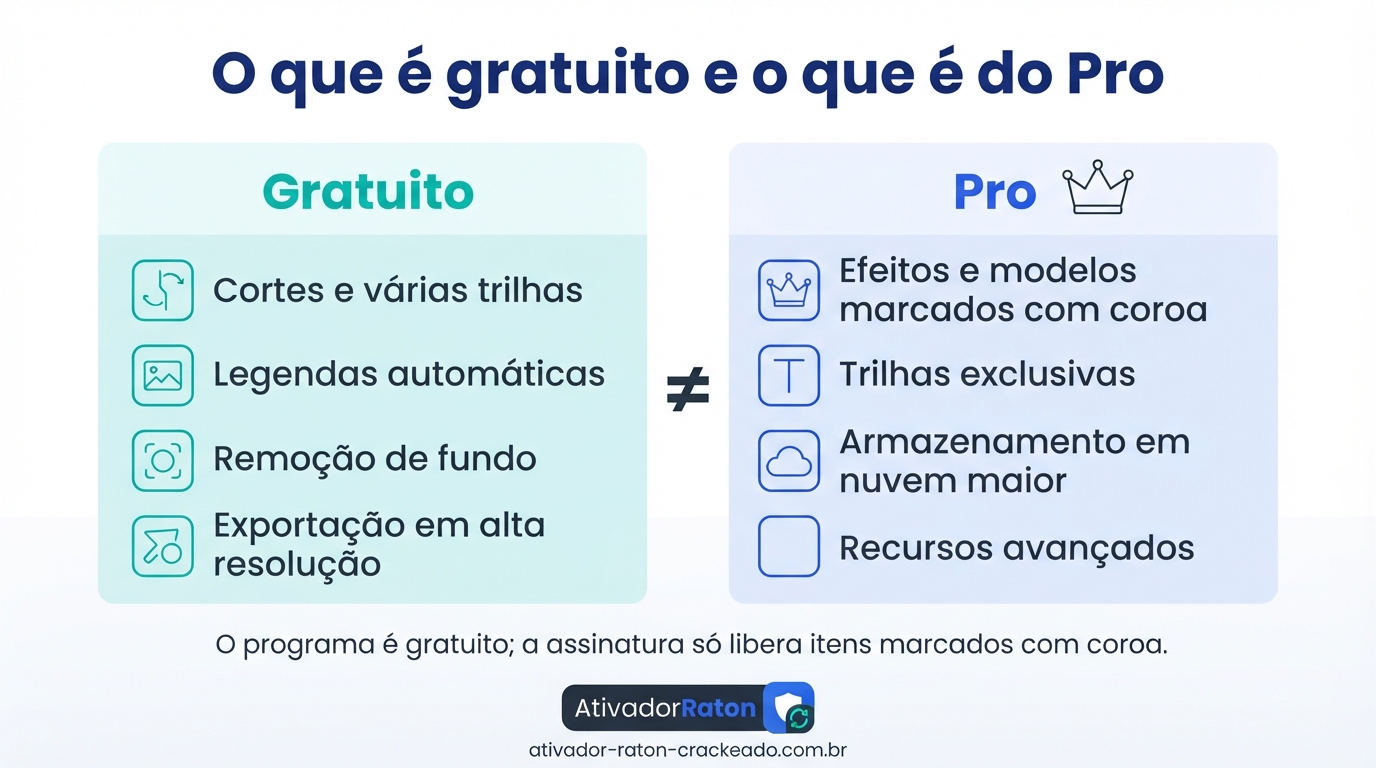
O que a versão gratuita inclui
O CapCut para PC é gratuito para baixar e usar. A conta sem assinatura já dá acesso ao essencial da edição:
Linha do tempo com múltiplas trilhas de vídeo, áudio e texto
Cortes, velocidade, transições e boa parte dos efeitos
Legendas automáticas e texto para fala
Biblioteca de modelos, filtros, adesivos e músicas
Exportação em alta resolução
Para a maior parte do conteúdo publicado em redes sociais, esse conjunto é suficiente do começo ao fim.
O que é o CapCut Pro
O CapCut Pro é a assinatura paga. Ela libera itens marcados com uma coroa dentro do programa — efeitos, modelos, trilhas e recursos avançados —, além de armazenamento em nuvem, mais espaço para projetos e exportação sem as limitações da conta gratuita.
Um detalhe importante: os itens Pro aparecem misturados aos gratuitos na biblioteca. Dá para montar um vídeo inteiro e só descobrir na exportação que um efeito exige assinatura. Repare no ícone de coroa antes de aplicar.
Quanto custa o CapCut Pro para PC
Os valores variam por país, por período contratado (mensal ou anual) e por promoções sazonais, e mudam com frequência. Por isso, o número confiável é sempre o que aparece na sua conta, na tela de assinatura dentro do programa ou no site oficial.
O que dá para dizer com segurança: a cobrança é por assinatura, não existe licença vitalícia, o plano anual costuma sair mais barato por mês e o cancelamento é feito na mesma conta, valendo até o fim do período já pago.
Vale a pena assinar o Pro?
Depende do que trava o seu trabalho. Se você já está entregando vídeos e esbarra sempre nos mesmos itens bloqueados, a assinatura se paga em tempo economizado. Se o incômodo é pontual, quase sempre existe um substituto gratuito na própria biblioteca.
Uma recomendação prática: use a versão gratuita por algumas semanas e anote quantas vezes um recurso Pro fez falta de verdade. Com esse número na mão, a decisão deixa de ser impulso.
Como baixar o CapCut para PC
Download oficial pelo site da CapCut
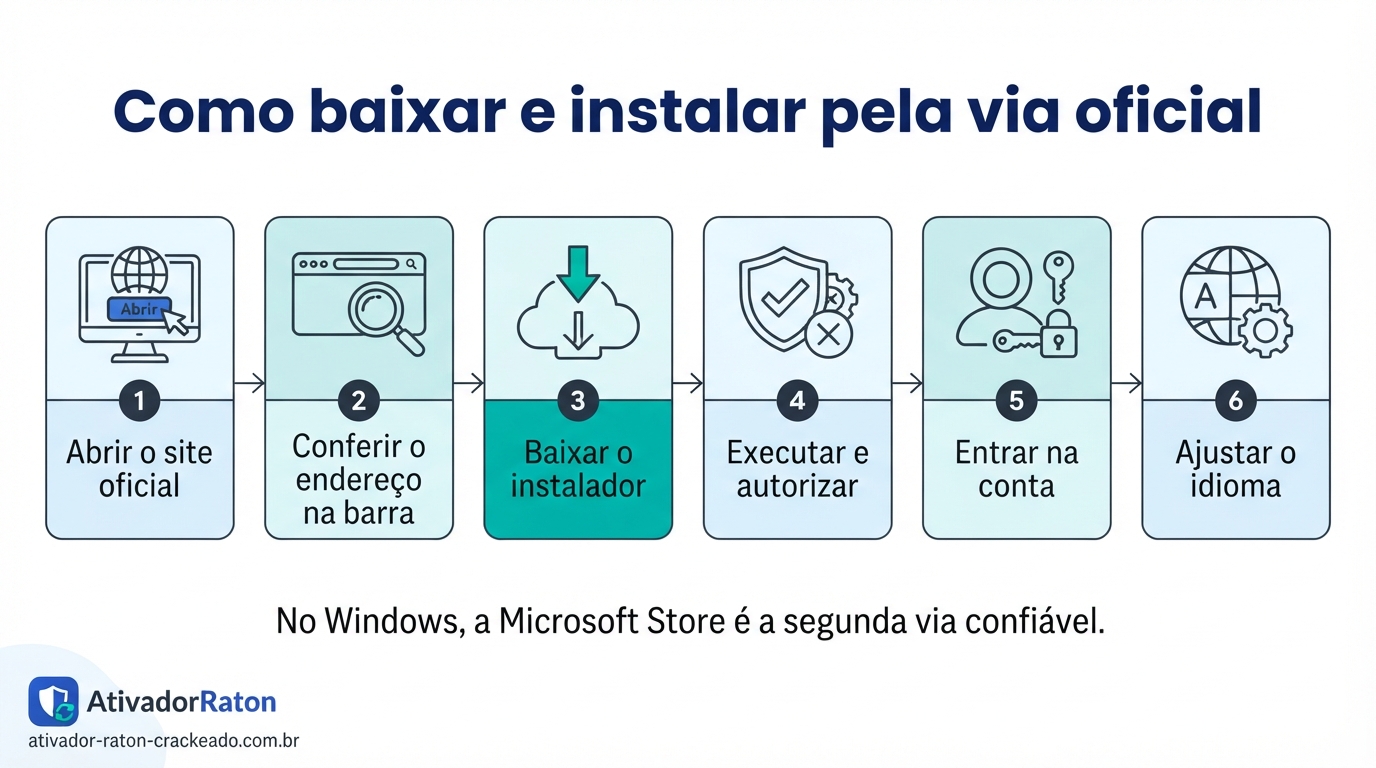
Download oficial: o instalador para computador fica na página oficial do CapCut para desktop, com versões para Windows e macOS.
O caminho principal é o site oficial da CapCut. Nele existe uma página dedicada à versão de mesa, com o botão de download que identifica automaticamente o seu sistema e entrega o instalador correspondente ao Windows ou ao macOS.
Antes de clicar, confira o endereço na barra do navegador e a presença do certificado de conexão segura. Páginas que prometem “CapCut Pro liberado”, “versão full” ou “premium grátis” não são a fonte oficial, independentemente de quão bem feitas pareçam.
Como baixar pela Microsoft Store
No Windows, a Microsoft Store é a segunda via confiável. Basta abrir a loja, pesquisar por CapCut e instalar. A vantagem é prática: a loja cuida das atualizações sozinha e o pacote passa pela verificação da própria Microsoft, o que elimina o risco de instalador adulterado.
A desvantagem é que a versão da loja pode demorar um pouco mais para receber novidades do que a baixada direto do site. Para a maioria das pessoas, essa diferença não tem impacto.
Como instalar o CapCut no PC
Baixe o instalador pelo site oficial ou instale pela Microsoft Store.
Execute o arquivo baixado e autorize a instalação quando o Windows pedir confirmação.
Escolha a pasta de instalação — o padrão serve; se tiver um SSD, prefira instalar nele.
Aguarde a cópia dos arquivos, que costuma levar poucos minutos.
Abra o programa e entre na sua conta, com e-mail, telefone ou login social.
Ajuste o idioma e crie o primeiro projeto para confirmar que tudo funciona.
Se o computador tiver antivírus de terceiros, a primeira execução pode demorar mais que o normal enquanto o programa é verificado. Isso é esperado e acontece uma única vez.
Por que evitar sites de download não oficiais
Buscas por versões modificadas, “premium desbloqueado” ou instaladores hospedados em repositórios aleatórios levam a arquivos que ninguém auditou. Um editor de vídeo pede acesso a arquivos, câmera, microfone e rede — é justamente o tipo de programa que não convém instalar de origem duvidosa.
Os riscos concretos:
- Programas maliciosos embutidos no instalador, incluindo ladrões de senha
- Sequestro da sua conta e dos projetos salvos na nuvem
- Ausência de atualizações, com falhas conhecidas em aberto
- Travamentos e exportações corrompidas no meio de um trabalho
- Marca d’água ou anúncios injetados por quem modificou o pacote
- Como o programa é gratuito na origem, instalar uma versão modificada só adiciona risco, sem entregar nada em troca.
Como usar o CapCut online, sem instalar
Existe uma versão que roda direto no navegador, útil quando o computador não atende aos requisitos, quando você está em uma máquina emprestada ou quando quer apenas testar antes de instalar.
O funcionamento é o mesmo em linhas gerais: importar mídia, montar na linha do tempo, aplicar efeitos e exportar. Em compensação, tudo depende da conexão, arquivos grandes demoram para subir e alguns recursos pesados ficam de fora ou rodam mais devagar que na versão instalada.
CapCut para PC em português
O CapCut para PC tem português?
Tem. A interface está disponível em português do Brasil, com menus, painéis e mensagens traduzidos. Na maioria das instalações o idioma já vem definido automaticamente, seguindo a configuração regional do sistema.
Quando o programa abre em inglês, quase sempre é porque o Windows está com região ou idioma diferente do esperado, ou porque a preferência foi definida na conta em outro momento. A correção leva menos de um minuto.
Como mudar o idioma do CapCut no PC
Abra o CapCut e localize o ícone de configurações, no canto superior da tela inicial.
Entre em Configurações e procure a seção de idioma.
Selecione Português (Brasil) na lista.
Confirme e, se o programa pedir, feche e abra novamente.
Se a lista não mostrar a opção, verifique se o programa está atualizado. Uma observação útil: mudar o idioma da interface não altera o idioma reconhecido nas legendas automáticas — esse é escolhido separadamente, na hora de gerar a legenda.
Como usar o CapCut para PC
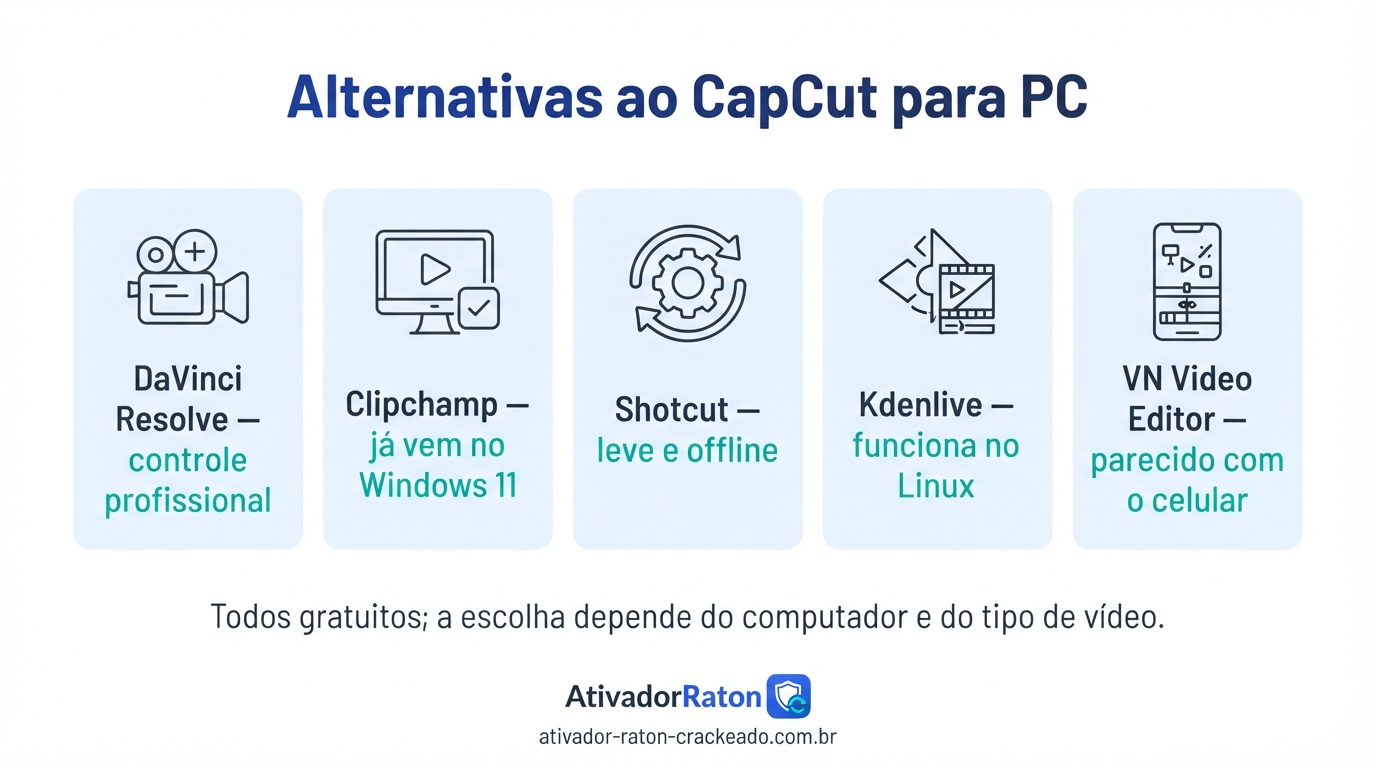
Alternativas ao CapCut para PC
Veja também os outros guias de edição de vídeo publicados aqui.
Comparativo rápido
| Programa | Melhor para | Nível | Custo |
|---|---|---|---|
| DaVinci Resolve | Edição e correção de cor profissional | Avançado | Gratuito, com versão paga |
| Clipchamp | Edição simples no Windows 11 | Iniciante | Gratuito, com recursos pagos |
| Shotcut | Máquinas modestas e uso offline | Intermediário | Gratuito e de código aberto |
| Kdenlive | Quem usa Linux | Intermediário | Gratuito e de código aberto |
| VN Video Editor | Fluxo parecido com o do celular | Iniciante | Gratuito |
Qual é a melhor alternativa ao CapCut para PC?
Se a busca for por um editor profissional, vale comparar com o nosso guia do Adobe Premiere Pro 2024, que cobre requisitos, preço e alternativas em detalhe.
Para quem quer o mesmo estilo de edição rápida e vertical, VN Video Editor e Clipchamp são as trocas mais diretas. Para quem quer crescer tecnicamente sem pagar, DaVinci Resolve entrega muito mais controle — em troca de uma curva de aprendizado bem maior e de requisitos mais altos.
Se o motivo da busca é um computador fraco, Shotcut é a escolha sensata: roda em máquinas modestas, funciona offline e não exige conta.
Perguntas frequentes sobre o CapCut para PC
É possível usar o CapCut no PC?
Sim. Existe versão oficial para Windows e macOS, além da versão que roda no navegador. Não é necessário emulador de Android para usar o editor no computador.
Onde baixar o CapCut para PC?
Pelo site oficial da CapCut ou pela Microsoft Store, no caso do Windows. Esses são os dois caminhos confiáveis; repositórios de terceiros costumam entregar instaladores modificados.
Quanto custa o CapCut para PC?
O programa é gratuito. Só há cobrança se você assinar o CapCut Pro, que libera efeitos, modelos e recursos extras. Os valores mudam por país e por período, então confira na tela de assinatura do próprio programa.
É seguro instalar o CapCut no PC?
É, desde que o instalador venha da fonte oficial ou da Microsoft Store. O risco não está no programa, e sim em pacotes modificados distribuídos por sites que prometem versões “premium liberadas”.
O CapCut para PC é gratuito mesmo?
É. A conta gratuita permite editar, usar legendas automáticas, aplicar efeitos e exportar em alta resolução. A assinatura é opcional e serve para desbloquear itens marcados com coroa.
Tem CapCut para PC em português?
Tem. A interface está disponível em português do Brasil e costuma ser definida automaticamente. Se abrir em outro idioma, a troca é feita nas configurações do programa.
Qual é o requisito mínimo para rodar o CapCut no PC?
Na prática, Windows 10 de 64 bits, 8 GB de memória e alguns gigabytes livres em disco. Com 16 GB e um SSD a experiência melhora bastante, principalmente em projetos com várias trilhas.
Existe CapCut para PC de 32 bits?
Não. A distribuição oficial é apenas em 64 bits. Em sistemas de 32 bits, a saída é usar o editor pelo navegador ou escolher outro programa compatível.
Can you use CapCut without installing anything?
Yes, it works. The browser version allows editing without installation, which is helpful on older or shared computers. However, it depends on the internet connection and has fewer features than the installed version.
How do I remove the CapCut watermark?
Replace items marked as Pro with free equivalents and export using the normal export button. If the video originated from a model, check the final section, where some models insert their branding.
Does CapCut for PC work without internet?
Partially. Local editing works, but server-dependent features—automatic captions, text-to-speech, template library, and soundtracks—require an internet connection.
Does CapCut for PC have viruses?
The official version is not. Infection reports almost always involve installers downloaded from unofficial websites that promise to unlock paid features.
Conclusão:
O CapCut para PC oferece uma combinação de edição tradicional e ferramentas de inteligência artificial em uma interface voltada para criação de conteúdo. A versão Desktop pode ser utilizada para produzir vídeos para YouTube, TikTok, Instagram, Shorts, aulas, apresentações e diversos outros formatos.
Entre os recursos que mais se destacam estão edição na timeline, efeitos, transições, textos, controle de velocidade, keyframes, legendas automáticas, remoção de fundo, Auto Reframe, Text to Speech e outras ferramentas de IA.
Para Windows, os requisitos oficiais atuais indicam Windows 10 ou superior, processador Intel Core i3 ou equivalente dentro da especificação indicada, pelo menos 4 GB de RAM, Intel HD Graphics 4000 ou superior e 2 GB de armazenamento disponível.
Antes de instalar, verifique sempre os requisitos da versão atual e utilize uma fonte oficial para obter o instalador. Também mantenha o aplicativo atualizado para aproveitar novos recursos e correções.
Para quem procura um editor de vídeo para computador com ferramentas acessíveis e recursos de IA, o CapCut Desktop pode ser integrado a diferentes fluxos de produção, desde edições simples até projetos mais elaborados.
dont working
Sorry for the inconvenience, we are trying to update the link