Movavi Video Editor 2026: Download, Recursos, Requisitos e Guia Completo
O Movavi Video Editor 2026 é um software de edição de vídeo desenvolvido para quem deseja criar, editar e melhorar vídeos no computador sem precisar trabalhar com uma interface excessivamente complexa. A ferramenta combina edição básica, efeitos, transições, títulos, edição de áudio, chroma key, motion tracking e recursos baseados em inteligência artificial em um único ambiente.
A versão atual documentada pela Movavi é a 26.24.1, atualizada em 16 de setembro de 2026. A edição para Windows requer um sistema de 64 bits, enquanto a versão para Mac oferece suporte ao macOS 12.0 ou superior e processadores Intel de 64 bits ou Apple M1 e superiores.
Para quem está procurando Movavi Video Editor download, entender a versão atual, os requisitos, os recursos disponíveis e as diferenças entre as opções de licença é importante antes de instalar o programa. Este guia apresenta essas informações e também explica como começar a editar vídeos, trabalhar com áudio, utilizar ferramentas de IA, adicionar legendas, aplicar efeitos e exportar projetos.
O que é o Movavi Video Editor 2026?
O Movavi Video Editor é um editor de vídeo para desktop direcionado principalmente a criadores de conteúdo, usuários domésticos, estudantes, professores, profissionais de marketing e pessoas que precisam produzir vídeos sem utilizar um fluxo de edição excessivamente complicado.
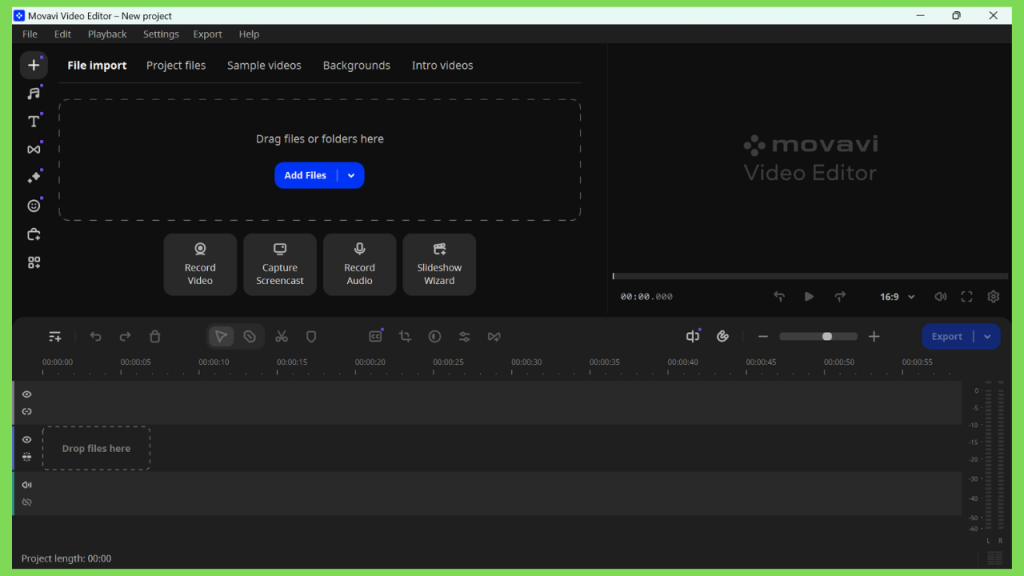
A interface foi projetada para permitir que o usuário importe arquivos de mídia, coloque os clipes na linha do tempo e faça alterações por meio de ferramentas visuais. Esse fluxo facilita tarefas como cortar cenas, reorganizar sequências, adicionar música, inserir textos e aplicar transições.
O programa também inclui ferramentas mais avançadas para quem deseja produzir conteúdos visualmente mais elaborados. Entre elas estão chroma key, motion tracking, picture-in-picture, câmera lenta, filtros, títulos, LUTs, stickers, introduções, encerramentos e diferentes tipos de efeitos.
A Movavi também oferece recursos de inteligência artificial para determinadas tarefas. A disponibilidade exata de cada recurso pode variar de acordo com a versão, plano e sistema operacional utilizado.
Movavi Video Editor 2026: versão atual
- A versão atualmente listada pela Movavi é a 26.24.1, com atualização registrada em 16 de setembro de 2026. A documentação oficial também lista português entre os idiomas de interface disponíveis.
- Isso é importante para páginas que ainda apresentam o produto como uma versão antiga. Quem procura Movavi Video Editor 2026 download normalmente espera encontrar informações correspondentes à geração atual do software.
- A atualização constante também significa que recursos, requisitos, planos e comportamento da versão de avaliação podem mudar ao longo do tempo. Por isso, informações antigas sobre o programa devem ser verificadas antes de serem reutilizadas.
- A página oficial de compra atualmente apresenta o Video Editor e o Video Editor Plus como opções diferentes, com ferramentas de edição, recursos de IA, efeitos, conversão de mídia e gravação de tela.
Principais recursos do Movavi Video Editor
- Um dos principais pontos do Movavi Video Editor é a combinação entre facilidade de utilização e quantidade de ferramentas disponíveis.
- O usuário pode começar com uma edição simples, utilizando apenas corte, divisão, ajuste de volume e transições, ou avançar para recursos como animações, rastreamento de movimento, chroma key e ferramentas automáticas.
- Essa flexibilidade permite utilizar o mesmo programa para projetos relativamente simples e também para conteúdos mais elaborados destinados ao YouTube, redes sociais, apresentações ou cursos.
Linha do tempo
- A linha do tempo é o centro do processo de edição.
- Depois de importar os vídeos, imagens e arquivos de áudio, os elementos podem ser organizados em diferentes faixas. O usuário pode mover os clipes, dividir segmentos, remover partes desnecessárias e reorganizar a sequência.
- Esse sistema torna mais fácil visualizar a estrutura do vídeo antes da exportação.
- Projetos maiores podem utilizar várias faixas para separar vídeo principal, música, efeitos sonoros, títulos, imagens e outros elementos.
Corte e divisão de vídeos
- Uma das tarefas mais comuns é remover partes indesejadas de uma gravação.
- O Movavi permite dividir o vídeo em diferentes segmentos para que o usuário possa remover uma cena, encurtar uma gravação ou reorganizar partes do conteúdo.
- Esse recurso é especialmente útil para vídeos gravados continuamente, como aulas, entrevistas, apresentações e vídeos para redes sociais.
- O corte também pode ser combinado com transições e efeitos para tornar a mudança entre cenas mais natural.
Transições
- As transições ajudam a conectar duas cenas.
- Em vez de simplesmente passar de um clipe para outro, o usuário pode aplicar diferentes efeitos de transição para criar uma mudança visual mais adequada ao estilo do projeto.
- É importante utilizar transições com moderação. Em um vídeo informativo, por exemplo, uma transição simples normalmente mantém a atenção no conteúdo melhor do que vários efeitos diferentes.
Efeitos e filtros
- O Movavi oferece uma biblioteca de efeitos e elementos visuais que podem modificar a aparência do projeto.
- A página oficial destaca recursos como overlays, títulos, LUTs, música, transições, stickers, introduções, encerramentos, backgrounds e frames.
- Esses recursos podem ser utilizados para criar uma identidade visual consistente.
- Um criador de conteúdo pode utilizar determinados filtros e títulos em todos os vídeos de um canal, enquanto um usuário doméstico pode utilizar efeitos diferentes para vídeos de viagens, festas ou eventos.
Títulos e textos
- Textos são importantes para vídeos educacionais, apresentações, redes sociais e conteúdos para YouTube.
- O Movavi permite adicionar títulos e elementos de texto ao vídeo e ajustar sua aparência e posição.
- Os textos podem ser utilizados para apresentar o título do vídeo, identificar uma pessoa, destacar uma informação ou criar chamadas visuais.
- As atualizações recentes também incluem novos estilos relacionados às legendas e ao destaque de palavras, aumentando as possibilidades de personalização de conteúdo com texto.
Animações
- As ferramentas de animação permitem criar movimento em elementos do projeto.
- Imagens, títulos e outros objetos podem receber movimentos para tornar a apresentação mais dinâmica.
- Esse tipo de recurso pode ser útil em vídeos de marketing, apresentações, tutoriais e conteúdos para redes sociais.
- A animação também pode ajudar a direcionar a atenção do espectador para determinada parte da tela.
Motion Tracking
- O motion tracking é utilizado para acompanhar o movimento de um objeto ou área do vídeo.
- Esse recurso pode ser interessante quando o criador deseja associar um texto, gráfico ou outro elemento visual a algo que está se movimentando.
- Por exemplo, um usuário pode destacar uma pessoa, veículo ou objeto e adicionar uma informação que acompanhe seu movimento.
- O recurso também pode ser utilizado em conteúdos educativos e vídeos explicativos.
Chroma Key
- O chroma key é uma ferramenta tradicional para substituir um fundo de uma determinada cor.
- A utilização mais conhecida é a tela verde. O usuário grava uma pessoa ou objeto diante de um fundo uniforme e depois utiliza o chroma key para remover essa área e substituí-la por outra imagem ou vídeo.
- Esse recurso pode ser usado para produzir apresentações, vídeos de YouTube, aulas, notícias, conteúdo de entretenimento e outros projetos.
- Para obter um resultado melhor, a gravação original deve possuir iluminação adequada e um fundo relativamente uniforme.
Picture-in-Picture
- O recurso Picture-in-Picture, também conhecido como PIP, permite colocar um vídeo ou imagem sobre outro conteúdo.
- Esse recurso é útil para vídeos de tutoriais, apresentações, gameplay e aulas.
- Um exemplo comum é colocar a imagem da webcam em uma pequena janela enquanto o vídeo principal apresenta uma tela, jogo ou apresentação.
- O tamanho e a posição do elemento sobreposto podem ser ajustados de acordo com o projeto.
Edição de áudio
- Um vídeo pode possuir boa qualidade de imagem e ainda assim apresentar um resultado ruim se o áudio estiver inadequado.
- O Movavi inclui ferramentas para trabalhar com áudio dentro do projeto. O usuário pode ajustar volume, posicionamento e outros aspectos da faixa sonora.
- Também é possível utilizar músicas e efeitos sonoros para complementar determinadas cenas.
- A página oficial apresenta edição de áudio como um dos recursos do Video Editor.
Redução de ruído
- Gravações realizadas em ambientes domésticos podem conter ruído de fundo, ventiladores, tráfego ou outros sons indesejados.
- Ferramentas de redução de ruído podem ajudar a tornar a voz mais clara.
- É importante não exagerar no processamento. Uma redução excessiva pode alterar a voz e criar artefatos artificiais.
- Por isso, o ideal é comparar o áudio original e o resultado processado antes de exportar o vídeo final.
Música e efeitos sonoros
- Música de fundo pode melhorar determinados tipos de vídeo, especialmente conteúdos de viagens, apresentações, vídeos promocionais e redes sociais.
- O volume da música deve ser ajustado para não competir com a voz principal.
- Em vídeos narrados, por exemplo, uma trilha muito alta pode dificultar a compreensão do conteúdo.
- O Movavi também oferece acesso a elementos criativos e recursos de áudio dependendo do produto e plano utilizado. A disponibilidade deve ser conferida na versão instalada.
Ferramentas de inteligência artificial
- A inteligência artificial tornou-se uma parte importante das versões recentes do Movavi Video Editor.
- O objetivo dessas ferramentas é automatizar determinadas tarefas ou reduzir a quantidade de trabalho manual necessária para executar uma edição.
- Entre os recursos promovidos pela Movavi estão ferramentas de IA de um clique e diferentes funções automáticas disponíveis conforme o produto e plano.
- A IA deve ser vista como uma ferramenta de assistência. O resultado final ainda precisa ser revisado pelo editor, especialmente quando a qualidade visual ou a precisão do conteúdo são importantes.
Remoção de fundo
- A remoção de fundo é útil quando o usuário deseja separar uma pessoa ou objeto do cenário original.
- Esse tipo de recurso pode ser utilizado para criar miniaturas, vídeos para redes sociais, apresentações ou composições com diferentes fundos.
- Quando o fundo possui boa separação visual em relação ao objeto principal, a ferramenta normalmente consegue produzir resultados mais consistentes.
- Cabelos, objetos transparentes e elementos muito semelhantes ao fundo podem exigir ajustes adicionais.
Auto-crop
- O enquadramento automático pode ajudar a adaptar determinado conteúdo a diferentes formatos.
- Isso é particularmente útil quando o mesmo vídeo precisa ser utilizado em formatos diferentes para plataformas de redes sociais.
- Um vídeo horizontal pode precisar de um enquadramento diferente quando transformado em conteúdo vertical.
- As atualizações recentes do Video Editor incluem melhorias relacionadas ao auto-crop, tornando essa área relevante para criadores que produzem conteúdo para diferentes plataformas.
Legendas automáticas e estilos de texto
- As legendas são cada vez mais importantes para vídeos publicados em redes sociais.
- Muitas pessoas assistem a conteúdos sem áudio, por isso textos sincronizados podem aumentar a acessibilidade e facilitar a compreensão.
- A Movavi atualmente promove mais de 30 estilos de legendas automáticas em determinadas ofertas do Video Editor, além de outros recursos novos relacionados a títulos e efeitos.
- O usuário deve revisar as legendas antes da exportação porque sistemas automáticos podem interpretar incorretamente nomes, termos técnicos ou palavras pouco comuns.
Movavi Video Editor para YouTube
- O Movavi Video Editor pode ser utilizado para criar vídeos para YouTube, desde conteúdos simples até projetos que utilizam múltiplas faixas e elementos visuais.
- Um fluxo de trabalho típico começa com a importação dos arquivos.
- Depois, o usuário organiza os clipes na timeline, remove trechos desnecessários, adiciona música e voz, aplica títulos e transições e finalmente exporta o resultado.
- Para vídeos de YouTube, também é importante verificar a qualidade do áudio, o enquadramento e a resolução antes da exportação.
- A criação de uma identidade visual consistente também pode ajudar a manter os vídeos reconhecíveis entre diferentes publicações.
Movavi Video Editor para redes sociais
- As redes sociais possuem formatos diferentes.
- Algumas plataformas priorizam vídeos verticais, enquanto outras ainda utilizam formatos horizontais ou quadrados.
- Por isso, o editor deve considerar a proporção final antes de começar o projeto.
- Ferramentas de enquadramento, corte, texto e efeitos podem ajudar a adaptar um vídeo a diferentes plataformas.
- O ideal é manter os arquivos originais para que seja possível criar diferentes versões do mesmo conteúdo sem degradar desnecessariamente a qualidade.
Movavi Video Editor para vídeos de gameplay
- Criadores de gameplay podem utilizar o editor para cortar gravações longas, remover períodos sem atividade e destacar momentos importantes.
- O Picture-in-Picture também pode ser útil para adicionar uma webcam sobre a gravação principal.
- Música, títulos, efeitos sonoros e zooms podem ser usados para aumentar o ritmo do conteúdo.
- O resultado final deve manter o foco no gameplay e evitar excesso de efeitos que dificultem a visualização.
Movavi Video Editor para aulas e tutoriais
- O software também pode ser utilizado para produzir materiais educacionais.
- Uma gravação de aula pode ser dividida em segmentos menores, complementada com textos, imagens, gráficos e narração.
- O editor pode ajudar a transformar uma gravação longa em um tutorial mais organizado.
- Para cursos online, legendas e títulos também podem facilitar a navegação e tornar o conteúdo mais acessível.
Requisitos do Movavi Video Editor 2026
Os requisitos oficiais atuais são importantes para quem procura Movavi Video Editor 2026 requisitos.
Para Windows, a Movavi especifica Windows 10 ou Windows 11 de 64 bits com atualizações e service packs em dia. O processador deve ser Intel, AMD ou compatível, dual-core de 1,5 GHz. O requisito de memória é de 4 GB de RAM.
A documentação também lista resolução mínima de 1280 × 768, uma placa gráfica compatível e atualizada e 400 MB de espaço livre para instalação, com 600 MB indicados para operações do programa. A instalação exige permissões de administrador.
| Requisito | Movavi Video Editor 2026 |
|---|---|
| Sistema operacional | Windows 10/11 64-bit |
| Processador | Intel/AMD dual-core, 1,5 GHz |
| RAM | 4 GB |
| Resolução | 1280 × 768 |
| Espaço para instalação | 400 MB |
| Espaço para operações | 600 MB |
| Instalação | Permissões de administrador |
| GPU | Compatível, com drivers atualizados |
É importante compreender que os requisitos mínimos não significam necessariamente que qualquer projeto terá desempenho ideal.
Projetos com arquivos de alta resolução, múltiplas faixas, muitos efeitos ou processamento intenso podem exigir uma configuração mais potente.
Movavi Video Editor no Windows 11
- O Movavi Video Editor Windows 11 é suportado na documentação atual, desde que seja utilizada uma edição de 64 bits do sistema operacional com as atualizações necessárias.
- Antes da instalação, é recomendável verificar o espaço disponível e atualizar os drivers gráficos.
- Em computadores mais antigos, o programa pode funcionar de acordo com os requisitos mínimos, mas a experiência durante projetos mais pesados pode ser diferente.
Movavi Video Editor no Windows 10
- O Windows 10 de 64 bits também aparece nos requisitos atuais do Video Editor 2026.
- O sistema deve estar atualizado e o computador precisa cumprir os requisitos de processador, memória, armazenamento e gráficos.
- Usuários que trabalham com projetos grandes devem considerar também o desempenho geral da máquina e a velocidade do armazenamento.
Movavi Video Editor para Mac
- A edição para Mac possui requisitos próprios.
- A Movavi lista macOS 12.0 ou superior, processador Intel de 64 bits ou Apple M1 e superior, 4 GB de RAM, resolução mínima de 1280 × 800 e 400 MB para instalação, além de 600 MB para operações.
- A versão Mac também requer permissões de administrador para instalação.
Movavi Video Editor download
- Quem procura Movavi Video Editor download deve começar pela página oficial do produto.
- A versão atual disponível é o Movavi Video Editor 2026, versão 26.24.1. A página oficial também apresenta informações sobre sistemas suportados e recursos disponíveis.
- Baixar o instalador diretamente da fonte oficial reduz o risco de obter arquivos modificados ou versões desatualizadas.
- Também é importante verificar se o instalador corresponde à plataforma correta antes de iniciar o processo.
Como instalar o Movavi Video Editor
- Depois de baixar o instalador oficial, execute o arquivo no Windows.
- O assistente de instalação apresenta as opções necessárias para concluir o processo. Como a documentação oficial informa, são necessárias permissões de administrador para instalar o Video Editor.
- Após a instalação, abra o programa e siga as instruções de avaliação ou licenciamento apresentadas pelo aplicativo.
- Não é necessário alterar arquivos internos do programa ou desativar permanentemente os mecanismos de segurança do Windows para realizar uma instalação normal.
- Se houver algum problema durante a instalação, a melhor abordagem é verificar os requisitos, atualizar o sistema e consultar o suporte oficial.
Como começar um projeto no Movavi Video Editor
- Depois de abrir o programa, o usuário pode iniciar um novo projeto e importar os arquivos necessários.
- Os vídeos, imagens e arquivos de áudio podem então ser organizados na linha do tempo.
- O primeiro objetivo deve ser construir uma estrutura básica. Remova cenas desnecessárias e coloque os segmentos principais na ordem correta antes de adicionar muitos efeitos.
- Essa abordagem torna a edição mais organizada e reduz a necessidade de refazer trabalhos posteriormente.
Como cortar um vídeo no Movavi
- Para cortar um vídeo, importe o arquivo para o projeto e coloque-o na timeline.
- Posicione o indicador no ponto em que deseja dividir o clipe e utilize a ferramenta de divisão.
- Depois, selecione o segmento que não deseja manter e remova-o.
- Esse processo pode ser repetido quantas vezes forem necessárias.
- Depois de concluir os cortes, reproduza o projeto inteiro para verificar se as transições entre as cenas ficaram naturais.
Como adicionar música a um vídeo
- A música pode ser importada para uma faixa de áudio separada.
- Depois, o volume pode ser ajustado para que a trilha não esconda a voz ou outros sons importantes.
- Para vídeos narrados, é normalmente melhor utilizar uma música de fundo discreta.
- Também é possível utilizar fade in e fade out para fazer com que a música entre e saia de maneira mais suave.
Como adicionar legendas
- As legendas podem ser adicionadas diretamente ao projeto.
- Depois de inserir o texto, ajuste sua posição, duração e aparência.
- Quando utilizar recursos automáticos, revise todas as palavras antes de exportar.
- Isso é especialmente importante para vídeos técnicos, aulas e conteúdos que utilizam nomes próprios ou termos especializados.
Como exportar um vídeo no Movavi
- Depois de concluir a edição, o próximo passo é exportar o projeto.
- O formato e a resolução devem ser escolhidos de acordo com a finalidade do vídeo.
- Para redes sociais, é importante considerar a proporção e resolução recomendadas pela plataforma.
- Para armazenamento pessoal, pode ser interessante manter uma versão de maior qualidade.
- O projeto original também deve ser preservado, especialmente se o vídeo poderá ser editado novamente no futuro.
Movavi Video Editor grátis
- Uma das pesquisas mais comuns é Movavi Video Editor grátis.
- É importante diferenciar uma versão de avaliação de uma licença permanente.
- A própria Movavi informa que a versão gratuita pode apresentar limitações dependendo da compilação, incluindo marca d’água nos vídeos exportados, limite de duração de vídeo ou áudio e restrições em determinadas funções avançadas.
- Por isso, quem pretende utilizar o programa regularmente deve verificar as condições atuais da versão de avaliação antes de começar um projeto importante.
Movavi Video Editor Plus
- A Movavi atualmente oferece também o Video Editor Plus.
- A página oficial de compra apresenta o Video Editor e o Video Editor Plus como opções distintas, embora ambos incluam ferramentas básicas de edição, recursos de IA e outras funções.
- A diferença exata entre os planos pode mudar, portanto é recomendável consultar a página oficial no momento da compra.
- Para usuários que precisam apenas de cortes e edição básica, uma opção mais simples pode ser suficiente. Projetos que dependem de uma biblioteca maior de efeitos ou ferramentas adicionais podem exigir outro plano.
Movavi Video Editor 2025 vs 2026
- Usuários que ainda encontram referências ao Movavi Video Editor 2025 devem observar que o produto recebeu novas versões e atualizações.
- O Video Editor 2026 possui versão 26.24.1 na documentação atual, atualizada em setembro de 2026.
- A geração atual também possui recursos e atualizações mais recentes relacionados a legendas, IA, edição e desempenho.
- Por isso, um artigo atualizado deve utilizar o Video Editor 2026 como foco principal e mencionar versões anteriores apenas quando forem relevantes para quem possui projetos antigos.
Movavi Video Editor vs Filmora
- Movavi Video Editor e Filmora são ferramentas destinadas à criação e edição de vídeos, mas apresentam diferenças de interface, recursos e planos.
- Na comparação, o usuário deve considerar o tipo de projeto, os recursos de IA necessários, biblioteca de efeitos, compatibilidade, formato de trabalho e modelo de licença.
- Também é importante testar as interfaces antes de escolher uma ferramenta para uso frequente.
- A escolha pode variar de acordo com a experiência do usuário e com o tipo de vídeo produzido.
Movavi Video Editor vs CapCut
CapCut possui forte presença entre criadores de conteúdo para redes sociais, enquanto o Movavi Video Editor oferece um ambiente tradicional de edição para desktop.
Ao comparar os dois, vale observar a plataforma utilizada, ferramentas de edição, recursos automáticos, efeitos, exportação e fluxo de trabalho.
Quem trabalha principalmente em um computador pode preferir uma experiência de edição desktop mais tradicional, enquanto usuários focados em conteúdo social podem avaliar recursos específicos de cada plataforma.
Movavi Video Editor vs Adobe Premiere Pro
O Adobe Premiere Pro é uma ferramenta profissional de edição utilizada em fluxos de produção mais complexos.
O Movavi Video Editor possui uma abordagem mais acessível e pode ser adequado para usuários que desejam editar vídeos sem enfrentar uma curva de aprendizagem tão extensa.
Isso não significa que uma ferramenta seja universalmente superior à outra. O mais importante é considerar o nível de controle, colaboração, efeitos, integração e complexidade exigidos pelo projeto.
Movavi Video Editor está lento: o que fazer?
- Se o programa estiver lento, comece verificando se o computador atende aos requisitos.
- Depois, feche aplicativos que estejam consumindo muita memória ou processamento.
- Também vale atualizar os drivers gráficos e garantir que exista espaço livre suficiente no armazenamento.
- Projetos muito grandes podem ser divididos em partes menores durante a edição.
- Em máquinas mais limitadas, reduzir a complexidade da pré-visualização pode ajudar a tornar o processo mais fluido, embora o resultado final possa continuar dependendo da capacidade do hardware.
Movavi Video Editor não abre
- Quando o Movavi não inicia, confirme primeiro se o Windows atende aos requisitos atuais.
- Verifique se o sistema possui as atualizações necessárias e se os drivers gráficos estão atualizados.
- Também vale reiniciar o computador e tentar abrir novamente o aplicativo.
- Se o problema começou imediatamente após uma atualização, consulte os recursos oficiais da Movavi para verificar possíveis soluções.
- Evite modificar arquivos internos do programa para tentar corrigir problemas de inicialização.
Problemas durante a exportação
- Problemas de exportação podem ter diferentes causas.
- O projeto pode conter um arquivo de mídia incompatível, um efeito que exige muito processamento ou um problema relacionado ao armazenamento.
- Verifique se existe espaço suficiente no disco e tente exportar uma parte menor do projeto.
- Se o erro continuar, teste o projeto sem determinados efeitos para descobrir se algum elemento específico está causando a falha.
Como atualizar o Movavi Video Editor
- Manter o software atualizado ajuda a obter correções e novos recursos.
- Antes de atualizar, faça uma cópia dos projetos importantes.
- Depois, consulte a versão disponível no site oficial e siga o procedimento recomendado.
- A versão atual 26.24.1 foi atualizada em 16 de setembro de 2026, mostrando que o software continua recebendo atualizações.
- Depois da atualização, abra alguns projetos antigos para verificar se tudo continua funcionando como esperado.
Como desinstalar o Movavi Video Editor
- No Windows, o programa pode ser removido pelas ferramentas de aplicativos do próprio sistema.
- Antes de desinstalar, confirme que os projetos, vídeos, imagens, músicas e outros arquivos importantes estão armazenados em locais seguros.
- No Mac, utilize o procedimento de remoção apropriado para o aplicativo.
- A desinstalação do programa não deve ser confundida com a exclusão dos arquivos pessoais utilizados nos projetos.
Segurança ao baixar o Movavi Video Editor
- O download deve ser realizado por meio de uma fonte confiável.
- Instaladores de origem desconhecida podem conter modificações ou arquivos adicionais que não fazem parte do produto oficial.
- Também não é recomendável desativar permanentemente o antivírus ou modificar arquivos DLL do programa.
- Se o instalador oficial apresentar um alerta, verifique a origem do arquivo e consulte a documentação da Movavi.
- Essa abordagem é mais segura e também facilita a atualização futura do software.
Perguntas frequentes sobre Movavi Video Editor
O que é o Movavi Video Editor?
É um software de edição de vídeo para Windows e Mac que oferece ferramentas para corte, montagem, efeitos, áudio, textos, transições e outros recursos de criação.
Qual é a versão atual do Movavi Video Editor?
A documentação oficial atual lista o Movavi Video Editor 2026 versão 26.24.1, atualizado em 16 de setembro de 2026.
O Movavi Video Editor funciona no Windows 11?
Sim. A documentação atual lista Windows 10 e Windows 11 de 64 bits como sistemas compatíveis.
O Movavi Video Editor funciona no Windows 10?
Sim, desde que seja utilizada uma edição de 64 bits compatível e o sistema esteja atualizado.
O Movavi Video Editor funciona no Mac?
Sim. A versão atual para Mac requer macOS 12.0 ou superior e suporta processadores Intel de 64 bits e Apple M1 ou superiores.
Quanta RAM o Movavi Video Editor 2026 precisa?
A documentação oficial lista 4 GB de RAM como requisito para a versão atual. Projetos mais complexos podem exigir mais memória para uma experiência confortável.
O Movavi Video Editor possui IA?
Sim. A Movavi oferece ferramentas de IA de um clique e outras funções inteligentes, dependendo do produto e plano.
O Movavi Video Editor possui chroma key?
Sim. O recurso chroma key está entre as ferramentas destacadas pela Movavi para edição de vídeo.
O Movavi Video Editor possui motion tracking?
Sim. Motion tracking é uma das ferramentas destacadas na página oficial do produto.
Posso usar o Movavi Video Editor para YouTube?
Sim. O programa pode ser utilizado para criar e editar vídeos destinados ao YouTube, desde cortes simples até projetos com áudio, títulos, efeitos e múltiplas faixas.
O Movavi Video Editor é gratuito?
Existe uma versão de avaliação, mas ela pode possuir limitações de exportação dependendo da compilação. A Movavi informa que essas limitações podem incluir marca d’água e limites de duração.
O Movavi Video Editor possui legendas?
Sim. A Movavi oferece ferramentas relacionadas a legendas e atualmente promove mais de 30 estilos de legendas automáticas em determinadas ofertas.
O Movavi Video Editor é adequado para iniciantes?
A interface e o fluxo de trabalho são voltados para facilitar tarefas comuns de edição, tornando o programa uma opção para usuários que não desejam começar com uma ferramenta extremamente complexa.
O Movavi Video Editor serve para vídeos de gameplay?
Sim. Ele pode ser utilizado para cortar gravações, adicionar webcam, inserir textos, ajustar áudio e destacar momentos importantes.
Posso editar áudio no Movavi?
Sim. O editor inclui ferramentas de edição de áudio e permite trabalhar com música, voz e outros elementos sonoros dentro do projeto.
Como baixar o Movavi Video Editor?
O método recomendado é utilizar a página oficial da Movavi para obter a versão correspondente ao seu sistema operacional e plano.
Como Baixar Movavi Video Editor ?
O link de download do Movavi Video Editor Plus 2025 Crackeado foi fornecido abaixo, basta clicar no botão abaixo e você será direcionado para a página de download. Você também pode baixar o MAGIX Video Pro e o EDIUS Pro do nosso site.
Como Instalar Movavi Video Editor ?
Instalar o Movavi Video Editor Plus 2025 é bastante simples e qualquer pessoa pode fazer isso facilmente. Mas para sua comodidade, mencionamos todas as etapas de instalação com imagens. Certifique-se de seguir todas as etapas conforme mostrado.
Step 1: Baixe o Movavi Video Editor Plus gratis usando o link fornecido, mas desative todos os antivírus instalados antes.

Step 2: Extraia o arquivo baixado e execute a instalação como administrador. Escolha o idioma de instalação, mas recomendamos que você mantenha o diretório de instalação como o padrão.
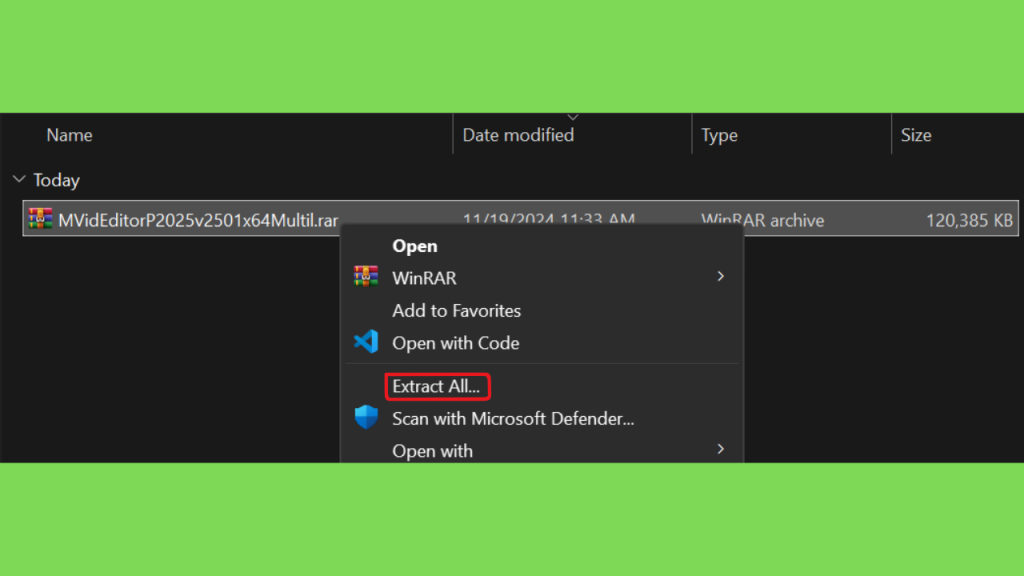
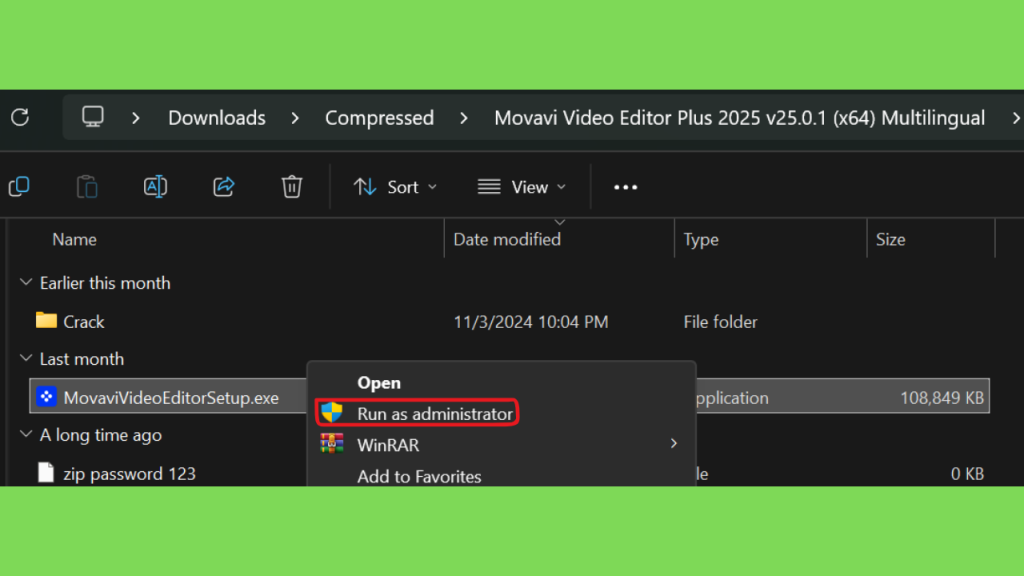
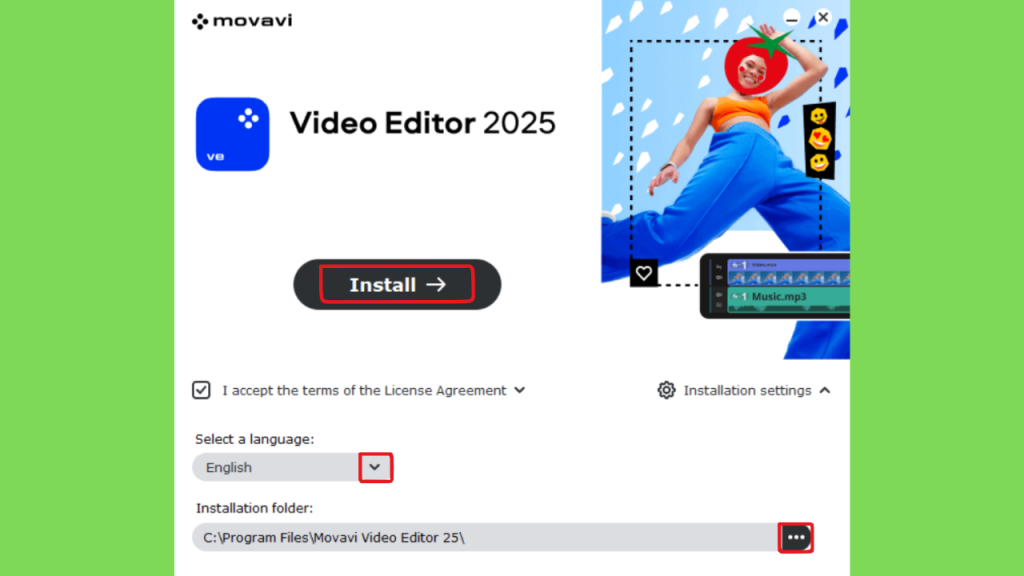
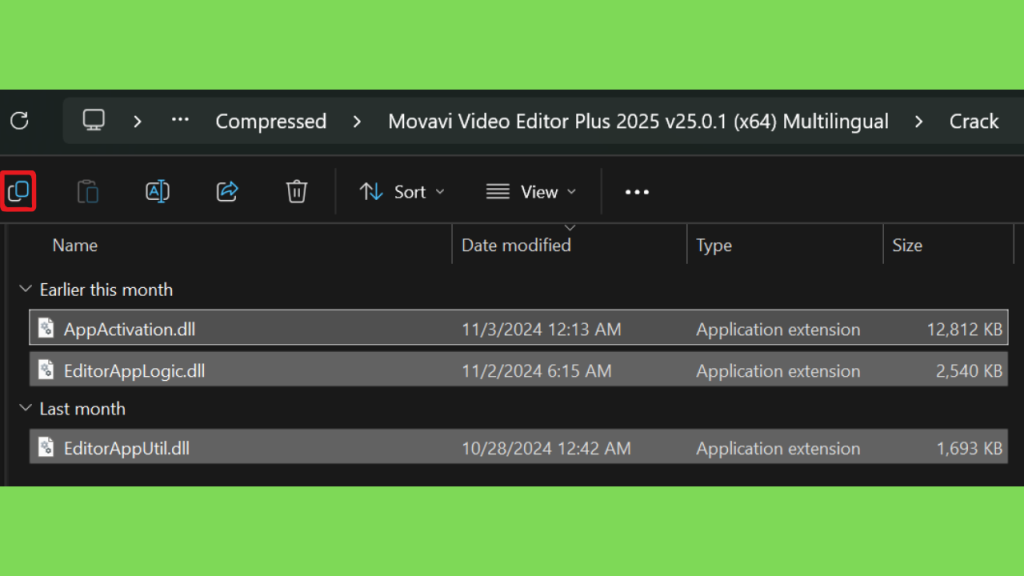
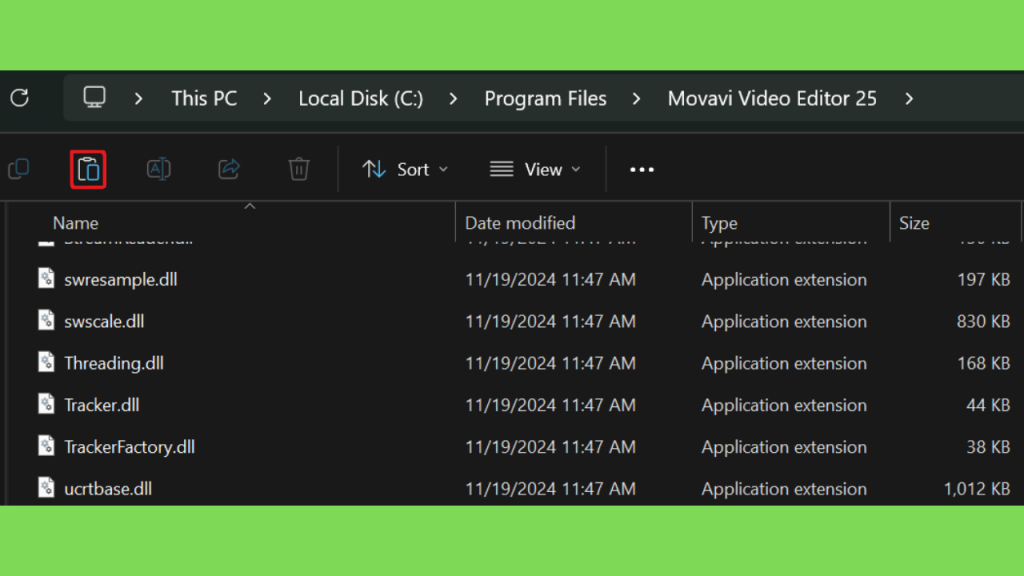
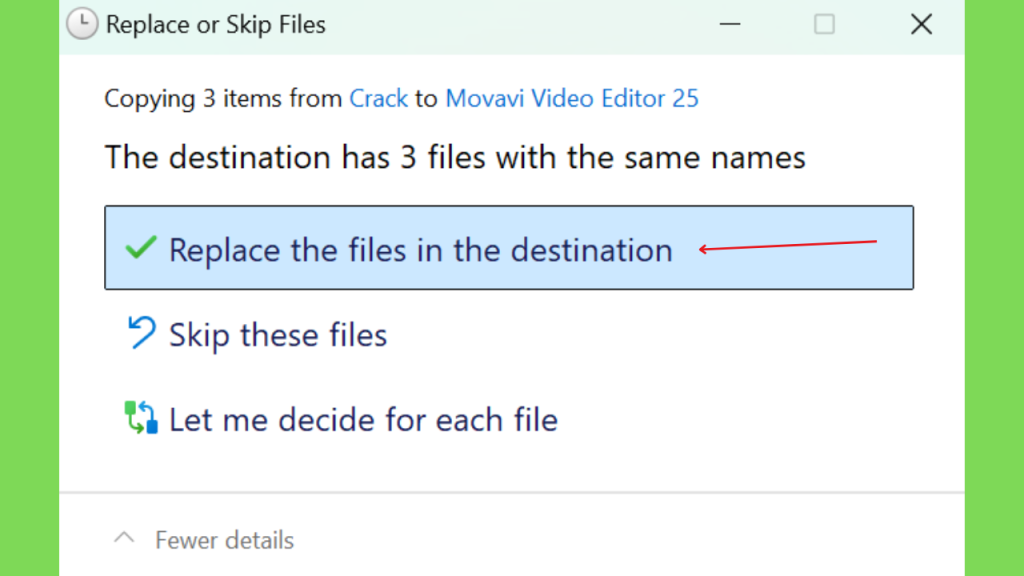
Step 3: Copie todos os arquivos DLL da pasta Crack, adicione-os ao diretório de instalação, substitua os arquivos originais e pronto. Você pode usar o programa agora com todos os seus recursos.
Conclusão:
O Movavi Video Editor 2026 é uma solução de edição de vídeo voltada para usuários que procuram uma combinação entre facilidade de utilização e um conjunto amplo de ferramentas.
A versão atual, 26.24.1, oferece suporte a Windows 10 e 11 de 64 bits e também possui uma versão para macOS 12.0 ou superior. Os requisitos oficiais para Windows incluem 4 GB de RAM, processador dual-core de 1,5 GHz e 400 MB de espaço para instalação.
Além das ferramentas tradicionais de edição, o programa oferece recursos como motion tracking, chroma key, picture-in-picture, títulos, transições, música, efeitos e edição de áudio. A plataforma também vem incorporando recursos de inteligência artificial para automatizar determinadas tarefas.
Para criadores de conteúdo, o software pode ser utilizado em projetos para YouTube, redes sociais, aulas, tutoriais, apresentações, vídeos de gameplay e outros formatos.
Quem procura Movavi Video Editor download deve verificar sempre a versão atual e os requisitos correspondentes ao seu sistema. Também é importante diferenciar a versão de avaliação das licenças disponíveis, já que a versão gratuita pode apresentar limitações de exportação.
Com uma configuração adequada e um fluxo de edição organizado, o Movavi Video Editor 2026 pode ser utilizado para transformar gravações brutas em vídeos completos, combinando cortes, áudio, textos, efeitos, transições e ferramentas inteligentes em um único ambiente.