NCH VideoPad Pro: Download, Recursos, Requisitos e Guia Completo para Windows
O NCH VideoPad Pro é um editor de vídeo para Windows desenvolvido para facilitar a criação, edição e exportação de projetos audiovisuais. O programa combina uma interface relativamente acessível com ferramentas para cortar vídeos, organizar diferentes trilhas, adicionar transições, aplicar efeitos, trabalhar com áudio, inserir textos e legendas e exportar o resultado para diferentes formatos e plataformas.
O VideoPad também atende usuários que precisam de recursos mais específicos, como Green Screen, estabilização de vídeo, edição 3D e 360°, sobreposição de imagens, marca d’água, ferramentas de legendas automáticas e recursos baseados em inteligência artificial. A documentação atual do programa apresenta dezenas de ferramentas para edição de vídeo e áudio, enquanto a página oficial destaca suporte a mais de 60 formatos de vídeo e mais de 50 efeitos e transições.
Para quem procura um editor para Windows que permita começar com tarefas simples e avançar gradualmente para projetos mais elaborados, o VideoPad oferece um fluxo de trabalho bastante completo. Este guia explica seus principais recursos, requisitos, instalação, edição, exportação, compatibilidade com Windows 10 e Windows 11 e soluções para problemas comuns.
O que é o NCH VideoPad Pro?
O NCH VideoPad Video Editor é um software de edição de vídeo que permite importar arquivos de vídeo, áudio e imagem, organizar esses elementos em sequências, aplicar efeitos e transições e gerar um arquivo final para reprodução ou compartilhamento.
A estrutura do programa foi pensada para reunir diferentes etapas da produção audiovisual em um mesmo ambiente. O usuário pode importar vídeos de câmeras, webcams e arquivos armazenados no computador, editar os clipes em várias trilhas e depois utilizar a área de exportação para produzir o resultado final.
O programa também é interessante porque não limita o usuário a uma única forma de edição. Projetos simples podem ser feitos rapidamente com cortes e transições, enquanto projetos mais complexos podem utilizar várias faixas, efeitos, sobreposições, áudio independente, legendas e ferramentas de correção.
Para quem o VideoPad é indicado?
O VideoPad pode atender diferentes perfis. Iniciantes podem utilizá-lo para cortar vídeos pessoais, juntar gravações e adicionar música. Criadores de conteúdo podem utilizá-lo para produzir vídeos para YouTube e outras plataformas, enquanto usuários mais experientes podem explorar recursos como Green Screen, máscaras, animações, estabilização e edição de áudio.
Também é uma opção interessante para quem deseja aprender edição de vídeo sem começar imediatamente com um ambiente extremamente complexo. A interface oferece áreas específicas para mídia, preview, sequências, efeitos e exportação, permitindo que o usuário aprenda cada etapa gradualmente.
Principais recursos do VideoPad Pro
O principal diferencial do VideoPad é a combinação de várias ferramentas em uma única aplicação. Em vez de utilizar um programa para cortar vídeo, outro para adicionar texto e outro para trabalhar com áudio, o usuário pode executar grande parte do fluxo dentro do editor.
A versão atual para Windows é a 18.52, publicada em 28 de setembro de 2026. O histórico oficial de versões mostra que o software continua recebendo atualizações de manutenção e novos recursos.
Edição em múltiplas trilhas
A edição em múltiplas trilhas permite organizar vídeo, música, voz, imagens e outros elementos de maneira independente. Isso é importante para projetos nos quais diferentes elementos precisam aparecer em momentos específicos.
Por exemplo, uma trilha pode conter o vídeo principal, outra uma música de fundo e outra uma narração. Essa organização permite controlar cada elemento separadamente e criar projetos mais elaborados.
Timeline e Storyboard
O VideoPad oferece diferentes formas de organizar os clipes. A Timeline proporciona controle mais detalhado sobre posições, trilhas, efeitos e transições, enquanto o Storyboard apresenta uma abordagem mais visual para organizar a sequência.
Para iniciantes, o Storyboard pode facilitar a compreensão da estrutura do projeto. Conforme o usuário precisa de maior precisão, a Timeline se torna mais importante.
Cortar, dividir e reorganizar vídeos
As operações básicas de edição são fundamentais para praticamente qualquer projeto. O usuário pode selecionar um trecho, cortar partes desnecessárias, dividir um clipe em segmentos menores e reorganizar os elementos na sequência. Essas ferramentas são especialmente úteis para remover pausas, erros de gravação, cenas repetidas ou partes que não contribuem para o resultado final.
Efeitos e transições
O VideoPad oferece uma grande variedade de efeitos visuais e transições. A página oficial destaca mais de 50 efeitos e transições, enquanto a documentação atual do programa lista uma quantidade ainda maior de opções disponíveis em sua interface.
Efeitos devem ser utilizados de acordo com o objetivo do vídeo. Correção de cor, zoom, rotação e ajustes de imagem podem melhorar a apresentação, enquanto transições devem ajudar a conectar cenas sem distrair o espectador.
Efeitos de vídeo do VideoPad
Os efeitos de vídeo permitem modificar a aparência ou o comportamento de um clipe sem precisar editar o arquivo original externamente.
O usuário pode utilizar ferramentas de transformação, correção de imagem, movimento e outros filtros para adaptar o vídeo ao estilo desejado.
Crop e enquadramento
O recurso de corte permite remover áreas indesejadas do quadro. Isso pode ser útil para eliminar elementos nas bordas ou ajustar um vídeo para uma composição específica.
Zoom e Pan
Zoom e Pan podem ser utilizados para criar movimento em imagens estáticas ou destacar partes importantes de uma gravação.
Esse recurso também é útil para criar uma apresentação mais dinâmica quando o projeto contém fotografias.
Rotação
A rotação permite corrigir vídeos gravados na orientação incorreta ou criar efeitos visuais específicos.
Isso é especialmente útil com vídeos capturados em smartphones, nos quais a orientação pode variar dependendo de como o aparelho foi segurado.
Ajustes de cor
O VideoPad oferece ferramentas para alterar aspectos visuais como brilho, exposição, saturação e outros parâmetros.
A correção de cor deve ser realizada com moderação. A finalidade é melhorar a aparência do material e manter uma apresentação consistente entre diferentes cenas.
Blur e efeitos de desfoque
O desfoque pode ser usado para criar efeitos visuais ou ocultar determinadas informações presentes na imagem.
Também pode ser útil para preservar privacidade em situações nas quais rostos, documentos ou determinadas áreas precisam ser ocultados.
Transições no VideoPad
Transições determinam como uma cena passa para outra. Uma transição simples pode tornar a mudança entre dois clipes mais suave, enquanto efeitos mais elaborados podem estabelecer uma identidade visual. O VideoPad oferece diferentes opções, incluindo efeitos de fade e outras formas de transição.
Para vídeos profissionais ou informativos, não é necessário utilizar uma transição diferente em cada corte. Muitas vezes, um corte direto ou um fade simples produz um resultado mais limpo. O excesso de efeitos pode deixar o projeto visualmente cansativo. O ideal é escolher transições de acordo com o ritmo e o estilo do conteúdo.
Green Screen no VideoPad
O Green Screen é uma das ferramentas mais procuradas por usuários que desejam substituir o fundo de uma gravação. A técnica utiliza uma cor específica, normalmente verde, que é removida digitalmente para revelar outro vídeo ou imagem colocado atrás do personagem ou objeto principal.
Para obter bons resultados, a gravação original deve ter iluminação uniforme e o objeto principal deve estar suficientemente separado do fundo. Roupas ou objetos com a mesma tonalidade escolhida para o chroma key podem gerar áreas transparentes indesejadas.
Como utilizar Green Screen
O fluxo básico consiste em colocar o vídeo principal em uma trilha e o fundo em outra. O clipe com a pessoa ou objeto fica sobre o fundo, enquanto o efeito Green Screen identifica e remove a cor selecionada.
Depois disso, é possível ajustar os parâmetros do efeito para melhorar as bordas e reduzir áreas do fundo que permaneceram visíveis.
Esse recurso pode ser utilizado para criar apresentações, vídeos educacionais, conteúdo para YouTube, cenas criativas e diferentes tipos de composição.
Edição de áudio no VideoPad
Um vídeo bem editado também depende de um áudio equilibrado. O VideoPad inclui ferramentas para adicionar música, gravar voz, ajustar volume e aplicar diferentes efeitos.
A documentação atual apresenta recursos como amplificação, normalização, equalização, redução de ruído e outros efeitos de áudio.
Adicionar música
Uma faixa musical pode ser importada e colocada em uma trilha de áudio separada. Isso facilita o controle do volume e permite ajustar a duração da música ao vídeo.
É importante utilizar músicas que você tenha autorização para utilizar, principalmente quando o vídeo será publicado comercialmente ou em plataformas públicas.
Ajustar volume
O volume da música não deve competir com a voz principal.
Quando existe narração, normalmente é melhor reduzir a música durante as partes faladas e aumentar ligeiramente nos momentos sem diálogo.
Fade In e Fade Out
Fade In aumenta gradualmente o volume no início, enquanto Fade Out diminui o volume no final.
Essas ferramentas ajudam a evitar entradas e saídas abruptas e podem deixar o áudio mais natural.
Noise Reduction
A redução de ruído pode ajudar quando uma gravação possui ruído de fundo constante.
Entretanto, uma redução muito agressiva pode alterar a voz e gerar um som artificial. O ideal é encontrar um equilíbrio entre limpeza e preservação da qualidade original.
Como adicionar texto aos vídeos
O texto pode ser utilizado para títulos, nomes, explicações, chamadas, créditos e outras informações.
O VideoPad permite adicionar textos e trabalhar com diferentes características visuais. A área de suporte da NCH também possui tutoriais específicos para adicionar texto, criar introduções, créditos e outros elementos.
Um bom texto deve ser fácil de ler e permanecer na tela tempo suficiente para que o espectador consiga compreender a mensagem.
Para vídeos destinados a smartphones, é especialmente importante considerar o tamanho da fonte e o contraste entre texto e fundo.
Legendas no VideoPad
O VideoPad possui ferramentas para criar, editar, importar e exportar legendas.
A documentação oficial informa suporte aos formatos SSA, SRT e VTT. Também é possível gerar legendas automaticamente utilizando reconhecimento de voz.
Como adicionar legendas
Na sequência do projeto, o usuário pode abrir a ferramenta de legendas, criar novos elementos e definir o texto e os tempos de exibição.
Também é possível modificar tamanho, estilo, cor e outras propriedades para tornar as legendas mais fáceis de visualizar.
Importar arquivo SRT
Quem já possui legendas prontas pode importar um arquivo SRT diretamente.
Isso é útil quando as legendas foram preparadas em outra ferramenta ou quando existe um arquivo de transcrição previamente sincronizado.
Legendas automáticas
O recurso de geração automática utiliza reconhecimento de voz para criar legendas com marcações de tempo.
Mesmo quando a geração automática funciona bem, é importante revisar o texto. Nomes próprios, termos técnicos, pontuação e palavras pronunciadas rapidamente podem ser interpretados incorretamente.
Speech to Text e recursos de IA
As versões atuais do VideoPad incluem ferramentas relacionadas a reconhecimento de voz e inteligência artificial.
Entre os recursos documentados estão geração automática de legendas, edição por transcrição e outras funções relacionadas a processamento de conteúdo. A área de suporte da NCH também apresenta tutoriais para legendas automáticas com IA e uso do Transcript Editor.
Esses recursos podem reduzir tarefas repetitivas, especialmente em vídeos com muita fala.
No entanto, o usuário deve revisar o resultado final. Ferramentas automáticas são auxiliares e podem cometer erros de transcrição ou interpretação.
Estabilização de vídeo
A estabilização pode ajudar a reduzir tremores presentes em gravações feitas com câmeras portáteis, smartphones ou outros equipamentos sem suporte adequado. É particularmente útil para vídeos gravados caminhando ou segurando a câmera diretamente.
Como a estabilização pode exigir processamento adicional e modificar o enquadramento, é recomendável verificar o resultado antes da exportação definitiva.
AI Super Resolution
A super-resolução baseada em IA busca melhorar a aparência de determinadas imagens ou vídeos de menor resolução. Esse tipo de recurso pode ser útil quando o material original apresenta limitações de resolução, mas não deve ser entendido como uma maneira de recuperar perfeitamente informações que nunca foram registradas pela câmera.
A qualidade final depende do arquivo original, da resolução, do nível de compressão e das características do conteúdo.
Picture-in-Picture e marca d’água
O modo Picture-in-Picture permite colocar um vídeo ou imagem sobre outro conteúdo. Esse recurso pode ser utilizado para comentários em vídeo, apresentações, demonstrações e conteúdos nos quais duas fontes precisam aparecer simultaneamente.
Também pode ser utilizado para inserir uma logo ou marca visual. A área de suporte oficial inclui orientação específica para adicionar uma logo ou marca d’água ao vídeo.
VideoPad para YouTube
- O VideoPad pode ser utilizado para criar diferentes tipos de vídeos destinados ao YouTube.
- Um fluxo típico pode começar com a importação das gravações, seguido por cortes, organização da narrativa, inclusão de música, ajuste de áudio, títulos, legendas e exportação.
- Para vídeos educacionais, por exemplo, é possível combinar gravação de tela, câmera, imagens, narração e textos.
- Para vídeos de entretenimento, o editor pode ser utilizado para cortes rápidos, efeitos, música, transições e outros elementos visuais.
- A própria documentação da NCH oferece material específico sobre edição e publicação de vídeos no YouTube.
Edição de vídeo 360° e 3D
- O VideoPad também oferece suporte a projetos 3D e 360°.
- A página oficial destaca a possibilidade de editar e exportar vídeos nesses formatos.
- A edição 360° exige atenção especial ao enquadramento e à forma como textos e imagens são posicionados.
- Em vídeos desse tipo, elementos sobrepostos podem apresentar aparência diferente daquela observada em um vídeo convencional. Por isso, é importante visualizar o resultado utilizando um método adequado antes de publicar.
Formatos de vídeo suportados
- O VideoPad trabalha com diversos formatos populares.
- A página oficial cita formatos como AVI, WMV, DIVX, MP4, APNG e MPEG, além de permitir trabalhar com material proveniente de dispositivos como câmeras DV, VHS, GoPro e webcams.
- A compatibilidade pode variar de acordo com o codec utilizado dentro de um determinado contêiner. Portanto, dois arquivos com a mesma extensão podem apresentar comportamentos diferentes.
- Quando um arquivo não é reconhecido corretamente, vale verificar seu codec, origem e características técnicas.
Como editar um vídeo no VideoPad
O processo de edição pode parecer complicado inicialmente, mas a sequência básica é bastante lógica.
Passo 1 — Criar um projeto
Abra o VideoPad e crie um novo projeto. Organize os arquivos que serão utilizados antes de começar a editar.
Passo 2 — Importar vídeos
Adicione os vídeos, imagens e arquivos de áudio necessários.
É recomendável manter os arquivos originais em uma pasta organizada e evitar movê-los durante a edição.
Passo 3 — Organizar os clipes
Coloque os arquivos na sequência desejada.
Nesse momento, pense na estrutura da história antes de adicionar muitos efeitos.
Passo 4 — Cortar partes desnecessárias
Remova erros, pausas e trechos que não contribuem para o resultado.
Passo 5 — Adicionar música
Coloque a trilha sonora em uma faixa separada e ajuste o volume.
Passo 6 — Aplicar efeitos
Utilize correção de cor, zoom, crop, estabilização ou outros efeitos quando necessário.
Passo 7 — Adicionar transições
Use transições apenas nos pontos em que elas ajudam a conectar as cenas.
Passo 8 — Inserir texto e legendas
Adicione títulos, informações e legendas.
Passo 9 — Revisar o projeto
Assista ao vídeo inteiro antes da exportação.
Preste atenção especial ao áudio, cortes, textos, sincronização e possíveis erros.
Passo 10 — Exportar
Escolha o formato, resolução e outras opções de saída adequadas ao destino.
A própria documentação oficial apresenta esse fluxo geral de adicionar mídia, editar clipes, aplicar efeitos e transições, visualizar e finalizar o projeto.
Como exportar vídeos no VideoPad
Exportar significa transformar o projeto editável em um arquivo de vídeo que pode ser reproduzido ou compartilhado.
A aba Export do VideoPad oferece opções para criar arquivos reproduzíveis, trabalhar com vídeo 3D, DVD e diferentes destinos online. A interface também documenta opções para upload para serviços como YouTube, Vimeo, Flickr, Dropbox e Google Drive.
Exportar para MP4
O MP4 é uma escolha comum para vídeos destinados à internet, dispositivos móveis e plataformas de vídeo.
Ao escolher a configuração, considere resolução, taxa de bits e finalidade do conteúdo.
Escolher resolução
Um projeto destinado ao YouTube pode utilizar uma resolução diferente de um vídeo preparado para um dispositivo específico.
Não é necessário exportar sempre na resolução máxima. A configuração deve corresponder ao material original e ao destino.
Velocidade de exportação
A velocidade de exportação depende principalmente do hardware, complexidade do projeto e configurações escolhidas. Projetos com muitos clipes e efeitos podem exigir mais processamento.
VideoPad no Windows 11
O VideoPad no Windows 11 oferece um ambiente adequado para usuários que desejam editar vídeos em um sistema operacional moderno.
A versão atual documentada do programa suporta Windows 11. Os requisitos oficiais também especificam CPU, RAM, placa gráfica compatível com DirectX e resolução mínima de tela.
Para projetos maiores, entretanto, os requisitos mínimos não devem ser interpretados como uma recomendação de desempenho ideal. Edição em alta resolução, múltiplos efeitos e arquivos grandes podem exigir hardware consideravelmente mais rápido.
VideoPad no Windows 10
O VideoPad também possui suporte documentado para Windows 10.
Em computadores com Windows 10, a experiência depende principalmente do hardware disponível e da complexidade do projeto. Um computador que atende apenas aos requisitos mínimos pode funcionar adequadamente com projetos simples, mas apresentar limitações ao editar arquivos grandes ou aplicar muitos efeitos.
Manter drivers gráficos atualizados também pode ajudar na estabilidade e na reprodução da prévia.
Requisitos do sistema do VideoPad
A documentação atual do VideoPad para Windows lista suporte a Windows 7, 8, 8.1, 10 e 11. O requisito de processador publicado inclui Intel Core 2 Duo 2.0 GHz ou AMD Athlon 64 X2 5000+, com 2 GB de RAM, placa de vídeo compatível com DirectX 9.0c e resolução de 1024 × 768.
| Requisito | Informação |
|---|---|
| Sistema operacional | Windows 7, 8, 8.1, 10 e 11 |
| CPU | Intel Core 2 Duo 2.0 GHz ou AMD Athlon 64 X2 5000+ |
| RAM | 2 GB |
| GPU | Compatível com DirectX 9.0c e aceleração 3D |
| Tela | 1024 × 768 ou superior |
| Áudio | Placa de som compatível |
| Webcam | Opcional |
| Dispositivo de captura | Opcional |
Esses são requisitos publicados para o software. Para edição moderna em alta resolução, é recomendável utilizar hardware mais potente, principalmente em projetos longos e com muitos efeitos.
Como baixar e instalar VideoPad Pro
Antes de instalar, verifique a versão disponível e a compatibilidade com seu Windows.
O histórico oficial atualmente identifica a versão 18.52 para Windows, publicada em 28 de setembro de 2026.
Depois de obter o instalador apropriado, execute-o e siga as instruções apresentadas pelo assistente.
É recomendável fechar aplicativos desnecessários durante a instalação e manter espaço suficiente no armazenamento.
Depois da instalação, abra o programa e familiarize-se com a interface antes de iniciar um projeto importante.
VideoPad Free vs Professional
A NCH oferece uma edição gratuita do VideoPad para uso não comercial, além das opções profissionais. A própria página oficial orienta usuários domésticos interessados na versão gratuita a utilizá-la dentro das condições especificadas pela empresa.
A diferença entre as edições deve ser avaliada principalmente de acordo com a finalidade do projeto e os recursos necessários.
| Característica | Edição gratuita | Professional |
|---|---|---|
| Edição básica | Sim | Sim |
| Corte e divisão | Sim | Sim |
| Efeitos e transições | Sim | Sim |
| Edição de áudio | Sim | Sim |
| Legendas | Disponível conforme edição | Disponível |
| Recursos avançados | Dependem da edição | Mais abrangentes |
| Uso comercial | Verificar licença | Conforme licença |
| Recursos profissionais | Limitados conforme condições | Mais completos |
Como as funções e condições de licenciamento podem mudar, é importante verificar as informações da versão utilizada antes de iniciar um projeto comercial.
VideoPad é bom para iniciantes?
O VideoPad pode ser uma boa opção para iniciantes porque permite começar com operações simples.
Um usuário novo pode aprender primeiro a importar mídia, cortar clipes e organizar uma sequência. Depois pode aprender transições, efeitos, áudio, textos e legendas.
Esse processo gradual é importante. Não é necessário aprender todos os recursos no primeiro dia.
A interface separa áreas como Home, Sequence, Effects, Audio e Export, permitindo que diferentes etapas da edição sejam acessadas de maneira organizada.
VideoPad é bom para YouTube?
Para muitos projetos de YouTube, o VideoPad oferece recursos suficientes para produzir um vídeo completo.
É possível editar gravações, inserir música, criar títulos, adicionar legendas, colocar uma logo, ajustar áudio e exportar o projeto.
O resultado final depende muito mais da qualidade do material, roteiro, áudio, iluminação e edição do que da quantidade de efeitos disponíveis.
VideoPad vs outros editores de vídeo
O VideoPad compete em uma categoria que inclui desde editores simples até plataformas profissionais muito complexas.
VideoPad vs DaVinci Resolve
O DaVinci Resolve é conhecido por ferramentas avançadas de edição, correção de cor, efeitos e pós-produção. O VideoPad, por outro lado, busca oferecer uma experiência mais direta para usuários que desejam criar vídeos sem entrar imediatamente em um ambiente profissional extremamente complexo.
VideoPad vs Shotcut
O Shotcut é uma alternativa popular para edição de vídeo. A escolha entre os dois depende da interface preferida, formatos, recursos necessários e fluxo de trabalho.
VideoPad vs OpenShot
O OpenShot é conhecido por sua abordagem relativamente simples. O VideoPad oferece um conjunto mais amplo de ferramentas específicas, incluindo recursos de áudio, legendas, Green Screen, estabilização e diferentes opções de exportação.
A melhor escolha depende do tipo de projeto que será produzido e do nível de controle desejado.
Como melhorar o desempenho do VideoPad
Projetos de vídeo podem consumir muitos recursos do computador.
Se a prévia estiver lenta, verifique se outros aplicativos pesados estão abertos. A própria documentação da NCH informa que o desempenho da reprodução depende das especificações do computador, dos aplicativos em execução, da complexidade do projeto e das configurações de prévia.
Um SSD também pode ajudar no acesso aos arquivos e ao cache, enquanto mais RAM e um processador mais rápido podem melhorar o desempenho em projetos maiores.
Durante a edição, evite manter jogos, navegadores com muitas abas ou outros aplicativos pesados abertos simultaneamente.
Também é importante diferenciar a qualidade da prévia do resultado final. Uma prévia com baixa fluidez não significa necessariamente que o arquivo exportado terá a mesma aparência ou desempenho.
Problemas comuns no VideoPad e soluções
VideoPad está lento
Verifique a quantidade de RAM disponível, uso do processador, armazenamento e complexidade do projeto.
Projetos com muitos efeitos, vídeos de alta resolução e várias trilhas podem exigir muito processamento.
A prévia apresenta buffering
Quando a prévia não consegue ser renderizada em tempo real, o VideoPad pode apresentar uma mensagem de buffering.
Fechar outros aplicativos pesados, utilizar armazenamento mais rápido e reduzir a carga da prévia pode ajudar. A documentação oficial recomenda considerar hardware, aplicativos em execução, complexidade do projeto e configurações de preview.
VideoPad trava
Atualize o programa, os drivers relevantes e o Windows. Se o problema ocorrer somente em um projeto específico, investigue os arquivos utilizados naquele projeto.
Também pode ser útil criar uma cópia do projeto antes de testar alterações.
O vídeo exportado demora muito
A velocidade de exportação é influenciada por hardware, duração, quantidade de clipes, efeitos, formato, encoder e taxa de bits.
Projetos mais simples naturalmente tendem a ser processados mais rapidamente.
O arquivo VPJ não funciona em outro computador
O arquivo de projeto .vpj não contém necessariamente todos os arquivos de mídia. A documentação explica que o projeto armazena caminhos para vídeos, imagens e áudios utilizados. Se esses arquivos forem movidos ou não estiverem disponíveis no novo computador, o projeto pode não encontrar a mídia.
Para mover um projeto corretamente, utilize a opção de backup do projeto ou a função de projeto portátil, que copia também os arquivos de mídia necessários.
As legendas aparecem incorretamente
Verifique tamanho, posição, quebras de linha e sincronização. O VideoPad permite editar esses parâmetros diretamente na ferramenta de legendas.
VideoPad é seguro?
A segurança do software começa pela origem do instalador e pela utilização de uma versão atualizada.
O ideal é utilizar fontes confiáveis, verificar o editor do aplicativo e manter o sistema operacional atualizado.
Também é importante lembrar que nenhum editor de vídeo deve ser instalado a partir de pacotes desconhecidos simplesmente porque prometem recursos adicionais.
Para projetos importantes, mantenha cópias dos arquivos originais e backups dos projetos.
Dicas para aproveitar melhor o VideoPad
Uma boa organização antes da edição economiza muito tempo.
Crie uma pasta para cada projeto e mantenha dentro dela vídeos originais, músicas, imagens, narrações, legendas e arquivos relacionados.
Também é recomendável salvar versões do projeto durante o desenvolvimento. Assim, se uma alteração causar um problema, será possível retornar a uma versão anterior.
Outras práticas úteis incluem:
-
revisar o áudio antes da exportação;
-
não exagerar nas transições;
-
manter títulos legíveis;
-
revisar legendas automáticas;
-
conservar os arquivos originais;
-
fazer backup de projetos importantes;
-
verificar a resolução final antes de exportar;
-
fechar aplicativos pesados durante renderizações;
-
usar armazenamento rápido quando possível.
Perguntas frequentes sobre NCH VideoPad Pro
O que é o NCH VideoPad Pro?
É uma solução de edição de vídeo da NCH Software que permite importar, cortar, organizar e editar vídeos, além de trabalhar com áudio, efeitos, transições, textos, legendas e diferentes formatos de exportação.
Qual é a versão mais recente do VideoPad?
A versão Windows atualmente listada oficialmente é a 18.52, publicada em 28 de setembro de 2026.
VideoPad funciona no Windows 11?
Sim. A documentação atual lista o Windows 11 entre os sistemas operacionais suportados.
VideoPad funciona no Windows 10?
Sim. O Windows 10 também aparece entre os sistemas suportados pela documentação atual.
VideoPad suporta MP4?
Sim. O programa suporta MP4 e diversos outros formatos populares de vídeo.
VideoPad permite adicionar legendas?
Sim. É possível criar, editar, importar e exportar legendas. Os formatos SSA, SRT e VTT são suportados.
VideoPad possui geração automática de legendas?
Sim. A ferramenta de legendas possui uma opção de geração automática baseada em reconhecimento de voz.
É possível usar Green Screen no VideoPad?
Sim. O VideoPad possui recursos para trabalhar com Green Screen e substituir fundos.
Posso editar áudio no VideoPad?
Sim. O programa possui ferramentas para adicionar, cortar, ajustar e processar áudio, além de efeitos e recursos para redução de ruído.
VideoPad permite edição 360°?
Sim. A página oficial destaca suporte a edição e exportação de vídeos 360° e 3D.
VideoPad é bom para YouTube?
Sim. O programa oferece ferramentas suficientes para muitos projetos de YouTube, incluindo edição, áudio, texto, legendas, efeitos e exportação. A NCH também disponibiliza documentação específica para publicação no YouTube.
Qual é a diferença entre VideoPad Free e Professional?
A edição gratuita é disponibilizada para determinados usos não comerciais, enquanto a edição Professional oferece condições e recursos destinados a usuários que precisam de funcionalidades profissionais. A disponibilidade exata dos recursos deve ser verificada na versão atual.
Por que a prévia do VideoPad fica lenta?
A reprodução da prévia depende do hardware, quantidade de aplicativos abertos, complexidade do projeto e configurações de preview. Projetos com muitos efeitos e arquivos de alta resolução podem exigir mais recursos.
Por que a exportação demora?
A exportação depende principalmente do hardware, duração e complexidade do projeto e das configurações escolhidas, incluindo formato, encoder e taxa de bits.
Posso abrir meu projeto VideoPad em outro computador?
Sim, mas é necessário transportar também os arquivos de mídia utilizados. O projeto .vpj pode armazenar caminhos para esses arquivos em vez de incorporar todo o conteúdo. A NCH recomenda utilizar as opções de backup ou projeto portátil para transferir corretamente o projeto e sua mídia.
Como Baixar NCH VideoPad Pro?
O NCH VideoPad Pro com ativador pode ser baixado usando o link fornecido abaixo. Você também pode baixar o Premiere Pro 2025 e o CapCut do nosso site.
Download Now
O NCH VideoPad Pro Crackeado é super fácil de instalar, você instala o programa normalmente e pode usar o ativador ou o keygen para ativar o programa. Veja como você faria isso:
Step 1: Baixe o NCH VideoPad Pro gratis usando o link fornecido e desative todos os antivírus instalados no seu sistema.

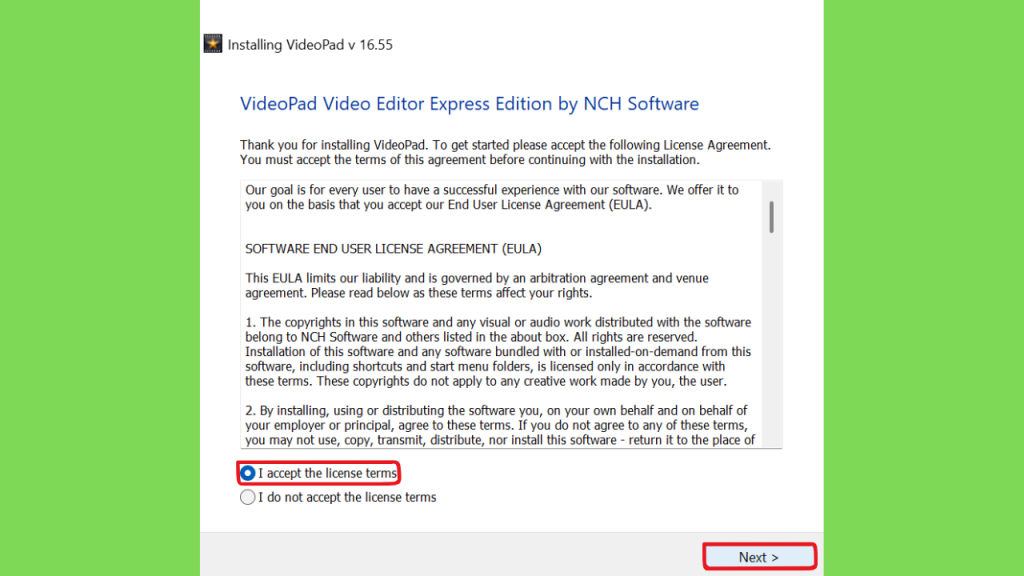
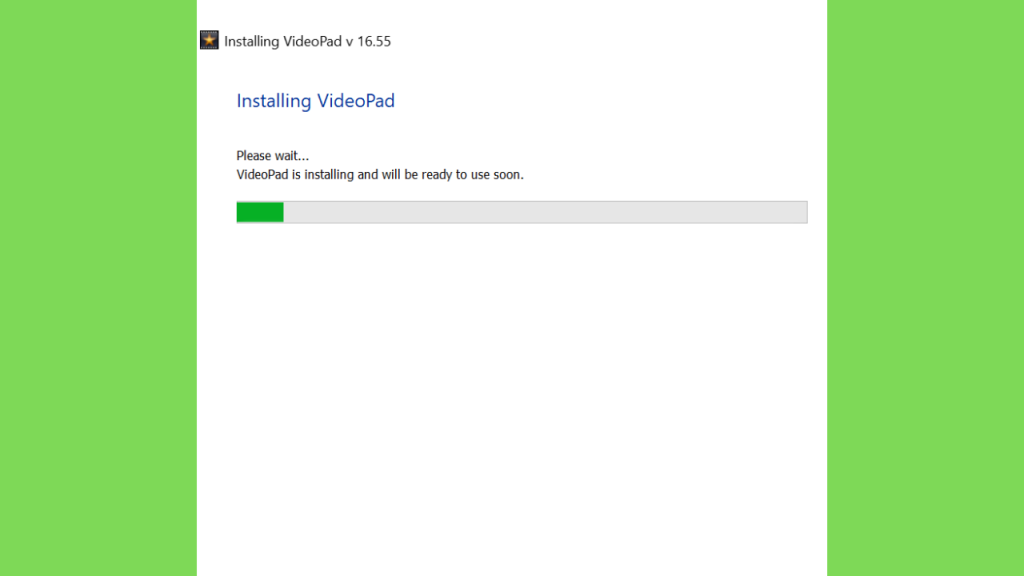
Step 2: Extraia e execute a instalação como administrador. Aceite o contrato de licença e selecione quais componentes adicionais você deseja instalar. Assim que a instalação for concluída, feche o programa.
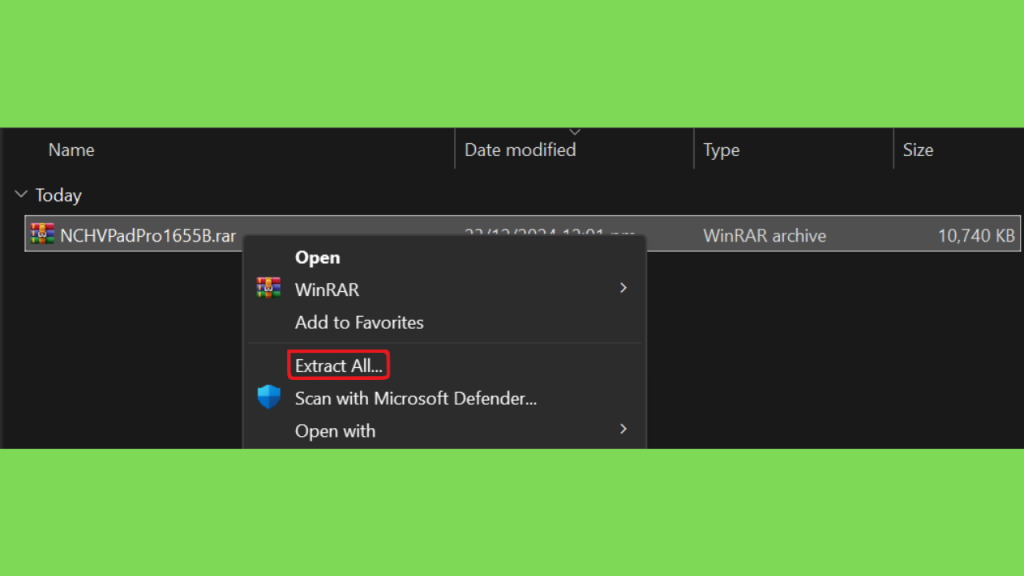
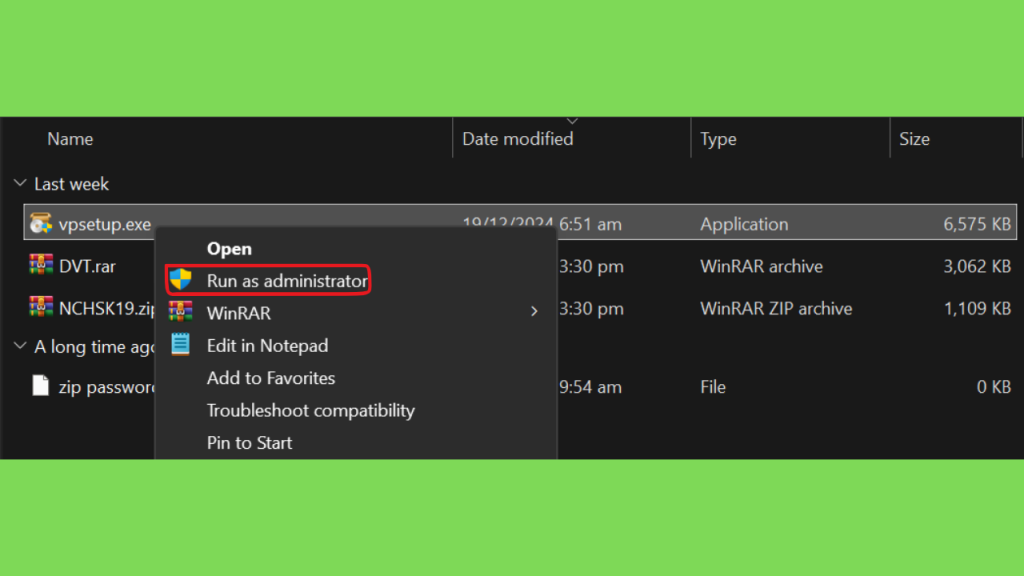
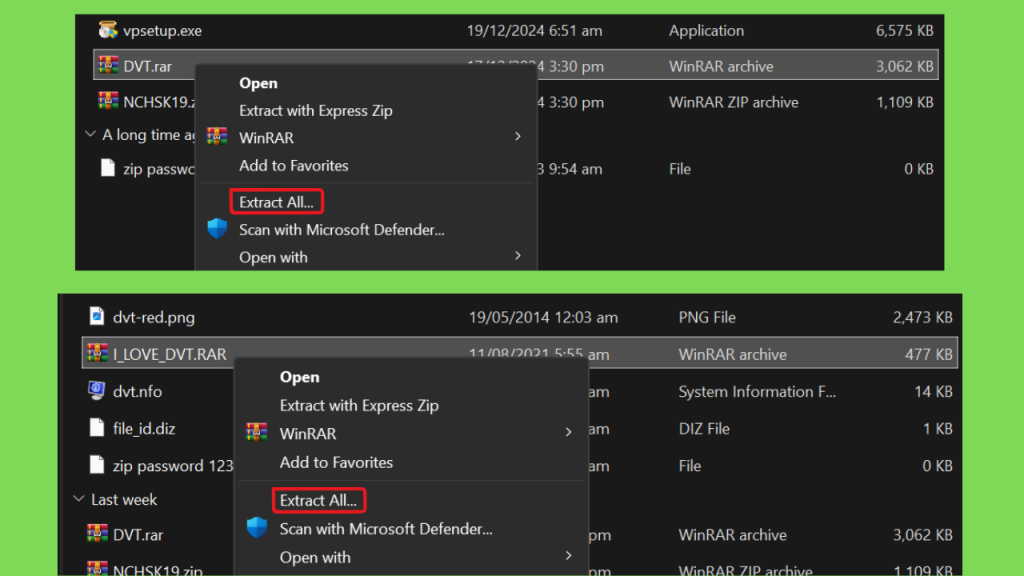
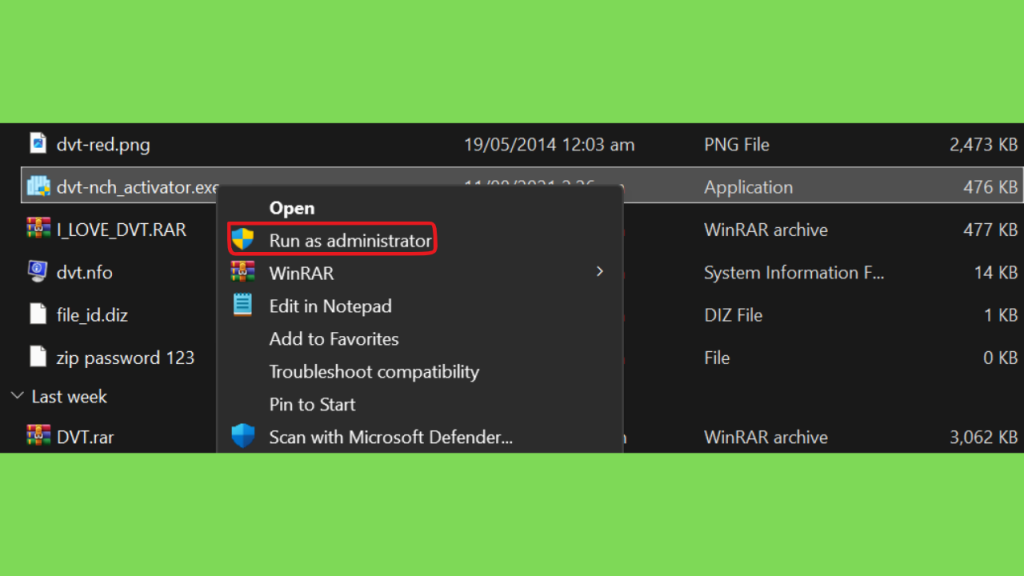
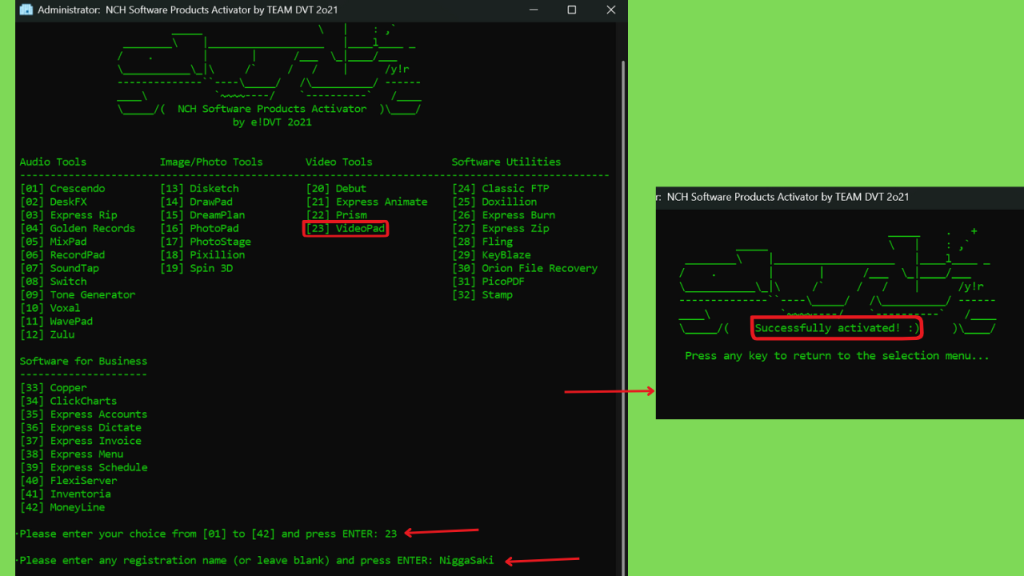
Step 3: Extraia DVT.rar e de lá, extraia I_LOVE_DVT.RAR. Execute o ativador como administrador, digite 23 e pressione Enter. Digite o nome que você quer registrar o programa e, quando receber a mensagem de sucesso, feche o ativador.
Note: Você também pode usar o Keygen do arquivo NCHSK19.zip. Você bloqueará os hosts usando-o e então gerará a chave para usar no programa.
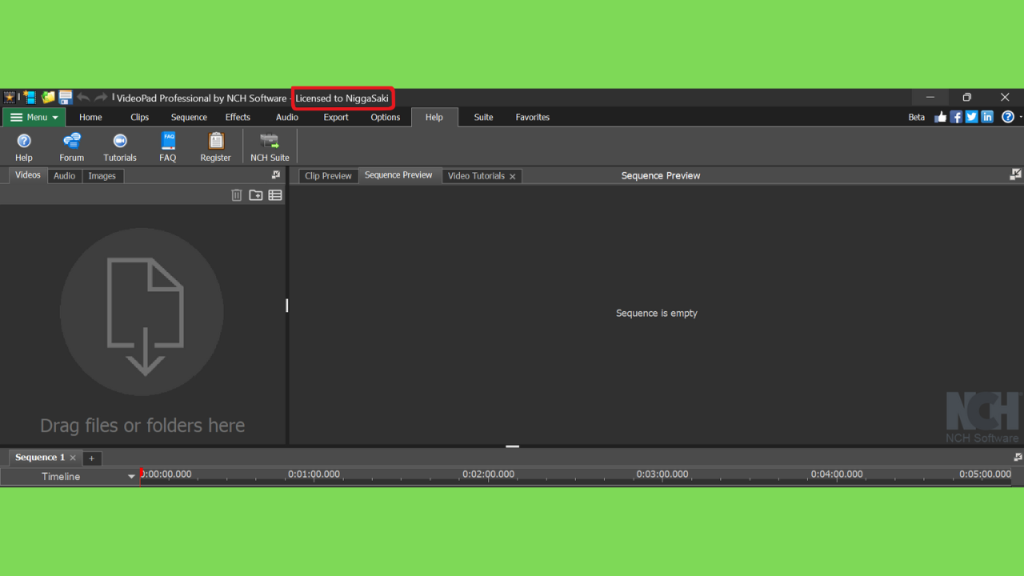
Aqui termina nossa postagem sobre o NCH Vi
Conclusão:
O NCH VideoPad Pro é um editor de vídeo abrangente que combina ferramentas de edição, áudio, efeitos, transições, legendas, Green Screen, estabilização, sobreposição de imagens e diferentes opções de exportação em uma única aplicação.
A principal vantagem do programa está na possibilidade de começar com operações simples e evoluir para recursos mais avançados. Um iniciante pode começar cortando clipes e adicionando música, enquanto usuários mais experientes podem trabalhar com múltiplas trilhas, chroma key, edição 360°, legendas automáticas, ferramentas de áudio e recursos baseados em IA.
A versão atual para Windows é a 18.52, e a documentação oficial mantém informações atualizadas sobre recursos, requisitos e solução de problemas.
Para Windows 10 e Windows 11, o VideoPad oferece uma opção interessante para criação de vídeos pessoais, conteúdo para YouTube, apresentações, projetos educacionais e outros trabalhos audiovisuais. O desempenho final, entretanto, depende tanto do software quanto do hardware utilizado, especialmente em projetos de alta resolução e com muitos efeitos.
Para obter os melhores resultados, mantenha os arquivos organizados, faça backups dos projetos, revise o áudio e as legendas, utilize efeitos com moderação e escolha as configurações de exportação de acordo com o destino do vídeo. Dessa maneira, o VideoPad pode funcionar não apenas como uma ferramenta para cortes básicos, mas como uma solução completa para diferentes etapas da produção e edição de vídeo.