PDFelement: Download para Windows e Mac, Recursos e Guia Completo
O PDFelement é uma solução completa para trabalhar com arquivos PDF no computador e em dispositivos móveis. Desenvolvido pela Wondershare, o programa reúne ferramentas para abrir, editar, criar, converter, organizar, proteger, assinar e analisar documentos PDF. Também oferece recursos de OCR e ferramentas baseadas em inteligência artificial para determinadas tarefas com documentos.
Ao contrário de um simples leitor de PDF, o PDFelement foi desenvolvido para permitir alterações no conteúdo de documentos, incluindo textos, imagens, páginas, formulários e outros elementos. O software também permite converter PDFs para formatos como Word, Excel e PowerPoint, além de oferecer ferramentas para combinar, dividir e comprimir arquivos. (Wondershare).
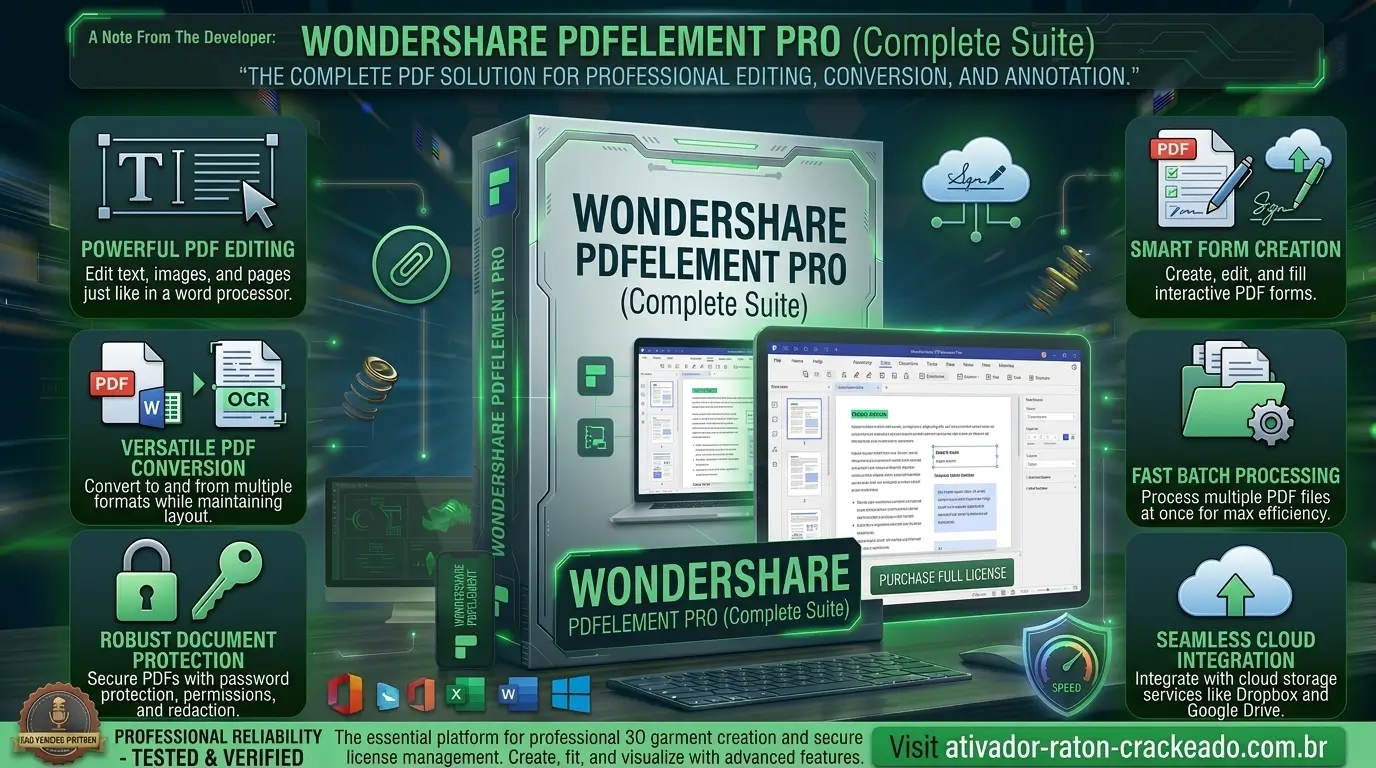
Wondershare PDFelement Pro
Neste guia completo, você encontrará informações sobre PDFelement download, requisitos para Windows e Mac, instalação, edição de PDF, conversão de documentos, OCR, assinatura eletrônica, proteção, ferramentas de IA, processamento em lote, licenciamento e soluções para problemas comuns.
O que é o PDFelement?
O PDFelement é um editor e gerenciador de documentos PDF desenvolvido pela Wondershare.
A proposta do software é concentrar em uma única aplicação diversas tarefas que normalmente exigiriam ferramentas diferentes. É possível, por exemplo, abrir um PDF, alterar seu texto, reorganizar páginas, aplicar OCR, converter o documento para Word e posteriormente protegê-lo com senha.
Entre os recursos disponíveis estão:
-
leitura e visualização de PDF;
-
edição de texto;
-
edição de imagens;
-
anotações;
-
criação de PDFs;
-
conversão;
-
OCR;
-
formulários;
-
assinatura digital;
-
proteção por senha;
-
redaction;
-
combinação de arquivos;
-
divisão de documentos;
-
compressão;
-
processamento em lote;
-
recursos de inteligência artificial.
A documentação atual do PDFelement também apresenta ferramentas de IA para resumir, traduzir, conversar com PDFs, reescrever conteúdo, revisar textos e explicar documentos. (Wondershare)
PDFelement Download
Para fazer o PDFelement download, o método recomendado é utilizar a página oficial da Wondershare.
O download oficial permite obter o instalador correspondente ao sistema operacional e avaliar o programa antes de adquirir uma licença, conforme as condições atuais da Wondershare. A empresa mantém uma central específica para download do PDFelement. (Wondershare)
Como baixar o PDFelement
O processo básico é:
-
Acesse a página oficial da Wondershare.
-
Localize o PDFelement.
-
Escolha a opção de download.
-
Baixe o instalador correspondente ao seu sistema.
-
Execute o arquivo baixado.
-
Escolha o idioma quando solicitado.
-
Siga as instruções do instalador.
-
Abra o programa após a instalação.
A documentação oficial também explica que, no Windows, o usuário pode baixar o instalador, executar o arquivo e selecionar o idioma antes de prosseguir com a instalação. (Wondershare)
É recomendável utilizar sempre instaladores obtidos diretamente do desenvolvedor. Isso reduz o risco de instalar arquivos alterados, componentes desconhecidos ou versões incompatíveis.
PDFelement para Windows
O PDFelement para Windows oferece uma grande variedade de ferramentas para edição e gerenciamento de PDFs.
A documentação atual lista suporte para Windows 7, 8, 10 e 11. Os requisitos técnicos publicados pela Wondershare incluem processador Intel Pentium 4 ou equivalente, 512 MB de RAM como mínimo, 1 GB recomendado e 2,5 GB de espaço livre para os arquivos da aplicação. (Wondershare)
Embora os requisitos mínimos sejam relativamente baixos, documentos grandes, OCR, conversões e recursos de IA podem exigir mais recursos do computador.
Para uma experiência mais confortável, especialmente em ambientes profissionais, é interessante utilizar uma máquina com processador moderno, memória suficiente e armazenamento SSD.
PDFelement no Windows 11
O Windows 11 está entre os sistemas operacionais suportados pelo PDFelement.
Em uma instalação recente, recomenda-se:
-
utilizar o Windows atualizado;
-
manter drivers atualizados;
-
instalar o PDFelement através da fonte oficial;
-
utilizar uma conta com permissões adequadas para instalação;
-
manter espaço livre suficiente;
-
reiniciar o computador depois de grandes atualizações quando necessário.
PDFelement para Mac
O PDFelement para Mac oferece recursos semelhantes à versão Windows, embora a interface possa apresentar diferenças relacionadas ao sistema operacional.
A página técnica da Wondershare lista suporte para macOS e processadores ARM ou Intel, com 1 GB de RAM ou mais e aproximadamente 1,5 GB de espaço livre para os arquivos da aplicação. (Wondershare)
O software também pode ser utilizado em Macs com Apple Silicon, dependendo da versão instalada.
PDFelement e Apple Silicon
Usuários de computadores com chips Apple devem verificar os requisitos da versão específica que desejam instalar.
A página técnica atual da Wondershare apresenta suporte para sistemas Apple modernos e processadores ARM ou Intel. (Wondershare)
Isso é importante para quem utiliza computadores com:
-
Apple M1;
-
Apple M2;
-
Apple M3;
-
Apple M4.
Requisitos do PDFelement
Os requisitos podem variar conforme a plataforma e a versão do software.
A tabela abaixo resume as especificações publicadas atualmente pela Wondershare:
| Requisito | Windows | Mac |
|---|---|---|
| Sistema operacional | Windows 7/8/10/11 | macOS compatível |
| Processador | Intel Pentium 4 ou equivalente | ARM ou Intel |
| RAM | 512 MB mínimo; 1 GB recomendado | 1 GB ou superior |
| Espaço | 2,5 GB | 1,5 GB |
| Internet | Necessária para determinados recursos | Necessária para determinados recursos |
| Conversão | PDF e vários formatos Office/imagem | PDF e vários formatos Office/imagem |
| OCR | Disponível | Disponível |
A Wondershare observa que velocidade e desempenho variam de acordo com processador, memória e espaço disponível. A conexão com a internet também pode ser necessária para ativação, recursos de ajuda, funcionalidades de tradução, serviços em nuvem e atualizações. (Wondershare)
Principais recursos do PDFelement
Uma das maiores vantagens do PDFelement é reunir diversas ferramentas em uma única interface.
A documentação oficial descreve funções para edição, criação, conversão, OCR, formulários, assinatura, proteção, processamento em lote e recursos de IA. (Wondershare)
Editar PDF
O editor permite trabalhar diretamente com elementos do documento.
Dependendo do arquivo, você pode modificar:
-
textos;
-
fontes;
-
tamanho;
-
cores;
-
imagens;
-
posição de elementos;
-
links;
-
páginas.
A documentação da Wondershare apresenta o fluxo básico de edição como abrir o PDF, selecionar a ferramenta Editar e clicar na área do documento que deseja modificar. (Wondershare)
Isso é especialmente útil quando o arquivo original em Word, Excel ou outro formato não está mais disponível.
Editar imagens dentro do PDF
O PDFelement também permite selecionar imagens dentro de documentos PDF.
É possível realizar operações como:
-
substituir;
-
redimensionar;
-
mover;
-
alinhar;
-
girar;
-
recortar.
Isso facilita pequenos ajustes em documentos que já foram convertidos para PDF. (Wondershare)
Criar PDF com PDFelement
Além de editar arquivos existentes, o PDFelement pode ser utilizado para criar documentos PDF.
Um PDF pode ser criado a partir de diferentes tipos de conteúdo e documentos.
Isso é útil para:
-
relatórios;
-
contratos;
-
apresentações;
-
documentos empresariais;
-
trabalhos acadêmicos;
-
formulários;
-
materiais para impressão.
A Wondershare também apresenta a criação de PDFs como uma das funções principais do programa. (Wondershare)
Converter PDF para Word
Uma das funções mais procuradas é a conversão de PDF para Word.
O PDFelement permite selecionar a opção de conversão e escolher o formato de saída.
O processo básico é:
-
Abra o PDF.
-
Selecione Converter.
-
Escolha Word.
-
Configure as opções disponíveis.
-
Defina a pasta de destino.
-
Execute a conversão.
-
Abra o arquivo resultante no Word.
A documentação da Wondershare informa que as configurações de conversão podem incluir reconhecimento OCR, prioridade de layout, prioridade de reconhecimento de texto, idioma e intervalo de páginas. (Wondershare)
Isso é importante principalmente quando o PDF possui tabelas, imagens e layouts complexos.
Converter PDF para Excel
O PDFelement também pode converter PDFs para Excel.
Essa função é especialmente útil para:
-
relatórios financeiros;
-
tabelas;
-
listas;
-
documentos administrativos;
-
dados estruturados.
Durante a conversão, existem configurações relacionadas ao OCR, idioma e possibilidade de combinar páginas em uma única planilha. (Wondershare)
Depois da conversão, é recomendável revisar os dados no Excel, principalmente quando o documento original contém tabelas complexas ou foi digitalizado.
Converter PDF para PowerPoint
Para apresentações, o PDFelement permite converter determinados documentos PDF para PowerPoint.
O procedimento é semelhante:
-
Abrir o PDF.
-
Selecionar Converter.
-
Escolher PowerPoint.
-
Ajustar as configurações.
-
Executar a conversão.
-
Revisar a apresentação.
A Wondershare também lista PPT e PPTX entre os formatos de conversão disponíveis. (Wondershare)
Outros formatos suportados
Além de Word, Excel e PowerPoint, a documentação técnica lista diversos formatos relacionados a conversão, incluindo:
-
PDF;
-
DOC;
-
DOCX;
-
XLS;
-
XLSX;
-
PPT;
-
PPTX;
-
JPG;
-
JPEG;
-
PNG;
-
BMP;
-
GIF;
-
TIFF;
-
TXT;
-
EPUB;
-
RTF;
-
HTML;
-
XML;
-
MD.
A disponibilidade exata de determinados formatos pode depender da plataforma e da versão utilizada. (Wondershare)
PDFelement OCR
O PDFelement OCR é uma ferramenta importante para trabalhar com documentos digitalizados.
OCR significa Optical Character Recognition, ou reconhecimento óptico de caracteres.
Um PDF escaneado normalmente contém imagens das páginas, e não texto digital que possa ser selecionado. O OCR analisa essas imagens e identifica os caracteres.
Com isso, é possível transformar determinados PDFs digitalizados em documentos pesquisáveis e editáveis.
A documentação atual do PDFelement informa que o OCR pode reconhecer texto em PDFs escaneados ou baseados em imagens e transformar esse conteúdo em texto editável ou pesquisável. (Wondershare)
Como usar OCR no PDFelement
O fluxo básico é:
-
Abra o PDF digitalizado.
-
Acesse a ferramenta OCR.
-
Escolha o idioma do documento.
-
Selecione o intervalo de páginas.
-
Escolha texto editável ou pesquisável.
-
Execute o reconhecimento.
-
Revise o resultado.
-
Salve o documento.
O PDFelement permite aplicar OCR ao documento inteiro ou somente a uma área selecionada. (Wondershare)
OCR para documentos em português
Português está entre os idiomas suportados pelo sistema de OCR do PDFelement. A página técnica atual também lista diversos outros idiomas. (Wondershare)
Para obter melhores resultados, selecione o idioma correto antes de executar o reconhecimento.
Como resolver problemas com OCR
Caso o OCR não funcione corretamente, primeiro verifique se o componente OCR está instalado.
A Wondershare possui uma documentação específica para baixar e instalar o componente OCR. Em determinadas situações, a empresa recomenda reinstalar o PDFelement ou instalar o componente correspondente novamente. (Wondershare)
A qualidade da imagem também influencia o reconhecimento.
Documentos com:
-
baixa resolução;
-
texto muito pequeno;
-
manchas;
-
inclinação;
-
fontes incomuns;
-
páginas parcialmente ilegíveis;
podem produzir resultados menos precisos.
PDFelement para PDFs digitalizados
Um dos workflows mais úteis é transformar um documento físico digitalizado em um arquivo que possa ser pesquisado e editado.
O processo pode ser:
Scanner → PDF → OCR → revisão → edição → exportação
Por exemplo, um contrato antigo digitalizado pode ser processado com OCR para que seu conteúdo textual possa ser pesquisado.
É importante revisar documentos críticos depois do reconhecimento automático, pois OCR não deve ser tratado como uma garantia de transcrição perfeita.
Formulários PDF
O PDFelement também trabalha com formulários PDF.
É possível criar campos interativos para documentos que precisam ser preenchidos digitalmente.
Entre os usos estão:
-
formulários administrativos;
-
fichas;
-
inscrições;
-
contratos;
-
questionários;
-
documentos empresariais.
A documentação do produto inclui criação e reconhecimento automático de campos de formulário, além de extração de dados de formulários interativos. (Wondershare)
Assinatura eletrônica
Documentos digitais frequentemente precisam ser assinados sem que seja necessário imprimi-los.
O PDFelement oferece recursos relacionados a assinatura e documentos digitais.
Isso pode ser utilizado em:
-
contratos;
-
propostas;
-
documentos empresariais;
-
formulários;
-
aprovações;
-
documentos administrativos.
A documentação do produto também inclui funções para aprovar e assinar documentos digitalmente. (Wondershare)
Segurança de PDF
Documentos podem conter informações privadas ou comerciais.
O PDFelement oferece ferramentas para proteger arquivos e controlar seu acesso.
Entre os recursos relacionados à segurança estão:
-
proteção por senha;
-
permissões;
-
assinatura digital;
-
redaction;
-
gerenciamento de certificados.
A documentação oficial descreve opções de senha, redaction e gerenciamento de certificados nas preferências e ferramentas do aplicativo. (Wondershare)
Proteger PDF com senha
Um workflow comum é:
-
Abrir o documento.
-
Acessar as ferramentas de proteção.
-
Definir uma senha.
-
Configurar permissões quando disponíveis.
-
Salvar o documento.
-
Testar o arquivo protegido.
Utilize senhas fortes e não compartilhe credenciais junto com o documento quando isso puder comprometer a segurança.
Redaction no PDFelement
Redaction é utilizada para ocultar permanentemente informações que não devem aparecer em uma versão compartilhada do documento.
Pode ser útil para:
-
dados pessoais;
-
endereços;
-
números de documentos;
-
informações financeiras;
-
dados empresariais;
-
conteúdo confidencial.
É importante diferenciar redaction real de simplesmente desenhar um retângulo preto sobre o texto. A informação precisa ser removida ou ocultada de maneira apropriada antes que o documento seja compartilhado.
PDFelement AI
As versões atuais do PDFelement incluem uma área significativa dedicada a ferramentas de inteligência artificial.
A documentação oficial descreve recursos para:
-
conversar com PDFs;
-
resumir documentos;
-
traduzir;
-
reescrever;
-
explicar conteúdo;
-
revisar textos;
-
gerar determinados materiais a partir de documentos;
-
analisar contratos.
Chat with PDF
O recurso de interação com PDF permite fazer perguntas sobre o conteúdo de um documento.
Isso pode ser útil para documentos extensos quando o usuário precisa localizar rapidamente determinada informação.
Por exemplo, em um relatório longo, você pode procurar informações específicas sem precisar ler todas as páginas manualmente.
Resumir PDF com IA
Documentos extensos podem ser resumidos para destacar:
-
pontos principais;
-
tópicos;
-
conclusões;
-
palavras-chave;
-
informações relevantes.
Esse recurso pode ser útil em ambientes acadêmicos e profissionais.
Traduzir PDF
A Wondershare também lista recursos de tradução entre as ferramentas relacionadas à IA.
A página técnica do produto apresenta uma lista ampla de idiomas disponíveis para tradução, incluindo português brasileiro, inglês, espanhol, francês e diversos outros. (Wondershare)
Reescrever conteúdo
Ferramentas de reescrita podem ajudar a melhorar clareza, estilo ou estrutura de determinados trechos.
Entretanto, o resultado gerado automaticamente deve ser revisado antes de ser utilizado em documentos profissionais.
Explicar PDF
Documentos técnicos podem conter termos difíceis.
Uma ferramenta de explicação baseada em IA pode ajudar a transformar determinadas passagens em uma explicação mais simples.
Processamento em lote
Quem trabalha com muitos documentos pode se beneficiar do processamento em lote.
Em vez de repetir manualmente uma operação para cada arquivo, determinadas tarefas podem ser executadas sobre vários documentos.
A documentação da Wondershare lista processamento em lote para operações como conversão, criação, otimização, extração de dados, numeração e marca d’água. (Wondershare)
Isso pode economizar bastante tempo em escritórios e ambientes administrativos.
Como instalar o PDFelement
A instalação deve ser feita usando o instalador oficial.
Instalação no Windows
-
Acesse o download oficial.
-
Baixe o instalador.
-
Execute o arquivo.
-
Selecione o idioma.
-
Leia e aceite os termos aplicáveis.
-
Escolha as opções de instalação.
-
Aguarde o processo terminar.
-
Abra o PDFelement.
-
Faça login ou registre o produto conforme necessário.
A Wondershare mantém um guia oficial de download e instalação para Windows. (Wondershare)
Instalação no Mac
No macOS, utilize o instalador disponibilizado pela Wondershare ou a distribuição oficial correspondente.
Depois de concluir a instalação:
-
Abra o aplicativo.
-
Faça login quando solicitado.
-
Verifique sua licença.
-
Abra um PDF de teste.
-
Confirme se as principais ferramentas estão funcionando.
Como ativar o PDFelement
O processo de ativação depende do tipo de licença adquirida.
Normalmente, o usuário pode:
-
instalar o aplicativo;
-
abrir o programa;
-
entrar na conta Wondershare;
-
registrar ou verificar a licença;
-
utilizar os recursos correspondentes ao plano adquirido.
O produto pode apresentar uma experiência de avaliação antes da aquisição, dependendo das condições vigentes. A Wondershare também informa que usuários podem continuar avaliando a versão de teste ou adquirir uma licença para utilizar os benefícios da versão registrada. (Wondershare)
PDFelement grátis: o que você precisa saber
Quando alguém pesquisa PDFelement grátis, é importante diferenciar avaliação, recursos disponíveis e licença comercial.
A Wondershare disponibiliza uma modalidade de avaliação, mas determinados recursos podem exigir uma licença.
Também podem existir limitações na versão de teste, como marcas ou restrições relacionadas a determinadas funções.
Por isso, antes de utilizar um documento em uma atividade profissional, verifique as condições atuais da versão que está instalada.
PDFelement preço e licenças
A Wondershare oferece diferentes modelos de licenciamento para o PDFelement.
Dependendo do produto e do mercado, podem existir opções:
-
individuais;
-
empresariais;
-
educacionais;
-
planos de assinatura;
-
determinadas opções perpétuas.
Os preços e promoções podem mudar, portanto não é recomendável inserir um preço permanente no artigo sem informar a data de verificação.
Para uma página SEO, uma abordagem melhor é explicar os tipos de licença e direcionar o leitor para a página oficial de preços.
PDFelement para empresas
Em empresas, um editor de PDF pode ser utilizado em diversos departamentos.
Exemplos:
Recursos humanos
-
contratos;
-
formulários;
-
documentos de funcionários;
-
assinaturas.
Financeiro
-
relatórios;
-
documentos fiscais;
-
tabelas;
-
PDFs protegidos.
Jurídico
-
contratos;
-
documentos confidenciais;
-
redaction;
-
assinaturas.
Administrativo
-
formulários;
-
digitalização;
-
OCR;
-
organização documental.
O processamento em lote também pode ser útil quando uma equipe precisa trabalhar com grandes quantidades de arquivos. (Wondershare)
PDFelement para estudantes
Estudantes podem utilizar o software para:
-
trabalhos acadêmicos;
-
artigos;
-
livros digitais;
-
documentos escaneados;
-
conversão;
-
anotações;
-
organização de páginas;
-
criação de PDFs.
O OCR é especialmente interessante quando materiais acadêmicos estão disponíveis apenas como documentos digitalizados.
PDFelement Cloud
O ecossistema do PDFelement também inclui recursos de nuvem para determinados planos e plataformas.
O objetivo é facilitar o acesso e o trabalho com documentos em diferentes dispositivos.
Entretanto, a disponibilidade dos recursos de nuvem depende do produto, plano e plataforma utilizados. A documentação técnica informa que a conexão com a internet pode ser necessária para funcionalidades de nuvem. (Wondershare)
PDFelement vs Adobe Acrobat
Adobe Acrobat e PDFelement são soluções completas para gerenciamento de PDF.
Uma comparação objetiva pode considerar:
| Recurso | PDFelement | Adobe Acrobat |
|---|---|---|
| Leitura de PDF | Sim | Sim |
| Edição | Sim | Sim |
| OCR | Sim | Sim |
| Conversão | Sim | Sim |
| Formulários | Sim | Sim |
| Assinatura | Sim | Sim |
| Proteção | Sim | Sim |
| IA | Sim | Sim |
| Processamento em lote | Sim | Sim |
| Windows | Sim | Sim |
| macOS | Sim | Sim |
A melhor escolha depende do fluxo de trabalho, orçamento, ecossistema e recursos necessários.
Para quem já utiliza outros produtos Adobe, Acrobat pode oferecer vantagens de integração. Para usuários que procuram uma alternativa completa para edição e gerenciamento de PDF, o PDFelement oferece um conjunto amplo de ferramentas.
PDFelement vs Foxit PDF Editor
Foxit PDF Editor também é uma solução conhecida para edição e gerenciamento de documentos.
Ao comparar os dois, considere:
-
interface;
-
edição;
-
OCR;
-
conversão;
-
segurança;
-
assinatura;
-
recursos de IA;
-
processamento em lote;
-
licenciamento;
-
compatibilidade.
O ideal é comparar os recursos da versão específica que você pretende utilizar, pois funcionalidades podem mudar entre edições.
PDFelement vs PDF-XChange Editor
PDF-XChange Editor é outra opção popular para trabalhar com PDFs.
Os critérios de comparação podem incluir:
-
edição;
-
OCR;
-
anotações;
-
formulários;
-
ferramentas de segurança;
-
conversão;
-
desempenho;
-
licenciamento.
Para usuários que trabalham diariamente com documentos, vale testar as interfaces e verificar quais ferramentas são realmente utilizadas no fluxo de trabalho.
Como editar PDF com PDFelement
O processo básico é simples.
-
Abra o PDFelement.
-
Carregue o arquivo PDF.
-
Selecione Editar.
-
Clique no texto desejado.
-
Faça as alterações.
-
Ajuste fonte, tamanho ou posição.
-
Edite imagens quando necessário.
-
Salve o arquivo.
A Wondershare apresenta exatamente esse tipo de workflow em seu material para iniciantes. (Wondershare)
Como juntar vários PDFs
Para combinar vários arquivos:
-
Abra o PDFelement.
-
Escolha a ferramenta de combinação.
-
Adicione os PDFs.
-
Organize a ordem das páginas.
-
Execute a combinação.
-
Salve o novo documento.
Esse recurso é útil para criar um único relatório a partir de vários arquivos.
Como dividir um PDF
Para dividir um documento:
-
Abra o PDF.
-
Selecione a ferramenta de organização/divisão.
-
Defina as páginas ou intervalos.
-
Confirme a operação.
-
Salve os novos documentos.
Isso pode ser útil para separar capítulos, relatórios ou conjuntos de páginas.
Como comprimir um PDF
PDFs contendo muitas imagens podem ficar grandes.
A compressão pode ajudar a:
-
reduzir tamanho;
-
facilitar envio por e-mail;
-
economizar espaço;
-
acelerar uploads.
Entretanto, compressão excessiva pode diminuir a qualidade das imagens.
Por isso, procure equilibrar tamanho e qualidade de acordo com o objetivo do documento.
PDFelement não abre: o que fazer?
Se o programa não iniciar:
-
Reinicie o computador.
-
Verifique os requisitos.
-
Atualize o sistema.
-
Verifique se a instalação foi concluída.
-
Reinstale utilizando o instalador oficial.
-
Confira permissões.
-
Verifique conflitos com outros programas.
-
Consulte o suporte da Wondershare.
Evite instalar componentes desconhecidos para tentar resolver problemas de inicialização.
PDFelement não instala
Quando a instalação falha:
-
verifique espaço disponível;
-
confirme a versão do Windows/macOS;
-
execute novamente o instalador oficial;
-
remova uma instalação anterior problemática;
-
reinicie o computador;
-
verifique permissões;
-
tente novamente.
A Wondershare possui uma central de suporte com guias de instalação, perguntas frequentes e soluções de problemas. (Wondershare)
PDFelement fica lento
O desempenho depende do hardware e do tamanho dos documentos.
Um arquivo PDF com centenas de páginas, imagens de alta resolução e conteúdo digitalizado pode consumir mais recursos.
Para melhorar o desempenho:
-
feche aplicativos desnecessários;
-
mantenha espaço livre;
-
utilize SSD;
-
evite abrir vários documentos grandes simultaneamente;
-
mantenha o programa atualizado;
-
utilize uma quantidade adequada de memória RAM.
A própria Wondershare informa que a velocidade de processamento varia conforme processador, memória e espaço disponível. (Wondershare)
OCR não funciona
Se o OCR apresentar problemas:
-
Verifique se o componente OCR está instalado.
-
Confirme o idioma selecionado.
-
Tente outro documento.
-
Verifique a qualidade do PDF.
-
Reinstale o componente OCR quando necessário.
-
Atualize o PDFelement.
-
Consulte o suporte.
A Wondershare possui um guia específico para instalação do componente OCR e recomenda reinstalação em determinados casos de falha. (Wondershare)
PDF não pode ser editado
Alguns PDFs podem possuir restrições ou ser compostos apenas por imagens.
Se o conteúdo for uma imagem digitalizada, utilize OCR.
Se houver restrições de segurança, verifique se você possui autorização e a senha necessária para modificar o documento.
Não tente contornar mecanismos de segurança de documentos que você não está autorizado a modificar.
PDF convertido apresenta problemas
A conversão de documentos complexos pode exigir ajustes.
Se o resultado não preservar perfeitamente o layout:
-
verifique as configurações;
-
escolha o idioma correto;
-
utilize OCR quando necessário;
-
selecione prioridade de layout;
-
revise fontes;
-
confira tabelas;
-
teste outra configuração.
A documentação de conversão do PDFelement inclui opções específicas de prioridade de layout e reconhecimento de texto. (Wondershare)
PDFelement não reconhece a licença
Caso o programa não reconheça uma licença:
-
Verifique a conta utilizada.
-
Confirme se está conectado à internet.
-
Confira os dados da licença.
-
Reinicie o aplicativo.
-
Atualize o programa.
-
Consulte o suporte oficial.
Evite modificar arquivos internos do aplicativo para tentar solucionar problemas de licenciamento.
Segurança ao baixar PDFelement
A busca por PDFelement download pode apresentar muitos resultados de terceiros.
Entretanto, a opção mais segura é utilizar a distribuição oficial da Wondershare.
Um instalador legítimo deve:
-
vir de uma fonte confiável;
-
corresponder ao sistema operacional;
-
instalar os componentes esperados;
-
permitir atualizações normais;
-
funcionar com o sistema de licenciamento do fabricante.
Não é necessário desativar permanentemente o antivírus ou modificar arquivos do programa para realizar uma instalação normal.
A Wondershare disponibiliza diretamente o download e mantém documentação de instalação para o produto. (Wondershare)
PDFelement e produtividade
Um dos maiores benefícios de um editor PDF completo é reduzir a necessidade de alternar entre vários aplicativos.
Um workflow comum pode ser:
Abrir → editar → OCR → converter → revisar → assinar → proteger → compartilhar
Por exemplo, um documento escaneado pode passar pelo OCR, ser convertido para Word, revisado, convertido novamente para PDF e posteriormente protegido.
PDFelement para documentos profissionais
Em um ambiente profissional, o software pode ser utilizado em várias etapas do ciclo documental.
Recebimento
Abrir e revisar documentos recebidos.
Edição
Corrigir informações e atualizar conteúdo.
Conversão
Transformar documentos entre PDF e formatos Office.
Assinatura
Preparar documentos para aprovação.
Segurança
Aplicar senha, permissões ou redaction.
Arquivamento
Organizar páginas e criar documentos finais.
Dicas para aproveitar melhor o PDFelement
Mantenha uma cópia original
Antes de grandes alterações, mantenha uma cópia do documento original.
Use OCR somente quando necessário
PDFs que já possuem texto digital não precisam necessariamente passar por OCR.
Revise conversões
Mesmo ferramentas avançadas de conversão podem apresentar diferenças em documentos complexos.
Proteja informações confidenciais
Utilize recursos apropriados de proteção e redaction.
Atualize o software
Atualizações podem incluir correções e melhorias de compatibilidade.
Utilize formatos adequados
Se o objetivo é edição textual, Word pode ser mais conveniente. Se o objetivo é distribuição final, PDF normalmente é mais apropriado.
Perguntas frequentes sobre PDFelement
O que é o PDFelement?
PDFelement é um editor e gerenciador de PDF da Wondershare que permite editar, criar, converter, organizar, proteger e assinar documentos.
PDFelement funciona no Windows 11?
Sim. Windows 11 está listado entre os sistemas suportados pela Wondershare. (Wondershare)
PDFelement funciona no Windows 10?
Sim. A página técnica atual da Wondershare inclui Windows 10 entre os sistemas suportados. (Wondershare)
PDFelement funciona no Mac?
Sim. A Wondershare disponibiliza uma versão para macOS. (Wondershare)
PDFelement possui OCR?
Sim. O software possui ferramenta OCR para reconhecer texto em PDFs digitalizados ou baseados em imagens. (Wondershare)
PDFelement converte PDF para Word?
Sim. O programa oferece conversão para Word e permite configurar opções relacionadas ao OCR, idioma e preservação de layout. (Wondershare)
PDFelement converte PDF para Excel?
Sim. A ferramenta de conversão oferece saída para Excel e configurações específicas para documentos tabulares. (Wondershare)
Posso juntar PDFs no PDFelement?
Sim. A ferramenta inclui funções para combinar e organizar documentos PDF. (Wondershare)
Posso dividir PDFs?
Sim. O PDFelement inclui ferramentas para organizar e dividir documentos.
Posso proteger um PDF com senha?
Sim. A proteção por senha está entre os recursos de segurança do programa. (Wondershare)
PDFelement possui recursos de IA?
Sim. A documentação atual apresenta funções de IA para conversar com PDFs, resumir, traduzir, explicar, reescrever e revisar conteúdo, entre outras funções. (Wondershare)
O que é Chat with PDF?
É uma função que permite interagir com o conteúdo de um documento por meio de perguntas e respostas baseadas no PDF.
PDFelement é gratuito?
Existe uma experiência de avaliação, mas determinados recursos exigem uma licença. As condições podem variar conforme a versão e o plano.
Quais são os requisitos do PDFelement?
No Windows, a Wondershare lista atualmente processador Intel Pentium 4 ou equivalente, 512 MB de RAM como mínimo, 1 GB recomendado e 2,5 GB de espaço para os arquivos da aplicação. (Wondershare)
PDFelement funciona com PDF escaneado?
Sim. O OCR pode reconhecer texto em PDFs digitalizados e transformá-lo em conteúdo editável ou pesquisável. (Wondershare)
Como instalar o PDFelement?
Baixe o instalador oficial, execute o arquivo, escolha o idioma e siga as instruções exibidas pelo instalador. (Wondershare)
O que fazer se o OCR não funcionar?
Verifique a instalação do componente OCR, o idioma selecionado e a qualidade do documento. A Wondershare também recomenda reinstalar o componente em determinadas situações. (Wondershare)
PDFelement permite editar imagens em PDF?
Sim. A ferramenta de edição permite selecionar e modificar elementos gráficos dentro do documento. (Wondershare)
PDFelement pode trabalhar com vários documentos?
Sim. A aplicação possui ferramentas de processamento em lote para determinadas operações, permitindo trabalhar com vários arquivos de forma mais eficiente. (Wondershare)
Como Baixar Wondershare PDFelement?
O PDF Element Pro pode ser baixado usando o botão abaixo. Você também pode baixar o PDF XChange Editor Plus e o Foxit PDF Editor do nosso site.
Como Instalar Wondershare PDFelement?
O PDFelement Pro completo segue nosso método geral de instalação, onde após instalar o programa normalmente, substituímos alguns arquivos originais pelos crackeados. Veja como:
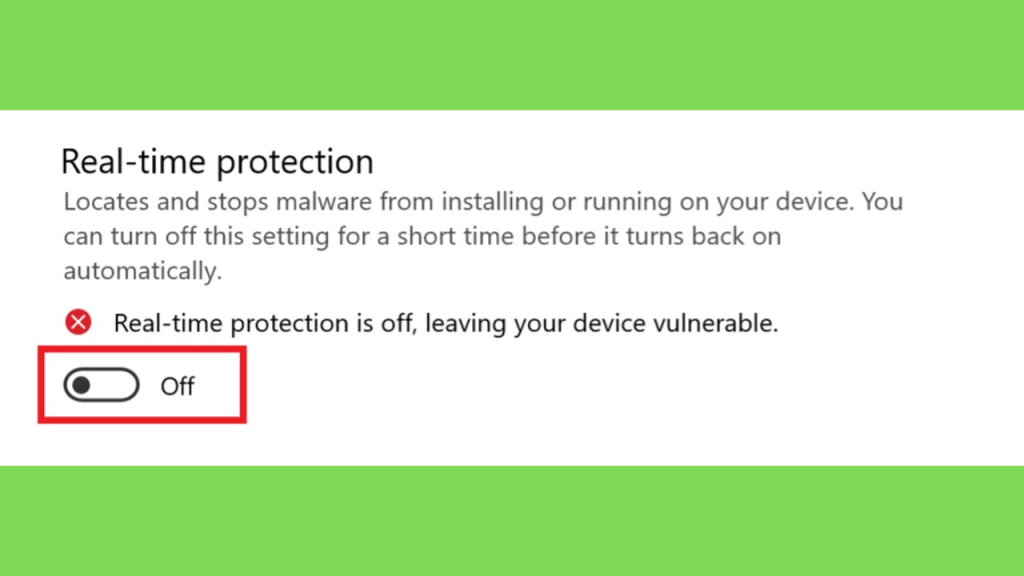
Step 1: Baixe o Wondershare PDFelement Pro gratis usando o link fornecido e desative a proteção em tempo real nas configurações.
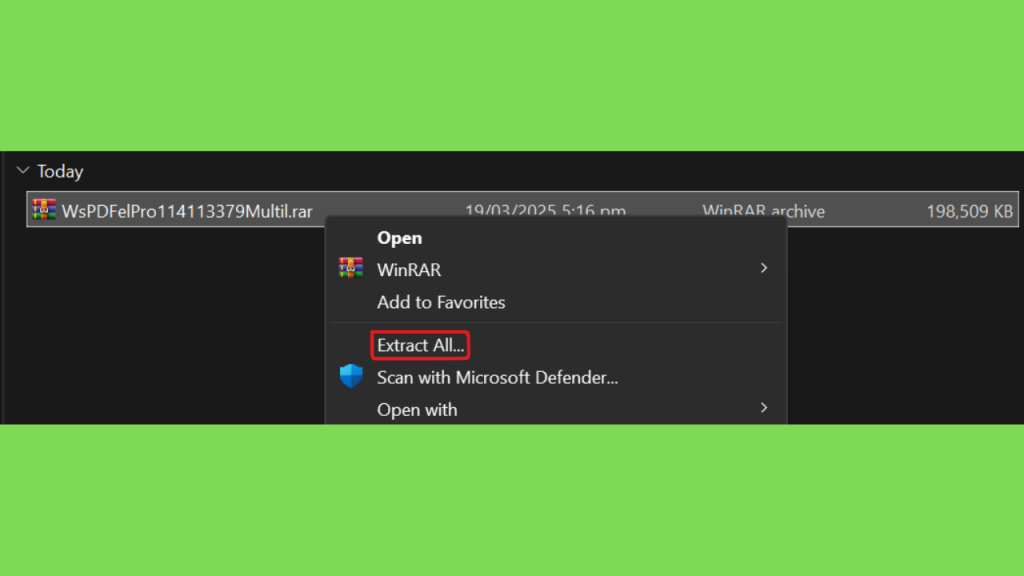
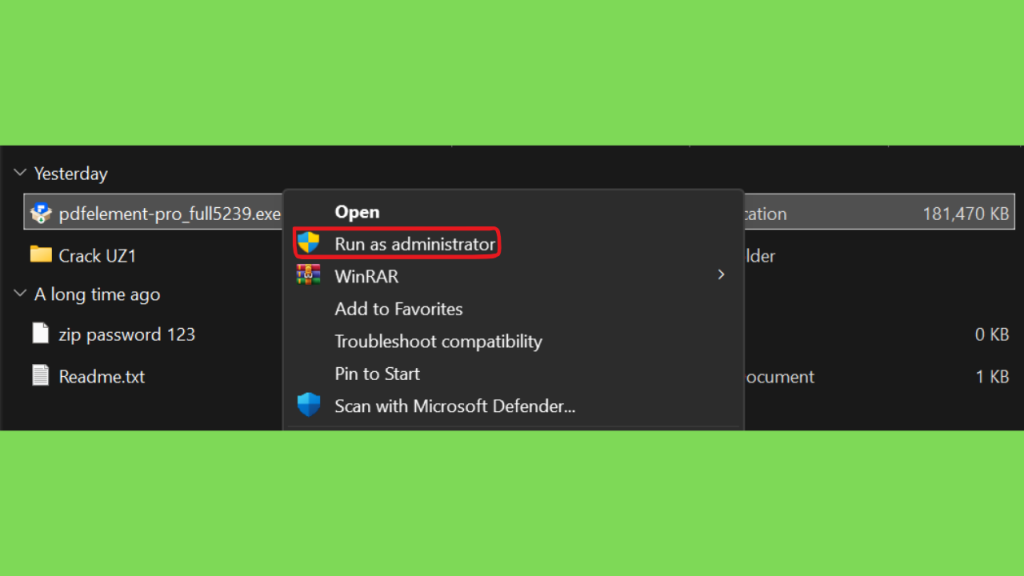
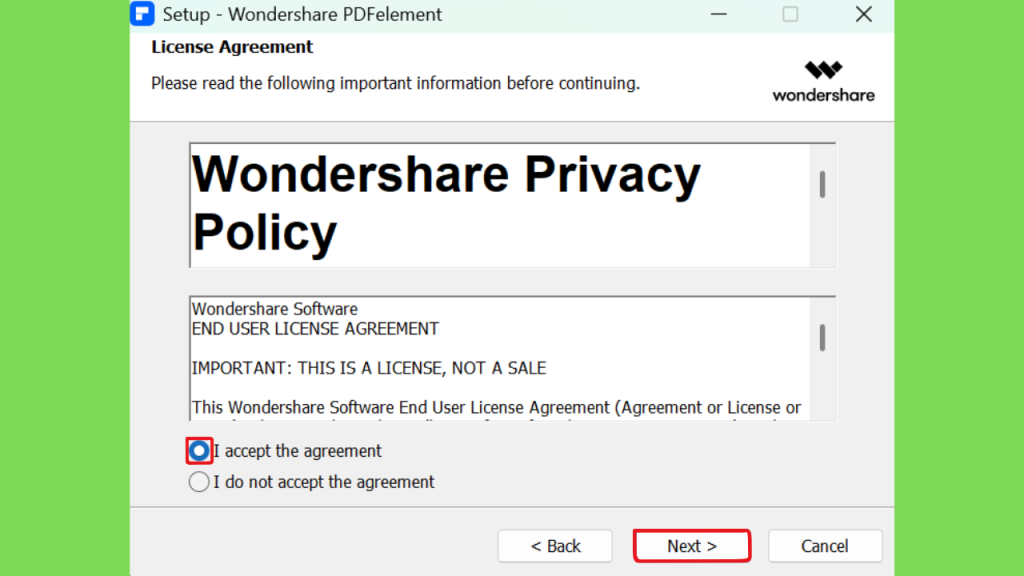
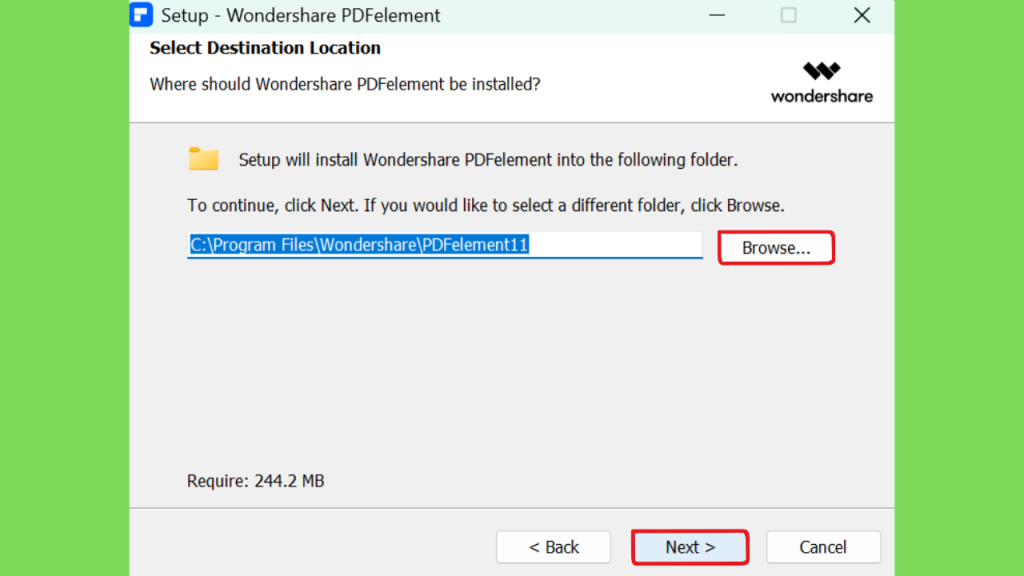
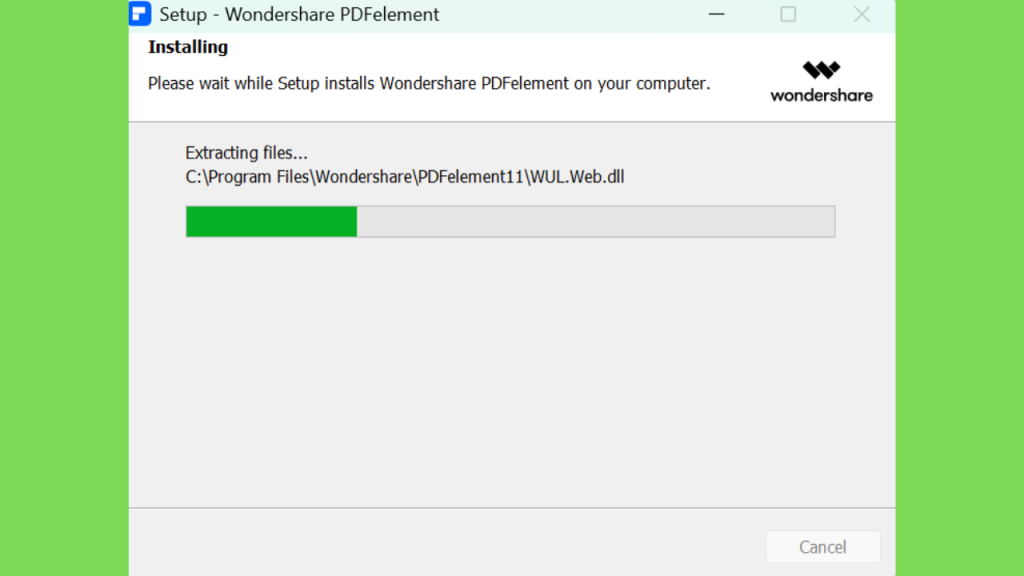
Step 2: Extraia o download e execute a instalação como administrador. Aceite o contrato de licença, escolha o diretório de instalação e conclua a instalação.
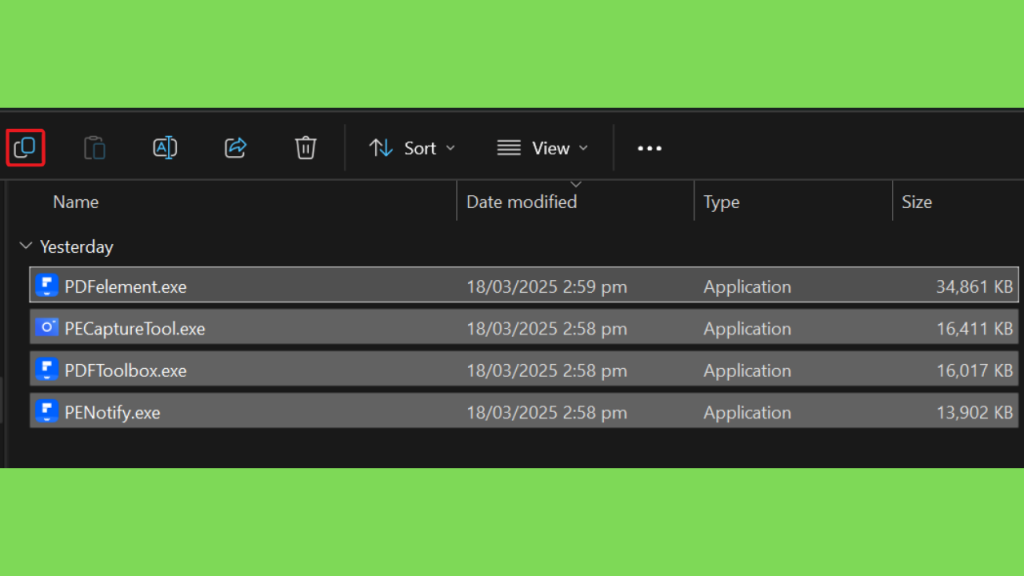
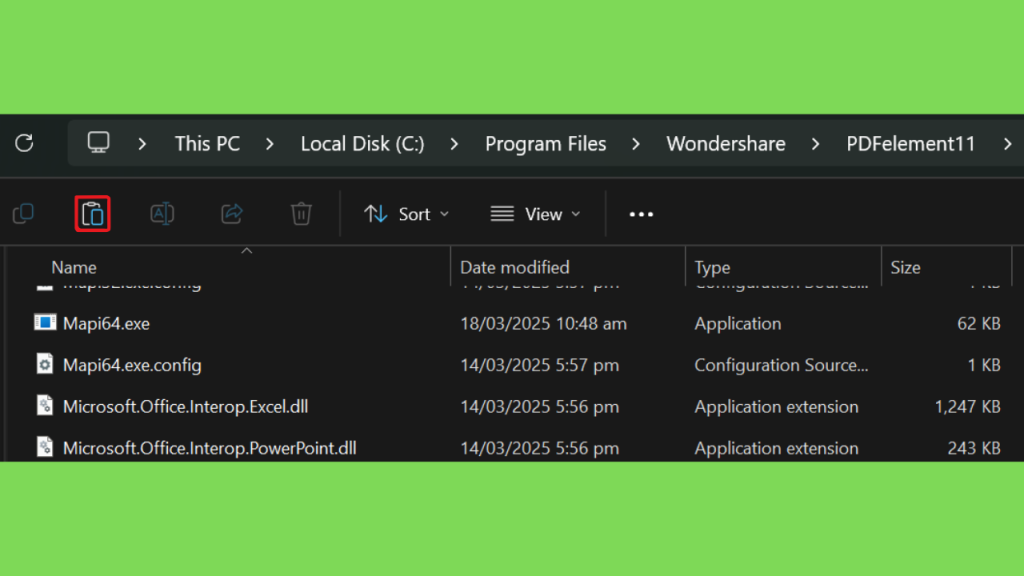
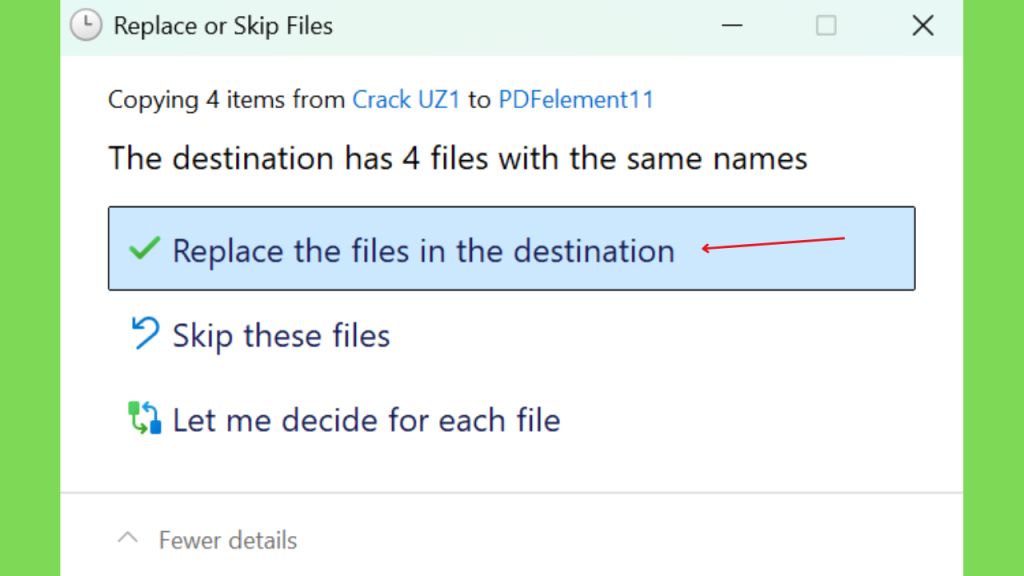
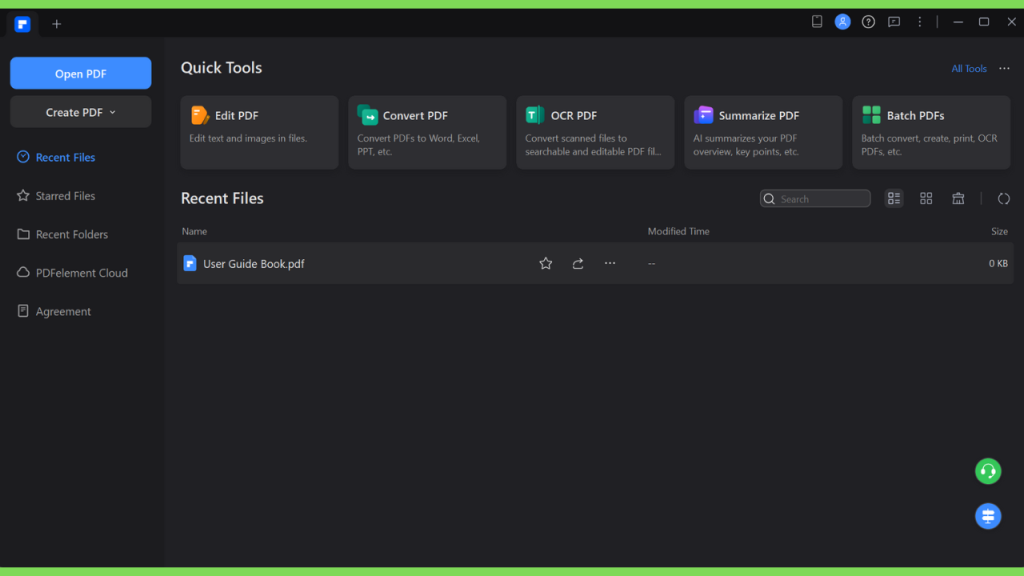
Step 3: Copie todos os quatro arquivos da pasta Crack UZ1 e adicione-os ao diretório de instalação, substituindo os originais. Uma vez feito isso, você pode usar o programa.
Conclusão:
O PDFelement é uma solução abrangente para quem precisa trabalhar regularmente com documentos PDF. Em vez de limitar-se à visualização, o programa reúne edição de texto e imagens, criação, conversão, OCR, organização de páginas, formulários, assinatura, proteção e processamento em lote.
Outro ponto importante é a evolução dos recursos de inteligência artificial. As versões atuais incluem ferramentas para interagir com documentos, resumir conteúdo, traduzir, reescrever, revisar e explicar determinadas informações presentes nos PDFs. (Wondershare)
Para quem procura PDFelement download, a melhor abordagem é utilizar o instalador disponibilizado pela Wondershare e verificar os requisitos da versão correspondente ao seu sistema. A empresa mantém uma central de download, documentação técnica, guias de instalação e suporte para solucionar problemas. (Wondershare)
No Windows, o programa suporta diferentes versões do sistema e oferece uma grande variedade de formatos de conversão. No Mac, existem versões para ambientes baseados em Intel e Apple Silicon. O OCR também torna o software particularmente útil para documentos digitalizados, enquanto as ferramentas de IA ampliam as possibilidades de análise e produtividade.
Para usuários domésticos, estudantes, profissionais e empresas, o principal benefício está em concentrar diversas tarefas documentais em uma única aplicação. Desde uma simples alteração em um PDF até processos mais complexos envolvendo OCR, conversão, formulários, assinatura e processamento de vários arquivos, o PDFelement oferece um conjunto amplo de ferramentas para diferentes necessidades.