Soundpad: Download para Windows, Discord, Recursos e Guia Completo
O Soundpad é um programa para Windows desenvolvido para reproduzir sons através do microfone em aplicativos de comunicação por voz, jogos e outras plataformas. Ele funciona como uma espécie de soundboard, permitindo organizar arquivos de áudio, atribuir teclas de atalho e reproduzir efeitos rapidamente durante uma conversa ou partida.
Além da reprodução de sons, o Soundpad possui recursos como Hotkeys, Auto Keys, Push-to-Talk, normalização de volume, Sound Recorder, Sound Editor, listas de sons e diferentes modos de reprodução. O programa é compatível com Windows 7, 8, 8.1, 10 e 11 e oferece versões para sistemas de 32 e 64 bits.
Soundpad Download para Windows
Para quem procura Soundpad download para PC, é importante verificar a versão atual antes de instalar. O changelog oficial registra atualmente a versão 4.0.35, publicada em 16 de setembro de 2026. A atualização corrigiu um problema de apresentação de listas em idiomas como árabe e hebraico.
Neste guia, você aprenderá como baixar e instalar o Soundpad, configurar o microfone, utilizar o programa no Discord, configurar Hotkeys e Auto Keys, usar Push-to-Talk, gravar sons, editar arquivos de áudio e solucionar os problemas mais comuns.
O que é o Soundpad?
O Soundpad é um aplicativo de áudio para Windows que permite reproduzir arquivos de som diretamente pelo microfone.
Em vez de abrir um arquivo de áudio em outro reprodutor e tentar encaminhá-lo para uma conversa de voz, o Soundpad integra essa função ao próprio aplicativo.
O usuário pode adicionar sons à biblioteca, organizá-los em categorias, atribuir atalhos e reproduzi-los rapidamente.
Por padrão, o Soundpad pode reproduzir um som simultaneamente nos alto-falantes e no microfone. O modo de reprodução também pode ser alterado para utilizar somente os alto-falantes ou somente o microfone.
Isso torna o programa particularmente interessante para:
-
Discord;
-
Steam;
-
TeamSpeak;
-
Mumble;
-
jogos multiplayer;
-
chamadas de voz;
-
streams;
-
criação de efeitos sonoros;
-
reprodução rápida de clipes;
-
bibliotecas pessoais de áudio.
O site oficial também lista compatibilidade com diversas aplicações e jogos que utilizam comunicação por voz.
Para que serve o Soundpad?
A principal finalidade é reproduzir sons através do microfone sem precisar realizar configurações complexas de roteamento de áudio.
Imagine, por exemplo, que você possui uma biblioteca com:
-
efeitos sonoros;
-
frases engraçadas;
-
músicas curtas;
-
sons de jogos;
-
memes;
-
gravações;
-
efeitos de transição.
Em vez de procurar manualmente cada arquivo no computador, você pode adicioná-los ao Soundpad e associar uma tecla a cada um.
Durante uma partida, por exemplo, basta pressionar o atalho correspondente para iniciar a reprodução.
O programa também pode trabalhar com Push-to-Talk através do recurso Auto Keys, permitindo automatizar determinadas teclas enquanto um som é reproduzido.
Soundpad é um soundboard?
Sim, o Soundpad pode ser utilizado como um soundboard para Windows.
Entretanto, ele vai além de uma simples lista de efeitos.
Entre seus recursos estão:
-
biblioteca de sons;
-
categorias;
-
Hotkeys;
-
Hotbar;
-
Auto Keys;
-
reprodução no microfone;
-
reprodução nos alto-falantes;
-
gravação;
-
edição;
-
normalização de volume;
-
pesquisa instantânea;
-
repetição;
-
diferentes modos de reprodução.
A combinação desses recursos permite utilizar o aplicativo tanto para diversão quanto para situações em que é necessário reproduzir rapidamente determinados arquivos de áudio.
Soundpad Download para Windows
Quem procura por Soundpad download deve verificar primeiro a página oficial do desenvolvedor.
A página oficial atualmente apresenta a versão 4.0.35, compatível com Windows 7, 8, 8.1, 10 e 11. Também estão disponíveis instaladores para Windows de 64 e 32 bits.
A versão de avaliação possui algumas limitações. Atualmente, ela permite adicionar no máximo 10 sons à lista e reproduzir no máximo 10 sons por reinicialização do aplicativo.
Isso permite testar o funcionamento do programa antes de decidir pela licença completa.
Soundpad 64 bits
A edição de 64 bits é destinada a sistemas Windows de 64 bits.
Para descobrir qual arquitetura está instalada:
-
Abra as configurações do Windows.
-
Acesse as informações do sistema.
-
Procure por “Tipo de sistema”.
-
Verifique se o Windows é de 64 bits.
Se o computador utiliza um sistema operacional de 64 bits, normalmente essa é a edição apropriada.
Soundpad 32 bits
Também existe um instalador de 32 bits.
A página oficial informa explicitamente que a versão de 32 bits é incompatível com sistemas operacionais de 64 bits.
Por isso, é importante selecionar a versão correta antes da instalação.
Soundpad 4.0.35
A versão atualmente registrada no changelog oficial é a 4.0.35, publicada em 16 de setembro de 2026.
A atualização corrigiu um problema relacionado à apresentação incorreta de listas em idiomas árabe e hebraico.
Antes dela, a versão 4.0.34 havia sido publicada em 3 de setembro de 2026.
Essa versão corrigiu, entre outros problemas:
-
comportamento incorreto do audio ducking no Windows;
-
problema que podia impedir a hibernação do Windows devido a uma linha de áudio ativa;
-
incompatibilidade com determinados headsets Logitech G Pro X.
Soundpad 4.0.29
Outra atualização relevante foi a versão 4.0.29, publicada em dezembro de 2025.
Entre as mudanças estava o suporte a processadores ARM e uma correção de compatibilidade com determinadas atualizações do Windows 11.
Isso demonstra por que é melhor não manter a página presa a uma versão antiga. O número da versão deve ser atualizado sempre que houver uma nova edição oficial.
Requisitos do Soundpad
O Soundpad possui requisitos relativamente modestos.
A página oficial atualmente indica:
| Requisito | Informação |
|---|---|
| Sistema operacional | Windows 7, 8, 8.1, 10 e 11 |
| Arquitetura | 32 e 64 bits |
| Processador | Intel ou AMD, 1 GHz ou superior |
| Memória RAM | 512 MB |
| Armazenamento | Aproximadamente 20 MB |
| Áudio | Placa de som |
| Gravação | Pelo menos um dispositivo de gravação |
| Instalação | Privilégios administrativos |
Os requisitos publicados no Steam também indicam processador Intel ou AMD de 1 GHz ou superior, 512 MB de RAM, 20 MB de espaço e pelo menos um dispositivo de gravação, como um microfone.
Soundpad funciona no Windows 11?
Sim. O Windows 11 aparece explicitamente na lista atual de sistemas operacionais suportados pelo Soundpad.
O histórico de versões também mostra que o desenvolvedor realizou correções específicas relacionadas ao Windows 11.
Isso é especialmente relevante para usuários que enfrentam problemas depois de atualizações do sistema.
Se o Soundpad apresentar comportamento estranho depois de uma atualização do Windows, vale verificar o changelog e a documentação oficial antes de alterar configurações avançadas.
Soundpad funciona no Windows 10?
Sim.
O Windows 10 está listado entre os sistemas operacionais suportados.
O processo de instalação e configuração é semelhante ao das outras versões modernas do Windows.
Soundpad funciona no Windows 7?
A página oficial ainda lista Windows 7.
Entretanto, sistemas mais antigos podem apresentar requisitos específicos relacionados ao áudio. A página de download informa uma condição adicional relacionada ao Windows Audio DRM Validation para Windows 7 até 8.1.
Usuários de versões antigas do Windows devem consultar a documentação atual antes de realizar alterações no sistema.
Principais recursos do Soundpad
O Soundpad possui uma quantidade considerável de recursos que vão muito além da simples reprodução de arquivos.
Reprodução no microfone
Esse é o principal recurso.
O som pode ser encaminhado para o dispositivo de comunicação usado pelo usuário.
Isso permite que outras pessoas ouçam o arquivo durante uma conversa de voz, desde que o aplicativo utilizado esteja configurado corretamente.
Reprodução nos alto-falantes
Também é possível reproduzir o som somente nos alto-falantes.
Esse modo é útil quando você deseja ouvir um efeito sem transmiti-lo para outras pessoas.
Reprodução no microfone e nos alto-falantes
Esse é o comportamento padrão.
Nesse modo, o usuário escuta o áudio e o mesmo som pode ser transmitido pelo microfone.
Hotkeys
As Hotkeys permitem associar teclas específicas a sons.
Por exemplo, você pode configurar:
-
F1 para um efeito;
-
F2 para outro;
-
Ctrl + determinada tecla para uma categoria;
-
botões adicionais do mouse para funções específicas.
Isso permite reproduzir sons sem precisar voltar à janela principal.
Hotbar
O Soundpad possui uma Hotbar que funciona como uma área de acesso rápido.
É possível adicionar sons à Hotbar arrastando-os da biblioteca ou do explorador de arquivos.
Também é possível atribuir Hotkeys às entradas.
A Hotbar ainda suporta páginas diferentes, permitindo organizar grandes coleções de sons.
Categorias
Os sons podem ser organizados em categorias.
Por exemplo:
-
Memes;
-
Jogos;
-
Música;
-
Vozes;
-
Efeitos;
-
Sons ambientes;
-
Streaming.
Também é possível reorganizar categorias usando arrastar e soltar.
Pesquisa instantânea
Quando a biblioteca cresce, procurar manualmente por cada arquivo pode ficar inconveniente.
A função de pesquisa permite localizar rapidamente os sons necessários.
Formatos de áudio suportados
O Soundpad suporta vários formatos populares.
Entre eles estão:
-
AAC;
-
FLAC;
-
M4A;
-
MP3;
-
OGG;
-
OPUS;
-
WAV;
-
WMA.
Esses formatos são apresentados na página oficial de download.
Isso significa que você pode montar uma biblioteca utilizando arquivos comprimidos ou formatos sem compressão, dependendo da finalidade.
Como instalar o Soundpad no Windows
A instalação é relativamente simples.
Passo 1: Baixe o instalador
Obtenha o instalador de uma fonte oficial.
Escolha a versão de 32 ou 64 bits de acordo com o sistema operacional.
Passo 2: Execute o instalador
Abra o arquivo baixado.
O Windows poderá solicitar autorização para iniciar a instalação.
Passo 3: Siga o assistente
Leia as opções disponíveis e avance pelas etapas.
Passo 4: Conclua a instalação
Depois de finalizar, abra o Soundpad.
Passo 5: Configure o dispositivo de gravação
O programa precisa de pelo menos um dispositivo de gravação, como um microfone.
Passo 6: Faça um teste
Adicione um arquivo de áudio e utilize o recurso de reprodução para verificar se o som está funcionando.
Como configurar o Soundpad no microfone
- A configuração do microfone é uma das partes mais importantes.
- Se o Soundpad estiver reproduzindo sons localmente, mas outras pessoas não conseguirem ouvi-los, o problema normalmente está relacionado ao dispositivo de gravação, às configurações do aplicativo de voz ou ao modo de configuração.
- Primeiro, confirme qual microfone o Windows está utilizando.
- Depois, verifique se o Soundpad está configurado para trabalhar com esse mesmo dispositivo.
- A documentação oficial recomenda selecionar no Soundpad o mesmo dispositivo de gravação utilizado pelo aplicativo de voz.
Como testar o microfone
Depois de selecionar o dispositivo:
-
Abra as configurações do Soundpad.
-
Acesse a área de dispositivos.
-
Confirme o microfone.
-
Execute o teste disponível.
-
Reproduza um som.
-
Verifique o resultado no aplicativo de voz.
Evite concluir que existe um problema apenas com base no medidor de áudio do Windows.
A própria documentação alerta que determinados testes do Windows ou páginas de gravação podem não representar corretamente o caminho do áudio utilizado pelo Soundpad.
Como usar Soundpad no Discord
Uma das principais pesquisas relacionadas ao programa é como usar Soundpad no Discord.
O procedimento geral é:
-
Instale o Soundpad.
-
Conecte seu microfone.
-
Abra o Soundpad.
-
Selecione o dispositivo de gravação correto.
-
Adicione alguns arquivos de áudio.
-
Abra o Discord.
-
Selecione o mesmo microfone utilizado pelo Soundpad.
-
Faça um teste de voz.
-
Reproduza um som.
Se tudo estiver configurado corretamente, o áudio deverá ser transmitido pelo caminho de entrada utilizado pelo Discord.
Soundpad não funciona no Discord
Se seus amigos não ouvirem os sons, verifique primeiro o dispositivo.
É comum que computadores tenham mais de um dispositivo de gravação, como:
-
microfone USB;
-
headset;
-
webcam;
-
microfone integrado;
-
interface de áudio.
Se o Soundpad estiver utilizando um dispositivo e o Discord estiver utilizando outro, o resultado pode não funcionar como esperado.
A documentação oficial recomenda verificar se o mesmo dispositivo está selecionado no Soundpad e no aplicativo de voz.
Como melhorar o áudio do Soundpad no Discord
O Discord possui recursos próprios de processamento de voz.
Eles podem interferir na reprodução de determinados sons.
A documentação oficial do Soundpad recomenda verificar opções como:
-
Noise Suppression;
-
Echo Cancellation;
-
Automatic Gain Control;
-
processamento de entrada de áudio.
Essas configurações podem mudar ao longo do tempo conforme as versões do Discord evoluem, portanto os nomes ou posições dos menus podem ser diferentes.
O princípio é simples: se o Discord interpretar o áudio reproduzido como ruído ou som indesejado, ele poderá filtrá-lo.
Soundpad fica baixo no Discord
- Quando os sons ficam muito baixos, primeiro verifique o volume no próprio Soundpad e no Windows.
- A documentação oficial recomenda utilizar a medição de volume disponível nas preferências do Soundpad.
- O manual informa que uma medição de voz abaixo de determinado nível pode fazer com que alguns aplicativos de voz interpretem o áudio como ruído de fundo.
- Depois da medição, ajuste o volume do microfone no Windows quando necessário.
- Também vale verificar as configurações de entrada do Discord.
Como usar Soundpad em jogos
- O Soundpad pode ser utilizado em jogos que possuem comunicação por voz.
- O funcionamento normalmente depende do microfone escolhido pelo jogo e do sistema de Push-to-Talk utilizado.
- Entre os aplicativos e jogos mencionados na documentação estão Discord, TeamSpeak, Mumble, Counter-Strike 2, Dota 2, PUBG e outros.
O princípio é:
-
Configurar o microfone.
-
Selecionar o dispositivo correto no jogo.
-
Configurar Push-to-Talk.
-
Adicionar sons ao Soundpad.
-
Criar Hotkeys.
-
Testar durante uma partida.
Soundpad e Push-to-Talk
- Push-to-Talk é utilizado por muitos jogos e aplicativos de voz.
- Normalmente, o usuário precisa pressionar uma tecla enquanto fala.
- Isso cria um problema quando você deseja reproduzir um som automaticamente.
- É justamente nesse cenário que o Auto Keys pode ser útil.
- A documentação oficial descreve a possibilidade de fazer o Soundpad pressionar automaticamente a tecla de Push-to-Talk enquanto um som é reproduzido.
Como configurar Hotkeys no Soundpad
Para criar uma Hotkey:
-
Adicione o som à biblioteca.
-
Localize o arquivo na lista.
-
Abra as opções correspondentes.
-
Escolha a configuração de Hotkey.
-
Pressione a combinação desejada.
-
Salve a configuração.
-
Teste o atalho.
Hotkeys são especialmente úteis em jogos, porque você pode continuar utilizando a janela principal do jogo enquanto aciona os sons.
O Soundpad também possui funções especiais de Hotkeys relacionadas ao modo de reprodução, Auto Keys e outras funções.
Soundpad Auto Keys
- O Auto Keys é um dos recursos mais interessantes para quem utiliza Push-to-Talk.
- Ele permite definir teclas que o Soundpad pressionará automaticamente quando um som for reproduzido.
- A configuração fica em:
- File → Preferences → Hotkeys → Auto Keys
- O recurso possui várias condições para controlar quando a tecla deve ser pressionada.
Press and Hold
- Nesse modo, a tecla é pressionada enquanto o som está sendo reproduzido.
- Quando o áudio termina ou é interrompido, a tecla é liberada.
- Esse comportamento pode ser útil para Push-to-Talk.
Press Before and After
Nesse modo, a tecla é pressionada e liberada antes da reprodução e novamente depois que o som termina.
O recurso possui um pequeno atraso para tornar o comportamento mais confiável.
Auto Keys por aplicativo
- É possível configurar condições relacionadas ao aplicativo em primeiro plano.
- Por exemplo, uma determinada tecla pode ser acionada somente quando um jogo específico estiver aberto.
- Também existem condições relacionadas a aplicativos em tela cheia.
Cuidados com Auto Keys
O próprio manual recomenda configurar as condições cuidadosamente porque a função pode executar ações de teclado automaticamente.
Isso é especialmente importante quando várias aplicações estão abertas.
Soundpad Sound Recorder
- O Soundpad também possui um gravador integrado.
- O Sound Recorder pode ser utilizado para capturar áudio do microfone ou de outras fontes disponíveis.
- Isso pode ser útil quando você deseja criar rapidamente um novo som para adicionar à biblioteca.
- A documentação oficial apresenta opções para gravação e permite escolher diferentes formatos.
Formatos de gravação
Entre as opções documentadas estão:
-
M4A;
-
MP3;
-
WAV.
O M4A oferece uma alternativa compactada, enquanto WAV utiliza áudio sem compressão e pode ocupar muito mais espaço.
Soundpad Sound Editor
- O Sound Editor permite preparar arquivos de áudio diretamente no programa.
- Ele pode ser utilizado para operações simples, como remover partes desnecessárias do início ou do final de um áudio.
- Isso é útil quando você possui um arquivo maior, mas quer utilizar somente um pequeno trecho como efeito.
- O objetivo não é substituir uma estação profissional de edição de áudio, mas oferecer ferramentas rápidas para preparar sons utilizados na biblioteca.
Normalização de volume
- Uma biblioteca de sons pode apresentar diferenças enormes de volume.
- Um arquivo pode estar muito baixo enquanto outro está extremamente alto.
- Isso é inconveniente durante uma conversa de voz.
- O Soundpad oferece normalização de volume para ajudar a deixar os arquivos mais consistentes. O site oficial destaca essa função como parte dos recursos do aplicativo.
- Antes de compartilhar uma biblioteca inteira, vale normalizar os arquivos e testar alguns deles pelo microfone.
Modos de reprodução do Soundpad
O Soundpad possui três possibilidades principais:
Speakers
O áudio é reproduzido nos alto-falantes.
As outras pessoas não precisam ouvir esse som pelo microfone.
Microphone
O áudio é enviado pelo microfone.
Esse é o modo utilizado quando você deseja que participantes de uma conversa ou jogo escutem o arquivo.
Speakers + Microphone
- O usuário escuta o som e ele também é enviado pelo microfone.
- Esse é o comportamento padrão de reprodução.
- O modo pode ser alterado diretamente pela interface ou através de Hotkeys especiais.
Como organizar uma biblioteca de sons
Quando você começa a adicionar muitos arquivos, a organização se torna importante.
Uma estrutura simples poderia ser:
Memes
-
frases;
-
risadas;
-
reações.
Jogos
-
efeitos;
-
sons de personagens;
-
notificações.
Música
-
introduções;
-
trechos;
-
efeitos musicais.
Vozes
-
gravações;
-
frases;
-
comandos.
Efeitos
-
explosões;
-
transições;
-
sons ambientes.
O Soundpad permite organizar sons em categorias e também mover categorias usando arrastar e soltar.
Hotbar do Soundpad
- A Hotbar oferece uma maneira rápida de acessar sons.
- Você pode arrastar arquivos da lista ou do explorador do Windows diretamente para a Hotbar.
- Depois, pode clicar em uma entrada para reproduzi-la ou associar uma Hotkey.
- Também existem páginas diferentes de Hotbar, o que facilita a organização de bibliotecas maiores.
Soundpad não reproduz som no microfone
Esse é um dos problemas mais comuns.
Primeiro, confirme se o Soundpad está utilizando o mesmo microfone configurado no jogo ou aplicativo de voz.
Depois:
-
Abra as preferências.
-
Acesse os dispositivos.
-
Verifique o microfone.
-
Faça um Setup Test.
-
Reproduza um som.
-
Teste através do aplicativo de voz.
A documentação oficial recomenda alterar o Setup Mode somente quando não existe absolutamente nenhum áudio durante o teste no aplicativo de voz.
Soundpad não funciona no Discord
Se o Discord não reproduzir os sons:
Verifique o dispositivo
O Soundpad e o Discord devem utilizar o microfone correto.
Confira o processamento de voz
Noise Suppression, Echo Cancellation e Automatic Gain Control podem afetar a reprodução.
Verifique Push-to-Talk
Se o Discord estiver configurado para Push-to-Talk, certifique-se de que a tecla está sendo pressionada.
Utilize Auto Keys
O Soundpad pode automatizar a tecla de Push-to-Talk quando configurado corretamente.
Teste outro Setup Mode
Só faça isso quando a configuração atual não estiver funcionando.
Soundpad não detecta o microfone
Se o microfone não aparecer:
-
Confirme se o Windows detecta o dispositivo.
-
Verifique as permissões do Windows.
-
Feche outros aplicativos que possam estar utilizando o microfone.
-
Reinicie o Soundpad.
-
Confira o dispositivo selecionado.
-
Execute o teste do Soundpad.
Se o problema persistir, a documentação recomenda gerar um relatório de diagnóstico através da área de Troubleshooting.
Soundpad não grava áudio
Se o Sound Recorder não estiver funcionando, confira a fonte selecionada.
O manual oficial orienta verificar se a gravação está configurada para capturar os alto-falantes ou o microfone conforme o resultado desejado.
Também verifique:
-
dispositivo de gravação;
-
dispositivo de reprodução;
-
permissões;
-
espaço disponível;
-
formato selecionado.
Soundpad não funciona em jogos
Se os sons funcionam no Soundpad mas não chegam ao jogo:
-
Confira o microfone escolhido no jogo.
-
Teste o Push-to-Talk.
-
Verifique a Hotkey.
-
Confira o Play Mode.
-
Teste o áudio no próprio jogo.
-
Verifique se o jogo está utilizando outro dispositivo de gravação.
Em jogos com Push-to-Talk, o Auto Keys pode facilitar a integração.
Soundpad utiliza muita CPU?
O programa foi projetado para trabalhar de forma relativamente leve.
Mesmo assim, o consumo real pode variar dependendo da quantidade de sons, formato dos arquivos, dispositivo de áudio e outras aplicações executadas simultaneamente.
Não é recomendável utilizar números fixos de consumo de CPU ou RAM como se fossem universais.
Soundpad suporta MIDI?
Não.
A documentação oficial não apresenta suporte a controladores MIDI como função do Soundpad.
Se o objetivo é controlar áudio utilizando hardware MIDI, pode ser necessário utilizar outra ferramenta ou uma solução complementar.
Soundpad pode reproduzir vários sons simultaneamente?
O manual e a documentação oficial indicam limitações nesse aspecto.
O Soundpad não foi projetado para reproduzir vários sons simultaneamente através de sua técnica normal de reprodução.
Quando é necessário combinar diversos sons, uma alternativa é criar previamente um único arquivo de áudio usando um editor externo e depois importá-lo para o Soundpad.
Soundpad é seguro?
A melhor prática é sempre obter o instalador de uma fonte oficial.
Também é recomendável:
-
manter o Windows atualizado;
-
utilizar software de segurança atualizado;
-
evitar instaladores de procedência desconhecida;
-
não executar arquivos modificados;
-
conferir a versão antes da instalação.
Não é necessário utilizar pacotes desconhecidos para acessar os recursos normais do Soundpad.
A própria página oficial oferece uma versão Trial para Windows, portanto o usuário pode testar o aplicativo por meio do instalador disponibilizado pelo desenvolvedor.
Soundpad Trial
A versão Trial é uma maneira de experimentar o programa antes da compra.
Atualmente, a versão de avaliação possui duas limitações principais:
-
máximo de 10 sons na lista;
-
máximo de 10 reproduções por reinicialização do aplicativo.
Essas limitações permitem avaliar recursos básicos sem precisar assumir imediatamente uma licença completa.
Soundpad Steam
- O Soundpad também está disponível no Steam.
- Isso oferece uma alternativa conveniente para usuários que preferem administrar seus aplicativos por meio da plataforma.
- O Steam apresenta o Soundpad como um aplicativo relacionado a produção de áudio e utilidades, desenvolvido pela Leppsoft.
- A página do produto também oferece uma demonstração.
Soundpad em português
- O Soundpad oferece suporte a vários idiomas.
- Para usuários brasileiros, existe suporte ao Português do Brasil.
- Isso torna a interface mais acessível para quem prefere utilizar menus e configurações em português.
- O suporte a diferentes idiomas também explica por que atualizações de interface, como a versão 4.0.35, podem incluir correções específicas para determinados idiomas.
Soundpad vs outros soundboards
Existem diversos soundboards para Windows.
Alguns priorizam efeitos sonoros, outros estão mais concentrados em comunicação, streaming ou criação de conteúdo.
Uma comparação factual pode considerar:
| Recurso | Soundpad | Outros soundboards |
|---|---|---|
| Reprodução pelo microfone | Sim | Varia |
| Hotkeys | Sim | Varia |
| Auto Keys | Sim | Varia |
| Sound Recorder | Sim | Varia |
| Sound Editor | Sim | Varia |
| Normalização | Sim | Varia |
| Hotbar | Sim | Varia |
| Windows | Sim | Varia |
O importante é escolher uma ferramenta de acordo com o fluxo de trabalho desejado.
Para quem precisa especificamente de integração entre biblioteca de sons, microfone, Hotkeys e Push-to-Talk, os recursos documentados do Soundpad podem ser especialmente relevantes.
Dicas para usar o Soundpad melhor
Organize os sons
Evite colocar centenas de arquivos em uma única lista.
Utilize categorias.
Use nomes claros
Em vez de nomes como audio123.mp3, prefira algo como:
risada.mp3
efeito-explosao.mp3
frase-curta.mp3
Normalize o volume
Isso ajuda a evitar mudanças bruscas de volume.
Crie Hotkeys fáceis
Escolha teclas que não interfiram nos comandos principais do jogo.
Teste antes de entrar em uma partida
Sempre faça um teste no Discord ou no jogo.
Use Auto Keys com cuidado
Configure condições específicas para evitar pressionamentos automáticos inesperados. O próprio manual recomenda configurar essas condições de maneira rigorosa.
Como criar uma biblioteca de sons para Soundpad
Uma boa biblioteca pode ser criada em poucos passos.
1. Escolha os arquivos
Selecione efeitos, músicas curtas, frases ou gravações.
2. Verifique o formato
Utilize um dos formatos suportados pelo Soundpad.
3. Corte partes desnecessárias
Use o editor para remover silêncio ou trechos que não serão utilizados.
4. Normalize o volume
Isso ajuda a manter uma experiência mais consistente.
5. Crie categorias
Organize os arquivos por finalidade.
6. Defina Hotkeys
Associe os sons mais utilizados a teclas fáceis de alcançar.
7. Teste no microfone
Antes de usar em uma conversa, confira o resultado.
Atualizações do Soundpad
É recomendável acompanhar o changelog oficial.
A página de atualizações mostra que o Soundpad continua recebendo correções.
A versão 4.0.35, por exemplo, corrigiu problemas de interface relacionados a idiomas. A 4.0.34 corrigiu questões envolvendo áudio, hibernação e headsets Logitech G Pro X.
Também é possível configurar verificações automáticas de atualização dentro do aplicativo. O manual descreve opções para verificar atualizações diariamente ou semanalmente.
Soundpad e privacidade
Como o Soundpad trabalha diretamente com dispositivos de áudio, é importante entender qual microfone e qual dispositivo de reprodução estão sendo utilizados.
Antes de uma chamada, verifique:
-
dispositivo de entrada;
-
modo de reprodução;
-
volume;
-
Hotkeys;
-
Auto Keys.
Isso evita transmitir acidentalmente sons que não deveriam ser enviados para outras pessoas.
Soundpad: principais atalhos e funções
Uma configuração eficiente pode incluir:
| Função | Utilidade |
|---|---|
| Hotkey de som | Reproduzir rapidamente |
| Hotkey de Stop | Interromper áudio |
| Play Mode | Alterar destino do áudio |
| Auto Keys | Automatizar Push-to-Talk |
| Hotbar | Acesso visual rápido |
| Search | Encontrar sons |
| Repeat | Repetir um arquivo |
| Recorder | Criar novos sons |
O manual oficial documenta Hotkeys, Hotbar, Auto Keys, Play Mode e repetição de reprodução como funções integradas.
Perguntas frequentes sobre Soundpad
O que é Soundpad?
Soundpad é um aplicativo para Windows que permite reproduzir sons através do microfone, alto-falantes ou ambos.
O Soundpad é gratuito?
Existe uma versão Trial com limitações. A versão completa utiliza uma licença. A página oficial apresenta atualmente a edição de avaliação para Windows.
Soundpad funciona no Windows 11?
Sim. O Windows 11 está listado oficialmente entre os sistemas compatíveis.
Soundpad funciona no Windows 10?
Sim. O Windows 10 também aparece na lista oficial de sistemas suportados.
Como usar Soundpad no Discord?
Configure o mesmo microfone no Soundpad e no Discord, adicione seus sons e teste a reprodução pelo microfone.
Por que meus amigos não ouvem o Soundpad?
Confira o microfone selecionado, as configurações de processamento de voz do aplicativo e o Push-to-Talk. A documentação oficial recomenda verificar especialmente o dispositivo correto e as configurações de voz.
O Soundpad possui Hotkeys?
Sim. É possível atribuir teclas a sons e utilizar atalhos para determinadas funções.
O que é Auto Keys?
É uma função que permite ao Soundpad pressionar teclas automaticamente durante a reprodução de sons. Ela pode ser utilizada para automatizar Push-to-Talk.
O Soundpad possui gravador?
Sim. O Sound Recorder permite criar gravações e escolher formatos como M4A, MP3 e WAV.
O Soundpad possui editor?
Sim. O programa possui ferramentas de edição para preparar arquivos de áudio para utilização na biblioteca.
Quais formatos o Soundpad suporta?
Entre os formatos suportados estão AAC, FLAC, M4A, MP3, OGG, OPUS, WAV e WMA.
O Soundpad funciona com Push-to-Talk?
Sim. O recurso Auto Keys pode ser configurado para pressionar automaticamente uma tecla de Push-to-Talk durante a reprodução.
Soundpad suporta MIDI?
Não há suporte MIDI documentado como recurso do programa.
Posso reproduzir dois sons ao mesmo tempo?
O Soundpad possui limitações quanto à reprodução simultânea. Quando vários efeitos precisam ser combinados, uma solução é criar previamente um único arquivo utilizando um editor externo.
Qual é a versão atual do Soundpad?
A versão registrada atualmente no changelog oficial é a 4.0.35, publicada em 16 de setembro de 2026.
O Soundpad possui versão de 64 bits?
Sim. A página oficial oferece instalador para Windows 64 bits. Também existe uma edição de 32 bits.
O Soundpad possui versão em português?
Sim. O programa oferece suporte a Português do Brasil.
Por que o Soundpad fica baixo no Discord?
O Discord pode aplicar processamento ao áudio. Verifique Noise Suppression, Echo Cancellation, Automatic Gain Control e o volume do microfone. A documentação oficial possui um procedimento específico para diagnóstico da qualidade de áudio no Discord.
Por que o Soundpad não detecta meu microfone?
Confira se o Windows reconhece o dispositivo, se o microfone correto está selecionado e se o Soundpad possui acesso ao dispositivo. Se necessário, utilize o Setup Test e as ferramentas de diagnóstico.
Baixar SoundPad
SoundPad pode ser baixado usando o botão abaixo. Você também pode baixar VoiceMod Pro e Virtual DJ Pro Infinity 2025 do nosso site.
Download Now
O SoundPad é super fácil de instalar porque estamos fornecendo a você a versão pré-ativada. Você apenas executa a configuração e então pode usar o programa.
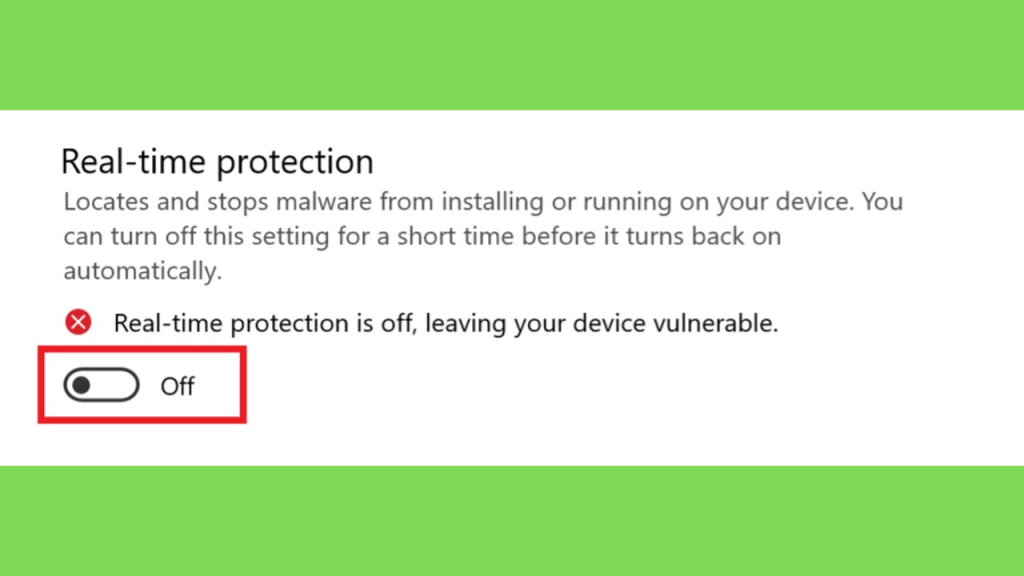
Step 1: Baixe o SoundPad gratis usando o link fornecido e desative a proteção em tempo real nas configurações (você não precisa necessariamente fazer isso, mas é apenas uma convenção melhor).
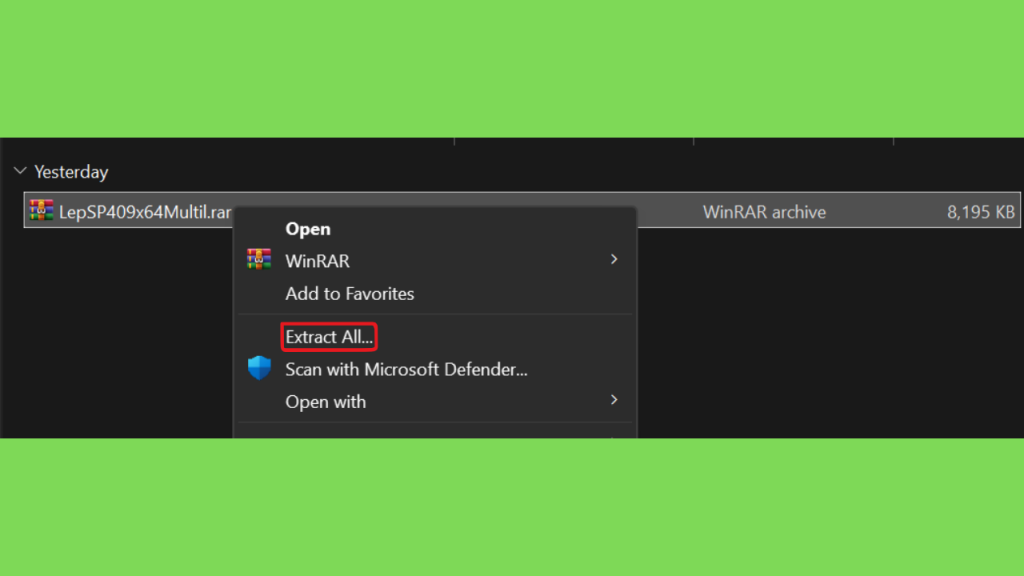
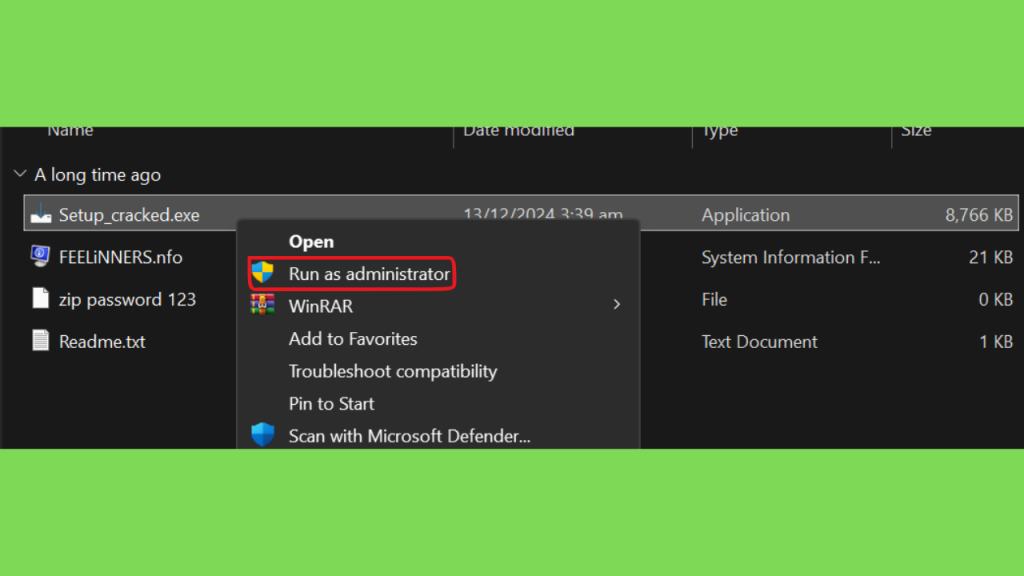
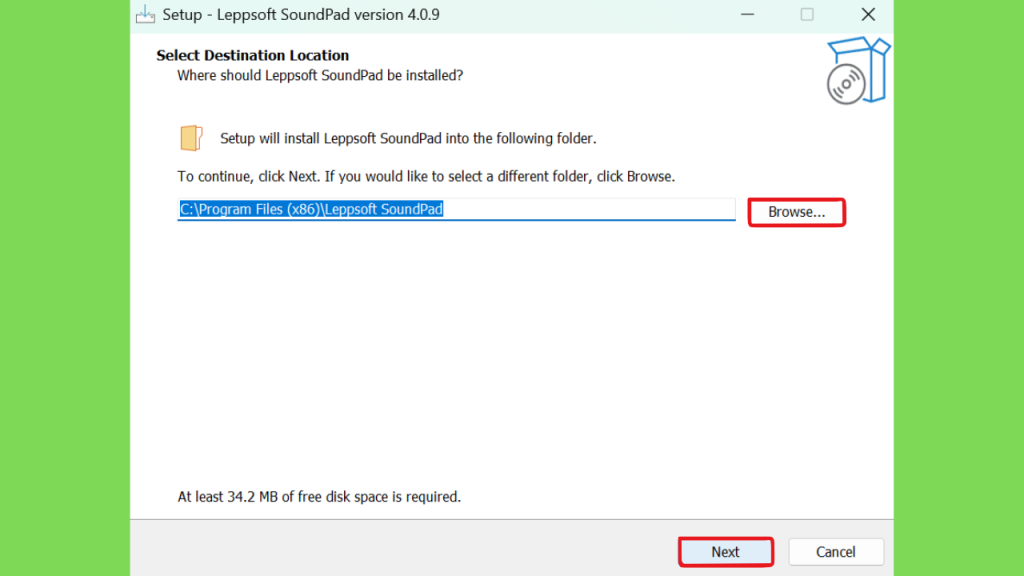
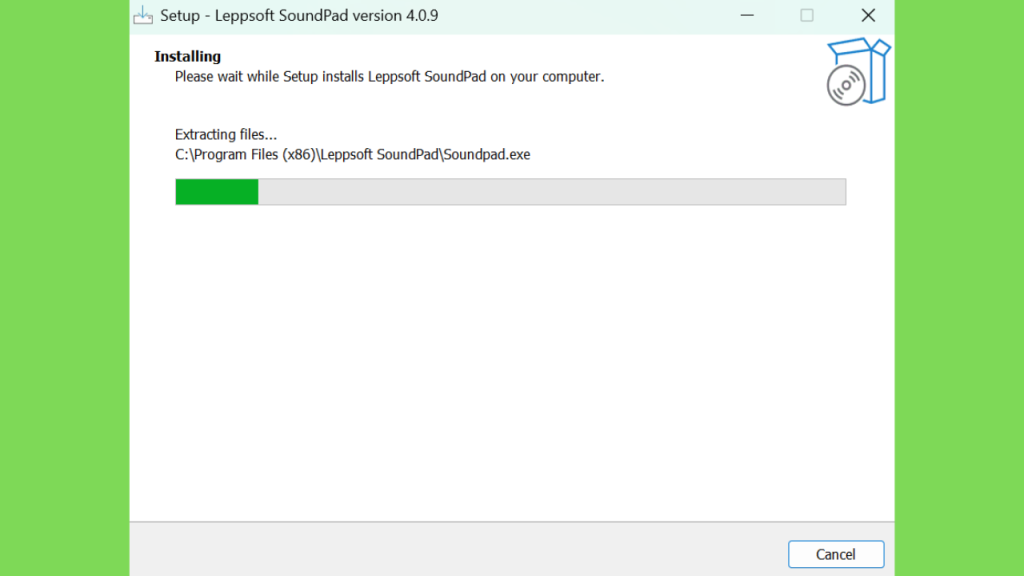
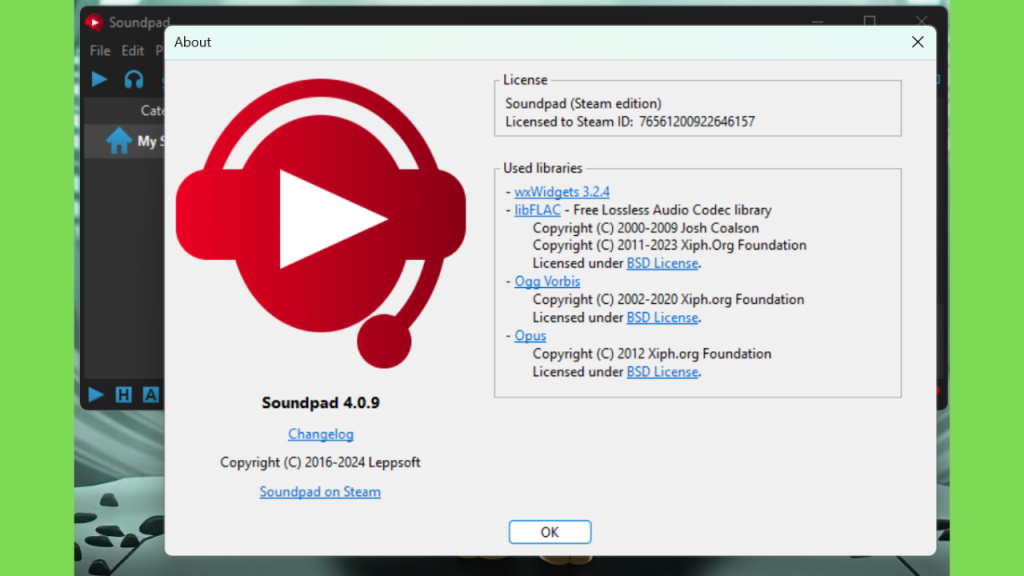
Step 2: Extraia o download e execute a instalação como administrador. Escolha o diretório de instalação, conclua a instalação e você poderá usá-lo.
Conclusão:
O Soundpad é uma ferramenta completa para usuários que desejam reproduzir sons através do microfone no Windows. Além da função principal de soundboard, ele oferece Hotkeys, Hotbar, Auto Keys, Push-to-Talk, normalização de volume, gravação, edição e diferentes modos de reprodução.
O programa suporta Windows 7, 8, 8.1, 10 e 11, além de oferecer instaladores para 32 e 64 bits. Os formatos de áudio incluem AAC, FLAC, M4A, MP3, OGG, OPUS, WAV e WMA.
Para quem procura Soundpad para Discord, a configuração correta do microfone é especialmente importante. O Soundpad e o aplicativo de voz devem utilizar o mesmo dispositivo de gravação, e recursos de processamento de voz podem precisar ser ajustados quando os sons não são transmitidos corretamente.
O recurso Auto Keys é particularmente útil em jogos com Push-to-Talk, pois pode automatizar o pressionamento de uma tecla durante a reprodução de um som. Como existem diversas condições disponíveis, é recomendável configurar essa função com cuidado.
Para quem está começando, a melhor abordagem é instalar a versão oficial, configurar primeiro o microfone, adicionar alguns arquivos, testar a reprodução e somente depois criar Hotkeys, categorias e Auto Keys.
Também vale acompanhar o changelog, já que o Soundpad continua recebendo atualizações. A versão atualmente registrada é a 4.0.35, de setembro de 2026.
Dessa forma, o Soundpad pode funcionar como uma biblioteca organizada de efeitos e sons, oferecendo acesso rápido durante conversas, partidas, streams e outras atividades em que a reprodução de áudio pelo microfone seja necessária.