ProPresenter: Recursos, Requisitos, Download e Guia Completo
O ProPresenter é um software profissional de apresentações multimídia desenvolvido para igrejas, conferências, eventos ao vivo e produções audiovisuais. Ele permite organizar slides, letras de músicas, textos, imagens, vídeos e outros elementos visuais em uma única interface, oferecendo controle sobre o conteúdo exibido em diferentes telas. Ao contrário das ferramentas tradicionais de apresentação, o ProPresenter foi projetado para situações em que o conteúdo precisa ser atualizado e controlado em tempo real, sem interromper o evento.
O software é especialmente conhecido por sua utilização em cultos, onde pode apresentar letras de músicas, versículos bíblicos, avisos, mensagens e vídeos. Também é utilizado em conferências, apresentações corporativas e ambientes de transmissão, nos quais diferentes telas precisam exibir conteúdos específicos. Recursos como Stage Display, gerenciamento de múltiplas saídas, automações e integração com sistemas externos ajudam as equipes a coordenar produções mais complexas.
ProPresenter Baixar
A versão atual da linha ProPresenter é a série 21, com versões e atualizações publicadas pela desenvolvedora Renewed Vision. A página oficial de downloads apresenta a versão 21.4/21.4.2 e disponibiliza notas de lançamento, versões anteriores e instaladores para Windows e macOS. Como os lançamentos podem mudar, é recomendável consultar a página oficial antes de instalar o programa. (Fonte oficial de downloads)
Neste guia, você conhecerá os principais recursos do ProPresenter, seus requisitos, as opções de instalação, a configuração de múltiplas telas, a utilização em igrejas e eventos, as integrações para transmissão e as alternativas disponíveis. O objetivo é ajudar você a entender como o software funciona e decidir se ele atende às necessidades da sua equipe.
O que é o ProPresenter?
O ProPresenter é uma plataforma de apresentação e controle de conteúdo visual para ambientes ao vivo. Ele combina ferramentas de edição de slides, gerenciamento de arquivos multimídia, listas de reprodução e controle de saídas de vídeo em um único ambiente de trabalho.
Em uma apresentação convencional, o usuário normalmente avança de um slide para outro. Em uma produção ao vivo, porém, podem existir várias necessidades simultâneas. O operador precisa exibir o texto correto, iniciar um vídeo, mostrar informações para o apresentador, enviar conteúdo para um telão e manter elementos adicionais disponíveis para transmissão. O ProPresenter foi desenvolvido para organizar esse tipo de fluxo de trabalho.
A plataforma também permite preparar apresentações com antecedência. Os operadores podem organizar o conteúdo em bibliotecas e listas de reprodução, reutilizar temas, importar arquivos e configurar ações específicas. Durante o evento, o conteúdo pode ser acionado manualmente ou integrado a determinadas automações, conforme a configuração utilizada.
Outro diferencial é a possibilidade de trabalhar com saídas independentes. Uma tela pode mostrar a apresentação principal, enquanto outra exibe informações de apoio para os músicos ou apresentadores. Em produções compatíveis, o conteúdo também pode ser encaminhado para equipamentos de transmissão e sistemas externos.
Para que serve o ProPresenter?
O ProPresenter atende a diferentes necessidades, desde apresentações simples até produções com várias telas, vídeos e integração com equipamentos de áudio e iluminação. A escolha dos recursos depende do tipo de evento, do computador disponível e da experiência da equipe responsável pela operação.
ProPresenter para igrejas e cultos
Uma das utilizações mais conhecidas do ProPresenter é a apresentação de letras de músicas e passagens bíblicas durante cultos. A equipe pode preparar a sequência de músicas, organizar versos e refrões e apresentar cada trecho no momento adequado.
O software também pode exibir avisos, informações sobre atividades, mensagens, vídeos de abertura e contagens regressivas. Quando existe uma programação definida, esses elementos podem ser organizados em uma lista de reprodução para facilitar a operação durante o culto.
A integração com serviços como SongSelect e MultiTracks pode simplificar a importação de letras, arranjos e outros dados musicais, dependendo das contas e dos serviços utilizados. A documentação oficial apresenta essas integrações entre os recursos disponíveis. (Recursos oficiais)
ProPresenter para conferências e eventos corporativos
Em conferências, o software pode ser utilizado para controlar apresentações de palestrantes, vídeos institucionais, slides de patrocinadores, intervalos e mensagens para o público. A organização antecipada do conteúdo reduz a necessidade de procurar arquivos manualmente durante o evento.
A possibilidade de reutilizar temas e layouts também ajuda a manter uma identidade visual consistente. Uma equipe pode preparar modelos para títulos, nomes de palestrantes, avisos e transições, adaptando-os de acordo com cada apresentação.
Em eventos maiores, o gerenciamento de múltiplas telas torna-se particularmente útil. O palco pode exibir uma apresentação, enquanto monitores secundários mostram conteúdo diferente ou informações específicas para cada área.
ProPresenter para transmissão ao vivo
O ProPresenter pode integrar apresentações e conteúdo visual a fluxos de produção audiovisual. Em uma transmissão, por exemplo, a equipe pode precisar enviar letras, títulos, imagens e outros elementos para um sistema de vídeo.
A plataforma oferece recursos como NDI e saídas para equipamentos compatíveis, além de integrações voltadas a ambientes profissionais. A configuração depende da infraestrutura utilizada, incluindo placas de vídeo, dispositivos de captura, rede e software de transmissão. (Recursos de produção)
É importante distinguir o controle da apresentação da transmissão completa. O ProPresenter pode contribuir com o conteúdo visual, mas o resultado final depende também dos equipamentos e das ferramentas responsáveis pela captura, mixagem e distribuição do vídeo.
Principais recursos do ProPresenter
O conjunto de recursos do ProPresenter abrange edição de slides, reprodução de mídia, gerenciamento de telas, automações e integração com sistemas externos. Essa variedade permite que o software seja utilizado tanto em apresentações relativamente simples quanto em ambientes profissionais.
Criação e edição de slides
O editor permite criar apresentações com textos, imagens, formas e elementos de mídia. O usuário pode ajustar o posicionamento dos objetos, a aparência dos textos e a composição visual de cada slide.
Os temas ajudam a manter a consistência entre diferentes apresentações. Em vez de formatar cada slide individualmente, uma equipe pode utilizar estilos previamente definidos para títulos, letras, avisos e outros elementos. Quando a identidade visual muda, a aplicação de um tema atualizado pode simplificar a manutenção do conteúdo.
A edição também pode ser útil durante um evento. O recurso de edição em tempo real permite realizar determinadas alterações sem interromper necessariamente a apresentação exibida ao público. Isso é especialmente importante quando existe uma correção de texto de última hora ou uma mudança na programação.
Reprodução de imagens, vídeos e áudio
O ProPresenter permite incorporar imagens e vídeos às apresentações, possibilitando criar aberturas, transições visuais, fundos animados e outros elementos multimídia. Esses recursos ajudam a tornar uma apresentação mais dinâmica do que uma sequência de slides estáticos.
A reprodução confiável depende da preparação dos arquivos. Vídeos de alta resolução podem exigir mais recursos de processamento, armazenamento e memória gráfica. Por isso, é importante testar a mídia no computador que será utilizado durante o evento.
A organização dos arquivos também merece atenção. Quando uma apresentação utiliza muitos vídeos e imagens, manter uma estrutura clara de pastas e conferir se os arquivos estão acessíveis pode reduzir problemas durante a execução.
Letras de músicas e arranjos
Para equipes musicais, a organização das letras é uma função importante. As músicas podem ser divididas em versos, refrões e outras partes, permitindo que o operador adapte a sequência apresentada ao andamento real da apresentação.
Os arranjos ajudam a reutilizar a mesma música em diferentes contextos. Uma versão pode incluir uma sequência completa de versos, enquanto outra pode repetir determinado refrão ou omitir partes que não serão utilizadas naquele evento.
A integração com serviços de letras e bibliotecas musicais pode tornar a preparação mais rápida, mas a disponibilidade do conteúdo depende dos serviços conectados e das respectivas condições de utilização. A equipe também deve verificar os direitos necessários para exibir ou transmitir letras protegidas.
Gerenciamento de múltiplas telas
O gerenciamento de telas permite enviar conteúdos diferentes para os monitores conectados ao computador. Isso é útil quando o público, o operador e os apresentadores precisam visualizar informações distintas.
A Renewed Vision informa suporte a até oito saídas exclusivas, dependendo da configuração e dos recursos utilizados. A quantidade de telas que pode funcionar de forma adequada também depende do hardware, das conexões e das resoluções escolhidas. (Site oficial do ProPresenter)
O recurso chamado Looks permite personalizar o conteúdo exibido em cada saída, controlando quais camadas aparecem em cada tela. Dessa forma, a equipe pode adaptar a apresentação para diferentes destinos sem precisar criar uma apresentação inteiramente separada para cada um.
Stage Display
O Stage Display é um dos recursos mais importantes para equipes que trabalham no palco. Ele permite exibir informações destinadas aos músicos, apresentadores e outros participantes, sem mostrar necessariamente os mesmos elementos apresentados ao público.
Um monitor de palco pode mostrar o texto atual, o próximo trecho, temporizadores, relógios e mensagens específicas para a equipe. Esses elementos ajudam os participantes a acompanhar a apresentação mesmo quando não conseguem visualizar o telão principal.
Os layouts podem ser ajustados para atender às necessidades de cada função. Um vocalista pode precisar de letras maiores, enquanto um apresentador pode preferir informações sobre a próxima etapa da programação. A documentação oficial apresenta layouts flexíveis e mensagens de palco entre os recursos da plataforma. (Recursos oficiais do Stage Display)
Anúncios e conteúdo secundário
O recurso de anúncios permite manter uma apresentação separada em execução simultaneamente ao conteúdo principal, dependendo da configuração. Isso pode ser útil para exibir informações em áreas de recepção, lobbies ou telas secundárias.
Por exemplo, enquanto o telão principal apresenta o conteúdo de um culto, uma tela na recepção pode mostrar horários, avisos e informações sobre atividades futuras. Essa separação ajuda a aproveitar melhor as telas disponíveis e evita misturar mensagens destinadas a públicos diferentes.
Automações e macros
As macros permitem agrupar ações e executá-las por meio de um comando. Em uma produção que utiliza muitos elementos, isso pode reduzir o número de operações manuais necessárias para iniciar uma sequência.
Uma macro pode fazer parte de um fluxo que combina ações relacionadas a slides, mídia ou outras funções compatíveis. O comportamento exato depende das ações configuradas e dos recursos disponíveis na versão utilizada.
As automações devem ser testadas antes de um evento. Uma sequência que funciona corretamente em um ensaio pode produzir resultados diferentes se os arquivos, dispositivos ou configurações forem alterados posteriormente.
Integrações com equipamentos e sistemas externos
O ProPresenter oferece integração com ferramentas e protocolos utilizados em ambientes profissionais. Entre os recursos documentados estão NDI, MIDI, DMX, API, Stream Deck, SDI e outros mecanismos de controle ou transporte de conteúdo.
Essas integrações podem ajudar a sincronizar apresentações com equipamentos de vídeo, consoles de iluminação e sistemas de produção. Por exemplo, comandos MIDI ou DMX podem fazer parte de um fluxo que coordena mudanças de conteúdo e iluminação, desde que os equipamentos envolvidos estejam configurados de forma compatível.
Para equipes que planejam uma integração complexa, é recomendável conferir a documentação da versão instalada e testar a comunicação entre os dispositivos antes de utilizar o sistema em uma apresentação real.
Novidades e versões atuais do ProPresenter
A linha atual do ProPresenter utiliza a série 21, e a página oficial de downloads apresenta versões, notas de lançamento e instaladores para os dois sistemas operacionais suportados. É importante consultar essa página antes de seguir tutoriais antigos, porque nomes de menus, recursos e requisitos podem mudar ao longo do tempo. (Histórico oficial de versões)
Entre as atualizações recentes está o importador de PowerPoint, que pode converter arquivos .pptx em apresentações editáveis dentro do ProPresenter. A documentação também descreve melhorias de estabilidade e correções relacionadas à exibição de texto, à reprodução de mídia e à compatibilidade com sistemas recentes.
Outra atualização importante é a possibilidade de trabalhar com saídas em janela. Esse recurso pode ser útil para apresentar conteúdo em reuniões virtuais ou compartilhar a saída de uma apresentação de forma mais flexível, conforme a configuração utilizada.
As versões recentes também introduziram mudanças na interface de edição, nas coleções de Props e na ativação por conta Renewed Vision. Como os recursos podem variar entre versões estáveis e versões de teste, é recomendável utilizar uma versão adequada ao ambiente de produção. (Notas oficiais de lançamento)
ProPresenter 7 versus série 21
O ProPresenter 7 continua aparecendo em muitos tutoriais e materiais de suporte. Entretanto, a série 21 possui atualizações posteriores e recursos que não devem ser presumidos como disponíveis em todas as versões anteriores.
| Característica | ProPresenter 7 | Série ProPresenter 21 |
|---|---|---|
| Apresentações e slides | Sim | Sim |
| Letras e conteúdo multimídia | Sim | Sim |
| Stage Display | Sim | Sim |
| Gerenciamento de múltiplas telas | Sim | Sim |
| Importador recente de PowerPoint | Depende da versão e do método | Disponível nas versões compatíveis |
| Atualizações e correções recentes | Linha anterior | Linha atual |
| Interface e ferramentas recentes | Recursos da geração 7 | Inclui mudanças posteriores |
Essa tabela resume diferenças gerais entre as gerações, e não substitui uma comparação técnica de cada versão. Antes de migrar um ambiente de produção, é importante conferir a compatibilidade dos arquivos, dos equipamentos e das integrações utilizadas.
Requisitos do sistema do ProPresenter
Os requisitos do ProPresenter variam de acordo com o sistema operacional e a complexidade da produção. Uma apresentação com textos e imagens simples possui necessidades diferentes de uma produção com várias telas, vídeos em alta resolução e saídas dedicadas para transmissão.
A documentação oficial consultada apresenta o Windows 10 versão 1903, build 18362, como requisito mínimo publicado para Windows, além de recomendar o Windows 11. Para macOS, a documentação de requisitos consultada indica macOS 13.5 como mínimo e macOS 15 ou superior como recomendado. Como essas informações podem ser atualizadas, confirme os requisitos atuais antes de instalar. (Requisitos oficiais)
| Componente | Orientação |
|---|---|
| Sistema operacional | Windows ou macOS compatível com a versão instalada |
| Memória RAM | Escolher conforme a complexidade das apresentações e da mídia |
| Processador | Adequado à reprodução de vídeo e ao número de tarefas simultâneas |
| Placa gráfica | Importante para múltiplas telas e saídas de alta resolução |
| Armazenamento | Espaço suficiente para o software, apresentações, imagens e vídeos |
| Conexões de vídeo | Compatíveis com a quantidade e a resolução das telas |
| Rede | Importante para integrações baseadas em rede, como NDI |
| Áudio e captura | Dependem da infraestrutura de produção utilizada |
A documentação também recomenda uma GPU dedicada para determinadas configurações com mais de quatro telas HD, com exceções relacionadas a plataformas Apple Silicon. Para saída 4K no Windows, a fabricante recomenda hardware mais robusto, incluindo processador Intel Core i7/i9 ou AMD equivalente, 16 GB de RAM e GPU dedicada com 8 GB de VRAM. (Requisitos oficiais)
ProPresenter para Windows 10 e Windows 11
O ProPresenter pode ser utilizado no Windows dentro das condições de compatibilidade da versão instalada. Antes de instalar, confira a edição do sistema operacional, as atualizações e os drivers gráficos.
Em computadores usados para apresentações simples, a configuração pode ser relativamente modesta. Entretanto, o uso de vídeos de alta resolução, várias saídas de vídeo e integrações com equipamentos externos aumenta a necessidade de recursos de processamento.
O ideal é preparar o computador com antecedência e realizar testes com os mesmos arquivos e monitores que serão usados no evento. Isso ajuda a identificar limitações antes que elas afetem uma apresentação ao vivo.
ProPresenter para macOS
A versão para macOS é uma opção para equipes que utilizam computadores Apple. A compatibilidade depende da versão do sistema operacional e do hardware, por isso não é recomendável atualizar o macOS imediatamente antes de um evento importante sem verificar o suporte da versão do ProPresenter.
Computadores com Apple Silicon podem oferecer desempenho adequado para determinadas produções, mas a capacidade real depende da quantidade de saídas, da resolução e da carga de trabalho.
Também é importante conferir as conexões disponíveis. Adaptadores, docks e interfaces externas podem influenciar o funcionamento das telas e a estabilidade da configuração.
Qual computador escolher para ProPresenter?
Para apresentações com textos, imagens e poucas telas, um computador moderno que cumpra os requisitos oficiais pode ser suficiente. Já para eventos com múltiplos monitores, vídeos em 4K e saídas profissionais, vale investir em uma configuração com GPU adequada, memória suficiente e armazenamento rápido.
A escolha não deve ser feita somente com base no processador. O número de telas, os tipos de conexão, as resoluções e as integrações com outros equipamentos também são fatores decisivos.
Como baixar e instalar o ProPresenter
A maneira recomendada de obter o ProPresenter é utilizar a página oficial da Renewed Vision. Nela, o usuário pode selecionar o sistema operacional, acessar os instaladores disponíveis e consultar as notas de lançamento. (Download oficial do ProPresenter)
Antes de instalar, confira se o computador atende aos requisitos e se existe espaço suficiente para o software e os arquivos de mídia. Em um ambiente profissional, também é prudente realizar a instalação e os testes com antecedência.
Instalação no Windows
Baixe o instalador para Windows na página oficial e execute o arquivo obtido. Siga as instruções exibidas pelo instalador e conclua a configuração inicial.
Depois da instalação, abra o ProPresenter e verifique se a interface funciona corretamente. Antes de configurar todas as telas, vale testar uma apresentação simples com texto e imagem, garantindo que o programa inicie e que o computador reconheça os dispositivos necessários.
Instalação no macOS
No macOS, selecione o instalador correspondente na página oficial e siga o procedimento indicado para a versão escolhida. Verifique as permissões do sistema e confirme que o programa abre normalmente.
Em seguida, teste a reprodução de arquivos multimídia e a saída para os monitores disponíveis. Se a instalação for destinada a uma produção importante, mantenha uma cópia dos arquivos de apresentação e registre as configurações necessárias para recuperar o ambiente.
Ativação e licenciamento
A ativação deve ser realizada de acordo com a licença e a conta Renewed Vision utilizadas. A documentação atual informa que os usuários podem entrar com sua conta para ativar o ProPresenter ou acessar serviços associados, sem depender do antigo processo de código de desbloqueio em determinados fluxos. (Página oficial de downloads)
Antes de adquirir uma assinatura, confira o modelo de cobrança, a quantidade de dispositivos e os recursos incluídos. Equipes com vários operadores ou locais podem ter necessidades diferentes das de um usuário individual.
Como configurar o ProPresenter pela primeira vez
Depois de instalar o software, comece organizando o conteúdo. Uma biblioteca bem estruturada ajuda a localizar apresentações, letras, vídeos e imagens rapidamente, especialmente quando a equipe trabalha com eventos recorrentes.
Crie categorias ou pastas que façam sentido para o seu uso. Uma igreja pode organizar músicas, mensagens, avisos e eventos especiais separadamente. Uma equipe corporativa pode utilizar nomes de projetos, clientes e datas.
Em seguida, importe os arquivos necessários e confira se os textos e as mídias aparecem corretamente. Se a apresentação utilizar fontes específicas, vídeos externos ou outros arquivos vinculados, teste o projeto no computador que será usado durante o evento.
Por fim, configure as saídas de vídeo e prepare uma lista de reprodução com a sequência de conteúdo. Realize um ensaio completo, incluindo mudanças de slide, reprodução de mídia e uso dos monitores secundários.
Como criar uma apresentação no ProPresenter
O processo começa pela preparação do conteúdo e pela definição da sequência de exibição. Antes de editar os slides, vale decidir quais informações precisam aparecer e qual será a identidade visual da apresentação.
Criar e organizar slides
Utilize textos legíveis, bom contraste e uma quantidade adequada de informações por slide. Para apresentações em telões, frases curtas e fontes grandes costumam ser mais fáceis de ler a distância.
Temas podem ajudar a manter a aparência consistente entre títulos, textos e outros elementos. Quando uma apresentação possui muitas páginas, aplicar um estilo uniforme facilita o trabalho de edição e reduz diferenças visuais desnecessárias.
Adicionar vídeos, imagens e áudio
Importe as mídias necessárias e confira se os arquivos estão acessíveis. Sempre que possível, mantenha os arquivos organizados em uma estrutura previsível e evite mover ou renomear mídias vinculadas sem verificar o efeito sobre a apresentação.
Teste a reprodução do início ao fim. Confira o áudio, a duração dos vídeos e o comportamento dos elementos ao avançar para o slide seguinte. Isso reduz o risco de interrupções durante o evento.
Preparar uma lista de reprodução
As listas de reprodução permitem organizar diferentes apresentações em uma sequência. Uma conferência pode ter abertura, palestras, intervalos, vídeos e encerramento. Um culto pode incluir músicas, avisos, leitura, mensagem e conteúdo final.
Organizar essa sequência antecipadamente facilita a operação e permite que a equipe se prepare para mudanças de programação. Para eventos recorrentes, modelos de listas podem ajudar a reduzir o trabalho de preparação.
Como configurar múltiplos monitores no ProPresenter
A configuração de múltiplas telas exige planejamento tanto no sistema operacional quanto no ProPresenter. Primeiro, confirme que o computador reconhece os monitores e que as conexões utilizadas suportam as resoluções desejadas.
Depois, configure as saídas do software para que cada monitor receba o conteúdo correto. Uma tela pode exibir a apresentação principal, outra pode funcionar como Stage Display e uma terceira pode mostrar avisos ou conteúdo secundário.
| Tipo de tela | Uso principal |
|---|---|
| Tela do operador | Controlar slides e visualizar a apresentação |
| Tela de audiência | Exibir o conteúdo principal |
| Stage Display | Mostrar informações para músicos e apresentadores |
| Tela de lobby | Apresentar avisos e conteúdo secundário |
| Saída de transmissão | Enviar conteúdo para uma infraestrutura de vídeo compatível |
O recurso Looks ajuda a personalizar o conteúdo exibido em diferentes saídas. Isso permite selecionar quais camadas aparecem em cada tela, sem precisar manter apresentações completamente independentes para todos os destinos. (Recursos oficiais)
Se uma tela não mostrar o conteúdo esperado, revise as configurações do monitor, o destino de saída e a resolução selecionada. Também vale testar cada saída individualmente antes de utilizar todas ao mesmo tempo.
Como usar o ProPresenter para letras e músicas
Para preparar letras de músicas, organize o texto em partes que correspondam à sequência musical. Versos e refrões podem ser agrupados para que o operador avance de maneira intuitiva durante a apresentação.
Os arranjos permitem adaptar a sequência de uma música a diferentes ocasiões. Isso é útil quando uma apresentação utiliza uma versão mais curta ou repete determinadas partes. A integração com SongSelect e MultiTracks pode facilitar a importação de conteúdo e dados musicais, conforme os serviços utilizados. (Recursos oficiais)
Também é importante planejar a legibilidade. As letras devem ter tamanho adequado, bom contraste e linhas curtas o suficiente para que o público consiga acompanhar. Um ensaio com a tela real ajuda a verificar se o texto está confortável para leitura.
Para conteúdo protegido, confira os direitos de exibição e transmissão aplicáveis. O uso de um software de apresentação não substitui as licenças necessárias para reproduzir ou transmitir materiais protegidos.
Como usar o ProPresenter em transmissões ao vivo
Em uma produção de vídeo, o ProPresenter pode fornecer textos, letras, gráficos e outros elementos para um sistema de transmissão. O modo de integração depende da infraestrutura disponível.
NDI permite transportar sinais de vídeo por uma rede compatível, enquanto equipamentos de captura e saídas SDI podem ser utilizados em ambientes profissionais. A escolha depende das necessidades do evento, da rede, do hardware e do software de produção.
Antes de transmitir, teste a resolução, a sincronização, a legibilidade dos textos e a composição dos gráficos. Verifique também se o conteúdo destinado ao público presencial é apropriado para a transmissão. Uma apresentação que funciona bem no telão nem sempre está automaticamente otimizada para telas menores.
ProPresenter e PowerPoint
O PowerPoint é uma ferramenta conhecida para apresentações tradicionais, enquanto o ProPresenter foi projetado para controle de conteúdo visual em ambientes ao vivo. Os dois podem fazer parte do mesmo fluxo de trabalho.
A série atual do ProPresenter possui um importador que pode transformar arquivos .pptx em apresentações nativas editáveis, preservando diversos elementos, incluindo textos, objetos, mídias, notas e animações simples, conforme a versão compatível. A documentação também alerta que a formatação pode variar em determinados arquivos. (Notas oficiais de versão)
Depois de importar uma apresentação, revise os slides cuidadosamente. Confira fontes, posicionamento, imagens, animações e outros elementos que possam ser exibidos de forma diferente. Não presuma que todos os detalhes serão preservados de maneira idêntica.
ProPresenter gratuito, teste e preços
A Renewed Vision oferece uma avaliação gratuita por período limitado e opções de assinatura. A página oficial consultada apresenta um teste de 14 dias e diferentes planos de licenciamento, incluindo opções por dispositivo e planos destinados a determinadas organizações. Os valores e as condições podem mudar, por isso devem ser conferidos diretamente na página oficial. (Planos oficiais)
| Opção | O que considerar |
|---|---|
| Teste gratuito | Prazo e condições da avaliação |
| Assinatura individual | Recursos, suporte e cobrança |
| Plano para organizações | Número de dispositivos e necessidades da equipe |
| Serviços adicionais | Conteúdo e integrações com condições próprias |
Antes de escolher, calcule o número de computadores necessários e determine quais funções serão utilizadas. Uma equipe pequena pode precisar apenas de recursos básicos de apresentação, enquanto uma produção profissional pode depender de várias saídas, integrações e suporte especializado.
Também é importante confirmar as condições de ativação e gerenciamento de dispositivos. Para eventos importantes, mantenha as informações da conta e da licença acessíveis às pessoas responsáveis pela operação.
ProPresenter versus alternativas
Existem várias ferramentas de apresentação no mercado, mas nem todas foram desenvolvidas para os mesmos objetivos. A escolha deve considerar a complexidade do evento, o tipo de conteúdo e a necessidade de controlar múltiplas telas ou integrar equipamentos.
| Software | Principal finalidade |
|---|---|
| ProPresenter | Apresentações multimídia e produção ao vivo |
| Microsoft PowerPoint | Apresentações tradicionais |
| Google Slides | Apresentações colaborativas no navegador |
| OpenLP | Apresentações e letras para igrejas |
| EasyWorship | Apresentações voltadas a igrejas |
| OBS Studio | Produção e transmissão de vídeo |
O PowerPoint pode ser suficiente para apresentações lineares e reuniões. O Google Slides é conveniente para colaboração e edição online. O OpenLP é uma alternativa a considerar por equipes que procuram uma ferramenta voltada a apresentações em igrejas.
O OBS Studio possui um foco diferente, voltado à composição e transmissão de vídeo. Ele pode complementar outras ferramentas, mas não substitui necessariamente todos os recursos de gerenciamento de apresentações ao vivo do ProPresenter.
A melhor escolha é aquela que atende às necessidades reais da equipe, dentro do orçamento disponível e com compatibilidade adequada com o equipamento existente.
Problemas comuns no ProPresenter e como resolver
ProPresenter não reconhece a segunda tela
Comece verificando se o sistema operacional detecta o monitor. Confira cabos, adaptadores, entradas selecionadas e configurações de resolução. Depois, revise as saídas configuradas no ProPresenter.
Se estiver utilizando um dock ou adaptador externo, teste a conexão diretamente quando possível. Também é recomendável verificar os drivers e a compatibilidade do equipamento com a resolução pretendida.
Vídeos travam durante a reprodução
Problemas de reprodução podem estar relacionados à resolução do arquivo, à velocidade do armazenamento, à carga da GPU ou à quantidade de saídas ativas.
Teste o vídeo isoladamente e depois com a apresentação completa. Se o problema ocorrer apenas durante o uso de várias telas, confira se o computador possui recursos suficientes para a configuração escolhida.
A saída de vídeo aparece preta
Confira se a saída está habilitada e direcionada ao monitor correto. Verifique também a configuração do sistema operacional e a resolução selecionada.
Se o problema persistir, teste uma saída por vez e confirme se a apresentação contém o conteúdo esperado. Isso ajuda a identificar se a dificuldade está relacionada ao monitor, à configuração ou ao próprio arquivo.
Fontes ou textos aparecem diferentes
A diferença pode estar relacionada a fontes ausentes, formatação importada ou alterações no sistema. Verifique se as fontes necessárias estão instaladas e se os textos aparecem corretamente no editor e na saída.
Em arquivos importados de outras ferramentas, revise espaçamento, quebras de linha e alinhamento. Um ensaio na resolução final é a melhor forma de verificar a legibilidade.
O ProPresenter não inicia ou fecha inesperadamente
Confira os requisitos do sistema, as atualizações disponíveis e as notas de lançamento. Se o problema começou depois de uma atualização, verifique a compatibilidade dos componentes utilizados.
Registre as mensagens de erro e consulte o suporte oficial antes de fazer alterações complexas na instalação. Em um ambiente profissional, evite experimentar mudanças importantes imediatamente antes de uma apresentação.
Dicas para melhorar o desempenho
O desempenho do ProPresenter depende da combinação entre software, hardware, arquivos de mídia e configuração de vídeo. Uma máquina que funciona perfeitamente com slides simples pode precisar de recursos adicionais para reproduzir vídeos em alta resolução em várias telas.
Manter o sistema operacional e os drivers compatíveis atualizados pode ajudar a evitar problemas conhecidos. Entretanto, atualizações importantes devem ser testadas antes de eventos críticos, principalmente quando o computador depende de equipamentos externos ou integrações especializadas.
Organizar as mídias também faz diferença. Utilize arquivos apropriados à resolução final, evite duplicar conteúdo desnecessariamente e mantenha cópias dos projetos em locais seguros. Teste a apresentação completa, incluindo vídeos, áudio, mudanças de tela e automações.
Por fim, mantenha um plano alternativo. Ter cópias dos arquivos essenciais e uma sequência de operação documentada pode reduzir o impacto de problemas inesperados.
O ProPresenter vale a pena?
O ProPresenter é uma opção relevante para equipes que precisam controlar apresentações multimídia em ambientes ao vivo. Seus recursos de gerenciamento de telas, Stage Display, automação e integração com equipamentos externos podem oferecer vantagens importantes em relação a ferramentas de slides mais simples.
O principal benefício está na capacidade de organizar diferentes tipos de conteúdo e enviá-los aos destinos apropriados. Isso pode simplificar a operação de cultos, conferências, apresentações corporativas e produções audiovisuais.
Por outro lado, o software pode exigir mais preparação do que uma ferramenta convencional. O custo da assinatura, a necessidade de hardware adequado e a curva de aprendizado devem ser considerados antes da escolha.
Para quem precisa apenas mostrar alguns slides em uma única tela, uma alternativa mais simples pode atender à necessidade. Para equipes que trabalham com várias telas, letras, vídeos e controle de produção, o ProPresenter oferece um conjunto mais abrangente de recursos.
Perguntas frequentes sobre ProPresenter
O que é o ProPresenter?
O ProPresenter é um software de apresentações multimídia para eventos ao vivo, igrejas, conferências e produções audiovisuais. Ele combina slides, textos, imagens, vídeos, gerenciamento de telas e ferramentas de controle.
O ProPresenter funciona no Windows 11?
Sim, a série atual possui uma versão para Windows. Confira os requisitos oficiais e a compatibilidade da versão que pretende instalar antes de utilizar o programa em um computador de produção.
O ProPresenter funciona no Mac?
Sim. A Renewed Vision disponibiliza uma versão para macOS. A compatibilidade depende da versão do sistema operacional e dos requisitos publicados para o lançamento utilizado.
Qual é a versão atual do ProPresenter?
A página oficial de downloads consultada apresenta a série 21, incluindo a versão 21.4/21.4.2. Como novas atualizações podem ser publicadas, confirme o número mais recente na página oficial antes de instalar. (Downloads oficiais)
O ProPresenter é gratuito?
A desenvolvedora oferece uma avaliação gratuita por período limitado e planos pagos. Confira os termos e valores atuais na página oficial antes de escolher uma licença. (Planos oficiais)
O ProPresenter pode exibir letras de músicas?
Sim. O software pode organizar e exibir letras, versos, refrões e arranjos. Integrações como SongSelect e MultiTracks podem ajudar na preparação do conteúdo, conforme os serviços utilizados.
O que é Stage Display?
Stage Display é uma saída destinada a músicos, apresentadores e outros participantes no palco. Ela pode exibir informações como o texto atual, o próximo trecho, temporizadores e mensagens específicas.
O ProPresenter suporta múltiplas telas?
Sim. A plataforma oferece gerenciamento de múltiplas saídas, com recursos para personalizar o conteúdo de cada tela. O número de saídas efetivamente utilizáveis depende da configuração e do hardware.
O ProPresenter importa arquivos PowerPoint?
As versões compatíveis da série atual incluem um importador para arquivos .pptx, capaz de converter apresentações em conteúdo nativo editável. Depois da importação, é recomendável revisar a formatação e os elementos visuais.
O ProPresenter pode ser usado em transmissões ao vivo?
Sim. Ele pode fornecer conteúdo visual para produções de transmissão por meio de saídas e integrações compatíveis. A configuração depende dos equipamentos e do sistema de transmissão utilizado.
Quais são os requisitos para saída 4K?
Os requisitos dependem do sistema operacional e da complexidade da produção. Para determinadas configurações 4K no Windows, a documentação recomenda processador de alto desempenho, 16 GB de RAM e GPU dedicada com 8 GB de VRAM. Consulte os requisitos oficiais para obter as especificações atualizadas.
Qual é a diferença entre ProPresenter e PowerPoint?
O PowerPoint foi desenvolvido principalmente para apresentações tradicionais. O ProPresenter concentra-se em apresentações ao vivo, conteúdo multimídia, múltiplas telas, Stage Display e integrações de produção.
Quais são as alternativas ao ProPresenter?
Entre as alternativas estão OpenLP, EasyWorship, PowerPoint, Google Slides e outras ferramentas. A escolha depende do tipo de apresentação, do orçamento e da necessidade de integrações ou controle de múltiplas telas.
Como Baixar ProPresenter ?
Baixar o ProPresenter gratis é muito fácil porque você está em nosso site. Clique no botão que você vê abaixo e você será direcionado para a página de download. Você também pode baixar o vMix Pro, Pano2VR Pro, e o Manycam em nosso site.
Download Now
Como Instalar ProPresenter ?
O ProPresenter 7 segue o processo geral onde, após a instalação, substituímos os arquivos originais no diretório de instalação pelos crackeados. Veja como é feito:
Step 1: Baixe o ProPresenter 7 gratis usando o link que fornecemos acima no post. Uma coisa importante que você deve verificar é que não deve haver nenhum antivírus ativo no seu sistema, porque ele pode bloquear a instalação.

Step 2: Extraia o arquivo baixado e execute o arquivo de instalação como administrador.
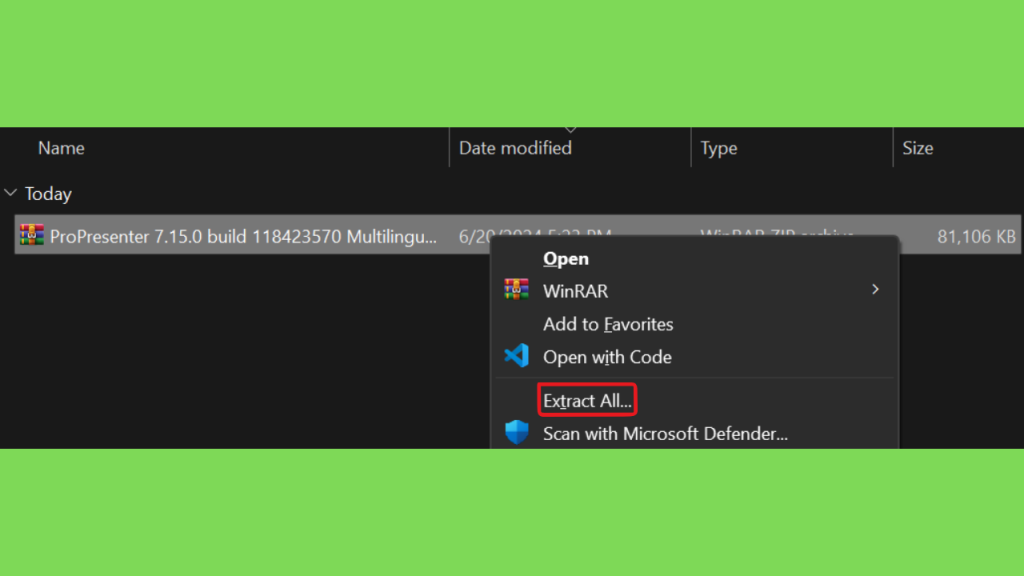
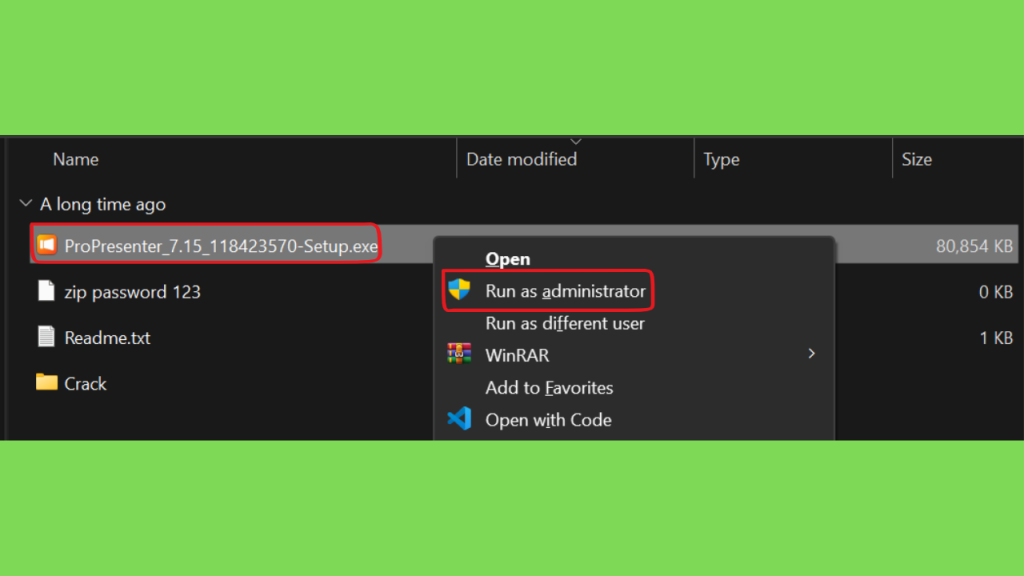
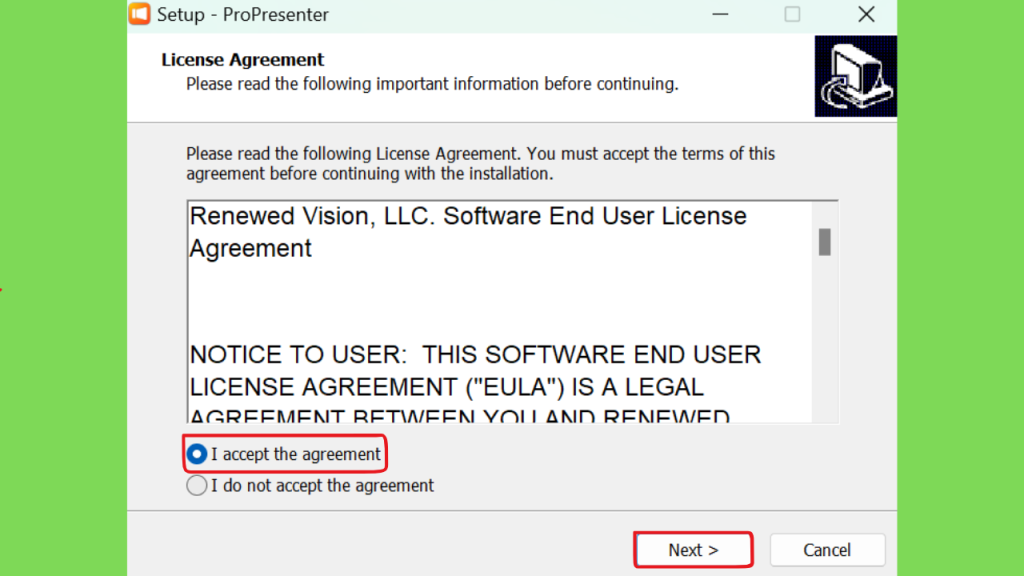
Step 3: Aceite o contrato de licença, escolha o diretório de instalação e certifique-se de marcar a opção “Add Firewall Rule”. Conclua a instalação e não execute o programa ainda.
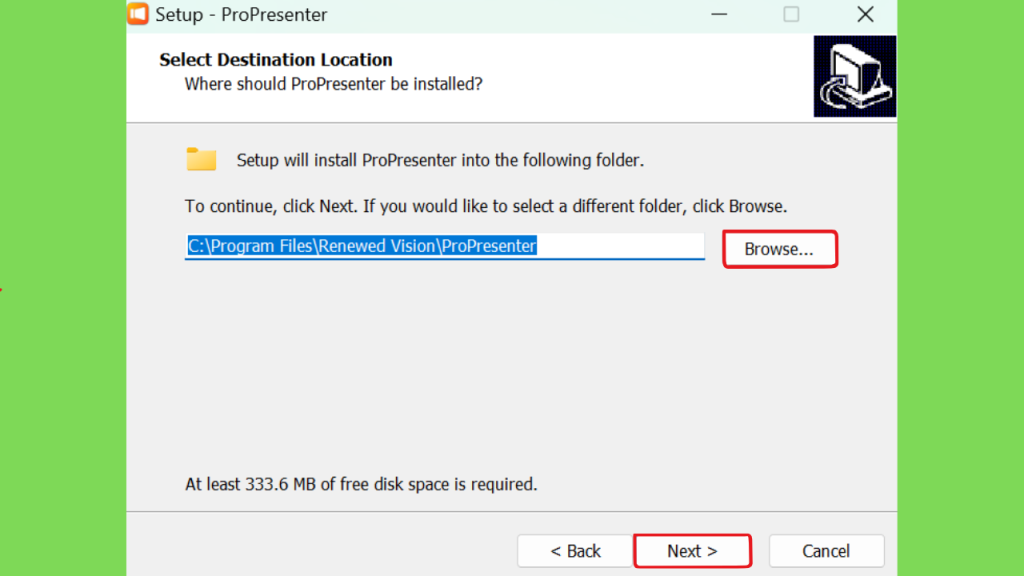
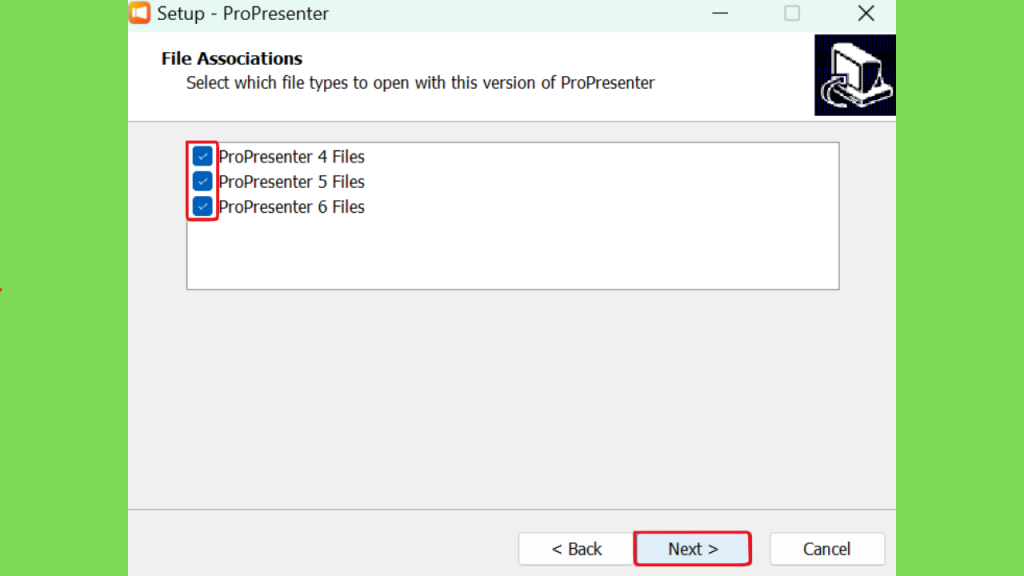
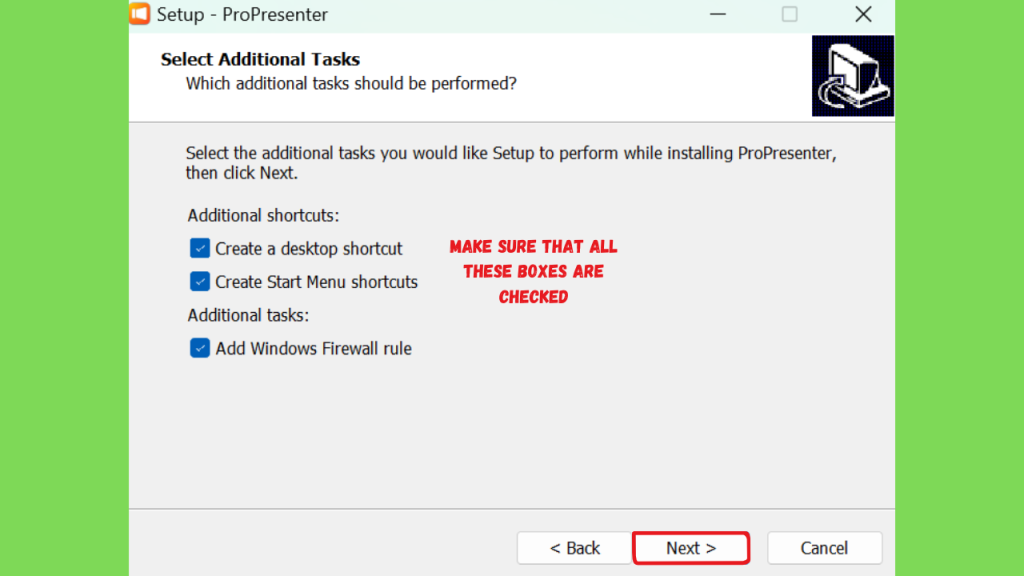
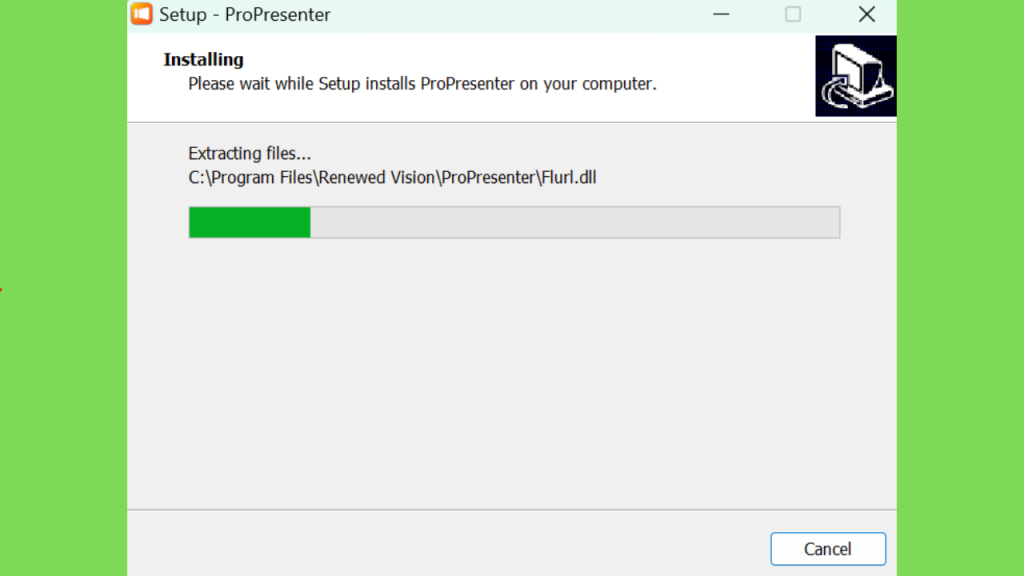
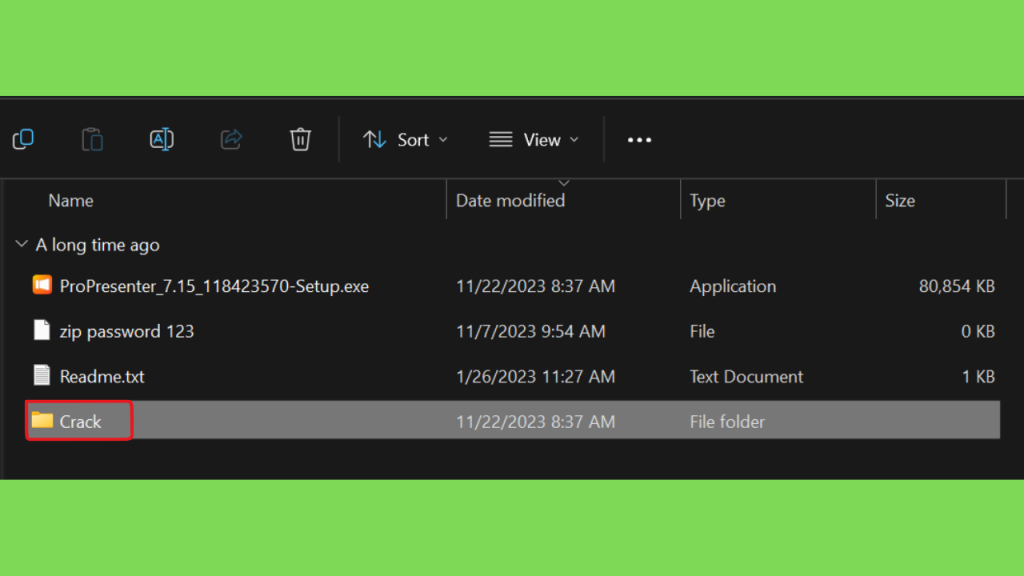
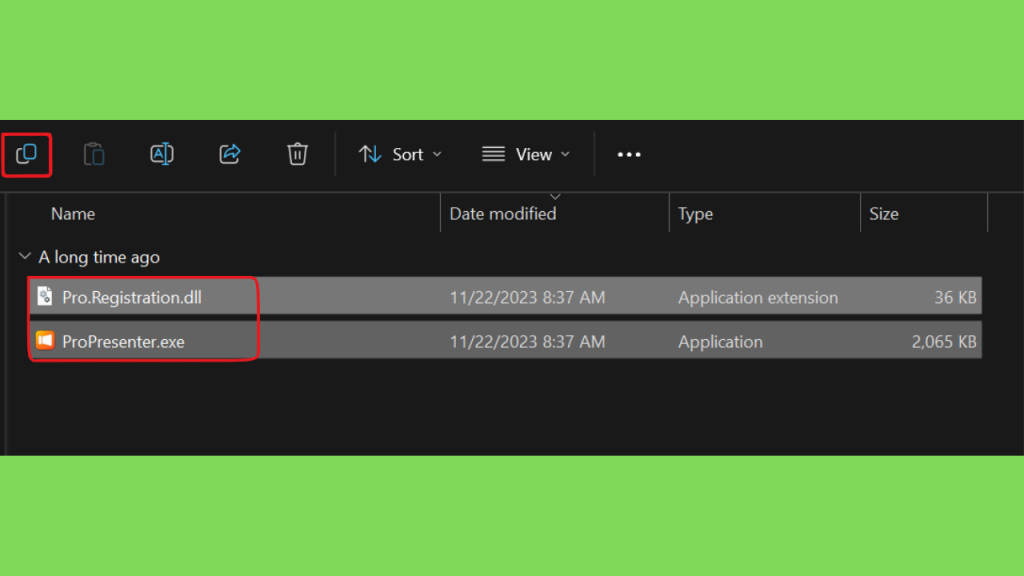
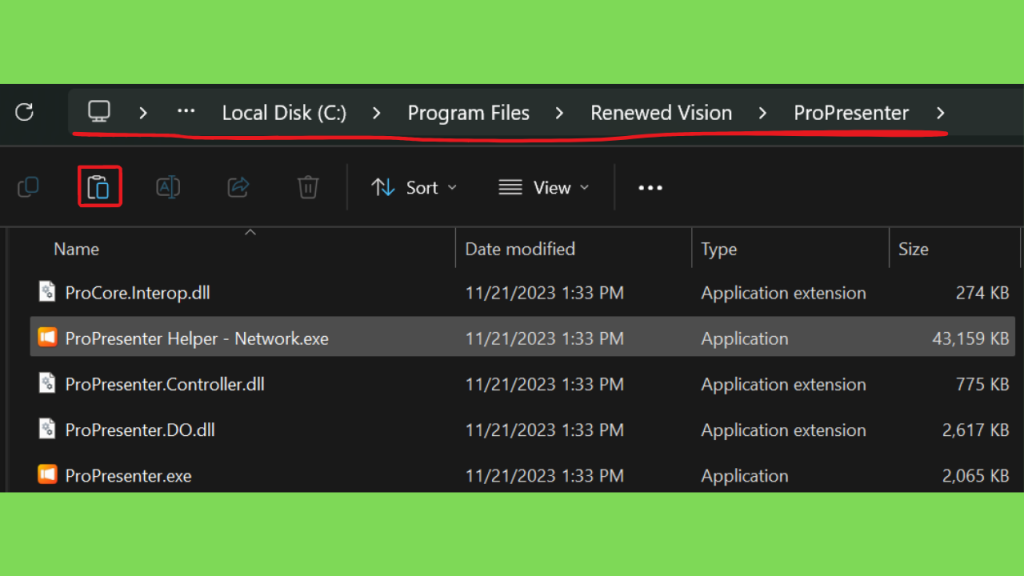
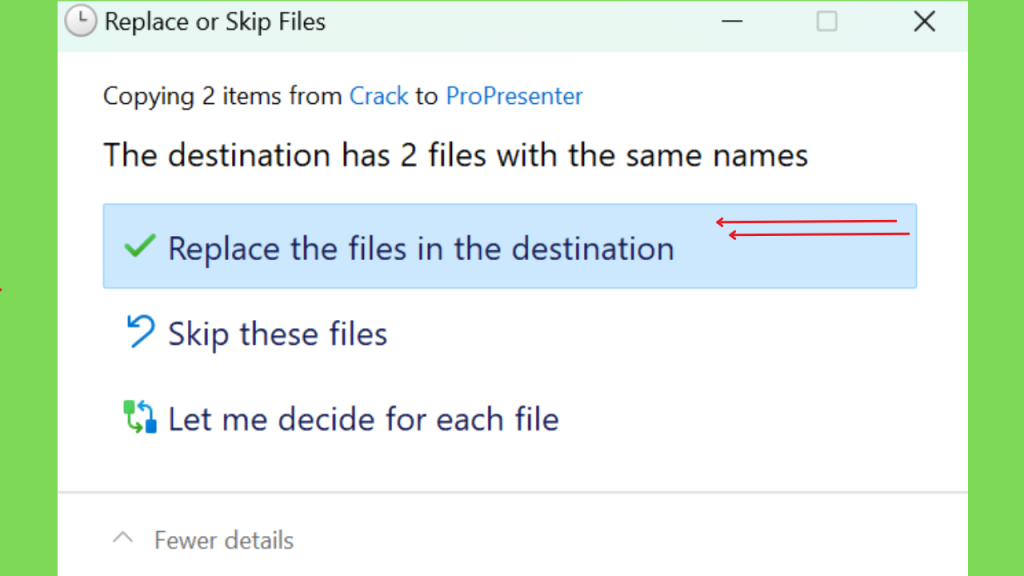
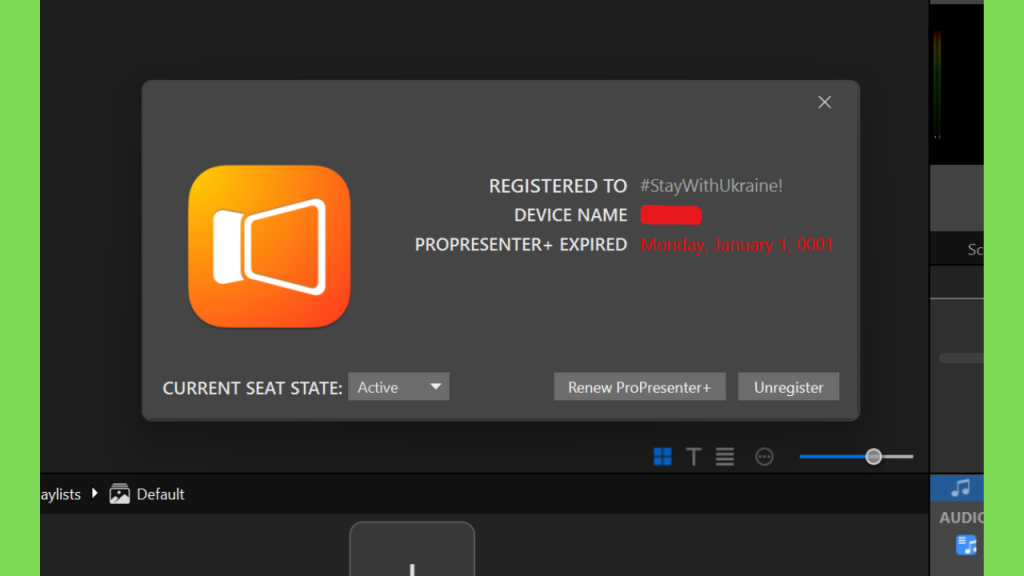
Step 5: Da pasta Crack, copie os dois arquivos de lá e adicione-os ao diretório de instalação, substituindo os originais. Agora você pode usar o programa com todos os seus recursos, aproveite🍻.
Conclusão:
O ProPresenter é uma plataforma de apresentações multimídia desenvolvida para equipes que precisam controlar conteúdo visual em eventos ao vivo. Ele combina edição de slides, reprodução de vídeos, letras de músicas, Stage Display, gerenciamento de múltiplas telas e integrações com equipamentos e sistemas externos.
Para igrejas, pode ajudar a organizar letras, versículos, avisos e conteúdo musical. Em conferências e eventos corporativos, facilita a sequência de apresentações, vídeos e informações para o público. Em produções audiovisuais, oferece opções de integração que permitem incorporar o conteúdo visual a fluxos de trabalho mais complexos.
A escolha da versão e do computador é importante para obter uma experiência confiável. Antes de instalar, confira os requisitos oficiais, teste as saídas de vídeo e organize os arquivos necessários. Se o software for utilizado em um evento importante, realize um ensaio completo e mantenha uma cópia de segurança das apresentações.
Para quem precisa de mais controle do que uma ferramenta tradicional de slides oferece, o ProPresenter merece ser considerado. Seus recursos de produção, organização e gerenciamento de telas podem ajudar equipes a preparar apresentações mais consistentes e operar eventos com maior previsibilidade.
Link OFF
Desculpe pelo inconveniente, atualizamos o link e adicionamos outro. Tente baixar agora
Crack não esta mais funcionando
Você pode explicar um pouco mais o que não está funcionando? O crack não está fazendo nada ou alguns recursos não estão funcionando.
EU FIZ, APARECE QUE ESTA ATIVO A LICENÇA, PORÉM QUANDO EXECUTO ALGUM SLIDE APARECE A MARCA D’ÁGUA. O que eu posso fazer para resolver?
Desculpe pelo problema, procuraremos uma solução e atualizaremos o link de download assim que o encontrarmos.
infelizmente o ele esta mostrando que precisa renovar o plano
Desculpe pelo inconveniente, nós consertamos o problema. Aproveite🍻
não consegui, pede pra renovar
Nós atualizamos o post há alguns dias, ele funciona perfeitamente bem. Você provavelmente não marcou a caixa de regras do firewall ao instalá-lo.
Olá, realmente não foi, adicionei no firewall mas não foi, continua pedindo para renovar propersenter+