Rufus Download: Baixar, Criar USB Bootável e Usar a Ferramenta
O Rufus Download é uma das pesquisas mais comuns para quem precisa criar um pendrive bootável para instalar Windows, Linux ou iniciar ferramentas de manutenção. O Rufus é um utilitário para Windows desenvolvido especificamente para formatar unidades USB e criar mídias inicializáveis a partir de imagens ISO e outros formatos compatíveis.
A versão atual é o Rufus 4.15, lançada em 30 de junho de 2026. O projeto oferece versões Standard, Portable, x86 de 32 bits e ARM64. O requisito informado oficialmente é Windows 8 ou posterior.
Neste guia, você verá como baixar o Rufus, entender as diferenças entre as versões disponíveis, criar um pendrive bootável para Windows 10 e Windows 11, preparar mídias Linux, escolher entre GPT e MBR, compreender UEFI e BIOS Legacy, utilizar opções avançadas e solucionar problemas quando o Rufus não reconhece ou não inicia o USB.
O que é o Rufus?
O Rufus é um utilitário para Windows destinado à formatação e criação de unidades USB inicializáveis.
Ele pode ser utilizado para transformar um pendrive em uma mídia de instalação ou inicialização a partir de uma imagem ISO. Isso inclui imagens do Windows, distribuições Linux, ambientes UEFI e determinadas ferramentas de manutenção.
A documentação oficial também cita outros usos, como trabalhar em computadores sem sistema operacional instalado, atualizar determinados firmwares através de ambientes DOS e executar utilitários de baixo nível.
Uma das características mais importantes é seu tamanho reduzido. Apesar de ser pequeno, o programa oferece diversas opções relacionadas ao particionamento, sistema de arquivos, firmware e método de inicialização.
Para que serve o Rufus?
O Rufus pode ser utilizado para:
-
criar pendrives de instalação do Windows;
-
criar USBs inicializáveis do Linux;
-
gravar imagens ISO em unidades USB;
-
preparar mídias para computadores UEFI;
-
trabalhar com BIOS Legacy;
-
configurar dispositivos usando GPT ou MBR;
-
criar determinados ambientes portáteis;
-
preparar mídias de recuperação;
-
executar ferramentas inicializáveis;
-
trabalhar com algumas imagens de firmware e manutenção.
O objetivo principal, porém, é simples: pegar uma imagem inicializável e transformá-la em uma mídia USB que o computador possa iniciar.
Rufus é o próprio Windows?
Não.
O Rufus é uma ferramenta usada para criar a mídia. Ele não é o sistema operacional Windows e não substitui a licença ou os arquivos oficiais necessários para instalar o sistema.
Por exemplo, se você possui uma ISO do Windows 11, pode utilizar o Rufus para preparar um pendrive a partir dessa ISO.
Rufus 4.15: versão atual
A versão atual do projeto é o Rufus 4.15, publicada em 30 de junho de 2026.
A versão 4.15 trouxe várias melhorias relacionadas ao processo de criação de mídia, UEFI:NTFS, instalações do Windows e compatibilidade com determinados dispositivos.
Principais mudanças do Rufus 4.15
Entre as alterações documentadas estão:
-
suporte RISC-V 64 para UEFI:NTFS;
-
melhorias nas proteções relacionadas à instalação silenciosa do Windows;
-
melhor possibilidade de cancelar operações durante tentativas de gravação;
-
melhorias no progresso durante extração de imagens comprimidas;
-
correções no parser XML;
-
correções relacionadas a instalações silenciosas;
-
correção de problemas de inicialização com UEFI:NTFS em plataformas Snapdragon X ARM64;
-
correções para imagens Windows com múltiplos WIMs;
-
melhorias em opções do Windows User Experience.
Essas mudanças mostram que o Rufus continua sendo atualizado para acompanhar novos computadores, imagens do Windows e diferentes cenários de inicialização.
Histórico recente do Rufus
| Versão | Data | Destaque |
|---|---|---|
| Rufus 4.15 | 30/06/2026 | UEFI:NTFS, Windows Setup, ARM64 e correções |
| Rufus 4.14 | 30/04/2026 | Melhorias e correções para criação de mídia |
| Rufus 4.13 | 17/02/2026 | Atualização de estabilidade e compatibilidade |
| Rufus 4.12 | 30/01/2026 | Atualização anterior da série 4.x |
O diretório oficial mantém as versões anteriores disponíveis, além das versões atuais.
Rufus Download: onde baixar?
Para obter a versão atual, procure sempre a página oficial do projeto.
O site oficial atualmente oferece quatro builds principais do Rufus 4.15:
| Arquivo | Tipo | Plataforma | Tamanho aproximado |
|---|---|---|---|
| Rufus 4.15 | Standard | Windows x64 | 1,9 MB |
| Rufus 4.15 Portable | Portable | Windows x64 | 1,9 MB |
| Rufus 4.15 x86 | Standard | Windows 32 bits | 1,8 MB |
| Rufus 4.15 ARM64 | Standard | Windows ARM64 | 5,2 MB |
As informações de versão e tamanho são as atualmente publicadas pelo projeto oficial.
Rufus Standard
A versão Standard é a opção convencional para computadores Windows compatíveis.
Para a maioria dos computadores modernos com processador x64, o executável Standard x64 é o arquivo mais relevante.
Rufus Portable
A versão Portable foi criada para execução sem uma instalação tradicional.
Isso pode ser útil para técnicos ou usuários que mantêm o executável em uma pasta, pendrive ou unidade externa.
O projeto atualmente oferece rufus-4.15p.exe como versão Portable.
Rufus x86
A build x86 é destinada a ambientes Windows de 32 bits.
É uma arquitetura mais antiga, mas continua disponível para compatibilidade com determinados computadores.
Rufus ARM64
O Rufus também possui uma versão específica para Windows ARM64.
Isso é relevante para computadores modernos baseados em arquitetura ARM, incluindo determinados dispositivos Windows com processadores ARM.
Rufus Portable vs Rufus Standard
A diferença principal está na forma de distribuição e execução.
| Característica | Standard | Portable |
|---|---|---|
| Windows x64 | Sim | Sim |
| Instalação tradicional | Não necessária | Não necessária |
| Execução direta | Sim | Sim |
| Pode ser mantido em USB | Sim | Sim |
| Ideal para uso móvel | Sim | Especialmente conveniente |
O próprio site oficial informa que o Rufus pode ser executado diretamente depois do download, sem necessidade de instalação tradicional.
Portanto, para uma utilização normal, a versão Standard atende ao objetivo. Quem deseja manter uma cópia portátil do utilitário pode escolher a edição Portable.
Requisitos do Rufus
O Rufus possui requisitos relativamente simples.
A página oficial informa:
Windows 8 ou posterior.
Depois de baixado, o executável está pronto para ser utilizado.
| Requisito | Rufus 4.15 |
|---|---|
| Sistema operacional | Windows 8 ou posterior |
| x64 | Disponível |
| x86 | Disponível |
| ARM64 | Disponível |
| Instalação tradicional | Não necessária |
| Pendrive | Necessário para criar mídia USB |
| ISO | Necessária para operações baseadas em imagem |
| Espaço do programa | Aproximadamente 1,8–5,2 MB conforme a build |
É importante separar os requisitos do Rufus dos requisitos do sistema operacional que será instalado.
Por exemplo, o Rufus pode funcionar em um computador compatível com Windows 10, mas a ISO do Windows 11 possui requisitos próprios.
Como criar um pendrive bootável com Rufus
Essa é a principal função do programa.
Para começar, você precisa de:
-
computador Windows;
-
Rufus;
-
pendrive;
-
imagem ISO;
-
espaço suficiente no dispositivo USB.
Passo 1 — Conecte o pendrive
Conecte o dispositivo diretamente ao computador quando possível.
Se houver arquivos importantes no USB, faça backup antes de continuar.
Passo 2 — Abra o Rufus
Execute o Rufus.
O programa identificará as unidades USB disponíveis.
Passo 3 — Escolha o dispositivo
No campo de dispositivo, selecione o pendrive correto.
Confira o modelo e a capacidade antes de continuar.
Isso é importante porque o processo pode apagar os dados existentes na unidade selecionada.
Passo 4 — Selecione a imagem ISO
Na opção relacionada à seleção de boot, escolha a imagem ISO que deseja gravar.
Pode ser, por exemplo:
-
Windows 10;
-
Windows 11;
-
Ubuntu;
-
Linux Mint;
-
Fedora;
-
outra imagem compatível.
O Rufus suporta a criação de USB inicializável a partir de imagens ISO desde as primeiras versões do projeto.
Passo 5 — Escolha o esquema de partição
Dependendo da imagem e do computador de destino, você poderá escolher entre GPT e MBR.
Essa escolha será explicada em detalhes mais adiante.
Passo 6 — Escolha o sistema de arquivos
O Rufus poderá apresentar opções como FAT32 ou NTFS, dependendo da ISO e das configurações escolhidas.
Em muitos casos, o programa seleciona automaticamente uma configuração apropriada.
Passo 7 — Inicie a gravação
Confira todas as opções.
Depois, inicie o processo.
Passo 8 — Confirme a operação
O Rufus poderá informar que os dados existentes no dispositivo serão apagados.
Confirme somente se você tiver certeza de que selecionou o pendrive correto.
Passo 9 — Aguarde
Não remova o dispositivo durante a gravação.
Passo 10 — Finalize
Quando o processo terminar, ejete o pendrive corretamente.
Ele estará preparado para ser utilizado como mídia inicializável, desde que o computador de destino seja compatível com a imagem e com a configuração escolhida.
Rufus para Windows 11
O Rufus é amplamente utilizado para preparar mídias de instalação do Windows 11.
O procedimento básico consiste em obter uma ISO apropriada e utilizá-la como fonte no Rufus.
Como criar um pendrive do Windows 11 com Rufus
-
Baixe a ISO do Windows 11 de uma fonte apropriada.
-
Abra o Rufus.
-
Conecte um pendrive.
-
Selecione o dispositivo.
-
Escolha a ISO.
-
Verifique as opções de particionamento.
-
Confirme as configurações.
-
Inicie a gravação.
-
Aguarde o término.
-
Inicialize o computador pelo USB.
Rufus e Windows User Experience
Em determinadas imagens do Windows, o Rufus apresenta opções relacionadas ao Windows User Experience.
Essas opções podem mudar conforme a versão da ferramenta e da ISO.
O Rufus 4.15 inclui diversas correções e melhorias relacionadas a essas opções, inclusive para instalações silenciosas, validação de mídia UEFI e imagens com múltiplos WIMs.
Ao utilizar essas configurações, leia cada opção antes de selecioná-la.
Rufus e TPM 2.0
Algumas versões do Rufus oferecem opções relacionadas aos requisitos de instalação do Windows.
É importante distinguir entre:
-
preparar a mídia;
-
requisitos oficiais do Windows;
-
opções adicionais oferecidas pelo Rufus.
Essas são coisas diferentes.
Se o objetivo for instalar o Windows 11 em um computador compatível, utilize as configurações padrão apropriadas sempre que possível.
Rufus para Windows 10
O Rufus também pode ser usado para criar uma mídia inicializável do Windows 10.
O procedimento é semelhante ao do Windows 11.
Como criar USB do Windows 10
-
Obtenha a ISO.
-
Abra o Rufus.
-
Conecte o USB.
-
Selecione a unidade.
-
Selecione a ISO.
-
Escolha GPT ou MBR conforme o computador.
-
Confira as opções.
-
Comece a gravação.
-
Aguarde.
-
Inicialize pelo pendrive.
Windows 10: GPT ou MBR?
- Não existe uma escolha universal para todos os computadores.
- Computadores modernos que utilizam UEFI normalmente trabalham com GPT.
- Sistemas mais antigos configurados para BIOS Legacy podem utilizar MBR.
- Por isso, antes de criar a mídia, verifique o modo de firmware do computador de destino.
Rufus para Linux
O Rufus não é limitado ao Windows.
Ele também pode ser utilizado para criar mídias inicializáveis de diversas distribuições Linux.
Entre os exemplos comuns estão:
-
Ubuntu;
-
Linux Mint;
-
Fedora;
-
Debian;
-
outras distribuições distribuídas como ISO.
O site oficial descreve o suporte do Rufus a imagens ISO de Windows, Linux e UEFI, além de disponibilizar uma lista não exaustiva de imagens suportadas.
Como criar Linux bootável com Rufus
O processo é simples:
-
Baixe a ISO da distribuição.
-
Abra o Rufus.
-
Conecte o pendrive.
-
Selecione a ISO.
-
Verifique o esquema de partição.
-
Confira o sistema de arquivos.
-
Inicie a gravação.
-
Aguarde a conclusão.
Depois, reinicie o computador e selecione o pendrive no Boot Menu.
Rufus ISO: quais imagens podem ser usadas?
O formato ISO é uma das bases do funcionamento do Rufus.
O programa pode criar unidades USB inicializáveis a partir de imagens compatíveis.
Isso inclui:
Windows ISO
Usado para criar mídias de instalação do Windows.
Linux ISO
Usado para preparar distribuições Linux.
UEFI ISO
Algumas imagens destinadas a firmware e manutenção também podem ser preparadas.
Ferramentas de recuperação
Determinados ambientes de recuperação são distribuídos como imagens inicializáveis e podem ser gravados no USB.
Ferramentas de diagnóstico
O Rufus também pode ser utilizado com determinadas imagens de manutenção e diagnóstico.
O suporte específico depende da estrutura da imagem.
Rufus GPT vs MBR
GPT e MBR são dois formatos diferentes de tabela de partição.
A escolha é importante porque está relacionada ao modo como o computador inicializa.
| Característica | GPT | MBR |
|---|---|---|
| Firmware mais associado | UEFI | BIOS Legacy |
| Computadores modernos | Muito comum | Menos comum |
| Limites de partição | Mais amplos | Mais antigos |
| Uso atual | Sistemas modernos | Compatibilidade com hardware antigo |
| Windows moderno | Frequentemente utilizado | Dependendo da configuração |
Quando escolher GPT?
GPT geralmente é apropriado quando o computador utiliza UEFI.
Isso é comum em computadores modernos.
Quando escolher MBR?
MBR pode ser necessário quando o computador utiliza BIOS Legacy ou quando existe uma necessidade específica de compatibilidade com hardware mais antigo.
Como saber qual usar?
No Windows, você pode verificar o modo de firmware nas informações do sistema.
Procure pela informação relacionada ao Modo da BIOS.
Se estiver indicado UEFI, GPT normalmente será a combinação esperada para uma instalação moderna.
Rufus UEFI vs BIOS Legacy
UEFI é o firmware moderno que substituiu o BIOS tradicional em grande parte dos computadores.
O modo utilizado pelo computador influencia a forma como a mídia deve ser preparada.
O que é UEFI?
UEFI é uma interface de firmware que inicializa o hardware e carrega o sistema operacional.
Ele oferece recursos modernos e substituiu progressivamente o BIOS Legacy.
O que é BIOS Legacy?
BIOS Legacy é o método tradicional de inicialização encontrado em computadores mais antigos.
Como descobrir o modo atual?
No Windows:
-
pressione
Win + R; -
digite
msinfo32; -
pressione Enter;
-
localize Modo da BIOS.
Você poderá encontrar algo como:
-
UEFI;
-
Legacy.
Qual opção selecionar no Rufus?
A configuração deve corresponder ao computador que receberá o pendrive.
Não escolha GPT ou MBR apenas porque uma opção parece mais moderna.
Considere:
-
firmware;
-
sistema operacional;
-
hardware;
-
compatibilidade;
-
método de instalação.
Rufus e Windows To Go
O Windows To Go foi uma tecnologia destinada a executar um ambiente Windows a partir de uma unidade externa.
O Rufus historicamente ofereceu suporte a cenários relacionados a Windows To Go, embora a disponibilidade e o comportamento dependam da versão do Windows e da ferramenta.
O projeto continua incluindo melhorias relacionadas a recursos de experiência e criação de mídia Windows em suas versões recentes.
Para que serve Windows To Go?
A ideia é permitir que um ambiente Windows seja carregado a partir de uma unidade externa em determinados cenários.
Isso é diferente de simplesmente criar um pendrive de instalação.
USB de instalação vs Windows To Go
| Característica | USB de instalação | Windows To Go |
|---|---|---|
| Instalar Windows | Sim | Não é o objetivo principal |
| Executar Windows pelo USB | Não diretamente | Sim, conforme suporte |
| Uso temporário | Sim | Sim |
| Instalação tradicional | Sim | Não |
| Requer hardware compatível | Sim | Sim |
Rufus para recuperação e manutenção
Além de sistemas operacionais, o Rufus pode ser útil para criar mídias de manutenção.
Por exemplo, você pode preparar um pendrive contendo um ambiente live para:
-
diagnosticar armazenamento;
-
copiar arquivos;
-
recuperar um sistema;
-
verificar partições;
-
executar ferramentas administrativas;
-
iniciar um computador que não carrega o sistema instalado.
Um exemplo é utilizar o Rufus para preparar uma ISO do Parted Magic.
Esse tipo de fluxo é particularmente útil para técnicos e usuários avançados.
Rufus não reconhece o pendrive
Um dos problemas mais pesquisados é quando o USB não aparece no programa.
Antes de concluir que existe um problema no Rufus, verifique o hardware.
Confira a conexão
Remova e reconecte o pendrive.
Se possível, teste outra porta USB.
Teste outro pendrive
Uma unidade com falha pode não ser corretamente reconhecida.
Verifique o Gerenciamento de Disco
No Windows:
-
clique com o botão direito no menu Iniciar;
-
abra Gerenciamento de Disco;
-
procure o dispositivo;
-
verifique se ele aparece corretamente.
Se o Windows não reconhecer o dispositivo, o problema pode estar no próprio USB, na porta ou no controlador.
Verifique se outro programa está usando a unidade
Feche programas que possam estar acessando o pendrive antes de tentar novamente.
Rufus apresenta erro durante a gravação
Um erro durante a gravação pode ter várias causas.
ISO corrompida
Se a imagem estiver incompleta ou danificada, a criação da mídia pode falhar.
Quando houver checksum disponível, compare o valor da ISO antes de utilizá-la.
Pendrive com defeito
Uma unidade que apresenta erros de gravação pode interromper o processo.
Porta USB problemática
Teste outra porta.
Problema na imagem
Algumas ISOs possuem estruturas específicas que podem causar incompatibilidades com determinados métodos de gravação.
Nesse caso, consulte a documentação da distribuição ou do sistema operacional.
Rufus não inicializa o pendrive
Criar a mídia corretamente não garante que qualquer computador iniciará automaticamente pelo USB.
USB não aparece no Boot Menu
Verifique:
-
se o pendrive foi criado corretamente;
-
se a BIOS/UEFI detecta o dispositivo;
-
se o USB está conectado;
-
se a ordem de boot está correta.
Windows inicia em vez do USB
Isso normalmente significa que o computador não selecionou a unidade USB como dispositivo de inicialização.
Reinicie e abra o Boot Menu.
Teclas comuns incluem:
-
F12;
-
F11;
-
F9;
-
Esc.
A tecla depende do fabricante e do modelo.
Tela preta depois do boot
Verifique:
-
ISO;
-
arquitetura;
-
UEFI/Legacy;
-
GPT/MBR;
-
integridade do pendrive;
-
compatibilidade do hardware.
Recriar a mídia em outro pendrive também pode ajudar a eliminar problemas físicos.
Rufus é seguro?
O Rufus é um projeto de código aberto e distribuído sob a GNU General Public License versão 3 ou posterior. O projeto também informa que é produzido de forma transparente a partir de seu código-fonte público. O site oficial informa ainda que os executáveis distribuídos são assinados digitalmente. A assinatura deve identificar “Akeo Consulting” para versões modernas.
Isso oferece mecanismos adicionais para verificar a procedência do executável.
Como baixar Rufus com segurança?
Prefira a página oficial do projeto.
Depois do download:
-
confira o nome do arquivo;
-
verifique a versão;
-
observe a assinatura digital;
-
evite executáveis modificados;
-
não utilize arquivos de origem desconhecida.
Por que evitar versões modificadas?
Uma ferramenta utilizada para criar mídias de inicialização possui acesso significativo ao armazenamento.
Por isso, utilizar o executável original é importante.
Rufus é gratuito?
- O projeto é distribuído sob a licença GPLv3 ou posterior. A própria página oficial afirma que é permitido distribuir, modificar e até vender o software desde que os termos da licença sejam respeitados.
- Isso significa que o usuário não precisa comprar uma licença comercial para utilizar o Rufus conforme os termos da licença.
- O fato de o programa ser gratuito não significa que todos os sistemas operacionais ou ISOs criados com ele sejam gratuitos.
- Por exemplo, o Rufus pode preparar uma mídia do Windows, mas o Windows possui seus próprios termos de licença.
Rufus vs Ventoy
Rufus e Ventoy podem ser usados para criar mídias inicializáveis, mas trabalham de maneiras diferentes.
| Característica | Rufus | Ventoy |
|---|---|---|
| Criar USB bootável | Sim | Sim |
| Windows | Sim | Sim |
| Linux | Sim | Sim |
| Várias ISOs no mesmo USB | Não é o foco | Sim |
| Portable | Sim | Ferramenta com abordagem diferente |
| GPT/UEFI | Sim | Sim |
| Formatação tradicional | Sim | Depende do fluxo |
O Rufus é particularmente direto quando você quer preparar uma mídia específica a partir de uma ISO.
O Ventoy pode ser interessante quando você pretende manter várias imagens no mesmo pendrive.
Rufus vs balenaEtcher
O balenaEtcher é outra ferramenta conhecida para gravar imagens em unidades removíveis.
| Característica | Rufus | balenaEtcher |
|---|---|---|
| Windows ISO | Sim | Sim |
| Linux ISO | Sim | Sim |
| Opções avançadas | Muitas | Mais simples |
| GPT/MBR | Configurável conforme cenário | Mais automatizado |
| Portable | Disponível | Não é o foco |
| Windows User Experience | Sim | Não |
A escolha depende do nível de controle necessário.
Rufus vs Media Creation Tool
A ferramenta oficial da Microsoft possui uma função diferente.
A Media Creation Tool foi desenvolvida especificamente para determinados cenários relacionados ao Windows.
O Rufus, por outro lado, é uma ferramenta mais geral para criação de mídia inicializável e suporta imagens de diferentes sistemas.
| Característica | Rufus | Media Creation Tool |
|---|---|---|
| Windows | Sim | Sim |
| Linux | Sim | Não |
| ISO existente | Sim | Depende do fluxo |
| GPT/MBR | Opções disponíveis | Processo mais automatizado |
| Portable | Sim | Não |
| Ferramenta específica da Microsoft | Não | Sim |
Recursos avançados do Rufus
O pequeno tamanho do programa não significa que ele tenha poucas funções.
UEFI:NTFS
O Rufus utiliza componentes relacionados ao UEFI:NTFS para determinados cenários de inicialização.
A versão 4.15 adicionou suporte RISC-V 64 ao UEFI:NTFS.
Windows User Experience
Algumas imagens do Windows apresentam opções adicionais durante a criação da mídia.
Essas opções podem variar conforme a ISO e a versão do Rufus.
Detecção de ISO
O Rufus identifica diferentes características das imagens e adapta as opções apresentadas.
Suporte ARM64
A versão atual oferece uma build específica para Windows ARM64.
Suporte a versões x86
Também existe uma build de 32 bits para computadores Windows x86.
Rufus Portable
O Rufus Portable é especialmente útil para quem trabalha com vários computadores.
Como não exige uma instalação tradicional, você pode manter o executável em uma pasta ou unidade externa e executá-lo quando necessário.
A versão oficial atual é:
Rufus 4.15 Portable — rufus-4.15p.exe.
Quando usar Rufus Portable?
Ele pode ser conveniente para:
-
técnicos de informática;
-
manutenção de computadores;
-
suporte remoto ou presencial;
-
laboratórios;
-
uso em diferentes máquinas;
-
kits de manutenção.
Rufus e pendrives
O tamanho do pendrive necessário depende da imagem que será gravada.
Uma ISO pequena pode caber em um dispositivo de menor capacidade, enquanto imagens modernas do Windows podem exigir mais espaço.
Rufus apaga o pendrive?
Em uma operação normal de criação de mídia, o dispositivo selecionado pode ser formatado e os dados existentes podem ser removidos.
Por isso:
Faça backup de qualquer arquivo importante antes de iniciar a gravação.
Posso usar um SSD externo?
Dependendo do dispositivo e do cenário, unidades externas também podem ser detectadas como dispositivos de destino.
Entretanto, tenha cuidado redobrado.
Um SSD externo pode conter centenas de gigabytes de dados, e selecionar a unidade errada pode resultar em perda de informações.
Para uso comum, um pendrive dedicado é uma escolha mais simples.
Como usar Rufus passo a passo
Para quem precisa apenas do procedimento essencial, o fluxo pode ser resumido assim:
-
Baixe o Rufus.
-
Execute o programa.
-
Conecte o pendrive.
-
Selecione o dispositivo correto.
-
Escolha a imagem ISO.
-
Defina GPT ou MBR conforme o computador.
-
Verifique UEFI ou BIOS Legacy.
-
Confira o sistema de arquivos.
-
Inicie a gravação.
-
Confirme o apagamento da unidade.
-
Aguarde a conclusão.
-
Ejete o USB.
-
Reinicie o computador.
-
Abra o Boot Menu.
-
Selecione o pendrive.
Esse fluxo atende à maioria dos casos básicos de criação de mídia bootável.
Perguntas frequentes sobre Rufus
O que é Rufus?
Rufus é um utilitário para Windows usado principalmente para formatar unidades USB e criar mídias inicializáveis a partir de imagens ISO.
Para que serve o Rufus?
Ele pode preparar pendrives para instalação do Windows, Linux e outros ambientes inicializáveis.
Onde baixar Rufus?
O download deve ser obtido preferencialmente no site oficial do projeto, que atualmente disponibiliza Rufus 4.15 e builds Standard, Portable, x86 e ARM64.
Qual é a versão mais recente do Rufus?
A versão atual é o Rufus 4.15, lançada em 30 de junho de 2026.
Rufus 4.15 é gratuito?
Sim. O projeto é distribuído sob GPLv3 ou posterior.
Rufus Portable é diferente da versão normal?
A edição Portable foi preparada para execução sem instalação tradicional. O projeto disponibiliza rufus-4.15p.exe como a versão Portable atual.
Rufus funciona no Windows 11?
Sim. O Rufus pode ser utilizado para criar mídias inicializáveis do Windows 11.
Rufus funciona no Windows 10?
Sim. Ele pode preparar uma mídia inicializável a partir de uma ISO compatível do Windows 10.
Rufus funciona no Windows 7?
A versão atual do Rufus exige Windows 8 ou posterior, portanto o Windows 7 não está dentro do requisito oficial atual.
Rufus pode criar pendrive Linux?
Sim. O projeto suporta imagens ISO de diversas distribuições Linux.
Rufus pode criar pendrive do Windows 11?
Sim. Você pode selecionar uma ISO do Windows 11 e utilizá-la como fonte para criar a mídia.
Devo usar GPT ou MBR no Rufus?
Depende do firmware do computador de destino. GPT é normalmente associado a UEFI, enquanto MBR é mais associado a BIOS Legacy.
Devo escolher UEFI ou BIOS?
A escolha deve corresponder ao modo de inicialização do computador onde o USB será utilizado.
Rufus apaga o pendrive?
A criação da mídia pode apagar os dados existentes na unidade selecionada. Faça backup antes de iniciar.
Rufus precisa ser instalado?
Não. O site oficial informa que o executável pode ser baixado e executado diretamente.
Rufus é seguro?
O projeto é open source, distribuído sob GPLv3 ou posterior, e os executáveis oficiais são assinados digitalmente.
Rufus funciona em Windows ARM?
Sim. O projeto oferece atualmente uma build específica para Windows ARM64.
Rufus suporta Windows To Go?
O Rufus possui histórico de suporte a cenários relacionados ao Windows To Go, embora a compatibilidade dependa da versão do Windows e do fluxo utilizado.
Rufus pode gravar arquivos ISO?
Sim. O site oficial informa que todas as versões do Rufus desde a 1.1.0 permitem criar USB inicializável a partir de imagens ISO.
O que fazer se o Rufus não reconhecer o pendrive?
Teste outra porta USB, verifique o Gerenciamento de Disco do Windows, teste outro pendrive e confirme se o dispositivo aparece corretamente no sistema.
Por que meu pendrive criado com Rufus não inicia?
Verifique a ISO, GPT/MBR, UEFI/Legacy, ordem de boot e compatibilidade do computador.
Posso usar Rufus para criar um USB de recuperação?
Sim, desde que a ferramenta ou ambiente de recuperação seja distribuído em um formato compatível com o processo de criação de mídia.
Como Baixar Rufus?
Rufus é um utilitário gratuito; você pode baixá-lo usando o link abaixo. Você também pode baixar o Wise Care 365 Pro e o Macrium Reflect do nosso site.
Download Now
Como instalar o Rufus no Windows
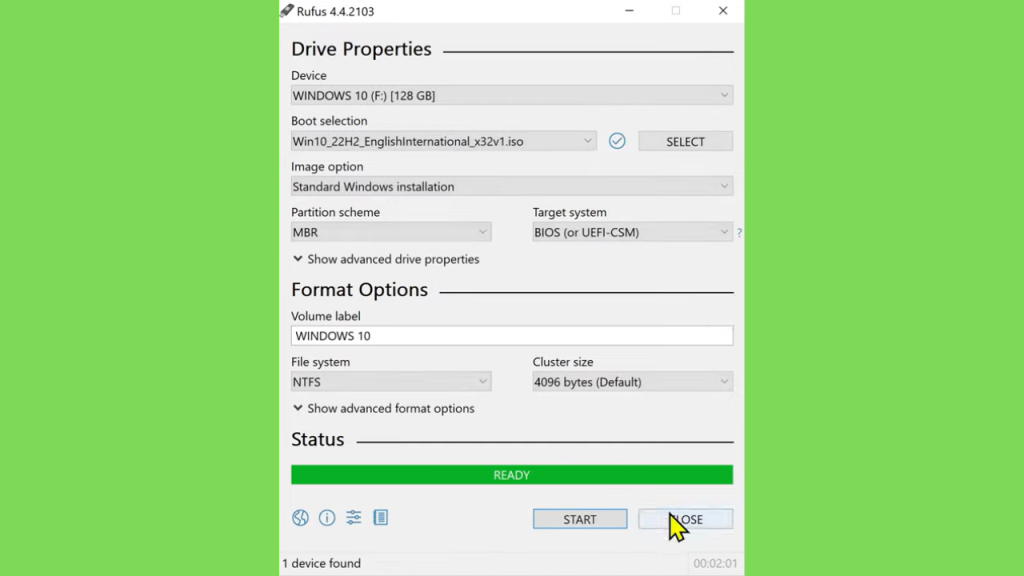
Criar um USB inicializável com o Rufus é super simples, mostramos o processo completo com imagens abaixo:
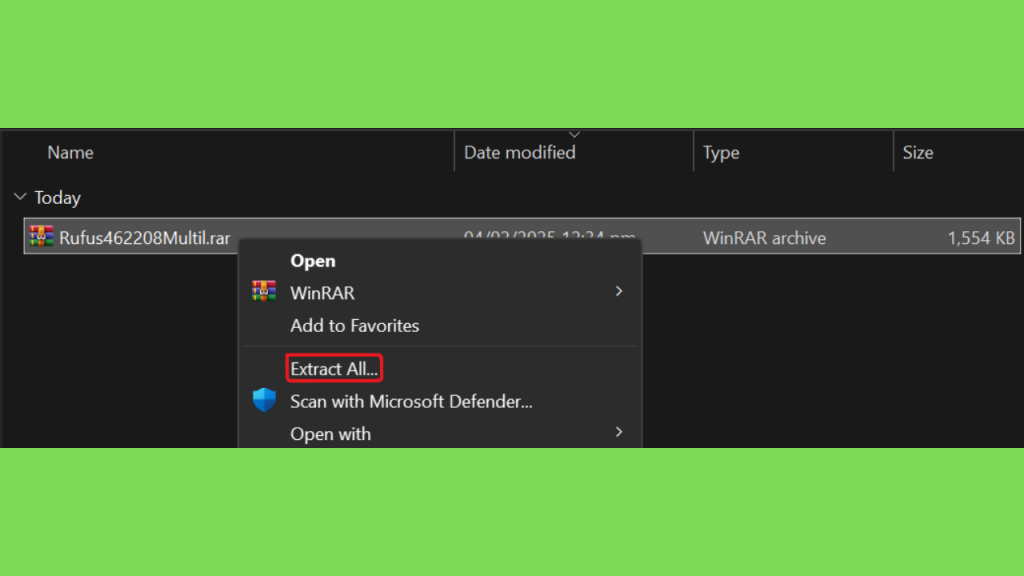
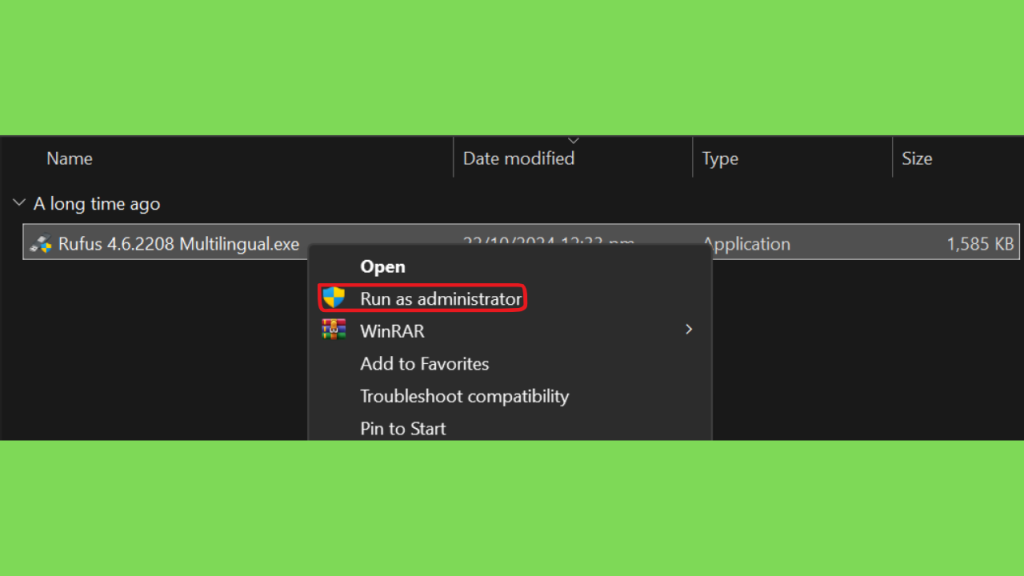
Step 1: Baixe o Rufus usando o link fornecido. Extraia o download e execute o programa como administrador.
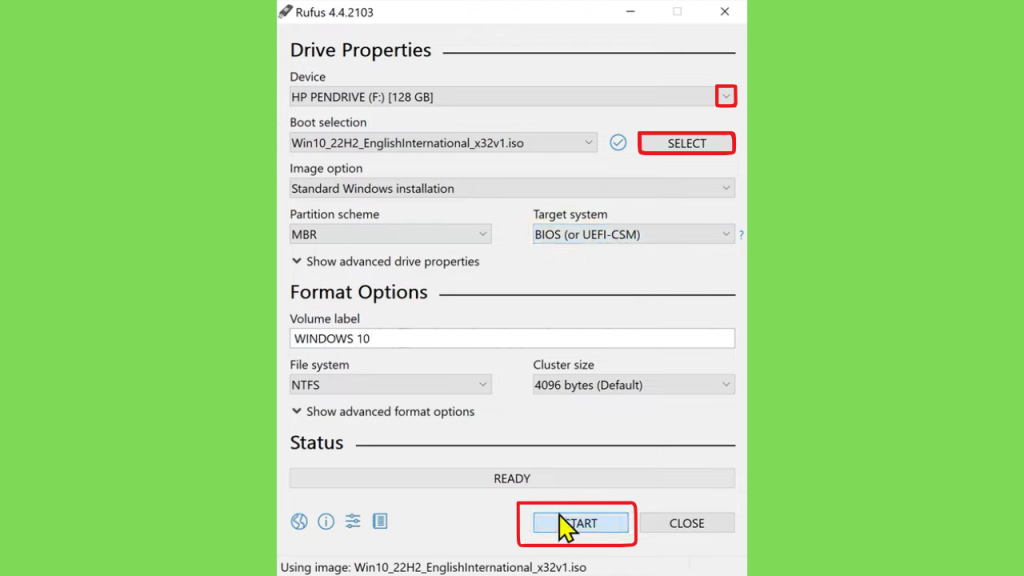
Step 2: Escolha a unidade USB, o ISO e o Partition Scheme e clique em Start. Depois que o USB for criado, você pode inicializá-lo.
Conclusão:
O Rufus Download é procurado principalmente por usuários que precisam criar rapidamente um pendrive inicializável. Apesar do tamanho reduzido, a ferramenta oferece opções para diferentes sistemas operacionais, imagens ISO, arquiteturas e métodos de inicialização.
A versão atual é o Rufus 4.15, disponibilizada em 30 de junho de 2026. O projeto oferece builds Standard, Portable, x86 e ARM64, com suporte oficial para Windows 8 ou posterior.
Para criar um USB bootável, o processo básico consiste em abrir o Rufus, selecionar o pendrive, escolher a ISO, configurar as opções de inicialização e iniciar a gravação. Em computadores modernos, é importante entender a relação entre GPT e MBR e entre UEFI e BIOS Legacy antes de criar a mídia.
O Rufus também pode ser utilizado com Windows 10, Windows 11, Linux, ambientes de recuperação e outras imagens inicializáveis. A versão Portable facilita o uso em diferentes computadores, enquanto a build ARM64 atende dispositivos Windows baseados nessa arquitetura.
Por fim, sempre confirme o dispositivo selecionado antes de iniciar uma gravação, pois o processo pode apagar os dados existentes no pendrive. Para obter o executável, priorize a distribuição oficial e mantenha a ISO utilizada em boas condições antes de transformá-la em uma mídia inicializável.