Parted Magic 2025 ISO: Download, Requisitos, Recursos e Como Usar
O Parted Magic 2025 ISO é uma imagem inicializável baseada em Linux criada para tarefas de manutenção, gerenciamento, diagnóstico e recuperação de unidades de armazenamento. Em vez de funcionar como um aplicativo tradicional instalado no Windows, o sistema é iniciado diretamente por uma mídia bootável, como um pendrive ou DVD.
A versão Parted Magic 2025.01.22 pertence à linha de releases de 2025 e foi distribuída como uma imagem x64. Durante 2025, o projeto recebeu outras atualizações, portanto é importante diferenciar a versão 2025.01.22 de releases posteriores.
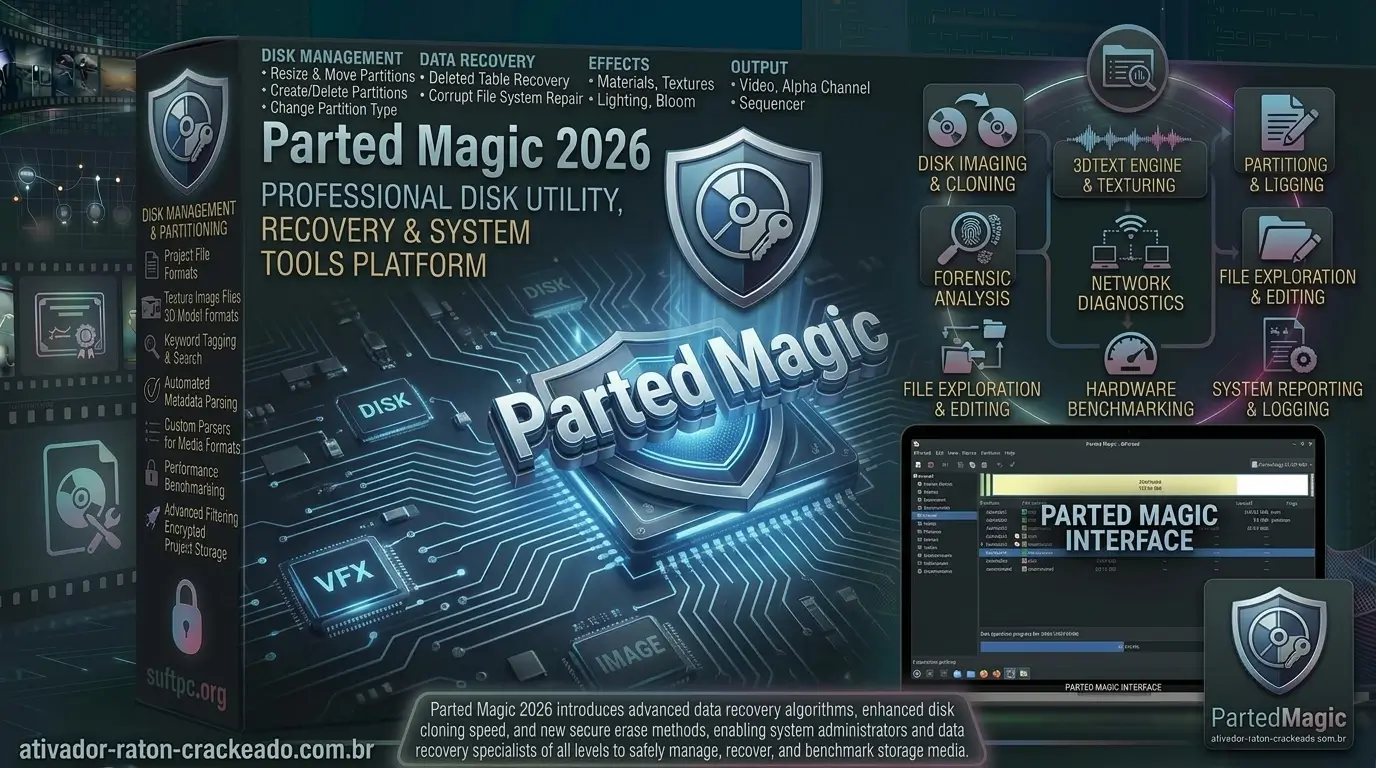
Neste guia, você encontrará informações sobre o Parted Magic 2025, recursos para particionamento, clonagem, diagnóstico de HD e SSD, suporte a NVMe, recuperação de dados, Secure Erase, requisitos, criação de pendrive bootável, UEFI, Windows 10 e Windows 11, além das principais dúvidas sobre a ISO.
O que é o Parted Magic 2025?
O Parted Magic é um ambiente Linux inicializável que reúne diversas ferramentas para administração de discos, partições e arquivos. Sua principal característica é poder ser executado independentemente do sistema operacional instalado no computador.
Isso é particularmente útil quando o Windows não inicia corretamente, quando uma unidade precisa ser particionada antes da instalação de um sistema ou quando determinadas operações de armazenamento não podem ser realizadas enquanto o disco está sendo utilizado pelo sistema operacional.
O Parted Magic não deve ser entendido simplesmente como um programa para Windows. Ele funciona como um ambiente bootável iniciado a partir de uma mídia externa. A documentação oficial explica que o sistema é executado a partir de USB ou CD, e não como um aplicativo tradicional instalado no Windows.
A linha de 2025 inclui diferentes releases. A versão 2025.01.22 é uma das versões identificadas especificamente como Parted Magic 2025.
Para que serve o Parted Magic?
O ambiente pode ser utilizado para diversas tarefas relacionadas a armazenamento, incluindo:
-
gerenciamento de partições;
-
criação e exclusão de partições;
-
redimensionamento de volumes;
-
clonagem de unidades;
-
diagnóstico de discos;
-
análise de informações SMART;
-
gerenciamento de sistemas de arquivos;
-
recuperação de arquivos em determinadas situações;
-
Secure Erase;
-
manutenção de SSDs e NVMe;
-
acesso a arquivos quando o sistema operacional instalado não inicia.
O conjunto de ferramentas torna o Parted Magic particularmente interessante para técnicos, administradores, profissionais de suporte, usuários avançados e pessoas que precisam realizar manutenção fora do ambiente normal do Windows.
Parted Magic 2025.01.22: qual é essa versão?
Quando alguém pesquisa por Parted Magic 2025 ISO, normalmente está procurando uma imagem pertencente à linha lançada em 2025.
A versão 2025.01.22 aparece identificada como uma release x64 e como uma imagem ISO bootável. Registros de releases da comunidade também mostram outras versões de 2025, incluindo 2025.04.01 e 2025.06.27.
Por isso, é importante não tratar “Parted Magic 2025” como se fosse necessariamente uma única imagem durante todo o ano.
Parted Magic 2025.01
A designação 2025.01 corresponde ao início da série de releases daquele ano.
Uma ISO dessa geração pode ser utilizada quando existe uma necessidade específica de trabalhar com aquela versão, comparar ambientes ou manter compatibilidade com um procedimento já documentado.
Parted Magic 2025.01.22
A versão 2025.01.22 é identificada como uma edição x64 e uma imagem ISO bootável.
Ao procurar especificamente essa versão, confira sempre o nome completo do arquivo e a integridade da ISO antes de gravá-la em um pendrive.
Parted Magic 2025 ainda é relevante?
Sim, dependendo do objetivo.
Se a intenção é utilizar especificamente uma release de 2025, comparar versões ou seguir uma documentação baseada naquela imagem, o Parted Magic 2025 continua sendo uma referência.
Por outro lado, quem pretende utilizar o projeto atualmente deve verificar as releases mais recentes antes de escolher uma ISO. O projeto continuou evoluindo depois de 2025 e atualmente utiliza uma nomenclatura de releases diferente. A página oficial de notícias registra, por exemplo, a série 26.09 e explica a mudança para nomes no formato ano/mês.
Para que serve o Parted Magic?
O principal objetivo do Parted Magic é fornecer um ambiente independente para realizar operações que envolvem discos e partições.
Particionar discos
O gerenciamento de partições é uma das funções mais conhecidas do ambiente.
Você pode utilizar ferramentas disponíveis no sistema para:
-
criar partições;
-
excluir partições;
-
redimensionar volumes;
-
mover partições;
-
formatar volumes;
-
alterar estruturas de armazenamento;
-
trabalhar com tabelas de partição;
-
preparar um disco para outro sistema operacional.
Operações de particionamento precisam ser realizadas com cuidado, pois alterações incorretas podem tornar volumes inacessíveis ou causar perda de dados.
Clonar HD e SSD
Outra utilização importante é a clonagem.
A clonagem pode ser útil quando você deseja migrar um sistema de uma unidade para outra, substituir um HD por SSD ou criar uma cópia de uma unidade para fins de manutenção.
Antes de iniciar uma clonagem, verifique cuidadosamente:
-
qual é o disco de origem;
-
qual é o disco de destino;
-
a capacidade das unidades;
-
se existem dados importantes no destino;
-
se o procedimento escolhido preservará a estrutura necessária.
Uma operação de clonagem incorreta pode sobrescrever o disco errado.
Diagnosticar problemas de armazenamento
O Parted Magic também reúne ferramentas destinadas a analisar unidades.
É possível consultar informações relacionadas ao hardware, verificar dispositivos detectados e utilizar ferramentas de diagnóstico para identificar possíveis problemas.
Em computadores com múltiplos discos, essa capacidade é especialmente útil porque o ambiente pode ser iniciado sem depender do sistema operacional instalado no disco que está sendo analisado.
Recuperar arquivos
O ambiente também pode ser utilizado em cenários de recuperação.
Por exemplo, se o Windows não inicia, pode ser possível inicializar pelo Parted Magic, acessar uma unidade e copiar arquivos importantes para outro dispositivo.
Isso não significa que qualquer arquivo apagado poderá ser recuperado. Quanto mais tempo uma unidade continuar sendo utilizada depois da perda de dados, maiores podem ser as chances de os dados serem sobrescritos.
Principais recursos do Parted Magic 2025
| Recurso | Utilização |
|---|---|
| Gerenciamento de partições | Criar, excluir, mover e redimensionar volumes |
| Clonagem | Migrar ou duplicar unidades |
| Diagnóstico | Verificar informações e estado do armazenamento |
| SMART | Consultar informações de saúde compatíveis |
| Recuperação | Acessar e tentar recuperar dados |
| Secure Erase | Apagar unidades usando comandos apropriados do hardware |
| Sistemas de arquivos | Trabalhar com diferentes formatos |
| Ambiente live | Executar sem instalar no Windows |
| Terminal | Executar operações avançadas |
| Ferramentas de rede | Trabalhar com determinados recursos de rede |
A quantidade e o conjunto exato de ferramentas podem variar conforme a release. Por isso, ao falar especificamente do Parted Magic 2025, é importante distinguir a versão utilizada de versões posteriores.
Parted Magic e GParted
O GParted é uma das ferramentas mais conhecidas para gerenciamento de partições e está presente no ecossistema de diversas distribuições Linux.
O Parted Magic, por sua vez, funciona como um ambiente mais amplo, reunindo diferentes utilitários voltados para armazenamento, diagnóstico, recuperação e manutenção.
Parted Magic vs GParted Live
A comparação deve ser feita de acordo com a tarefa.
| Característica | Parted Magic | GParted Live |
|---|---|---|
| Ambiente inicializável | Sim | Sim |
| Gerenciamento de partições | Sim | Sim |
| Redimensionamento | Sim | Sim |
| Diagnóstico de armazenamento | Sim | Mais limitado |
| Clonagem | Disponível por ferramentas incluídas | Não é o foco principal |
| Recuperação | Ferramentas adicionais disponíveis | Foco principal em particionamento |
| Secure Erase | Disponível | Não é o foco principal |
Portanto, quem precisa apenas redimensionar uma partição pode procurar uma solução específica de particionamento. Já quem precisa de um ambiente mais amplo para manutenção de armazenamento pode considerar o conjunto de ferramentas oferecido pelo Parted Magic.
Parted Magic 2025 para SSD e NVMe
Uma das intenções de busca mais importantes relacionadas ao software envolve SSD, NVMe e Secure Erase.
O ambiente suporta diferentes tipos de armazenamento e oferece ferramentas específicas para operações de apagamento e diagnóstico.
Parted Magic funciona com SSD?
Sim. O projeto oferece ferramentas para trabalhar com SSDs SATA e outros dispositivos compatíveis.
Entretanto, cada unidade possui recursos próprios. O procedimento disponível pode depender do firmware e das capacidades anunciadas pelo dispositivo.
Parted Magic funciona com NVMe?
Sim. O suporte inclui unidades NVMe, incluindo dispositivos M.2 que utilizam o protocolo NVMe.
Para verificar uma unidade, ferramentas como nvme list podem ser utilizadas em situações apropriadas. A documentação oficial também menciona lsblk para listar dispositivos detectados.
Como verificar um SSD?
Depois de iniciar o Parted Magic, identifique corretamente a unidade antes de executar qualquer operação.
É possível consultar:
-
fabricante;
-
modelo;
-
capacidade;
-
interface;
-
informações SMART;
-
identificação do dispositivo;
-
partições existentes.
Isso é particularmente importante em computadores com dois ou mais SSDs.
Parted Magic Secure Erase
O Secure Erase é uma das funções mais importantes do Parted Magic para quem precisa preparar uma unidade para descarte, reutilização ou transferência.
Diferentemente de simplesmente excluir arquivos ou formatar uma partição, o Secure Erase trabalha no nível do dispositivo utilizando comandos disponibilizados pelo próprio hardware.
A documentação oficial descreve suporte para unidades ATA, NVMe, SCSI e eMMC/SD, com diferentes métodos dependendo das capacidades do dispositivo.
Secure Erase de SSD
Em SSDs, uma operação de apagamento adequada deve levar em consideração o funcionamento interno do dispositivo, incluindo áreas que não são diretamente controladas pelo sistema operacional.
Por esse motivo, ferramentas que utilizam os comandos apropriados do firmware podem ser mais adequadas para determinadas tarefas de sanitização.
Secure Erase de NVMe
Para unidades NVMe compatíveis, o Parted Magic pode utilizar mecanismos específicos disponibilizados pelo protocolo NVMe.
A documentação oficial descreve caminhos como NVMe Sanitize e NVMe Format, dependendo do suporte oferecido pela unidade.
Atenção antes de apagar um disco
Secure Erase é uma operação destrutiva.
Antes de iniciar:
-
confirme o modelo da unidade;
-
confira a capacidade;
-
verifique o número do dispositivo;
-
faça backup dos arquivos importantes;
-
confirme novamente o disco selecionado;
-
somente depois inicie a operação.
A documentação oficial também alerta para a necessidade de selecionar corretamente os dispositivos antes da confirmação.
Parted Magic 2025 para recuperação de dados
O Parted Magic pode ser útil quando o sistema operacional não inicializa, pois permite iniciar um ambiente independente e acessar as unidades conectadas.
Imagine, por exemplo, um computador no qual o Windows apresenta erro de inicialização, mas os arquivos pessoais continuam armazenados no SSD.
Em determinadas situações, você pode iniciar pelo pendrive do Parted Magic, montar o volume e copiar os documentos para outra unidade.
É possível recuperar arquivos apagados?
Depende do caso.
A recuperação de dados depende de fatores como:
-
tipo de unidade;
-
sistema de arquivos;
-
tempo desde a exclusão;
-
utilização posterior do disco;
-
sobrescrita;
-
funcionamento do dispositivo;
-
método utilizado para excluir os dados.
Em SSDs, recursos como TRIM também podem alterar significativamente as possibilidades de recuperação.
Por isso, recuperação de dados não deve ser apresentada como garantida.
O que fazer antes de tentar recuperar dados?
Se arquivos importantes desapareceram:
-
evite gravar novos dados no disco;
-
não instale programas no mesmo volume;
-
não formate a unidade;
-
não execute operações destrutivas;
-
prepare outro dispositivo para armazenar os arquivos recuperados.
Quanto menos alterações forem feitas no dispositivo original, melhor.
Parted Magic 2025: requisitos do sistema
Como o Parted Magic é um ambiente bootável, seus requisitos são diferentes dos de um aplicativo tradicional do Windows.
A documentação oficial informa arquitetura x86-64 e requisitos de memória que dependem do modo de operação e da versão. O projeto também informa que releases recentes passaram por mudanças significativas no uso de memória.
Para uma instalação de 2025, é recomendável verificar a documentação correspondente à imagem utilizada.
| Item | Parted Magic 2025 |
|---|---|
| Arquitetura | x86-64 |
| Processador | Intel/AMD 64 bits |
| Memória | 2 GB ou mais, conforme o modo e a release |
| Mídia | USB ou DVD |
| Firmware | BIOS/UEFI |
| Inicialização | Boot externo |
| Armazenamento | Pendrive ou outra mídia compatível |
O desempenho também depende do tamanho das operações realizadas e da quantidade de dados que precisam ser processados.
Como baixar o Parted Magic 2025 ISO
- Ao procurar pelo Parted Magic 2025 ISO, é importante diferenciar a versão desejada.
- Se você procura especificamente a 2025.01.22, confira o nome da ISO antes de gravá-la.
- Também é importante verificar a integridade do arquivo.
- O projeto mantém uma documentação específica sobre checksum. A recomendação atual é utilizar SHA-256 quando disponível, comparando o valor calculado no computador com o valor publicado para a ISO correspondente.
Por que verificar o checksum?
- Uma ISO é um arquivo grande. Durante um download podem ocorrer problemas de transferência, arquivos incompletos ou corrupção.
- O checksum funciona como uma impressão digital do arquivo.
- Se apenas um pequeno trecho do arquivo for alterado, o valor calculado será diferente.
- No Windows, por exemplo, o PowerShell pode calcular SHA-256 com:
Get-FileHash .\pmagic_*.iso -Algorithm SHA256- No Linux ou macOS, uma alternativa é:
sha256sum pmagic_*.iso- A documentação oficial apresenta esses métodos para verificar a ISO.
E o arquivo .asc?
- Releases do projeto também podem ser acompanhadas por uma assinatura OpenPGP.
- O arquivo
.ascnão é um instalador. Ele serve para verificar a autenticidade da ISO. - A documentação oficial explica que a assinatura pode ser usada para confirmar que o arquivo corresponde ao material publicado pelo projeto.
Como criar um pendrive bootável do Parted Magic 2025
Depois de obter a ISO correta, o próximo passo é gravá-la em um pendrive.
Você pode utilizar ferramentas como:
-
Rufus;
-
balenaEtcher;
-
Ventoy.
Essas ferramentas são mencionadas na documentação oficial do Parted Magic.
Criando o USB com Rufus
-
Conecte um pendrive ao computador.
-
Abra o Rufus.
-
Selecione o dispositivo correto.
-
Escolha a ISO do Parted Magic.
-
Confira novamente o pendrive selecionado.
-
Inicie o processo de gravação.
-
Aguarde a conclusão.
-
Ejete o dispositivo corretamente.
Atenção: a gravação da imagem pode apagar o conteúdo existente no pendrive. Faça backup dos arquivos armazenados nele antes de começar.
Criando o USB com balenaEtcher
O procedimento é semelhante:
-
Abra o balenaEtcher.
-
Escolha a ISO.
-
Selecione o pendrive.
-
Confirme o dispositivo.
-
Inicie a gravação.
-
Aguarde a validação.
Usando Ventoy
O Ventoy permite preparar um pendrive para inicialização e depois copiar imagens ISO para ele.
Essa opção pode ser conveniente para técnicos que trabalham com várias ferramentas bootáveis.
Como iniciar o Parted Magic pelo USB
Depois de criar a mídia, reinicie o computador com o pendrive conectado.
Durante a inicialização, pressione a tecla correspondente ao Boot Menu.
Alguns exemplos comuns são:
| Fabricante | Tecla comum |
|---|---|
| Dell | F12 |
| HP | F9 ou Esc |
| Lenovo | F12 ou Fn+F12 |
| ASUS | F8 ou Esc |
| Acer | F12 |
| MSI | F11 |
| Apple Mac | Option |
A tecla pode variar conforme o modelo. A documentação oficial fornece essa tabela como referência.
Depois:
-
abra o Boot Menu;
-
localize o pendrive;
-
selecione a entrada correspondente;
-
pressione Enter;
-
aguarde o carregamento do ambiente.
Parted Magic e UEFI Secure Boot
O UEFI substituiu o BIOS tradicional em grande parte dos computadores modernos.
Por isso, compatibilidade com UEFI é importante para um ambiente bootável atual.
A documentação oficial informa que o Parted Magic utiliza um boot loader assinado e pode funcionar com Secure Boot ativado, não sendo necessário desativar essa função para o procedimento padrão.
BIOS Legacy vs UEFI
Se o pendrive não aparecer no menu de inicialização:
-
verifique se o USB foi criado corretamente;
-
confirme o modo de boot;
-
teste outra porta USB;
-
confirme se a ISO está íntegra;
-
verifique as opções de inicialização da placa-mãe.
Não altere configurações de firmware sem saber exatamente o efeito da mudança.
Parted Magic no Windows 10 e Windows 11
Uma dúvida comum é se o Parted Magic pode ser instalado diretamente no Windows.
A resposta é que ele não funciona como um aplicativo convencional do Windows.
O ambiente é inicializado antes do sistema operacional por meio de uma mídia bootável. A documentação oficial explica que essa característica também é importante para operações de Secure Erase que precisam conversar diretamente com o firmware da unidade.
Parted Magic no Windows 10
Um computador com Windows 10 pode ser usado para preparar o pendrive.
Você pode:
-
baixar a ISO;
-
verificar o checksum;
-
abrir Rufus ou outra ferramenta;
-
criar o USB;
-
reiniciar;
-
inicializar pelo pendrive.
Parted Magic no Windows 11
O processo é semelhante no Windows 11.
A principal atenção está relacionada ao UEFI e ao Secure Boot.
Como a mídia possui boot loader assinado nas versões atuais, a documentação oficial informa que não é necessário desativar o Secure Boot para o procedimento padrão.
Parted Magic não reconhece HD, SSD ou NVMe
- Se uma unidade não aparece, primeiro descubra se ela está sendo reconhecida pelo hardware.
- Uma ferramenta como
lsblkpode ajudar a listar dispositivos de armazenamento. - Para NVMe, o comando:
nvme list- pode mostrar as unidades detectadas.
- A documentação oficial também recomenda essas ferramentas em situações de diagnóstico.
Verifique a BIOS/UEFI
Se o disco não aparece nem na BIOS/UEFI, o problema pode estar relacionado a:
-
conexão;
-
alimentação;
-
slot M.2;
-
configuração da placa-mãe;
-
firmware;
-
falha do próprio dispositivo.
Verifique o modo SATA
Em computadores SATA, configurações relacionadas ao controlador podem influenciar a detecção.
Não altere AHCI, RAID ou outras opções sem entender o impacto sobre o sistema instalado.
Verifique o NVMe
No caso de um SSD M.2 NVMe:
-
confirme se o slot suporta NVMe;
-
confira se o dispositivo está corretamente instalado;
-
verifique a BIOS/UEFI;
-
use
nvme list; -
teste o dispositivo em outro sistema quando possível.
Parted Magic e sistemas de arquivos
O Parted Magic é utilizado em ambientes com diferentes sistemas de arquivos.
Isso é importante porque um computador pode conter:
-
NTFS;
-
FAT32;
-
ext4;
-
Linux swap;
-
XFS;
-
HFS+;
-
outros formatos.
A disponibilidade exata e o nível de suporte dependem das ferramentas presentes na release.
Por isso, antes de modificar uma partição, identifique corretamente:
-
sistema de arquivos;
-
tamanho;
-
ponto de montagem;
-
dispositivo;
-
partição.
Parted Magic vs Clonezilla
Parted Magic e Clonezilla podem aparecer na mesma pesquisa, mas seus objetivos não são idênticos.
O Clonezilla é fortemente associado à clonagem e criação de imagens de discos.
O Parted Magic apresenta um conjunto mais amplo de ferramentas de manutenção.
| Característica | Parted Magic | Clonezilla |
|---|---|---|
| Ambiente live | Sim | Sim |
| Particionamento | Sim | Não é o foco |
| Clonagem | Sim | Sim |
| Imagem de disco | Disponível por ferramentas | Forte foco |
| Diagnóstico | Amplo | Mais limitado |
| Secure Erase | Sim | Não é o foco |
| Recuperação | Ferramentas disponíveis | Mais limitada |
A escolha depende da tarefa que você precisa realizar.
Parted Magic vs ferramentas do Windows
O Windows possui ferramentas próprias para gerenciamento de armazenamento, incluindo gerenciamento de discos e comandos administrativos.
Entretanto, essas ferramentas normalmente trabalham dentro do sistema operacional em execução.
Um ambiente live pode ser mais adequado quando:
-
o Windows não inicializa;
-
uma partição do sistema precisa ser analisada;
-
você precisa acessar arquivos sem iniciar o Windows;
-
deseja trabalhar com uma unidade sem carregá-la como disco principal;
-
precisa executar determinadas operações de manutenção.
É justamente essa independência que torna o Parted Magic interessante para suporte técnico.
Parted Magic é gratuito?
- Essa é uma pergunta importante porque versões e páginas de terceiros podem apresentar informações diferentes.
- O Parted Magic é um projeto comercial e sua licença possui termos próprios. Portanto, não é correto tratá-lo simplesmente como uma distribuição Linux gratuita em todos os sentidos.
- A licença e as condições de utilização devem ser verificadas na documentação oficial antes do uso comercial ou profissional.
- Para organizações, técnicos e empresas que utilizam o software regularmente, essa distinção é especialmente importante.
Problemas comuns no Parted Magic 2025
USB não inicia
Verifique:
-
integridade da ISO;
-
criação do pendrive;
-
ordem de boot;
-
UEFI;
-
porta USB;
-
compatibilidade do equipamento.
ISO não grava corretamente
Primeiro confira o checksum.
Se o checksum não corresponder ao valor publicado, não utilize o arquivo. Baixe novamente a ISO e repita a verificação.
SSD não aparece
Confira:
-
BIOS/UEFI;
-
conexão;
-
slot;
-
compatibilidade;
-
lsblk; -
nvme list.
O computador inicia o Windows em vez do Parted Magic
Isso normalmente significa que o computador não selecionou o USB como dispositivo de inicialização.
Abra o Boot Menu e selecione manualmente o pendrive.
O Parted Magic apresenta problemas durante o boot
Experimente:
-
verificar novamente a ISO;
-
recriar o USB;
-
testar outra porta;
-
testar outro pendrive;
-
conferir configurações UEFI;
-
verificar se existe uma release mais adequada ao hardware.
Como evitar perda de dados usando Parted Magic
O Parted Magic oferece ferramentas poderosas, mas justamente por isso algumas operações podem ser destrutivas.
Antes de trabalhar com uma unidade importante:
Faça backup
Tenha uma cópia dos arquivos em outro dispositivo.
Identifique o disco
- Não escolha uma unidade apenas pelo tamanho.
- Confira modelo, capacidade e identificação.
- Não interrompa operações críticas
- Clonagem, redimensionamento e apagamento podem levar tempo.
- Desligar o computador durante uma operação pode causar problemas.
- Não confunda apagar uma partição com apagar um disco
- Uma operação pode afetar apenas uma partição, enquanto outra pode modificar toda a unidade.
- Leia cada tela de confirmação antes de prosseguir.
Parted Magic 2025 para manutenção profissional
O ambiente também pode ser útil em cenários profissionais.
Técnicos podem utilizá-lo para:
-
preparar computadores;
-
diagnosticar armazenamento;
-
migrar unidades;
-
copiar dados;
-
testar discos;
-
preparar SSDs;
-
realizar manutenção;
-
acessar máquinas que não inicializam.
Em ambientes de reparação, é especialmente importante manter um procedimento organizado para identificar corretamente cada dispositivo.
Isso reduz a possibilidade de trabalhar no disco errado.
Parted Magic 2025 e Secure Erase para descarte de SSD
- Quando um SSD ou HD será vendido, reutilizado ou descartado, simplesmente apagar arquivos não é necessariamente equivalente a realizar uma sanitização completa.
- O Parted Magic possui uma ferramenta dedicada ao Secure Erase que utiliza comandos de hardware conforme as capacidades da unidade.
- A documentação oficial atual descreve caminhos diferentes para SATA, NVMe, SCSI, eMMC e outros dispositivos, além de métodos específicos para unidades com recursos de criptografia.
- É importante, porém, lembrar que uma operação desse tipo deve ser considerada definitiva.
- Nunca execute Secure Erase em uma unidade contendo dados que você ainda precisa.
Como verificar a ISO do Parted Magic 2025
A verificação da ISO é uma etapa simples e útil.
Windows
Abra o PowerShell na pasta da ISO e execute:
Get-FileHash .\pmagic_*.iso -Algorithm SHA256
Compare o valor exibido com o checksum oficial correspondente.
Linux
Use:
sha256sum pmagic_*.iso
macOS
Também é possível usar:
shasum -a 256 pmagic_*.iso
O objetivo é confirmar que o arquivo recebido corresponde exatamente à imagem publicada.
A documentação oficial recomenda SHA-256 e explica que uma alteração mínima no arquivo produz um checksum diferente.
Parted Magic 2025: perguntas frequentes
O que é o Parted Magic 2025?
É uma versão da linha Parted Magic distribuída como ambiente Linux inicializável para gerenciamento, diagnóstico, manutenção e recuperação de armazenamento.
O que é o Parted Magic 2025 ISO?
É a imagem ISO utilizada para criar uma mídia inicializável do ambiente Parted Magic 2025.
Qual é o Parted Magic 2025.01.22?
É uma release x64 da linha de 2025 identificada pelo número 2025.01.22. Registros de releases também mostram outras versões lançadas durante 2025.
O Parted Magic funciona no Windows 11?
Sim, mas ele não funciona como um programa convencional instalado no Windows. O computador deve inicializar a mídia bootável do Parted Magic.
O Parted Magic funciona com SSD?
Sim. O projeto oferece ferramentas para gerenciamento, diagnóstico e apagamento de SSDs compatíveis.
O Parted Magic suporta NVMe?
Sim. O projeto oferece suporte a unidades NVMe e possui ferramentas específicas para identificação e operações relacionadas a esse tipo de armazenamento.
Posso usar Parted Magic pelo pendrive?
Sim. O pendrive é uma das formas mais comuns de iniciar o ambiente.
Posso criar o USB com Rufus?
Sim. Rufus é uma das ferramentas mencionadas na documentação oficial para preparar uma mídia bootável.
Preciso desativar o Secure Boot?
Para as versões que utilizam o boot loader assinado, a documentação oficial informa que não é necessário desativar o Secure Boot.
O Parted Magic recupera arquivos apagados?
Ele pode ser utilizado em determinados cenários de recuperação, mas nenhum método garante a recuperação de todos os arquivos. O resultado depende do estado do dispositivo e do que ocorreu depois da exclusão.
O Parted Magic pode apagar um SSD?
Sim. O ambiente inclui ferramentas de Secure Erase destinadas a operações de sanitização de unidades compatíveis.
O Secure Erase apaga todos os dados?
Uma operação de Secure Erase é destrutiva e deve ser tratada como permanente. Faça backup antes de iniciar.
Como saber se a ISO está íntegra?
Calcule o SHA-256 da ISO e compare o resultado com o checksum oficial correspondente.
Parted Magic é um programa do Windows?
Não. Ele é um ambiente Linux bootável executado a partir de mídia externa, como USB ou CD.
Qual é a versão mais recente do Parted Magic?
A versão depende da data da consulta. O projeto continuou lançando novas releases depois da linha 2025 e atualmente utiliza uma nomenclatura baseada em ano e mês. Por isso, quem procura especificamente Parted Magic 2025 ISO deve distinguir a versão histórica desejada da release atual.
Como Baixar Parted Magic ?
O Parted Magic 2025 pode ser baixado usando o botão abaixo. Você também pode baixar o Stardock Fences e o O&O DiskImage do nosso site.
Download Now
Estamos fornecendo a você o Parted Magic 2025 pré-ativado, para que você o instale como qualquer outro SO. Crie um USB inicializável e então você pode instalá-lo. Veja como criar o USB inicializável:
Step 1: Baixe o Parted Magic 2025 gratis usando o link fornecido e desative a proteção em tempo real nas configurações.

Step 2: Extraia o download e execute o Rufus como administrador. Selecione o USB que você quer tornar inicializável e selecione o Parted Magic 2025 ISO. Clique em Start e pronto.
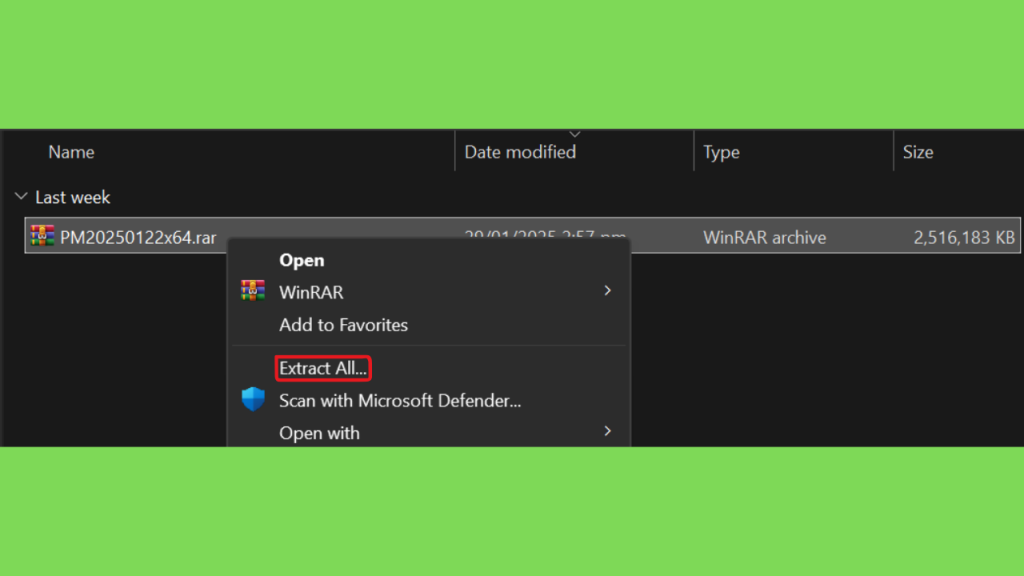
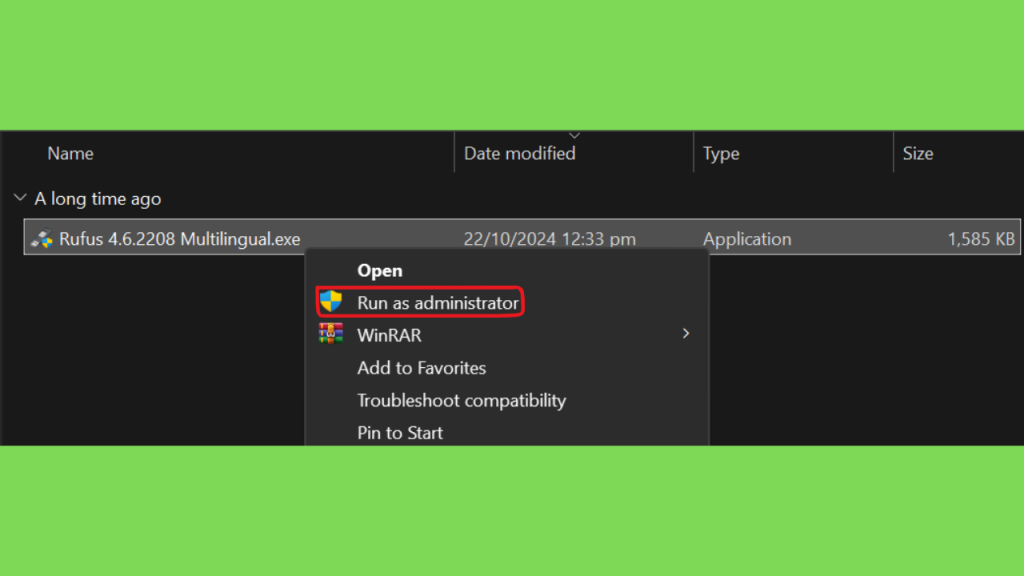
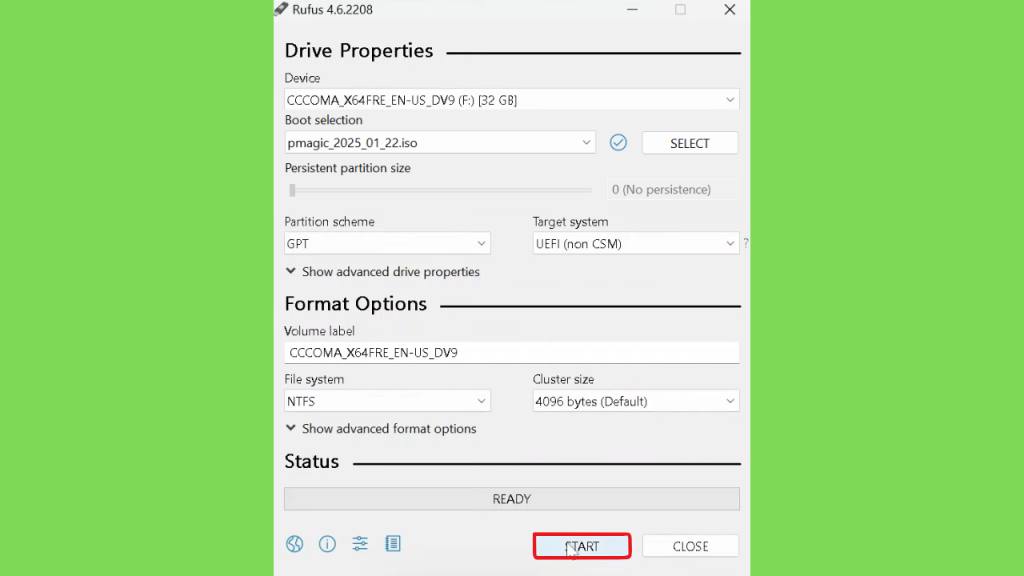
Step 3: Reinicie o sistema e pressione a tecla Boot para iniciar a instalação.
É isso, estamos encerrando a postagem sobre o Parted Magic 2025 ISO aqui. Se você tiver alguma dúvida, deixe-a nos comentários abaixo, e não se esqueça de conferir outras postagens do nosso site, temos todos os softwares. Pressione Ctrl + D para adicionar nosso site à lista de favoritos do seu navegador, isso garante que você nunca perca o acesso a ele.
Conclusão
O Parted Magic 2025 ISO é uma ferramenta voltada principalmente para manutenção e gerenciamento de armazenamento. A linha de 2025 inclui releases como 2025.01.22, além de outras atualizações posteriores durante o mesmo ano.
Seu funcionamento como ambiente bootável permite realizar tarefas que podem ser difíceis ou impossíveis dentro do Windows em execução. Entre os principais usos estão particionamento, clonagem, diagnóstico de HD e SSD, suporte a NVMe, acesso a arquivos, recuperação de dados e Secure Erase.
Para utilizar a ISO com segurança, o primeiro passo deve ser confirmar a versão correta e verificar sua integridade por checksum. Depois, a imagem pode ser gravada em um pendrive usando ferramentas como Rufus, balenaEtcher ou Ventoy.
Também é fundamental identificar corretamente o disco antes de executar operações destrutivas. Isso é especialmente importante no caso do Secure Erase, pois a operação pode eliminar permanentemente os dados da unidade.
Embora este guia esteja focado no Parted Magic 2025, o projeto continuou evoluindo depois dessa linha. Portanto, usuários que procuram uma solução para uso atual devem verificar também as releases mais recentes, enquanto quem precisa especificamente da versão 2025 pode utilizar este conteúdo como referência para entender a ISO, seus requisitos, recursos e procedimentos de inicialização.