Total Commander 11.58: Download, Recursos, Requisitos e Guia Completo
O Total Commander é um dos gerenciadores de arquivos mais conhecidos entre usuários que precisam de mais controle sobre arquivos, pastas, unidades e operações de transferência no Windows. Em vez de oferecer apenas uma interface básica para abrir, copiar e excluir arquivos, o programa reúne dois painéis de navegação, abas, pesquisa avançada, comparação de arquivos, sincronização de diretórios, ferramentas de renomeação em massa, suporte a arquivos compactados e recursos para conexões FTP.
A versão mais recente disponível em 2026 é o Total Commander 11.58, lançada em 1º de julho de 2026. De acordo com o desenvolvedor, essa atualização é principalmente voltada para correções e melhorias, mas também introduz mudanças importantes no tratamento de nomes de arquivos de arquivos compactados protegidos, na ferramenta de renomeação múltipla e na personalização da barra de botões.
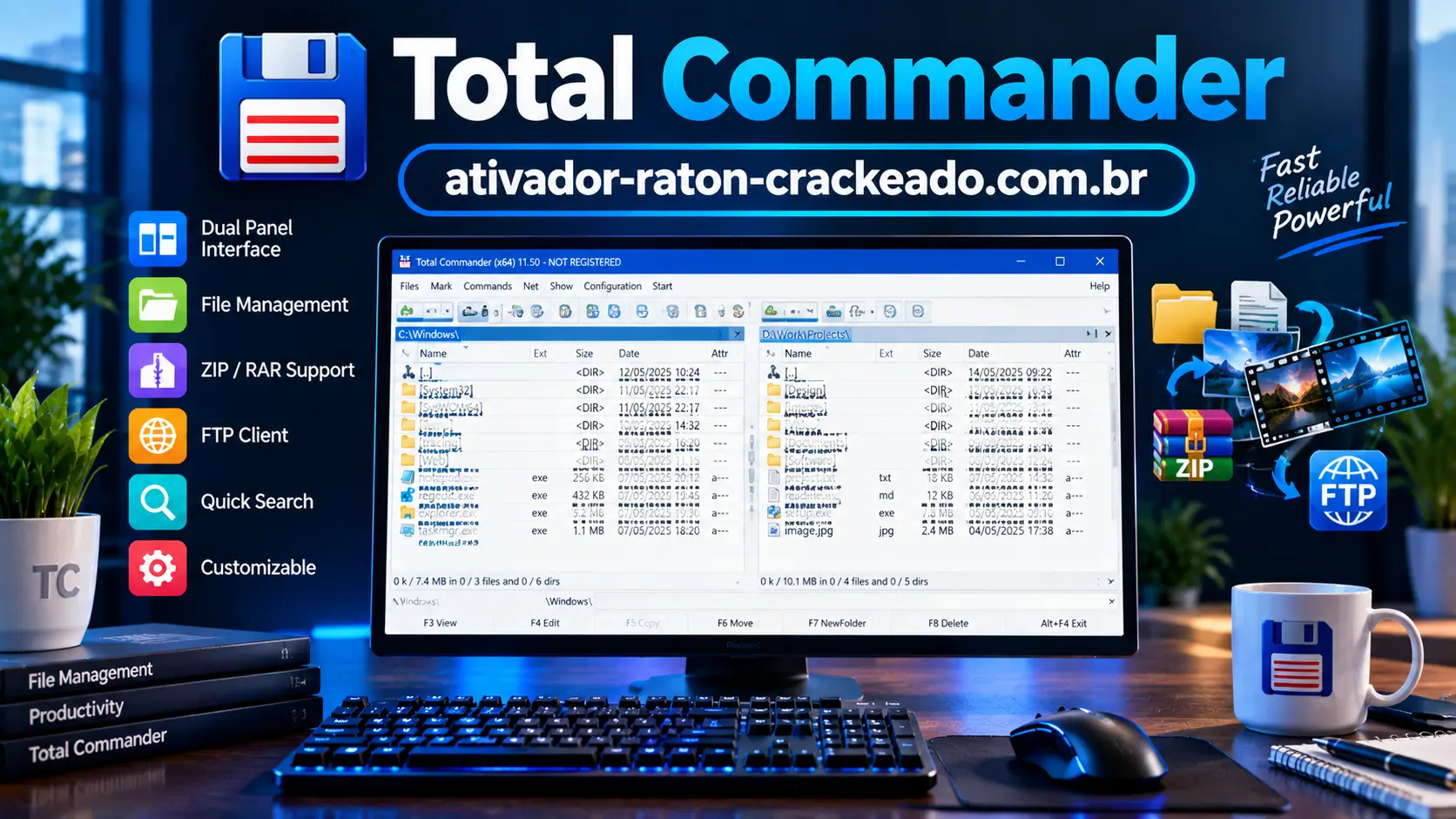
Para quem considera o programa uma alternativa ao Explorador de Arquivos do Windows, a principal diferença está na produtividade. A interface de dois painéis permite visualizar duas localizações simultaneamente, tornando operações como copiar, mover, comparar e organizar grandes quantidades de arquivos muito mais práticas. A seguir, você encontrará um guia completo sobre o Total Commander 11.58, incluindo recursos, requisitos, instalação, atalhos, sincronização, FTP, plugins, segurança e comparação com outras ferramentas.
O que é o Total Commander?
O Total Commander é um gerenciador de arquivos para Windows desenvolvido para usuários que desejam executar operações de gerenciamento de arquivos de maneira mais rápida e organizada. Seu conceito principal é baseado em uma interface com dois painéis, permitindo que duas pastas ou unidades sejam abertas lado a lado.
Essa abordagem é particularmente útil quando existe uma relação direta entre a origem e o destino dos arquivos. Por exemplo, o usuário pode manter uma pasta de trabalho no painel esquerdo e um HD externo no painel direito. Em seguida, pode selecionar arquivos no primeiro painel e transferi-los para o segundo sem precisar abrir várias janelas do Explorador de Arquivos.
O programa também oferece ferramentas para usuários avançados. Pesquisa, comparação de conteúdo, sincronização de diretórios, suporte a arquivos compactados, FTP, abas, filtros, atalhos de teclado e plugins fazem com que o software possa ser utilizado em tarefas muito mais complexas do que a simples navegação por pastas.
A página oficial do desenvolvedor destaca justamente esses recursos, incluindo dois painéis lado a lado, pesquisa avançada, comparação de arquivos, sincronização, visualização rápida, suporte a vários formatos de arquivos compactados, FTP/FTPS e renomeação múltipla.
Total Commander 11.58: o que há de novo?
O Total Commander 11.58 chegou em julho de 2026 como uma atualização principalmente voltada para correções e melhorias de estabilidade. Embora não seja uma versão baseada em uma grande reformulação visual, existem mudanças importantes para quem trabalha diariamente com arquivos.
Uma das principais alterações está relacionada ao tratamento de arquivos compactados com nomes criptografados. A atualização tornou esse processo mais seguro e reduziu a possibilidade de exposição de nomes de diretórios através de elementos como abas e histórico.
A atualização também modificou o comportamento de determinados nomes provenientes de arquivos compactados protegidos. Por padrão, nomes de arquivos de arquivos com cabeçalho criptografado não são gravados no log, o que melhora a privacidade em determinadas situações.
Outro detalhe interessante da versão 11.58 está na Multi-Rename Tool. Foi adicionado o placeholder [X+], que permite inserir texto da área de transferência como parte da operação de renomeação, retornando uma string vazia quando não existe texto disponível no clipboard.
Também foram feitas alterações na configuração da Button Bar e corrigido um problema relacionado ao comando cm_FocusLeft. São mudanças pequenas individualmente, mas podem fazer diferença para usuários avançados que dependem de atalhos e personalizações.
Principais recursos do Total Commander
O grande diferencial do Total Commander está na quantidade de tarefas que podem ser realizadas dentro do mesmo ambiente. O software foi desenvolvido para reduzir a necessidade de abrir várias ferramentas diferentes durante o gerenciamento de arquivos.
Um usuário comum pode utilizar o programa simplesmente para navegar entre pastas e copiar documentos. Entretanto, quem trabalha diariamente com grandes quantidades de dados pode aproveitar recursos de sincronização, comparação, filtros, renomeação em massa, arquivos compactados, conexões remotas e plugins.
Interface de dois painéis
A interface de dois painéis é provavelmente a característica mais conhecida do Total Commander. Em vez de visualizar uma única pasta por vez, o usuário pode manter duas localizações abertas simultaneamente.
Esse sistema simplifica tarefas que normalmente exigiriam várias janelas. Se você precisa copiar arquivos de uma pasta para outra, por exemplo, basta abrir a origem em um painel e o destino no outro.
A diferença se torna ainda mais evidente em trabalhos repetitivos. Pessoas que organizam backups, administram servidores, desenvolvem software ou trabalham com grandes bibliotecas de documentos podem economizar bastante tempo evitando a navegação constante entre diferentes janelas.
Abas e navegação
Além dos dois painéis, o Total Commander oferece suporte a abas. Isso permite manter várias localizações abertas dentro de cada área da interface.
Um usuário pode ter uma aba para documentos, outra para downloads, outra para um projeto e outra para um dispositivo externo. Em vez de fechar uma localização para abrir outra, basta alternar entre as abas.
Esse sistema também combina bem com o uso de atalhos de teclado. Usuários que aprendem os principais comandos conseguem navegar e realizar operações com pouca dependência do mouse.
Atalhos de teclado
Os atalhos são uma parte essencial da experiência do Total Commander. O programa foi projetado para que várias operações frequentes possam ser executadas rapidamente pelo teclado.
Entre os comandos tradicionais estão F3 para visualização, F4 para edição, F5 para copiar, F6 para mover ou renomear, F7 para criar diretório e F8 para excluir. O desenvolvedor também destaca filtros rápidos e diversas outras combinações de teclado.
Para quem está começando, pode parecer necessário memorizar muitos comandos. Na prática, não é preciso aprender tudo de uma vez. Depois de alguns dias utilizando os atalhos para as tarefas mais frequentes, a navegação tende a se tornar mais natural.
Pesquisa avançada no Total Commander
A pesquisa é outra ferramenta importante para quem trabalha com grandes volumes de dados. Encontrar um arquivo em uma unidade com milhares de documentos pode ser demorado quando se depende apenas da navegação manual.
O Total Commander oferece recursos de busca que permitem procurar arquivos utilizando diferentes critérios. Dependendo da situação, o usuário pode filtrar por nome, localização e outros parâmetros.
Isso é especialmente útil em computadores utilizados para trabalho, onde uma única unidade pode conter milhares de documentos, imagens, arquivos de projeto e versões antigas.
A pesquisa também pode ser combinada com outros recursos do programa. Depois de localizar os arquivos, o usuário pode copiá-los, movê-los, compará-los ou organizá-los diretamente a partir da interface.
Quick View e visualização de arquivos
O Quick View permite visualizar determinados tipos de conteúdo sem necessariamente abrir o aplicativo associado a cada arquivo. Essa abordagem é útil quando o objetivo é apenas verificar rapidamente o conteúdo.
Imagine uma pasta contendo dezenas de imagens. Em vez de abrir cada imagem em um aplicativo separado, o usuário pode utilizar a visualização rápida para identificar o arquivo correto.
O mesmo conceito pode ser útil em outras situações, principalmente quando o objetivo é localizar rapidamente determinado conteúdo antes de executar uma operação de cópia, organização ou comparação.
Total Commander 64 bits vs 32 bits
O Total Commander está disponível em versões de 32 e 64 bits. A página oficial disponibiliza uma versão somente 32-bit, uma versão somente 64-bit e um instalador combinado com as duas arquiteturas.
Para a maioria dos computadores modernos com Windows de 64 bits, a versão 64-bit é a escolha mais natural. Entretanto, a versão 32-bit continua sendo importante em ambientes antigos e também pode funcionar em sistemas Windows de 64 bits.
| Característica | Total Commander 32 bits | Total Commander 64 bits |
|---|---|---|
| Windows 32 bits | Sim | Não |
| Windows 64 bits | Sim | Sim |
| Computadores modernos | Compatível | Recomendado |
| Compatibilidade com sistemas antigos | Maior | Menor |
| Uso geral atual | Possível | Preferível |
| Instalação combinada | Disponível | Disponível |
A versão combinada pode ser interessante para quem precisa manter flexibilidade entre diferentes computadores. Para um único PC moderno, entretanto, normalmente não existe motivo para complicar a instalação escolhendo uma arquitetura diferente daquela utilizada pelo sistema.
Total Commander para Windows 11
O Total Commander para Windows 11 continua sendo uma opção relevante para usuários que procuram um gerenciador de arquivos mais avançado do que a experiência padrão do sistema.
A documentação oficial de download identifica a versão 11.58 como compatível com Windows 11 e disponibiliza instaladores de 32 e 64 bits.
A compatibilidade com Windows 11 também permite utilizar o programa em computadores modernos sem abandonar a interface tradicional de dois painéis. Isso é interessante para quem migrou de versões anteriores do Windows e já possui um workflow baseado em Total Commander.
Outro ponto positivo é que o programa não depende de hardware poderoso para executar suas operações básicas. O desempenho em tarefas de gerenciamento de arquivos tende a depender muito mais da velocidade do armazenamento, da rede e da quantidade de dados envolvidos do que de uma GPU dedicada.
Total Commander requisitos de sistema
O Total Commander é relativamente leve quando comparado com aplicativos modernos de edição de vídeo, modelagem 3D ou produção gráfica. Sua função principal é administrar arquivos, e isso significa que ele não precisa de uma configuração de hardware especialmente poderosa.
O desenvolvedor disponibiliza versões compatíveis com uma grande variedade de sistemas Windows. A página oficial atual apresenta a versão 11.58 para Windows, incluindo instaladores de 32 e 64 bits.
| Componente | Recomendação geral |
|---|---|
| Sistema operacional | Windows compatível |
| Arquitetura | 32 bits ou 64 bits |
| Processador | Compatível com o Windows |
| RAM | Quantidade adequada ao sistema |
| Armazenamento | Espaço para programa e arquivos |
| GPU | Não exige GPU dedicada |
| Internet | Necessária para determinadas funções e atualizações |
Para tarefas básicas, praticamente qualquer computador Windows compatível pode executar o programa. Entretanto, isso não significa que todas as operações terão a mesma velocidade.
Quando o usuário copia centenas de gigabytes, acessa arquivos pela rede ou sincroniza milhares de itens, a velocidade passa a depender muito mais dos dispositivos de armazenamento e da conexão utilizada.
Total Commander download
Quem procura por Total Commander download deve prestar atenção à versão que está sendo obtida. Em 2026, a versão oficial é a 11.58, disponibilizada em 1º de julho.
A página oficial do desenvolvedor oferece três opções principais para Windows: instalador 32-bit, instalador 64-bit e um pacote combinado 32+64-bit.
O software é distribuído como shareware totalmente funcional para avaliação. Isso significa que o usuário pode experimentar as funcionalidades antes de decidir pelo registro.
Também é importante verificar a origem do instalador. O desenvolvedor informa que o instalador oficial possui assinatura digital, permitindo verificar sua autenticidade nas propriedades do arquivo antes da execução.
Para uma página de software confiável, essa informação é muito mais útil do que simplesmente colocar um botão de download sem explicar versão, arquitetura, licença e segurança.
Como instalar o Total Commander no Windows 11
A instalação do Total Commander é relativamente simples. Primeiro, o usuário deve verificar se o sistema é de 32 ou 64 bits para escolher o instalador apropriado.
Depois de obter o arquivo de instalação, é recomendável verificar sua assinatura digital. Essa etapa é especialmente útil quando o objetivo é confirmar que o arquivo realmente foi publicado pelo desenvolvedor.
O instalador apresenta as opções necessárias para escolher o local de instalação e configurar o ambiente. Depois da conclusão, o Total Commander pode ser iniciado normalmente através do menu Iniciar ou de um atalho.
Na primeira utilização, vale configurar o idioma, a aparência e algumas preferências de navegação. Usuários que pretendem trabalhar diariamente com o programa também podem personalizar a Button Bar e os atalhos.
Como usar o Total Commander
A melhor maneira de aprender o Total Commander é começar pelas operações básicas. O painel esquerdo pode representar a origem e o painel direito o destino, embora o usuário seja livre para organizar o ambiente da maneira que preferir.
Suponha que você tenha uma pasta chamada “Projetos” no SSD e queira copiar determinados arquivos para um HD externo. Basta abrir a pasta de origem em um painel e a unidade externa no outro.
Depois de selecionar os arquivos, a operação de cópia pode ser iniciada com F5. Para mover arquivos, o comando tradicional é F6. Essa organização simples é justamente uma das razões pelas quais usuários avançados gostam tanto do programa.
Depois de dominar essas funções, faz sentido avançar para pesquisa, comparação, sincronização, renomeação em massa e plugins.
Como copiar arquivos rapidamente
A operação de cópia é uma das tarefas mais simples e mais importantes do Total Commander. O usuário seleciona os arquivos em um painel e utiliza o outro painel como destino.
O sistema torna essa tarefa visualmente clara. Em vez de precisar abrir a pasta de destino em uma segunda janela, ela permanece visível ao lado da origem.
Isso é especialmente útil para cópias entre unidades. Um painel pode mostrar um SSD interno enquanto o outro apresenta um HD externo, servidor ou unidade USB.
Em trabalhos repetitivos, a economia de movimentos pode ser significativa. Depois de se acostumar com o modelo de dois painéis, muitos usuários consideram difícil retornar a um fluxo baseado exclusivamente em janelas individuais.
Como mover arquivos
Mover arquivos funciona de maneira semelhante à cópia, mas o conteúdo é transferido para o destino em vez de permanecer duplicado na origem.
O comando tradicional F6 facilita essa operação. A vantagem está novamente na possibilidade de manter origem e destino visíveis simultaneamente.
Para organizar downloads, documentos ou arquivos de projetos, esse sistema permite criar um fluxo bastante rápido. O usuário pode navegar pela pasta de origem em um painel e manter sua estrutura de armazenamento final no outro.
Como renomear vários arquivos
A Multi-Rename Tool é uma das funções que diferenciam o Total Commander de um gerenciador de arquivos básico.
Imagine uma pasta contendo centenas de fotos com nomes genéricos criados por uma câmera. Em vez de alterar cada nome manualmente, o usuário pode selecionar vários arquivos e criar uma regra de renomeação.
É possível trabalhar com números sequenciais, prefixos, sufixos, substituição de texto e diferentes padrões. Isso torna a ferramenta útil para fotógrafos, desenvolvedores, estudantes e qualquer pessoa que precise organizar grandes coleções.
Na versão 11.58, a ferramenta recebeu o placeholder [X+], relacionado à inserção de conteúdo da área de transferência.
Como comparar arquivos no Total Commander
A comparação de arquivos é especialmente importante quando existem diferentes versões do mesmo documento. Em vez de abrir manualmente os dois arquivos e procurar alterações, o Total Commander pode comparar seu conteúdo.
Esse recurso é útil para documentos de texto, arquivos de configuração, código e outros conteúdos nos quais pequenas alterações podem ser difíceis de identificar visualmente.
A comparação também pode ser combinada com o processo de sincronização. Primeiro, o usuário identifica diferenças; depois, pode decidir quais arquivos devem ser atualizados ou transferidos.
O desenvolvedor destaca a comparação por conteúdo como uma das funções centrais do programa.
Como sincronizar pastas no Total Commander
A sincronização de diretórios é outro recurso extremamente importante para usuários que trabalham com backups manuais ou diferentes cópias de um projeto.
Suponha que exista uma pasta de trabalho no computador e uma segunda cópia em um HD externo. A ferramenta de sincronização pode analisar os dois locais e identificar arquivos novos, modificados ou ausentes.
Isso é diferente de simplesmente copiar tudo novamente. Em vez de transferir todos os arquivos, o usuário pode analisar as diferenças e decidir quais alterações devem ser aplicadas.
Esse recurso também pode ser útil para manter duas estruturas de trabalho consistentes. Desenvolvedores, administradores e usuários que trabalham com grandes coleções de documentos podem economizar bastante tempo com esse processo.
É importante lembrar, porém, que sincronização não é necessariamente igual a backup. Uma sincronização mal configurada pode propagar alterações ou exclusões para outro local. Para dados importantes, o ideal é combinar sincronização com uma estratégia de backup independente.
Total Commander e arquivos ZIP, 7Z e outros formatos
O Total Commander também possui suporte para trabalhar com arquivos compactados. A página oficial lista formatos como ZIP, 7ZIP, ARJ, LZH, RAR, UC2, TAR, GZ, CAB e ACE, além de suporte adicional através de plugins. Isso permite abrir determinados arquivos compactados diretamente pelo ambiente do programa, sem precisar alternar constantemente entre diferentes aplicativos.
O sistema também pode ser útil para usuários que trabalham com grandes quantidades de arquivos arquivados. Em vez de extrair todo o conteúdo apenas para verificar alguns itens, o usuário pode navegar pelo arquivo compactado e localizar o que precisa. O suporte a plugins amplia ainda mais essas capacidades, permitindo adicionar funcionalidades específicas conforme a necessidade.
Total Commander FTP
- O FTP integrado é um dos recursos que tornam o Total Commander especialmente interessante para desenvolvedores e administradores.
- Com ele, o usuário pode trabalhar com arquivos armazenados em servidores remotos sem precisar utilizar obrigatoriamente um aplicativo FTP separado para tarefas básicas.
- A interface de dois painéis funciona muito bem nesse cenário. Uma área pode permanecer apontada para uma pasta local enquanto a outra apresenta o conteúdo do servidor.
- O desenvolvedor também lista suporte a FTPS, ou FTP protegido por SSL/TLS, além de suporte a proxy HTTP.
- Esse recurso pode ser útil para manutenção de websites, transferência de documentos e gerenciamento de arquivos em hospedagens que oferecem acesso FTP.
Total Commander e SFTP
FTP e SFTP não são exatamente o mesmo protocolo. SFTP funciona sobre SSH e possui características de segurança diferentes do FTP tradicional. No ecossistema do Total Commander, determinadas funcionalidades podem ser adicionadas através de plugins de sistema de arquivos. A arquitetura de plugins é justamente uma das maneiras pelas quais o programa pode ser adaptado para diferentes necessidades. Quem precisa trabalhar regularmente com servidores deve verificar o método de acesso oferecido pelo provedor e utilizar a opção apropriada em vez de assumir que todas as conexões remotas funcionam da mesma maneira.
Total Commander plugins
Os plugins são uma das características mais poderosas do Total Commander. Em vez de manter todas as funcionalidades possíveis dentro do programa principal, o sistema permite ampliar suas capacidades através de extensões. Os plugins são organizados em diferentes categorias. Existem extensões para sistemas de arquivos, compactadores, visualizadores e informações adicionais sobre arquivos.
Isso permite adaptar o programa a diferentes profissões e workflows. Um administrador pode precisar de recursos relacionados a servidores, enquanto um usuário comum pode utilizar plugins principalmente para formatos de arquivos específicos.
A existência desse sistema também contribui para a longevidade do software. Mesmo quando uma necessidade específica não faz parte da instalação padrão, pode existir uma extensão adequada para resolver o problema.
Total Commander para usuários avançados
O Total Commander é especialmente forte quando utilizado por usuários que estão dispostos a personalizar o programa. Além das operações básicas, é possível criar botões personalizados, configurar comandos, utilizar filtros, organizar favoritos e trabalhar com diferentes tipos de plugins.
A linha de comando interna também oferece uma maneira rápida de executar determinados comandos sem abandonar a interface principal. Com o tempo, o usuário pode construir um ambiente praticamente personalizado para suas tarefas diárias. É possível criar botões para programas usados frequentemente, organizar locais importantes em favoritos e configurar operações repetitivas.
Esse nível de personalização é uma das razões pelas quais o Total Commander permanece popular entre usuários avançados mesmo depois de décadas de existência.
Total Commander para administradores de sistema
- Administradores de sistemas podem utilizar o Total Commander para uma grande variedade de tarefas de gerenciamento.
- A interface de dois painéis facilita operações entre diferentes unidades, servidores e diretórios. Recursos de comparação e sincronização também ajudam a verificar se duas estruturas estão alinhadas.
- A capacidade de trabalhar com FTP e plugins pode ser útil em ambientes onde arquivos precisam ser transferidos regularmente entre máquinas locais e servidores.
- Além disso, os atalhos e a possibilidade de personalizar comandos reduzem a quantidade de operações repetitivas realizadas manualmente.
Total Commander para desenvolvedores
Desenvolvedores também podem aproveitar o programa em tarefas de organização de projetos. Estruturas de código podem conter centenas ou milhares de arquivos distribuídos por várias pastas. A navegação por dois painéis facilita a comparação entre diretórios. O editor e os recursos de comparação também podem ajudar quando diferentes versões de um arquivo precisam ser analisadas.
O sistema de filtros permite concentrar-se em determinados tipos de arquivos, enquanto os atalhos ajudam a reduzir a dependência do mouse. Para quem trabalha constantemente com estruturas de diretórios complexas, essas pequenas melhorias de produtividade podem resultar em uma diferença significativa ao longo do tempo.
Total Commander para backups
O Total Commander pode ser útil como ferramenta auxiliar em workflows de backup. A sincronização de diretórios permite comparar uma pasta original com uma cópia armazenada em outro local. Por exemplo, um usuário pode manter documentos importantes no SSD principal e uma cópia em um HD externo. A sincronização pode identificar arquivos que foram adicionados ou modificados desde a última operação.
Entretanto, é importante diferenciar esse uso de um sistema completo de backup. Um software especializado em backup pode oferecer recursos adicionais, como versionamento, agendamento, retenção, criptografia e recuperação automatizada. Portanto, o Total Commander funciona muito bem como ferramenta de gerenciamento e sincronização manual, mas a estratégia ideal para dados críticos deve considerar também uma solução de backup apropriada.
Total Commander como alternativa ao Windows Explorer
Uma das principais perguntas de novos usuários é se o Total Commander realmente oferece vantagens sobre o Explorador de Arquivos do Windows.
Para tarefas básicas, o Explorer continua sendo suficiente. Abrir uma pasta, criar um diretório ou copiar alguns arquivos não exige necessariamente um gerenciador avançado.
A diferença aparece quando o volume e a complexidade das operações aumentam. Dois painéis, abas, comparação, sincronização, FTP, renomeação em massa e plugins tornam o Total Commander mais adequado para usuários avançados.
| Recurso | Windows Explorer | Total Commander |
|---|---|---|
| Dois painéis | Limitado | Sim |
| Abas | Sim | Sim |
| Pesquisa | Sim | Avançada |
| Comparação de arquivos | Limitada | Sim |
| Sincronização | Limitada | Sim |
| FTP integrado | Não como função principal | Sim |
| Renomeação em massa | Básica | Avançada |
| Plugins | Limitados | Amplo ecossistema |
| Atalhos avançados | Básicos | Extensos |
| Personalização | Moderada | Elevada |
Isso não significa que o Total Commander substitua obrigatoriamente o Explorer para todos. O software é mais interessante para pessoas que sentem limitações na interface padrão do Windows.
Total Commander vs FreeCommander
FreeCommander é outra alternativa conhecida para usuários que preferem uma interface de gerenciamento de arquivos com múltiplos painéis. As duas ferramentas compartilham algumas ideias, principalmente a navegação por painéis e o foco em produtividade. Entretanto, o Total Commander possui uma longa história, um sistema de plugins consolidado e uma grande quantidade de atalhos e comandos.
A escolha depende do perfil. Usuários que procuram uma alternativa mais tradicional podem experimentar as duas opções e verificar qual interface combina melhor com seu workflow.
Total Commander vs Directory Opus
Directory Opus é outra solução avançada de gerenciamento de arquivos para Windows. Assim como Total Commander, ele é direcionado a usuários que precisam de mais recursos do que aqueles oferecidos pelo Explorer. O Total Commander tende a se destacar pela interface clássica de dois painéis e pela forte cultura de atalhos. Directory Opus, por sua vez, é conhecido pelo elevado nível de personalização de interface e automação.
Não existe uma escolha universalmente correta. Para quem valoriza eficiência por teclado e a estrutura tradicional de painéis, Total Commander pode ser mais natural.
Total Commander é fácil de usar?
A resposta depende do nível de utilização. As operações básicas são relativamente fáceis. Depois que o usuário entende os dois painéis, copiar e mover arquivos se torna bastante intuitivo.
O desafio aparece quando começam a ser utilizados os recursos avançados. Existem muitos comandos, atalhos, plugins e opções de configuração, e aprender tudo de uma vez pode ser desnecessário.
Uma boa abordagem é começar com navegação, copiar, mover e abas. Depois, o usuário pode aprender pesquisa, Multi-Rename Tool, comparação e sincronização.
Total Commander é gratuito?
O Total Commander utiliza um modelo de shareware. A versão distribuída pelo desenvolvedor é totalmente funcional para avaliação, permitindo que o usuário conheça o programa antes de decidir pelo registro.
Isso é diferente de dizer que o software é freeware permanente. O modelo comercial permite testar o aplicativo e posteriormente adquirir uma licença caso ele atenda às necessidades do usuário.
A documentação e a distribuição oficial apresentam a versão atual como uma versão shareware totalmente funcional.
Para usuários registrados, as atualizações continuam sendo disponibilizadas de acordo com as regras de atualização do desenvolvedor. A página de novidades também informa que a atualização para usuários registrados continua gratuita.
Segurança do Total Commander
Segurança é especialmente importante quando um aplicativo trabalha diretamente com arquivos e unidades do sistema. O primeiro cuidado é obter o instalador de uma fonte confiável. A página oficial do Total Commander disponibiliza os pacotes de instalação e informa que o instalador possui assinatura digital verificável. A versão 11.58 também trouxe melhorias específicas relacionadas à privacidade dos nomes de arquivos armazenados em arquivos compactados com nomes criptografados. O programa passou a evitar determinados vazamentos desses nomes através de histórico, abas e logs.
Plugins merecem atenção adicional. Como são extensões de terceiros, é recomendável utilizar fontes confiáveis e verificar a compatibilidade antes de instalar qualquer extensão. Também é importante manter o Total Commander atualizado. A própria história recente do programa mostra atualizações destinadas a corrigir vulnerabilidades em componentes de arquivos compactados, como ocorreu com a biblioteca unrar em uma versão anterior.
Problemas comuns no Total Commander
Embora o Total Commander seja relativamente leve, problemas podem ocorrer dependendo da configuração do sistema, unidades, plugins e operações realizadas.
Total Commander não abre
Se o programa não inicia, o primeiro passo é verificar se a versão instalada corresponde à arquitetura e ao sistema operacional utilizado.
Também vale verificar se algum plugin ou configuração antiga está provocando conflito. Em instalações atualizadas há bastante tempo, testar o programa com uma configuração limpa pode ajudar a identificar a origem.
Total Commander está lento
A lentidão pode estar relacionada ao dispositivo de armazenamento, arquivos em rede, plugins ou operações envolvendo grandes quantidades de dados.
Copiar milhares de arquivos pequenos, por exemplo, pode apresentar comportamento muito diferente de copiar um único arquivo grande.
Em operações de rede, a velocidade também dependerá da conexão, servidor e latência.
FTP não conecta
Quando uma conexão FTP falha, o usuário deve verificar endereço do servidor, porta, nome de usuário, senha e tipo de conexão.
Também é necessário verificar firewall e políticas do servidor. Se o servidor exigir FTPS ou outro método específico, a configuração precisa corresponder ao protocolo utilizado.
Arquivos não aparecem
Se determinados arquivos não aparecem, é possível que exista algum filtro ativo ou que o usuário esteja navegando no diretório incorreto.
Filtros rápidos podem ser muito úteis, mas também podem esconder arquivos quando permanecem ativados sem que o usuário perceba.
Plugin não funciona
Problemas com plugins podem ocorrer devido à arquitetura, versão ou configuração.
Quando um plugin deixa de funcionar depois de uma atualização, é recomendável verificar se existe uma versão compatível antes de concluir que o programa principal está com defeito.
Dicas para aumentar a produtividade
- A melhor maneira de aproveitar o Total Commander é criar gradualmente um workflow próprio.
- Comece aprendendo os comandos de copiar, mover, criar diretórios e excluir arquivos. Depois, passe para abas e favoritos.
- Quando essas funções já estiverem naturais, aprenda a Multi-Rename Tool. Para quem trabalha com muitos arquivos, ela pode economizar uma quantidade significativa de trabalho manual.
- Depois disso, vale aprender comparação e sincronização. Esses dois recursos transformam o Total Commander de um simples navegador de arquivos em uma ferramenta muito mais poderosa para gerenciamento de dados.
- A personalização da Button Bar também merece atenção. O usuário pode criar atalhos para ferramentas e comandos utilizados frequentemente, reduzindo o número de etapas necessárias para executar tarefas repetitivas.
Total Commander para Windows 10 e Windows 11
O Total Commander continua sendo uma ferramenta principalmente voltada para Windows e possui uma longa história de compatibilidade com diferentes versões do sistema. A página oficial atual apresenta o Total Commander 11.58 para Windows 11 e oferece diferentes arquiteturas de instalação.
Para computadores modernos, a versão 64-bit é normalmente a escolha mais apropriada. Em máquinas antigas ou ambientes específicos, a versão 32-bit pode continuar sendo relevante. O importante é escolher o instalador de acordo com o sistema utilizado e evitar instalar uma arquitetura inadequada apenas porque ela possui um nome de arquivo diferente.
Vantagens do Total Commander
Uma das maiores vantagens do Total Commander é a eficiência da interface de dois painéis. Essa organização reduz significativamente a quantidade de janelas necessárias para tarefas de gerenciamento. Outra vantagem é a quantidade de recursos avançados reunidos em um único programa. Pesquisa, comparação, sincronização, FTP, arquivos compactados, renomeação em massa e plugins cobrem necessidades que normalmente exigiriam diferentes ferramentas.
A utilização de atalhos também proporciona uma experiência muito eficiente depois que o usuário aprende os comandos principais. Além disso, o software tem requisitos relativamente modestos. Ele pode ser utilizado em computadores que não seriam adequados para aplicativos pesados de criação de conteúdo.
Limitações do Total Commander
Apesar das muitas vantagens, o Total Commander não é perfeito para todos os usuários. A interface pode parecer antiga para quem está acostumado ao design moderno do Windows. O foco do programa sempre esteve mais na eficiência do que na aparência. A quantidade de opções também pode ser intimidante para iniciantes. Existem muitos comandos, configurações e extensões, e é fácil sentir que existe muito mais para aprender do que inicialmente era necessário. Outro ponto é o modelo de licença. O software pode ser avaliado, mas não deve ser confundido com um aplicativo freeware sem restrições.
Total Commander 11.58 vale a pena?
Para quem precisa apenas abrir pastas e copiar alguns arquivos ocasionalmente, o Explorador de Arquivos do Windows provavelmente continuará sendo suficiente. Entretanto, para usuários que trabalham diariamente com grandes quantidades de arquivos, o Total Commander 11.58 oferece um conjunto de ferramentas muito mais amplo.
Os dois painéis, atalhos, abas, comparação, sincronização, Multi-Rename Tool, FTP e plugins tornam o programa particularmente interessante para administradores, desenvolvedores, profissionais de suporte, usuários avançados e pessoas que gerenciam grandes coleções de arquivos. A versão 11.58 também mostra que o projeto continua recebendo manutenção em 2026. Embora seja principalmente uma atualização de correções, ela inclui melhorias relacionadas à segurança e privacidade no tratamento de arquivos compactados, além de aprimoramentos de produtividade.
Perguntas frequentes sobre Total Commander
O que é o Total Commander?
O Total Commander é um gerenciador de arquivos para Windows com interface de dois painéis. Ele oferece ferramentas avançadas para copiar, mover, comparar, sincronizar, pesquisar, renomear e organizar arquivos.
Qual é a versão mais recente do Total Commander?
A versão mais recente disponível em 2026 é o Total Commander 11.58, lançado em 1º de julho de 2026.
Total Commander 11.58 funciona no Windows 11?
Sim. A página oficial de download disponibiliza o Total Commander 11.58 para Windows 11 em versões 32-bit, 64-bit e combinada.
Total Commander é gratuito?
O programa utiliza um modelo shareware. A versão de avaliação é totalmente funcional, permitindo testar os recursos antes do registro.
Total Commander tem versão 64 bits?
Sim. O desenvolvedor oferece um instalador específico de 64 bits e também uma versão combinada com 32 e 64 bits.
Qual é a diferença entre Total Commander 32 e 64 bits?
A versão 32-bit pode funcionar em sistemas de 32 bits e também em muitos sistemas Windows de 64 bits. A versão 64-bit é destinada a Windows de 64 bits e é normalmente a escolha recomendada para computadores modernos.
Total Commander possui FTP?
Sim. O programa possui cliente FTP integrado e suporte a FTPS, além de suporte a proxy HTTP.
Total Commander suporta SFTP?
O programa pode utilizar plugins de sistema de arquivos para adicionar suporte a diferentes métodos e serviços. Para conexões específicas, é importante verificar qual plugin e protocolo são apropriados.
Como comparar dois arquivos no Total Commander?
Selecione os arquivos correspondentes nos painéis e utilize a ferramenta de comparação. O programa pode analisar diferenças de conteúdo e facilitar a identificação de alterações.
Como sincronizar duas pastas?
O recurso de sincronização permite comparar dois diretórios e identificar arquivos novos, modificados ou ausentes. Depois da análise, o usuário pode decidir quais alterações devem ser transferidas.
Como renomear vários arquivos?
A Multi-Rename Tool permite selecionar vários arquivos e aplicar padrões de nomes, números, prefixos, sufixos e substituições. A versão 11.58 também adicionou o placeholder [X+] para utilizar conteúdo da área de transferência.
Total Commander suporta arquivos ZIP e 7Z?
Sim. O programa possui suporte integrado para vários formatos de arquivos compactados, incluindo ZIP e 7ZIP, além de outros formatos e extensões através do sistema de plugins.
O Total Commander possui plugins?
Sim. O sistema de plugins permite ampliar o programa com recursos relacionados a sistemas de arquivos, compactadores, visualizadores e informações adicionais.
Total Commander é melhor que o Windows Explorer?
Para tarefas básicas, o Explorer pode ser suficiente. Para gerenciamento avançado, o Total Commander oferece recursos adicionais como dois painéis, sincronização, comparação, FTP, renomeação em massa e plugins.
Total Commander funciona em computadores antigos?
O programa possui uma longa história de compatibilidade com versões antigas do Windows e requisitos relativamente modestos. A versão específica escolhida deve ser compatível com o sistema operacional utilizado.
Como instalar o Total Commander?
Baixe o instalador apropriado, escolha a arquitetura correta, execute a instalação e configure as preferências iniciais. A página oficial oferece instaladores 32-bit, 64-bit e combinados.
O Total Commander é seguro?
O programa é desenvolvido e distribuído pela Ghisler Software. A página oficial disponibiliza o instalador com assinatura digital verificável, e as versões recentes também incluem melhorias relacionadas ao tratamento seguro de determinados arquivos compactados.
Como Baixar Total Commander ?
Clique no botão abaixo e você será direcionado para a página de download do Total Commander. Você também pode baixar Directory Opus e Dragon Professional em nosso site.
Download Now
Instalar o Total Commander é tão fácil quanto parece, você só precisa colocar um monte de arquivos no diretório de instalação, depois de instalar o programa, e ele será ativado. Veja como você faria isso:
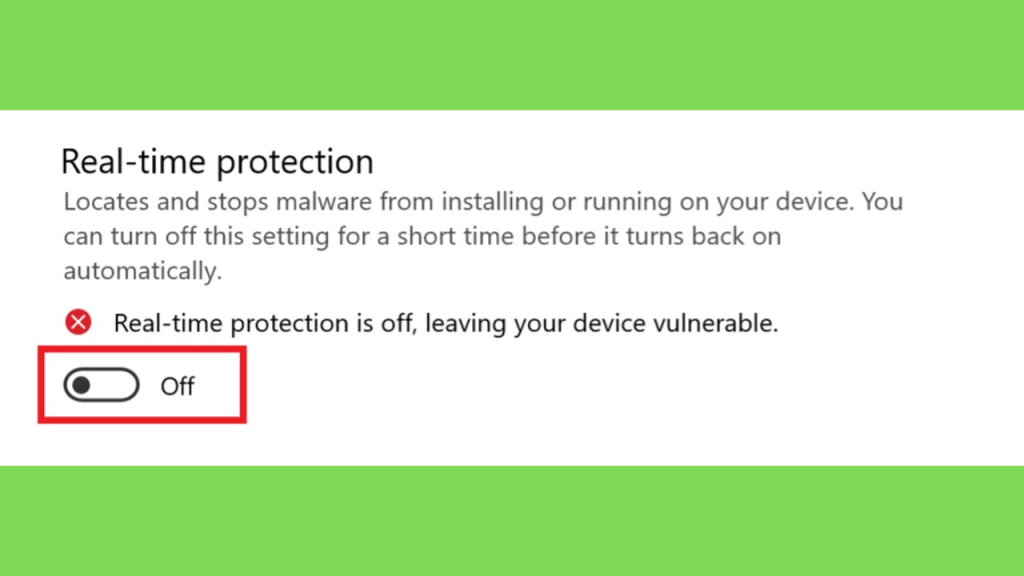
Step 1: Desative a proteção em tempo real nas configurações e baixe o Total Commander gratis usando o link fornecido.
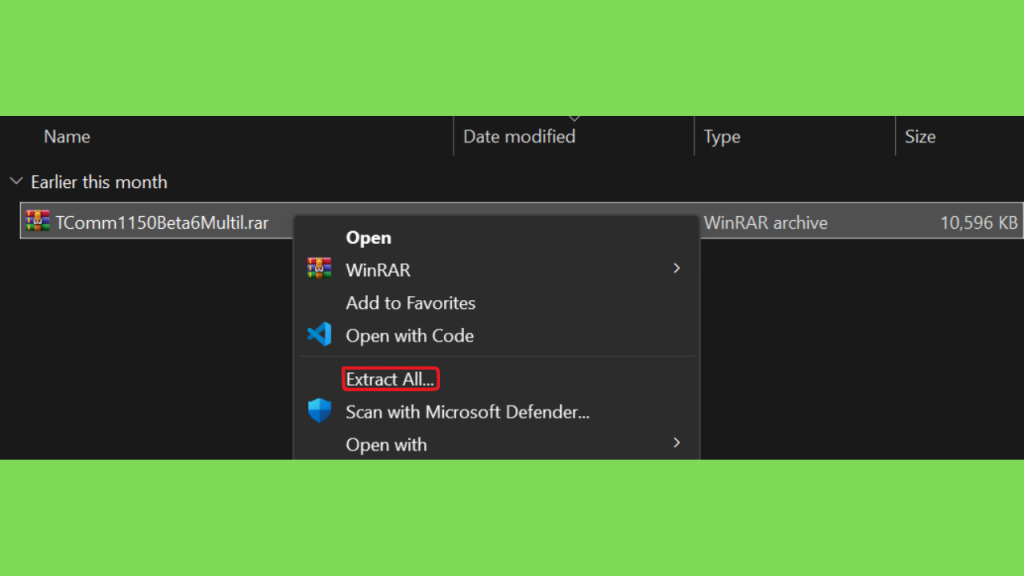
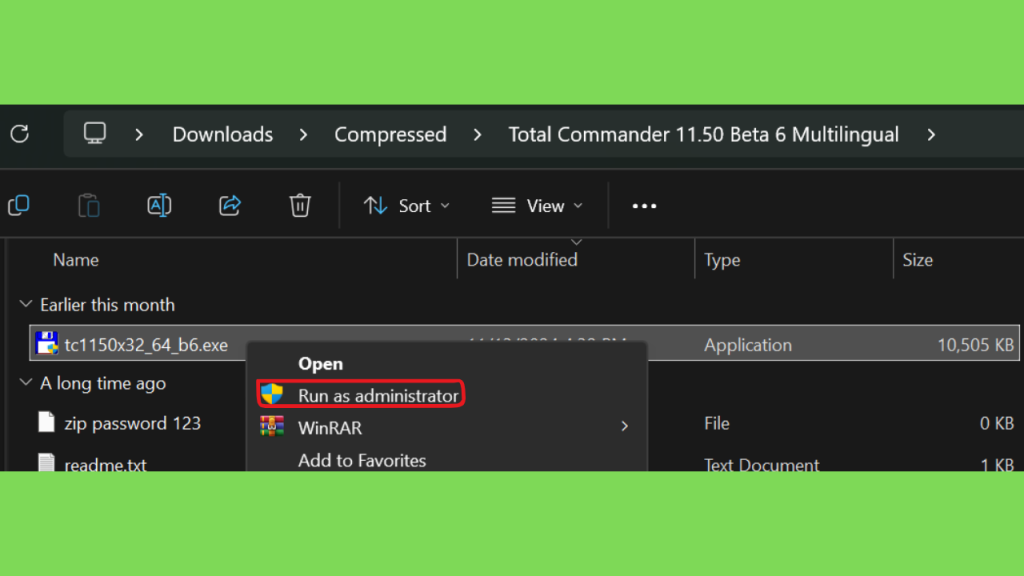
Step 2: Extraia o arquivo baixado, execute a instalação como administrador, escolha o idioma e o diretório em que deseja instalá-lo e conclua a instalação.
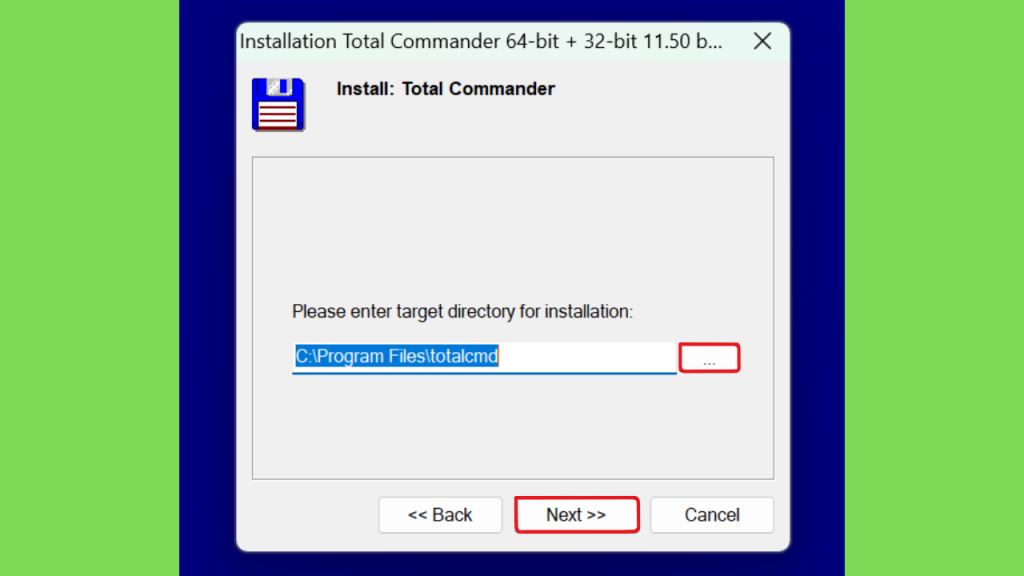
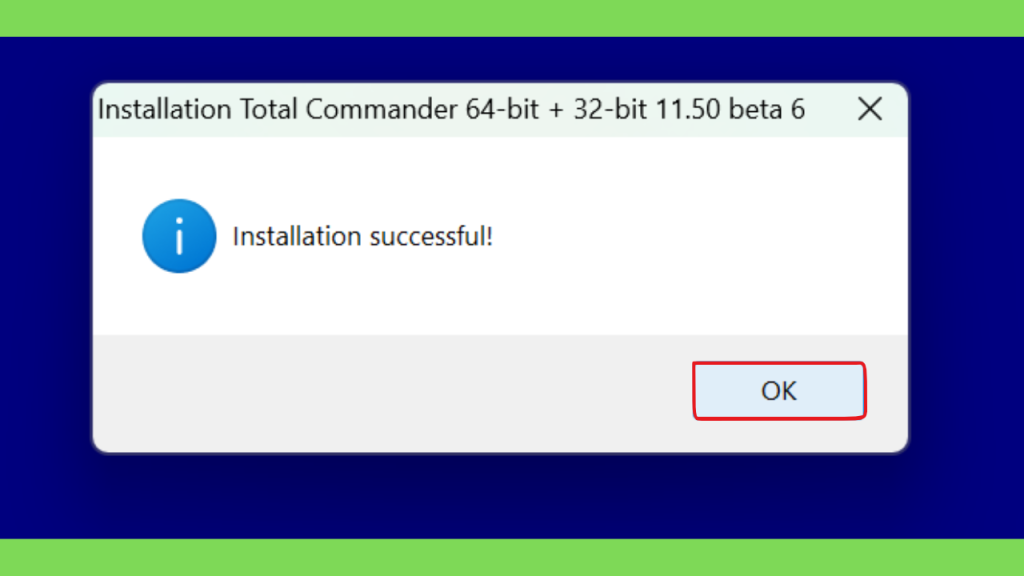
Step 3: Copie todos os arquivos da pasta fix e adicione-os ao diretório de instalação.
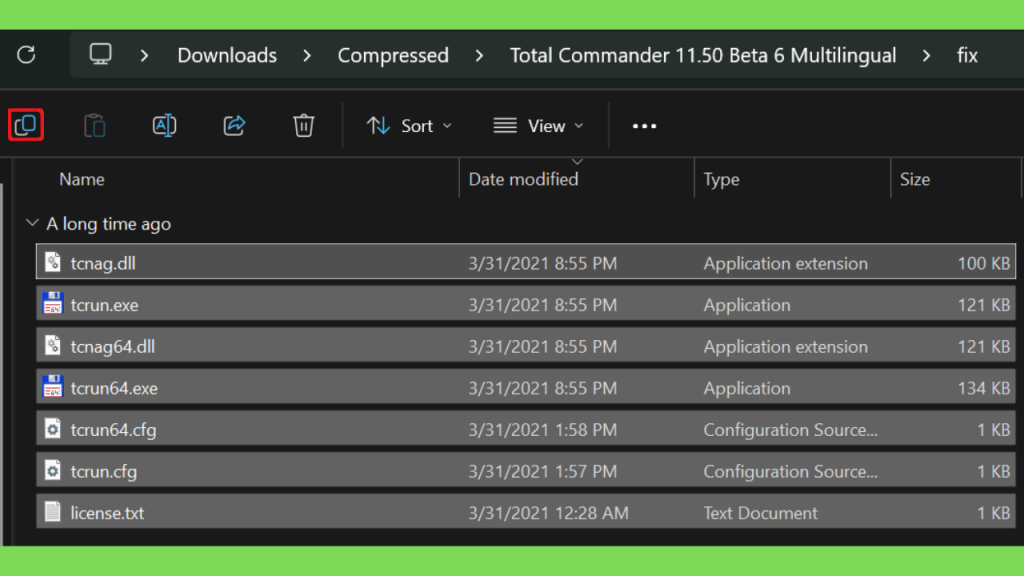
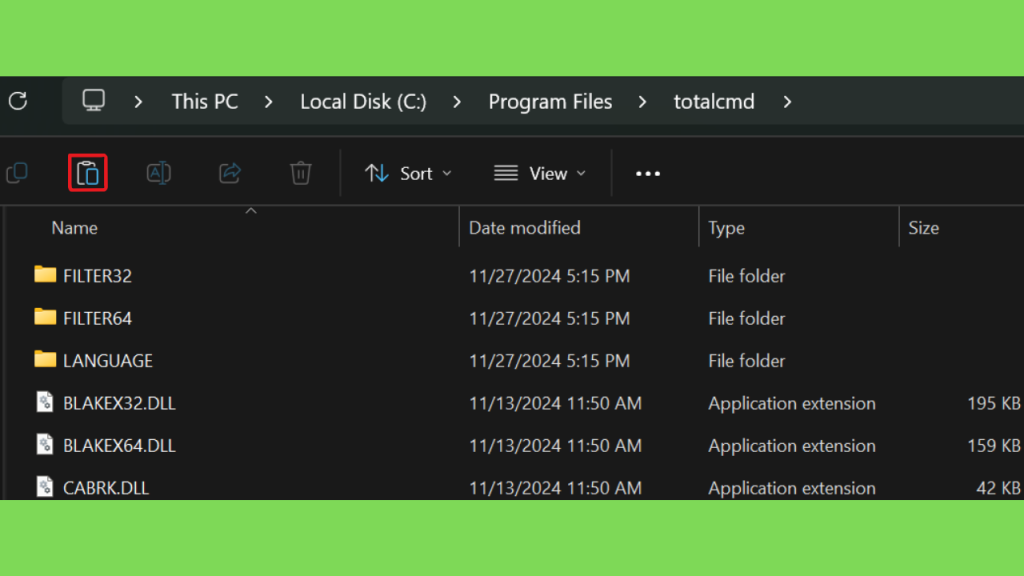
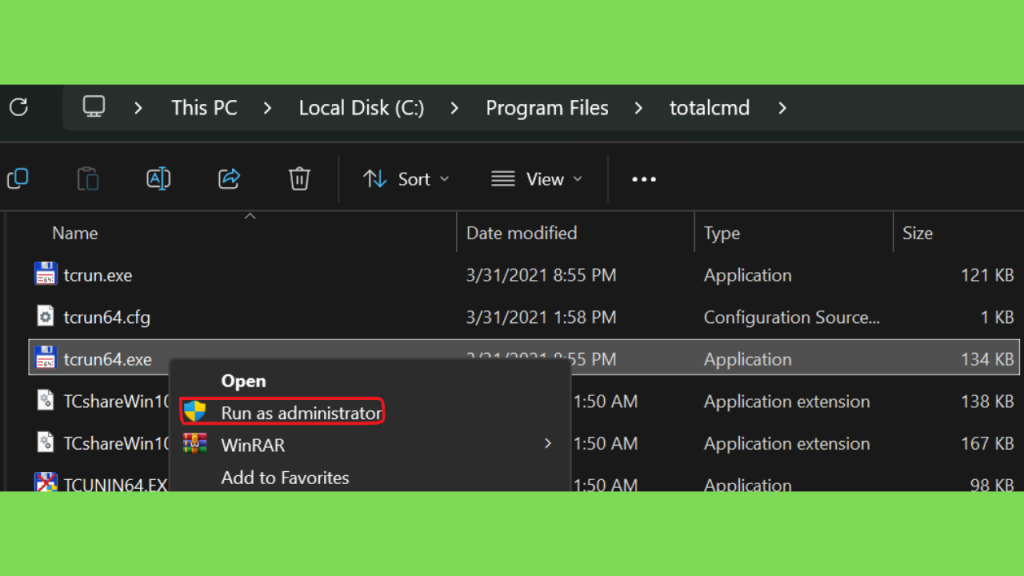
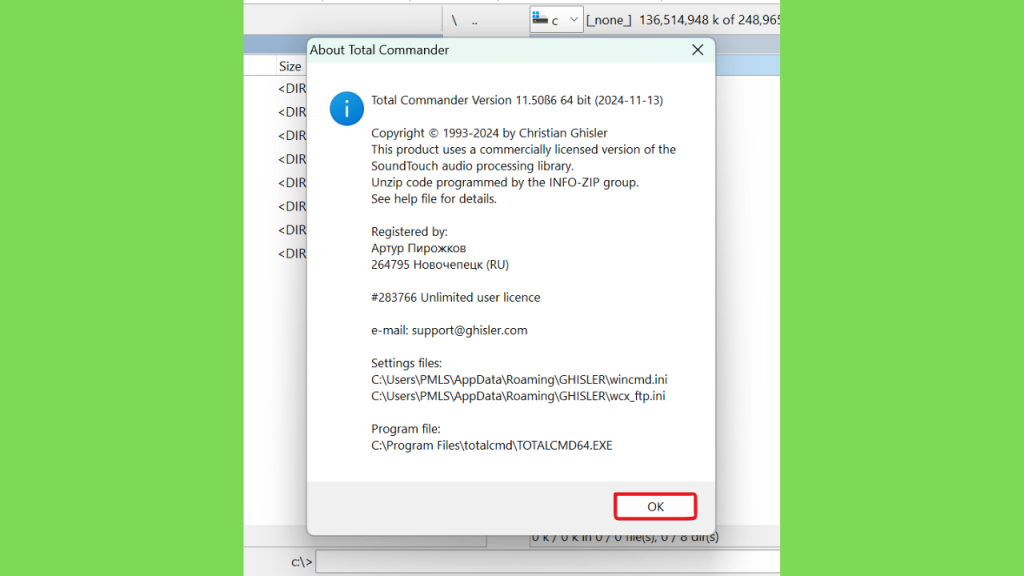
Step 4: Toda vez que você executar o programa, você tem que executá-lo a partir do tcrun.exe (32 bits) ou tcrun64.exe (64 bits), dependendo da versão que você quer. Você pode criar seu atalho na área de trabalho para acesso mais fácil.
Conclusão:
O Total Commander 11.58 continua sendo uma das opções mais completas para usuários de Windows que desejam maior controle sobre o gerenciamento de arquivos. Sua interface de dois painéis, combinada com abas, atalhos, pesquisa, comparação, sincronização e renomeação em massa, cria um ambiente muito mais eficiente para operações repetitivas.
A versão 11.58, lançada em julho de 2026, não é uma atualização baseada em uma grande mudança visual. O foco está principalmente em correções, segurança e refinamentos, incluindo tratamento mais seguro de nomes de arquivos criptografados, melhorias na Multi-Rename Tool e ajustes na Button Bar.
Para usuários que trabalham apenas ocasionalmente com arquivos, o Explorador de Arquivos do Windows continua sendo uma solução adequada. Já para quem administra grandes diretórios, realiza backups manuais, trabalha com servidores, compara versões, transfere arquivos ou precisa renomear centenas de itens, o Total Commander oferece ferramentas que podem economizar bastante tempo.
Outro ponto forte é a capacidade de personalização. Com atalhos, abas, filtros, favoritos, comandos e plugins, o programa pode ser adaptado para diferentes workflows. Essa flexibilidade explica por que ele continua relevante mesmo depois de muitos anos de desenvolvimento.
Em resumo, quem procura um gerenciador de arquivos para Windows 11, uma alternativa mais avançada ao Explorer ou uma ferramenta para trabalhar com grandes volumes de arquivos encontrará no Total Commander 11.58 um conjunto abrangente de recursos. Para obter a melhor experiência, escolha a arquitetura correta, mantenha o programa atualizado e utilize as ferramentas avançadas gradualmente conforme suas necessidades.