Aseprite Download: Guia Completo para Pixel Art e Animação 2D
O Aseprite Download é uma busca comum entre artistas digitais, desenvolvedores independentes e criadores de jogos que procuram uma ferramenta especializada em pixel art e animação 2D. Diferentemente de editores gráficos generalistas, o Aseprite foi desenvolvido pensando especificamente em sprites, gráficos de estilo retrô, animações quadro a quadro, tiles, spritesheets e outros elementos utilizados principalmente em jogos 2D.
A versão atual da série 1.3 continua recebendo atualizações, e o Aseprite 1.3.18.6 inclui correções relacionadas a tilemaps, exportação de spritesheets, GIF, Linux e Lua API. A versão 1.3.18 foi apresentada como uma nova versão estável em julho de 2026, com revisões posteriores dentro da mesma série.
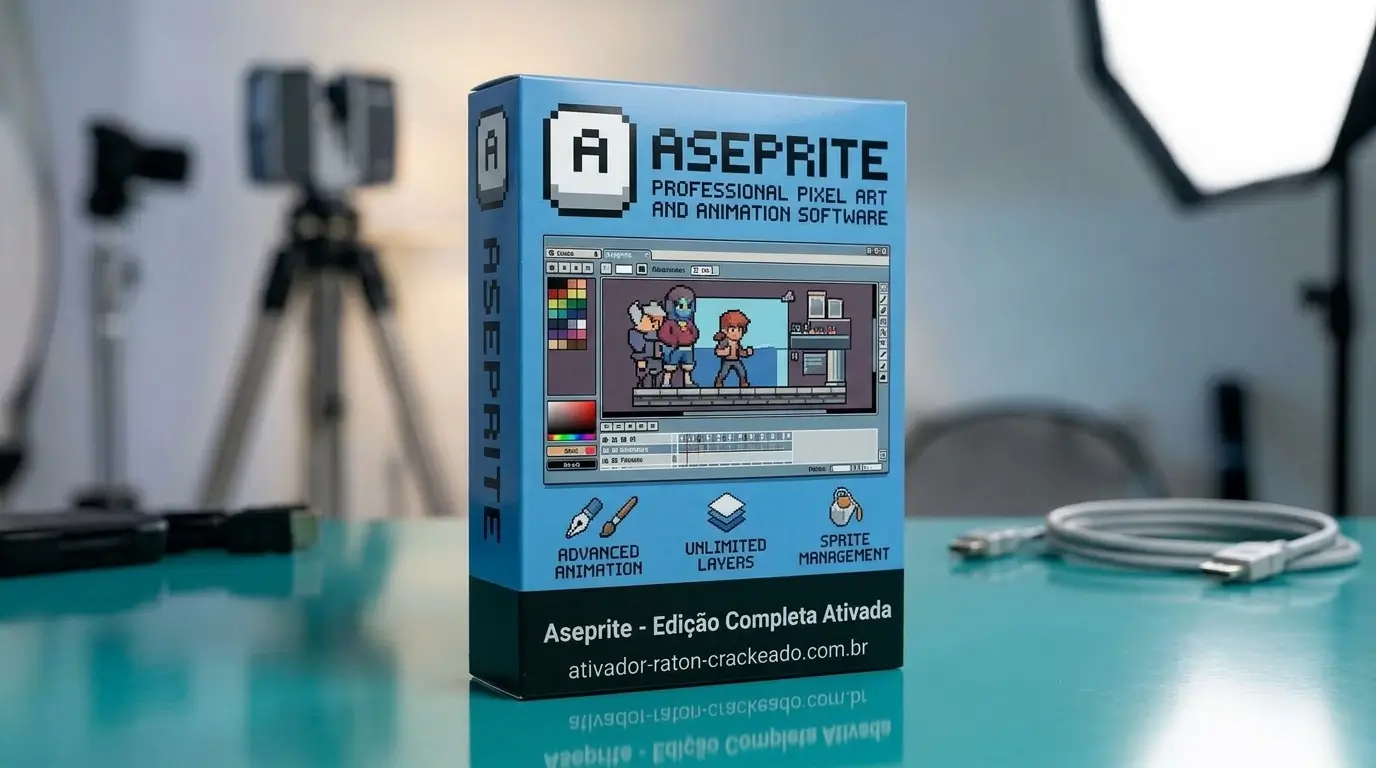
Neste guia, você encontrará informações completas sobre o Aseprite Download, requisitos de sistema, instalação, pixel art, animação, layers, frames, onion skin, spritesheets, GIF, tilemaps, extensões, scripts Lua, exportação e utilização do software em Windows, macOS e Linux.
O que é o Aseprite?
O Aseprite é um editor especializado em pixel art e animação 2D. Seu principal objetivo é permitir que o usuário crie imagens pequenas, sprites, personagens, cenários, ícones e animações destinadas principalmente a jogos e projetos digitais.
O programa utiliza um conceito baseado em sprites, frames e layers. Um sprite pode conter uma sequência de frames e uma pilha de camadas, permitindo construir imagens estáticas ou animações completas dentro do mesmo arquivo. A documentação oficial explica que a combinação entre frames e layers cria cels editáveis na Timeline.
Essa estrutura torna o Aseprite particularmente interessante para quem precisa criar uma sequência de movimentos. Um personagem caminhando, por exemplo, pode ser dividido em vários frames, enquanto diferentes partes do desenho podem permanecer separadas em layers.
O software também oferece ferramentas específicas para preservar o estilo visual da pixel art. Recursos como Pixel Perfect, RotSprite, controle de paleta, Tiled Mode e Onion Skin ajudam o artista a trabalhar com precisão em resoluções pequenas.
Aseprite 1.3.18.6: versão atual
A série 1.3 trouxe várias melhorias importantes em relação às versões anteriores. Entre elas está o suporte a tilemap layers, que permite trabalhar com conjuntos de tiles diretamente dentro do editor. A versão 1.3 foi lançada como estável em novembro de 2023.
A versão Aseprite 1.3.18.6 representa uma atualização posterior dessa série. Entre as correções recentes estão melhorias na cópia e colagem de tilemaps entre diferentes layers e sprites, correções relacionadas à exportação de spritesheets e GIFs, melhorias no Linux e ajustes na Lua API.
Essas atualizações demonstram que o projeto continua recebendo manutenção. Para quem procura Aseprite Download, utilizar uma versão atual é importante porque versões recentes podem conter correções que não existem em edições anteriores.
Também é recomendável consultar as release notes antes de atualizar um projeto importante, principalmente quando ele utiliza scripts, extensões ou recursos avançados.
Principais recursos do Aseprite
O Aseprite reúne ferramentas de desenho, animação e exportação em uma interface voltada para pixel art. A página oficial destaca recursos como Timeline, Layers, Onion Skinning, RGBA, Indexed Color, Color Palette, Pixel Perfect Freehand, RotSprite, Tiled Mode, Animation Preview, sequência de imagens, spritesheets e exportação para JSON.
Layers
As layers permitem separar diferentes elementos da composição. Um personagem pode ter uma camada para o corpo, outra para cabelo, outra para roupas e outra para efeitos.
Essa organização facilita alterações posteriores. Em vez de redesenhar toda a imagem, o artista pode modificar somente a parte desejada.
As layers também são importantes durante a animação, pois permitem separar elementos que precisam se movimentar de maneira independente.
Frames
Os frames representam imagens individuais dentro de uma animação. Ao criar vários frames com pequenas diferenças, o Aseprite consegue reproduzir uma sequência que cria a sensação de movimento.
Por exemplo, uma animação simples de caminhada pode conter quatro, seis, oito ou mais frames, dependendo do estilo desejado.
A documentação oficial explica que cada frame possui uma duração, determinando quanto tempo aquela imagem permanece na tela durante a reprodução.
Timeline
A Timeline é uma das áreas mais importantes do Aseprite. Ela organiza visualmente layers e frames, permitindo navegar pela animação e editar diferentes cels.
Esse sistema facilita o trabalho porque o artista consegue visualizar a estrutura completa do sprite em uma grade.
A combinação de Timeline, layers e frames permite criar desde animações muito simples até sequências mais elaboradas para personagens, efeitos, interfaces e ambientes.
Onion Skin
O Onion Skin permite visualizar outros frames como referência enquanto o artista trabalha no frame atual.
Esse recurso é especialmente útil para animações. Ao observar a posição anterior de um personagem, é possível manter a continuidade do movimento e ajustar a posição do próximo frame.
Para animações de caminhada, ataques, saltos, quedas e outros movimentos, o Onion Skin pode reduzir bastante o trabalho de comparação manual.
Animation Preview
O Aseprite também permite visualizar animações diretamente no programa. Isso facilita verificar se os frames possuem ritmo adequado, se o movimento está fluido e se existem posições que precisam ser corrigidas.
A página oficial destaca diferentes modos de reprodução, incluindo loop, reprodução reversa e ping-pong, além do controle de velocidade da visualização.
Aseprite para pixel art
O Aseprite para pixel art é um dos principais motivos pelos quais o programa é utilizado por artistas de jogos.
Pixel art depende de decisões muito específicas sobre cada grupo de pixels. Em vez de depender de ferramentas projetadas principalmente para imagens fotográficas ou ilustrações de alta resolução, o Aseprite oferece ferramentas direcionadas ao controle preciso de pixels.
O usuário pode trabalhar com paletas limitadas, controlar transparência, criar sombras manualmente e ajustar pequenos detalhes da imagem.
O recurso Pixel Perfect ajuda a criar linhas mais consistentes, enquanto RotSprite foi desenvolvido para realizar rotações de sprites pequenos reduzindo determinados problemas visuais comuns em transformações de pixel art.
Como começar uma pixel art
Um fluxo simples começa escolhendo uma resolução adequada. Para um personagem pequeno, uma tela de 16×16, 32×32 ou 64×64 pixels pode ser suficiente, dependendo do estilo do projeto.
Depois, é possível criar uma paleta limitada e desenhar a silhueta principal. O próximo passo normalmente envolve adicionar volumes, sombras, iluminação e pequenos detalhes.
Em pixel art, aumentar a quantidade de cores nem sempre melhora a imagem. Uma paleta bem organizada pode produzir um resultado mais consistente e facilitar a manutenção do estilo visual de um jogo.
Paletas de cores
O controle de paleta é outro recurso importante. O Aseprite permite organizar cores, ajustar transparência e trabalhar com diferentes combinações cromáticas.
Uma paleta consistente pode ser reutilizada em vários sprites do mesmo projeto. Isso ajuda a manter personagens, cenários, objetos e efeitos visualmente relacionados.
Aseprite para animação 2D
O Aseprite foi projetado para facilitar a criação de animações 2D. O usuário pode criar frames sucessivos e controlar a duração de cada um.
Uma animação de personagem normalmente começa com poses principais. Depois, podem ser adicionados frames intermediários para tornar o movimento mais suave.
Criando o primeiro frame
Depois de criar um novo sprite, o usuário pode desenhar a primeira pose utilizando ferramentas como Pencil Tool.
Essa primeira imagem funciona como base para os frames seguintes.
Adicionando frames
Novos frames podem ser criados a partir da Timeline. O artista pode duplicar uma pose existente e fazer pequenas modificações, ou criar um frame completamente novo.
Duplicar e modificar frames pode acelerar a criação de animações, especialmente quando parte do personagem permanece inalterada.
Controlando a velocidade
Cada frame possui uma duração. Alterar essa duração modifica a velocidade aparente da animação.
Uma animação rápida pode utilizar frames com duração curta, enquanto uma pausa dramática pode manter uma determinada pose durante mais tempo.
Criando loops
Animações para jogos frequentemente precisam ser repetidas. Uma caminhada, por exemplo, pode terminar exatamente na mesma posição em que começou.
As tags e os modos de reprodução do Aseprite facilitam a organização de diferentes sequências dentro do mesmo arquivo.
Aseprite para desenvolvimento de jogos
O Aseprite é especialmente útil para criação de recursos de jogos 2D.
Um único projeto pode envolver dezenas ou centenas de elementos gráficos, como personagens, inimigos, objetos, armas, efeitos, ícones, tiles e elementos de interface.
O Aseprite permite preparar esses elementos em arquivos organizados e depois exportá-los para utilização em engines de jogos.
Personagens
É possível criar personagens estáticos ou animados, incluindo diferentes estados como caminhada, corrida, salto, ataque, dano e morte.
Inimigos
O mesmo fluxo pode ser utilizado para inimigos. Layers e frames ajudam a organizar diferentes poses e animações.
Itens e objetos
Moedas, poções, armas, portas, baús e outros objetos podem ser criados como sprites individuais.
Efeitos
Explosões, fumaça, fogo, magia, partículas e outros efeitos também podem ser construídos quadro a quadro.
Interface
Ícones, botões e outros elementos de interface podem ser produzidos em pixel art e exportados para o motor utilizado pelo jogo.
Aseprite Spritesheet
Um spritesheet reúne vários frames ou sprites em uma única imagem. Essa técnica é amplamente utilizada no desenvolvimento de jogos porque permite organizar diversos elementos gráficos em uma textura.
Aseprite possui ferramentas próprias para importar e exportar spritesheets. O usuário pode escolher quais layers e frames deseja incluir e também utilizar tags para selecionar animações específicas.
Um spritesheet pode representar uma animação horizontal, vertical, em matriz ou utilizando um sistema de empacotamento.
Como exportar um spritesheet
O processo começa com uma animação ou conjunto de sprites organizado dentro do arquivo.
Depois, o usuário pode acessar a função de exportação de spritesheet e definir quais frames serão incluídos.
Também é possível gerar dados em JSON contendo informações utilizadas para identificar os elementos presentes na textura. O Aseprite oferece suporte à exportação de spritesheets em PNG e dados JSON.
Spritesheet para jogos
O formato final depende da engine utilizada. Alguns projetos precisam de uma organização específica de frames, enquanto outros preferem uma textura empacotada para economizar espaço.
Por isso, antes de exportar, é importante verificar como a engine interpreta spritesheets, pivôs, animações e informações de textura.
Como exportar imagens no Aseprite
O Aseprite suporta diferentes fluxos de exportação.
Uma imagem pode ser exportada como PNG, uma animação pode ser convertida em GIF ou sequência de imagens, e várias imagens podem ser organizadas em spritesheets.
A documentação oficial também mostra como a interface de linha de comando pode automatizar conversões, criação de spritesheets, exportação de layers e outras tarefas.
Exportar PNG
PNG é uma escolha comum para sprites individuais devido ao suporte a transparência e boa preservação da imagem.
Exportar sequência de PNG
Uma animação pode ser exportada como uma sequência numerada de arquivos PNG. Cada arquivo representa um frame.
Esse formato é útil quando outra ferramenta ou engine trabalha melhor com imagens individuais.
Exportar GIF
O Aseprite pode criar GIFs animados diretamente a partir das sequências de frames.
O GIF é especialmente útil para compartilhar rapidamente uma animação na internet, em portfólios ou em páginas de apresentação.
Exportar spritesheet
A exportação de spritesheet é adequada quando vários frames precisam ser reunidos em uma textura única.
Aseprite GIF
O Aseprite GIF é uma opção prática para transformar uma animação em um arquivo que pode ser reproduzido facilmente em navegadores e outras aplicações.
Para criar um GIF, o usuário prepara os frames na Timeline, define suas durações e utiliza a função de exportação.
As versões recentes também receberam correções relacionadas à exportação de GIFs animados. A versão 1.3.18.3, por exemplo, corrigiu uma questão relacionada ao cabeçalho de GIFs animados.
É importante lembrar que GIF possui limitações de cor em comparação com formatos modernos. Para assets de jogos, PNG ou outros formatos podem ser mais apropriados dependendo da engine.
Aseprite Tilemap
O suporte a tilemap é uma das principais evoluções da série 1.3.
Um tilemap é uma camada especial na qual cada célula referencia um tile pertencente a um tileset. Isso permite reutilizar pequenas imagens para construir cenários maiores.
Essa abordagem é muito útil em jogos 2D porque um único tile de chão, parede ou decoração pode ser reutilizado inúmeras vezes.
Em vez de desenhar cada parte do cenário individualmente, o artista cria um conjunto de tiles e depois monta o ambiente utilizando essas peças.
Tilesets
Um tileset é uma coleção de tiles de tamanho consistente. Cada tile possui um índice e pode ser reutilizado em diferentes posições do tilemap.
Isso facilita a construção de mapas grandes sem precisar armazenar cada repetição como uma imagem independente.
Tilemap para jogos
Tilemaps são especialmente úteis para:
-
pisos;
-
paredes;
-
plataformas;
-
terrenos;
-
interiores;
-
mapas;
-
cenários;
-
elementos decorativos.
O Aseprite possui modos específicos para editar conteúdo dos tiles e organizar a informação do tilemap.
Tiled Mode no Aseprite
O Tiled Mode é diferente de um tilemap tradicional. Ele permite visualizar e desenhar padrões repetidos em uma grade contínua.
Segundo a documentação oficial, o Tiled Mode é uma forma simples de criar padrões rapidamente, enquanto tilemaps oferecem uma abordagem mais ampla para construir níveis usando tiles repetidos em diferentes posições.
Esse recurso pode ser muito útil para testar texturas que precisam se repetir sem apresentar cortes visíveis.
Aseprite para Windows
O Aseprite para Windows é uma das versões mais procuradas. O programa pode ser utilizado para pixel art, animação, spritesheets e criação de recursos para jogos.
No Windows, o usuário pode trabalhar com arquivos nativos do Aseprite, exportar PNG e GIF e preparar spritesheets para diferentes engines.
Aseprite Windows 11
O Aseprite pode ser utilizado em computadores com Windows 11. Como o software possui requisitos modestos, ele não exige uma máquina gráfica avançada para executar tarefas básicas de pixel art.
Mesmo assim, projetos com muitos frames, layers ou documentos simultâneos podem se beneficiar de uma configuração mais confortável.
Aseprite Windows 10
O Windows 10 também é uma plataforma relevante para usuários do Aseprite. Antes da instalação, é recomendável confirmar a compatibilidade da versão escolhida e manter o sistema atualizado.
Aseprite para Mac
O Aseprite para Mac oferece o mesmo conceito central de edição de sprites e animações, adaptado ao ambiente macOS.
Usuários podem criar pixel art, animações, tiles, spritesheets e outros recursos gráficos diretamente no computador Apple.
O suporte específico deve ser verificado na documentação e na versão distribuída, especialmente em máquinas que utilizam versões recentes do macOS ou diferentes arquiteturas de processador.
Aseprite para Linux
O Aseprite também pode ser utilizado em ambientes Linux. O fluxo de instalação depende da distribuição e do método de aquisição utilizado.
Para usuários Linux, é particularmente importante verificar os requisitos e a compatibilidade da versão atual antes de instalar.
A série 1.3.18 também recebeu correções específicas para Linux, incluindo melhorias relacionadas ao X11 e atalhos de teclado.
Requisitos do sistema do Aseprite
Uma das vantagens do Aseprite é seu baixo nível de exigência para tarefas básicas de pixel art. O software pode ser executado em computadores modestos, embora projetos mais complexos possam se beneficiar de mais memória e armazenamento rápido.
Os requisitos publicados para a distribuição atual devem ser consultados antes da instalação, especialmente quando o usuário pretende trabalhar em um sistema operacional antigo.
Para um artigo de download, a seção de requisitos deve sempre ser mantida atualizada porque sistemas operacionais, versões e métodos de distribuição podem mudar.
Além do espaço ocupado pelo aplicativo, é importante considerar o tamanho dos projetos. Um arquivo de animação com centenas de frames pode ocupar muito mais espaço do que um pequeno sprite estático.
Aseprite Download: como baixar
Para realizar o Aseprite Download, o caminho mais seguro é utilizar os canais oficiais de distribuição do projeto. O site do Aseprite disponibiliza uma versão de avaliação e informações para aquisição do software.
A versão atual pode ser obtida pelos canais oficiais associados à conta do usuário, conforme indicado nas informações de lançamento.
Também existe distribuição através do Steam. O método escolhido pode depender da preferência do usuário e da forma como pretende receber atualizações.
Antes de instalar, verifique a versão disponível e os requisitos da plataforma utilizada.
Como instalar o Aseprite no Windows
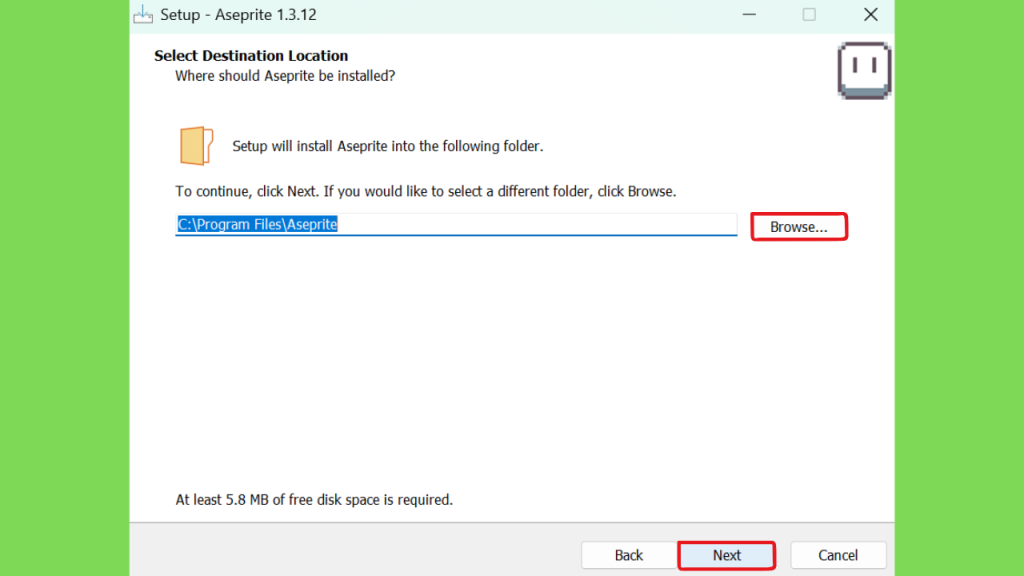
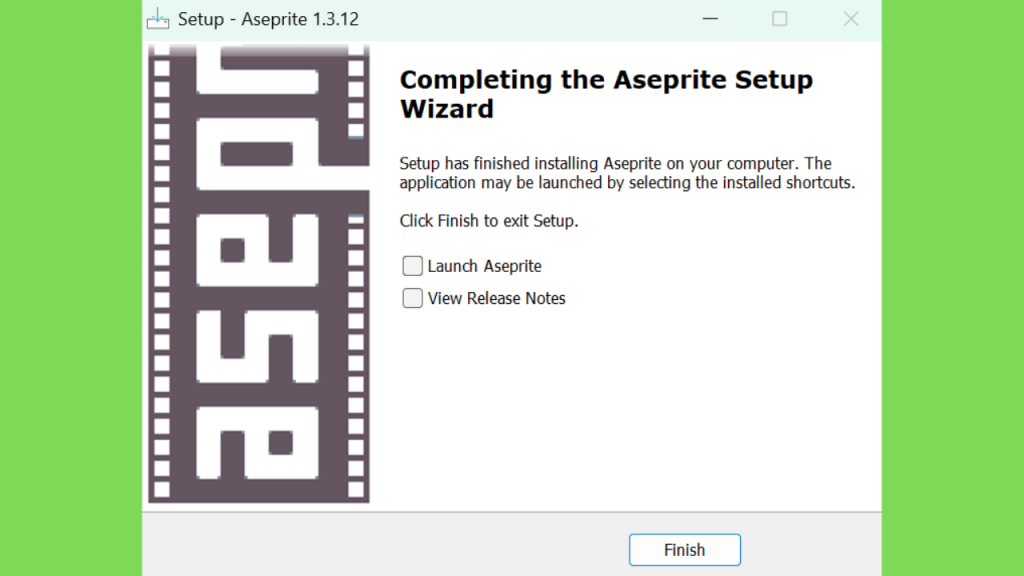
Depois de obter o instalador apropriado, execute-o no Windows e siga as instruções apresentadas.
Escolha o diretório de instalação quando essa opção estiver disponível e conclua o processo.
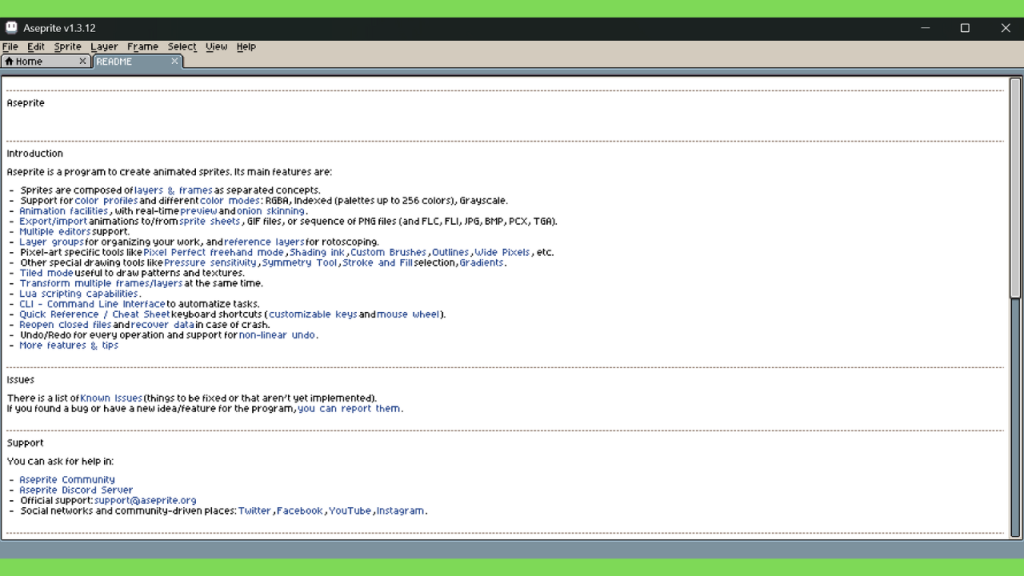
Depois de abrir o Aseprite pela primeira vez, é interessante configurar preferências, atalhos e aparência de acordo com o fluxo de trabalho.
O próximo passo pode ser criar um novo sprite e testar as principais ferramentas.
Não é necessário começar com um projeto grande. Um pequeno personagem ou ícone é suficiente para aprender a interface, Timeline, layers e ferramentas de desenho.
Como começar no Aseprite
Para começar, abra o menu de criação de um novo sprite e defina a largura, altura e configuração de cores.
Depois, escolha uma ferramenta de desenho e crie a primeira forma.
Um bom exercício é criar um pequeno personagem de 16×16 ou 32×32 pixels. Isso força o usuário a pensar em silhueta, contraste e economia de detalhes.
Depois de criar a imagem estática, adicione alguns frames e faça pequenas alterações entre eles.
Essa prática apresenta rapidamente os conceitos fundamentais do Aseprite.
Formatos de arquivo do Aseprite
O formato nativo do programa é importante porque preserva a estrutura editável do projeto.
Ao salvar o trabalho no formato nativo, o usuário pode manter layers, frames, animações e outras informações necessárias para continuar editando posteriormente.
Para publicação ou utilização em outras ferramentas, o projeto pode ser exportado para formatos como PNG, GIF, sequência de imagens e spritesheets.
A documentação oficial recomenda salvar o projeto em formato .aseprite quando o objetivo é preservar todas as informações necessárias para continuar a edição.
Aseprite Lua API e automação
O Aseprite possui recursos de scripting que permitem automatizar tarefas.
A Lua API pode ser utilizada para criar scripts destinados a operações específicas dentro do editor. Isso é especialmente interessante para artistas técnicos e desenvolvedores que precisam repetir determinadas tarefas.
O programa também possui uma interface de linha de comando capaz de converter imagens, criar spritesheets, separar layers, trabalhar com tags e executar scripts.
Esse recurso pode ser integrado a pipelines de desenvolvimento de jogos.
Por exemplo, um estúdio pode manter arquivos fonte em Aseprite e automatizar parte da conversão para formatos utilizados pelo projeto.
Aseprite Extensions
As extensões permitem ampliar determinadas funções do programa.
Elas podem adicionar ferramentas, scripts, formatos ou outros recursos, dependendo do tipo de extensão.
Como extensões podem depender de APIs específicas, é importante verificar a compatibilidade com a versão do Aseprite instalada.
Atualizações importantes podem alterar APIs ou comportamentos, portanto uma extensão antiga pode exigir atualização antes de funcionar corretamente.
Atalhos do Aseprite
Os atalhos de teclado podem acelerar bastante o trabalho, especialmente durante animações.
Operações como criar documentos, abrir arquivos, salvar, desfazer, copiar e colar são frequentemente executadas pelo teclado.
Além dos atalhos gerais, o Aseprite oferece atalhos específicos para ferramentas, Timeline, visualização, transformações e outros recursos.
Quem pretende utilizar o programa profissionalmente deve reservar algum tempo para aprender os atalhos mais utilizados em seu próprio fluxo de trabalho.
Aseprite grátis: o que você precisa saber
Uma busca frequente é Aseprite grátis. É importante diferenciar uma avaliação, uma versão comercial e alternativas de código aberto.
O site oficial apresenta uma versão de avaliação e uma opção de compra.
O Steam também distribui o Aseprite como produto comercial.
Portanto, quem procura uma utilização completa deve verificar as condições atuais de aquisição e licenciamento.
Existem também alternativas gratuitas e de código aberto para pixel art, mas elas podem possuir conjuntos de recursos, interfaces e fluxos de trabalho diferentes.
Aseprite vs Piskel
Piskel é conhecido como uma ferramenta acessível para pixel art e animação. O Aseprite, por sua vez, possui um conjunto mais amplo de recursos para projetos profissionais e desenvolvimento de jogos, incluindo layers avançadas, Timeline, tilemaps, spritesheets, scripting e CLI.
A escolha depende do nível de complexidade do projeto e das ferramentas necessárias.
Aseprite vs LibreSprite
LibreSprite é uma alternativa de código aberto inspirada no conceito de editores de pixel art semelhantes ao Aseprite.
Para quem deseja uma solução aberta, pode ser uma opção interessante. Entretanto, é necessário verificar diferenças de recursos, desenvolvimento e compatibilidade antes de migrar um projeto.
Aseprite vs Photoshop
Photoshop é um editor gráfico extremamente amplo e voltado para diferentes tipos de produção visual.
Aseprite possui uma proposta muito mais específica. Para pixel art e animação baseada em sprites, sua interface e ferramentas especializadas podem resultar em um fluxo de trabalho mais direto.
Photoshop continua sendo mais abrangente para fotografia, composição, design gráfico e edição de imagens de grande resolução.
Aseprite vs Krita
Krita é conhecido principalmente como uma ferramenta de pintura digital e ilustração.
Aseprite é mais direcionado para pixel art, sprites e animação quadro a quadro.
Um artista pode utilizar qualquer uma das ferramentas dependendo do tipo de produção. Para um pipeline centrado em sprites de jogos, os recursos especializados do Aseprite podem ser particularmente relevantes.
Aseprite para iniciantes
O Aseprite pode ser aprendido gradualmente. Não é necessário conhecer todas as funções antes de começar.
O ideal é começar com um pequeno sprite estático, depois aprender layers, frames e Timeline.
Depois, o usuário pode estudar Onion Skin, animação, spritesheets e tilemaps.
Quando esses fundamentos estiverem dominados, recursos como Lua, CLI e extensões podem ser explorados.
Como melhorar uma pixel art no Aseprite
Melhorar pixel art exige mais do que adicionar detalhes.
A silhueta deve ser compreensível. As áreas de luz e sombra precisam ter uma lógica visual. As cores devem trabalhar juntas e os grupos de pixels devem formar estruturas reconhecíveis.
Um erro comum entre iniciantes é tentar reproduzir uma imagem detalhada usando muitos pixels sem definir primeiro a forma principal.
Um método mais eficiente é começar com uma silhueta simples, adicionar volumes e somente depois trabalhar nos detalhes.
Também vale prestar atenção aos clusters de pixels. Grupos organizados de pixels geralmente produzem uma aparência mais limpa do que linhas aleatórias.
Aseprite e desenvolvimento de personagens
Personagens de jogos frequentemente precisam de várias animações.
Um mesmo arquivo pode conter idle, walk, run, jump, attack e outras sequências.
As tags ajudam a separar essas animações dentro do mesmo projeto. Isso facilita a exportação de grupos específicos de frames.
A organização também reduz o risco de confundir frames quando o projeto cresce.
Aseprite e criação de cenários
Além de personagens, o Aseprite pode ser utilizado para criar ambientes.
Tilemaps são especialmente úteis para esse tipo de trabalho porque permitem reutilizar tiles em diferentes posições.
O artista pode criar um tileset com diferentes partes de chão, paredes, plataformas e elementos decorativos.
Depois, esses componentes podem ser combinados para criar mapas maiores.
Problemas comuns no Aseprite
Aseprite não abre
Quando o programa não inicia, verifique primeiro a compatibilidade do sistema, os requisitos e a instalação utilizada.
Também pode ser necessário verificar configurações ou arquivos de preferências caso o problema tenha surgido depois de uma alteração.
A documentação oficial possui uma seção específica de troubleshooting, incluindo recuperação de dados e redefinição de preferências.
Aseprite está lento
Projetos muito grandes podem exigir mais recursos do computador.
Reduzir documentos abertos simultaneamente e evitar manter animações desnecessariamente grandes pode ajudar.
GIF não exporta corretamente
Verifique frames, duração, tags e configurações de exportação.
Também é importante manter o programa atualizado, pois versões recentes incluem correções específicas para exportação de GIF.
Spritesheet apresenta organização inesperada
Verifique o tipo de spritesheet selecionado, as layers visíveis, tags e ordem dos frames.
O Aseprite oferece diferentes opções de organização, incluindo horizontal, vertical, rows, columns e packed através da CLI.
Extensão não funciona
Verifique se a extensão foi instalada corretamente e se é compatível com a versão do Aseprite.
Uma atualização do programa pode alterar APIs ou recursos utilizados por uma extensão.
Histórico do Aseprite 1.3
A série 1.3 marcou uma evolução importante do programa.
Quando o Aseprite 1.3 foi lançado em novembro de 2023, o suporte a tilemap layers foi apresentado como sua principal novidade. A atualização também trouxe recursos como tema escuro, transformação skew, novos recursos de scripting e melhorias na interface.
Posteriormente, a série recebeu diversas atualizações.
A versão 1.3.18.6, por exemplo, inclui correções para tilemaps, spritesheets, brushes, Linux e Lua API.
Por isso, usuários que ainda utilizam versões muito antigas devem considerar a compatibilidade de seus projetos, scripts e extensões antes de atualizar.
Perguntas frequentes sobre Aseprite
O que é Aseprite?
Aseprite é um editor especializado em pixel art e animação 2D, utilizado principalmente para criar sprites e recursos gráficos para jogos.
Para que serve o Aseprite?
Ele serve para criar pixel art, personagens, sprites, animações, tiles, spritesheets, GIFs e outros elementos gráficos.
Qual é a versão atual do Aseprite?
A série atual é a 1.3 e a versão 1.3.18.6 é uma das atualizações recentes dessa linha.
O Aseprite funciona no Windows 11?
Sim, o Aseprite possui versão para Windows e pode ser utilizado em sistemas Windows compatíveis.
O Aseprite funciona no Windows 10?
Sim, o software possui suporte para Windows em versões compatíveis com a distribuição atual.
O Aseprite funciona no Mac?
Sim. O Aseprite possui distribuição para macOS.
O Aseprite funciona no Linux?
Sim. Existe distribuição para Linux, e as versões recentes continuam recebendo correções específicas para essa plataforma.
Aseprite é bom para pixel art?
O software foi desenvolvido especificamente para pixel art e animação 2D, oferecendo ferramentas como Pixel Perfect, paletas, RotSprite e Tiled Mode.
Posso fazer animação no Aseprite?
Sim. Frames, Timeline, Onion Skin, tags e modos de reprodução permitem criar e organizar animações 2D.
Posso criar sprites para jogos?
Sim. Criar sprites para jogos é um dos principais usos do programa.
Posso criar spritesheets?
Sim. O Aseprite possui uma função específica para importar e exportar spritesheets.
Posso exportar GIF?
Sim. O programa pode exportar animações como GIF.
Aseprite suporta tilemaps?
Sim. O suporte a tilemap layers foi introduzido na série 1.3.
Aseprite possui Onion Skin?
Sim. O Onion Skin permite visualizar outros frames como referência durante a animação.
Aseprite possui scripts?
Sim. O programa possui recursos de scripting e uma Lua API, além de suporte a automação por linha de comando.
Aseprite possui extensões?
Sim. A documentação oficial inclui uma seção específica para extensões e personalização.
Aseprite funciona em computadores simples?
O programa foi desenvolvido para trabalhar com pixel art e possui requisitos relativamente modestos. Entretanto, projetos muito grandes com muitos frames e layers podem exigir mais recursos.
Onde fazer o Aseprite Download?
O download deve ser realizado através dos canais oficiais do Aseprite ou das plataformas de distribuição autorizadas.
Existe Aseprite grátis?
Existe uma versão de avaliação apresentada pelo site oficial, enquanto a versão completa é comercial.
Aseprite é adequado para iniciantes?
Sim. Embora tenha ferramentas avançadas, o usuário pode começar apenas com desenho, layers e frames e aprender os recursos restantes gradualmente.
Como Baixar Aseprite ?
O Aseprite ativado pode ser baixado usando o botão abaixo. Você também pode baixar o Clip Studio Paint EX e o Adobe Animate do nosso site.
Download Now
O Aseprite completo tem uma instalação super simples porque estamos disponibilizando aqui a versão ativada, então você só precisa executar e concluir a configuração:
Step 1: Baixe o Aseprite gratis usando o link fornecido e desative a proteção em tempo real (não é necessário, mas é melhor fazer isso).

Step 2: Extraia o download e execute a instalação como administrador.
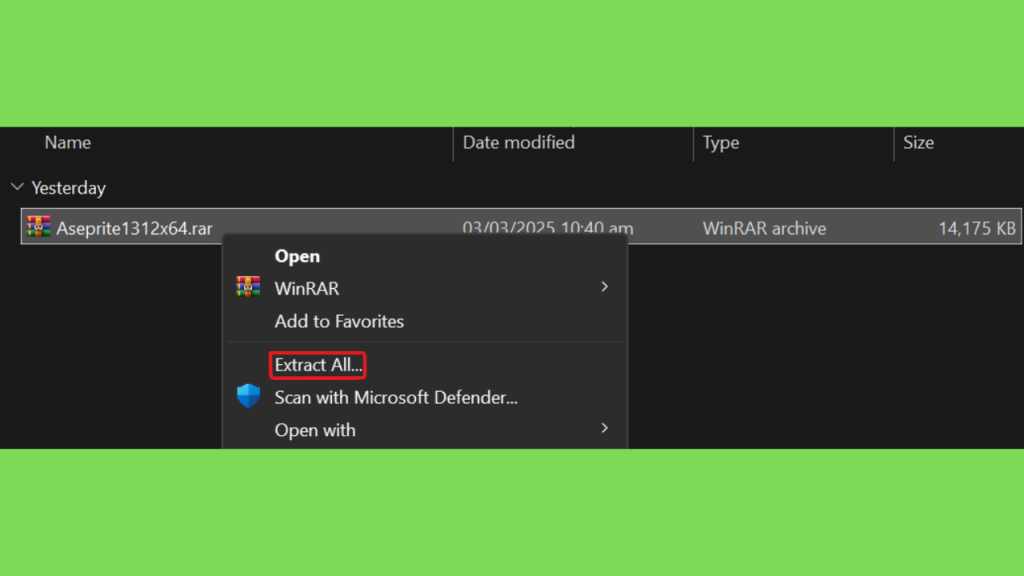
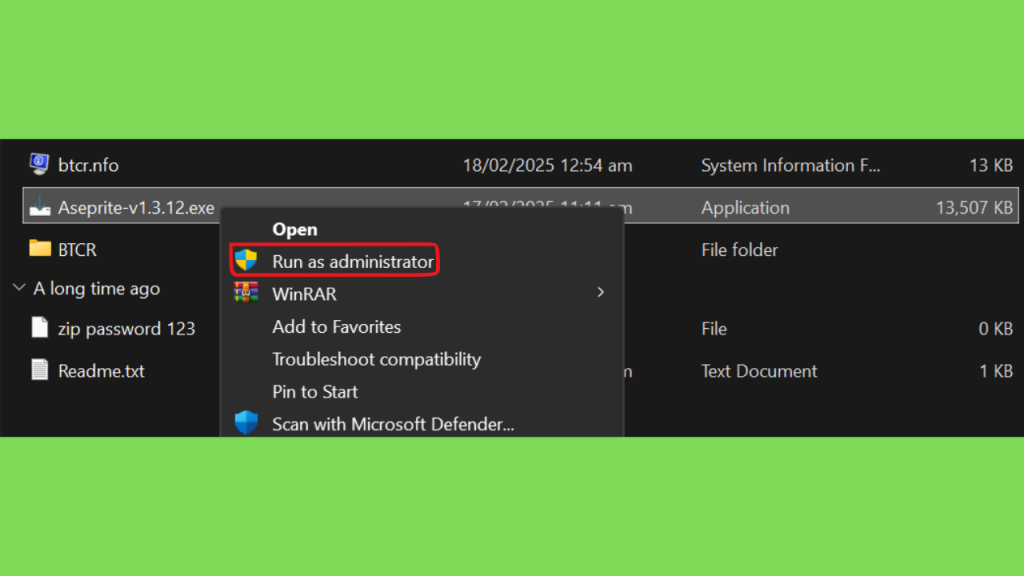
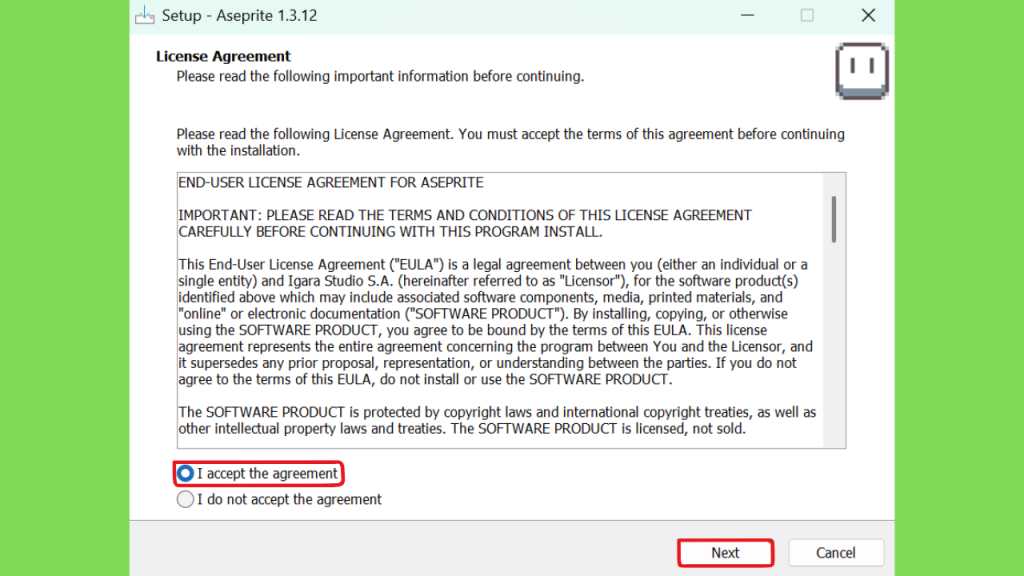
Step 3: Aceite o acordo de licença, escolha o diretório de instalação e conclua a instalação. Você pode começar a usar o programa logo após a instalação ser concluída.
Conclusão
O Aseprite Download continua sendo uma busca relevante para quem procura uma ferramenta especializada em pixel art, sprites e animação 2D. Sua estrutura baseada em layers, frames, cels e Timeline permite criar desde imagens simples até animações completas para jogos.
A versão Aseprite 1.3.18.6 mantém a evolução da série 1.3, que introduziu recursos importantes como tilemap layers e continuou recebendo correções para exportação, animação, Linux, scripts e outros componentes.
Para artistas de pixel art, recursos como Pixel Perfect, paletas, RotSprite, Onion Skin e Tiled Mode ajudam a trabalhar com precisão. Para desenvolvedores de jogos, a possibilidade de criar spritesheets, arquivos JSON, tilemaps e diferentes animações torna o programa útil em várias etapas do desenvolvimento.
Outro ponto importante é a automação. A CLI e os recursos de scripting permitem integrar o Aseprite a pipelines de produção, facilitando tarefas repetitivas e exportações em projetos maiores.
Quem está começando pode aprender o programa gradualmente, começando por um pequeno sprite e avançando para layers, frames, animação, spritesheets e tilemaps. Usuários mais avançados podem explorar extensões, Lua e automação.
Antes de realizar o Aseprite Download, verifique sempre a versão disponível, o sistema operacional compatível e as condições atuais de distribuição. Dessa maneira, você poderá utilizar uma versão adequada para seu computador e aproveitar melhor as ferramentas de pixel art, animação e desenvolvimento de jogos oferecidas pelo Aseprite.