Smadav Pro para PC: Download, Recursos e Como Instalar no Windows
O Smadav Pro é um software de segurança desenvolvido para oferecer uma camada adicional de proteção aos computadores com Windows. Conhecido principalmente por seus recursos relacionados à identificação de ameaças em dispositivos USB, o programa é uma alternativa para usuários que desejam complementar a segurança do computador e reduzir os riscos associados a arquivos suspeitos, pendrives e outros dispositivos removíveis.
Muitos usuários procuram Smadav Pro para PC porque desejam conhecer suas funcionalidades, encontrar a versão mais recente, comparar as edições gratuita e paga ou aprender como instalar o programa corretamente. Também existem dúvidas sobre sua compatibilidade com Windows 10 e Windows 11, o funcionamento da proteção em tempo real e a possibilidade de utilizar o Smadav junto com outro antivírus.
Smadav Pro para PC Download
Uma característica importante é que o Smadav foi desenvolvido como uma ferramenta complementar de segurança, especialmente para situações envolvendo ameaças transmitidas por dispositivos USB. Portanto, ele não deve ser considerado um substituto completo de uma solução antivírus principal.
Neste guia, você encontrará informações sobre o Smadav 2026, suas principais funcionalidades, diferenças entre Free e Pro, requisitos, download, instalação e configuração. Também explicaremos como verificar pendrives, atualizar o programa, utilizar uma licença oficial e solucionar problemas comuns no Windows.
O que é Smadav Pro?
O Smadav é um programa antivírus desenvolvido pela Smadav Software, também conhecida como Smadsoft. Sua proposta é oferecer proteção adicional para computadores Windows, com atenção especial às ameaças transmitidas por unidades USB, como pendrives e outros dispositivos de armazenamento removíveis.
O software ganhou popularidade entre usuários que frequentemente conectam diferentes dispositivos ao computador. Esse hábito pode representar um risco quando um pendrive contém arquivos infectados ou programas suspeitos. Por isso, ferramentas capazes de verificar dispositivos removíveis podem contribuir para uma rotina de utilização mais segura.
O Smadav possui edições Free e Pro. A versão gratuita oferece recursos básicos de proteção, enquanto a edição Pro disponibiliza ferramentas adicionais e opções de configuração. A escolha depende das necessidades do usuário e do nível de controle desejado.
Diferentemente de um antivírus tradicional utilizado como proteção principal, o Smadav foi projetado para funcionar como uma camada complementar. Isso significa que seu uso deve ser considerado em conjunto com outras medidas de segurança, como atualizações do Windows, proteção em tempo real e um antivírus principal confiável.
Para que serve o Smadav?
A principal finalidade do Smadav é ajudar a identificar e lidar com ameaças que podem chegar ao computador por meio de dispositivos removíveis e arquivos suspeitos.
Um exemplo comum acontece quando alguém utiliza o mesmo pendrive em diferentes computadores. Se uma dessas máquinas estiver infectada, existe a possibilidade de determinados arquivos serem contaminados ou de programas maliciosos serem copiados para o dispositivo.
Quando o pendrive é conectado a outro computador, os arquivos presentes nele podem representar um risco. O Smadav oferece ferramentas para verificar esse tipo de situação e ajudar o usuário a identificar possíveis ameaças.
O programa também disponibiliza recursos para examinar arquivos, gerenciar determinadas configurações de proteção e lidar com arquivos ocultados por algumas ameaças USB.
Essas funcionalidades podem ser úteis para estudantes, profissionais e usuários domésticos que utilizam dispositivos removíveis frequentemente.
Quem desenvolve o Smadav?
O Smadav é desenvolvido pela Smadav Software, também conhecida como Smadsoft. A empresa disponibiliza informações sobre o produto, versões, funcionalidades e condições de utilização em seu site oficial.
Para obter o instalador, consultar novidades e conhecer os detalhes das edições disponíveis, a recomendação é acessar diretamente a página oficial:
Consultar a fonte do desenvolvedor também é importante para evitar arquivos desatualizados ou instaladores distribuídos por páginas desconhecidas.
Como funciona a proteção complementar?
A proteção complementar consiste em utilizar uma ferramenta adicional para lidar com determinados riscos, sem depender exclusivamente dela para proteger todo o computador.
No caso do Smadav, sua proposta está especialmente relacionada à identificação de ameaças USB e à disponibilização de ferramentas adicionais de verificação.
Isso não significa que o programa ofereça proteção completa contra todos os tipos de ameaças digitais. Para uma segurança mais abrangente, é importante manter uma solução antivírus principal ativa e utilizar práticas seguras durante a navegação e o download de arquivos.
Smadav 2026: versão mais recente e novidades
Quem procura Smadav Download geralmente deseja encontrar a versão mais recente do programa. Manter o software atualizado é importante porque novas ameaças são identificadas constantemente, exigindo melhorias nas ferramentas de detecção.
A linha Smadav 2026 apresenta a versão Rev. 16.0 nas informações divulgadas pelo desenvolvedor. Entre as novidades anunciadas estão melhorias na base de detecção, com 15.000 detecções de vírus, e aprimoramentos relacionados à proteção em tempo real.
É importante consultar o histórico oficial de versões para confirmar os detalhes e verificar se existem atualizações posteriores antes de instalar.
O que mudou no Smadav 2026?
As atualizações do Smadav procuram melhorar a identificação de ameaças e o funcionamento dos recursos de proteção.
A atualização da base de detecção é particularmente importante porque arquivos maliciosos podem apresentar características diferentes ao longo do tempo. Um programa que utiliza informações antigas pode não reconhecer determinadas ameaças mais recentes.
As melhorias relacionadas à proteção em tempo real também são relevantes para quem deseja manter uma camada adicional de monitoramento durante a utilização normal do computador.
Entretanto, não é correto considerar uma atualização como garantia de proteção absoluta. A eficácia de qualquer ferramenta de segurança depende de diversos fatores, incluindo as ameaças encontradas, a configuração do computador e a atualização dos componentes utilizados.
Novidades da versão 16.0
A versão Smadav 2026 Rev. 16.0 apresenta melhorias divulgadas pelo desenvolvedor para sua tecnologia de detecção e proteção em tempo real.
Essas mudanças são importantes para usuários que já utilizam versões anteriores e desejam conhecer os recursos disponíveis na edição atual.
Antes de atualizar, consulte as notas oficiais para entender quais funcionalidades foram modificadas. Isso também ajuda a identificar possíveis alterações de compatibilidade ou configuração.
Por que manter o Smadav atualizado?
Um programa de segurança desatualizado pode trabalhar com informações de detecção antigas. Isso reduz sua capacidade de identificar determinadas ameaças que surgiram depois da última atualização.
Por esse motivo, é recomendável verificar periodicamente se existe uma versão mais recente e manter as informações de detecção atualizadas.
A atualização também pode incluir correções e melhorias de funcionamento. Para evitar problemas, utilize sempre os mecanismos oficiais disponibilizados pelo desenvolvedor.
Principais recursos do Smadav Pro
O Smadav Pro oferece diferentes funcionalidades relacionadas à proteção complementar do computador. Seu principal destaque está na verificação de dispositivos USB, mas existem outros recursos que ajudam o usuário a administrar a segurança e as configurações do programa.
A disponibilidade de determinadas ferramentas pode variar entre as edições Free e Pro. Por isso, é importante verificar as condições oficiais antes de adquirir uma licença.
Proteção contra ameaças em dispositivos USB
A proteção USB é um dos recursos mais conhecidos do Smadav.
Pendrives são utilizados para transportar documentos, imagens, vídeos e outros arquivos entre diferentes computadores. Embora sejam práticos, também podem servir como meio de distribuição de arquivos maliciosos.
Um dispositivo conectado a uma máquina infectada pode acabar armazenando arquivos suspeitos. Quando esse mesmo dispositivo é utilizado em outro computador, existe a possibilidade de transferir a ameaça.
O Smadav disponibiliza ferramentas para verificar dispositivos removíveis e identificar determinados arquivos suspeitos.
Esse recurso pode ser interessante para pessoas que utilizam pendrives em ambientes de trabalho, instituições de ensino ou computadores compartilhados.
Entretanto, a verificação não elimina todos os riscos. É importante evitar abrir arquivos desconhecidos, manter o Windows atualizado e utilizar uma proteção antivírus principal.
Detecção e análise de arquivos suspeitos
Outro recurso importante é a possibilidade de examinar arquivos e identificar possíveis ameaças.
Quando o usuário suspeita que determinado arquivo possa representar um risco, pode utilizar as ferramentas de verificação disponíveis no programa.
Essa funcionalidade é útil para analisar arquivos recebidos de outras pessoas ou transferidos por dispositivos removíveis.
É importante compreender que os resultados de uma verificação devem ser interpretados com cuidado. Arquivos legítimos podem eventualmente ser identificados incorretamente, enquanto ameaças desconhecidas podem não ser reconhecidas.
Por isso, quando houver dúvidas sobre um arquivo, consulte também outras ferramentas de segurança e evite executá-lo até confirmar sua origem.
Smadav-AI e detecção adicional
O Smadav apresenta recursos associados à tecnologia Smadav-AI, destinados a complementar os mecanismos de identificação de ameaças.
A utilização de diferentes métodos de detecção pode ajudar o programa a identificar arquivos suspeitos que merecem uma análise adicional.
Esse tipo de tecnologia deve ser entendido como parte de uma estratégia complementar de segurança, e não como uma garantia de reconhecimento de todos os programas maliciosos existentes.
Para conhecer os detalhes técnicos e as mudanças de cada versão, consulte as informações oficiais do desenvolvedor.
Proteção em tempo real
A proteção em tempo real é uma funcionalidade importante para monitorar determinadas atividades durante a utilização do computador.
Em vez de depender exclusivamente de verificações iniciadas manualmente, os recursos de monitoramento podem ajudar a identificar situações suspeitas enquanto o sistema está sendo utilizado.
A edição e a configuração do programa influenciam a disponibilidade dessas funcionalidades.
Para obter melhores resultados, mantenha as opções de proteção configuradas de acordo com as orientações oficiais e evite desativar recursos de segurança sem uma necessidade justificada.
Recuperação de arquivos ocultos
Algumas ameaças relacionadas a dispositivos USB podem modificar a forma como determinados arquivos são apresentados no Windows.
Em determinadas situações, documentos e pastas deixam de aparecer normalmente, embora ainda estejam presentes no dispositivo.
O Smadav oferece ferramentas relacionadas à recuperação de arquivos ocultados por alguns tipos de vírus USB.
Esse recurso pode ajudar a recuperar a visibilidade de documentos importantes, mas não deve ser confundido com uma solução completa de recuperação de dados.
Se os arquivos forem muito importantes, evite realizar alterações desnecessárias no dispositivo e considere criar uma cópia de segurança antes de tentar qualquer procedimento.
Ferramentas adicionais da edição Pro
A edição Pro disponibiliza recursos adicionais em comparação com a versão gratuita.
Entre as funcionalidades divulgadas pelo desenvolvedor estão opções relacionadas à lista de exceções, configurações avançadas de proteção, alteração de temas, senha de administrador e utilização empresarial.
Essas ferramentas podem ser úteis para pessoas que desejam ter mais controle sobre o comportamento do programa.
A lista de exceções, por exemplo, permite administrar determinados arquivos ou itens que precisam receber tratamento específico nas verificações. Entretanto, essa funcionalidade deve ser utilizada com cuidado para não excluir arquivos realmente perigosos da análise.
Smadav Free vs Smadav Pro: quais são as diferenças?
Uma das pesquisas mais comuns relacionadas ao software é a diferença entre Smadav Free e Smadav Pro.
As duas edições foram desenvolvidas para atender necessidades diferentes. A versão gratuita permite conhecer e utilizar os recursos básicos, enquanto a edição Pro oferece funcionalidades adicionais e opções mais avançadas de gerenciamento.
A escolha depende principalmente da frequência de utilização, das necessidades de configuração e das condições de licenciamento.
| Característica | Smadav Free | Smadav Pro |
|---|---|---|
| Utilização básica | Sim | Sim |
| Verificação de ameaças | Recursos básicos | Recursos disponíveis na edição |
| Proteção USB | Sim, conforme os recursos da edição | Sim |
| Lista de exceções avançada | Recursos limitados | Opções adicionais |
| Configurações avançadas | Limitadas | Mais opções |
| Alteração de temas | Limitada | Opções adicionais |
| Senha de administrador | Não disponível em todas as modalidades | Recurso Pro |
| Utilização empresarial | Verificar condições da licença | Opções específicas de licença |
Recursos da edição gratuita
A versão Free é uma opção para quem deseja experimentar o Smadav e utilizar suas ferramentas básicas sem adquirir imediatamente uma licença.
Ela pode atender usuários que procuram uma camada adicional de verificação para dispositivos USB e arquivos suspeitos.
Para quem utiliza o computador ocasionalmente ou não precisa de configurações avançadas, a edição gratuita pode ser suficiente.
Entretanto, é importante observar as limitações de utilização e as condições estabelecidas pelo desenvolvedor.
Recursos adicionais da edição Pro
A edição Pro foi desenvolvida para usuários que desejam acessar ferramentas adicionais de configuração e gerenciamento.
As opções de lista de exceções, senha de administrador e ajustes avançados podem facilitar a administração do programa em determinadas situações.
Também existem condições específicas de licenciamento para diferentes modalidades de utilização.
Antes de comprar, compare os recursos incluídos e verifique se as funcionalidades adicionais realmente serão úteis no seu computador.
Qual versão escolher?
A melhor escolha depende das necessidades de cada usuário.
Quem deseja apenas conhecer o programa e utilizar recursos básicos pode começar pela versão gratuita. Já quem precisa de ferramentas adicionais e maior controle sobre determinadas configurações pode considerar a edição Pro.
Não existe necessidade de adquirir uma licença paga apenas porque ela possui mais opções. O ideal é avaliar quais recursos serão realmente utilizados.
Smadav é compatível com Windows 10 e Windows 11?
A compatibilidade é uma das principais preocupações de quem procura Smadav para Windows.
O programa é desenvolvido para computadores com Windows, mas é importante verificar as informações específicas da versão que será instalada.
As atualizações do sistema operacional podem modificar componentes internos e exigir ajustes nos programas de segurança.
Por esse motivo, não é recomendável utilizar informações antigas de compatibilidade sem confirmar se elas continuam válidas.
| Sistema operacional | O que verificar |
|---|---|
| Windows 11 | Compatibilidade com a versão atual do Smadav |
| Windows 10 | Requisitos e suporte da edição instalada |
| Windows 8.1 | Confirmar suporte diretamente com o desenvolvedor |
| Windows 7 | Não presumir compatibilidade com versões atuais |
| Windows 32 bits | Conferir disponibilidade do instalador compatível |
| Windows 64 bits | Conferir requisitos da edição atual |
Smadav para Windows 11
O Windows 11 é utilizado em computadores modernos e oferece diferentes recursos de segurança integrados.
Quem deseja instalar o Smadav nessa versão deve verificar os requisitos publicados pelo desenvolvedor e confirmar se o instalador corresponde à arquitetura do sistema.
Depois da instalação, é importante observar se os recursos de proteção estão funcionando corretamente.
O uso do Smadav no Windows 11 deve complementar as ferramentas de segurança existentes, sem comprometer a proteção principal do sistema.
Smadav para Windows 10
Os usuários do Windows 10 também podem procurar o Smadav para adicionar recursos de proteção USB e análise de arquivos.
Antes de instalar, verifique a compatibilidade da versão e as condições de suporte do sistema operacional.
Outro cuidado importante é manter o Windows atualizado dentro das condições de suporte aplicáveis ao computador. Um sistema sem atualizações de segurança pode apresentar riscos que não são resolvidos apenas pela instalação de um antivírus adicional.
Compatibilidade com sistemas de 32 e 64 bits
A arquitetura do Windows é outro aspecto que deve ser considerado antes do download.
Computadores podem utilizar sistemas de 32 ou 64 bits, e nem todos os instaladores possuem necessariamente as mesmas opções de compatibilidade.
Para verificar a arquitetura do computador, abra as configurações do Windows, acesse Sistema e procure a seção Sobre.
Confira a informação apresentada em Tipo de sistema e compare com os requisitos publicados pelo desenvolvedor.
Requisitos do sistema para instalar Smadav
Antes de baixar Smadav Pro para PC, é recomendável verificar se o computador atende aos requisitos da versão disponível.
Os requisitos podem mudar entre diferentes versões, especialmente quando são introduzidas melhorias ou alterações de compatibilidade.
Por isso, não é adequado considerar tabelas antigas como especificações oficiais da edição atual.
| Requisito | Informação a verificar |
|---|---|
| Sistema operacional | Versão do Windows compatível |
| Processador | Compatibilidade com o sistema |
| Memória RAM | Quantidade mínima publicada pelo desenvolvedor |
| Armazenamento | Espaço necessário para instalação |
| Arquitetura | 32 ou 64 bits, conforme o instalador |
| Internet | Necessária para download e atualização |
| Permissões | Autorização para instalar programas |
Além dos requisitos técnicos, é interessante manter espaço livre no disco e fechar programas desnecessários durante a instalação.
Se o computador apresentar problemas de desempenho, verifique também quais aplicativos estão sendo executados em segundo plano.
Smadav Pro Download para PC: como baixar com segurança?
Quem procura Smadav Pro Download deve prestar atenção à origem do instalador.
A recomendação é utilizar o site oficial do desenvolvedor, pois essa é a fonte indicada para consultar a versão disponível, as condições de licenciamento e as informações de atualização.
Download oficial: https://www.smadav.net/
Evite instaladores hospedados em páginas desconhecidas que prometem recursos adicionais ou versões supostamente liberadas sem uma licença válida.
Arquivos modificados podem conter programas indesejados, ameaças ou alterações que comprometem o funcionamento do Windows.
Outro cuidado é verificar o nome do arquivo, a origem do download e os avisos apresentados pelo sistema de segurança.
Onde encontrar o instalador oficial?
Acesse o site oficial do Smadav e procure a seção destinada ao download.
Leia as informações da versão disponível e confirme se ela corresponde ao sistema operacional utilizado.
Caso existam diferentes edições, escolha aquela que atende às suas necessidades.
Se o objetivo for conhecer os recursos do programa, a versão gratuita pode ser um ponto de partida. Para utilizar as funcionalidades adicionais, consulte as condições oficiais da edição Pro.
Como escolher a versão correta?
A escolha deve considerar a compatibilidade do Windows e os recursos desejados.
Também é importante verificar a data da versão e as notas de atualização.
Não confunda um instalador antigo com uma edição atual apenas porque ambos possuem o nome Smadav.
O ideal é sempre conferir a versão apresentada pelo desenvolvedor antes de iniciar a instalação.
Como verificar a origem do arquivo?
Depois de baixar o instalador, verifique se ele foi obtido diretamente do endereço oficial.
Também é recomendável utilizar a proteção de segurança do Windows para examinar o arquivo antes de executá-lo.
Se o arquivo apresentar um aviso inesperado, interrompa o processo e confirme sua origem.
Essa precaução é especialmente importante para programas relacionados à segurança digital.
Como instalar Smadav no Windows?
A instalação do Smadav normalmente utiliza um assistente que orienta o usuário durante o processo.
Antes de começar, feche programas desnecessários e confirme se o instalador foi obtido por uma fonte confiável.
Etapa 1: Baixar o instalador
Acesse o site oficial e localize a opção de download.
Selecione a versão adequada e salve o arquivo em uma pasta de fácil acesso, como Downloads.
Confira se o arquivo corresponde ao programa desejado antes de continuar.
Etapa 2: Executar o arquivo
Localize o instalador e abra-o.
O Windows poderá solicitar autorização para realizar alterações no computador. Confirme somente quando tiver verificado que o arquivo é legítimo.
Não é necessário desativar a proteção do Windows para executar um instalador oficial confiável.
Etapa 3: Seguir as instruções de instalação
Acompanhe as orientações apresentadas pelo assistente.
Leia as condições de utilização e observe as opções disponíveis.
Aguarde a conclusão do processo antes de fechar a janela de instalação.
Etapa 4: Abrir e configurar o programa
Depois de instalado, abra o Smadav e conheça a interface principal.
Observe as opções de verificação, proteção USB e atualização.
Se estiver utilizando a edição Pro, confira também as configurações adicionais disponibilizadas pela licença.
Etapa 5: Verificar o funcionamento
Depois da instalação, confira se o programa abre corretamente e se os recursos disponíveis estão funcionando.
Verifique as informações de atualização e consulte as opções de proteção.
Se houver algum aviso, leia a mensagem antes de realizar alterações.
Como configurar e utilizar o Smadav Pro?
Depois da instalação, é importante conhecer os recursos disponíveis para utilizar o programa de maneira adequada.
A configuração deve começar pelas funções básicas e avançar para as opções adicionais conforme a necessidade.
Como realizar uma verificação no computador?
Abra o Smadav e procure a opção de verificação disponibilizada na interface.
Selecione o tipo de análise adequado e aguarde o programa concluir o procedimento.
O tempo necessário depende da quantidade de arquivos e das características do computador.
Depois da análise, confira os resultados e leia as informações apresentadas antes de tomar qualquer decisão sobre arquivos identificados como suspeitos.
Como verificar um pendrive?
A proteção de dispositivos USB é um dos principais motivos pelos quais muitos usuários procuram o Smadav.
Conecte o pendrive ao computador e aguarde o reconhecimento pelo Windows.
Em seguida, abra o Smadav e utilize a ferramenta de verificação USB disponível.
Aguarde a conclusão da análise e examine os resultados apresentados.
Se forem identificados arquivos suspeitos, siga as orientações do programa e evite executar qualquer arquivo cuja origem não seja conhecida.
Também é recomendável manter cópias de segurança dos documentos importantes armazenados no dispositivo.
Como ativar a proteção em tempo real?
A proteção em tempo real pode oferecer monitoramento adicional durante a utilização do computador.
Abra as configurações do programa e verifique as opções relacionadas ao recurso.
A disponibilidade pode depender da edição utilizada e das condições de licenciamento.
Depois de configurar, confira se o programa apresenta o estado esperado de funcionamento.
Como configurar a lista de exceções?
A lista de exceções permite administrar arquivos ou itens que devem receber tratamento específico durante determinadas verificações.
Esse recurso pode ser útil quando um arquivo legítimo é identificado incorretamente.
Entretanto, adicionar itens à lista de exceções exige cuidado. Um arquivo malicioso incluído nessa lista pode deixar de ser analisado por determinados mecanismos de proteção.
Antes de criar uma exceção, confirme a origem e a legitimidade do arquivo.
Como recuperar arquivos ocultos?
Algumas ameaças USB podem alterar atributos de arquivos e pastas, fazendo com que deixem de aparecer normalmente no Explorador de Arquivos.
O Smadav disponibiliza recursos relacionados à recuperação da visibilidade de determinados arquivos ocultos.
Antes de utilizar essa ferramenta, verifique se o dispositivo não apresenta outros sinais de comprometimento.
Quando houver documentos importantes, faça uma cópia de segurança sempre que possível e evite formatar o pendrive sem necessidade.
Smadav Pro é gratuito ou pago?
O Smadav possui uma edição gratuita e uma edição Pro, que apresenta recursos adicionais.
A versão gratuita permite utilizar funcionalidades básicas, enquanto a edição Pro oferece ferramentas adicionais de configuração e condições específicas de licenciamento.
Por isso, quem procura Smadav Pro grátis deve compreender a diferença entre experimentar o programa e utilizar permanentemente os recursos pagos.
A opção gratuita pode ser suficiente para determinados usuários. Já quem necessita de funcionalidades adicionais pode avaliar a compra de uma licença oficial.
Como funciona o Smadav Free?
A edição Free oferece uma maneira de conhecer o programa e utilizar seus recursos básicos.
Ela pode ser interessante para usuários que desejam experimentar a proteção USB e as ferramentas de verificação disponíveis.
Antes de escolher essa edição, confira as condições de uso e as limitações apresentadas pelo desenvolvedor.
Como funciona a edição Pro?
A edição Pro disponibiliza funcionalidades adicionais, especialmente relacionadas às configurações e ao gerenciamento da proteção.
Entre os recursos divulgados estão lista de exceções, senha de administrador, alteração de temas e opções avançadas.
A disponibilidade de cada recurso deve ser confirmada na página oficial.
Como comprar uma licença oficial?
Para adquirir uma licença, consulte as informações comerciais disponibilizadas pelo desenvolvedor.
Verifique a duração, as condições de utilização, o número de computadores permitido e os recursos incluídos.
Também é importante conferir as condições de atualização e suporte antes de finalizar a compra.
Como ativar a licença?
A ativação deve ser realizada pelo procedimento oficial indicado pelo desenvolvedor.
Utilize as informações de licença fornecidas após a compra e siga as instruções apresentadas pelo programa.
Evite utilizar ferramentas desconhecidas que prometem gerar códigos ou modificar o funcionamento do software. Esses arquivos podem comprometer a segurança do computador.
Smadav funciona junto com Windows Defender?
Uma dúvida importante é se o Smadav pode ser utilizado junto com o Microsoft Defender.
O Windows Defender, atualmente integrado à Segurança do Windows, oferece proteção antivírus e outros recursos de segurança para o sistema operacional.
O Smadav possui uma proposta complementar, com destaque para a verificação de ameaças USB.
Por esse motivo, os dois programas podem fazer parte de uma estratégia de proteção em conjunto, desde que a configuração e a compatibilidade da versão utilizada sejam adequadas.
O Smadav substitui o Windows Defender?
Não. O Smadav não deve ser considerado um substituto completo do Microsoft Defender.
Seu foco está em recursos adicionais de detecção e proteção, especialmente relacionados a dispositivos removíveis.
Para uma proteção mais abrangente, é recomendável manter uma solução antivírus principal ativa.
Por que utilizar proteção complementar?
Nenhuma ferramenta isolada oferece proteção absoluta contra todas as ameaças.
A utilização de diferentes medidas de segurança pode ajudar a reduzir riscos, desde que não existam conflitos entre os programas.
Além do antivírus, mantenha o Windows atualizado, evite downloads desconhecidos e tenha cuidado com anexos recebidos por e-mail.
Também é importante criar cópias de segurança dos documentos mais importantes.
Como verificar se os programas estão funcionando?
Abra a Segurança do Windows e consulte o estado da proteção antivírus.
Depois, verifique a interface do Smadav e confirme se seus recursos estão funcionando corretamente.
Caso apareçam mensagens de conflito, consulte a documentação oficial antes de modificar as configurações.
Vantagens e limitações do Smadav Pro
O Smadav Pro possui características que podem ser úteis para pessoas que utilizam frequentemente dispositivos USB e desejam ferramentas adicionais de segurança.
Uma das principais vantagens é sua atenção às ameaças transmitidas por pendrives. Essa funcionalidade pode ser relevante em ambientes onde diferentes dispositivos são conectados ao mesmo computador.
Outro ponto positivo é a existência de uma edição gratuita, que permite conhecer o programa antes de considerar uma licença paga.
A edição Pro também oferece opções adicionais de gerenciamento e configuração, proporcionando mais controle sobre determinadas funcionalidades.
Entretanto, existem limitações que precisam ser consideradas. O Smadav não substitui um antivírus principal e não deve ser apresentado como uma solução completa contra todas as ameaças digitais.
Além disso, algumas funcionalidades dependem da edição utilizada e das condições de licenciamento.
| Vantagens | Limitações |
|---|---|
| Recursos voltados à proteção USB | Não substitui um antivírus completo |
| Edição gratuita disponível | Recursos limitados na edição Free |
| Ferramentas para analisar arquivos | Não garante detecção de todas as ameaças |
| Recursos adicionais na edição Pro | Exige licença para determinadas funcionalidades |
| Opções de configuração | Compatibilidade deve ser verificada |
| Ferramentas para arquivos ocultos | Não substitui soluções completas de recuperação de dados |
No geral, o Smadav pode ser uma opção interessante como ferramenta complementar, especialmente para quem utiliza dispositivos removíveis frequentemente.
Problemas comuns no Smadav e como resolver
Durante a instalação e utilização do Smadav, podem ocorrer problemas relacionados à compatibilidade, atualização, configuração ou funcionamento do Windows.
Antes de realizar alterações importantes, identifique a mensagem apresentada pelo programa e consulte a documentação oficial.
Smadav não instala
Se o instalador não funcionar, verifique se o arquivo foi baixado corretamente.
Confira também a compatibilidade com a versão do Windows e se existe espaço suficiente no disco.
Se o problema continuar, obtenha novamente o instalador pelo site oficial e consulte o suporte do desenvolvedor.
Não execute arquivos de origem desconhecida para tentar corrigir o problema.
Smadav não atualiza
Problemas de atualização podem estar relacionados à conexão com a internet, à disponibilidade do servidor ou à versão instalada.
Verifique se o computador está conectado corretamente e tente utilizar novamente o mecanismo oficial de atualização.
Também confira se existe uma versão mais recente disponível no site do desenvolvedor.
Smadav não reconhece o pendrive
Se o programa não identificar o dispositivo USB, verifique primeiro se o Windows reconhece o pendrive.
Experimente uma porta USB diferente e confira se o dispositivo aparece no Explorador de Arquivos.
Se o problema continuar, consulte as opções de verificação do Smadav e verifique se a versão instalada é compatível com o sistema.
Smadav apresenta falso positivo
Um falso positivo acontece quando um arquivo legítimo é identificado incorretamente como suspeito.
Se isso ocorrer, não ignore imediatamente o alerta.
Verifique a origem do arquivo, consulte outras ferramentas de segurança e examine as informações apresentadas pelo programa.
Caso tenha certeza de que o arquivo é legítimo, siga as orientações oficiais para solicitar análise ou administrar uma exceção.
Como desinstalar e reinstalar corretamente?
Para remover o programa, abra as configurações do Windows e acesse a lista de aplicativos instalados.
Localize o Smadav, selecione a opção de desinstalação e acompanhe as instruções.
Depois da remoção, reinicie o computador se necessário.
Se desejar reinstalar, obtenha novamente o instalador oficial e confirme a compatibilidade antes de iniciar o processo.
Smadav Pro vale a pena?
O Smadav Pro pode valer a pena para usuários que desejam recursos adicionais de proteção USB, análise de arquivos e gerenciamento de configurações.
Sua proposta é especialmente interessante para pessoas que conectam pendrives frequentemente e precisam de uma ferramenta complementar de segurança.
A versão gratuita pode ser suficiente para quem deseja utilizar funcionalidades básicas, enquanto a edição Pro atende usuários que precisam de opções adicionais.
Entretanto, é importante lembrar que o Smadav não substitui um antivírus principal. Para manter o computador protegido, utilize uma solução de segurança abrangente e mantenha o Windows atualizado.
Antes de comprar uma licença, experimente os recursos disponíveis e avalie se as funcionalidades adicionais justificam o investimento.
Perguntas frequentes sobre Smadav Pro
1. O que é o Smadav Pro?
O Smadav Pro é uma edição comercial do software de segurança Smadav, desenvolvido para Windows. Ele oferece recursos adicionais em comparação com a edição gratuita, incluindo ferramentas de configuração e gerenciamento da proteção.
2. Smadav Pro é gratuito?
O Smadav possui uma versão Free e uma versão Pro. A edição Pro depende das condições de licenciamento estabelecidas pelo desenvolvedor, enquanto a versão gratuita possui funcionalidades e limitações próprias.
3. Qual é a diferença entre Smadav Free e Smadav Pro?
A principal diferença está na disponibilidade de ferramentas adicionais. A edição Pro oferece opções avançadas de configuração, lista de exceções, alteração de temas e senha de administrador, conforme as condições oficiais.
4. Como baixar Smadav Pro para PC?
Acesse https://www.smadav.net/, consulte a versão disponível e escolha a edição desejada. Sempre obtenha o instalador por uma fonte oficial.
5. Qual é a versão mais recente do Smadav?
O desenvolvedor divulgou o Smadav 2026 Rev. 16.0. Para verificar se existe uma atualização posterior, consulte o histórico oficial de versões.
6. Smadav funciona no Windows 11?
O Smadav é desenvolvido para computadores Windows. Entretanto, antes da instalação no Windows 11, confirme os requisitos e a compatibilidade da versão atual na página oficial.
7. Smadav funciona no Windows 10?
É necessário verificar os requisitos da edição disponível e confirmar se ela oferece suporte à versão instalada do Windows 10.
8. Smadav é um antivírus completo?
Não. O Smadav é apresentado pelo desenvolvedor como uma ferramenta complementar de segurança, especialmente relacionada à proteção USB. Ele não deve substituir uma solução antivírus principal.
9. Posso utilizar Smadav junto com Windows Defender?
O Smadav pode ser utilizado como ferramenta complementar, desde que a configuração seja compatível. Mantenha a proteção principal do Windows ativa e consulte as orientações oficiais em caso de conflitos.
10. Como proteger um pendrive com Smadav?
Conecte o dispositivo ao computador, abra o Smadav e utilize a ferramenta de verificação USB disponível. Analise os resultados e siga as orientações do programa antes de abrir arquivos suspeitos.
11. Como recuperar arquivos ocultos pelo Smadav?
Utilize os recursos relacionados à recuperação de arquivos ocultos disponibilizados pelo programa. Antes de realizar alterações, faça uma cópia de segurança dos documentos importantes sempre que possível.
12. Como atualizar o Smadav?
Abra o programa e procure a opção de atualização. Também é possível consultar o site oficial para verificar se existe uma versão mais recente.
13. Como ativar a licença do Smadav Pro?
Siga o procedimento oficial de ativação e utilize os dados de licença fornecidos pelo desenvolvedor após a aquisição.
14. Smadav é seguro para instalar?
A recomendação é baixar o instalador diretamente do site oficial, verificar sua origem e manter a proteção do Windows ativa durante o processo.
15. Como desinstalar o Smadav do computador?
Abra Configurações do Windows, acesse Aplicativos, localize o Smadav e selecione Desinstalar. Siga as instruções apresentadas para concluir a remoção.
Como Baixar Smadav Pro ?
Você pode baixar facilmente o Smadav Pro para PC do nosso site, basta clicar no botão abaixo e você será direcionado para a página de download. Você também pode baixar o Malwarebytes Premium e o Avast Premium Security do nosso site.
Download Now
Requisitos do sistema
O Smadav Pro full version pede especificações mínimas para que você possa instalá-lo em todos os seus dispositivos sem se preocupar se eles não têm especificações boas o suficiente. Estas são as especificações necessárias:
- Sistema operacional: Windows XP, Vista, 7, 8, 8.1 ou 10 (32 bits ou 64 bits)
- Processador: Intel Dual Core ou equivalente
- RAM: 512 MB
- Espaço no disco rígido: 10 MB
Como Instalar Smadav Pro ?
O Smadav é realmente fácil de instalar, você tem que instalar o software e então usar um keygen para gerar uma chave e adicioná-la ao programa. Não se preocupe se tudo isso parece complexo para você, porque mostramos tudo isso abaixo:
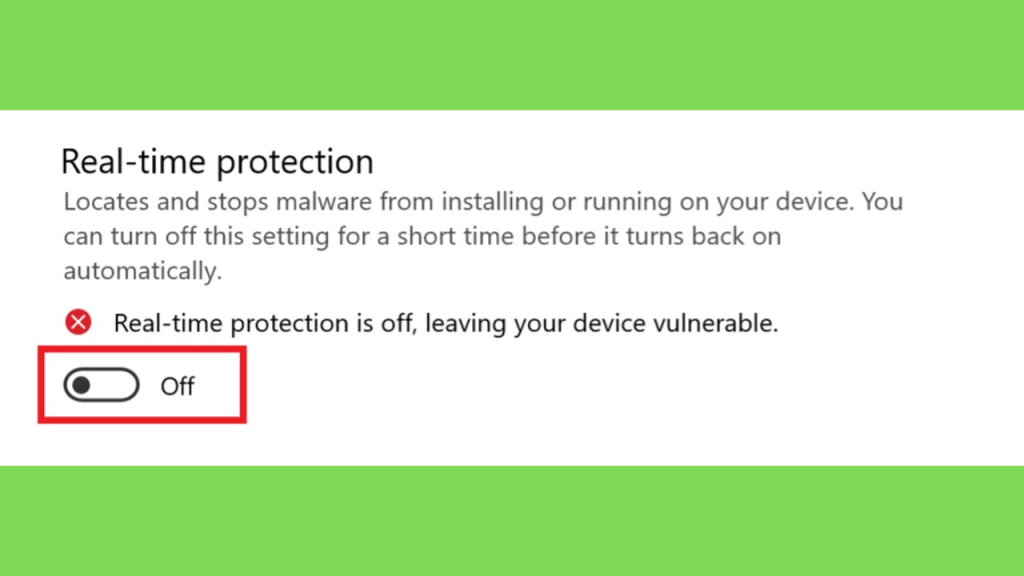
Step 1: Baixe o Smadav Pro 64 Bits gratis usando o link fornecido e desative qualquer tipo de antivírus que você tenha instalado no seu sistema.
Step 2: Extraia o arquivo baixado e execute a instalação como administrador. Aceite o contrato de licença e inicie a instalação.
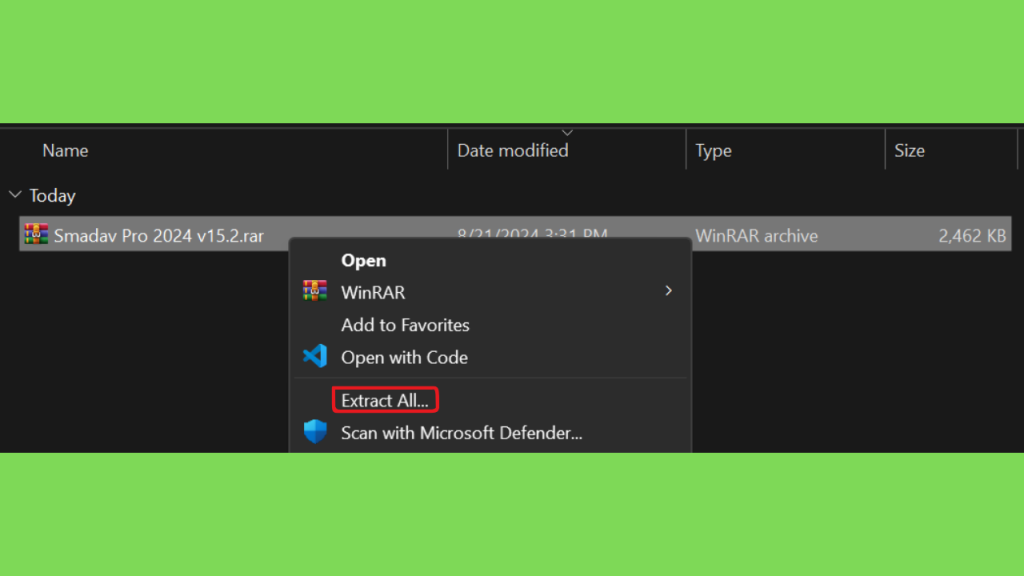
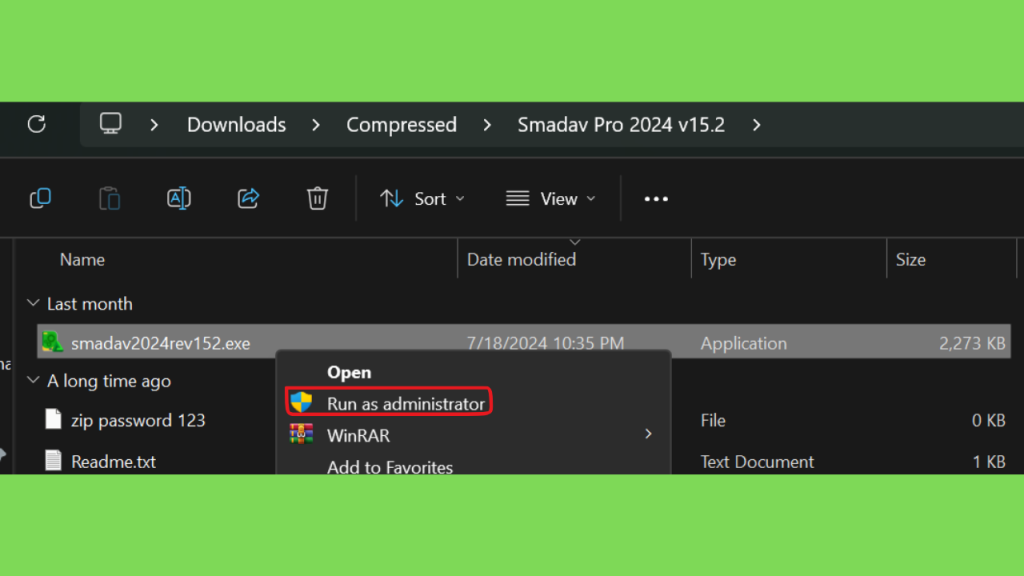
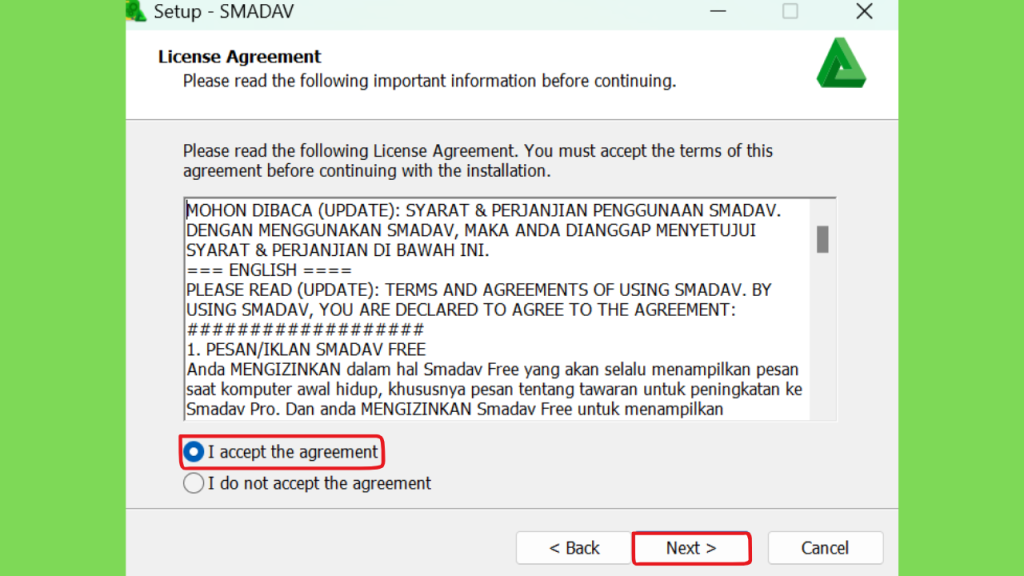
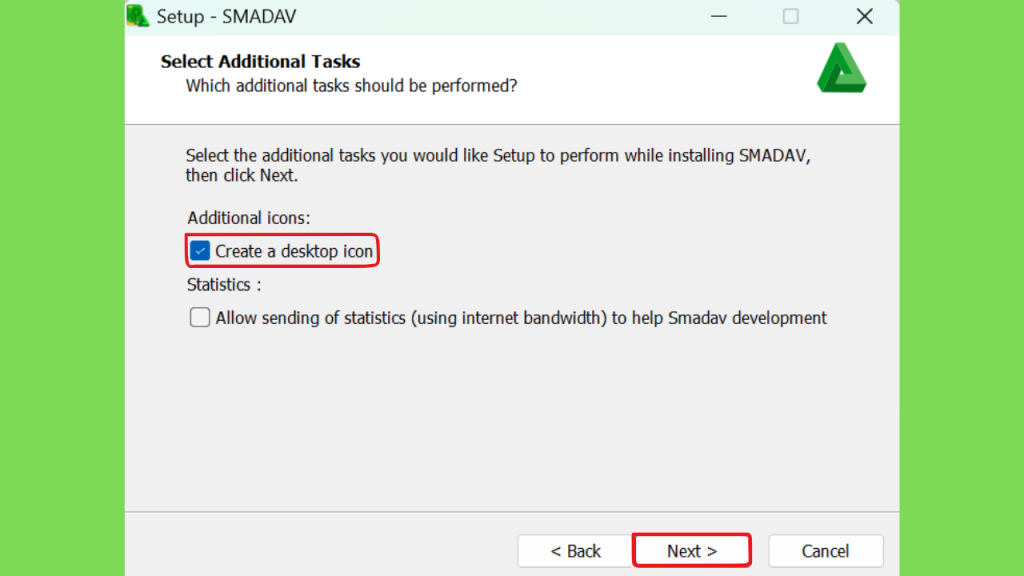
Step 3: Após a conclusão da instalação, extraia o arquivo Keygen.rar e execute o arquivo Keygen.exe como administrador.
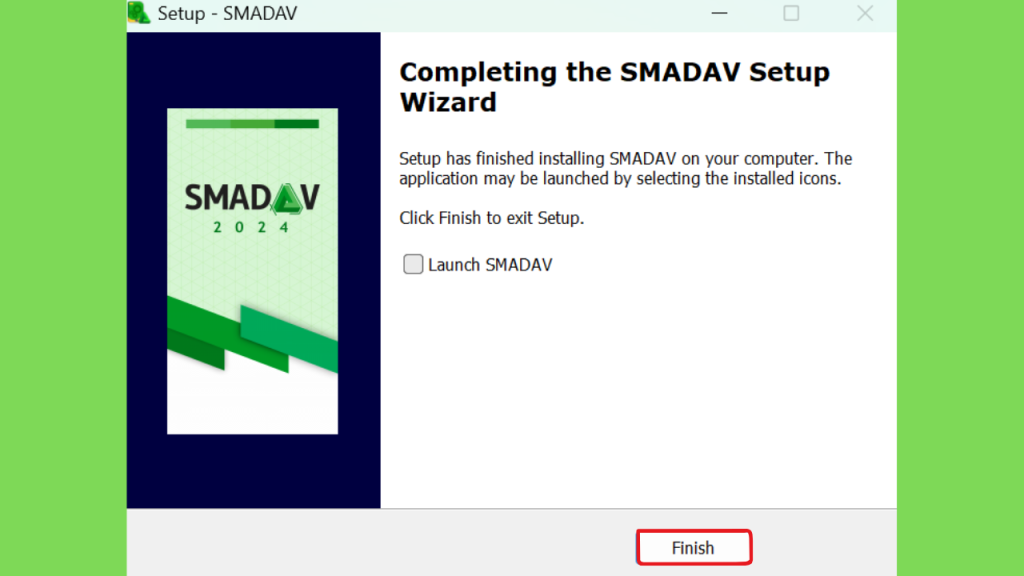
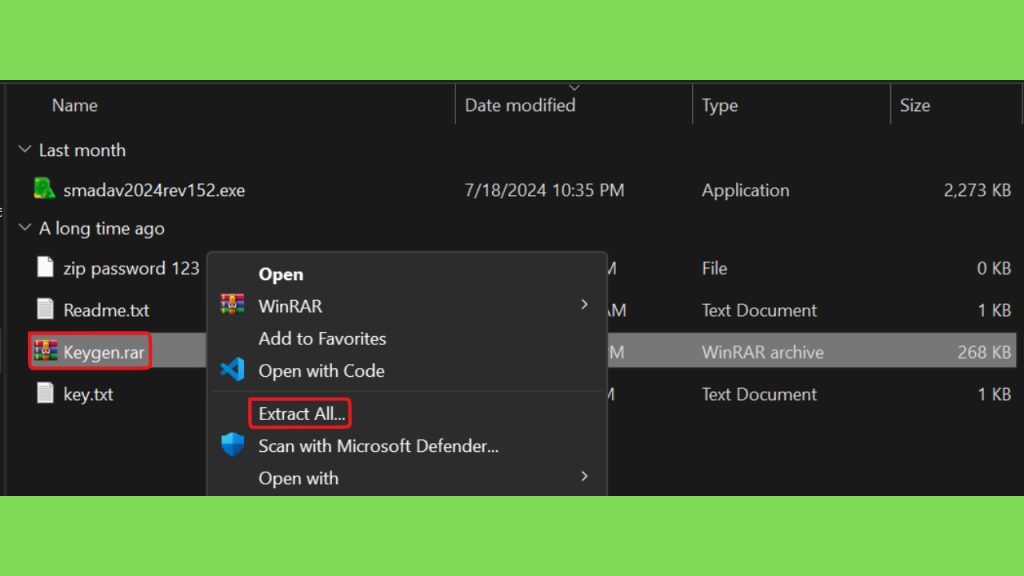
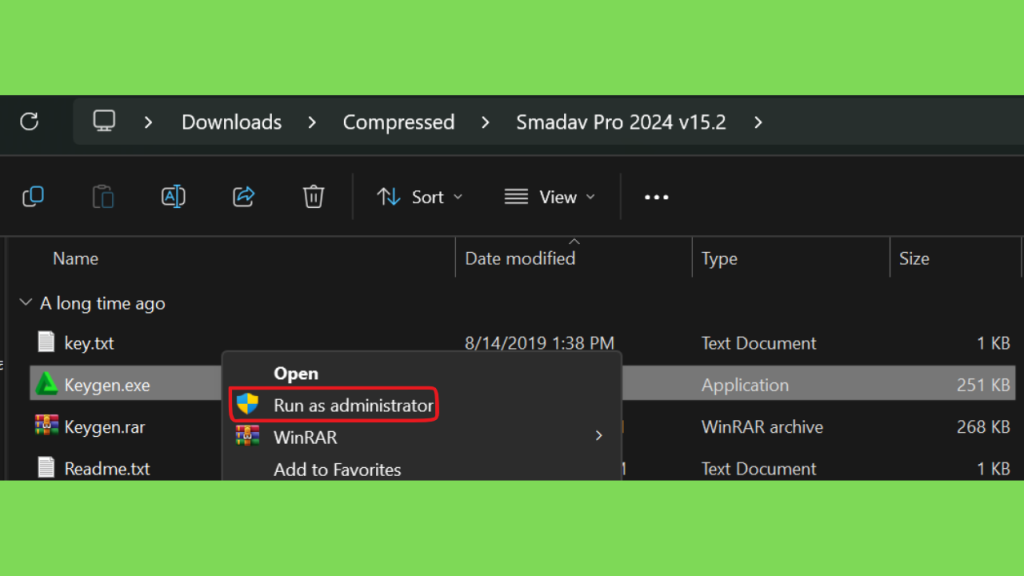
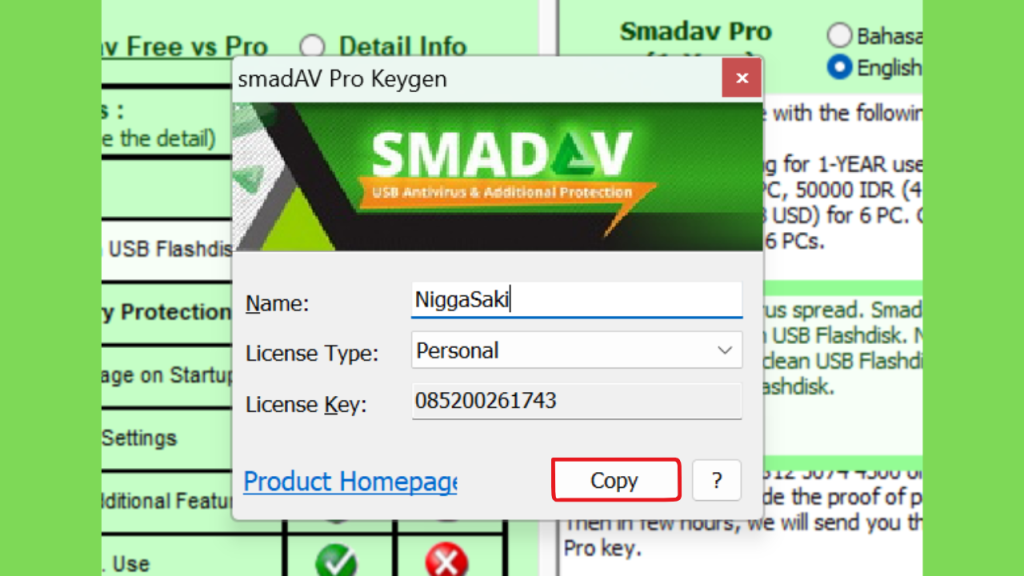
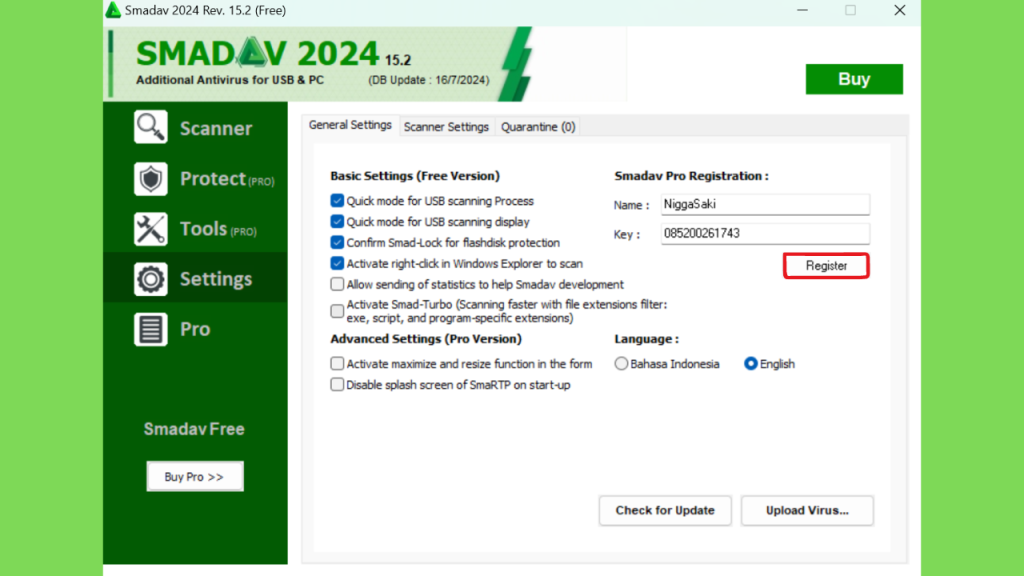
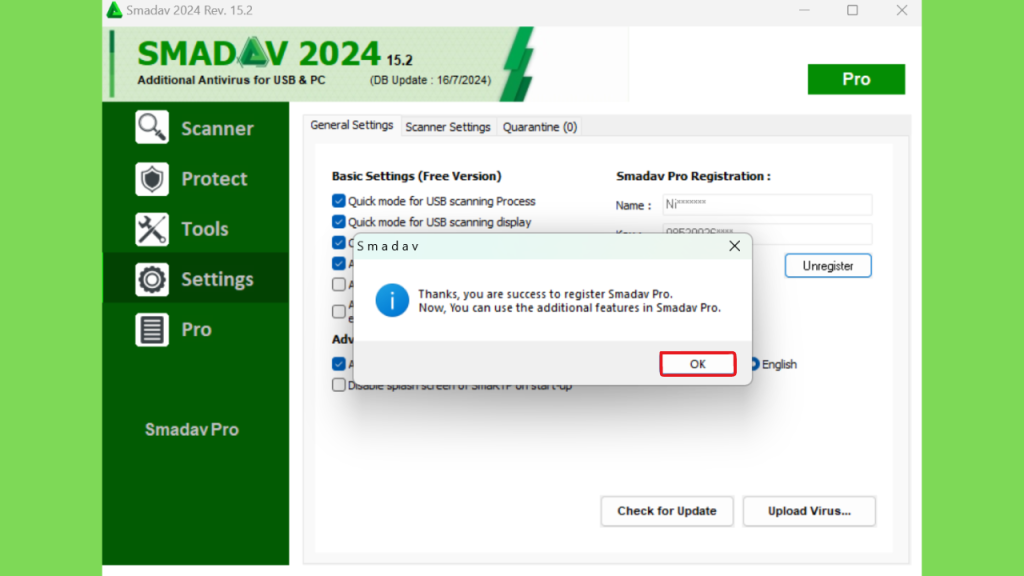
Step 4: Insira o nome que você quer registrar o produto no Keygen e copie a chave de lá. Adicione essa chave no programa e o produto será ativado.
Conclusão:
O Smadav Pro é uma ferramenta interessante para usuários que desejam adicionar recursos complementares de segurança ao computador, especialmente relacionados à identificação de ameaças em dispositivos USB. Suas edições Free e Pro oferecem diferentes possibilidades de utilização, permitindo que cada pessoa escolha conforme suas necessidades. Para quem procura Smadav Pro para PC, é importante verificar a compatibilidade, conhecer as funcionalidades disponíveis e baixar o instalador diretamente do desenvolvedor. Também vale avaliar as condições de licenciamento antes de utilizar os recursos pagos.
Se você utiliza pendrives frequentemente e deseja uma camada adicional de proteção no Windows, o Smadav pode ser uma opção a considerar. Combine seu uso com um antivírus principal, atualizações de segurança e hábitos responsáveis para manter seus arquivos e seu computador mais protegidos.