Download Now
Requisitos do sistema
As especificações necessárias para instalar o StarDock Start11 full version são mínimas, o que permite que você o instale em qualquer dispositivo seu. Estes são os requisitos do sistema:
- Sistema operacional: Windows 10 ou Windows 11
- Processador: processador de 1 GHz ou mais rápido
- RAM: 1 GB ou mais de RAM
- Espaço no disco rígido: 100 MB de espaço disponível no disco rígido
- Gráficos: placa de vídeo compatível com DirectX 9
Como Instalar StarDock Start11 ?
A instalação do StarDock Start11 não é nada difícil, você apenas instala o software normalmente como faria e então usa um patch para ativar o produto. Aqui está o processo completo mostrado passo a passo:
Step 1: Baixe o StarDock Start11 v2 gratis usando o link fornecido e desative a proteção em tempo real nas configurações.

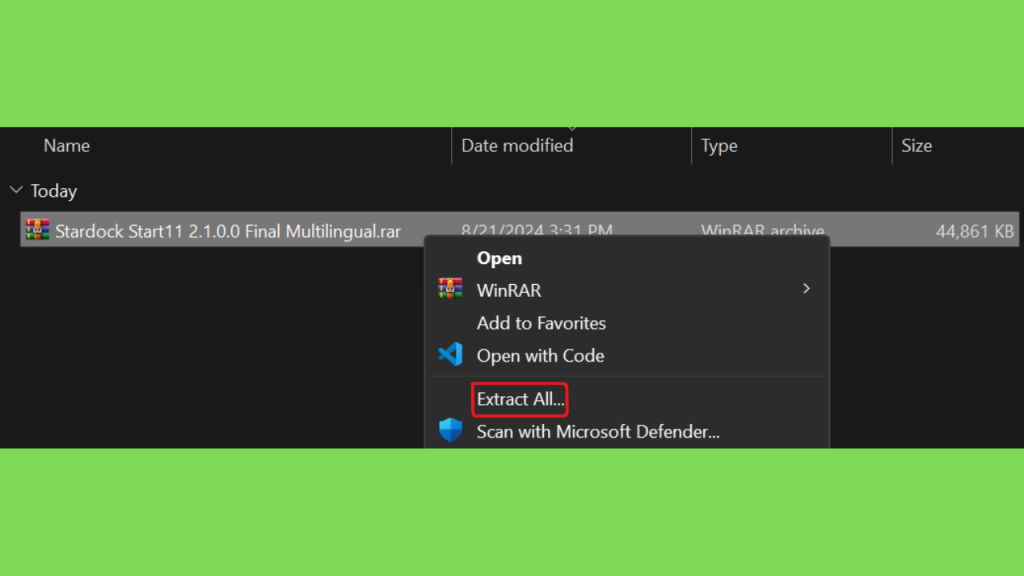
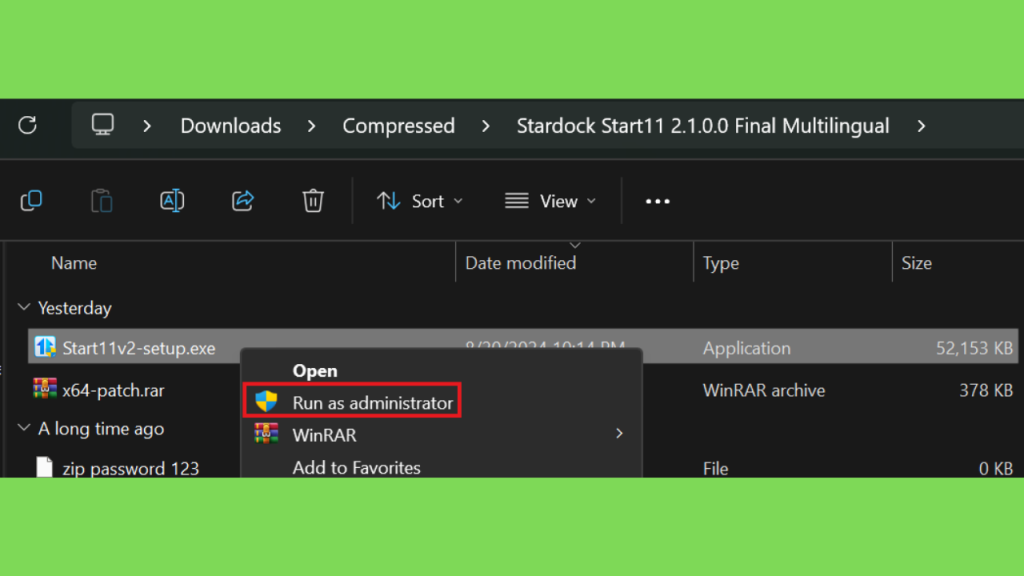
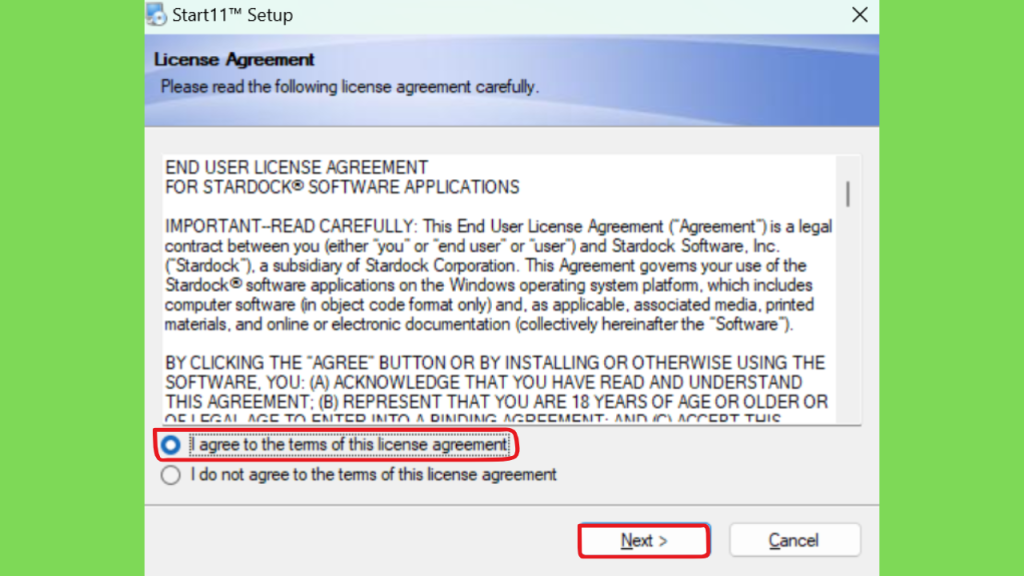
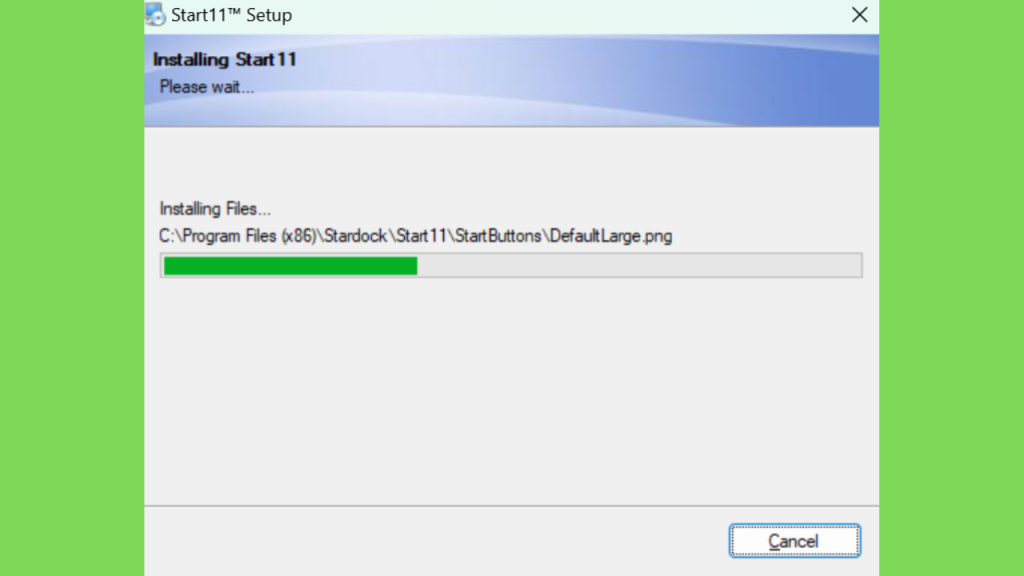
Step 2: Extraia o arquivo baixado, execute a instalação como administrador, aceite o contrato de licença e conclua a instalação.
Step 3: Extraia o arquivo de patch, copie o patch e adicione-o em C;/Arquivos de Programas (x86)/Stardock/Start11.
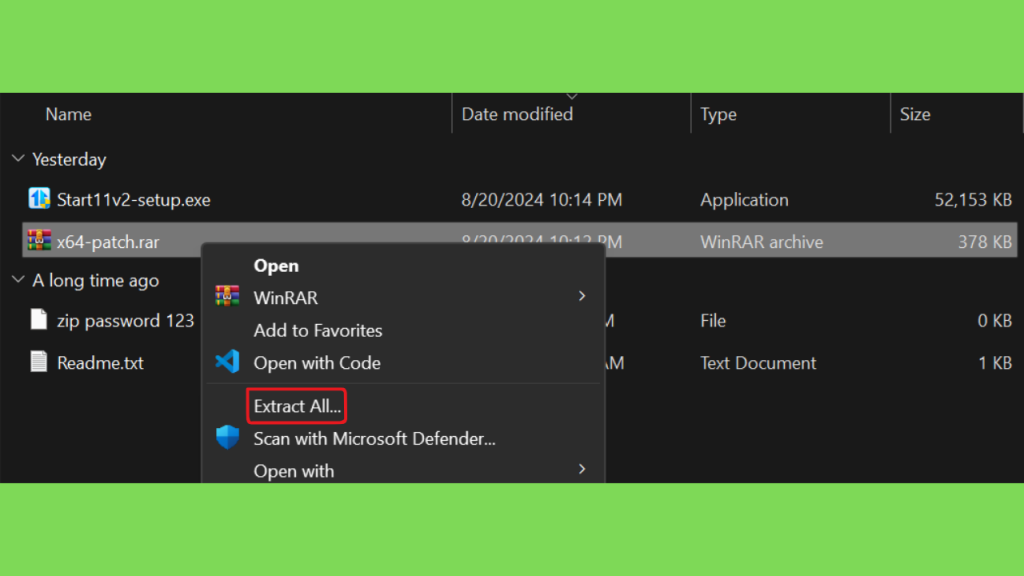
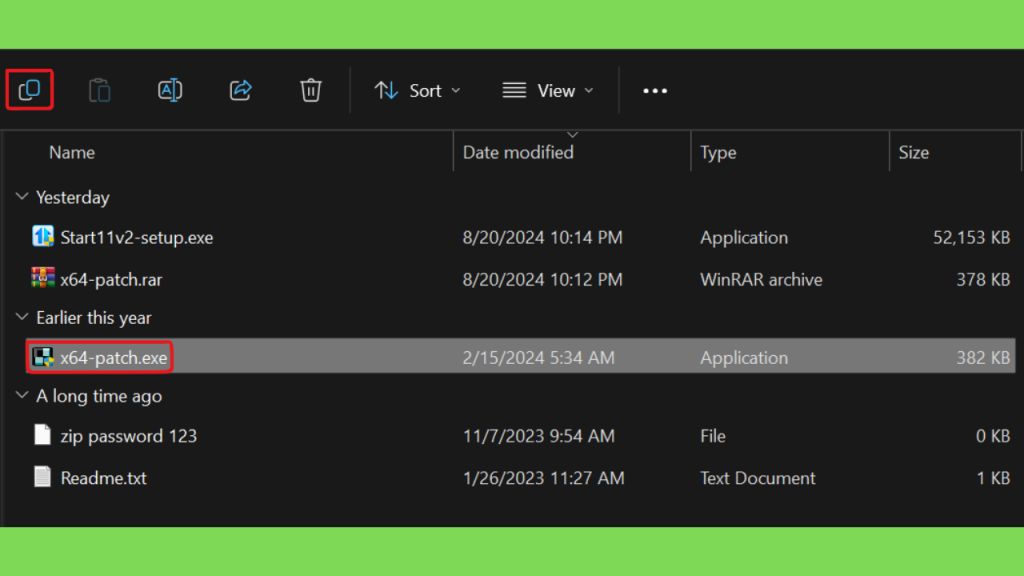
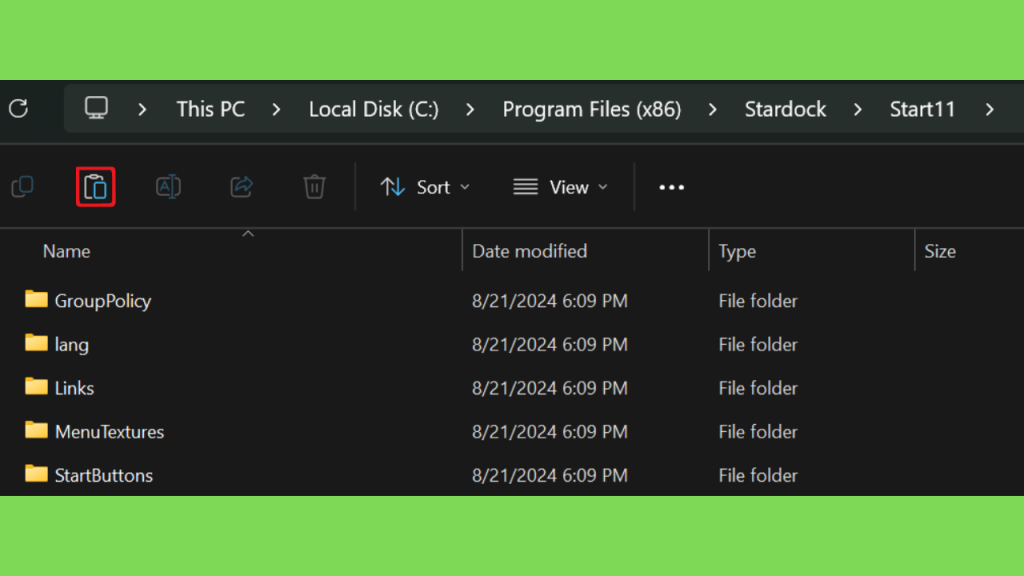
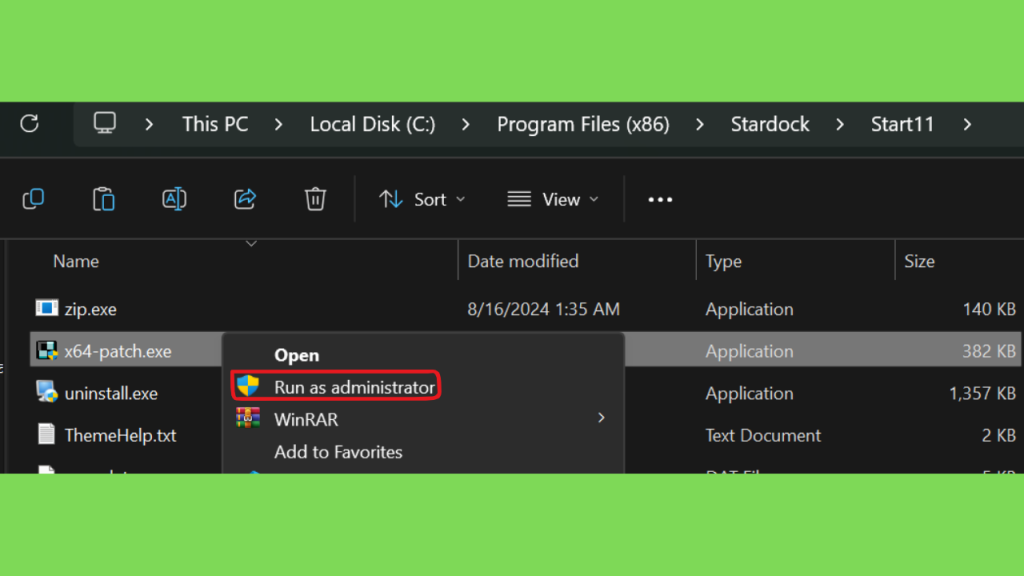
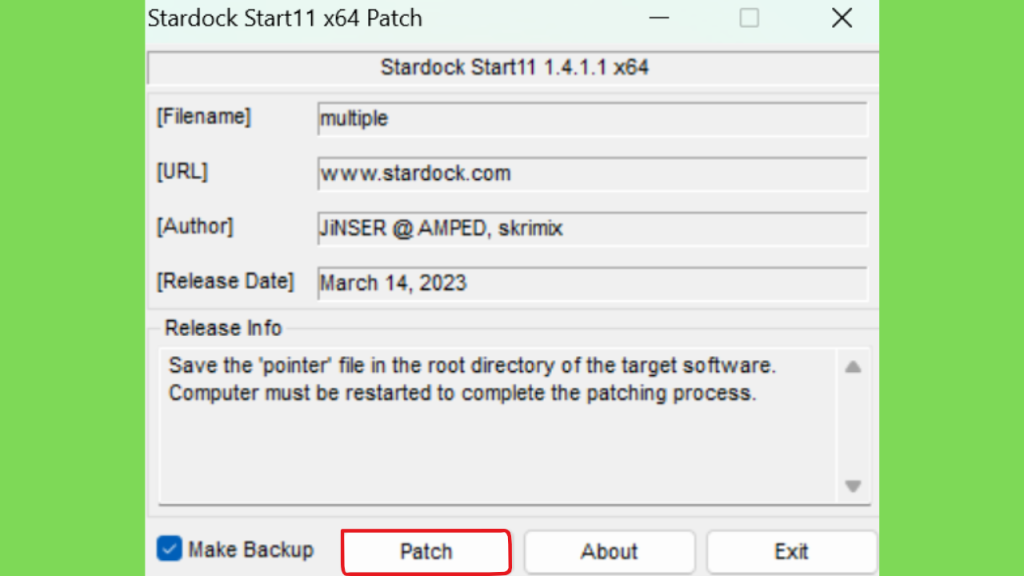
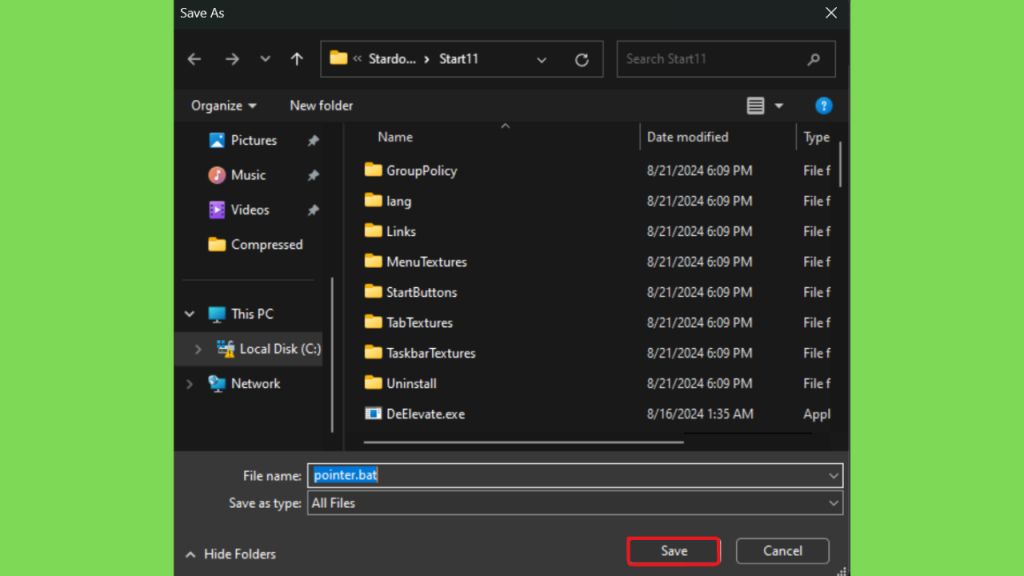
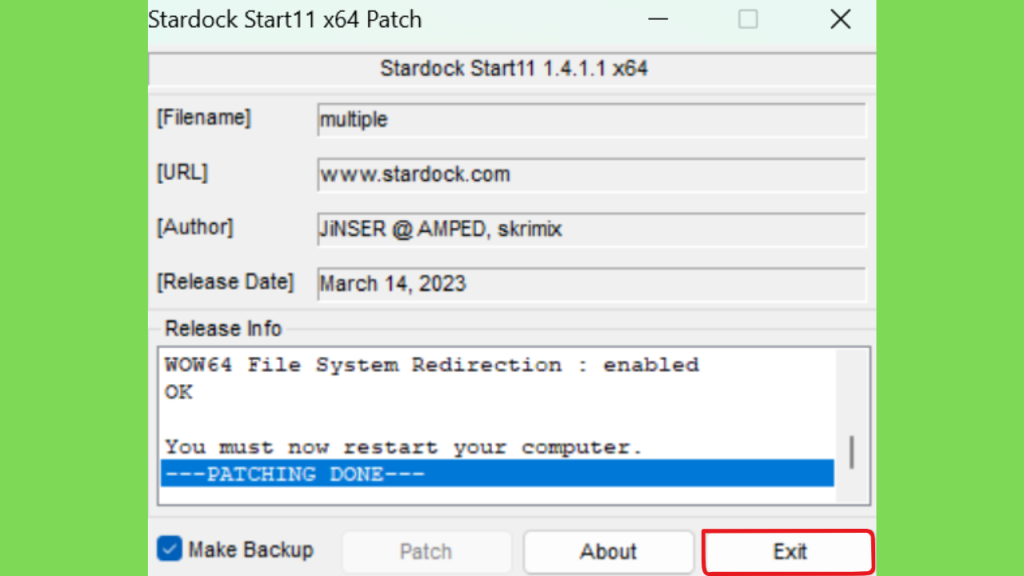
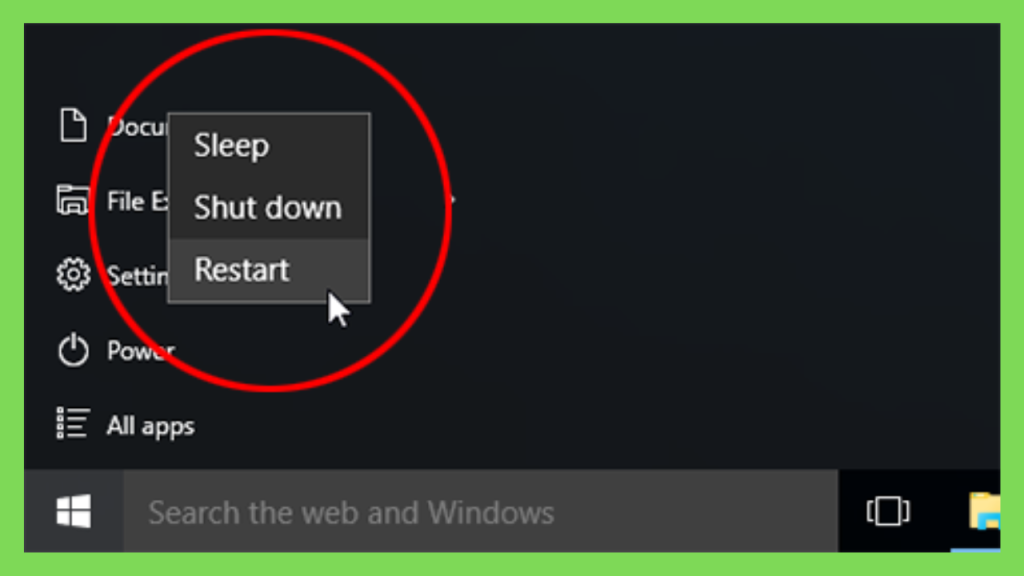
Step 4: Execute o patch como administrador e salve o arquivo de ponteiro na mesma pasta. Após o patch ser feito, o programa não será ativado, você tem que reiniciar seu sistema e depois disso, o processo estará completo, e você poderá usar o programa.
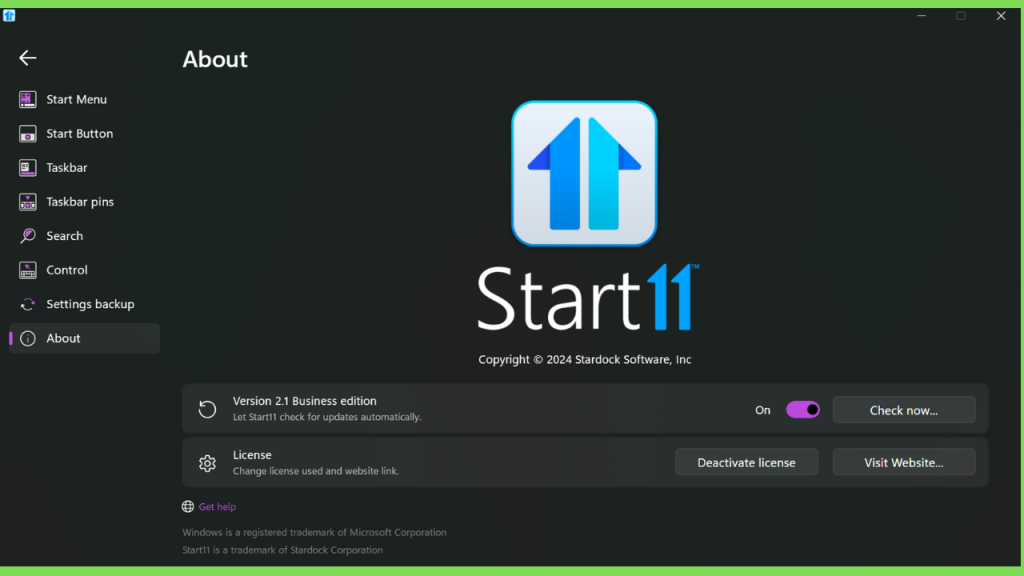
Conclusão:
O Stardock Start11 é uma alternativa interessante para quem deseja personalizar o menu Iniciar e modificar a experiência visual do Windows 10 ou Windows 11. Seus diferentes estilos, opções de organização e ferramentas de personalização permitem adaptar o ambiente de trabalho às preferências de cada usuário. Para quem procura Stardock Start11 para PC, o mais importante é verificar a compatibilidade, conhecer os recursos disponíveis e obter o instalador por uma fonte confiável. Também vale considerar as condições de licenciamento antes de decidir pela utilização permanente.
Se você deseja deixar o Windows mais próximo do seu estilo de utilização, o Start11 pode ser uma opção a considerar. Experimente seus recursos, explore as configurações e escolha uma interface que torne o uso diário do computador mais confortável e organizado.
Stardock Start11 para PC: Download, Recursos e Como Instalar no Windows
O Stardock Start11 é um programa desenvolvido para quem deseja ter mais controle sobre a aparência e o funcionamento do menu Iniciar do Windows. Com ele, é possível modificar a interface tradicional do sistema operacional, escolher diferentes estilos de menu, personalizar elementos visuais e ajustar determinadas características da barra de tarefas. É uma alternativa interessante para usuários que não estão completamente satisfeitos com o visual padrão do Windows 10 ou Windows 11.
O Windows oferece algumas opções nativas de personalização, mas nem sempre elas são suficientes para quem prefere uma interface mais clássica ou deseja organizar melhor seus aplicativos e atalhos. É justamente nesse cenário que o Stardock Start11 se destaca, oferecendo ferramentas adicionais para adaptar a área de trabalho às preferências de cada pessoa.
Stardock Start11 para PC Download
Quem procura Stardock Start11 para PC geralmente deseja saber onde encontrar o instalador, quais versões do Windows são compatíveis, se o programa é gratuito e como realizar a instalação corretamente. Também existem dúvidas sobre seus recursos, requisitos, licenciamento e possíveis problemas durante a utilização.
Neste artigo, você conhecerá as principais funcionalidades do Start11, entenderá como baixar e instalar o programa, descobrirá como personalizar o menu Iniciar e verá quais cuidados são importantes para aproveitar seus recursos no computador.
O que é o Stardock Start11?
O Stardock Start11 é um software de personalização da interface do Windows desenvolvido pela empresa Stardock. Seu principal objetivo é oferecer mais liberdade para modificar o menu Iniciar, permitindo que o usuário escolha uma aparência diferente daquela apresentada originalmente pelo sistema operacional.
O programa foi criado especialmente para pessoas que gostam de interfaces clássicas, mas também atende quem prefere um visual moderno e organizado. Em vez de depender exclusivamente das configurações disponibilizadas pela Microsoft, o usuário pode utilizar as opções adicionais do Start11 para adaptar diferentes elementos da interface.
Uma das características mais interessantes do software é a possibilidade de escolher estilos inspirados em versões anteriores do Windows. Isso é especialmente útil para quem migrou de um computador antigo para o Windows 11 e sente falta da organização tradicional do menu Iniciar.
O Start11 também oferece ferramentas para modificar a aparência da barra de tarefas, ajustar elementos visuais e organizar o acesso aos aplicativos. Dessa maneira, o programa não funciona apenas como uma ferramenta para trocar o visual do menu, mas como uma solução mais abrangente de personalização do ambiente de trabalho.
Para que serve o Stardock Start11?
A principal finalidade do Stardock Start11 é permitir que o usuário adapte a interface do Windows às próprias necessidades. Algumas pessoas preferem um menu Iniciar compacto, enquanto outras gostam de visualizar mais aplicativos e atalhos na mesma área.
Com o Start11, é possível experimentar diferentes estilos e encontrar uma organização que facilite o acesso aos programas utilizados diariamente. Isso pode ser particularmente interessante em computadores utilizados para trabalho, estudo e atividades profissionais.
Outro exemplo é a personalização de computadores que possuem uma configuração visual específica. Quem utiliza o Windows 11, mas prefere a aparência de versões anteriores, pode recorrer aos estilos disponíveis no programa para aproximar a experiência de uso daquela com a qual já está familiarizado.
Quem desenvolveu o Start11?
O programa foi desenvolvido pela Stardock, empresa conhecida por criar ferramentas de personalização para computadores Windows. Seu catálogo inclui diferentes soluções destinadas à organização da área de trabalho, gerenciamento de janelas e modificação da aparência do sistema.
A experiência da empresa nesse segmento é um dos motivos pelos quais o Start11 oferece opções mais avançadas do que as configurações básicas de personalização disponíveis no Windows.
Principais recursos do Stardock Start11
O Stardock Start11 reúne diferentes ferramentas para modificar a experiência de utilização do menu Iniciar e de outros elementos da interface do Windows. Seus recursos atendem tanto usuários que desejam pequenas alterações visuais quanto pessoas que procuram uma personalização mais completa.
A seguir, conheça as principais funcionalidades e entenda como elas podem ser utilizadas no computador.
Personalização do menu Iniciar
O menu Iniciar é uma das áreas mais utilizadas do Windows, pois concentra o acesso aos aplicativos, documentos e configurações do computador. Por esse motivo, sua organização pode influenciar diretamente a experiência diária de utilização.
O Start11 oferece diferentes possibilidades para modificar a aparência desse componente. Dependendo do estilo selecionado, o usuário pode alterar a organização dos aplicativos, a apresentação dos atalhos e a distribuição dos elementos na tela.
Essa flexibilidade é interessante para quem considera o menu padrão do Windows muito limitado ou prefere uma organização diferente. Em vez de se adaptar obrigatoriamente ao formato original, o usuário pode experimentar alternativas até encontrar uma interface mais confortável.
Estilos clássicos do Windows 7 e Windows 10
Uma das funcionalidades mais procuradas do Stardock Start11 é a possibilidade de utilizar estilos inspirados em versões anteriores do Windows.
Muitos usuários passaram anos utilizando o Windows 7 ou o Windows 10 e desenvolveram hábitos relacionados à organização do menu Iniciar. Quando atualizam o computador para uma versão mais recente, podem sentir dificuldade para se adaptar às mudanças visuais.
O Start11 ajuda a diminuir essa diferença ao disponibilizar layouts com aparência clássica. Isso permite recuperar uma experiência de navegação mais familiar sem precisar instalar uma versão antiga do sistema operacional.
A possibilidade de escolher diferentes estilos também é interessante para quem gosta de testar novas aparências. O usuário pode alternar entre opções e descobrir qual delas combina melhor com sua rotina.
Personalização da barra de tarefas
A barra de tarefas é outro elemento importante da interface do Windows. Ela permite acessar aplicativos abertos, visualizar programas fixados e alternar rapidamente entre diferentes atividades.
O Stardock Start11 oferece opções adicionais para personalizar determinados aspectos dessa área. Conforme a versão e a edição utilizadas, é possível ajustar a aparência e modificar características relacionadas à organização da barra.
Essas alterações podem ajudar quem prefere uma interface mais tradicional ou deseja deixar o ambiente de trabalho visualmente mais organizado.
É importante lembrar que algumas funcionalidades dependem da versão do Windows e das atualizações instaladas. Por isso, vale consultar a documentação oficial antes de realizar alterações mais específicas.
Alteração de cores, transparência e aparência
A personalização visual é uma parte importante da experiência oferecida pelo Start11. O programa disponibiliza opções para ajustar diferentes elementos da interface, permitindo criar um ambiente que combine melhor com o papel de parede, os ícones e o tema utilizado no computador.
As opções de aparência ajudam a deixar o menu Iniciar mais consistente com o restante da área de trabalho. Isso é interessante para usuários que gostam de manter uma identidade visual organizada no Windows.
Em vez de utilizar obrigatoriamente a aparência padrão, é possível explorar as configurações disponíveis e encontrar uma combinação mais agradável.
Organização de aplicativos e pastas
Outro aspecto importante é a organização dos atalhos. Um menu Iniciar desorganizado pode dificultar o acesso aos programas utilizados com frequência, principalmente em computadores que possuem muitos aplicativos instalados.
O Start11 permite trabalhar com diferentes formas de organização, dependendo do layout escolhido e dos recursos disponíveis na edição utilizada.
Quem utiliza o computador para atividades profissionais pode organizar melhor os aplicativos relacionados ao trabalho. Da mesma forma, estudantes podem facilitar o acesso aos programas de estudo, navegadores, ferramentas de produtividade e outros recursos.
Essa organização não precisa ser complicada. Pequenos ajustes podem tornar a navegação mais prática e reduzir o tempo necessário para encontrar um aplicativo.
Personalização da pesquisa do Windows
A pesquisa é um recurso importante para localizar aplicativos e outros itens no computador. O Start11 oferece opções relacionadas à experiência de pesquisa, dependendo das configurações e da versão instalada.
É importante entender que o programa não substitui necessariamente todos os componentes nativos de pesquisa do Windows. Seu objetivo é oferecer alternativas de personalização dentro das possibilidades disponibilizadas pelo software.
Backup e restauração das configurações
Quando alguém investe tempo personalizando o computador, é interessante ter uma maneira de preservar as configurações realizadas.
O Start11 oferece recursos relacionados ao gerenciamento e à preservação de configurações. Eles podem ser úteis quando o usuário deseja manter uma organização específica ou recuperar preferências após determinadas alterações.
Antes de realizar atualizações importantes ou modificar diferentes elementos da interface, é recomendável verificar as opções de backup disponíveis na versão instalada.
Stardock Start11 é compatível com Windows 10 e Windows 11?
Uma das principais dúvidas de quem procura Stardock Start11 download é saber se o programa funciona na versão do Windows instalada no computador.
O Start11 foi desenvolvido para personalizar o ambiente Windows e oferece suporte às versões Windows 10 e Windows 11, conforme os requisitos específicos de cada edição.
No Windows 11, o programa é particularmente interessante para usuários que desejam modificar o menu Iniciar e recuperar estilos de interface mais tradicionais. Já no Windows 10, pode oferecer alternativas para quem procura opções adicionais de personalização.
A compatibilidade também pode depender de atualizações do sistema operacional. Quando a Microsoft modifica componentes da barra de tarefas ou do menu Iniciar, algumas funcionalidades de ferramentas externas podem precisar de ajustes.
| Sistema operacional | Utilização do Start11 |
|---|---|
| Windows 11 | Personalização do menu Iniciar e da interface |
| Windows 10 | Opções adicionais de personalização |
| Windows 8.1 | Não presuma compatibilidade sem confirmação oficial |
| Windows 7 | Não presuma compatibilidade com a versão atual |
Start11 no Windows 11
O Windows 11 trouxe mudanças visuais importantes em comparação com as versões anteriores. Entre elas estão o posicionamento centralizado dos ícones da barra de tarefas e um menu Iniciar com organização diferente.
Embora essas alterações tenham sido desenvolvidas para oferecer uma experiência moderna, nem todos os usuários gostam desse formato.
O Stardock Start11 permite experimentar outros estilos de menu e modificar elementos da interface. Isso pode ser útil para quem deseja manter o Windows 11, mas prefere uma aparência mais próxima daquela encontrada no Windows 7 ou no Windows 10.
A personalização também pode facilitar a adaptação de pessoas que utilizam o computador diariamente e não querem modificar seus hábitos de navegação.
Start11 no Windows 10
Os usuários do Windows 10 também podem aproveitar as opções de personalização oferecidas pelo programa.
Embora o menu Iniciar dessa versão já apresente características diferentes da interface do Windows 11, ainda existem pessoas que desejam modificar sua aparência e organização.
O Start11 disponibiliza alternativas para adaptar a experiência visual e ajustar determinados elementos conforme as preferências do usuário.
O Start11 funciona em qualquer computador?
Não é correto afirmar que o programa funcionará perfeitamente em qualquer configuração. A compatibilidade depende dos requisitos de sistema, da versão do Windows e das atualizações instaladas.
Antes de instalar, consulte as informações oficiais da Stardock e confirme se seu computador atende às condições necessárias.
Requisitos do sistema para instalar Stardock Start11
Antes de baixar o Stardock Start11 para PC, é importante verificar os requisitos necessários para executar o software.
Por ser uma ferramenta de personalização do Windows, o programa não exige necessariamente um computador de alto desempenho. Entretanto, a configuração do sistema precisa ser compatível com a versão escolhida.
A tabela abaixo apresenta os principais aspectos que devem ser verificados antes da instalação.
| Requisito | O que verificar |
|---|---|
| Sistema operacional | Windows 10 ou Windows 11 compatível |
| Processador | Compatibilidade com a arquitetura do Windows |
| Memória RAM | Recursos disponíveis para executar o sistema e os programas |
| Armazenamento | Espaço livre para instalação |
| Arquitetura | Compatibilidade com a edição do instalador |
| Permissões | Acesso administrativo quando solicitado |
| Conexão com a internet | Download, avaliação e validação da licença |
Não é recomendável inventar valores mínimos de memória RAM ou armazenamento quando eles não estão confirmados na documentação da versão específica. Consulte os requisitos publicados pela Stardock antes de iniciar a instalação.
Também é interessante manter o Windows atualizado. Isso ajuda a reduzir possíveis incompatibilidades e melhora a estabilidade geral do computador.
Stardock Start11 Download para PC: onde encontrar o instalador?
Quem procura baixar Stardock Start11 para PC deve priorizar fontes confiáveis. A melhor opção é consultar o site oficial da Stardock, onde estão disponíveis informações sobre o produto, opções de avaliação, licenciamento e versões disponibilizadas pela desenvolvedora.
Site oficial: https://www.stardock.com/products/start11/
O download por uma fonte oficial ajuda a reduzir os riscos associados a instaladores modificados, arquivos desconhecidos e programas distribuídos sem autorização.
Antes de iniciar o procedimento, confirme se está acessando a página correta do produto. Também verifique as informações sobre a versão disponibilizada e as condições de utilização.
Outro cuidado importante é não confundir a versão de avaliação com uma licença permanente. O período de teste permite conhecer os recursos do programa, mas a utilização continuada depende das condições de licenciamento estabelecidas pela Stardock.
Como escolher a versão correta?
A escolha deve considerar principalmente a compatibilidade com o sistema operacional e as necessidades do usuário.
Quem utiliza o Windows 11 deve verificar as informações de compatibilidade correspondentes a essa versão. O mesmo cuidado se aplica aos usuários do Windows 10.
Também é importante observar se o instalador corresponde à edição desejada. Caso existam diferentes opções de licenciamento, compare as condições antes de realizar uma compra.
Evite baixar arquivos de páginas desconhecidas que prometem funcionalidades especiais ou versões supostamente liberadas sem uma licença válida.
Como instalar Stardock Start11 no Windows?
Depois de obter o instalador por uma fonte confiável, o próximo passo é realizar a instalação no computador.
O procedimento normalmente é simples e utiliza um assistente que orienta o usuário durante as etapas necessárias.
Etapa 1: Baixar o instalador
Acesse o site oficial da Stardock e localize a página do Start11. Confira as informações do produto e selecione a opção de download ou avaliação disponível.
Salve o arquivo em uma pasta de fácil acesso, como Downloads.
Antes de abrir o instalador, verifique se o arquivo foi obtido diretamente da fonte oficial e se não apresenta alertas de segurança.
Etapa 2: Abrir o arquivo de instalação
Localize o instalador baixado e execute-o. O Windows poderá solicitar autorização para que o programa realize alterações no computador.
Leia a solicitação e confirme somente se estiver seguro de que o arquivo corresponde ao software que deseja instalar.
Caso o sistema apresente um aviso inesperado, não ignore a mensagem. Verifique a origem do arquivo e consulte a documentação oficial.
Etapa 3: Seguir as instruções do assistente
Depois de iniciar o instalador, acompanhe as instruções apresentadas na tela.
Leia as condições de utilização e verifique as opções disponibilizadas durante o processo. Caso seja necessário escolher uma pasta de instalação, mantenha a localização sugerida se não houver uma necessidade específica de alteração.
Aguarde a conclusão da instalação antes de fechar o assistente.
Etapa 4: Configurar o menu Iniciar
Após a instalação, abra o Stardock Start11 e explore as opções de personalização.
O programa apresenta diferentes estilos e configurações que permitem modificar a aparência do menu Iniciar.
Escolha uma opção que combine com suas preferências e observe como a interface se comporta durante a utilização normal do computador.
Etapa 5: Escolher o estilo desejado
Experimente os layouts disponíveis para encontrar aquele que oferece a melhor organização.
Se você prefere uma aparência clássica, pode testar os estilos inspirados em versões anteriores do Windows. Caso goste de uma interface mais moderna, explore as opções que mantêm uma organização visual atualizada.
Não é necessário modificar todas as configurações de uma só vez. Faça pequenos ajustes e observe quais deles realmente melhoram sua experiência.
Como configurar e personalizar o Stardock Start11?
Depois de instalar o programa, é interessante conhecer suas opções de personalização. Essa etapa permite aproveitar melhor os recursos disponíveis e adaptar o Windows às necessidades do usuário.
O ideal é começar pelas configurações mais simples, como o estilo do menu Iniciar, e depois explorar os ajustes adicionais.
Como mudar o visual do menu Iniciar?
Abra o Start11 e procure a seção responsável pela escolha do estilo do menu.
Nessa área, você poderá visualizar os layouts disponíveis e selecionar aquele que deseja utilizar. Dependendo da versão, existem alternativas inspiradas em diferentes gerações do Windows.
Depois de selecionar um estilo, confira o resultado diretamente na área de trabalho.
Se a aparência não ficar como esperado, volte às configurações e experimente outra opção. O objetivo é encontrar um layout que facilite a navegação e não apenas modificar o visual por motivos estéticos.
Como modificar o botão Iniciar?
O botão Iniciar é um dos elementos mais reconhecíveis da interface do Windows. Alterar sua aparência pode ajudar a criar um ambiente de trabalho mais personalizado.
O Start11 disponibiliza opções relacionadas ao botão Iniciar, permitindo explorar diferentes estilos e aparências conforme os recursos da versão instalada.
Essa personalização é interessante para quem deseja combinar o botão com o tema visual utilizado no restante do sistema.
Como alterar a posição da barra de tarefas?
A barra de tarefas desempenha um papel importante na navegação do Windows. Sua posição e organização podem influenciar a maneira como o usuário acessa os aplicativos.
O Start11 oferece opções adicionais relacionadas à personalização desse componente. Entretanto, a disponibilidade de determinadas configurações depende da versão do Windows e das limitações técnicas do sistema.
Antes de realizar alterações, consulte as opções apresentadas no programa e verifique se elas correspondem à sua versão do Windows.
Como personalizar cores e transparência?
A aparência do menu Iniciar pode ser ajustada para combinar com o restante da área de trabalho.
Dependendo das opções disponíveis, é possível modificar elementos visuais, cores e efeitos de aparência.
Uma boa combinação pode deixar o ambiente de trabalho mais organizado. Por exemplo, usuários que utilizam um tema escuro podem preferir uma interface que mantenha a mesma identidade visual.
O importante é escolher configurações que facilitem a leitura dos elementos e não prejudiquem a utilização diária.
Como organizar atalhos e pastas?
Uma das maneiras mais simples de melhorar a produtividade no Windows é organizar os aplicativos utilizados com frequência.
O Start11 oferece opções de organização que ajudam a adaptar a disposição dos atalhos no menu Iniciar.
Você pode priorizar os programas utilizados diariamente e reduzir a necessidade de procurar aplicativos em diferentes pastas.
Para quem trabalha com muitas ferramentas, essa organização pode tornar o acesso mais rápido e confortável.
Como salvar e restaurar configurações?
Quando encontrar uma configuração adequada, verifique as opções de backup disponibilizadas pelo programa.
Manter uma cópia das preferências pode ser útil antes de realizar mudanças importantes ou atualizar o software.
Consulte as instruções oficiais para saber como salvar e restaurar as configurações corretamente. Isso evita depender apenas da memória para reconstruir uma interface personalizada.
Stardock Start11 é gratuito ou pago?
Uma dúvida frequente entre os usuários é se o Stardock Start11 pode ser utilizado gratuitamente.
O Start11 é um software comercial. A Stardock oferece uma opção de avaliação para que os interessados conheçam suas funcionalidades antes de adquirir uma licença.
Portanto, é importante diferenciar o período de teste da utilização permanente. A avaliação permite experimentar o programa dentro das condições estabelecidas pela desenvolvedora, enquanto o uso continuado depende de uma licença válida.
O valor e as condições comerciais podem mudar ao longo do tempo. Por isso, consulte a página oficial antes de realizar qualquer pagamento.
Como funciona o período de avaliação?
O período de avaliação permite conhecer os principais recursos do programa antes de decidir pela compra.
Durante esse período, o usuário pode explorar os estilos de menu, testar opções de personalização e avaliar se a ferramenta atende às suas necessidades.
Essa possibilidade é interessante porque nem todas as pessoas precisam de um software adicional para modificar o Windows. Algumas podem considerar as opções nativas suficientes, enquanto outras podem aproveitar melhor os recursos avançados do Start11.
Quais são as opções de licença?
A Stardock disponibiliza diferentes condições de licenciamento conforme o produto e o tipo de utilização.
Antes de comprar, verifique a duração da licença, os dispositivos permitidos, as condições de atualização e os recursos incluídos.
Também é importante observar a diferença entre as opções destinadas ao uso doméstico e aquelas desenvolvidas para ambientes empresariais.
Qual é a diferença entre licença anual e permanente?
Uma licença anual normalmente está associada a um período específico de utilização, enquanto uma licença permanente oferece condições de utilização diferentes.
Entretanto, os direitos de atualização, suporte e utilização de versões futuras podem variar conforme o contrato.
Não presuma que todas as licenças permanentes incluem automaticamente qualquer atualização futura. Leia as condições comerciais antes de escolher.
Vantagens e desvantagens do Stardock Start11
O Stardock Start11 oferece vantagens interessantes para quem deseja personalizar a interface do Windows, mas também apresenta alguns pontos que devem ser considerados antes da instalação.
Sua principal vantagem está na flexibilidade. Em vez de utilizar somente o menu padrão, o usuário pode escolher diferentes estilos e modificar aspectos da interface.
A possibilidade de recuperar layouts clássicos também é interessante para quem prefere a organização encontrada em versões anteriores do Windows.
Outro benefício é a variedade de configurações disponíveis. Para usuários que gostam de adaptar o computador aos próprios hábitos, essas opções podem proporcionar uma experiência mais confortável.
Por outro lado, o Start11 é um programa comercial, o que significa que o usuário precisa considerar o custo de uma licença para continuar utilizando o software depois da avaliação, conforme as condições aplicáveis.
Além disso, ferramentas de personalização podem exigir ajustes depois de determinadas atualizações do Windows. Por isso, é importante acompanhar as informações da desenvolvedora.
| Vantagens | Pontos a considerar |
|---|---|
| Diferentes estilos de menu Iniciar | Software comercial |
| Aparência clássica e moderna | Algumas funções dependem da versão do Windows |
| Personalização de elementos visuais | Pode exigir ajustes após atualizações |
| Opções adicionais para a barra de tarefas | Necessita de configuração inicial |
| Organização de aplicativos e atalhos | Nem todos os usuários precisam de recursos extras |
No geral, as vantagens podem superar as limitações para quem valoriza a personalização do ambiente Windows. Entretanto, a escolha depende das necessidades de cada pessoa.
Stardock Start11 versus outras ferramentas de personalização
Existem diferentes programas destinados a modificar a interface do Windows. Entre eles, o Stardock Start11, o StartAllBack e o Open-Shell são alternativas conhecidas por usuários interessados em personalização.
Apesar de compartilharem alguns objetivos, essas ferramentas não oferecem exatamente a mesma experiência.
Start11 versus StartAllBack
O StartAllBack é uma ferramenta voltada à personalização de componentes da interface do Windows, especialmente o menu Iniciar e a barra de tarefas.
O Start11 também trabalha com esses elementos, mas oferece seus próprios estilos e opções de configuração.
A escolha entre os dois depende do tipo de personalização desejado, da compatibilidade com o sistema operacional e das condições de licenciamento.
Start11 versus Open-Shell
O Open-Shell é uma alternativa conhecida por oferecer um menu Iniciar com aparência clássica.
Uma diferença importante é que o Open-Shell é um projeto de código aberto, enquanto o Start11 é um produto comercial da Stardock.
Quem procura uma alternativa sem custo de licença pode considerar o Open-Shell, mas deve verificar a compatibilidade e a manutenção do projeto antes de instalar.
Start11 versus as opções nativas do Windows
O próprio Windows disponibiliza configurações para modificar determinados aspectos da área de trabalho.
Essas opções podem ser suficientes para usuários que desejam apenas pequenas mudanças visuais.
Entretanto, quem procura diferentes estilos de menu e opções adicionais pode encontrar no Start11 uma solução mais abrangente.
| Ferramenta | Principal finalidade | Modelo de utilização |
|---|---|---|
| Stardock Start11 | Personalização do menu Iniciar e interface | Comercial |
| StartAllBack | Personalização de componentes do Windows | Comercial |
| Open-Shell | Menu Iniciar clássico | Código aberto |
| Configurações do Windows | Personalização nativa | Incluída no sistema |
Problemas comuns no Stardock Start11 e como resolver
Embora o Start11 seja desenvolvido para funcionar com o Windows, podem ocorrer situações em que o programa não apresenta o comportamento esperado.
Esses problemas podem estar relacionados a atualizações do sistema, configurações incorretas, conflitos com outros programas ou versões desatualizadas.
Conhecer algumas soluções básicas pode ajudar a identificar a causa antes de realizar procedimentos mais complexos.
Start11 não abre
Se o Stardock Start11 não abrir, comece verificando se a instalação foi concluída corretamente.
Reinicie o computador e tente iniciar o programa novamente. Também confira se existe alguma atualização disponível.
Se o problema continuar, consulte a documentação da Stardock e verifique se há informações sobre incompatibilidades conhecidas.
O menu Iniciar não aparece corretamente
Problemas visuais podem acontecer depois de alterações no sistema operacional ou na configuração do próprio programa.
Abra as configurações do Start11 e verifique qual estilo está selecionado.
Se necessário, experimente outro layout para identificar se o problema está relacionado a uma configuração específica.
Também vale conferir se existem atualizações disponíveis para o programa.
A barra de tarefas apresenta problemas
Quando a barra de tarefas apresenta falhas, verifique primeiro se o Windows está atualizado.
Em seguida, confira as configurações relacionadas à barra de tarefas no Start11.
Se o problema começou depois de uma atualização, procure informações na documentação oficial. Algumas mudanças realizadas pela Microsoft podem exigir atualizações correspondentes no software de personalização.
O programa não inicia com o Windows
Se o Start11 não for iniciado automaticamente, verifique as configurações do aplicativo e as opções de inicialização do próprio Windows.
Abra o Gerenciador de Tarefas e consulte a seção de aplicativos de inicialização.
Caso o programa esteja desativado, verifique as opções disponíveis antes de modificar sua inicialização.
Como atualizar ou reinstalar o Start11?
Manter o software atualizado é importante para aproveitar melhorias de compatibilidade e correções.
Consulte a Stardock para verificar se existe uma versão mais recente. Antes de reinstalar, verifique as instruções de suporte e preserve as configurações importantes, quando possível.
Evite remover arquivos manualmente sem conhecer sua finalidade, pois isso pode causar problemas adicionais.
Stardock Start11 vale a pena?
O Stardock Start11 pode valer a pena para usuários que desejam ter mais liberdade para personalizar o Windows.
Seu principal diferencial está na possibilidade de modificar o menu Iniciar e experimentar estilos diferentes daqueles oferecidos originalmente pelo sistema operacional.
Ele pode ser especialmente interessante para quem migrou do Windows 7 ou Windows 10 para o Windows 11 e prefere uma interface mais familiar.
Também é uma alternativa para pessoas que gostam de organizar o ambiente de trabalho e ajustar elementos visuais conforme suas preferências.
Por outro lado, quem está satisfeito com as configurações nativas do Windows talvez não precise adquirir uma ferramenta adicional.
A melhor decisão é experimentar os recursos disponíveis durante o período de avaliação e verificar se as funcionalidades justificam o investimento em uma licença.
Perguntas frequentes sobre Stardock Start11
1. O que é o Stardock Start11?
O Stardock Start11 é um programa de personalização do Windows desenvolvido pela Stardock. Ele permite modificar a aparência do menu Iniciar, escolher diferentes estilos e ajustar determinados elementos da interface, proporcionando uma experiência mais adaptada às preferências do usuário.
2. Stardock Start11 é gratuito?
O Start11 é um software comercial que oferece uma opção de avaliação. Para continuar utilizando o programa após o período de teste, é necessário observar as condições de licenciamento estabelecidas pela Stardock.
3. Como baixar Stardock Start11 para PC?
A maneira recomendada é acessar o site oficial da Stardock e localizar a página do Start11. Confira as informações de compatibilidade e selecione a opção de download disponibilizada pela desenvolvedora.
4. O Start11 funciona no Windows 11?
Sim. O Stardock Start11 oferece suporte ao Windows 11 e permite personalizar o menu Iniciar e outros elementos da interface. A disponibilidade de determinadas funções pode depender da versão do sistema e das atualizações instaladas.
5. O Start11 funciona no Windows 10?
O programa também oferece suporte ao Windows 10, conforme os requisitos da versão utilizada. Antes de instalar, consulte as informações oficiais de compatibilidade.
6. Como instalar Stardock Start11?
Primeiro, obtenha o instalador pelo site oficial. Depois, execute o arquivo, siga as instruções apresentadas pelo assistente e abra o programa para escolher o estilo de menu desejado.
7. Como mudar o menu Iniciar do Windows 11 para o estilo do Windows 7?
Depois de instalar o Start11, abra suas configurações e procure a seção de estilos do menu Iniciar. Selecione o layout clássico desejado e aplique as alterações disponíveis.
8. O Stardock Start11 deixa o computador mais lento?
O impacto no desempenho depende da configuração do computador e dos recursos utilizados. Em condições normais, a ferramenta foi desenvolvida para personalização do ambiente Windows, mas é recomendável observar o consumo de recursos e evitar executar programas desnecessários simultaneamente.
9. Como ativar a licença do Start11?
Utilize o procedimento de ativação fornecido pela Stardock. Normalmente, isso envolve seguir as instruções da conta ou da chave de licença adquirida oficialmente. Não compartilhe informações de licenciamento com terceiros.
10. Qual é a versão mais recente do Stardock Start11?
A versão deve ser confirmada na página oficial de histórico de atualizações da Stardock. Consulte o changelog antes de atualizar para conhecer as mudanças e melhorias disponibilizadas.
11. É seguro instalar o Stardock Start11?
A opção mais segura é obter o instalador diretamente da Stardock. Verifique a origem do arquivo, mantenha o Windows atualizado e utilize uma solução de segurança confiável.
12. Como desinstalar o Start11 do computador?
Abra as configurações do Windows, acesse Aplicativos e procure Stardock Start11 na lista de programas instalados. Selecione a opção de desinstalação e siga as instruções apresentadas. Reinicie o computador caso seja solicitado.
Como Baixar StarDock Start11 ?
O StarDock Start11 ativado pode ser facilmente baixado com o botão que você vê abaixo. Você também pode baixar o StartAllBack do nosso site.
Download Now
Requisitos do sistema
As especificações necessárias para instalar o StarDock Start11 full version são mínimas, o que permite que você o instale em qualquer dispositivo seu. Estes são os requisitos do sistema:
- Sistema operacional: Windows 10 ou Windows 11
- Processador: processador de 1 GHz ou mais rápido
- RAM: 1 GB ou mais de RAM
- Espaço no disco rígido: 100 MB de espaço disponível no disco rígido
- Gráficos: placa de vídeo compatível com DirectX 9
Como Instalar StarDock Start11 ?
A instalação do StarDock Start11 não é nada difícil, você apenas instala o software normalmente como faria e então usa um patch para ativar o produto. Aqui está o processo completo mostrado passo a passo:
Step 1: Baixe o StarDock Start11 v2 gratis usando o link fornecido e desative a proteção em tempo real nas configurações.
Step 2: Extraia o arquivo baixado, execute a instalação como administrador, aceite o contrato de licença e conclua a instalação.
Step 3: Extraia o arquivo de patch, copie o patch e adicione-o em C;/Arquivos de Programas (x86)/Stardock/Start11.
Step 4: Execute o patch como administrador e salve o arquivo de ponteiro na mesma pasta. Após o patch ser feito, o programa não será ativado, você tem que reiniciar seu sistema e depois disso, o processo estará completo, e você poderá usar o programa.
Conclusão:
O Stardock Start11 é uma alternativa interessante para quem deseja personalizar o menu Iniciar e modificar a experiência visual do Windows 10 ou Windows 11. Seus diferentes estilos, opções de organização e ferramentas de personalização permitem adaptar o ambiente de trabalho às preferências de cada usuário. Para quem procura Stardock Start11 para PC, o mais importante é verificar a compatibilidade, conhecer os recursos disponíveis e obter o instalador por uma fonte confiável. Também vale considerar as condições de licenciamento antes de decidir pela utilização permanente.
Se você deseja deixar o Windows mais próximo do seu estilo de utilização, o Start11 pode ser uma opção a considerar. Experimente seus recursos, explore as configurações e escolha uma interface que torne o uso diário do computador mais confortável e organizado.