Ashampoo WinOptimizer: Download, Recursos e Como Otimizar o Windows
O Ashampoo WinOptimizer é um software de manutenção para computadores Windows que reúne ferramentas destinadas à limpeza do sistema, à gestão de programas de inicialização, à análise de armazenamento e à personalização de configurações. A proposta é facilitar tarefas de manutenção que, de outra forma, exigiriam a utilização de diferentes ferramentas do Windows. Para quem procura uma solução centralizada para cuidar do computador, o programa pode ser uma opção interessante, desde que os ajustes sejam aplicados com atenção.
Ao procurar o Ashampoo WinOptimizer para download, é importante identificar a edição correta, confirmar os requisitos do sistema e compreender quais funcionalidades estão disponíveis gratuitamente e quais dependem de uma licença comercial. A versão também importa, pois os recursos e os requisitos podem variar entre edições e lançamentos. Por isso, consultar a documentação oficial antes de instalar o programa ajuda a evitar problemas de compatibilidade.

Ashampoo WinOptimizer
Neste guia, vamos analisar o funcionamento do Ashampoo WinOptimizer, os principais recursos, as diferenças entre as edições, a instalação no Windows, as possibilidades de otimização e as precauções recomendadas. Também vamos comparar o programa com ferramentas nativas do Windows e explicar em quais situações um utilitário de manutenção pode realmente ajudar a melhorar a experiência de utilização do computador.
O que é o Ashampoo WinOptimizer?
O Ashampoo WinOptimizer é um utilitário de manutenção e personalização do Windows desenvolvido pela Ashampoo. O programa reúne diferentes módulos para ajudar os utilizadores a analisar o sistema, remover determinados arquivos desnecessários, rever configurações, gerir tarefas de inicialização e obter informações sobre o hardware e o software instalados.
Em vez de funcionar apenas como uma ferramenta de limpeza, o WinOptimizer oferece uma abordagem mais abrangente à administração do computador. Dependendo da edição e da versão, o utilizador pode encontrar recursos para analisar o espaço em disco, controlar programas que iniciam com o Windows, ajustar opções de privacidade e consultar informações sobre o funcionamento do sistema.
Essa variedade pode ser útil para quem prefere uma interface centralizada. Contudo, ter muitas ferramentas disponíveis não significa que todas precisem de ser executadas regularmente. Uma manutenção eficiente começa pela identificação de um problema concreto, como pouco espaço de armazenamento, inicialização demorada ou excesso de aplicações em segundo plano.
Para quem o Ashampoo WinOptimizer é indicado?
O programa pode ser interessante para utilizadores domésticos, estudantes, profissionais que trabalham diariamente no computador e pessoas que preferem gerir diferentes tarefas de manutenção numa única interface. Também pode ajudar utilizadores que desejam compreender melhor quais aplicações iniciam automaticamente ou quais pastas ocupam mais espaço no armazenamento.
Quem utiliza um computador antigo pode beneficiar de uma análise dos programas de inicialização e dos arquivos temporários acumulados ao longo do tempo. Num computador mais recente, os benefícios podem ser menores, especialmente quando o Windows já está bem configurado e existe espaço livre suficiente no disco.
Utilizadores avançados também podem apreciar as ferramentas de personalização e as informações técnicas disponibilizadas pelo software. Ainda assim, opções que alteram serviços, processos ou configurações internas devem ser utilizadas com cuidado, porque uma alteração inadequada pode afetar o funcionamento de aplicações ou componentes do Windows.
Como funciona um software de otimização do Windows?
Um utilitário de otimização analisa determinadas áreas do sistema e apresenta opções de manutenção. Dependendo da ferramenta, essas opções podem incluir a eliminação de arquivos temporários, a revisão de aplicações de inicialização, a análise do armazenamento e a alteração de configurações selecionadas.
É importante distinguir limpeza de desempenho. Eliminar arquivos temporários pode libertar espaço em disco, mas não garante um aumento significativo da velocidade. Da mesma forma, desativar uma aplicação desnecessária da inicialização pode reduzir o tempo necessário para o computador ficar pronto a utilizar, enquanto alterar uma configuração sem compreender a sua função pode produzir resultados negativos.
O Ashampoo WinOptimizer deve, portanto, ser encarado como um conjunto de ferramentas de manutenção e controlo, não como uma solução universal para todos os problemas de desempenho.
Principais recursos do Ashampoo WinOptimizer
Uma das principais características do Ashampoo WinOptimizer é a combinação de diferentes módulos numa única aplicação. A disponibilidade exata depende da edição instalada, pelo que convém verificar o manual correspondente à versão utilizada.
Análise geral do sistema
A análise do sistema ajuda a identificar áreas que podem merecer atenção durante a manutenção do computador. Em versões compatíveis, o painel de análise apresenta resultados organizados por categorias e permite consultar detalhes antes de executar determinadas operações.
Este tipo de visão geral é útil para utilizadores que não sabem por onde começar. Em vez de modificar várias configurações sem um objetivo definido, podem examinar os resultados apresentados e decidir quais ações são relevantes para as suas necessidades.
Uma análise inicial também pode servir de referência para avaliações posteriores. Ao registar o espaço disponível, os programas em execução e o comportamento geral do computador, torna-se mais fácil perceber se uma alteração produziu algum benefício observável.
Limpeza de arquivos temporários
Os arquivos temporários são criados por aplicações e pelo próprio sistema durante tarefas comuns. Alguns deixam de ser necessários depois de a aplicação terminar, enquanto outros são mantidos para facilitar operações futuras. Com o tempo, determinadas categorias de dados podem ocupar espaço de armazenamento sem oferecer grande utilidade ao utilizador.
As ferramentas de limpeza do WinOptimizer podem ajudar a identificar arquivos elegíveis para remoção. Antes de confirmar a limpeza, é recomendável rever as categorias selecionadas e verificar se algum item pode conter informações necessárias para uma sessão de trabalho ou para a recuperação de dados.
A limpeza deve ser orientada pela necessidade. Se o computador dispõe de bastante espaço livre e funciona normalmente, executar uma limpeza profunda não é necessariamente vantajoso. Quando o armazenamento está quase cheio, por outro lado, identificar arquivos dispensáveis pode ser uma parte útil da manutenção.
Gestão de programas de inicialização
Algumas aplicações configuram-se para iniciar automaticamente quando o Windows é ligado. Embora esse comportamento seja conveniente para programas utilizados frequentemente, um número elevado de aplicações de inicialização pode prolongar o arranque e aumentar a utilização de memória.
O WinOptimizer disponibiliza ferramentas de gestão de inicialização em determinadas edições. Com elas, o utilizador pode rever os elementos configurados para arrancar automaticamente e decidir quais precisam de permanecer ativos.
É melhor começar por aplicações conhecidas que não precisam de estar disponíveis imediatamente após iniciar sessão. Componentes de segurança, controladores, utilitários de hardware e serviços essenciais devem ser avaliados com maior cuidado. Desativar indiscriminadamente entradas desconhecidas não é uma estratégia recomendada.
Ferramentas de privacidade
As opções de privacidade ajudam a rever determinadas configurações do Windows relacionadas com recolha de dados, histórico e outras preferências do sistema. O conjunto de opções disponível depende da versão do software e da edição do Windows.
Essas ferramentas podem tornar mais acessível a personalização de algumas preferências. Contudo, nem toda a recolha de dados tem a mesma finalidade, e determinadas definições podem afetar funcionalidades que o utilizador deseja manter. Antes de aplicar um perfil de privacidade, é aconselhável ler a descrição de cada opção e compreender o efeito esperado.
A privacidade também depende dos navegadores, das contas utilizadas, das permissões concedidas às aplicações e dos hábitos de navegação. Um utilitário de manutenção pode ajudar a rever determinadas configurações, mas não substitui uma abordagem abrangente à segurança digital.
Gestão de processos e serviços
Os processos são programas ou componentes que estão em execução. Os serviços são componentes que podem funcionar em segundo plano para fornecer funcionalidades ao sistema ou às aplicações instaladas. As ferramentas de gestão permitem consultar informações e, em algumas versões, modificar determinadas definições.
Estas funcionalidades podem ajudar a investigar uma utilização elevada de recursos, mas exigem conhecimento. Um processo que parece desnecessário pode pertencer a um controlador, a uma aplicação profissional ou a uma funcionalidade essencial do Windows.
Antes de terminar um processo ou alterar o modo de arranque de um serviço, procure identificar a sua origem e finalidade. Se o computador estiver a funcionar corretamente, evitar alterações desnecessárias é geralmente a opção mais segura.
Análise do espaço em disco
A análise do espaço em disco ajuda a localizar pastas e arquivos que ocupam uma parte significativa do armazenamento. Esta informação é especialmente útil quando uma unidade está quase cheia e o utilizador precisa de descobrir onde se encontra a maior parte dos dados.
Uma ferramenta de visualização do armazenamento pode revelar diretórios de aplicações, arquivos multimédia grandes, cópias antigas e outros elementos que merecem uma revisão. A decisão de eliminar qualquer item deve, contudo, ser tomada com base na sua finalidade e não apenas no tamanho.
Para recuperar espaço, comece pelos arquivos pessoais que já não são necessários, pelas aplicações que deixou de utilizar e pelas opções de limpeza disponibilizadas pelo Windows. Evite apagar manualmente arquivos desconhecidos em pastas do sistema.
Personalização das configurações do Windows
Dependendo da edição, o Ashampoo WinOptimizer inclui módulos que facilitam a alteração de determinadas preferências do sistema. Essas opções podem permitir ajustar a interface, rever comportamentos do Explorador de Ficheiros e personalizar funcionalidades que normalmente se encontram distribuídas por diferentes áreas de configuração.
A vantagem está na conveniência: algumas preferências podem ser encontradas mais rapidamente numa interface centralizada. No entanto, a disponibilidade de uma opção não significa que seja necessário modificá-la.
Sempre que possível, altere uma configuração de cada vez. Dessa forma, se surgir algum problema, será mais fácil identificar a mudança responsável e restaurar o comportamento anterior.
Backups e recuperação de alterações
Algumas versões do WinOptimizer incluem recursos para guardar ou restaurar determinadas alterações efetuadas pelo próprio programa. Estes mecanismos podem ser úteis quando uma operação de limpeza ou personalização produz um resultado indesejado.
A existência de uma função de recuperação não elimina a necessidade de manter cópias de segurança dos documentos pessoais. Um backup de configurações não é necessariamente equivalente a uma cópia completa dos arquivos, das aplicações e do sistema operativo.
Antes de executar alterações mais profundas, confirme quais opções de recuperação estão disponíveis e como funcionam na versão instalada. Para documentos importantes, mantenha uma cópia independente num disco externo ou num serviço de armazenamento fiável.
Ashampoo WinOptimizer Free versus versão paga
A Ashampoo disponibiliza edições gratuitas e comerciais do WinOptimizer. A diferença entre elas deve ser verificada na página oficial de cada produto, porque o conjunto de recursos, as condições de utilização e os requisitos podem variar.
A edição gratuita pode ser suficiente para quem pretende experimentar ferramentas básicas de manutenção sem adquirir uma licença. A edição comercial pode ser mais adequada para utilizadores que procuram um conjunto mais abrangente de módulos ou funcionalidades específicas incluídas na versão que pretendem comprar.
Não é aconselhável presumir que a versão gratuita tem todas as ferramentas da versão comercial ou que uma versão antiga oferece os mesmos recursos de um lançamento recente.
| Critério | Edição gratuita | Edição comercial |
|---|---|---|
| Custo inicial | Sem custo, de acordo com os termos publicados | Exige uma licença ou compra, conforme a oferta |
| Ferramentas disponíveis | Limitadas ao conjunto incluído nessa edição | Dependem da versão e da licença |
| Atualizações | Verificar as condições aplicáveis | Verificar as condições da licença adquirida |
| Ativação | Confirmar os requisitos da edição | Pode exigir ligação à Internet e validação da licença |
| Utilização recomendada | Manutenção básica, quando os recursos disponíveis forem suficientes | Utilizadores que necessitam das ferramentas adicionais incluídas |
A escolha deve ser feita com base nas necessidades reais do computador. Se as ferramentas integradas no Windows já resolvem os problemas existentes, pode não ser necessário instalar outro programa. Se preferir uma interface centralizada e utilizar regularmente os recursos adicionais de uma edição comercial, a compra pode fazer sentido.
Requisitos do sistema e compatibilidade
Antes de descarregar o Ashampoo WinOptimizer, confirme os requisitos oficiais da edição pretendida. A compatibilidade depende da versão e não deve ser deduzida apenas pelo nome do produto.
A página oficial do WinOptimizer 2026 indica suporte para Windows 10 e Windows 11, informa que sistemas com processadores ARM não são suportados e exige permissões administrativas completas. Também indica que é necessária uma ligação à Internet para ativar o programa e que a licença é verificada periodicamente.
Esses requisitos dizem respeito à edição indicada e não devem ser aplicados automaticamente a todas as versões gratuitas ou comerciais. Se utilizar um computador antigo, um dispositivo ARM ou uma instalação especial do Windows, verifique as informações específicas antes de prosseguir.
| Requisito | O que verificar |
|---|---|
| Sistema operativo | A versão do Windows suportada pela edição escolhida |
| Arquitetura do processador | Compatibilidade com a arquitetura do computador |
| Permissões | Necessidade de uma conta com direitos administrativos |
| Ligação à Internet | Requisitos de ativação e validação da licença |
| Resolução do ecrã | Recomendação indicada pelo fabricante |
| Espaço disponível | Espaço suficiente para a instalação e operações do programa |
O Ashampoo WinOptimizer funciona no Windows 11?
A edição WinOptimizer 2026 declara compatibilidade com o Windows 11. Ainda assim, é necessário confirmar que o computador cumpre os restantes requisitos e que a versão descarregada corresponde à edição pretendida.
Num sistema atualizado, as ferramentas de manutenção podem ajudar a gerir determinados arquivos e configurações. Não existe, porém, garantia de que a instalação de um otimizador produza uma melhoria significativa. O resultado depende do estado do computador e do tipo de problema que se pretende resolver.
Compatibilidade com SSDs e computadores antigos
Um SSD oferece características de desempenho diferentes das de um disco rígido mecânico. Por isso, as recomendações de manutenção não devem ser aplicadas de forma indiscriminada aos dois tipos de armazenamento.
Num computador com SSD, pode ser útil rever o espaço disponível, remover arquivos dispensáveis e limitar aplicações desnecessárias na inicialização. Evite executar procedimentos de desfragmentação concebidos para discos mecânicos sem confirmar que são apropriados para a unidade e para a ferramenta utilizada.
Num computador antigo, a análise dos recursos pode ajudar a descobrir aplicações exigentes e processos desnecessários. No entanto, se o problema estiver relacionado com pouca memória, limitações do processador ou falhas de hardware, um utilitário de limpeza não substitui uma atualização ou reparação adequada.
Como baixar e instalar o Ashampoo WinOptimizer
O download deve começar pela identificação da edição pretendida. Visite a página oficial da Ashampoo e confirme o nome do produto, a versão, os requisitos, os termos da licença e a disponibilidade do instalador.
Evite escolher um arquivo apenas porque o nome parece corresponder ao software. Um instalador obtido de uma origem desconhecida pode estar desatualizado, ter sido modificado ou incluir componentes indesejados. A origem do arquivo é tão importante quanto o nome que aparece na página.
Passo 1: escolher a edição correta
Determine se precisa da edição gratuita ou de uma versão comercial. Leia a descrição oficial e verifique se as funcionalidades de que necessita estão incluídas. Se o fabricante disponibilizar uma versão de avaliação, confirme também a duração, as restrições e as condições aplicáveis.
Passo 2: confirmar os requisitos
Verifique a versão do Windows, a arquitetura do processador e as permissões necessárias. Confirme também se a ativação exige uma ligação à Internet e se a licença escolhida é adequada à sua utilização.
Passo 3: descarregar e verificar o instalador
Obtenha o instalador a partir da página oficial do fabricante. Depois de descarregar o arquivo, examine as propriedades e a assinatura digital, quando disponível, para confirmar a identidade do editor. Uma verificação com a ferramenta de segurança do Windows também pode ajudar a identificar ameaças conhecidas.
Uma verificação sem alertas não constitui uma garantia absoluta de segurança. Por isso, a escolha de uma origem fiável continua a ser essencial.
Passo 4: executar a instalação
Feche aplicações desnecessárias e execute o instalador de acordo com as instruções apresentadas. Leia cada etapa antes de aceitar alterações adicionais e confirme que as opções selecionadas correspondem ao que pretende instalar.
Se o instalador solicitar permissões administrativas, confirme que o arquivo vem de uma origem confiável antes de autorizar a operação. Após a instalação, abra o programa e verifique se a ativação ou o registo exigidos pela edição foram concluídos corretamente.
Passo 5: realizar a primeira análise
Comece por executar a análise disponível no programa e examine os resultados. Não aplique automaticamente todas as recomendações sem perceber o que será modificado.
Se forem identificadas aplicações de inicialização, arquivos temporários ou configurações que possam ser revistas, trate cada categoria separadamente. Uma abordagem gradual torna a manutenção mais previsível e facilita a recuperação de alterações indesejadas.
Como usar o Ashampoo WinOptimizer para otimizar o PC
A utilização eficaz do WinOptimizer começa pela definição de um objetivo. Um computador lento ao iniciar precisa de uma investigação diferente daquela necessária para um computador com pouco espaço em disco ou com uma aplicação que consome recursos em excesso.
Executar uma análise inicial
Abra o programa e utilize o módulo de análise disponível na sua edição. Examine os resultados e procure identificar quais categorias justificam uma intervenção. Se o problema estiver relacionado com a inicialização, concentre-se nos programas que arrancam automaticamente; se o armazenamento estiver quase cheio, analise os arquivos que ocupam mais espaço.
Registe os valores relevantes antes de fazer alterações. Pode anotar o espaço livre, o tempo aproximado de inicialização e o comportamento das aplicações mais utilizadas. Esta referência ajuda a avaliar se a manutenção trouxe algum benefício real.
Limpar arquivos desnecessários com cuidado
Aceda à ferramenta de limpeza e reveja as categorias apresentadas. Antes de eliminar arquivos, verifique se existem dados de sessão, histórico ou outros elementos que deseja conservar. Em alguns casos, remover cookies ou dados temporários do navegador pode exigir que volte a iniciar sessão em determinados sites.
Depois de confirmar a seleção, execute a limpeza e verifique o resultado. Não é necessário repetir a operação várias vezes seguidas se a análise não indicar uma necessidade adicional.
Rever as aplicações de inicialização
Consulte a lista de aplicações configuradas para iniciar com o Windows. Identifique programas que conhece e que não precisam de arrancar automaticamente, como alguns atualizadores auxiliares ou aplicações utilizadas apenas ocasionalmente.
Antes de desativar uma entrada, confirme a sua finalidade. Se não souber a que corresponde, pesquise o nome e o editor ou consulte a documentação da aplicação. Evite modificar componentes de segurança, controladores e serviços essenciais apenas para reduzir a quantidade de processos visíveis.
Ajustar as definições de privacidade
Examine as opções de privacidade disponíveis e leia a descrição de cada ajuste. Algumas alterações podem limitar funcionalidades do Windows ou modificar a forma como determinadas aplicações funcionam.
Em computadores utilizados profissionalmente, verifique também se as definições são controladas por uma organização. Não altere políticas administrativas ou configurações geridas sem autorização.
Criar um ponto de restauração e manter backups
Antes de mudanças importantes, considere criar um ponto de restauração do sistema, se essa funcionalidade estiver disponível e configurada. Um ponto de restauração pode ajudar a recuperar determinadas definições do sistema, mas não substitui uma cópia de segurança dos documentos pessoais.
Mantenha os arquivos importantes numa unidade separada ou num serviço de backup fiável. Se o programa incluir um mecanismo próprio para reverter alterações, confirme o que esse mecanismo guarda e durante quanto tempo os dados permanecem disponíveis.
Avaliar os resultados
Depois da manutenção, utilize o computador normalmente e observe se o problema inicial melhorou. Compare o tempo de arranque, o espaço disponível e o comportamento das aplicações com as referências registadas anteriormente.
Se não houver uma melhoria relevante, investigue outras causas. Um computador lento pode estar relacionado com falta de memória, problemas no armazenamento, sobreaquecimento, aplicações exigentes, controladores desatualizados ou falhas de hardware. Executar mais limpezas sem identificar a causa pode não produzir qualquer benefício adicional.
Vantagens e desvantagens do Ashampoo WinOptimizer
A principal vantagem do Ashampoo WinOptimizer é reunir ferramentas de manutenção e personalização numa interface centralizada. Em vez de procurar individualmente cada opção, o utilizador pode consultar módulos organizados por finalidade e escolher as operações que pretende executar.
A variedade de ferramentas também pode facilitar a análise do computador. Recursos de gestão de inicialização, análise do armazenamento e consulta de informações do sistema ajudam a investigar problemas comuns sem depender exclusivamente de comandos ou menus separados.
Por outro lado, a quantidade de opções pode tornar o programa menos adequado a utilizadores que pretendem apenas libertar algum espaço em disco. As ferramentas mais avançadas exigem cuidado, e a utilização de ajustes desnecessários pode criar problemas que não existiam anteriormente.
Também é importante considerar o custo da edição comercial e as funcionalidades já disponíveis no Windows. Quem necessita apenas de limpeza básica ou de gestão de aplicações de inicialização pode encontrar soluções suficientes nas ferramentas integradas do sistema operativo.
| Vantagens | Limitações |
|---|---|
| Várias ferramentas numa interface centralizada | Algumas funcionalidades dependem da edição |
| Opções para analisar o armazenamento | A limpeza não garante maior velocidade |
| Gestão de aplicações de inicialização | Alterações incorretas podem afetar o sistema |
| Personalização de determinadas definições | Algumas opções exigem conhecimento técnico |
| Ferramentas para consultar informações do sistema | A versão comercial pode não compensar todos os utilizadores |
| Possibilidade de rever determinadas alterações | Os recursos de recuperação não substituem backups completos |
O Ashampoo WinOptimizer realmente melhora o desempenho?
O impacto do Ashampoo WinOptimizer depende do estado do computador e do problema que se pretende resolver. Se muitas aplicações desnecessárias iniciam com o Windows, rever essa lista pode reduzir a carga durante o arranque. Se a unidade estiver quase cheia, remover arquivos dispensáveis pode recuperar espaço e ajudar a evitar problemas causados pela falta de armazenamento disponível.
Os resultados tendem a ser menos evidentes quando o computador já dispõe de recursos suficientes e está bem configurado. Eliminar uma pequena quantidade de arquivos temporários não transforma necessariamente um computador moderno numa máquina mais rápida, porque esses arquivos podem não ser a causa do problema.
É igualmente importante distinguir a sensação de rapidez de uma melhoria mensurável. Para uma avaliação mais rigorosa, observe os tempos de inicialização, a utilização de memória, o espaço livre e o comportamento das aplicações antes e depois das alterações.
Se o desempenho continuar insatisfatório, utilize as ferramentas de diagnóstico do Windows para procurar problemas de hardware, aplicações com utilização elevada de recursos ou falhas de atualização. Uma abordagem baseada em evidências é mais eficaz do que executar repetidamente todas as opções de otimização.
Ashampoo WinOptimizer é seguro?
A segurança depende da origem do instalador, da versão utilizada e das operações realizadas. Descarregar o programa a partir do site oficial reduz o risco de receber um arquivo alterado por terceiros, mas não elimina a necessidade de verificar a identidade do editor e manter o Windows atualizado.
Também é importante avaliar as alterações propostas pelo programa. A eliminação de determinados arquivos pode ser apropriada, enquanto a remoção de dados necessários ou a alteração de serviços essenciais pode causar problemas. As ferramentas de manutenção devem ser utilizadas de forma seletiva e não como uma autorização para eliminar tudo o que o programa identifica.
Como reduzir os riscos durante a utilização
Utilize o instalador obtido numa origem confiável, mantenha uma cópia de segurança dos arquivos importantes e examine as operações antes de confirmá-las. Quando uma opção alterar configurações internas do Windows, leia a explicação correspondente e evite aplicar ajustes cujo efeito não compreende.
Não desative o Windows Security ou outros mecanismos de proteção para tentar melhorar o desempenho. Se uma aplicação parecer consumir demasiados recursos, identifique primeiro a sua função e a origem do problema.
A limpeza do Registo do Windows merece especial cautela. A existência de entradas antigas não significa necessariamente que o sistema esteja mais lento, e remover entradas válidas pode afetar aplicações. Não é recomendável utilizar uma limpeza agressiva do registo como rotina obrigatória de manutenção.
Ashampoo WinOptimizer versus ferramentas nativas do Windows
Antes de instalar um utilitário adicional, vale a pena conhecer as ferramentas já incluídas no Windows. Estas podem ser suficientes para resolver problemas de armazenamento, inicialização e segurança sem acrescentar outra aplicação ao sistema.
As Definições de Armazenamento permitem consultar o espaço ocupado e gerir determinadas categorias de arquivos temporários. O Gestor de Tarefas ajuda a observar a utilização de CPU, memória e disco, além de permitir rever as aplicações de inicialização. O Windows Security fornece ferramentas integradas de proteção contra ameaças.
O WinOptimizer diferencia-se por reunir diferentes funcionalidades numa interface própria e disponibilizar opções adicionais de manutenção e personalização, dependendo da edição. A escolha deve depender da conveniência e das ferramentas de que realmente necessita, não da ideia de que qualquer programa externo será automaticamente superior às soluções do Windows.
| Ferramenta | Função principal | Melhor utilização |
|---|---|---|
| Ashampoo WinOptimizer | Conjunto de ferramentas de manutenção e personalização | Quem prefere uma interface centralizada |
| Definições de Armazenamento | Gestão do espaço e de arquivos temporários | Libertar espaço e acompanhar a capacidade da unidade |
| Gestor de Tarefas | Monitorização de recursos e aplicações de inicialização | Investigar lentidão e utilização elevada de recursos |
| Windows Security | Proteção integrada contra ameaças | Segurança diária do computador |
| Restauro do Sistema | Recuperação de determinadas configurações do sistema | Recuperar de algumas alterações ou problemas do Windows |
Estas ferramentas não são substitutos perfeitos umas das outras, porque foram concebidas para finalidades diferentes. Para muitos utilizadores, combinar as opções nativas do Windows com uma manutenção cuidadosa será suficiente. Para quem prefere funcionalidades adicionais num único local, o WinOptimizer pode proporcionar maior conveniência.
Problemas comuns e possíveis soluções
O instalador não funciona
Confirme que o arquivo foi descarregado corretamente e que a versão é compatível com o sistema operativo. Verifique os requisitos, a assinatura digital quando disponível e eventuais mensagens apresentadas pelo Windows. Se o instalador estiver danificado, descarregue uma nova cópia diretamente do fabricante em vez de procurar arquivos de origem desconhecida.
O programa não consegue ativar a licença
Verifique a ligação à Internet, os dados da conta e as condições da licença. Algumas edições exigem ativação online e validações periódicas. Se o problema persistir, consulte o suporte oficial e evite utilizar ferramentas de terceiros que prometam contornar o processo de ativação.
A limpeza não libertou muito espaço
Isso pode acontecer quando existem poucos arquivos temporários dispensáveis ou quando a maior parte do armazenamento é ocupada por documentos, vídeos, jogos e aplicações. Utilize uma ferramenta de análise do espaço em disco para identificar os maiores diretórios e decida quais arquivos podem ser removidos ou transferidos com segurança.
O computador ficou instável depois de uma alteração
Se o problema surgiu imediatamente após uma operação, procure a função de recuperação correspondente no programa ou utilize as opções de recuperação do Windows, conforme o caso. Se tiver criado um ponto de restauração, verifique se é adequado para recuperar o sistema. Evite executar outras alterações até identificar a causa da instabilidade.
O computador continua lento
Verifique a utilização de CPU, memória e disco através do Gestor de Tarefas. Confirme também se existem atualizações pendentes, pouco espaço livre, sobreaquecimento ou sinais de problemas no armazenamento. Se houver suspeita de falha física, faça primeiro uma cópia de segurança dos dados importantes e procure assistência técnica quando necessário.
Perguntas frequentes sobre o Ashampoo WinOptimizer
O que é o Ashampoo WinOptimizer?
O Ashampoo WinOptimizer é um software de manutenção e personalização para Windows. Reúne ferramentas que podem ajudar a analisar o sistema, limpar determinados arquivos, gerir aplicações de inicialização e rever algumas configurações. Os recursos disponíveis dependem da edição e da versão instalada.
O Ashampoo WinOptimizer é gratuito?
A Ashampoo disponibiliza uma edição gratuita, além de versões comerciais. A disponibilidade e as condições de cada edição devem ser confirmadas no site oficial. Antes de instalar, verifique quais ferramentas estão incluídas e se alguma funcionalidade pretendida exige uma licença paga.
Qual é a diferença entre a edição gratuita e a versão paga?
A diferença está no conjunto de recursos e nas condições de utilização de cada edição. A versão gratuita pode ser suficiente para tarefas básicas, enquanto uma edição comercial pode incluir ferramentas adicionais. Consulte as páginas oficiais das versões para fazer uma comparação correta.
O Ashampoo WinOptimizer funciona no Windows 11?
A edição WinOptimizer 2026 declara compatibilidade com Windows 11 e Windows 10. No entanto, é necessário confirmar os restantes requisitos e a arquitetura do dispositivo. As edições mais antigas ou gratuitas podem ter requisitos diferentes, pelo que a documentação específica deve ser consultada.
Como baixar o Ashampoo WinOptimizer com segurança?
A opção recomendada é utilizar a página oficial da Ashampoo. Confirme o nome da edição, os requisitos e as condições da licença. Depois de descarregar o instalador, verifique a identidade do editor e analise o arquivo com uma ferramenta de segurança atualizada antes de o executar.
O Ashampoo WinOptimizer deixa o computador mais rápido?
Pode ajudar quando o problema está relacionado com aplicações de inicialização desnecessárias, arquivos dispensáveis ou determinadas configurações. Os resultados variam de acordo com o computador. Se a lentidão tiver origem em limitações de hardware, sobreaquecimento ou falhas no armazenamento, será necessário investigar essas causas.
É seguro limpar o Registo do Windows?
A limpeza do registo deve ser feita com cautela. Entradas antigas não causam necessariamente problemas de desempenho, e a remoção incorreta de entradas válidas pode afetar aplicações. Não execute uma limpeza agressiva sem uma razão concreta e sem compreender as opções de recuperação disponíveis.
O programa funciona com SSD?
A compatibilidade deve ser confirmada na documentação da edição instalada. Num computador com SSD, a manutenção deve privilegiar a gestão do espaço disponível e a revisão de aplicações desnecessárias. Evite aplicar indiscriminadamente procedimentos de desfragmentação destinados a discos rígidos mecânicos.
Posso utilizar o WinOptimizer juntamente com o Windows Security?
Em geral, um utilitário de manutenção pode ser utilizado juntamente com a proteção integrada do Windows, desde que não interfira com as definições de segurança. Não desative a proteção antivírus para tentar melhorar o desempenho. Se ocorrer um conflito específico, consulte a documentação oficial dos produtos envolvidos.
O que devo fazer se uma otimização causar problemas?
Comece por identificar a alteração que antecedeu o problema. Utilize a função de recuperação do programa, se aplicável, ou as opções de restauro do Windows. Se o problema envolver arquivos pessoais, recorra a uma cópia de segurança. Evite aplicar novas alterações até compreender a causa.
Existem alternativas ao Ashampoo WinOptimizer?
Sim. O Windows inclui ferramentas para gerir armazenamento, acompanhar a utilização de recursos, controlar aplicações de inicialização e proteger o computador. Outras aplicações de manutenção também podem ser consideradas, mas a escolha deve basear-se nas funcionalidades necessárias, na compatibilidade e na confiança no fornecedor.
Como Baixar Ashampoo WinOptimizer ?
O Ashampoo WinOptimizer ativado pode ser baixado simplesmente clicando no botão abaixo. Você também pode baixar o Ashampoo UnInstaller e o Driver Talent Pro do nosso site.
Requisitos do sistema
O Ashampoo WinOptimizer full version também pode funcionar com a menor quantidade de especificações. Você ficará chocado, mas estes são os requisitos:
- Sistema operacional: Windows 11, Windows 10, Windows 8.1, Windows 7
- Processador: Intel® Pentium® 4 ou AMD Athlon® 64 (ou equivalente)
- RAM: 1 GB (2 GB recomendados)
- Espaço no disco rígido: 200 MB
Como Instalar Ashampoo WinOptimizer ?
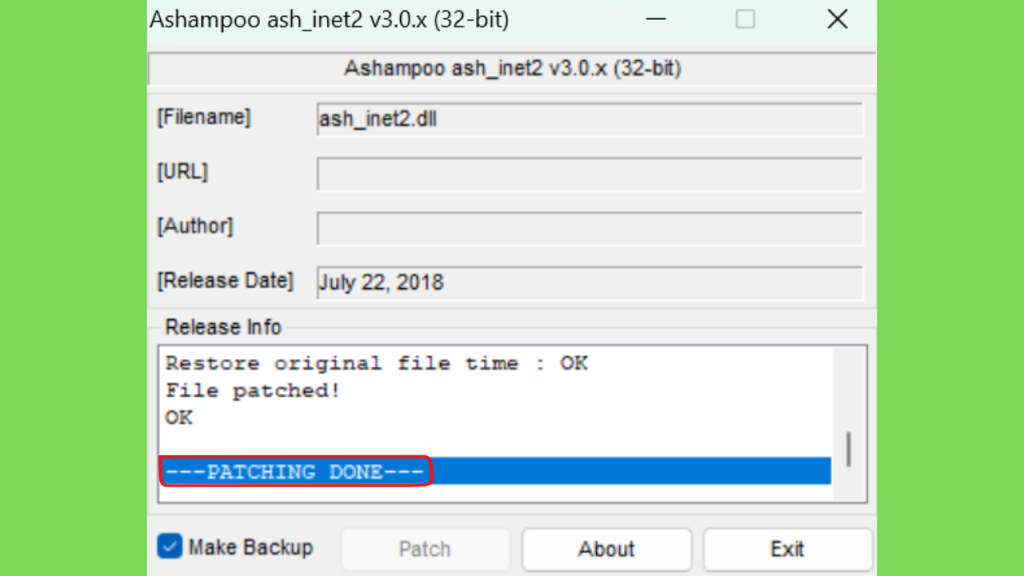
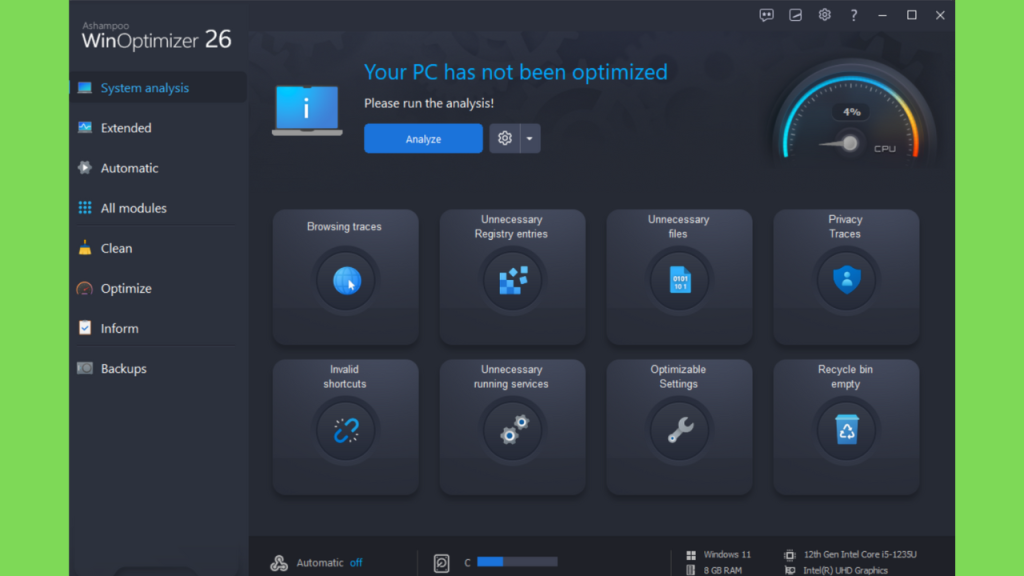
A instalação do Ashampoo WinOptimizer 26 não é nada difícil. Você instala o software normalmente e então o ativa executando o Patch do diretório de instalação. Aqui está o processo completo:
Step 1: Baixe o Ashampoo WinOptimizer gratis usando o link fornecido e desative a proteção em tempo real nas configurações.

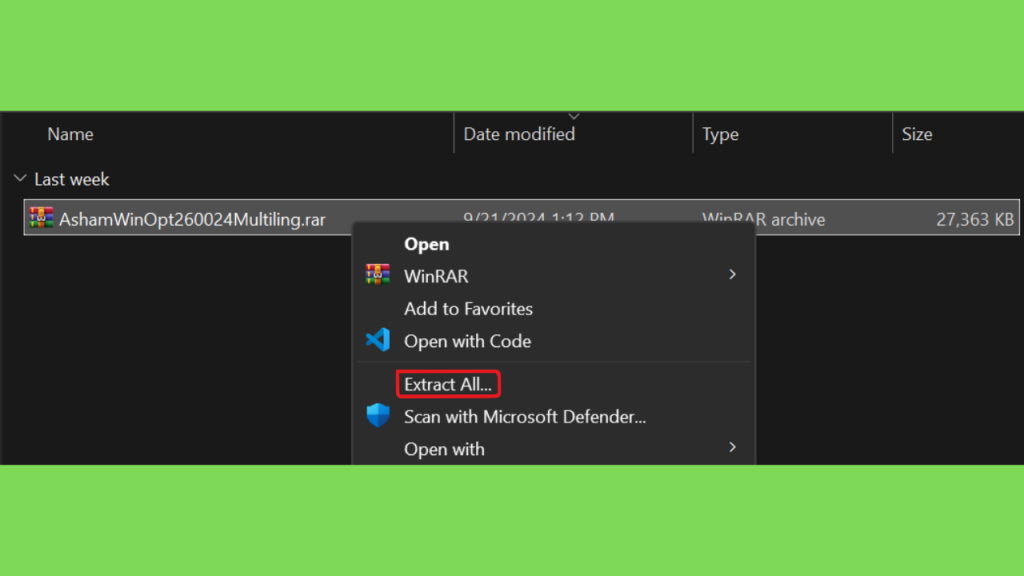
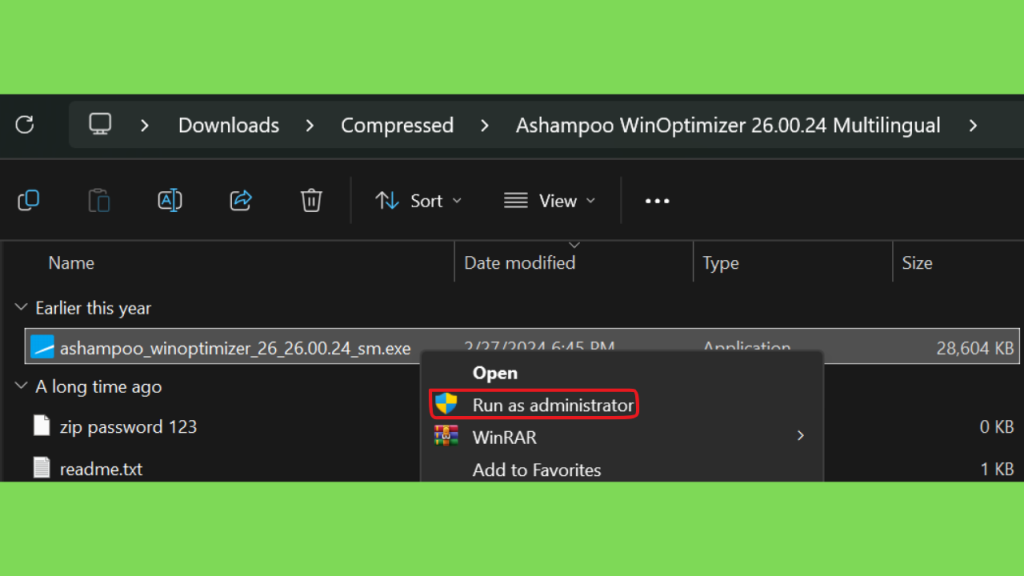
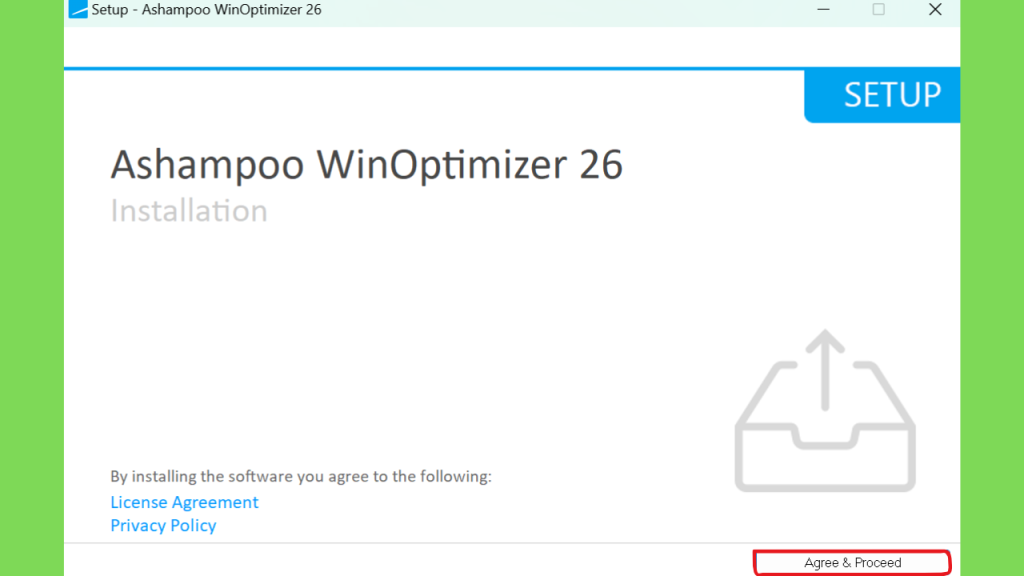
Step 2: Extraia o arquivo baixado e execute a instalação como administrador. Aceite o contrato de licença e quando ele pedir a chave de licença, não entre em pânico. Basta clicar em “Obter chave de ativação” e obter uma chave de teste no site oficial, fornecendo seu e-mail.
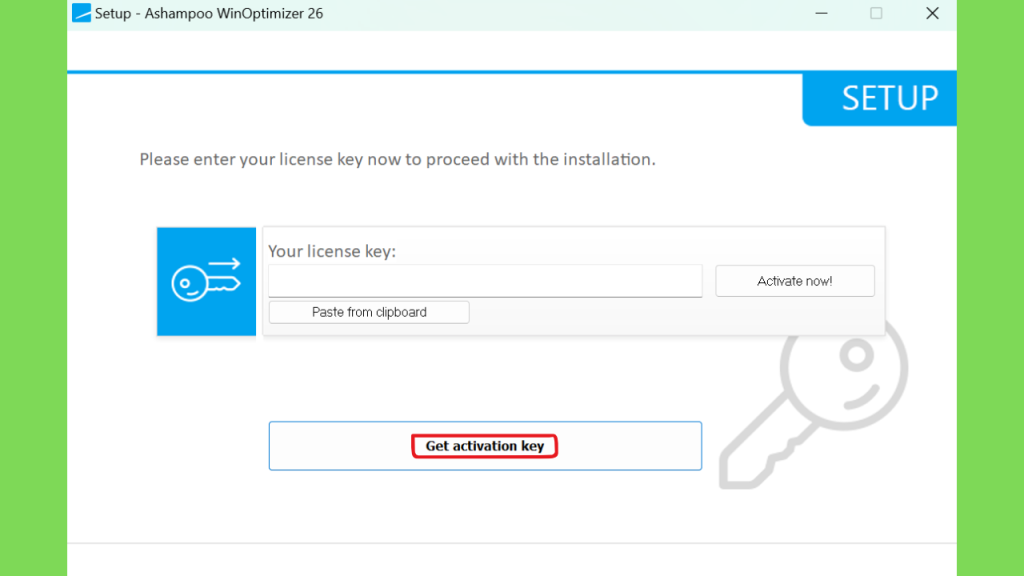
Step 3: Após obter a chave, cole-a e clique em “Ativar agora”. Escolha o diretório de instalação e conclua a instalação.
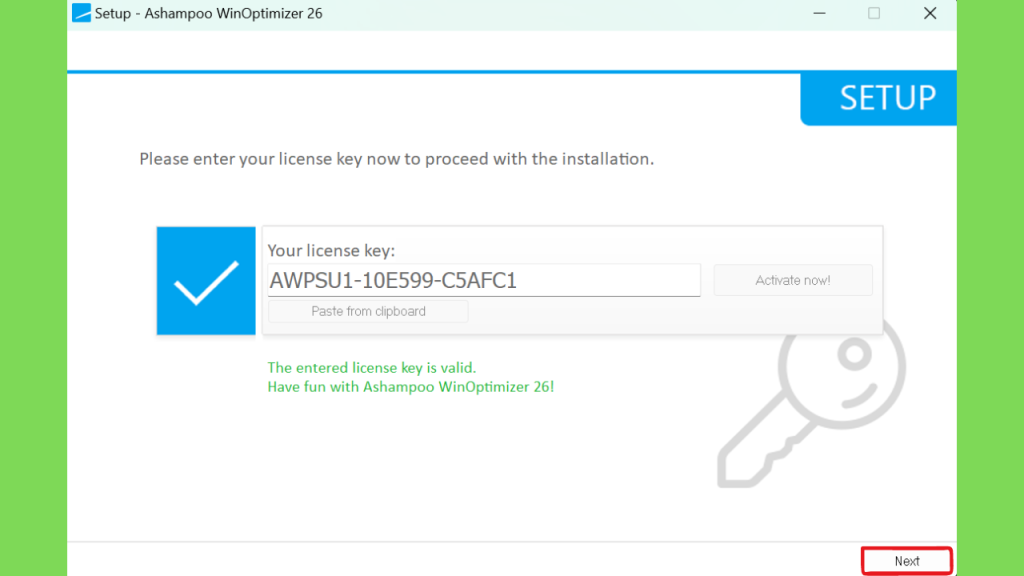
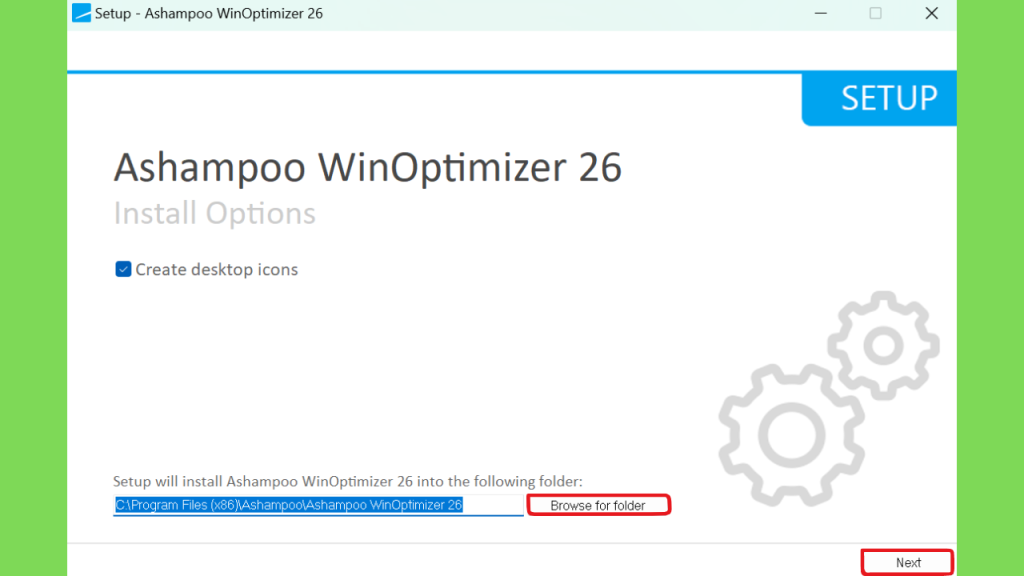
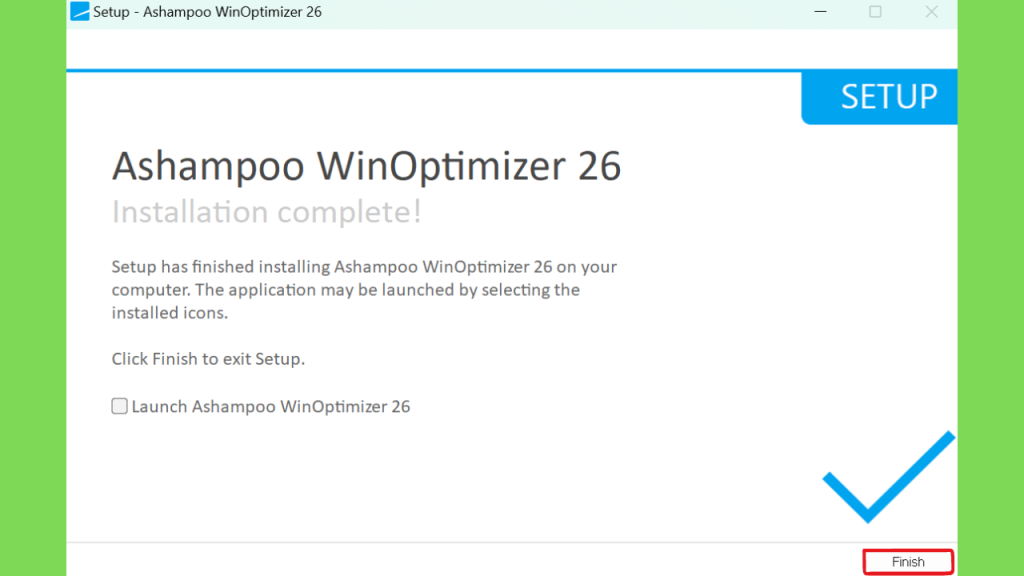
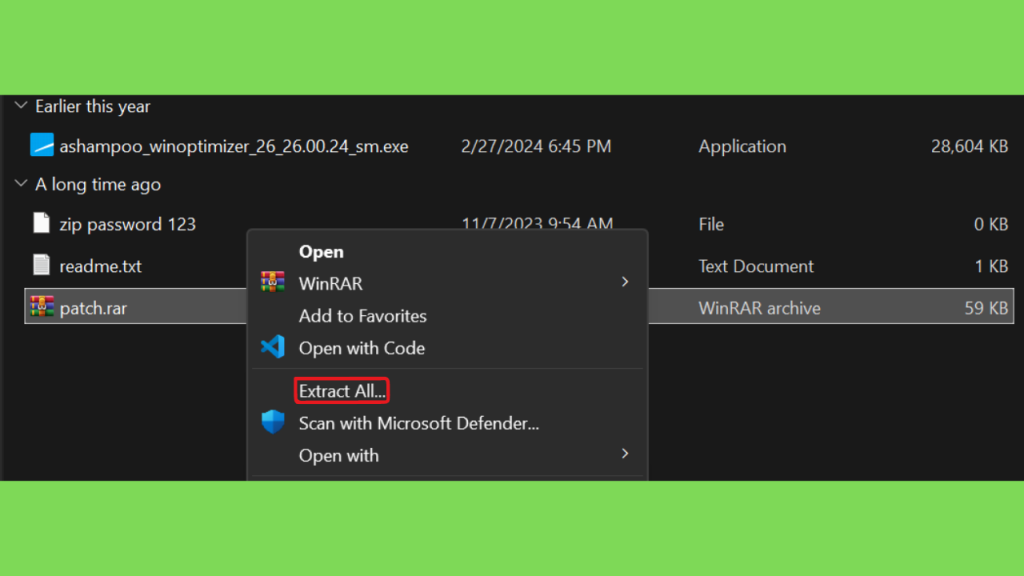
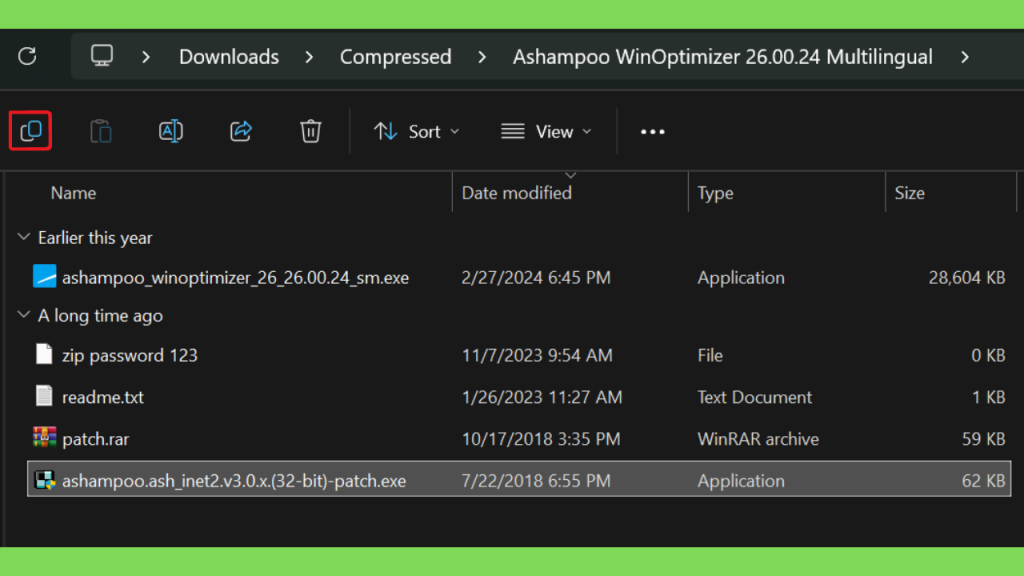
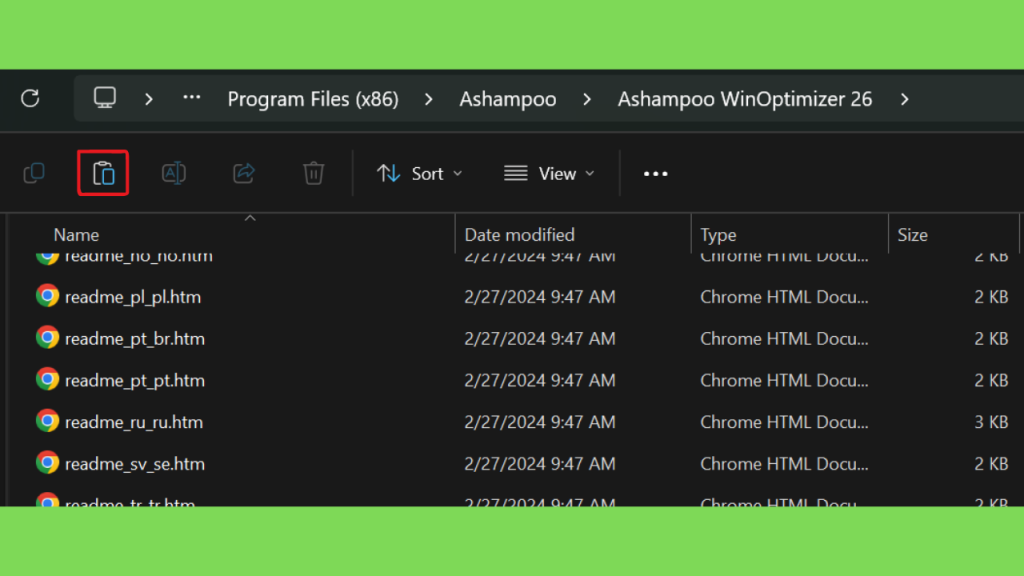
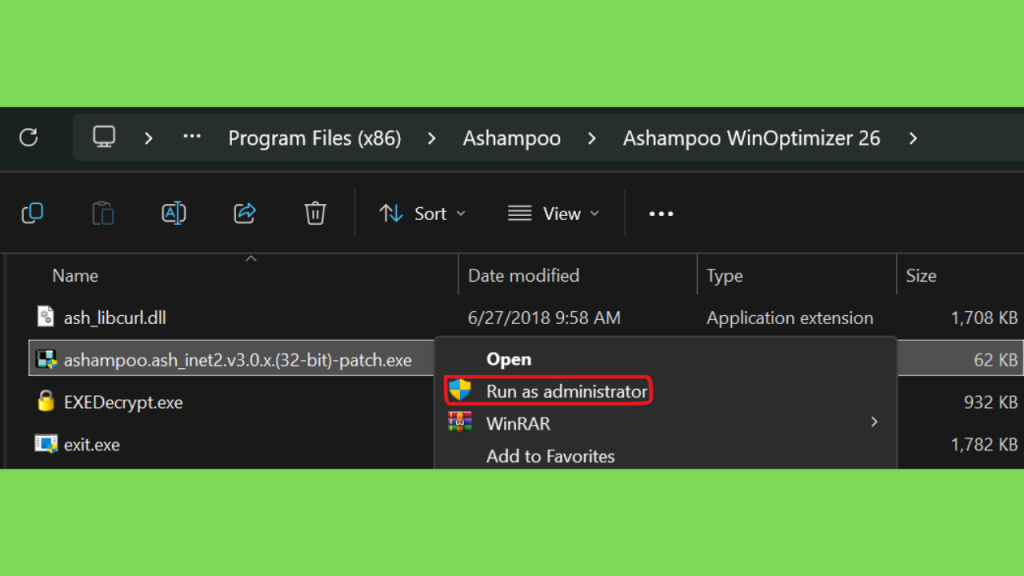
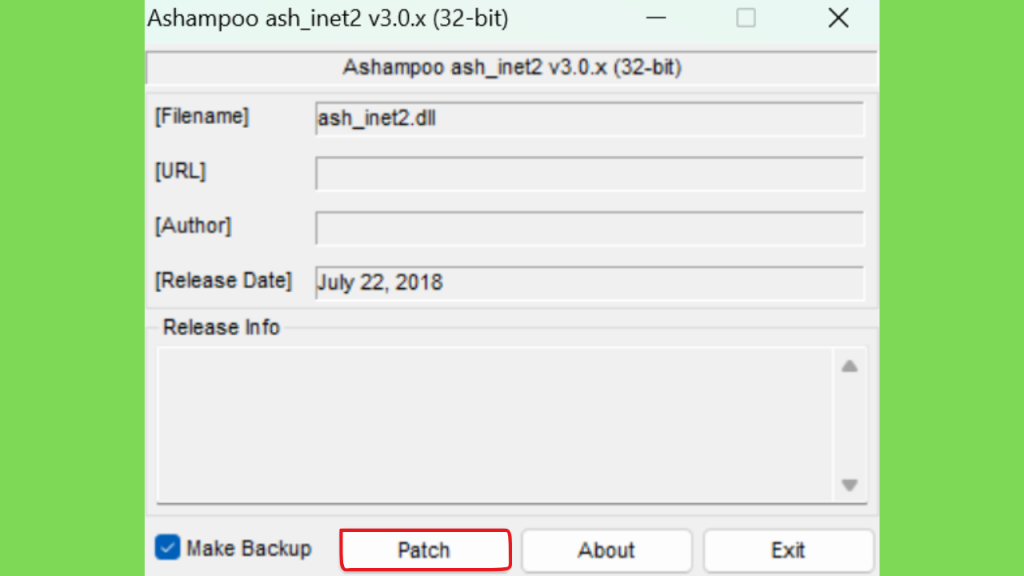
Step 4: Extraia o arquivo Patch.rar, copie o programa Patch e adicione-o ao diretório de instalação. Execute-o como administrador e, após o Patching ser concluído, você pode executar o programa.
Conclusão: vale a pena utilizar o Ashampoo WinOptimizer?
O Ashampoo WinOptimizer pode ser uma opção útil para quem pretende reunir diferentes tarefas de manutenção e personalização do Windows numa única interface. As ferramentas de análise, limpeza, gestão de inicialização e consulta de informações do sistema podem ajudar a organizar a manutenção e a investigar alguns problemas comuns.
A sua utilidade, contudo, depende das necessidades do utilizador. Quem pretende apenas libertar espaço ou rever aplicações de inicialização pode conseguir resultados semelhantes com as ferramentas integradas no Windows. Quem precisa de opções adicionais e prefere uma interface centralizada pode considerar uma edição do WinOptimizer que inclua os recursos pretendidos.
Antes de instalar, confirme a versão, os requisitos, as funcionalidades e as condições da licença. Utilize uma origem oficial para obter o instalador, mantenha backups dos arquivos importantes e aplique apenas as alterações que compreende. Estas práticas são mais importantes do que executar todas as opções de otimização disponíveis.
Se procura o Ashampoo WinOptimizer para Windows, comece por consultar a página oficial do produto e escolha a edição adequada ao seu computador. Uma manutenção cuidadosa, acompanhada pela análise dos resultados, ajuda a manter o sistema organizado sem criar expectativas irrealistas sobre o desempenho.