CyberLink PowerDirector: Guia Completo de Edição de Vídeo para Windows
O CyberLink PowerDirector é um editor de vídeo desenvolvido para ajudar usuários a transformar gravações, fotografias, músicas e outros arquivos multimídia em vídeos organizados e visualmente atraentes. O programa reúne ferramentas de edição na linha do tempo, efeitos visuais, transições, títulos animados, ajustes de cor, recursos de áudio e funcionalidades de inteligência artificial. Essa combinação atende desde quem está começando a editar até criadores que precisam produzir conteúdo com mais controle e consistência.
Quem procura o CyberLink PowerDirector download geralmente deseja instalar o software no Windows, conhecer as funcionalidades disponíveis ou descobrir qual versão oferece o melhor equilíbrio entre recursos e preço. A CyberLink disponibiliza diferentes opções, incluindo edições com licença perpétua e o PowerDirector 365, que funciona por assinatura. Também existe uma modalidade gratuita com recursos limitados, permitindo conhecer parte da experiência antes de adquirir um plano comercial.
CyberLink PowerDirector Ultimate
O PowerDirector pode ser utilizado para criar vídeos para redes sociais, tutoriais, apresentações, aulas, projetos pessoais, demonstrações de produtos e materiais promocionais. Seus recursos de edição permitem combinar várias faixas de vídeo e áudio, reorganizar cenas, adicionar elementos gráficos e exportar o resultado para diferentes finalidades.
Neste guia, você vai conhecer os principais recursos do CyberLink PowerDirector, aprender como baixar e instalar o programa com segurança, verificar os requisitos do sistema e entender as diferenças entre as versões. Também encontrará um tutorial para editar seu primeiro vídeo, uma análise das vantagens e limitações e uma comparação com outros editores populares.
O que é o CyberLink PowerDirector?
O CyberLink PowerDirector é um software de edição de vídeo não linear. Isso significa que o usuário pode organizar, cortar, mover e combinar clipes sem alterar permanentemente os arquivos originais durante o processo de edição. Em vez de trabalhar apenas em uma sequência fixa, é possível reorganizar as cenas, experimentar efeitos e modificar o projeto antes de produzir o vídeo final.
A interface utiliza uma linha do tempo na qual os elementos podem ser distribuídos em diferentes faixas. Vídeos, imagens, títulos, efeitos e áudio podem ocupar posições distintas, permitindo criar composições mais elaboradas. Essa organização facilita tarefas como sobrepor textos, combinar imagens, sincronizar narrações e inserir música de fundo.
O programa também oferece modelos e ferramentas que simplificam operações frequentes. Quem precisa produzir vídeos curtos pode utilizar recursos de edição rápida, enquanto projetos mais detalhados podem aproveitar controles adicionais de efeitos, transições, máscaras e ajustes visuais.
Para quem o PowerDirector é indicado?
O PowerDirector pode ser útil para criadores de conteúdo, professores, estudantes, profissionais de marketing, pequenos negócios e usuários domésticos. Um criador de vídeos pode utilizá-lo para organizar gravações, remover trechos desnecessários, inserir legendas e preparar uma versão final para publicação.
Empresas também podem usar o programa para produzir demonstrações de produtos, vídeos de treinamento, apresentações internas e materiais de divulgação. A possibilidade de combinar elementos visuais, textos e narração ajuda a transmitir informações de maneira mais clara.
Para usuários que estão aprendendo edição, a interface visual e os modelos disponíveis podem reduzir a dificuldade inicial. Já quem trabalha com projetos mais complexos deve avaliar os requisitos do computador, os formatos necessários e as diferenças entre as edições comerciais antes de escolher o programa.
Principais recursos do CyberLink PowerDirector
O PowerDirector combina ferramentas básicas de edição com recursos mais avançados. A disponibilidade exata varia conforme a versão, o plano, os componentes instalados e o hardware utilizado. Por isso, é importante verificar a comparação oficial antes de assumir que determinada funcionalidade está incluída em todas as edições.
Edição de vídeo com linha do tempo
A linha do tempo é o centro do processo de edição. Ela permite organizar os clipes na ordem desejada, ajustar a duração de cada cena e combinar diferentes elementos em um mesmo projeto. O usuário pode cortar partes desnecessárias, dividir gravações extensas e reorganizar o conteúdo sem precisar gravar tudo novamente.
A edição por múltiplas faixas também permite criar composições com sobreposições. Por exemplo, uma gravação principal pode ser acompanhada por imagens adicionais, títulos e elementos gráficos. Essa flexibilidade é útil para tutoriais, vídeos explicativos e apresentações de produtos.
Para obter um resultado organizado, procure manter uma estrutura clara na linha do tempo. Identifique as faixas mais importantes, dê atenção à sincronização do áudio e evite adicionar elementos que não contribuam para a mensagem do vídeo.
Transições, efeitos e títulos animados
As transições ajudam a conectar cenas diferentes. Um corte direto costuma funcionar bem quando o objetivo é manter o ritmo, enquanto uma transição suave pode ser útil para indicar uma mudança de local ou de momento. O PowerDirector disponibiliza diferentes opções, cuja quantidade depende da edição utilizada.
Os efeitos visuais podem modificar a aparência das imagens e contribuir para uma identidade visual consistente. Entretanto, a utilização excessiva de efeitos pode tornar o vídeo cansativo. O ideal é escolher recursos que ajudem a comunicar a intenção do projeto, em vez de aplicar uma animação em cada cena.
Os títulos permitem identificar pessoas, apresentar tópicos e destacar informações. Em tutoriais, por exemplo, um título curto pode introduzir uma etapa importante. Em vídeos promocionais, textos bem posicionados podem reforçar os principais benefícios de um produto.
Correção de cor e ajustes visuais
A correção de cor ajuda a aproximar a aparência de diferentes gravações. Isso é especialmente importante quando as cenas foram filmadas em ambientes com iluminação diferente ou utilizando câmeras distintas.
Os ajustes de exposição, contraste, saturação e temperatura de cor podem melhorar a consistência visual. Em vez de aplicar configurações aleatórias, observe se os tons de pele, os níveis de luminosidade e as cores permanecem naturais ao longo do vídeo.
A correção básica também deve ser diferenciada da gradação criativa. A primeira procura corrigir problemas e aproximar as imagens, enquanto a segunda busca estabelecer uma aparência estilística. Para projetos profissionais, convém trabalhar com moderação e conferir o resultado em uma tela adequadamente configurada.
Chroma key, máscaras e rastreamento
O chroma key permite remover um fundo de cor uniforme, normalmente verde ou azul, e substituí-lo por outra imagem ou vídeo. Esse recurso pode ser útil em apresentações, vídeos educativos e produções nas quais o apresentador precisa aparecer diante de um cenário virtual.
As máscaras permitem controlar quais áreas de uma imagem recebem determinado efeito ou aparecem na composição. Elas podem ser usadas para criar sobreposições, destacar regiões e desenvolver transições personalizadas.
O rastreamento de movimento ajuda a acompanhar elementos que se deslocam na cena, dependendo da ferramenta e da edição. Isso pode facilitar a aplicação de efeitos ou elementos gráficos associados a um objeto. Antes de iniciar um projeto complexo, verifique quais controles de rastreamento estão disponíveis na sua versão.
Edição e aprimoramento de áudio
A qualidade do áudio é tão importante quanto a imagem. Uma gravação com ruído excessivo, música muito alta ou narração pouco compreensível pode comprometer a experiência, mesmo quando o vídeo apresenta boas imagens.
O PowerDirector oferece ferramentas para organizar faixas de áudio, ajustar níveis de volume e sincronizar som com imagem. Também é possível combinar narrações, música e efeitos sonoros, desde que o resultado mantenha uma hierarquia sonora clara.
Para um vídeo explicativo, a voz deve permanecer inteligível durante toda a reprodução. A música pode complementar o conteúdo, mas não deve competir com a narração. Verifique também os direitos de utilização de qualquer música ou efeito importado de fontes externas.
Recursos de inteligência artificial
As versões atuais do PowerDirector incluem diferentes ferramentas de inteligência artificial, dependendo da edição e das condições do plano. Essas funcionalidades podem ajudar em tarefas como geração de conteúdo, tratamento de elementos visuais e automatização de etapas da produção.
Os recursos de IA podem reduzir o trabalho manual, mas não substituem a revisão do editor. Uma ferramenta automática pode produzir um resultado visualmente interessante e, ainda assim, interpretar incorretamente a intenção do usuário ou gerar detalhes inconsistentes.
A disponibilidade também pode depender de créditos, componentes adicionais, conexão à internet e compatibilidade do hardware. Antes de comprar uma versão especificamente por causa de uma ferramenta de IA, confira os requisitos e os limites de utilização publicados pela CyberLink.
Formatos de vídeo e exportação
A exportação transforma o projeto editável em um arquivo que pode ser reproduzido, compartilhado ou publicado. A escolha do formato e das configurações deve considerar o destino do vídeo, a qualidade pretendida e o tamanho final do arquivo.
O H.264 continua sendo uma opção comum para vídeos destinados à internet, enquanto o H.265 pode oferecer uma relação diferente entre qualidade e tamanho, dependendo do equipamento e da plataforma de reprodução. A compatibilidade de cada formato depende da versão e dos componentes disponíveis.
Antes de exportar, confira a resolução, a taxa de quadros, a proporção da imagem e as configurações de áudio. Um vídeo destinado a uma publicação vertical pode exigir configurações diferentes das utilizadas em uma apresentação widescreen.
PowerDirector 2026, PowerDirector 2027 e PowerDirector 365
A CyberLink oferece diferentes edições do PowerDirector. Os nomes, os recursos e as condições comerciais podem mudar ao longo do tempo, por isso o comprador deve consultar a página oficial de comparação antes de adquirir uma licença.
O PowerDirector 2026 é apresentado como uma opção de compra única em determinadas ofertas. O PowerDirector 365 funciona por assinatura e inclui atualizações e conteúdos associados ao plano. A edição PowerDirector 2027 também aparece na documentação atual do fornecedor, com diferenças de recursos em relação às versões anteriores.
Diferenças entre compra única e assinatura
Uma licença perpétua permite utilizar a edição especificada nos termos da compra, sem a necessidade de renovar uma assinatura para continuar utilizando essa versão. Entretanto, isso não significa que todas as futuras edições, atualizações principais ou serviços online estarão incluídos indefinidamente.
O PowerDirector 365 é voltado para usuários que desejam receber atualizações de funcionalidades e acessar conteúdos e serviços incluídos na assinatura. Dependendo do plano, também pode oferecer recursos adicionais de IA, armazenamento na nuvem e bibliotecas de mídia.
A escolha deve considerar o tempo de utilização previsto e a importância de receber novidades. Quem prefere manter uma versão específica pode valorizar a compra única. Já quem trabalha continuamente com vídeos e deseja acesso recorrente a novos recursos pode preferir uma assinatura.
| Critério | Edição com licença perpétua | PowerDirector 365 |
|---|---|---|
| Pagamento | Compra única da edição especificada | Assinatura mensal ou anual, conforme a oferta |
| Uso do software | Conforme os termos da licença adquirida | Enquanto a assinatura estiver ativa |
| Novas funcionalidades | Dependem da edição e das condições de atualização | Incluídas conforme o plano e o calendário de atualizações |
| Conteúdos adicionais | Dependem da edição adquirida | Podem incluir bibliotecas e recursos premium |
| Recursos de IA | Variam conforme a edição | Podem incluir ferramentas adicionais e créditos |
| Indicado para | Quem prefere adquirir uma versão específica | Quem deseja atualizações e conteúdos recorrentes |
Consulte a comparação oficial de versões para confirmar as condições vigentes.
Como baixar o CyberLink PowerDirector para Windows
A forma mais segura de obter o programa é utilizar a página oficial da CyberLink. Isso permite consultar a versão disponível, verificar os requisitos e conhecer as opções de licença diretamente na fonte.
Página oficial do PowerDirector: https://www.cyberlink.com/products/powerdirector-video-editing-software/overview_en_US.html
O fornecedor também disponibiliza informações sobre os planos e uma opção gratuita com recursos limitados. Antes de iniciar o download, verifique se a página corresponde à versão para Windows, especialmente se você estiver utilizando um computador com uma arquitetura específica.
Escolher a versão apropriada
Comece identificando o tipo de projeto que pretende produzir. Para vídeos curtos, tutoriais e conteúdos para redes sociais, os recursos básicos podem ser suficientes. Para trabalhos frequentes com efeitos avançados, projetos maiores ou ferramentas específicas de IA, pode valer a pena comparar as edições comerciais.
Considere também os formatos utilizados pela sua câmera ou celular. Se você grava em 4K, utiliza arquivos HEVC ou precisa trabalhar com vídeos HDR, verifique o suporte ao formato na versão desejada e confirme se o computador atende aos requisitos necessários.
Leia as condições da licença antes de efetuar uma compra. Verifique o período de acesso, as regras de renovação, as funcionalidades incluídas e a disponibilidade de suporte.
Como verificar o instalador
Depois de baixar o arquivo, confira se ele veio da página oficial e se o download foi concluído corretamente. Execute o instalador seguindo as instruções apresentadas pelo programa.
Mantenha as proteções de segurança do Windows ativas. Se o navegador ou o sistema apresentar um aviso, verifique a origem do arquivo e consulte a documentação oficial antes de prosseguir. Não é necessário desativar o antivírus ou alterar configurações de segurança para realizar uma instalação normal.
Após concluir o processo, abra o PowerDirector e verifique se a interface funciona corretamente. Se o programa solicitar uma conta, uma licença ou a escolha de um plano, leia as condições apresentadas antes de confirmar.
Como instalar o PowerDirector no Windows 10 e Windows 11
Antes de instalar, confirme se o computador atende aos requisitos da versão escolhida. Feche aplicativos desnecessários, verifique o espaço disponível no disco e certifique-se de que possui permissões para instalar programas.
Execute o instalador obtido no site oficial e siga as etapas apresentadas na tela. O procedimento exato pode variar de acordo com a edição, a arquitetura do computador e os componentes necessários. Se o instalador solicitar a instalação de componentes adicionais, confira as informações exibidas antes de continuar.
Quando a instalação terminar, abra o programa e verifique se ele inicia sem erros. Se necessário, entre na sua conta e siga as instruções oficiais de ativação. Usuários que optarem pela modalidade gratuita devem conferir os limites de utilização antes de iniciar um projeto importante.
Primeira configuração
Ao iniciar o PowerDirector, familiarize-se com a biblioteca de mídia, a linha do tempo, o painel de visualização e as ferramentas de edição. A organização desses elementos pode variar conforme a versão e as preferências da interface.
Importe alguns vídeos curtos para testar o funcionamento. Arraste os arquivos para a linha do tempo, corte um trecho, adicione um título e faça uma exportação de teste. Esse exercício ajuda a identificar problemas de compatibilidade antes de trabalhar em um projeto extenso.
Salve o projeto editável em uma pasta organizada e mantenha os arquivos de origem disponíveis. Se você mover ou renomear os arquivos de mídia depois de criar o projeto, poderá precisar relocalizá-los para continuar a edição.
Resolver problemas durante a instalação
Se a instalação falhar, confira a mensagem de erro, o espaço disponível e a compatibilidade do sistema. Verifique também se o arquivo foi baixado completamente e se existem atualizações pendentes do Windows.
Quando o problema estiver relacionado a um componente de mídia, consulte os requisitos oficiais. Algumas funções podem depender de componentes do sistema operacional, bibliotecas de vídeo ou recursos específicos do hardware.
Se a falha continuar, entre em contato com o suporte da CyberLink e forneça a versão do instalador, a edição do Windows e o texto completo do erro. Evite modificar manualmente os arquivos de instalação ou substituir componentes do programa por arquivos de origem desconhecida.
Requisitos do sistema do CyberLink PowerDirector
Os requisitos variam conforme a edição e o tipo de projeto. Um vídeo Full HD relativamente simples pode ser mais fácil de editar do que uma produção 4K com muitos efeitos, correção de cor, faixas sobrepostas e ferramentas de inteligência artificial.
A documentação oficial do PowerDirector 2026 e do PowerDirector 2027/365 lista Windows 10 e Windows 11 de 64 bits como sistemas suportados. O fornecedor também indica processadores Intel Core de sexta geração ou superiores e processadores AMD Ryzen compatíveis, com recomendações mais elevadas para determinados fluxos de trabalho.
| Componente | Requisito ou recomendação oficial |
|---|---|
| Sistema operacional | Windows 10 ou Windows 11 de 64 bits |
| Processador | Intel Core de sexta geração ou superior, ou AMD Ryzen compatível |
| Memória RAM | 8 GB necessários; 16 GB ou mais recomendados |
| Armazenamento | Pelo menos 7 GB para instalação |
| Placa gráfica | Os requisitos variam conforme a edição e a função; a documentação de 2026 lista 2 GB de VRAM para determinados requisitos gráficos |
| Recursos de IA | Podem exigir componentes de sistema compatíveis, instruções AVX2 e hardware específico |
| Internet | Necessária para ativação inicial, assinatura, serviços online e atualizações de determinados componentes |
Fonte: requisitos oficiais do PowerDirector 2026 e requisitos do PowerDirector 2027/365.
Requisitos para edição Full HD
Para projetos Full HD, um computador compatível com o mínimo oficial pode ser suficiente para tarefas simples. Entretanto, a fluidez depende do codec, da taxa de quadros, do número de faixas e dos efeitos utilizados.
Um processador mais rápido e 16 GB de RAM oferecem maior margem para trabalhar com vários elementos simultaneamente. Uma unidade SSD também pode facilitar o acesso a arquivos e a abertura de projetos, embora não substitua os requisitos de CPU e GPU.
Requisitos para edição 2K e 4K
Vídeos 2K e 4K contêm mais informação visual e podem exigir mais recursos para reprodução, efeitos e exportação. A CyberLink recomenda processadores mais potentes para esses fluxos de trabalho, e a placa gráfica pode ser importante para acelerar operações compatíveis.
Além do hardware, considere o espaço de armazenamento. Projetos de alta resolução podem ocupar dezenas ou centenas de gigabytes, especialmente quando incluem gravações longas, múltiplas versões e arquivos intermediários.
Se a reprodução ficar lenta, experimente reduzir a qualidade de pré-visualização quando essa opção estiver disponível e organize os arquivos de origem em uma unidade com espaço suficiente. Faça uma exportação curta para avaliar o desempenho antes de iniciar um projeto extenso.
Compatibilidade com recursos de IA
Algumas funções de IA exigem recursos específicos do processador ou da placa gráfica. A documentação oficial menciona requisitos relacionados ao conjunto de instruções AVX2 e a componentes de computação de IA. A disponibilidade pode variar conforme o tipo de recurso e a versão instalada.
Não presuma que todo computador capaz de executar o editor terá acesso a todas as ferramentas de IA. Antes de comprar o programa por causa de uma função específica, confirme os requisitos e os limites do recurso na documentação correspondente.
Como editar seu primeiro vídeo no PowerDirector
Criar um vídeo organizado exige mais do que juntar clipes. Antes de abrir o editor, defina a finalidade do conteúdo, o público e a duração aproximada. Essa preparação ajuda a selecionar as cenas necessárias e evita que o projeto fique mais longo do que deveria.
1. Criar um projeto e importar os arquivos
Abra o PowerDirector e crie um projeto novo. Escolha a proporção de imagem adequada ao destino do vídeo. Uma apresentação widescreen geralmente utiliza uma proporção horizontal, enquanto vídeos verticais para dispositivos móveis podem exigir um formato diferente.
Importe os vídeos, as fotografias, a música e os arquivos de áudio necessários. Organize o material antes de começar a editar, especialmente se houver muitas gravações. Nomes descritivos e pastas separadas facilitam localizar cada arquivo durante o trabalho.
2. Organizar os clipes na linha do tempo
Arraste os arquivos para a linha do tempo na ordem desejada. Assista às gravações e identifique os trechos que realmente contribuem para o objetivo do projeto.
Remova pausas longas, erros de gravação e repetições desnecessárias. Utilize cortes para manter um ritmo consistente, mas não elimine todas as pausas se isso prejudicar a compreensão da narração.
Se precisar de uma cena adicional, posicione-a na faixa apropriada e ajuste sua duração. Reproduza o resultado após cada alteração importante para confirmar que a transição entre os clipes permanece natural.
3. Adicionar títulos e transições
Insira títulos quando precisar apresentar um tema, identificar uma pessoa ou destacar uma informação. Mantenha o texto curto e confira se ele pode ser lido durante o tempo em que permanece na tela.
Adicione transições apenas quando forem úteis. Em vídeos explicativos, cortes diretos podem ser suficientes. Para mudanças de ambiente ou passagens de tempo, uma transição discreta pode ajudar a orientar o espectador.
Verifique se os títulos permanecem dentro da área visível e se não cobrem elementos importantes da imagem. Para conteúdo destinado a dispositivos móveis, teste a legibilidade em uma tela pequena.
4. Ajustar o áudio
Escute o vídeo com atenção antes de finalizar. A narração deve estar clara, e a música precisa permanecer em um nível que não dificulte a compreensão das palavras.
Corte ruídos evidentes quando possível e confira se o áudio está sincronizado com a imagem. Se houver várias faixas, ajuste os níveis para evitar mudanças bruscas de volume.
Utilize apenas músicas e efeitos sonoros que você tenha permissão para usar. A disponibilidade de um arquivo na internet não significa que ele esteja liberado para utilização em vídeos comerciais.
5. Exportar o vídeo final
Quando a edição estiver pronta, escolha as configurações de exportação adequadas. Considere a resolução, a taxa de quadros, o formato e a qualidade desejada. Uma configuração mais alta pode produzir um arquivo maior, mas não melhora automaticamente uma gravação de baixa qualidade.
Faça uma exportação de teste se o projeto for longo. Reproduza o arquivo resultante e verifique se existem cortes inesperados, problemas de áudio ou elementos gráficos fora da área visível.
Mantenha uma cópia do projeto editável e dos arquivos originais. Dessa forma, você poderá corrigir erros ou produzir uma nova versão sem reconstruir todo o trabalho.
PowerDirector gratuito: o que está incluído?
A CyberLink oferece o PowerDirector Essential como uma modalidade gratuita com limitações em relação aos planos comerciais. Essa opção pode ser útil para conhecer a interface, testar o fluxo de edição e verificar se o software é adequado às suas necessidades.
Os recursos disponíveis, os limites de exportação e o acesso a conteúdos premium dependem das condições vigentes. Antes de começar um projeto importante, confirme se a versão gratuita permite exportar no formato e na qualidade desejados.
Para tarefas simples, a modalidade gratuita pode ser suficiente. Se você precisa de ferramentas avançadas, atualizações recorrentes, bibliotecas adicionais ou recursos específicos de IA, compare as opções pagas antes de decidir.
Quando vale a pena pagar?
O custo pode fazer sentido para quem edita vídeos regularmente e precisa de recursos que economizem tempo. Um criador que produz conteúdo toda semana pode valorizar ferramentas de automação, novos efeitos e acesso a materiais adicionais.
Por outro lado, quem edita um vídeo ocasionalmente pode preferir uma solução gratuita ou de menor custo. O importante é comparar as funcionalidades que realmente serão utilizadas, em vez de escolher apenas a edição com a maior lista de recursos.
Teste a versão gratuita com um projeto representativo. Verifique se o editor suporta seus arquivos, se o computador apresenta desempenho adequado e se o processo de exportação atende às necessidades do trabalho.
Preços, licenças e condições de assinatura
A CyberLink oferece diferentes opções comerciais, incluindo versões com licença perpétua e planos de assinatura. Os preços podem variar conforme a região, a moeda, as promoções e a duração do plano. Por esse motivo, é preferível consultar a página oficial antes de tomar uma decisão.
A compra única pode ser adequada para quem deseja utilizar uma edição específica sem pagar uma assinatura recorrente. Entretanto, futuras versões principais e determinados serviços podem exigir uma nova compra ou condições adicionais.
O PowerDirector 365 é voltado para quem deseja receber atualizações e acessar recursos e conteúdos associados à assinatura. Verifique a frequência de cobrança, as regras de renovação e as condições de cancelamento antes de concluir a compra.
Página oficial: https://www.cyberlink.com/products/powerdirector-video-editing-software/pricing_en_US.html
Antes de comprar, confirme quais aplicativos estão incluídos, se há armazenamento na nuvem, quantos créditos de IA são fornecidos e se os conteúdos premium podem ser utilizados nos projetos que você pretende publicar. Esses detalhes podem fazer diferença no custo total de utilização.
Vantagens e limitações do CyberLink PowerDirector
Uma das principais vantagens do PowerDirector é reunir edição, efeitos, títulos e ferramentas de áudio em uma interface integrada. Essa combinação ajuda a produzir diferentes tipos de vídeos sem depender necessariamente de vários aplicativos para as tarefas mais comuns.
Os recursos de edição por linha do tempo permitem controlar a sequência das cenas e combinar diferentes elementos. Modelos e ferramentas automatizadas podem acelerar o processo, especialmente para usuários que produzem conteúdo com frequência.
A variedade de edições também oferece alguma flexibilidade na escolha do modelo de pagamento. Quem prefere comprar uma versão específica pode considerar a licença perpétua, enquanto usuários que valorizam atualizações recorrentes podem avaliar a assinatura.
Entretanto, existem limitações. Recursos avançados podem depender da edição adquirida, e algumas ferramentas de IA exigem hardware compatível ou créditos de utilização. A edição de vídeos de alta resolução também pode exigir um computador mais potente do que o necessário para tarefas básicas.
O programa não é necessariamente a melhor escolha para todos. Usuários que priorizam ferramentas avançadas de gradação de cor podem preferir avaliar o DaVinci Resolve, enquanto quem procura uma solução gratuita e simples deve comparar alternativas antes de investir.
PowerDirector versus outros editores de vídeo
A escolha de um editor depende do tipo de projeto, do nível de experiência e do orçamento. Comparar funcionalidades isoladas não é suficiente; também é importante avaliar o fluxo de trabalho, os requisitos de hardware e as condições de licença.
| Editor | Principal característica | Pode ser adequado para |
|---|---|---|
| CyberLink PowerDirector | Edição visual, efeitos e ferramentas automatizadas | Criadores que desejam combinar facilidade de uso e recursos variados |
| DaVinci Resolve | Edição, correção de cor e pós-produção avançada | Usuários que priorizam controle visual e fluxos profissionais |
| Adobe Premiere Pro | Edição integrada ao ecossistema Adobe | Profissionais que utilizam outras aplicações Adobe |
| CapCut | Fluxo de edição acessível e ferramentas voltadas a conteúdo social | Criadores de vídeos curtos e conteúdo para redes sociais |
PowerDirector versus DaVinci Resolve
O DaVinci Resolve é conhecido pelas ferramentas de correção de cor e pelo conjunto de recursos de pós-produção. Pode ser uma opção interessante para quem deseja maior controle sobre a aparência das imagens e está disposto a aprender um fluxo de trabalho mais complexo.
O PowerDirector pode ser mais conveniente para usuários que preferem uma interface direta e recursos de edição visual integrados. A melhor escolha depende da complexidade do projeto, da experiência do editor e das funcionalidades necessárias.
PowerDirector versus Adobe Premiere Pro
O Premiere Pro pode ser adequado para profissionais que já utilizam outras ferramentas Adobe e precisam de integração com esse ecossistema. O modelo de assinatura e os requisitos do projeto devem ser considerados no custo total.
O PowerDirector oferece uma alternativa para usuários que procuram recursos de edição em um ambiente diferente. Compare o suporte aos formatos, as ferramentas específicas e as condições comerciais antes de decidir.
PowerDirector versus CapCut
O CapCut é bastante associado à criação de conteúdo para redes sociais e a fluxos de edição acessíveis. Pode atender usuários que priorizam rapidez e formatos populares de publicação.
O PowerDirector pode ser mais adequado para quem deseja organizar projetos com uma linha do tempo detalhada e utilizar uma variedade de recursos de edição. Faça um teste com o mesmo vídeo nas duas ferramentas para comparar o tempo necessário e o resultado obtido.
Problemas comuns e como resolvê-los
O PowerDirector não inicia
Confirme se o computador atende aos requisitos da edição instalada. Verifique se existem atualizações pendentes do Windows e se o programa apresenta uma mensagem de erro específica.
Se o problema começou depois de uma atualização, consulte a documentação do fornecedor e verifique se a versão instalada é compatível com o sistema. Registre a mensagem apresentada para facilitar o diagnóstico.
O vídeo fica lento durante a edição
A lentidão pode estar relacionada à resolução dos arquivos, à complexidade do projeto, à memória disponível ou ao processamento de efeitos. Feche outros aplicativos, salve o trabalho e teste a reprodução com um projeto menor.
Se o programa oferecer configurações de pré-visualização, reduza temporariamente a qualidade para facilitar a edição. Para projetos 4K, confira os requisitos recomendados e o espaço disponível para os arquivos.
A exportação demora muito
O tempo de exportação depende da duração do vídeo, da resolução, do codec, dos efeitos e do hardware. Um projeto com muitas operações de processamento pode demorar mais do que uma sequência simples de clipes.
Faça uma exportação curta para testar as configurações. Se o tempo for excessivo, revise os efeitos aplicados e verifique se o computador atende aos requisitos recomendados para o projeto.
O programa não reconhece um arquivo
Verifique se o formato está listado entre os formatos compatíveis com a versão instalada. Confirme também se o arquivo pode ser reproduzido em outro aplicativo e se não está danificado.
Se o problema persistir, consulte a documentação oficial para identificar as limitações relacionadas ao codec. Quando necessário, converta o arquivo utilizando uma ferramenta confiável e mantenha uma cópia do original.
Problemas de licença ou ativação
Confirme se você está utilizando a conta associada à compra e se a licença corresponde à edição instalada. Verifique também a conexão à internet, pois a ativação inicial e determinados serviços exigem acesso online.
Se o erro continuar, consulte o suporte oficial da CyberLink. Não altere arquivos do programa nem modifique configurações de segurança para contornar uma mensagem de ativação.
Boas práticas para produzir vídeos melhores
A qualidade final depende tanto das ferramentas quanto das decisões tomadas durante a edição. Um vídeo bem organizado deve ter um objetivo claro, uma sequência lógica e uma duração adequada ao público.
Antes de começar, organize os arquivos em pastas e identifique as gravações mais importantes. Isso facilita a localização dos materiais e reduz o risco de utilizar a versão errada de um clipe.
Durante a edição, priorize a clareza. Utilize títulos para destacar informações relevantes, mantenha o áudio inteligível e evite transições que distraiam o espectador. Se estiver produzindo um tutorial, mostre as etapas na ordem correta e reserve tempo suficiente para que cada ação possa ser compreendida.
Também é importante revisar o resultado em diferentes dispositivos. Um vídeo que parece correto no monitor do computador pode apresentar textos pequenos em um celular ou áudio inadequado em outro equipamento. Confira a exportação completa antes de publicar.
Por fim, mantenha cópias de segurança do projeto e dos arquivos originais. Essa prática permite corrigir problemas, criar versões alternativas e reutilizar materiais em produções futuras.
Perguntas frequentes sobre CyberLink PowerDirector
O CyberLink PowerDirector é gratuito?
A CyberLink oferece uma modalidade gratuita chamada PowerDirector Essential, com recursos limitados em comparação com as versões pagas. Confira as condições atuais para saber quais ferramentas e opções de exportação estão incluídas.
Onde posso baixar o PowerDirector para Windows?
O download oficial está disponível na página do PowerDirector. Verifique a versão, os requisitos e as condições de utilização antes de instalar.
O PowerDirector funciona no Windows 11?
Sim. A documentação oficial das versões atuais lista o Windows 11 de 64 bits entre os sistemas suportados. O funcionamento de recursos específicos depende do hardware, da versão e dos componentes instalados.
O PowerDirector pode editar vídeos em 4K?
As versões documentadas pela CyberLink oferecem suporte a fluxos de trabalho de alta resolução, incluindo importação e produção de vídeo 2K/4K. O desempenho depende do processador, da placa gráfica, da memória e dos arquivos utilizados.
Qual é a diferença entre PowerDirector 2026 e PowerDirector 365?
O PowerDirector 2026 é apresentado como uma edição com compra única em determinadas ofertas. O PowerDirector 365 utiliza assinatura e inclui atualizações e conteúdos conforme o plano. Consulte a comparação oficial para verificar diferenças de funcionalidades.
O PowerDirector possui ferramentas de inteligência artificial?
Sim. As versões atuais incluem ferramentas de IA, mas a disponibilidade varia conforme a edição, o hardware e as condições do plano. Algumas funções podem exigir créditos, conexão à internet ou componentes adicionais.
É possível adicionar música aos vídeos?
Sim. Você pode importar arquivos de áudio e organizá-los na linha do tempo. Certifique-se de que possui autorização para utilizar músicas e efeitos sonoros no contexto pretendido, especialmente em projetos comerciais.
O PowerDirector é adequado para iniciantes?
Pode ser uma opção adequada para iniciantes que desejam aprender a editar vídeos com uma interface visual. Modelos e ferramentas de edição ajudam no processo inicial, embora projetos avançados possam exigir tempo de aprendizagem.
Como exportar um vídeo no PowerDirector?
Conclua a edição, abra a área de produção ou exportação e escolha as configurações disponíveis para o formato, a resolução e a qualidade desejados. Depois, reproduza o arquivo exportado para verificar imagem, som e duração.
O que fazer se o PowerDirector ficar lento?
Feche aplicativos desnecessários, confira os requisitos de hardware e reduza a qualidade de pré-visualização se a opção estiver disponível. Em projetos de alta resolução, considere organizar o material e testar a exportação com uma sequência menor.
Qual é a melhor alternativa ao PowerDirector?
Depende do objetivo. O DaVinci Resolve pode ser interessante para quem prioriza correção de cor e pós-produção, o Premiere Pro pode atender usuários do ecossistema Adobe e o CapCut pode ser conveniente para vídeos curtos. Compare as funcionalidades e os custos antes de escolher.
Como Baixar CyberLink PowerDirector ?
Clique no botão abaixo e você será direcionado para a página de download do CyberLink PowerDirector 365. Você também pode baixar o CyberLink ColorDirector e o CyberLink AudioDirector do nosso site.
Download Now
Requisitos do sistema
O CyberLink PowerDirector full version requer especificações muito médias para instalação. Aqui está a lista se você quiser saber:
- Sistema operacional: Windows 10 (64 bits) ou Windows 11 (64 bits)
- Processador: Intel Core i-series (4ª geração ou superior) ou modelo de CPU AMD equivalente
- Memória: 4 GB de RAM (8 GB recomendados para edição de vídeo 4K)
- Gráficos: placa de vídeo compatível com DirectX 11 com 1 GB de VRAM (2 GB recomendados para recursos de IA)
- Disco rígido: 5 GB de espaço livre no disco rígido (mais necessário para armazenamento de vídeo)
Como Instalar CyberLink PowerDirector ?
O CyberLink PowerDirector 2025 é super fácil de instalar porque estamos fornecendo a você uma versão pré-ativada. Você só precisa instalá-lo e exportar um arquivo para baixar o componente CODEC e o software estará pronto para uso. Veja como será feito:
Step 1: Baixe o CyberLink PowerDirector gratis usando o link fornecido e desative todos os antivírus instalados no seu sistema.

Step 2: Certifique-se de que você não bloqueou o CyberLink no arquivo Hosts ou através do firewall. Não deve haver arquivos CyberLink restantes nas pastas Program Data, Roaming, LocalApp Data e similares (O guia completo também está no arquivo “Readme”). Extraia o arquivo baixado e execute a instalação como administrador. Aceite o contrato de licença, escolha o diretório de instalação e inicie a instalação.
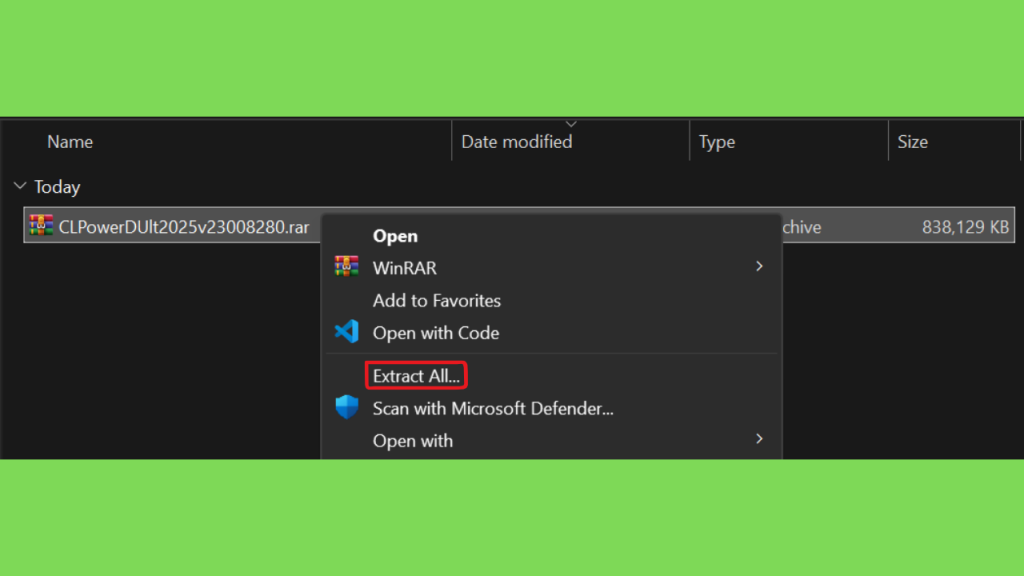
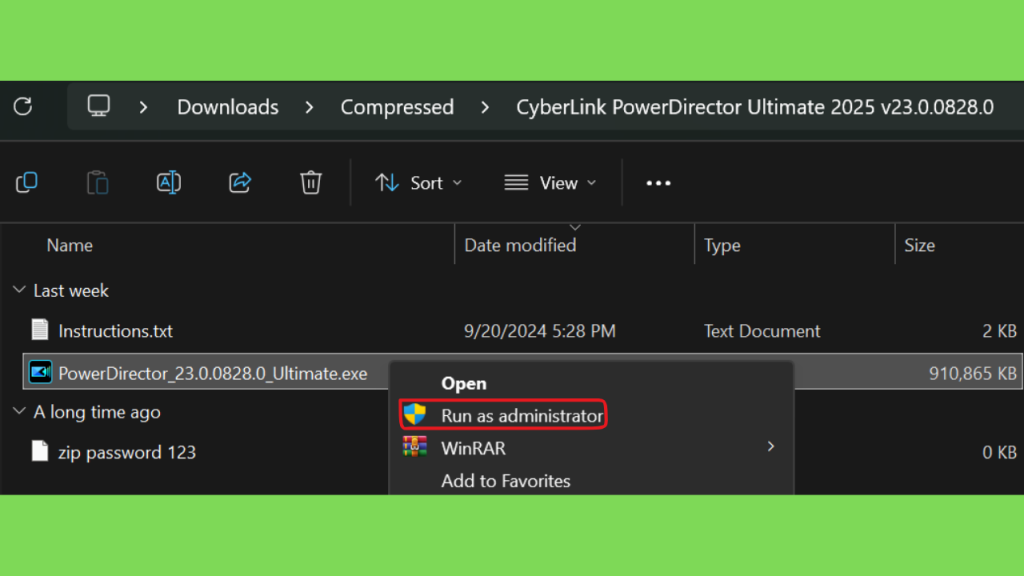
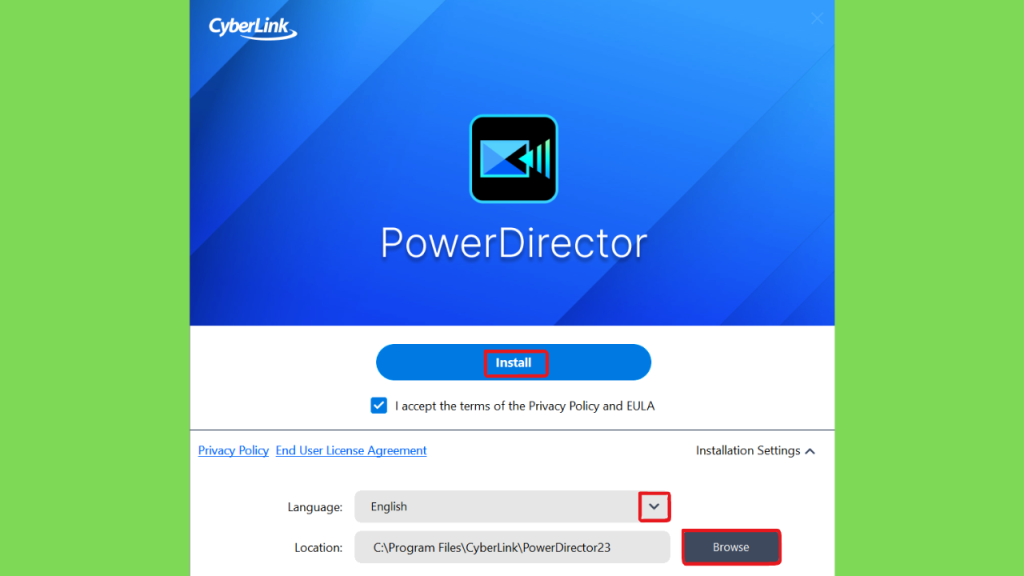
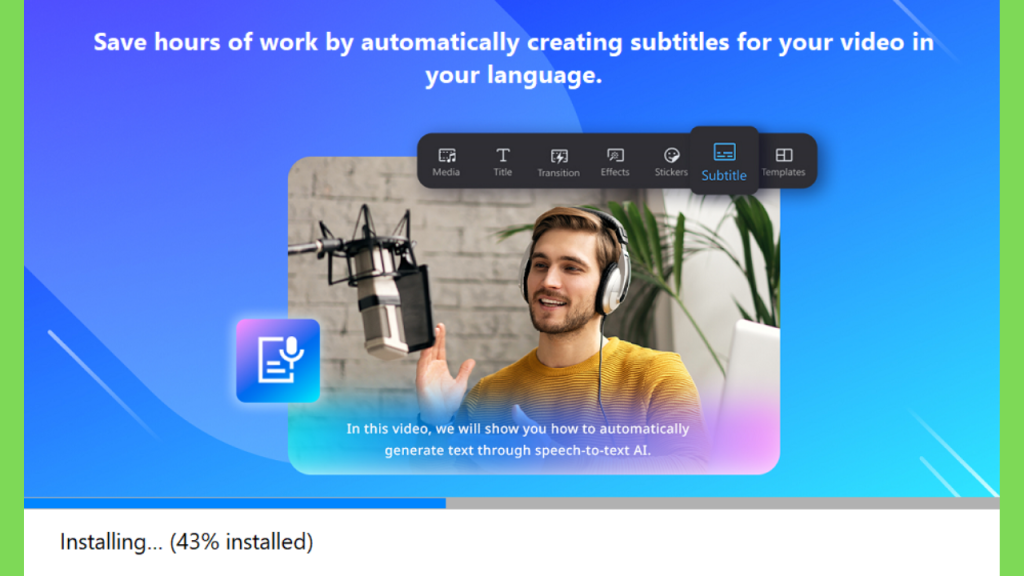
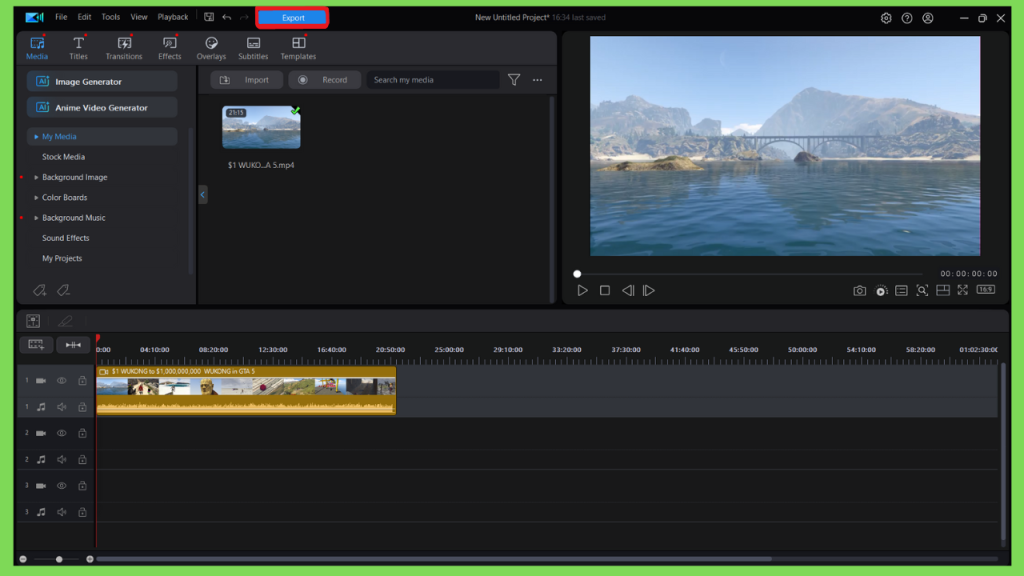
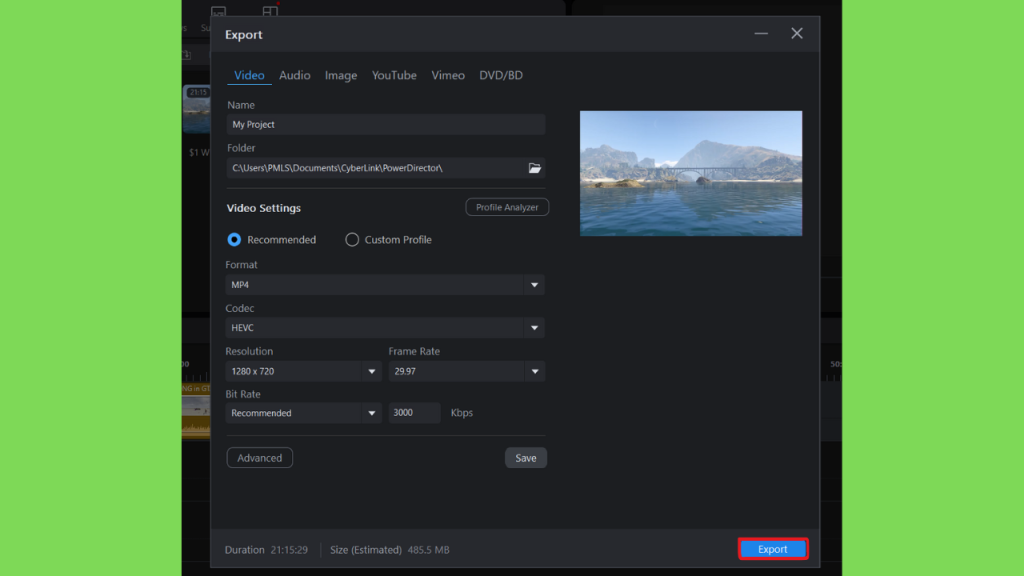
Step 3: Após a instalação ser concluída, não clique em Iniciar. Execute o programa manualmente a partir do desktop. Importe qualquer arquivo MKV ou MP4 e exporte-o no CODEC que você quiser. Depois de um tempo, os componentes do CODEC serão baixados. É só uma coisa única depois disso, você pode usar todos os recursos do Ultra.
Conclusão: vale a pena utilizar o CyberLink PowerDirector?
O CyberLink PowerDirector é uma opção versátil para quem deseja editar vídeos, organizar cenas, inserir títulos, ajustar o áudio e produzir conteúdo para diferentes plataformas. A combinação de ferramentas visuais, efeitos, recursos de IA e opções de exportação pode atender tanto a projetos pessoais quanto a determinadas necessidades profissionais.
A escolha da edição depende do orçamento, da frequência de utilização e dos recursos necessários. A licença perpétua pode fazer sentido para quem prefere adquirir uma versão específica, enquanto o PowerDirector 365 pode ser mais interessante para quem valoriza atualizações e conteúdos recorrentes.
Antes de instalar, confirme os requisitos do computador e as condições do plano. Para começar, acesse a página oficial do PowerDirector, escolha a versão apropriada e teste o programa com um projeto real.
Com uma boa organização, atenção à qualidade do áudio e revisão cuidadosa da exportação, o PowerDirector pode ajudar a transformar gravações comuns em vídeos mais claros, consistentes e profissionais.