CapCut para PC: Como Baixar, Instalar e Usar o Editor no Windows e no Mac
O CapCut para PC é a versão de computador do editor de vídeo que ficou conhecido no celular. Ele traz o mesmo conjunto de recursos que popularizou o aplicativo — modelos prontos, legendas automáticas, remoção de fundo, texto para fala — em uma tela maior, com linha do tempo mais confortável e o desempenho de uma máquina de mesa.
Para quem edita conteúdo para TikTok, Reels, Shorts ou YouTube, essa mudança faz diferença: cortes mais precisos, várias trilhas visíveis ao mesmo tempo, atalhos de teclado e exportação mais rápida. E, ao contrário da maioria dos editores de mesa, a curva de aprendizado continua curta.
Este guia cobre tudo o que costuma gerar dúvida: se existe mesmo uma versão para computador, o que é gratuito e o que exige assinatura, os requisitos de sistema, como baixar pelo caminho oficial, como deixar a interface em português, um passo a passo de uso do primeiro projeto até a exportação, os problemas mais comuns e as alternativas quando o CapCut não atende.
O que é o CapCut para PC?
O CapCut tem versão para PC?
Sim. Existe uma versão oficial do CapCut para computador, disponível para Windows e macOS, distribuída pela própria desenvolvedora. Ela não é um emulador nem uma adaptação feita por terceiros: é um programa de mesa, instalado como qualquer outro software.
Essa é provavelmente a dúvida mais buscada sobre o assunto, e a confusão tem uma explicação. O CapCut nasceu como aplicativo de celular e ficou famoso assim. A versão para computador chegou depois e ainda é menos conhecida, o que faz muita gente procurar emuladores de Android sem necessidade.
Diferenças entre o CapCut para PC, o app de celular e a versão online
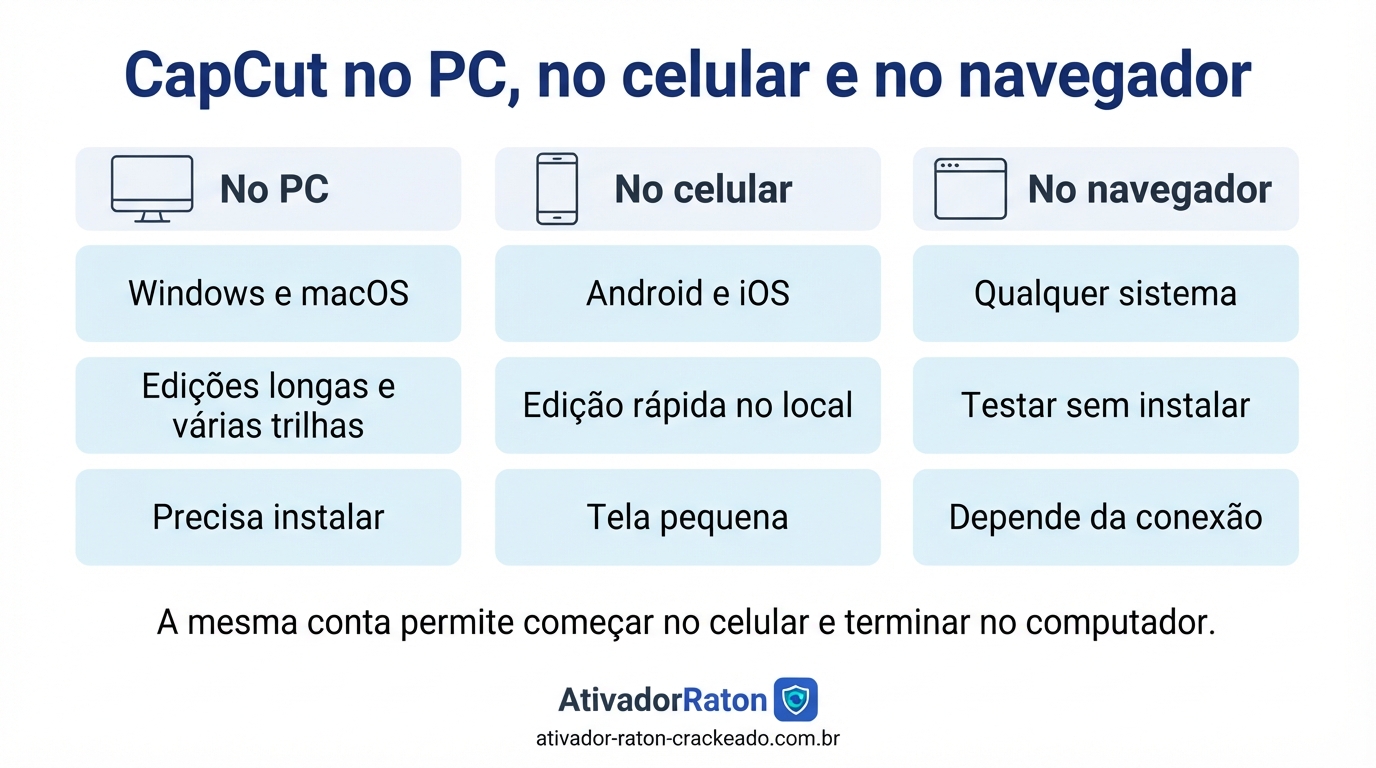
São três formas de usar o mesmo editor, com pontos fortes distintos:
| Versão | Onde roda | Melhor para | Limitações |
|---|---|---|---|
| PC (desktop) | Windows e macOS | Edições longas, várias trilhas, controle fino | Exige instalação e uma máquina razoável |
| Celular (app) | Android e iOS | Edição rápida no lugar da gravação | Tela pequena, menos precisão nos cortes |
| Online (navegador) | Qualquer sistema | Testar sem instalar nada | Depende da conexão e tem menos recursos |
Projetos podem ser retomados entre dispositivos quando você usa a mesma conta, o que permite começar um corte no celular e terminar no computador.
Quem deve usar o CapCut no computador
Vale a pena para quem produz vídeo com frequência: criadores de conteúdo, social media, professores que gravam aulas, pequenos negócios que fazem os próprios anúncios e qualquer pessoa que já se irritou tentando ajustar um corte de meio segundo na tela do celular.
Quem edita um vídeo esporádico, de poucos minutos, dificilmente vai sentir falta do computador — o app resolve. A troca compensa quando o volume aumenta ou quando o projeto passa a ter várias camadas de vídeo, áudio e texto.
O CapCut para PC é gratuito?
O que a versão gratuita inclui
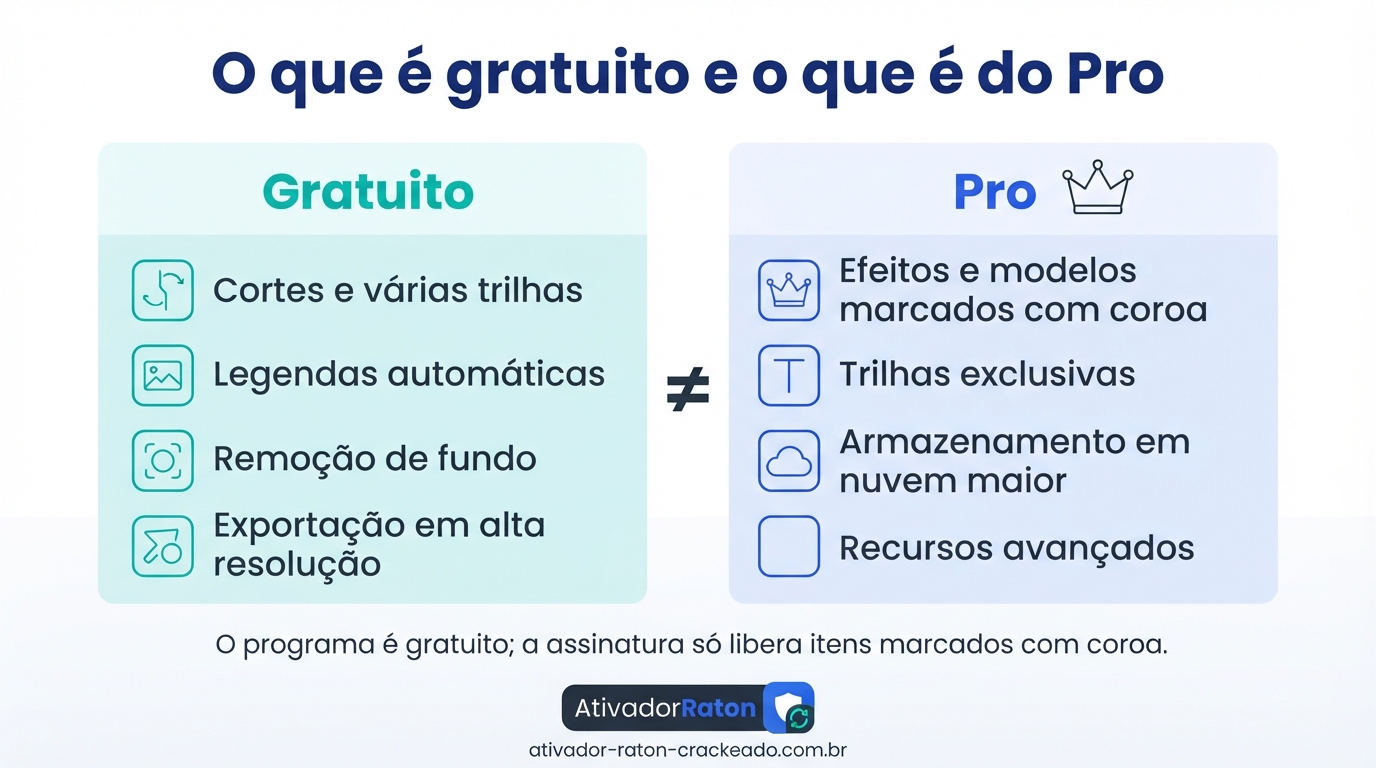
O CapCut para PC é gratuito para baixar e usar. A conta sem assinatura já dá acesso ao essencial da edição:
- Linha do tempo com múltiplas trilhas de vídeo, áudio e texto
- Cortes, velocidade, transições e boa parte dos efeitos
- Legendas automáticas e texto para fala
- Biblioteca de modelos, filtros, adesivos e músicas
- Exportação em alta resolução
Para a maior parte do conteúdo publicado em redes sociais, esse conjunto é suficiente do começo ao fim.
O que é o CapCut Pro
O CapCut Pro é a assinatura paga. Ela libera itens marcados com uma coroa dentro do programa — efeitos, modelos, trilhas e recursos avançados —, além de armazenamento em nuvem, mais espaço para projetos e exportação sem as limitações da conta gratuita.
Um detalhe importante: os itens Pro aparecem misturados aos gratuitos na biblioteca. Dá para montar um vídeo inteiro e só descobrir na exportação que um efeito exige assinatura. Repare no ícone de coroa antes de aplicar.
Quanto custa o CapCut Pro para PC
Os valores variam por país, por período contratado (mensal ou anual) e por promoções sazonais, e mudam com frequência. Por isso, o número confiável é sempre o que aparece na sua conta, na tela de assinatura dentro do programa ou no site oficial.
O que dá para dizer com segurança: a cobrança é por assinatura, não existe licença vitalícia, o plano anual costuma sair mais barato por mês e o cancelamento é feito na mesma conta, valendo até o fim do período já pago.
Vale a pena assinar o Pro?
Depende do que trava o seu trabalho. Se você já está entregando vídeos e esbarra sempre nos mesmos itens bloqueados, a assinatura se paga em tempo economizado. Se o incômodo é pontual, quase sempre existe um substituto gratuito na própria biblioteca.
Uma recomendação prática: use a versão gratuita por algumas semanas e anote quantas vezes um recurso Pro fez falta de verdade. Com esse número na mão, a decisão deixa de ser impulso.
Requisitos do CapCut para PC
Requisitos no Windows
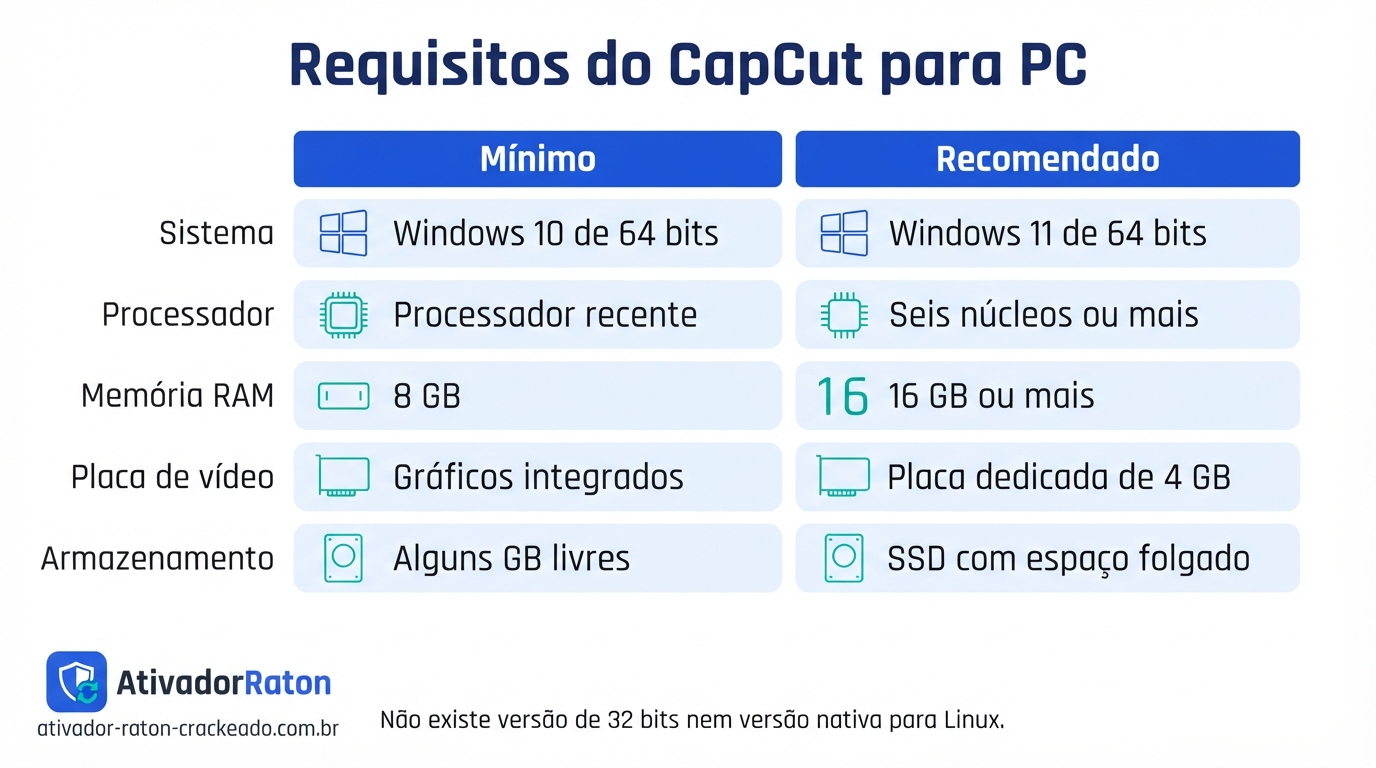
O CapCut é leve para os padrões de editores de vídeo, mas edição continua sendo uma tarefa pesada. Os valores abaixo refletem o que a desenvolvedora indica e o que a prática mostra — confirme a lista completa na página oficial antes de instalar:
| Componente | Mínimo | Recomendado |
|---|---|---|
| Sistema | Windows 10 de 64 bits | Windows 11 de 64 bits |
| Processador | Intel ou AMD de geração recente | Processador de 6 núcleos ou mais |
| Memória RAM | 8 GB | 16 GB ou mais |
| Placa de vídeo | Gráficos integrados | Placa dedicada com 4 GB |
| Armazenamento | Alguns GB livres para o programa | SSD com espaço folgado para mídia e cache |
| Conexão | Necessária para conta e biblioteca | Banda larga estável |
Requisitos no Mac
No macOS o programa pede uma versão recente do sistema e funciona tanto em Macs com Apple Silicon quanto em modelos Intel compatíveis. Nos chips M, o desempenho em exportação e em reprodução de arquivos H.264 e HEVC é visivelmente melhor.
A lógica de memória é a mesma do Windows: 8 GB dão conta de vídeos curtos em Full HD, mas 16 GB deixam a edição mais confortável assim que aparecem várias camadas ou material em 4K.
CapCut para PC 32 bits e 64 bits
O CapCut para computador é distribuído em 64 bits. Não existe uma versão oficial de 32 bits, e sistemas antigos nesse formato não conseguem executar o programa.
Se o seu Windows for 32 bits, as saídas realistas são usar o editor pelo navegador, recorrer a um editor mais leve compatível com o sistema ou atualizar a instalação do Windows para 64 bits — o que exige processador compatível e reinstalação.
O CapCut roda no Windows 11?
Roda, e é o cenário recomendado. O Windows 11 recebe as versões mais recentes do programa e tem melhor suporte a decodificação por hardware, o que ajuda na reprodução da linha do tempo e na exportação.
No Windows 10 o funcionamento também é normal, desde que o sistema esteja em 64 bits e atualizado. Versões mais antigas, como o Windows 8.1 e o Windows 7, não são suportadas.
Existe CapCut para Linux?
Não há uma versão nativa para Linux. As alternativas para quem usa o sistema são acessar o editor pelo navegador, que funciona independentemente do sistema operacional, ou adotar um programa nativo como Kdenlive ou Shotcut.
Camadas de compatibilidade como o Wine não são um caminho confiável aqui: o programa depende de componentes gráficos e de rede que costumam falhar nesse tipo de ambiente.
Como baixar o CapCut para PC
Download oficial pelo site da CapCut
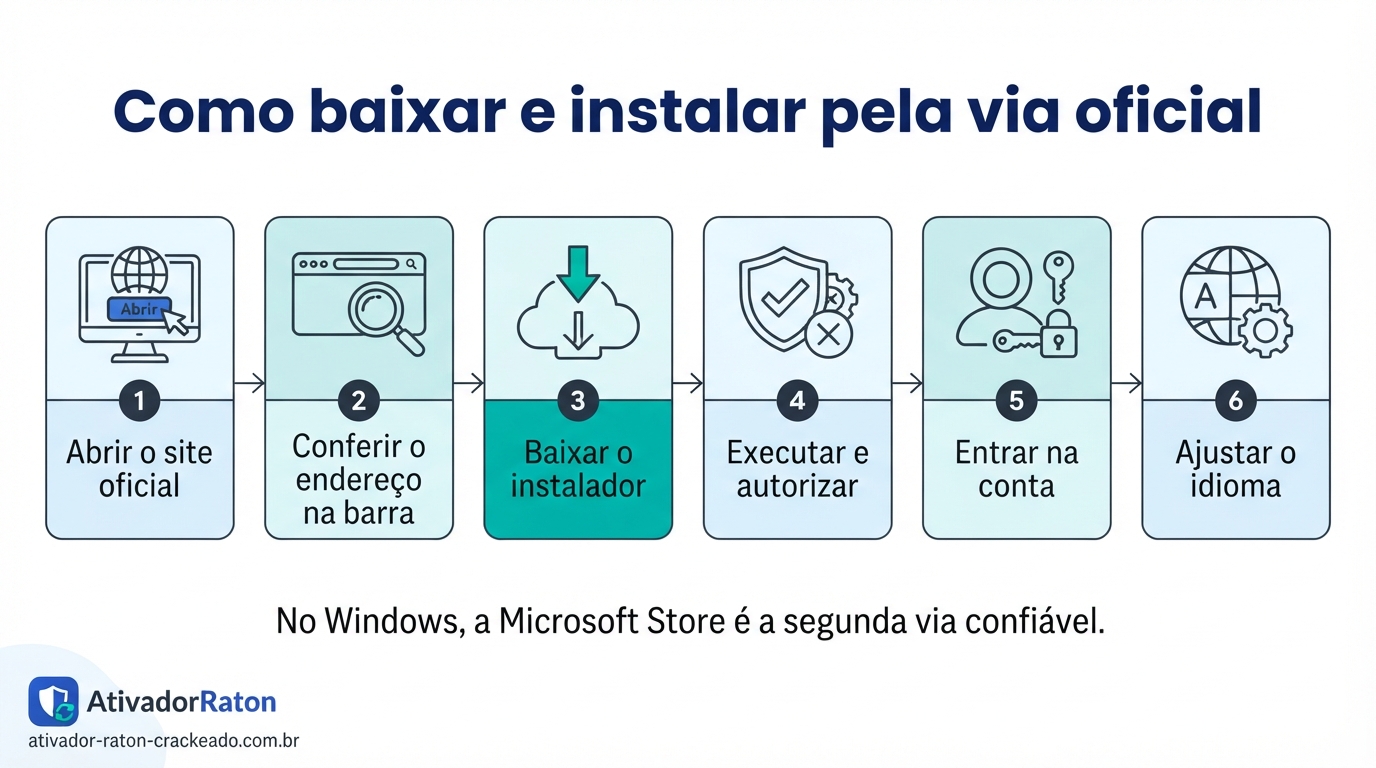
Download oficial: o instalador para computador fica na página oficial do CapCut para desktop, com versões para Windows e macOS.
O caminho principal é o site oficial da CapCut. Nele existe uma página dedicada à versão de mesa, com o botão de download que identifica automaticamente o seu sistema e entrega o instalador correspondente ao Windows ou ao macOS.
Antes de clicar, confira o endereço na barra do navegador e a presença do certificado de conexão segura. Páginas que prometem “CapCut Pro liberado”, “versão full” ou “premium grátis” não são a fonte oficial, independentemente de quão bem feitas pareçam.
Como baixar pela Microsoft Store
No Windows, a Microsoft Store é a segunda via confiável. Basta abrir a loja, pesquisar por CapCut e instalar. A vantagem é prática: a loja cuida das atualizações sozinha e o pacote passa pela verificação da própria Microsoft, o que elimina o risco de instalador adulterado.
A desvantagem é que a versão da loja pode demorar um pouco mais para receber novidades do que a baixada direto do site. Para a maioria das pessoas, essa diferença não tem impacto.
Como instalar o CapCut no PC
- Baixe o instalador pelo site oficial ou instale pela Microsoft Store.
- Execute o arquivo baixado e autorize a instalação quando o Windows pedir confirmação.
- Escolha a pasta de instalação — o padrão serve; se tiver um SSD, prefira instalar nele.
- Aguarde a cópia dos arquivos, que costuma levar poucos minutos.
- Abra o programa e entre na sua conta, com e-mail, telefone ou login social.
- Ajuste o idioma e crie o primeiro projeto para confirmar que tudo funciona.
Se o computador tiver antivírus de terceiros, a primeira execução pode demorar mais que o normal enquanto o programa é verificado. Isso é esperado e acontece uma única vez.
Por que evitar sites de download não oficiais
Buscas por versões modificadas, “premium desbloqueado” ou instaladores hospedados em repositórios aleatórios levam a arquivos que ninguém auditou. Um editor de vídeo pede acesso a arquivos, câmera, microfone e rede — é justamente o tipo de programa que não convém instalar de origem duvidosa.
Os riscos concretos:
- Programas maliciosos embutidos no instalador, incluindo ladrões de senha
- Sequestro da sua conta e dos projetos salvos na nuvem
- Ausência de atualizações, com falhas conhecidas em aberto
- Travamentos e exportações corrompidas no meio de um trabalho
- Marca d’água ou anúncios injetados por quem modificou o pacote
Como o programa é gratuito na origem, instalar uma versão modificada só adiciona risco, sem entregar nada em troca.
Como usar o CapCut online, sem instalar
Existe uma versão que roda direto no navegador, útil quando o computador não atende aos requisitos, quando você está em uma máquina emprestada ou quando quer apenas testar antes de instalar.
O funcionamento é o mesmo em linhas gerais: importar mídia, montar na linha do tempo, aplicar efeitos e exportar. Em compensação, tudo depende da conexão, arquivos grandes demoram para subir e alguns recursos pesados ficam de fora ou rodam mais devagar que na versão instalada.
CapCut para PC em português
O CapCut para PC tem português?
Tem. A interface está disponível em português do Brasil, com menus, painéis e mensagens traduzidos. Na maioria das instalações o idioma já vem definido automaticamente, seguindo a configuração regional do sistema.
Quando o programa abre em inglês, quase sempre é porque o Windows está com região ou idioma diferente do esperado, ou porque a preferência foi definida na conta em outro momento. A correção leva menos de um minuto.
Como mudar o idioma do CapCut no PC
- Abra o CapCut e localize o ícone de configurações, no canto superior da tela inicial.
- Entre em Configurações e procure a seção de idioma.
- Selecione Português (Brasil) na lista.
- Confirme e, se o programa pedir, feche e abra novamente.
Se a lista não mostrar a opção, verifique se o programa está atualizado. Uma observação útil: mudar o idioma da interface não altera o idioma reconhecido nas legendas automáticas — esse é escolhido separadamente, na hora de gerar a legenda.
Como usar o CapCut para PC
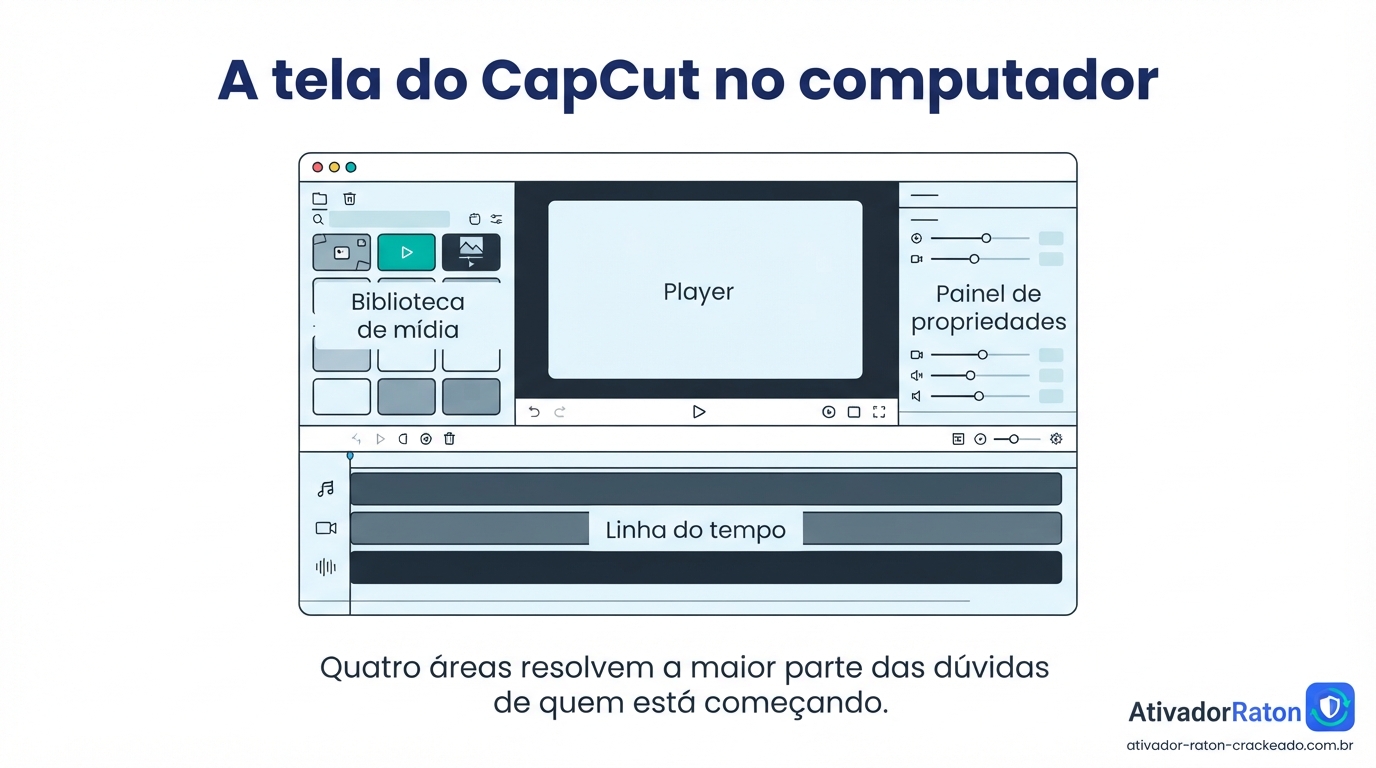
A interface do CapCut no computador
A tela é dividida em quatro áreas principais. No alto à esquerda fica a biblioteca de mídia, com abas para seus arquivos, modelos, áudios, textos, adesivos e efeitos. Ao lado dela, o player, onde você acompanha o resultado.
À direita aparece o painel de propriedades, que muda conforme o item selecionado — ele controla escala, posição, velocidade, cor e volume. Na parte inferior fica a linha do tempo, com as trilhas empilhadas e a barra de ferramentas de corte logo acima dela.
Como criar um projeto e importar mídia
- Na tela inicial, clique em Criar projeto.
- Use Importar para trazer vídeos, fotos e áudios, ou arraste os arquivos direto para a biblioteca.
- Arraste o primeiro clipe para a linha do tempo — a proporção do projeto se ajusta a ele.
- Se o destino for Reels, Shorts ou TikTok, defina a proporção 9:16 antes de continuar.
Mantenha os arquivos de origem em uma pasta fixa. Mover ou renomear a mídia depois faz o projeto abrir com clipes marcados como ausentes.
Como cortar e organizar clipes na linha do tempo
Posicione o cursor de reprodução onde o corte deve acontecer e use a ferramenta de dividir, ou o atalho de teclado. Cada metade vira um clipe independente, que pode ser apagado, movido ou ter a velocidade alterada.
Para ajustar a duração sem cortar, arraste as bordas do clipe. Para trocar a ordem, arraste o bloco inteiro. Trilhas empilhadas seguem a lógica de camadas: o que está acima aparece na frente.
Como usar modelos
Os modelos são projetos prontos com cortes sincronizados à música. Você escolhe um na aba de modelos, substitui os espaços pelos seus próprios vídeos e o ritmo se mantém.
É o caminho mais rápido para publicar, mas com uma ressalva: modelos populares circulam muito, e o resultado tende a parecer igual ao de outros perfis. Use-os como base e altere textos, cores e trilha para não entregar um vídeo genérico.
Como adicionar legendas automáticas
Selecione o clipe com voz, abra a aba de texto e escolha a opção de legendas automáticas. Defina o idioma falado — português, no caso mais comum — e aguarde a transcrição.
O reconhecimento é bom, mas não perfeito: nomes próprios, gírias e termos técnicos costumam sair errados. Reserve alguns minutos para revisar o texto gerado. Depois é só ajustar fonte, tamanho, cor e contorno de uma vez para todas as legendas.
Como usar texto e importar fontes novas
O editor traz uma biblioteca de fontes própria, com opções gratuitas e outras marcadas como Pro. Para usar uma fonte que não está ali, o programa oferece a importação de arquivos de fonte instalados no computador.
Instale a fonte no Windows primeiro — clique com o botão direito no arquivo e escolha instalar —, reinicie o CapCut e procure a opção de fontes locais na lista. Fique atento à licença: nem toda fonte gratuita para uso pessoal pode ser usada em conteúdo comercial.
Como aplicar filtros, efeitos e LUTs
Filtros e efeitos ficam em abas próprias e são aplicados arrastando o item sobre o clipe ou sobre uma trilha de ajuste. A intensidade é regulada no painel da direita, o que evita o exagero típico de quem aplica no valor padrão.
Para correção de cor mais controlada, use os ajustes manuais de exposição, contraste, saturação e temperatura. O programa também aceita LUTs importadas, úteis para manter a mesma identidade visual em uma série de vídeos.
Como remover o fundo do vídeo
Selecione o clipe, abra o painel de propriedades e procure a remoção de fundo. O recurso identifica a pessoa em cena e apaga o resto automaticamente, sem exigir fundo verde.
O resultado depende muito da gravação: luz uniforme, roupa que contrasta com o cenário e pouca movimentação brusca produzem bordas limpas. Cabelos soltos e fundos com cores parecidas com a roupa são os pontos onde a falha aparece primeiro.
Como fazer a narração com texto para fala
Escreva o texto em uma camada de texto, selecione-a e use a função de texto para fala. O programa gera o áudio com a voz escolhida e o coloca em uma trilha de som separada, que pode ser ajustada em volume e velocidade.
É prático para vídeos informativos e para quem não quer gravar a própria voz. Vale ouvir o resultado inteiro antes de exportar: pontuação mal colocada muda a entonação e cria pausas estranhas.
Como exportar o vídeo
Clique em Exportar, no canto superior direito, e confira três campos antes de confirmar: resolução, taxa de quadros e taxa de bits.
- YouTube: 1920×1080 ou 3840×2160, 30 ou 60 quadros por segundo, taxa de bits alta
- Reels, Shorts e TikTok: 1080×1920 na vertical, 30 quadros por segundo
- Formato: MP4 com codec H.264 atende praticamente todas as plataformas
Exportar em resolução maior que a do material original não melhora a qualidade — só aumenta o arquivo e o tempo de processamento.
Atalhos úteis do CapCut no PC
| Atalho | O que faz |
|---|---|
| Barra de espaço | Reproduz ou pausa |
| Ctrl + B | Divide o clipe no cursor |
| Delete | Apaga o item selecionado |
| Ctrl + Z | Desfaz a última ação |
| Ctrl + C e Ctrl + V | Copia e cola o clipe |
| Ctrl + S | Salva o projeto |
| Ctrl + roda do mouse | Aproxima e afasta a linha do tempo |
| Ctrl + E | Abre a janela de exportação |
Alguns atalhos mudam entre versões e podem ser personalizados nas configurações. No Mac, troque Ctrl por Command.
CapCut para PC e celular: dá para continuar o mesmo projeto?
Dá, desde que você use a mesma conta nos dois dispositivos e salve o projeto na nuvem. O fluxo mais comum é gravar e fazer um corte bruto no celular, ainda no local da gravação, e terminar o acabamento no computador, onde a precisão é maior.
Duas ressalvas valem a atenção. A primeira é o espaço: a sincronização usa o armazenamento da conta, que é limitado no plano gratuito. A segunda é a compatibilidade de recursos — um efeito disponível em uma das versões pode não abrir igual na outra, e o projeto avisa quando isso acontece.
Quanto espaço o CapCut ocupa no computador?
A instalação em si é modesta, na casa de poucos gigabytes. O que realmente cresce é o conjunto de arquivos temporários: pré-visualizações, cache de efeitos e cópias de trabalho da mídia importada.
Em uso constante, é normal esse acúmulo passar de dezenas de gigabytes. Vale abrir as configurações de vez em quando e limpar o cache, principalmente depois de terminar um projeto grande. Apagar o cache não apaga os seus projetos nem a mídia original.
Dicas para editar mais rápido no CapCut para PC
Organize a mídia antes de abrir o programa
Crie uma pasta por projeto, com subpastas para vídeos, áudios e imagens, e só então importe. Parece burocrático, mas é o que evita o problema mais chato do editor: clipes marcados como ausentes porque alguém moveu ou renomeou um arquivo depois.
Mantenha essa pasta no mesmo disco onde o projeto está salvo, de preferência um SSD. Mídia em pen drive ou HD externo lento trava a reprodução da linha do tempo e dá a falsa impressão de que o programa está com defeito.
Padronize a proporção antes do primeiro corte
Defina 9:16 para Reels, Shorts e TikTok, ou 16:9 para YouTube, logo no início. Trocar a proporção com o projeto montado obriga a reposicionar textos, adesivos e enquadramentos um por um.
Quando o mesmo conteúdo vai para os dois formatos, monte primeiro na horizontal e depois duplique o projeto para adaptar à vertical. É mais rápido do que refazer do zero.
Reaproveite o que você já ajustou
Depois de acertar fonte, tamanho, cor e contorno de uma legenda, aplique o mesmo estilo às demais em vez de configurar cada uma. O mesmo vale para ajustes de cor: acerte um clipe e copie o ajuste para os outros.
Se você produz uma série com identidade visual fixa, monte um projeto-modelo com abertura, encerramento e estilos já definidos, e duplique-o a cada episódio novo.
Deixe a revisão do texto para o fim
Gere todas as legendas de uma vez, monte o vídeo inteiro e só então revise a transcrição. Corrigir palavra por palavra enquanto edita quebra o ritmo e costuma gerar retrabalho, porque trechos revisados acabam sendo cortados depois.
Onde aprender a usar o CapCut
Não faltam cursos gratuitos: o próprio site da CapCut mantém uma seção de tutoriais, e o YouTube tem material em português para praticamente todo recurso do programa, geralmente em vídeos curtos e diretos.
Um conselho que vale mais que qualquer curso: escolha um vídeo real para editar e aprenda os recursos conforme a necessidade aparece. Assistir a dez horas de tutorial sem praticar rende bem menos que montar três vídeos do começo ao fim.
Problemas comuns do CapCut no PC
O CapCut não instala
Na maioria das vezes o motivo é espaço em disco insuficiente, instalador incompleto ou bloqueio do antivírus. Libere espaço, baixe o arquivo novamente pela fonte oficial e execute como administrador.
Se o erro persistir, tente pela Microsoft Store: ela contorna boa parte dos problemas de permissão e de arquivo corrompido durante o download.
O CapCut não abre ou fecha sozinho
Comece pelo básico: reinicie o computador e abra o programa sem outros aplicativos pesados rodando. Em seguida, atualize os drivers da placa de vídeo — driver antigo é a causa mais frequente de fechamento logo na abertura.
Se continuar, desinstale e reinstale mantendo os projetos, que ficam salvos em pasta própria. Antivírus muito restritivos também podem barrar a execução; adicione o programa à lista de exceções antes de desistir.
Exportação travando ou muito lenta
Feche o navegador e outros programas antes de exportar, e confira se há espaço livre no disco de destino. Exportações em 4K com muitos efeitos exigem bastante da máquina e do armazenamento.
Duas medidas ajudam bastante: reduzir a resolução de saída quando o destino é rede social vertical, e ativar a aceleração por hardware nas configurações, se a sua placa de vídeo for compatível.
Vídeo exportado com marca d’água
A marca d’água aparece quando o projeto usa um modelo, efeito ou trilha marcado como Pro, ou quando a exportação foi feita por um atalho que adiciona a assinatura visual do editor.
Para removê-la, troque os itens com ícone de coroa por equivalentes gratuitos e exporte pelo botão padrão de exportação, e não por opções de compartilhamento rápido. Se o vídeo veio de um modelo, verifique também o último trecho: alguns modelos incluem um encerramento com a marca.
Legendas automáticas não funcionam
Confirme três coisas: que há conexão com a internet, que o idioma selecionado corresponde ao que é falado no vídeo e que o áudio está na trilha do clipe selecionado, e não silenciado.
Áudio com música alta demais atrapalha o reconhecimento. Se a fala estiver abafada, reduza o volume da trilha musical antes de gerar a transcrição e depois retome o nível original.
Alternativas ao CapCut para PC
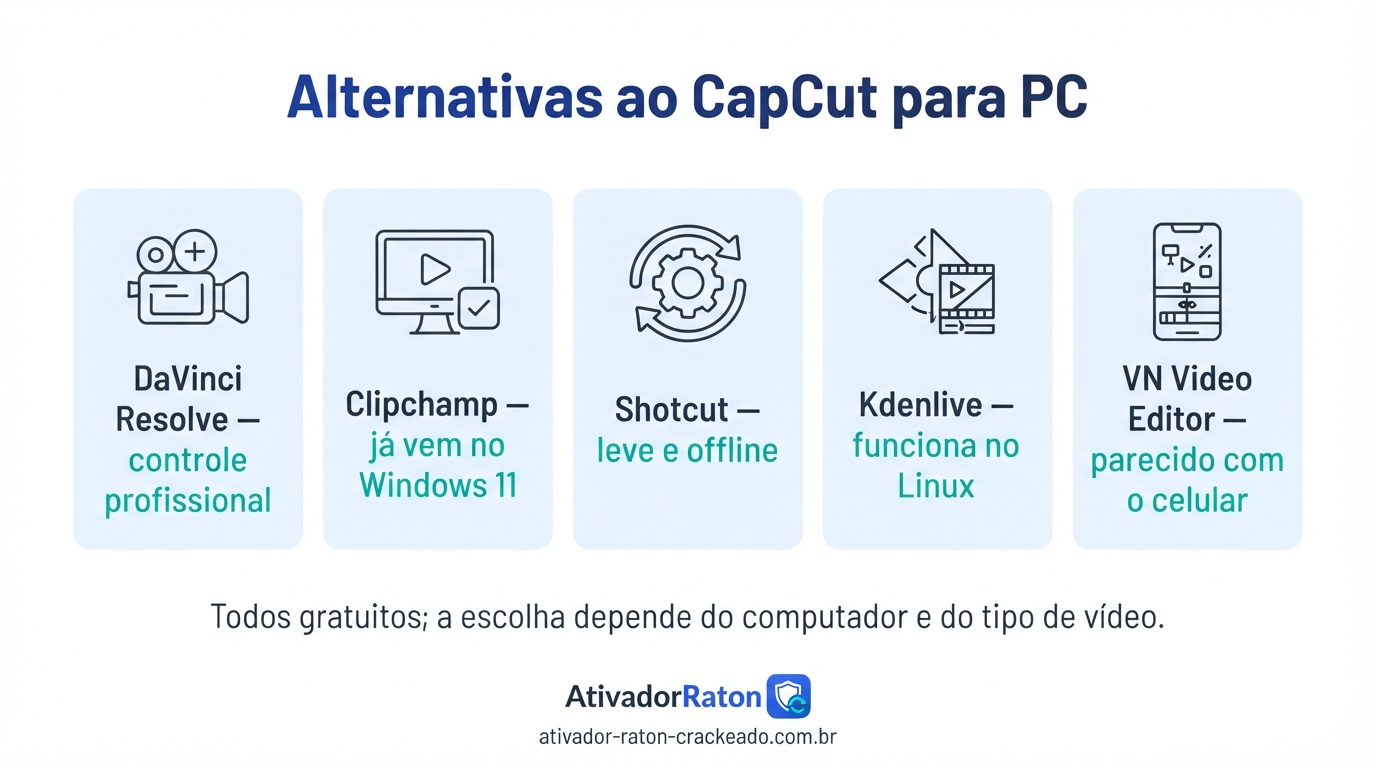
Veja também os outros guias de edição de vídeo publicados aqui.
Comparativo rápido
| Programa | Melhor para | Nível | Custo |
|---|---|---|---|
| DaVinci Resolve | Edição e correção de cor profissional | Avançado | Gratuito, com versão paga |
| Clipchamp | Edição simples no Windows 11 | Iniciante | Gratuito, com recursos pagos |
| Shotcut | Máquinas modestas e uso offline | Intermediário | Gratuito e de código aberto |
| Kdenlive | Quem usa Linux | Intermediário | Gratuito e de código aberto |
| VN Video Editor | Fluxo parecido com o do celular | Iniciante | Gratuito |
Qual é a melhor alternativa ao CapCut para PC?
Se a busca for por um editor profissional, vale comparar com o nosso guia do Adobe Premiere Pro 2024, que cobre requisitos, preço e alternativas em detalhe.
Para quem quer o mesmo estilo de edição rápida e vertical, VN Video Editor e Clipchamp são as trocas mais diretas. Para quem quer crescer tecnicamente sem pagar, DaVinci Resolve entrega muito mais controle — em troca de uma curva de aprendizado bem maior e de requisitos mais altos.
Se o motivo da busca é um computador fraco, Shotcut é a escolha sensata: roda em máquinas modestas, funciona offline e não exige conta.
Perguntas frequentes sobre o CapCut para PC
É possível usar o CapCut no PC?
Sim. Existe versão oficial para Windows e macOS, além da versão que roda no navegador. Não é necessário emulador de Android para usar o editor no computador.
Onde baixar o CapCut para PC?
Pelo site oficial da CapCut ou pela Microsoft Store, no caso do Windows. Esses são os dois caminhos confiáveis; repositórios de terceiros costumam entregar instaladores modificados.
Quanto custa o CapCut para PC?
O programa é gratuito. Só há cobrança se você assinar o CapCut Pro, que libera efeitos, modelos e recursos extras. Os valores mudam por país e por período, então confira na tela de assinatura do próprio programa.
É seguro instalar o CapCut no PC?
É, desde que o instalador venha da fonte oficial ou da Microsoft Store. O risco não está no programa, e sim em pacotes modificados distribuídos por sites que prometem versões “premium liberadas”.
O CapCut para PC é gratuito mesmo?
É. A conta gratuita permite editar, usar legendas automáticas, aplicar efeitos e exportar em alta resolução. A assinatura é opcional e serve para desbloquear itens marcados com coroa.
Tem CapCut para PC em português?
Tem. A interface está disponível em português do Brasil e costuma ser definida automaticamente. Se abrir em outro idioma, a troca é feita nas configurações do programa.
Qual é o requisito mínimo para rodar o CapCut no PC?
Na prática, Windows 10 de 64 bits, 8 GB de memória e alguns gigabytes livres em disco. Com 16 GB e um SSD a experiência melhora bastante, principalmente em projetos com várias trilhas.
Existe CapCut para PC de 32 bits?
Não. A distribuição oficial é apenas em 64 bits. Em sistemas de 32 bits, a saída é usar o editor pelo navegador ou escolher outro programa compatível.
Dá para usar o CapCut sem instalar nada?
Dá. A versão para navegador permite editar sem instalação, o que ajuda em computadores antigos ou compartilhados. Em compensação, depende da conexão e tem menos recursos que a versão instalada.
Como tirar a marca d’água do CapCut?
Substitua os itens marcados como Pro por equivalentes gratuitos e exporte pelo botão normal de exportação. Se o vídeo partiu de um modelo, confira o trecho final, onde alguns modelos inserem a marca.
O CapCut para PC funciona sem internet?
Parcialmente. A edição local funciona, mas recursos que dependem de servidor — legendas automáticas, texto para fala, biblioteca de modelos e trilhas — exigem conexão.
O CapCut para PC tem vírus?
A versão oficial não. Os relatos de infecção quase sempre envolvem instaladores baixados de sites não oficiais que prometem recursos pagos liberados.
Conclusão
O CapCut para PC ocupa um espaço que faltava: um editor gratuito, fácil de aprender e voltado ao formato das redes sociais, mas com o conforto de uma linha do tempo de computador. Para quem produz conteúdo vertical em volume, é difícil encontrar uma relação melhor entre esforço e resultado.
A versão gratuita entrega o essencial — cortes, várias trilhas, legendas automáticas, remoção de fundo, texto para fala e exportação em alta resolução. O CapCut Pro faz sentido quando os itens bloqueados começam a atrapalhar a rotina, e não antes disso; teste algumas semanas antes de decidir.
Nos requisitos, mire em Windows 10 ou 11 de 64 bits, 8 GB de memória como piso e 16 GB para trabalhar sem sustos. Um SSD para mídia e cache faz mais diferença no dia a dia do que trocar de processador. Não existe versão de 32 bits nem versão nativa para Linux — nesses casos, o editor pelo navegador resolve.
Por fim, o ponto que mais protege o seu trabalho: baixe sempre pelo site oficial ou pela Microsoft Store. Como o programa já é gratuito, instalar um pacote “premium desbloqueado” não traz vantagem alguma e expõe suas contas, seus arquivos e seus projetos a um risco que não se justifica.
dont working
Sorry for the inconvenience, we are trying to update the link