Adobe 2024: Download, Aplicativos, Recursos e Requisitos
O Adobe 2024 representa uma geração importante dos aplicativos da Adobe para criação, edição de imagens, design gráfico, vídeo, áudio, fotografia, publicação e documentos. A linha inclui ferramentas conhecidas como Adobe Photoshop 2024, Illustrator 2024, Premiere Pro 2024, After Effects 2024, Lightroom, InDesign, Audition e Acrobat, além de outros aplicativos e serviços integrados ao ecossistema Creative Cloud.
Durante 2024, a Adobe ampliou significativamente os recursos baseados em inteligência artificial generativa, principalmente através do Adobe Firefly. O Photoshop recebeu novas ferramentas generativas e melhorias no fluxo de edição, enquanto o Illustrator ganhou recursos voltados para criação e transformação de elementos gráficos.
É importante entender que Adobe 2024 não é o nome de um único programa. A expressão normalmente é utilizada para identificar as versões de 2024 de diferentes aplicativos Adobe. Cada aplicativo possui suas próprias funções, requisitos e necessidades de hardware.
Neste guia, você encontrará informações sobre os principais programas Adobe 2024, recursos, inteligência artificial, compatibilidade com Windows e macOS, requisitos, download, instalação, versões anteriores, atualizações e problemas comuns.
Novidades do Adobe Premiere Pro 2024
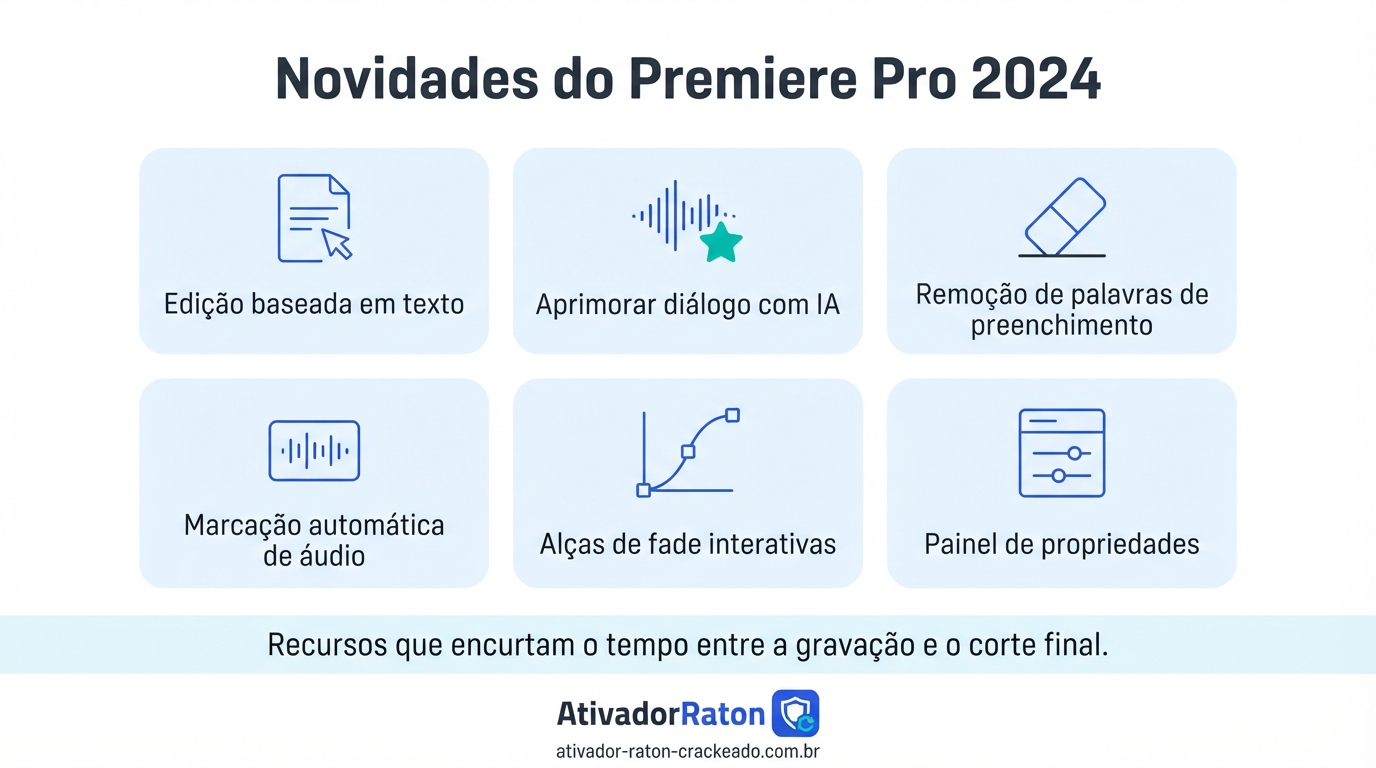
Edição baseada em texto (Text-Based Editing)
A transcrição virou superfície de edição: você lê o texto no painel e edita como em um documento — selecionar um parágrafo e deletar remove o trecho da linha do tempo. Dá para achar uma frase em uma entrevista de duas horas por busca, montar o primeiro corte muito mais rápido e reordenar blocos arrastando o texto.
Aprimorar diálogo (Enhance Speech)
Usa IA para reconstruir a voz e reduzir ruído de fundo, reverberação e sibilância. Fica no painel de áudio essencial, com controle de intensidade, e salva captação com microfone de câmera, sala com eco ou chamada remota comprimida. Não exagere na intensidade, porque a voz ganha textura artificial, e aplique depois do corte fechado: o processamento consome tempo e máquina.
Detecção e remoção de palavras de preenchimento
As muletas de fala — “é”, “tipo”, “hum”, “então” — são localizadas na transcrição e removidas em lote, com o painel destacando cada ocorrência. Resolve podcasts, aulas e depoimentos, onde a limpeza manual levaria horas. Cuidados:
- revise antes de aplicar tudo: nem toda ocorrência de “então” é muleta;
- remoções próximas geram cortes secos; um crossfade curto disfarça a emenda;
- com rosto em quadro, o corte fica evidente sem imagem de cobertura.
Marcação automática de categorias de áudio
Ao importar, o Premiere classifica cada clipe como diálogo, música, efeito sonoro ou som ambiente, com ícone na linha do tempo. A categoria define os controles do painel de áudio essencial: diálogo libera ferramentas de voz; música libera duração automática e ducking. Antes a atribuição era clipe por clipe; agora só se corrigem exceções, como trilhas com narração embutida.
Alças de fade interativas no áudio
Pedido antigo de quem edita som: criar fade-in e fade-out arrastando uma alça no canto do clipe, na própria forma de onda, sem keyframes de volume nem transições manuais. Posicione o cursor no canto superior, arraste e defina a curva — economia enorme de cliques em projeto grande. Vale padronizar a duração dos fades nas entradas de música.
Painel de propriedades e melhorias de interface
O painel reúne informações e ações do item selecionado: resolução, taxa de quadros, efeitos aplicados, opções de mídia e atalhos. Selecionou um clipe com resolução diferente da sequência? O ajuste aparece ali, sem navegar entre painéis dispersos. A linha 24 também refinou ícones, contraste e menus. Quem vem de versões antigas deve reconfigurar seus espaços de trabalho.
Melhorias de desempenho e estabilidade
Boa parte do trabalho da linha 24 foi invisível: GPU acelerando mais efeitos, decodificação mais eficiente de H.264 e H.265 e correções de travamento em projetos longos. No uso real:
- reprodução mais fluida com várias camadas de correção de cor;
- exportação mais rápida com GPU dedicada e drivers atualizados;
- menos falhas ao abrir projetos com mídia offline ou caminhos de rede.
Nada disso substitui proxies em material 4K.
Versões da linha Adobe Premiere Pro 2024
Como saber qual versão do Premiere Pro está instalada
Dois caminhos rápidos:
- Com o programa aberto, vá em Ajuda > Sobre o Premiere Pro: a janela mostra o número completo da build.
- No Creative Cloud Desktop, abra a lista de aplicativos instalados; a versão aparece ao lado do nome.
A build exata importa ao abrir projeto de outro editor, ao instalar plugins com versão mínima e ao abrir chamado no suporte.
Premiere Pro 2024 v24.0 — a versão inicial da linha
A 24.0 é a porta de entrada da linha, de outubro de 2023, e consolidou o pacote de novidades de texto e áudio descrito acima. Como toda abertura de ciclo, concentrou os primeiros ajustes: a 24.0.3 saiu como correção do mesmo bloco. Se você ainda está nela, vale atualizar. Ela segue útil quando um estúdio precisa padronizar todas as estações num projeto em andamento.
Premiere Pro 2024 v24.1 e v24.1.0.85
A 24.1 é a primeira atualização de peso depois do lançamento. O número 24.1.0.85 é só a identificação completa da mesma build, a que aparece em Ajuda > Sobre — não são versões diferentes, ainda que quem procura download encontre os dois nomes. O ciclo refinou o que a 24.0 entregou: transcrição, compatibilidade de mídia e correções das primeiras semanas de produção.
Premiere Pro 2024 v24.2.1
Build de manutenção do bloco intermediário: corrige falhas identificadas na 24.2 e ajusta compatibilidade com formatos e sistemas. Builds com terceiro dígito são as mais seguras para quem está no meio de um projeto, porque não mudam comportamento — só resolvem o que estava quebrado. Se a equipe está travada em uma versão da linha 24 e surge uma correção assim, aplique.
Premiere Pro 2024 v24.5
A 24.5 marca a fase madura da linha: os recursos de outubro de 2023 já passaram por vários ciclos de refinamento e ficam mais previsíveis em projetos longos. É escolha comum para quem quer a linha sem estar na build mais recente. Antes de migrar, confira:
- se os plugins de terceiros que você usa já declararam compatibilidade;
- se os drivers da GPU estão atualizados, porque parte dos ganhos depende disso.
Premiere Pro 2024 v24.6.1
É a build mais avançada entre as citadas aqui e fecha o ciclo da linha 24 com as correções acumuladas — o ponto de partida mais razoável para quem começa agora. Instalação e ativação seguem pelo Creative Cloud Desktop. Se o projeto veio de build anterior, abra uma cópia antes de converter o original: arquivo salvo em versão nova nem sempre volta sem atrito.
Vale a pena atualizar para a versão mais recente?
Depende do momento. A regra da maioria dos estúdios: não se atualiza no meio de um projeto com prazo. Atualize quando:
- você está entre projetos ou começando um novo;
- a nova build corrige um bug que te afeta diretamente;
- toda a equipe pode migrar junto, evitando incompatibilidade de arquivos.
Espere se há entrega nos próximos dias, se algum plugin essencial não confirmou suporte ou se sua máquina está no limite dos requisitos.
Como voltar para uma versão anterior do Premiere Pro
O caminho oficial é o Creative Cloud Desktop, sem desinstalar nada:
- Abra o Creative Cloud Desktop e vá até a lista de aplicativos.
- Localize o Premiere Pro e acesse o menu de opções (os três pontos).
- Escolha Outras versões para ver as builds anteriores.
- Selecione a versão desejada e confirme a instalação.
A Adobe mantém só um conjunto limitado de versões antigas, e dá para ter duas builds instaladas ao mesmo tempo. Faça backup dos projetos antes da troca.
Requisitos de sistema do Adobe Premiere Pro 2024
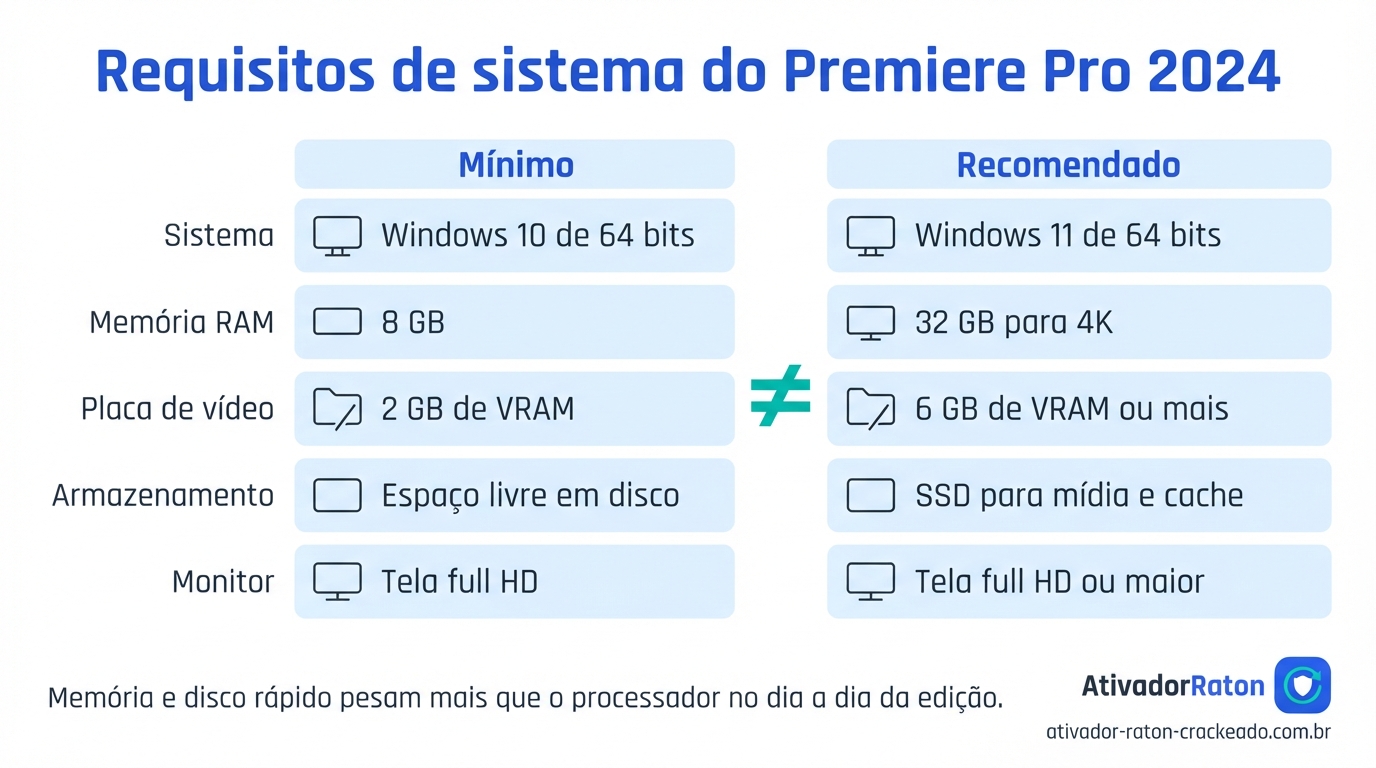
A linha 24.x tem dois conjuntos de números: o mínimo, que faz o programa abrir, e o recomendado, que permite editar sem sofrer. Consulte a página oficial da Adobe para a lista completa de placas e drivers.
Requisitos mínimos e recomendados no Windows
No Windows, a exigência mais rígida é o sistema operacional: versões antigas do Windows 10 não são aceitas pelo instalador.
| Componente | Mínimo | Recomendado |
|---|---|---|
| Sistema operacional | Windows 10 versão 22H2 ou mais recente (64 bits) | Windows 11 atualizado (64 bits) |
| Processador | Intel ou AMD de 64 bits com suporte a Quick Sync ou equivalente | CPU recente com mais núcleos, para 4K e multicâmera |
| Memória RAM | 8 GB | 16 GB para HD e 32 GB para 4K |
| Placa de vídeo | GPU compatível com driver atualizado | GPU dedicada recente com aceleração de hardware |
| VRAM | 2 GB | 4 a 6 GB ou mais |
| Armazenamento | Espaço livre para instalação e cache | SSD para sistema, cache e mídia |
| Monitor | 1920 x 1080 | 1920 x 1080 ou superior |
Windows 10 abaixo da 22H2 precisa ser atualizado antes da instalação: é o erro mais comum.
Requisitos no Mac
No Mac, a linha 24.x pede macOS Ventura 13 ou mais recente; Monterey ou anterior não roda a versão 2024 oficialmente. É nativo em Apple Silicon e roda em Macs Intel compatíveis, com vantagem dos chips Apple em H.264 e HEVC.
O Premiere Pro 2024 roda em notebook simples?
Roda, com limites claros. Com 8 GB de RAM, gráficos integrados e HD mecânico, o preview trava e a exportação demora. Para HD curto, entrevistas e cortes para redes sociais, dá para trabalhar com proxies e reprodução em 1/2 ou 1/4. O que muda o jogo: SSD no lugar do HD, 16 GB de RAM e proxies desde a importação. Para 4K bruto ou multicâmera, não há fluxo produtivo.
Quanto de RAM o Premiere Pro 2024 precisa de verdade
8 GB é sobrevivência: sistema e navegador comem a maior parte e sobram avisos de memória insuficiente. Com 16 GB, o HD flui e o 4K leve fica viável com proxies. Com 32 GB, dá para editar 4K nativo e multicâmera com o After Effects aberto; 64 GB só compensa em 6K, 8K ou RAW.
A placa de vídeo faz diferença no Premiere Pro?
Faz, mas não em tudo. A GPU acelera efeitos, transições, Lumetri, escalonamento e boa parte da exportação pelo Mercury Playback Engine; sem ela, tudo cai para software e demora mais. O mínimo é 2 GB de VRAM, com 4 a 6 GB ou mais recomendados para 4K, mas a decodificação por hardware de H.264 e HEVC pesa tanto quanto. Cortes simples dependem de CPU e disco.
Como melhorar o desempenho sem trocar de computador
Antes de gastar dinheiro, ajuste o fluxo de trabalho:
- Use proxies: edite com versões leves; na exportação o Premiere volta aos originais.
- Cache em SSD: aponte o Media Cache para um SSD separado da mídia e limpe o cache antigo.
- Renderize previews dos trechos pesados e reproduza em 1/2 ou 1/4.
- Feche programas em segundo plano: navegador, Photoshop e streaming disputam RAM e GPU.
- Atualize drivers, especialmente o de vídeo.
- Desative efeitos globais enquanto estiver apenas cortando.
Como baixar o Adobe Premiere Pro 2024
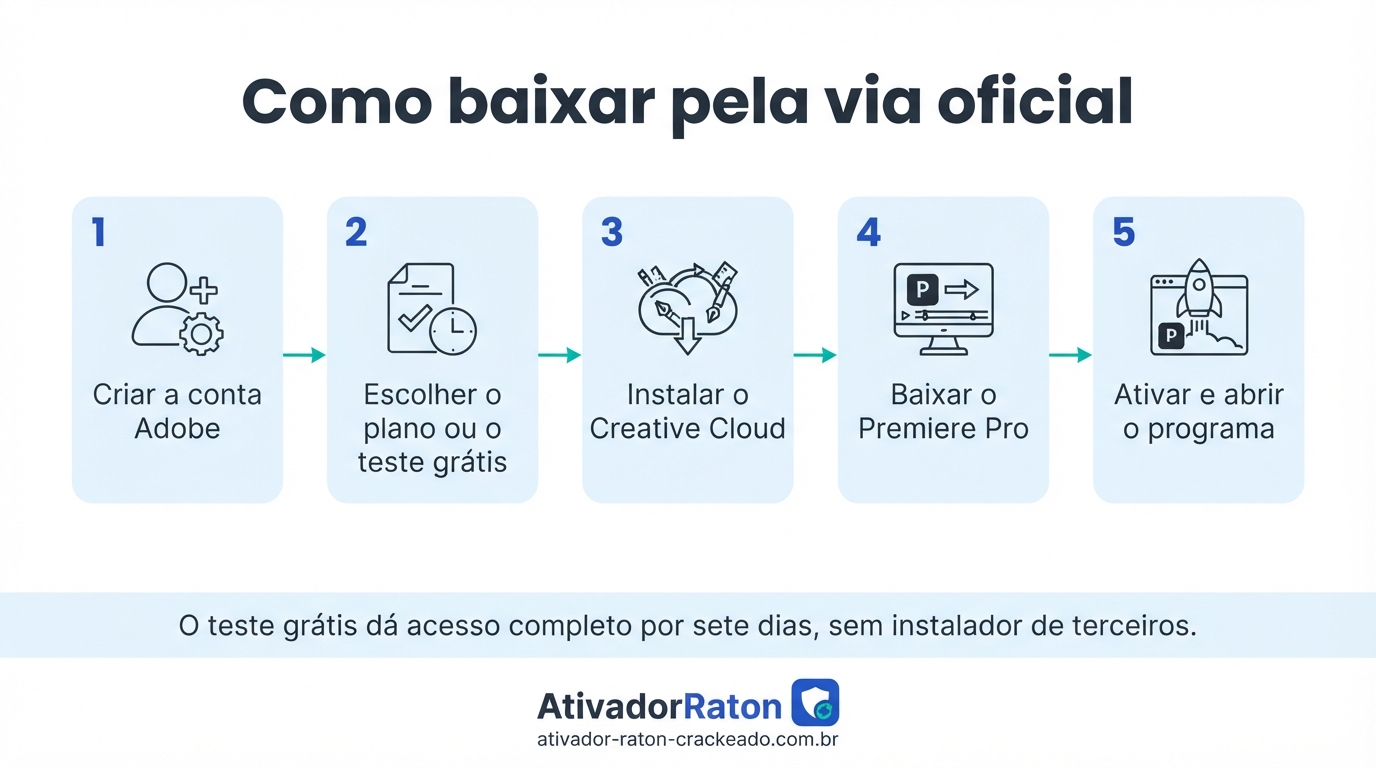
Download oficial: o instalador do Premiere Pro é distribuído somente pela Adobe. Use a página oficial de download e teste grátis e instale pelo Creative Cloud Desktop.
O download é feito só pelo site oficial da Adobe e pelo Creative Cloud Desktop. Não existe instalador solto legítimo: o Premiere depende do Creative Cloud para licenciamento e atualizações.
Como funciona o download oficial pela Adobe
Na página oficial, você entra com uma Adobe ID e escolhe entre teste e plano. Nos dois casos o site baixa só o instalador do Creative Cloud Desktop, e o Premiere vem por dentro dele. Assim a Adobe entrega a build certa para o seu sistema — Windows ou macOS, Intel ou Apple Silicon — e o mesmo aplicativo controla idioma, instalação e atualizações.
Como usar a versão de teste grátis de 7 dias
A Adobe oferece um teste gratuito, normalmente de 7 dias, com o aplicativo completo: sem marca d’água nem restrição de exportação. Basta a Adobe ID e uma forma de pagamento; nada é cobrado no período, mas a assinatura começa se você não cancelar — anote a data de término. Importe arquivos reais, monte uma sequência típica e faça ao menos uma exportação: clipes leves escondem gargalos.
Como instalar o Premiere Pro pelo Creative Cloud Desktop
- Acesse o site oficial da Adobe e faça login com sua Adobe ID.
- Baixe e execute o instalador do Creative Cloud Desktop.
- Conclua a instalação e abra o gerenciador.
- Na aba de aplicativos, localize o Premiere Pro.
- Nas opções avançadas, defina idioma e local de instalação.
- Clique em Instalar e aguarde o download, com conexão estável.
- Abra o Premiere pelo Creative Cloud, menu Iniciar ou Launchpad.
- Na primeira execução, aponte discos de trabalho e cache para um SSD.
Como baixar uma versão específica da linha 2024
Nem sempre a build mais nova é a melhor: plugins e placas de captura costumam ser homologados para uma versão específica. No Creative Cloud Desktop, abra o menu de opções do Premiere Pro e escolha “Outras versões” para ver as builds da sua assinatura; nas preferências, desative a remoção automática de versões antigas para manter duas instaladas.
Por que evitar instaladores de terceiros e versões modificadas
Versões modificadas prometem uso sem assinatura, e o custo real é alto:
- Malware: instaladores alterados pedem permissão de administrador e trazem ransomware e trojans.
- Roubo de credenciais: senhas salvas no navegador viram alvo fácil.
- Roubo de projetos: material de clientes copiado sem você perceber.
- Sem atualizações: sem correções, o programa fica instável.
- Travamentos: componentes desativados quebram GPU, autosave e exportação.
- Problemas legais: uso comercial sem licença expõe você e seus clientes.
Com orçamento apertado, use o teste gratuito, o desconto educacional ou editores gratuitos.
Preço e assinatura do Adobe Premiere Pro
O Premiere Pro é vendido por assinatura, dentro do Creative Cloud. Os valores variam por país e período; aqui explicamos o modelo de cobrança — para números atuais em reais, confirme na página oficial da Adobe.
Como funciona o modelo de assinatura
São três formatos. O mensal sem fidelidade é o mais flexível e o mais caro por mês. O anual com pagamento mensal tem mensalidade menor, mas prende por doze meses e pode gerar taxa de rescisão. O anual à vista sai mais barato no total. Todos incluem atualizações, nuvem, fontes Adobe e renovação automática. Quem edita esporadicamente se dá melhor no mensal; quem trabalha o ano todo economiza no anual.
Plano do Premiere Pro avulso e plano Creative Cloud completo
A escolha é entre assinar só o Premiere Pro ou o pacote inteiro:
| Plano | O que inclui | Indicado para |
|---|---|---|
| Premiere Pro avulso | Premiere Pro completo, armazenamento em nuvem, fontes Adobe e recursos de áudio e legenda | Quem edita vídeo e não depende de outros programas da Adobe |
| Creative Cloud completo | Premiere Pro, After Effects, Photoshop, Illustrator, Audition, Media Encoder e demais aplicativos, com mais armazenamento | Quem faz motion graphics, thumbnails, tratamento de áudio ou trabalha em equipe |
Se você já usa After Effects e Photoshop, o pacote completo tende a compensar. Confira os valores vigentes na página oficial.
Existe licença vitalícia do Premiere Pro?
Não. Desde a migração do Creative Suite para o Creative Cloud, a Adobe descontinuou licenças perpétuas: não há como comprar a versão 2024 uma vez e usá-la para sempre. Anúncios de “licença vitalícia” ou “ativação definitiva” são fraude ou software modificado, com os riscos já descritos. Sem orçamento, considere alternativas com compra única ou editores gratuitos.
Desconto para estudantes e professores
A Adobe mantém um plano educacional com desconto expressivo para estudantes e professores, aplicado normalmente ao Creative Cloud completo — o que costuma torná-lo mais vantajoso que o avulso a preço cheio. O desconto é maior no primeiro ano e cai para um valor educacional na renovação. É preciso comprovar vínculo com a instituição, verificado no site. Confirme as condições atuais na página oficial da Adobe para educação.
Como cancelar a assinatura do Adobe Premiere Pro
O cancelamento é feito na conta Adobe: entre com a Adobe ID, abra a seção de planos e selecione cancelar. Há taxa por encerrar um plano anual antes dos doze meses; mensais sem fidelidade não têm multa. Você mantém acesso até o fim do período pago, e a nuvem é reduzida depois — baixe seus arquivos antes. Os projetos .prproj continuam no disco, mas não abrem sem licença ativa.
O Premiere Pro é gratuito?
Não. O único uso legítimo sem pagamento é o teste; depois é preciso plano ativo para editar e exportar. A Adobe oferece de graça produtos menores — apps móveis e ferramentas web para cortes rápidos e conteúdo vertical — que não substituem multicâmera, Lumetri completo e integração com After Effects. Para aprender sem custo, comece por um editor gratuito e domine corte, ritmo, áudio e cor.
Como usar o Adobe Premiere Pro 2024
A interface parece complexa, mas o fluxo real de edição usa poucos painéis.
A interface do Premiere Pro explicada
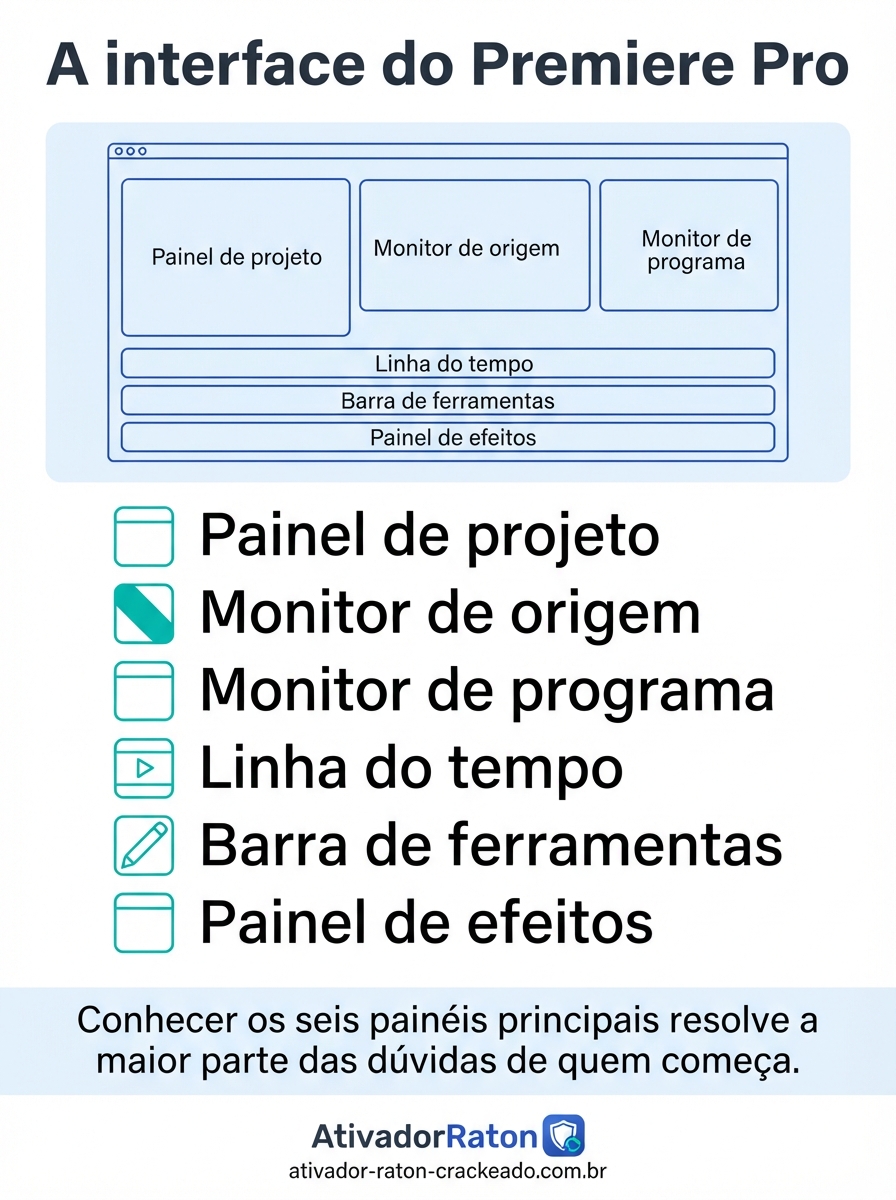
O painel de projeto guarda referências aos arquivos no disco — mover pastas causa mídia offline. O monitor de origem mostra o clipe bruto; o monitor de programa, a linha do tempo, onde faixas de vídeo superiores aparecem por cima. Em “Efeitos” ficam transições e filtros; em “Controles de efeito”, posição, escala, opacidade e quadros-chave.
Como criar um projeto e importar mídia
- Clique em Novo projeto e salve o .prproj junto da mídia bruta.
- Marque os clipes, crie compartimentos e clique em Criar.
- Arraste o primeiro clipe para a linha do tempo: a sequência herda os ajustes.
- Ou use Arquivo > Novo > Sequência com uma predefinição, como 1080p.
- Salve com Ctrl+S e ative o salvamento automático.
Como fazer os cortes básicos na linha do tempo
Pressione C para a lâmina e clique para dividir o clipe. Com V, selecione o trecho e use Delete, ou Shift+Delete para fechar a lacuna. Mais rápido: Ctrl+K corta no indicador. No monitor de origem, marque entrada com I e saída com O.
Como adicionar transições e efeitos
Em Efeitos > Transições de vídeo, arraste a dissolução cruzada até o encontro entre dois clipes, ou selecione o corte e pressione Ctrl+D (Cmd+D no Mac); a duração se ajusta depois. Os efeitos vão por arrastar e soltar: Estabilizador de distorção, Nitidez, Desfoque gaussiano e Recortar.
Como adicionar legendas e texto
Use a ferramenta Texto (atalho T) e clique sobre o monitor de programa; o Premiere cria uma camada gráfica na faixa acima. Em Gráficos essenciais você define fonte, cor, contorno e sombra. Para fala, a transcrição automática em português gera blocos que você edita e sincroniza.
Como corrigir a cor (Lumetri)
No espaço de trabalho Cor, abra o Lumetri. Em Correção básica, acerte o balanço de branco com o conta-gotas e trabalhe exposição, contraste, realces e sombras guiado pelos escopos. Depois use LUT, Curvas, Roda de cores e HSL secundário. Replique com Colar atributos.
Como tratar o áudio
No painel Som essencial, classifique cada clipe como Diálogo, Música, Efeitos ou Ambiente. Diálogo libera redução de ruído, realce de voz e nivelamento. Mantenha a voz entre -12 dB e -6 dB e a trilha entre -25 dB e -18 dB, com ducking e corte de graves abaixo de 80 Hz.
Como exportar o vídeo para YouTube e Instagram
Pressione Ctrl+M (Cmd+M no Mac) e use H.264, ou HEVC em 4K. No YouTube: 1920×1080 ou 3840×2160, VBR de duas passagens, 10 a 15 Mbps no 1080p e 35 a 45 no 4K. No Instagram: 1080×1920 em Reels, 1080×1350 no feed, 8 a 12 Mbps, áudio AAC.
Atalhos de teclado que economizam tempo
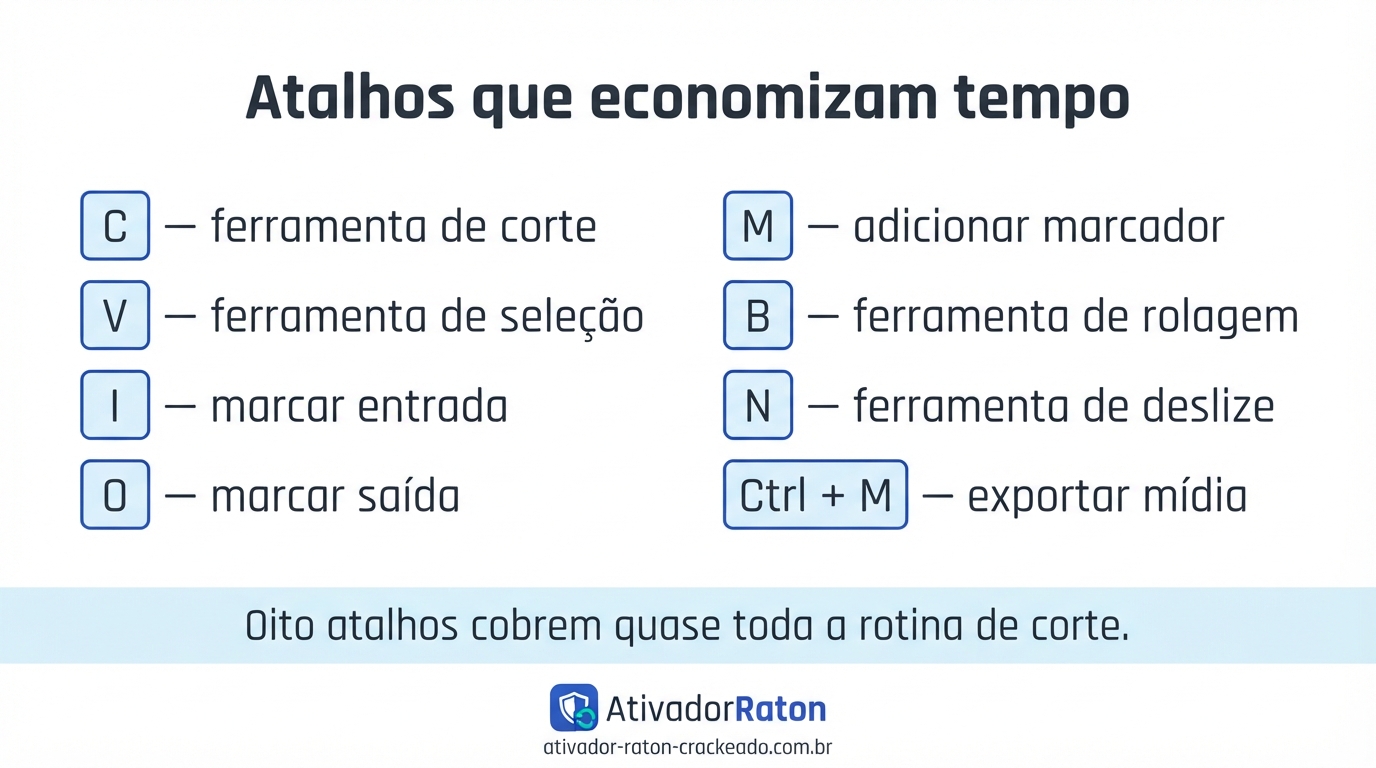
Estes oito atalhos cobrem o essencial:
| Atalho | O que faz |
|---|---|
| V | Ferramenta de seleção |
| C | Lâmina, para cortar |
| T | Ferramenta de texto |
| I / O | Marca entrada e saída |
| Ctrl+K / Cmd+K | Corta no indicador |
| Shift+Delete | Exclui fechando a lacuna |
| Ctrl+M / Cmd+M | Exportação |
| Ctrl+S / Cmd+S | Salva |
Alternativas gratuitas ao Adobe Premiere Pro 2024
Vale comparar: veja também os outros guias de programas publicados aqui.
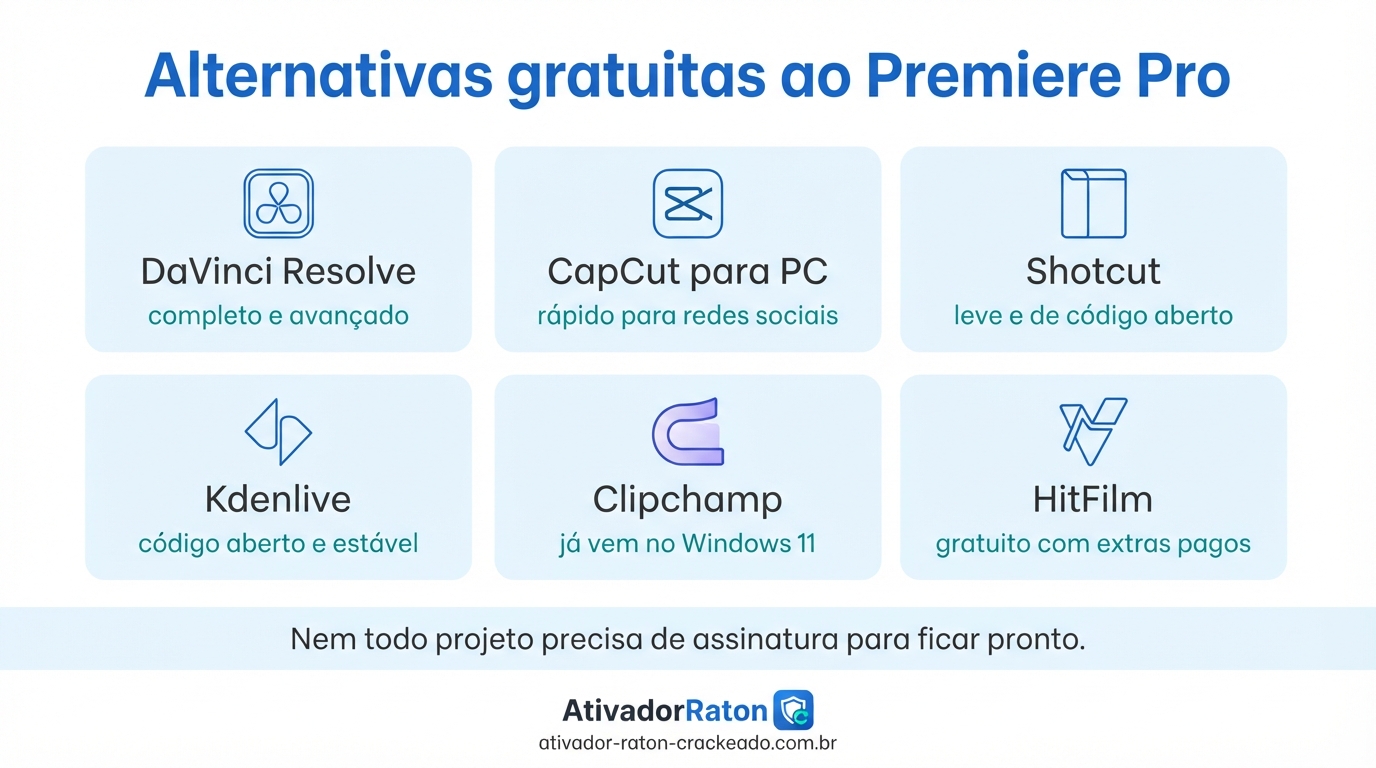
Sem assinatura ainda dá para editar bem. Há opções gratuitas maduras.
DaVinci Resolve
É a alternativa gratuita mais completa: a versão sem custo inclui edição, correção de cor cinematográfica, efeitos no Fusion e mixagem no Fairlight. Em troca, a curva de aprendizado é alta e o programa exige computador forte, com placa dedicada.
CapCut para PC
É simples e focado em social media: legendas automáticas, templates, remoção de fundo e proporções verticais em poucos cliques. Não substitui um editor profissional em projetos longos, mas em Reels, TikTok e Shorts entrega resultado em minutos. Parte é paga.
Shotcut
Programa open source e leve, para Windows, macOS e Linux. Roda bem em máquinas modestas, aceita muitos formatos sem conversão e traz filtros, correção de cor básica, chroma key e quadros-chave. A interface é menos polida, mas é confiável.
Kdenlive
Outro projeto open source, da comunidade KDE, popular no Linux e funcional no Windows. Tem edição multifaixa, proxies, biblioteca de efeitos e criação de títulos. É estável e gratuito de verdade, sem marca d’água nem limites artificiais de exportação.
Clipchamp
Editor da Microsoft integrado ao Windows 11 e acessível pelo navegador. Resolve rápido quem só precisa cortar, juntar clipes, pôr texto e exportar, com templates, gravador de tela e legendas automáticas. Há ainda o HitFilm, forte em efeitos visuais.
Qual é a melhor alternativa gratuita ao Adobe Premiere?
| Programa | Melhor para | Nível | Custo |
|---|---|---|---|
| DaVinci Resolve | Edição completa e cor avançada | Intermediário a avançado | Gratuito; Studio paga |
| CapCut para PC | Reels, TikTok e vídeos curtos | Iniciante | Gratuito com recursos pagos |
| Shotcut | Computadores modestos | Iniciante a intermediário | Gratuito e open source |
| Kdenlive | Multifaixa e uso em Linux | Intermediário | Gratuito e open source |
| HitFilm | Efeitos visuais e composição | Intermediário | Gratuito com recursos pagos |
| Clipchamp | Edições rápidas no Windows 11 | Iniciante | Gratuito com plano pago |
O DaVinci Resolve chega mais perto do Premiere Pro; em velocidade, o CapCut ganha.
Problemas comuns do Premiere Pro 2024 e como resolver
O Premiere Pro não abre ou trava ao iniciar
A causa costuma ser preferências corrompidas, driver de vídeo desatualizado ou plugin incompatível. Atualize o driver e abra o Premiere segurando Shift+Alt (Shift+Option no Mac) para redefinir preferências e cache de plugins. Se persistir, remova plugins manuais e repare a instalação.
Reprodução travando na linha do tempo
Travar é o computador decodificando material pesado em tempo real. Reduza a qualidade de reprodução para 1/2 ou 1/4, o que não afeta a exportação, e gere proxies pelo painel de projeto. Confirme a aceleração de GPU e mova o cache de mídia para um SSD separado.
Erro ao exportar o vídeo
Erros de codificação vêm de falta de espaço em disco, de um clipe ou efeito problemático, ou de conflito com a aceleração por hardware. Confira o espaço no destino e exporte trechos menores para isolar a falha. Trocar a codificação de hardware para software resolve a maioria.
Mídia offline no projeto
A tela vermelha aparece quando os arquivos foram movidos, renomeados ou estão num HD desconectado — o projeto guarda o caminho, não os arquivos. Clique com o botão direito no clipe, escolha Vincular mídia e marque a opção de localizar arquivos correspondentes.
Projeto corrompido ou que não abre
Projeto perdido é sempre falha de backup. Se você ainda não tem uma rotina de cópias, vale ler o nosso guia completo de backup e clonagem de disco antes do próximo trabalho grande.
Recorra à pasta Auto-Save, criada ao lado do projeto: a versão mais recente custa poucos minutos de trabalho. Se nada abrir, crie um projeto novo e use Arquivo > Importar para trazer as sequências do arquivo danificado. Para prevenir, salve automaticamente em intervalos curtos e guarde mais versões.
Perguntas frequentes sobre o Adobe Premiere Pro 2024
O Premiere Pro é gratuito?
Não: é um software comercial da Adobe, vendido por assinatura no Creative Cloud. Existe só um teste gratuito oficial, sem versão gratuita permanente. Quem não quer mensalidade pode usar DaVinci Resolve, Shotcut, Kdenlive ou Clipchamp.
Qual é a última versão do Premiere Pro?
O Premiere Pro 2024 corresponde à linha 24.x, com atualizações menores pelo Creative Cloud. Veja a instalada em Ajuda > Sobre o Premiere Pro. Atualizar traz estabilidade, mas em projetos em andamento vale esperar.
Quanto custa a assinatura do Premiere Pro?
Depende do plano, do país e do tipo de cliente. A Adobe o vende como aplicativo individual e dentro do pacote Creative Cloud, com preços diferentes. A fonte confiável é a página oficial de planos.
Como conseguir o Premiere grátis?
A única forma legítima é o teste gratuito oficial da Adobe, que libera o programa completo por um período. Estudantes e professores têm condições especiais, e instituições fornecem licenças. Versões “ativadas” são pirataria e trazem malware.
Tem teste grátis no Premiere?
Sim, pelo site oficial e pelo Creative Cloud. No período você usa todos os recursos, sem marca d’água nem limite de exportação. É preciso conta Adobe e, em geral, meio de pagamento, cobrado se você não cancelar.
Qual é a melhor alternativa gratuita ao Adobe Premiere?
O DaVinci Resolve, que reúne edição, cor, efeitos e áudio profissionais de graça, exigindo mais estudo e melhor computador. Para redes sociais, o CapCut; para máquinas fracas, Shotcut e Kdenlive; no Windows 11, Clipchamp.
Which Adobe suite is free?
None. There are only apps with limited versions , such as the basic Adobe Express and Acrobat Reader. The Creative Cloud account is free, but Premiere Pro, Photoshop, and After Effects require a subscription. Whoever offers the entire package is distributing pirated versions.
How do I download the Premiere app?
From the official Adobe website: choose Premiere Pro and click to start the trial or subscribe. The site will download Creative Cloud Desktop , which installs and updates the programs. Log in and click Install. Avoid third-party installers.
Is there an Adobe Premiere app for mobile phones?
Yes. Adobe maintains editing apps for smartphones, integrated with Creative Cloud: you can start on your phone and continue on your computer. They are designed for quick edits and vertical video—they don’t replace the desktop for long projects.
What is Adobe’s video editor?
Premiere Pro is geared towards professional productions. There’s also After Effects, for animation and effects; Media Encoder, for queued export; Audition, for audio; and Adobe Express, integrated via Dynamic Link.
Where can I find a free Adobe Premiere course?
In Adobe’s official free tutorials, many subtitled in Portuguese, and on Brazilian YouTube channels. Coursera and edX have free introductory classes, as well as public training programs. You learn more by editing a real project from start to finish.
Does Premiere Pro 2024 work without internet?
Yes, you can edit offline normally. The connection is needed for installation, updates, and periodic license validation ; too long without verification will block access. Cloud resources, such as shared libraries and team projects, also require internet access.
Conclusion
Adobe Premiere Pro 2024 , from the 24.x series, remains the benchmark for professional editing. Highlights include automatic transcription and subtitles in Portuguese, improved performance with GPUs and proxies, and audio tools.
It’s worthwhile for those who edit frequently: content producers, agencies, videographers, and communication teams. For occasional videos, it’s too much of an investment. Before installing, check the requirements: 16 GB of memory (32 GB for 4K), a dedicated graphics card with at least 4 GB, and an SSD for project, cache, and media—a mechanical hard drive is the most overlooked bottleneck.
Downloads are always available through the official Adobe website and Creative Cloud Desktop. Start with the free trial and use the period to check if your machine can handle it and if the workflow fits into your routine. For those without a budget, there’s DaVinci Resolve, CapCut, Shotcut, Kdenlive, and Clipchamp.
Finally: avoid modified versions. They bring malware, credential theft, and instability that corrupts projects—greater damage than any monthly fee.