EaseUS Data Recovery Wizard: Download, Recursos, Requisitos e Guia Completo para Windows
Perder arquivos importantes pode acontecer por diversos motivos: uma exclusão acidental, uma formatação inesperada, falha do sistema, corrupção de uma partição, problemas em um pendrive ou até mesmo uma unidade que passa a aparecer como RAW no Windows. Nesses momentos, o EaseUS Data Recovery Wizard é uma das ferramentas desenvolvidas para procurar e recuperar dados perdidos em computadores e dispositivos de armazenamento.
O programa foi criado para tornar o processo de recuperação mais acessível mesmo para quem não possui experiência técnica. Seu fluxo principal envolve selecionar o local onde os dados desapareceram, executar uma varredura, localizar os arquivos encontrados, utilizar filtros e pré-visualizar o conteúdo antes de salvar os dados recuperados. A documentação atual da EaseUS confirma suporte a computadores, HDs, SSDs, unidades externas, USB, cartões de memória, câmeras e outros dispositivos.

Neste guia, você encontrará uma visão completa do EaseUS Data Recovery Wizard, incluindo seus principais recursos, requisitos para Windows, recuperação de arquivos excluídos, unidades formatadas, partições perdidas, dispositivos RAW, SSDs, pendrives e cartões SD. Também veremos como aumentar as chances de recuperação e quais cuidados devem ser tomados para evitar que novos dados sobrescrevam os arquivos perdidos.
O que é o EaseUS Data Recovery Wizard?
O EaseUS Data Recovery Wizard é um software de recuperação de dados destinado a localizar arquivos que ficaram inacessíveis, foram excluídos ou desapareceram devido a problemas no sistema de arquivos ou na estrutura de uma unidade. O aplicativo pode analisar diferentes tipos de armazenamento e procurar documentos, imagens, vídeos, arquivos de áudio, arquivos compactados e outros dados.
A proposta principal é simplificar um processo que normalmente pode ser bastante técnico. Em vez de trabalhar diretamente com estruturas complexas do sistema de arquivos, o usuário seleciona uma unidade ou localização e inicia a busca por dados perdidos. Depois da análise, o programa apresenta os resultados para que seja possível filtrar e visualizar os arquivos antes da recuperação.
O software também contempla situações mais complexas, como partições perdidas, discos formatados e unidades que aparecem como RAW. Isso faz com que ele possa ser utilizado tanto em situações simples, como a exclusão acidental de uma fotografia, quanto em problemas envolvendo uma unidade inteira.
Como funciona a recuperação de dados?
Quando um arquivo é excluído, o sistema operacional normalmente deixa de apresentá-lo como disponível para o usuário. Isso não significa necessariamente que todos os dados físicos associados ao arquivo desapareceram imediatamente. Em determinadas situações, o espaço anteriormente ocupado pelo arquivo pode continuar contendo informações até que novos dados sejam gravados sobre ele.
É justamente por isso que o comportamento do usuário depois da perda de dados é tão importante. Quanto mais informações forem gravadas na unidade afetada, maior pode ser a possibilidade de que partes dos dados antigos sejam sobrescritas.
O EaseUS Data Recovery Wizard procura arquivos utilizando informações do sistema de arquivos e também técnicas de análise de conteúdo. Quando a estrutura original do sistema de arquivos está danificada, determinados arquivos podem aparecer como resultados RAW, sem o nome e a pasta originais. A própria documentação do produto explica que arquivos encontrados dessa maneira podem precisar de identificação e organização manual.
O que acontece quando você exclui um arquivo?
Uma exclusão comum ou o uso de Shift + Delete pode fazer com que o arquivo deixe de aparecer no Windows. O mesmo pode acontecer depois de esvaziar a Lixeira. Em determinadas circunstâncias, entretanto, os dados ainda podem ser localizados por uma ferramenta de recuperação.
Isso não significa que qualquer arquivo excluído possa ser recuperado. Se a área correspondente já tiver sido reutilizada por novos dados, a recuperação pode ficar parcial ou impossível.
Por que evitar usar a unidade afetada?
A primeira regra depois de perceber uma perda importante é interromper atividades desnecessárias no dispositivo. Evite copiar novos arquivos, instalar programas, baixar grandes arquivos ou formatar a unidade antes de tentar a recuperação.
Essa precaução é especialmente importante quando os dados perdidos são muito importantes. A gravação de novos dados pode substituir justamente as áreas que continham os arquivos que você pretende recuperar.
Quando a recuperação pode ser impossível?
Nenhum software pode garantir a recuperação de todos os dados em todas as situações. Arquivos sobrescritos, armazenamento fisicamente danificado, determinados problemas em SSDs e casos de corrupção severa podem limitar significativamente os resultados.
Se o dispositivo apresentar sinais de falha física, ruídos anormais, desconexões constantes ou problemas mecânicos, insistir em várias varreduras pode não ser a melhor estratégia. Em situações críticas, um serviço profissional de recuperação de dados pode ser mais apropriado.
Principais recursos do EaseUS Data Recovery Wizard
O conjunto de recursos do EaseUS Data Recovery Wizard é direcionado principalmente para diferentes cenários de perda de dados. A documentação oficial lista recuperação de arquivos excluídos, recuperação após formatação, recuperação de partições e recuperação de dados em dispositivos RAW, além de suporte a vários tipos de armazenamento.
Recuperação de arquivos excluídos
Uma das utilizações mais comuns é recuperar arquivos que foram excluídos acidentalmente. Isso inclui documentos removidos da pasta original, arquivos apagados usando Shift + Delete e dados que desapareceram depois de a Lixeira ser esvaziada.
O programa permite selecionar uma localização específica ou uma unidade inteira. Quando o usuário sabe onde o arquivo estava originalmente, direcionar a pesquisa para aquela área pode tornar o processo mais eficiente.
Recuperação após formatação
Uma formatação pode remover informações importantes sobre a organização dos arquivos. Em determinadas circunstâncias, especialmente quando pouco ou nenhum dado novo foi gravado depois da formatação, ferramentas de recuperação podem encontrar parte do conteúdo anterior.
O resultado depende do tipo de formatação, do sistema de arquivos, do dispositivo e principalmente do que aconteceu depois do processo. Quanto mais o dispositivo for utilizado após a formatação, maior pode ser o risco de sobrescrever dados antigos.
Recuperação de partições
Uma partição pode desaparecer devido a exclusão acidental, alterações na estrutura do disco, problemas no sistema ou corrupção. Nessa situação, o usuário pode perceber que a unidade continua aparecendo fisicamente, mas a partição que continha os arquivos deixou de estar disponível.
O EaseUS possui recursos voltados para localizar dados em partições perdidas. A orientação da própria empresa é priorizar a recuperação dos arquivos importantes antes de tentar reconstruir ou alterar a estrutura da partição.
Recuperação de unidades RAW
Quando o Windows mostra uma unidade como RAW, isso normalmente significa que o sistema não consegue interpretar corretamente o sistema de arquivos existente. Pode aparecer uma mensagem solicitando a formatação do disco.
Nessa situação, formatar imediatamente a unidade pode ser uma decisão ruim quando existem dados importantes nela. O primeiro objetivo deve ser recuperar os arquivos necessários para outro dispositivo. A documentação atual da EaseUS apresenta um fluxo específico para recuperação de dados de partições RAW.
Recuperação de HD, SSD, USB e cartão SD
O software suporta uma variedade de dispositivos, incluindo discos rígidos internos e externos, SSDs, unidades USB, cartões de memória, microSD, câmeras digitais e outros meios de armazenamento.
Essa variedade é importante porque os problemas de perda de dados não acontecem apenas no disco principal do computador. Fotografias podem desaparecer de um cartão de câmera, documentos podem ser apagados de um pendrive e arquivos de trabalho podem ficar inacessíveis em um HD externo.
Pré-visualização dos arquivos
A possibilidade de visualizar determinados arquivos antes da recuperação ajuda o usuário a identificar se o resultado encontrado corresponde realmente ao conteúdo desejado.
Esse recurso é especialmente útil quando existem centenas ou milhares de resultados. Em vez de recuperar tudo indiscriminadamente, o usuário pode filtrar os resultados, verificar os arquivos disponíveis e selecionar somente o que precisa.
Filtros e pesquisa
Uma varredura profunda pode encontrar uma grande quantidade de dados. Por isso, filtros por categoria, localização ou outros critérios ajudam a reduzir o tempo necessário para encontrar um documento, fotografia ou vídeo específico.
O recurso de pesquisa também é importante quando o usuário lembra do nome ou parte do nome de um arquivo.
Principais cenários de recuperação
O EaseUS Data Recovery Wizard pode ser utilizado em diferentes situações de perda de dados. O suporte oficial destaca cenários como exclusão acidental, esvaziamento da Lixeira, Shift + Delete, formatação, perda de partições e problemas com unidades RAW.
Recuperar arquivos da Lixeira
Se a Lixeira foi esvaziada e os arquivos não possuem backup, uma ferramenta de recuperação pode tentar localizar os dados que ainda permanecem no dispositivo.
Recuperar arquivos excluídos permanentemente
Arquivos removidos usando Shift + Delete não passam pela Lixeira da mesma maneira que uma exclusão convencional. A recuperação pode depender de quanto tempo passou e do uso realizado na unidade desde a exclusão.
Recuperar arquivos de HD formatado
Um HD recém-formatado pode ainda conter informações recuperáveis, dependendo do procedimento utilizado e das gravações realizadas posteriormente.
Recuperar arquivos de SSD
A recuperação em SSD pode ser mais complexa devido às características da tecnologia e mecanismos como TRIM. Por isso, a rapidez na interrupção do uso do dispositivo é particularmente importante.
Recuperar arquivos de pendrive
Pendrives podem sofrer exclusões acidentais, corrupção do sistema de arquivos e desconexões inadequadas. Se o dispositivo ainda for reconhecido pelo Windows, uma varredura pode ajudar a localizar os arquivos disponíveis.
Recuperar arquivos de cartão SD
Cartões SD utilizados em câmeras, celulares e outros equipamentos podem apresentar arquivos ausentes depois de erros, formatação ou remoção inadequada.
Recuperar arquivos de HD externo
HDs externos são frequentemente utilizados para backup e armazenamento de grandes quantidades de dados. Problemas de conexão, corrupção ou exclusão podem tornar os arquivos temporariamente inacessíveis.
Recuperar uma partição perdida
Quando uma partição desaparece, é importante diferenciar a recuperação dos arquivos da tentativa de reconstrução da própria partição. Em situações de risco, recuperar primeiro os arquivos para outro local é geralmente uma abordagem mais prudente.
Recuperar uma unidade RAW
Uma unidade RAW deve ser tratada com cuidado. Evite aceitar imediatamente uma solicitação do Windows para formatá-la quando existirem dados importantes no dispositivo.
Recuperar dados quando o Windows não inicia
Se o sistema operacional não consegue iniciar, a recuperação convencional pode ser dificultada porque o próprio computador não oferece um ambiente normal para executar o software.
Nessas situações, a EaseUS disponibiliza uma opção de mídia inicializável em edições compatíveis. Ela permite iniciar o computador a partir de uma unidade USB preparada para recuperação.
Como recuperar arquivos apagados com EaseUS Data Recovery Wizard
O fluxo básico de recuperação é relativamente simples. Primeiro, o usuário deve identificar onde os dados estavam armazenados e evitar utilizar aquela unidade desnecessariamente.
Depois de abrir o programa, é possível selecionar uma localização específica, uma partição, um disco ou um dispositivo externo. A documentação oficial descreve esse processo como o primeiro passo para iniciar a busca por dados perdidos.
Passo 1: selecione o local correto
Escolha a unidade ou localização onde os arquivos estavam antes de desaparecer. Se você sabe que um documento estava na área de trabalho, por exemplo, direcionar a pesquisa para esse local pode facilitar a busca.
Quando a origem dos arquivos é desconhecida, uma análise mais ampla da unidade pode ser necessária.
Passo 2: execute a varredura
Depois de selecionar a localização, inicie a pesquisa por dados perdidos. O processo pode encontrar arquivos rapidamente no começo e continuar com uma análise mais profunda posteriormente.
O tempo depende do tamanho da unidade, quantidade de dados, velocidade do dispositivo, estado do sistema de arquivos e tipo de conexão.
Passo 3: filtre os resultados
Uma unidade utilizada durante muito tempo pode produzir milhares de resultados. Utilize filtros para localizar documentos, imagens, vídeos, áudio ou outros tipos de arquivos.
Também é possível procurar por nomes quando essa informação ainda estiver disponível.
Passo 4: visualize os arquivos
Quando o programa permite a pré-visualização, utilize esse recurso antes de recuperar grandes quantidades de dados.
A visualização ajuda a confirmar se o arquivo encontrado é realmente o conteúdo desejado.
Passo 5: salve os arquivos recuperados em outro local
Essa é uma das recomendações mais importantes de todo o processo. Não salve os arquivos recuperados na mesma unidade ou partição de onde eles foram perdidos.
A própria documentação da EaseUS alerta para não salvar os dados recuperados no mesmo disco ou dispositivo afetado.
Como recuperar arquivos depois de formatar um HD
A formatação não deve ser tratada automaticamente como destruição imediata de todos os dados. Em determinados cenários, principalmente depois de uma formatação rápida e sem novas gravações significativas, informações antigas ainda podem ser recuperáveis.
O primeiro passo é parar de utilizar o HD. Não instale programas nele, não copie novos arquivos e não tente reconstruir imediatamente a estrutura da unidade. Em seguida, conecte o dispositivo corretamente, abra o EaseUS Data Recovery Wizard em uma instalação segura e selecione a unidade formatada. Execute a varredura, filtre os resultados e visualize os arquivos encontrados.
Depois de identificar os arquivos importantes, salve-os em outro HD, SSD, pendrive ou armazenamento externo. A documentação atual da EaseUS apresenta a recuperação de unidades formatadas como um dos cenários suportados.
Como recuperar dados de uma unidade RAW
Uma unidade RAW geralmente indica que o Windows não consegue interpretar o sistema de arquivos normalmente. O usuário pode observar mensagens informando que o disco precisa ser formatado antes de ser utilizado. Se existirem dados importantes, não formate a unidade imediatamente. O primeiro objetivo deve ser recuperar os arquivos.
Abra o software de recuperação e selecione a partição ou unidade afetada. Execute uma análise e utilize os filtros para localizar documentos, imagens, vídeos e outros dados. Os resultados RAW podem não manter os nomes e diretórios originais porque a estrutura do sistema de arquivos pode estar danificada. Por isso, pode ser necessário examinar os arquivos encontrados individualmente. Depois que os dados importantes forem salvos em outro local, você poderá avaliar a necessidade de formatar ou reparar a unidade.
Como recuperar uma partição perdida ou excluída
Uma partição perdida pode ser causada por exclusão acidental, alterações no particionamento, falhas de software, problemas durante clonagem ou corrupção. O procedimento mais seguro depende do estado do dispositivo. Se os arquivos são importantes, priorize a recuperação dos dados antes de tentar reconstruir a partição.
O EaseUS permite procurar dados associados a partições perdidas. A documentação atual recomenda recuperar os arquivos importantes primeiro e somente depois considerar a reconstrução da estrutura da partição. Essa distinção é fundamental. Recuperar os arquivos e restaurar a partição não são necessariamente a mesma operação.
EaseUS Data Recovery Wizard no Windows 11 e Windows 10
O EaseUS Data Recovery Wizard continua direcionado a sistemas Windows modernos. A especificação atual da edição profissional lista Windows 11, Windows 10, Windows 8 e Windows 7, além de versões do Windows Server. Para usuários de Windows 11 ou Windows 10, é importante manter os drivers de armazenamento atualizados e verificar se o dispositivo afetado é reconhecido corretamente pelo sistema. Se o HD ou SSD não aparece nem no Gerenciamento de Disco, o problema pode estar relacionado à conexão, controlador, alimentação ou ao próprio hardware. Nessa situação, o software de recuperação pode não conseguir acessar o dispositivo normalmente.
Requisitos do EaseUS Data Recovery Wizard
Os requisitos dependem da edição e versão instalada. As especificações atuais da EaseUS indicam aproximadamente 200 MB de espaço mínimo para a instalação, CPU de 32 ou 64 bits e pelo menos 1 GB de RAM para a edição profissional.
| Requisito | Informação |
|---|---|
| Sistemas Windows | Windows 11, 10, 8 e 7 |
| CPU | 32 ou 64 bits |
| RAM | Pelo menos 1 GB |
| Espaço para instalação | Cerca de 200 MB |
| Sistemas de arquivos | NTFS, exFAT, FAT, ext2/ext3, HFS+, ReFS |
| Dispositivos | HDD, SSD, USB, cartões e outros |
A documentação de suporte também lista FAT12, FAT16, FAT32, exFAT, NTFS, NTFS5, EXT2/EXT3/EXT4, HFS+ e ReFS entre os sistemas de arquivos suportados.
EaseUS Data Recovery Wizard Free vs Pro
A diferença entre as edições é importante para quem está tentando recuperar uma quantidade maior de dados ou precisa de recursos adicionais. A edição gratuita pode ser útil para avaliar o dispositivo, executar a análise, localizar arquivos e verificar se o conteúdo desejado aparece nos resultados. Os recursos disponíveis e limites de recuperação podem variar conforme a versão comercial vigente, portanto é recomendável verificar as condições atuais antes de decidir pela compra.
A edição Professional é direcionada a usuários que precisam de recursos mais completos de recuperação. A página atual do produto destaca recuperação de arquivos em HDD, SSD, cartões SD e unidades USB, além de cenários como exclusão, formatação, falhas do sistema e problemas de armazenamento. Para uma pequena recuperação doméstica, a versão gratuita pode ser suficiente dependendo da quantidade de dados e do cenário. Para situações maiores ou recursos avançados, a edição paga pode fazer mais sentido.
Tipos de arquivos suportados
Um dos pontos fortes do software é a variedade de formatos que pode encontrar. A documentação comercial atual menciona mais de 1.000 tipos de arquivos, abrangendo documentos, gráficos, vídeos, áudio, e-mails e arquivos compactados. Entre os exemplos estão formatos de documentos como DOC, DOCX, XLS, XLSX, PPT, PPTX e PDF. Para imagens, são listados formatos como JPG, JPEG, PNG, TIFF, BMP, GIF, PSD e diversos formatos RAW utilizados por câmeras. Também há suporte para muitos formatos de vídeo e áudio, além de arquivos como ZIP, RAR, ISO e outros tipos de dados.
Dispositivos compatíveis
O EaseUS Data Recovery Wizard foi desenvolvido para trabalhar com diferentes meios de armazenamento. A lista atual de suporte inclui HDs, discos externos, SSDs, unidades USB, cartões Micro Card e Memory Card, câmeras digitais, players, RAID, NAS, cartões CF/SD e pendrives. Isso permite que o programa seja utilizado em diferentes situações domésticas e profissionais. Uma pessoa pode utilizá-lo para procurar documentos apagados em um HD, enquanto outro usuário pode precisar recuperar fotografias de um cartão SD. A capacidade de recuperação, entretanto, sempre dependerá do estado real do dispositivo e da quantidade de dados que foi sobrescrita.
Como aumentar as chances de recuperação
- A atitude tomada imediatamente após uma perda de dados pode fazer uma grande diferença.
- Primeiro, pare de usar o dispositivo afetado. Evite instalar programas, copiar arquivos ou executar operações de manutenção desnecessárias.
- Segundo, não formate a unidade simplesmente porque o Windows está solicitando isso. Se o dispositivo aparece como RAW e contém informações importantes, a prioridade deve ser recuperar os dados.
- Terceiro, salve os arquivos recuperados em outro armazenamento. Isso evita que os dados recuperados ou novos arquivos ocupem as áreas da unidade onde ainda podem existir informações antigas.
- Por fim, se a unidade apresentar sinais de dano físico, considere interromper as tentativas de recuperação por software e procurar ajuda especializada.
EaseUS Data Recovery Wizard e SSD
A recuperação de dados em SSD merece atenção especial. Embora arquivos excluídos possam, em determinadas situações, ser recuperáveis, tecnologias e mecanismos internos dos SSDs podem alterar as condições encontradas em comparação com um HD tradicional. O TRIM é um dos fatores que podem complicar a recuperação de dados excluídos. Por isso, quando um arquivo importante desaparece de um SSD, é recomendável evitar o uso desnecessário da unidade e agir rapidamente.
Não existe uma garantia universal de recuperação em SSD. O resultado depende do modelo do dispositivo, configuração do sistema, comportamento do controlador e operações realizadas depois da exclusão.
EaseUS Data Recovery Wizard Bootable Media
Quando o Windows não consegue inicializar, executar o software diretamente no sistema pode não ser possível. Para esses casos, versões compatíveis do produto oferecem uma opção de mídia inicializável. O processo envolve preparar uma unidade USB inicializável e depois iniciar o computador utilizando esse dispositivo. A documentação da EaseUS alerta que a criação da mídia inicializável remove os dados existentes no USB utilizado para criá-la, portanto esse pendrive deve ser previamente verificado e, se necessário, ter seus dados copiados.
Depois de inicializar o computador pelo dispositivo apropriado, o ambiente de recuperação pode ser utilizado para procurar os arquivos armazenados na unidade afetada.
O EaseUS Data Recovery Wizard é seguro?
A segurança depende principalmente da origem do instalador e da forma como o programa é utilizado. A opção mais prudente é obter o software diretamente do fornecedor e evitar executáveis modificados ou pacotes de procedência desconhecida. Também não é recomendável desativar permanentemente mecanismos de segurança do Windows apenas para instalar um aplicativo. Se houver algum alerta inesperado, verifique a origem do arquivo e sua assinatura antes de prosseguir.
Para tarefas de recuperação de dados, segurança também significa preservar o dispositivo original. Não faça alterações desnecessárias na unidade enquanto estiver tentando recuperar informações importantes.
EaseUS Data Recovery Wizard vale a pena?
Para usuários que precisam recuperar arquivos excluídos, dados de uma unidade formatada, arquivos de uma partição perdida ou informações de dispositivos externos, o EaseUS Data Recovery Wizard pode ser uma opção prática graças à interface orientada por etapas. Um dos seus pontos positivos é reunir diferentes cenários em uma única ferramenta. O programa oferece suporte a múltiplos sistemas de arquivos e dispositivos e inclui recursos de filtro e pré-visualização que facilitam a seleção dos resultados.
Por outro lado, nenhum programa de recuperação pode garantir resultados em todos os casos. Dados sobrescritos, problemas físicos graves e determinadas situações envolvendo SSDs podem exigir outras abordagens.
EaseUS Data Recovery Wizard vs alternativas
Existem várias ferramentas no mercado de recuperação de dados. A melhor escolha depende do nível de experiência do usuário, tipo de dispositivo, cenário de perda e orçamento.
EaseUS vs Recuva
O Recuva é conhecido por sua abordagem simples e pode ser interessante para exclusões relativamente comuns. O EaseUS apresenta uma abordagem mais ampla, especialmente quando o cenário envolve partições, dispositivos RAW, unidades formatadas e diferentes mídias.
EaseUS vs Stellar Data Recovery
O Stellar Data Recovery também oferece ferramentas voltadas para recuperação de arquivos e diferentes dispositivos. A comparação deve considerar os formatos, sistemas de arquivos e recursos específicos necessários.
EaseUS vs Disk Drill
O Disk Drill é outra alternativa popular para recuperação de dados. Para escolher entre as duas soluções, é interessante comparar a versão do Windows utilizada, limites da edição gratuita, recursos avançados e tipos de recuperação necessários.
EaseUS vs R-Studio
O R-Studio é frequentemente direcionado a usuários mais técnicos e oferece recursos avançados de recuperação. O EaseUS tende a apresentar uma experiência mais orientada para usuários que preferem uma interface simples.
| Critério | EaseUS Data Recovery | Recuva | Stellar | R-Studio |
|---|---|---|---|---|
| Facilidade de uso | Alta | Alta | Alta | Mais técnica |
| Arquivos excluídos | Sim | Sim | Sim | Sim |
| Formatação | Sim | Limitada conforme cenário | Sim | Sim |
| Partições perdidas | Sim | Mais limitada | Sim | Sim |
| Recuperação RAW | Sim | Limitada | Sim | Sim |
| Usuário iniciante | Boa opção | Boa opção | Boa opção | Exige mais conhecimento |
Essa comparação deve ser entendida como orientação geral. Recursos e limitações podem mudar conforme a edição e versão de cada programa.
Problemas comuns e como resolver
O EaseUS não encontra meu HD
Primeiro, verifique se o Windows reconhece o dispositivo no Gerenciamento de Disco. Também confirme cabos, portas USB, alimentação e adaptadores.
Se o disco não aparece em nenhum lugar do sistema, o problema pode ser físico ou relacionado ao controlador, e uma ferramenta de recuperação instalada no Windows pode não conseguir acessá-lo.
O pendrive não aparece
Teste outra porta USB e, se possível, outro computador. Se o pendrive aparece no sistema, mas não mostra os arquivos, uma análise de recuperação pode ser considerada.
Se houver dados importantes, não formate o dispositivo antes da recuperação.
O cartão SD aparece vazio
Verifique se o cartão é reconhecido corretamente. Evite tirar novas fotografias ou gravar dados nele.
Para cartões utilizados em câmeras, também vale testar um leitor de cartões confiável antes de concluir que o problema está no armazenamento.
A unidade aparece como RAW
Não formate imediatamente se os dados forem importantes. O objetivo inicial deve ser recuperar os arquivos para outro dispositivo.
A EaseUS possui um fluxo específico para análise de partições RAW.
A varredura está muito lenta
Uma varredura profunda pode levar bastante tempo, especialmente em unidades grandes ou com problemas no sistema de arquivos. Evite interromper o processo sem necessidade.
A velocidade também depende da conexão, desempenho do armazenamento e quantidade de dados analisada.
Os arquivos recuperados não abrem
Um arquivo encontrado nem sempre significa que seu conteúdo está totalmente intacto. Se partes do arquivo foram sobrescritas ou a estrutura foi danificada, ele pode aparecer nos resultados, mas não abrir corretamente.
Nesse caso, tente verificar outras versões do mesmo arquivo ou backups existentes.
O programa não consegue recuperar os arquivos
Se nenhum resultado útil aparece, verifique novamente se a unidade correta foi selecionada. Em casos de partição perdida, procure a área correspondente à partição perdida.
Se a unidade estiver fisicamente instável, evite executar inúmeras tentativas de recuperação consecutivas.
O Windows não inicia
Quando o computador não inicializa, uma mídia de recuperação inicializável pode ser necessária. Em versões compatíveis, a EaseUS permite criar uma mídia USB para iniciar o ambiente de recuperação.
Perguntas frequentes sobre EaseUS Data Recovery Wizard
O que é o EaseUS Data Recovery Wizard?
É uma ferramenta de recuperação de dados destinada a procurar arquivos perdidos em computadores e diferentes dispositivos de armazenamento.
O EaseUS Data Recovery Wizard funciona no Windows 11?
Sim. As especificações atuais da edição profissional listam Windows 11, Windows 10, Windows 8 e Windows 7.
O EaseUS Data Recovery Wizard é gratuito?
Existe uma edição gratuita, mas os limites e recursos disponíveis dependem da versão vigente. Para necessidades maiores, existem edições comerciais.
Posso recuperar arquivos apagados permanentemente?
Em alguns casos, sim. O resultado depende de quanto tempo passou, do uso realizado na unidade e de possíveis sobrescritas.
É possível recuperar arquivos depois de formatar um HD?
Em determinadas situações, sim. A possibilidade depende do tipo de formatação e do que aconteceu com o dispositivo posteriormente.
Posso recuperar arquivos de um pendrive?
Sim. Pendrives estão entre os dispositivos suportados pelo programa.
O programa recupera cartões SD?
Sim. A documentação da EaseUS lista cartões SD, microSD e outros cartões de memória entre os dispositivos compatíveis.
É possível recuperar uma partição RAW?
O programa possui recursos para procurar dados em partições RAW. É recomendável evitar formatar a unidade antes de tentar recuperar os arquivos importantes.
Posso recuperar arquivos de um SSD?
É possível tentar, mas o resultado depende das características do SSD e das operações realizadas depois da exclusão. Tecnologias como TRIM podem afetar as possibilidades de recuperação.
O que acontece se os arquivos já foram sobrescritos?
Quando os dados antigos foram efetivamente sobrescritos por novos dados, a recuperação pode ser parcial ou impossível.
Onde devo salvar os arquivos recuperados?
Sempre que possível, salve os arquivos em outro disco, SSD, pendrive ou dispositivo externo. Evite gravá-los novamente na unidade de origem.
Posso recuperar arquivos quando o Windows não inicia?
Em edições compatíveis, a mídia inicializável pode permitir iniciar um ambiente de recuperação mesmo quando o Windows instalado no computador não consegue iniciar normalmente.
O EaseUS recupera fotos e vídeos?
Sim. A ferramenta suporta diversos formatos de imagem, vídeo e áudio e permite visualizar determinados resultados antes da recuperação.
Quanto tempo demora uma recuperação?
Não existe um tempo fixo. O tamanho da unidade, velocidade do dispositivo, conexão, quantidade de dados e estado do sistema de arquivos influenciam diretamente na duração da análise.
Como evitar perda de dados no futuro
Nenhum software de recuperação substitui um bom sistema de backup. Se os arquivos são importantes, mantenha pelo menos uma segunda cópia em outro local.
Para documentos profissionais, fotografias e projetos importantes, uma estratégia que combine armazenamento local com uma segunda cópia externa ou em nuvem oferece proteção muito maior contra falhas.
Também é importante remover dispositivos externos de maneira segura, evitar interrupções de energia durante gravações e acompanhar sinais de problemas em discos antigos.
Uma boa estratégia de backup pode reduzir drasticamente a necessidade de recuperação de emergência. A recuperação deve ser considerada uma solução para incidentes, não como substituta de uma política regular de cópias de segurança.
Como Baixar Data Recovery Wizard?
O EaseUS Data Recovery Wizard Technician lifetime pode ser baixado usando os links fornecidos abaixo. Você também pode baixar o Stellar Data Recovery e o Tenorshare 4DDiG Data Recovery do nosso site.
Como Instalar EaseUS Data Recovery Wizard?
O EaseUS Data Recovery Wizard raton tem um dos processos de instalação mais complexos, você tem que fazer muitas coisas depois da instalação para completar a ativação. Veja como é feito:
Step 1: Baixe o EaseUS Data Recovery Wizard gratis usando o fornecido e desative todos os antivírus instalados.

Step 2: Extraia o download e então o Patch e execute o arquivo Batch da pasta Hosts Blocker. Ele bloqueará automaticamente todos os Hosts necessários. Você também pode fazer isso manualmente, adicione todas as linhas abaixo, no seu arquivo Hosts.
127.0.0.1 easeus.com
127.0.0.1 www.easeus.com
127.0.0.1 activation.easeus.com
127.0.0.1 easeus.com.cn
127.0.0.1 www.easeus.com.cn
127.0.0.1 track.easeus.com
127.0.0.1 track.easeus.com.cn
127.0.0.1 api.easeus.com
127.0.0.1 update.easeus.com
127.0.0.1 map2.hwcdn.net
127.0.0.1 easeusinfo.us-east-1.log.aliyuncs.com
127.0.0.1 aaa100cd68bbe03f3.awsglobalaccelerator.com
127.0.0.1 uompro.easeus.com
127.0.0.1 order.easeus.com
127.0.0.1 curl.haxx.se
127.0.0.1 buy.easeus.com
127.0.0.1 v2api-uoss.easeus.com
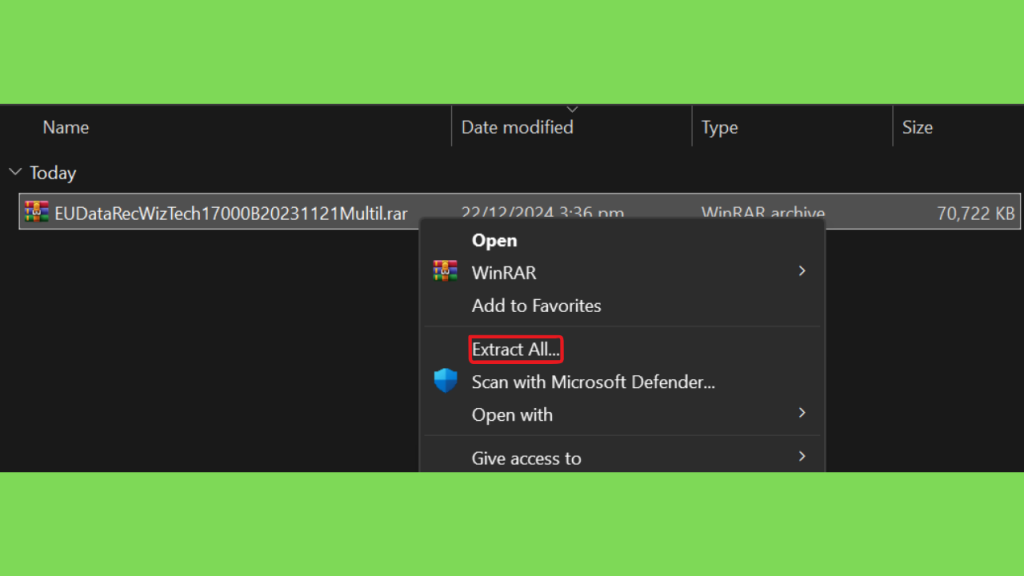
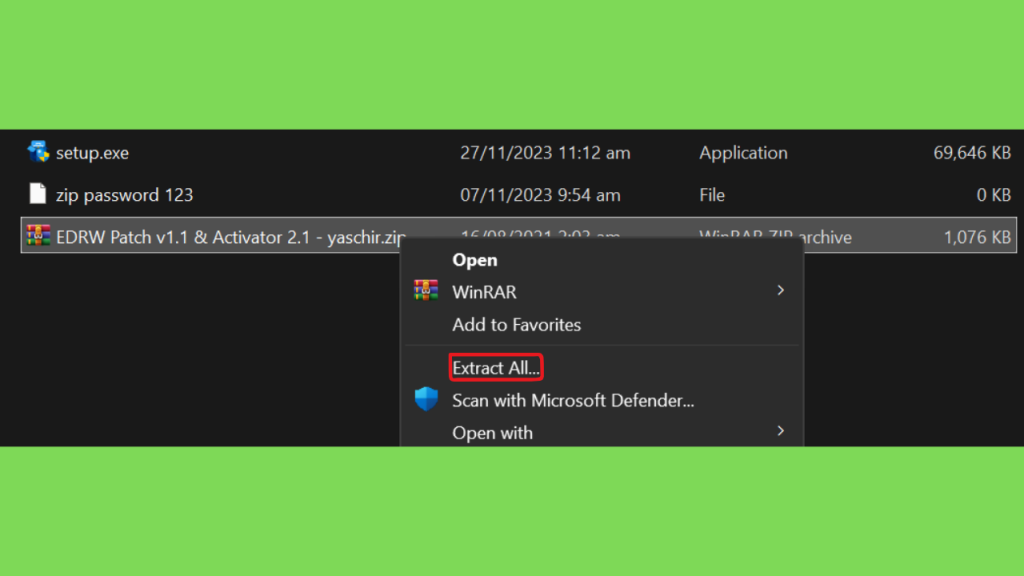
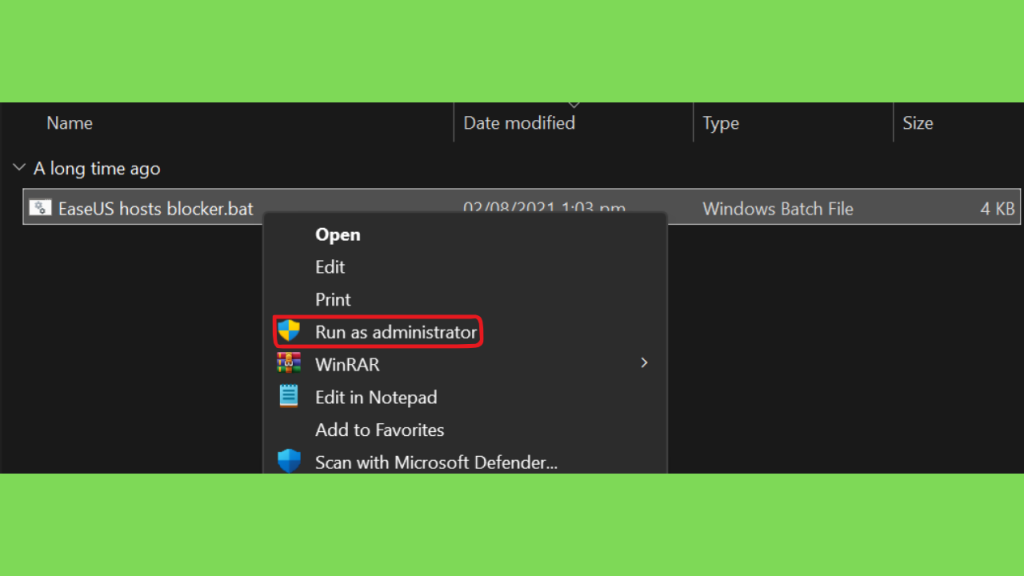
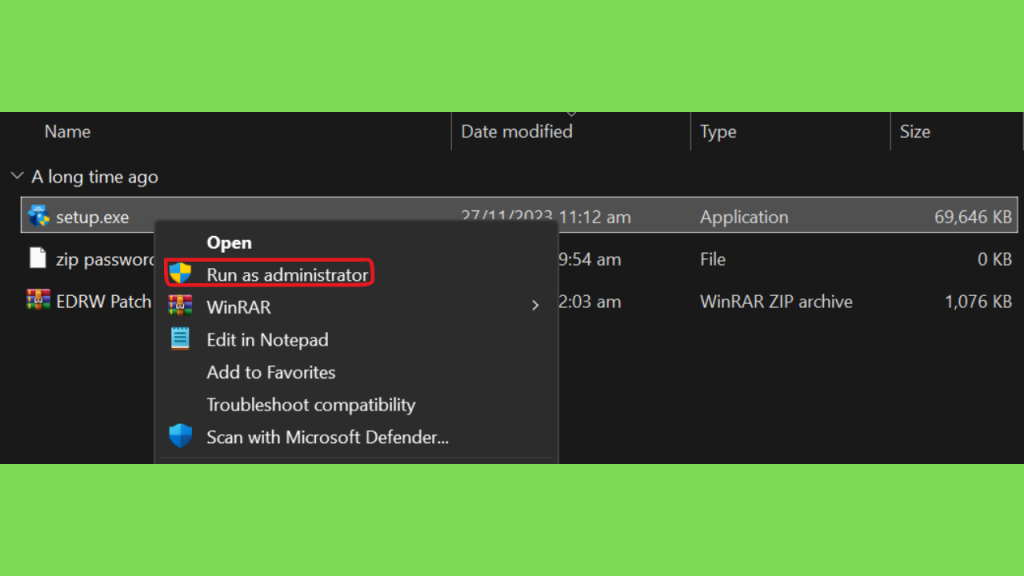
Step 3: Execute a instalação como administrador, aceite o contrato de licença, escolha a instalação e conclua a instalação, mas não execute o programa ainda.
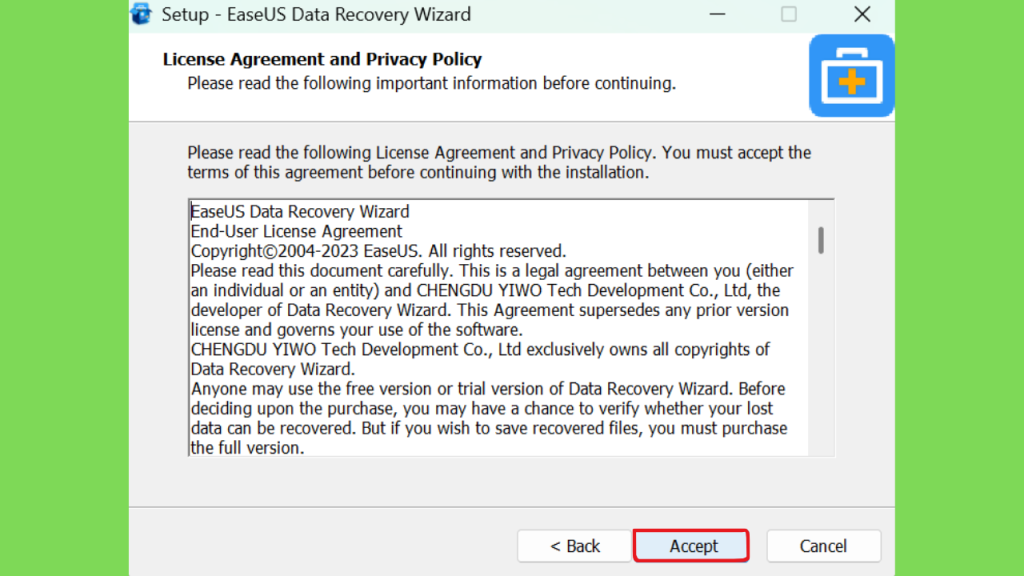
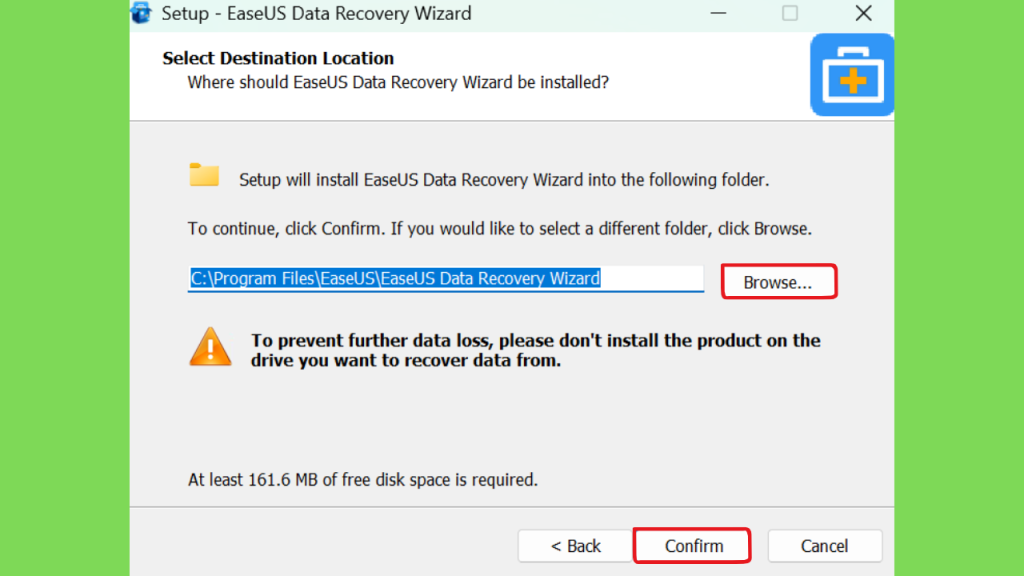
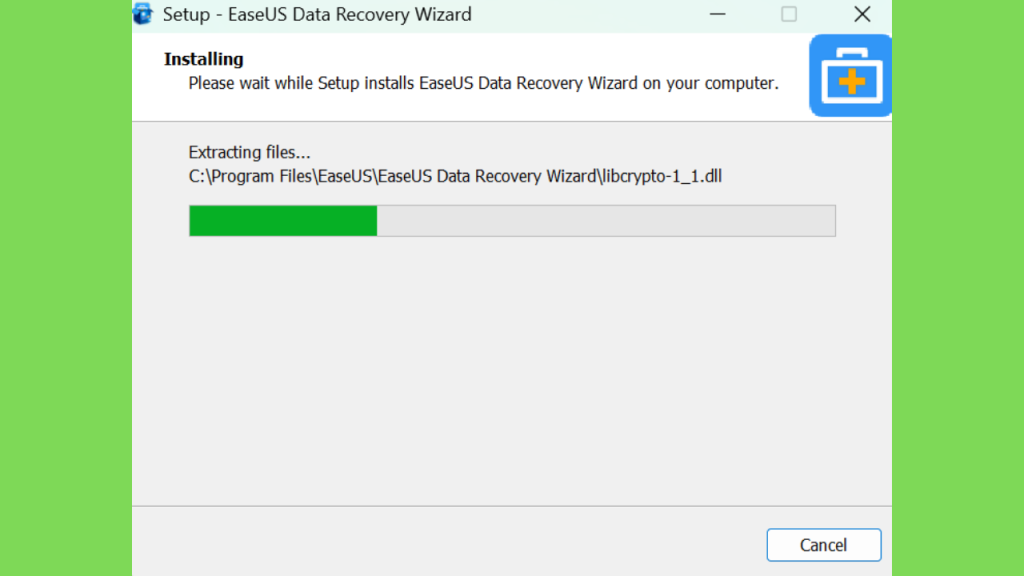
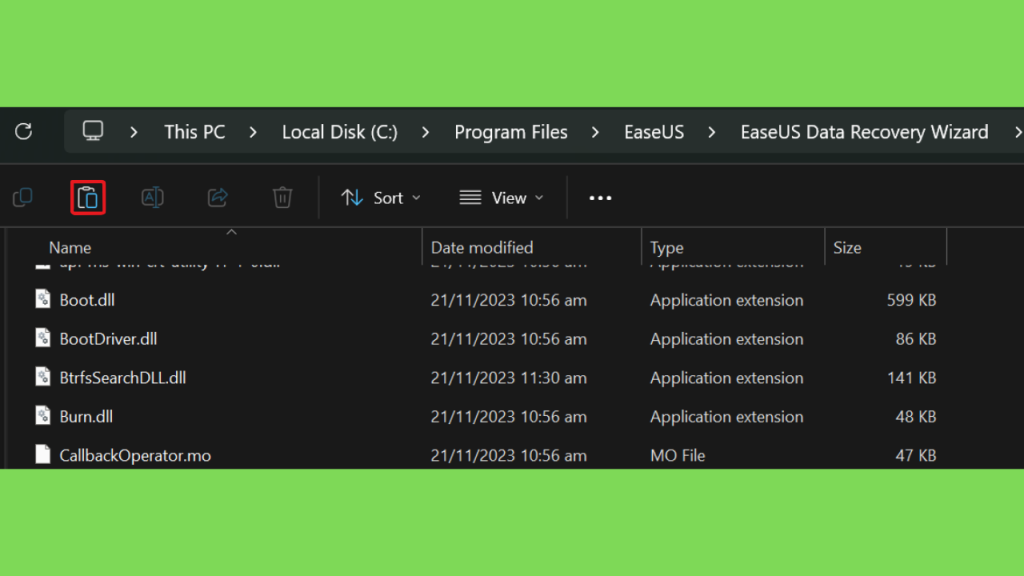
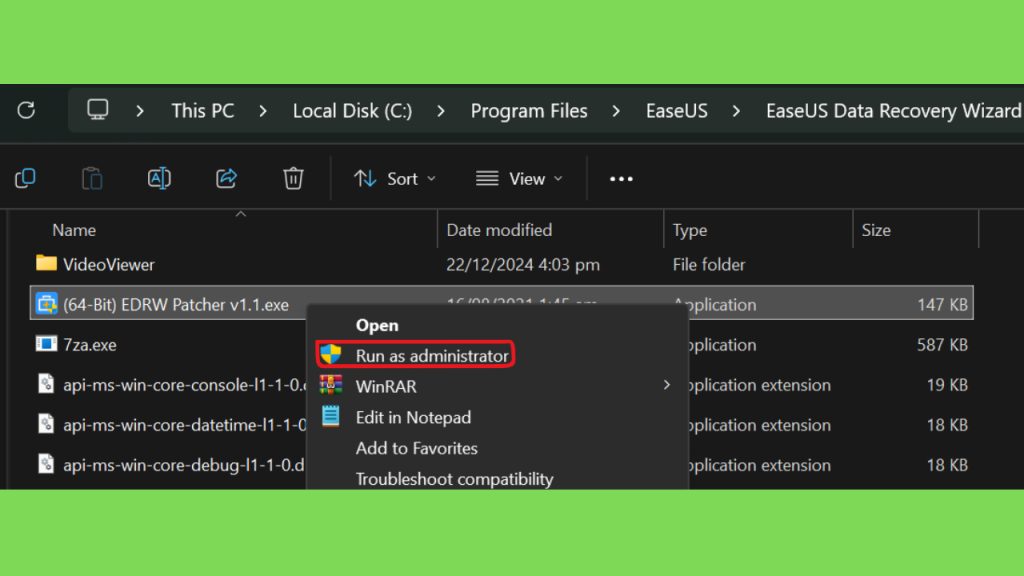
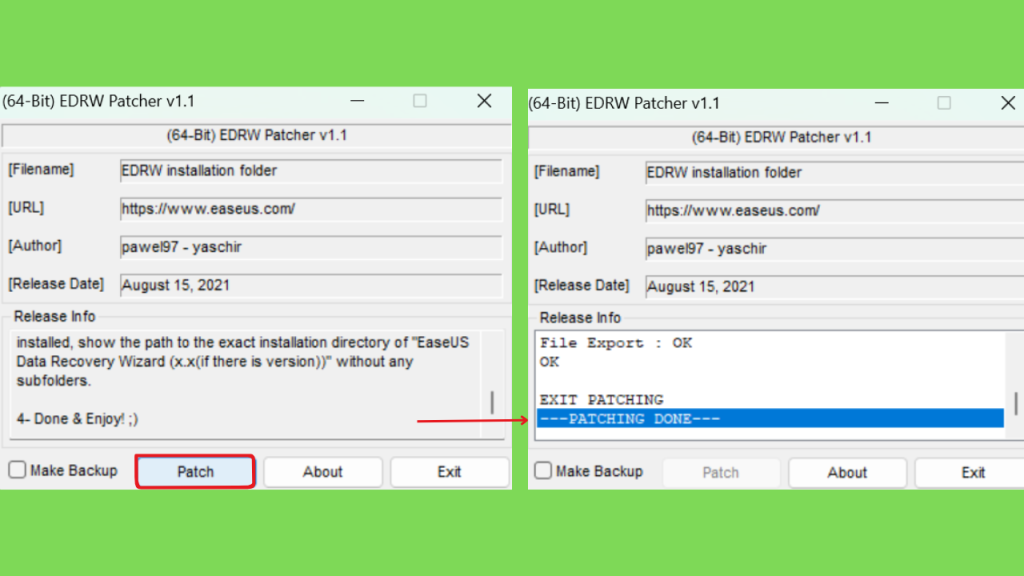
Step 4: Da pasta Patcher, copie o Patcher que corresponde ao seu SO (32 ou 64 Bits). Adicione-o ao diretório de instalação e execute-o de lá. Clique no botão Patch e, assim que receber a mensagem de sucesso, feche o Patcher.
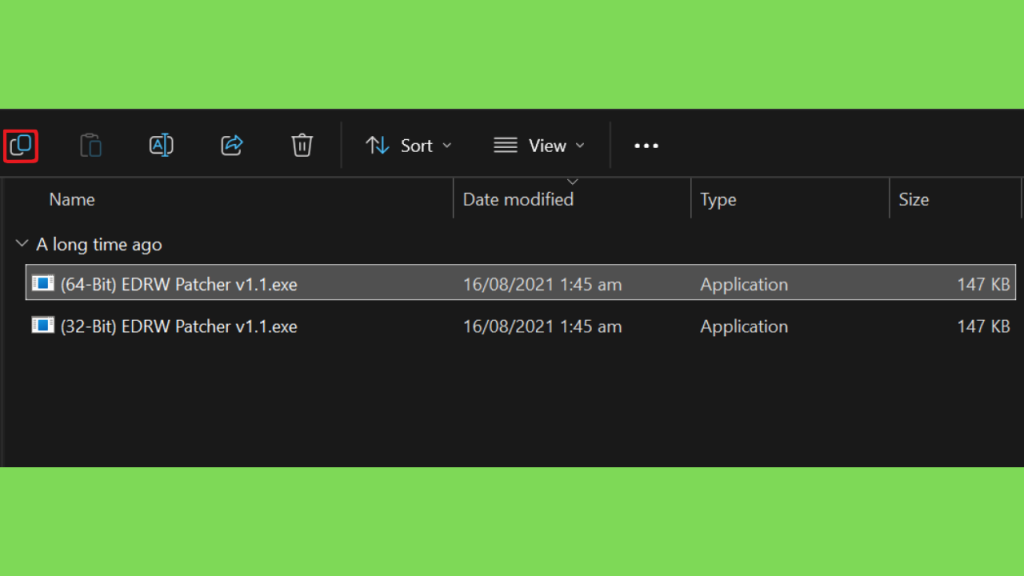
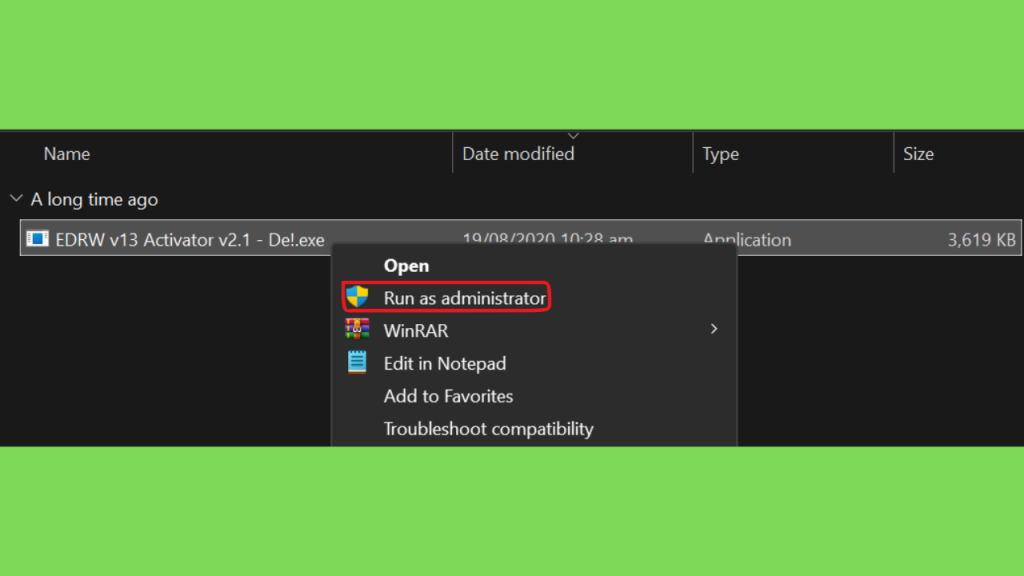
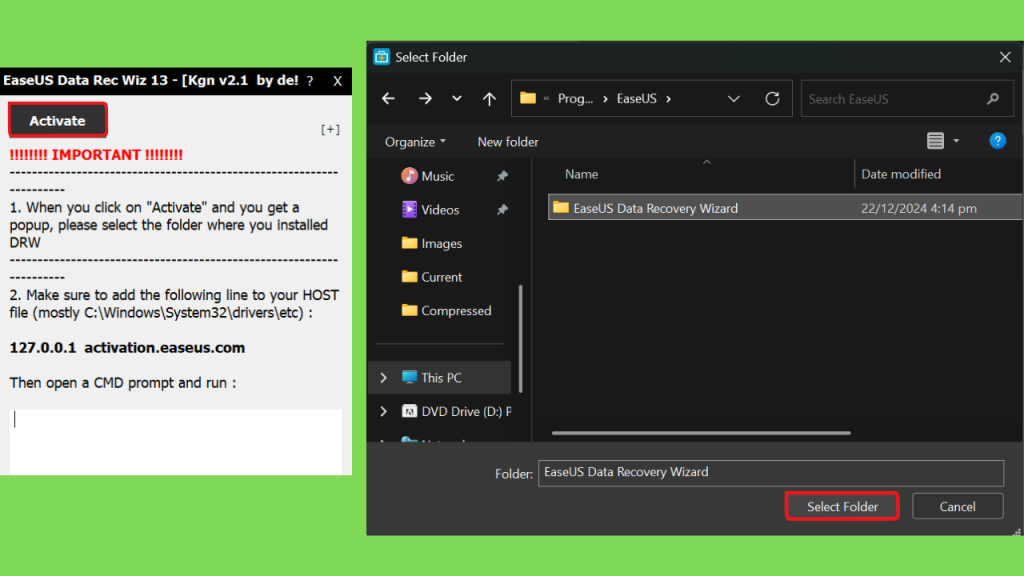
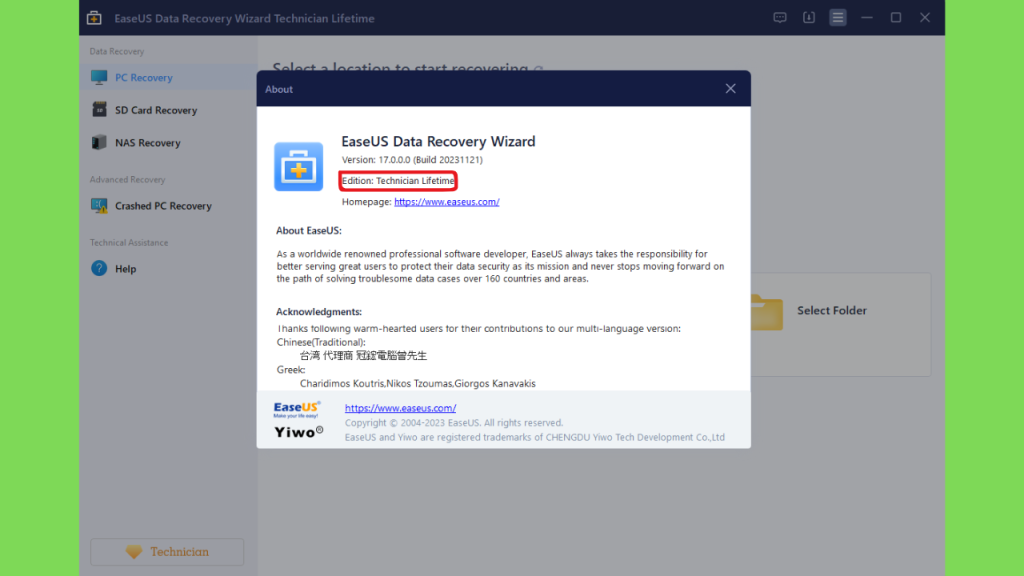
Step 5: Execute o Activator da pasta Activator e clique no botão Activate. Selecione a pasta “EaseUS Data Recovery Wizard” da pasta de instalação. Uma vez feito isso, você pode usar o programa para o resto da vida.
Conclusão
O EaseUS Data Recovery Wizard é uma solução voltada para usuários que precisam procurar arquivos perdidos em computadores, HDs, SSDs, pendrives, cartões de memória e outros dispositivos. Seu fluxo de seleção, varredura, filtragem, pré-visualização e recuperação facilita a realização de tarefas que poderiam ser bastante complexas para usuários sem experiência técnica.
A ferramenta é particularmente interessante em situações como exclusão acidental, Lixeira esvaziada, Shift + Delete, formatação, partições perdidas e unidades RAW. A documentação atual também confirma suporte a diversos sistemas de arquivos e uma ampla variedade de dispositivos.
O ponto mais importante, entretanto, não é apenas escolher uma ferramenta. Depois de perceber uma perda de dados, interromper o uso da unidade pode ser decisivo. Evite formatar, instalar programas ou gravar novos arquivos no dispositivo afetado, pois essas operações podem reduzir as chances de recuperação.
Também é fundamental salvar os arquivos recuperados em outro local. Quando existe dano físico, instabilidade grave ou informações extremamente importantes, a melhor decisão pode ser procurar um profissional especializado em recuperação de dados.
Para usuários do Windows que precisam lidar com arquivos excluídos, unidades formatadas, partições perdidas ou armazenamento inacessível, o EaseUS Data Recovery Wizard oferece um fluxo relativamente simples e abrangente para investigar o problema e tentar recuperar os dados disponíveis.