EaseUS Partition Master: Download Grátis, Recursos e Como Usar
O gerenciamento de discos e partições é uma tarefa importante para manter um computador organizado, aproveitar melhor o espaço de armazenamento e preparar unidades para diferentes necessidades. Com o passar do tempo, é comum que o disco rígido fique cheio, que uma partição precise de mais espaço ou que o usuário queira substituir um HD antigo por um SSD mais rápido. Nessas situações, contar com uma ferramenta especializada pode facilitar bastante o trabalho.
O EaseUS Partition Master é um programa desenvolvido para ajudar usuários a administrar discos rígidos, SSDs e partições no Windows. Ele reúne diferentes recursos em uma interface gráfica, permitindo realizar operações como criar, excluir, formatar, redimensionar e mover partições. Dependendo da edição utilizada, também oferece ferramentas para clonagem de discos, migração do sistema operacional e outras tarefas relacionadas ao armazenamento.
EaseUS Partition Master
Quem procura EaseUS Partition Master Download Grátis geralmente deseja encontrar uma maneira simples de organizar o disco do computador sem precisar recorrer a procedimentos técnicos complicados. A boa notícia é que existe uma edição gratuita, chamada EaseUS Partition Master Free, que disponibiliza recursos básicos de gerenciamento de partições.
Neste guia, você vai conhecer as funcionalidades do programa, entender as diferenças entre as edições Free e Professional, conferir os requisitos de sistema e aprender como baixar, instalar e utilizar o software no Windows 10 e Windows 11. Também apresentaremos alternativas e soluções para problemas comuns.
O que é EaseUS Partition Master?
O EaseUS Partition Master é um software de gerenciamento de discos desenvolvido pela EaseUS. Sua principal finalidade é facilitar o controle das unidades de armazenamento instaladas em um computador, oferecendo ferramentas para organizar partições e modificar a estrutura dos discos.
Uma partição é uma divisão lógica de um dispositivo de armazenamento. Por exemplo, um HD de 1 TB pode ser dividido em duas unidades: uma destinada ao Windows e aos programas instalados e outra utilizada para documentos, fotografias, vídeos e outros arquivos pessoais.
O Windows possui uma ferramenta própria chamada Gerenciamento de Disco, mas algumas operações podem ser limitadas dependendo da estrutura do armazenamento. O EaseUS Partition Master reúne diferentes funcionalidades em uma única interface, permitindo visualizar as partições existentes e executar operações compatíveis com a edição instalada.
O programa pode ser utilizado tanto por usuários domésticos quanto por pessoas que precisam organizar discos de computadores utilizados para atividades profissionais. Sua interface visual ajuda a compreender a distribuição do espaço disponível e identificar quais unidades precisam de ajustes.
Para que serve o EaseUS Partition Master?
O software serve principalmente para administrar o espaço de armazenamento de um computador. Com ele, é possível modificar o tamanho de determinadas partições, criar novas divisões, excluir volumes desnecessários e formatar unidades para sistemas de arquivos compatíveis.
Um exemplo prático acontece quando a unidade C: está quase cheia, enquanto outra partição possui bastante espaço disponível. Dependendo da disposição das partições no disco, pode ser possível redimensionar os volumes e redistribuir o armazenamento para melhorar sua utilização.
Outra aplicação comum é preparar um SSD novo para substituir um HD antigo. Nesse cenário, os recursos de clonagem e migração disponíveis nas edições compatíveis podem ajudar a transferir dados ou o sistema operacional, reduzindo o trabalho necessário para configurar um computador novamente.
Como funciona o gerenciamento de partições?
O gerenciamento de partições consiste em organizar a maneira como o espaço físico de um disco é dividido e utilizado pelo sistema operacional.
Quando o programa é aberto, ele apresenta uma representação visual dos discos conectados ao computador. O usuário consegue identificar as unidades, consultar seus tamanhos, verificar o espaço utilizado e visualizar as partições existentes.
Depois de selecionar uma operação, o programa prepara as alterações solicitadas. Algumas versões utilizam uma lista de operações pendentes, permitindo revisar as modificações antes de aplicá-las.
É importante compreender que determinadas operações podem envolver movimentação de dados e alterações na estrutura do disco. Por isso, sempre faça uma cópia de segurança dos arquivos importantes antes de modificar partições.
Quem deve utilizar esse software?
O EaseUS Partition Master pode ser útil para diferentes perfis de usuários. Quem possui um computador com armazenamento limitado pode utilizá-lo para reorganizar o espaço disponível. Pessoas que estão substituindo um HD por SSD podem encontrar recursos para facilitar a migração.
Também pode ser interessante para técnicos de informática que precisam administrar unidades de armazenamento em computadores de clientes. Entretanto, em ambientes profissionais, é importante escolher uma edição compatível com a finalidade de uso e com as condições da licença.
EaseUS Partition Master Download Grátis para Windows
Quem deseja baixar EaseUS Partition Master para PC deve começar pela página oficial da desenvolvedora. Essa é a maneira mais segura de obter o instalador original, consultar as versões disponíveis e verificar quais funcionalidades estão incluídas na edição escolhida.
A edição Free permite conhecer as ferramentas básicas de gerenciamento de partições sem precisar adquirir imediatamente uma licença paga. Entretanto, algumas funcionalidades avançadas podem exigir a versão Professional ou outra edição específica.
Download oficial: https://www.easeus.com/partition-manager/epm-free.html
Antes de iniciar o download, verifique se a página apresenta a versão compatível com seu sistema operacional. Também confira os requisitos e as condições de utilização, pois os recursos disponíveis podem mudar conforme as atualizações do desenvolvedor.
Onde baixar o programa com segurança?
O ideal é baixar o instalador diretamente do site oficial da EaseUS. Isso reduz o risco de encontrar arquivos modificados, instaladores acompanhados de programas indesejados ou versões desatualizadas.
Evite páginas que prometem funcionalidades profissionais sem uma licença válida ou que solicitam a execução de arquivos desconhecidos para liberar recursos. Softwares de gerenciamento de partições possuem acesso a operações importantes do armazenamento, portanto, utilizar uma instalação confiável é especialmente importante.
Depois de acessar a página oficial, localize a opção de download da edição Free. Salve o arquivo em uma pasta conhecida, como Downloads, e confira se o nome e a origem correspondem ao instalador disponibilizado pela desenvolvedora.
Como escolher a versão correta?
A escolha depende das tarefas que você pretende realizar. Para operações básicas, a edição gratuita pode ser suficiente. Se o objetivo envolve recursos avançados, como migração do sistema ou funcionalidades adicionais de clonagem, consulte a comparação oficial das edições antes de adquirir uma licença.
Não escolha uma edição apenas pelo nome. Verifique a lista atual de recursos, as limitações de capacidade, as condições comerciais e os sistemas operacionais compatíveis.
EaseUS Partition Master para Windows 11 e Windows 10
O EaseUS Partition Master possui versões destinadas ao gerenciamento de discos em computadores Windows. Quem utiliza Windows 11 ou Windows 10 deve consultar a documentação correspondente à versão do programa que pretende instalar.
No Windows 11, o software pode ajudar a organizar unidades de armazenamento, preparar discos novos e administrar partições compatíveis. No Windows 10, oferece uma proposta semelhante para usuários que desejam controlar melhor a distribuição do espaço disponível.
Antes de executar operações importantes, verifique se o sistema operacional está atualizado e se os drivers de armazenamento estão funcionando corretamente. Também é recomendável desconectar dispositivos externos que não serão utilizados durante uma operação de clonagem ou gerenciamento.
O programa está disponível em português?
A disponibilidade de português depende da versão e do pacote de idiomas oferecido pela desenvolvedora. Ao instalar o programa, confira as opções de idioma disponíveis nas configurações ou durante o processo de instalação.
Uma interface traduzida pode facilitar a compreensão das funções, principalmente para quem ainda não possui experiência com gerenciamento de discos.
Principais recursos do EaseUS Partition Master
Um dos principais motivos para procurar o EaseUS Partition Master é a variedade de ferramentas relacionadas ao armazenamento. Em vez de utilizar vários programas diferentes, o usuário encontra diferentes operações reunidas em uma mesma plataforma.
A disponibilidade de cada recurso depende da edição instalada. Por isso, antes de iniciar uma tarefa, confira se ela está incluída na versão Free ou se exige uma licença Professional.
Criar, excluir e formatar partições
A criação de partições permite dividir um disco em unidades lógicas independentes. Essa organização pode ser interessante para separar arquivos pessoais do sistema operacional ou manter documentos de diferentes atividades em volumes distintos.
O processo normalmente envolve selecionar o espaço não alocado, definir o tamanho desejado e escolher o sistema de arquivos compatível. Depois de confirmar as configurações, o programa prepara a nova partição.
A exclusão de uma partição também é possível, mas exige cuidado. Quando um volume é removido, os dados armazenados nele podem se tornar inacessíveis. Portanto, confirme se os arquivos importantes foram copiados antes de executar essa operação.
A formatação prepara uma unidade para receber dados utilizando um sistema de arquivos específico. NTFS e exFAT são exemplos comuns no ambiente Windows, mas a escolha depende da finalidade do dispositivo.
Redimensionar e mover partições
O redimensionamento é uma das funções mais procuradas por quem deseja reorganizar o espaço de armazenamento.
Imagine que a unidade C: esteja com pouco espaço livre, enquanto outra partição possui capacidade disponível. Se a disposição das partições permitir, o usuário pode ajustar os tamanhos para distribuir melhor o armazenamento.
O recurso de movimentação também ajuda a reorganizar a posição de determinadas partições no disco. Essa operação pode ser útil quando existe espaço não alocado que precisa ser colocado em uma posição adequada para ampliar outro volume.
Entretanto, nem toda estrutura de disco permite realizar qualquer alteração diretamente. A posição das partições, o espaço disponível e as características do sistema de arquivos influenciam as possibilidades.
Mesclar e dividir unidades
A mesclagem permite combinar partições compatíveis para formar uma unidade maior. É uma opção interessante quando o usuário deseja simplificar a organização do armazenamento e reduzir a quantidade de volumes existentes.
Já a divisão permite separar uma partição em volumes menores. Por exemplo, uma unidade destinada exclusivamente a arquivos pessoais pode ser dividida para separar documentos de trabalho e arquivos multimídia.
Antes de utilizar essas ferramentas, verifique como os dados serão tratados durante o procedimento. Não presuma que todas as operações preservarão automaticamente os arquivos existentes.
Clonar HDD e SSD
A clonagem de discos permite copiar a estrutura e os dados de uma unidade para outra. É um recurso bastante procurado por quem deseja substituir um HD antigo por um SSD.
Em um cenário comum, o usuário possui um computador com um HD que contém o Windows, os aplicativos e os arquivos pessoais. Ao adquirir um SSD com capacidade adequada, pode utilizar uma ferramenta de clonagem compatível para transferir o conteúdo.
A clonagem pode reduzir o tempo necessário para configurar um computador novamente. Entretanto, é importante conferir a capacidade do disco de destino, o espaço utilizado na unidade de origem e a compatibilidade dos modos de inicialização.
Também é fundamental lembrar que a unidade de destino poderá ter seu conteúdo sobrescrito durante o procedimento. Faça backup antes de iniciar.
Migrar o Windows para SSD
A migração do sistema operacional é diferente de simplesmente copiar documentos de uma pasta para outra. Ela envolve transferir os componentes necessários para que o Windows funcione na nova unidade.
Esse recurso é especialmente interessante para usuários que desejam melhorar o desempenho de um computador antigo substituindo um HD por SSD.
Após a migração, ainda pode ser necessário verificar a ordem de inicialização na BIOS ou UEFI. Se o computador continuar iniciando pela unidade antiga, o usuário deverá ajustar a configuração de boot.
A disponibilidade da migração depende da edição e das condições da licença. Consulte a documentação oficial antes de realizar o procedimento.
Converter MBR para GPT
MBR e GPT são dois formatos utilizados para organizar a estrutura de partições de discos.
O MBR é um padrão mais antigo, enquanto o GPT é amplamente utilizado em computadores modernos e oferece suporte a discos e estruturas de armazenamento maiores.
A conversão pode ser necessária em determinadas situações, como ao preparar um disco para um sistema configurado para inicialização UEFI.
Entretanto, a compatibilidade depende também das configurações de firmware e do sistema operacional. Antes de converter um disco que contém o Windows, verifique os requisitos de inicialização e faça backup dos dados.
Verificar erros e setores defeituosos
Problemas no armazenamento podem causar lentidão, falhas na leitura de arquivos e mensagens de erro durante a utilização do computador.
As ferramentas de verificação disponíveis no programa podem ajudar a identificar determinados problemas relacionados às partições e aos sistemas de arquivos.
É importante não confundir uma verificação lógica com um diagnóstico completo da saúde física de um SSD ou HD. Para analisar o estado do hardware, também podem ser necessárias ferramentas de diagnóstico SMART fornecidas pelo fabricante da unidade.
Gerenciar espaço não alocado
O espaço não alocado representa uma área do disco que ainda não foi atribuída a uma partição.
Esse espaço pode surgir depois da exclusão ou redução de um volume. Em determinadas condições, pode ser utilizado para criar uma nova partição ou ampliar uma unidade existente.
O EaseUS Partition Master facilita a visualização dessas áreas e ajuda o usuário a compreender como o armazenamento está distribuído.
Criar mídia inicializável WinPE
Algumas edições do programa oferecem ferramentas para criar mídias inicializáveis baseadas no ambiente Windows PE.
Esse tipo de mídia pode ser útil quando o usuário precisa realizar operações de manutenção fora da instalação normal do Windows.
A disponibilidade desse recurso depende da edição e da versão do software. Antes de utilizar uma mídia inicializável, confirme sua compatibilidade com o computador e faça uma cópia de segurança dos dados.
EaseUS Partition Master Free vs Professional
Uma das dúvidas mais comuns é se vale a pena utilizar a edição gratuita ou adquirir a versão Professional.
A resposta depende da finalidade. Quem precisa apenas organizar partições e realizar tarefas básicas pode começar com a versão Free. Já quem trabalha frequentemente com migração de sistemas, clonagem e gerenciamento avançado pode considerar uma edição paga.
| Característica | Free | Professional |
|---|---|---|
| Gerenciamento básico de partições | Sim | Sim |
| Criar e excluir partições | Sim | Sim |
| Redimensionar partições | Sim | Sim |
| Formatar volumes | Sim | Sim |
| Clonagem de discos | Conforme recursos da edição | Recursos ampliados |
| Migração do sistema | Verificar disponibilidade | Disponível conforme plano |
| Recursos avançados | Limitados | Mais opções |
| Suporte técnico | Conforme oferta | Conforme licença |
A tabela apresenta uma visão geral e não substitui a comparação oficial atualizada. Os limites de capacidade, funcionalidades e condições comerciais podem mudar.
O que oferece a versão gratuita?
A edição Free foi desenvolvida para usuários que precisam de recursos básicos de gerenciamento de discos.
Ela permite conhecer a interface, visualizar as partições e executar operações compatíveis com a versão gratuita. Para quem possui um computador doméstico e deseja apenas organizar o armazenamento, pode representar um bom ponto de partida.
Uma vantagem é a possibilidade de avaliar o funcionamento do programa antes de decidir se existe necessidade de adquirir uma licença paga.
Quais recursos estão disponíveis na versão Professional?
A edição Professional é direcionada a usuários que precisam de ferramentas adicionais para administrar discos e sistemas Windows.
Dependendo da versão e da licença, ela pode incluir recursos avançados de clonagem, migração do sistema operacional e gerenciamento de volumes.
Para quem realiza essas tarefas com frequência, a versão paga pode oferecer mais praticidade. Entretanto, é importante avaliar o custo, as condições de uso e a lista de recursos antes de comprar.
Vale a pena comprar a licença Professional?
A compra pode fazer sentido quando os recursos gratuitos não atendem às necessidades do usuário.
Por exemplo, alguém que pretende migrar o Windows para um SSD e precisa de uma ferramenta específica para essa operação pode considerar uma edição que ofereça esse recurso oficialmente.
Por outro lado, quem deseja apenas visualizar discos, organizar partições e executar operações básicas talvez não precise investir imediatamente.
Qual edição escolher?
A melhor escolha é aquela que atende à tarefa que você pretende realizar.
Para gerenciamento básico, comece avaliando a edição Free. Para operações avançadas, consulte os recursos disponíveis na Professional e compare com outras ferramentas do mercado.
Requisitos de sistema do EaseUS Partition Master
Antes de instalar o programa, é importante verificar se o computador atende aos requisitos da versão escolhida.
Os requisitos podem mudar de acordo com as atualizações. Por isso, as informações publicadas na documentação oficial devem ser consideradas a referência principal.
| Requisito | Informação a verificar |
|---|---|
| Sistema operacional | Windows 11 e Windows 10, conforme versão |
| Processador | Compatibilidade com a edição atual |
| Memória RAM | Mínimo indicado pelo desenvolvedor |
| Armazenamento | Espaço livre para instalação |
| Tipo de disco | HDD e SSD compatíveis |
| Sistemas de arquivos | NTFS, FAT32, FAT16, FAT12, exFAT, ReFS e outros indicados |
| Arquitetura | Verificar suporte à versão do Windows |
Compatibilidade com Windows 11
O Windows 11 é utilizado em computadores modernos que normalmente possuem suporte a UEFI e discos GPT.
O EaseUS Partition Master pode ajudar a organizar partições nesse ambiente, desde que a versão instalada seja compatível com o sistema.
Antes de modificar a partição que contém o Windows, verifique se ela é utilizada para inicialização ou recuperação. Alterações incorretas podem impedir o funcionamento normal do computador.
Compatibilidade com Windows 10
Usuários do Windows 10 também podem utilizar ferramentas de gerenciamento de partições para organizar o armazenamento.
O programa pode ser interessante para quem deseja dividir um disco, criar volumes adicionais ou preparar um SSD para substituir uma unidade antiga.
Confira sempre a compatibilidade da versão baixada com a edição e arquitetura do sistema operacional.
HDD, SSD SATA e NVMe
O programa é destinado ao gerenciamento de unidades de armazenamento compatíveis, incluindo diferentes tipos de HDD e SSD.
Os discos SATA são comuns em computadores antigos e modernos. Já os SSDs NVMe utilizam uma interface diferente, normalmente oferecendo velocidades superiores.
Apesar de o software poder reconhecer diferentes unidades, operações específicas dependem do hardware, dos drivers e da versão instalada.
Como instalar EaseUS Partition Master no PC
A instalação do EaseUS Partition Master é relativamente simples e segue o processo tradicional de instalação de programas no Windows.
Antes de começar, salve os trabalhos abertos e feche aplicativos desnecessários. Também é recomendável ter uma cópia de segurança dos arquivos importantes.
Etapa 1: Baixar o instalador oficial
Acesse o site oficial da EaseUS e localize a página do Partition Master.
Escolha a edição desejada e clique na opção de download. Salve o arquivo no computador e aguarde a conclusão.
Etapa 2: Executar o arquivo de instalação
Abra a pasta Downloads e localize o instalador.
Execute o arquivo obtido no site oficial. Caso o Windows apresente uma solicitação de controle de conta de usuário, confira o nome do desenvolvedor antes de permitir a execução.
Etapa 3: Configurar a instalação
Siga as instruções apresentadas pelo assistente de instalação.
Leia as opções disponíveis e verifique o local onde o programa será instalado. Evite aceitar componentes adicionais que não sejam necessários para sua utilização.
Etapa 4: Finalizar a instalação
Depois de concluir o processo, abra o EaseUS Partition Master pelo menu Iniciar ou pelo atalho criado na área de trabalho.
Na primeira execução, aguarde o carregamento das unidades de armazenamento. O programa deverá apresentar os discos e as partições reconhecidos pelo sistema.
Antes de executar qualquer alteração, familiarize-se com a interface e verifique se o disco selecionado é realmente aquele que deseja modificar.
Como usar EaseUS Partition Master
Depois da instalação, o usuário pode utilizar os recursos disponíveis para administrar o armazenamento.
Embora a interface facilite o processo, operações envolvendo partições exigem atenção. Uma seleção incorreta pode causar perda de dados ou impedir a inicialização do sistema.
Como redimensionar uma partição
O redimensionamento é indicado quando uma unidade precisa de mais ou menos espaço.
Primeiro, abra o programa e selecione o disco que contém a partição desejada. Localize a opção de redimensionar ou mover volume, conforme a interface da versão instalada.
Defina o novo tamanho da partição utilizando os controles apresentados. O espaço liberado poderá ser utilizado em outra operação, desde que exista compatibilidade na organização do disco.
Revise o resultado antes de aplicar as alterações. Se o volume contém arquivos importantes, confirme que existe uma cópia de segurança atualizada.
Como criar uma nova partição
Para criar uma nova partição, é necessário possuir espaço não alocado no disco.
Selecione essa área e escolha a opção para criar uma nova partição. Em seguida, defina o tamanho, a letra da unidade e o sistema de arquivos desejado.
Depois de revisar as configurações, confirme a operação.
Quando o processo terminar, a nova unidade poderá aparecer no Explorador de Arquivos do Windows.
Como juntar duas partições
A junção de partições pode ser útil quando o usuário deseja reunir espaço de armazenamento em uma unidade maior.
Entretanto, a possibilidade depende da localização das partições, dos sistemas de arquivos e das características do disco.
Antes de executar o procedimento, confira se os volumes são compatíveis e se os dados serão preservados conforme o método escolhido.
Como clonar HD para SSD
A clonagem é uma das tarefas mais procuradas por quem deseja atualizar o computador.
Conecte o SSD de destino ao computador utilizando uma conexão compatível. Abra o software e procure a ferramenta de clonagem disponível na edição instalada.
Selecione o HD de origem e depois o SSD de destino. Confira cuidadosamente as unidades selecionadas, pois os dados existentes no disco de destino poderão ser apagados.
Verifique se o SSD possui capacidade suficiente para receber os dados utilizados na unidade original. Depois de confirmar as configurações, inicie a operação e aguarde a conclusão.
Ao finalizar, desligue o computador e configure a inicialização pelo novo SSD, se necessário.
Como converter MBR em GPT
A conversão de MBR para GPT pode ser necessária quando o usuário deseja preparar um disco para determinadas configurações modernas de inicialização.
Primeiro, verifique se o computador utiliza UEFI e se o Windows está preparado para iniciar a partir de um disco GPT.
Abra o programa, selecione o disco correto e procure a opção de conversão compatível com a edição instalada.
Não realize essa operação sem compreender as consequências para o sistema operacional. A conversão de um disco que contém o Windows exige atenção especial às configurações de inicialização.
Como verificar a saúde do disco
Se o computador apresentar lentidão ou erros frequentes, pode ser necessário verificar a condição do armazenamento.
Utilize as ferramentas de diagnóstico disponíveis no programa e consulte também os dados SMART fornecidos pelo dispositivo, quando disponíveis.
Se o HD apresentar ruídos incomuns, falhas repetidas ou erros de leitura, priorize a cópia dos arquivos importantes. Nenhum software de gerenciamento garante a recuperação de uma unidade fisicamente danificada.
EaseUS Partition Master é seguro?
O EaseUS Partition Master é um software desenvolvido para executar operações importantes no armazenamento do computador. Quando obtido diretamente da desenvolvedora e utilizado corretamente, oferece uma maneira organizada de administrar discos e partições.
Entretanto, segurança não depende apenas do programa. Também envolve a origem do instalador, as configurações utilizadas e os cuidados adotados antes de modificar uma unidade.
Segurança do instalador oficial
Baixar o programa pelo site oficial é a melhor maneira de reduzir os riscos associados a arquivos modificados ou distribuídos por fontes desconhecidas.
Antes de executar o instalador, verifique sua procedência e as informações do desenvolvedor apresentadas pelo Windows.
Evite versões que prometem liberar recursos pagos sem autorização ou que solicitam a execução de programas adicionais desconhecidos.
Cuidados antes de modificar partições
Alterar a estrutura de um disco pode afetar o acesso aos arquivos. Mesmo quando o procedimento é realizado corretamente, interrupções inesperadas, falhas de hardware ou problemas de energia podem causar dificuldades.
Por isso, mantenha uma cópia de segurança dos documentos importantes em outro dispositivo ou serviço de armazenamento confiável.
Também é recomendável utilizar um computador conectado à energia durante operações demoradas, especialmente em notebooks.
Importância de fazer backup
O backup é uma das medidas mais importantes antes de qualquer operação de gerenciamento de partições.
Uma cópia de segurança permite recuperar documentos e outros arquivos caso aconteça algum problema durante o procedimento.
Não mantenha a única cópia dos arquivos no mesmo disco que será modificado. Se possível, utilize uma unidade externa ou outro local de armazenamento independente.
Por que evitar instaladores modificados?
Arquivos de origem desconhecida podem conter programas indesejados, componentes maliciosos ou alterações que comprometem o funcionamento do software.
Como o EaseUS Partition Master pode realizar operações com permissões elevadas, instalar uma versão não confiável representa um risco desnecessário.
Utilize sempre fontes verificáveis e respeite as condições de licenciamento do desenvolvedor.
Vantagens e desvantagens do EaseUS Partition Master
O programa oferece diferentes ferramentas em uma única interface, o que pode facilitar a administração de discos para quem não deseja utilizar comandos manuais.
Entretanto, também possui limitações que devem ser consideradas antes da escolha.
| Vantagens | Desvantagens |
|---|---|
| Interface visual intuitiva | Algumas funções exigem licença paga |
| Ferramentas de gerenciamento de partições | Recursos variam conforme a edição |
| Suporte a diferentes tipos de armazenamento | Operações avançadas exigem conhecimento |
| Ferramentas para clonagem em edições compatíveis | Nem toda operação é adequada para iniciantes |
| Ajuda na organização do espaço em disco | Alterações incorretas podem causar perda de dados |
| Alternativa às ferramentas básicas do Windows | Algumas funções podem depender de reinicialização |
Para usuários domésticos, a principal vantagem é reunir operações comuns em uma única plataforma. Para profissionais, a variedade de recursos pode facilitar determinadas tarefas de manutenção.
Por outro lado, é importante lembrar que o programa não substitui uma estratégia de backup e não consegue resolver todos os problemas físicos de um disco.
Melhores alternativas ao EaseUS Partition Master
Embora o EaseUS Partition Master seja uma opção conhecida, existem outras ferramentas para administrar partições e unidades de armazenamento.
A escolha depende do sistema operacional, dos recursos necessários e do nível de experiência do usuário.
MiniTool Partition Wizard
O MiniTool Partition Wizard é uma ferramenta de gerenciamento de discos que oferece recursos para criar, excluir, formatar e redimensionar partições.
É uma alternativa interessante para quem deseja comparar interfaces e funcionalidades antes de escolher um programa.
Assim como no EaseUS, alguns recursos podem estar disponíveis apenas nas edições pagas. Consulte a página oficial para conhecer as condições atuais.
AOMEI Partition Assistant
O AOMEI Partition Assistant reúne ferramentas para organizar partições, administrar discos e realizar operações relacionadas ao armazenamento.
Pode ser considerado por usuários que procuram uma alternativa para Windows com diferentes opções de gerenciamento.
A disponibilidade de recursos depende da edição escolhida.
GParted
O GParted é uma ferramenta de gerenciamento de partições conhecida principalmente no ambiente Linux.
Ele permite realizar diversas operações de organização de discos e pode ser executado por meio de mídias inicializáveis compatíveis.
É uma alternativa interessante para usuários com maior familiaridade técnica, especialmente aqueles que trabalham com diferentes sistemas operacionais.
Gerenciamento de Disco do Windows
O Gerenciamento de Disco é uma ferramenta integrada ao Windows.
Ela permite criar, excluir, formatar e redimensionar determinadas partições, além de visualizar as unidades conectadas ao computador.
Sua principal vantagem é não exigir a instalação de um programa adicional. Entretanto, alguns procedimentos avançados podem não estar disponíveis, dependendo da estrutura do disco.
| Programa | Plataforma principal | Perfil de utilização |
|---|---|---|
| EaseUS Partition Master | Windows | Usuários domésticos e profissionais |
| MiniTool Partition Wizard | Windows | Gerenciamento de partições |
| AOMEI Partition Assistant | Windows | Organização e manutenção de discos |
| GParted | Linux e mídia inicializável | Usuários com experiência técnica |
| Gerenciamento de Disco | Windows | Operações básicas integradas |
Problemas comuns e como resolver
Mesmo quando o software está instalado corretamente, algumas situações podem impedir a realização de determinadas operações.
A maioria dos problemas está relacionada à compatibilidade, à estrutura do disco, às permissões do Windows ou às condições físicas da unidade.
O programa não reconhece o SSD
Se o SSD não aparecer na interface, comece verificando se ele está conectado corretamente.
Em computadores com unidades SATA, confira os cabos de alimentação e dados. Em modelos NVMe, verifique a instalação física e a compatibilidade do slot.
Também abra o Gerenciamento de Disco do Windows para verificar se o dispositivo é reconhecido pelo sistema.
Se a unidade não aparecer em nenhuma ferramenta, pode existir um problema de conexão, driver ou hardware.
Erro ao redimensionar partições
Erros durante o redimensionamento podem ocorrer quando não existe espaço disponível suficiente ou quando a estrutura do disco não permite a operação solicitada.
Verifique o espaço livre, a localização das partições e a existência de erros no sistema de arquivos.
Se a unidade contém arquivos importantes, faça backup antes de tentar novamente.
A clonagem não inicia
Problemas de clonagem podem estar relacionados à capacidade do disco de destino, à conexão utilizada ou à compatibilidade da edição.
Confirme se o SSD possui espaço suficiente e se está sendo reconhecido corretamente pelo Windows.
Também verifique se a operação escolhida está disponível na edição instalada.
O Windows não inicia após uma operação no disco
Se o Windows não iniciar depois de uma alteração, verifique primeiro a ordem de inicialização na BIOS ou UEFI.
Confira se o disco correto está selecionado como dispositivo de boot e se as configurações de inicialização são compatíveis com o formato da unidade.
Se o problema continuar, utilize as ferramentas de recuperação do próprio Windows e consulte um profissional antes de realizar novas alterações.
Problemas de compatibilidade
Uma versão antiga do programa pode não funcionar corretamente em uma instalação mais recente do Windows.
Nesse caso, consulte a página oficial e verifique se existe uma atualização compatível.
Também mantenha os drivers de armazenamento atualizados e evite instalar várias ferramentas que executam operações semelhantes simultaneamente.
Perguntas frequentes sobre EaseUS Partition Master
1. O EaseUS Partition Master é gratuito?
Sim. Existe uma edição gratuita chamada EaseUS Partition Master Free, destinada principalmente ao gerenciamento básico de partições. Algumas funcionalidades avançadas estão disponíveis somente em edições pagas.
2. Para que serve o EaseUS Partition Master?
O programa serve para administrar discos rígidos, SSDs e partições no Windows. Ele permite executar operações como criar, excluir, formatar, redimensionar e organizar volumes, além de oferecer recursos adicionais dependendo da edição.
3. Como baixar EaseUS Partition Master para PC?
Acesse o site oficial da EaseUS, localize a página do Partition Master e escolha a edição desejada. Depois, baixe o instalador e siga as instruções apresentadas pelo assistente de instalação.
4. O EaseUS Partition Master funciona no Windows 11?
Existem versões do programa destinadas ao gerenciamento de discos em sistemas Windows modernos, incluindo o Windows 11. Confira os requisitos da versão específica antes de instalar.
5. O programa funciona no Windows 10?
Sim, o software possui versões compatíveis com sistemas Windows, incluindo o Windows 10. É importante verificar a compatibilidade da edição baixada com a arquitetura e a atualização do sistema.
6. É possível redimensionar uma partição sem perder arquivos?
O redimensionamento pode ser realizado sem formatar intencionalmente a partição, desde que a operação seja compatível com a estrutura do disco. Entretanto, nenhum procedimento desse tipo é totalmente livre de riscos. Faça backup antes de começar.
7. Como clonar um HD para SSD com EaseUS Partition Master?
Conecte o SSD ao computador, abra o programa e utilize a ferramenta de clonagem disponível na edição instalada. Selecione corretamente o disco de origem e o destino, confira a capacidade e siga as instruções. Lembre-se de que os dados existentes no destino podem ser sobrescritos.
8. Qual é a diferença entre EaseUS Partition Master Free e Pro?
A edição Free atende principalmente às necessidades básicas de gerenciamento de partições. A Professional oferece recursos adicionais para operações mais avançadas. Consulte a comparação oficial para conhecer as diferenças atuais.
9. O EaseUS Partition Master é seguro?
O programa é desenvolvido para gerenciamento de discos e pode ser utilizado com segurança quando baixado de uma fonte confiável e operado corretamente. Como modifica estruturas de armazenamento, é essencial fazer backup antes de executar operações importantes.
10. Como converter MBR para GPT usando EaseUS Partition Master?
Selecione o disco desejado e procure a opção de conversão disponível na edição instalada. Antes de realizar a operação, verifique a compatibilidade com UEFI e com a configuração de inicialização do Windows.
11. O programa permite juntar duas partições?
O software oferece recursos de gerenciamento e mesclagem de partições compatíveis. A possibilidade de realizar a operação depende da estrutura do disco e das características dos volumes.
12. Qual é a melhor alternativa gratuita ao EaseUS Partition Master?
Algumas opções incluem GParted e Gerenciamento de Disco do Windows. O MiniTool Partition Wizard e o AOMEI Partition Assistant também possuem edições com recursos gratuitos, mas suas limitações devem ser verificadas.
13. O EaseUS Partition Master funciona com SSD NVMe?
O programa pode trabalhar com unidades SSD compatíveis, mas o reconhecimento e as operações disponíveis dependem do hardware, dos drivers e da versão instalada. Consulte a documentação antes de executar uma clonagem ou alteração.
14. Como recuperar uma partição perdida?
Primeiro, evite gravar novos dados no disco afetado. Identifique a causa do problema e utilize uma ferramenta apropriada de recuperação ou restauração de partições. Se os arquivos forem importantes, considere procurar um profissional especializado.
15. O EaseUS Partition Master precisa de licença?
A edição Free pode ser utilizada sem a aquisição de uma licença Professional, respeitando suas condições de uso. Para recursos pagos, é necessário adquirir a licença correspondente.
Como Baixar EaseUS Partition Master ?
Tornamos o download do EaseUS Partition Master Free super simples, basta clicar no botão de download abaixo e você será direcionado para a página de download. Você também pode baixar o IM-Magic Partition Resizer e o Minitool Partition Wizard do nosso site.
Download Now
Requisitos de sistema
EaseUS Partition Master Full pode ser executado em qualquer PC comum, os requisitos de sistema para instalá-lo são mínimos. Abaixo são mencionados os requisitos de sistema para instalá-lo:
- Sistema operacional: Windows 7, 8, 8.1, 10, 11
- Processador: CPU compatível com X86 com 500 MHz ou superior
- Memória (RAM): 512 MB ou mais
- Espaço disponível em disco: 100 MB
- Outros: Sistema de PC padrão com mouse, teclado e monitor colorido
Como Instalar EaseUS Partition Master ?
EaseUS Partition Master Professional possui um processo de instalação muito complexo e envolve várias etapas. A instalação básica é fácil, mas a ativação é um pouco difícil, principalmente para pessoas que não possuem conhecimento técnico suficiente. Você tem que bloquear os arquivos host e coisas assim. Então, para esclarecer, descrevemos todo o processo de instalação abaixo com fotos:
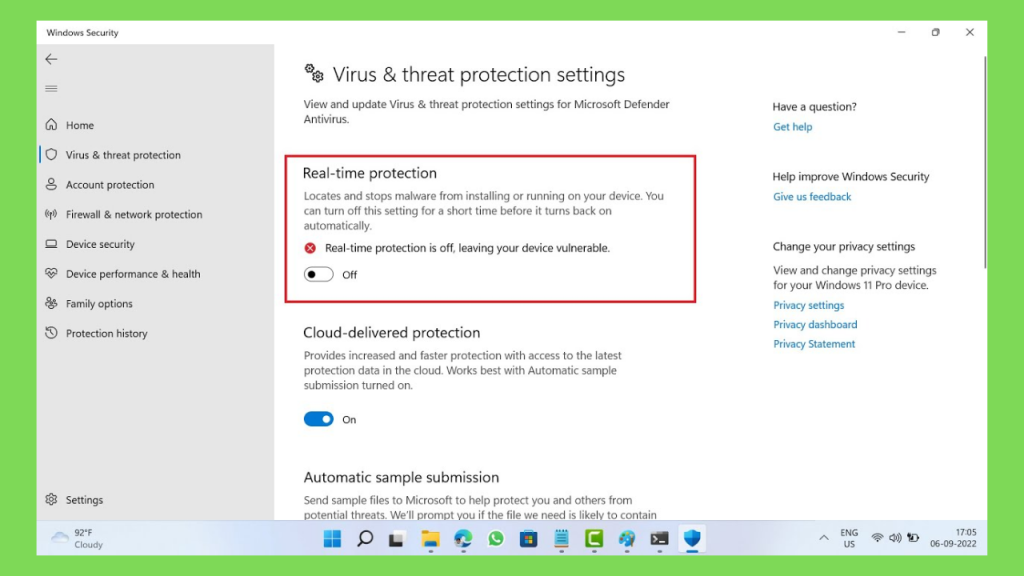
Step 1: Desligue todos os antivírus do seu sistema, incluindo proteção em tempo real. Eles podem bloquear a instalação e às vezes até excluir os arquivos. Uma vez desligado, baixar EaseUS Partition Master Technician no link fornecido.
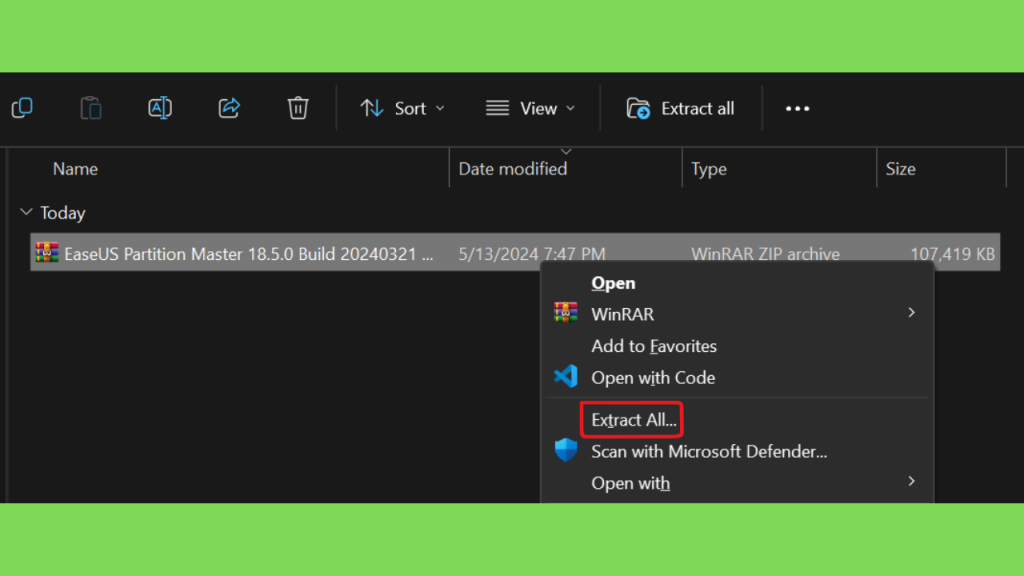
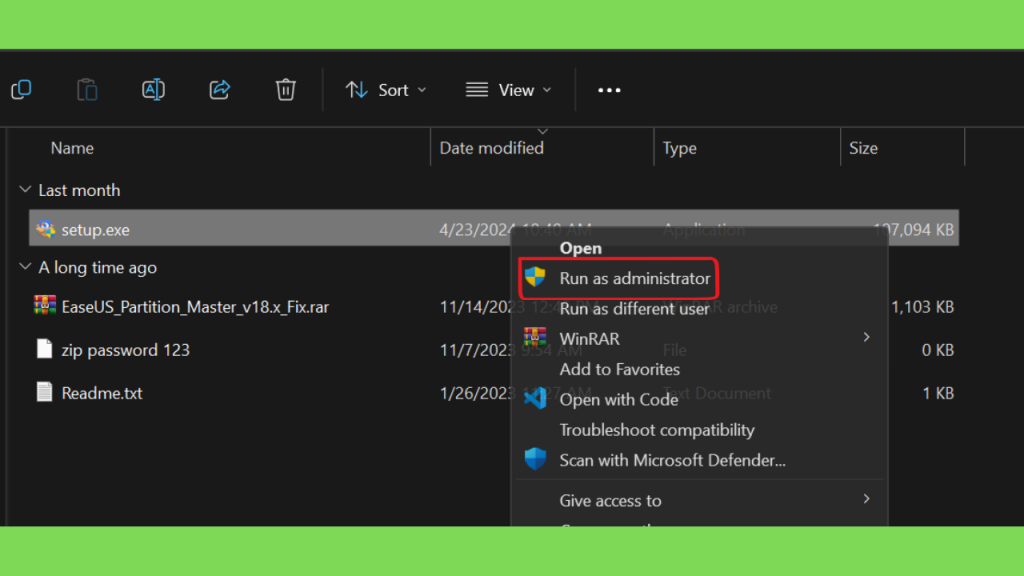
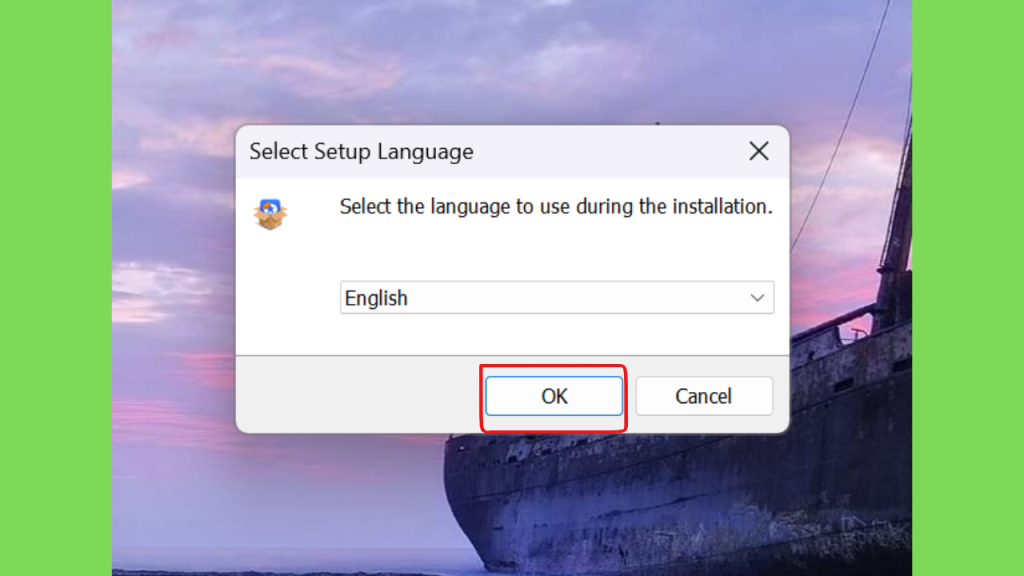
Step 2: Extraia o arquivo baixado e execute o arquivo setup.exe como administrador. Escolha o idioma no qual deseja executar a configuração e clique em OK.
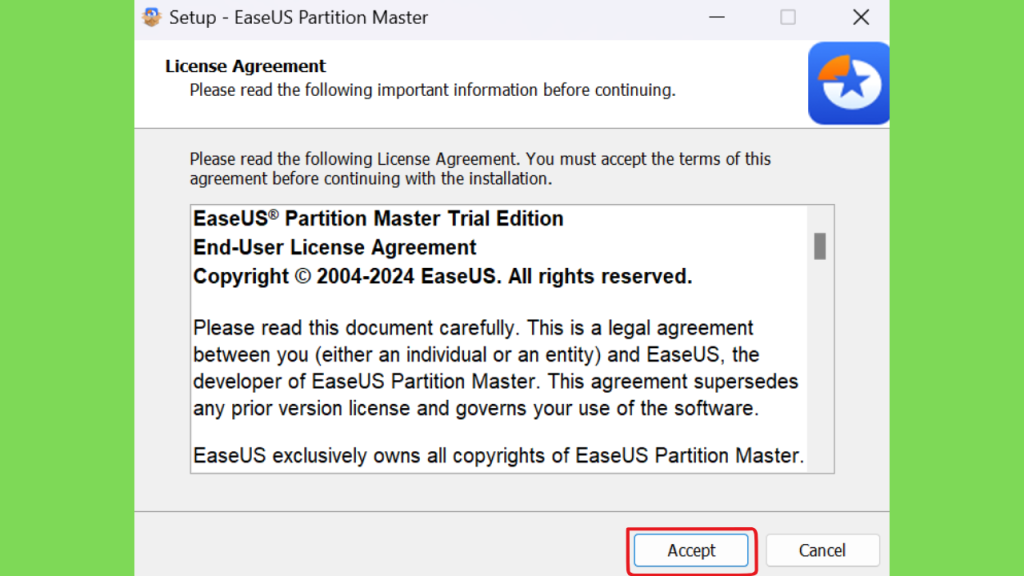
Step 3: Você verá o contrato de licença, basta clicar em Aceitar. Escolha o local onde deseja instalar o software e clique em Avançar. Escolha o local onde deseja criar a pasta do Menu Iniciar e clique novamente em Avançar.
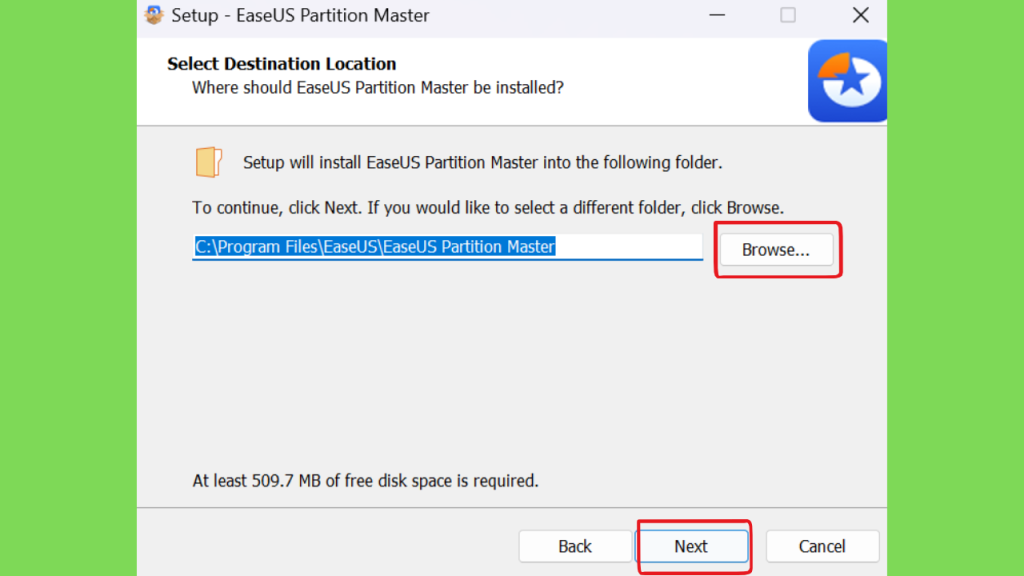
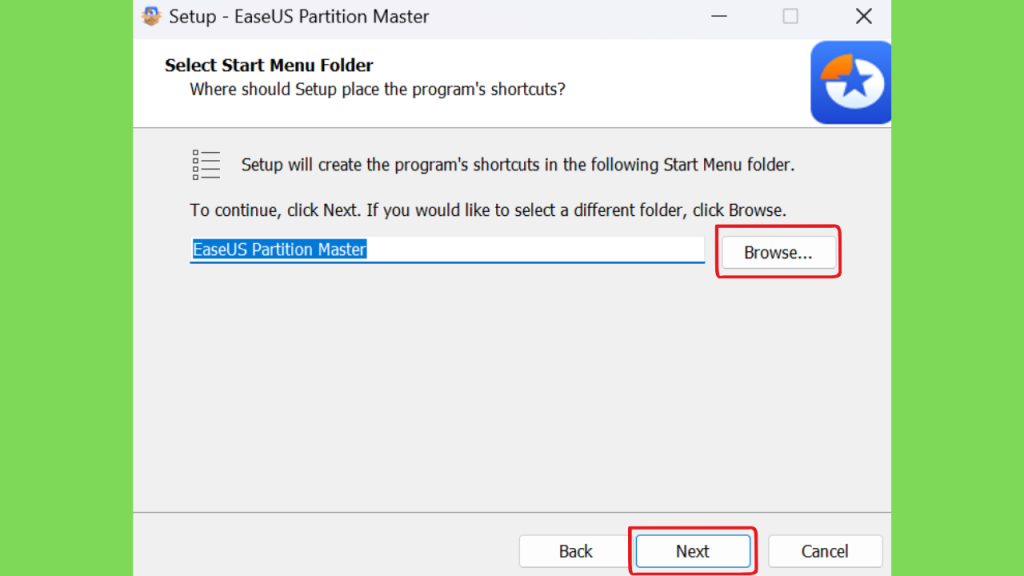
Step 4: Escolha coisas adicionais que você deseja, como criar um atalho na área de trabalho e coisas assim. Quando terminar, clique em Avançar e depois em Instalar.
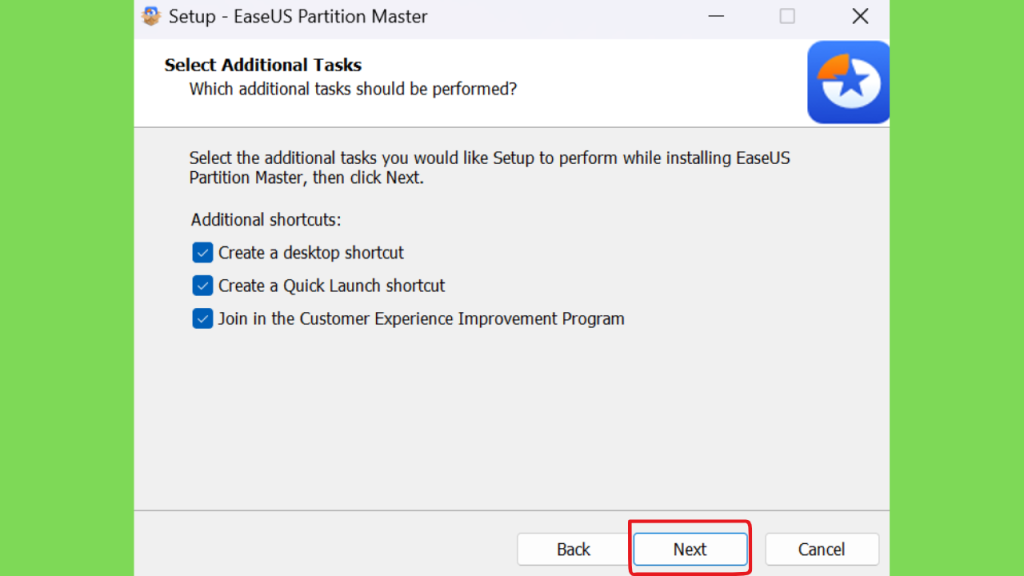
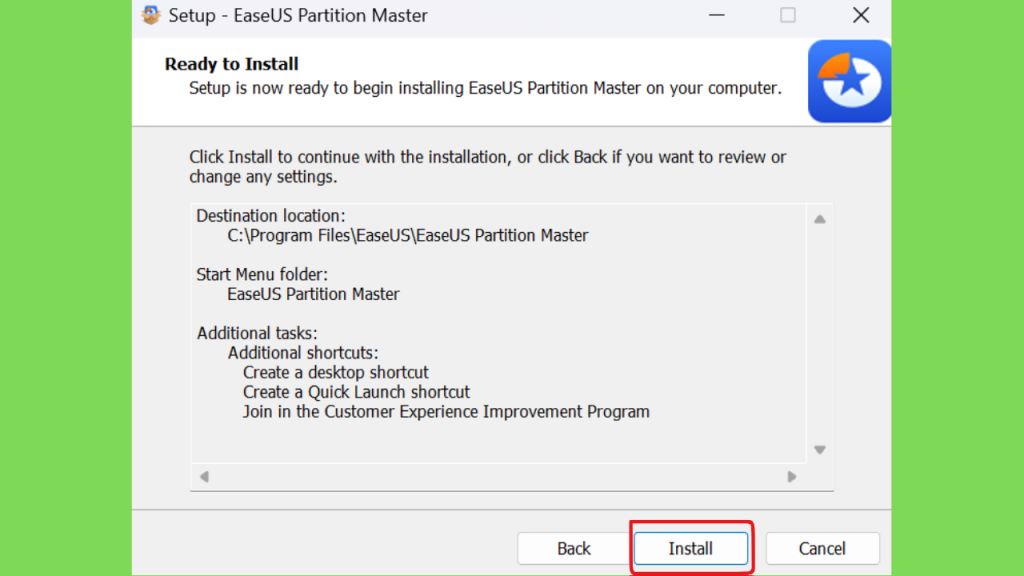
Step 5: Assim que a instalação for concluída, feche a configuração e extraia o arquivo EaseUS_Partition_Master_v18.x_Fix.rar.
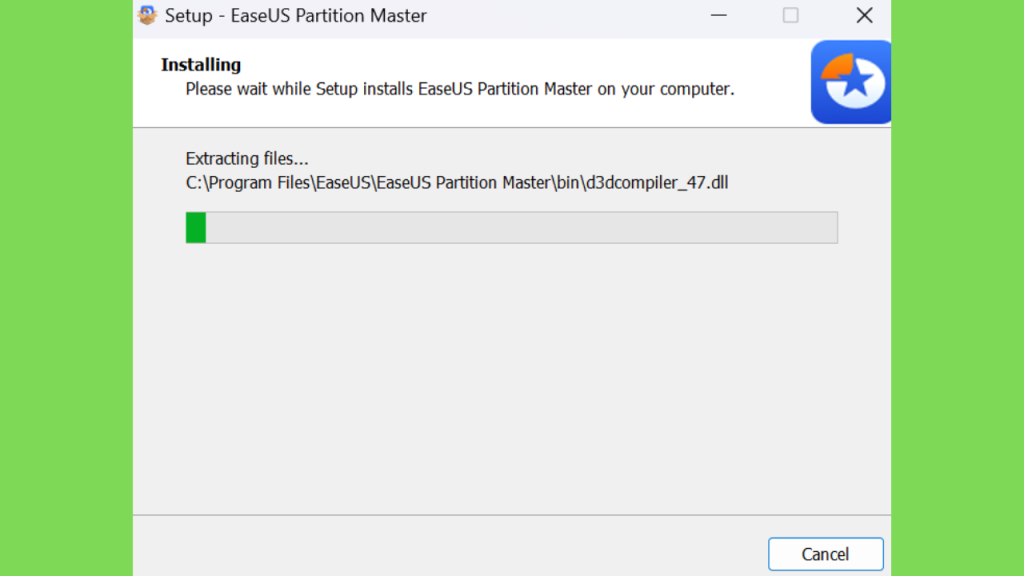
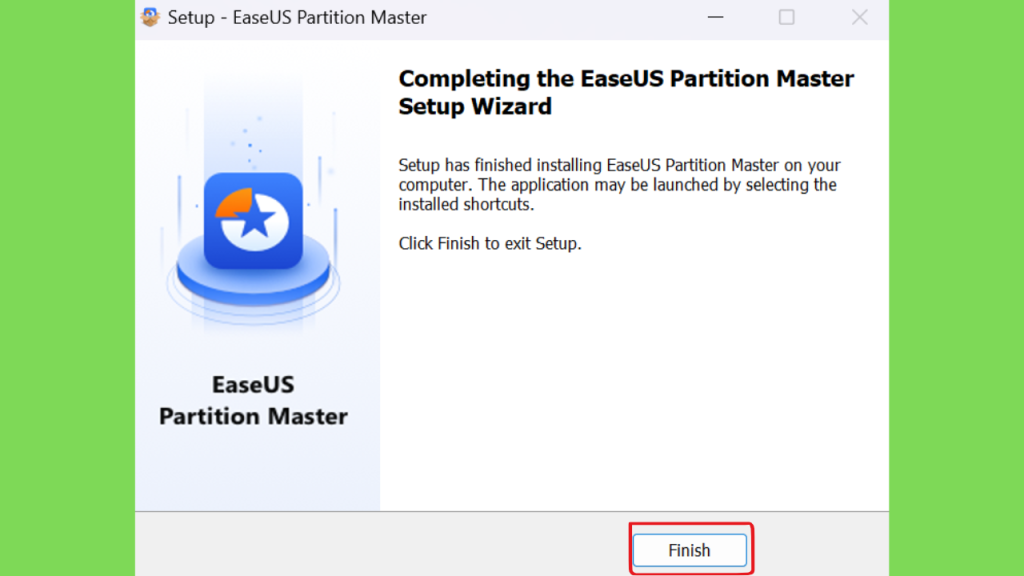
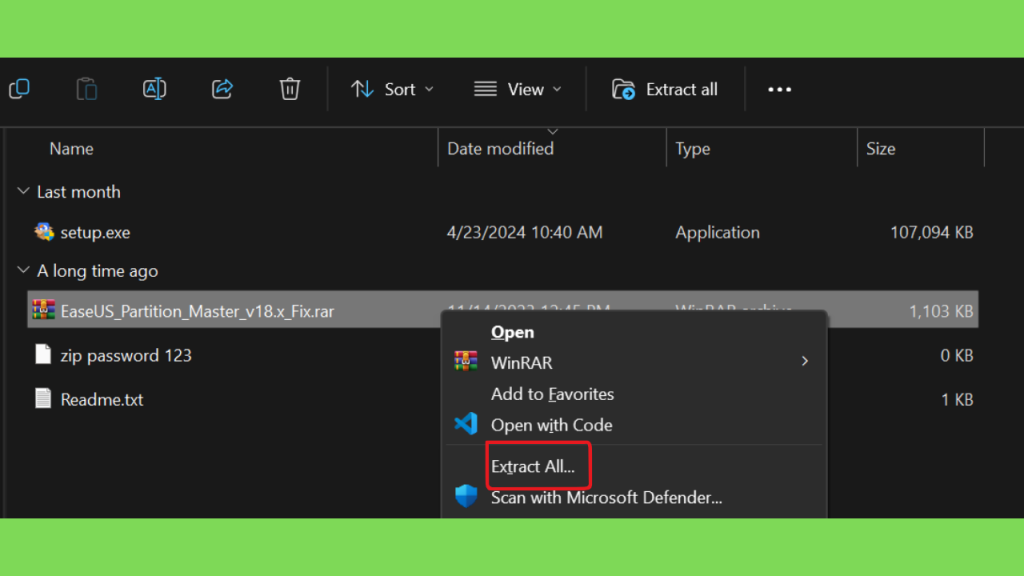
Step 6: Depois de extraído, haverá quatro arquivos do editor de registro, você deve escolher a versão que deseja usar, pode ser qualquer uma. Execute o arquivo de registro com o nome da versão desejada e confirme que deseja alterar esses arquivos.
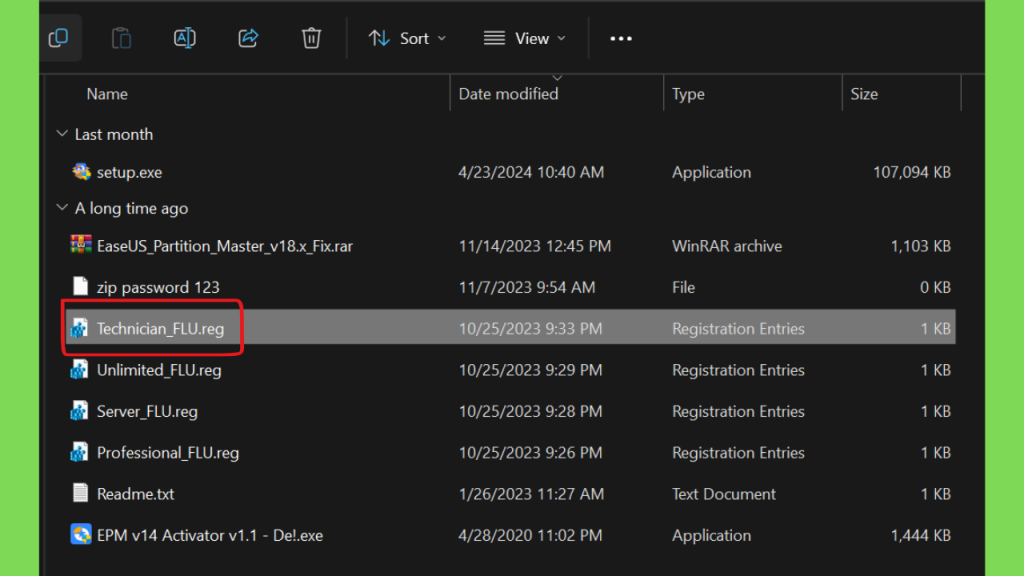
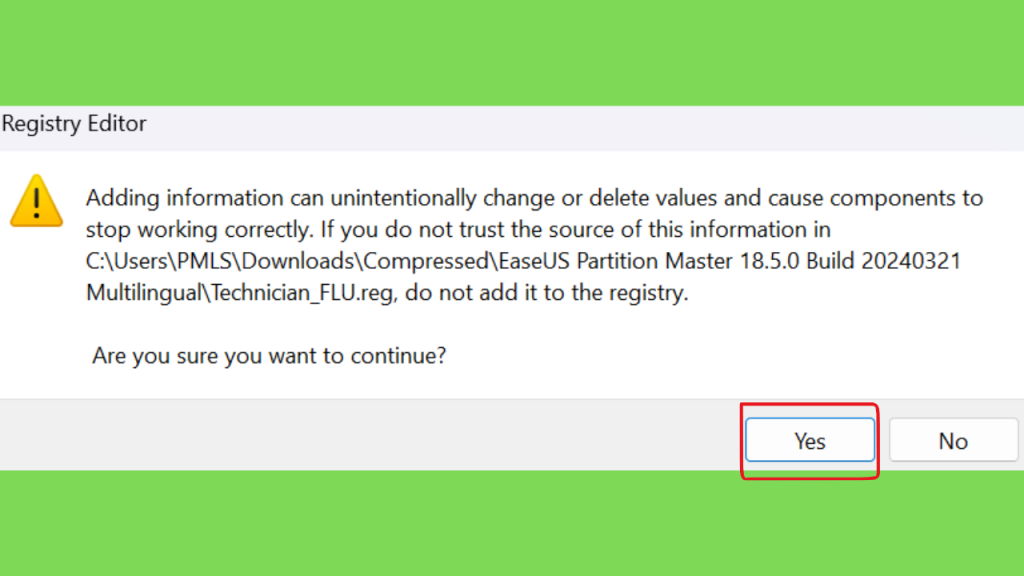
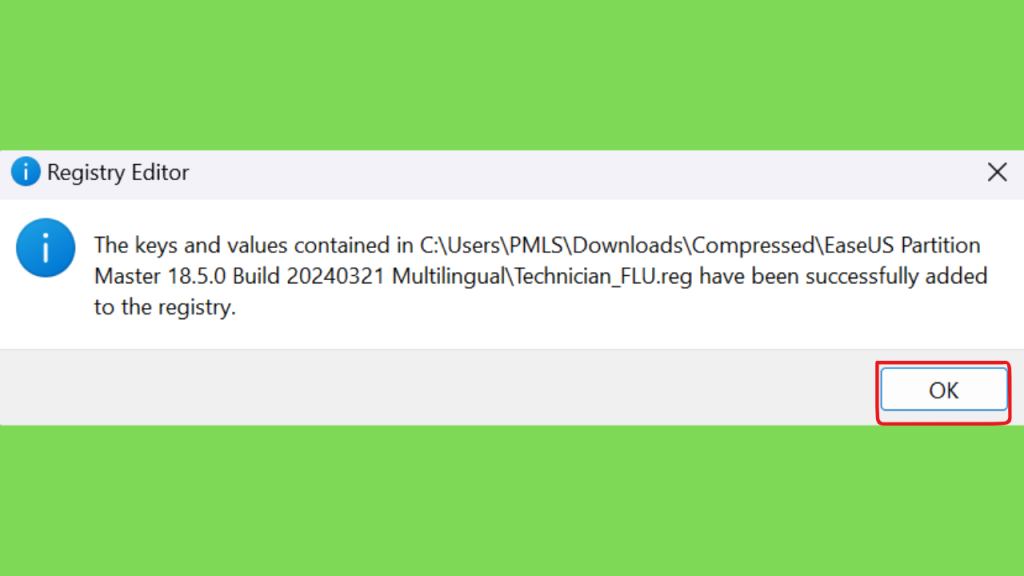
Step 7: Execute o arquivo do ativador EPM como administrador, escolha a versão que deseja ativar e clique em Ativar. Isso abrirá um pop-up onde você deverá escolher o local onde instalou o software. Certifique-se de escolher apenas a pasta principal e nenhuma subpasta. Se você instalou o software no diretório padrão, deve ser C:\Program Files\EaseUS\EaseUS Partition Master. (Muitas pessoas selecionam a pasta bin, mas você não precisa escolher a pasta principal do EaseUS Partition Master).
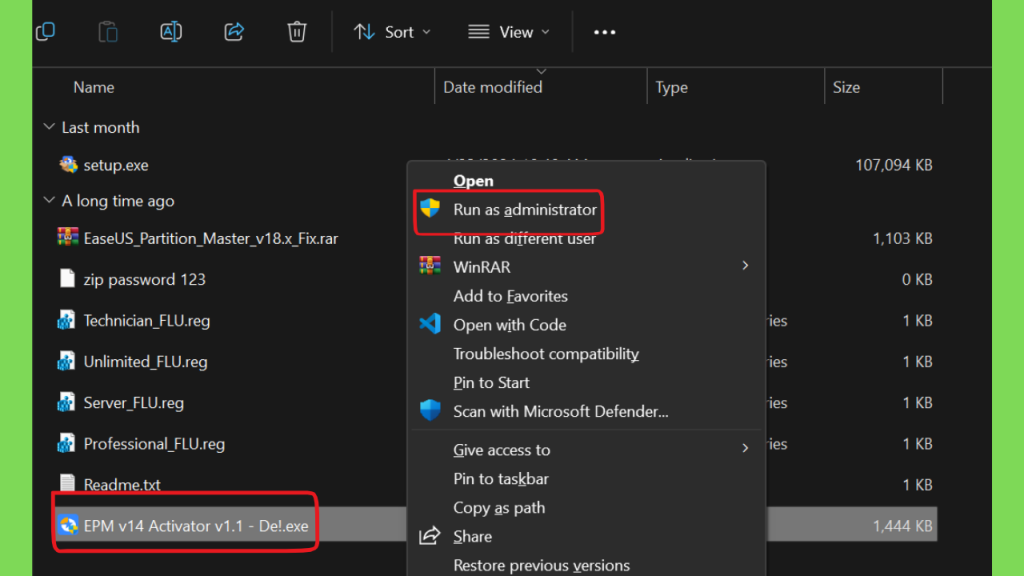
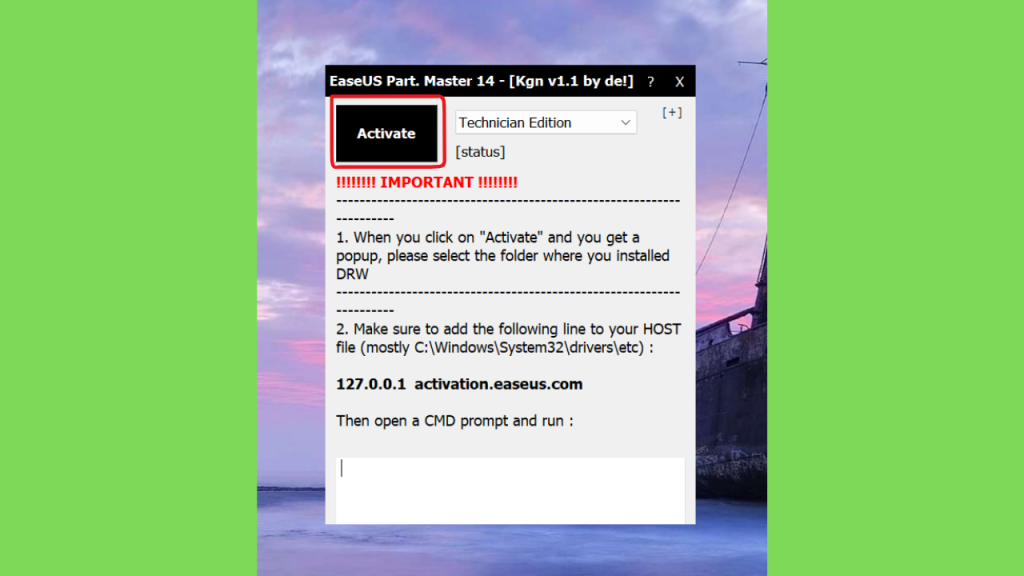
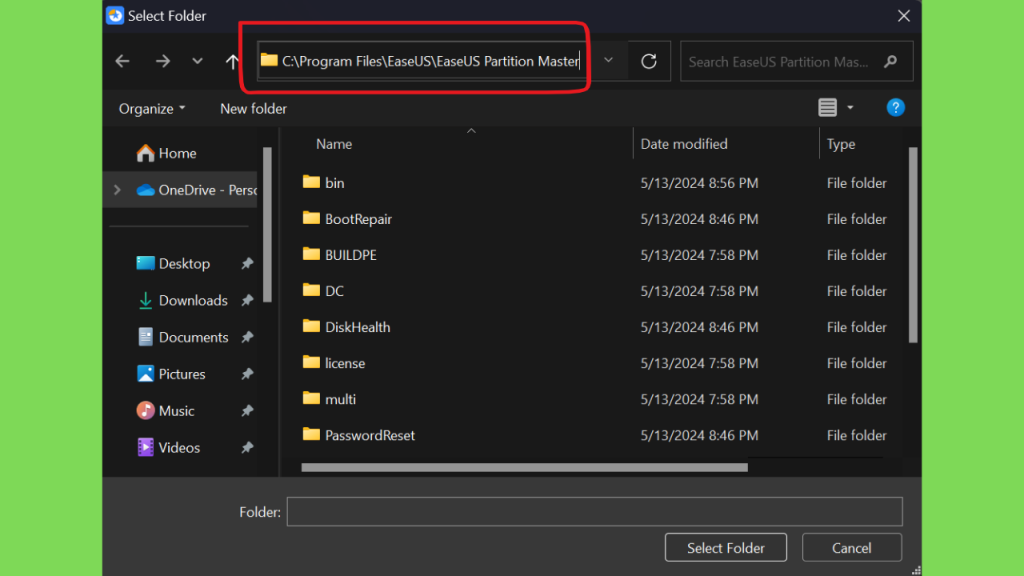
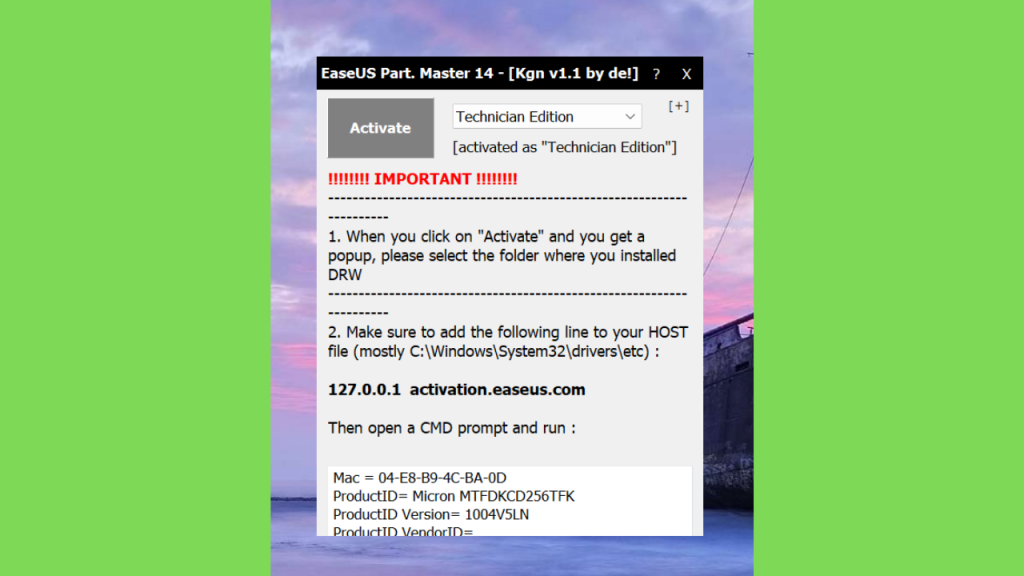
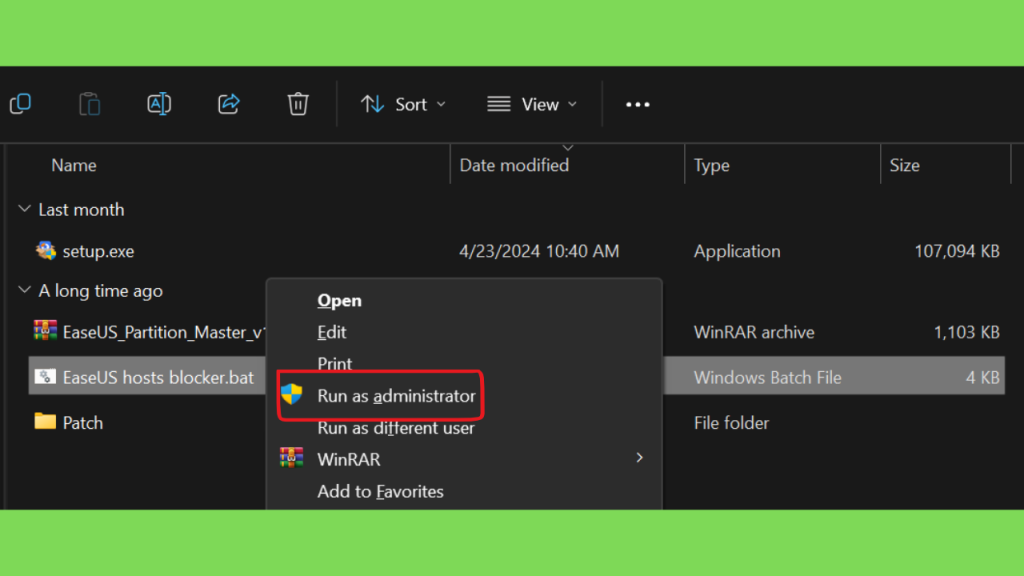
Step 8: Ao executar o ativador, você verá que ele diz para você bloquear alguns arquivos host, mas é uma tarefa complexa bloquear arquivos host, e por esse motivo, criamos este arquivo em lote que você executa e ele bloqueará automaticamente esses arquivos host . Você só precisa executar esse arquivo como administrador e ele bloqueará o arquivo host.
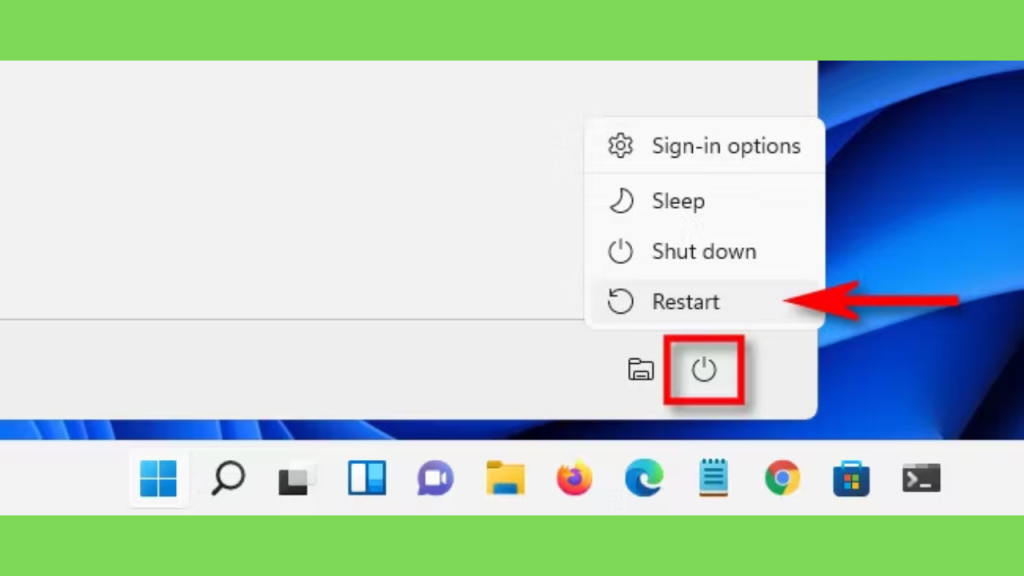
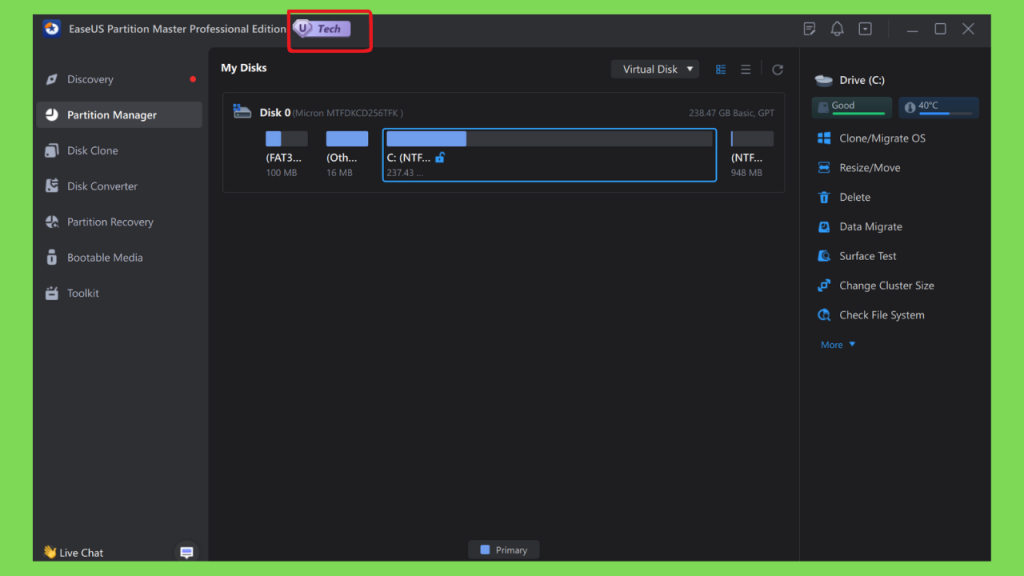
Step 9: Depois de bloquear os arquivos host, reinicie o sistema e o software deverá ser ativado para a versão que você escolher.
Conclusão: vale a pena usar EaseUS Partition Master?
O EaseUS Partition Master é uma solução interessante para quem deseja organizar o armazenamento do computador e administrar partições sem depender exclusivamente das ferramentas integradas ao Windows. Sua interface reúne recursos para criar, excluir, formatar, redimensionar e mover partições. Dependendo da edição, também oferece ferramentas de clonagem de discos, migração do Windows e outras operações avançadas.
Para usuários domésticos que precisam apenas de gerenciamento básico, a edição Free pode ser suficiente. Já quem trabalha com clonagem, migração de sistemas ou manutenção frequente de discos pode considerar a versão Professional, desde que os recursos disponíveis justifiquem o investimento. Se você deseja experimentar o programa, procure o instalador diretamente no site oficial da EaseUS e confira os requisitos da versão escolhida. Antes de modificar qualquer partição, faça backup dos arquivos importantes e revise cuidadosamente cada operação.
Com a ferramenta adequada e os cuidados necessários, fica mais fácil organizar o armazenamento, preparar novos discos e aproveitar melhor o espaço disponível no computador Windows.