Global Mapper Download Grátis: Como Baixar, Instalar e Usar
Se você está procurando por Global Mapper download, Global Mapper grátis ou uma forma de baixar Global Mapper, este guia explica como obter o software, instalar no Windows e começar a trabalhar com mapas, dados geográficos, modelos digitais de elevação, curvas de nível, imagens e outros formatos GIS.
O Global Mapper é um software voltado para cartografia, geoprocessamento, topografia, análise de terreno e gerenciamento de dados geoespaciais. Ele pode ser utilizado para trabalhar com dados raster e vetoriais, modelos de elevação, imagens aéreas, LiDAR, coordenadas e diversos formatos de arquivos.
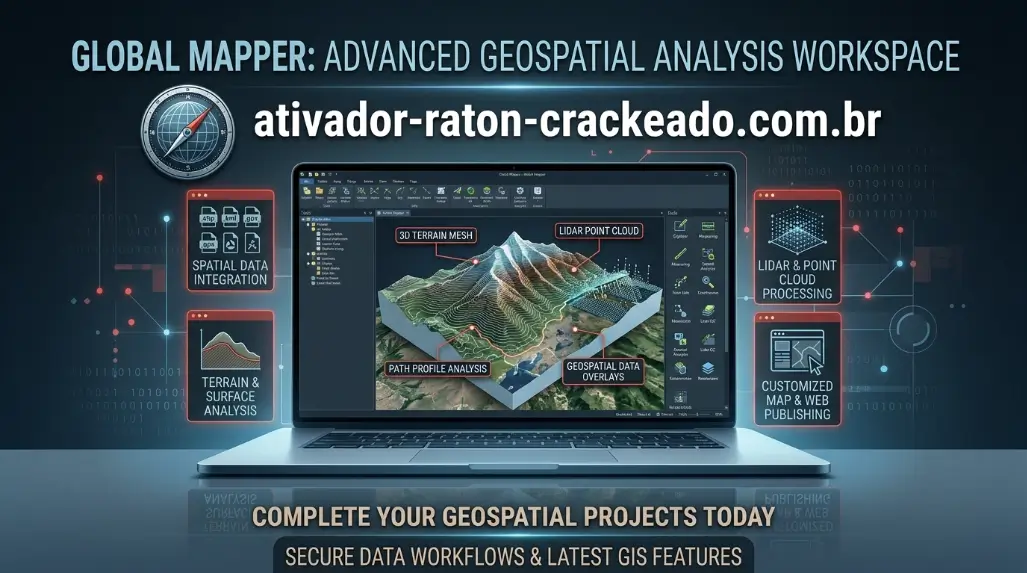
Neste guia, você também encontrará informações sobre Global Mapper Pro, versão de teste, requisitos do sistema, preço, versões anteriores e ferramentas para curvas de nível, declividade, georreferenciamento, volume e análise de terreno.
Como Baixar Global Mapper?
Baixar o Global Mapper gratis não é nada difícil. Basta clicar no botão que você vê abaixo e você será levado para a página de download. Você também pode baixar o IBM SPSS e Pano2VR do nosso site.
O Que é o Global Mapper?
O Global Mapper é um software GIS desenvolvido para trabalhar com diferentes tipos de dados geográficos em um único ambiente.
O programa é utilizado por profissionais e estudantes que precisam visualizar, editar, converter ou analisar informações espaciais.
Entre os trabalhos que podem ser realizados estão:
-
Visualização de mapas;
-
Processamento de dados raster;
-
Processamento de dados vetoriais;
-
Modelos digitais de elevação;
-
Criação de curvas de nível;
-
Análise de declividade;
-
Perfis de elevação;
-
Cálculo de áreas e volumes;
-
Georreferenciamento de imagens;
-
Processamento de dados LiDAR;
-
Importação e exportação de coordenadas;
-
Conversão entre diferentes formatos;
-
Preparação de dados para projetos topográficos.
Por isso, o software é encontrado em fluxos de trabalho relacionados a topografia, engenharia, geologia, cartografia, agrimensura e análise territorial.
Global Mapper Download: Como Baixar
Para fazer o Global Mapper download, a opção mais segura é utilizar o instalador disponibilizado pelo desenvolvedor ou uma fonte oficial autorizada.
O processo normalmente segue estas etapas:
-
Acesse a página oficial do Global Mapper.
-
Localize a opção de download ou avaliação.
-
Escolha a edição adequada às suas necessidades.
-
Baixe o instalador compatível com seu computador.
-
Execute o arquivo de instalação.
-
Siga as instruções apresentadas na tela.
-
Abra o Global Mapper após a instalação.
-
Utilize a avaliação ou ative uma licença válida, conforme a modalidade escolhida.
O download do instalador não significa necessariamente que todas as funções estarão disponíveis gratuitamente de forma permanente. O acesso pode depender da modalidade de licença utilizada.
Global Mapper Download Grátis
A pesquisa por Global Mapper download grátis é bastante comum porque muitos usuários querem testar o programa antes de comprar uma licença.
É importante diferenciar três situações:
-
Download do instalador;
-
Período de avaliação;
-
Licença comercial ou educacional.
Uma versão de avaliação permite conhecer o software antes de decidir pela compra, enquanto uma licença válida fornece acesso de acordo com os termos da edição adquirida.
Portanto, quando você encontrar pesquisas como Global Mapper grátis, Global Mapper gratuito ou Global Mapper free download, verifique sempre qual modalidade de acesso está sendo oferecida.
Global Mapper é Gratuito?
O Global Mapper não deve ser confundido com um software GIS open source que pode ser utilizado permanentemente sem licença.
Dependendo da oferta vigente, o desenvolvedor pode disponibilizar uma versão de avaliação para que novos usuários testem o programa.
Se você deseja apenas conhecer o software, a avaliação pode ser suficiente para testar ferramentas como:
-
Importação de dados;
-
Visualização de mapas;
-
Modelos de elevação;
-
Curvas de nível;
-
Ferramentas de edição;
-
Conversão de formatos;
-
Análise de terreno.
Para utilização contínua, é necessário verificar as condições de licenciamento aplicáveis à versão utilizada.
Global Mapper Pro
O Global Mapper Pro é a edição voltada para fluxos de trabalho mais avançados.
Ela amplia determinadas capacidades do Global Mapper e pode ser especialmente relevante para usuários que trabalham com grandes volumes de dados, análise de terreno, nuvens de pontos e tarefas profissionais de geoprocessamento.
O Que é o Global Mapper Pro?
O Global Mapper Pro pode ser utilizado em trabalhos que envolvem:
-
Processamento avançado de dados;
-
Nuvens de pontos;
-
LiDAR;
-
Análise de terreno;
-
Automação;
-
Processamento de grandes conjuntos de dados;
-
Ferramentas profissionais adicionais.
A disponibilidade de determinados recursos pode variar de acordo com a versão instalada.
Global Mapper vs Global Mapper Pro
As duas edições possuem objetivos relacionados, mas a versão Pro acrescenta ferramentas destinadas a fluxos de trabalho mais avançados.
| Recurso | Global Mapper | Global Mapper Pro |
|---|---|---|
| Visualização GIS | Sim | Sim |
| Dados raster | Sim | Sim |
| Dados vetoriais | Sim | Sim |
| Modelos de elevação | Sim | Sim |
| Curvas de nível | Sim | Sim |
| Análise de terreno | Sim | Recursos adicionais |
| Processamento LiDAR | Recursos específicos | Recursos avançados |
| Nuvem de pontos | Recursos específicos | Ferramentas adicionais |
| Automação | Recursos disponíveis | Recursos profissionais adicionais |
Antes de comprar, confira os recursos disponíveis na versão atual.
Quanto Custa o Global Mapper?
A consulta Global Mapper preço, preço licença Global Mapper ou quanto custa o Global Mapper é importante para quem pretende utilizar o programa profissionalmente.
O valor pode depender de fatores como:
-
Edição do software;
-
Tipo de licença;
-
Uso comercial;
-
Uso educacional;
-
Global Mapper ou Global Mapper Pro;
-
Condições comerciais vigentes.
Como preços e modalidades podem mudar, consulte sempre a página oficial de preços antes de comprar.
Requisitos do Global Mapper
Antes de fazer o download, é importante verificar se seu computador atende aos requisitos do Global Mapper.
Entre os componentes que devem ser considerados estão:
-
Sistema operacional compatível;
-
Processador;
-
Memória RAM;
-
Espaço disponível no armazenamento;
-
Placa gráfica;
-
Resolução do monitor.
Projetos pequenos podem funcionar tranquilamente em computadores comuns. Entretanto, arquivos grandes de raster, LiDAR, DEM ou nuvens de pontos podem exigir muito mais memória e capacidade de processamento.
Global Mapper 64 Bits
Para projetos geoespaciais maiores, uma instalação de 64 bits pode ser especialmente importante.
Arquivos de grande tamanho podem consumir bastante memória, principalmente quando você trabalha simultaneamente com:
-
Modelos digitais de elevação;
-
Imagens de alta resolução;
-
Nuvens de pontos;
-
LiDAR;
-
Grandes camadas vetoriais.
Por isso, verifique a arquitetura suportada pela versão do software e pelo seu sistema operacional.
Global Mapper no Windows 10 e Windows 11
O Global Mapper é tradicionalmente utilizado em computadores Windows.
Se você utiliza Windows 10 ou Windows 11, verifique os requisitos da versão específica que pretende instalar antes de iniciar o download.
Como Instalar o Global Mapper no Windows
Depois de baixar o instalador:
-
Localize o arquivo baixado.
-
Execute o instalador.
-
Leia e aceite os termos apresentados.
-
Escolha o diretório de instalação.
-
Aguarde a conclusão.
-
Abra o programa.
-
Se solicitado, escolha a opção de avaliação ou informe sua licença válida.
Se ocorrer algum erro, reinicie o computador e confira novamente os requisitos e permissões do sistema.
Como Ativar e Registrar o Global Mapper
Depois da instalação, a ativação depende da modalidade de licença utilizada.
Usuários com uma licença válida devem seguir o procedimento fornecido pelo desenvolvedor.
Informações como número de licença, pedido, conta ou outros dados de ativação devem ser obtidas diretamente da fonte oficial.
Não é recomendável utilizar arquivos modificados, ativadores ou chaves encontradas em sites não autorizados, pois eles podem representar riscos de segurança e também violar os termos de licença do software.
Principais Recursos do Global Mapper
Uma das razões para o interesse no Global Mapper é a quantidade de tarefas geoespaciais que podem ser realizadas dentro do programa.
Modelos Digitais de Elevação
O Global Mapper pode trabalhar com modelos digitais de elevação, conhecidos como DEM ou MDE.
Esses dados permitem representar a elevação do terreno e podem ser utilizados para gerar diferentes produtos cartográficos.
Alguns dados de elevação conhecidos incluem:
-
SRTM;
-
ASTER GDEM;
-
Outros modelos digitais de terreno;
-
Dados de elevação provenientes de levantamentos.
Curvas de Nível
A criação de curvas de nível é uma das tarefas frequentemente associadas ao Global Mapper.
Você pode utilizar um modelo de elevação para gerar linhas que representam diferentes intervalos de altitude.
Isso pode ser útil em:
-
Topografia;
-
Engenharia;
-
Planejamento;
-
Estudos ambientais;
-
Análise territorial;
-
Projetos de infraestrutura.
Mapa de Declividade
O Global Mapper também pode ser utilizado para gerar análises de declividade.
Um mapa de declividade permite identificar áreas com diferentes inclinações do terreno.
Esse tipo de análise pode ser útil para:
-
Estudos topográficos;
-
Planejamento de obras;
-
Agricultura;
-
Análise ambiental;
-
Estudos de drenagem;
-
Planejamento territorial.
Perfil de Elevação
O perfil de elevação permite analisar como a altitude varia ao longo de uma linha ou caminho.
Ele pode ajudar a entender:
-
Subidas;
-
Descidas;
-
Variações de altitude;
-
Inclinação do terreno;
-
Características de uma determinada rota.
Cálculo de Área e Volume
O software também possui ferramentas para trabalhos envolvendo área e volume.
Esses recursos podem ser utilizados para analisar terrenos, escavações, aterros e outras situações em que seja necessário estimar valores a partir de dados de elevação.
Como Fazer Curvas de Nível no Global Mapper
Para gerar curvas de nível no Global Mapper, primeiro você precisa ter um modelo de elevação adequado.
Um fluxo básico é:
1. Importar o Modelo de Elevação
Abra o Global Mapper e importe o DEM, MDE ou outro conjunto de dados de elevação.
2. Verificar o Sistema de Coordenadas
Confira se os dados estão utilizando o sistema de coordenadas adequado ao projeto.
3. Abrir as Ferramentas de Elevação
Localize as ferramentas relacionadas à análise ou geração de dados de terreno.
4. Criar as Curvas de Nível
Escolha a ferramenta de geração de curvas e defina o intervalo de elevação desejado.
Por exemplo, dependendo da escala do projeto, pode ser interessante trabalhar com intervalos menores ou maiores.
5. Conferir o Resultado
Analise as linhas geradas e verifique se correspondem ao modelo de elevação original.
6. Exportar
Depois de finalizar, as curvas podem ser exportadas para um formato adequado ao seu fluxo de trabalho.
Como Fazer um Mapa de Declividade no Global Mapper
Para criar um mapa de declividade:
-
Importe o modelo digital de elevação.
-
Confirme o sistema de coordenadas.
-
Abra as ferramentas de análise de terreno.
-
Selecione a análise de declividade.
-
Escolha as unidades desejadas.
-
Gere o resultado.
-
Ajuste a visualização.
-
Exporte o mapa se necessário.
A representação final pode ser utilizada para analisar a distribuição das inclinações dentro da área estudada.
Como Georreferenciar uma Imagem no Global Mapper
O Global Mapper também pode ser utilizado para trabalhar com imagens que precisam ser posicionadas corretamente no espaço geográfico.
Um fluxo básico de georreferenciamento inclui:
-
Importar a imagem.
-
Selecionar os pontos de controle.
-
Informar as coordenadas correspondentes.
-
Escolher o sistema de referência.
-
Ajustar a transformação.
-
Conferir o resultado.
-
Salvar ou exportar a imagem.
A precisão do resultado depende principalmente da qualidade dos pontos de controle e das coordenadas utilizadas.
Global Mapper e Google Earth
O Global Mapper pode fazer parte de fluxos de trabalho que utilizam dados compatíveis com o Google Earth.
Formatos como KML e KMZ são comuns nesse tipo de processo.
Você pode, dependendo do fluxo e da versão utilizada:
-
Importar dados KML;
-
Importar KMZ;
-
Exportar dados compatíveis;
-
Visualizar informações geográficas;
-
Preparar dados para utilização em outras plataformas.
É importante verificar as opções de importação e exportação disponíveis na versão instalada.
Global Mapper e AutoCAD
O Global Mapper também é utilizado em fluxos de trabalho relacionados ao AutoCAD.
Dependendo dos dados e da versão utilizada, é possível trabalhar com formatos como:
-
DWG;
-
DXF;
-
SHP;
-
KML;
-
KMZ;
-
GeoTIFF;
-
Outros formatos geoespaciais.
Como Exportar Global Mapper para AutoCAD
Um fluxo comum consiste em:
-
Abrir os dados no Global Mapper.
-
Conferir a projeção.
-
Selecionar as camadas necessárias.
-
Abrir as opções de exportação.
-
Escolher o formato compatível.
-
Configurar as opções.
-
Salvar o arquivo.
-
Abrir o resultado no AutoCAD para conferência.
Sempre confira unidades, projeção e sistema de coordenadas antes de utilizar os dados em um projeto técnico.
Coordenadas no Global Mapper
O programa possui ferramentas para trabalhar com diferentes sistemas de coordenadas e projeções.
Isso permite trabalhar com:
-
Latitude e longitude;
-
UTM;
-
Coordenadas projetadas;
-
Diferentes datums;
-
Sistemas de referência específicos.
Como Converter Coordenadas no Global Mapper
Para converter coordenadas, primeiro verifique o sistema de referência dos dados de origem.
Depois:
-
Importe os dados.
-
Identifique o sistema atual.
-
Configure o sistema desejado.
-
Reprojete ou exporte os dados.
-
Confira as coordenadas resultantes.
Uma configuração incorreta pode deslocar os dados para uma posição geográfica errada.
Como Recortar uma Imagem no Global Mapper
Para recortar uma imagem ou raster no Global Mapper, você pode utilizar uma área de seleção ou uma camada que represente o limite desejado.
O fluxo geral é:
-
Carregar a imagem ou raster.
-
Criar ou importar o limite.
-
Selecionar a área desejada.
-
Utilizar a ferramenta de recorte.
-
Definir o formato de saída.
-
Salvar o novo arquivo.
Essa função é útil quando o projeto contém uma área muito maior do que a região que realmente precisa ser analisada.
Global Mapper e LiDAR
O processamento LiDAR é outra aplicação importante do software.
Dados LiDAR podem conter milhões de pontos e, por isso, exigem bastante capacidade computacional.
Entre os trabalhos possíveis estão:
-
Visualização de nuvens de pontos;
-
Classificação;
-
Análise de terreno;
-
Geração de produtos derivados;
-
Processamento de dados de elevação.
Algumas funções avançadas podem depender do Global Mapper Pro ou de módulos específicos.
Global Mapper e Drones
Dados provenientes de drones podem ser utilizados em determinados fluxos de trabalho GIS.
Dependendo do formato produzido pelo equipamento ou software de processamento, o Global Mapper pode ser utilizado para visualizar, analisar ou converter os dados.
Isso pode incluir:
-
Imagens aéreas;
-
Modelos de superfície;
-
Modelos digitais de terreno;
-
Nuvens de pontos;
-
Informações de elevação.
Global Mapper e SRTM
O SRTM é uma fonte conhecida de dados de elevação.
Depois de obter um arquivo compatível, ele pode ser carregado no Global Mapper para análises como:
-
Curvas de nível;
-
Declividade;
-
Perfil de terreno;
-
Visualização 3D;
-
Análise de bacias;
-
Cálculos relacionados ao terreno.
A resolução e a precisão dependem da fonte e do conjunto de dados utilizado.
Como Delimitar uma Bacia Hidrográfica no Global Mapper
O Global Mapper possui ferramentas de análise hidrológica que podem ajudar na identificação de características de drenagem.
Um fluxo de trabalho pode incluir:
-
Carregar o modelo de elevação.
-
Verificar a projeção.
-
Corrigir ou preparar os dados quando necessário.
-
Executar as ferramentas hidrológicas.
-
Identificar a direção do fluxo.
-
Analisar a rede de drenagem.
-
Delimitar a bacia.
-
Exportar o resultado.
Os resultados devem ser conferidos de acordo com a resolução e qualidade do modelo de elevação utilizado.
Versões do Global Mapper
Existem muitas pesquisas relacionadas a versões anteriores do software, incluindo Global Mapper 18, 19, 20, 21, 22, 23, 24, 25, 26 e versões mais recentes.
Se você está procurando uma versão antiga porque possui um projeto criado em uma instalação anterior, primeiro verifique a compatibilidade dos seus arquivos com a versão atual.
Global Mapper 27
A versão mais recente disponível pode oferecer melhorias em relação a versões anteriores. Antes de instalar uma versão antiga, verifique se existe uma alternativa mais atual compatível com seu projeto.
Global Mapper 26
O Global Mapper 26 aparece em muitas pesquisas relacionadas a download e atualização. Usuários que procuram essa versão devem conferir a disponibilidade oficial e os requisitos correspondentes.
Global Mapper 25
O Global Mapper 25 pode ser relevante para usuários que precisam reproduzir um ambiente de trabalho específico. Verifique a compatibilidade antes de escolher uma versão anterior.
Global Mapper 24
A versão 24 aparece frequentemente em pesquisas relacionadas a instalação, download e ferramentas GIS.
Global Mapper 23
O Global Mapper 23 também pode ser encontrado em pesquisas de versões anteriores.
Global Mapper 22
Usuários que trabalham com projetos antigos podem procurar especificamente pelo Global Mapper 22. A compatibilidade dos arquivos deve ser verificada antes da instalação.
Global Mapper 21
O Global Mapper 21 é outra versão histórica procurada por usuários que precisam manter um ambiente específico.
Global Mapper 20
O Global Mapper 20 aparece em pesquisas relacionadas a instalação, requisitos e projetos antigos.
Global Mapper 19
A versão 19 também é procurada para compatibilidade com projetos existentes.
Global Mapper 18 e versões anteriores
Versões como Global Mapper 18, 17, 16 e 15 podem aparecer em buscas por instalações antigas. Quando possível, verifique primeiro se o projeto pode ser aberto ou convertido utilizando uma versão atual.
Global Mapper para Estudantes
Estudantes podem encontrar opções específicas de licenciamento dependendo das condições oferecidas pelo desenvolvedor.
Se você está estudando topografia, cartografia, geologia, engenharia ou GIS, procure informações sobre licenças educacionais antes de comprar uma licença comercial.
Uma licença educacional pode possuir regras diferentes de uma licença destinada a empresas.
Global Mapper em Português
Quem procura por Global Mapper em português geralmente está buscando uma interface, manual ou tutorial no idioma português.
A disponibilidade de idiomas pode variar conforme a versão.
Mesmo quando a interface estiver em outro idioma, é possível encontrar materiais de aprendizado em português sobre:
-
Curvas de nível;
-
Topografia;
-
Georreferenciamento;
-
SRTM;
-
Declividade;
-
LiDAR;
-
Google Earth;
-
AutoCAD;
-
Modelos digitais de elevação.
Global Mapper Mobile
O termo Global Mapper Mobile está relacionado ao uso de recursos GIS em dispositivos móveis.
É importante não confundir o aplicativo móvel com a versão desktop do Global Mapper.
As funções e os requisitos podem ser diferentes, portanto, escolha o produto de acordo com o dispositivo e o tipo de trabalho que pretende realizar.
Existe Global Mapper Online?
O Global Mapper é conhecido principalmente como software para computador, enquanto existem diversas plataformas GIS disponíveis diretamente no navegador.
Quando alguém pesquisa Global Mapper online grátis, é importante distinguir entre:
-
Software desktop;
-
Aplicativos móveis;
-
Plataformas GIS online;
-
Visualizadores de mapas;
-
Serviços de mapas na web.
Uma ferramenta online não necessariamente possui os mesmos recursos do Global Mapper instalado no computador.
Global Mapper vs QGIS vs ArcGIS
Global Mapper, QGIS e ArcGIS são utilizados em diferentes fluxos de trabalho GIS, mas possuem modelos de software e licenciamento diferentes.
| Característica | Global Mapper | QGIS | ArcGIS |
|---|---|---|---|
| GIS desktop | Sim | Sim | Sim |
| Raster | Sim | Sim | Sim |
| Vetores | Sim | Sim | Sim |
| Elevação | Sim | Sim | Sim |
| Curvas de nível | Sim | Sim | Sim |
| Análise de terreno | Sim | Sim | Sim |
| LiDAR | Recursos específicos | Recursos e extensões | Recursos específicos |
| Código aberto | Não | Sim | Não |
| Licenciamento | Comercial/trial | Open source | Comercial |
A escolha depende do tipo de projeto, ferramentas necessárias, orçamento, formato dos dados e modelo de licenciamento desejado.
Problemas Comuns no Global Mapper
Global Mapper não abre
Verifique:
-
Compatibilidade do Windows;
-
Requisitos do sistema;
-
Instalação;
-
Drivers;
-
Permissões;
-
Versão utilizada.
Global Mapper não exporta
Primeiro confira se:
-
O formato de saída é compatível;
-
A camada está selecionada;
-
Existe espaço suficiente no disco;
-
O sistema de coordenadas está configurado corretamente.
Dados aparecem no local errado
Esse problema pode estar relacionado ao sistema de coordenadas, datum ou projeção.
Confira as propriedades do arquivo original antes de alterar a configuração.
Problema de licença
Se o programa solicitar ativação, utilize as informações fornecidas com sua licença ou siga o procedimento oficial de ativação.
Como Usar o Global Mapper
Para quem está começando, um fluxo simples pode ser:
1. Importar os dados
Comece com uma imagem, arquivo vetorial ou modelo de elevação.
2. Conferir as coordenadas
Verifique se o sistema de referência está correto.
3. Visualizar as camadas
Use as ferramentas de visualização para compreender os dados.
4. Fazer a análise
Dependendo do projeto, você pode trabalhar com:
-
Elevação;
-
Declividade;
-
Curvas de nível;
-
Distância;
-
Área;
-
Volume;
-
Hidrologia.
5. Editar os dados
Utilize as ferramentas disponíveis para modificar ou preparar as informações.
6. Exportar
Escolha o formato adequado ao próximo programa ou etapa do projeto.
Perguntas Frequentes
O Global Mapper é gratuito?
O Global Mapper é um software comercial, mas pode existir uma modalidade de avaliação para testar suas funções antes da aquisição de uma licença.
Onde baixar o Global Mapper?
O ideal é utilizar a fonte oficial ou um distribuidor autorizado para obter o instalador.
Existe Global Mapper download grátis?
É possível encontrar uma opção de avaliação, dependendo das condições atuais oferecidas pelo desenvolvedor. Isso é diferente de uma licença permanente gratuita.
O Global Mapper funciona no Windows 11?
A compatibilidade depende da versão instalada. Confira os requisitos específicos da versão antes do download.
Qual é a versão mais recente do Global Mapper?
As versões são atualizadas periodicamente. Consulte a página oficial para verificar a versão atualmente distribuída.
Qual a diferença entre Global Mapper e Global Mapper Pro?
O Global Mapper Pro acrescenta ferramentas e recursos voltados para fluxos de trabalho profissionais e análises mais avançadas.
O Global Mapper serve para topografia?
Sim. O software pode ser utilizado em diversos trabalhos relacionados a topografia, modelos de elevação, curvas de nível, declividade e análise de terreno.
Como fazer curvas de nível no Global Mapper?
Importe um modelo digital de elevação, configure o sistema de coordenadas e utilize a ferramenta de geração de curvas de nível para definir o intervalo desejado.
O Global Mapper trabalha com LiDAR?
Sim, o software possui recursos relacionados ao processamento e análise de dados LiDAR, com capacidades que dependem da edição e versão utilizadas.
Posso utilizar Global Mapper com AutoCAD?
Sim. O Global Mapper pode participar de fluxos de trabalho envolvendo formatos compatíveis com AutoCAD, como DWG e DXF, dependendo da versão e das configurações utilizadas.
Posso utilizar dados SRTM no Global Mapper?
Sim. Dados de elevação compatíveis podem ser carregados e utilizados para diferentes análises de terreno.
Existe Global Mapper para celular?
Existe uma linha de produtos móveis relacionada ao ecossistema Global Mapper. O aplicativo móvel não deve ser confundido com a versão desktop.
Como Instalar Global Mapper?
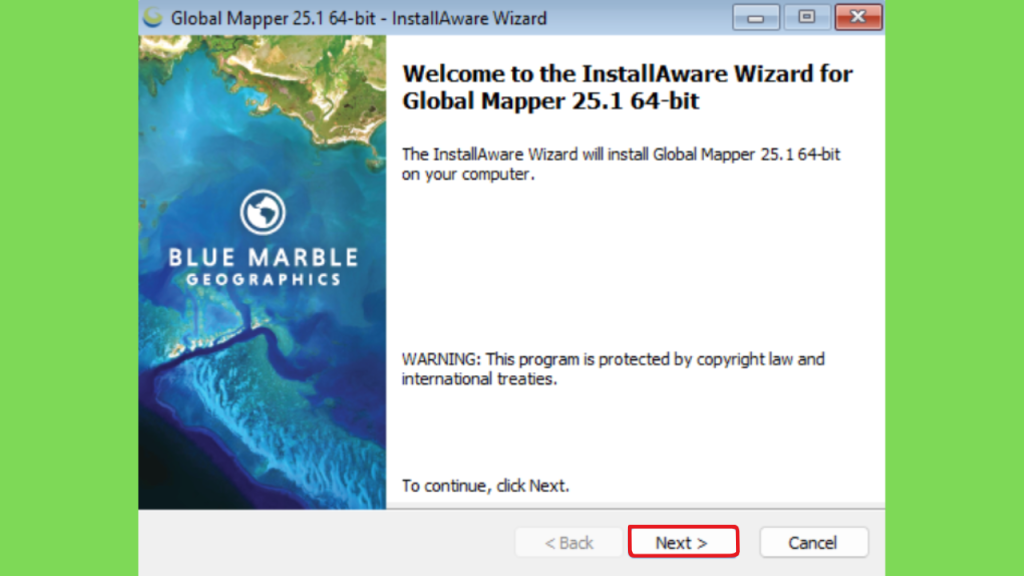
Instalar o Global Mapper é realmente simples e qualquer um pode fazê-lo facilmente, independentemente do seu conhecimento técnico. Ainda assim, para que você não estrague a instalação, adicionamos abaixo o processo de instalação completo que o guiará sobre a instalação com imagens:
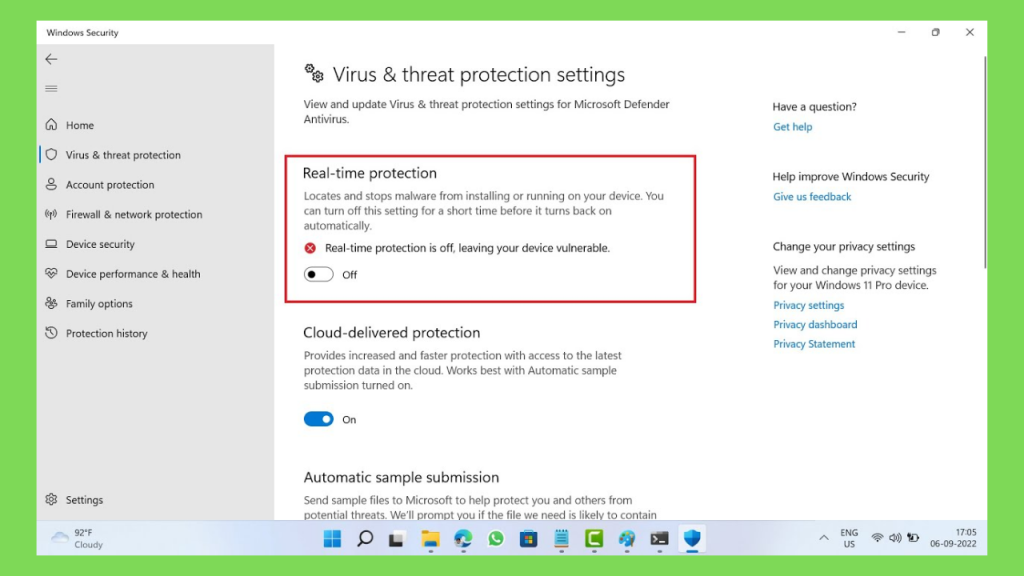
Step 1: Baixar Global Mapper 64 Bits do link fornecido. Você precisa ter certeza de que desligou todos os antivírus que estão instalados no seu sistema, ou eles podem bloquear a instalação.
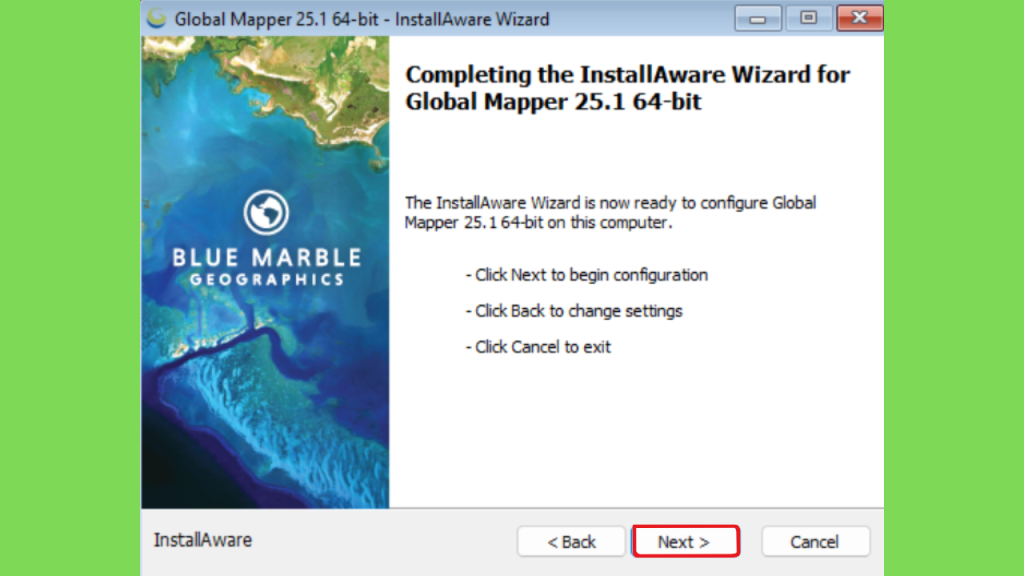
Step 2: Extraia o arquivo baixado e execute o arquivo de instalação como administrador. Quando a instalação for iniciada, clique em Next.
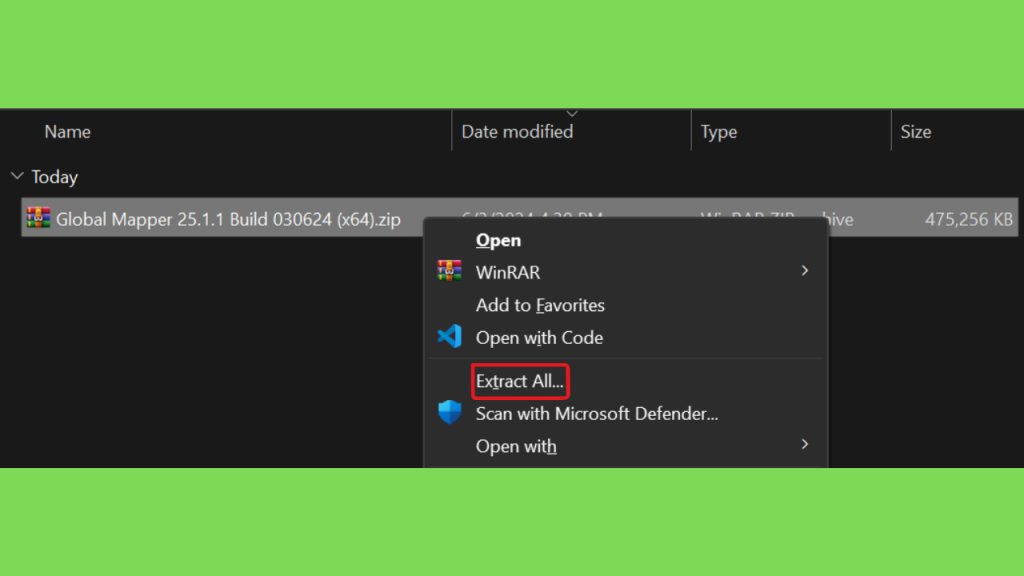
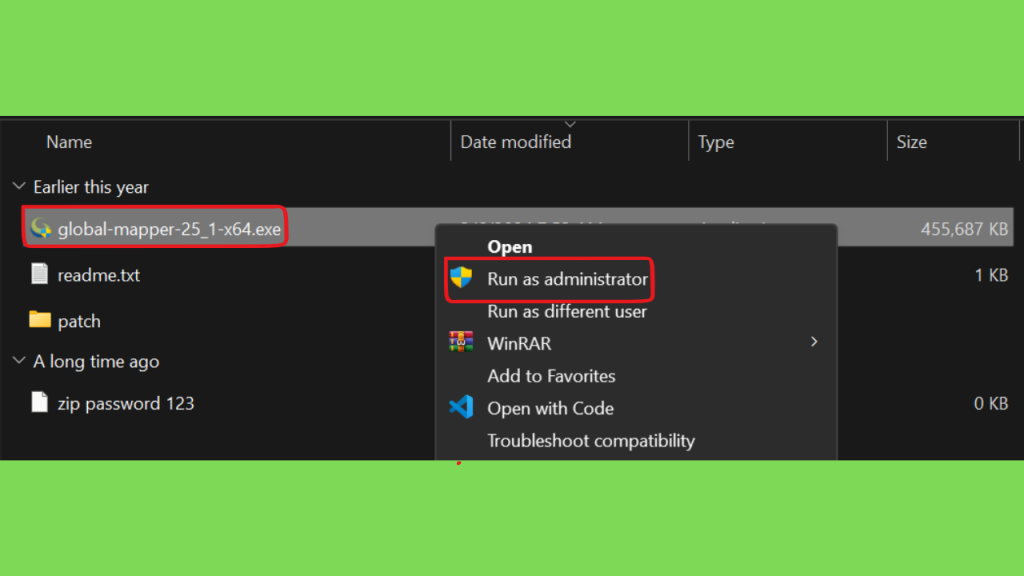
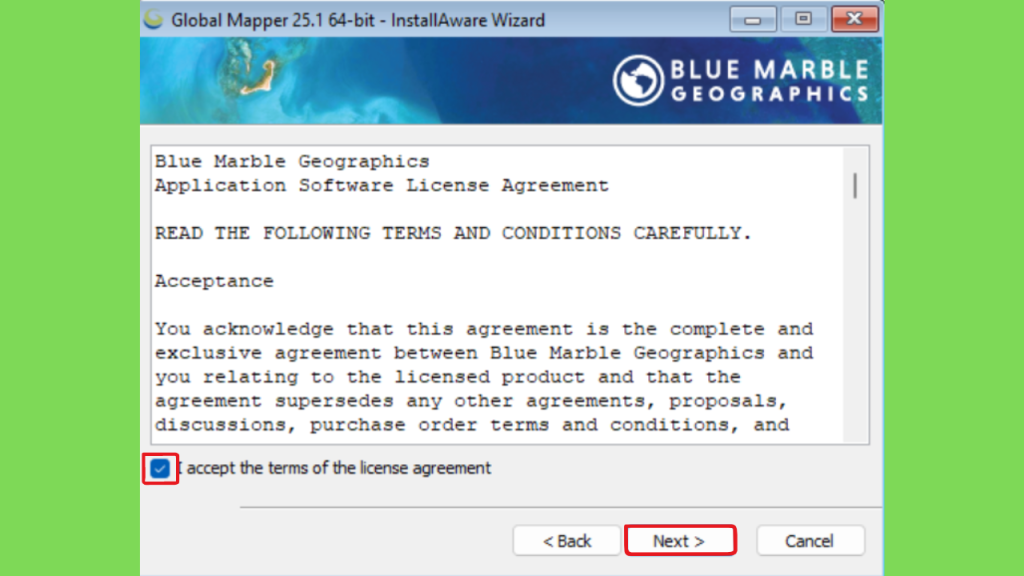
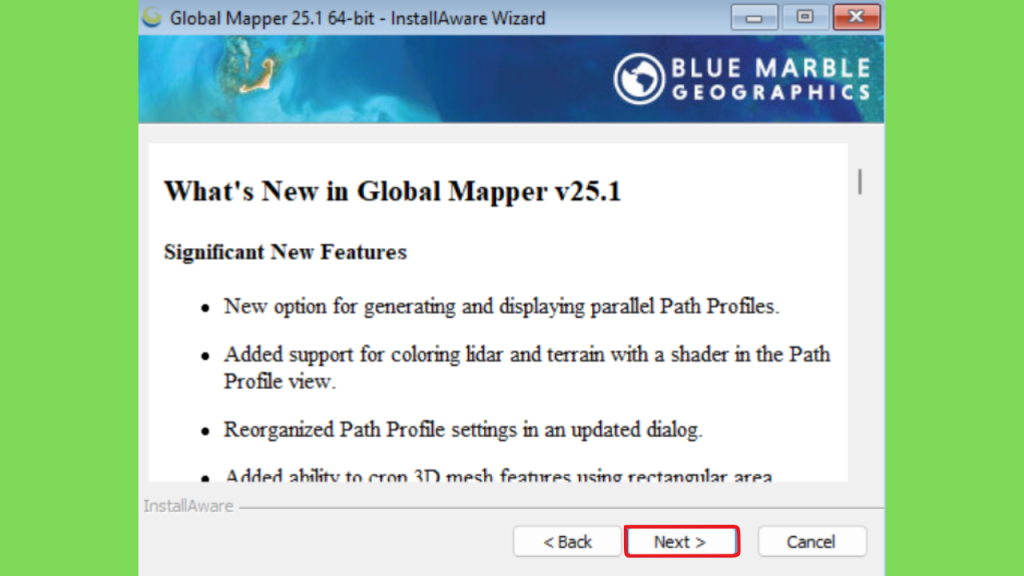
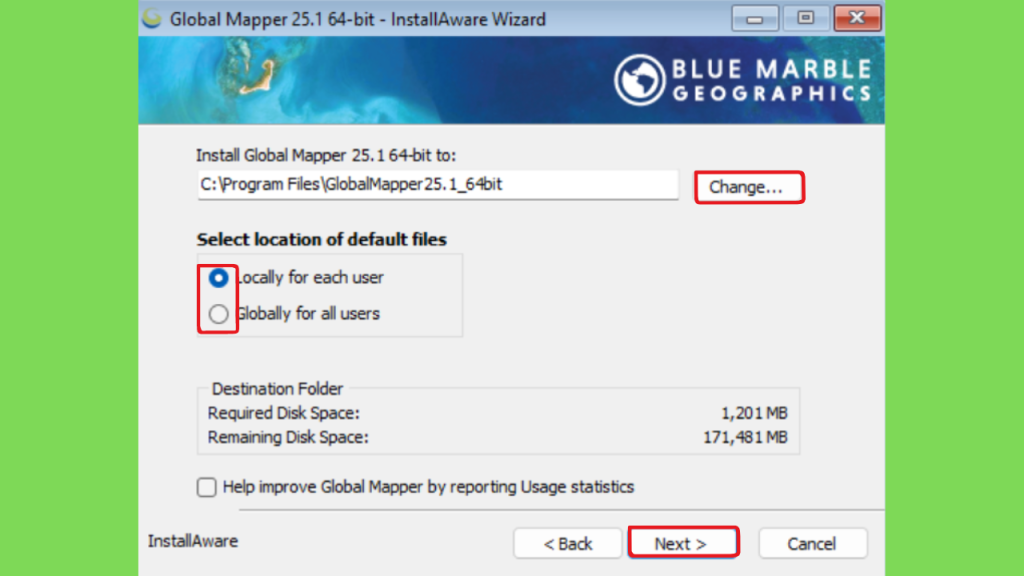
Step 3: Marque a caixa de acordo de licença, clique em Avançar, clique em Avançar novamente, escolha o local onde deseja instalar o software e se deseja criar um arquivo para cada usuário ou um arquivo individual para cada usuário. Quando todas as escolhas forem feitas, clique em Avançar novamente e clique em Avançar mais uma vez.
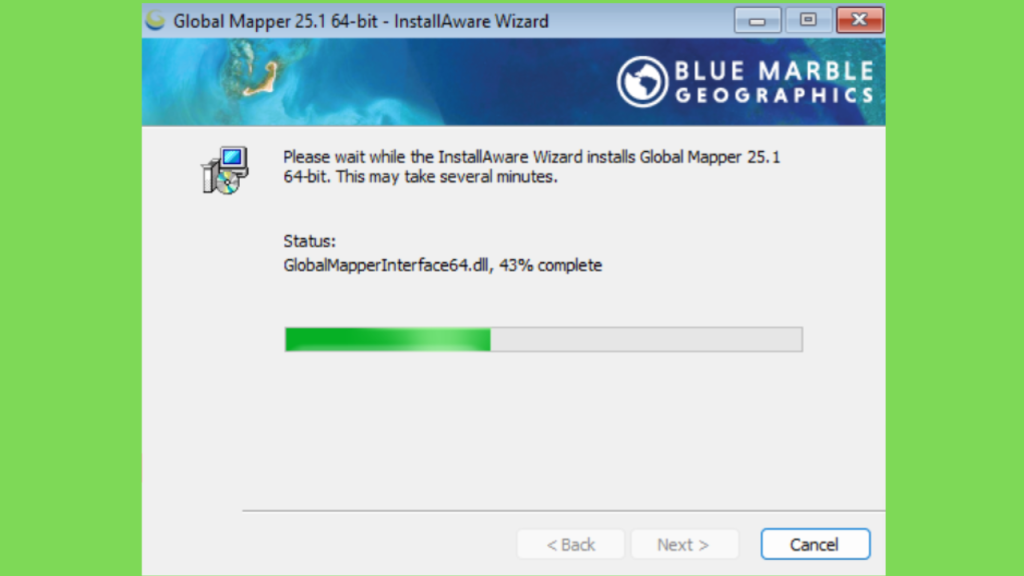
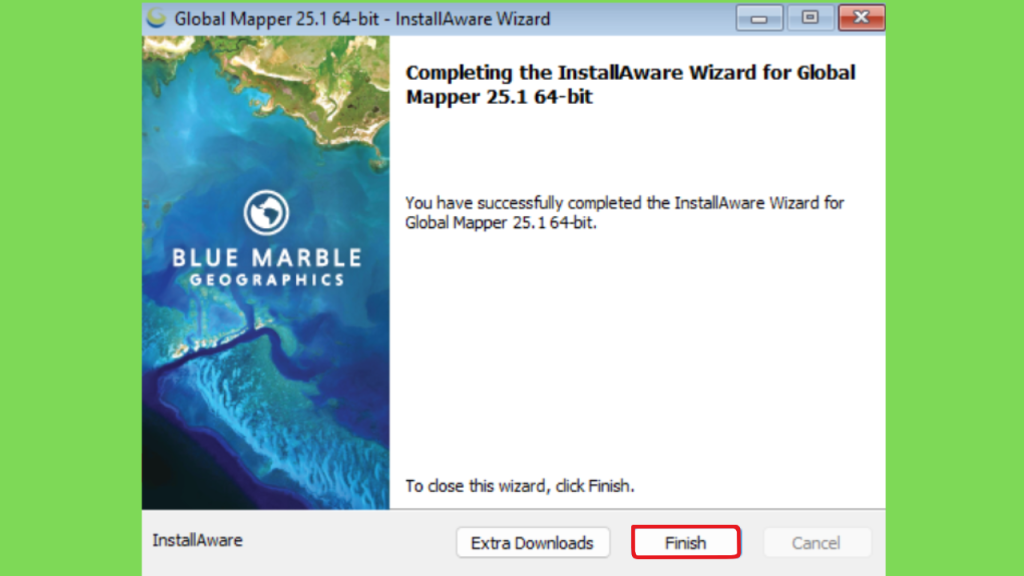
Step 4: Aguarde a conclusão da instalação e clique em Concluir para fechar a configuração.
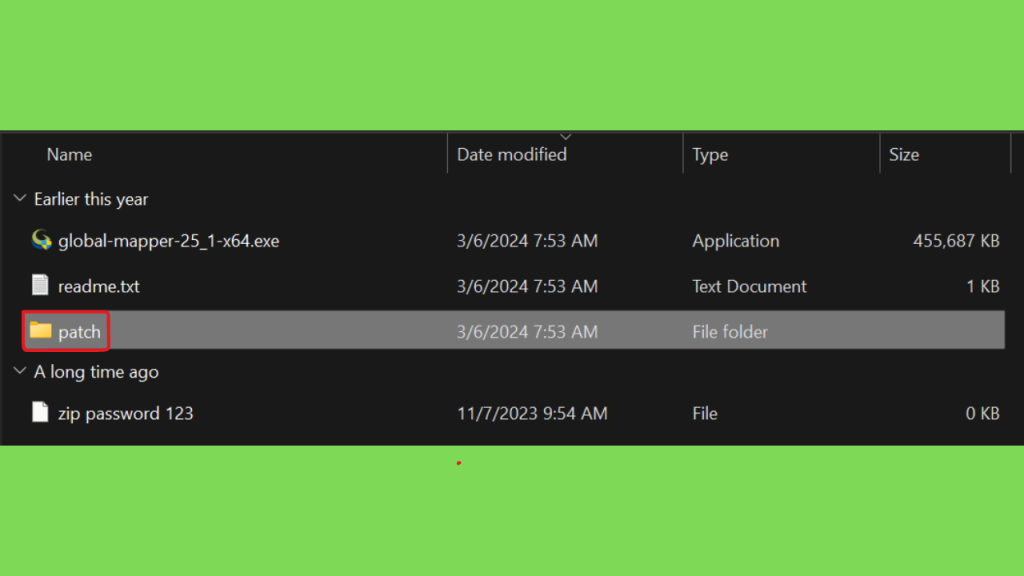
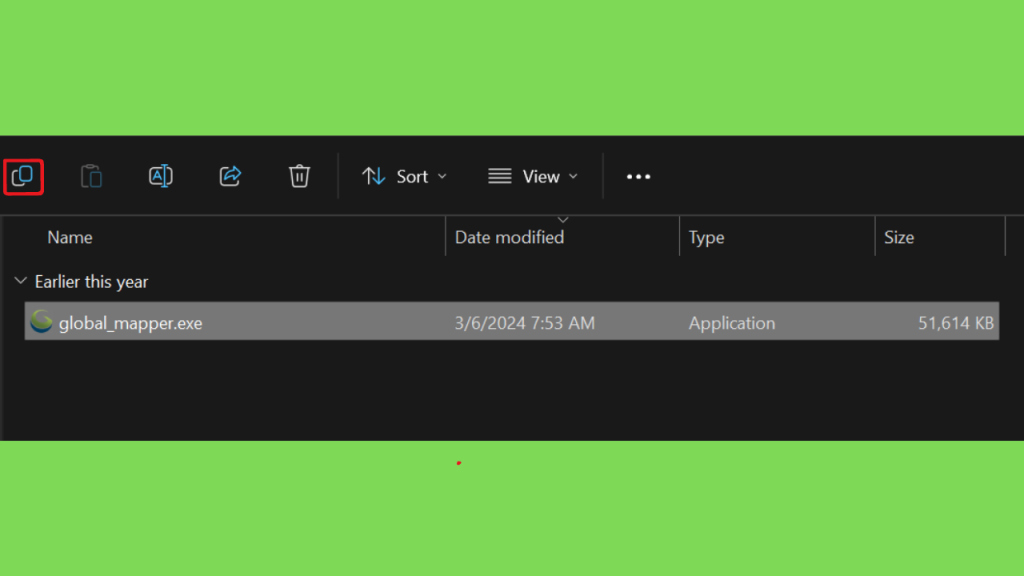
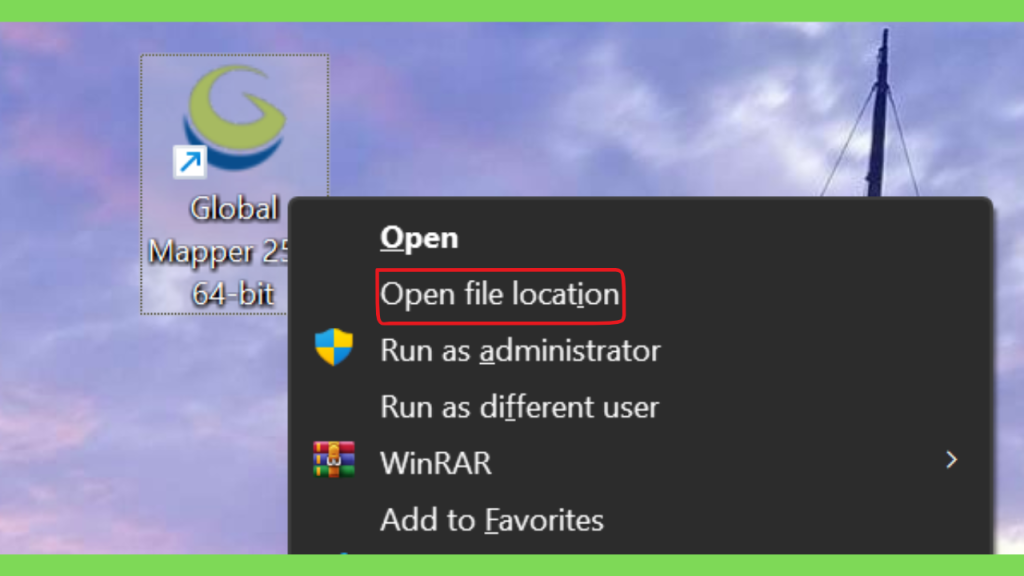
Step 5: Abra a pasta do patch, copie o arquivo que está lá, vá para a área de trabalho, clique com o botão direito do mouse no ícone do Global Mapper e clique em “Abrir local do arquivo”.
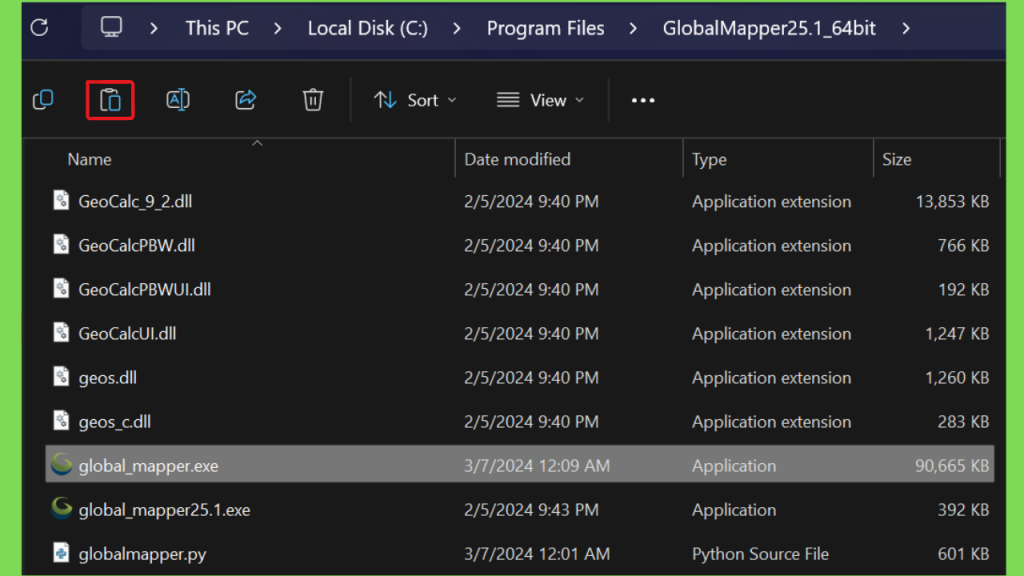
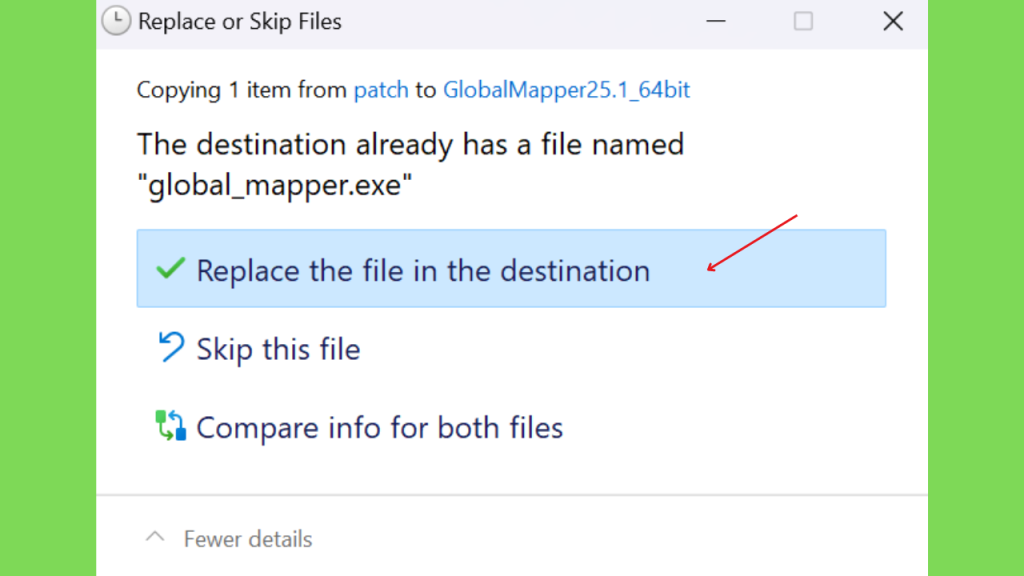
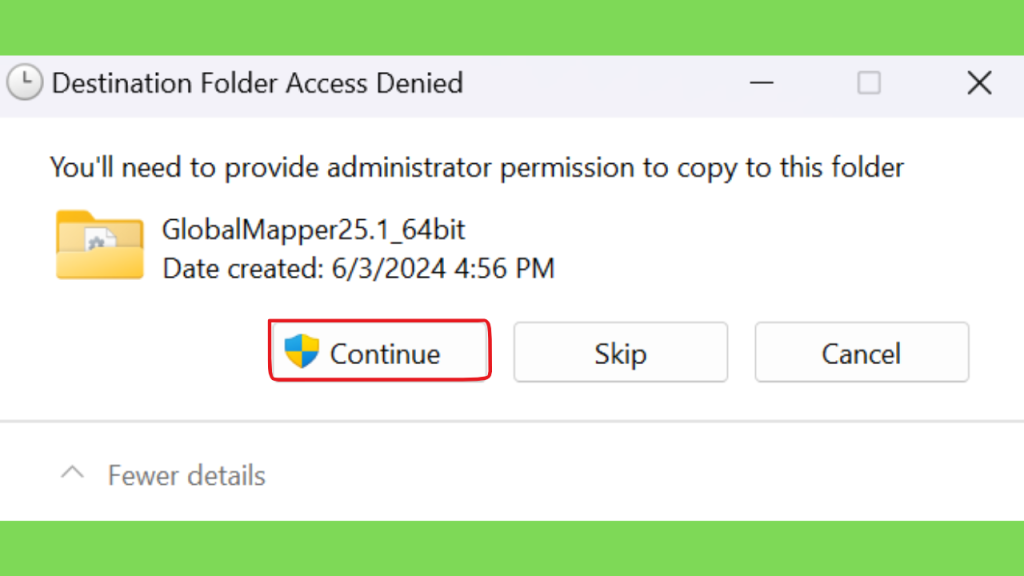
Step 6: Cole o arquivo copiado no diretório de instalação e certifique-se de escolher a opção substituir. Para isso, ele pedirá acesso de administrador, então certifique-se de clicar em Continuar quando ele pedir.
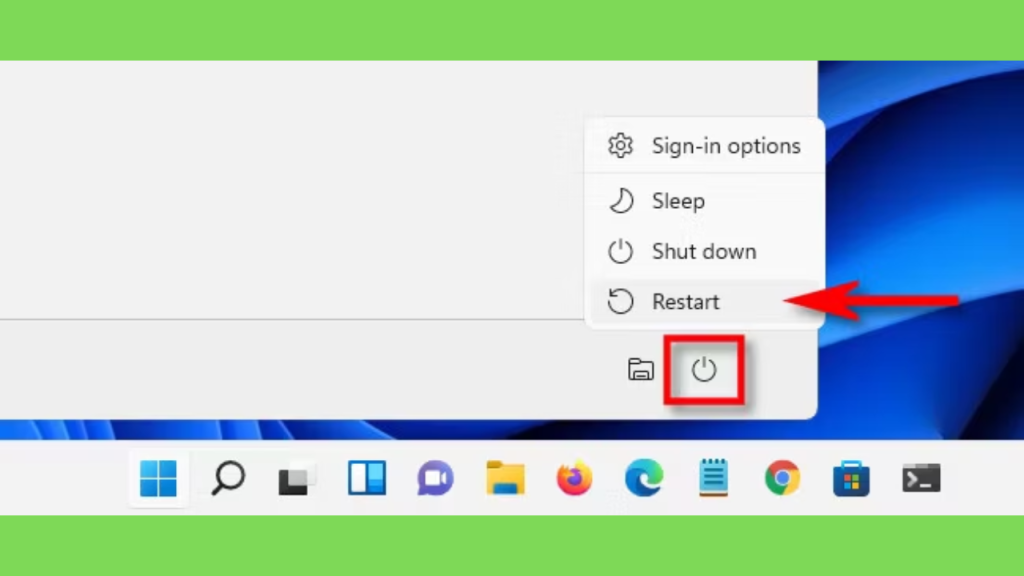
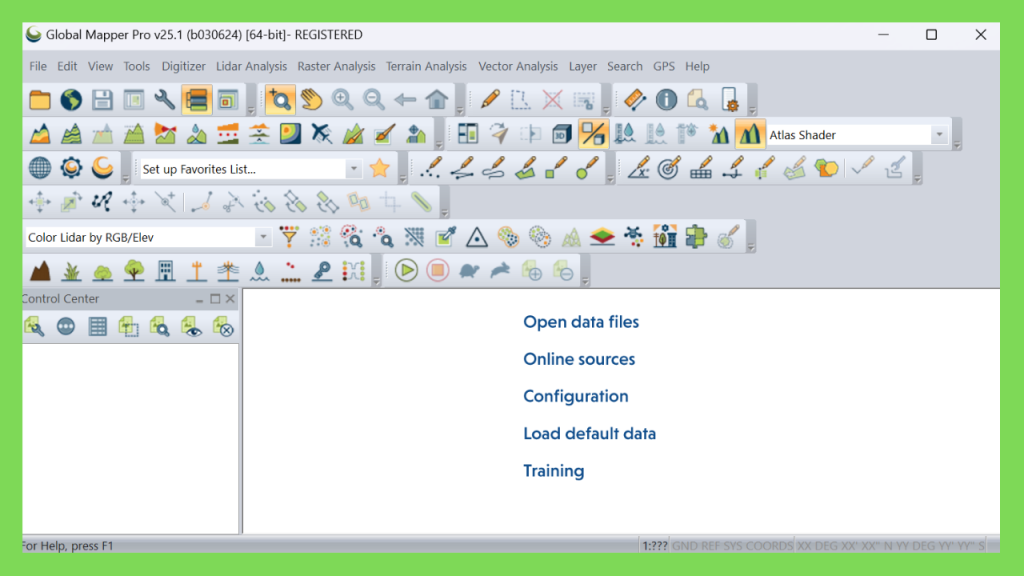
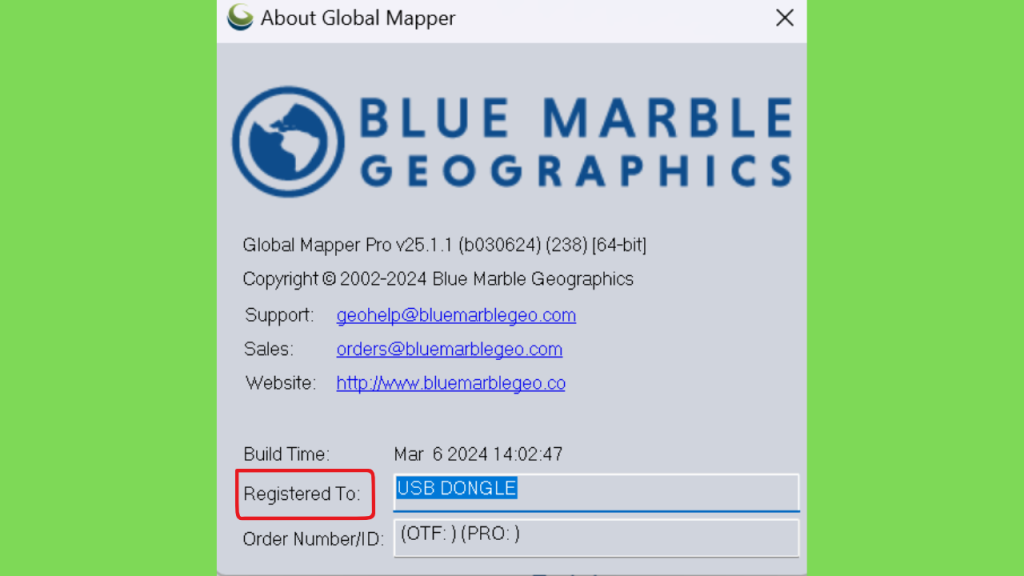
Step 7: Reinicie seu sistema uma vez após adicionar o arquivo crack e então você pode usar o software. Você verá o topo da tela dizendo que o software está registrado e você também pode verificar na seção Sobre.
Conclusão
O Global Mapper download é procurado principalmente por usuários que precisam trabalhar com mapas, dados GIS, modelos digitais de elevação, topografia, curvas de nível, LiDAR e análise de terreno.
Antes de instalar, verifique os requisitos do sistema, a versão desejada e as condições de licenciamento. Para quem quer conhecer o programa sem comprar imediatamente, uma versão de avaliação pode ser uma alternativa para testar suas ferramentas.
Depois da instalação, o Global Mapper pode ser utilizado para tarefas como gerar curvas de nível, criar mapas de declividade, calcular áreas e volumes, georreferenciar imagens, trabalhar com coordenadas, analisar bacias hidrográficas e exportar dados para outros programas.