Markdown Monster: Como Baixar, Instalar e Usar no Windows
O Markdown Monster é um editor de texto especializado na criação, edição e visualização de documentos Markdown no Windows. Desenvolvido pela West Wind Technologies, o programa reúne ferramentas que ajudam a escrever documentação técnica, preparar artigos, organizar arquivos README, criar tutoriais e trabalhar com conteúdo estruturado. Sua proposta é tornar a utilização do Markdown mais prática, oferecendo uma interface dedicada e recursos que facilitam o processo de escrita.
Quem procura por Markdown Monster Download geralmente deseja encontrar uma versão para Windows, conhecer os recursos disponíveis ou descobrir como instalar o aplicativo no computador. Outros usuários querem saber se o programa é gratuito, quais são seus requisitos, como funciona a licença e se existem alternativas para editar arquivos Markdown. Este guia responde a essas dúvidas e apresenta um caminho completo para conhecer o software antes de começar a utilizá-lo.
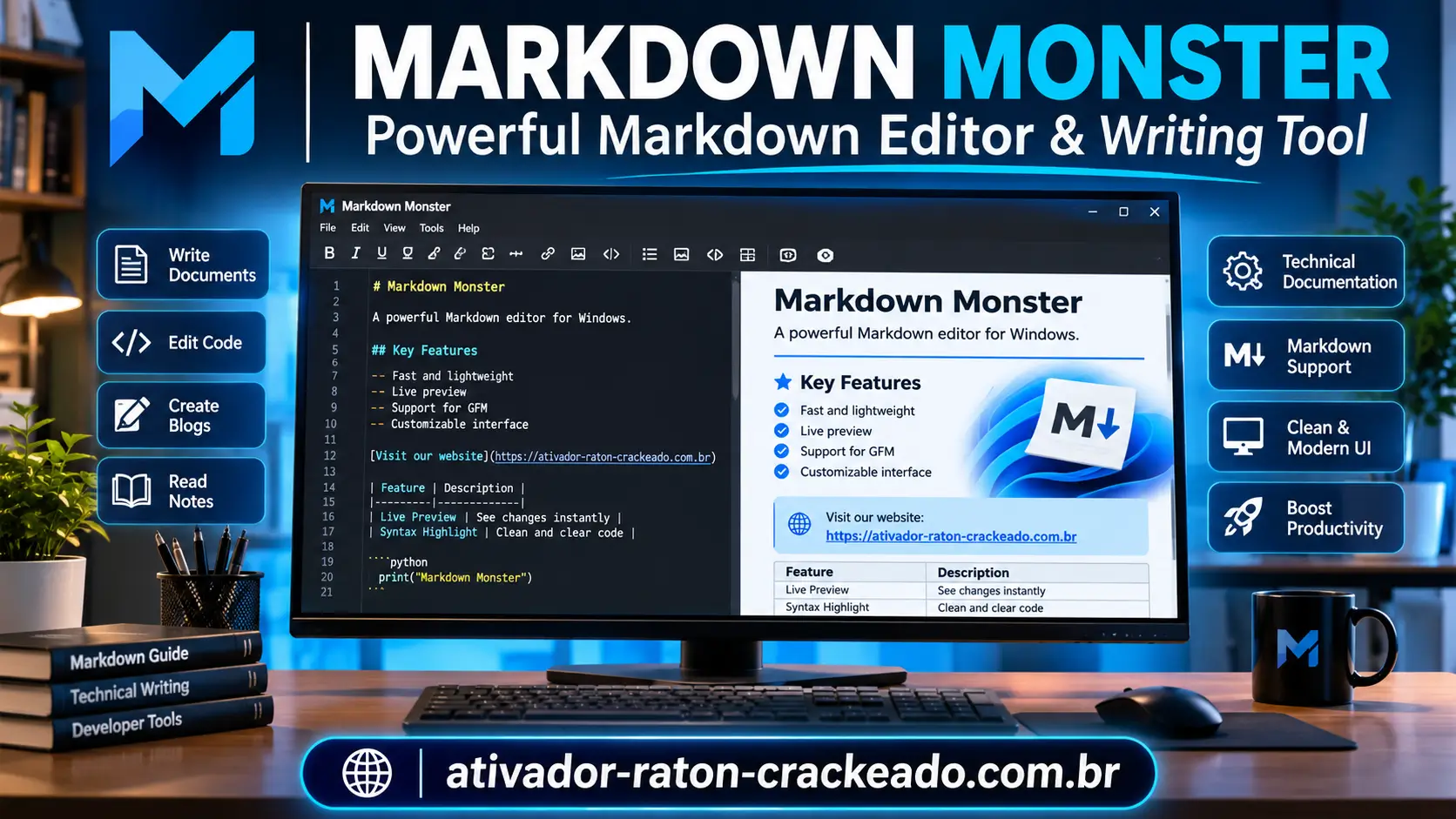
Markdown Monster Como Baixar
Uma das vantagens de trabalhar com Markdown é a simplicidade. Em vez de depender de um sistema complexo de formatação, o usuário utiliza caracteres comuns para estruturar títulos, parágrafos, listas, links, imagens e blocos de código. O resultado pode ser convertido para HTML e utilizado em diferentes ambientes de publicação. Essa característica tornou o formato bastante popular entre desenvolvedores, escritores técnicos e profissionais que produzem documentação digital.
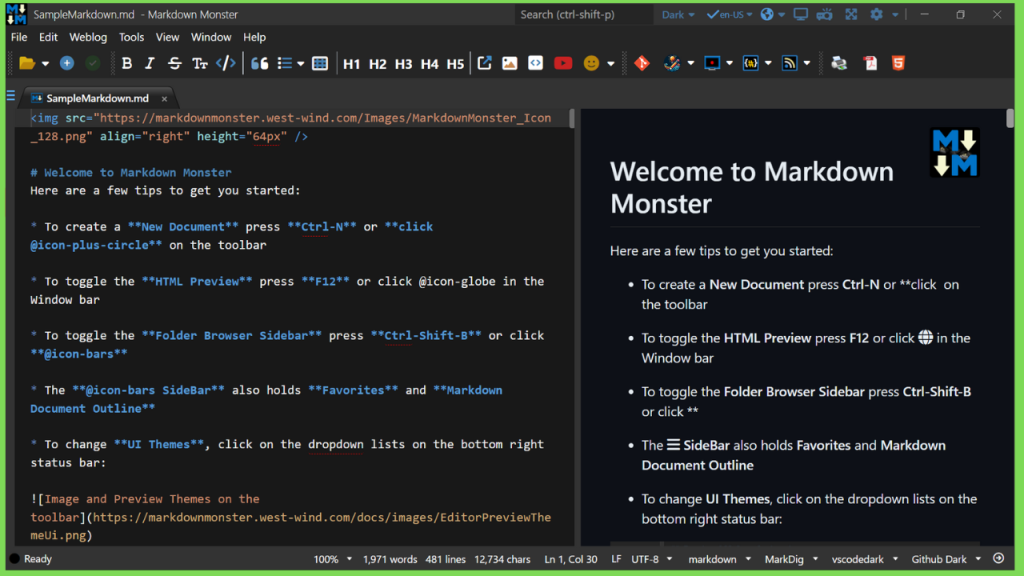
O Markdown Monster combina essa simplicidade com recursos de um editor de desktop. A interface permite escrever o conteúdo, visualizar sua apresentação e utilizar ferramentas adicionais para trabalhar com imagens, tabelas, links e outros elementos. Assim, o usuário não precisa depender exclusivamente de um editor de texto básico ou de um navegador para acompanhar o resultado do documento.
Ao longo deste artigo, você conhecerá os principais recursos do Markdown Monster para PC, aprenderá como obter o instalador oficial, verá como realizar a instalação e descobrirá como criar seus primeiros documentos. Também serão abordados os requisitos do Windows, as opções de licença, a segurança, a exportação de arquivos e as diferenças entre o Markdown Monster e outros editores conhecidos.
O Que é Markdown Monster?
Markdown Monster é um aplicativo para Windows desenvolvido para editar documentos escritos na linguagem Markdown. Ele foi criado pela West Wind Technologies e oferece ferramentas para transformar a escrita de documentos estruturados em uma atividade mais organizada.
Markdown é uma linguagem de marcação leve. Isso significa que permite adicionar estrutura e formatação ao texto sem exigir a utilização de um editor visual complexo. Os comandos são escritos diretamente no documento, utilizando caracteres que podem ser compreendidos mesmo quando o arquivo é aberto em um editor simples.
Por exemplo, um usuário pode utilizar o símbolo # para criar um título, asteriscos para destacar palavras e colchetes combinados com parênteses para inserir links. O documento permanece em texto simples, mas pode ser interpretado por ferramentas compatíveis e apresentado com formatação adequada.
O Markdown Monster foi desenvolvido para facilitar esse fluxo de trabalho. Em vez de mostrar apenas os caracteres utilizados na formatação, o aplicativo oferece uma interface que permite acompanhar o resultado do documento. Isso ajuda tanto iniciantes quanto profissionais que trabalham com arquivos Markdown regularmente.
O programa pode ser utilizado para criar artigos, manuais, documentação de software, anotações, arquivos README e outros materiais. Também oferece recursos voltados à preparação e publicação de conteúdo em plataformas compatíveis.
É importante compreender que o Markdown Monster não é um processador de texto tradicional com a mesma proposta de um editor de documentos convencionais. Sua principal finalidade é trabalhar com arquivos Markdown e facilitar a criação de conteúdo estruturado. Por isso, é especialmente interessante para pessoas que precisam manter documentos simples, organizados e fáceis de compartilhar.
Para Que Serve o Markdown Monster?
O Markdown Monster pode ser utilizado em diferentes atividades profissionais e pessoais. Sua flexibilidade permite trabalhar com documentos curtos, arquivos técnicos extensos, tutoriais e conteúdo destinado à publicação na internet.
Uma das situações mais comuns é a criação de documentação para projetos de software. Desenvolvedores precisam explicar como um programa funciona, quais requisitos devem ser atendidos e quais etapas são necessárias para instalar ou configurar uma aplicação. O Markdown facilita a organização dessas informações, enquanto o editor oferece ferramentas para escrever e revisar o conteúdo.
Outra possibilidade é a produção de artigos e materiais informativos. Profissionais de conteúdo podem preparar textos utilizando títulos, subtítulos, imagens, links e tabelas, acompanhando a apresentação durante a edição. Isso ajuda a manter uma estrutura consistente antes de exportar ou publicar o documento.
O programa também pode ser útil para organizar anotações de trabalho. Como os arquivos Markdown são armazenados em texto simples, podem ser facilmente copiados, compartilhados e utilizados em diferentes ferramentas compatíveis.
Criar e Editar Documentos Markdown
A edição de arquivos Markdown é a principal finalidade do aplicativo. O usuário pode criar um novo documento, escrever seu conteúdo e organizar as informações por meio de elementos de formatação.
Um documento pode começar com um título, seguido por uma introdução e várias seções. Dentro de cada seção, é possível incluir parágrafos, listas, tabelas, imagens e referências externas. Essa estrutura é útil para criar materiais que precisam ser consultados posteriormente.
A extensão mais comum para esses arquivos é .md. Como o conteúdo permanece em texto simples, ele pode ser utilizado em diferentes sistemas e ferramentas que reconhecem Markdown.
O Markdown Monster facilita a edição ao apresentar recursos específicos para essa linguagem. Em vez de depender apenas de comandos digitados manualmente, o usuário pode aproveitar ferramentas que ajudam a inserir e organizar elementos do documento.
Criar Arquivos README Para Projetos
O arquivo README é uma das aplicações mais conhecidas do Markdown. Ele normalmente apresenta um projeto, explica sua finalidade e oferece informações importantes para quem deseja utilizá-lo.
Um README bem elaborado pode incluir uma descrição do programa, requisitos, instruções de instalação, exemplos de utilização, informações de configuração e links para materiais complementares.
O Markdown Monster ajuda a preparar esse tipo de arquivo porque permite organizar os diferentes níveis de títulos e acompanhar a apresentação final. Também é possível incluir blocos de código para mostrar comandos e exemplos de programação.
Para desenvolvedores que utilizam GitHub ou outros serviços de hospedagem de repositórios, a criação de documentação em Markdown pode facilitar a colaboração e a manutenção do projeto.
Produzir Documentação Técnica
A documentação técnica precisa apresentar informações de maneira clara e organizada. Quando um manual possui muitas etapas, comandos e referências, uma estrutura adequada ajuda o leitor a encontrar rapidamente o que procura.
O Markdown Monster pode ser utilizado para preparar guias de instalação, instruções de configuração, documentação de APIs, procedimentos internos e materiais de suporte. A possibilidade de inserir tabelas e blocos de código é especialmente útil nesse tipo de trabalho.
Um documento técnico pode apresentar uma explicação em texto, seguida por um exemplo de comando e uma tabela com os parâmetros disponíveis. Essa combinação facilita a compreensão e evita que todas as informações sejam apresentadas em parágrafos extensos.
Preparar Conteúdo Para Blogs e Sites
Profissionais que trabalham com blogs também podem utilizar o Markdown Monster como parte do processo de produção. O conteúdo pode ser escrito e revisado no aplicativo antes de ser enviado para uma plataforma de publicação compatível.
Essa abordagem permite separar a criação do texto da etapa de publicação. O escritor pode organizar o artigo, verificar os subtítulos, inserir referências e revisar as imagens antes de disponibilizar o material aos leitores.
Para projetos de conteúdo maiores, a utilização de arquivos Markdown também pode ajudar a manter versões e cópias de segurança dos textos.
Principais Recursos do Markdown Monster
O Markdown Monster oferece um conjunto de funcionalidades voltadas à edição e à organização de documentos. A utilidade de cada recurso depende do tipo de trabalho realizado, mas algumas ferramentas se destacam para quem produz conteúdo frequentemente.
A combinação entre editor, visualização HTML e ferramentas adicionais permite trabalhar com documentos de diferentes tamanhos sem depender de vários aplicativos para tarefas básicas.
Editor Markdown Com Destaque de Sintaxe
O editor apresenta a estrutura do documento de maneira visualmente organizada. Elementos como títulos, links, imagens, listas e blocos de código podem ser identificados com mais facilidade durante a escrita.
Esse destaque ajuda a compreender a organização do arquivo, principalmente quando o documento contém muitas seções. Também facilita encontrar erros de formatação, como títulos escritos com níveis incorretos ou elementos que não foram fechados adequadamente.
Para usuários iniciantes, o recurso ajuda a aprender a sintaxe Markdown. Para profissionais experientes, torna a edição mais confortável e facilita a manutenção de documentos extensos.
Visualização HTML Sincronizada
A visualização HTML permite acompanhar a aparência formatada do documento enquanto ele está sendo editado. Esse recurso é especialmente útil porque a sintaxe Markdown pode parecer diferente do resultado que será apresentado ao leitor.
Ao escrever um título, por exemplo, o usuário pode verificar imediatamente como ele será exibido. O mesmo acontece com tabelas, imagens, links, listas e blocos de código.
A visualização também facilita a revisão do layout. Se um parágrafo estiver muito longo ou uma tabela apresentar uma organização inadequada, o usuário poderá identificar o problema antes de exportar ou publicar o documento.
Corretor Ortográfico
A revisão ortográfica é importante para documentos profissionais, artigos e materiais de suporte. Um erro de digitação pode prejudicar a compreensão e transmitir uma impressão de falta de cuidado.
O Markdown Monster oferece recursos de verificação ortográfica que ajudam a identificar palavras que podem estar escritas incorretamente. A configuração do idioma e dos dicionários deve ser verificada para que a ferramenta funcione adequadamente com textos em português.
Mesmo utilizando um corretor, é recomendável realizar uma revisão manual. A verificação automática não identifica necessariamente problemas de concordância, contexto ou clareza.
Editor de Tabelas
Tabelas permitem apresentar informações de maneira organizada. Elas são úteis para comparar características, listar requisitos, explicar configurações e apresentar dados técnicos.
A edição manual de tabelas Markdown pode ficar trabalhosa quando existem muitas colunas. Por isso, ferramentas específicas para organizar linhas e células podem facilitar bastante o trabalho.
O usuário pode utilizar tabelas para apresentar versões de programas, requisitos do sistema, diferenças entre formatos de arquivo e comparações de recursos.
Inserção de Imagens e Capturas de Tela
As imagens tornam a documentação mais fácil de acompanhar. Em um tutorial de instalação, por exemplo, uma captura de tela pode mostrar exatamente onde encontrar uma opção ou qual etapa deve ser executada.
O Markdown Monster oferece ferramentas para trabalhar com imagens dentro dos documentos. O usuário deve prestar atenção à localização dos arquivos e aos caminhos utilizados, especialmente quando pretende compartilhar o projeto com outras pessoas.
Uma boa organização consiste em manter os arquivos de imagem em uma pasta específica dentro do projeto. Assim, o documento pode utilizar referências relativas e permanecer mais fácil de transportar.
Links e Referências Externas
Os links permitem complementar o documento com informações disponíveis em outros sites. Em materiais técnicos, podem direcionar o leitor para documentação oficial, páginas de suporte e exemplos adicionais.
O Markdown Monster facilita a criação e edição desses elementos. É importante verificar se os endereços estão corretos e se as páginas continuam disponíveis antes de publicar o documento.
Em artigos destinados à internet, referências confiáveis ajudam o leitor a aprofundar o assunto e encontrar informações diretamente nas fontes responsáveis.
Blocos de Código
Os blocos de código são essenciais em documentação de programação. Eles permitem apresentar comandos e exemplos sem misturá-los com os parágrafos explicativos.
O Markdown Monster permite trabalhar com esse tipo de elemento, tornando a apresentação dos exemplos mais organizada. A identificação da linguagem também pode melhorar a leitura quando o documento contém trechos de diferentes tecnologias.
Um tutorial pode, por exemplo, explicar uma configuração e apresentar logo abaixo o comando necessário para executá-la. Isso torna o conteúdo mais prático e reduz a possibilidade de interpretações incorretas.
Temas e Personalização
A aparência da interface influencia o conforto durante longos períodos de edição. O Markdown Monster oferece opções de personalização visual que permitem ajustar a experiência às preferências do usuário.
Temas claros e escuros podem ser úteis em diferentes ambientes. Também vale ajustar o tamanho da fonte e outras preferências para facilitar a leitura.
Essas configurações não alteram o conteúdo do documento, mas podem tornar o trabalho diário mais agradável.
Exportação Para HTML e PDF
A exportação permite utilizar o conteúdo Markdown em outros formatos. O HTML é adequado para visualização em navegadores e publicação na web, enquanto o PDF pode ser interessante para compartilhar documentos com uma apresentação mais consistente.
Antes de exportar, é importante conferir as imagens, os links, as tabelas e os blocos de código. Elementos que dependem de arquivos externos podem precisar de atenção adicional para funcionar corretamente no destino.
A disponibilidade de opções específicas deve ser conferida na documentação da versão instalada.
Integração Com Blogs e WordPress
O Markdown Monster também oferece ferramentas relacionadas à publicação em plataformas compatíveis. Esse recurso pode ser interessante para profissionais que produzem artigos regularmente.
O fluxo de trabalho pode envolver a criação do documento, a configuração da conexão com a plataforma e o envio do conteúdo. A disponibilidade de cada integração depende dos métodos suportados pelo aplicativo e pelo serviço externo.
Antes de utilizar a publicação automática, consulte a documentação oficial para verificar os requisitos de autenticação, as permissões e as limitações existentes.
Recursos de Inteligência Artificial
O aplicativo também oferece funcionalidades relacionadas à inteligência artificial, dependendo da versão e das integrações configuradas.
Essas ferramentas podem auxiliar em tarefas de escrita e preparação de conteúdo. Entretanto, determinados recursos podem exigir uma chave de API de um provedor externo, e os custos de utilização podem ser separados do preço da licença do editor.
O usuário deve conferir as condições do serviço conectado antes de utilizar recursos de IA. Também é importante revisar qualquer texto gerado automaticamente, verificando precisão, clareza e adequação ao objetivo do documento.
Markdown Monster Download: Como Baixar a Versão Oficial
Para obter o Markdown Monster para Windows, a opção mais recomendada é utilizar o site oficial da West Wind Technologies. A página do desenvolvedor apresenta informações sobre o aplicativo e direciona o visitante às opções de download disponíveis.
Site oficial: https://markdownmonster.west-wind.com/
Página de download: https://markdownmonster.west-wind.com/download
Repositório do projeto: https://github.com/RickStrahl/MarkdownMonster
Esses endereços permitem consultar informações sobre o programa, verificar as versões disponíveis e encontrar materiais relacionados ao desenvolvimento.
Antes de baixar, confira se o domínio corresponde ao site oficial. Evite instaladores distribuídos em páginas desconhecidas, especialmente quando o arquivo apresenta nomes diferentes dos disponibilizados pelo desenvolvedor.
Escolhendo o Instalador
Dependendo das opções disponíveis na página oficial, o usuário poderá encontrar diferentes formas de distribuição, como instalador tradicional, arquivo compactado ou versão portátil.
O instalador tradicional costuma ser a alternativa mais simples para quem deseja adicionar o programa ao Windows e utilizá-lo normalmente. Uma versão portátil, quando disponibilizada, pode ser interessante para quem prefere manter o aplicativo em uma pasta específica.
A escolha deve considerar as instruções do desenvolvedor e a finalidade da instalação. Não é recomendável utilizar pacotes de terceiros que prometem oferecer recursos adicionais sem documentação confiável.
Conferindo a Versão
Depois de realizar o download, verifique a versão indicada pelo desenvolvedor. O número da versão pode mudar com atualizações, correções e novos recursos.
Também é importante consultar as notas de lançamento. Elas podem apresentar mudanças de compatibilidade, correções de erros e informações relevantes para quem utiliza versões anteriores.
Não utilize um número de versão antigo em um artigo como se ele fosse necessariamente o mais recente. Para manter a página atualizada, confira as informações oficiais antes de cada revisão.
Cuidados Antes de Executar o Arquivo
Antes de abrir o instalador, verifique se o arquivo veio da fonte correta e se o download foi concluído normalmente.
O Windows pode apresentar uma solicitação de confirmação de segurança. Confira as informações disponíveis sobre o aplicativo e o publicador antes de autorizar a execução.
Mantenha a proteção do sistema ativa. Um editor Markdown legítimo não deve exigir que o usuário desative o Microsoft Defender ou remova as ferramentas de segurança do computador para realizar uma instalação normal.
Requisitos do Sistema Para Instalar o Markdown Monster
Verificar os requisitos antes do download ajuda a evitar incompatibilidades. O Markdown Monster é um aplicativo de desktop direcionado ao Windows e utiliza componentes do ecossistema Microsoft.
A tabela abaixo resume as informações da versão consultada. Como os requisitos podem mudar, a página oficial deve ser considerada a referência definitiva.
| Requisito | Informação |
|---|---|
| Plataforma | Windows |
| Sistema operacional | Windows 10 ou posterior, conforme informação oficial consultada |
| Framework | .NET 10 |
| Componente web | WebView2 Runtime |
| Tamanho do instalador | Aproximadamente 20 MB na página consultada |
| Desenvolvedor | West Wind Technologies |
| Categoria | Editor Markdown |
Compatibilidade Com Windows 10
A documentação consultada indica Windows 10 ou posterior como requisito. Portanto, o sistema pode ser compatível, desde que o computador atenda aos demais requisitos e possua os componentes necessários.
Entretanto, é importante considerar que o suporte geral do Windows 10 pela Microsoft terminou em outubro de 2025, salvo condições específicas de suporte estendido. Isso significa que a atualização do sistema operacional também deve fazer parte do planejamento de segurança do computador.
Compatibilidade Com Windows 11
O Windows 11 está dentro da indicação de Windows 10 ou posterior apresentada pelo desenvolvedor para a versão consultada.
Em um computador atualizado, o usuário pode utilizar o instalador oficial e seguir as instruções apresentadas pelo assistente. Caso ocorra algum erro, confira os componentes necessários e as mensagens exibidas pelo sistema.
.NET 10 e WebView2 Runtime
O .NET 10 é um componente utilizado pelo aplicativo para executar determinadas funções. A página oficial de download informa que o processo de instalação pode cuidar da instalação desse componente.
O WebView2 Runtime permite que aplicativos Windows apresentem conteúdo baseado em tecnologias web dentro de suas interfaces. Isso é relevante para recursos que dependem de visualização HTML.
Se o aplicativo apresentar problemas na pré-visualização, confira se os componentes indicados pelo desenvolvedor estão instalados e atualizados.
Como Instalar o Markdown Monster no Computador
Depois de verificar os requisitos e baixar o instalador oficial, o usuário pode iniciar o processo de instalação.
O procedimento é semelhante ao de outros aplicativos do Windows. Ainda assim, é importante ler as mensagens apresentadas durante cada etapa e evitar executar arquivos de origem desconhecida.
Etapa 1: Baixar o Arquivo
Acesse a página oficial de download e selecione a versão adequada. Aguarde a conclusão do processo e localize o arquivo na pasta de downloads.
Se o download apresentar algum erro, confira a conexão com a internet e tente obter o instalador novamente pela página oficial.
Etapa 2: Abrir o Instalador
Localize o arquivo e execute-o. Caso o Windows apresente uma mensagem de confirmação, confira as informações disponíveis antes de continuar.
Se o arquivo não apresentar informações confiáveis sobre sua origem, não prossiga sem esclarecer a situação.
Etapa 3: Seguir as Instruções
Leia as opções apresentadas pelo assistente de instalação. Escolha as configurações adequadas e permita a instalação dos componentes necessários quando forem solicitados pelo processo oficial.
A duração pode variar de acordo com o computador e a disponibilidade dos componentes.
Etapa 4: Iniciar o Aplicativo
Depois da instalação, procure Markdown Monster no menu Iniciar. Abra o programa e aguarde o carregamento da interface.
Na primeira inicialização, podem aparecer informações relacionadas à configuração e às condições de avaliação ou licença.
Etapa 5: Configurar o Ambiente
Explore as opções de aparência e edição. Ajuste o tema, o tamanho da fonte e outras preferências disponíveis.
Se pretende utilizar o aplicativo para projetos de documentação, crie uma pasta para armazenar os arquivos Markdown e organize as imagens em um diretório separado. Essa prática facilita a manutenção dos documentos.
Como Usar o Markdown Monster Pela Primeira Vez
Uma das melhores maneiras de conhecer o programa é criar um documento de teste. Assim, o usuário pode experimentar a sintaxe Markdown e acompanhar como os diferentes elementos são apresentados na visualização HTML.
Criando um Documento
Inicie um novo arquivo e escreva um título seguido de alguns parágrafos. Salve o documento com a extensão .md.
Exemplo:
# Guia de Exemplo

Este é um documento criado com Markdown Monster.

## Introdução

Aqui está um parágrafo explicando o objetivo do documento.
A estrutura permite separar o título principal da seção de introdução. À medida que o conteúdo aumenta, o usuário pode adicionar novos subtítulos para manter a organização.
Formatando Textos
Markdown permite destacar palavras e frases utilizando uma sintaxe simples.
**Texto em negrito**

*Texto em itálico*

~~Texto riscado~~
Esses elementos ajudam a destacar informações importantes sem depender de ferramentas complexas de formatação.
Criando Listas
Listas podem apresentar etapas, características e informações que precisam ser consultadas rapidamente.
- Primeiro recurso
- Segundo recurso
- Terceiro recurso
Para procedimentos que precisam seguir uma ordem, uma lista numerada pode ser mais adequada.
Inserindo Links
Links são utilizados para direcionar o leitor a páginas externas ou documentos relacionados.
[Site oficial](https://markdownmonster.west-wind.com/)Depois de inserir o endereço, confira o resultado na visualização para garantir que o link foi interpretado corretamente.
Adicionando Imagens
As imagens podem complementar explicações e tutoriais.
Utilize nomes de arquivo claros e mantenha as imagens organizadas. Se o documento for compartilhado, verifique se os arquivos também serão disponibilizados no local correto.
Criando Tabelas
Tabelas ajudam a comparar informações e apresentar dados estruturados.
| Recurso | Utilização |
|---|---|
| Editor | Escrever documentos |
| Visualização | Conferir a apresentação |
| Exportação | Preparar arquivos |
| Links | Adicionar referências |
O resultado pode ser conferido na área de visualização do Markdown Monster.
Inserindo Código
Blocos de código são utilizados em documentação de programação e tutoriais técnicos.
def saudacao():
    print("Olá, mundo!")
Ao organizar exemplos, identifique a linguagem quando possível e explique o objetivo do comando em um parágrafo próximo ao bloco.
Como Exportar Documentos no Markdown Monster
A exportação é importante para quem deseja compartilhar documentos com pessoas que não utilizam um editor Markdown.
O formato HTML pode ser utilizado para apresentar conteúdo em navegadores e páginas web. O PDF é uma opção para distribuir materiais que precisam manter uma apresentação mais consistente.
| Formato | Melhor utilização |
|---|---|
| Markdown | Manter o documento editável |
| HTML | Publicar ou visualizar na web |
| Compartilhar documentos formatados |
Antes de exportar, verifique se os links estão funcionando, se as imagens aparecem corretamente e se as tabelas estão organizadas.
Também vale conferir se o documento utiliza recursos específicos que podem não ser interpretados da mesma maneira por outros programas.
Como Publicar Conteúdo em Blogs
O Markdown Monster pode ser utilizado como parte de um fluxo de publicação, desde que a plataforma de destino seja compatível com os recursos disponíveis.
O primeiro passo é preparar o artigo. Organize a introdução, os títulos, os parágrafos e as imagens. Depois, confira se o conteúdo está adequado à plataforma e se os elementos de formatação serão apresentados corretamente.
Quando houver integração disponível, configure a conexão seguindo a documentação oficial. Verifique os dados de autenticação e as permissões solicitadas.
Para usuários do WordPress, é importante conferir a compatibilidade da versão instalada e o método de publicação suportado. As integrações podem mudar com atualizações do aplicativo e da própria plataforma.
Depois da publicação, revise o conteúdo diretamente no site. A visualização dentro do editor é útil, mas o resultado final também depende do tema, dos estilos e das configurações da plataforma de destino.
Markdown Monster é Gratuito?
O Markdown Monster oferece uma modalidade de avaliação para que o usuário conheça o programa antes de adquirir uma licença. Essa possibilidade permite experimentar a interface e verificar se os recursos atendem às necessidades do trabalho.
Entretanto, é importante diferenciar o download gratuito da utilização permanente sem pagamento. O desenvolvedor comercializa licenças para continuar utilizando o programa conforme os termos comerciais apresentados.
Na consulta realizada para este guia, a licença padrão do Markdown Monster 4 aparecia por US$ 99 na loja oficial. Esse preço deve ser considerado apenas uma referência, pois pode mudar de acordo com a versão, as promoções e as condições comerciais.
Antes de realizar uma compra, confira a modalidade de licença, as condições de atualização e o suporte oferecido.
Como Escolher a Licença
A escolha deve considerar a frequência de utilização e a finalidade do aplicativo. Um usuário que trabalha ocasionalmente com arquivos Markdown pode preferir avaliar primeiro se os recursos justificam a compra.
Já profissionais que utilizam o editor diariamente podem considerar a licença uma ferramenta de produtividade.
Também é importante verificar as regras de utilização em mais de um computador. As condições comerciais apresentadas pelo desenvolvedor indicam modalidades associadas ao usuário, mas os termos atuais devem ser consultados diretamente na loja oficial.
Markdown Monster é Seguro?
A segurança começa pela origem do instalador. Para reduzir riscos, baixe o aplicativo diretamente do site oficial da West Wind Technologies.
Evite arquivos distribuídos por páginas desconhecidas, especialmente quando prometem liberar funcionalidades pagas sem explicar a origem do pacote. Arquivos executáveis podem conter componentes diferentes daqueles disponibilizados pelo desenvolvedor.
Mantenha o Microsoft Defender ou outra solução de segurança ativa. Um processo de instalação legítimo não deve exigir que o usuário desative permanentemente as proteções do Windows.
Também é importante prestar atenção às integrações externas. Se você utilizar recursos de publicação ou inteligência artificial, confira quais dados são enviados e quais permissões são necessárias.
No caso de chaves de API, nunca publique credenciais em arquivos Markdown públicos. Uma chave exposta pode permitir que outra pessoa utilize o serviço conectado e gere cobranças para a conta responsável.
Por fim, mantenha o aplicativo atualizado e consulte a documentação oficial quando tiver dúvidas sobre recursos, permissões ou configurações.
Markdown Monster vs Outros Editores Markdown
O Markdown Monster não é a única opção para trabalhar com arquivos Markdown. Existem programas com propostas diferentes, desde editores de código até ferramentas de organização pessoal.
A escolha deve considerar o tipo de documento, os recursos necessários e a interface preferida.
| Critério | Markdown Monster | Visual Studio Code | Typora | Obsidian |
|---|---|---|---|---|
| Proposta | Edição Markdown | Desenvolvimento e edição de código | Escrita Markdown | Organização de conhecimento |
| Pré-visualização | Sim | Sim | Sim | Sim |
| Extensões | Add-ins e scripts | Ecossistema amplo | Recursos integrados | Plugins |
| Documentação técnica | Adequado | Muito adequado | Adequado | Adequado |
| Organização de notas | Recursos de arquivos | Depende da configuração | Documentos | Notas interligadas |
| Publicação | Integrações disponíveis | Depende de ferramentas adicionais | Fluxo externo | Depende de ferramentas adicionais |
Markdown Monster ou Visual Studio Code?
O Visual Studio Code é uma ferramenta extensível utilizada principalmente por desenvolvedores. Ele oferece suporte a Markdown, pré-visualização e uma grande variedade de extensões.
O Markdown Monster apresenta uma proposta mais direcionada à edição de documentos Markdown. Para quem não precisa de um ambiente completo de desenvolvimento, um editor especializado pode ser mais direto.
Se o usuário já utiliza o Visual Studio Code para programar, pode preferir manter todas as tarefas no mesmo aplicativo. Já quem trabalha principalmente com documentação pode considerar interessante uma ferramenta dedicada.
Markdown Monster ou Typora?
O Typora oferece uma experiência de escrita que aproxima Markdown de um editor visual. Sua interface pode agradar pessoas que preferem visualizar o conteúdo formatado durante a edição.
O Markdown Monster combina edição e visualização com ferramentas adicionais para documentos e publicação.
A decisão depende da preferência de interface e dos recursos necessários para cada projeto.
Markdown Monster ou Obsidian?
O Obsidian é direcionado à organização de notas e à construção de bases de conhecimento. Ele permite conectar documentos e criar relações entre diferentes informações.
O Markdown Monster possui foco maior na edição de documentos e em tarefas relacionadas à documentação e publicação.
Para quem deseja organizar conhecimento pessoal, o Obsidian pode ser mais adequado. Para quem precisa de um editor dedicado à produção de documentos Markdown, o Markdown Monster pode ser uma opção interessante.
Markdown Monster ou MarkText?
O MarkText é outra alternativa para quem procura uma interface visual para editar documentos Markdown. Sua proposta é facilitar a escrita e a formatação.
Antes de escolher, verifique o estado atual do projeto, sua compatibilidade com o Windows e a disponibilidade de atualizações.
Problemas Comuns no Markdown Monster e Como Resolver
Mesmo quando a instalação é concluída corretamente, problemas podem surgir por causa de componentes ausentes, configurações incorretas ou integrações externas.
O primeiro passo é identificar a mensagem de erro e descobrir qual recurso está apresentando dificuldades.
O Instalador Não Abre
Confira se o arquivo foi baixado completamente e se veio do site oficial. Verifique também se a versão do Windows atende aos requisitos.
Se o sistema apresentar uma mensagem de segurança, leia as informações antes de autorizar a execução. Caso tenha dúvidas sobre a origem do arquivo, obtenha uma nova cópia diretamente da página oficial.
O Aplicativo Não Inicia
Problemas de inicialização podem estar relacionados a componentes necessários ou configurações do sistema.
Confira se o Windows está atualizado e se o .NET indicado pelo desenvolvedor está disponível. Se aparecer uma mensagem de erro, registre o texto exato para pesquisar na documentação oficial ou encaminhar ao suporte.
A Visualização HTML Não Funciona
A visualização depende dos componentes utilizados para apresentar conteúdo web dentro do aplicativo.
Confira o estado do WebView2 Runtime e verifique se existem atualizações disponíveis. Também vale testar um documento simples para descobrir se o problema está relacionado ao arquivo específico.
O Corretor Ortográfico Apresenta Erros
Verifique o idioma selecionado e as configurações do dicionário. Se o documento estiver em português, confira se o idioma corresponde ao conteúdo.
Também é importante lembrar que um corretor automático pode não compreender todas as expressões técnicas e nomes próprios.
A Publicação no WordPress Falha
Verifique se as credenciais estão corretas e se a conta possui permissões para publicar conteúdo.
Mudanças na plataforma também podem afetar integrações antigas. Consulte a documentação do Markdown Monster e do WordPress para verificar os métodos de autenticação aceitos.
Os Recursos de IA Não Funcionam
Confira a chave de API, o provedor selecionado e os limites da conta externa. Alguns serviços exigem créditos ou possuem cobranças independentes.
Nunca compartilhe a chave de API em documentos públicos ou repositórios acessíveis a outras pessoas.
Dicas Para Melhorar a Produtividade Com Markdown Monster
Conhecer os recursos do programa é apenas uma parte do processo. A organização dos documentos também influencia a produtividade.
Uma boa prática é criar modelos para tarefas recorrentes. Um desenvolvedor pode manter uma estrutura padrão para arquivos README, enquanto um profissional de suporte pode preparar modelos de manuais e instruções.
Outra estratégia é manter nomes de arquivos consistentes. Em vez de utilizar nomes genéricos, prefira títulos que indiquem claramente o conteúdo de cada documento. Isso facilita a busca e reduz a possibilidade de abrir arquivos incorretos.
A organização das imagens também merece atenção. Em projetos que utilizam muitas capturas de tela, uma pasta específica para recursos visuais ajuda a manter os caminhos corretos.
Para trabalhos colaborativos, armazenar os documentos em um sistema de controle de versão pode ser bastante útil. Isso permite acompanhar alterações, recuperar versões anteriores e entender como o conteúdo foi modificado.
Também é recomendável revisar os documentos antes de exportar ou publicar. Verifique a ortografia, a hierarquia dos títulos, os links, as imagens e a apresentação das tabelas.
Essas práticas tornam o fluxo de trabalho mais consistente e ajudam a manter a documentação organizada ao longo do tempo.
Perguntas Frequentes Sobre Markdown Monster
O que é o Markdown Monster?
É um editor de Markdown para Windows desenvolvido pela West Wind Technologies. Ele permite criar, editar e visualizar documentos, além de oferecer ferramentas para imagens, tabelas, código e publicação.
O Markdown Monster é gratuito?
O programa oferece uma modalidade de avaliação gratuita. Para continuar utilizando-o conforme as condições comerciais do desenvolvedor, é necessário adquirir uma licença.
Onde encontrar Markdown Monster Download?
O download oficial está disponível na página https://markdownmonster.west-wind.com/download. Essa é a fonte recomendada para verificar versões e instaladores.
O Markdown Monster funciona no Windows 10?
A versão consultada indica Windows 10 ou posterior como requisito. Confira também os componentes necessários e as condições de suporte do sistema.
O Markdown Monster funciona no Windows 11?
Sim. O Windows 11 está incluído na indicação de compatibilidade apresentada pelo desenvolvedor para a versão consultada.
O Markdown Monster possui visualização em tempo real?
Sim. O aplicativo oferece visualização HTML sincronizada com a edição, permitindo acompanhar a apresentação do documento enquanto o usuário escreve.
É possível exportar arquivos Markdown para PDF?
O programa apresenta opções de exportação, incluindo HTML e PDF, conforme os recursos disponíveis na versão instalada. Consulte a documentação para verificar os procedimentos atuais.
O Markdown Monster permite publicar no WordPress?
O aplicativo oferece recursos de publicação para plataformas compatíveis. Consulte a documentação oficial para verificar as condições de integração com WordPress.
O Markdown Monster possui corretor ortográfico?
Sim. O programa oferece ferramentas de verificação ortográfica. O idioma e os dicionários devem ser configurados adequadamente.
Posso inserir imagens no Markdown Monster?
Sim. O editor oferece recursos para inserir imagens nos documentos. Confira os caminhos dos arquivos para garantir que elas continuem disponíveis quando o projeto for compartilhado.
Qual é a diferença entre Markdown Monster e Visual Studio Code?
O Markdown Monster é um editor especializado em Markdown. O Visual Studio Code é um editor extensível utilizado principalmente para desenvolvimento, mas também oferece suporte a Markdown.
O Markdown Monster precisa de internet?
A edição de arquivos locais pode ser realizada sem depender continuamente de serviços online. Downloads, atualizações, publicação externa e determinados recursos integrados podem exigir conexão.
Como atualizar o Markdown Monster?
Confira as opções de atualização do aplicativo e consulte o site oficial para verificar se existe uma versão mais recente. Leia as notas de lançamento antes de atualizar.
Como desinstalar o Markdown Monster?
Abra as configurações de aplicativos do Windows, localize Markdown Monster e utilize a opção de desinstalação. Faça uma cópia dos documentos importantes antes de remover o aplicativo.
O Markdown Monster oferece recursos de inteligência artificial?
Sim. O aplicativo oferece recursos relacionados à IA, mas algumas integrações podem exigir uma chave de API de um provedor externo. Verifique os limites e possíveis custos antes de utilizar esses serviços.
Como Baixar Markdown Monster ?
O Markdown Monster com Keygen pode ser baixado usando o botão abaixo. Você também pode baixar o DecSoft App Builder e o Adobe Dreamweaver do nosso site.
Download Now
Requisitos do sistema
O MarkDown Monster full version pede requisitos muito moderados, mas para melhor desempenho, você obviamente deseja especificações mais altas. Estas são as especificações necessárias:
- SO: Windows 10 ou posterior
- Processador: Intel Core i3 ou equivalente
- RAM: 4 GB ou mais recomendado
- Armazenamento: 500 MB de espaço disponível em disco
- .NET Framework 4.8 ou posterior
- WebView2 Runtime (incluído no Windows 10 e posterior)
Como Instalar Markdown Monster ?
A instalação do Markdown Monster é realmente simples, você só precisa instalar o software e então usar o keygen para criar uma chave e adicioná-la ao diretório de instalação. Aqui está o processo completo mostrado com imagens:
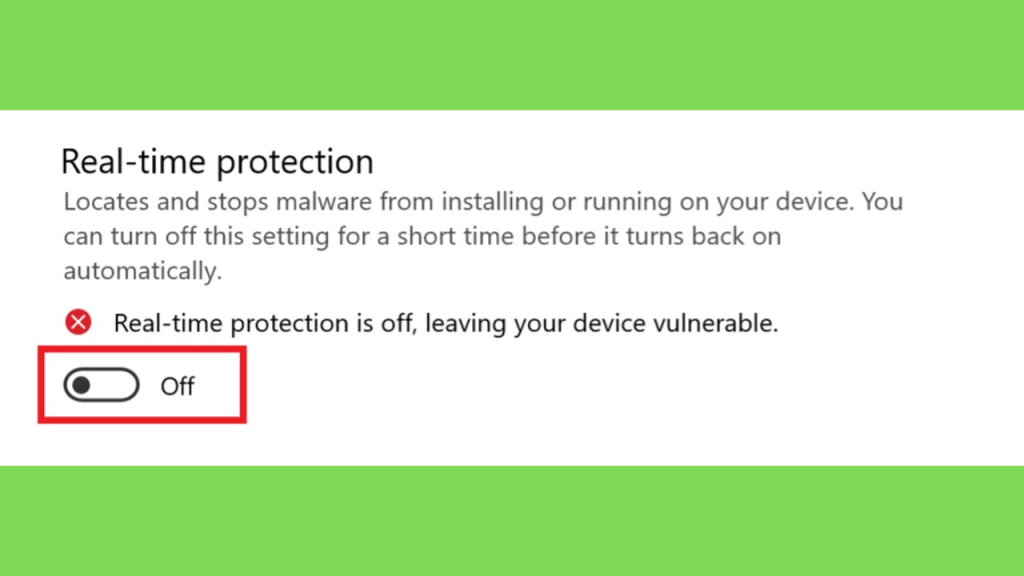
Step 1: Desative a proteção em tempo real nas configurações e baixe o Markdown Monster gratis usando o link fornecido.
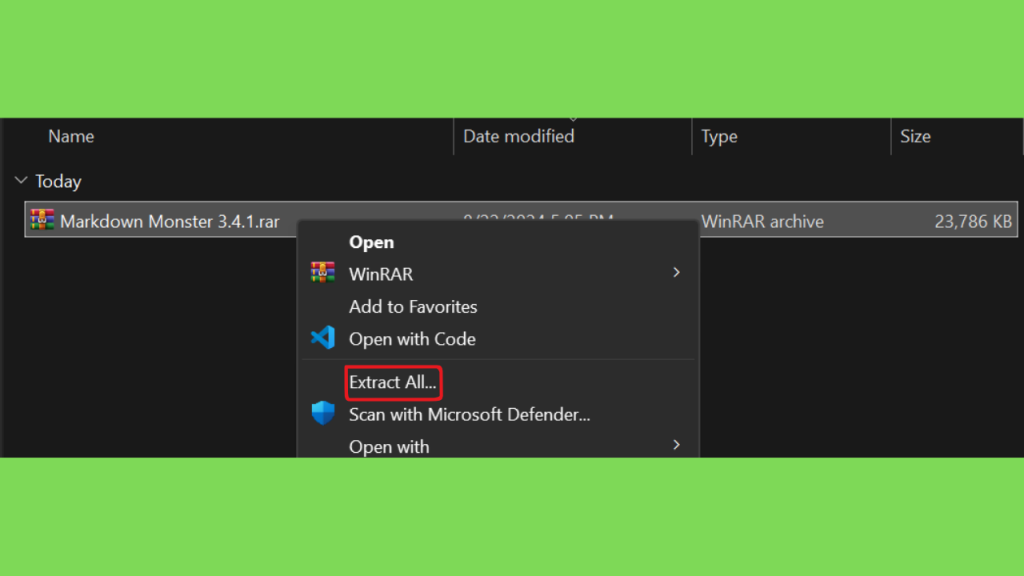
Step 2: Extraia o arquivo baixado e execute a instalação como administrador.
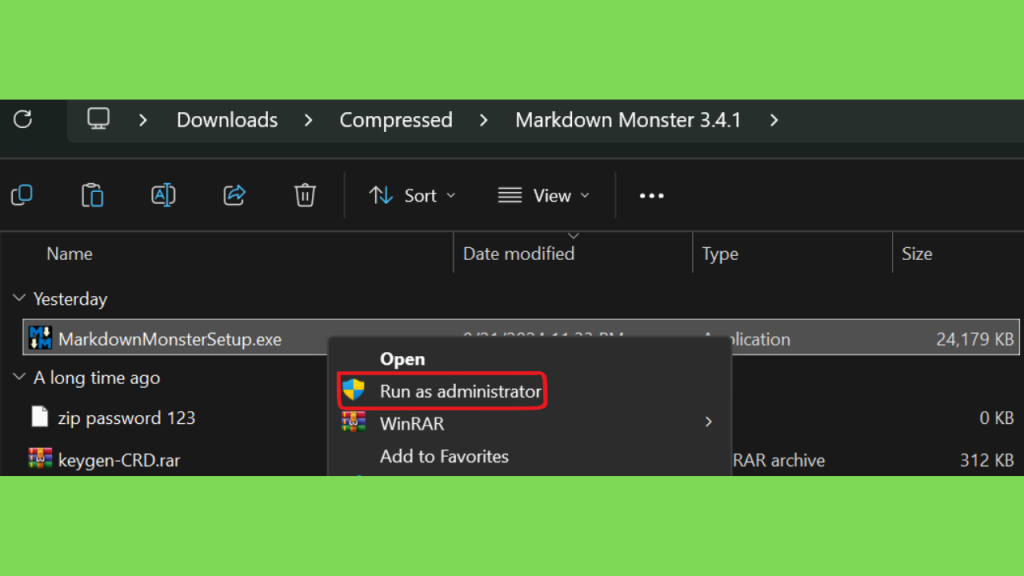
Step 3: Aceite o contrato de licença, escolha o diretório de instalação e inicie a instalação.
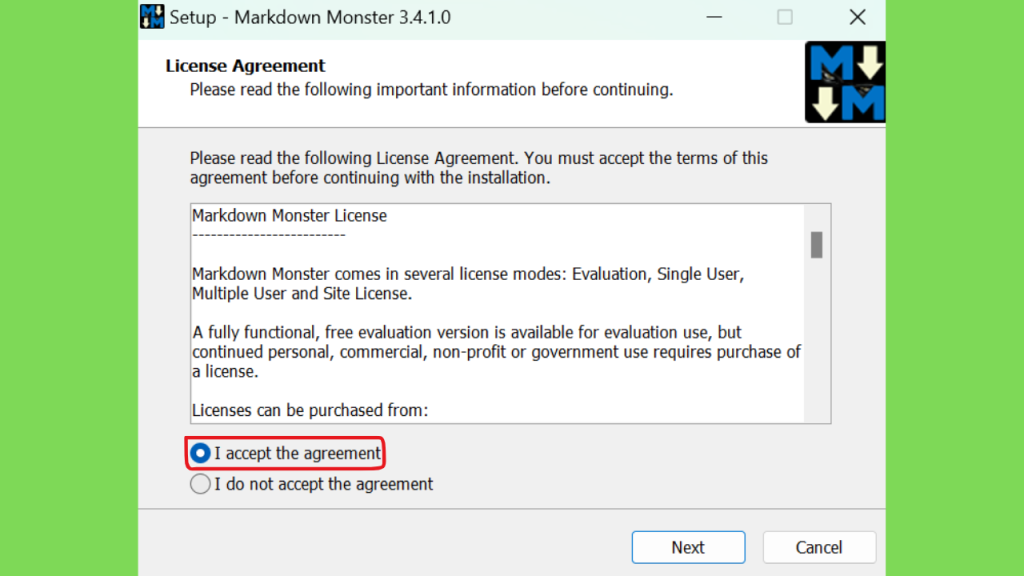
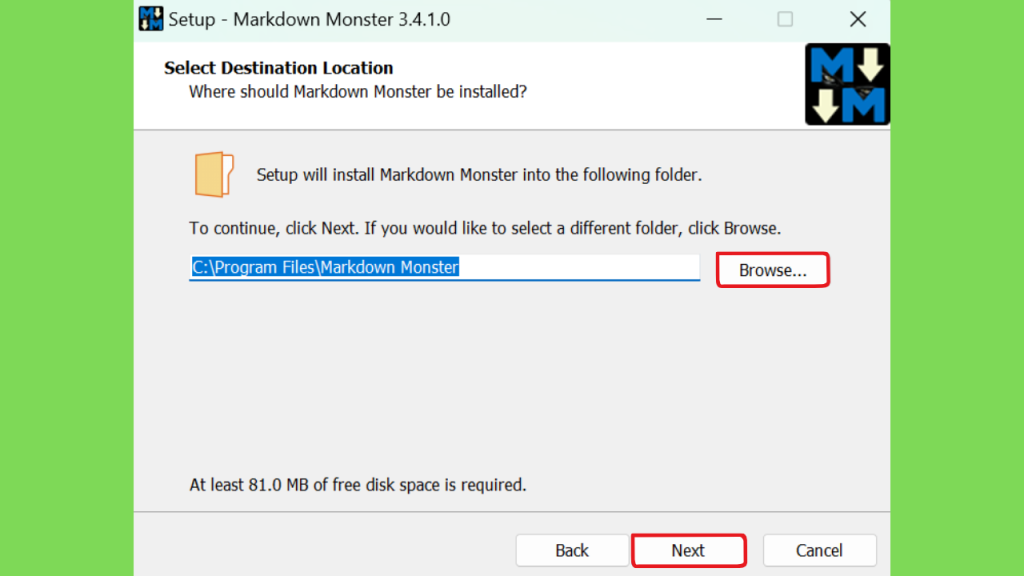
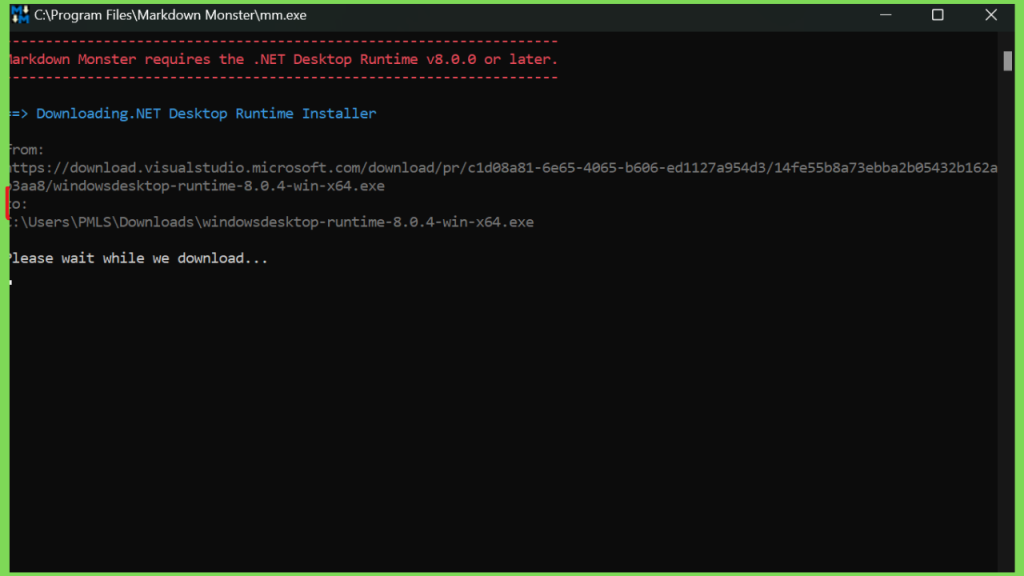
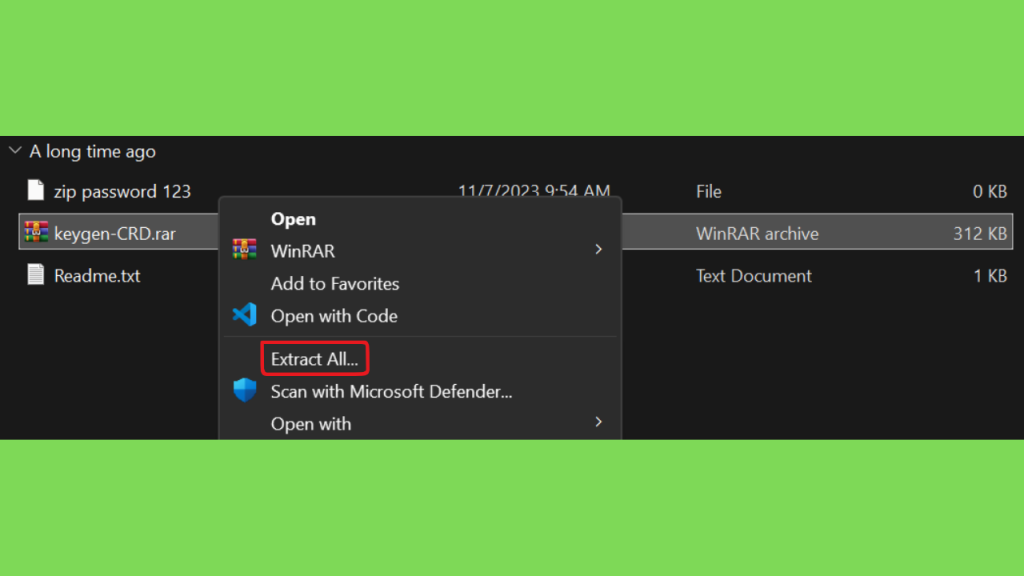
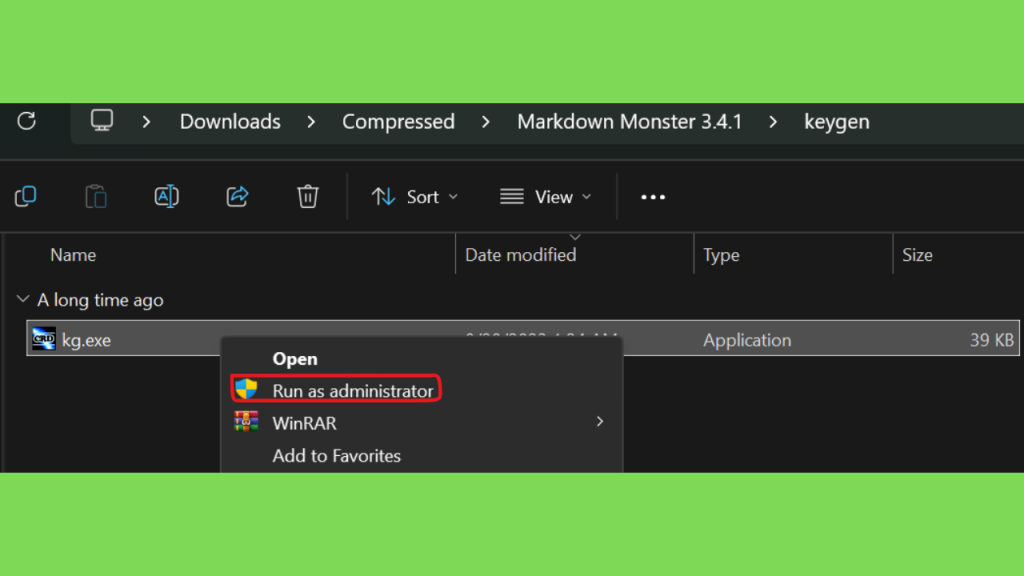
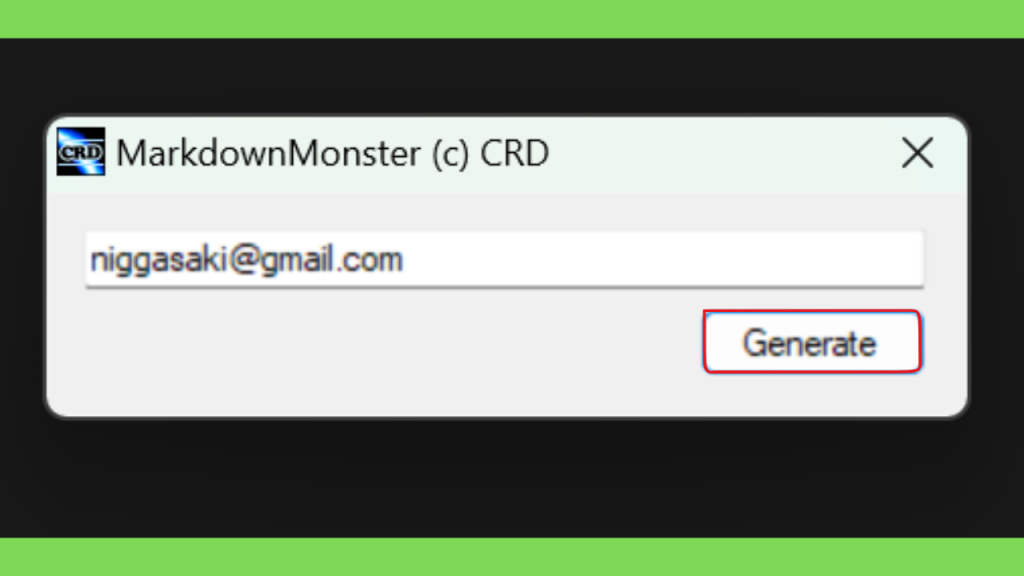
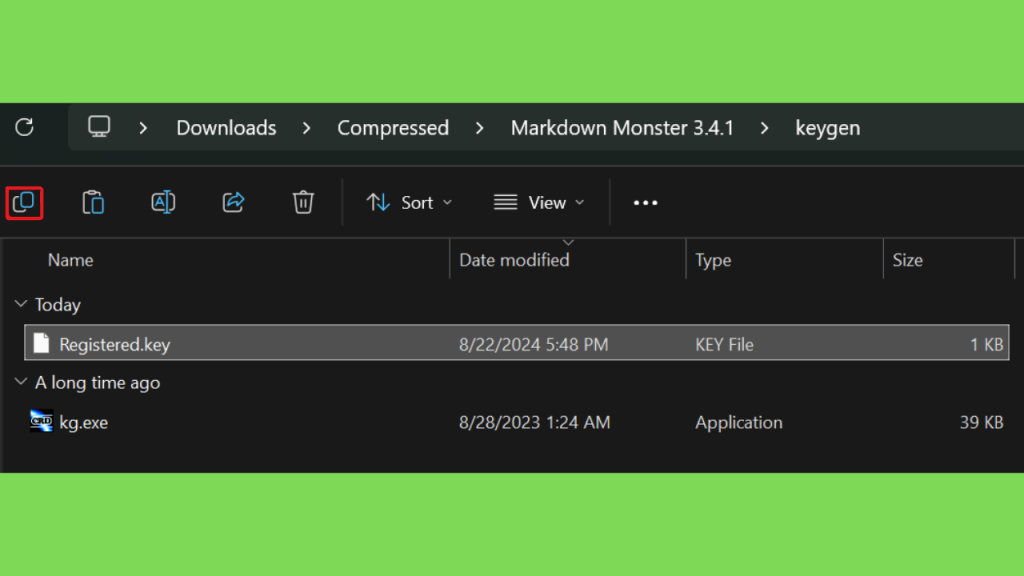
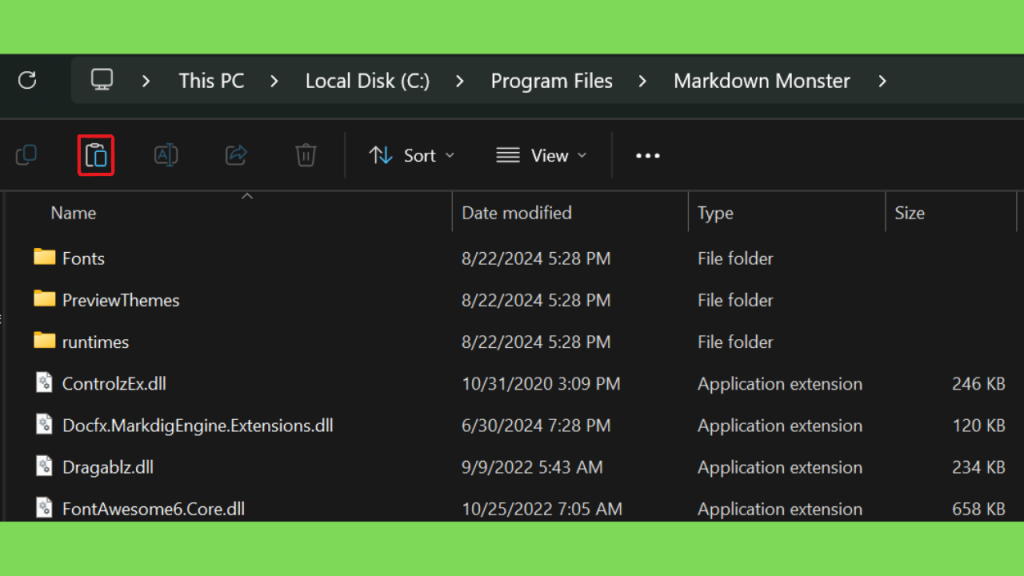
Step 4: Extraia o arquivo Keygen-CRD.rar e execute a instalação como administrador. Insira o nome contra o qual você deseja ativar o produto e clique em Generate. Isso gerará um arquivo Registered.key, copie-o e adicione-o ao diretório de instalação.
Vale a Pena Baixar o Markdown Monster?
O Markdown Monster pode ser uma boa opção para usuários Windows que trabalham frequentemente com documentos Markdown e desejam utilizar ferramentas específicas para edição, visualização e organização de conteúdo. Seu conjunto de funcionalidades atende a diferentes necessidades. Desenvolvedores podem utilizar o programa para criar documentação e arquivos README. Escritores técnicos podem preparar manuais e tutoriais. Profissionais de conteúdo podem organizar artigos e trabalhar com materiais destinados à publicação.
A visualização HTML sincronizada facilita acompanhar o resultado da escrita, enquanto as ferramentas para tabelas, imagens, links e blocos de código ajudam a construir documentos mais completos. As integrações disponíveis também podem ser úteis para quem possui um fluxo de publicação compatível. Por outro lado, quem precisa apenas escrever textos simples talvez prefira um editor mais básico. A escolha deve considerar a frequência de utilização, os recursos necessários e as condições comerciais da licença.
Se você deseja conhecer o aplicativo, comece pela versão de avaliação disponibilizada pelo desenvolvedor. Confira os requisitos, explore as ferramentas e verifique se o programa se adapta ao seu trabalho.
Para realizar o Markdown Monster Download com segurança, acesse o site oficial da West Wind Technologies, confira a versão disponível e siga as instruções de instalação. Dessa forma, você poderá conhecer os recursos do editor e decidir se ele é adequado às suas necessidades de documentação, escrita e publicação no Windows.