Red Giant Trapcode Suite para PC: Como Baixar, Instalar e Usar no Windows
O Red Giant Trapcode é uma das famílias de ferramentas mais conhecidas entre profissionais que trabalham com motion graphics, animação e efeitos visuais. Seus plugins permitem criar partículas tridimensionais, linhas animadas, estruturas geométricas e diferentes efeitos que podem transformar uma composição simples em uma produção visual muito mais elaborada. Por isso, o Red Giant Trapcode Suite Download é uma pesquisa comum entre usuários do Adobe After Effects que desejam ampliar suas possibilidades criativas.
Com o Trapcode, é possível desenvolver efeitos de fumaça, fogo, neve, faíscas, partículas abstratas, animações de logotipos e elementos gráficos em movimento. O conjunto também oferece controles para personalizar o comportamento dos elementos, ajustar a aparência das partículas e construir composições de acordo com as necessidades de cada projeto.
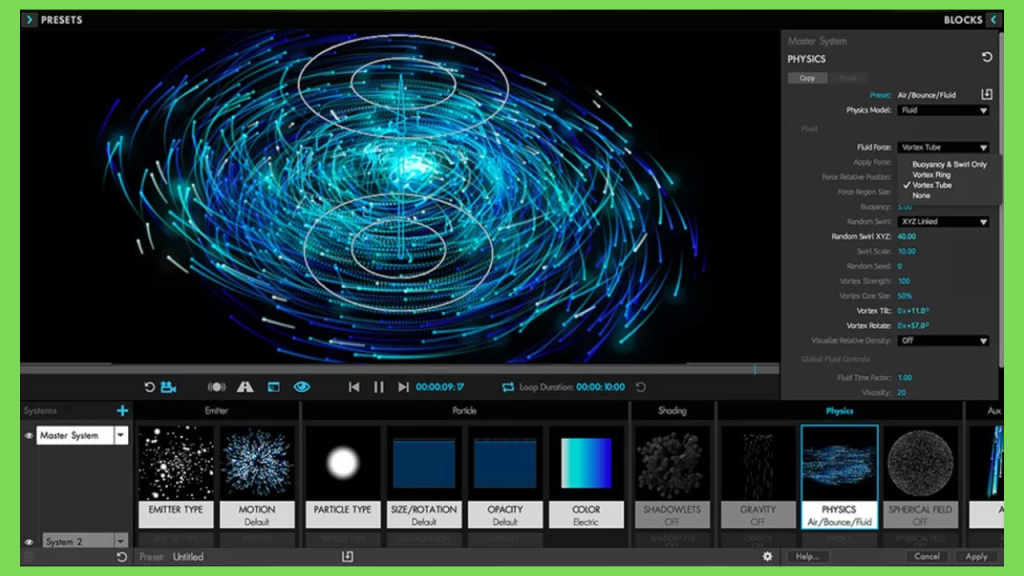
Red Giant Trapcode Suite para PC
Atualmente, o Trapcode faz parte do ecossistema Red Giant, desenvolvido pela Maxon. Isso significa que quem procura a antiga denominação Trapcode Suite deve considerar a oferta atual da Red Giant e verificar quais ferramentas estão incluídas no plano disponível. A instalação e o gerenciamento dos produtos são realizados por meio do Maxon App, que também permite consultar atualizações e informações de licença.
Neste guia, você vai conhecer o Red Giant Trapcode para PC, entender como baixar e instalar os plugins no Windows, descobrir as diferenças entre Particular e Form, conferir os requisitos que devem ser verificados antes da instalação e aprender como utilizar essas ferramentas no After Effects. Também vamos abordar licenciamento, alternativas e soluções para problemas comuns.
O que é Red Giant Trapcode Suite?
Red Giant Trapcode é uma família de plugins voltada à criação de efeitos visuais e animações para produção audiovisual. Seu principal destaque está na geração e manipulação de partículas, mas suas ferramentas também podem ser utilizadas para construir elementos gráficos, linhas tridimensionais e composições abstratas.
O conjunto é especialmente conhecido entre editores de vídeo, designers de movimento, animadores e profissionais de publicidade. Em projetos desse tipo, nem sempre os recursos nativos de um editor são suficientes para produzir o resultado desejado. Os plugins Trapcode ampliam as possibilidades do aplicativo hospedeiro, oferecendo controles especializados para criar e personalizar efeitos.
Uma característica importante é a integração com o fluxo de trabalho do Adobe After Effects. Em vez de precisar criar cada elemento visual manualmente, o profissional pode configurar emissores, partículas, formas, movimentos e outros parâmetros dentro da composição. Isso facilita a experimentação e permite construir resultados diferentes a partir de uma mesma estrutura.
O Trapcode não deve ser confundido com um editor de vídeo independente. Ele funciona como um conjunto de ferramentas complementares, cuja utilização depende de um aplicativo hospedeiro compatível e de uma versão adequada do produto.
Para que serve o Trapcode?
O Trapcode serve para desenvolver efeitos visuais que exigem movimento, profundidade e controle detalhado de elementos gráficos. Uma de suas aplicações mais conhecidas é a criação de sistemas de partículas, nos quais pequenos elementos são emitidos e movimentados para formar uma composição.
Em uma abertura de vídeo, por exemplo, partículas podem surgir de um ponto central, espalhar-se pelo espaço e formar uma transição para o título principal. Em uma produção publicitária, elas podem representar poeira, energia, faíscas ou outros elementos que reforçam a mensagem visual.
Também é possível utilizar ferramentas da família para criar animações de logotipos, linhas luminosas, grades tridimensionais e formas abstratas. Esses recursos são úteis em vídeos institucionais, apresentações, videoclipes, conteúdos para redes sociais e projetos de identidade visual animada.
O resultado depende da criatividade do usuário e da configuração dos efeitos. O Trapcode oferece controles para ajustar a aparência e o comportamento dos elementos, mas um bom resultado também exige planejamento de composição, iluminação, movimento e ritmo.
Qual é a relação entre Trapcode, Red Giant e Maxon?
Trapcode é o nome de uma família de ferramentas que integra o ecossistema Red Giant. A Red Giant, por sua vez, faz parte da Maxon, empresa conhecida por seus produtos para criação 3D, motion design e efeitos visuais.
Essa relação é importante para quem pesquisa versões antigas do Trapcode Suite. A maneira como os produtos são apresentados, licenciados e distribuídos pode mudar ao longo do tempo. Por isso, o usuário deve consultar a página atual da Red Giant para verificar quais plugins estão disponíveis e quais planos incluem cada ferramenta.
O Maxon App é utilizado para gerenciar os produtos da empresa. Por meio dele, o usuário pode acessar sua conta, consultar os produtos disponíveis, instalar ferramentas compatíveis e verificar atualizações.
Trapcode é um programa independente ou um conjunto de plugins?
O Trapcode é composto por plugins que funcionam dentro de aplicativos hospedeiros compatíveis. O Adobe After Effects é um dos ambientes mais conhecidos para sua utilização.
Isso significa que instalar o Trapcode não substitui a necessidade de possuir um programa compatível. O usuário precisa verificar se a versão do After Effects ou de outro aplicativo hospedeiro atende aos requisitos da edição do plugin que pretende instalar.
Também é importante diferenciar o plugin do Maxon App. O Maxon App gerencia a instalação e a licença, enquanto os plugins são utilizados dentro do aplicativo de criação.
Red Giant Trapcode Suite Download para PC Windows
Quem procura Red Giant Trapcode Download para PC deve começar pela página oficial da Maxon. O site do fabricante apresenta as informações sobre a família Red Giant, os produtos disponíveis, as opções de licença e os caminhos para baixar os instaladores.
O uso de uma fonte oficial é importante porque os plugins podem depender de versões específicas do aplicativo hospedeiro e de componentes do sistema. Um instalador desatualizado ou obtido de uma origem desconhecida pode causar problemas de compatibilidade, instalação incompleta ou riscos de segurança.
A página oficial da Red Giant também ajuda a esclarecer quais ferramentas estão incluídas na oferta atual. Isso é especialmente relevante para quem conhece o nome Trapcode Suite de versões anteriores e deseja encontrar os recursos correspondentes na estrutura atual do produto.
Onde baixar Red Giant Trapcode para Windows?
O download deve ser feito pelo site oficial da Maxon. A página de downloads permite localizar o Maxon App, que funciona como gerenciador dos produtos da empresa.
Antes de baixar, confira o nome do produto, as condições de licença e os aplicativos hospedeiros compatíveis. Se estiver procurando especificamente pelo Trapcode Particular ou Trapcode Form, verifique se esses plugins estão incluídos no plano que pretende utilizar.
Não é recomendável confiar em páginas que oferecem instaladores sem identificação do desenvolvedor ou que prometem acesso permanente a recursos comerciais sem uma licença válida. Esses arquivos podem estar desatualizados ou conter componentes indesejados.
Como funciona o download pelo Maxon App?
O Maxon App centraliza o gerenciamento dos produtos Maxon. Depois de instalar o aplicativo e entrar na conta, o usuário pode consultar os produtos disponíveis para seu perfil e verificar as opções de instalação.
O processo facilita a manutenção dos plugins porque permite consultar versões e atualizações em um único ambiente. Em vez de procurar instaladores separados em diferentes páginas, o usuário pode utilizar o gerenciador oficial para acessar os produtos associados à sua conta.
O aplicativo também é utilizado no gerenciamento das licenças. Por isso, é importante entrar com a conta correta, principalmente quando o usuário possui uma assinatura ou está utilizando um período de avaliação.
Red Giant Trapcode funciona no Windows 10 e Windows 11?
A compatibilidade depende da versão específica do Red Giant, do plugin e do aplicativo hospedeiro. Não é adequado afirmar que todas as versões do Trapcode funcionam em qualquer edição do Windows ou com todas as versões do After Effects.
Antes de instalar, consulte os requisitos publicados pela Maxon para a versão escolhida. Verifique o sistema operacional, a versão do aplicativo hospedeiro, o hardware e os componentes necessários.
No Windows 10 e no Windows 11, também é importante manter os drivers gráficos atualizados. Projetos com muitas partículas, efeitos complexos e composições em alta resolução podem exigir mais recursos do computador.
Como escolher a versão correta?
A versão correta é aquela que atende aos requisitos do seu ambiente de trabalho. Comece verificando qual versão do After Effects está instalada e compare essa informação com a documentação do plugin.
Também confira se o plano escolhido inclui a ferramenta desejada. O nome Trapcode pode aparecer em diferentes materiais e versões do produto, mas isso não significa que todas as ferramentas históricas estejam incluídas em qualquer modalidade atual.
Se estiver trabalhando em um projeto profissional, evite atualizar os plugins imediatamente antes de uma entrega importante sem antes testar a compatibilidade. Uma atualização pode alterar o comportamento de efeitos, presets ou projetos existentes.
Principais ferramentas do Red Giant Trapcode
A família Trapcode possui ferramentas destinadas a diferentes tipos de criação visual. Algumas são voltadas à geração de partículas, enquanto outras trabalham com estruturas tridimensionais e caminhos animados.
Conhecer a função de cada plugin ajuda a escolher a ferramenta correta e evita utilizar um efeito complexo quando uma solução mais simples seria suficiente.
Trapcode Particular: criação de partículas 3D
O Trapcode Particular é um dos plugins mais conhecidos da família. Sua finalidade é criar e controlar sistemas de partículas que podem ser utilizados para representar elementos naturais, efeitos abstratos e animações gráficas.
O funcionamento envolve emissores que geram partículas e parâmetros que determinam como elas se comportam. O usuário pode ajustar aspectos como quantidade, tamanho, velocidade, direção, duração e aparência dos elementos, de acordo com as opções disponíveis na versão instalada.
Em uma animação de fumaça, por exemplo, o emissor pode gerar partículas que se espalham gradualmente e apresentam movimento ascendente. Para um efeito de faíscas, a configuração pode utilizar partículas menores e movimentos mais rápidos. Em uma composição de neve, a distribuição e a velocidade podem ser ajustadas para criar uma aparência ambiental.
O Particular também permite trabalhar com presets e controles visuais que ajudam a começar uma composição. Em vez de configurar tudo do zero, o usuário pode selecionar uma base e modificar os parâmetros até alcançar o resultado desejado.
Essa flexibilidade faz com que o plugin seja utilizado em diferentes estilos de produção. Ele pode participar de uma transição, de uma abertura animada, de um efeito de energia ou de uma composição abstrata para um videoclipe.
Trapcode Form: grades e objetos de partículas
O Trapcode Form possui uma proposta diferente do Particular. Enquanto o Particular é conhecido por sistemas de partículas emitidas e dinâmicas, o Form trabalha com estruturas organizadas de partículas, como grades e formas tridimensionais.
Essa característica permite desenvolver composições geométricas, superfícies abstratas e animações que respondem a diferentes parâmetros. O usuário pode modificar a distribuição das partículas e explorar formas que seriam mais trabalhosas de construir manualmente.
O Form também pode ser utilizado em animações de logotipos e apresentações visuais. Uma grade de partículas pode assumir diferentes configurações ao longo do tempo, criando transformações que ajudam a apresentar uma marca ou conceito.
Em projetos musicais, estruturas de partículas podem ser utilizadas em composições sincronizadas com áudio, desde que a configuração e o fluxo de trabalho escolhidos permitam esse tipo de animação.
Trapcode 3D Stroke: animação de caminhos
O 3D Stroke é conhecido por transformar caminhos e máscaras em traços animados com aparência tridimensional. Ele pode ser utilizado para criar linhas luminosas, contornos, trajetórias e elementos gráficos em movimento.
Em uma abertura de vídeo, por exemplo, linhas podem percorrer a composição e formar um desenho ou destacar partes de um logotipo. Em uma apresentação, caminhos animados podem indicar conexões entre elementos ou representar movimentos.
O controle de animação dos traços permite ajustar como eles aparecem e percorrem os caminhos. Isso oferece uma alternativa interessante para quem deseja criar linhas animadas sem desenhar cada etapa manualmente.
A disponibilidade do 3D Stroke deve ser conferida na oferta atual da Maxon, especialmente quando o usuário procura uma edição específica do antigo conjunto Trapcode.
Outros efeitos e ferramentas da família Trapcode
Além dos plugins mais conhecidos, a família Trapcode possui ferramentas e nomes associados a diferentes gerações de produtos. Ao pesquisar versões antigas, é possível encontrar referências a efeitos adicionais destinados a iluminação, brilho, formas e outros tratamentos visuais.
É importante não assumir que todos esses nomes estão incluídos na mesma oferta atual. A composição dos produtos e as modalidades de licença podem mudar. Antes de adquirir um plano, consulte a lista de ferramentas disponibilizadas pela Maxon.
Para quem está começando, a melhor abordagem é identificar primeiro o tipo de efeito necessário. Se o objetivo é criar partículas dinâmicas, Particular pode ser o ponto de partida. Se a intenção é desenvolver estruturas geométricas, Form pode ser mais adequado. Para linhas animadas, vale pesquisar a disponibilidade do 3D Stroke.
O que é possível criar com Trapcode?
A versatilidade dos plugins Trapcode permite trabalhar com diferentes estilos de animação. O resultado final depende da combinação de efeitos, da composição e dos parâmetros escolhidos.
Efeitos de fogo, fumaça e explosões
Sistemas de partículas podem ser utilizados para simular elementos como fumaça, faíscas e partículas de energia. Esses efeitos aparecem com frequência em aberturas, trailers, videoclipes e produções publicitárias.
Para criar uma aparência convincente, é importante trabalhar não apenas com a quantidade de partículas, mas também com o movimento, a velocidade, a escala e a integração com o restante da composição.
Uma animação com muitas partículas nem sempre produz um resultado melhor. A distribuição e o ritmo dos elementos precisam estar relacionados à intenção visual do projeto.
Neve, chuva, faíscas e partículas ambientais
Partículas também podem representar elementos que fazem parte do ambiente de uma cena. Neve, poeira, chuva e pequenas partículas suspensas podem adicionar profundidade e movimento a uma composição.
Em uma cena de inverno, por exemplo, diferentes velocidades e tamanhos podem ajudar a criar uma sensação de distância. Partículas próximas podem parecer maiores e atravessar a tela mais rapidamente, enquanto elementos distantes podem ser menores.
O mesmo princípio pode ser utilizado em cenas com poeira ou partículas luminosas. A personalização permite adaptar o efeito à identidade visual do projeto.
Animações abstratas e elementos geométricos
O Trapcode Form é especialmente interessante para composições abstratas. Grades, superfícies e estruturas de partículas podem ser utilizadas para construir animações que não representam necessariamente objetos reais.
Esse tipo de efeito é comum em apresentações tecnológicas, vídeos musicais, identidade visual de eventos e conteúdos digitais. A combinação de movimento, cor e profundidade permite criar resultados que chamam a atenção sem depender de imagens convencionais.
Logotipos e títulos animados
Os plugins Trapcode também podem ser utilizados em animações de marcas e textos. Partículas podem surgir ao redor de um logotipo, linhas podem desenhar seus contornos e estruturas geométricas podem formar uma transição para o título.
Para que o resultado seja profissional, é importante manter a legibilidade. Um efeito visual muito intenso pode competir com a informação principal, dificultando a leitura do nome ou da mensagem.
Visualizações de áudio e animações musicais
Em projetos musicais, partículas e formas geométricas podem ser utilizadas para criar elementos que acompanham a composição sonora. Esse tipo de visualização aparece em videoclipes, apresentações de DJs e vídeos promocionais.
A configuração depende do fluxo de trabalho e dos recursos de animação disponíveis. O importante é relacionar o movimento visual ao ritmo da música sem sobrecarregar a composição.
Como instalar Red Giant Trapcode no Windows
A instalação oficial do Red Giant Trapcode é gerenciada pelo Maxon App. Esse procedimento permite utilizar o instalador disponibilizado pelo fabricante e manter os produtos associados à conta do usuário.
Antes de começar, confirme se o computador atende aos requisitos da versão escolhida e se o aplicativo hospedeiro está instalado. Também é recomendável salvar cópias de segurança dos projetos importantes antes de atualizar plugins utilizados em trabalhos profissionais.
Passo 1: criar uma conta Maxon
Acesse o site oficial da Maxon e crie uma conta, caso ainda não possua uma. Utilize um endereço de e-mail válido e mantenha os dados de acesso em local seguro.
Essa conta será utilizada para gerenciar os produtos e as licenças. Se você já possui uma assinatura ou uma avaliação, entre com a conta associada a essa modalidade.
Passo 2: baixar e instalar o Maxon App
Acesse a página oficial de downloads da Maxon e localize o instalador do Maxon App para Windows.
Baixe o arquivo e execute o instalador. Leia as instruções apresentadas e conclua o processo de instalação normalmente.
Depois de instalado, abra o aplicativo pelo menu Iniciar. O Maxon App será o ambiente utilizado para consultar os produtos disponíveis e gerenciar suas instalações.
Passo 3: entrar na conta
Abra o Maxon App e entre utilizando os dados da conta criada anteriormente.
Se você possui uma licença ou está utilizando um período de avaliação, confirme se a conta utilizada corresponde ao produto que deseja instalar.
Caso os produtos não apareçam como esperado, verifique o status da assinatura e consulte a área de suporte da Maxon.
Passo 4: selecionar Red Giant e instalar
Localize a seção correspondente aos produtos Red Giant. Verifique quais ferramentas estão disponíveis para sua conta e selecione o produto desejado.
Antes de iniciar a instalação, confira a compatibilidade com o After Effects e com o Windows. Se o gerenciador apresentar uma opção de versão, escolha aquela que corresponde ao ambiente de trabalho utilizado.
Aguarde o processo ser concluído. O tempo necessário pode variar conforme a conexão com a internet e o tamanho dos componentes.
Passo 5: abrir o After Effects e verificar os plugins
Depois da instalação, abra o Adobe After Effects e verifique se os plugins aparecem nos menus e painéis correspondentes.
A localização exata pode variar conforme o plugin e a versão instalada. Se a ferramenta não aparecer, feche e abra novamente o After Effects e confira a compatibilidade entre as versões.
Também é recomendável consultar a documentação oficial da Maxon antes de reinstalar componentes. Isso ajuda a evitar alterações desnecessárias no ambiente de trabalho.
Como usar Trapcode Particular no After Effects
O Particular pode ser utilizado para criar sistemas de partículas que se movimentam dentro de uma composição. Embora os controles sejam amplos, é possível compreender o fluxo básico começando com um projeto simples.
Criar uma composição
Abra o After Effects e crie uma composição com a resolução, a duração e a taxa de quadros adequadas ao projeto. Se estiver desenvolvendo uma abertura para vídeo, escolha as dimensões de acordo com o destino final da produção.
Crie uma camada apropriada para receber o efeito e organize o projeto de maneira que seja fácil identificar as diferentes etapas da composição.
Aplicar o efeito Particular
Localize o plugin Particular entre os efeitos disponíveis e aplique-o à camada escolhida, desde que a versão instalada seja compatível com o After Effects utilizado.
Depois de aplicar o efeito, observe a composição e identifique os controles principais. A interface pode apresentar diferentes grupos de parâmetros para emissor, partículas, física e aparência.
Configurar o emissor de partículas
O emissor determina de onde as partículas surgem e como são distribuídas inicialmente. É possível trabalhar com diferentes formatos e ajustar a região de emissão conforme a composição.
Para um efeito concentrado, pode ser interessante utilizar uma área menor. Para uma animação ambiental, uma distribuição mais ampla pode produzir um resultado mais adequado.
Ajustar tamanho, quantidade e velocidade
A quantidade de partículas influencia diretamente a densidade do efeito. Um número muito alto pode deixar a composição visualmente carregada e aumentar o tempo de processamento.
O tamanho também precisa ser ajustado de acordo com a resolução e a distância aparente dos elementos. Partículas muito grandes podem esconder partes importantes da cena, enquanto partículas pequenas demais podem perder visibilidade.
A velocidade determina como os elementos se deslocam. Experimente valores diferentes e visualize a animação para encontrar um movimento coerente com a finalidade do projeto.
Personalizar física e movimento
Os controles de física ajudam a modificar o comportamento das partículas ao longo do tempo. Dependendo da versão, é possível trabalhar com parâmetros relacionados à gravidade, turbulência e outras características de movimento.
Essas configurações podem transformar um conjunto de elementos simples em uma animação mais orgânica. Faça alterações graduais e utilize a pré-visualização para comparar os resultados.
Utilizar o Designer e os presets
Quando disponível na versão instalada, o Designer oferece uma maneira visual de explorar e modificar configurações. Os presets também podem servir como ponto de partida para diferentes estilos de efeito.
O ideal é não depender exclusivamente de configurações prontas. Personalizar os parâmetros permite adaptar o efeito à composição, às cores da marca e ao ritmo da animação.
Renderizar e exportar o resultado
Depois de finalizar a composição, confira a pré-visualização e ajuste os parâmetros que estiverem prejudicando a qualidade ou o desempenho.
Escolha as configurações de exportação adequadas ao destino do vídeo. Uma composição destinada a redes sociais pode exigir parâmetros diferentes de uma produção para tela grande ou apresentação profissional.
Como usar Trapcode Form no After Effects
O Form é uma ferramenta voltada à criação de estruturas organizadas de partículas. Seu funcionamento permite explorar grades, superfícies e formas abstratas que podem ser animadas dentro da composição.
Criar uma grade de partículas
Comece com uma composição adequada ao projeto e aplique o plugin Form à camada correspondente. Explore as opções de estrutura para criar uma grade ou outra distribuição disponível.
A organização inicial das partículas influencia a aparência geral do efeito. Uma grade uniforme pode produzir um resultado tecnológico, enquanto uma distribuição modificada pode criar formas mais orgânicas.
Ajustar formas e distribuição
Personalize a quantidade de elementos, o espaçamento e a disposição da estrutura. O objetivo é encontrar uma organização visual que combine com o projeto.
Para uma apresentação corporativa, por exemplo, uma estrutura geométrica mais limpa pode ser interessante. Para um videoclipe, uma composição mais dinâmica e abstrata pode combinar melhor com a identidade visual.
Animar partículas e objetos
Utilize os controles de animação disponíveis para modificar a estrutura ao longo do tempo. Movimentos graduais podem criar transformações visuais, enquanto mudanças mais intensas podem produzir transições marcantes.
Observe o ritmo da animação e evite movimentos que dificultem a compreensão da composição.
Criar efeitos sincronizados com áudio
Em projetos musicais, estruturas de partículas podem ser utilizadas em conjunto com parâmetros de animação relacionados ao som. O resultado pode funcionar como elemento de apoio em visualizações musicais e vídeos promocionais.
A qualidade depende da sincronização e da escolha dos parâmetros. Uma animação que acompanha o ritmo sem competir com o conteúdo principal tende a funcionar melhor.
Requisitos do sistema para Red Giant Trapcode
Os requisitos do Red Giant Trapcode variam conforme a versão do plugin, o aplicativo hospedeiro e a complexidade dos projetos. Por isso, não é correto apresentar uma única configuração como requisito universal para todas as edições.
Um projeto simples com poucas partículas pode funcionar de maneira diferente de uma composição com muitos elementos, efeitos adicionais e resolução elevada. O desempenho também depende da configuração do After Effects e dos outros aplicativos abertos simultaneamente.
Antes de instalar, consulte a documentação oficial e compare os requisitos com as características do computador.
| Componente | O que verificar | Por que é importante |
|---|---|---|
| Sistema operacional | Versão do Windows suportada | Evita problemas de compatibilidade |
| Processador | Requisitos do plugin e do After Effects | Influencia o processamento da composição |
| Memória RAM | Recomendação para o aplicativo hospedeiro | Ajuda a trabalhar com projetos maiores |
| Placa de vídeo | Compatibilidade e recursos gráficos exigidos | Pode influenciar determinados efeitos e operações |
| Armazenamento | Espaço para plugins, cache e projetos | Evita interrupções durante a instalação e produção |
| After Effects | Versão compatível com o plugin | Permite carregar e utilizar os efeitos |
| Drivers | Atualização dos drivers gráficos | Pode ajudar a resolver problemas de exibição e desempenho |
Qual placa de vídeo é recomendada?
A escolha da placa de vídeo deve considerar os requisitos da versão utilizada e o conjunto de aplicativos que fazem parte do fluxo de trabalho.
Não existe uma recomendação única que seja adequada a todos os projetos. O desempenho pode variar conforme a quantidade de partículas, a resolução, os efeitos aplicados e o processamento exigido pelo After Effects.
Para trabalhos profissionais, é interessante consultar as recomendações da Maxon e da Adobe e comparar essas informações com a configuração real do computador.
Quanto de memória RAM é necessário?
A memória necessária depende principalmente do After Effects, do tamanho das composições e da quantidade de efeitos utilizados.
Projetos com muitas camadas, partículas e elementos em alta resolução podem consumir mais memória do que animações simples. Por isso, consulte os requisitos atuais do aplicativo hospedeiro e considere o conjunto completo de ferramentas que será utilizado.
Red Giant Trapcode é gratuito ou pago?
O Red Giant Trapcode é comercializado dentro do ecossistema de produtos da Maxon, com condições de acesso que dependem do plano e da oferta vigente.
A empresa apresenta opções de avaliação para determinados produtos e planos. A disponibilidade e as condições devem ser confirmadas na página oficial antes de iniciar o processo.
É importante distinguir um período de avaliação de uma licença permanente. O teste permite conhecer o produto por um período limitado, enquanto a utilização comercial depende das condições da licença adquirida.
Como funciona o teste gratuito da Maxon?
A Maxon apresenta uma opção de avaliação de 14 dias para o Red Giant em sua página oficial. Durante esse período, o usuário pode explorar os produtos incluídos na avaliação conforme as condições estabelecidas pela empresa.
Para iniciar, consulte a página do Red Giant, verifique a elegibilidade e siga as instruções de cadastro e instalação pelo Maxon App.
Antes de começar o teste, é recomendável planejar o tempo disponível para experimentar os recursos mais importantes. Assim, será possível avaliar Particular, Form e outras ferramentas relevantes para seu fluxo de trabalho.
O que está incluído na assinatura Red Giant?
O conteúdo da assinatura depende do plano e da oferta atual. A Maxon apresenta diferentes produtos dentro do ecossistema Red Giant, mas a disponibilidade de cada ferramenta deve ser verificada na página de licenciamento.
Se você procura especificamente o Trapcode Particular ou Form, confirme que o plano escolhido inclui os plugins desejados. Não presuma que todas as ferramentas associadas a versões antigas do conjunto estejam presentes em qualquer modalidade.
Red Giant e Maxon One são a mesma coisa?
Não. Red Giant é uma família de ferramentas dentro do catálogo Maxon, enquanto Maxon One é uma oferta mais abrangente que reúne diferentes produtos da empresa, conforme as condições comerciais vigentes.
A melhor escolha depende dos aplicativos e recursos necessários. Quem precisa apenas de plugins para motion graphics deve comparar a oferta Red Giant com as alternativas disponíveis. Quem trabalha também com outras ferramentas Maxon pode considerar um plano mais amplo.
É possível comprar uma licença permanente?
As modalidades de licenciamento podem mudar ao longo do tempo. Antes de tomar uma decisão, consulte a página oficial para verificar se existe uma opção permanente para o produto desejado ou se o acesso é oferecido por assinatura.
Leia também as condições de renovação, o número de dispositivos permitido e as regras de utilização. Essas informações são importantes para evitar dúvidas depois da compra.
Trapcode Particular vs Trapcode Form: quais são as diferenças?
Particular e Form são dois dos nomes mais conhecidos da família Trapcode, mas possuem finalidades diferentes.
O Particular é mais associado à criação de sistemas de partículas emitidas e movimentadas. Já o Form trabalha com estruturas organizadas, como grades e formas construídas por partículas.
| Característica | Trapcode Particular | Trapcode Form |
|---|---|---|
| Principal finalidade | Sistemas de partículas dinâmicos | Grades e estruturas de partículas |
| Distribuição | Emissores e sistemas de emissão | Estruturas organizadas |
| Aplicações comuns | Fumaça, fogo, neve e faíscas | Logotipos, grades e formas abstratas |
| Movimento | Partículas que se deslocam no espaço | Transformações de estruturas |
| Uso visual | Efeitos orgânicos e ambientais | Efeitos geométricos e estruturados |
| Tipo de projeto | Composições com partículas dinâmicas | Animações abstratas e elementos gráficos |
Quando escolher Particular?
Escolha Particular quando a composição precisar de elementos que surgem, se deslocam e se espalham pelo espaço. Ele é especialmente interessante para simular efeitos ambientais e criar animações com grande quantidade de partículas.
Em uma abertura de vídeo, por exemplo, pode ser utilizado para criar uma explosão de pequenos elementos que se dispersam antes de revelar um título. Em uma cena abstrata, as partículas podem formar movimentos contínuos que acompanham a música.
Quando escolher Form?
O Form é mais adequado quando o objetivo envolve estruturas organizadas de partículas, grades ou superfícies geométricas.
Ele pode ser utilizado em animações de logotipos, apresentações tecnológicas e composições abstratas. A possibilidade de modificar a organização dos elementos permite criar resultados diferentes sem precisar construir cada partícula individualmente.
É possível utilizar os dois no mesmo projeto?
A utilização conjunta depende da versão dos plugins, do plano de licença e da compatibilidade com o aplicativo hospedeiro.
Quando disponíveis no mesmo ambiente, Particular e Form podem desempenhar funções complementares. Um pode ser utilizado para partículas dinâmicas, enquanto o outro cria uma estrutura geométrica de apoio.
É importante organizar as camadas e controlar a quantidade de efeitos para evitar que a composição fique visualmente carregada ou difícil de renderizar.
Red Giant Trapcode vs alternativas para After Effects
Embora o Trapcode seja conhecido por suas ferramentas de partículas, existem outras opções para quem trabalha com motion graphics e efeitos visuais.
A escolha depende do tipo de projeto, do orçamento, do fluxo de trabalho e da experiência do usuário. Algumas ferramentas são especializadas em partículas, enquanto outras oferecem efeitos 3D ou conjuntos mais amplos de tratamentos visuais.
| Ferramenta | Principal proposta | Quando considerar |
|---|---|---|
| Trapcode Particular | Sistemas de partículas 3D | Efeitos orgânicos e ambientais |
| Trapcode Form | Grades e estruturas de partículas | Animações geométricas |
| Superluminal Stardust | Partículas e efeitos em fluxo baseado em nós | Composições complexas e controle modular |
| Video Copilot Element 3D | Integração de objetos 3D | Animação de modelos e elementos tridimensionais |
| Boris FX Sapphire | Efeitos visuais e acabamento | Tratamentos de imagem e composição |
| Efeitos nativos do After Effects | Ferramentas integradas de animação e composição | Projetos que não exigem plugins adicionais |
Trapcode ou Stardust?
O Stardust é uma alternativa voltada a sistemas de partículas e efeitos construídos por meio de uma abordagem baseada em nós. Esse tipo de fluxo pode ser interessante para usuários que preferem organizar visualmente as relações entre diferentes componentes.
O Trapcode, por sua vez, possui ferramentas conhecidas e fluxos de trabalho estabelecidos para Particular e Form. A escolha deve considerar a interface, os recursos necessários e a compatibilidade com os projetos existentes.
Trapcode ou Element 3D?
O Element 3D possui uma proposta voltada à utilização de objetos tridimensionais dentro do After Effects. Ele pode ser interessante para animação de modelos, logotipos e elementos 3D.
O Trapcode é mais conhecido por partículas, estruturas e efeitos gráficos. Embora algumas aplicações possam se aproximar, os produtos não são substitutos diretos em todas as situações.
Vale a pena utilizar os efeitos nativos do After Effects?
Para projetos simples, os recursos nativos do After Effects podem ser suficientes. Eles permitem criar animações, máscaras, formas e diferentes efeitos sem precisar instalar ferramentas adicionais.
O Trapcode se torna mais interessante quando o projeto exige controles especializados de partículas e estruturas visuais. Antes de adquirir um plugin, avalie se o resultado desejado pode ser produzido com os recursos que você já possui.
Problemas comuns no Trapcode e como resolver
Problemas de instalação e compatibilidade podem ocorrer quando o plugin e o aplicativo hospedeiro utilizam versões diferentes ou quando o sistema não atende aos requisitos necessários.
O primeiro passo é identificar quando o problema começou. Se o plugin funcionava normalmente e deixou de aparecer depois de uma atualização, pode existir uma incompatibilidade entre versões.
Trapcode não aparece no After Effects
Verifique se o plugin foi instalado para uma versão compatível do After Effects. Depois, feche e abra novamente o aplicativo hospedeiro.
Confira também se o produto aparece corretamente no Maxon App e se a instalação foi concluída. Se o problema continuar, consulte a documentação oficial sobre compatibilidade e localização dos plugins.
Plugin não carrega depois da instalação
Quando o After Effects não consegue carregar um plugin, verifique a versão do Windows, a versão do aplicativo e os requisitos publicados pelo fabricante.
Também vale conferir se existem atualizações pendentes do After Effects ou do plugin. Evite copiar arquivos manualmente entre pastas de versões diferentes, pois isso pode provocar conflitos.
Maxon App não reconhece a licença
Confirme se está conectado à conta correta. Uma licença associada a outro endereço de e-mail pode não aparecer no perfil atual.
Verifique o status da assinatura e a conexão com a internet. Se o problema persistir, consulte o suporte oficial da Maxon e apresente as informações da conta e do produto.
Trapcode apresenta erro de compatibilidade
Confira a versão exata do plugin e compare com os requisitos oficiais. Se estiver utilizando uma versão antiga do After Effects, pode ser necessário atualizar o aplicativo ou selecionar uma edição compatível do plugin.
Não atualize todo o ambiente sem verificar os requisitos. Em estações de trabalho profissionais, é recomendável testar as alterações antes de utilizá-las em projetos importantes.
Renderização muito lenta
A renderização pode ficar lenta quando a composição utiliza uma grande quantidade de partículas, efeitos simultâneos ou resolução elevada.
Experimente reduzir temporariamente a quantidade de elementos durante a pré-visualização. Também é possível trabalhar com uma resolução menor enquanto ajusta o movimento e a aparência.
Depois de finalizar a composição, restaure os parâmetros de qualidade necessários para a exportação. Fechar aplicativos que não estão sendo utilizados também pode ajudar a liberar recursos do computador.
After Effects fecha ao utilizar Particular
Se o After Effects fecha durante a utilização do Particular, verifique se o plugin e o aplicativo hospedeiro são compatíveis. Atualize os drivers gráficos quando houver uma versão recomendada e confira se o computador atende aos requisitos.
Teste a composição em um projeto novo e simples. Se o problema ocorrer apenas em um projeto específico, pode estar relacionado à quantidade de efeitos, à complexidade da composição ou a algum componente utilizado em conjunto.
Como atualizar os plugins pelo Maxon App
Abra o Maxon App e entre na conta associada ao produto. Verifique se existem atualizações disponíveis para os plugins instalados.
Antes de atualizar, leia as notas de versão e confirme a compatibilidade com o After Effects. Se estiver trabalhando em uma produção em andamento, considere testar a nova versão em uma cópia do projeto.
Como reinstalar Red Giant corretamente
Se a instalação estiver incompleta ou apresentar erros persistentes, consulte as instruções oficiais da Maxon para remover e instalar novamente os componentes.
Utilize os procedimentos normais de desinstalação e o gerenciador oficial. Depois, reinicie o computador se as instruções indicarem essa etapa e faça uma nova instalação pelo Maxon App.
Vantagens e limitações do Red Giant Trapcode
O principal benefício do Trapcode é oferecer ferramentas especializadas para a criação de partículas e efeitos visuais. Particular e Form permitem trabalhar com diferentes estilos de animação, desde efeitos orgânicos até estruturas geométricas.
A integração com o After Effects também é importante para profissionais que já utilizam esse aplicativo. Em vez de mudar completamente o fluxo de trabalho, o usuário pode adicionar recursos especializados às composições existentes.
Outro ponto positivo é a possibilidade de personalizar os parâmetros e explorar diferentes resultados a partir de presets. Isso facilita a experimentação e permite adaptar os efeitos à identidade visual de cada projeto.
Por outro lado, o Trapcode exige algum conhecimento de composição e animação para ser utilizado com eficiência. Um grande número de parâmetros pode parecer complexo para iniciantes, especialmente quando o objetivo é criar efeitos mais elaborados.
O desempenho também merece atenção. Projetos com muitas partículas, camadas e efeitos podem exigir recursos consideráveis do computador. Por isso, é importante verificar os requisitos e organizar o fluxo de trabalho.
O modelo de licenciamento é outro aspecto a considerar. Antes de adquirir uma assinatura, avalie quais plugins serão utilizados e confirme se o plano inclui as ferramentas necessárias.
Perguntas frequentes sobre Red Giant Trapcode
1. O que é Red Giant Trapcode Suite?
Red Giant Trapcode é uma família de plugins para criação de partículas, animações e efeitos visuais. Ela integra o ecossistema Red Giant da Maxon e é utilizada principalmente em fluxos de trabalho de motion graphics e After Effects.
2. Como baixar Red Giant Trapcode para PC?
Acesse o site oficial da Maxon, baixe o Maxon App e entre na sua conta. Depois, consulte os produtos disponíveis e selecione a ferramenta compatível com seu sistema e aplicativo hospedeiro.
3. Trapcode funciona no Windows 11?
A compatibilidade depende da versão do plugin e do aplicativo hospedeiro. Consulte os requisitos oficiais da Maxon para confirmar o suporte à versão do Windows 11 instalada no computador.
4. Trapcode precisa do After Effects?
O Trapcode é composto por plugins que precisam de aplicativos hospedeiros compatíveis. O After Effects é um dos ambientes mais conhecidos para sua utilização. Confira a documentação de cada ferramenta para verificar os aplicativos suportados.
5. Qual é a diferença entre Particular e Form?
Particular é conhecido pela criação de sistemas de partículas dinâmicos, enquanto Form trabalha com estruturas organizadas de partículas, como grades e formas tridimensionais. Cada plugin atende a diferentes necessidades de composição.
6. Red Giant Trapcode é gratuito?
O Trapcode é comercializado dentro do ecossistema de produtos Maxon. A empresa apresenta condições de avaliação para determinados produtos, mas a utilização contínua depende da licença aplicável.
7. Como funciona o teste gratuito da Maxon?
A Maxon apresenta uma avaliação de 14 dias para o Red Giant, conforme as condições divulgadas em sua página oficial. Consulte a oferta atual para confirmar a elegibilidade e as etapas de ativação.
8. Como instalar Trapcode pelo Maxon App?
Instale o Maxon App, entre na conta associada ao produto, localize Red Giant e selecione o plugin disponível para instalação. Depois, abra o aplicativo hospedeiro e verifique se a ferramenta aparece corretamente.
9. Trapcode funciona com versões antigas do After Effects?
A compatibilidade varia conforme a versão do plugin. Consulte os requisitos publicados pela Maxon antes de instalar uma edição antiga ou atual do Trapcode.
10. Como ativar uma licença Red Giant?
Entre no Maxon App com a conta associada à compra ou assinatura. Verifique o status da licença e siga as instruções oficiais apresentadas pelo aplicativo.
11. Por que o Trapcode não aparece no After Effects?
Isso pode acontecer quando o plugin não foi instalado corretamente ou quando existe incompatibilidade entre as versões. Confira a instalação pelo Maxon App e os requisitos do aplicativo hospedeiro.
12. Trapcode Particular cria efeitos de fogo e fumaça?
O Particular permite criar sistemas de partículas que podem ser utilizados para simular fumaça, faíscas, fogo estilizado e outros efeitos visuais. O resultado depende da configuração dos emissores, do movimento e da aparência das partículas.
13. Trapcode Form pode criar animações de logotipo?
Sim. O Form pode ser utilizado para criar estruturas de partículas e composições geométricas que participam de animações de logotipos e apresentações visuais.
14. Qual placa de vídeo é recomendada para Trapcode?
A recomendação depende da versão do plugin, do After Effects e da complexidade dos projetos. Consulte os requisitos oficiais da Maxon e da Adobe antes de escolher ou atualizar o hardware.
15. Quais são as alternativas ao Trapcode?
Algumas alternativas incluem Superluminal Stardust, Video Copilot Element 3D, Boris FX Sapphire e os efeitos nativos do After Effects. Cada ferramenta possui uma finalidade diferente, portanto a escolha deve considerar o tipo de efeito desejado.
Como Baixar Red Giant Trapcode Suite ?
Quer baixar o Red Giant Trapcode Suite, clique no botão abaixo e você será direcionado para a página de download. Você também pode baixar o After Effects e o Autodesk Maya do nosso site.
Requisitos do sistema
O software de motion graphics geralmente requer PCs de última geração, assim como o Red Giant Trapcode Suite full version. Para instalá-lo, estas são as especificações necessárias:
- Sistema operacional: Windows 10 (64 bits) ou posterior
- Processador: Processador Intel de 64 bits ou equivalente AMD
- Memória: 8 GB de RAM (16 GB recomendado)
- Armazenamento: 4,5 GB de espaço livre no disco rígido
- Placa de vídeo: GPU NVIDIA ou AMD com pelo menos 4 GB de VRAM por monitor
Como Instalar Red Giant Trapcode Suite ?
Não deve haver nenhuma dificuldade em instalar o Red Giant Trapcode Suite porque a instalação é realmente simples. Você apenas instala o software e usa o ativador para ativar o produto. O processo completo é mostrado abaixo:
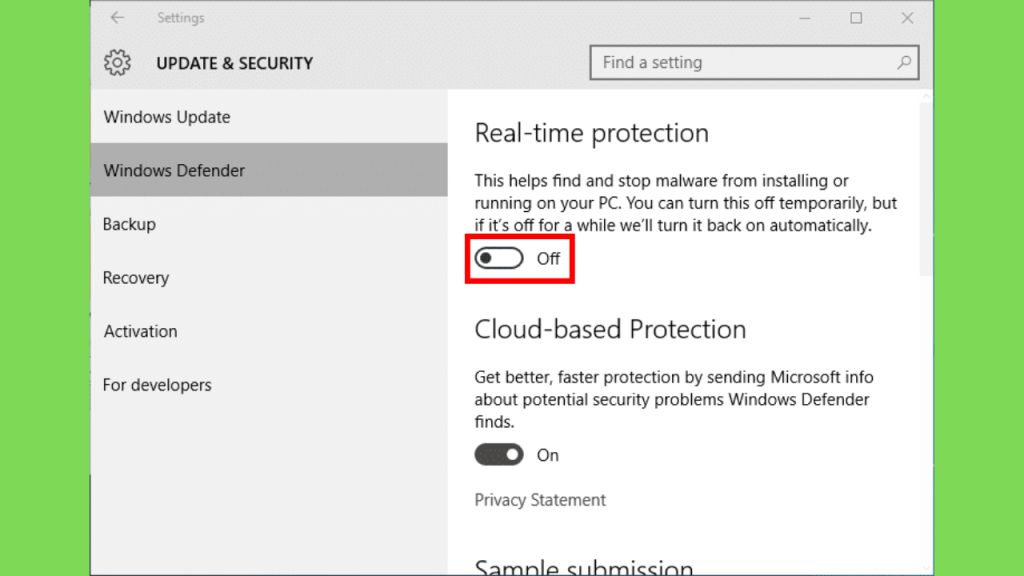
Step 1: Desative qualquer antivírus que você tenha em seu sistema e baixe o Red Giant Trapcode Suite gratis usando o link fornecido.
Step 2: Instale o Maxon se você ainda não o tiver. Você pode baixá-lo do site oficial (você não precisa fazer login no Maxon, mantenha-o no modo RLM).
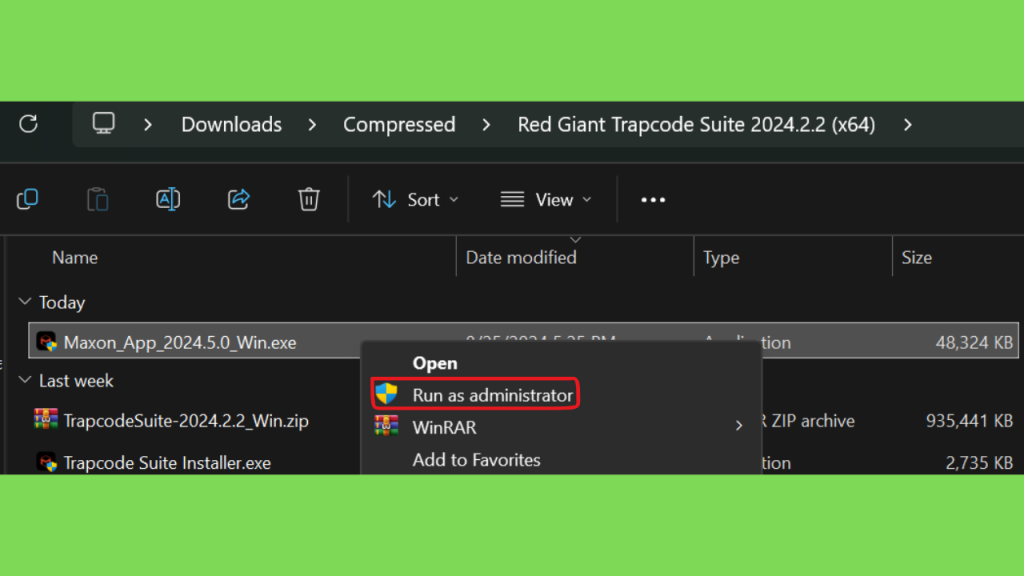
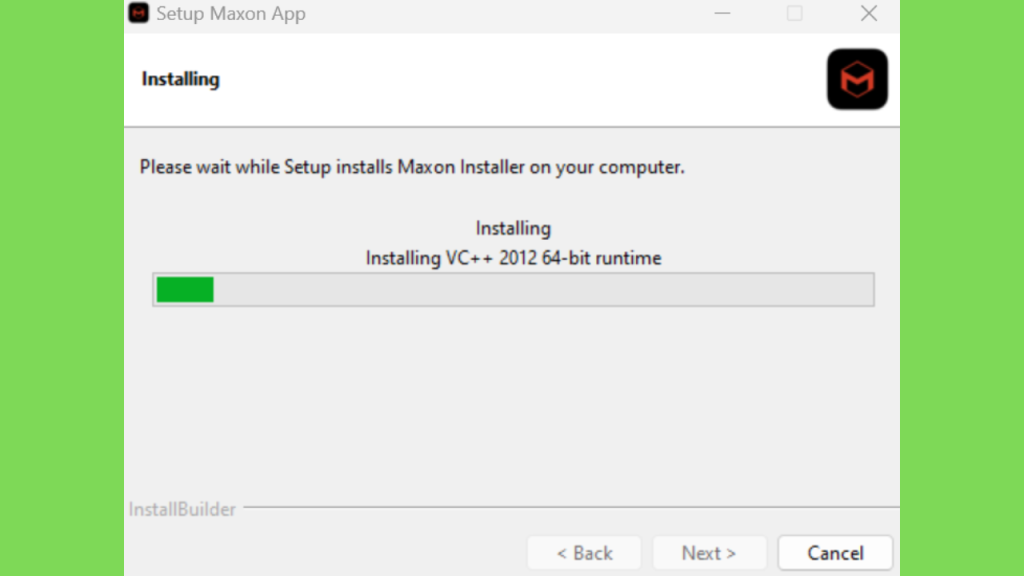
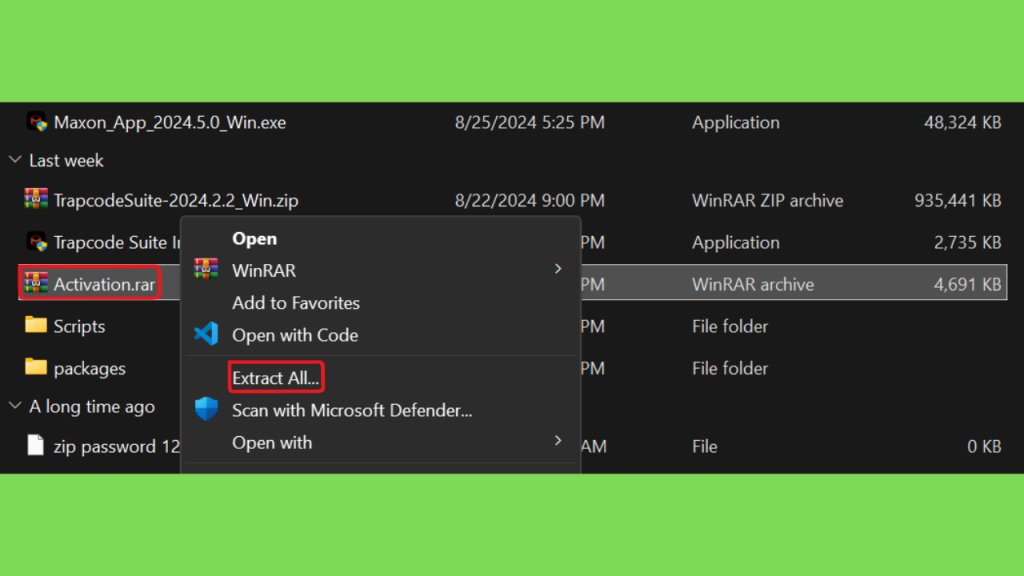
Step 3: Extraia o arquivo de instalação, execute a instalação como administrador e conclua a instalação.
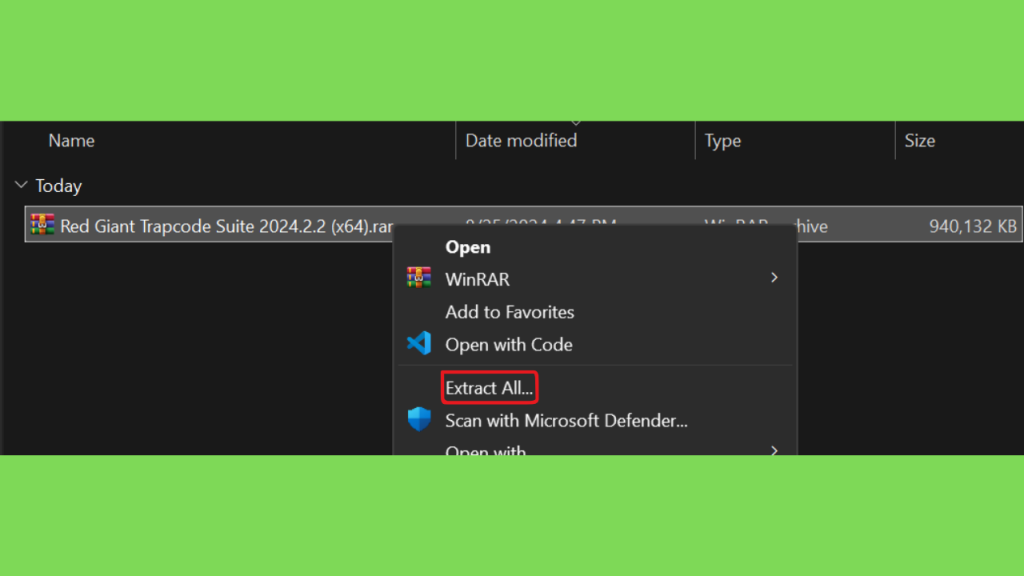
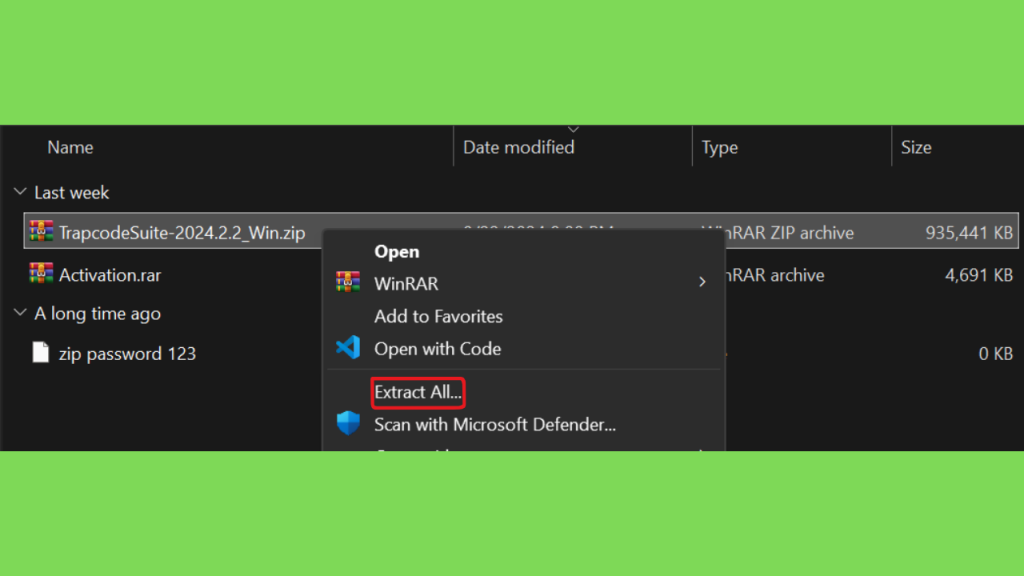
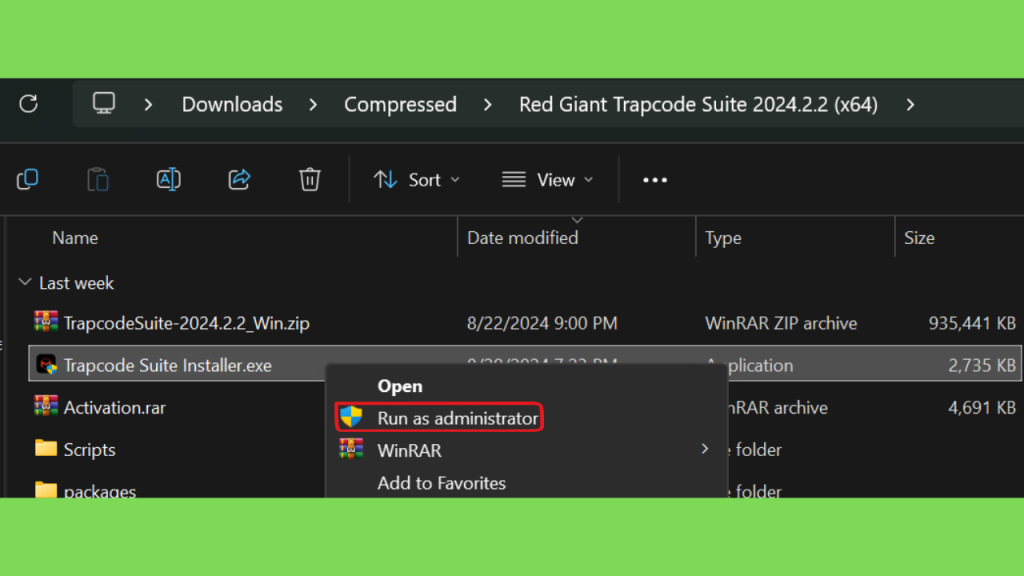
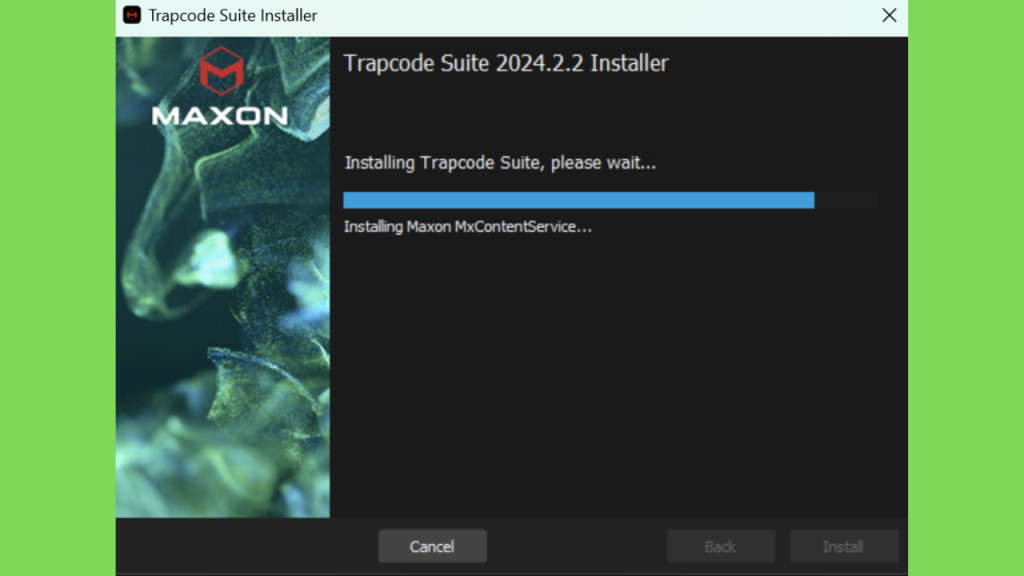
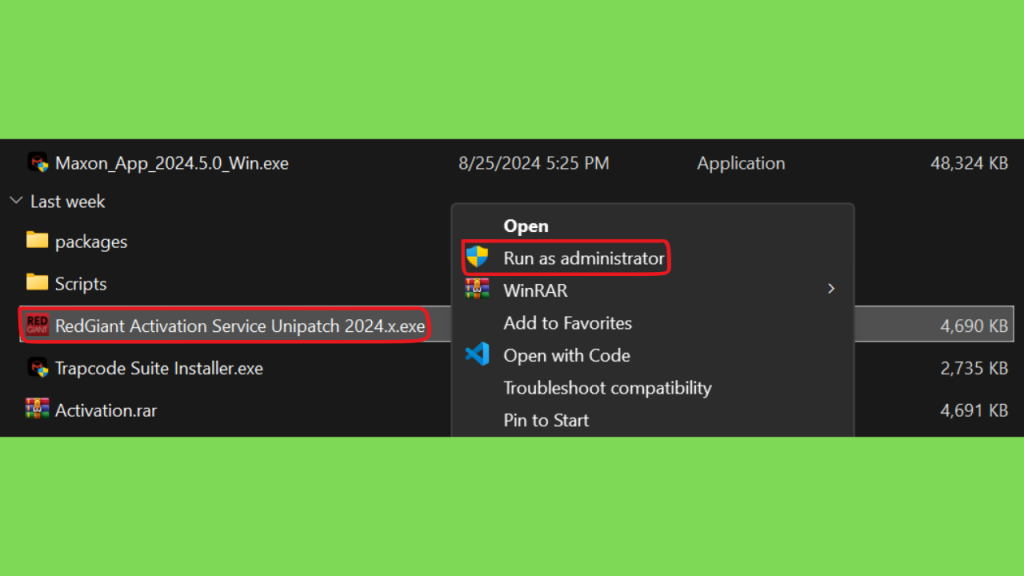
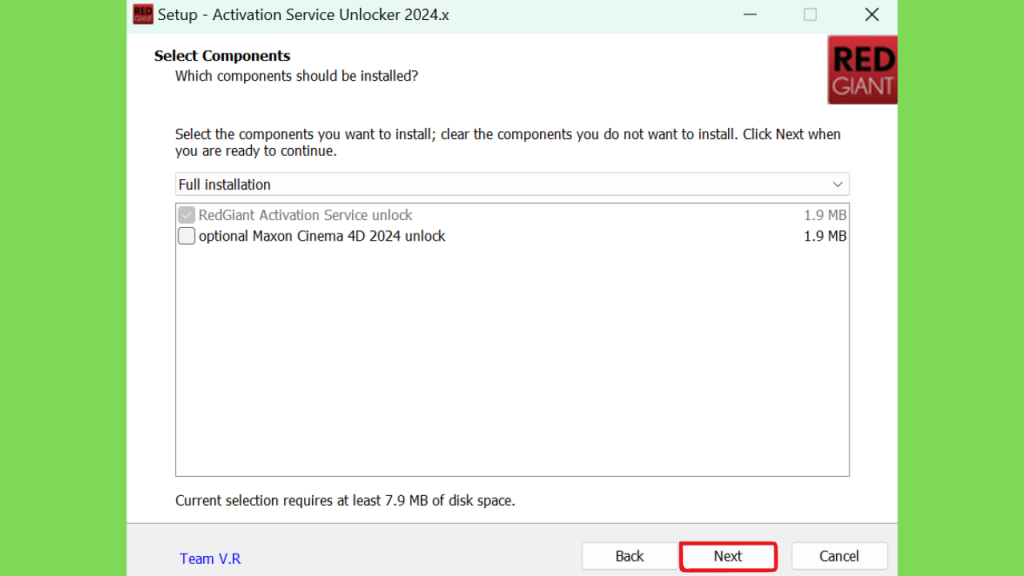
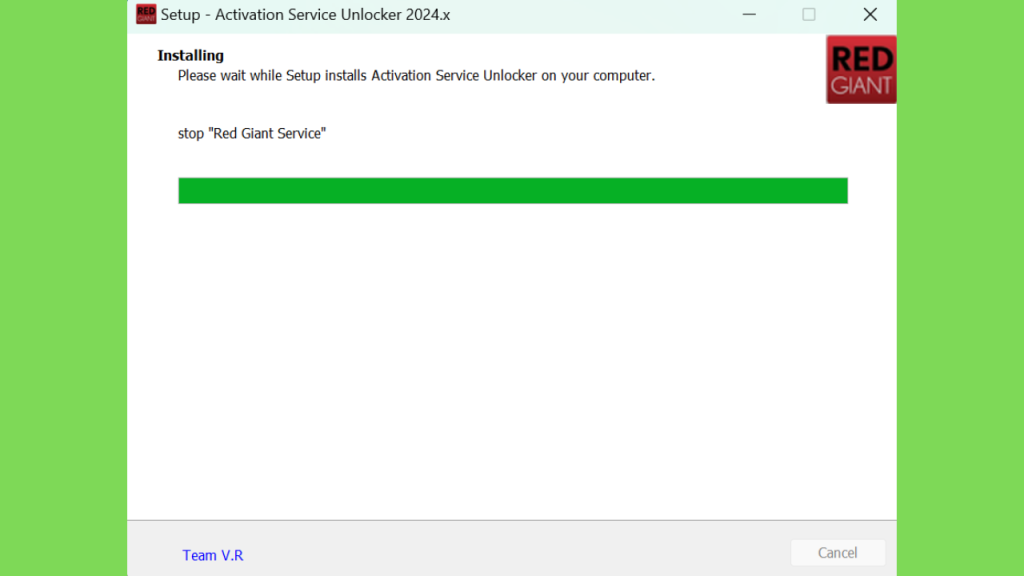
Step 4: Extraia o arquivo activation.rar e execute o ativador como administrador. Conclua sua instalação e então você pode usar o conjunto. Vá para o After Effects e ele será adicionado.
Conclusão:
O Red Giant Trapcode é uma família de ferramentas importante para quem trabalha com motion graphics, animação e efeitos visuais. Seus plugins oferecem possibilidades para criar partículas 3D, fumaça, fogo, neve, faíscas, linhas animadas, grades e composições abstratas. Entre as ferramentas mais conhecidas estão Trapcode Particular, voltado à criação de sistemas de partículas dinâmicos, e Trapcode Form, destinado à construção de estruturas organizadas de partículas. O 3D Stroke também merece atenção para projetos que utilizam caminhos e linhas animadas.
Para quem procura Red Giant Trapcode Suite Download para PC Windows, a recomendação é consultar o site oficial da Maxon e utilizar o Maxon App para gerenciar a instalação e a licença. Antes de começar, verifique a compatibilidade com o Windows, o After Effects e os requisitos de hardware. A escolha do plano também deve considerar quais plugins serão utilizados e se o período de avaliação atende às necessidades do projeto. Com a ferramenta adequada e uma configuração compatível, o Trapcode pode ampliar as possibilidades criativas de quem deseja produzir animações e efeitos visuais mais elaborados.