Rhinoceros 3D Download para PC: Recursos, Requisitos e Instalação
O Rhinoceros 3D, também conhecido como Rhino 3D, é um dos programas mais versáteis para modelagem tridimensional, desenho técnico e desenvolvimento de projetos digitais. Utilizado por arquitetos, engenheiros, designers industriais, profissionais de joalheria e especialistas em fabricação digital, o software oferece ferramentas avançadas para criar objetos simples, superfícies complexas e modelos tridimensionais de alta precisão.
Quem procura por Rhinoceros 3D download para PC geralmente deseja encontrar uma versão adequada para seu computador Windows, conhecer os recursos disponíveis e entender como instalar o programa corretamente. Entretanto, antes de iniciar o download, é importante verificar os requisitos de hardware, a compatibilidade do sistema operacional e as diferenças entre as versões disponíveis.
Rhinoceros 3D Download para PC
O Rhino se destaca principalmente pela utilização da tecnologia NURBS, que permite desenvolver geometrias precisas e superfícies de formas variadas. Além disso, oferece recursos de modelagem SubD, ferramentas de documentação técnica, renderização, compatibilidade com diferentes formatos de arquivos e integração com o Grasshopper.
Atualmente, o Rhino 9 é a versão mais recente apresentada pela desenvolvedora para Windows. O Rhino 8 continua sendo uma alternativa relevante para usuários que precisam trabalhar em computadores com Windows 10 ou manter compatibilidade com projetos anteriores.
Neste guia, você conhecerá as principais características do Rhinoceros 3D, suas versões, requisitos de sistema, opções de avaliação, processo de instalação e aplicações profissionais. Também apresentaremos comparações com outros programas de modelagem e orientações para solucionar problemas comuns.
O que é Rhinoceros 3D?
O Rhinoceros 3D é um software profissional de modelagem tridimensional desenvolvido pela McNeel. Seu principal objetivo é permitir a criação, edição, análise e documentação de modelos digitais com alto nível de precisão.
Diferentemente de ferramentas voltadas exclusivamente para animação ou criação de personagens, o Rhino foi desenvolvido para atender diferentes necessidades de design técnico e modelagem de superfícies. Isso significa que pode ser utilizado tanto para desenvolver uma peça mecânica quanto para criar um móvel, uma estrutura arquitetônica ou uma joia detalhada.
Uma das características mais importantes do programa é seu sistema de modelagem baseado em NURBS. Essa tecnologia permite representar curvas e superfícies matematicamente, oferecendo controle sobre dimensões, continuidade e precisão geométrica.
O software também trabalha com sólidos, malhas poligonais, nuvens de pontos e geometrias SubD. Essa variedade permite que profissionais escolham a abordagem mais adequada para cada projeto.
Outro diferencial é sua flexibilidade. O Rhino não limita o usuário a um único segmento profissional. Arquitetura, engenharia, design de produtos, fabricação digital e visualização tridimensional são algumas das áreas nas quais o programa encontra aplicações práticas.
Como funciona o Rhino 3D?
O funcionamento do Rhinoceros 3D está baseado em ferramentas que permitem construir modelos a partir de pontos, linhas, curvas, superfícies e sólidos.
O usuário pode começar desenhando uma geometria bidimensional e depois transformá-la em um objeto tridimensional por meio de operações como extrusão, revolução, varredura e criação de superfícies.
Por exemplo, para desenvolver uma peça cilíndrica, é possível desenhar um perfil e utilizar uma ferramenta de revolução para gerar a geometria desejada. Em projetos mais complexos, várias curvas podem ser combinadas para produzir superfícies com formatos específicos.
A interface apresenta diferentes janelas de visualização, permitindo observar o modelo de cima, de frente, lateralmente e em perspectiva. Isso facilita a construção e a inspeção dos objetos durante o desenvolvimento.
O programa também disponibiliza uma linha de comandos. Por meio dela, o usuário pode executar operações digitando comandos específicos, configurar parâmetros e controlar determinadas ferramentas com maior precisão.
Essa combinação de recursos visuais e comandos torna o Rhino uma solução interessante tanto para iniciantes quanto para profissionais experientes.
Para quem o Rhinoceros 3D é indicado?
O Rhinoceros 3D atende profissionais e estudantes que precisam desenvolver modelos tridimensionais com flexibilidade e precisão.
Arquitetos podem utilizar o programa para criar estruturas, fachadas, elementos decorativos e formas arquitetônicas complexas. Designers industriais encontram ferramentas adequadas para desenvolver produtos, móveis, embalagens e protótipos.
Engenheiros podem trabalhar com geometrias técnicas, peças e componentes utilizados em diferentes processos de fabricação. Na joalheria, o Rhino permite criar anéis, pingentes, pulseiras e outros objetos com detalhes geométricos.
O software também pode ser utilizado por profissionais de impressão 3D, especialmente na preparação de modelos digitais destinados à fabricação física.
Estudantes de design, arquitetura e engenharia podem aproveitar suas ferramentas para desenvolver habilidades de modelagem e compreender melhor os processos de criação tridimensional.
Qual é a diferença entre Rhino e outros programas CAD?
A principal diferença está na flexibilidade de modelagem. Enquanto alguns programas são especializados em desenhos técnicos ou engenharia mecânica, o Rhino oferece ferramentas para trabalhar com superfícies orgânicas, geometrias complexas e formas livres.
Isso não significa que substitua todas as outras soluções CAD. Em determinados projetos, ferramentas especializadas podem oferecer recursos mais adequados para montagem mecânica, simulação ou gerenciamento de grandes estruturas.
O Rhino se destaca quando o projeto exige liberdade geométrica, precisão e integração entre diferentes métodos de modelagem.
Rhinoceros 3D Download: qual versão escolher?
Antes de realizar o download do Rhinoceros 3D, é importante compreender as diferenças entre as versões disponíveis.
A escolha depende do sistema operacional, dos arquivos utilizados no trabalho, da compatibilidade com plugins e da licença disponível.
Rhino 9 para Windows
O Rhino 9 é a versão atual apresentada pela McNeel em sua página oficial de downloads.
Essa edição traz melhorias em ferramentas de modelagem, documentação, interface e integração com tecnologias mais recentes. Entre os destaques estão recursos de modelagem direta, melhorias em operações com superfícies, ferramentas de anotação e integração com o RhinoAI.
Outra mudança importante é a utilização do Direct3D no Windows, substituindo a dependência anterior do OpenGL para a exibição gráfica do programa.
O RhinoAI também amplia as possibilidades de interação com ferramentas de inteligência artificial em documentos do Rhino e do Grasshopper.
Para usuários que desejam começar com a versão mais atual, o Rhino 9 é a opção a considerar, desde que o computador utilize um sistema operacional compatível.
É importante observar que o Rhino 9 para Windows exige Windows 11. Computadores que ainda utilizam Windows 10 precisam considerar uma versão anterior compatível.
Rhino 8 para PC
O Rhino 8 continua sendo uma opção relevante para profissionais que trabalham com projetos existentes ou precisam utilizar Windows 10.
Essa versão apresenta ferramentas modernas de modelagem, melhorias na interface, recursos SubD, funcionalidades para Grasshopper e avanços na renderização.
Também oferece recursos de importação e exportação que facilitam a comunicação com outros programas utilizados em processos de design e fabricação.
Para quem utiliza Windows 10, o Rhino 8 pode representar uma alternativa adequada, desde que o computador atenda aos requisitos oficiais.
A versão está disponível por meio dos arquivos oficiais da desenvolvedora, com as condições de licenciamento correspondentes.
Rhino 7 e versões anteriores
O Rhino 7 e outras versões antigas podem ser necessários quando uma empresa, instituição de ensino ou profissional trabalha com projetos desenvolvidos em ambientes anteriores.
A compatibilidade com plugins também pode influenciar essa escolha. Alguns complementos utilizados em determinados projetos podem depender de versões específicas do software.
Entretanto, utilizar uma versão antiga em um computador moderno exige atenção. Nem todas as funcionalidades recentes estarão disponíveis, e o suporte para sistemas operacionais pode ser limitado.
Antes de escolher uma edição anterior, verifique a licença, os requisitos técnicos e a compatibilidade com seus arquivos.
Comparação entre as versões
| Versão | Características | Quando considerar |
|---|---|---|
| Rhino 9 | Recursos atuais, RhinoAI e melhorias de modelagem | Novos projetos em Windows 11 |
| Rhino 8 | Modelagem NURBS, SubD e melhorias de interface | Windows 10 e 11 |
| Rhino 7 | Ferramentas consolidadas de modelagem | Projetos anteriores e compatibilidade |
| Rhino 6 | Edição de geração anterior | Ambientes antigos específicos |
A versão mais recente nem sempre será a escolha ideal para todos. Se você depende de plugins antigos ou precisa abrir projetos de uma equipe que utiliza uma edição anterior, a compatibilidade deve ser considerada antes da instalação.
Rhinoceros 3D é gratuito?
Uma das perguntas mais frequentes sobre o Rhino 3D está relacionada ao preço e às possibilidades de utilização sem pagamento.
O software é comercial, mas a McNeel oferece uma versão oficial de avaliação para que novos usuários possam conhecer suas funcionalidades antes de adquirir uma licença.
Essa alternativa permite experimentar as ferramentas profissionais do programa sem precisar realizar uma compra imediatamente.
Como funciona a versão de avaliação gratuita?
A versão oficial de avaliação do Rhinoceros 3D disponibiliza os recursos completos do programa durante um período de 90 dias.
Para obter o instalador, o usuário precisa acessar o site oficial e realizar o procedimento de cadastro ou login solicitado pela desenvolvedora.
Durante o período de avaliação, é possível explorar ferramentas de modelagem, criar projetos, testar recursos e compreender como o software funciona em diferentes atividades.
Após os 90 dias, algumas funcionalidades deixam de estar disponíveis sem uma licença válida. A documentação oficial informa que salvar arquivos e utilizar plugins deixam de funcionar normalmente, embora o programa continue podendo ser utilizado para aprendizado e visualização de determinados formatos.
Portanto, a avaliação é uma boa oportunidade para verificar se o Rhino atende às necessidades do seu trabalho antes de adquirir uma licença.
Rhino 3D precisa de licença?
Sim. Para utilizar permanentemente todas as funcionalidades comerciais do software, é necessário possuir uma licença válida.
A McNeel disponibiliza diferentes modalidades de licenciamento, que podem atender usuários individuais, empresas e instituições de ensino.
O gerenciamento também pode ser realizado por meio do Cloud Zoo, um sistema que permite administrar licenças associadas a uma conta.
Essa flexibilidade facilita o uso do programa em diferentes computadores, respeitando as condições estabelecidas para cada licença.
Vale a pena comprar o Rhinoceros 3D?
Para profissionais que trabalham regularmente com modelagem tridimensional, o Rhino pode representar um investimento interessante.
Sua capacidade de trabalhar com geometrias complexas, superfícies precisas e diferentes formatos de arquivos permite atender projetos que exigem flexibilidade.
Outro ponto positivo é a possibilidade de ampliar suas funcionalidades com plugins e ferramentas complementares.
Entretanto, a decisão depende da frequência de utilização, do tipo de projeto e da necessidade de integração com outros programas.
Estudantes e iniciantes podem começar pela avaliação oficial para conhecer o ambiente antes de tomar uma decisão.
Principais recursos do Rhinoceros 3D
O conjunto de ferramentas do Rhino é um dos motivos pelos quais o programa é utilizado em diferentes áreas profissionais.
Em vez de limitar o usuário a uma metodologia específica, o software disponibiliza diferentes recursos para criar, modificar, analisar e apresentar modelos tridimensionais.
Modelagem 3D com NURBS
A modelagem NURBS é uma das principais características do Rhinoceros 3D.
A sigla representa superfícies e curvas matematicamente definidas, utilizadas para criar geometrias precisas e controlar diferentes aspectos de um modelo.
Ao contrário de representações baseadas exclusivamente em polígonos, as NURBS permitem trabalhar com curvas suaves e superfícies complexas sem depender de uma quantidade fixa de pequenos elementos.
Esse método é especialmente interessante para projetos industriais, peças técnicas, superfícies automotivas e objetos que exigem controle geométrico.
O usuário pode modificar pontos de controle, ajustar curvas e alterar superfícies para obter o resultado desejado.
Essa precisão também facilita a preparação de modelos destinados à fabricação e à engenharia.
Modelagem de sólidos
O Rhino possui ferramentas para criar sólidos tridimensionais e realizar operações geométricas.
É possível desenvolver caixas, cilindros, esferas, cones e diferentes objetos a partir de curvas e superfícies.
As operações Booleanas permitem combinar, subtrair ou encontrar interseções entre sólidos. Isso simplifica a criação de peças com recortes, aberturas e formatos específicos.
Outro recurso importante é a possibilidade de verificar se um objeto possui uma estrutura fechada adequada para determinados processos de fabricação.
A modelagem de sólidos é especialmente útil para profissionais que desenvolvem produtos, componentes e protótipos.
Ferramentas SubD
As ferramentas SubD permitem criar formas orgânicas por meio de uma metodologia de modelagem baseada em subdivisão.
Esse recurso é interessante para desenvolver objetos com superfícies suaves, transições naturais e contornos complexos.
Designers podem utilizá-lo para criar móveis, produtos de consumo, elementos decorativos e formas que seriam mais difíceis de construir utilizando apenas métodos tradicionais.
O SubD também pode ser combinado com outras técnicas disponíveis no Rhino, oferecendo mais liberdade durante o desenvolvimento de projetos.
Grasshopper para modelagem paramétrica
O Grasshopper é um dos complementos mais conhecidos do ecossistema Rhino.
Ele permite desenvolver modelos paramétricos utilizando uma interface visual baseada em componentes conectados.
Em vez de executar manualmente cada operação, o usuário cria uma sequência de relações entre parâmetros, dados e geometrias.
Por exemplo, um arquiteto pode desenvolver uma fachada composta por elementos repetidos e controlar suas dimensões por meio de parâmetros.
Quando determinado valor é alterado, o modelo pode ser atualizado automaticamente de acordo com as relações estabelecidas.
Essa abordagem é útil para projetos que exigem variações, automação e experimentação geométrica.
O Grasshopper também pode ser utilizado em pesquisas de design computacional, estruturas complexas e processos de fabricação digital.
Renderização e visualização 3D
O Rhinoceros 3D oferece ferramentas de visualização que ajudam a apresentar projetos com maior clareza.
É possível configurar materiais, iluminação, texturas e diferentes modos de exibição para avaliar a aparência dos modelos.
A renderização permite transformar uma representação técnica em uma apresentação visual mais próxima do resultado esperado.
Esse recurso é particularmente útil para arquitetos e designers que precisam apresentar propostas a clientes, equipes e instituições.
Além das ferramentas disponíveis no próprio software, existem plugins especializados que ampliam as possibilidades de renderização.
Ferramentas de desenho técnico
O Rhino também oferece funcionalidades para documentação e desenho técnico.
O usuário pode trabalhar com cotas, anotações, camadas, layouts e vistas específicas de um projeto.
Esses recursos ajudam a organizar informações e preparar desenhos que podem ser compartilhados com outros profissionais.
Em projetos industriais, por exemplo, a documentação técnica é importante para transmitir dimensões, formas e informações necessárias à fabricação.
Compatibilidade com plugins
Os plugins ampliam consideravelmente as possibilidades do Rhinoceros 3D.
Dependendo da área de atuação, o usuário pode adicionar ferramentas específicas para renderização, arquitetura, análise, engenharia, fabricação e modelagem paramétrica.
Essa capacidade de expansão permite adaptar o programa às necessidades de diferentes empresas e profissionais.
Antes de instalar um complemento, verifique se ele é compatível com sua versão do Rhino e se possui uma origem confiável.
Importação e exportação de arquivos
A compatibilidade com outros formatos é essencial para quem trabalha em equipes que utilizam diferentes programas.
O Rhino oferece suporte a diversos formatos de arquivos tridimensionais e desenhos técnicos.
| Formato | Aplicação principal |
|---|---|
| 3DM | Formato nativo do Rhinoceros |
| DWG | Desenhos técnicos CAD |
| DXF | Intercâmbio de desenhos |
| STEP | Modelagem e engenharia |
| IGES | Intercâmbio de geometrias |
| STL | Impressão 3D |
| OBJ | Modelos tridimensionais |
| FBX | Intercâmbio de modelos e cenas 3D |
A disponibilidade de determinados recursos pode variar conforme a versão e as configurações de importação e exportação.
Para que serve o Rhinoceros 3D?
O Rhino possui aplicações em diferentes segmentos profissionais. Sua flexibilidade permite que o mesmo ambiente seja utilizado para criar objetos de pequeno porte, componentes industriais e estruturas arquitetônicas.
Rhinoceros 3D para arquitetura
Na arquitetura, o Rhino é utilizado para desenvolver formas que exigem maior liberdade geométrica.
Arquitetos podem criar fachadas, coberturas, estruturas curvas, elementos decorativos e modelos conceituais.
O software também permite trabalhar com superfícies complexas e geometrias paramétricas por meio da integração com Grasshopper.
Essa combinação é interessante para desenvolver projetos que possuem elementos repetitivos, padrões geométricos e estruturas com formatos não convencionais.
Além disso, os modelos podem ser exportados para outras ferramentas utilizadas no desenvolvimento de projetos arquitetônicos.
Rhino para design industrial
No design industrial, o Rhinoceros 3D pode ser utilizado para desenvolver produtos e protótipos.
Móveis, equipamentos, embalagens, utensílios domésticos e componentes de produtos são exemplos de aplicações.
A modelagem NURBS permite controlar curvas e superfícies, algo importante para objetos que precisam apresentar uma aparência específica e dimensões bem definidas.
Os modelos também podem ser utilizados em apresentações, avaliações de design e processos de fabricação.
Rhino 3D para joalheria
A joalheria é uma das áreas nas quais o Rhino possui uma presença significativa.
O programa permite desenvolver anéis, brincos, pingentes, pulseiras e outros acessórios com geometrias detalhadas.
A precisão das ferramentas facilita o controle de dimensões e a criação de superfícies que seriam difíceis de desenvolver manualmente.
Também é possível preparar modelos para impressão 3D, permitindo produzir protótipos e peças destinadas a processos de fabricação específicos.
Existem ainda complementos especializados que oferecem ferramentas adicionais para o desenvolvimento de joias.
Rhino para engenharia
Na engenharia, o software pode ser utilizado para criar modelos de componentes, superfícies técnicas e protótipos.
Sua flexibilidade permite trabalhar com geometrias que exigem precisão e integração com outras ferramentas CAD, CAM e CAE.
Engenheiros podem utilizar os modelos como parte de processos de desenvolvimento e documentação técnica.
Entretanto, projetos que dependem de simulação estrutural avançada ou gerenciamento complexo de montagens podem exigir integração com programas especializados.
Rhino para impressão 3D
O Rhinoceros 3D também pode participar de fluxos de trabalho relacionados à impressão tridimensional.
O processo geralmente começa com a criação de um modelo digital. Em seguida, o objeto precisa ser verificado e preparado para exportação.
O formato STL é amplamente utilizado nessa etapa, pois permite transmitir a geometria para programas de preparação de impressão.
Antes de exportar, é importante verificar se o modelo possui superfícies adequadamente fechadas, dimensões corretas e uma malha apropriada.
Um arquivo com problemas geométricos pode causar erros durante a preparação ou fabricação.
Requisitos do sistema do Rhinoceros 3D para Windows
Antes de realizar o Rhinoceros 3D download, verifique se seu computador atende aos requisitos da versão escolhida.
O desempenho depende não apenas do processador e da memória RAM, mas também da placa gráfica, do tamanho dos projetos e da complexidade das geometrias.
Requisitos do Rhino 9 para Windows
De acordo com a documentação oficial, o Rhino 9 para Windows exige um sistema operacional de 64 bits e Windows 11.
| Componente | Requisito ou recomendação |
|---|---|
| Sistema operacional | Windows 11 |
| Processador | Intel, AMD ou ARM de 64 bits |
| Memória RAM | 8 GB ou mais recomendados |
| Espaço em disco | 5 GB |
| Placa gráfica | Compatível com OpenGL 4.1, conforme recomendação oficial |
| Memória gráfica | 4 GB recomendados |
| Conexão com internet | Download e validação de licença |
| Mouse | Mouse com vários botões e roda de rolagem recomendado |
É importante observar que o Windows 10 não está na lista de sistemas operacionais suportados para o Rhino 9.
A versão também apresenta mudanças na tecnologia gráfica do Windows, incluindo a utilização do Direct3D.
Requisitos do Rhino 8 para Windows
O Rhino 8 oferece compatibilidade com Windows 10 e Windows 11.
| Componente | Requisito ou recomendação |
|---|---|
| Sistema operacional | Windows 10 ou Windows 11 |
| Processador | Intel ou AMD de 64 bits |
| Memória RAM | 8 GB ou mais recomendados |
| Espaço em disco | 5 GB |
| Placa gráfica | Compatível com OpenGL 4.5 recomendado |
| Memória gráfica | 4 GB recomendados |
| Conexão com internet | Download e validação da licença |
| Mouse | Mouse com vários botões e roda de rolagem recomendado |
As diferenças entre as versões são importantes. Por isso, não utilize os requisitos do Rhino 8 como referência automática para instalar o Rhino 9.
Configuração mínima e recomendada
Mesmo quando um computador atende aos requisitos básicos, isso não significa que todos os projetos funcionarão com a mesma velocidade.
Modelos pequenos e simples geralmente exigem menos recursos do que projetos com superfícies complexas, grandes quantidades de objetos e texturas detalhadas.
Para trabalhar confortavelmente, é interessante utilizar um processador moderno, memória RAM suficiente e uma placa gráfica adequada.
Em ambientes profissionais, também vale a pena utilizar armazenamento SSD para melhorar a inicialização do sistema e o acesso aos arquivos.
Rhino 3D funciona em computadores mais antigos?
A resposta depende da configuração e da versão escolhida.
Um computador antigo que atende aos requisitos de uma edição anterior pode conseguir executar determinadas tarefas de modelagem.
Entretanto, projetos maiores podem apresentar lentidão, principalmente quando envolvem geometrias complexas e operações gráficas intensivas.
Se você utiliza um notebook com pouca memória, evite manter vários programas pesados abertos simultaneamente.
Também é recomendável trabalhar com arquivos organizados e utilizar configurações de visualização adequadas à capacidade do equipamento.
Como verificar se meu PC suporta o Rhino?
Antes de baixar o instalador, verifique as informações do computador.
No Windows, você pode acessar Configurações, entrar na seção Sistema e selecionar Sobre. Nessa área, encontrará informações sobre o processador, a memória RAM e a arquitetura do sistema.
Para verificar a placa gráfica, utilize o Gerenciador de Dispositivos ou as ferramentas de diagnóstico disponíveis no Windows.
Depois, compare as informações com os requisitos oficiais da versão escolhida.
Esse procedimento ajuda a evitar instalações incompatíveis e problemas de desempenho.
Como baixar Rhinoceros 3D para PC Windows
Para obter o instalador correto, a recomendação é utilizar a página oficial de downloads da McNeel.
O site disponibiliza versões de avaliação e instaladores destinados a usuários que já possuem uma licença válida.
O procedimento é relativamente simples, mas é importante selecionar a edição correta.
Acesse a página oficial de download
Entre no endereço:
https://www.rhino3d.com/download/
Na página, procure a versão do Rhinoceros 3D correspondente ao seu computador.
A área de downloads apresenta informações sobre as edições disponíveis, versões de avaliação, instaladores licenciados e documentação.
Escolha a versão adequada
Se você utiliza Windows 11 e deseja começar com a edição mais recente, verifique a opção Rhino 9 para Windows.
Caso utilize Windows 10, considere o Rhino 8, que mantém suporte a esse sistema operacional.
Se precisa de uma versão anterior para trabalhar com projetos específicos, consulte os arquivos oficiais e verifique as condições de licenciamento.
Baixe o instalador
Depois de selecionar a edição, siga as instruções apresentadas no site oficial.
A desenvolvedora pode solicitar que você entre em uma conta Rhino ou crie um cadastro antes de disponibilizar o arquivo.
Confira o nome do instalador, a versão e as informações apresentadas na página.
Também é recomendável utilizar uma conexão estável para evitar interrupções durante o download.
Verifique o arquivo antes de instalar
Depois de baixar o programa, confirme que o instalador veio de uma fonte oficial.
Evite arquivos enviados por desconhecidos, instaladores modificados ou pacotes que prometem liberar funcionalidades sem uma licença válida.
Esses arquivos podem apresentar riscos de segurança, comprometer o funcionamento do Windows ou instalar componentes indesejados.
Uma instalação confiável começa pela escolha de uma origem legítima.
Como instalar Rhinoceros 3D no Windows
Depois de obter o instalador correto, você pode iniciar o processo de instalação.
Embora algumas etapas possam variar entre versões, o procedimento geral é semelhante.
Passo 1 – Prepare o computador
Antes de iniciar, feche programas desnecessários e verifique se existe espaço disponível no disco.
Confirme também que seu Windows está atualizado e atende aos requisitos da edição escolhida.
Se você pretende instalar plugins posteriormente, verifique a compatibilidade deles com a versão do Rhino.
Passo 2 – Execute o instalador
Localize o arquivo baixado e execute o instalador.
Siga as orientações apresentadas na tela e aguarde a preparação dos componentes necessários.
Durante o processo, leia as informações de instalação e selecione as opções disponibilizadas pela desenvolvedora.
Evite interromper a instalação enquanto os arquivos estiverem sendo configurados.
Passo 3 – Configure o software
Depois da instalação, abra o Rhinoceros 3D.
Na primeira inicialização, o programa poderá apresentar opções de configuração e orientações relacionadas à conta e à licença.
Configure as preferências de acordo com suas necessidades.
Se estiver utilizando o software pela primeira vez, mantenha as configurações padrão até conhecer melhor a interface.
Passo 4 – Faça login e valide sua licença
Quando solicitado, utilize os dados da sua conta Rhino e siga o procedimento oficial de validação.
Se estiver utilizando a avaliação, confira as informações relacionadas ao período disponível.
Usuários com licenças comerciais ou educacionais devem seguir as condições específicas de sua modalidade.
Passo 5 – Abra seu primeiro projeto
Após concluir a instalação e a configuração, crie um documento novo.
Experimente desenhar uma linha, criar uma curva e transformar uma geometria simples em um objeto tridimensional.
Esse primeiro exercício ajuda a verificar se a interface está funcionando corretamente e permite conhecer os comandos básicos.
Como usar o Rhinoceros 3D pela primeira vez
O Rhino possui muitas ferramentas, mas iniciantes não precisam aprender todas imediatamente.
O melhor caminho é compreender a interface, experimentar comandos básicos e desenvolver pequenos projetos antes de avançar para modelos mais complexos.
Conheça a interface do Rhino
A interface normalmente apresenta janelas de visualização, barras de ferramentas, painéis e uma linha de comandos.
As janelas permitem observar o modelo por diferentes ângulos. A perspectiva oferece uma representação tridimensional, enquanto as vistas ortográficas ajudam a controlar dimensões e posicionamento.
A linha de comandos é especialmente importante porque permite executar operações de forma precisa.
Os painéis e as barras de ferramentas disponibilizam opções para selecionar objetos, modificar geometrias e controlar propriedades.
Com o tempo, o usuário pode personalizar a organização da interface para adaptar o ambiente ao seu fluxo de trabalho.
Crie seu primeiro objeto 3D
Uma boa maneira de começar é construir um objeto simples.
Você pode desenhar um retângulo e utilizar uma ferramenta de extrusão para transformá-lo em um volume tridimensional.
Depois, experimente modificar suas dimensões, mover o objeto e observar como ele aparece nas diferentes janelas.
Esse exercício permite compreender a relação entre geometria bidimensional e modelagem tridimensional.
Também é possível criar cilindros, esferas e outras formas básicas para praticar seleção e transformação.
Utilize comandos básicos
Os comandos são uma parte importante da experiência no Rhino.
Ferramentas de desenho, transformação e edição permitem desenvolver modelos com maior controle.
Algumas operações úteis para iniciantes incluem:
| Operação | Finalidade |
|---|---|
| Line | Criar linhas |
| Polyline | Desenhar linhas conectadas |
| Circle | Criar círculos |
| Rectangle | Criar retângulos |
| Move | Mover objetos |
| Copy | Duplicar objetos |
| Rotate | Girar geometrias |
| Scale | Alterar dimensões |
| Extrude | Criar volumes a partir de perfis |
| BooleanDifference | Subtrair um sólido de outro |
A nomenclatura e os parâmetros podem variar conforme a operação e a configuração do programa.
Salve e exporte seus projetos
O formato nativo do Rhino é o 3DM.
Esse formato permite armazenar geometrias, informações do modelo e diferentes propriedades utilizadas no ambiente de trabalho.
Ao concluir um projeto, utilize a função de salvamento para preservar o documento.
Quando precisar compartilhar o modelo com outro programa, escolha o formato de exportação apropriado.
Por exemplo, STL pode ser utilizado em fluxos de impressão 3D, enquanto DWG e DXF são comuns em processos de desenho técnico.
É importante verificar as opções de exportação para evitar perda de precisão ou informações importantes.
Rhinoceros 3D vs outros programas de modelagem 3D
O Rhino não é a única ferramenta disponível para modelagem tridimensional.
Existem outros programas especializados em arquitetura, engenharia, desenho técnico e criação artística.
A escolha ideal depende do tipo de projeto, da experiência do usuário e dos recursos necessários.
| Software | Especialização | Principal aplicação |
|---|---|---|
| Rhinoceros 3D | Modelagem NURBS e superfícies | Design industrial e arquitetura |
| SketchUp | Modelagem tridimensional acessível | Arquitetura e interiores |
| AutoCAD | Desenho técnico CAD | Projetos técnicos |
| Blender | Modelagem poligonal e animação | Arte e visualização 3D |
| Autodesk Fusion | CAD e desenvolvimento de produtos | Engenharia mecânica |
Rhino vs SketchUp
O SketchUp é conhecido por sua interface acessível e pela facilidade de desenvolver modelos arquitetônicos.
Ele é bastante utilizado em estudos de ambientes, projetos de interiores e apresentações conceituais.
O Rhino oferece maior flexibilidade em determinadas operações de modelagem de superfícies e geometrias complexas.
Para projetos que exigem formas livres e precisão NURBS, o Rhino pode ser mais adequado.
Por outro lado, quem precisa criar rapidamente estudos arquitetônicos simples pode preferir o ambiente mais direto do SketchUp.
Rhino vs AutoCAD
O AutoCAD é uma ferramenta tradicional para desenho técnico e documentação CAD.
Ele é utilizado em projetos de engenharia, arquitetura e diferentes atividades que exigem desenhos bidimensionais e tridimensionais.
O Rhinoceros 3D possui uma abordagem mais ampla para modelagem de superfícies e formas complexas.
Enquanto o AutoCAD pode ser mais adequado para determinados fluxos de documentação técnica, o Rhino se destaca quando a liberdade de modelagem é uma prioridade.
Os dois programas também podem participar do mesmo projeto por meio da troca de arquivos compatíveis.
Rhino vs Blender
O Blender é uma solução muito conhecida para modelagem poligonal, animação, efeitos visuais e renderização.
Sua estrutura atende principalmente artistas 3D, animadores e profissionais de visualização.
O Rhino possui uma abordagem mais orientada à precisão geométrica, superfícies NURBS e aplicações de design técnico.
Se o objetivo principal for criar animações, personagens e cenas visuais, o Blender pode ser uma escolha interessante.
Para modelagem técnica e desenvolvimento de superfícies complexas, o Rhino apresenta vantagens específicas.
Rhino vs Fusion
O Autodesk Fusion é utilizado principalmente em engenharia mecânica e desenvolvimento de produtos.
Oferece ferramentas para modelagem CAD, montagem, documentação e processos relacionados à fabricação.
O Rhino, por sua vez, oferece maior flexibilidade em determinadas formas livres e superfícies complexas.
A escolha depende do projeto. Para peças mecânicas e fluxos de engenharia integrados, o Fusion pode ser adequado. Para produtos com geometrias orgânicas e superfícies elaboradas, o Rhino pode oferecer mais liberdade.
Problemas comuns no Rhinoceros 3D e como resolver
Mesmo sendo um programa consolidado, o Rhinoceros 3D pode apresentar problemas durante a instalação, inicialização e utilização.
Conhecer as causas mais comuns ajuda a encontrar soluções sem comprometer os arquivos e as configurações.
Rhino 3D não instala no Windows
Se a instalação não for concluída, comece verificando a compatibilidade do sistema operacional.
Um dos motivos mais comuns é tentar instalar uma versão que não oferece suporte ao Windows utilizado.
Confira também o espaço disponível no disco e confirme que o instalador foi obtido corretamente.
Se o problema continuar, reinicie o computador e consulte as orientações oficiais de instalação da versão escolhida.
O programa fecha inesperadamente
Fechamentos inesperados podem estar relacionados a drivers, plugins incompatíveis, arquivos problemáticos ou limitações de hardware.
Uma boa primeira medida é verificar se existem atualizações disponíveis para o Rhino e para os componentes gráficos do computador.
Se o problema começou depois da instalação de um complemento, experimente desativá-lo temporariamente utilizando os recursos oficiais do gerenciador de plugins.
Também é recomendável testar o programa com um documento novo para verificar se o comportamento está relacionado a um arquivo específico.
Erro de licença ou validação
Problemas de licença podem ocorrer quando a conta utilizada não possui uma licença válida para a edição instalada.
Verifique se você está utilizando os dados corretos e se a modalidade de licenciamento corresponde à versão do programa.
Confira também sua conexão com a internet, pois a validação pode exigir comunicação com os serviços oficiais.
Se o erro persistir, consulte o suporte da McNeel antes de alterar configurações importantes.
Problemas de desempenho durante a modelagem
A lentidão pode ocorrer quando o projeto possui muitas superfícies, objetos ou operações complexas.
Uma maneira de melhorar a experiência é reduzir a quantidade de programas executados simultaneamente.
Também é interessante revisar as configurações de exibição, organizar os objetos em camadas e evitar manter geometrias desnecessárias no documento.
Se o computador possui pouca memória RAM, trabalhar com projetos menores pode ajudar a reduzir problemas.
Arquivos 3DM não abrem corretamente
Um arquivo pode apresentar problemas por incompatibilidade de versão, corrupção ou diferenças nas configurações do documento.
Primeiro, verifique qual versão do Rhino foi utilizada para criar o arquivo.
Se possível, solicite uma nova cópia ao responsável pelo projeto.
Também vale verificar se o documento está sendo aberto por meio de uma versão compatível e se existe espaço suficiente no armazenamento.
Problemas com plugins e Grasshopper
Os plugins podem apresentar erros quando são desenvolvidos para uma edição diferente do Rhino.
Antes de instalar um complemento, consulte a documentação e confirme a compatibilidade.
No caso do Grasshopper, verifique se os componentes utilizados estão instalados e se suas versões correspondem ao ambiente de trabalho.
Quando um projeto não abre corretamente, identificar quais componentes estão ausentes pode ajudar a recuperar o fluxo de trabalho.
Perguntas frequentes sobre Rhinoceros 3D
1. O Rhinoceros 3D é gratuito?
O Rhinoceros 3D é um programa comercial, mas a desenvolvedora disponibiliza uma versão oficial de avaliação por 90 dias. Depois desse período, é necessário adquirir uma licença para continuar utilizando normalmente as funcionalidades de salvamento e plugins.
2. Onde baixar Rhinoceros 3D para PC?
O instalador pode ser obtido na página oficial da McNeel, em https://www.rhino3d.com/download/. Nessa página, você encontra as versões disponíveis para Windows, opções de avaliação e informações sobre licenciamento.
3. Qual é a versão mais recente do Rhino?
Em outubro de 2026, o Rhino 9 é a versão atual apresentada pela McNeel. A página oficial de downloads disponibiliza o instalador de avaliação para Windows e informações sobre a versão licenciada.
4. Rhino 3D funciona no Windows 10?
Sim, o Rhino 8 oferece suporte ao Windows 10 e ao Windows 11. Entretanto, o Rhino 9 para Windows exige Windows 11. Portanto, verifique a compatibilidade antes de escolher o instalador.
5. Rhino 3D funciona no Windows 11?
Sim. O Windows 11 é compatível com o Rhino 9 e também está entre os sistemas operacionais suportados pelo Rhino 8. Confira os requisitos específicos da edição que pretende instalar.
6. Qual é a diferença entre Rhino 8 e Rhino 9?
O Rhino 9 apresenta melhorias nas ferramentas de modelagem, documentação e interface, além de recursos como RhinoAI e mudanças na tecnologia gráfica do Windows. O Rhino 8 continua sendo uma alternativa importante para usuários de Windows 10 e projetos que dependem dessa edição.
7. Quantos GB de RAM são necessários para o Rhino?
A McNeel recomenda pelo menos 8 GB de memória RAM para as versões atuais. Entretanto, projetos complexos podem exigir mais memória para oferecer uma experiência confortável.
8. O Rhinoceros 3D é bom para arquitetura?
Sim. O programa é utilizado para criar formas arquitetônicas, fachadas, superfícies complexas, estruturas e elementos decorativos. Sua integração com Grasshopper também permite desenvolver projetos paramétricos.
9. Rhino 3D pode ser usado para impressão 3D?
Sim. O Rhino permite desenvolver modelos tridimensionais e exportá-los em formatos utilizados na impressão 3D, como STL. Antes da exportação, é importante verificar a geometria e a integridade do modelo.
10. Qual é a diferença entre Rhino e AutoCAD?
O AutoCAD é bastante utilizado para desenho técnico e documentação CAD. O Rhino possui ferramentas especializadas em modelagem de superfícies, NURBS e geometrias complexas. Os dois podem ser utilizados em diferentes etapas de um projeto.
11. O que é Grasshopper no Rhino?
Grasshopper é uma ferramenta de programação visual integrada ao ecossistema Rhino. Ela permite criar modelos paramétricos conectando componentes e controlando geometrias por meio de parâmetros.
12. É possível abrir arquivos DWG no Rhino?
Sim. O Rhino oferece suporte ao formato DWG, permitindo trabalhar com desenhos provenientes de outros programas CAD. A compatibilidade e as opções disponíveis podem depender da versão e das características do arquivo.
Como Baixar Rhinoceros 3D ?
O download do Rhinoceros 8 com License é bem simples, basta clicar no botão abaixo e você será direcionado para a página de download. Você também pode baixar o AutoCAD, Solidworks e SketchUp do nosso site.
Download Now
Requisitos do sistema
Assim como outros softwares CAD, o Rhinoceros 8 requer algumas especificações de ponta, os requisitos mínimos que você precisa ter certeza de que seu sistema tem são:
- Processador: processador Intel ou AMD de 64 bits
- Memória: 8 GB de RAM ou mais recomendado
- Armazenamento: 5 GB de espaço livre no disco rígido
- Gráficos: placa de vídeo compatível com OpenGL 4.1 com 4 GB de VRAM recomendado
- Sistema operacional: Windows 10 ou posterior (64 bits)
Como Instalar Rhinoceros 3D ?
A instalação do Rhinoceros é um pouco complexa e você pode ficar confuso fazendo isso sem instruções adequadas. Então, para deixar as coisas mais claras e fáceis de entender, a instalação completa é mostrada abaixo:
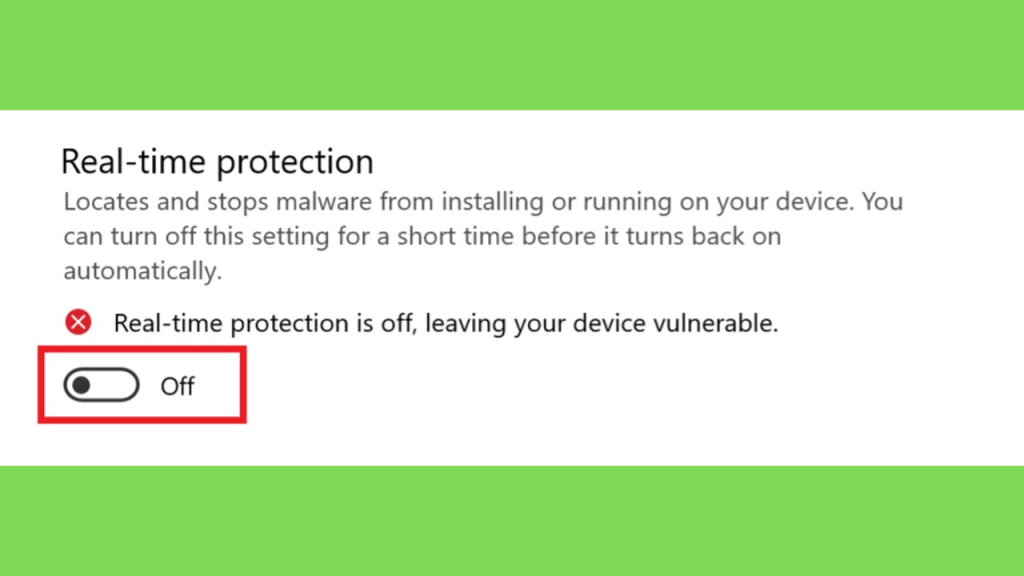
Step 1: Baixe o Rhinoceros 3D gratis usando o link fornecido e desative todos os antivírus instalados.
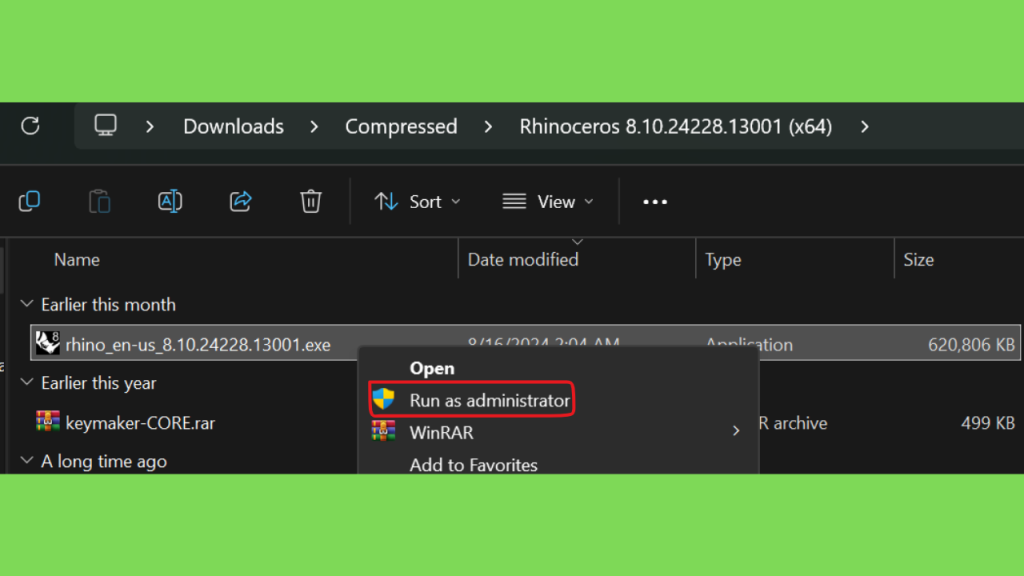
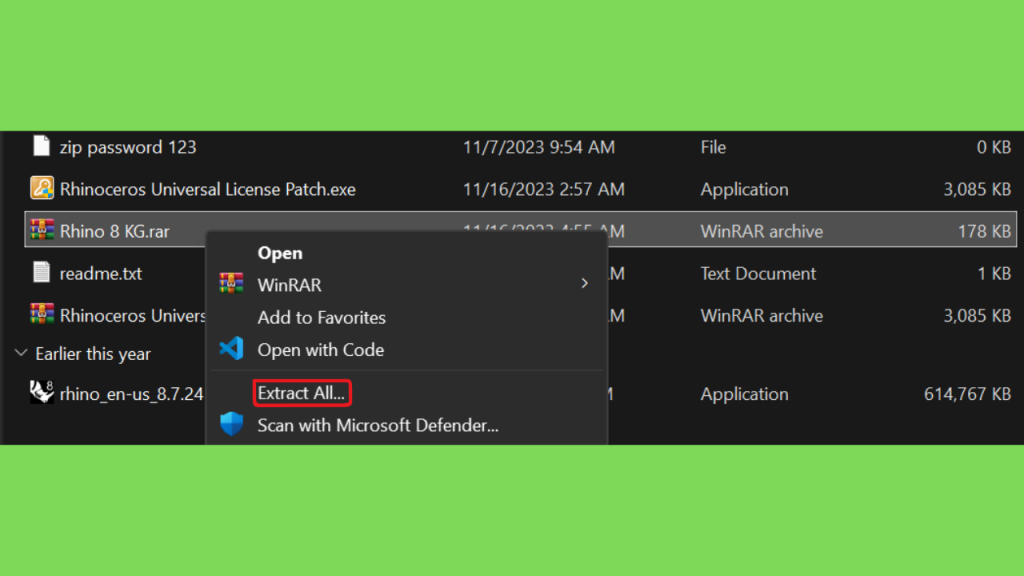
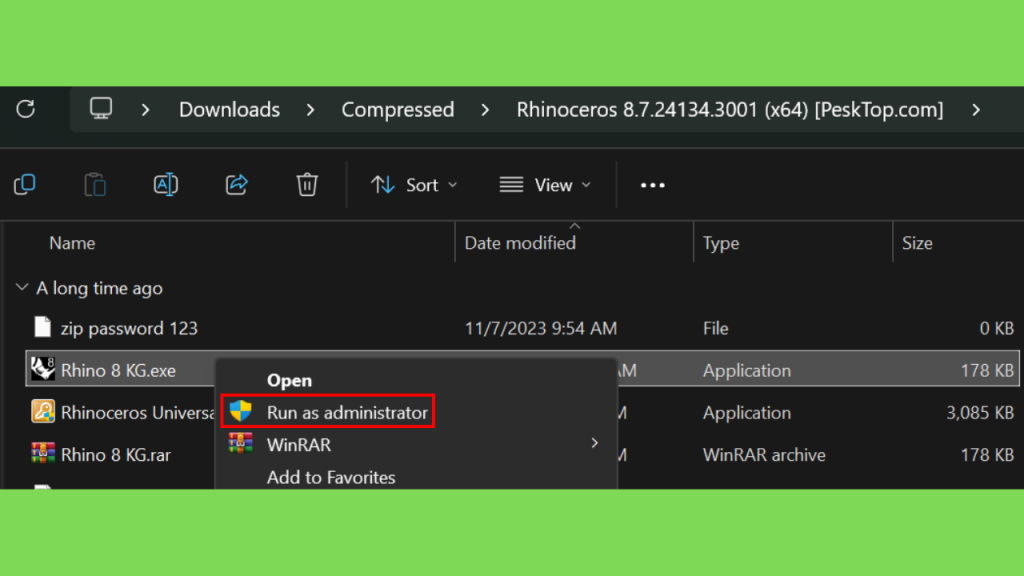
Step 2: Extraia o arquivo baixado, execute a instalação como administrador e instale o programa.
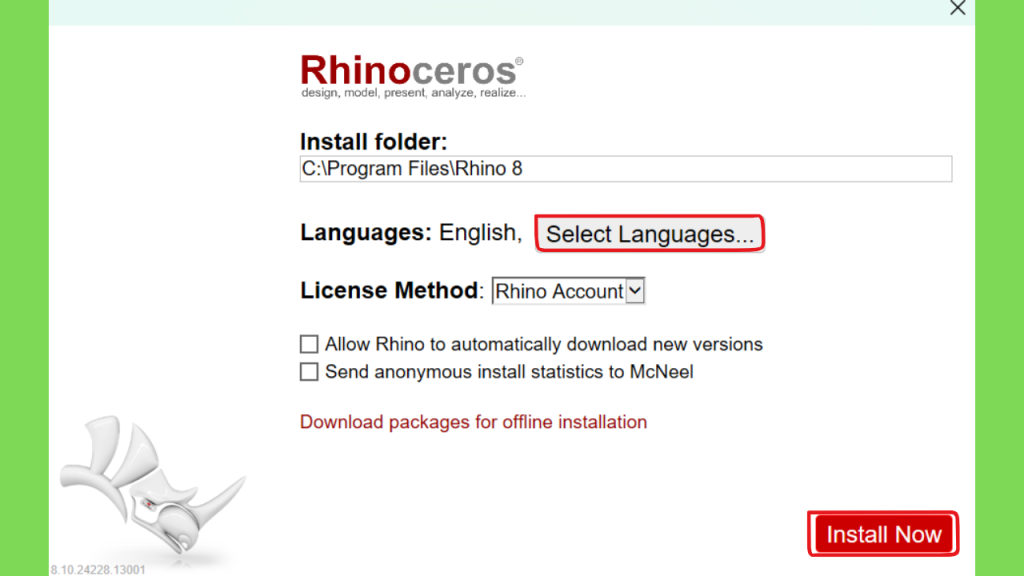
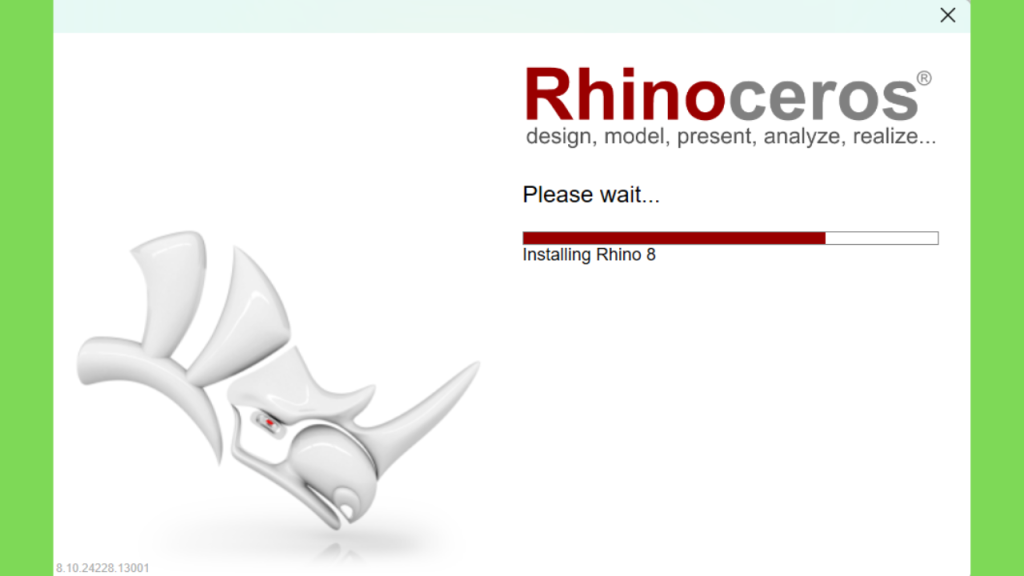
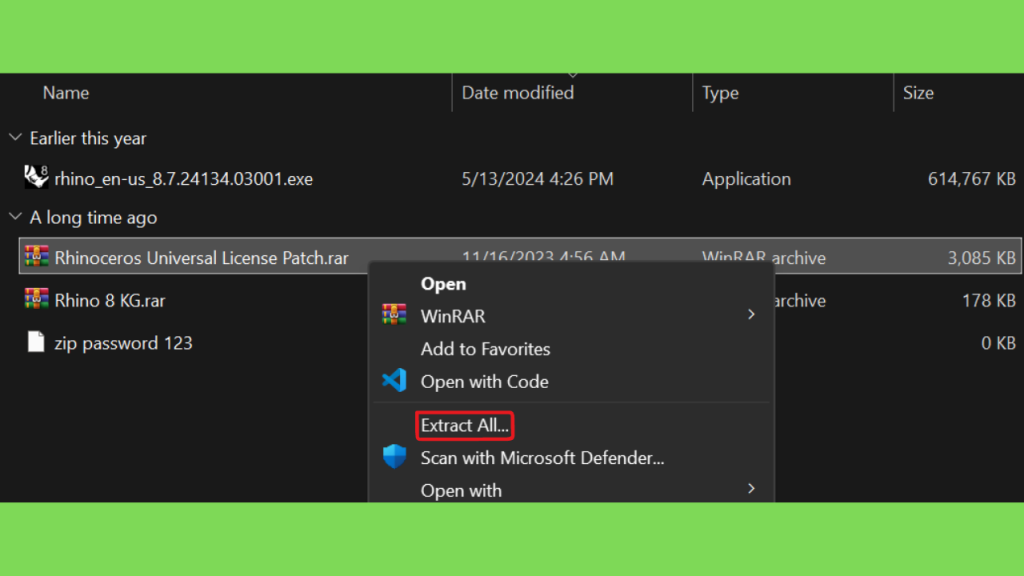
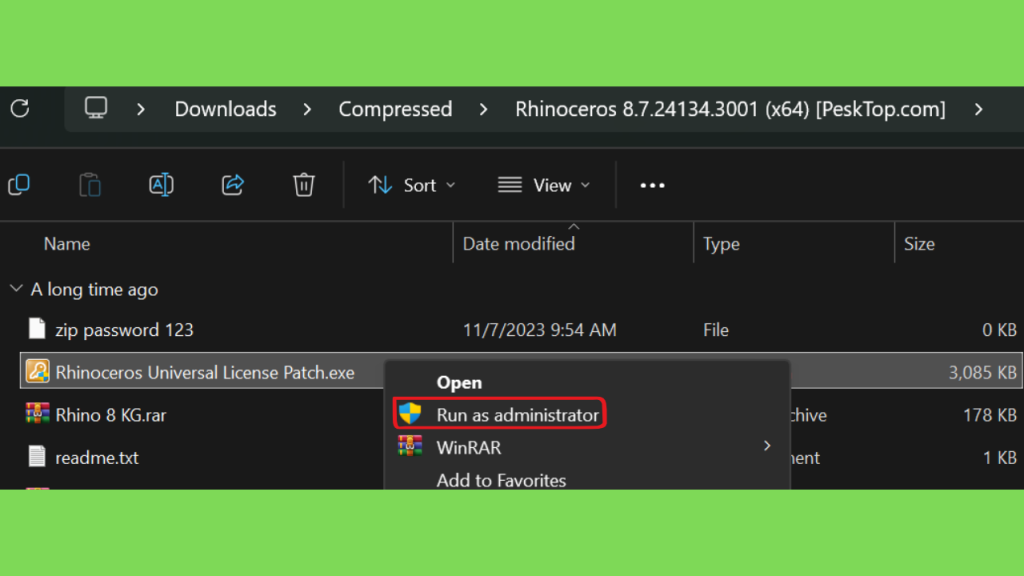
Step 3: Extraia o arquivo License Patch e execute o patch como administrador. Escolha a edição que você quer aplicar o patch e instale o patch.
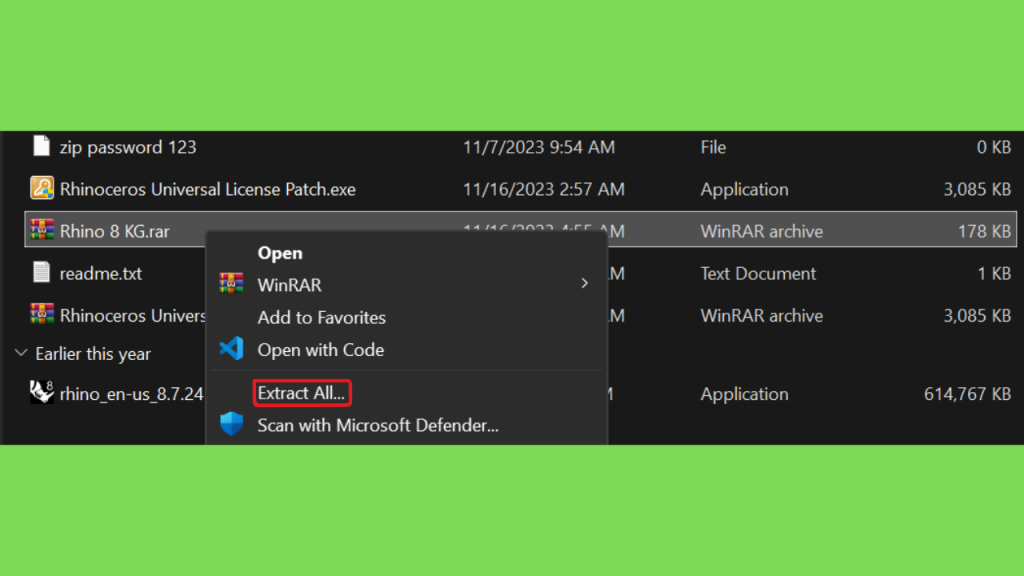
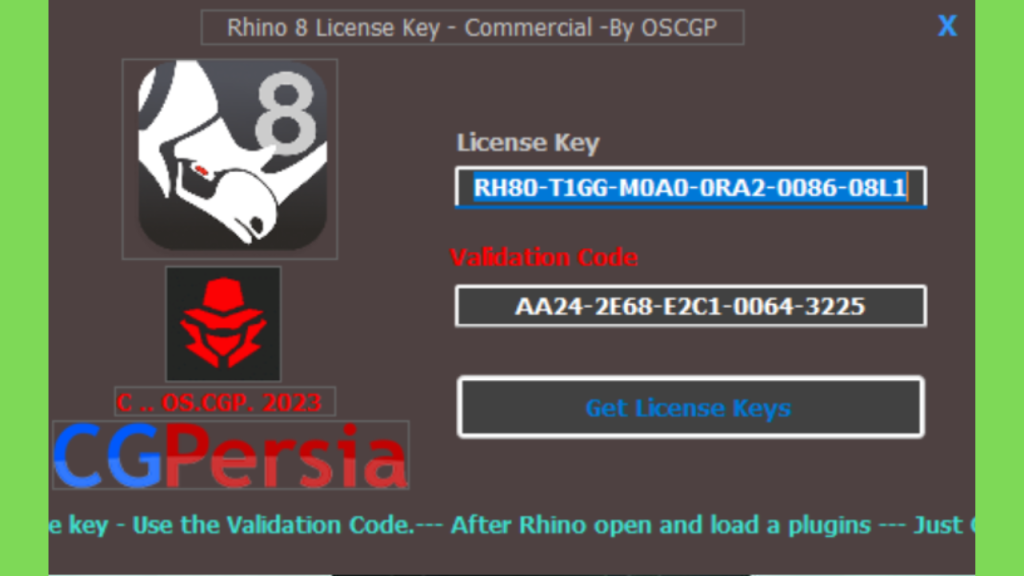
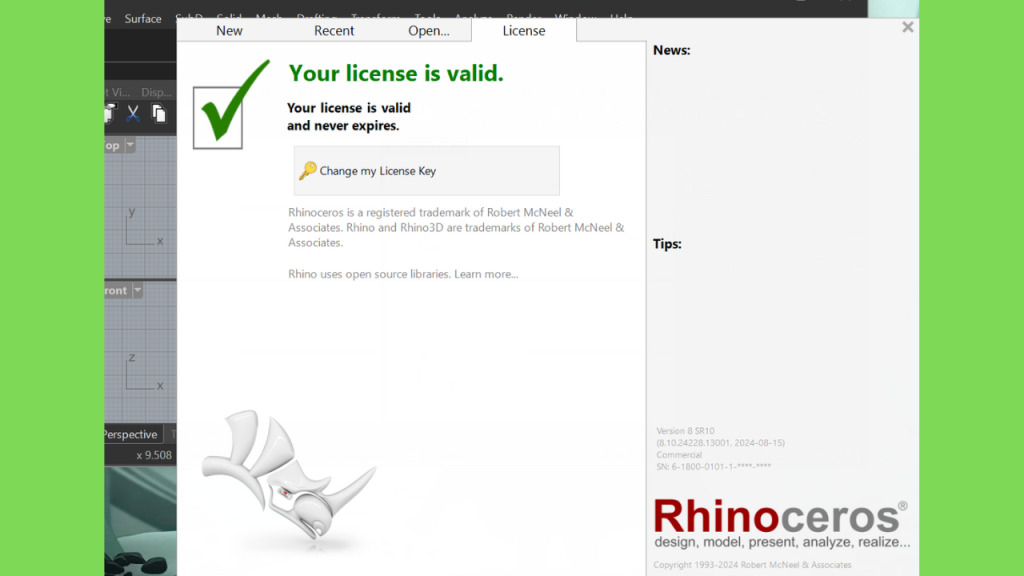
Step 4: Se a licença não for validada, você pode usar o keygen para gerar a chave e adicioná-la manualmente. Depois disso, a instalação estará toda feita.
Conclusão: vale a pena baixar o Rhinoceros 3D?
O Rhinoceros 3D é uma solução poderosa para quem precisa trabalhar com modelagem tridimensional, desenho técnico e desenvolvimento de geometrias complexas. Sua combinação de ferramentas NURBS, modelagem SubD, recursos de documentação e integração com Grasshopper permite atender diferentes necessidades profissionais. Para arquitetos, designers industriais, engenheiros e profissionais de joalheria, o software oferece recursos que podem facilitar o desenvolvimento de projetos detalhados e personalizados.
Antes de realizar o download, é importante escolher a versão correta. O Rhino 9 é indicado para computadores com Windows 11, enquanto o Rhino 8 continua sendo uma alternativa para quem utiliza Windows 10 ou precisa manter compatibilidade com projetos anteriores. Também vale verificar os requisitos de hardware, a compatibilidade dos plugins e as condições de licenciamento.
Se você deseja conhecer o programa antes de comprar uma licença, pode começar pela avaliação oficial de 90 dias. Dessa forma, será possível explorar suas ferramentas, testar diferentes métodos de modelagem e verificar se o software atende às suas necessidades.