TickTick para PC: Como Baixar, Instalar e Conhecer o Premium
O TickTick é um aplicativo de produtividade desenvolvido para ajudar a organizar tarefas, compromissos, projetos e hábitos em um único ambiente. Disponível para diferentes plataformas, ele permite criar listas, definir prazos, configurar lembretes e acompanhar atividades ao longo do dia. Para quem utiliza computador, a versão para Windows oferece ferramentas que facilitam o planejamento diretamente na área de trabalho.
Quem pesquisa por TickTick Download normalmente deseja encontrar uma maneira simples de instalar o aplicativo no PC, conhecer seus recursos e descobrir se a versão gratuita é suficiente ou se vale a pena adquirir o TickTick Premium. Essas dúvidas são importantes porque o programa oferece diferentes capacidades conforme o plano escolhido.
TickTick Premium
Além de funcionar como uma lista de tarefas, o TickTick reúne recursos de calendário, organização visual, acompanhamento de hábitos e concentração por meio da técnica Pomodoro. Essa combinação permite utilizá-lo em diferentes situações, desde o planejamento de atividades domésticas até o acompanhamento de projetos profissionais e rotinas de estudo.
Neste guia, você vai conhecer o funcionamento do TickTick para Windows, aprender como baixar e instalar o programa, entender as diferenças entre Free e Premium e descobrir como aproveitar seus principais recursos. Também serão apresentadas orientações para sincronizar informações entre dispositivos, solucionar problemas comuns e comparar o aplicativo com outras ferramentas de produtividade.
O que é TickTick?
O TickTick é um aplicativo de gerenciamento de tarefas e organização pessoal. Sua finalidade é ajudar o usuário a registrar atividades, estabelecer prioridades, definir datas e acompanhar o progresso de diferentes compromissos.
Em vez de manter lembretes espalhados por papéis, arquivos de texto, mensagens e anotações, o usuário pode centralizar suas atividades no aplicativo. Cada tarefa pode receber informações como título, descrição, data, prioridade, etiquetas e lembretes, dependendo das opções disponíveis.
O sistema também permite organizar atividades em listas e utilizar diferentes visualizações para acompanhar o que precisa ser feito. Dessa maneira, é possível separar tarefas pessoais das profissionais, dividir projetos em etapas e consultar os compromissos de acordo com o período desejado.
Uma característica interessante do TickTick é que ele não se limita ao gerenciamento de tarefas tradicionais. O aplicativo também oferece ferramentas relacionadas a hábitos, calendário, concentração e planejamento visual. Isso permite adaptar a organização conforme a rotina de cada pessoa.
O TickTick está disponível para Windows, macOS, Linux, Android, iOS e navegadores. Essa variedade de plataformas facilita o acesso às informações em diferentes dispositivos, especialmente para quem trabalha no computador e precisa consultar tarefas pelo celular durante o restante do dia.
Para que serve o TickTick?
O TickTick pode ser utilizado em diferentes contextos. Um estudante, por exemplo, pode criar listas para disciplinas, registrar datas de provas e dividir trabalhos acadêmicos em pequenas etapas. Um profissional pode organizar reuniões, entregas, relatórios e atividades recorrentes.
Em casa, o aplicativo pode ajudar a controlar compras, pagamentos, compromissos familiares e tarefas domésticas. Para quem trabalha de forma independente, também pode funcionar como um espaço central para acompanhar projetos, prazos e atividades administrativas.
A principal vantagem dessa organização é tornar as responsabilidades mais visíveis. Quando uma tarefa possui um prazo e uma prioridade definidos, fica mais fácil identificar o que precisa de atenção primeiro.
O aplicativo também pode ajudar a reduzir o esquecimento de compromissos. Os lembretes permitem receber notificações relacionadas às atividades cadastradas, enquanto as tarefas recorrentes facilitam o planejamento de ações que se repetem diariamente, semanalmente ou em outros intervalos.
Como funciona o sistema de tarefas?
O sistema do TickTick utiliza uma estrutura de organização que permite agrupar atividades por categorias. O usuário pode criar pastas, listas, seções, tarefas e subtarefas, conforme a necessidade.
Uma lista pode representar uma área da vida, como trabalho, estudos ou organização pessoal. Dentro dela, as tarefas representam ações específicas. Quando uma atividade é muito extensa, pode ser dividida em subtarefas para facilitar o acompanhamento.
Por exemplo, um projeto de criação de um site pode incluir tarefas como planejamento, elaboração do conteúdo, desenvolvimento visual e revisão. Cada uma dessas atividades pode ser dividida em etapas menores, tornando o progresso mais fácil de acompanhar.
Essa organização também ajuda a evitar listas excessivamente longas e confusas. Em vez de registrar tudo em um único lugar, o usuário pode separar responsabilidades por projeto e consultar apenas as atividades relevantes para o momento.
TickTick é apenas uma lista de tarefas?
Não. Embora o gerenciamento de tarefas seja sua função central, o TickTick reúne outras ferramentas de produtividade.
O calendário permite visualizar compromissos e atividades programadas. O rastreador de hábitos ajuda a acompanhar rotinas recorrentes. O temporizador Pomodoro oferece uma forma de organizar períodos de concentração, enquanto as visualizações Kanban e Timeline apresentam as atividades de maneira mais visual.
O aplicativo também possui uma Matriz de Eisenhower, utilizada para classificar tarefas conforme sua importância e urgência. Esses recursos ampliam as possibilidades de utilização e permitem que o usuário escolha um método de organização adequado à sua rotina.
TickTick Download para PC Windows
O TickTick para PC foi desenvolvido para oferecer acesso às tarefas e aos recursos de produtividade diretamente no computador. A versão para Windows permite acompanhar atividades, registrar novas ideias e organizar compromissos sem depender exclusivamente do navegador ou do celular.
O fabricante disponibiliza instaladores para diferentes arquiteturas do Windows, incluindo versões de 64 bits, 32 bits e ARM64. Antes de baixar o programa, é importante identificar qual arquitetura corresponde ao seu computador.
A versão desktop também possui recursos específicos, como acesso rápido para adicionar tarefas, notas adesivas na área de trabalho, widgets e uma visualização que permite consultar tarefas e calendário no mesmo ambiente.
Para quem utiliza o computador durante várias horas por dia, esses recursos podem facilitar a organização sem exigir que o usuário abra constantemente diferentes janelas.
TickTick para Windows 10
O primeiro cuidado ao instalar o TickTick no Windows 10 é verificar se a versão do sistema corresponde ao instalador disponibilizado pelo fabricante.
O aplicativo deve ser obtido na página oficial, onde o usuário pode identificar as opções disponíveis para o computador. Também é recomendável manter o Windows atualizado para reduzir possíveis problemas de compatibilidade.
Depois da instalação, o usuário pode entrar na própria conta e acessar as informações sincronizadas. Dessa forma, tarefas criadas em outros dispositivos podem aparecer no computador, desde que a sincronização esteja funcionando corretamente.
TickTick para Windows 11
O Windows 11 também está contemplado na oferta oficial do TickTick para desktop. A instalação segue o fluxo convencional de um aplicativo para Windows, com execução do instalador e configuração inicial.
Um dos benefícios de utilizar a versão para computador é a possibilidade de manter listas e calendário visíveis enquanto outras atividades são realizadas. Os widgets e as notas adesivas também podem facilitar o acompanhamento de compromissos importantes.
Se você utiliza o Windows 11 diariamente, vale experimentar a organização por listas e a captura rápida de tarefas para entender como o aplicativo pode se encaixar no seu fluxo de trabalho.
TickTick 32 bits, 64 bits e ARM64
A arquitetura do processador e do sistema operacional influencia a escolha do instalador. O fabricante apresenta opções para diferentes arquiteturas, por isso não é recomendável selecionar um arquivo aleatoriamente.
Para verificar as informações do computador, abra as Configurações do Windows e procure a seção Sistema. Na área de informações do dispositivo, consulte o tipo de sistema e a arquitetura indicada.
| Arquitetura | Característica | O que verificar |
|---|---|---|
| 32 bits | Arquitetura utilizada em determinados computadores mais antigos | Compatibilidade do Windows e do instalador |
| 64 bits | Arquitetura comum em computadores atuais | Selecionar o instalador correspondente |
| ARM64 | Arquitetura utilizada em dispositivos Windows com processadores ARM | Confirmar a opção ARM64 na página oficial |
Se você não souber qual versão utilizar, verifique primeiro as informações do sistema operacional. Essa simples conferência ajuda a evitar erros durante a instalação.
Principais recursos do TickTick
O TickTick oferece ferramentas que atendem a diferentes formas de organização. Algumas funções estão disponíveis no plano gratuito, enquanto outras possuem limites ou exigem uma assinatura Premium.
Conhecer cada recurso ajuda a utilizar o aplicativo de maneira mais eficiente e evita contratar um plano sem necessidade.
Gerenciamento de tarefas
O gerenciamento de tarefas é a base do TickTick. O usuário pode registrar uma atividade, definir sua data, adicionar detalhes e acompanhar sua conclusão.
Uma tarefa pode representar uma ação simples, como responder a um e-mail, ou uma atividade mais complexa, como preparar um relatório. O importante é registrar o que precisa ser feito e estabelecer informações que facilitem sua execução.
As prioridades ajudam a destacar atividades importantes. Em uma rotina com muitos compromissos, esse recurso permite identificar quais tarefas merecem atenção primeiro.
O aplicativo também oferece opções de organização e classificação. Assim, o usuário pode visualizar as atividades de acordo com datas, prioridades, listas e outros critérios disponíveis.
Listas e projetos
As listas permitem separar atividades por assunto ou finalidade. Uma pessoa que utiliza o TickTick para trabalho e vida pessoal pode criar listas diferentes para cada área.
Um estudante pode manter uma lista para cada disciplina. Um profissional pode organizar tarefas por cliente ou projeto. Já uma pessoa que deseja controlar a rotina doméstica pode criar categorias para compras, manutenção, compromissos e pagamentos.
Essa separação torna a navegação mais organizada e facilita encontrar uma atividade específica.
Quando existem muitos projetos, as pastas podem ajudar a agrupar listas relacionadas. Por exemplo, uma pasta chamada Trabalho pode reunir listas de clientes, reuniões e entregas. Outra pasta pode concentrar atividades pessoais.
Subtarefas e checklists
Algumas tarefas precisam ser divididas em etapas para que possam ser executadas com mais facilidade. O TickTick permite criar subtarefas e itens de checklist associados a uma atividade principal.
Imagine que você precise preparar uma apresentação. Em vez de registrar apenas uma tarefa genérica, pode dividir o trabalho em pesquisa, organização dos tópicos, elaboração dos slides e revisão final.
Cada etapa pode ser acompanhada individualmente. Isso facilita identificar o que já foi concluído e o que ainda precisa ser realizado.
Os limites de itens de checklist variam conforme o plano. Por isso, quem pretende utilizar listas muito extensas deve conferir as condições do Free e do Premium.
Lembretes e notificações
Os lembretes ajudam a manter compromissos importantes visíveis. O usuário pode associar notificações a tarefas que possuem horários ou prazos específicos.
Esse recurso é especialmente útil para atividades que não devem ser esquecidas, como reuniões, pagamentos e entregas. As tarefas recorrentes também ajudam a organizar ações que precisam ser repetidas em determinados intervalos.
A quantidade de lembretes disponíveis por tarefa depende do plano contratado. Além disso, o recebimento de notificações pode depender das configurações do sistema operacional e das permissões concedidas ao aplicativo.
Se os alertas não aparecerem, verifique as configurações de notificações do Windows e as opções correspondentes dentro do TickTick.
Calendário integrado
O calendário permite visualizar tarefas e compromissos de acordo com suas datas. Em vez de consultar apenas uma lista, o usuário pode observar como as atividades estão distribuídas ao longo do tempo.
Essa visualização pode ajudar a identificar dias com muitos compromissos e períodos com maior disponibilidade. Também facilita o planejamento de projetos que possuem diferentes prazos.
O TickTick apresenta opções de visualização de calendário, mas a quantidade de formatos e a capacidade de utilização variam conforme o plano.
| Visualização | Finalidade |
|---|---|
| Diária | Consultar as atividades de um dia específico |
| Semanal | Planejar compromissos ao longo da semana |
| Mensal | Observar a distribuição das tarefas no mês |
| Agenda | Acompanhar atividades em sequência |
| Timeline | Visualizar tarefas considerando sua duração e programação |
A versão gratuita oferece acesso básico ao calendário, enquanto o Premium amplia as opções de visualização. Consulte a comparação atual de planos antes de depender de um recurso específico.
Visualização Kanban
A visualização Kanban organiza atividades em colunas que representam etapas de um processo. É uma maneira visual de acompanhar o andamento de tarefas e projetos.
Um exemplo simples seria criar colunas chamadas A Fazer, Em Andamento e Concluído. Conforme as atividades avançam, elas podem ser movidas entre essas etapas.
Esse método pode ser útil para projetos pessoais, planejamento de conteúdo, tarefas administrativas e processos que possuem diferentes fases.
O Kanban também ajuda a identificar atividades que estão paradas ou acumuladas em determinada etapa. Assim, o usuário consegue observar melhor o fluxo de trabalho.
Visualização Timeline
A Timeline apresenta uma forma de acompanhar atividades de acordo com sua programação e duração. Ela pode ser útil para quem precisa organizar tarefas que ocupam períodos específicos.
Em projetos maiores, não basta saber a data de entrega de cada atividade. Também é importante entender quanto tempo será necessário para executá-la e como ela se relaciona com outras tarefas.
A visualização temporal ajuda a tornar esse planejamento mais claro. A disponibilidade do recurso deve ser conferida no plano escolhido, pois o acesso a determinadas visualizações avançadas está associado ao Premium.
Rastreador de hábitos
O rastreador de hábitos permite registrar atividades recorrentes e acompanhar sua frequência ao longo do tempo.
Uma pessoa pode criar hábitos relacionados a leitura, exercícios, estudo, hidratação ou organização pessoal. Depois, pode registrar suas realizações e observar o progresso.
O objetivo não é apenas marcar atividades concluídas, mas construir uma rotina consistente. Ao acompanhar os registros, fica mais fácil identificar períodos de regularidade e momentos em que determinado hábito foi interrompido.
O plano gratuito possui um limite de hábitos, enquanto o Premium amplia a capacidade. Para quem deseja acompanhar muitas rotinas simultaneamente, essa diferença pode ser relevante.
Temporizador Pomodoro
O Pomodoro é uma técnica de concentração que divide o trabalho em períodos de foco e pausas. Um formato bastante conhecido utiliza intervalos de 25 minutos de atividade, seguidos por uma pausa curta.
O TickTick possui um temporizador de foco que pode ajudar a organizar essas sessões. O usuário pode iniciar um período de concentração e acompanhar o tempo dedicado à atividade.
Esse recurso pode ser interessante para estudantes, profissionais e pessoas que precisam realizar tarefas longas sem perder a organização.
Uma forma prática de utilizá-lo é selecionar uma tarefa, iniciar uma sessão de foco e evitar alternar entre atividades durante o intervalo. Ao terminar, faça a pausa planejada e retome o trabalho quando estiver preparado.
Matriz de Eisenhower
A Matriz de Eisenhower é um método de organização que classifica atividades de acordo com dois critérios: importância e urgência.
A partir dessa combinação, as tarefas podem ser divididas em quatro grupos:
| Categoria | Característica | Ação recomendada |
|---|---|---|
| Importante e urgente | Exige atenção imediata | Fazer primeiro |
| Importante, mas não urgente | Contribui para objetivos futuros | Agendar |
| Urgente, mas menos importante | Pode exigir ajuda ou delegação | Avaliar possibilidade de delegar |
| Nem urgente nem importante | Tem baixo impacto imediato | Reduzir ou eliminar |
O TickTick oferece uma visualização relacionada a esse método. Ela pode ajudar a identificar atividades que precisam de atenção e evitar que tarefas menos importantes ocupem todo o tempo disponível.
Widgets e notas adesivas no Windows
Os recursos de desktop são um dos diferenciais da versão para Windows. Os widgets permitem consultar tarefas diretamente na área de trabalho, enquanto as notas adesivas ajudam a manter informações importantes visíveis.
Essas ferramentas são úteis para quem passa boa parte do dia trabalhando no computador. Em vez de abrir o aplicativo toda vez que deseja consultar uma atividade, o usuário pode utilizar os elementos de acesso rápido disponíveis.
O fabricante também destaca a possibilidade de adicionar tarefas por meio do atalho global Alt + Shift + A. Esse recurso permite registrar ideias sem precisar interromper completamente o trabalho no aplicativo que está aberto.
Sincronização entre dispositivos
A sincronização permite acessar as informações do TickTick em diferentes plataformas. Uma tarefa criada no computador pode ser consultada no celular, desde que os dispositivos estejam conectados à mesma conta e a sincronização tenha sido concluída.
Esse recurso é importante para quem alterna entre ambientes. Você pode organizar a semana no computador, consultar compromissos pelo celular e atualizar uma atividade quando estiver fora de casa.
Para evitar problemas, utilize a mesma conta em todos os dispositivos e mantenha os aplicativos atualizados. Se uma alteração não aparecer imediatamente, verifique a conexão com a internet e aguarde a sincronização.
Integrações e colaboração
O TickTick também permite compartilhar listas e colaborar com outras pessoas, conforme os limites do plano. Essa possibilidade pode ser útil para organizar compras, tarefas domésticas, projetos em grupo e atividades compartilhadas.
Ao compartilhar uma lista, os participantes podem acompanhar as tarefas e contribuir para a organização. Isso evita que informações importantes fiquem isoladas em diferentes contas.
Antes de compartilhar dados, verifique quais pessoas terão acesso e se a lista contém informações que devem permanecer privadas.
TickTick Free vs. TickTick Premium
Uma das dúvidas mais importantes de quem pesquisa por TickTick Premium é entender o que muda em relação à versão gratuita.
O TickTick utiliza um modelo freemium. Isso significa que o usuário pode começar sem pagar e utilizar uma seleção de recursos. Caso precise de limites maiores ou funcionalidades adicionais, pode considerar a assinatura Premium.
O plano gratuito já permite organizar tarefas, utilizar listas, trabalhar com lembretes e sincronizar informações entre plataformas. Portanto, ele pode ser suficiente para pessoas que possuem uma rotina simples e não precisam de muitos recursos avançados.
O Premium é direcionado a usuários que desejam ampliar a capacidade de organização, utilizar mais visualizações de calendário e acessar ferramentas adicionais.
Comparação entre os planos
A tabela abaixo apresenta os limites divulgados na página oficial de planos consultada. Como essas condições podem mudar, confirme os valores antes de contratar.
| Recurso | Free | Premium |
|---|---|---|
| Listas | 9 | 299 |
| Tarefas por lista | 99 | 999 |
| Anexos por dia | 1 | 199 |
| Itens de checklist por tarefa | 19 | 199 |
| Lembretes por tarefa | 2 | 5 |
| Membros compartilhados | 2 | 29 |
| Hábitos | 5 | 299 |
| Contagens regressivas | 5 | 299 |
| Visualização de calendário | Básica | Ilimitada |
| Visualização Timeline | Não incluída | Incluída |
| Duração de tarefas | Não incluída | Incluída |
| Lembretes por e-mail | Não incluídos | Incluídos |
| Temas adicionais | Limitados | Ampliados |
A comparação demonstra que a diferença entre os planos não está apenas na quantidade de tarefas. O Premium também amplia recursos de visualização, personalização e organização.
O que está incluído na versão gratuita?
A versão gratuita é uma boa opção para quem deseja experimentar o TickTick e organizar as atividades do cotidiano.
Com ela, é possível criar listas, registrar tarefas, utilizar lembretes, organizar atividades por meio de visualizações básicas e sincronizar informações entre dispositivos.
Para uma pessoa que precisa acompanhar compromissos pessoais, pequenas listas de compras, atividades de estudo e tarefas domésticas, esses recursos podem ser suficientes.
O plano gratuito também permite conhecer a interface e desenvolver um método de organização antes de decidir se uma assinatura paga realmente faz sentido.
Quais recursos são exclusivos do Premium?
O Premium amplia os limites de listas, tarefas, anexos, checklists, hábitos e membros compartilhados. Também libera recursos adicionais relacionados ao calendário, à duração das tarefas, aos lembretes por e-mail e à personalização.
Para quem gerencia muitos projetos, essa capacidade extra pode facilitar a organização. Um profissional que acompanha diferentes clientes, por exemplo, pode precisar de mais listas e filtros para separar as atividades.
Da mesma forma, pessoas que utilizam o calendário como principal ferramenta de planejamento podem considerar as visualizações adicionais importantes.
Quantas tarefas posso criar gratuitamente?
De acordo com a comparação oficial consultada, o plano gratuito permite até 99 tarefas por lista e até 9 listas. O Premium amplia esses limites para 999 tarefas por lista e 299 listas.
Esses números são importantes para quem deseja utilizar o aplicativo durante muito tempo ou administrar vários projetos. Se você utiliza poucas listas, talvez não encontre necessidade imediata de ampliar a capacidade.
Vale a pena pagar pelo TickTick Premium?
A resposta depende da forma como você utiliza o aplicativo. Para quem precisa apenas registrar algumas tarefas e acompanhar compromissos, o plano gratuito pode ser suficiente.
Já para pessoas que administram diversos projetos, precisam de mais capacidade de armazenamento de anexos, utilizam visualizações avançadas ou desejam organizar muitos hábitos, o Premium pode oferecer benefícios relevantes.
Antes de comprar, faça uma avaliação da sua rotina. Identifique quais limites do plano gratuito realmente afetam seu trabalho e verifique se os recursos adicionais justificam o custo.
Quanto custa o TickTick Premium?
O TickTick oferece uma modalidade gratuita e uma assinatura Premium. Na página oficial consultada, o plano anual aparece pelo valor de US$ 49,99.
Esse preço não deve ser interpretado como um valor fixo para todos os países. O custo final pode variar conforme a região, o canal de pagamento, a loja utilizada e as condições comerciais vigentes.
| Plano | Preço divulgado na página oficial consultada | Característica |
|---|---|---|
| Free | US$ 0 | Recursos básicos |
| Premium anual | US$ 49,99 por ano | Recursos e limites ampliados |
Antes de contratar, acesse a página oficial e confirme o preço apresentado para sua região. Verifique também se a assinatura será renovada automaticamente e quais são as condições de cancelamento.
Existe plano mensal?
As opções de assinatura podem variar conforme a plataforma de compra e a região. A página oficial de atualização destaca o plano anual, enquanto lojas de aplicativos podem apresentar condições próprias.
Por isso, não é recomendável presumir que todas as modalidades estejam disponíveis em todos os países. Consulte o canal pelo qual pretende contratar o serviço.
Como comprar uma assinatura Premium?
A assinatura pode ser adquirida por meio dos canais oficiais apresentados pelo TickTick. Antes de concluir o pagamento, confira o plano selecionado, a duração, o preço e as condições de renovação.
Também é importante utilizar a conta correta. A assinatura deve estar associada ao perfil que você utiliza nos dispositivos em que deseja acessar os recursos Premium.
Como cancelar o TickTick Premium?
O cancelamento depende do canal de pagamento utilizado. Assinaturas feitas por determinadas lojas devem ser gerenciadas nas configurações da respectiva conta, enquanto compras realizadas por outros canais podem ser administradas pela versão web do TickTick.
Verifique as instruções oficiais e confirme se o cancelamento foi concluído. Se houver renovação automática, faça o procedimento com antecedência suficiente para evitar uma nova cobrança.
O que acontece quando a assinatura termina?
Segundo as informações oficiais, os dados do usuário são mantidos após o término da assinatura Premium. A conta pode continuar sendo utilizada no plano gratuito, mas os recursos exclusivos do Premium deixam de estar disponíveis.
Isso significa que o encerramento da assinatura não deve ser confundido com a exclusão automática das tarefas. Ainda assim, é recomendável manter informações importantes organizadas e consultar as condições oficiais do serviço.
Requisitos do sistema para instalar TickTick
Antes de instalar o TickTick no computador, verifique a compatibilidade do sistema operacional e a arquitetura do dispositivo.
O fabricante disponibiliza opções para diferentes arquiteturas do Windows, incluindo 32 bits, 64 bits e ARM64. Essa variedade facilita a instalação em computadores com configurações distintas.
Não é adequado inventar um requisito mínimo de memória RAM ou espaço em disco quando o desenvolvedor não apresenta uma especificação oficial clara. O desempenho também depende do sistema operacional, dos programas em execução e da capacidade do computador.
| Componente | O que verificar |
|---|---|
| Sistema operacional | Versão do Windows compatível com o instalador |
| Arquitetura | 32 bits, 64 bits ou ARM64 |
| Processador | Compatibilidade com o Windows instalado |
| Memória RAM | Recursos suficientes para executar o sistema e outros aplicativos |
| Armazenamento | Espaço disponível para instalar o programa |
| Internet | Conexão para baixar, entrar na conta e sincronizar |
| Permissões | Autorização para instalar aplicativos |
Como verificar a arquitetura do Windows?
Abra as Configurações do Windows e entre na seção Sistema. Procure as informações do dispositivo ou a página Sobre para identificar o tipo de sistema.
Depois de encontrar essa informação, volte à página oficial do TickTick e selecione o instalador correspondente.
Esse cuidado é especialmente importante em computadores mais antigos e dispositivos com processadores ARM.
1. Acesse o site oficial
Abra o navegador e digite o endereço oficial do TickTick. Procure a
Como Baixar TickTick Premium ?
O TickTick Premium para PC pode ser baixado com o botão abaixo. Você também pode baixar o ManyCam e o MS Project do nosso site.
Download Now
Requisitos do sistema
O TickTick Premium full version pede especificações muito moderadas que qualquer PC médio atenderá facilmente. Aqui está a lista de requisitos:
- SO: Windows 7 ou superior
- RAM: 1 GB ou mais
- Espaço: 2 GB de memória livre
Como Instalar TickTick Premium ?
O TickTick Premium segue o processo de instalação do patch, onde fazemos a instalação normal e então usamos um arquivo de patch para crackear o programa. O processo completo de instalação é:
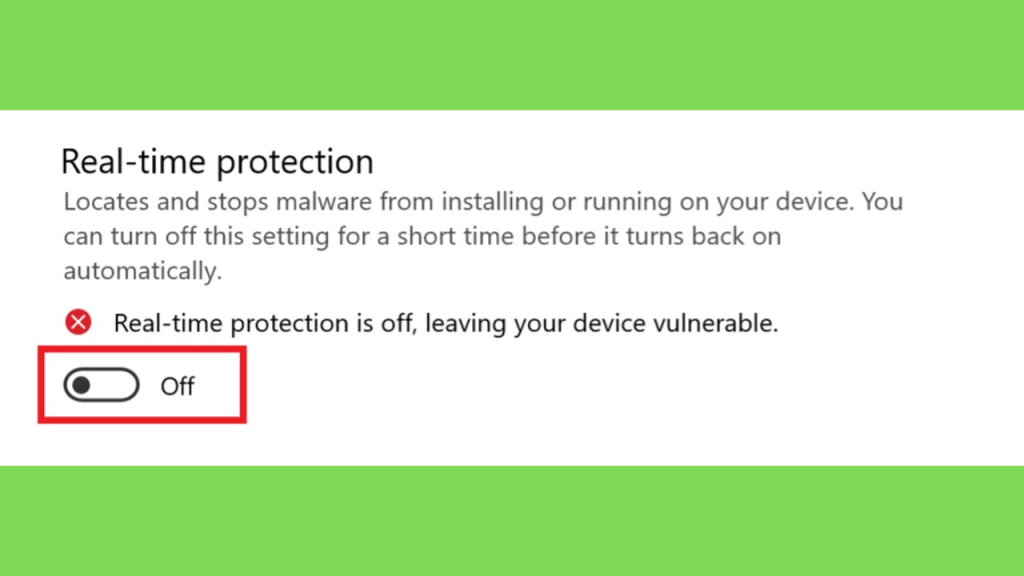
Step 1: Desative a proteção em tempo real nas configurações e baixe o TickTick Premium gratis usando o link fornecido.
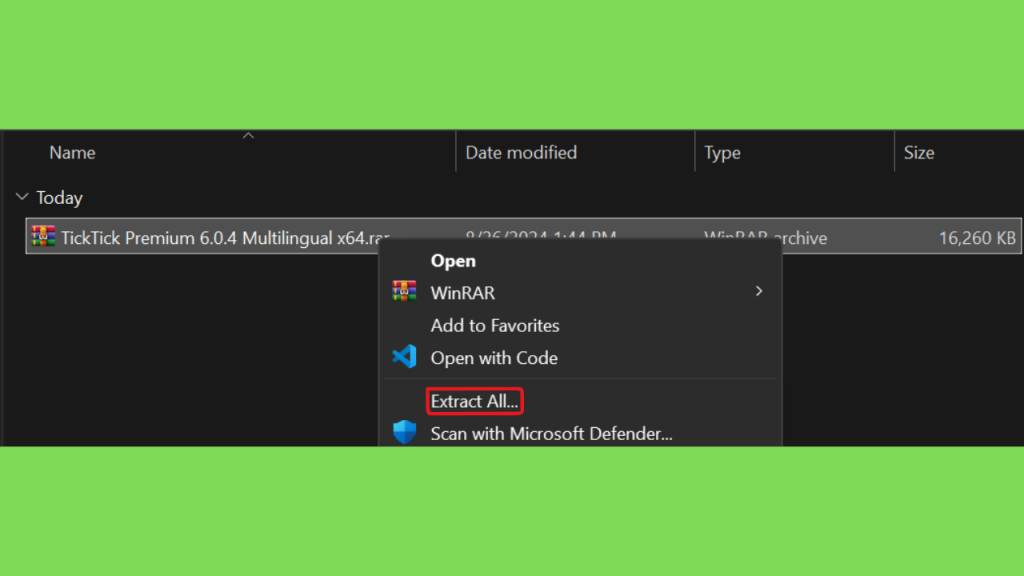
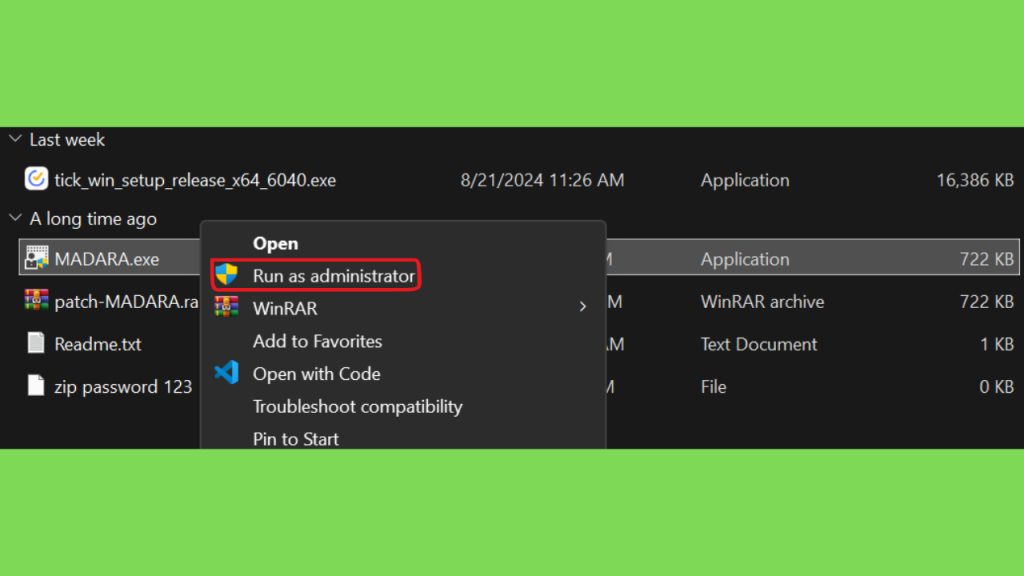
Step 2: Extraia o arquivo baixado e execute a instalação como administrador.
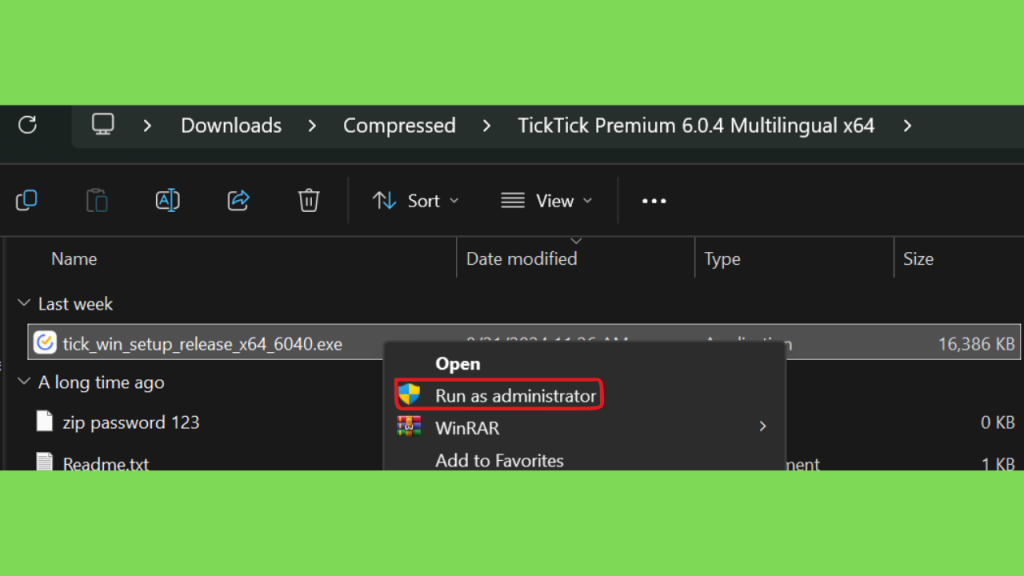
Step 3: Escolha o diretório de instalação, o local da pasta do menu iniciar e conclua a instalação.
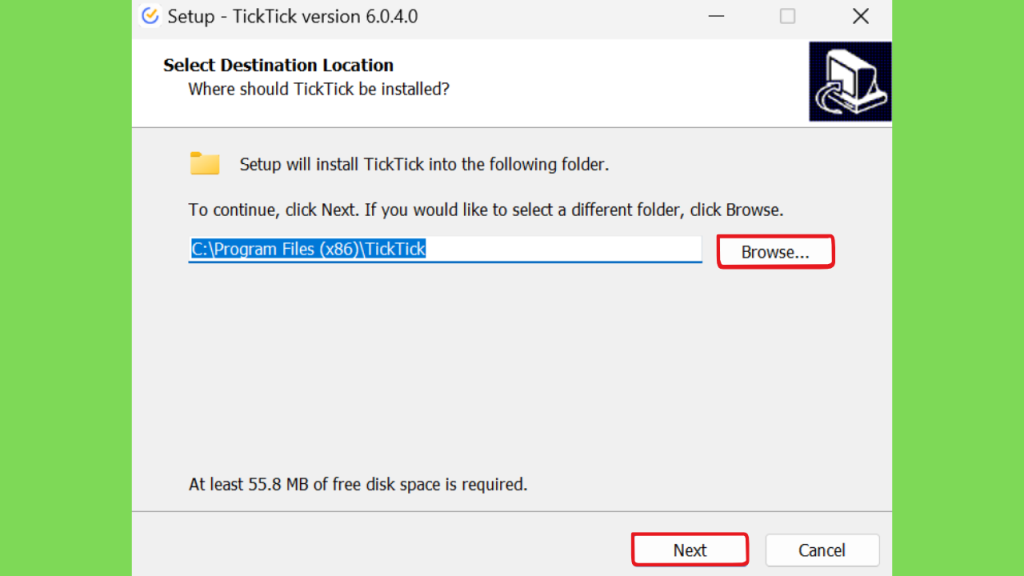
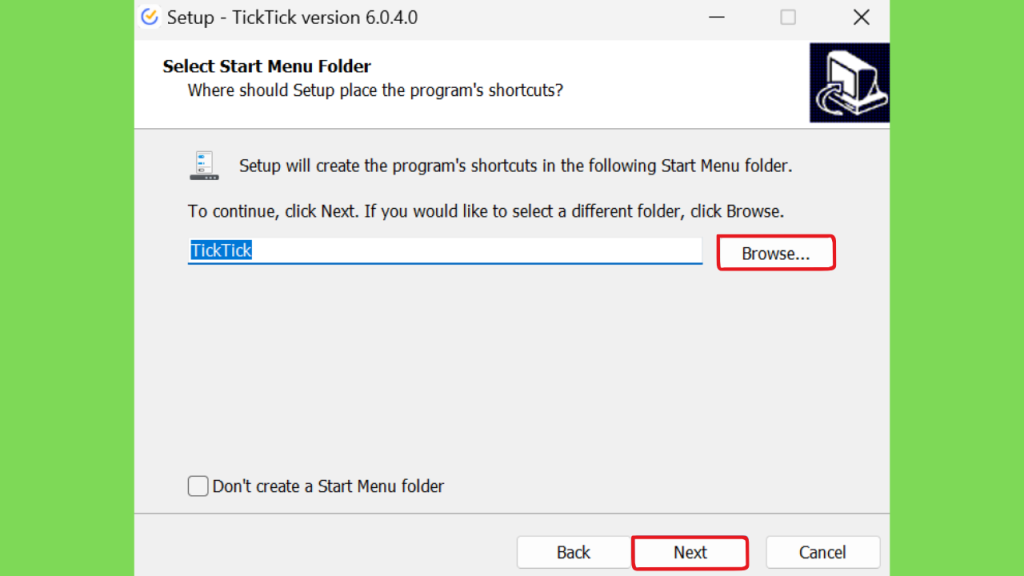
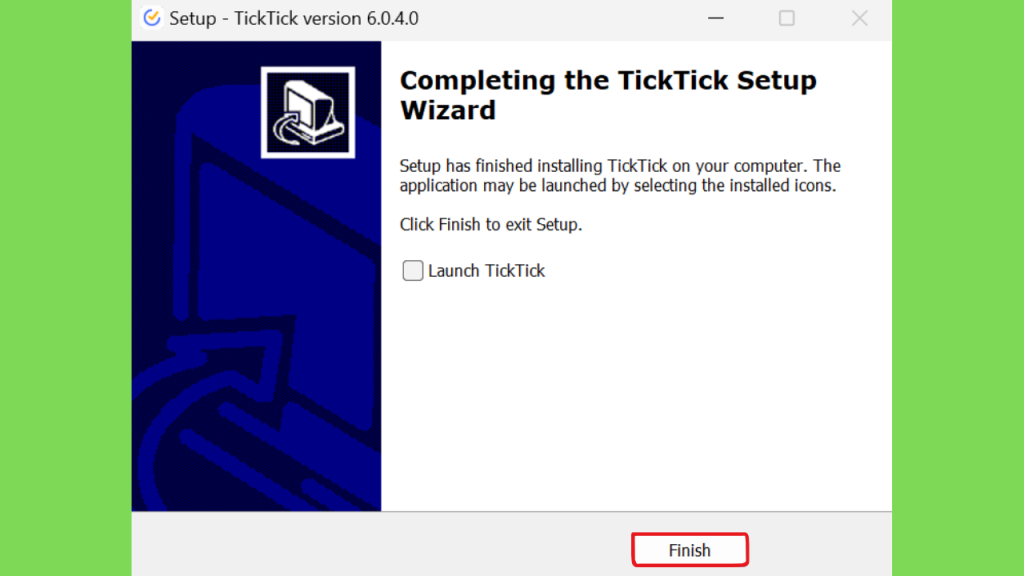
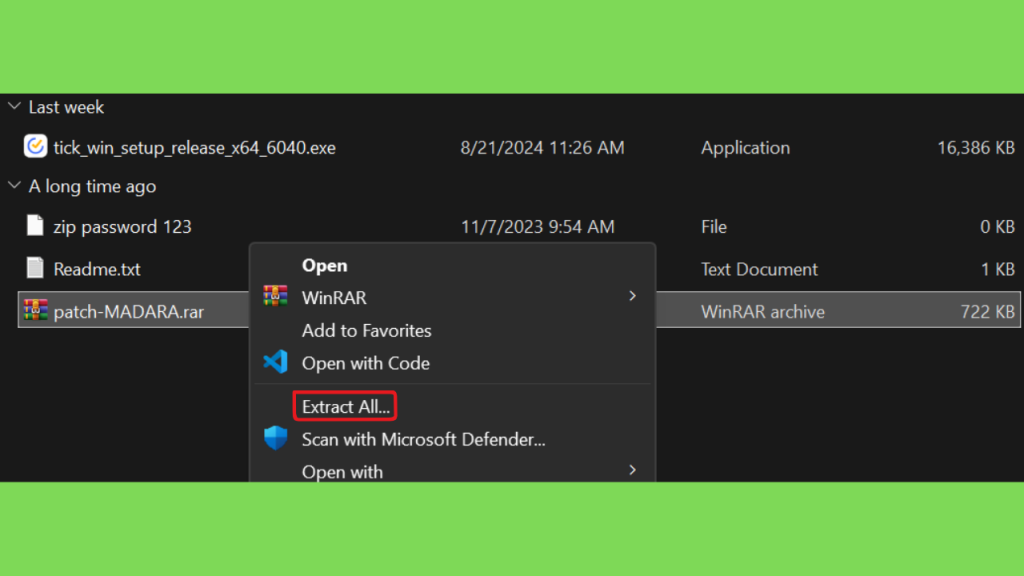
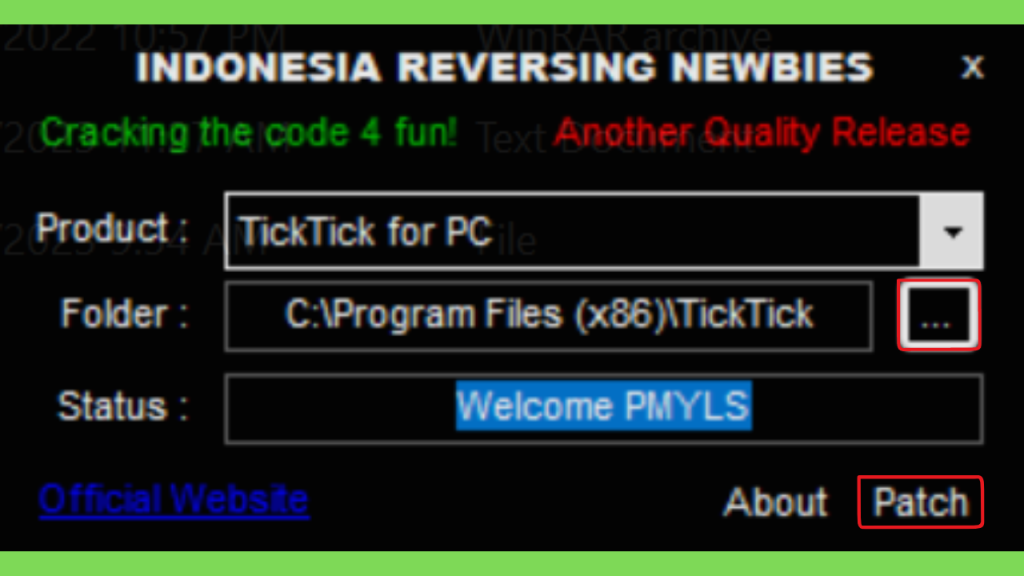
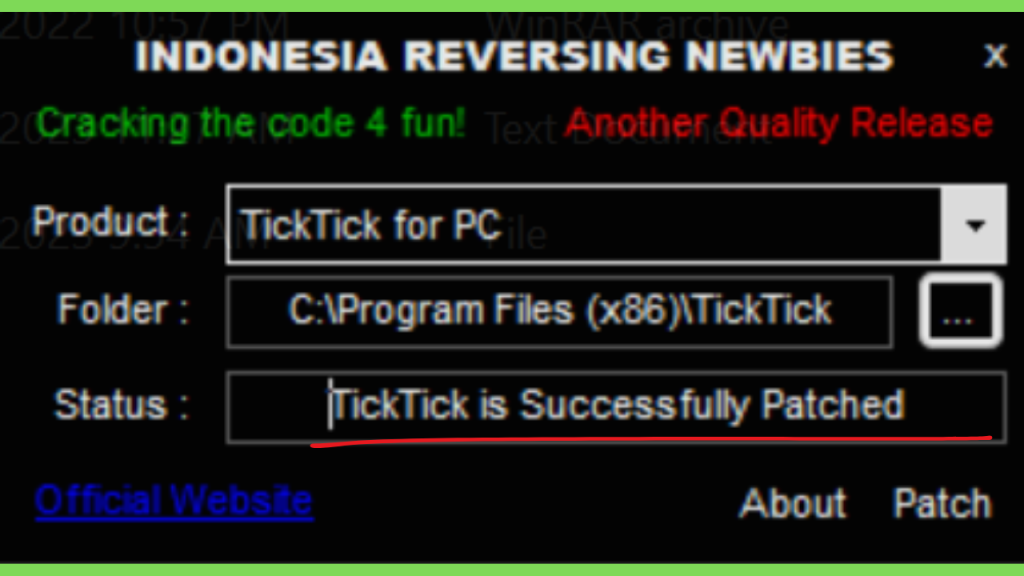
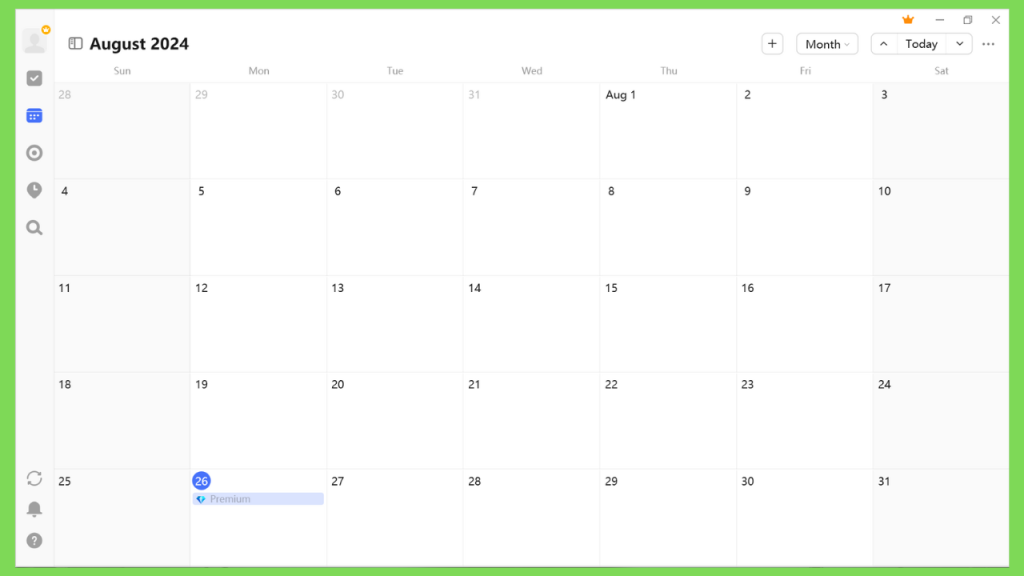
Step 4: Extraia o arquivo de patch, execute o patch como administrador e clique no botão Patch. Após a conclusão do patch, execute o programa e faça login na sua conta. A maioria dos recursos será desbloqueada.
Como baixar TickTick para PC
O download deve ser feito diretamente pela página oficial do TickTick. Essa é a maneira mais adequada de obter o instalador correto e reduzir o risco de executar arquivos alterados por terceiros. A página de downloads reúne as opções para Windows e outras plataformas. Também permite acessar informações específicas sobre a versão para computador.