Download Now
Requisitos do sistema
O SkinFiner full version pede especificações de sistema muito baixas, o que permite que você baixe em todos os seus dispositivos. Aqui está a lista de especificações necessárias, para quem quiser:
- Sistema operacional: Windows 11, 10, 8.1 ou 7 (somente 64 bits)
- Processador: processador Intel ou AMD com suporte a 64 bits
- RAM: mínimo de 4 GB (8 GB ou mais recomendado)
- Disco rígido: 100 MB de espaço disponível para instalação
- Tela: resolução de 1280 x 800 ou superior
- Placa de vídeo: compatível com DirectX 10
Como Instalar SkinFiner ?
O SkinFiner 5.3 segue o processo geral de cracking, onde substituímos o arquivo original do diretório de instalação pelos crackeados. Abaixo é mostrado tudo passo a passo:
Step 1: Desligue todos os antivírus instalados, incluindo a proteção em tempo real. Baixe o SkinFiner gratis usando o link fornecido.

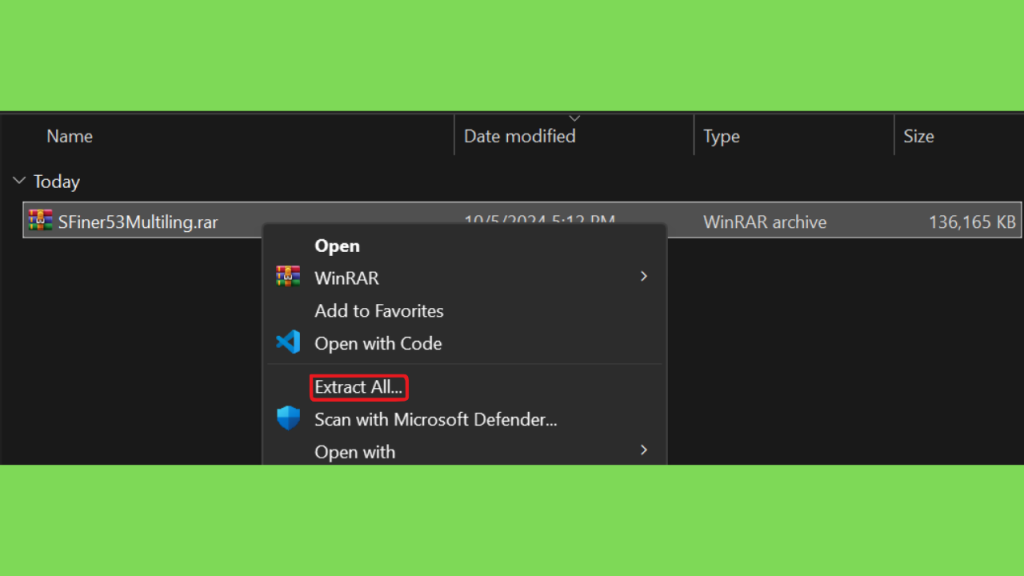
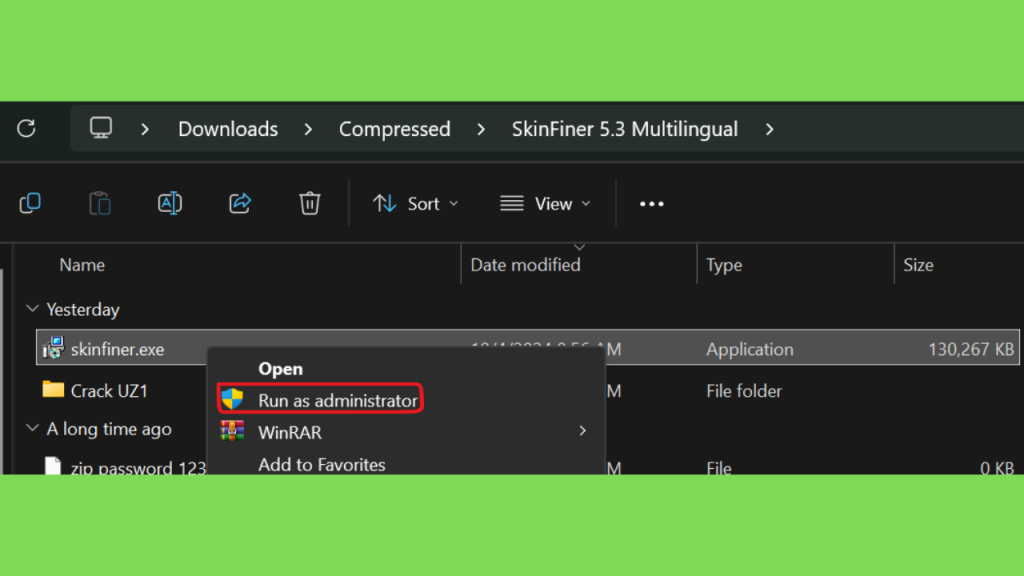
Step 2: Extraia o arquivo baixado e execute a instalação como administrador.
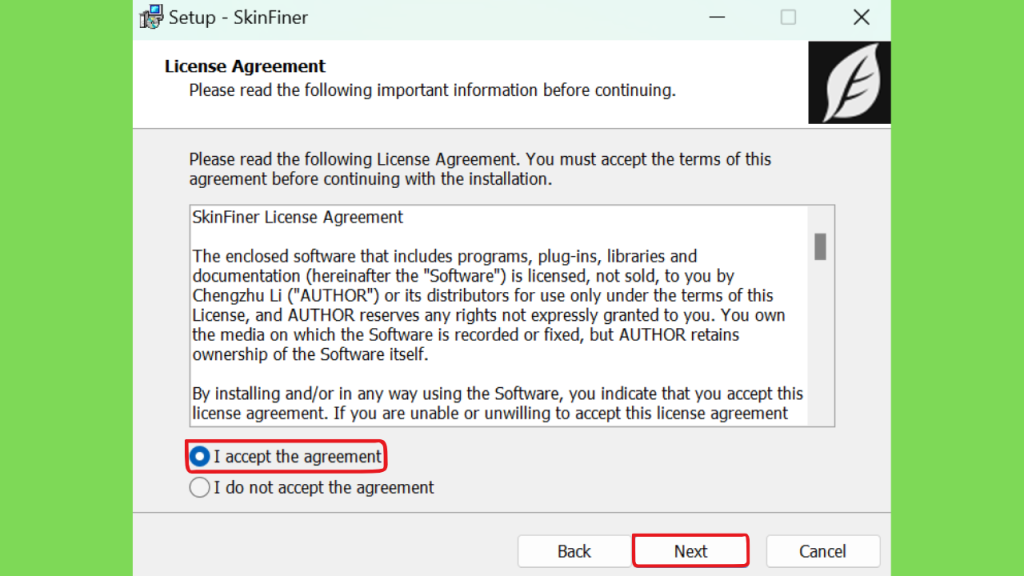
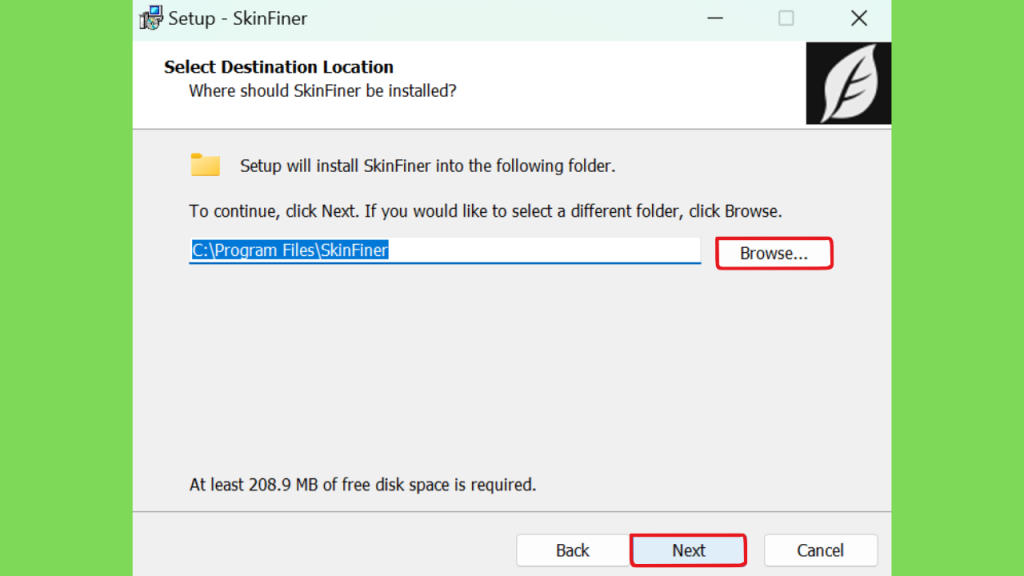
Step 3: Aceite o contrato de licença, escolha o diretório de instalação e inicie a instalação.
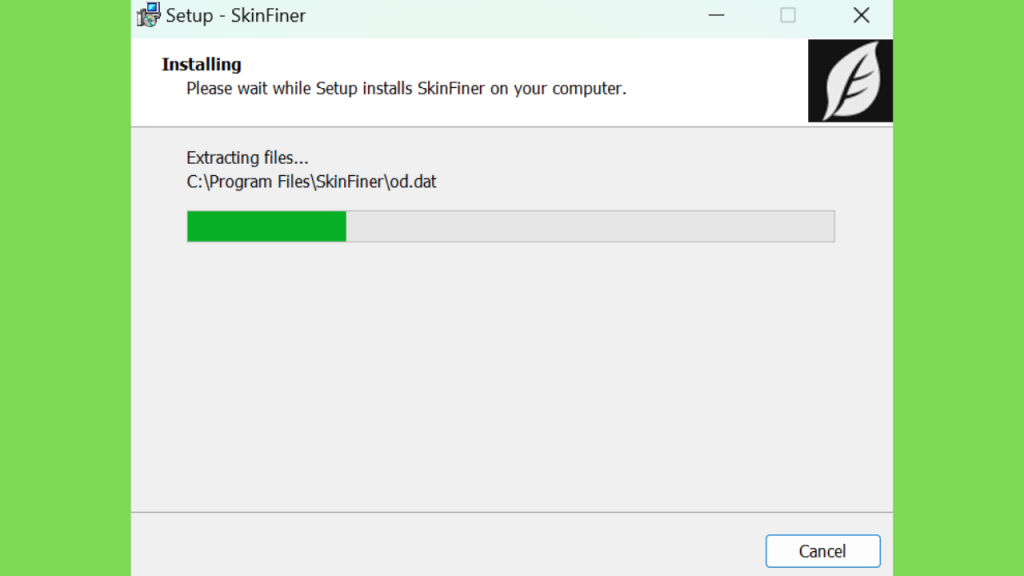
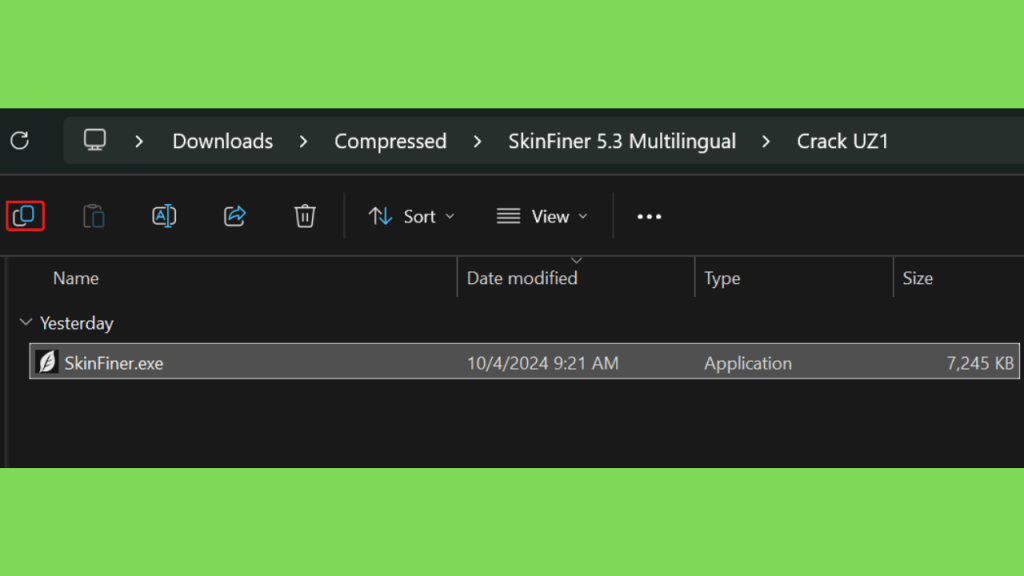
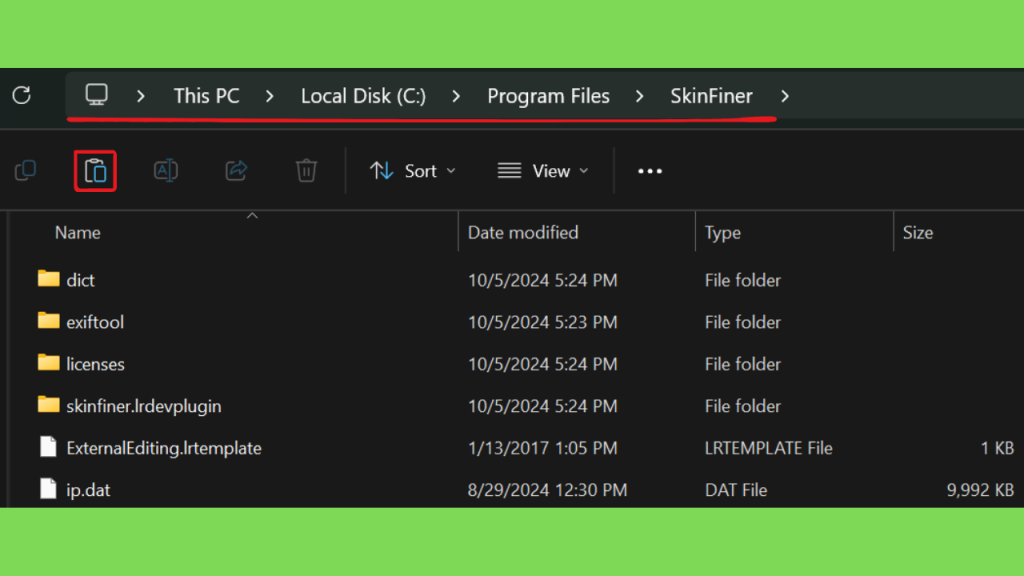
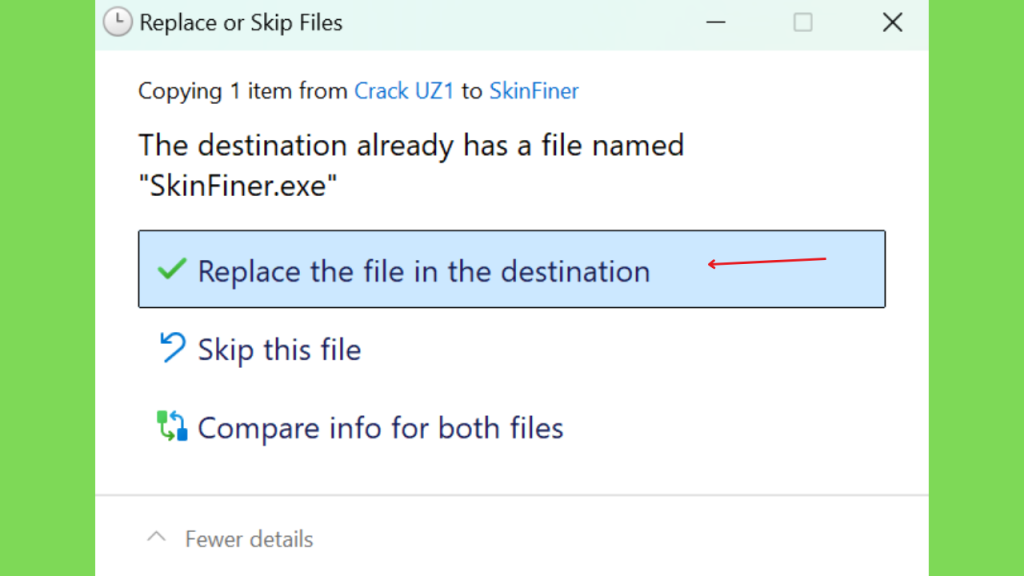
Step 4: Copie o SkinFiner.exe da pasta Crack UZ1 e substitua o arquivo original em C:\Program Files\SkinFiner\ por ele. Depois disso, você pode usar o programa.
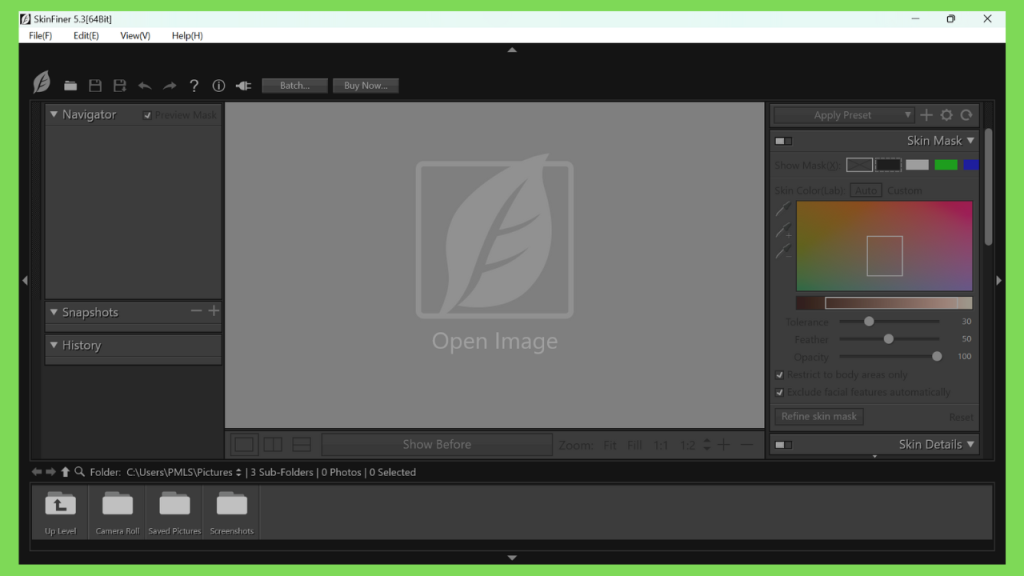
Conclusão: vale a pena baixar o SkinFiner?
O SkinFiner é uma ferramenta especializada para quem deseja simplificar o retoque de pele em fotografias. Seus recursos de suavização, correção tonal, tratamento da aparência de olheiras e processamento em lote podem ajudar a tornar o fluxo de edição mais eficiente, especialmente em projetos com muitos retratos.
A integração com Photoshop e Lightroom permite complementar ferramentas que muitos fotógrafos já utilizam. Ao mesmo tempo, o programa não substitui todas as funções de um editor completo, e o melhor resultado continua dependendo da análise da imagem e da aplicação cuidadosa dos ajustes.
Antes de instalar, confirme os requisitos, a compatibilidade com seu sistema e as condições de licença. Para obter uma versão confiável e consultar as informações mais recentes, acesse a página oficial de download do SkinFiner.
Se o seu objetivo é retocar retratos com mais consistência e reduzir o trabalho manual em tarefas repetitivas, o SkinFiner pode ser uma opção a considerar. Teste o fluxo de trabalho com suas próprias fotografias, compare os resultados e escolha as configurações que preservem a identidade e a naturalidade de cada imagem.
SkinFiner Download: Retoque de Retratos, Recursos e Guia Completo para Windows
O SkinFiner Download é uma opção interessante para fotógrafos, designers e criadores de conteúdo que desejam melhorar a aparência da pele em retratos sem precisar realizar manualmente todos os ajustes de edição. O software foi desenvolvido para simplificar tarefas como suavização da pele, correção de tons, redução da aparência de olheiras e melhoria da uniformidade visual, preservando os detalhes naturais da fotografia quando utilizado com configurações adequadas.
O SkinFiner pode ser utilizado como aplicativo independente ou integrado aos fluxos de trabalho do Adobe Photoshop e do Adobe Lightroom. Essa flexibilidade permite que diferentes tipos de usuários incorporem o retoque de retratos ao processo de edição que já utilizam. Fotógrafos de casamentos, profissionais de estúdio, designers gráficos e pessoas que editam fotografias pessoais podem aproveitar seus recursos para reduzir tarefas repetitivas e manter maior consistência entre imagens.
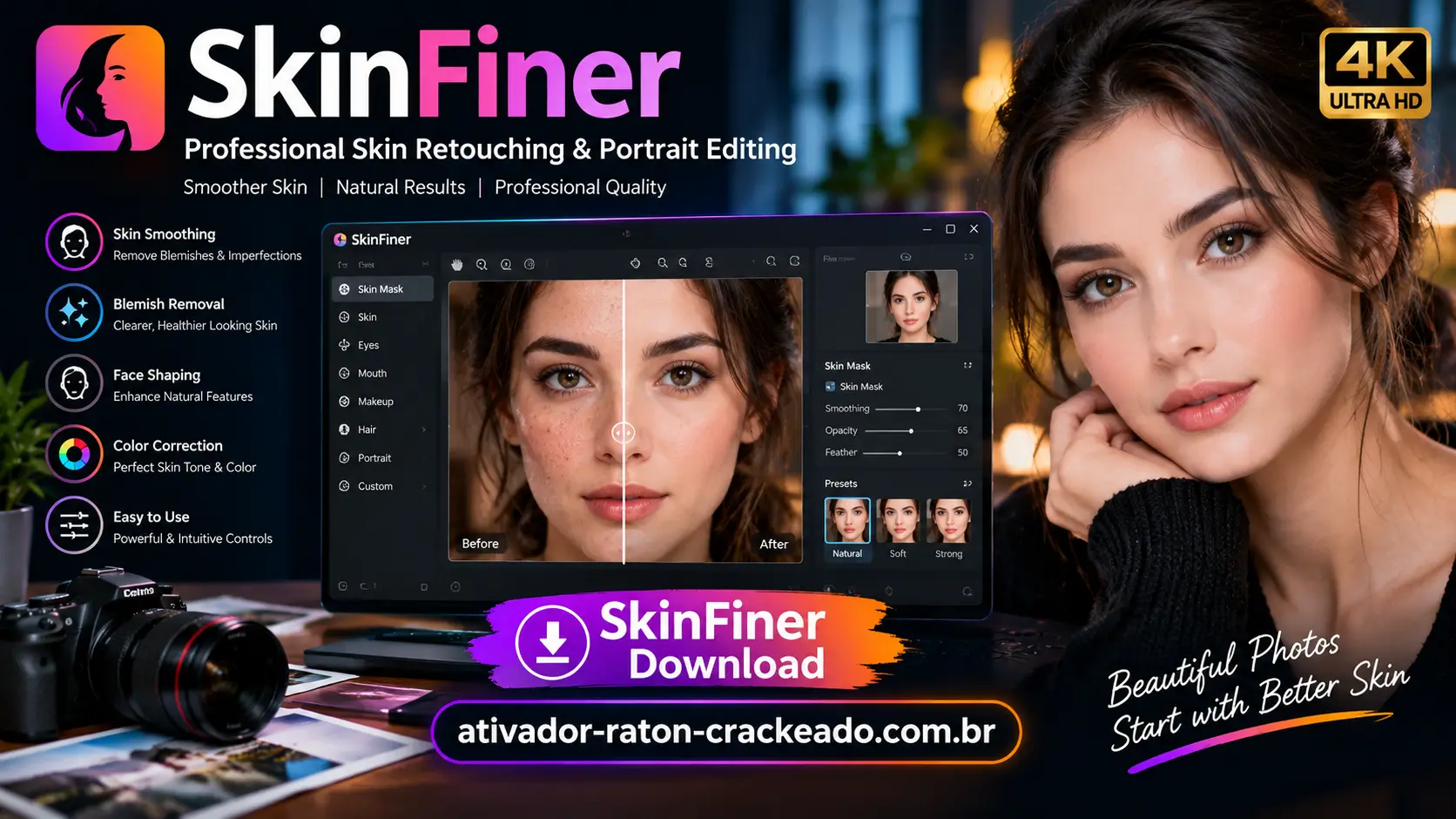
SkinFiner Download Retoque
Neste guia, você vai conhecer os principais recursos do SkinFiner, a compatibilidade com Windows, as possibilidades de integração com programas da Adobe, os procedimentos de instalação e as melhores práticas para conseguir resultados naturais. Também vamos abordar as limitações do programa, as opções de licença e os critérios que devem ser considerados antes de escolher uma ferramenta de retoque de pele.
O que é o SkinFiner?
O SkinFiner é um software de edição fotográfica especializado no retoque da pele em imagens de pessoas. Em vez de oferecer apenas ferramentas genéricas para ajustar cores, contraste ou nitidez, ele concentra boa parte de suas funcionalidades na identificação das áreas de pele e no aprimoramento de sua aparência.
O objetivo é simplificar um trabalho que, em editores tradicionais, pode exigir uma combinação de máscaras, camadas, pincéis e ajustes locais. Com o SkinFiner, o usuário pode começar com uma análise automática da imagem e, em seguida, refinar o resultado de acordo com as características do retrato.
Esse processo é especialmente útil quando várias fotografias precisam receber um tratamento semelhante. Em sessões profissionais, por exemplo, é comum fotografar a mesma pessoa em diferentes poses e condições de iluminação. Uma ferramenta especializada pode ajudar a manter uma aparência mais consistente sem exigir que cada imagem seja reconstruída manualmente desde o início.
Para que serve o SkinFiner?
O programa foi concebido para melhorar a apresentação visual da pele em retratos. Seus recursos podem ajudar a suavizar irregularidades, uniformizar tonalidades e controlar a aparência de determinadas áreas do rosto. O resultado depende da qualidade da imagem original, da iluminação e dos ajustes escolhidos.
Entre as aplicações mais comuns estão retratos individuais, fotografias de família, ensaios de moda, imagens de casamento, fotografias corporativas e conteúdo visual para redes sociais. O software também pode ser útil para profissionais que precisam editar várias imagens de uma mesma sessão e procuram reduzir o tempo dedicado ao retoque repetitivo.
É importante compreender que o SkinFiner não substitui todas as funções de um editor fotográfico completo. Ele é mais adequado quando a principal necessidade é trabalhar a pele. Ajustes complexos de composição, remoção de objetos, manipulação avançada de cenários ou montagem de imagens podem continuar exigindo outras ferramentas.
Quem pode utilizar o SkinFiner?
Fotógrafos profissionais podem utilizar o software para acelerar o tratamento de retratos e estabelecer um fluxo de trabalho mais consistente. Como a edição de pele costuma ser uma das etapas mais demoradas da fotografia de pessoas, uma ferramenta especializada pode ajudar a reduzir o trabalho repetitivo.
Designers e profissionais de comunicação visual também podem aproveitar seus recursos para preparar imagens destinadas a campanhas, catálogos, portfólios e materiais promocionais. A capacidade de ajustar a aparência da pele sem alterar desnecessariamente toda a fotografia é útil quando a imagem precisa manter uma identidade visual específica.
Para iniciantes, a interface orientada ao retoque pode tornar algumas tarefas mais acessíveis. Mesmo assim, aprender a avaliar a textura, a iluminação e as cores da imagem continua sendo importante. O melhor resultado não é necessariamente aquele que elimina todas as imperfeições, mas aquele que melhora o retrato sem retirar suas características naturais.
Principais recursos do SkinFiner
O conjunto de ferramentas do SkinFiner concentra-se na identificação da pele, na suavização de sua textura e no ajuste de sua aparência. A utilidade de cada função depende do tipo de retrato e do nível de correção necessário.
Suavização da pele com preservação dos detalhes
Uma das funções centrais do SkinFiner é a suavização da pele. Em retratos, pequenas irregularidades de textura, diferenças de tonalidade e marcas temporárias podem chamar mais atenção do que o desejado. A suavização ajuda a reduzir esses elementos e a tornar a aparência geral mais uniforme.
Entretanto, a textura natural é uma parte importante da fotografia de pessoas. Poros, pequenas linhas e características individuais contribuem para que o retrato continue realista. Aplicar um efeito muito intenso pode criar uma aparência artificial, semelhante a uma superfície excessivamente lisa.
Por isso, é recomendável começar com ajustes moderados e avaliar o resultado em diferentes níveis de ampliação. Uma imagem que parece agradável quando visualizada em tamanho reduzido pode revelar perda de detalhes quando examinada de perto. A comparação com a fotografia original ajuda a identificar quando o efeito está ultrapassando o necessário.
Máscara automática de pele
A identificação das áreas de pele facilita a aplicação de ajustes locais. Em vez de tratar toda a fotografia de maneira uniforme, o software procura distinguir as regiões que devem receber o retoque. Essa abordagem ajuda a evitar alterações desnecessárias em elementos como roupas, cabelo e fundo.
A máscara automática, porém, não deve ser considerada infalível. Fotografias com iluminação difícil, sombras fortes, maquiagem intensa ou tons semelhantes entre pele e outros objetos podem exigir revisão manual. Uma análise cuidadosa permite corrigir áreas selecionadas incorretamente e proteger detalhes que precisam permanecer intactos.
O ideal é verificar a máscara antes de finalizar uma edição importante. Esse pequeno cuidado pode evitar que o retoque afete partes da imagem que não deveriam ser modificadas.
Correção de tons de pele
A aparência da pele pode variar consideravelmente de acordo com a iluminação, o balanço de branco e as características da câmera. Em algumas fotografias, o rosto pode apresentar áreas excessivamente avermelhadas ou amareladas. Em outras, as sombras podem deixar determinadas regiões visualmente mais escuras.
O SkinFiner oferece recursos para ajustar a aparência tonal da pele e ajudar a criar maior uniformidade. O objetivo não precisa ser transformar completamente a cor original, mas equilibrar diferenças que distraem a atenção ou que foram causadas pelas condições de captura.
É importante evitar o uso de uma tonalidade única para todos os retratos. Diferentes pessoas possuem características próprias, e uma edição natural deve preservar essas diferenças. Ao comparar imagens de uma mesma sessão, procure manter uma aparência coerente sem tornar todas as fotografias visualmente idênticas.
Redução da aparência de olheiras
A região abaixo dos olhos costuma exigir atenção especial durante o retoque. A iluminação, o cansaço, as sombras e as características naturais do rosto podem contribuir para uma aparência mais escura nessa área.
O SkinFiner inclui recursos voltados à melhoria da aparência das olheiras. Isso pode ajudar a tornar o rosto visualmente mais equilibrado, especialmente em retratos profissionais e fotografias de estúdio.
O tratamento deve ser aplicado com moderação. Remover completamente todas as sombras pode deixar o rosto sem volume e alterar a expressão da pessoa. Uma correção equilibrada reduz o contraste excessivo sem apagar a estrutura natural ao redor dos olhos.
Ajustes de iluminação e contraste
A percepção da pele está diretamente relacionada à iluminação da fotografia. Áreas muito claras podem perder detalhes, enquanto sombras intensas podem acentuar irregularidades e diferenças de tonalidade.
Os controles disponíveis no programa permitem ajustar aspectos relacionados à aparência da pele, ajudando a obter um resultado mais equilibrado. Essas correções são particularmente úteis em imagens capturadas sob luz irregular ou em ambientes nos quais não foi possível controlar completamente a iluminação.
Ainda assim, o SkinFiner não deve ser tratado como uma solução universal para problemas de exposição. Fotografias com áreas totalmente estouradas ou sombras sem informação podem exigir correções adicionais em um editor mais abrangente. Quando possível, a melhor estratégia é combinar uma boa captura original com ajustes moderados na pós-produção.
Presets e consistência visual
Presets ajudam a reutilizar configurações de edição. Quando um fotógrafo encontra um conjunto de ajustes adequado para determinado tipo de retrato, pode aproveitar essas configurações como ponto de partida em outras imagens semelhantes.
Essa possibilidade reduz a necessidade de configurar todos os parâmetros do zero. Também pode facilitar a manutenção de um estilo visual consistente em uma coleção de fotografias.
No entanto, presets não devem ser aplicados indiscriminadamente. A iluminação, o enquadramento, a distância da câmera e as características da pele podem mudar entre fotografias. Por isso, é recomendável tratar as configurações predefinidas como uma base que pode ser refinada individualmente.
Processamento em lote
O processamento em lote é relevante para quem trabalha com grandes conjuntos de imagens. Depois de estabelecer um fluxo de edição, o usuário pode aplicar configurações semelhantes a várias fotografias compatíveis, reduzindo o tempo gasto em tarefas repetitivas.
Esse recurso pode ser útil em sessões de retratos corporativos, ensaios fotográficos e trabalhos de eventos. Em vez de tratar cada arquivo como um projeto completamente independente, o fotógrafo pode estabelecer uma abordagem consistente e revisar as imagens que exigem atenção especial.
O processamento em lote não elimina a necessidade de controle de qualidade. Fotografias com iluminação ou enquadramento diferentes podem reagir de maneiras distintas aos mesmos ajustes. Antes de entregar um conjunto de imagens, verifique amostras representativas e corrija individualmente aquelas que apresentem resultados pouco naturais.
SkinFiner para Windows: compatibilidade e requisitos
Antes de fazer o download do SkinFiner, é importante confirmar se o computador atende aos requisitos da versão pretendida. A compatibilidade pode mudar entre lançamentos, e a versão do sistema operacional não é o único fator que deve ser considerado.
A página oficial de download lista o SkinFiner 5.8 para Windows 10 ou posterior, com DirectX 11.1 ou posterior e arquitetura x86-64. O fabricante também apresenta requisitos para integração com Photoshop e Lightroom. Consulte a página oficial para verificar eventuais atualizações antes da instalação.
| Item | Requisito indicado pelo fabricante |
|---|---|
| Sistema operacional Windows | Windows 10 ou posterior |
| Arquitetura | x86-64 |
| DirectX | 11.1 ou posterior |
| Photoshop | Versão 8.0 (CS) ou posterior, conforme a página oficial |
| Lightroom | Versão 2.0 ou posterior, conforme a página oficial |
| Modalidade de uso | Aplicativo independente e plugins compatíveis |
Os requisitos acima são os indicados na página oficial consultada e não substituem a verificação da compatibilidade com as versões específicas dos programas instalados. A compatibilidade de um plugin pode depender tanto do SkinFiner quanto do aplicativo que o recebe.
O SkinFiner funciona no Windows 11?
A página oficial apresenta o Windows 10 ou posterior como requisito para a versão Windows indicada. Portanto, o Windows 11 está dentro da faixa de sistemas operacionais descrita pelo fabricante.
Mesmo assim, é recomendável utilizar um instalador atualizado e verificar os requisitos da versão disponível. Se o computador apresentar erros, confira também as atualizações do Windows, os drivers gráficos e a instalação do DirectX compatível.
Qual computador é recomendado?
Para tarefas básicas de retoque, um computador moderno que execute o sistema operacional e o editor de imagens sem dificuldades tende a proporcionar uma experiência mais confortável. Um processador adequado, memória suficiente e armazenamento com espaço livre ajudam a manter um fluxo de trabalho estável.
A experiência real também depende da resolução das fotografias, da quantidade de arquivos processados e dos outros programas abertos simultaneamente. Quem trabalha com imagens de alta resolução pode se beneficiar de mais memória e de um armazenamento rápido.
Como o fabricante não apresenta necessariamente uma única configuração ideal para todos os cenários, evite confiar em números não confirmados. Verifique os requisitos publicados e teste o desempenho com os arquivos que você utiliza no dia a dia.
Como baixar SkinFiner com segurança
A maneira mais confiável de obter o SkinFiner é consultar o site oficial do desenvolvedor. Isso ajuda a garantir que o instalador corresponda à versão disponibilizada pelo fabricante e permite verificar os requisitos, as novidades e as condições de licença.
A página oficial de download é:
Baixar SkinFiner no site oficial
Antes de iniciar o download, confirme se está selecionando a versão para Windows e se o sistema atende aos requisitos indicados. Caso pretenda utilizar o programa como plugin, verifique também a versão do Photoshop ou Lightroom instalada.
É importante distinguir entre a disponibilidade de um instalador e o direito de utilizar todas as funcionalidades do programa. As condições da versão de avaliação, as limitações aplicáveis e as opções de licença devem ser conferidas na documentação oficial.
Como verificar a versão correta
O primeiro passo é identificar o sistema operacional do computador. Se você utiliza Windows, selecione o instalador correspondente a essa plataforma. Não escolha um pacote destinado a outro sistema apenas porque o nome do produto é semelhante.
Depois, consulte o número da versão e as notas de lançamento. Essas informações ajudam a verificar se o instalador contém melhorias recentes ou correções importantes. Também é aconselhável confirmar a arquitetura e os requisitos do sistema antes de prosseguir.
Por fim, mantenha o arquivo de instalação em uma pasta de fácil acesso e execute-o a partir de uma fonte confiável. Se houver dúvidas sobre a autenticidade do instalador, volte à página oficial em vez de procurar arquivos de procedência desconhecida.
Como instalar o SkinFiner no Windows
A instalação do SkinFiner geralmente começa com a execução do instalador oficial. O processo pode oferecer opções relacionadas ao aplicativo independente e aos plugins, conforme os programas compatíveis encontrados no computador.
Antes de iniciar, salve o trabalho aberto em outros editores de imagem e feche os aplicativos da Adobe. Essa precaução é importante porque programas que já estão em execução podem precisar ser reiniciados para reconhecer um plugin recém-instalado.
Depois de executar o instalador, siga as instruções apresentadas na tela e confira as opções disponíveis. Ao terminar, abra o SkinFiner para verificar se o aplicativo inicia corretamente. Se você também pretende utilizar a integração com Photoshop ou Lightroom, faça um teste adicional dentro do programa correspondente.
Como instalar o plugin do Photoshop
De acordo com o guia oficial, quando o Photoshop está instalado, o instalador do SkinFiner pode instalar o plugin automaticamente. Se o Photoshop estava aberto durante a instalação, feche-o e abra-o novamente para verificar se a integração está disponível.
Se o plugin não aparecer, consulte o procedimento de instalação manual descrito no guia oficial de instalação. O fabricante explica como utilizar a opção de instalação do plugin no próprio aplicativo e selecionar a pasta correspondente do Photoshop.
Evite mover arquivos de instalação ou apagar componentes sem entender sua função. Se a integração continuar indisponível, verifique a compatibilidade entre as versões, confirme as permissões de instalação e siga as orientações do desenvolvedor.
Como instalar o plugin do Lightroom
O procedimento pode variar conforme a versão do Lightroom utilizada. O guia oficial descreve uma forma de adicionar o plugin por meio do gerenciador de plugins do aplicativo.
Depois da instalação, abra o Lightroom e confira se o SkinFiner aparece na lista de plugins. Se necessário, siga as instruções do fabricante para selecionar a pasta correspondente. Para determinados fluxos de trabalho, também é possível configurar o programa como editor externo, conforme as opções disponíveis na versão utilizada.
O suporte a formatos de arquivo deve ser verificado antes de definir o fluxo de edição. A documentação do fabricante indica restrições de formato para determinados modos de integração, por isso não presuma que todos os arquivos aceitos pelo Lightroom também poderão ser enviados diretamente ao SkinFiner.
Como usar o SkinFiner para retocar retratos
Um bom resultado começa com a seleção de uma fotografia adequada. Sempre que possível, escolha uma imagem nítida, com exposição razoável e detalhes suficientes para avaliar a pele. Um arquivo original de boa qualidade oferece mais possibilidades de edição do que uma imagem muito comprimida ou com resolução reduzida.
Abra a fotografia no modo de utilização escolhido e examine a aparência original antes de aplicar qualquer efeito. Observe a textura, as sombras, o tom da pele e as áreas que realmente precisam de correção. Essa análise inicial ajuda a evitar ajustes desnecessários.
Etapa 1: analisar a fotografia original
Antes de modificar os parâmetros, observe o rosto em tamanho adequado. Identifique se o problema principal está relacionado à textura, às diferenças de tonalidade, às sombras ou à iluminação geral.
Nem toda fotografia exige o mesmo tipo de tratamento. Um retrato capturado com luz suave pode precisar apenas de pequenos ajustes, enquanto uma imagem feita em condições difíceis pode exigir uma combinação de correções. Definir o objetivo antes de começar ajuda a manter o processo organizado.
Etapa 2: conferir a máscara de pele
Se o programa identificar automaticamente as áreas de pele, examine o resultado antes de concluir a edição. Verifique se o cabelo, os olhos, os lábios, as roupas e o fundo permanecem protegidos quando isso for necessário.
Em fotografias com acessórios, maquiagem ou iluminação incomum, algumas regiões podem precisar de correção manual. A revisão da máscara é uma etapa importante para evitar que o efeito de suavização se espalhe para áreas que deveriam conservar sua textura original.
Etapa 3: ajustar a suavização
Comece com uma intensidade moderada e aumente o efeito gradualmente, observando as mudanças. A ideia é reduzir irregularidades que distraem sem apagar as características naturais do rosto.
Compare o resultado com a imagem original e procure sinais de excesso, como perda de poros, bordas artificiais ou diferenças muito grandes entre a pele e as demais áreas da fotografia. Se esses problemas aparecerem, reduza o efeito ou refine a máscara.
Etapa 4: corrigir a aparência tonal
Depois da suavização, examine as diferenças de cor entre as áreas do rosto. Se determinadas regiões parecerem excessivamente avermelhadas, amareladas ou escuras, faça pequenos ajustes e avalie o resultado sob uma visualização consistente.
Não tente fazer com que toda a pele tenha exatamente a mesma tonalidade. Variações naturais ajudam a preservar o volume e a identidade da pessoa fotografada. O objetivo é melhorar o equilíbrio visual, e não eliminar toda a diversidade de tons.
Etapa 5: comparar antes e depois
Utilize a visualização de comparação, quando disponível, para verificar o efeito real dos ajustes. Alterne entre a imagem original e a editada, observando o rosto como um todo e também detalhes importantes.
Se o retrato parecer artificial, volte aos controles e reduza a intensidade. A edição deve complementar a fotografia, não chamar mais atenção do que a pessoa retratada.
Etapa 6: salvar e verificar o resultado
Ao finalizar, escolha um formato compatível com o fluxo de trabalho. JPEG pode ser adequado para compartilhamento e entrega final, enquanto TIFF pode ser preferível em determinados processos que exigem mais flexibilidade de edição.
Confira as dimensões, a qualidade e o destino do arquivo exportado. Abra a imagem final para garantir que o resultado foi salvo corretamente e que as cores e os detalhes continuam adequados.
Como usar o SkinFiner com Photoshop e Lightroom
A integração com programas de edição conhecidos é uma das vantagens do SkinFiner. Em vez de abandonar o fluxo de trabalho existente, o usuário pode incorporar o retoque de pele a etapas específicas do processo fotográfico.
SkinFiner com Photoshop
No Photoshop, o SkinFiner pode ser utilizado como plugin quando a instalação e a versão do aplicativo são compatíveis. Esse modelo é útil para quem já trabalha com camadas, máscaras, ajustes de cor e ferramentas de composição.
Uma abordagem prática é realizar primeiro as correções gerais da fotografia, como exposição e enquadramento, e depois aplicar o retoque especializado de pele. Ao retornar ao fluxo de edição, verifique se o resultado combina com os demais ajustes e se não há diferenças visuais indesejadas entre o rosto e o restante da imagem.
Para projetos que exigem alterações posteriores, mantenha uma cópia do arquivo de trabalho original. Isso facilita a comparação e permite voltar a etapas anteriores se o retoque precisar ser modificado.
SkinFiner com Lightroom
O Lightroom é utilizado com frequência para organizar coleções, ajustar fotografias e preparar imagens para exportação. A integração com uma ferramenta especializada pode complementar esse processo quando o retoque de pele precisa de controles mais específicos.
Um fluxo de trabalho possível é selecionar e organizar as imagens no Lightroom, realizar os ajustes gerais e encaminhar as fotografias compatíveis ao SkinFiner. Depois de aplicar o retoque, revise as imagens e verifique se a edição permanece consistente com o restante da coleção.
A disponibilidade de cada método depende da versão do Lightroom e das opções de integração documentadas pelo fabricante. Consulte o guia oficial antes de configurar o plugin ou o editor externo.
SkinFiner é bom? Vantagens e limitações
O SkinFiner pode ser uma boa escolha para quem realiza retoques de retratos com frequência e procura uma ferramenta especializada. Sua principal vantagem é concentrar funções relacionadas à pele em um fluxo de trabalho que pode ser mais direto do que construir todos os ajustes manualmente em um editor genérico.
A integração com Photoshop e Lightroom também pode ser útil para profissionais que já utilizam esses aplicativos. Em vez de transferir todo o processo para um ambiente diferente, o usuário pode adicionar uma etapa de retoque ao fluxo que já conhece.
O processamento em lote pode reduzir o trabalho repetitivo em projetos com muitas fotografias. Quando várias imagens compartilham condições semelhantes de captura, as configurações podem servir como ponto de partida para obter resultados mais consistentes.
Por outro lado, o SkinFiner não substitui um editor fotográfico completo. Ele não deve ser escolhido como única ferramenta para todos os tipos de manipulação de imagem, composição ou correção avançada. A necessidade de revisar máscaras e ajustar a intensidade também significa que a automação não elimina a avaliação humana.
Outro aspecto importante é a licença. Antes de utilizar o software em um negócio ou em trabalhos para clientes, verifique as condições comerciais aplicáveis. O custo e os termos da licença devem fazer sentido em relação à frequência de uso e ao tempo que o programa economiza.
SkinFiner gratuito ou pago: o que verificar?
Antes de decidir se o SkinFiner vale a pena, consulte as informações oficiais sobre a versão de avaliação e as opções de aquisição. As condições podem variar e devem ser confirmadas na página do fabricante.
A versão de avaliação pode ajudar a verificar se a interface, os controles e a qualidade do resultado correspondem às suas necessidades. Faça testes com fotografias reais do seu fluxo de trabalho, em vez de avaliar o programa apenas com uma imagem de demonstração.
Se você pretende utilizar o software profissionalmente, confira as condições de licença para uso comercial e o número de computadores permitido. Para uso pessoal, verifique os termos específicos da modalidade correspondente. Não presuma que uma licença destinada a um usuário doméstico autoriza automaticamente todos os usos comerciais.
As informações mais recentes podem ser consultadas na página oficial de compra do SkinFiner. Verifique os valores e as condições antes de tomar uma decisão, pois preços e políticas podem mudar.
SkinFiner versus outras ferramentas de retoque
A escolha de um programa depende do tipo de fotografia, do nível de controle necessário e do orçamento disponível. Comparar as ferramentas pelo nome, sem considerar o fluxo de trabalho, pode levar a uma decisão inadequada.
| Critério | SkinFiner | Photoshop | Ferramentas gratuitas de edição |
|---|---|---|---|
| Foco principal | Retoque especializado de pele | Edição e manipulação de imagens em geral | Varia conforme o aplicativo |
| Fluxo de trabalho | Aplicativo independente e integração compatível | Edição ampla com ferramentas avançadas | Pode exigir etapas manuais |
| Controle criativo | Voltado às funções de retoque disponíveis | Amplo conjunto de ferramentas e ajustes | Depende dos recursos oferecidos |
| Processamento de retratos | Adequado a tarefas especializadas | Flexível, com diferentes métodos de edição | Varia conforme o programa |
| Custo | Depende da licença atual | Depende do plano ou da licença aplicável | Algumas opções são gratuitas |
| Melhor utilização | Retoque frequente de pele | Projetos complexos e edição abrangente | Tarefas básicas e orçamento limitado |
O Photoshop é mais adequado quando o projeto exige uma variedade ampla de ferramentas de edição. O SkinFiner pode complementar esse tipo de fluxo ao concentrar-se no retoque da pele. Já os editores gratuitos podem ser suficientes para ajustes básicos, especialmente para quem não precisa de recursos especializados.
A comparação deve ser baseada em testes reais, compatibilidade e condições de licença. Antes de escolher, experimente as ferramentas disponíveis legalmente e verifique qual delas produz o resultado desejado com menos esforço e maior controle.
Problemas comuns do SkinFiner e como resolvê-los
Mesmo quando a instalação é concluída corretamente, podem surgir problemas de compatibilidade ou configuração. Na maioria dos casos, vale a pena verificar primeiro os requisitos e as instruções do fabricante antes de alterar arquivos ou reinstalar componentes.
O SkinFiner não aparece no Photoshop
Confirme se o Photoshop foi fechado durante a instalação e reinicie o aplicativo. Se o plugin continuar ausente, verifique se a versão instalada é compatível e consulte o guia oficial para realizar a instalação manual.
Também é importante confirmar se o instalador foi executado com as permissões necessárias. Se o problema persistir, siga as orientações do suporte do desenvolvedor em vez de copiar arquivos de origem desconhecida para as pastas do programa.
O plugin não aparece no Lightroom
Abra o gerenciador de plugins e verifique se o SkinFiner está listado. Se não estiver, siga o procedimento de instalação descrito no guia oficial e selecione a pasta correta.
Confira também se a versão do Lightroom corresponde às condições de compatibilidade informadas pelo fabricante. Se estiver utilizando um fluxo de trabalho com editor externo, revise as preferências e o formato do arquivo encaminhado.
O resultado da pele parece artificial
O excesso de suavização é uma das causas mais comuns de resultados pouco naturais. Reduza a intensidade, revise a máscara e compare a edição com a fotografia original.
Observe também a relação entre a pele e outras áreas do rosto. A preservação de detalhes e a manutenção de sombras naturais ajudam a conservar o volume. Em vez de buscar uma superfície completamente lisa, priorize uma aparência equilibrada e coerente com a iluminação da imagem.
O programa não abre ou apresenta erros
Verifique os requisitos da versão instalada, confirme se o Windows está atualizado e consulte as notas de lançamento do fabricante. Se o erro começou depois de uma atualização, procure informações específicas sobre essa versão.
Evite desativar mecanismos de segurança do sistema ou instalar componentes de procedência desconhecida para tentar corrigir o problema. Utilize os instaladores oficiais e procure o suporte do desenvolvedor quando necessário.
Perguntas frequentes sobre SkinFiner
O SkinFiner é compatível com Windows 11?
A página oficial indica Windows 10 ou posterior para a versão Windows listada, o que inclui o Windows 11. Confirme os requisitos atuais e a compatibilidade com os programas da Adobe que pretende utilizar.
O SkinFiner funciona sem Photoshop?
Sim. O fabricante disponibiliza o SkinFiner como aplicativo independente, além das opções de integração com programas compatíveis. Isso permite utilizá-lo sem depender necessariamente do Photoshop para todas as tarefas de retoque.
O SkinFiner funciona com Lightroom?
O fabricante documenta a integração com Lightroom e fornece instruções para adicionar o plugin. Verifique a compatibilidade da versão instalada e siga o guia oficial de configuração.
É possível editar várias fotografias de uma vez?
O SkinFiner oferece processamento em lote para fluxos de trabalho compatíveis. Esse recurso pode economizar tempo quando várias imagens precisam de tratamento semelhante, mas os resultados devem ser revisados individualmente.
O SkinFiner preserva a textura natural da pele?
O programa foi desenvolvido para suavizar a pele e melhorar sua aparência. O resultado depende dos ajustes utilizados e da imagem original. Para manter uma aparência natural, aplique o efeito com moderação e compare a edição com a fotografia original.
Existe uma versão de avaliação?
Consulte a página oficial de download e as condições de avaliação disponibilizadas pelo fabricante. Verifique quais funcionalidades estão disponíveis e quais limitações se aplicam antes de decidir pela aquisição.
O SkinFiner é indicado para fotógrafos profissionais?
Pode ser útil para profissionais que trabalham frequentemente com retratos e precisam otimizar o processo de retoque. A adequação depende do tipo de projeto, do fluxo de trabalho, dos requisitos de integração e das condições da licença.
Como atualizar o SkinFiner?
Consulte a página oficial de download para verificar a versão disponível e as notas de lançamento. Antes de atualizar, confirme a compatibilidade com os aplicativos integrados e mantenha cópias de segurança dos arquivos importantes.
Como Baixar SkinFiner ?
Clique no botão abaixo e você terminará na página de download do SkinFiner. Você também pode baixar o Nik Collection e o Photoscape do nosso site.
Download Now
Requisitos do sistema
O SkinFiner full version pede especificações de sistema muito baixas, o que permite que você baixe em todos os seus dispositivos. Aqui está a lista de especificações necessárias, para quem quiser:
- Sistema operacional: Windows 11, 10, 8.1 ou 7 (somente 64 bits)
- Processador: processador Intel ou AMD com suporte a 64 bits
- RAM: mínimo de 4 GB (8 GB ou mais recomendado)
- Disco rígido: 100 MB de espaço disponível para instalação
- Tela: resolução de 1280 x 800 ou superior
- Placa de vídeo: compatível com DirectX 10
Como Instalar SkinFiner ?
O SkinFiner 5.3 segue o processo geral de cracking, onde substituímos o arquivo original do diretório de instalação pelos crackeados. Abaixo é mostrado tudo passo a passo:
Step 1: Desligue todos os antivírus instalados, incluindo a proteção em tempo real. Baixe o SkinFiner gratis usando o link fornecido.
Step 2: Extraia o arquivo baixado e execute a instalação como administrador.
Step 3: Aceite o contrato de licença, escolha o diretório de instalação e inicie a instalação.
Step 4: Copie o SkinFiner.exe da pasta Crack UZ1 e substitua o arquivo original em C:\Program Files\SkinFiner\ por ele. Depois disso, você pode usar o programa.
Conclusão: vale a pena baixar o SkinFiner?
O SkinFiner é uma ferramenta especializada para quem deseja simplificar o retoque de pele em fotografias. Seus recursos de suavização, correção tonal, tratamento da aparência de olheiras e processamento em lote podem ajudar a tornar o fluxo de edição mais eficiente, especialmente em projetos com muitos retratos.
A integração com Photoshop e Lightroom permite complementar ferramentas que muitos fotógrafos já utilizam. Ao mesmo tempo, o programa não substitui todas as funções de um editor completo, e o melhor resultado continua dependendo da análise da imagem e da aplicação cuidadosa dos ajustes.
Antes de instalar, confirme os requisitos, a compatibilidade com seu sistema e as condições de licença. Para obter uma versão confiável e consultar as informações mais recentes, acesse a página oficial de download do SkinFiner.
Se o seu objetivo é retocar retratos com mais consistência e reduzir o trabalho manual em tarefas repetitivas, o SkinFiner pode ser uma opção a considerar. Teste o fluxo de trabalho com suas próprias fotografias, compare os resultados e escolha as configurações que preservem a identidade e a naturalidade de cada imagem.