Corel VideoStudio Ultimate: Download, Recursos e Guia Completo para Windows
O Corel VideoStudio Ultimate é um software de edição de vídeo para Windows desenvolvido para ajudar usuários a transformar gravações, fotografias, músicas e elementos gráficos em produções audiovisuais completas. O programa reúne ferramentas de edição na linha do tempo, transições, títulos animados, correção de cores, efeitos visuais e recursos criativos que podem ser utilizados em vídeos para redes sociais, apresentações, tutoriais e projetos pessoais.
Para quem procura o Corel VideoStudio Ultimate download para Windows, conhecer as funcionalidades do editor é tão importante quanto encontrar o instalador correto. A escolha de um software de edição depende da experiência do usuário, do desempenho do computador, dos formatos de arquivo necessários e do tipo de vídeo que pretende produzir. Uma ferramenta adequada pode facilitar o processo de edição, reduzir tarefas repetitivas e ajudar a alcançar um resultado visual mais consistente.
Corel VideoStudio Ultimate
O Corel VideoStudio Ultimate foi concebido para combinar facilidade de utilização com recursos avançados de edição. A edição Ultimate inclui ferramentas adicionais em comparação com determinadas edições Pro, como gradação de cores, criação de máscaras e edição multicâmera com suporte para até seis ângulos na versão documentada pelo fabricante. A disponibilidade exata dos recursos depende da edição adquirida.
Neste guia, você conhecerá os principais recursos do Corel VideoStudio Ultimate, os requisitos do sistema, o processo de instalação, as opções de exportação e as diferenças entre esse editor e outras ferramentas populares. Também encontrará recomendações práticas para organizar projetos, melhorar o fluxo de trabalho e escolher o programa mais adequado às suas necessidades.
O Que É o Corel VideoStudio Ultimate?
O Corel VideoStudio Ultimate é um editor de vídeo não linear que permite organizar clipes, imagens, áudio, títulos e efeitos em uma linha do tempo. Esse modelo de edição oferece liberdade para reorganizar cenas, ajustar a duração de cada elemento e construir uma sequência audiovisual sem modificar diretamente os arquivos originais.
O programa é direcionado a usuários domésticos, criadores de conteúdo, pequenos negócios e pessoas que desejam produzir vídeos sem depender de um fluxo de trabalho cinematográfico complexo. Sua interface combina ferramentas tradicionais de edição com recursos visuais prontos, facilitando a criação de projetos que vão desde apresentações simples até produções com múltiplas camadas e efeitos.
A edição Ultimate se destaca pela presença de recursos adicionais voltados à composição e ao acabamento visual. Entre eles estão ferramentas de gradação de cores, máscaras, estabilização avançada e edição multicâmera, conforme a versão e a documentação consultadas. Esses recursos podem ser especialmente úteis para usuários que desejam ter mais controle sobre a aparência e a estrutura dos vídeos.
É importante verificar qual versão está disponível antes de instalar o software. A documentação oficial apresenta informações específicas para diferentes gerações do VideoStudio, e os requisitos, formatos suportados e recursos podem variar entre elas.
Para Quem o Corel VideoStudio Ultimate É Indicado?
O Corel VideoStudio Ultimate pode ser uma opção interessante para criadores que precisam editar vídeos regularmente e desejam combinar ferramentas convencionais com efeitos criativos. A interface baseada em linha do tempo ajuda a organizar cenas, enquanto os títulos, as transições e os modelos permitem desenvolver uma apresentação visual sem construir cada elemento manualmente.
Criadores de conteúdo podem utilizar o programa para produzir vídeos para YouTube, apresentações de produtos, vídeos explicativos e montagens de eventos. Os recursos de edição de títulos e transições ajudam a estabelecer um estilo visual consistente, enquanto as ferramentas de áudio permitem organizar narrações e trilhas sonoras.
Pequenas empresas também podem aproveitar o editor para criar demonstrações de produtos, vídeos institucionais e materiais promocionais. Com um roteiro bem organizado, é possível combinar gravações reais com textos, gráficos e efeitos para explicar serviços ou destacar características importantes.
O software também pode ser útil para projetos pessoais, como vídeos de viagens, aniversários, reuniões familiares e apresentações de fotografias. A combinação de clipes, imagens e música permite criar uma narrativa visual que pode ser compartilhada com amigos, familiares ou públicos online.
Por outro lado, profissionais que dependem de fluxos de pós-produção altamente especializados devem comparar o VideoStudio Ultimate com ferramentas voltadas a composição avançada, correção de cores profissional ou edição colaborativa. A escolha ideal depende da complexidade do projeto e dos requisitos técnicos envolvidos.
Principais Recursos do Corel VideoStudio Ultimate
Edição de Vídeo na Linha do Tempo
A linha do tempo é o centro do processo de edição. Ela permite organizar clipes, imagens, textos, transições e faixas de áudio em uma sequência que representa a duração do vídeo final. O usuário pode ajustar os pontos de entrada e saída dos elementos, reorganizar cenas e sincronizar diferentes componentes.
Esse tipo de organização é útil para projetos que exigem mais do que a simples união de gravações. Por exemplo, um vídeo de demonstração pode alternar entre imagens do produto, capturas de tela, narração e títulos explicativos. A linha do tempo permite controlar quando cada elemento aparece e quanto tempo permanece visível.
A edição não linear também facilita a revisão. Se uma cena precisar ser encurtada ou movida para outra posição, o usuário pode fazer o ajuste sem reconstruir todo o projeto. Essa flexibilidade é importante quando o roteiro muda durante a produção.
Para manter o fluxo de trabalho organizado, convém separar cenas e utilizar nomes claros para os arquivos. Em projetos maiores, uma estrutura consistente facilita a localização de elementos e reduz o tempo gasto procurando clipes específicos.
Títulos, Textos e Animações
Os títulos ajudam a apresentar informações, identificar pessoas, introduzir assuntos e destacar mensagens importantes. O Corel VideoStudio Ultimate permite personalizar elementos textuais com opções de fonte, cor, posicionamento e animação, de acordo com os recursos da versão instalada.
Uma boa apresentação de títulos deve respeitar a identidade visual do projeto. Em vídeos comerciais, por exemplo, cores e fontes consistentes ajudam a reforçar a marca. Em conteúdos educativos, textos simples e legíveis podem facilitar a compreensão dos conceitos apresentados.
As animações de entrada, permanência e saída também ajudam a controlar o ritmo da apresentação. Um título pode aparecer suavemente para introduzir uma nova seção ou desaparecer depois que a informação principal tiver sido transmitida.
Entretanto, os textos animados devem ser utilizados com equilíbrio. Fontes difíceis de ler, movimentos excessivos e contrastes insuficientes podem prejudicar a experiência do espectador. Antes de exportar, confira a legibilidade em uma tela de tamanho reduzido, especialmente se o vídeo for destinado a dispositivos móveis.
Transições Entre Cenas
As transições conectam uma cena à seguinte e ajudam a estabelecer a continuidade visual. O VideoStudio oferece opções que incluem efeitos simples, como dissoluções, além de transições mais dinâmicas, dependendo da versão.
Uma transição discreta pode ser suficiente para passar de uma entrevista para uma demonstração. Em vídeos promocionais, efeitos mais expressivos podem ajudar a criar energia e destacar mudanças de assunto. A escolha deve corresponder ao ritmo e ao estilo da produção.
O uso de transições não deve substituir uma boa organização narrativa. Se as cenas não estiverem em uma ordem lógica, efeitos visuais elaborados não resolverão o problema. Primeiro organize a história; depois, escolha transições que ajudem o público a acompanhar a sequência.
Também é importante evitar aplicar um efeito diferente em cada corte sem uma razão clara. Uma seleção consistente de transições costuma produzir um resultado mais profissional e agradável de assistir.
Correção e Gradação de Cores
A correção de cores ajuda a melhorar a aparência das imagens e aproximar clipes gravados em condições diferentes. Ajustes de exposição, balanço de branco, saturação e tonalidade podem ajudar a corrigir pequenas diferenças e tornar a imagem mais equilibrada.
A gradação de cores vai além da correção básica. Ela permite estabelecer uma aparência visual específica, criando uma atmosfera mais quente, fria, contrastada ou estilizada. A edição Ultimate documentada pelo fabricante inclui ferramentas de Color Grading, com controles destinados a ajustar a aparência das cenas.
Esses recursos podem ser úteis quando um vídeo reúne imagens gravadas em horários ou ambientes diferentes. Ao ajustar os clipes para uma aparência consistente, o editor ajuda a evitar mudanças bruscas de cor que possam distrair o espectador.
Para obter bons resultados, faça ajustes graduais e observe as imagens em uma tela confiável. Uma saturação exagerada ou sombras excessivamente escuras podem comprometer detalhes importantes. O objetivo é melhorar a comunicação visual sem sacrificar a naturalidade, a menos que um estilo deliberadamente artístico seja desejado.
Perfis LUT e Estilos Visuais
Os perfis LUT, ou Look-Up Tables, permitem aplicar transformações de cor predefinidas a uma imagem. Eles podem ajudar a criar uma aparência cinematográfica, reforçar a identidade visual de uma produção ou aproximar a cor de diferentes clipes.
O uso de LUTs pode acelerar o processo de acabamento, mas não substitui a correção individual de cada gravação. Um perfil criado para uma cena bem iluminada pode produzir resultados inadequados em imagens subexpostas ou com balanço de branco incorreto.
Uma abordagem eficiente consiste em corrigir primeiro os problemas básicos e aplicar o estilo visual posteriormente. Depois, ajuste a intensidade do efeito e confira se os tons de pele, os objetos e os detalhes permanecem naturais.
A disponibilidade de perfis e controles específicos deve ser verificada na edição instalada. Consulte a documentação oficial para confirmar quais ferramentas estão incluídas na versão que você pretende utilizar.
Mask Creator e Composição Visual
A ferramenta Mask Creator é um dos recursos associados à edição Ultimate na documentação oficial. As máscaras permitem limitar a aplicação de determinados efeitos a regiões específicas da imagem, facilitando tarefas de composição e edição localizada.
Por exemplo, uma máscara pode ser utilizada para destacar uma área, revelar um texto ou aplicar um efeito apenas a uma parte da cena. Em determinados projetos, essa abordagem oferece mais controle do que aplicar um filtro uniformemente ao clipe inteiro.
As máscaras também podem ajudar a integrar elementos diferentes em uma mesma composição. Entretanto, o resultado depende da precisão da seleção e da complexidade do movimento. Elementos que se deslocam rapidamente podem exigir ajustes adicionais para que a máscara acompanhe a ação.
É recomendável testar a ferramenta em pequenos trechos antes de utilizá-la em um projeto extenso. Assim, você poderá compreender como a máscara se comporta e avaliar se o resultado corresponde à intenção visual.
Edição Multicâmera
A edição multicâmera é útil quando uma mesma situação foi gravada por diferentes câmeras. O recurso permite sincronizar as gravações e escolher qual ângulo será exibido em cada momento da sequência.
Esse fluxo de trabalho pode ser interessante para entrevistas, apresentações, demonstrações, eventos e gravações musicais. Em vez de editar cada gravação separadamente, o usuário pode trabalhar com os diferentes ângulos dentro de um projeto coordenado.
A página oficial do VideoStudio Ultimate documenta suporte para edição de até seis ângulos na edição indicada pelo fabricante. A quantidade de ângulos e as ferramentas disponíveis podem variar entre versões, por isso é importante confirmar as especificações do produto adquirido.
Antes de iniciar um projeto multicâmera, organize as gravações e procure pontos de sincronização comuns, como uma fala, um gesto ou um som facilmente identificável. Uma sincronização correta facilita a alternância entre ângulos e reduz a necessidade de correções posteriores.
Tela Dividida e Modelos de Composição
Os modelos de tela dividida permitem mostrar mais de uma imagem ou gravação simultaneamente. Esse tipo de composição é útil para comparações, demonstrações, entrevistas e vídeos que precisam apresentar diferentes perspectivas.
A edição Ultimate inclui ferramentas para criação de modelos de tela dividida, segundo a página oficial do produto. Esses modelos podem servir como ponto de partida, mas devem ser adaptados ao conteúdo para evitar sobrecarregar a imagem.
Quando várias cenas aparecem ao mesmo tempo, cada uma precisa ter espaço suficiente para que os detalhes importantes permaneçam visíveis. A posição dos elementos, a proporção das imagens e a duração da sequência devem ser planejadas de acordo com o objetivo do vídeo.
Uma composição simples pode ser mais eficaz do que uma tela com muitos elementos. Se o público precisar acompanhar uma comparação específica, destaque as informações relevantes e evite distrações desnecessárias.
Estabilização de Vídeo
Gravações feitas à mão podem apresentar movimentos involuntários que dificultam a visualização. A estabilização procura reduzir parte dessas oscilações e tornar a imagem mais confortável de assistir.
A edição Ultimate documentada pela Corel inclui recursos de estabilização associados a ferramentas de terceiros, como o proDAD Mercalli em determinadas versões. A disponibilidade e o funcionamento dependem da edição e dos componentes incluídos no produto.
A estabilização pode ser útil em vídeos de viagens, eventos, gravações externas e cenas capturadas durante movimento. Entretanto, ela não consegue corrigir perfeitamente todos os problemas. Movimentos muito bruscos ou gravações com desfoque excessivo podem continuar apresentando limitações.
Após aplicar a estabilização, examine a imagem em diferentes momentos. Algumas técnicas podem recortar as bordas do vídeo ou alterar ligeiramente o enquadramento. Confirme se o resultado continua adequado à composição desejada.
Filtros e Efeitos Visuais
Os filtros e efeitos visuais ajudam a modificar a aparência das gravações e a criar estilos diferentes. Dependendo da versão, o VideoStudio Ultimate pode incluir coleções de efeitos premium, filtros e ferramentas adicionais para ajustar o aspecto dos vídeos.
Esses recursos podem ser utilizados para criar atmosferas específicas, enfatizar elementos e corrigir pequenas imperfeições. Em projetos promocionais, efeitos discretos podem ajudar a estabelecer uma identidade visual; em vídeos pessoais, podem dar um estilo diferente a cenas comuns.
A seleção de efeitos deve começar pela finalidade do projeto. Se o objetivo for transmitir profissionalismo, efeitos excessivamente chamativos podem prejudicar a mensagem. Para produções criativas, é possível experimentar mais, desde que o resultado continue coerente.
Antes de concluir, assista ao vídeo completo e verifique se os efeitos mantêm uma intensidade consistente. Uma cena excessivamente estilizada ao lado de outras muito naturais pode parecer desconectada se a diferença não fizer parte da proposta criativa.
Face Effects, Adesivos e GIFs
A página oficial do VideoStudio destaca recursos criativos como adesivos de realidade aumentada, efeitos faciais e ferramentas de criação de GIFs. Esses elementos podem ser úteis para conteúdos descontraídos, vídeos curtos e publicações destinadas às redes sociais.
Os efeitos faciais podem acrescentar uma camada lúdica a determinados projetos, enquanto os adesivos ajudam a destacar reações ou complementar uma mensagem. Já os GIFs podem ser utilizados em apresentações, publicações e outros contextos em que uma animação curta seja suficiente.
Esses recursos não são adequados para todos os tipos de vídeo. Em apresentações empresariais formais ou conteúdos educativos, é importante avaliar se os elementos contribuem para a compreensão ou se apenas acrescentam distrações.
Verifique também a compatibilidade e os termos de utilização dos recursos incluídos. Se o projeto for comercial, confirme se os elementos utilizados podem ser incorporados ao conteúdo final conforme a licença aplicável.
O Que Você Pode Criar com o Corel VideoStudio Ultimate?
Vídeos para YouTube e Redes Sociais
O VideoStudio Ultimate pode ser utilizado para editar vídeos destinados ao YouTube e a outras plataformas digitais. O usuário pode combinar gravações, títulos, transições, música e efeitos para desenvolver conteúdos com uma estrutura visual consistente.
Vídeos de apresentação, tutoriais, comentários, montagens e demonstrações de produtos são exemplos de projetos que podem beneficiar das ferramentas do editor. A linha do tempo permite controlar o ritmo, enquanto os títulos ajudam a identificar assuntos e destacar informações.
É importante escolher a proporção e a resolução adequadas ao destino final. Um vídeo horizontal para YouTube pode exigir uma organização diferente de um conteúdo vertical para plataformas móveis. Antes de iniciar a edição, confirme as especificações de publicação.
Vídeos de Marketing e Apresentações Comerciais
Empresas podem utilizar o programa para apresentar produtos, demonstrar serviços e desenvolver materiais promocionais. A combinação de gravações reais, títulos animados e efeitos pode ajudar a transformar informações comerciais em uma apresentação visual mais envolvente.
Para criar um vídeo de marketing eficaz, comece definindo a mensagem principal. Identifique o problema que pretende resolver, os benefícios que devem ser destacados e a ação que espera do público.
Depois, organize as cenas para conduzir o espectador de uma informação à seguinte. Uma apresentação clara, com duração adequada e elementos visuais consistentes, tende a comunicar melhor do que uma sequência carregada de efeitos sem uma estrutura definida.
Vídeos Educativos e Tutoriais
Os vídeos educativos podem combinar narração, capturas de tela, demonstrações e títulos para explicar procedimentos. O VideoStudio Ultimate permite organizar esses elementos em uma sequência e acrescentar recursos visuais que ajudam a destacar as etapas importantes.
Em tutoriais de software, por exemplo, é possível apresentar uma gravação da tela e utilizar títulos para indicar os comandos relevantes. Em materiais de treinamento, gráficos e imagens podem ajudar a resumir conceitos complexos.
Para tornar o conteúdo fácil de acompanhar, divida a explicação em etapas curtas e evite colocar demasiadas informações na mesma cena. A clareza da narração e a legibilidade dos textos devem ser prioridades.
Montagens de Viagens, Eventos e Fotografias
O VideoStudio Ultimate também pode ser utilizado para criar montagens com vídeos e fotografias. Ao combinar imagens, música, títulos e transições, o usuário pode organizar lembranças em uma sequência visual coerente.
A escolha das imagens e a duração de cada cena influenciam diretamente o resultado. Uma fotografia pode permanecer mais tempo quando contém detalhes importantes, enquanto uma sequência de cenas semelhantes pode ser editada de forma mais rápida para manter o ritmo.
A música também contribui para a atmosfera do projeto. No entanto, verifique os direitos de utilização da trilha sonora antes de publicar o vídeo, especialmente quando ele será compartilhado publicamente ou utilizado para fins comerciais.
Requisitos do Sistema para o Corel VideoStudio Ultimate
Antes de instalar o Corel VideoStudio Ultimate, é importante confirmar se o computador atende aos requisitos da versão escolhida. A edição Ultimate inclui recursos que podem exigir mais memória e capacidade de processamento, especialmente em projetos de alta resolução ou com múltiplas câmeras.
A documentação oficial do VideoStudio 2023 indica Windows 10, Windows 11 ou Windows 8 de 64 bits, processador Intel Core i3 ou AMD A4 para vídeos comuns e processadores mais potentes recomendados para HD e UHD. O fabricante indica pelo menos 4 GB de RAM e recomenda 8 GB ou mais para projetos exigentes. A instalação completa requer aproximadamente 10 GB de espaço, além do armazenamento necessário para arquivos e projetos.
| Componente | Requisito documentado para VideoStudio 2023 |
|---|---|
| Sistema operacional | Windows 11, Windows 10 ou Windows 8, 64 bits |
| Processador | Intel Core i3 ou AMD A4 para projetos comuns |
| Processamento para HD/UHD | Intel Core i7 ou AMD Athlon A10 ou superior recomendado |
| Memória RAM | 4 GB ou mais |
| RAM recomendada | 8 GB ou mais para HD, UHD e edição multicâmera |
| Placa gráfica | Pelo menos 512 MB de VRAM recomendado para aceleração, conforme a ficha da versão |
| Resolução mínima | 1366 × 768 indicada na página de especificações consultada |
| Armazenamento | Pelo menos 10 GB para a instalação completa |
| Conexão com a internet | Necessária para instalação, registro e atualizações |
Fonte: documentação oficial de requisitos do Corel VideoStudio 2023. Esses números são referentes à versão documentada e não devem ser interpretados como garantia de compatibilidade com todas as versões do produto.
Os requisitos mínimos indicam o necessário para instalar e executar o programa em condições básicas. Eles não garantem que qualquer projeto será editado sem lentidão. A complexidade das cenas, a quantidade de camadas, a resolução das gravações e o uso de efeitos podem aumentar significativamente a necessidade de recursos.
Se você pretende trabalhar regularmente com vídeos em alta resolução, considere utilizar um computador com mais memória, um processador adequado e uma placa gráfica compatível com as funcionalidades necessárias. Também é importante manter espaço livre no armazenamento, pois os arquivos de origem, os recursos temporários e as exportações podem ocupar muito mais espaço do que o próprio programa.
Como Verificar a Compatibilidade do Computador
No Windows, você pode consultar as especificações básicas por meio das Configurações do sistema. Verifique a edição do sistema operacional, o tipo de arquitetura, a memória instalada e o modelo do processador antes de iniciar a instalação.
Para consultar a placa gráfica, abra o Gerenciador de Dispositivos e procure a categoria de adaptadores de vídeo. O nome do componente ajuda a identificar se ele corresponde às condições indicadas pelo fabricante.
Também é importante conferir o espaço disponível na unidade em que o programa será instalado. Se você pretende trabalhar com vários projetos, reserve espaço adicional para os arquivos de origem, as versões intermediárias e os vídeos exportados.
Caso o computador esteja próximo dos requisitos mínimos, faça um teste com um projeto pequeno antes de iniciar uma produção extensa. Essa prática permite avaliar o desempenho real do editor no seu ambiente de trabalho.
Como Baixar e Instalar o Corel VideoStudio Ultimate
A forma mais segura de obter o Corel VideoStudio Ultimate é consultar o site oficial do produto. A página do fabricante oferece informações sobre funcionalidades, requisitos e opções de aquisição. Antes de baixar, confirme a edição disponível e leia as condições de utilização.
A versão escolhida deve corresponder às necessidades do projeto e às especificações do computador. Também é importante verificar se o produto está sendo oferecido como compra, avaliação ou outra modalidade, pois as condições comerciais podem variar.
Depois de obter o instalador da fonte oficial, siga as instruções apresentadas pelo desenvolvedor. Leia os avisos durante a instalação e confirme que o arquivo corresponde ao programa esperado. Não é recomendável utilizar instaladores de procedência desconhecida ou ferramentas que prometam alterar o funcionamento normal da licença.
Após concluir a instalação, abra o aplicativo e siga as instruções de registro ou ativação aplicáveis à sua edição. Se o programa exigir uma conta ou uma chave de licença, utilize as informações fornecidas pelo canal de aquisição legítimo.
Etapas Gerais de Instalação
Primeiro, verifique os requisitos do sistema e confirme se há espaço suficiente no disco. Em seguida, acesse o site oficial do VideoStudio e localize a edição desejada. Leia as informações sobre compatibilidade e licença antes de iniciar o download.
Execute o instalador obtido da fonte oficial e acompanhe as instruções. Se o Windows apresentar um aviso de segurança, confirme a origem do arquivo e verifique se o instalador corresponde ao produto pretendido.
Depois da instalação, abra o programa e faça um teste simples. Importe um pequeno vídeo, adicione um título, aplique uma transição e exporte uma amostra. Esse procedimento ajuda a verificar se os recursos básicos funcionam corretamente antes de começar um projeto mais complexo.
Se surgir um problema durante a instalação ou ativação, consulte a documentação e o suporte oficial. Evite desativar ferramentas de segurança ou instalar componentes de origem desconhecida para tentar resolver o erro.
Como Editar um Vídeo no Corel VideoStudio Ultimate
Criar um Projeto e Importar Arquivos
Comece definindo o objetivo do vídeo e a plataforma em que será publicado. Essa decisão influencia a proporção, a resolução e a duração da produção. Em seguida, crie um projeto e importe os arquivos necessários, incluindo gravações, imagens, áudio e outros recursos.
Antes de editar, organize os materiais por assunto ou cena. Utilize nomes descritivos para facilitar a localização de cada arquivo durante o processo. Em projetos maiores, uma estrutura organizada pode reduzir o tempo gasto procurando elementos e corrigindo alterações.
Também vale assistir às gravações antes de começar. Identifique os melhores trechos, os momentos que precisam ser removidos e as partes que exigem explicações adicionais. Um planejamento simples ajuda a construir uma sequência mais clara.
Organizar Clipes na Linha do Tempo
Depois de importar os arquivos, coloque os clipes na ordem desejada. Ajuste os pontos de entrada e saída para remover pausas, repetições e trechos que não contribuem para a mensagem.
A organização deve seguir uma lógica narrativa. Em um vídeo explicativo, por exemplo, pode ser útil começar com a apresentação do problema, mostrar a solução e terminar com uma conclusão. Em uma montagem de viagem, a sequência pode acompanhar a progressão dos acontecimentos.
Se o projeto incluir narração, sincronize as imagens com as informações apresentadas. Alterne as cenas quando isso ajudar a reforçar a explicação, sem criar mudanças visuais desnecessárias.
Adicionar Títulos, Transições e Efeitos
Com a estrutura principal pronta, acrescente títulos, transições e efeitos. Comece pelos elementos necessários para compreender o vídeo, como nomes, instruções e informações relevantes. Depois, utilize recursos visuais para melhorar o ritmo e a aparência.
Mantenha uma identidade visual consistente ao longo da produção. A escolha de fontes, cores e animações deve combinar com o tema e com o público. Em projetos comerciais, essa consistência também pode ajudar a reforçar a identidade da marca.
Evite aplicar efeitos em todas as cenas apenas porque estão disponíveis. Se uma transição não contribuir para a compreensão ou para o ritmo, uma mudança simples pode funcionar melhor.
Ajustar o Áudio
O áudio influencia significativamente a qualidade percebida de um vídeo. Mesmo quando as imagens são boas, uma narração muito baixa, música excessivamente alta ou mudanças bruscas de volume podem prejudicar a experiência.
Organize as faixas de áudio de forma que a voz permaneça compreensível. A música deve complementar a narração, não competir com ela. Em cenas sem fala, a trilha pode ter maior presença, desde que não se torne desconfortável.
Antes de exportar, escute o vídeo com fones de ouvido e pelos alto-falantes do computador. Essa verificação ajuda a identificar diferenças de volume e problemas que podem passar despercebidos durante a edição.
Exportar o Vídeo
Quando a edição estiver concluída, selecione as configurações de exportação adequadas ao destino final. Verifique a resolução, a taxa de quadros e o formato disponível, seguindo as recomendações da plataforma em que o vídeo será publicado.
A página oficial do VideoStudio apresenta suporte a diferentes formatos de importação e exportação, incluindo AVI, MOV, MPEG, WMV, WebM e outros, dependendo da versão e dos requisitos de codecs. Não presuma que todos os formatos estarão disponíveis em qualquer instalação.
Faça uma exportação de teste quando estiver trabalhando em um projeto importante. Depois, reproduza o arquivo final fora do editor para verificar se a imagem, o áudio e a duração correspondem ao esperado.
Formatos de Arquivo e Opções de Exportação
A compatibilidade com formatos é um fator importante na escolha de um editor de vídeo. O Corel VideoStudio Ultimate aceita diferentes tipos de mídia, incluindo vídeos, arquivos de áudio e imagens, mas a disponibilidade depende da versão, dos codecs instalados e de eventuais requisitos de hardware.
| Tipo de arquivo | Exemplos documentados |
|---|---|
| Vídeo | AVI, MOV, MPEG, WMV, WebM, 3GP e outros formatos suportados |
| Áudio | WAV, WMA, MP3, M4A, OGG e formatos adicionais conforme a versão |
| Imagem | JPG, BMP, PNG e outros formatos de imagem suportados |
| Publicação online | Opções de exportação destinadas a plataformas de vídeo, conforme a versão |
| Discos | Opções de criação de DVD, AVCHD ou Blu-ray podem depender de acessórios e componentes adicionais |
Fonte: página oficial de funcionalidades e especificações do VideoStudio Ultimate.
A resolução deve ser escolhida de acordo com o material original e o destino da publicação. Exportar um vídeo em uma resolução maior do que a gravação original não cria automaticamente detalhes adicionais. Em alguns casos, pode apenas aumentar o tamanho do arquivo.
A taxa de quadros também merece atenção. Sempre que possível, mantenha uma configuração coerente com a gravação original, a menos que exista uma razão específica para alterar o ritmo visual. Depois de exportar, verifique o arquivo final em condições semelhantes às que serão utilizadas pelo público.
Preço, Licença e Disponibilidade do Corel VideoStudio Ultimate
Antes de adquirir o Corel VideoStudio Ultimate, consulte a página oficial para verificar os preços e as condições comerciais atuais. O valor pode variar conforme a edição, as promoções, a região e a modalidade de aquisição.
A página de produto e as informações de licença devem ser consultadas antes de concluir a compra. Verifique se a oferta corresponde ao VideoStudio Ultimate ou a outra edição, quais recursos estão incluídos e se existem condições específicas para atualizações ou utilização em vários computadores.
Se pretende utilizar o software para fins comerciais, confira as regras da licença e os direitos relativos aos elementos incorporados ao projeto. A licença do editor não significa necessariamente que todas as músicas, imagens ou recursos de terceiros possam ser utilizados sem restrições.
Também é útil avaliar a frequência de utilização. Para quem edita vídeos regularmente, as ferramentas adicionais da edição Ultimate podem justificar o custo. Para projetos ocasionais, compare as opções disponíveis com outras ferramentas que atendam às mesmas necessidades.
Vantagens do Corel VideoStudio Ultimate
Uma das principais vantagens do Corel VideoStudio Ultimate é a combinação de ferramentas tradicionais de edição com recursos criativos adicionais. A linha do tempo, os títulos, as transições e as ferramentas de áudio permitem organizar vídeos sem exigir um fluxo de trabalho excessivamente complexo.
A edição Ultimate acrescenta funcionalidades que podem ser úteis para projetos mais elaborados, como gradação de cores, criação de máscaras e edição multicâmera. Esses recursos ampliam as possibilidades de composição e ajudam a controlar melhor a aparência das cenas.
A variedade de formatos suportados também pode facilitar a utilização de materiais provenientes de diferentes dispositivos. Isso é relevante para usuários que combinam gravações de câmeras, fotografias, áudio e arquivos já existentes.
Outro ponto positivo é a disponibilidade de materiais de aprendizagem. Tutoriais e documentação podem ajudar os novos usuários a compreender a interface, aprender as funções principais e resolver dúvidas durante a edição.
Limitações do Corel VideoStudio Ultimate
Apesar das ferramentas disponíveis, o Corel VideoStudio Ultimate não é necessariamente a melhor opção para todos os fluxos de trabalho. Projetos que exigem composição avançada, edição colaborativa ou técnicas especializadas de pós-produção podem se beneficiar de outros programas.
O desempenho também depende do computador e da complexidade do projeto. Um sistema que atende apenas aos requisitos mínimos pode apresentar dificuldades com vídeos de alta resolução, muitas camadas ou efeitos exigentes. A memória, o processador e a capacidade gráfica influenciam a fluidez da edição.
Outra limitação possível é a diferença entre as edições. Algumas funcionalidades apresentadas na página oficial são exclusivas da versão Ultimate ou variam entre gerações do produto. Por isso, é importante verificar a versão e não presumir que todas as ferramentas estarão disponíveis em qualquer edição.
Por fim, a qualidade do vídeo depende do planejamento e da execução. Efeitos, transições e filtros podem melhorar a apresentação, mas não substituem um roteiro claro, imagens bem capturadas, áudio compreensível e uma edição organizada.
Corel VideoStudio Ultimate vs. Outras Ferramentas de Edição
A escolha de um editor deve considerar o tipo de vídeo que você pretende produzir, a experiência necessária e o orçamento disponível. Ferramentas diferentes podem oferecer vantagens em tarefas específicas, por isso é importante comparar os recursos que realmente serão utilizados.
| Software | Foco principal | Mais indicado para |
|---|---|---|
| Corel VideoStudio Ultimate | Edição de vídeo com ferramentas criativas e efeitos | Criadores que desejam combinar edição, títulos, máscaras e recursos multicâmera |
| Adobe Premiere Pro | Edição profissional e integração com fluxos de trabalho Adobe | Produções que exigem ferramentas avançadas e integração entre aplicativos |
| DaVinci Resolve | Edição, correção de cores e pós-produção audiovisual | Usuários que precisam de controles avançados de cor e ferramentas de áudio |
| VEGAS Pro | Edição baseada em linha do tempo e produção audiovisual | Criadores que preferem um fluxo de edição focado em vídeo e áudio |
O Adobe Premiere Pro pode ser adequado para profissionais que já trabalham com outros aplicativos Adobe e precisam de um fluxo de produção integrado. O DaVinci Resolve é uma alternativa relevante para quem prioriza correção de cores e pós-produção. Já o VEGAS Pro pode ser interessante para usuários que preferem uma abordagem de edição baseada em linha do tempo.
O Corel VideoStudio Ultimate pode ser uma escolha prática quando suas ferramentas de edição e efeitos correspondem às necessidades do projeto. A melhor opção, porém, depende da complexidade do trabalho, do hardware disponível e do tempo que você deseja investir na aprendizagem.
Problemas Comuns e Como Resolver
O Programa Não Instala
Se a instalação falhar, confirme se o computador atende aos requisitos e se há espaço livre suficiente. Verifique também se o instalador foi obtido de uma fonte oficial e se a versão corresponde ao sistema operacional utilizado.
Se o erro continuar, anote a mensagem apresentada e consulte o suporte do desenvolvedor. A mensagem pode indicar um problema de compatibilidade, permissões, arquivos de instalação ou componentes necessários.
Evite baixar arquivos de correção de páginas desconhecidas ou desativar a proteção do Windows para forçar a instalação. A solução deve ser compatível com a versão instalada e com as recomendações oficiais.
O Editor Apresenta Lentidão
A lentidão pode estar relacionada à complexidade do projeto ou aos recursos disponíveis no computador. Feche aplicativos que não estejam sendo utilizados e verifique o consumo de memória e processador durante a edição.
Se estiver trabalhando com muitos efeitos, várias câmeras ou arquivos de alta resolução, experimente testar um trecho menor. Isso pode ajudar a identificar se o problema está associado a uma cena específica ou ao desempenho geral do sistema.
Também é importante manter espaço livre no armazenamento e utilizar drivers compatíveis com o hardware. Se a lentidão ocorrer mesmo em projetos simples, compare as especificações do computador com os requisitos oficiais e procure orientação técnica.
O Vídeo Não Exporta Corretamente
Se a exportação falhar, verifique as configurações de saída e confirme se o formato escolhido é suportado pela versão instalada. Também vale testar a exportação de um trecho curto para identificar se o problema ocorre em todo o projeto ou apenas em determinadas cenas.
Confira se há arquivos de mídia ausentes, elementos danificados ou efeitos que possam estar relacionados à falha. Em projetos grandes, dividir o trabalho em partes pode facilitar a identificação do problema.
Se o erro persistir, consulte a documentação oficial e registre a mensagem apresentada. Informações específicas sobre o formato, a versão e o momento da falha podem ajudar no diagnóstico.
Um Formato de Arquivo Não É Reconhecido
A compatibilidade depende do formato, do codec e dos requisitos de hardware ou software. Alguns formatos, como HEVC, podem exigir componentes adicionais ou suporte específico do sistema.
Confirme se o arquivo funciona em outro aplicativo e verifique as informações técnicas da mídia. Se for necessário converter o arquivo, utilize uma ferramenta confiável e escolha configurações compatíveis com a qualidade desejada.
Antes de converter muitos arquivos, faça um teste com uma amostra. Isso ajuda a confirmar que o resultado pode ser importado corretamente e evita perda de tempo durante a preparação do projeto.
Segurança e Boas Práticas
Ao instalar o Corel VideoStudio Ultimate, utilize a fonte oficial e siga as instruções do fabricante. Isso reduz o risco de instalar arquivos modificados ou programas indesejados. Leia as informações sobre a licença e confirme a edição antes de iniciar o processo.
Mantenha cópias de segurança dos projetos e dos arquivos originais. Em produções importantes, preservar as gravações, as imagens, o áudio e as versões intermediárias facilita a recuperação do trabalho caso ocorra um problema.
Também é importante verificar os direitos de utilização dos materiais incorporados. Músicas, fotografias, fontes e outros elementos podem estar sujeitos a licenças específicas. Antes de publicar um vídeo comercial, confirme que os recursos utilizados podem ser empregados dessa forma.
Por fim, mantenha o programa e o sistema operacional atualizados conforme as orientações oficiais. Se houver problemas de compatibilidade, consulte a documentação da versão instalada antes de tentar soluções alternativas.
Perguntas Frequentes sobre o Corel VideoStudio Ultimate
O Corel VideoStudio Ultimate funciona no Windows 10 e no Windows 11?
A página oficial consultada apresenta suporte a Windows 10 e Windows 11 de 64 bits, além de Windows 8 na documentação da versão indicada. Como a compatibilidade depende da edição, consulte os requisitos oficiais antes da instalação.
Qual é a diferença entre VideoStudio Pro e Ultimate?
A edição Ultimate documentada pelo fabricante acrescenta ferramentas como gradação de cores, Mask Creator e edição multicâmera com até seis ângulos, além de recursos e efeitos adicionais. Confirme as diferenças correspondentes à versão que pretende adquirir.
O Corel VideoStudio Ultimate é adequado para iniciantes?
Pode ser adequado para iniciantes que desejam aprender edição de vídeo por meio de uma interface baseada em linha do tempo. Embora os recursos básicos sejam acessíveis, ferramentas como máscaras, gradação de cores e edição multicâmera podem exigir prática adicional.
É possível editar vídeos em alta resolução?
O programa oferece recursos para edição de vídeos HD e UHD, mas o desempenho depende do hardware, da versão e da complexidade do projeto. A documentação recomenda especificações mais robustas para trabalhos exigentes.
Quais são os requisitos mínimos de memória?
A documentação do VideoStudio 2023 indica pelo menos 4 GB de RAM e recomenda 8 GB ou mais para vídeos HD, UHD e edição multicâmera. Verifique os requisitos da edição escolhida antes de instalar.
Quais formatos de vídeo são suportados?
A página oficial apresenta diferentes formatos de importação e exportação, incluindo AVI, MOV, MPEG, WMV e WebM, entre outros. A disponibilidade de cada formato depende da versão, dos codecs e dos requisitos específicos.
O programa permite editar vídeos de várias câmeras?
A edição Ultimate documentada pela Corel inclui edição multicâmera para até seis ângulos. Confirme a disponibilidade desse recurso na versão que pretende utilizar.
Onde encontrar tutoriais do Corel VideoStudio Ultimate?
Consulte a página oficial do produto e a documentação de ajuda do VideoStudio. Esses recursos podem ajudar a compreender a interface, os requisitos e as ferramentas de edição.
Como escolher a melhor versão?
Compare os recursos necessários, os requisitos do sistema, as condições da licença e o preço atual. Se você precisa de ferramentas como gradação de cores, máscaras e edição multicâmera, verifique se elas estão incluídas na edição selecionada.
Como Baixar Corel VideoStudio Ultimate ?
O Corel VideoStudio Ultimate pode ser baixado usando o botão que você vê abaixo. Você também pode baixar o DaVinci Resolve e o CyberLink PowerDirector do nosso site.
Download Link
Os requisitos mínimos para instalar o Corel VideoStudio Ultimate full version são bem medianos, mas é claro que um melhor desempenho virá com especificações mais altas. Mencionamos as especificações mínimas e necessárias abaixo:
- Sistema operacional:
- Windows 11, Windows 10 ou Windows 8 (somente 64 bits)
- Processador:
- Mínimo: Intel Core i3 ou AMD série A4
- Recomendado: Intel Core i7 ou AMD Athlon série A10 para vídeos HD e UHD
- RAM:
- Mínimo: 4 GB
- Recomendado: 8+ GB para vídeos HD e UHD
- Placa de vídeo:
- Mínimo: 512 MB VRAM
- Recomendado: 1 GB ou mais para aceleração de hardware
- Espaço no disco rígido:
- Mínimo: 10 GB para instalação completa
Como Instalar Corel VideoStudio Ultimate?
O Corel VideoStudio Ultimate 2023 tem um processo de instalação um pouco longo, mas bem simples. Você instala o software offline, depois instala suas atualizações e então mescla os registros. Veja como você faria isso:
Step 1: Baixe o Corel VideoStudio Ultimate 2023 gratis usando o link fornecido e desative a proteção em tempo real nas configurações.

Step 2: Desligue sua conexão de internet. Extraia o arquivo baixado e execute a instalação como administrador. Aceite o contrato de licença, escolha o diretório de instalação e conclua a instalação.
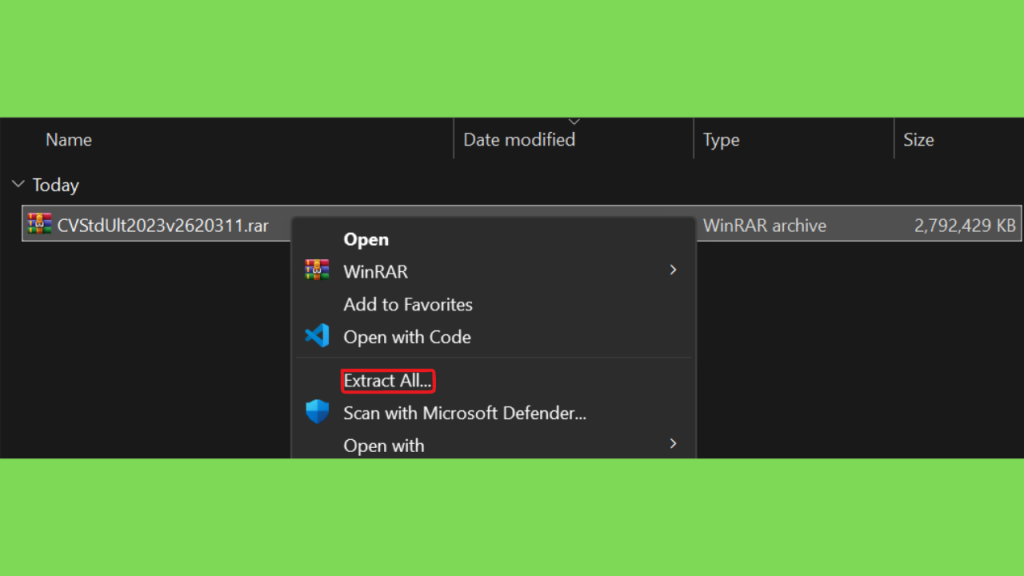
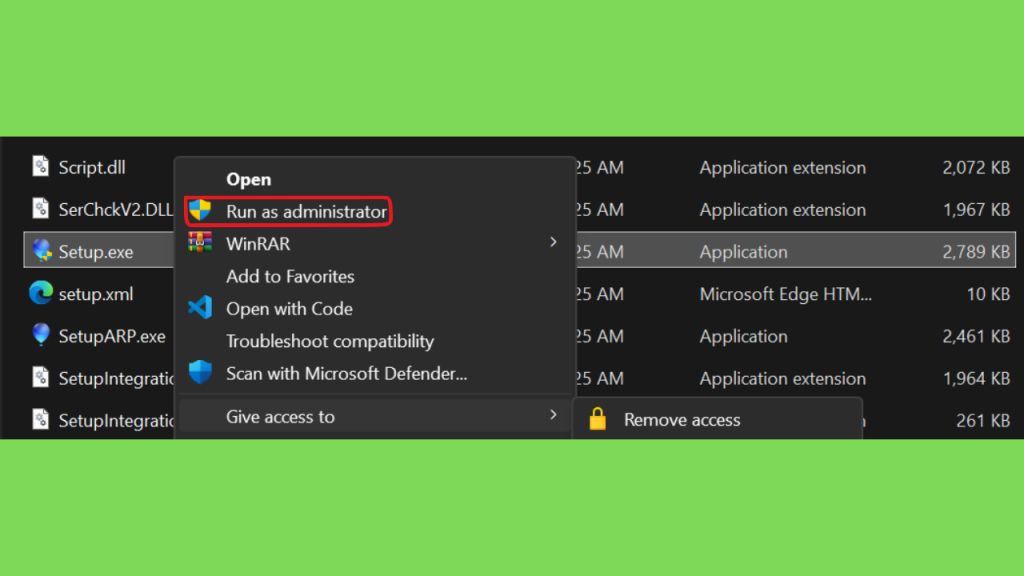
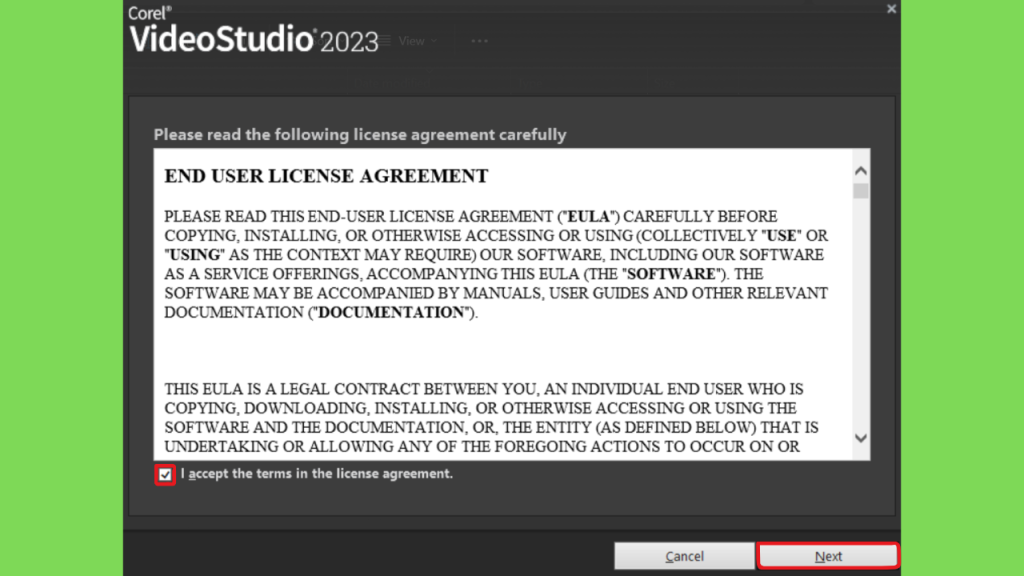
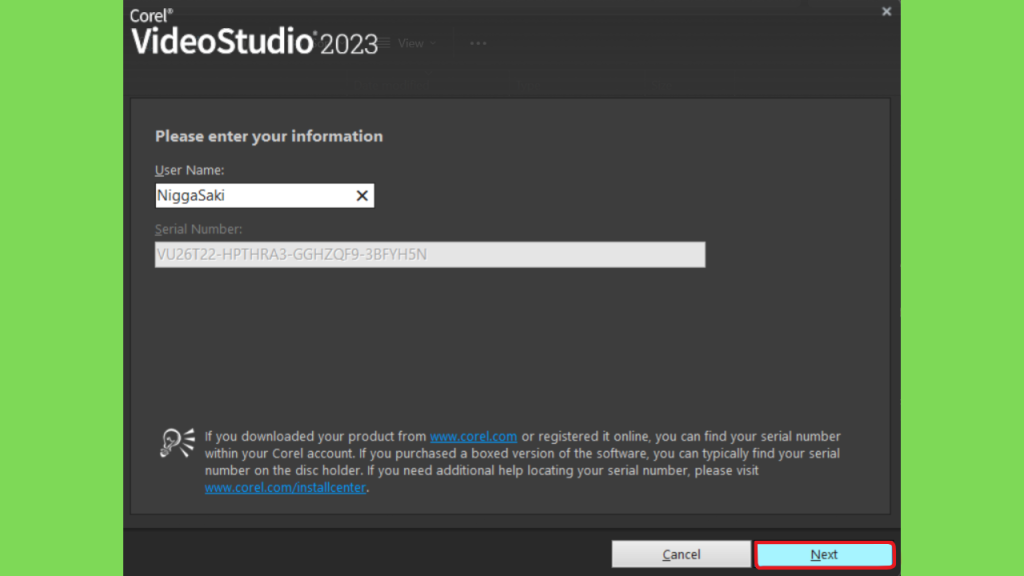
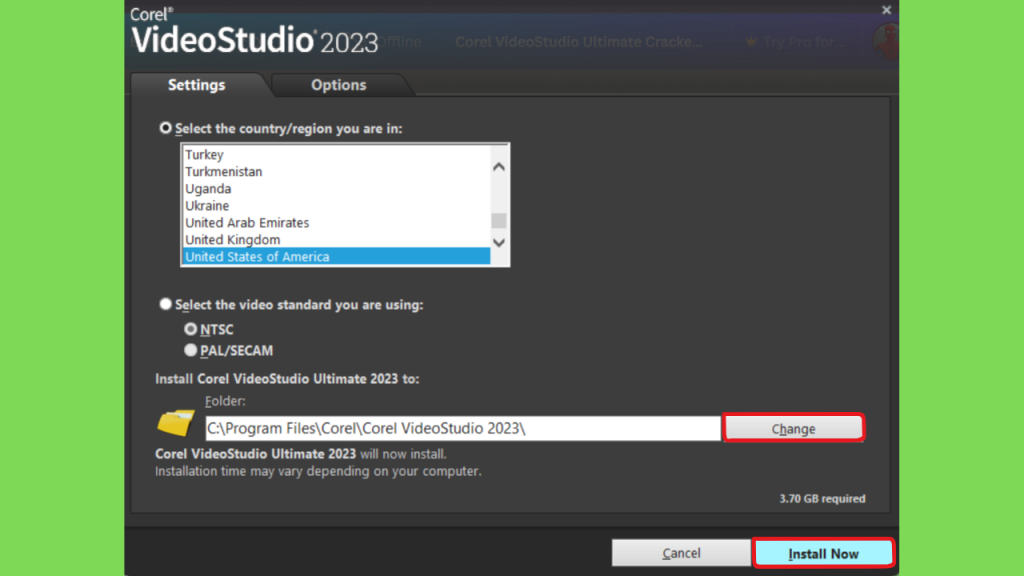
Step 3: Primeiro instale o SP1 e depois instale a atualização do SP2. Você tem que instalar tudo no local padrão (se você instalou o VideoStudio em algum outro diretório, então instale a atualização naquele diretório exato também).
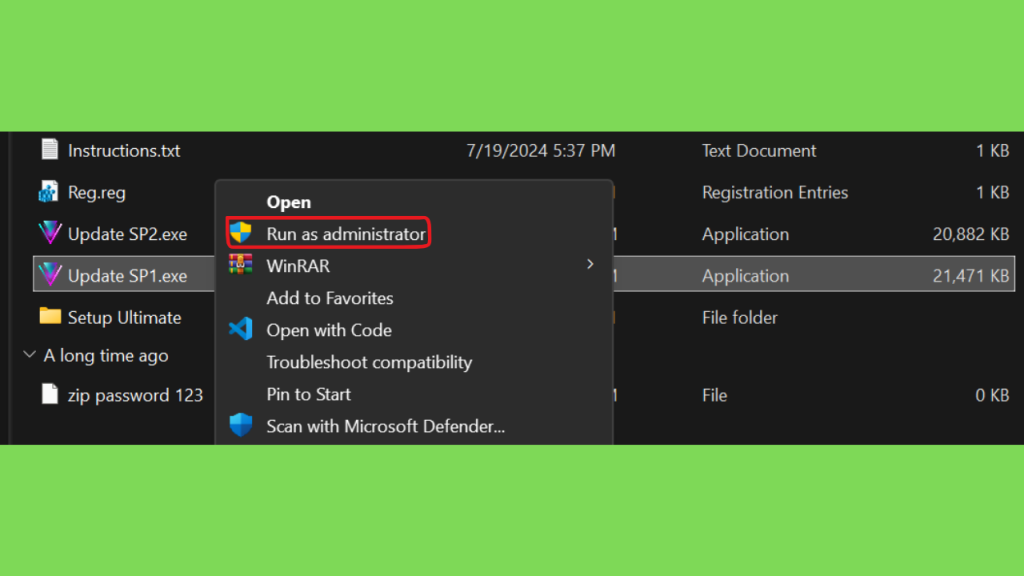
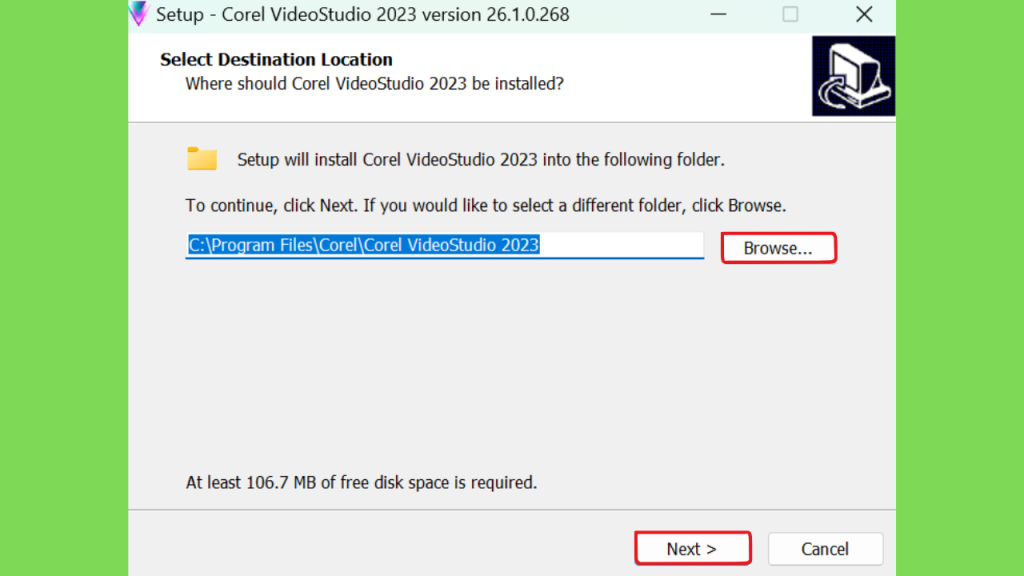
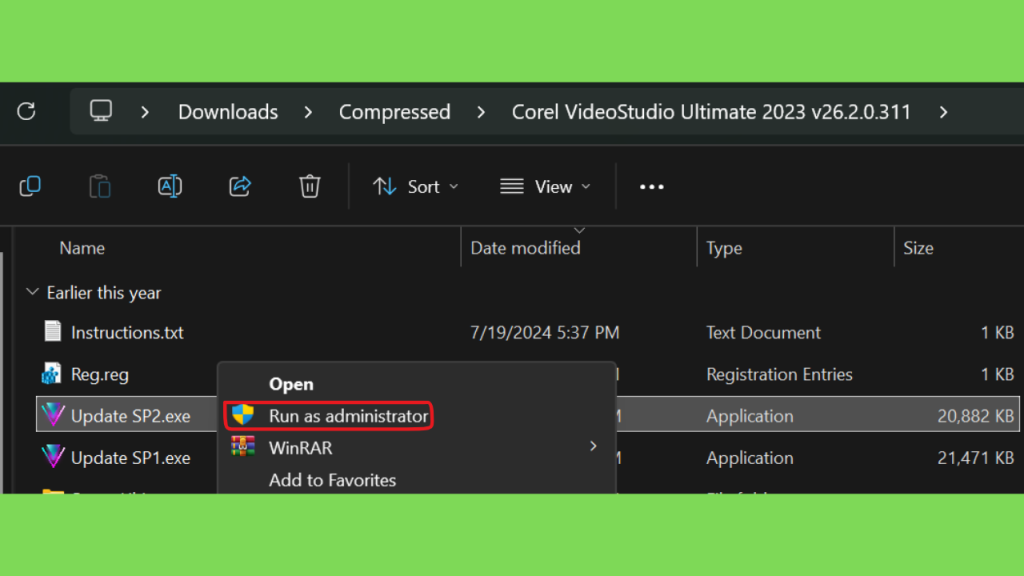
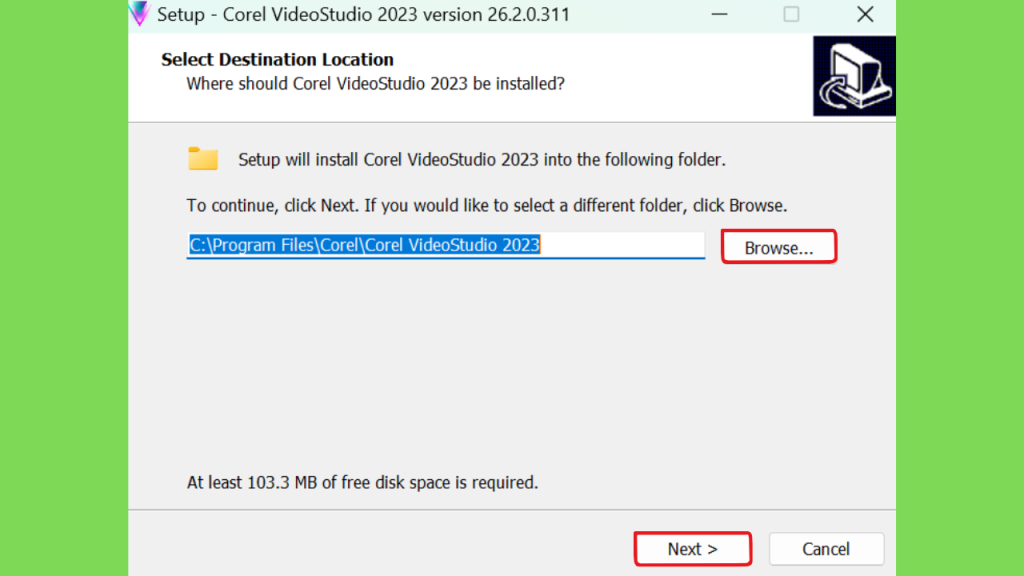
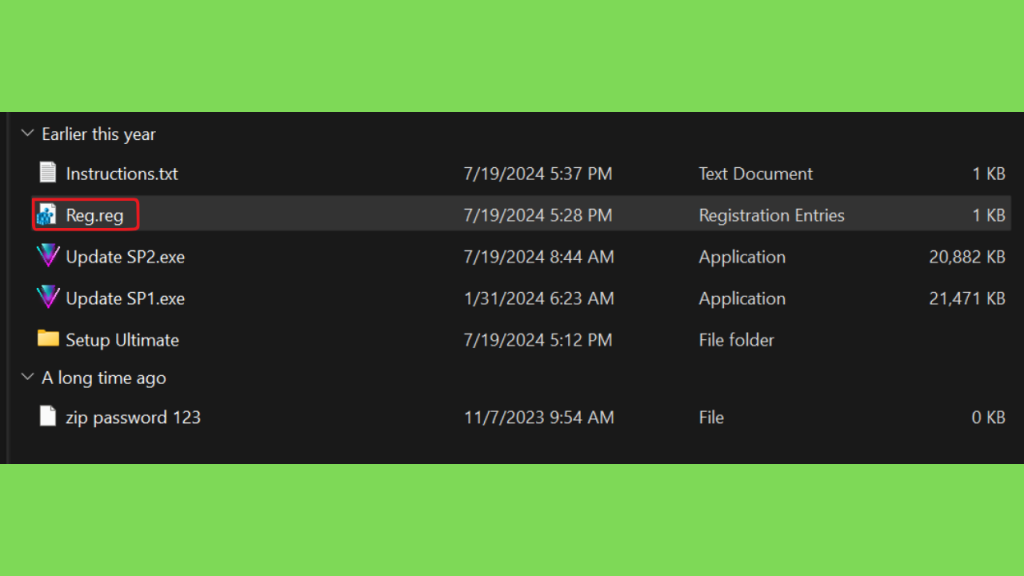
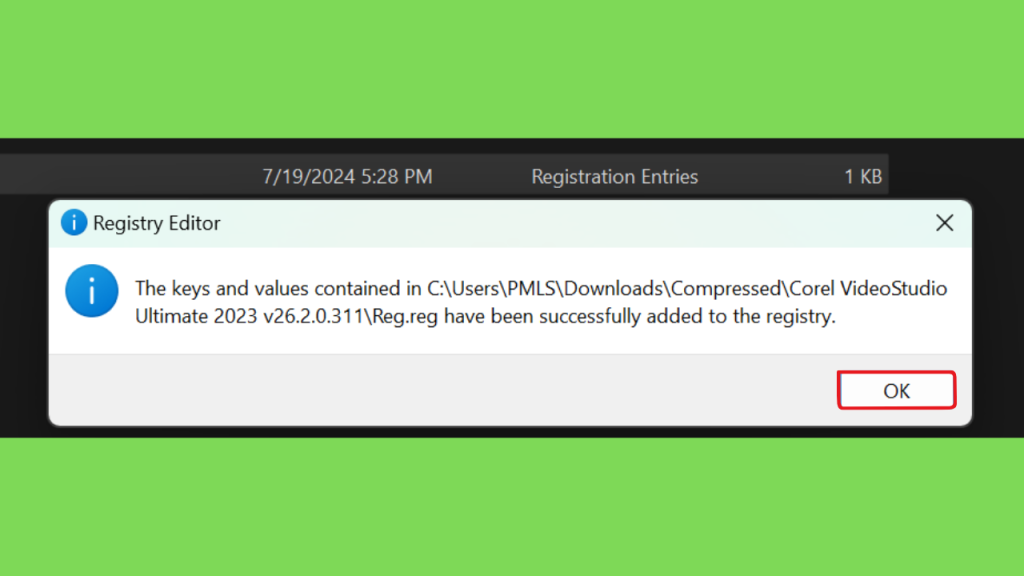
Step 4: Mescle os registros e execute o programa. Você deve bloqueá-lo usando o firewall para ignorar quaisquer verificações. O programa pode ser usado depois.
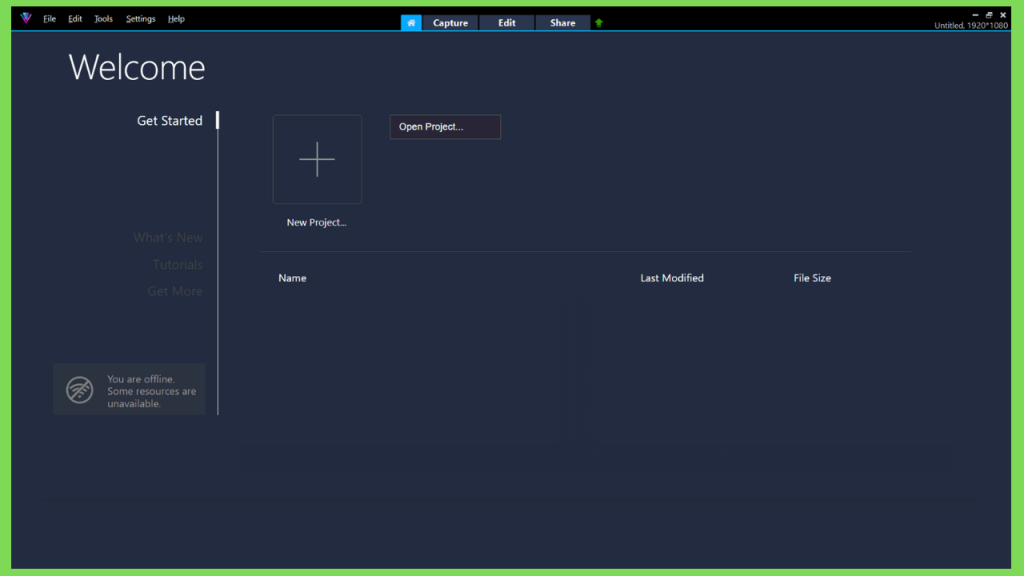
Conclusão:
O Corel VideoStudio Ultimate é uma opção a considerar para quem deseja editar vídeos no Windows com ferramentas que combinam cortes, transições, títulos animados, correção de cores, efeitos visuais e recursos de composição. A edição Ultimate documentada pelo fabricante acrescenta funcionalidades como Mask Creator, gradação de cores e edição multicâmera, ampliando as possibilidades para projetos mais elaborados.
Antes de realizar o download, confirme a versão disponível, verifique os requisitos do computador e consulte as condições da licença. Esses cuidados ajudam a evitar problemas de compatibilidade e garantem que os recursos escolhidos correspondam às necessidades do seu trabalho.
Para começar, utilize a fonte oficial, explore os tutoriais e experimente um projeto pequeno. Assim, você poderá avaliar a interface, testar as ferramentas e decidir se o Corel VideoStudio Ultimate é adequado para seus vídeos pessoais, educativos ou comerciais.