Stardock Fences 6 Download para Windows: Recursos, Instalação e Guia Completo
O Stardock Fences é uma ferramenta desenvolvida para organizar a área de trabalho do Windows de maneira mais prática, visual e personalizada. Em vez de deixar dezenas de atalhos, arquivos, pastas e aplicativos espalhados pelo desktop, o programa permite agrupá-los em áreas organizadas chamadas Fences. Com o lançamento do Stardock Fences 6, a solução ganhou novos recursos de personalização e organização, incluindo Tabs, Icon Tint, melhorias nos Folder Portals e suporte aprimorado para ambientes modernos do Windows.
Para quem utiliza o computador diariamente para trabalho, estudos, edição de imagens, programação, produção de vídeo ou simplesmente mantém muitos arquivos no desktop, o Fences pode transformar a maneira como os elementos são organizados. O software permite criar grupos personalizados, mover itens automaticamente, esconder temporariamente os ícones, acessar grupos rapidamente e manter diferentes áreas de trabalho organizadas.
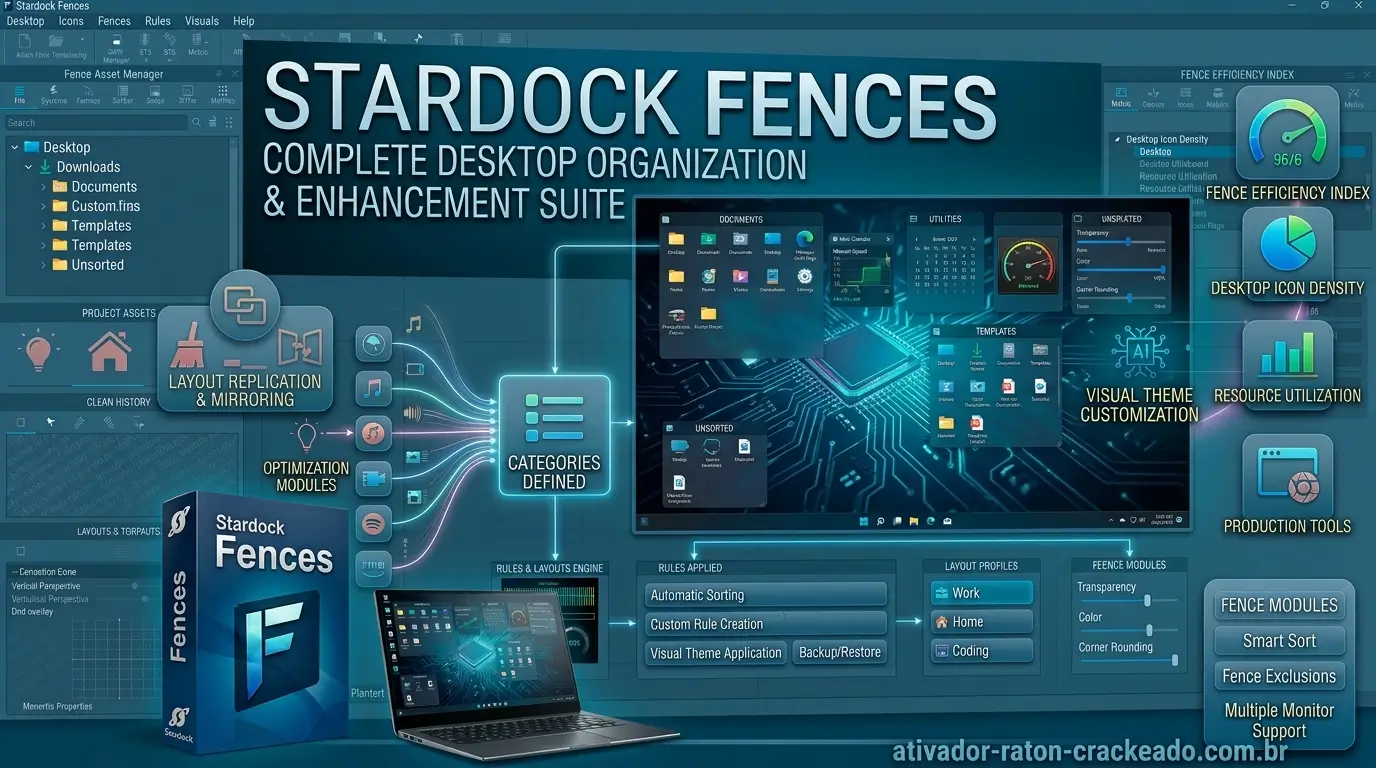
A versão atual da família Fences 6 também amplia as possibilidades de personalização. Recursos como Tabs permitem reunir diferentes grupos em uma estrutura com abas, enquanto o Folder Portals aproxima determinadas pastas do fluxo de trabalho do desktop. O Peek oferece acesso rápido aos grupos e o Icon Tint acrescenta novas possibilidades para personalizar a aparência dos ícones.
O que é Stardock Fences?
O Stardock Fences é um organizador de área de trabalho para Windows desenvolvido pela Stardock. Seu objetivo principal é transformar uma área de trabalho cheia de ícones em um ambiente mais estruturado, no qual arquivos, aplicativos, documentos e atalhos possam ser separados por categorias ou projetos.
A ideia é simples: em vez de tratar o desktop como uma superfície única onde todos os arquivos são colocados aleatoriamente, o Fences cria regiões independentes. Cada região pode receber um nome e conter determinados itens. Assim, é possível ter um grupo para aplicativos, outro para documentos, outro para projetos e outro para arquivos temporários.
Essa abordagem pode ser especialmente útil para pessoas que costumam utilizar o desktop como área de trabalho temporária. Ao longo do dia, novos documentos, imagens, atalhos e arquivos podem aparecer. Com o Fences, esses elementos podem ser organizados de acordo com regras e categorias, reduzindo a sensação de desordem.
Para que serve o Fences?
O principal objetivo do programa é melhorar a organização visual e facilitar o acesso aos itens mais utilizados. Um usuário que trabalha com vários projetos, por exemplo, pode criar um Fence para cada projeto e colocar dentro dele os arquivos e atalhos correspondentes.
Também é possível utilizar os grupos de maneira temática. Um profissional de design pode separar ferramentas gráficas, recursos de trabalho, arquivos de clientes e projetos atuais. Um estudante pode criar grupos para disciplinas, trabalhos, documentos e aplicativos usados nas aulas.
O software não substitui o Explorador de Arquivos do Windows. Em vez disso, funciona como uma camada adicional de organização sobre a área de trabalho, permitindo acessar determinados conteúdos de maneira mais rápida e visual.
Stardock Fences 6: o que há de novo?
O Fences 6 representa uma evolução importante em relação às versões anteriores. A Stardock adicionou recursos destinados principalmente à organização e personalização da área de trabalho, tornando a ferramenta mais adequada para usuários que possuem muitos itens no desktop.
Entre as novidades de maior destaque estão as Tabs, que permitem organizar grupos em uma estrutura com abas, o Icon Tint, que possibilita alterar visualmente a tonalidade dos ícones, e melhorias nos Folder Portals.
A versão 6 também recebeu melhorias relacionadas ao gerenciamento de monitores, desempenho, interface e compatibilidade com configurações modernas do Windows. Para quem utiliza computadores com telas de alta resolução ou múltiplos monitores, essas melhorias podem ser especialmente relevantes.
Tabs
O recurso Tabs permite combinar diferentes Fence Groups em uma interface organizada por abas. Isso cria uma camada adicional de organização para quem precisa trabalhar com diversas categorias.
Em vez de manter muitos grupos espalhados simultaneamente na área de trabalho, o usuário pode organizar determinados conjuntos dentro de uma estrutura de abas. Um conjunto pode ser dedicado ao trabalho, outro aos projetos pessoais e outro aos aplicativos ou documentos de uso frequente.
Essa abordagem também é interessante para quem possui uma grande quantidade de arquivos temporários. Em vez de criar dezenas de áreas diferentes, é possível estruturar os conteúdos em grupos relacionados.
Icon Tint
O Icon Tint amplia a personalização visual da área de trabalho. O recurso permite aplicar uma tonalidade aos ícones, ajudando a criar uma aparência mais uniforme.
A personalização pode ser usada apenas por estética, mas também pode contribuir para uma organização visual mais clara. Usuários que preferem separar visualmente determinados tipos de conteúdo podem utilizar diferentes configurações para criar uma identidade visual própria.
Melhorias nos Folder Portals
Os Folder Portals são um dos recursos mais úteis para quem trabalha frequentemente com determinadas pastas. Eles permitem representar uma pasta diretamente dentro de um Fence, tornando o conteúdo mais acessível.
Em vez de abrir repetidamente o Explorador de Arquivos e navegar por vários níveis de diretórios, determinados conteúdos podem ficar disponíveis diretamente na área de trabalho.
Suporte para ambientes Windows modernos
O Fences 6 foi desenvolvido pensando nas versões atuais do Windows. Além do suporte para Windows 10 e Windows 11, a linha mais recente também recebeu melhorias para diferentes configurações de hardware e ambientes com múltiplos monitores.
Isso torna o programa interessante tanto para computadores tradicionais quanto para estações de trabalho com telas adicionais e resoluções elevadas.
Principais recursos do Stardock Fences
O conjunto de recursos do Stardock Fences vai muito além da criação de caixas para ícones. O programa oferece ferramentas para organização, automação, personalização e acesso rápido.
Um dos pontos fortes está na liberdade de configurar os grupos de acordo com o fluxo de trabalho de cada usuário. Não existe apenas uma maneira correta de organizar o desktop. A pessoa pode criar grupos por tipo de arquivo, projeto, frequência de utilização ou qualquer outra lógica que faça sentido.
Organização automática da área de trabalho
Um dos recursos mais interessantes é a possibilidade de estabelecer regras para organizar automaticamente determinados itens. Isso pode reduzir a necessidade de arrastar manualmente cada novo arquivo para o local correto.
Por exemplo, um usuário pode estabelecer uma estrutura para separar determinados tipos de arquivos ou organizar conteúdos de acordo com critérios definidos. Esse recurso é particularmente útil para pessoas que baixam frequentemente documentos, imagens e outros arquivos.
A automação também ajuda a manter a organização ao longo do tempo. Um sistema manual pode funcionar durante alguns dias e depois ser abandonado quando a quantidade de arquivos aumenta. As regras automáticas ajudam a reduzir esse problema.
Personalização dos Fence Groups
Cada Fence pode ser configurado de acordo com a preferência do usuário. É possível ajustar posição, tamanho e aparência para criar uma área de trabalho adequada ao fluxo de trabalho.
Os grupos podem receber nomes específicos, permitindo identificar rapidamente sua finalidade. Um desktop pode conter áreas chamadas Trabalho, Downloads, Projetos, Aplicativos, Documentos ou qualquer outro nome.
A personalização visual também permite adaptar os grupos ao papel de parede e ao estilo geral do Windows.
Roll Up Fences
O recurso Roll Up permite reduzir visualmente um Fence quando seu conteúdo não precisa estar permanentemente visível. Em vez de deixar todos os arquivos ocupando espaço na tela, o grupo pode ser recolhido.
Esse comportamento é interessante para desktops que precisam permanecer limpos durante apresentações, reuniões ou gravações de tela.
Ocultar os ícones rapidamente
Outro recurso útil permite esconder temporariamente os elementos da área de trabalho. Isso pode ser útil quando o usuário deseja apresentar apenas o papel de parede ou fazer uma captura de tela sem dezenas de ícones aparecendo.
Depois, os elementos podem voltar a ser exibidos sem que seja necessário reorganizar todo o desktop.
Desktop Pages
O conceito de páginas permite trabalhar com diferentes conjuntos de organização. Essa funcionalidade pode ser interessante para quem possui diferentes contextos de trabalho.
Por exemplo, uma página pode ser dedicada ao trabalho profissional, enquanto outra pode conter recursos utilizados para estudos ou projetos pessoais.
Fences Tabs: como organizar vários grupos
O sistema de Tabs do Fences 6 é particularmente interessante para usuários que precisam trabalhar com muitas categorias. Em vez de espalhar dezenas de grupos pela área de trabalho, é possível utilizar uma estrutura mais organizada.
Imagine uma pessoa que trabalha com edição de vídeo. Ela pode criar grupos para projetos atuais, ferramentas de edição, arquivos de referência, recursos gráficos e exportações. Com Tabs, esses elementos podem ser organizados em uma estrutura mais compacta.
O recurso também pode ser utilizado para separar projetos. Cada projeto pode possuir seus próprios conteúdos, mantendo documentos e atalhos relacionados próximos uns dos outros.
Para usuários que gostam de personalizar o desktop, as Tabs também oferecem uma maneira de criar uma interface mais limpa sem abandonar a praticidade dos atalhos visuais.
Folder Portals: acesso rápido às suas pastas
Os Folder Portals permitem levar o conteúdo de uma pasta para dentro da organização do Fences. Essa funcionalidade é especialmente útil quando determinadas pastas são acessadas constantemente.
Em vez de abrir o Explorador de Arquivos, localizar a pasta e navegar até seu conteúdo todas as vezes, o usuário pode manter um portal associado ao diretório diretamente no desktop.
Isso pode ser utilizado para pastas de projetos, documentos de trabalho, imagens, vídeos ou qualquer outro conteúdo que seja acessado frequentemente.
Como criar um Folder Portal
O processo pode variar de acordo com a versão e configuração do programa, mas o conceito geral é simples. O usuário cria ou seleciona uma área apropriada no desktop e associa uma pasta a ela.
Depois disso, o conteúdo da pasta fica acessível dentro do ambiente do Fences. A estrutura original dos arquivos continua sendo mantida no sistema, enquanto o portal funciona como uma forma visual de acesso.
Folder Portal ou pasta normal?
Uma pasta normal continua sendo gerenciada pelo Windows Explorer. O Folder Portal acrescenta uma camada visual que torna seu conteúdo mais acessível a partir da área de trabalho.
Isso não significa que o Fences substitua o sistema de arquivos. O objetivo é facilitar o acesso a conteúdos utilizados frequentemente.
Fences Peek: acesso rápido aos grupos
O Peek é uma ferramenta desenvolvida para facilitar o acesso aos Fence Groups sem exigir que o usuário mantenha todos os elementos permanentemente visíveis.
Um dos métodos documentados para utilizar o recurso envolve o atalho Windows + Space, que permite trazer os grupos para frente rapidamente.
Esse recurso pode ser útil quando o usuário está trabalhando em uma aplicação maximizada. Em vez de minimizar a janela ou retornar manualmente ao desktop, é possível acessar rapidamente os elementos organizados pelo Fences.
Peek para produtividade
Em ambientes profissionais, pequenas ações repetidas podem consumir bastante tempo ao longo do dia. Alternar entre aplicativos, localizar arquivos e procurar atalhos são exemplos de tarefas simples que podem interromper o fluxo de trabalho.
O Peek reduz algumas dessas interrupções ao disponibilizar os grupos de forma rápida. Isso é especialmente conveniente para quem mantém documentos e atalhos importantes organizados no desktop.
Icon Tint e personalização da área de trabalho
A personalização sempre foi uma característica importante do Fences, mas a versão 6 amplia as opções disponíveis.
O Icon Tint permite modificar a tonalidade visual dos ícones. Com isso, o usuário pode criar uma aparência mais consistente entre os diferentes elementos da área de trabalho.
Essa funcionalidade também pode ser combinada com wallpapers, cores dos Fence Groups e outros elementos visuais. O resultado pode ser um desktop mais organizado não apenas em termos funcionais, mas também estéticos.
Stardock Fences para Windows 11
O Stardock Fences para Windows 11 é uma das principais intenções de pesquisa para o produto. O software foi projetado para funcionar no ambiente moderno do Windows e oferece recursos que complementam a área de trabalho do sistema.
O Windows 11 possui uma interface relativamente limpa, mas usuários que trabalham com muitos arquivos ainda podem rapidamente acumular dezenas de ícones. O Fences adiciona uma camada de organização sem exigir que a pessoa abandone o uso do desktop.
Em computadores com monitores de alta resolução, também é importante configurar corretamente escala, posicionamento e tamanho dos grupos. Isso ajuda a manter os Fence Groups visualmente consistentes.
Stardock Fences para Windows 10
O Stardock Fences para Windows 10 continua sendo uma opção para usuários que permanecem nessa versão do sistema operacional.
O funcionamento geral é semelhante: o programa cria grupos, organiza ícones e permite personalizar a área de trabalho. Recursos específicos podem variar de acordo com a versão do Fences instalada, por isso é importante utilizar uma versão compatível e atualizada.
Para quem trabalha com muitos arquivos, a organização por grupos pode melhorar consideravelmente a experiência cotidiana, principalmente quando o desktop é usado como uma área temporária para projetos.
Fences e múltiplos monitores
Quem utiliza dois ou mais monitores costuma ter necessidades diferentes de organização. Uma área de trabalho pode ser utilizada para comunicação, outra para documentos e uma terceira para ferramentas específicas.
O Fences oferece recursos para trabalhar com diferentes configurações de monitores e recebeu melhorias relacionadas a DPI e gerenciamento de telas ao longo das atualizações da versão 6.
Isso é importante porque uma mudança na resolução ou na escala de uma tela pode afetar a posição dos elementos da área de trabalho. Um software de organização precisa lidar corretamente com essas mudanças para preservar o layout.
Para profissionais que utilizam estações com múltiplos monitores, vale testar diferentes posições e tamanhos de Fence Groups até encontrar uma estrutura confortável.
Requisitos do sistema do Stardock Fences 6
Antes de instalar o programa, é importante verificar a compatibilidade do computador com a versão escolhida. A Stardock disponibiliza informações atualizadas sobre compatibilidade e requisitos em sua documentação oficial.
| Item | Informação |
|---|---|
| Produto | Stardock Fences 6 |
| Sistema operacional | Windows 10 e Windows 11 |
| Plataforma | Windows |
| Desenvolvedor | Stardock |
| Categoria | Organização e personalização do desktop |
| Arquitetura | Compatível com sistemas Windows suportados |
| Monitores | Suporte para configurações com múltiplos monitores |
| Recursos principais | Fences, Tabs, Peek, Folder Portals, Icon Tint |
Os requisitos exatos podem variar conforme a distribuição e a versão instalada. Por isso, usuários devem verificar as informações apresentadas pelo desenvolvedor antes da instalação.
Também é recomendável manter o Windows atualizado e utilizar drivers gráficos compatíveis, especialmente em computadores com múltiplos monitores ou configurações de alta resolução.
Como baixar Stardock Fences 6
Para obter o Stardock Fences 6, o método mais seguro é utilizar uma fonte oficial da Stardock ou uma loja digital autorizada que distribua o software.
A página oficial do produto apresenta informações sobre a versão atual, recursos e opções disponíveis. Também existe uma edição distribuída pela Steam, permitindo que usuários encontrem o software dentro de uma plataforma conhecida.
Antes de iniciar o download, é importante confirmar o nome do produto e a versão. Isso evita instalar arquivos modificados, versões antigas ou pacotes de origem desconhecida.
Também é recomendável verificar o espaço disponível no armazenamento e fechar aplicações desnecessárias antes de iniciar a instalação.
Como instalar Stardock Fences no Windows
A instalação do Fences segue o modelo tradicional de aplicativos para Windows. Depois de obter o instalador correspondente à versão escolhida, execute o arquivo e siga as instruções apresentadas pelo assistente.
Durante o processo, o instalador pode solicitar permissões do Windows e apresentar opções relacionadas à configuração do programa. Leia cada etapa antes de confirmar.
Depois da instalação, abra o Fences para iniciar a configuração da área de trabalho. A primeira execução normalmente apresenta opções que ajudam a estabelecer uma estrutura inicial.
A partir daí, o usuário pode criar Fence Groups, mover ícones, definir nomes e ajustar a aparência.
Como usar Fences pela primeira vez
Para começar, vale evitar a criação de dezenas de grupos imediatamente. Uma estrutura simples normalmente é mais fácil de manter.
Um bom primeiro passo é identificar quais tipos de itens aparecem com maior frequência na área de trabalho. Depois, crie grupos correspondentes a essas categorias.
Por exemplo, um usuário pode começar com quatro áreas: Trabalho, Documentos, Aplicativos e Temporários. Depois de utilizar o sistema durante alguns dias, pode ajustar a estrutura de acordo com suas necessidades.
Criando o primeiro Fence
O usuário pode criar uma área na própria área de trabalho e definir seu nome. Depois, arquivos e atalhos podem ser arrastados para dentro do grupo.
O tamanho do Fence pode ser ajustado para acomodar a quantidade de elementos. Um grupo com poucos atalhos não precisa ocupar uma grande parte da tela.
Nomeando e organizando grupos
Os nomes devem ser curtos e fáceis de identificar. Em vez de nomes genéricos, é possível utilizar categorias que representem claramente a função do grupo.
Em um computador profissional, nomes como Projetos, Clientes, Documentos e Ferramentas podem ser mais úteis do que simplesmente Grupo 1, Grupo 2 e Grupo 3.
Como organizar melhor a área de trabalho com Fences
A melhor organização depende da rotina do usuário. Não existe uma estrutura universal que funcione para todos.
Uma estratégia eficiente é organizar por contexto, e não apenas por tipo de arquivo. Um projeto específico pode ter documentos, imagens, atalhos e ferramentas diferentes, mas todos podem ficar próximos porque fazem parte da mesma atividade.
Outra estratégia é separar itens pela frequência de uso. Aplicativos utilizados diariamente podem ficar em um grupo de acesso rápido, enquanto arquivos menos importantes podem ser armazenados em grupos secundários.
Também é interessante manter uma área para arquivos temporários. Dessa maneira, documentos baixados ou recebidos durante o dia não acabam misturados com os arquivos permanentes.
Stardock Fences para trabalho, estudo e produtividade
O Fences pode ser utilizado em diversos contextos. No trabalho, pode ajudar a separar projetos, documentos e ferramentas. Para estudantes, pode organizar materiais por disciplina ou semestre.
Designers podem criar grupos para softwares gráficos, arquivos de referência, recursos visuais e projetos atuais. Profissionais de vídeo podem separar ferramentas de edição, arquivos de produção, imagens, áudios e projetos.
Desenvolvedores também podem utilizar a organização visual para manter atalhos de ambientes de desenvolvimento, documentação, projetos e ferramentas auxiliares.
O benefício principal está em adaptar a ferramenta ao fluxo de trabalho existente, em vez de tentar mudar completamente a maneira como o usuário utiliza o computador.
Fences para empresas
O Fences também possui aplicações em ambientes corporativos. Em organizações onde os funcionários trabalham com grandes quantidades de arquivos e aplicações, uma área de trabalho organizada pode facilitar o acesso aos recursos necessários.
A Stardock também oferece recursos e opções direcionadas para ambientes empresariais. Isso pode ser relevante para administradores responsáveis por implantações em múltiplos computadores.
Em cenários corporativos, entretanto, é importante avaliar licenciamento, políticas internas, segurança e compatibilidade antes de realizar uma implantação ampla.
Stardock Fences 6 vs versões anteriores
A evolução entre as versões pode ser observada principalmente na quantidade de ferramentas de organização e personalização.
| Recurso | Fences anteriores | Fences 6 |
|---|---|---|
| Fence Groups | Sim | Sim |
| Organização automática | Sim | Sim |
| Folder Portals | Sim | Sim, com melhorias |
| Peek | Sim | Sim |
| Tabs | Não disponível nas versões antigas | Sim |
| Icon Tint | Não disponível nas versões antigas | Sim |
| Personalização de cores | Sim | Expandida |
| Suporte Windows 10/11 | Conforme versão | Sim |
| Melhorias para múltiplos monitores | Conforme versão | Sim |
| Suporte para ambientes Windows ARM | Limitado/variável | Disponível na linha 6 |
A principal diferença para quem está migrando de uma versão antiga é a combinação entre organização tradicional e novas ferramentas de interface.
Stardock Fences é gratuito?
O Fences é um produto comercial da Stardock, portanto a edição completa não deve ser tratada simplesmente como um aplicativo gratuito.
Dependendo da forma de distribuição, podem existir períodos de avaliação ou diferentes modalidades de aquisição. Também é possível encontrar o produto integrado a determinados pacotes da Stardock.
Para quem deseja apenas testar a ferramenta antes de comprar, verificar a opção de avaliação disponibilizada oficialmente é uma alternativa adequada.
É importante distinguir entre uma versão de avaliação e uma licença completa. A primeira serve para experimentar o produto, enquanto a segunda concede os direitos correspondentes à modalidade adquirida.
Quanto custa Stardock Fences?
O preço do Stardock Fences pode variar conforme a modalidade de compra, plataforma, promoções e condições comerciais.
O produto pode ser adquirido diretamente da Stardock e também está disponível por meio da Steam. Como valores podem mudar, o ideal é consultar a página oficial ou a loja correspondente no momento da aquisição.
Para usuários que utilizam outros produtos da Stardock, também pode ser interessante verificar se Fences está incluído em algum pacote de software da empresa.
Problemas comuns no Stardock Fences 6
Mesmo sendo um aplicativo relativamente simples, problemas podem ocorrer devido a atualizações do Windows, configurações de monitores, drivers ou conflitos com outros softwares.
Fences não inicia
Se o programa não iniciar corretamente, verifique primeiro se o Windows está atualizado e se a versão instalada do Fences é compatível com o sistema.
Também pode ser útil reiniciar o computador e verificar se o aplicativo está sendo bloqueado por algum software de segurança.
Ícones desapareceram
Quando os elementos da área de trabalho parecem desaparecer, o primeiro passo é verificar se o recurso de ocultação dos Fence Groups ou dos ícones foi ativado.
Também é importante verificar se o problema ocorreu depois de uma alteração de resolução ou conexão de um novo monitor.
Layout mudou depois de conectar outro monitor
Mudanças na configuração de monitores podem alterar a disposição visual dos elementos. Verifique resolução, escala e posicionamento das telas no Windows.
Depois, ajuste os Fence Groups para a nova configuração.
Peek não funciona
Verifique se o recurso está ativado nas configurações do Fences e teste o atalho correspondente. Também é importante verificar possíveis conflitos com outros aplicativos que utilizem atalhos semelhantes.
Problemas de desempenho
Se o desktop apresentar comportamento incomum depois de instalar ou atualizar o Fences, vale verificar se existem atualizações disponíveis.
Fechar aplicações desnecessárias, atualizar o Windows e manter drivers em dia também pode ajudar na solução de problemas gerais.
Como atualizar Stardock Fences
Manter o programa atualizado é importante porque novas versões podem incluir correções, melhorias de compatibilidade e novos recursos.
A própria interface do Fences oferece mecanismos para verificar atualizações. O usuário também pode acompanhar o histórico de versões publicado pela Stardock para descobrir quais mudanças foram introduzidas.
Antes de uma atualização importante, usuários que dependem de uma organização específica do desktop podem considerar registrar ou documentar sua configuração atual.
Versão mais recente do Stardock Fences
No momento desta atualização, a linha atual é Fences 6, e o histórico oficial da Stardock registra a versão 6.54, identificada como file version 6.5.4.1, publicada em agosto de 2026.
As atualizações recentes incluem correções e melhorias relacionadas ao Peek, movimentação de grupos, animações de ícones e carregamento da interface de configuração.
Como o software continua recebendo atualizações, a versão exibida neste artigo deve ser conferida novamente antes de uma nova publicação ou atualização da página.
Perguntas frequentes sobre Stardock Fences
O que é Stardock Fences?
Stardock Fences é um aplicativo para Windows que organiza arquivos, pastas, atalhos e aplicativos em grupos personalizáveis na área de trabalho.
O Stardock Fences funciona no Windows 11?
Sim. O Fences 6 é desenvolvido para Windows 10 e Windows 11.
O Fences funciona no Windows 10?
Sim. A linha atual do programa oferece suporte ao Windows 10, embora seja sempre recomendável confirmar a compatibilidade da versão específica utilizada.
Qual é a versão mais recente do Fences?
A linha atual é Fences 6. O histórico oficial registra a versão 6.54 como uma das versões recentes de 2026.
O Stardock Fences é gratuito?
Fences é um software comercial. A Stardock pode disponibilizar opções de avaliação, mas a utilização completa depende da modalidade de licença aplicável.
O que são Fence Groups?
São áreas organizadas na área de trabalho onde o usuário pode colocar arquivos, pastas e atalhos relacionados.
O que é Fences Peek?
Peek é um recurso que permite acessar rapidamente os Fence Groups, inclusive utilizando o atalho Windows + Space.
O que são Folder Portals?
Folder Portals são áreas do Fences vinculadas a pastas do sistema, permitindo acessar seu conteúdo diretamente pela organização da área de trabalho.
O que são Tabs no Fences 6?
Tabs permitem organizar diferentes grupos dentro de uma estrutura com abas, ajudando usuários que trabalham com muitas categorias.
O que é Icon Tint?
Icon Tint é um recurso do Fences 6 que permite personalizar a tonalidade visual dos ícones da área de trabalho.
Fences funciona com dois monitores?
Sim. O programa oferece suporte a configurações com múltiplos monitores e recebeu melhorias relacionadas a DPI e gerenciamento de telas.
Fences funciona em computadores Windows ARM?
A linha Fences 6 recebeu suporte para ambientes Windows on ARM.
Como atualizar o Stardock Fences?
A atualização pode ser verificada por meio dos mecanismos disponibilizados pelo próprio programa e pelas páginas oficiais da Stardock.
Fences deixa o computador mais lento?
O impacto depende da configuração do computador, da quantidade de elementos e de outros aplicativos em execução. Se houver comportamento anormal, atualizar o programa e o sistema pode ser um dos primeiros passos de diagnóstico.
Como Baixar Stardock Fences?
Clique no botão abaixo e você será direcionado para a página de download do Stardock Fences com keygen. Você também pode baixar o Stardock Start11 e o StartAllBack do nosso site.
Download Now
A instalação do Stardock Fences 5 crackeado é muito fácil, depois de instalar o software normalmente, você usa um patch para ativá-lo. Veja como é feito:
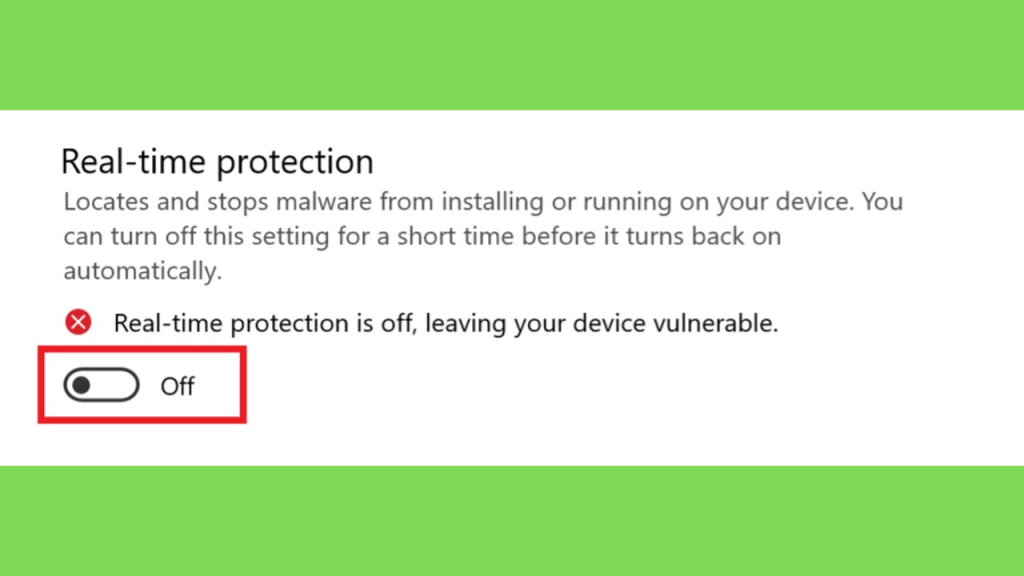
Step 1: Baixe o Stardock Fences gratis usando o link fornecido e desative a proteção em tempo real nas configurações.
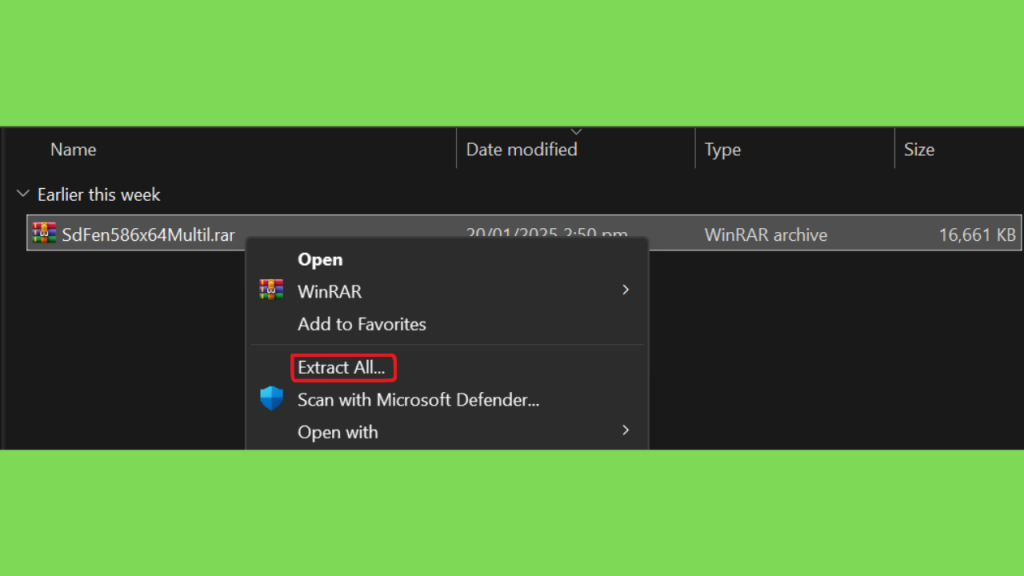
Step 2: Extraia o download e execute a instalação como administrador. Aceite o contrato de licença, conclua a instalação e feche o programa quando ele solicitar uma licença.
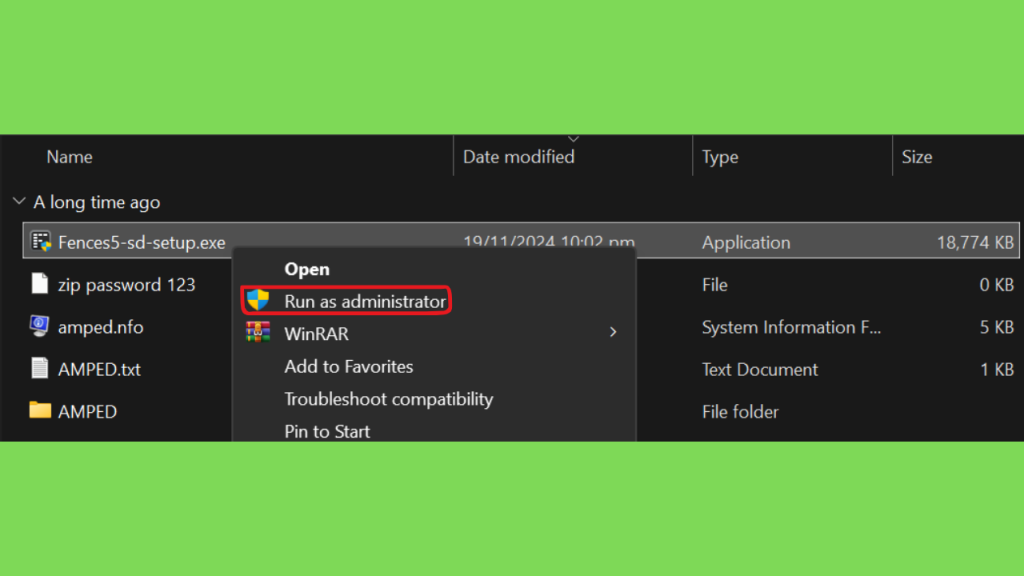
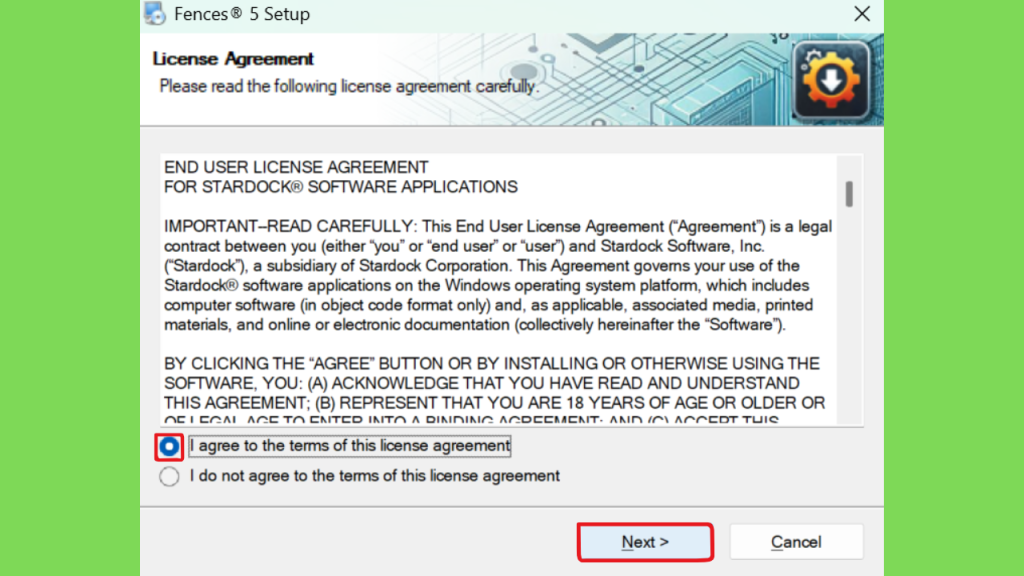
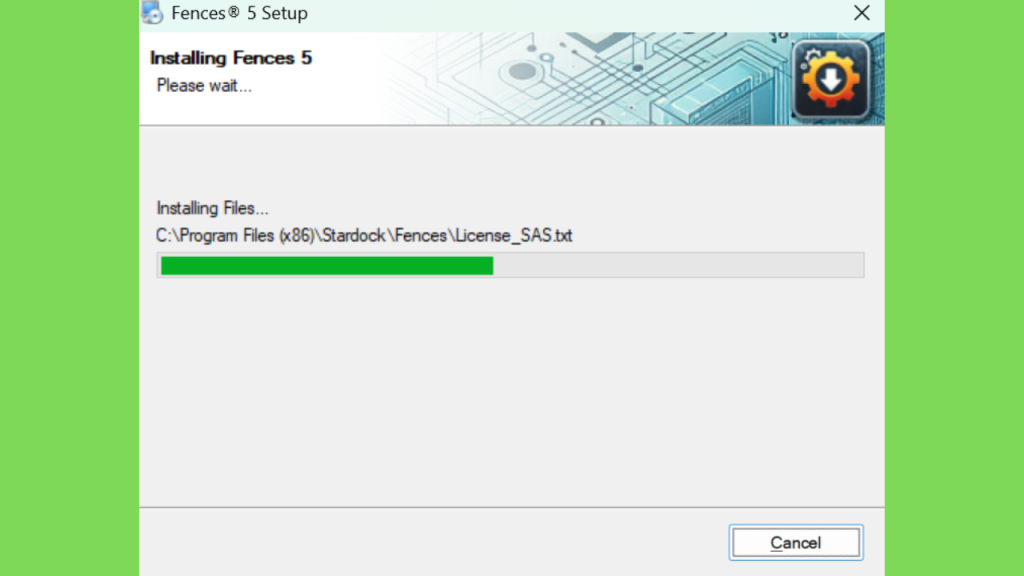
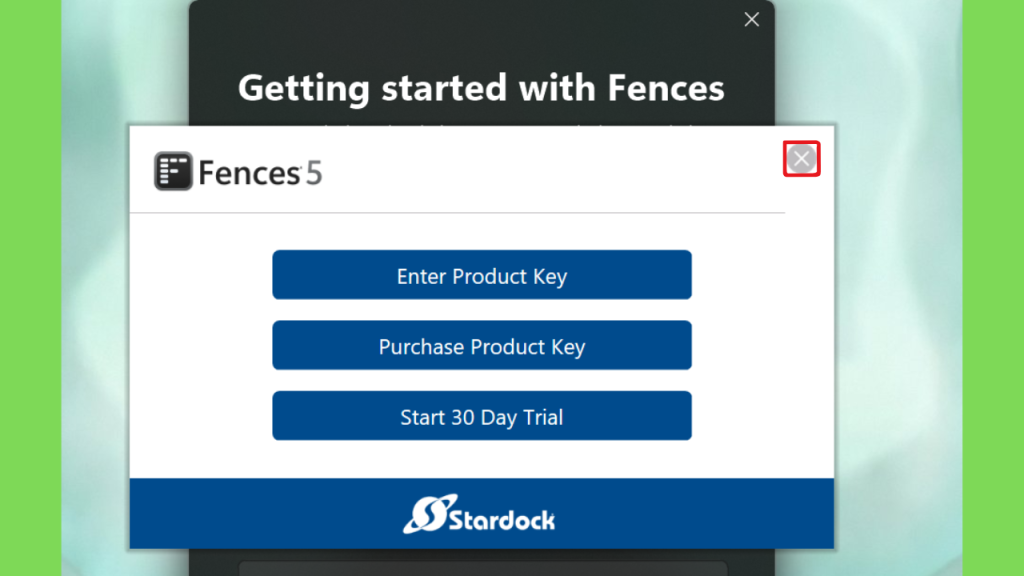
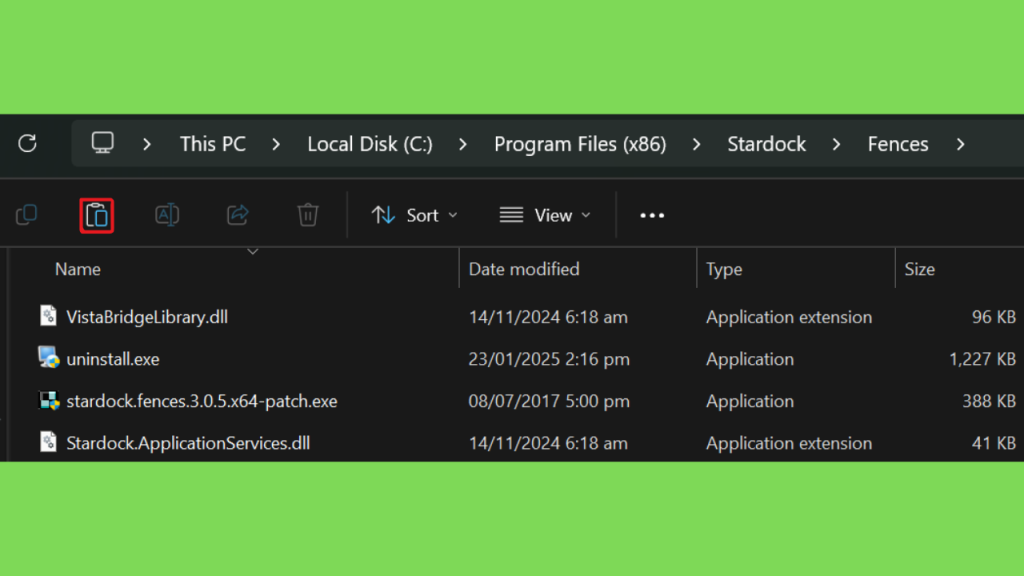
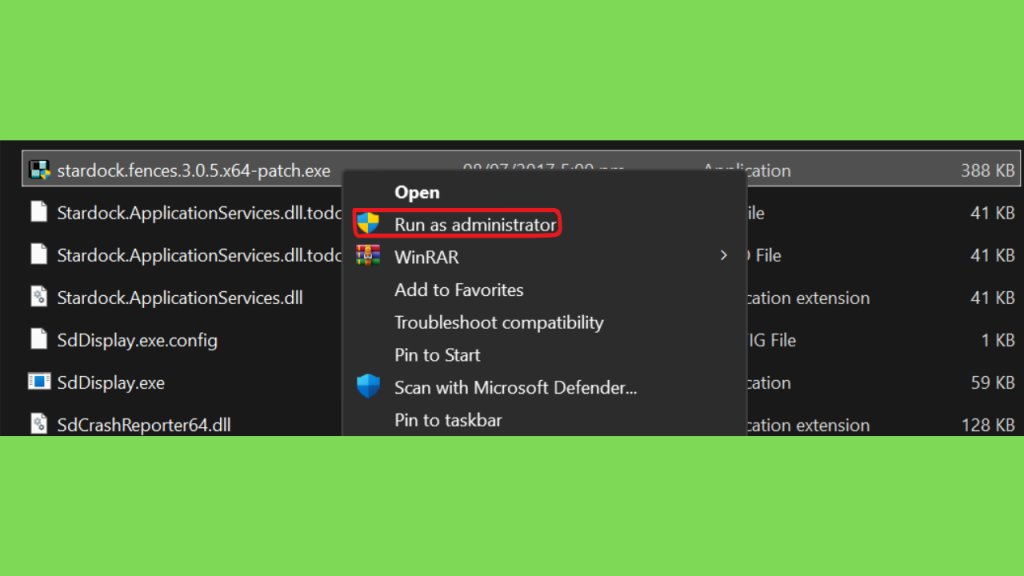
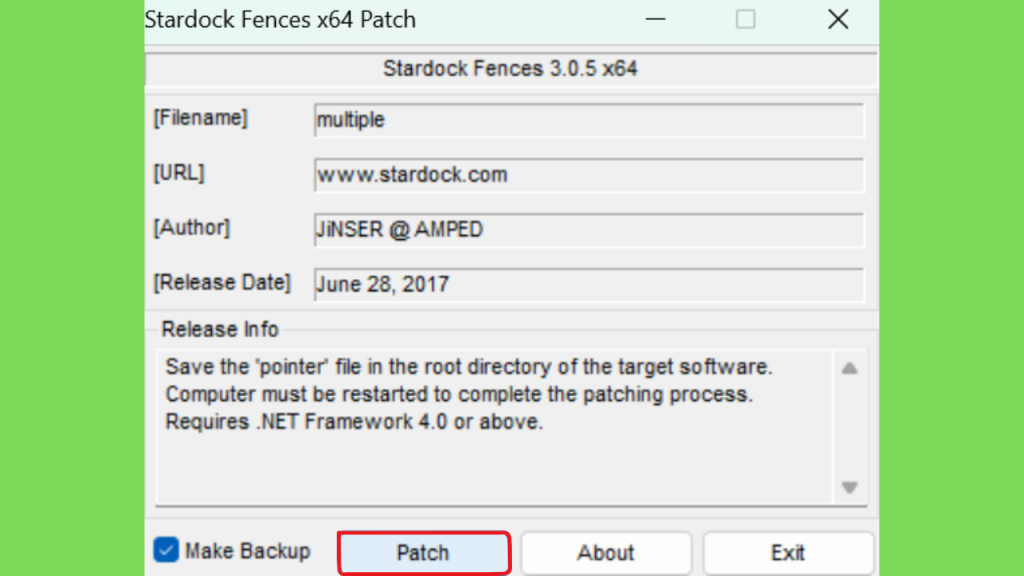
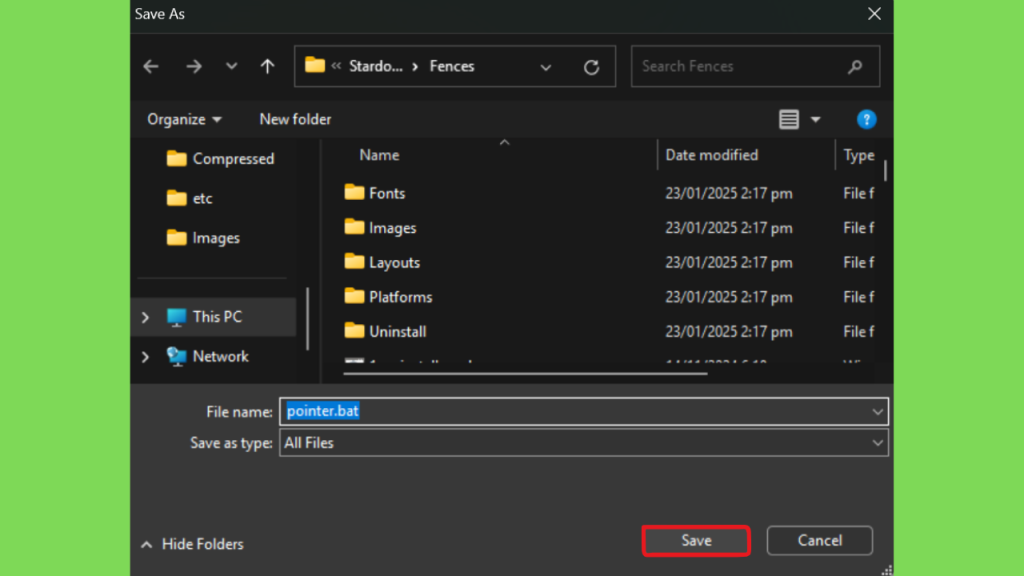
Step 3: Copie o Patch da pasta AMPED e adicione-o ao diretório de instalação (o local padrão será C:\Program Files (x86)\Stardock\Fences). Execute o patch como administrador e clique no botão Patch. Quando solicitado, salve o arquivo pointer.bat no mesmo diretório de instalação.
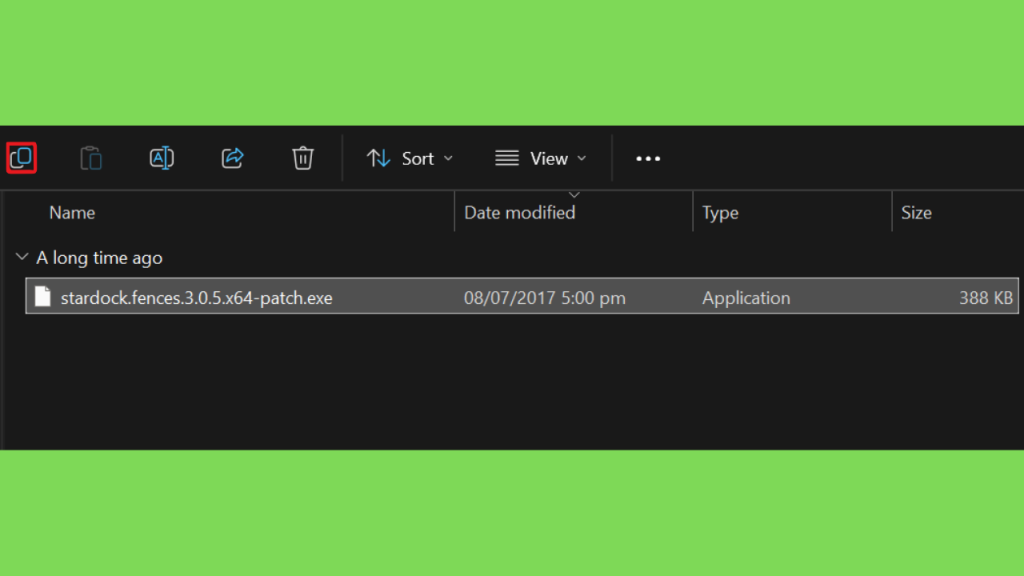
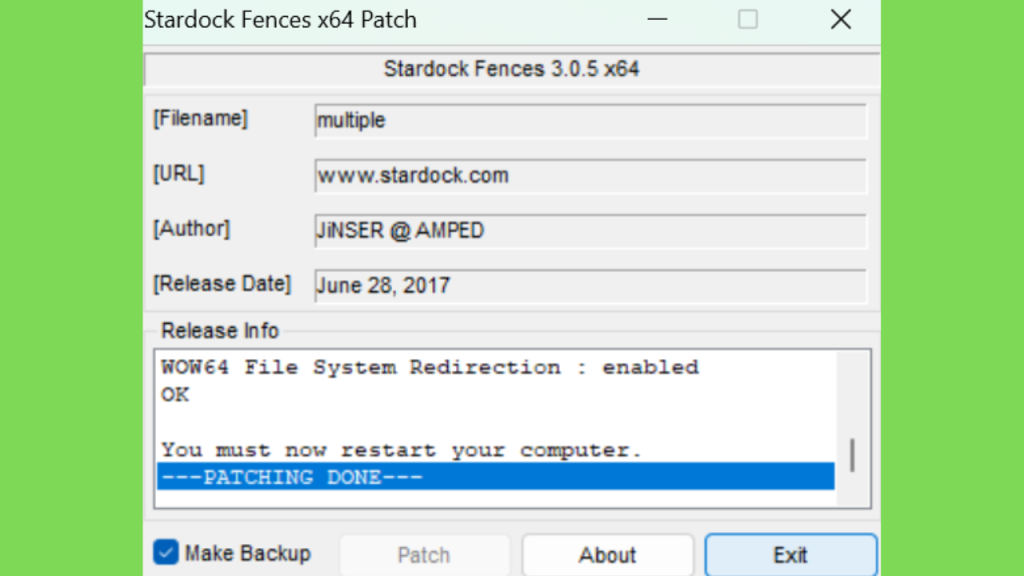
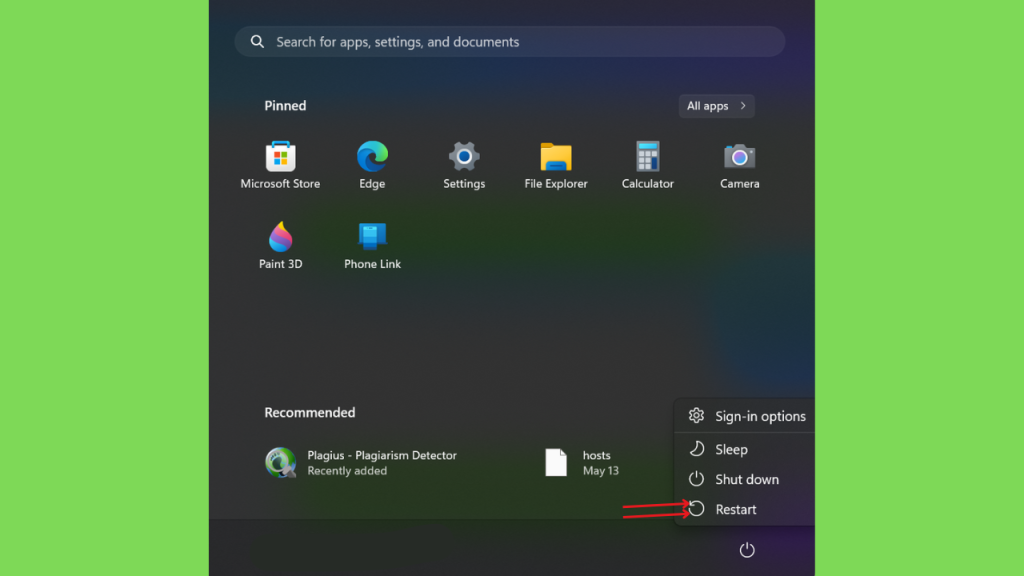
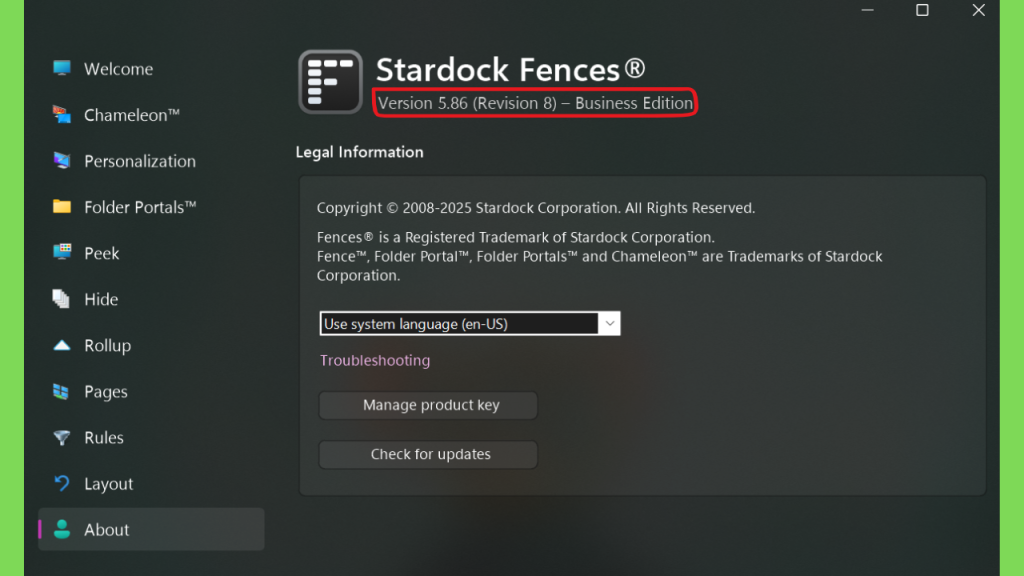
Step 4: Você precisa reiniciar o sistema uma vez antes de poder usar o programa, então reinicie o sistema e o produto será ativado em seguida.
Conclusão:
O Stardock Fences 6 é uma solução voltada para quem deseja transformar uma área de trabalho desorganizada em um ambiente mais estruturado. Em vez de depender exclusivamente da organização manual do Windows, o programa permite criar grupos, personalizar sua aparência, automatizar determinadas ações e acessar conteúdos de maneira mais rápida.
A evolução para o Fences 6 trouxe recursos importantes como Tabs, Icon Tint, Folder Portals aprimorados e melhorias para diferentes configurações de hardware e monitores. Esses recursos tornam o programa interessante tanto para usuários domésticos quanto para profissionais que trabalham diariamente com muitos arquivos e atalhos.
No Windows 10 e principalmente no Windows 11, o Fences pode funcionar como uma camada adicional de produtividade. A possibilidade de organizar projetos, documentos, aplicativos e pastas em grupos separados ajuda a reduzir a desordem visual sem eliminar a praticidade do desktop.
Para quem procura uma ferramenta específica para organização da área de trabalho, o caminho mais adequado é conhecer os recursos disponíveis, verificar a compatibilidade com o computador e utilizar uma versão oficial e atualizada do software. Dessa forma, é possível aproveitar os recursos do Fences 6 mantendo o sistema organizado e preparado para diferentes tipos de fluxo de trabalho.