Red Giant Universe para PC: Download, Efeitos, Requisitos e Instalação
O Red Giant Universe é uma coleção de plugins de efeitos visuais, transições e ferramentas de estilização desenvolvida pela Maxon para profissionais e criadores de conteúdo que desejam melhorar seus projetos de vídeo. O software oferece recursos para transformar imagens, criar efeitos de movimento, adicionar distorções, modificar cores e desenvolver composições visuais com diferentes estilos.
Para quem trabalha com edição no Windows, o Red Giant Universe pode ser uma opção interessante para ampliar as possibilidades de programas como Adobe Premiere Pro e Adobe After Effects. Seus efeitos permitem modificar a aparência de um vídeo, criar transições entre cenas e aplicar elementos visuais que ajudam a desenvolver uma identidade estética para cada projeto.
Red Giant Universe para PC Download
Se você está procurando o Red Giant Universe download para PC, é importante conhecer os recursos disponíveis, os requisitos do sistema e as condições de utilização antes de instalar os plugins. A Maxon oferece informações oficiais sobre o produto, seus planos e o processo de instalação pelo Maxon App.
Neste guia, você encontrará informações sobre o Red Giant Universe para Windows, suas principais ferramentas, compatibilidade com editores de vídeo, instalação, utilização, problemas comuns e alternativas. O objetivo é ajudar você a entender como o programa funciona e escolher a solução mais adequada para suas necessidades de edição.
O que é o Red Giant Universe?
O Red Giant Universe é uma coleção de plugins criativos voltados para edição de vídeo, motion graphics e produção audiovisual. Ele reúne diferentes efeitos que podem ser aplicados diretamente em aplicativos compatíveis, permitindo modificar a aparência de imagens e criar transições personalizadas.
A coleção é conhecida por oferecer ferramentas de estilização, distorção, efeitos retrô, ajustes de luz, tratamentos de cor e recursos destinados à criação de elementos gráficos. Em vez de desenvolver cada efeito manualmente, o editor pode utilizar os plugins disponíveis e ajustar seus parâmetros conforme o resultado desejado.
O Universe faz parte do ecossistema Red Giant, que reúne outras ferramentas de produção visual. Entretanto, é importante compreender que Universe não representa todos os produtos Red Giant. A coleção possui suas próprias funções, requisitos e condições de utilização.
O programa pode ser utilizado em projetos profissionais e pessoais, desde que o usuário tenha um aplicativo hospedeiro compatível e uma instalação adequada. Ele não substitui completamente um editor de vídeo, pois funciona como uma extensão das ferramentas utilizadas para montar e finalizar os projetos.
Para que serve o Red Giant Universe?
O principal objetivo do Universe é facilitar a criação de efeitos visuais e transições durante a edição de vídeos.
Um editor pode utilizar os plugins para modificar cores, criar distorções, adicionar elementos luminosos, aplicar efeitos de movimento ou transformar a aparência de uma imagem. Essas ferramentas podem ajudar a desenvolver vídeos mais expressivos e personalizados.
Em projetos de redes sociais, por exemplo, os efeitos podem ser utilizados para destacar títulos, criar transições rápidas e modificar a aparência de cenas. Em vídeos institucionais, determinadas ferramentas podem ajudar a construir uma apresentação visual mais consistente.
O Universe também pode ser utilizado em trabalhos de motion graphics, nos quais diferentes elementos gráficos precisam ser combinados com animações, textos e imagens.
A utilidade do programa depende do tipo de projeto. Nem todo vídeo precisa de efeitos complexos, mas os plugins podem ser interessantes quando o editor deseja ampliar suas opções criativas sem desenvolver cada tratamento visual manualmente.
Quem deve utilizar o Red Giant Universe?
O software pode ser útil para editores de vídeo, criadores de conteúdo, profissionais de marketing, designers de motion graphics e usuários que trabalham com produção audiovisual.
Criadores de vídeos para plataformas digitais podem utilizar os efeitos para desenvolver uma identidade visual própria. Já profissionais que trabalham com publicidade podem aproveitar as ferramentas para criar transições, composições e elementos gráficos personalizados.
O Universe também pode ser interessante para estudantes de edição que desejam conhecer diferentes técnicas de estilização. Entretanto, é importante aprender primeiro os fundamentos do aplicativo hospedeiro, como organização de trilhas, montagem de cenas, ajustes de cor e exportação.
A coleção oferece possibilidades criativas, mas o resultado depende da maneira como os efeitos são utilizados. Aplicar muitos filtros ao mesmo tempo pode prejudicar a clareza do vídeo. O ideal é escolher ferramentas que contribuam para a mensagem e para a estética do projeto.
Qual é a diferença entre Red Giant Universe e Red Giant?
Red Giant é o nome associado a um conjunto mais amplo de ferramentas de produção visual da Maxon. Universe é uma coleção específica dentro desse ecossistema.
Enquanto Universe se concentra em efeitos visuais, transições e estilização, outras ferramentas Red Giant podem atender a necessidades diferentes, como composição, tratamento de cores, efeitos de partículas e recursos especializados.
Essa distinção é importante para quem pretende baixar um produto específico. Antes de instalar, confirme se o plugin desejado pertence ao Universe ou a outra coleção.
Também é importante verificar se o recurso anunciado está incluído no plano que você pretende utilizar. A disponibilidade de ferramentas pode variar de acordo com o produto, a licença e a versão instalada.
Como baixar o Red Giant Universe para PC Windows
Para obter o Red Giant Universe, a opção recomendada é utilizar os canais oficiais da Maxon.
A empresa disponibiliza informações sobre seus produtos, downloads e gerenciamento de licenças por meio do Maxon App. Esse aplicativo permite acessar os produtos associados à conta e instalar os componentes disponíveis para o usuário.
Página oficial para localizar downloads:
https://www.maxon.net/en/downloads
Antes de iniciar o processo, confira o nome do produto e a compatibilidade com o computador. Também é importante verificar se o aplicativo de edição utilizado está entre os hosts suportados pela versão desejada.
O download pode depender da conta Maxon, do plano adquirido ou de uma avaliação disponibilizada pela empresa. Não presuma que todas as ferramentas comerciais estejam disponíveis gratuitamente ou que uma avaliação ofereça acesso permanente.
Como baixar o Maxon App
Primeiro, acesse a página oficial de downloads da Maxon e localize o Maxon App.
Confira as informações de compatibilidade e selecione o instalador correspondente ao sistema operacional utilizado. Depois de concluir o download, localize o arquivo na pasta de downloads do Windows.
Antes de executar o instalador, verifique sua origem. O arquivo deve corresponder ao aplicativo que você solicitou, e o sistema não deve apresentar alertas inesperados que indiquem um possível problema.
Execute o instalador e siga as instruções apresentadas. Leia as opções disponíveis e confirme o local de instalação antes de continuar.
Quando o Maxon App estiver instalado, abra o aplicativo e entre na conta correspondente ao produto que deseja utilizar.
Como localizar o Red Giant Universe no Maxon App
Depois de entrar na conta, procure a área de produtos disponíveis.
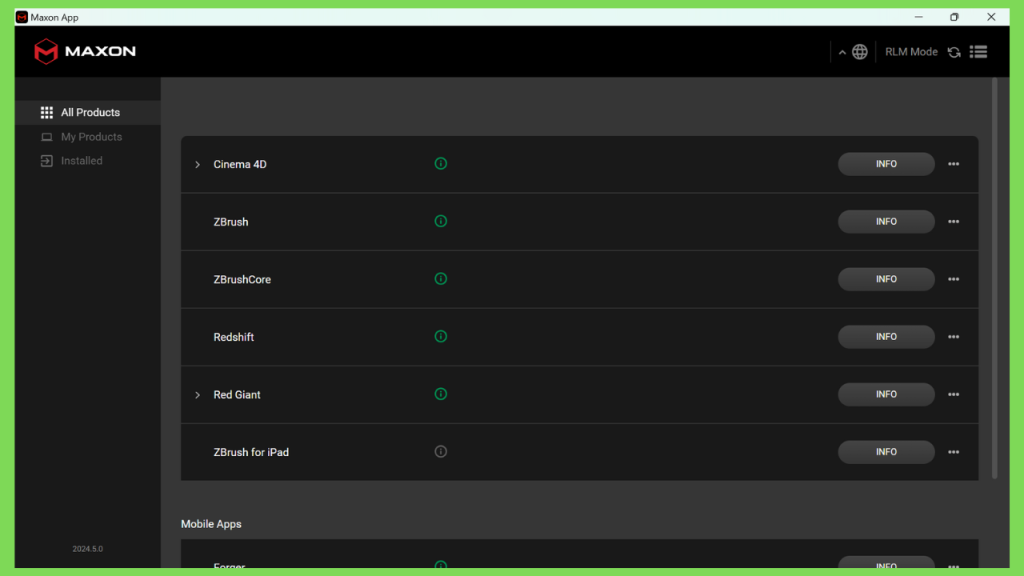
A interface pode apresentar produtos instalados, atualizações, opções de assinatura e ferramentas disponíveis para sua conta. Localize o Universe e confira as informações apresentadas.
Se o produto estiver disponível para instalação, siga as instruções do aplicativo. Caso não apareça, verifique se a conta possui acesso ao produto, se a avaliação está disponível e se a versão do aplicativo é compatível.
Não é necessário instalar ferramentas adicionais de procedência desconhecida para utilizar o Universe.
O processo oficial também facilita o gerenciamento de atualizações e a identificação dos produtos associados à conta.
O Red Giant Universe possui download gratuito?
A disponibilidade gratuita depende das condições comerciais atuais da Maxon.
A empresa pode disponibilizar avaliações, ofertas ou determinados recursos para usuários que desejam experimentar seus produtos. Entretanto, uma avaliação não deve ser confundida com uma licença comercial permanente.
Antes de baixar, confira se existe uma opção de avaliação para o Universe e quais condições se aplicam.
Também é importante verificar o período de acesso, os recursos incluídos e os requisitos necessários para ativação. Essas informações podem mudar, portanto devem ser confirmadas diretamente no site oficial.
Se você pretende utilizar o produto profissionalmente, considere o modelo de licenciamento e as condições de renovação antes de escolher um plano.
Red Giant Universe é grátis ou pago?
O Red Giant Universe é comercializado pela Maxon dentro de seu ecossistema de produtos. A disponibilidade de avaliações e as condições de acesso podem variar conforme o período, a região e a oferta vigente.
A principal diferença entre experimentar o produto e utilizar uma licença comercial está nas condições de acesso aos recursos.
Uma avaliação pode permitir que o usuário conheça as ferramentas antes de decidir pela compra. Já uma licença comercial oferece acesso conforme os benefícios e as condições do plano contratado.
Antes de escolher, verifique o que está incluído, quais produtos fazem parte do pacote e se a assinatura atende às suas necessidades.
Quanto custa o Red Giant Universe?
O preço depende do plano, da região, da moeda e das condições comerciais da Maxon.
Como os valores podem mudar, consulte a página oficial antes de tomar uma decisão. Evite utilizar preços antigos encontrados em artigos que não foram atualizados.
Ao comparar planos, confira a periodicidade da cobrança, os produtos incluídos, as condições de renovação e os requisitos de ativação.
Também é importante avaliar se você realmente precisa de todos os recursos oferecidos. Para projetos simples, os efeitos nativos do editor de vídeo podem ser suficientes. Para trabalhos mais elaborados, uma coleção de plugins pode oferecer maior flexibilidade.
Vale a pena pagar pelo Red Giant Universe?
O Universe pode ser interessante para quem utiliza efeitos visuais frequentemente e precisa de ferramentas para desenvolver diferentes estilos de vídeo.
Em projetos de publicidade, conteúdo digital e motion graphics, os plugins podem facilitar a criação de transições e efeitos que exigiriam mais etapas utilizando apenas ferramentas básicas.
Por outro lado, se você edita vídeos ocasionalmente, talvez não precise de uma coleção comercial completa.
A melhor decisão depende do tipo de projeto, da frequência de utilização, do orçamento e da compatibilidade com os aplicativos instalados.
Antes de contratar um plano, experimente os recursos disponíveis e avalie se eles realmente melhoram seu fluxo de trabalho.
Principais recursos do Red Giant Universe
O Universe reúne diferentes categorias de efeitos que podem ser utilizados para modificar a aparência de vídeos e criar elementos visuais personalizados.
Os recursos disponíveis dependem da versão instalada e do plano associado à conta. Por isso, consulte a documentação oficial antes de planejar um projeto que dependa de um efeito específico.
Efeitos de glitch e distorção
Os efeitos de glitch são utilizados para criar alterações visuais que lembram interferências digitais, falhas de imagem e distorções eletrônicas.
Esse estilo pode ser interessante em vídeos musicais, trailers, conteúdo tecnológico e produções que utilizam uma estética futurista.
O editor pode combinar diferentes intensidades de distorção, alterações de cor e efeitos de movimento para criar uma aparência personalizada.
Entretanto, é importante utilizar esses recursos com moderação. Quando aplicados em excesso, podem dificultar a compreensão das imagens e distrair o público.
Em projetos que utilizam texto ou informações importantes, mantenha os efeitos concentrados em momentos específicos.
Transições cinematográficas e estilizadas
As transições ajudam a conectar diferentes cenas e podem contribuir para o ritmo do vídeo.
O Universe oferece ferramentas de transição que permitem modificar a maneira como uma imagem desaparece, se transforma ou dá lugar a outra.
Em vez de utilizar sempre cortes simples, o editor pode experimentar diferentes movimentos e efeitos visuais.
Essas ferramentas podem ser úteis em vídeos promocionais, apresentações e projetos que exigem uma identidade visual mais elaborada.
Uma transição deve ajudar a conduzir o espectador de uma cena para outra. Se ela for muito longa ou intensa, pode prejudicar o ritmo da edição.
Por isso, escolha o efeito de acordo com o conteúdo e com a duração do projeto.
Efeitos de brilho, luz e desfoque
Os efeitos de luz podem modificar a aparência de uma cena e ajudar a destacar determinados elementos.
O editor pode utilizar ferramentas de brilho, iluminação e desfoque para criar uma atmosfera visual específica.
Esses recursos podem ser interessantes em vídeos musicais, apresentações de produtos e conteúdos que utilizam uma estética mais cinematográfica.
O resultado depende da imagem original e da intensidade dos parâmetros utilizados.
Em cenas muito claras, efeitos adicionais de brilho podem reduzir a visibilidade dos detalhes. Em imagens escuras, o tratamento pode ajudar a criar uma atmosfera, mas não deve substituir uma exposição adequada.
Efeitos retrô e estilização de imagem
O Universe também pode ser utilizado para criar tratamentos visuais inspirados em estilos antigos de vídeo.
Dependendo das ferramentas disponíveis, o editor pode aplicar alterações de cor, textura, distorção e aparência da imagem.
Esses efeitos podem ajudar a criar uma identidade visual específica para projetos musicais, vídeos de entretenimento e conteúdos que utilizam uma estética nostálgica.
A estilização deve ser planejada de acordo com o objetivo do projeto.
Uma aparência retrô pode funcionar bem em determinadas cenas, mas talvez não seja apropriada para vídeos corporativos que exigem uma apresentação mais neutra.
Efeitos de texto e motion graphics
Os elementos gráficos ajudam a transmitir informações e organizar a composição visual.
Em projetos de motion graphics, o editor pode combinar títulos, imagens, animações e efeitos para criar apresentações mais dinâmicas.
O Universe pode complementar esse processo com efeitos de estilização e tratamento visual.
Entretanto, a criação de animações completas também depende das ferramentas do aplicativo hospedeiro.
No After Effects, por exemplo, o usuário pode trabalhar com camadas, propriedades animadas e composições. Os plugins podem ser utilizados para acrescentar efeitos específicos ao resultado.
No Premiere Pro, o fluxo de trabalho normalmente está relacionado à edição dos clipes e à aplicação dos efeitos diretamente na timeline.
Predefinições personalizáveis
As predefinições permitem utilizar configurações de efeitos sem precisar ajustar todos os parâmetros manualmente.
Esse recurso pode ajudar a manter consistência entre diferentes partes de um projeto.
O editor pode começar com uma configuração disponível e depois modificar os valores para obter o resultado desejado.
Entretanto, uma predefinição não deve ser aplicada automaticamente a todos os vídeos.
Cada gravação possui características próprias, como iluminação, contraste, movimento e composição. Ajustar os parâmetros de acordo com o material original costuma produzir resultados mais naturais.
Aceleração por GPU
O processamento gráfico é importante para muitos efeitos visuais.
A utilização da GPU pode ajudar a acelerar determinadas operações e melhorar a experiência de pré-visualização.
Entretanto, o desempenho depende do modelo da placa de vídeo, da quantidade de memória disponível, do aplicativo hospedeiro e da complexidade do projeto.
Um computador que atende aos requisitos básicos pode apresentar desempenho diferente durante a utilização de efeitos mais exigentes.
Por isso, antes de instalar o Universe, confira os requisitos específicos da GPU e mantenha os drivers atualizados.
Requisitos do sistema do Red Giant Universe
Antes de instalar o produto, verifique se o computador atende aos requisitos publicados pela Maxon.
A compatibilidade depende do sistema operacional, do processador, da memória, da placa de vídeo e do aplicativo utilizado.
A documentação atual de Red Giant apresenta requisitos específicos para os produtos e para determinadas funções. Por isso, não é recomendável utilizar uma tabela antiga como referência definitiva.
Requisitos gerais para Windows
| Componente | Requisito de referência |
|---|---|
| Sistema operacional | Windows 10 de 64 bits, versão 22H2, ou Windows 11 |
| Processador | Intel ou AMD de 64 bits com suporte a AVX2 |
| Memória RAM | 16 GB como referência geral |
| GPU NVIDIA | Geração Maxwell ou posterior, com pelo menos 4 GB de VRAM |
| GPU Intel ou AMD | GPU compatível com os requisitos de processamento e OpenCL |
| Espaço em disco | Depende do instalador e dos componentes selecionados |
| Internet | Necessária para gerenciamento de produtos e validação de licença |
| Aplicativo hospedeiro | Premiere Pro, After Effects, DaVinci Resolve ou outro host oficialmente compatível |
Essas informações são uma referência geral, não uma garantia de compatibilidade com todas as versões do Universe.
Consulte a documentação oficial antes de instalar.
O Red Giant Universe funciona no Windows 10?
A compatibilidade depende da versão do Universe e da versão do Windows instalada.
A documentação atual de Red Giant lista suporte para determinadas versões do Windows 10 de 64 bits e Windows 11.
Se você utiliza uma edição antiga do Windows, confira a versão exigida pelo produto.
Também é importante manter o sistema atualizado, pois determinados recursos podem depender de componentes específicos do sistema operacional.
O Red Giant Universe funciona no Windows 11?
O Windows 11 está incluído nos requisitos atuais de Red Giant.
Entretanto, o funcionamento depende da versão do plugin, do aplicativo hospedeiro e do hardware utilizado.
Antes da instalação, confirme se o Premiere Pro, After Effects ou outro editor utilizado também é compatível com o sistema.
Se você trabalha com um computador recém-atualizado, verifique os drivers da GPU e as versões dos aplicativos instalados.
Quanto de RAM é necessário?
A memória RAM influencia o desempenho de projetos com várias camadas, efeitos e arquivos de alta resolução.
A documentação atual utiliza 16 GB como referência geral para Red Giant.
Computadores com mais memória podem oferecer maior flexibilidade em projetos complexos, mas o desempenho também depende do processador, da GPU e do aplicativo hospedeiro.
Se você utiliza várias ferramentas de edição simultaneamente, considere a memória disponível antes de iniciar projetos grandes.
É necessário ter uma placa de vídeo dedicada?
A GPU é importante para determinados efeitos e recursos acelerados.
Os requisitos publicados para Red Giant incluem especificações de placa de vídeo e memória gráfica.
A compatibilidade depende do modelo, da arquitetura e dos recursos suportados.
Se você utiliza gráficos integrados, consulte a documentação específica antes de instalar.
Não presuma que qualquer placa de vídeo conseguirá executar todos os efeitos com o mesmo desempenho.
Compatibilidade do Red Giant Universe com editores de vídeo
O Universe funciona como uma coleção de plugins que precisam de aplicativos hospedeiros compatíveis.
A compatibilidade é um dos pontos mais importantes antes do download.
Uma versão do plugin pode funcionar em determinada edição do Premiere Pro ou After Effects, mas não necessariamente em todas as versões desses programas.
Red Giant Universe no Adobe Premiere Pro
O Premiere Pro é utilizado para montar vídeos, organizar clipes, ajustar áudio e finalizar projetos.
Os plugins Universe podem complementar esse processo com efeitos visuais e transições.
Depois da instalação, os efeitos compatíveis podem aparecer na área de efeitos do Premiere Pro.
O editor pode aplicar um plugin a um clipe e ajustar seus parâmetros no painel correspondente.
Esse fluxo de trabalho permite modificar a aparência do vídeo sem precisar criar cada efeito manualmente.
Antes de instalar, confirme a versão do Premiere Pro suportada pelo Universe.
Red Giant Universe no Adobe After Effects
O After Effects é utilizado para composição, animação e motion graphics.
O Universe pode complementar esse ambiente com efeitos de estilização e ferramentas de transformação visual.
O usuário pode aplicar os plugins a camadas e combinar os resultados com animações e outros efeitos.
Essa combinação permite criar títulos, elementos gráficos e composições com diferentes estilos.
Entretanto, o desempenho depende da complexidade da composição e dos recursos do computador.
Red Giant Universe no DaVinci Resolve
A compatibilidade com DaVinci Resolve depende da versão do Universe e da versão do Resolve.
A Maxon disponibiliza informações sobre aplicativos hospedeiros suportados, mas é importante conferir a matriz atual antes de instalar.
Se o plugin não aparecer no Resolve, verifique a versão do programa, a compatibilidade do sistema e a instalação dos componentes.
Não presuma que um efeito disponível no Premiere Pro estará automaticamente disponível em todos os outros editores.
Como instalar o Red Giant Universe no Windows
A instalação deve ser realizada utilizando o procedimento oficial da Maxon.
Antes de começar, feche os aplicativos de edição que possam estar utilizando plugins.
Isso ajuda a evitar conflitos durante a instalação e permite que os programas reconheçam os componentes corretamente quando forem abertos novamente.
Preparação antes da instalação
Primeiro, confirme que o Windows está atualizado e que o computador atende aos requisitos do produto.
Verifique também se existe espaço suficiente no disco e se o aplicativo hospedeiro está instalado.
Se você utiliza Premiere Pro ou After Effects, confirme a versão instalada e consulte a documentação de compatibilidade.
É recomendável salvar os projetos abertos e fechar os aplicativos antes de iniciar a instalação.
Instalação pelo Maxon App
Abra o Maxon App e entre na conta correspondente ao produto.
Localize o Universe entre os produtos disponíveis.
Confira a versão apresentada e siga as instruções de instalação.
O aplicativo poderá solicitar permissões do Windows para concluir determinadas etapas.
Confirme se o pedido corresponde ao processo iniciado e aguarde a conclusão.
Depois da instalação, abra o aplicativo hospedeiro e verifique se os plugins aparecem na área correspondente.
Como confirmar se os plugins foram reconhecidos
Abra o Premiere Pro ou After Effects e procure os efeitos instalados.
No Premiere Pro, verifique a área de efeitos e procure os nomes dos plugins.
No After Effects, confira os efeitos disponíveis para as camadas.
Se os plugins não aparecerem, reinicie o aplicativo e verifique se a versão instalada é compatível.
Também é importante conferir se o Universe foi instalado corretamente pelo Maxon App.
Se o problema continuar, consulte a documentação oficial antes de modificar arquivos do programa.
Como usar o Red Giant Universe no Premiere Pro
O Premiere Pro permite aplicar efeitos diretamente aos clipes de vídeo.
Para começar, abra um projeto e importe o material que deseja editar.
Organize os clipes na timeline e escolha aquele que receberá o efeito.
Depois, abra a área de efeitos e procure o plugin Universe desejado.
Como aplicar um efeito a um vídeo
Selecione o efeito e aplique-o ao clipe.
Depois, abra os controles do efeito e observe os parâmetros disponíveis.
Ajuste a intensidade, a aparência e os valores conforme o resultado desejado.
Reproduza o trecho para verificar se o efeito funciona bem durante o movimento.
Se a imagem ficar muito distorcida ou perder detalhes importantes, reduza a intensidade.
O objetivo é melhorar a apresentação visual sem prejudicar a compreensão da cena.
Como criar transições entre clipes
As transições podem ajudar a conectar duas cenas.
Escolha uma transição compatível com o material e aplique-a ao ponto de edição entre os clipes.
Ajuste a duração e observe como a imagem se transforma.
Uma transição rápida pode funcionar em vídeos dinâmicos, enquanto uma transição mais suave pode ser adequada para apresentações.
Evite utilizar muitos estilos diferentes em um mesmo projeto.
Manter uma linguagem visual consistente costuma produzir um resultado mais profissional.
Como ajustar a intensidade dos efeitos
Os parâmetros dos plugins permitem modificar o resultado.
Em vez de utilizar a configuração padrão sem alterações, experimente valores diferentes e observe a pré-visualização.
A intensidade deve ser adequada ao conteúdo.
Se o efeito estiver muito forte, reduza o valor e compare com a imagem original.
Esse processo ajuda a encontrar um equilíbrio entre criatividade e clareza.
Como salvar e reutilizar configurações
Quando encontrar uma configuração adequada, verifique se o plugin oferece opções para salvar ou reutilizar ajustes.
Esse recurso pode ajudar a manter consistência entre diferentes clipes.
Entretanto, uma configuração que funciona bem em uma cena pode não produzir o mesmo resultado em outra.
Antes de aplicar os mesmos parâmetros a todo o projeto, confira a iluminação, o contraste e o movimento de cada clipe.
Como usar o Red Giant Universe no After Effects
O After Effects permite trabalhar com composições, camadas e animações.
O Universe pode ser utilizado para acrescentar efeitos visuais a esses elementos.
O fluxo de trabalho depende do tipo de composição e da ferramenta selecionada.
Como adicionar efeitos a uma composição
Abra uma composição e selecione a camada que deseja modificar.
Localize o plugin Universe na área de efeitos e aplique-o à camada.
Depois, ajuste os parâmetros para alcançar a aparência desejada.
Reproduza a composição e verifique se o efeito está funcionando corretamente.
Se houver alterações importantes no movimento ou na aparência, revise os valores antes de continuar.
Como animar parâmetros
Alguns efeitos permitem modificar seus parâmetros ao longo do tempo.
No After Effects, você pode utilizar recursos de animação para alterar propriedades durante a composição.
Esse processo pode ajudar a criar movimentos, transições e mudanças de aparência.
A animação deve acompanhar o ritmo do projeto.
Se os efeitos mudarem muito rapidamente, a composição pode ficar visualmente confusa.
Como criar títulos e elementos gráficos
O After Effects oferece ferramentas para criar textos e elementos gráficos.
O Universe pode complementar esse trabalho com efeitos de estilização.
Você pode combinar diferentes recursos para criar títulos personalizados e composições visuais.
Antes de aplicar vários efeitos, organize as camadas e confira a ordem de processamento.
Essa organização facilita a edição e ajuda a identificar possíveis problemas.
Como otimizar a pré-visualização
Projetos complexos podem exigir mais processamento.
Se a pré-visualização estiver lenta, reduza temporariamente a resolução de reprodução e feche aplicativos desnecessários.
Também é importante verificar a quantidade de memória disponível.
Depois de ajustar o projeto, faça uma reprodução completa para conferir o resultado.
A pré-visualização reduzida pode ajudar durante a edição, mas a qualidade final deve ser verificada antes da exportação.
O Red Giant Universe é seguro?
A segurança depende da origem dos arquivos e da maneira como o software é instalado.
A opção recomendada é utilizar os canais oficiais da Maxon.
O Maxon App permite gerenciar produtos e instalações associados à conta.
Antes de executar um instalador, verifique sua origem e observe se o Windows apresenta alertas de segurança.
Não ignore avisos inesperados sem investigar.
Também é importante manter o sistema operacional atualizado e utilizar um programa de segurança confiável.
Como evitar problemas durante o download
Baixe os arquivos diretamente do site oficial.
Confira se o nome do produto corresponde ao que você deseja instalar.
Evite páginas que prometem acesso permanente a recursos comerciais sem explicar as condições de utilização.
Não execute ferramentas desconhecidas que solicitam permissões administrativas sem apresentar uma finalidade clara.
Se houver dúvidas sobre um instalador, consulte o suporte oficial antes de continuar.
Por que manter o antivírus ativo?
O antivírus ajuda a identificar arquivos potencialmente perigosos.
Desativar a proteção durante a instalação pode aumentar o risco de executar programas indesejados.
Uma instalação legítima deve seguir o procedimento recomendado pela desenvolvedora.
Se o software de segurança apresentar um alerta, verifique a origem do arquivo e a mensagem apresentada.
Não considere automaticamente todo alerta um falso positivo.
Red Giant Universe versus outras ferramentas de efeitos
O Universe não é a única maneira de criar efeitos visuais.
O Premiere Pro, After Effects e DaVinci Resolve oferecem recursos nativos que podem atender a diferentes necessidades.
A escolha depende do tipo de projeto, do orçamento e da experiência do usuário.
| Ferramenta | Principal utilização | Custo |
|---|---|---|
| Red Giant Universe | Efeitos visuais e transições por plugins | Comercial, conforme plano |
| Adobe Premiere Pro | Edição e montagem de vídeo | Conforme licença Adobe |
| Adobe After Effects | Composição e motion graphics | Conforme licença Adobe |
| DaVinci Resolve | Edição, composição e tratamento de cores | Versão gratuita e opções comerciais |
| Blender | Composição, animação e produção 3D | Gratuito e de código aberto |
Essa tabela apresenta categorias gerais, não uma comparação completa de recursos.
Universe ou efeitos nativos do Premiere Pro?
Os efeitos nativos do Premiere Pro podem ser suficientes para muitos projetos.
Eles permitem ajustar cores, controlar transformações, aplicar transições e modificar a aparência dos clipes.
O Universe pode ampliar essas possibilidades com ferramentas adicionais.
Se você precisa apenas de cortes, ajustes de cor e transições simples, talvez não precise instalar plugins externos.
Por outro lado, se trabalha frequentemente com efeitos estilizados, a coleção pode oferecer opções interessantes.
A melhor escolha depende da necessidade real do projeto.
Universe ou After Effects?
O After Effects é um aplicativo de composição e animação.
O Universe é uma coleção de plugins que pode complementar suas ferramentas.
Eles não são substitutos diretos.
O After Effects permite organizar camadas, animar elementos e desenvolver composições.
Os plugins podem ser utilizados para acrescentar efeitos específicos.
Se você pretende trabalhar com motion graphics, aprender o aplicativo hospedeiro é tão importante quanto conhecer os plugins.
Universe ou DaVinci Resolve?
O DaVinci Resolve oferece ferramentas de edição, composição e tratamento de cores.
Dependendo do projeto, seus recursos nativos podem ser suficientes.
O Universe pode complementar o fluxo de trabalho quando a versão instalada oferece compatibilidade com o Resolve.
Antes de escolher, confirme quais plugins estão disponíveis para sua versão do aplicativo.
Não presuma que todos os recursos de uma coleção funcionem em todos os editores.
Problemas comuns no Red Giant Universe e como resolver
Mesmo quando a instalação é realizada corretamente, podem surgir problemas relacionados à compatibilidade, desempenho ou reconhecimento dos plugins.
A melhor maneira de resolver essas situações é identificar a causa antes de modificar o sistema.
O Red Giant Universe não aparece no Premiere Pro
Verifique se a versão do Universe é compatível com o Premiere Pro instalado.
Confirme se a instalação foi concluída e reinicie o aplicativo.
Se o plugin continuar ausente, consulte a documentação oficial para verificar os requisitos e o procedimento de instalação.
Também é importante confirmar se o componente foi instalado para o aplicativo correto.
O plugin não aparece no After Effects
Confira a versão do After Effects e a compatibilidade do Universe.
Reinicie o aplicativo e verifique a área de efeitos.
Se o problema começou depois de uma atualização, consulte as informações oficiais sobre compatibilidade.
Evite mover arquivos manualmente entre pastas de plugins sem orientação da desenvolvedora.
O programa apresenta falhas de licença
Abra o Maxon App e confira se você está conectado à conta correta.
Verifique se o produto está disponível para essa conta e se a licença está válida.
Se houver um problema de ativação, consulte o suporte oficial.
Não utilize ferramentas desconhecidas para modificar o processo de licenciamento.
O computador fica lento durante a edição
Feche aplicativos desnecessários e verifique a memória disponível.
Projetos com muitos efeitos podem exigir mais processamento.
Se a pré-visualização estiver lenta, reduza temporariamente a resolução de reprodução.
Confira também os requisitos da GPU e os drivers instalados.
Se o problema ocorrer apenas com determinados efeitos, teste o projeto com menos plugins para identificar a causa.
A renderização demora muito
A duração da renderização depende da resolução, da quantidade de efeitos e do hardware.
Projetos com várias camadas e efeitos complexos podem exigir mais tempo.
Verifique se o computador atende aos requisitos e se os aplicativos estão atualizados.
Antes de exportar o projeto completo, faça um teste curto para avaliar o desempenho.
Perguntas frequentes sobre Red Giant Universe
1. O Red Giant Universe é gratuito?
O Universe é um produto comercial da Maxon. A empresa pode disponibilizar avaliações ou ofertas, mas as condições de acesso devem ser verificadas na página oficial.
2. Como baixar o Red Giant Universe para PC?
Acesse a página oficial de downloads da Maxon, localize o Maxon App e siga as instruções para instalar o produto disponível para sua conta.
3. Qual é a versão mais recente do Red Giant Universe?
A versão disponível pode mudar. Consulte a página oficial da Maxon e o Maxon App para confirmar a versão atual antes de instalar.
4. O Red Giant Universe funciona no Windows 11?
O Windows 11 está incluído nos requisitos atuais de Red Giant. A compatibilidade específica depende da versão do Universe e do aplicativo hospedeiro.
5. O Universe funciona no Premiere Pro?
O Universe possui plugins para aplicativos de edição compatíveis, incluindo versões específicas do Premiere Pro. Verifique a matriz oficial de compatibilidade.
6. Posso usar o Red Giant Universe no After Effects?
Sim, o Universe oferece plugins para versões compatíveis do After Effects. A disponibilidade depende da versão instalada e dos requisitos do sistema.
7. O Red Giant Universe funciona no DaVinci Resolve?
A compatibilidade depende da versão do Universe e da versão do DaVinci Resolve. Consulte a documentação oficial antes de instalar.
8. Como instalar o Red Giant Universe?
Utilize o Maxon App, entre na conta correspondente e siga as instruções para instalar o produto disponível.
9. Quais são os requisitos mínimos do Red Giant Universe?
Os requisitos incluem um sistema Windows compatível, processador de 64 bits, memória RAM suficiente e uma GPU que atenda às especificações da versão instalada.
10. O Red Giant Universe utiliza a placa de vídeo?
Sim, determinados efeitos utilizam aceleração gráfica. O desempenho depende da GPU, da memória gráfica e da complexidade do projeto.
11. Qual é a diferença entre Red Giant e Universe?
Red Giant é um ecossistema de ferramentas de produção visual. Universe é uma coleção específica de plugins de efeitos e transições dentro desse ecossistema.
12. Quais são as alternativas ao Red Giant Universe?
Os efeitos nativos do Premiere Pro, After Effects e DaVinci Resolve podem atender a diferentes necessidades. A escolha depende dos recursos necessários e do fluxo de trabalho.
Informações SEO para publicação
Título SEO: Red Giant Universe Download Grátis para PC Windows
Meta description: Conheça o Red Giant Universe para Windows, seus efeitos visuais, transições, requisitos e como baixar e instalar os plugins com segurança.
H1: Red Giant Universe para PC: Download, Efeitos e Instalação
Palavra-chave principal: Red Giant Universe download
Palavras-chave secundárias: Red Giant Universe grátis, Red Giant Universe para PC, baixar Red Giant Universe para Windows, Red Giant Universe 2026, Red Giant Universe Premiere Pro, Red Giant Universe After Effects, plugins Red Giant Universe, efeitos Red Giant Universe, Red Giant Universe requisitos, como instalar Red Giant Universe.
Alt da imagem principal: Interface do Red Giant Universe em um editor de vídeo para Windows.
Recomendação editorial: antes de publicar, confirme a versão atual do produto, os requisitos e os preços diretamente nas páginas oficiais. Adicione capturas de tela próprias, exemplos práticos de efeitos e links internos relevantes para Premiere Pro, After Effects e outros guias de edição de vídeo.
Como baixar Red Giant Universe ?
Clique no botão abaixo e você será direcionado para a página de download do Red Giant Universe 2025.
Download Now
Requisitos do sistema
Os requisitos do sistema para instalar o Red Giant Universe full version são bem comuns. Não pede especificações irreais, esta é a lista:
- Sistema operacional: Windows 10 ou posterior (64 bits)
- Processador: Intel Core i5 (ou equivalente) ou superior
- Memória (RAM): 8 GB de RAM (16 GB ou mais recomendado)
- Gráficos:
- GPU NVIDIA, AMD ou Intel com suporte a OpenGL 2.0 ou superior
- VRAM: mínimo de 2 GB (4 GB ou mais recomendado para conteúdo 4K/HD)
- Disco rígido:
- Pelo menos 4 GB de espaço em disco disponível para instalação
- SSD recomendado para melhor desempenho
- Tela:
- Resolução 1920×1080 (resolução mais alta recomendada)
- Compatibilidade de software:
- Adobe After Effects CC 2019 ou posterior
- Adobe Premiere Pro CC 2019 ou posterior
- Compatível com hosts OFX como DaVinci Resolve 16 ou posterior
Como Instalar Red Giant Universe ?
O Red Giant Universe tem um processo de instalação bastante simples, onde você usa um ativador para ativar o produto por meio do Maxon. Não se preocupe se tudo isso parece complexo, aqui está como é feito:
Step 1: Baixe o Red Giant Universe gratis usando o link fornecido e desative a proteção em tempo real nas configurações.

Step 2: Certifique-se de que você tenha o Maxon instalado no seu sistema e, se não tiver, você pode obtê-lo no site oficial deles. Uma vez instalado, não faça login, apenas mantenha-o no modo RLM. Extraia o arquivo baixado e execute a configuração para o Red Giant Universe.
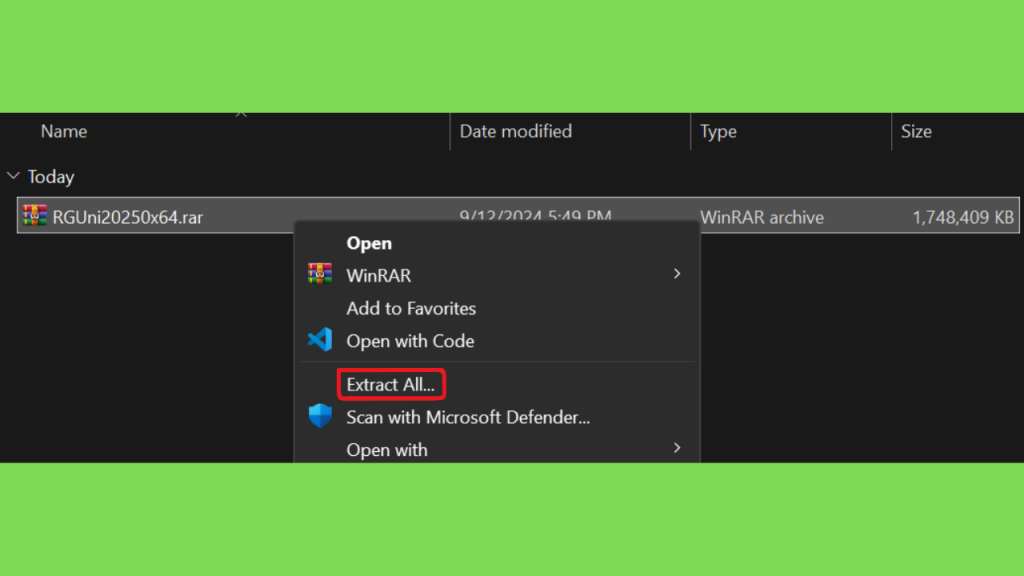
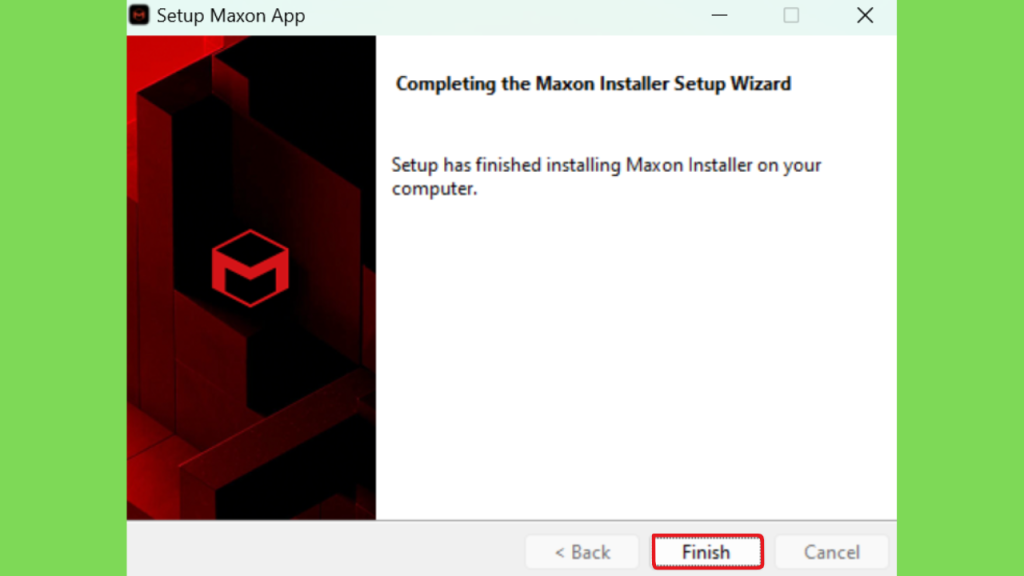
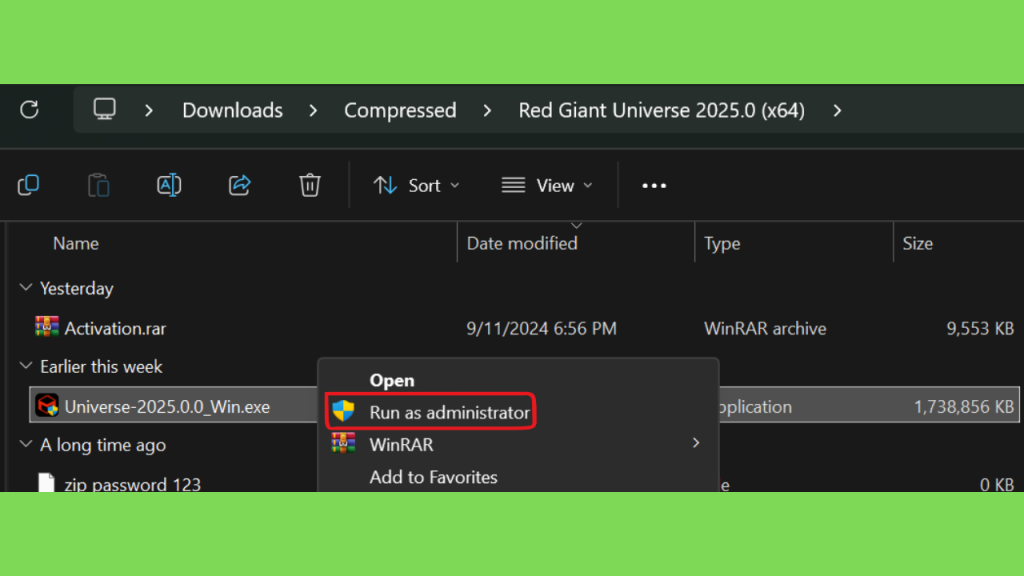
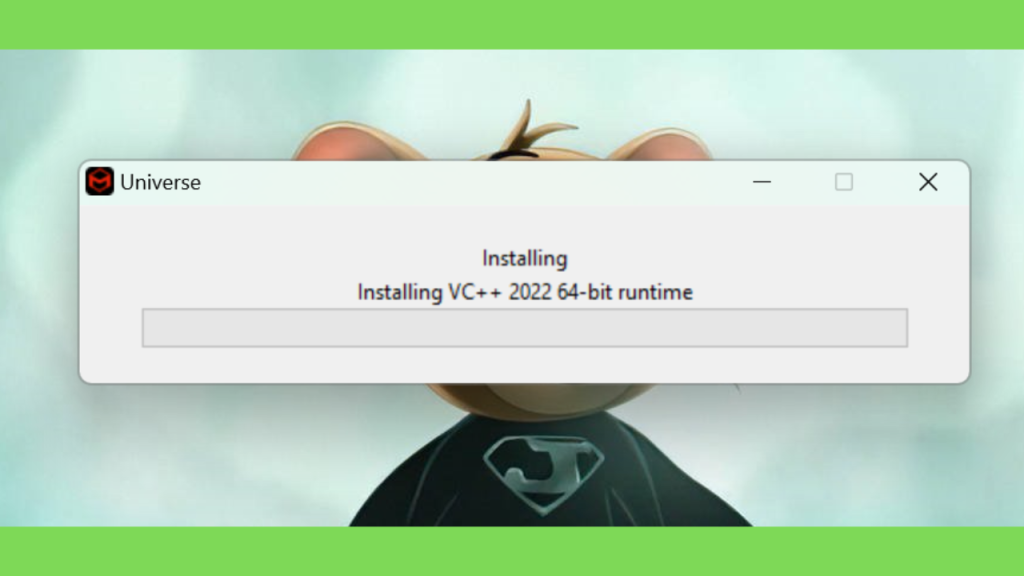
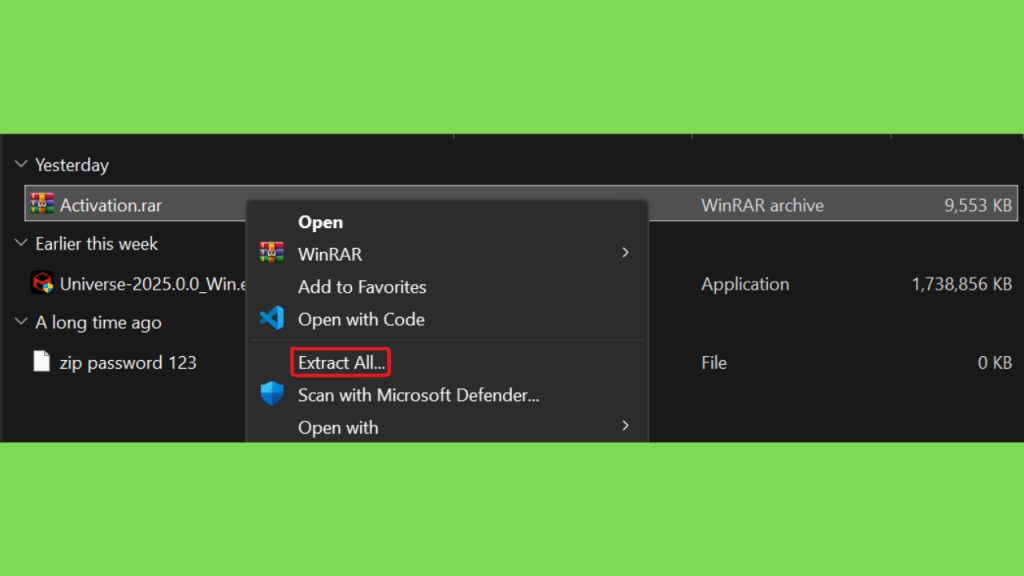
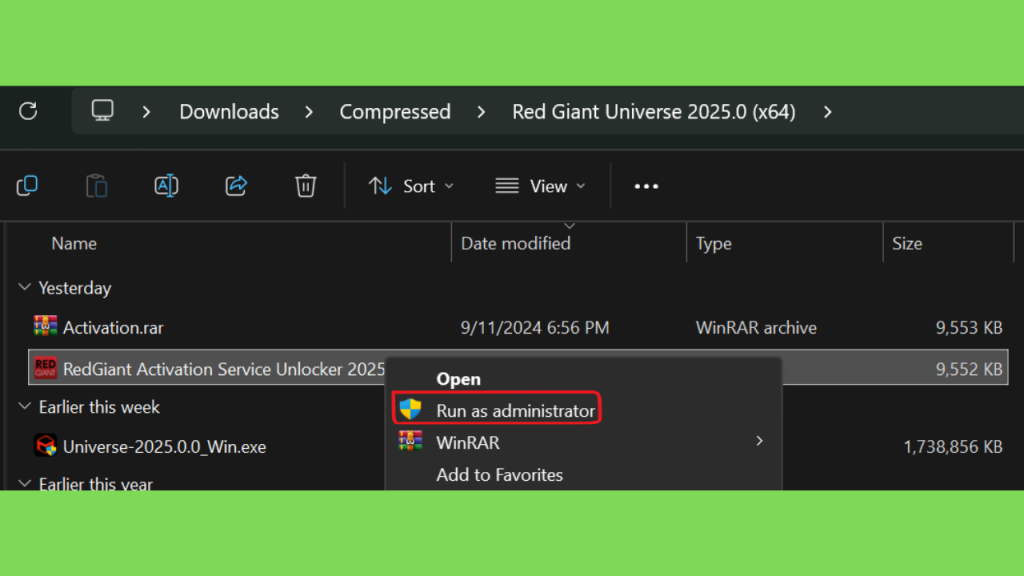
Step 3: Após a conclusão da instalação do Red Giant Universe, extraia o arquivo activation.rar e execute o ativador como administrador.
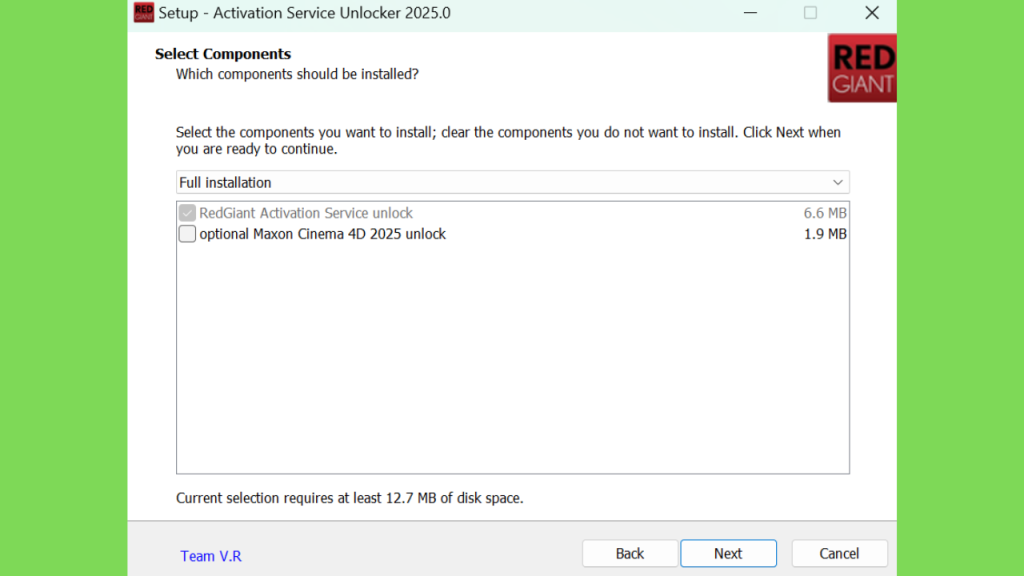
Step 4: Selecione os componentes que você deseja ativar e clique em Next. Após algum processamento, o Maxon abrirá automaticamente e seu produto será ativado.
Conclusão: vale a pena baixar o Red Giant Universe?
O Red Giant Universe pode ser uma opção interessante para quem deseja ampliar as possibilidades de edição de vídeo e criação de efeitos visuais no Windows. A coleção oferece ferramentas para estilização, transições, distorções e outros recursos que podem ajudar a desenvolver projetos com uma identidade visual própria.
Para quem trabalha frequentemente com Premiere Pro ou After Effects, os plugins podem complementar as ferramentas nativas e facilitar determinadas tarefas. Entretanto, a escolha depende do tipo de projeto, da compatibilidade do computador e das condições de licenciamento.
Antes de instalar, confira os requisitos, a versão disponível e os aplicativos suportados. Utilize o Maxon App para gerenciar a instalação e os produtos associados à sua conta. Com um computador compatível, um aplicativo hospedeiro adequado e uma utilização cuidadosa dos efeitos, você poderá explorar as ferramentas do Universe e desenvolver projetos de vídeo com maior flexibilidade.