Vectric Aspire Pro Download 12.5: CNC, Recursos, Requisitos e Instalação
O Vectric Aspire Download é uma busca comum entre usuários que procuram um software completo para criação de projetos CNC, modelagem 3D, geração de trajetórias de ferramenta e preparação de arquivos para máquinas CNC. Desenvolvido pela Vectric, o Aspire reúne ferramentas de desenho vetorial, modelagem em relevo, preparação de projetos e geração de toolpaths em uma única aplicação.
A versão mais recente listada atualmente pela Vectric é o Aspire 12.5, lançada em 29 de maio de 2026. A empresa também mantém versões anteriores, incluindo Aspire 11.5, 10.5 e outras edições históricas, permitindo que usuários com projetos antigos encontrem informações sobre diferentes versões do programa.
Neste guia, você encontrará informações sobre o Vectric Aspire Download, Aspire 12.5, requisitos do sistema, compatibilidade com Windows, ferramentas CNC, modelagem 3D, V-Carving, toolpaths, formatos de arquivos, instalação, configuração de máquinas, post-processadores e solução de problemas.
O que é o Vectric Aspire?
O Vectric Aspire é um software CAD/CAM desenvolvido especialmente para trabalhos relacionados a CNC. Ele permite criar desenhos 2D, modelos 3D, relevos, gravações, placas, componentes decorativos e diversos outros projetos que podem posteriormente ser transformados em trajetórias de ferramenta para uma máquina CNC.
A principal vantagem do Aspire está na integração entre diferentes etapas do projeto. Em vez de utilizar um programa para desenhar, outro para modelar e outro para criar os caminhos de corte, o usuário pode realizar grande parte desse processo dentro do mesmo ambiente.
O fluxo tradicional pode ser resumido da seguinte maneira:
Desenho → Modelagem → Configuração do material → Ferramentas → Toolpaths → Simulação → Pós-processamento → CNC
O próprio manual do Aspire explica que os vetores são utilizados como base para criação de toolpaths, mas a trajetória final depende também do material, da máquina CNC e da ferramenta escolhida.
Isso torna o Aspire especialmente interessante para profissionais e usuários que trabalham com:
-
Roteadores CNC;
-
Gravação;
-
Marcenaria;
-
Fabricação de placas;
-
Relevos em madeira;
-
Decoração;
-
Prototipagem;
-
Componentes para móveis;
-
Projetos 2D;
-
Projetos 3D;
-
Gravação de textos e logotipos;
-
Usinagem de peças personalizadas.
Vectric Aspire Download: onde baixar?
Quem procura Vectric Aspire Download deve primeiro identificar qual versão do software deseja utilizar.
A Vectric mantém uma página oficial de atualizações onde aparecem as versões do Aspire e suas respectivas datas. Atualmente, o Aspire 12.5 aparece como a versão mais recente, com data de lançamento de 29 de maio de 2026. A página também lista versões anteriores, como 11.5 e 10.5.
Para uma instalação nova, é importante verificar:
-
versão do Aspire;
-
compatibilidade do Windows;
-
requisitos de hardware;
-
licença disponível;
-
versão do post-processador;
-
compatibilidade com a máquina CNC;
-
espaço disponível no armazenamento.
Usuários que já possuem uma licença Vectric também podem verificar os arquivos e atualizações associados à sua conta V&Co.
Download e atualizações
A página de atualizações da Vectric mostra atualmente:
-
Aspire 12.5 — 29/05/2026;
-
Aspire 11.5 — 05/10/2023;
-
Aspire 10.5 — 26/08/2021;
-
Aspire 9.5 — 15/10/2019;
-
Aspire 8.5 — 01/03/2015.
Essas informações são particularmente importantes para quem precisa abrir projetos antigos ou manter um ambiente de produção compatível com determinado equipamento.
Aspire 12.5: qual é a versão atual?
O Aspire 12.5 é a versão mais recente apresentada atualmente na página oficial de atualizações da Vectric.
A existência de diferentes versões é importante porque usuários de CNC podem manter projetos antigos durante muitos anos. Um projeto criado em uma versão anterior pode exigir determinada versão do software ou depender de recursos específicos.
Por isso, antes de procurar apenas por “download Aspire”, é recomendável verificar:
-
Qual versão está instalada atualmente.
-
Qual versão foi usada para criar os projetos existentes.
-
Qual sistema operacional está sendo utilizado.
-
Qual máquina CNC será utilizada.
-
Qual post-processador é necessário.
-
Se a conta Vectric possui acesso à versão pretendida.
O Aspire também possui formatos próprios, como CRV e CRV3D, utilizados para armazenar projetos e informações relacionadas ao trabalho.
Principais recursos do Vectric Aspire
Um dos motivos pelos quais o Aspire é bastante utilizado em trabalhos CNC é a quantidade de ferramentas reunidas no mesmo programa.
O software oferece recursos para desenho, edição vetorial, modelagem 3D, criação de toolpaths, simulação e preparação dos arquivos que serão utilizados pela máquina.
Design 2D
O ambiente 2D permite criar e editar vetores usados em diversos tipos de projetos.
É possível trabalhar com:
-
linhas;
-
curvas;
-
arcos;
-
formas geométricas;
-
textos;
-
logotipos;
-
contornos;
-
desenhos importados.
Os vetores podem servir tanto para criar o desenho quanto para definir regiões de corte.
Texto e gravação
O Aspire possui ferramentas para criação de texto e oferece opções específicas para trabalhos de gravação.
É possível escolher fontes, posicionamento, alinhamento e outros parâmetros antes de transformar o texto em uma trajetória de ferramenta.
Isso é útil para:
-
placas;
-
nomes;
-
números;
-
logotipos;
-
identificação de peças;
-
trabalhos decorativos.
Modelagem 3D
A modelagem 3D é uma das características mais importantes do Aspire.
O programa trabalha com componentes 3D que podem ser criados, editados, combinados e utilizados na geração de trajetórias para usinagem.
Esse sistema permite produzir trabalhos como:
-
relevos;
-
ornamentos;
-
molduras;
-
painéis;
-
placas decorativas;
-
esculturas;
-
elementos para móveis;
-
modelos personalizados.
A documentação do Aspire descreve o uso de componentes 3D para criar modelos flexíveis e gerar toolpaths tridimensionais.
Aspire para CNC: como funciona o fluxo de trabalho?
O processo de produção de um projeto CNC no Aspire normalmente começa com o desenho ou importação de uma arte.
Depois, o usuário define o material e prepara as ferramentas necessárias.
Um fluxo básico pode ser:
1. Criar ou importar o desenho
O usuário pode desenhar vetores diretamente no Aspire ou importar uma arte criada em outro programa.
2. Configurar o material
São definidos:
-
largura;
-
altura;
-
espessura;
-
posição da origem;
-
orientação;
-
margem de segurança.
3. Criar o modelo
Quando o trabalho exige modelagem 3D, os componentes podem ser criados ou importados.
4. Escolher as ferramentas
A ferramenta utilizada influencia diretamente o resultado final.
5. Criar os toolpaths
O usuário escolhe a estratégia apropriada para cada etapa do trabalho.
6. Simular
A simulação permite visualizar o resultado antes de executar o trabalho na máquina.
7. Selecionar o pós-processador
O post-processador transforma as informações da trajetória em um arquivo compatível com o controlador da máquina.
8. Salvar o arquivo CNC
O arquivo final pode então ser transferido para o equipamento.
A documentação oficial destaca que o arquivo de projeto do Aspire não é necessariamente o mesmo arquivo que a máquina CNC irá executar. O projeto é salvo separadamente, enquanto o toolpath é pós-processado para gerar o formato necessário ao controlador CNC.
Toolpaths no Aspire
Toolpath, ou trajetória de ferramenta, é o conjunto de movimentos que determina como a máquina CNC deverá movimentar a ferramenta para produzir o resultado planejado.
No Aspire, diferentes operações podem ser utilizadas de acordo com o projeto.
Profile Toolpath
Usado principalmente para cortar ao longo do contorno de um vetor.
Pode ser utilizado para:
-
recortes;
-
placas;
-
peças;
-
contornos;
-
cortes externos;
-
cortes internos.
Pocket Toolpath
Remove material dentro de uma determinada área.
É bastante útil para:
-
cavidades;
-
rebaixos;
-
áreas internas;
-
preparação de superfícies.
V-Carving
O V-Carving utiliza uma ferramenta em formato de V para criar gravações e efeitos decorativos.
É muito utilizado em:
-
placas;
-
letreiros;
-
textos;
-
logotipos;
-
trabalhos decorativos.
3D Roughing
O desbaste 3D remove uma quantidade maior de material antes da etapa de acabamento.
Seu objetivo é preparar a superfície para operações posteriores.
3D Finishing
O acabamento 3D busca produzir uma superfície final mais detalhada.
A escolha da ferramenta, passo lateral e estratégia influencia diretamente o acabamento.
Drilling
Pode ser usado para criar furos em posições previamente definidas.
Fluting
Permite produzir canais e detalhes lineares em determinadas aplicações.
Preview e simulação dos toolpaths
A simulação é uma etapa extremamente importante antes de enviar o trabalho para a máquina.
O Aspire permite visualizar como os toolpaths deverão remover material.
A documentação oficial explica que a pré-visualização utiliza os dados do toolpath para representar o resultado esperado e ajudar o usuário a identificar problemas antes da execução física.
A qualidade da simulação pode ser ajustada. Configurações mais detalhadas podem produzir uma visualização melhor, mas também aumentam o tempo necessário para processar a simulação.
Por isso, para computadores menos potentes, uma qualidade de preview mais baixa pode ser interessante durante o desenvolvimento.
Modelagem 3D no Vectric Aspire
A modelagem 3D diferencia o Aspire de ferramentas voltadas exclusivamente para desenho 2D e criação básica de trajetórias.
O sistema de componentes permite construir modelos utilizando diferentes formas e níveis de detalhe.
O usuário pode trabalhar com componentes individuais e combiná-los para produzir uma composição final.
Esse processo é especialmente útil para projetos como:
-
relevos em madeira;
-
molduras;
-
portas;
-
painéis;
-
placas decorativas;
-
ornamentos;
-
medalhões;
-
elementos arquitetônicos;
-
protótipos;
-
objetos personalizados.
Também é possível importar modelos e dados criados em outros softwares, dependendo do formato e do fluxo utilizado.
Arquivos compatíveis com o Aspire
Um bom software CNC precisa trabalhar com diferentes formatos de arquivo, pois os desenhos normalmente podem ser produzidos em vários programas.
O Aspire oferece suporte a diferentes formatos vetoriais e de imagem.
Entre os formatos documentados pela Vectric estão:
-
DXF;
-
DWG;
-
EPS;
-
AI;
-
PDF;
-
SKP;
-
SVG;
-
BMP;
-
JPG;
-
GIF;
-
TIF;
-
PNG;
-
JPEG.
A documentação do Aspire confirma o suporte à importação de diversos formatos vetoriais, incluindo DXF, EPS, AI, PDF, SKP e SVG. Imagens como BMP, JPG, GIF, TIF e PNG também podem ser utilizadas em diferentes fluxos de trabalho.
Formatos próprios
O Aspire utiliza formatos próprios como:
CRV
e
CRV3D
Os arquivos CRV3D podem armazenar informações do projeto 3D e os toolpaths calculados.
Requisitos do sistema do Vectric Aspire
Antes de realizar qualquer Vectric Aspire Download, é importante verificar se o computador atende aos requisitos.
A página oficial de requisitos da Vectric informa que Aspire, VCarve Pro e VCarve Desktop utilizam processador multi-core x86 ou x64 de 2 GHz, 4 GB de RAM e aproximadamente 1 GB de espaço para o programa. A documentação também informa compatibilidade com Windows 7, 8/8.1, 10 e 11 na tabela publicada pela Vectric.
Processador
O requisito publicado inclui:
CPU multi-core x86 ou x64 de 2 GHz.
Para projetos 3D mais complexos, um processador mais rápido pode proporcionar uma experiência mais confortável.
Memória RAM
O requisito mínimo indicado é:
4 GB de RAM.
Embora seja suficiente para executar o programa dentro do requisito publicado, computadores com mais memória podem ser mais adequados para projetos maiores, especialmente quando outros aplicativos estão abertos simultaneamente.
Armazenamento
A Vectric informa aproximadamente:
1 GB para o programa.
É recomendável manter espaço adicional para projetos, arquivos temporários, bibliotecas e backups.
Placa de vídeo
A página de requisitos da Vectric informa uma placa gráfica dedicada com pelo menos 2 GB de memória dedicada e OpenGL 3.3 ou posterior para a configuração indicada. A empresa também informa que o software pode utilizar renderização pela CPU como alternativa.
Uma GPU dedicada pode ser especialmente útil para:
-
visualização 3D;
-
preview de toolpaths;
-
projetos grandes;
-
navegação no modelo.
Aspire funciona no Windows 11?
Sim. A documentação atual de requisitos da Vectric inclui o Windows 11 entre os sistemas compatíveis apresentados para Aspire.
No entanto, usuários devem manter:
-
drivers gráficos atualizados;
-
Windows atualizado;
-
espaço suficiente no armazenamento;
-
permissões adequadas;
-
configurações corretas da máquina CNC.
Se o computador estiver apresentando problemas de visualização 3D, uma das primeiras verificações deve ser a placa gráfica e seus drivers.
Aspire funciona no Windows 10?
O Windows 10 também aparece na documentação de requisitos publicada pela Vectric.
Entretanto, usuários que trabalham com versões antigas do Aspire devem verificar especificamente a combinação entre versão do programa e sistema operacional.
Isso é particularmente importante quando se pretende manter uma estação de trabalho antiga para abrir projetos históricos.
Aspire 10.5 vs Aspire 11.5 vs Aspire 12 vs Aspire 12.5
As diferentes versões continuam relevantes porque muitos projetos CNC permanecem em uso durante anos.
A página oficial da Vectric lista Aspire 12.5, 11.5, 10.5 e outras versões anteriores.
| Versão | Situação | Utilização |
|---|---|---|
| Aspire 10.5 | Versão anterior | Projetos e ambientes antigos |
| Aspire 11.5 | Versão anterior | Projetos existentes |
| Aspire 12 | Linha anterior | Usuários de versões anteriores |
| Aspire 12.5 | Versão atual listada | Novas instalações e atualizações |
A melhor escolha depende do projeto, licença, computador e compatibilidade com o fluxo de produção.
Aspire 12.5 Download
A busca Aspire 12.5 Download ganhou relevância porque essa é a versão mais recente apresentada atualmente na página de atualizações da Vectric.
O Aspire 12.5 aparece com data de lançamento de 29 de maio de 2026.
Para quem já possui o software, o caminho recomendado é consultar a conta V&Co e verificar os arquivos e atualizações disponibilizados para a licença.
Antes da atualização, é uma boa prática:
-
Fazer backup dos projetos.
-
Confirmar a versão atual.
-
Verificar requisitos.
-
Conferir compatibilidade da máquina.
-
Verificar post-processadores.
-
Instalar a atualização.
-
Abrir um projeto de teste.
-
Conferir a simulação antes de produzir.
Aspire 10.5 Download
O Aspire 10.5 ainda aparece nas pesquisas porque muitos usuários continuam procurando versões anteriores para manter compatibilidade com projetos ou computadores antigos.
A página de atualizações da Vectric lista o Aspire 10.5 com data de lançamento de 26 de agosto de 2021.
Se você trabalha com projetos antigos, é importante não atualizar simplesmente sem verificar o ambiente atual.
Uma estratégia mais segura é manter:
-
cópias dos projetos;
-
backups;
-
informações sobre a versão utilizada;
-
configurações da máquina;
-
post-processadores;
-
bibliotecas necessárias.
Aspire 12 Download
O termo Aspire 12 Download também continua aparecendo entre as pesquisas relacionadas ao software.
Usuários que procuram essa versão normalmente podem estar interessados em:
-
abrir projetos existentes;
-
manter uma estação de trabalho específica;
-
comparar recursos;
-
atualizar posteriormente;
-
verificar compatibilidade.
Antes de trocar de versão, faça sempre backup dos arquivos de produção.
Aspire em português
O interesse por Aspire em português e pesquisas como “Aspire download CNC português” demonstra que muitos usuários procuram informações sobre o programa no idioma local.
Mesmo quando determinadas partes da interface ou documentação estão disponíveis em diferentes idiomas, é importante conhecer a terminologia CNC utilizada internacionalmente.
Alguns termos comuns são:
-
Toolpath — trajetória de ferramenta;
-
Profile — perfil;
-
Pocket — cavidade/rebaixo;
-
V-Carving — gravação em V;
-
Roughing — desbaste;
-
Finishing — acabamento;
-
Post Processor — pós-processador;
-
Machine Configuration — configuração da máquina;
-
Job Setup — configuração do trabalho;
-
Preview — pré-visualização.
Conhecer esses termos facilita a utilização da documentação e dos tutoriais.
Como instalar o Vectric Aspire
Depois de obter o instalador apropriado para sua versão, a instalação normalmente segue o processo padrão do Windows.
1. Verifique os requisitos
Antes de iniciar, confira CPU, RAM, armazenamento, Windows e placa gráfica.
2. Execute o instalador
Abra o instalador correspondente à versão que será utilizada.
3. Escolha as opções de instalação
Siga as instruções apresentadas pelo instalador.
4. Abra o Aspire
Depois da instalação, inicie o programa pelo menu Iniciar ou pelo atalho criado.
5. Configure sua licença
Siga o processo de autenticação/licenciamento correspondente à sua versão.
6. Abra um projeto de teste
Antes de enviar qualquer arquivo para uma máquina CNC, abra um projeto simples.
7. Configure a máquina
Defina o equipamento e o post-processador adequado.
8. Simule o trabalho
Sempre confira o preview antes da execução física.
Como configurar uma máquina CNC no Aspire
A configuração da máquina é uma das etapas mais importantes.
Não basta criar um desenho bonito: o arquivo final precisa utilizar parâmetros compatíveis com o equipamento.
Alguns pontos importantes incluem:
-
área útil da máquina;
-
eixos disponíveis;
-
origem X;
-
origem Y;
-
origem Z;
-
ferramentas;
-
diâmetro das fresas;
-
velocidade;
-
profundidade de corte;
-
avanço;
-
pós-processador;
-
sistema de controle.
A documentação da Vectric explica que o usuário seleciona a máquina e depois escolhe um post-processador associado à configuração correspondente.
Post-processors no Aspire
O post-processador é responsável por converter os movimentos definidos no toolpath em um arquivo apropriado para o controlador CNC.
Esse processo é fundamental.
Um projeto pode estar correto no Aspire, mas um pós-processador inadequado pode gerar um arquivo incompatível com a máquina.
Por isso, sempre confirme:
-
fabricante;
-
modelo;
-
controlador;
-
número de eixos;
-
unidade utilizada;
-
suporte a troca automática de ferramenta;
-
formato exigido pelo equipamento.
A documentação oficial descreve que o post-processador traduz os movimentos do toolpath para o formato específico exigido pelo controlador da máquina.
Como salvar toolpaths no Aspire
Depois de criar e calcular os toolpaths, o usuário precisa gerar o arquivo que será utilizado pela CNC.
O Aspire permite salvar toolpaths individualmente ou combinar vários deles dependendo da configuração da máquina.
Para equipamentos com troca manual de ferramentas, normalmente são utilizados arquivos separados para diferentes ferramentas.
Em máquinas com troca automática, vários toolpaths podem ser enviados em um único arquivo quando o post-processador e a configuração suportam essa operação.
Aspire para gravação e sinalização
O Aspire é bastante adequado para trabalhos de sinalização e gravação.
Alguns exemplos incluem:
-
placas comerciais;
-
nomes;
-
números;
-
logotipos;
-
placas residenciais;
-
decoração;
-
sinalização interna;
-
painéis;
-
letras;
-
símbolos.
Um projeto simples pode começar com um vetor 2D e depois receber uma operação de perfil, pocket ou V-Carving.
Aspire para madeira e marcenaria
Projetos em madeira são uma aplicação comum de ferramentas CNC.
O Aspire pode ser utilizado para desenvolver:
-
portas;
-
painéis;
-
molduras;
-
detalhes decorativos;
-
componentes de móveis;
-
placas;
-
relevos;
-
peças personalizadas.
Para trabalhos 3D, a modelagem de componentes permite criar detalhes que seriam difíceis de obter apenas com operações 2D.
Aspire para projetos 3D
A modelagem 3D abre possibilidades para projetos mais complexos.
Um fluxo típico pode envolver:
-
Criar o trabalho.
-
Definir o material.
-
Criar ou importar vetores.
-
Produzir componentes 3D.
-
Ajustar alturas.
-
Combinar componentes.
-
Criar roughing.
-
Criar finishing.
-
Simular.
-
Gerar o arquivo CNC.
Esse processo permite transformar modelos digitais em trabalhos físicos com diferentes níveis de detalhe.
Aspire vs VCarve Pro
Aspire e VCarve Pro fazem parte do ecossistema Vectric, mas possuem focos diferentes.
| Recurso | Aspire | VCarve Pro |
|---|---|---|
| Desenho 2D | Sim | Sim |
| Toolpaths CNC | Sim | Sim |
| V-Carving | Sim | Sim |
| Gravação | Sim | Sim |
| Modelagem 3D avançada | Sim | Mais limitada |
| Componentes 3D | Sim | Não é o foco principal |
| Escultura 3D | Sim | Não é o foco principal |
| Relevos complexos | Sim | Mais limitado |
Para quem precisa principalmente de desenho 2D e preparação CNC, VCarve Pro pode atender diferentes fluxos.
Para projetos que dependem de modelagem e relevo 3D, o Aspire oferece ferramentas específicas para esse tipo de trabalho.
Aspire vs VCarve Desktop
VCarve Desktop também pertence à família Vectric e foi projetado para trabalhos CNC, especialmente dentro de determinadas limitações de área e fluxo.
O Aspire acrescenta ferramentas de modelagem 3D mais avançadas.
A escolha deve considerar:
-
tamanho dos projetos;
-
necessidade de modelagem 3D;
-
tipo de CNC;
-
orçamento;
-
experiência;
-
complexidade do trabalho.
Aspire é gratuito?
O Aspire é um software comercial, mas a Vectric disponibiliza uma versão de avaliação para que usuários possam testar o programa e verificar sua compatibilidade com o computador e o fluxo CNC.
A própria página de requisitos da Vectric recomenda o download da avaliação gratuita caso o usuário não tenha certeza de que o computador atende aos requisitos.
A página de perguntas frequentes também informa que Aspire, VCarve e Cut2D podem ser testados e que hardware mais potente pode proporcionar melhor desempenho, especialmente em visualização 3D e previews.
Portanto, é importante diferenciar:
-
versão de avaliação;
-
licença comercial;
-
atualização;
-
versão anterior;
-
projeto antigo.
Pesquisas por versões não oficiais do Aspire
Termos relacionados a versões não oficiais, torrents e cópias modificadas aparecem entre as buscas realizadas por usuários.
Essas pesquisas podem surgir porque as pessoas procuram uma forma de obter o software sem passar pelo processo normal de licenciamento.
Entretanto, instaladores modificados podem apresentar riscos como:
-
malware;
-
arquivos alterados;
-
incompatibilidade;
-
ausência de atualizações;
-
problemas com drivers;
-
erros durante a instalação;
-
perda de projetos;
-
comportamento inesperado.
Para uma estação utilizada em produção CNC, a estabilidade do software é especialmente importante.
Por isso, o caminho mais seguro é utilizar os canais oficiais da Vectric para obter o instalador e as atualizações correspondentes à sua licença.
Problemas comuns no Aspire
Mesmo em um computador compatível, alguns problemas podem aparecer.
Aspire não abre
Verifique:
-
instalação;
-
versão do Windows;
-
permissões;
-
drivers;
-
requisitos;
-
arquivos de configuração.
Aspire fecha sozinho
Confira se o problema ocorre apenas em projetos específicos.
Projetos muito grandes podem exigir mais recursos do computador.
Preview 3D lento
A GPU, CPU, tamanho do projeto e qualidade da simulação podem influenciar o desempenho.
A documentação da Vectric informa que aumentar a qualidade da simulação também pode aumentar o tempo necessário para gerar o preview.
Toolpath não aparece
Verifique:
-
vetores selecionados;
-
limites;
-
ferramenta;
-
profundidade;
-
configuração do material;
-
cálculo do toolpath.
Arquivo CNC não funciona
Confira principalmente o post-processador.
Também verifique se a máquina espera:
-
milímetros ou polegadas;
-
determinado formato;
-
comandos específicos;
-
arquivos separados;
-
arquivo único com troca automática de ferramenta.
Como melhorar o desempenho do Aspire
Mesmo quando o computador atende aos requisitos mínimos, um equipamento mais potente pode melhorar a experiência.
Para projetos 3D, considere:
-
mais memória RAM;
-
CPU mais rápida;
-
GPU dedicada;
-
SSD;
-
drivers atualizados;
-
espaço livre;
-
fechamento de aplicativos desnecessários.
A própria Vectric observa que hardware de maior especificação oferece melhor desempenho e que uma placa gráfica dedicada pode melhorar a visualização 3D e os previews de toolpaths.
Também é útil evitar projetos desnecessariamente complexos.
Como organizar projetos no Aspire
Uma boa organização ajuda a reduzir erros.
Crie pastas separadas para:
-
projetos;
-
arquivos importados;
-
modelos 3D;
-
toolpaths;
-
post-processadores;
-
backups;
-
versões finais.
Utilize nomes claros nos arquivos.
Por exemplo:
placa_loja_1200x600.crv3d
em vez de:
projeto_final_novo2.crv3d
Também é recomendável fazer backups regularmente.
A Vectric recomenda trabalhar localmente quando houver problemas de salvamento através da rede e fazer backup posteriormente em armazenamento de rede.
Aspire para iniciantes
Quem está começando no CNC não precisa aprender todas as ferramentas de uma vez.
Uma sequência interessante é:
Etapa 1 — Aprender vetores
Comece criando:
-
linhas;
-
círculos;
-
retângulos;
-
curvas;
-
textos.
Etapa 2 — Criar um projeto 2D
Faça uma placa simples.
Etapa 3 — Aprender Profile
Aprenda a criar um corte externo ou interno.
Etapa 4 — Aprender Pocket
Experimente remover material de uma área.
Etapa 5 — Aprender V-Carving
Crie uma gravação simples.
Etapa 6 — Aprender preview
Nunca pule a simulação.
Etapa 7 — Conhecer ferramentas
Entenda diâmetro, profundidade e finalidade das fresas.
Etapa 8 — Aprender 3D
Depois dos fundamentos, passe para componentes e relevos.
Etapa 9 — Aprender post-processadores
Entenda como o arquivo será preparado para sua máquina.
Etapa 10 — Produzir um projeto real
Comece com algo simples antes de trabalhar em peças grandes ou materiais caros.
Tutoriais e documentação do Aspire
A Vectric oferece documentação extensa para Aspire.
O manual oficial aborda:
-
interface;
-
desenho;
-
vetores;
-
modelagem;
-
toolpaths;
-
máquinas;
-
importação;
-
arquivos;
-
projetos de dois lados;
-
recursos avançados.
A documentação também aponta para tutoriais em vídeo destinados a usuários iniciantes e avançados.
Para quem está começando, os tutoriais são especialmente úteis porque permitem acompanhar o processo visualmente.
Criação de job sheets
- O Aspire possui uma ferramenta para criação de Job Sheets.
- Esses documentos podem reunir informações necessárias para executar os toolpaths na máquina CNC.
- A documentação informa que o Aspire pode criar um documento HTML independente com informações do trabalho. Em projetos de dois lados, podem ser criadas folhas correspondentes aos lados superior e inferior.
- Esse recurso pode ser útil em ambientes profissionais onde várias pessoas participam da produção.
Perguntas frequentes sobre Vectric Aspire
O que é o Vectric Aspire?
É um software CAD/CAM da Vectric voltado para criação de desenhos, modelagem 3D, toolpaths e preparação de projetos para máquinas CNC.
Qual é a versão mais recente do Aspire?
Atualmente, a página de atualizações da Vectric lista o Aspire 12.5, lançado em 29 de maio de 2026.
Onde fazer o Vectric Aspire Download?
O download deve ser obtido pelos canais oficiais da Vectric e pela conta V&Co correspondente à licença ou versão do usuário.
O Aspire funciona no Windows 11?
Sim. O Windows 11 aparece entre os sistemas operacionais suportados na documentação de requisitos da Vectric.
Quais são os requisitos mínimos do Aspire?
A Vectric informa processador multi-core x86/x64 de 2 GHz, 4 GB de RAM e 1 GB de espaço para o programa na configuração publicada para Aspire.
O Aspire possui modelagem 3D?
Sim. A modelagem 3D é uma das principais características do Aspire, utilizando componentes 3D e ferramentas específicas para criação de relevos e outros modelos.
O Aspire serve para CNC?
Sim. O programa foi desenvolvido para criação de projetos e toolpaths destinados a máquinas CNC.
O Aspire permite V-Carving?
Sim. V-Carving é uma das operações utilizadas em trabalhos de gravação e decoração.
O Aspire suporta arquivos DXF?
Sim. DXF está entre os formatos suportados para importação. A documentação também lista DWG, EPS, AI, PDF, SKP e SVG em seus fluxos de importação.
O Aspire suporta imagens?
Sim. Arquivos como BMP, JPG, GIF, TIF e PNG podem ser importados para diferentes operações de desenho, vetorização e modelagem.
O Aspire pode gerar arquivos para CNC?
Sim. Os toolpaths podem ser pós-processados para gerar arquivos adequados ao controlador da máquina.
Posso testar o Aspire?
A Vectric disponibiliza uma versão de avaliação, indicada para verificar o funcionamento do software e a compatibilidade do computador.
O Aspire funciona com diferentes máquinas CNC?
O software utiliza configurações de máquina e post-processadores apropriados para diferentes equipamentos. É essencial selecionar a configuração correta antes de gerar o arquivo final.
O Aspire possui recursos para projetos de dois lados?
Sim. A documentação inclui fluxos específicos para trabalhos de duas faces, permitindo alternar entre os lados durante o desenvolvimento do projeto.
O Aspire suporta trabalhos rotativos?
Sim. O software possui recursos destinados a trabalhos rotativos, dependendo da configuração da máquina e do fluxo de produção.
Qual a diferença entre CRV e CRV3D?
CRV é um formato de projeto do Aspire, enquanto CRV3D é utilizado para projetos que incluem dados 3D. A documentação da Vectric indica que toolpaths calculados podem ser armazenados nesses arquivos.
Como Instalar Aspire Pro?
Em termos de instalação, o Aspire gratis 64 Bits pode ser um pouco problemático para algumas pessoas. O processo não é tão complicado, mas sem instruções adequadas, você não conseguirá crackear o software. Aqui está o processo completo:
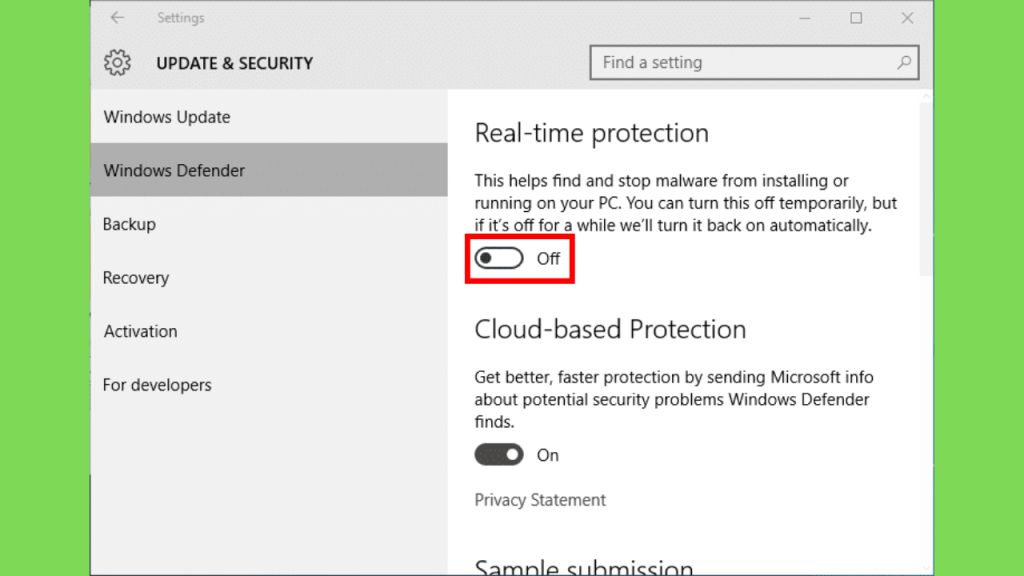
Step 1: Baixe o Vectric Aspire gratis usando o botão de download fornecido acima no post. Você também precisa desligar todos os antivírus instalados.
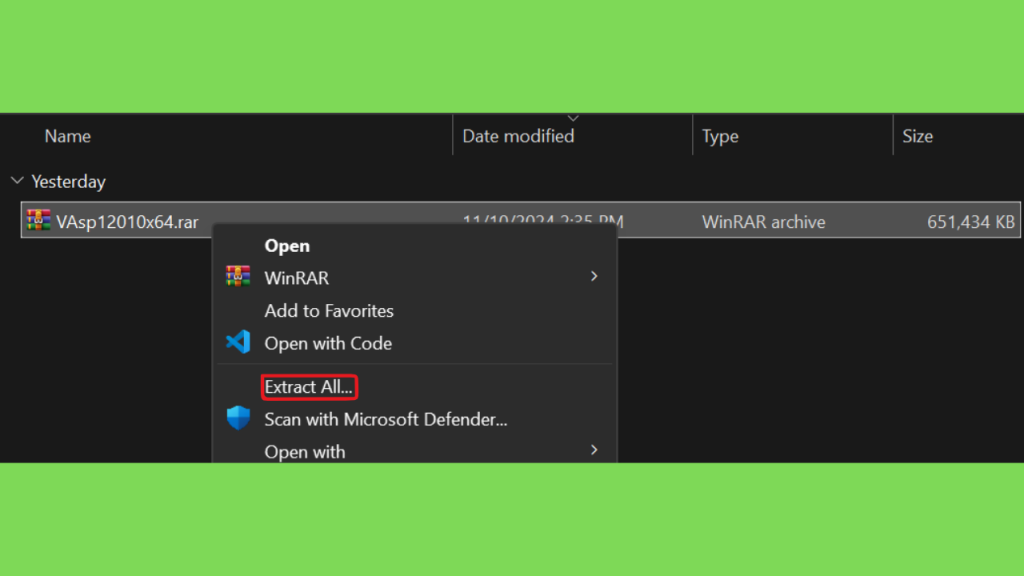
Step 2: Extraia o download e execute a instalação como administrador. Aceite o contrato de licença, escolha o diretório de instalação e inicie a instalação.
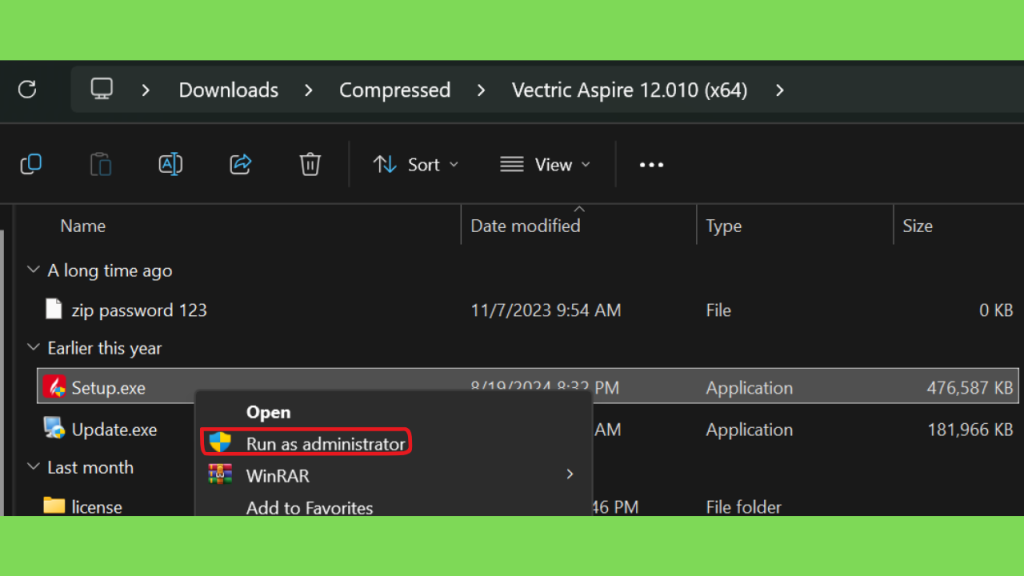
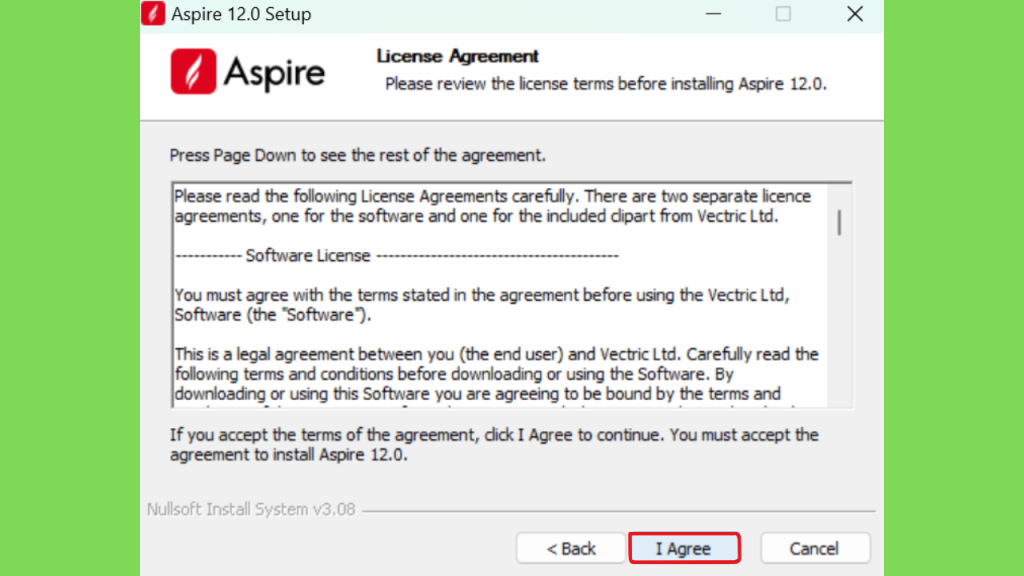
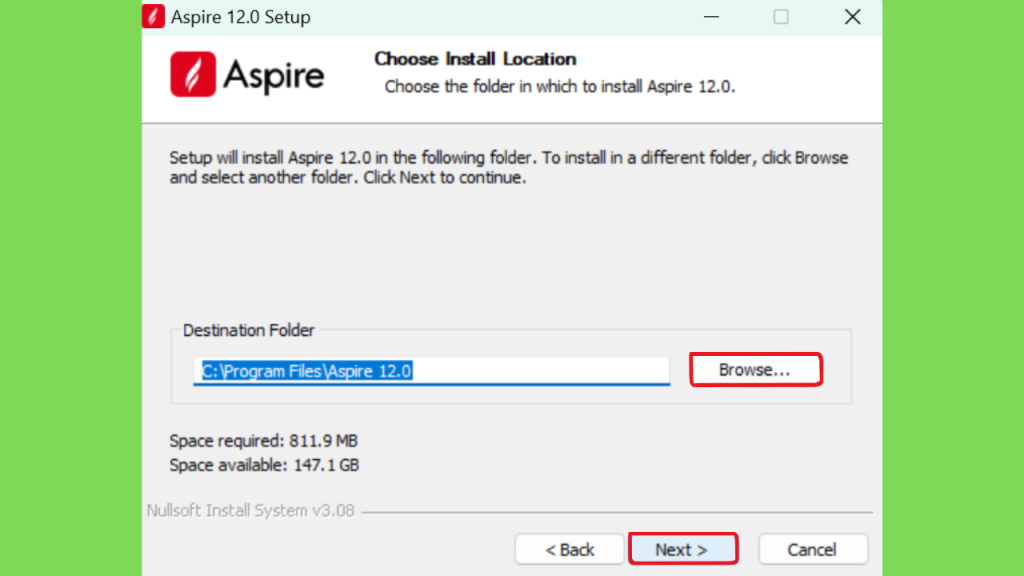
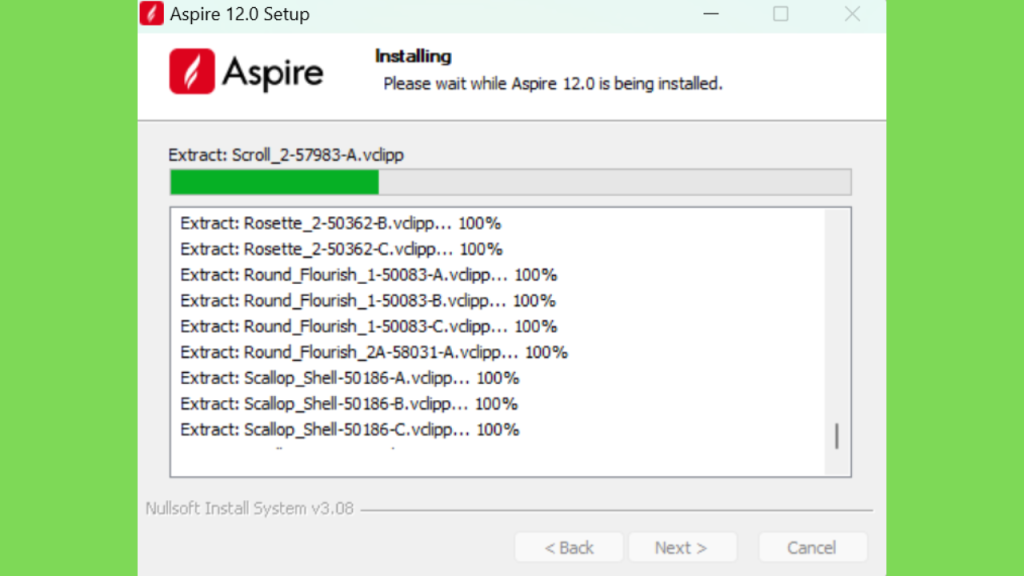
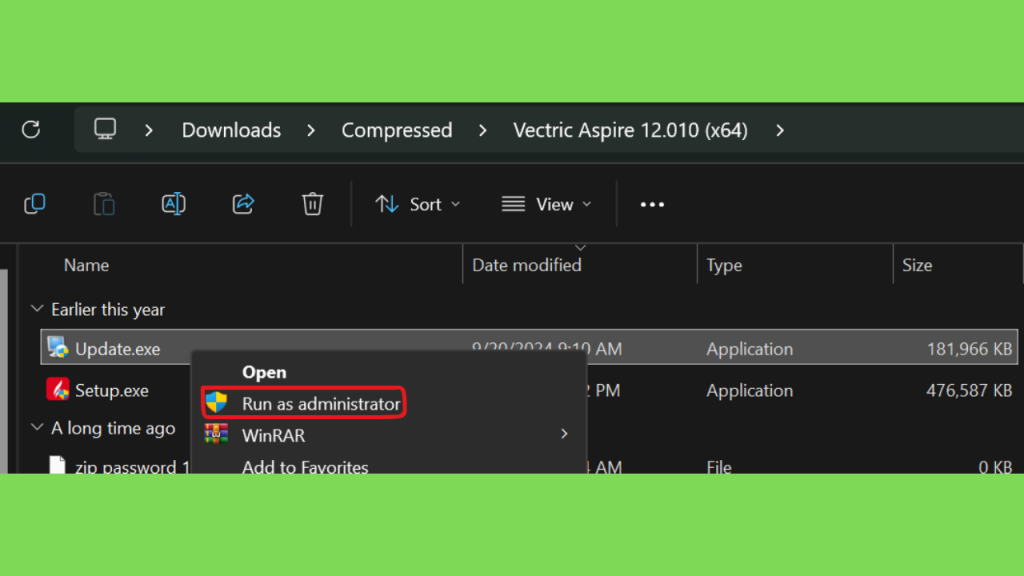
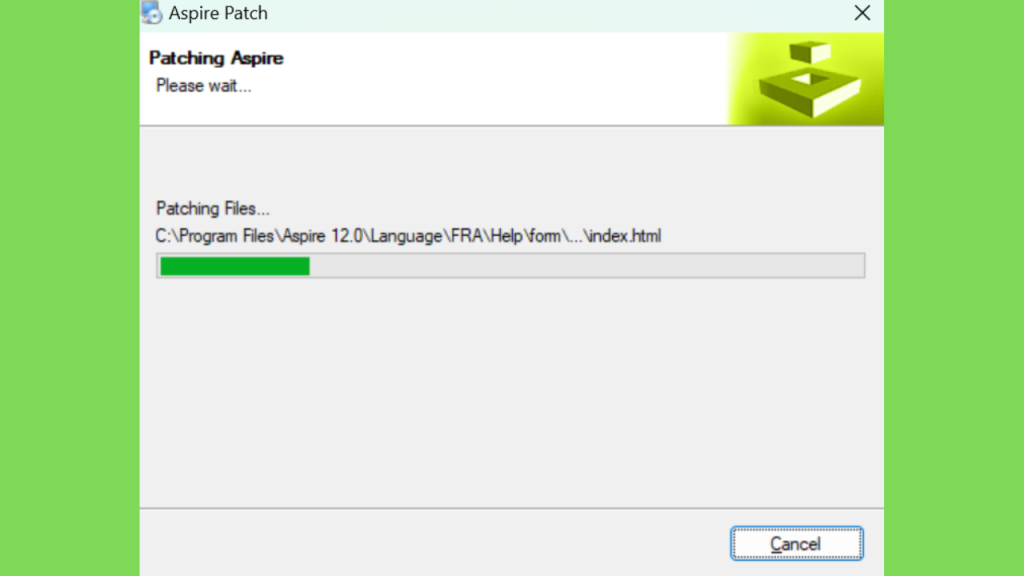
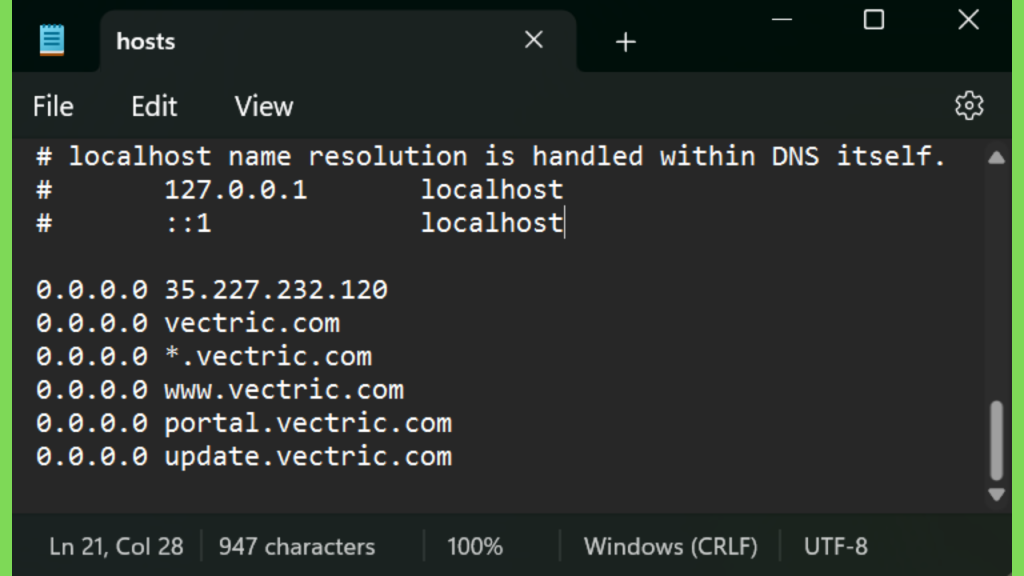
Step 3: Após a conclusão da instalação, execute a atualização como administrador e conclua-a. Mova o arquivo Hosts de C:\Windows\System32\drivers\etc\ para a área de trabalho e abra-o com o Bloco de Notas. Adicione as linhas fornecidas abaixo, no final do arquivo Hosts, salve-o e mova-o de volta para seu local original.
0.0.0.0 35.227.232.120
0.0.0.0 vectric.com
0.0.0.0 *.vectric.com
0.0.0.0 www.vectric.com
0.0.0.0 portal.vectric.com
0.0.0.0 update.vectric.com
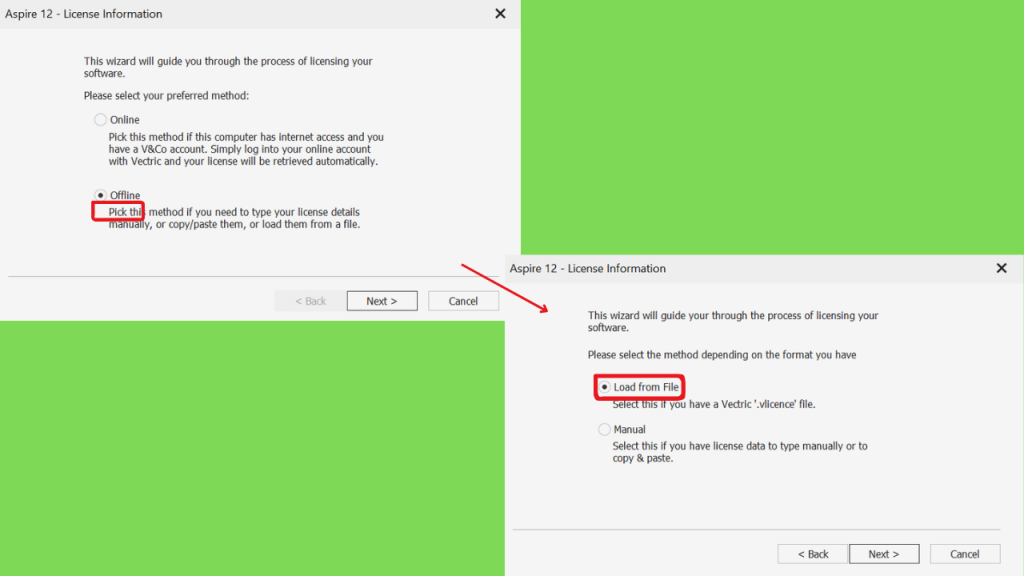
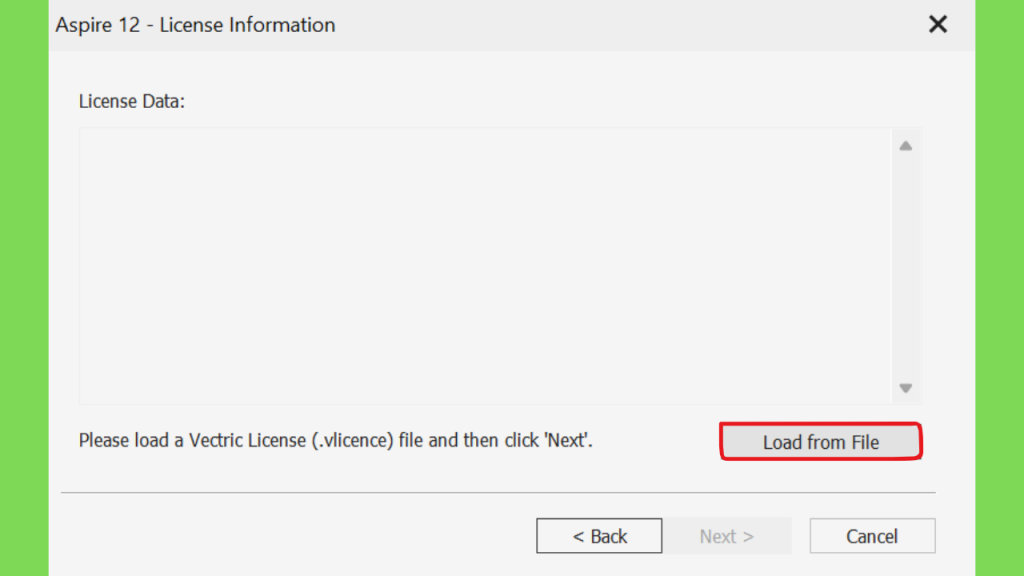
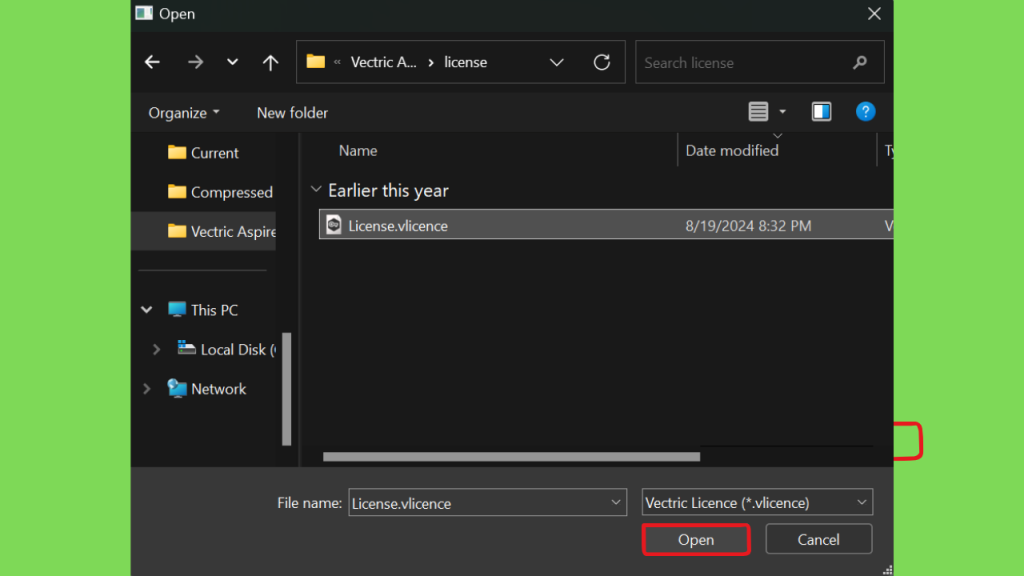
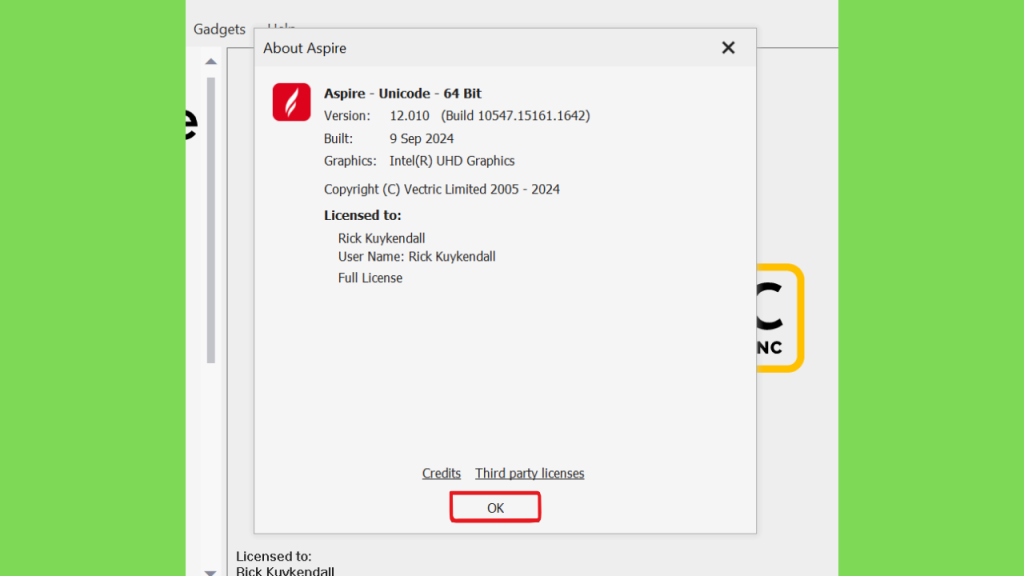
Step 4: Execute o programa e escolha ativação offline. Clique em “Load from File” e escolha a licença na pasta License (no download). Agora você pode usar o programa, aproveite.
Conclusão:
O Vectric Aspire Download continua sendo uma busca relevante para usuários interessados em software CNC, especialmente para trabalhos que combinam desenho 2D, modelagem 3D e geração de toolpaths.
A versão atualmente listada pela Vectric é o Aspire 12.5, lançado em maio de 2026, enquanto versões anteriores como 11.5 e 10.5 continuam relevantes para usuários que trabalham com projetos antigos.
O Aspire reúne ferramentas para desenho vetorial, V-Carving, gravação, modelagem 3D, criação de relevos, preparação de toolpaths, simulação e pós-processamento.
Antes de instalar, é importante verificar os requisitos do computador, o sistema operacional, a placa gráfica, a versão do software e a compatibilidade com a máquina CNC.
Para quem está começando, o melhor caminho é aprender primeiro os fundamentos de desenho e toolpaths, depois avançar para modelagem 3D, configuração de máquinas e pós-processamento.
Com uma configuração adequada e um fluxo de trabalho bem organizado, o Aspire pode servir como uma plataforma completa para transformar projetos digitais em trabalhos físicos produzidos por CNC.
Esta pedindo senha pra abrir o arquivo
123
Deixo o meu Agradecimento ao criador do site, procurei em diversos lugares, mais so aki que realmente funcionou, Obrigado!
Realmente aprecio isso, cara. Adicione nosso site aos seus favoritos e conte aos outros sobre ele😉
Boa noite, efetuei todos os passos como descrito acima, e infelizmente não está reconhecendo a licença. Saberiam me dizer se houve algum tipo de correção? Desde já agradeço
Você provavelmente não editou o arquivo Hosts corretamente. Você tem que movê-lo do diretório original, adicionar as linhas que dissemos, no final desse arquivo, salvá-lo e movê-lo de volta para o diretório original. Espero que isso ajude💖
voce eh foda cara. deu ceertinho. mais um tutorial de excelencia.. parabens…
Valeu cara❤️
valeu, parabens! precizamos de estudar e por em pratica nossos aprendizados na uzinagem, e nao podemos comprar uma licença tao cara. porque as coisas sao tao dificeis ?
Aproveite meu homem 🍻
Além de retornar aqui para agradecer, deixo também uma dica para os demais. O download que fiz via Torrent, realmente não trouxe todos os arquivos. Desinstalei tudo, apaguei arquivos criados, refiz o download via Mega, e reparei que agora sim vieram todos os arquivos demonstrados na explicação de instalação. Segui o explicado e tudo 100%.
Muito agradecido mesmo.
Estamos falando sério😉
Provavelmente você não executou a atualização fornecida ou não bloqueou os Hosts que mencionamos.