Revo Uninstaller Pro Download: Guia Completo para Windows
O Revo Uninstaller Pro Download é uma busca comum entre usuários do Windows que procuram uma ferramenta mais completa para remover programas, aplicativos e arquivos residuais do computador. Em vez de depender somente do desinstalador integrado de cada programa, o Revo Uninstaller Pro adiciona recursos para analisar o sistema depois da remoção, procurar arquivos, pastas e entradas relacionadas ao software e oferecer métodos adicionais para situações em que a desinstalação tradicional não funciona corretamente.
O programa também reúne recursos como Forced Uninstall, Quick/Multiple Uninstall, Hunter Mode, monitoramento de instalações em tempo real, Logs Database, sistema de backup em vários níveis e ferramentas complementares de manutenção. A página oficial apresenta ainda suporte para aplicativos do Windows e extensões de navegador.
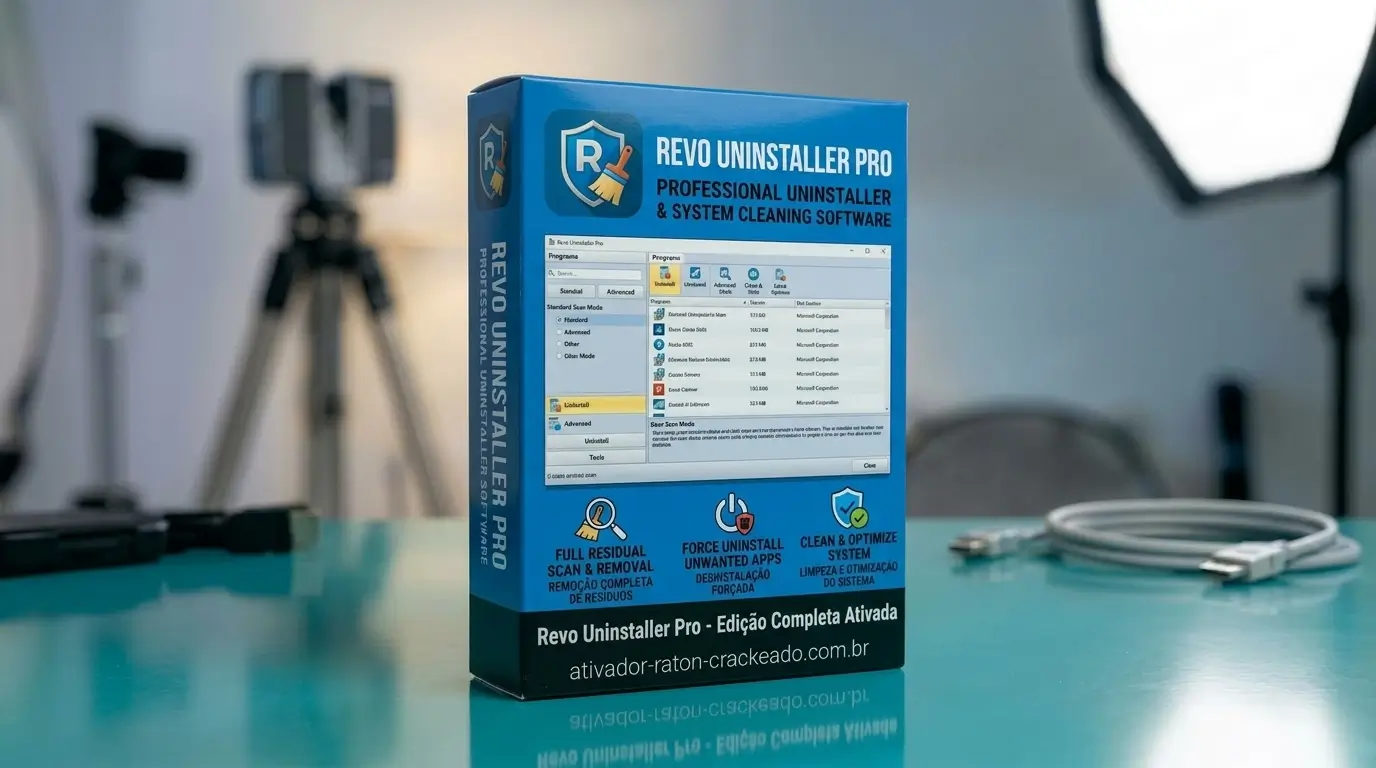
Para quem está procurando o Revo Uninstaller Pro Download para Windows 10 ou Windows 11, este guia explica como o software funciona, quais são seus principais recursos, como instalar e utilizar a ferramenta, qual é a diferença entre as versões Free, Pro e Portable e como resolver os problemas mais comuns.
O que é o Revo Uninstaller Pro?
O Revo Uninstaller Pro é um programa desenvolvido para facilitar a remoção de softwares no Windows. Seu funcionamento vai além de simplesmente executar o desinstalador fornecido pelo aplicativo. Depois que o processo normal é iniciado, o Revo pode analisar o sistema em busca de dados que permaneceram no computador.
Segundo a documentação oficial, o processo envolve a execução do desinstalador integrado e, posteriormente, uma verificação de possíveis sobras, que podem incluir arquivos, pastas e entradas relacionadas ao programa no Registro do Windows.
Essa abordagem pode ser útil quando um aplicativo deixa componentes depois da desinstalação, quando o desinstalador original apresenta problemas ou quando o usuário deseja ter maior controle sobre o processo de remoção.
O Revo Uninstaller Pro também possui ferramentas destinadas a usuários que precisam administrar vários programas, aplicativos do Windows, extensões de navegador e instalações monitoradas. Dessa forma, o software pode ser utilizado tanto em tarefas ocasionais quanto em rotinas de manutenção de computadores.
Revo Uninstaller Pro 5.5.4: versão atual
No momento da publicação deste guia, o Revo Uninstaller Pro 5.5.4 faz parte da linha atual do produto. Como o software recebe atualizações periódicas, é importante conferir o histórico oficial e a página de download antes de instalar uma nova versão.
As atualizações do Revo Uninstaller Pro não se limitam à aparência da interface. O desenvolvimento do programa também inclui melhorias nos algoritmos de verificação, compatibilidade com recursos recentes do Windows, correções de problemas e aperfeiçoamentos em módulos existentes.
O histórico de versões deve ser considerado a fonte de referência para verificar exatamente quais alterações foram introduzidas em cada lançamento. Para um artigo de download, isso também evita manter informações antigas quando uma versão mais recente já estiver disponível.
Principais recursos do Revo Uninstaller Pro
Um dos motivos pelos quais o Revo Uninstaller Pro Download possui uma intenção de busca específica é a quantidade de recursos oferecidos além da desinstalação tradicional. O programa combina remoção de aplicativos, análise de sobras, monitoramento de instalações, gerenciamento de inicialização e outras ferramentas.
Desinstalação completa
O módulo principal do Revo Uninstaller Pro foi desenvolvido para auxiliar na remoção de programas instalados no Windows. Ao iniciar uma desinstalação, o software normalmente executa primeiro o desinstalador próprio do aplicativo.
Depois dessa etapa, o Revo pode realizar uma verificação para localizar arquivos, pastas e entradas do Registro que estejam associados ao programa removido. O usuário recebe os resultados da análise e pode revisar os itens antes de confirmar a remoção.
Esse processo é especialmente útil em computadores onde são instalados e removidos muitos programas ao longo do tempo.
Verificação de arquivos e sobras
Um dos recursos centrais do programa é a busca por dados que permanecem depois da desinstalação convencional. A ferramenta utiliza algoritmos próprios para procurar componentes relacionados ao software removido.
É importante compreender que nenhum método automático deve ser tratado como uma garantia absoluta de que todos os componentes de um aplicativo serão identificados em qualquer situação. Por isso, a revisão dos resultados antes da remoção continua sendo uma etapa importante.
Forced Uninstall
O Forced Uninstall foi criado para situações em que o desinstalador normal não está disponível ou não funciona corretamente. Ele pode ser utilizado quando um programa possui uma instalação danificada, foi removido parcialmente ou não aparece normalmente na lista de aplicativos.
Também é possível utilizar o recurso para procurar restos de um programa que já tenha sido removido anteriormente sem a utilização do Revo Uninstaller Pro. A documentação oficial informa que o Forced Uninstall utiliza o mesmo mecanismo de verificação empregado pelo programa em outros processos de remoção.
Esse recurso é particularmente interessante quando um software continua deixando componentes no computador mesmo depois de uma tentativa convencional de desinstalação.
Quick Uninstall e Multiple Uninstall
Quem precisa remover vários programas pode utilizar os recursos de desinstalação rápida e múltipla.
O Quick Uninstall foi desenvolvido para simplificar o processo e reduzir a quantidade de interações necessárias. Já a desinstalação múltipla permite trabalhar com uma fila de programas, o que pode ser útil depois de uma limpeza de computador ou ao preparar uma máquina para outro usuário.
A documentação oficial informa que o recurso pode criar um backup do Registro e um ponto de restauração para a fila de programas antes de continuar com as operações de desinstalação.
Real-Time Installation Monitor
O Real-Time Installation Monitor é um dos recursos mais interessantes para usuários avançados.
Durante a instalação de um programa, o Revo pode acompanhar alterações realizadas no sistema e registrar essas informações em um Trace Log. Posteriormente, esse registro pode ajudar na remoção do programa, fornecendo informações mais específicas sobre as alterações realizadas durante a instalação.
A documentação recomenda fechar programas desnecessários durante o processo de monitoramento para reduzir a possibilidade de registrar alterações que pertençam a outros aplicativos.
Esse recurso pode ser útil principalmente para quem testa frequentemente softwares, instala ferramentas temporárias ou administra computadores utilizados para diferentes finalidades.
Logs Database
O Logs Database complementa o processo de desinstalação oferecendo registros relacionados a diversos programas.
Quando um registro adequado está disponível, o Revo pode utilizá-lo como uma fonte adicional de informação durante o processo de remoção. Isso pode ajudar em situações nas quais uma simples análise baseada no estado atual do sistema não é suficiente.
Os registros também podem ser gerenciados pelo próprio programa, incluindo opções relacionadas à visualização, exportação e importação.
Windows Apps
O Revo Uninstaller Pro também trabalha com aplicativos do Windows. A interface separa esses aplicativos dos programas tradicionais para facilitar sua identificação.
De acordo com a documentação oficial, a versão Pro permite trabalhar com múltiplos Windows Apps, incluindo operações de remoção e outras ações específicas. Também existem opções como redefinir aplicativos para seu estado padrão, o que pode ser útil em determinadas situações de solução de problemas.
Essa integração torna o programa relevante para usuários que desejam administrar tanto aplicações tradicionais quanto aplicativos modernos do Windows.
Multi-Level Backup System
Remover arquivos e entradas do Registro sempre exige atenção. Por esse motivo, o Revo Uninstaller Pro possui um sistema de backup em vários níveis.
Durante operações de desinstalação, o software pode trabalhar com pontos de restauração do Windows e backups do Registro, dependendo das configurações utilizadas. Os arquivos e pastas removidos também podem seguir mecanismos que permitem recuperação em determinadas situações.
Mesmo com essas proteções, é recomendável que documentos pessoais e dados importantes tenham um backup independente antes de operações importantes no sistema.
Hunter Mode
O Hunter Mode oferece uma maneira diferente de localizar programas.
Em vez de procurar um aplicativo somente pela lista principal do Revo, o usuário pode ativar o modo de caça e utilizar o ícone de direcionamento sobre uma janela, atalho ou ícone de programa. O recurso apresenta opções relacionadas ao item selecionado.
Esse método pode ser interessante quando o usuário sabe qual programa deseja administrar, mas não consegue identificá-lo facilmente na lista convencional.
Ferramentas adicionais do Revo Uninstaller Pro
Além dos recursos de desinstalação, o Revo Uninstaller Pro reúne ferramentas adicionais para manutenção e administração do Windows.
Autorun Manager
O Autorun Manager permite controlar elementos que iniciam automaticamente com o Windows. Isso inclui determinados processos, serviços e tarefas relacionadas à inicialização.
O objetivo é dar ao usuário uma visão mais organizada dos componentes configurados para iniciar junto com o sistema. Alterações nessa área devem ser realizadas com cuidado, pois alguns componentes são importantes para o funcionamento do Windows ou de softwares de segurança.
Junk Files Cleaner
O Junk Files Cleaner procura arquivos considerados desnecessários em diferentes áreas do sistema.
Esse tipo de ferramenta pode ajudar a identificar dados temporários e outros arquivos que não são mais necessários, embora seja recomendável revisar as opções disponíveis antes de realizar uma limpeza abrangente.
Windows Tools
O módulo Windows Tools reúne diversos recursos do próprio Windows em uma interface centralizada.
Nas versões atuais do Revo Uninstaller Pro, esse módulo inclui ferramentas adicionais relacionadas à administração e diagnóstico do sistema. O histórico oficial do Revo Uninstaller Pro 5 também registra a inclusão de recursos como DISM, limpeza de cache DNS e informações de diagnóstico do DirectX.
History Cleaner
O History Cleaner reúne opções relacionadas à limpeza de históricos do Windows, navegadores e outros componentes compatíveis.
O usuário deve lembrar que a limpeza de históricos pode eliminar informações que ainda sejam úteis, por isso é importante avaliar o que será removido antes de confirmar a operação.
Evidence Remover
O Evidence Remover foi desenvolvido para eliminar permanentemente determinados dados de acordo com os métodos oferecidos pelo programa.
Esse recurso é voltado para situações em que o usuário deseja dificultar a recuperação de arquivos que já não são necessários.
Unrecoverable Delete
O Unrecoverable Delete é destinado à eliminação permanente de arquivos e pastas.
Por sua própria natureza, essa função deve ser usada somente quando o usuário tiver certeza de que os dados selecionados não serão mais necessários. A exclusão permanente não deve ser confundida com a simples movimentação de arquivos para a Lixeira.
Revo Uninstaller Free vs Pro
Uma das perguntas mais comuns antes do Revo Uninstaller Pro Download é entender o que muda entre a edição gratuita e a edição profissional.
A versão Free já disponibiliza recursos importantes, incluindo busca de sobras depois da desinstalação, suporte para Windows Apps, Hunter Mode e ferramentas adicionais. A versão Pro adiciona funcionalidades como Forced Uninstall, Quick/Multiple Uninstall, monitoramento em tempo real, Logs Database, verificação estendida e sistema de backup multinível.
Portanto, a escolha depende principalmente do tipo de utilização. Para remoções ocasionais, a edição gratuita pode atender determinadas necessidades. Usuários que precisam de recursos avançados de administração e remoção podem considerar os recursos adicionais da versão Pro.
Revo Uninstaller Pro Portable
O Revo Uninstaller Pro Portable é uma edição destinada a quem prefere executar a ferramenta sem uma instalação tradicional.
Segundo a documentação oficial, as versões Portable não são instaladas da maneira convencional, não armazenam informações no Registro do Windows da mesma forma que uma instalação tradicional e podem ser utilizadas a partir de unidades removíveis.
A edição Portable também possui um modelo de licenciamento diferente. A página oficial informa que a licença Portable é vinculada ao usuário e pode ser utilizada em computadores diferentes, enquanto a edição convencional segue um modelo por computador.
Um detalhe importante é que a versão Portable deve ser ativada e não possui o mesmo período de avaliação da versão instalada. Por isso, quem pretende experimentar o produto deve verificar qual edição está sendo baixada.
Revo Uninstaller Pro para Windows 11
O Revo Uninstaller Pro Windows 11 é uma combinação de termos de busca relevante porque muitos usuários procuram uma ferramenta especializada para administrar programas no sistema operacional atual da Microsoft.
O Revo trabalha com programas tradicionais e também oferece suporte a Windows Apps. A versão Pro inclui recursos como desinstalação múltipla, Forced Uninstall, Hunter Mode e ferramentas adicionais de manutenção.
No Windows 11, é especialmente importante ter cuidado ao remover componentes do sistema. Nem todo aplicativo ou serviço que parece desnecessário deve ser eliminado. Antes de usar recursos avançados, é recomendável identificar exatamente o programa selecionado e criar um backup quando apropriado.
Revo Uninstaller Pro para Windows 10
O Revo Uninstaller Pro também pode ser utilizado em computadores com Windows 10 compatíveis.
Para usuários que mantêm máquinas Windows 10 por razões de compatibilidade com softwares antigos, o programa pode funcionar como uma alternativa ao processo tradicional de remoção de aplicativos.
A página oficial deve ser consultada para verificar a compatibilidade da versão atual antes da instalação, especialmente em ambientes corporativos ou computadores que utilizam configurações específicas.
Como baixar o Revo Uninstaller Pro
Para fazer o Revo Uninstaller Pro Download, a opção mais segura é utilizar a página oficial do desenvolvedor e escolher a edição correspondente às suas necessidades.
O site oficial oferece uma avaliação gratuita de 30 dias da versão Pro, sem necessidade de cartão de crédito.
O ideal é evitar instaladores modificados, executáveis de origem desconhecida ou pacotes que prometam ativação permanente sem licença. Além de questões legais, arquivos obtidos de fontes não verificadas podem representar riscos para a segurança do computador.
Ao baixar uma nova versão, também é importante verificar se o arquivo corresponde à edição desejada, principalmente quando existem versões Free, Pro e Portable.
Como instalar o Revo Uninstaller Pro no Windows
A instalação convencional começa com o download do instalador correspondente à edição Pro.
Depois de executar o arquivo, o usuário pode seguir o assistente de instalação, aceitar os termos apresentados e escolher o local de instalação quando essa opção estiver disponível. Depois da conclusão, o programa pode ser iniciado normalmente pelo menu Iniciar ou pelo atalho criado durante a instalação.
Na primeira execução, a versão Pro pode iniciar o período de avaliação. A documentação oficial informa que o período de avaliação é totalmente funcional e dura 30 dias.
Depois desse período, é necessário utilizar uma licença válida para continuar utilizando a edição Pro.
Como desinstalar um programa com Revo Uninstaller Pro
Para remover um programa, abra o Revo Uninstaller Pro e localize o aplicativo na lista.
Depois de selecionar o software, inicie a operação de desinstalação. O Revo normalmente executará primeiro o desinstalador original do programa. Após essa etapa, será possível realizar uma análise de sobras.
O usuário poderá selecionar o nível de análise disponível e aguardar a conclusão da verificação. Quando os resultados forem apresentados, é importante revisar os itens encontrados antes de confirmar sua remoção.
A documentação oficial descreve o processo como uma sequência de análise, execução do desinstalador, verificação de sobras e remoção dos elementos selecionados.
Como usar Forced Uninstall
O Forced Uninstall deve ser utilizado principalmente quando a desinstalação convencional não é possível.
Abra o módulo correspondente e indique o programa que deseja remover ou localizar. O Revo poderá procurar informações relacionadas ao aplicativo e apresentar resultados para análise.
Esse recurso também pode ser utilizado para localizar restos de programas que já foram removidos anteriormente.
Como o Forced Uninstall pode trabalhar com arquivos, pastas e informações do Registro, é importante revisar cuidadosamente os resultados. Se o usuário não reconhecer um item, não deve removê-lo automaticamente apenas porque apareceu na pesquisa.
Como usar Hunter Mode
O Hunter Mode é uma das funcionalidades mais características do Revo Uninstaller Pro.
Quando o recurso é ativado, o usuário pode direcionar o ícone do Hunter Mode para uma janela, atalho ou ícone de um programa. O Revo então apresenta ações relacionadas àquele item.
Esse método é útil quando um programa está visível na área de trabalho ou na bandeja do sistema, mas não é facilmente identificado na lista de aplicativos.
Além da possibilidade de trabalhar com a desinstalação, o Hunter Mode pode oferecer opções relacionadas à inicialização automática do aplicativo.
Revo Uninstaller Pro é seguro?
A segurança do Revo Uninstaller Pro depende tanto do software quanto da forma como ele é utilizado.
O programa oferece mecanismos de backup e recuperação para determinadas operações, incluindo recursos relacionados ao Registro e ao System Restore.
Ainda assim, qualquer ferramenta capaz de remover arquivos, pastas e entradas do Registro deve ser utilizada com atenção. O usuário deve confirmar o programa selecionado e revisar os resultados antes de realizar uma remoção avançada.
Também é importante baixar o aplicativo diretamente de uma fonte oficial e manter o Windows e o software de segurança atualizados.
Não é recomendável desativar mecanismos de proteção do Windows para instalar uma ferramenta legítima. Se um arquivo apresentar um alerta de segurança, o melhor procedimento é verificar sua origem e autenticidade.
Revo Uninstaller e o Registro do Windows
O Revo Uninstaller Pro pode encontrar entradas do Registro associadas a programas removidos.
Isso não significa que o objetivo principal do software seja realizar uma limpeza indiscriminada do Registro. O foco do módulo de desinstalação é encontrar componentes relacionados ao programa que está sendo removido.
Essa diferença é importante porque remover entradas aleatórias do Registro pode provocar problemas quando itens necessários ao funcionamento de outro software são excluídos.
Por isso, o usuário deve sempre considerar o contexto de cada resultado apresentado pelo programa.
Revo Uninstaller Pro vs desinstalador do Windows
O desinstalador integrado ao Windows é suficiente para muitas situações básicas. Ele permite remover programas instalados no sistema sem necessidade de uma ferramenta adicional.
O Revo Uninstaller Pro adiciona recursos para quem precisa de maior controle sobre o processo. Entre eles estão a busca por sobras, Forced Uninstall, Hunter Mode, desinstalação múltipla, monitoramento de instalações e ferramentas adicionais.
A diferença principal está, portanto, no nível de controle e nas funções complementares oferecidas durante e depois da remoção.
Revo Uninstaller Pro e alternativas
Existem outras ferramentas de desinstalação disponíveis para Windows, incluindo IObit Uninstaller, Geek Uninstaller e Bulk Crap Uninstaller.
Ao comparar essas soluções, é mais útil observar características específicas, como suporte a Windows Apps, remoção forçada, monitoramento de instalações, gerenciamento de extensões, portabilidade, backups e modelo de licença.
O Revo Uninstaller Pro possui um conjunto próprio de recursos, incluindo Hunter Mode, Forced Uninstall, Logs Database, monitoramento em tempo real e sistema de backup em vários níveis.
A escolha de uma ferramenta deve considerar o tipo de programa que o usuário pretende remover, o nível de controle desejado e a compatibilidade com seu ambiente Windows.
Problemas comuns do Revo Uninstaller Pro
Revo Uninstaller Pro não abre
Se o programa não abrir, primeiro reinicie o Windows e tente iniciar novamente. Também vale verificar se a instalação está atualizada e se o aplicativo possui permissões adequadas.
Caso o problema tenha começado depois de uma atualização, verificar uma versão mais recente no site oficial pode ajudar.
Programa não aparece na lista
Nem todos os aplicativos são apresentados da mesma maneira pelo Windows. Quando um programa não aparece na lista convencional, o Forced Uninstall pode ser uma alternativa para procurar sua instalação e restos associados.
Ainda existem arquivos depois da desinstalação
Alguns arquivos podem permanecer porque pertencem a configurações pessoais, documentos do usuário ou componentes compartilhados.
Antes de excluir qualquer item encontrado durante uma análise, verifique se ele realmente pertence ao programa removido.
Hunter Mode não funciona como esperado
Verifique se o recurso está corretamente ativado e se o programa selecionado pode ser identificado pelo modo de direcionamento.
Também é importante manter o Revo atualizado para aproveitar correções e melhorias de compatibilidade.
Revo encontra muitos arquivos restantes
Uma análise profunda pode apresentar vários resultados. Isso não significa automaticamente que todos eles sejam seguros para excluir.
Revise os nomes, caminhos e associações antes de confirmar a remoção. Quando houver dúvida, é preferível manter um item do que eliminar um componente necessário a outro programa.
Não consigo remover um aplicativo
Quando o desinstalador original está quebrado, o Forced Uninstall pode ser utilizado. A documentação oficial recomenda esse recurso para situações em que o programa não possui um desinstalador funcional ou não aparece normalmente.
Licença, avaliação e atualizações
O Revo Uninstaller Pro oferece um período de avaliação gratuito de 30 dias e totalmente funcional. Não é necessário cartão de crédito para iniciar o período de teste.
Depois do período de avaliação, quem deseja continuar utilizando a edição Pro precisa adquirir uma licença válida.
O sistema de licenciamento também está relacionado às atualizações. A documentação oficial explica que a licença possui um período de assinatura para atualizações, enquanto a utilização da versão licenciada segue as condições estabelecidas pela licença adquirida.
Antes de comprar, é recomendável conferir as condições comerciais atuais diretamente no site oficial, pois preços, promoções e modalidades podem mudar.
Requisitos do sistema
O Revo Uninstaller Pro foi desenvolvido para o ambiente Windows e suas funções dependem principalmente da compatibilidade com a versão do sistema operacional utilizada.
Como o software não é uma ferramenta de edição de vídeo, modelagem 3D ou processamento pesado, suas necessidades de hardware são relativamente diferentes das de aplicativos profissionais que exigem GPU dedicada.
O mais importante é verificar a compatibilidade da versão atual do Revo com a edição do Windows instalada e utilizar uma conta com permissões adequadas para as operações que exigem acesso administrativo.
Como atualizar o Revo Uninstaller Pro
Manter o Revo Uninstaller Pro atualizado é importante para receber correções e melhorias.
O programa possui opções relacionadas à verificação de atualizações e atualização automática em segundo plano. A documentação oficial também descreve a possibilidade de configurar esse comportamento dentro das opções do aplicativo.
Para usuários que preferem controle manual, também é possível consultar a página oficial e verificar se existe uma versão mais recente disponível.
Ao atualizar, não é recomendável substituir arquivos individuais do programa. O procedimento correto é utilizar o instalador oficial correspondente à nova versão.
Revo Uninstaller Pro para usuários iniciantes
Embora o programa possua recursos avançados, usuários iniciantes podem começar pelo módulo principal de desinstalação.
A melhor abordagem é primeiro compreender como o aplicativo identifica um programa, como executa o desinstalador original e como apresenta os resultados da análise posterior.
A própria documentação do Revo recomenda que usuários menos experientes mantenham as configurações padrão inicialmente e adquiram familiaridade com o funcionamento dos diferentes processos antes de realizar alterações avançadas.
Essa recomendação é especialmente relevante para recursos que modificam componentes do sistema.
Revo Uninstaller Pro para usuários avançados
Usuários avançados podem aproveitar recursos como Real-Time Installation Monitor, Trace Logs, Forced Uninstall, Quick/Multiple Uninstall, Hunter Mode e gerenciamento de Windows Apps.
O monitoramento de instalações é particularmente útil para quem testa software regularmente, pois pode registrar alterações realizadas durante a instalação e facilitar uma remoção posterior mais detalhada.
Administradores e técnicos também podem se beneficiar da organização oferecida pelos logs e pelas ferramentas adicionais.
Perguntas frequentes sobre Revo Uninstaller Pro
O que é o Revo Uninstaller Pro?
É uma ferramenta para Windows voltada à remoção de programas, aplicativos e dados associados, oferecendo recursos adicionais além do desinstalador padrão.
Qual é a versão atual do Revo Uninstaller Pro?
A versão deve ser confirmada no histórico oficial no momento do download. Para este guia, a referência atual é a linha 5.5.x, sendo importante verificar a página oficial para o número exato mais recente antes da instalação.
O Revo Uninstaller Pro funciona no Windows 11?
Sim. A versão Pro oferece suporte a Windows Apps e recursos destinados às versões modernas do Windows.
Existe uma versão gratuita?
Sim. Existe o Revo Uninstaller Free, com um conjunto de recursos próprios. A edição Pro acrescenta funcionalidades avançadas.
Existe uma avaliação gratuita da versão Pro?
Sim. O site oficial informa um período de avaliação de 30 dias, sem necessidade de cartão de crédito.
O que é Forced Uninstall?
É um recurso destinado a remover programas quando o desinstalador normal está ausente, danificado ou não funciona corretamente. Também pode ser usado para procurar restos de programas removidos anteriormente.
O que é Hunter Mode?
É um modo de interação que permite direcionar o Revo para uma janela, atalho ou ícone de um programa para acessar ações relacionadas a ele.
O Revo remove arquivos restantes?
Sim. A análise posterior à desinstalação pode procurar arquivos, pastas e entradas relacionadas ao aplicativo removido.
Posso usar o Revo Uninstaller Pro Portable em um pendrive?
Sim. A edição Portable é projetada para utilização em unidades removíveis e não requer instalação convencional.
O Revo Uninstaller Pro pode remover Windows Apps?
Sim. A versão Pro oferece gerenciamento de Windows Apps, incluindo recursos de desinstalação e outras opções específicas.
É necessário fazer backup antes de usar o Revo?
O programa possui mecanismos de backup e restauração para determinadas operações, mas manter um backup independente dos arquivos importantes continua sendo uma boa prática.
Posso recuperar uma remoção?
Dependendo do tipo de remoção e dos backups disponíveis, determinados dados podem ser restaurados. O sistema de backup do Revo e o System Restore do Windows podem participar desse processo conforme as configurações utilizadas.
O Revo Uninstaller Pro limpa o Registro inteiro?
Não. Seu módulo de desinstalação procura principalmente itens associados ao programa removido. Não deve ser tratado como uma ferramenta para apagar indiscriminadamente o Registro do Windows.
Como baixar o Revo Uninstaller Pro?
O procedimento recomendado é acessar o site oficial do Revo Uninstaller, escolher a edição desejada e baixar o instalador correspondente.
Como Baixar Revo Uninstaller Pro ?
Baixar o Revo Uninstaller Pro 64 Bits não é uma grande tarefa. Clique no botão que você vê abaixo e você será direcionado para a página de download. Você também pode baixar o IObit Uninstaller e Ashampoo Unistaller em nosso site.
Download Now
O Revo Uninstaller Pro com licença tem um processo de instalação muito simples, você instala o programa normalmente e depois adiciona a licença manualmente ao diretório de instalação. Veja como é feito:
Step 1: Baixar Revo Uninstaller Pro gratis no link fornecido e desligue todos os antivírus instalados em seu sistema.

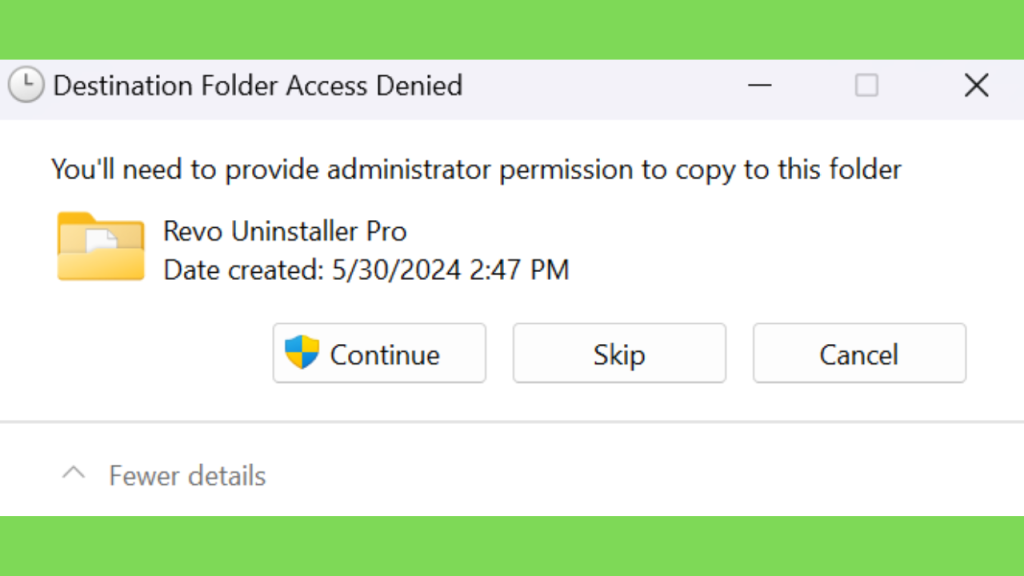
Step 2: Extraia o download e execute a instalação como administrador. Aceite o contrato de licença, escolha o diretório de instalação e inicie a instalação.
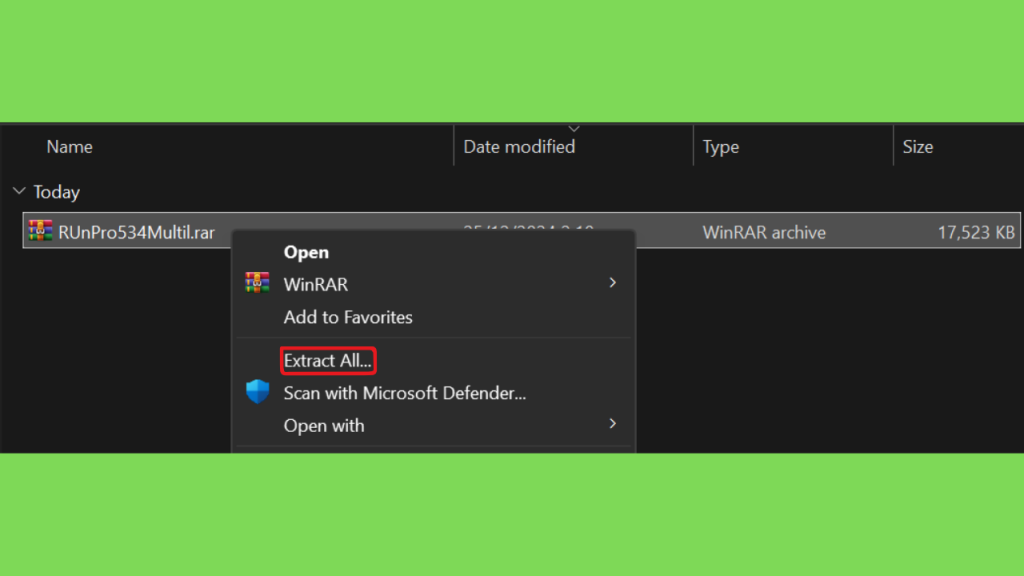
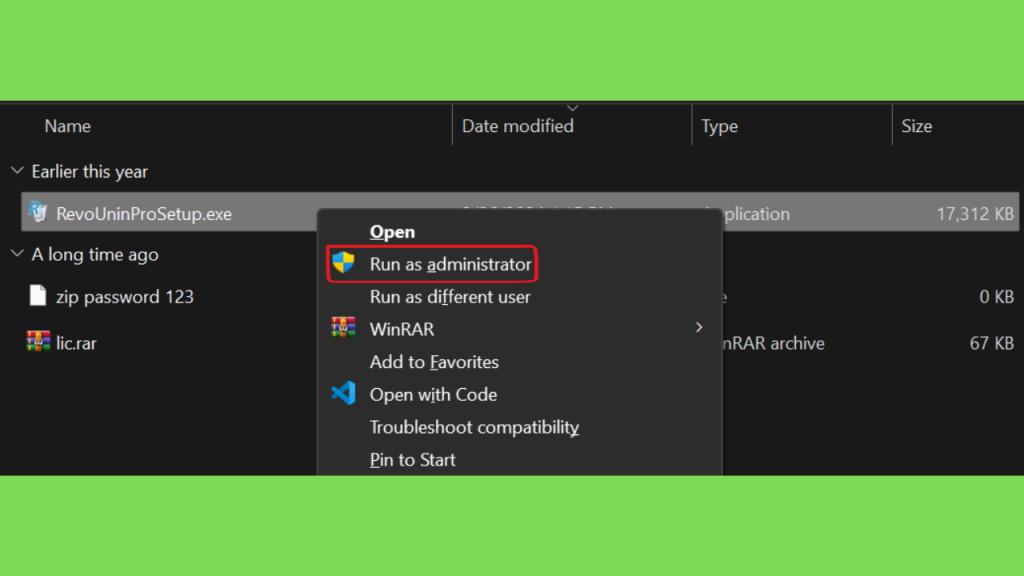
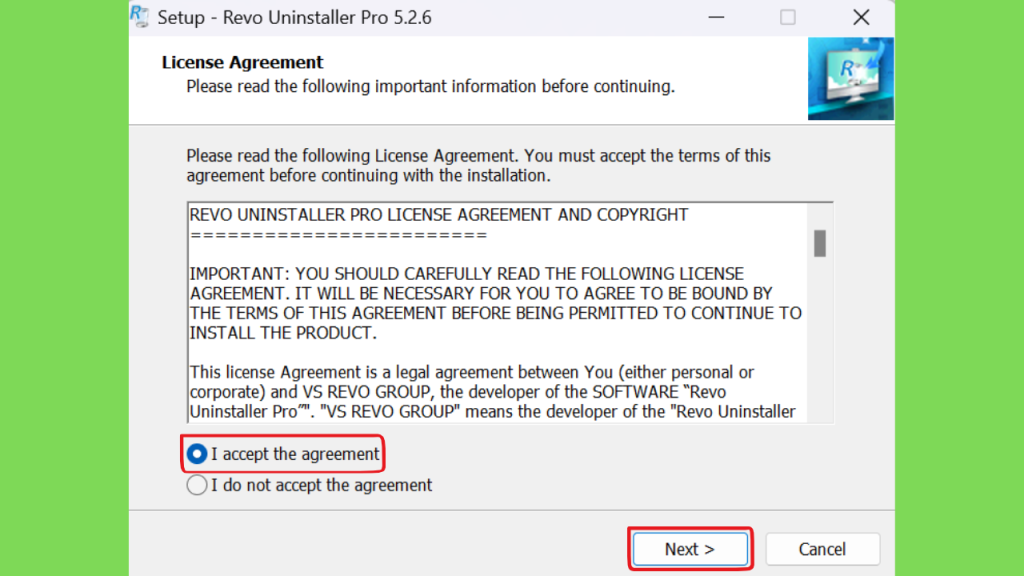
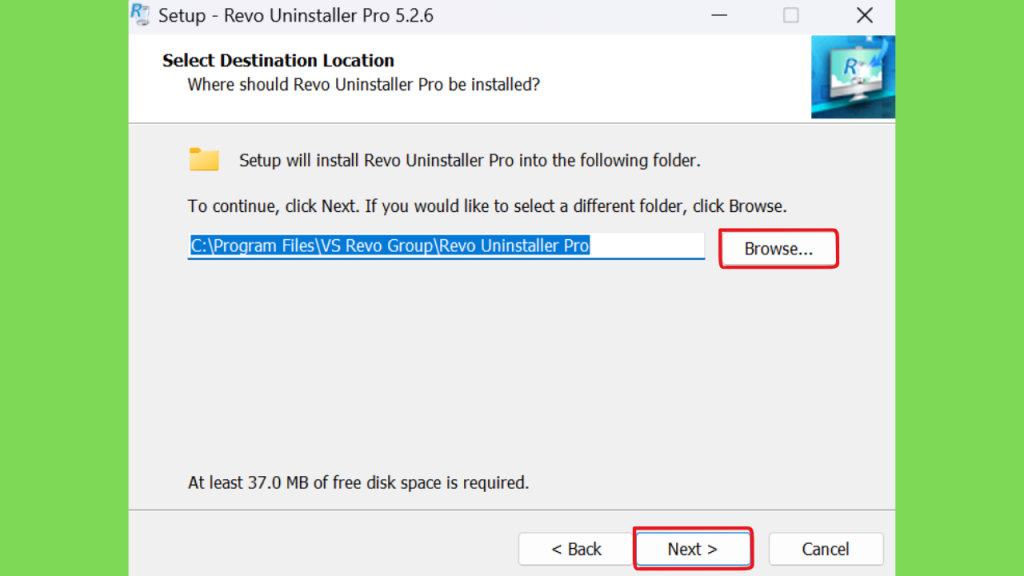
Step 3: Uma vez que a instalação esteja concluída, você tem que executar o programa uma vez. É necessário fazer isso, caso contrário a licença não será integrada.
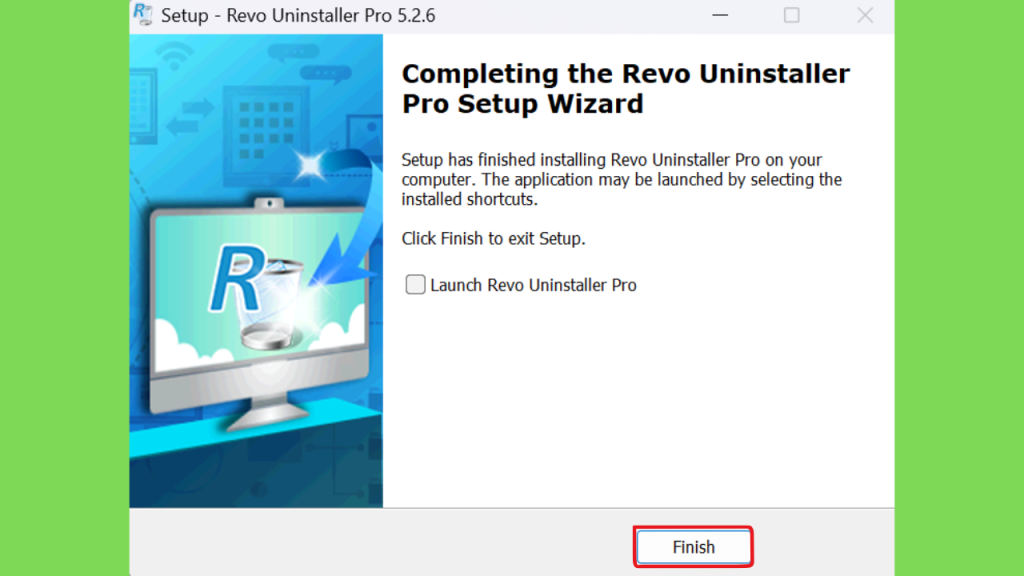
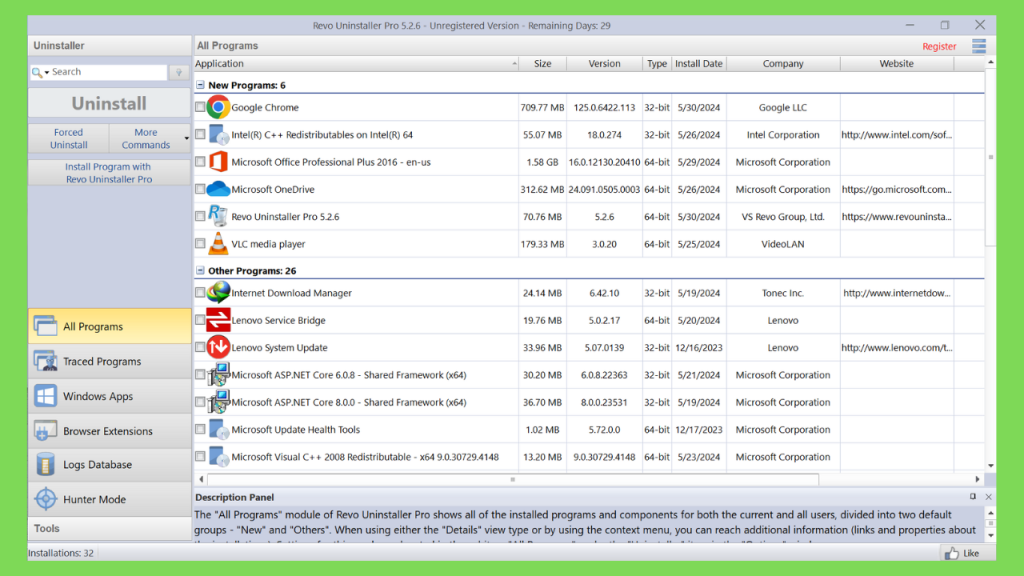
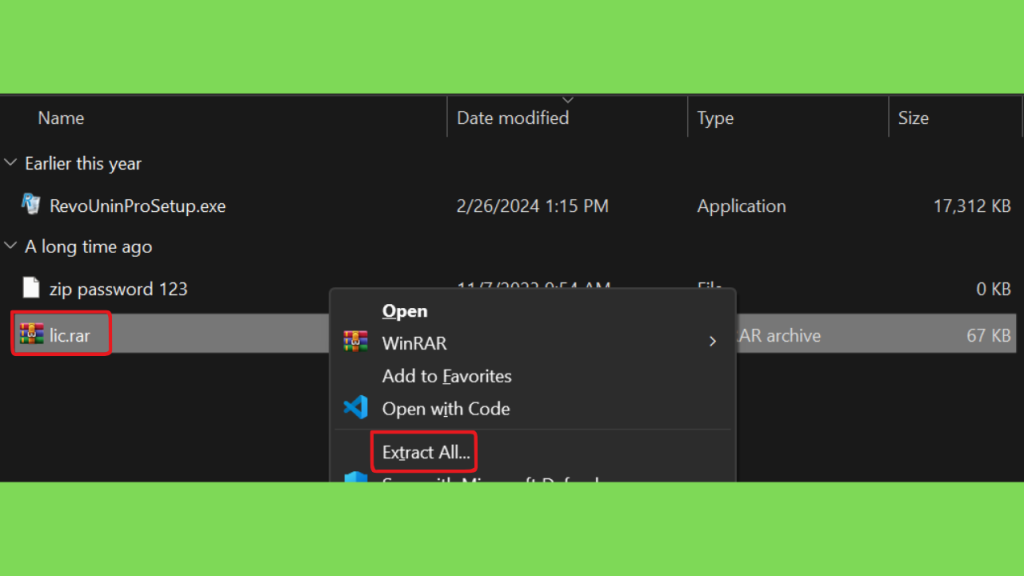
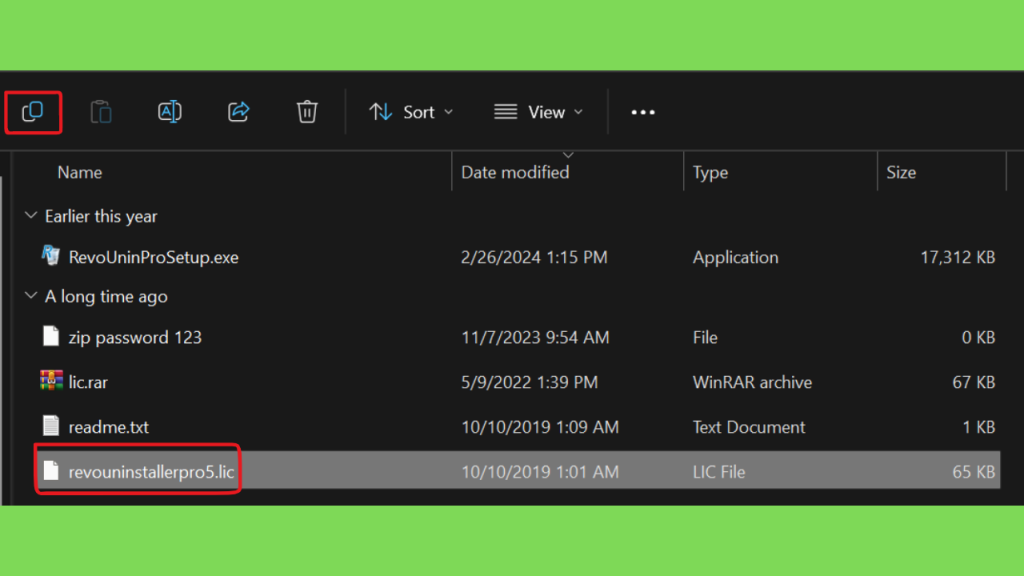
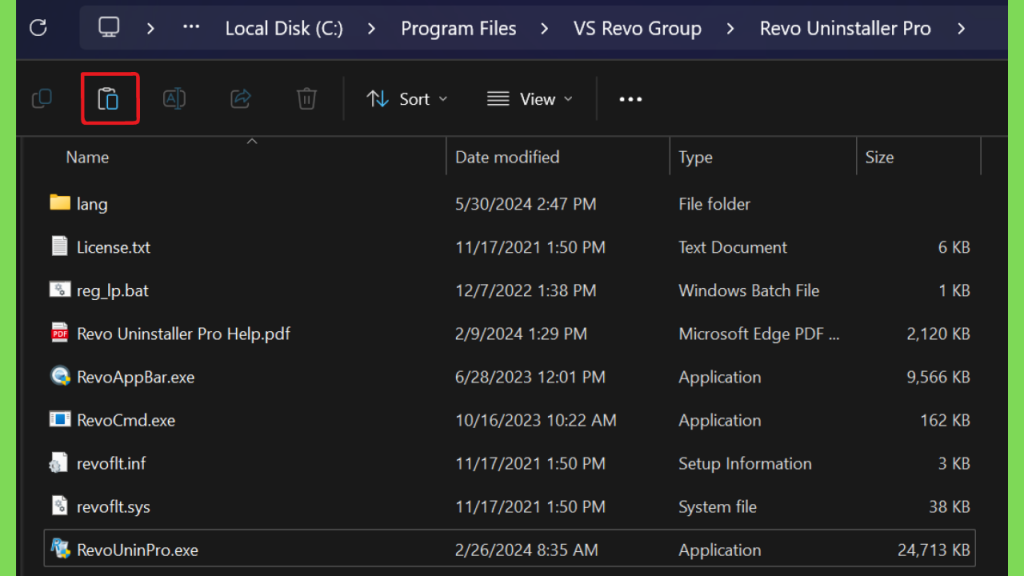
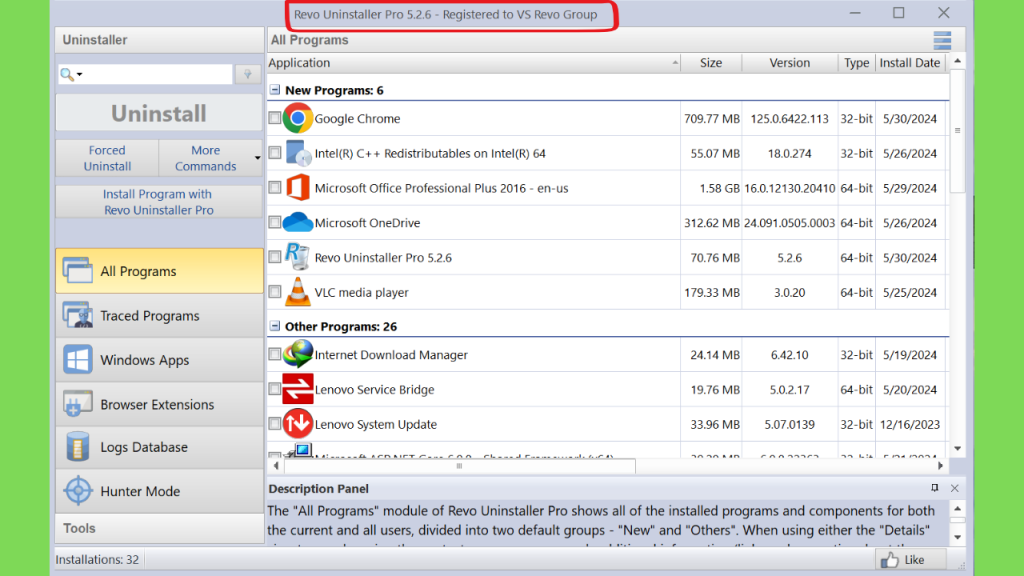
Step 4: Extraia o lic.rar, copie a licença e adicione-a ao diretório de instalação. Execute o programa e ele será ativado. Aproveite!
Conclusão
O Revo Uninstaller Pro Download é uma opção voltada para usuários do Windows que desejam mais controle sobre a remoção de programas do que o processo padrão oferece. Seu conjunto de recursos inclui desinstalação avançada, busca de sobras, Forced Uninstall, Quick/Multiple Uninstall, Hunter Mode, monitoramento de instalações, Logs Database, suporte a Windows Apps e ferramentas complementares de manutenção.
A edição Pro também oferece um período de avaliação de 30 dias, permitindo testar suas funcionalidades antes de decidir pela aquisição de uma licença.
Para uma utilização segura, é importante baixar o programa de uma fonte oficial, manter o Windows atualizado e revisar cuidadosamente os resultados antes de excluir arquivos ou entradas do Registro. Recursos avançados como Forced Uninstall e limpeza de componentes do sistema devem ser utilizados com atenção.
Quem procura Revo Uninstaller Pro para Windows 11, Revo Uninstaller Pro para Windows 10, Revo Uninstaller Portable ou uma ferramenta para remover programas que apresentam problemas de desinstalação encontrará no software diferentes modos de trabalho para cada situação.
Antes do download, confira sempre a versão atual, os requisitos e as condições de licenciamento na página oficial. Dessa maneira, você poderá utilizar a versão adequada ao seu computador e aproveitar os recursos disponíveis sem depender de instaladores de procedência desconhecida.
Nao funciona mais
Bem, primeiro, funciona e, segundo, também atualizamos o download.