GOM Player Plus: Download para Windows, Recursos, Requisitos e Guia Completo
O GOM Player Plus é um reprodutor multimídia para Windows desenvolvido pela GOM Lab, projetado para oferecer reprodução de vídeos, suporte amplo a formatos, ferramentas para legendas, reprodução de conteúdo 360° e recursos avançados baseados em inteligência artificial. A versão atual combina as funções tradicionais de um player com recursos como AI Video Upscaling e geração automática de legendas por reconhecimento de voz.
Para quem procura GOM Player Plus download, o primeiro ponto importante é verificar a compatibilidade do computador. A especificação oficial informa suporte para Windows 10 de 64 bits ou versões posteriores, pelo menos 2 GB de RAM e 200 MB de espaço em disco. A utilização do produto também requer conexão com a internet.
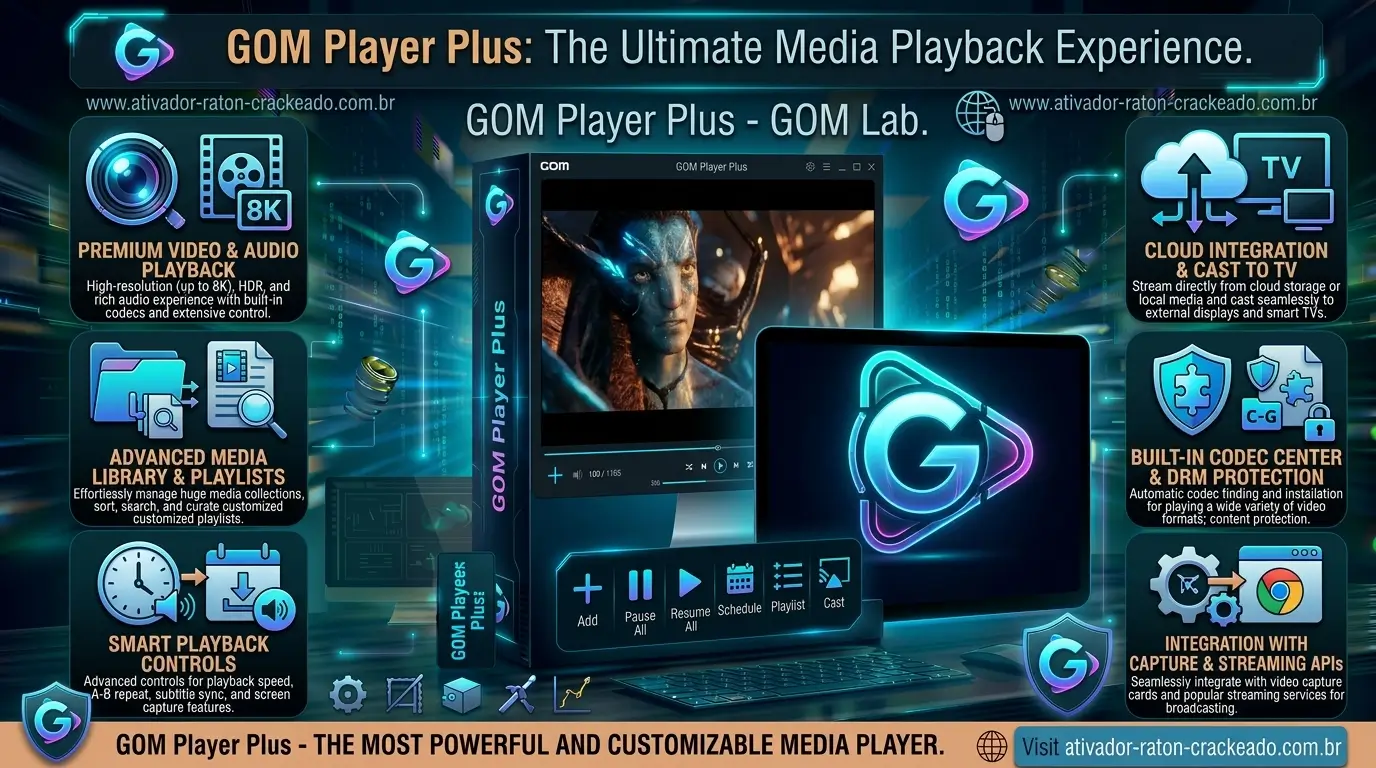
Além da reprodução convencional, o GOM Player Plus oferece suporte a uma grande variedade de formatos de vídeo, áudio e legendas. O programa também inclui ferramentas para localizar codecs e legendas, reprodução VR, captura de frames, playlists e diferentes controles de reprodução.
Neste guia, você encontrará tudo o que precisa saber antes de instalar o GOM Player Plus no computador, incluindo requisitos, download, instalação, recursos, inteligência artificial, legendas, vídeos 4K, compatibilidade e soluções para problemas comuns.
O que é o GOM Player Plus?
O GOM Player Plus é a edição premium do conhecido player multimídia da GOM Lab. Ele foi desenvolvido para usuários que desejam uma experiência mais completa para assistir a filmes, séries, vídeos pessoais, arquivos baixados, conteúdo em alta resolução e outros tipos de mídia.
A interface reúne a janela principal de reprodução, controles de vídeo, volume, playlist, ferramentas de legenda e funções adicionais. O manual oficial também documenta recursos para reprodução de DVD, vídeos VR, favoritos, captura de imagens e configurações detalhadas de reprodução.
Um dos diferenciais da edição Plus é a combinação entre reprodução tradicional e recursos mais modernos. Entre eles estão ferramentas de inteligência artificial para melhorar a resolução de determinados vídeos e criar legendas a partir do reconhecimento de voz.
O software também possui suporte a diversos idiomas, incluindo português, o que facilita sua utilização por usuários brasileiros e portugueses.
GOM Player Plus Download para Windows
Quem pesquisa por GOM Player Plus download deve priorizar sempre a fonte oficial do desenvolvedor. A GOM Lab disponibiliza uma página oficial de download e mantém informações de compatibilidade e versões do produto.
A especificação atual informa:
-
Windows 10 64 bits ou superior;
-
mínimo de 2 GB de RAM;
-
pelo menos 200 MB de espaço em disco;
-
conexão com a internet durante a utilização;
-
determinados vídeos podem exigir DirectX ou Windows Media Player.
Antes de iniciar o download, verifique qual versão do Windows está instalada e confirme se o sistema utiliza arquitetura de 64 bits.
Como baixar o GOM Player Plus
O processo é simples:
-
Acesse a página oficial da GOM Lab.
-
Localize o GOM Player Plus.
-
Escolha a opção de download para Windows.
-
Salve o instalador no computador.
-
Aguarde o término do download.
-
Abra o instalador.
-
Siga as instruções apresentadas na tela.
É recomendável baixar o programa diretamente de uma fonte confiável. Evite instaladores modificados ou arquivos executáveis distribuídos por páginas desconhecidas.
Requisitos do GOM Player Plus
Os requisitos oficiais são relativamente acessíveis para um player multimídia, mas o desempenho real dependerá do tipo de conteúdo reproduzido.
| Requisito | GOM Player Plus |
|---|---|
| Sistema operacional | Windows 10 64 bits ou superior |
| Memória RAM | 2 GB ou mais |
| Armazenamento | 200 MB ou mais |
| Internet | Necessária durante a utilização |
| DirectX | Pode ser necessário para determinados vídeos |
| Windows Media Player | Pode ser necessário para determinados conteúdos |
Esses valores representam os requisitos mínimos publicados pela GOM Lab. A própria documentação ressalta que as configurações recomendadas podem variar de acordo com o formato do arquivo de vídeo.
GOM Player Plus funciona no Windows 11?
Sim. O requisito oficial de Windows 10 de 64 bits ou superior inclui o Windows 11 de 64 bits. Portanto, computadores com Windows 11 compatível podem utilizar o GOM Player Plus.
Para reprodução de conteúdos muito pesados, especialmente vídeos de alta resolução, o desempenho também dependerá do processador, GPU, memória disponível e características do arquivo.
GOM Player Plus funciona no Windows 10?
Sim. A especificação oficial atual indica suporte para Windows 10 de 64 bits ou superior.
É importante manter o Windows atualizado e utilizar drivers gráficos compatíveis para obter uma experiência de reprodução mais estável.
GOM Player Plus funciona em Windows 32 bits?
A especificação atual do produto indica Windows 10 64 bits ou superior. Portanto, sistemas Windows de 32 bits não devem ser considerados compatíveis com a versão atual do GOM Player Plus.
Principais recursos do GOM Player Plus
O GOM Player Plus não se limita à reprodução básica de arquivos. O programa reúne várias ferramentas voltadas para reprodução, legendas, gerenciamento de mídia e processamento de vídeo.
Entre os principais recursos estão:
-
reprodução de vídeos em alta resolução;
-
suporte a muitos formatos;
-
reprodução 360° VR;
-
suporte a diferentes formatos de legenda;
-
Subtitle Helper;
-
captura de frames;
-
playlists;
-
reprodução de DVD;
-
ferramentas de áudio;
-
recursos de inteligência artificial;
-
AI Video Upscaling;
-
geração automática de legendas;
-
reprodução de vários vídeos;
-
controles avançados de reprodução.
Reprodução de vídeos em alta resolução
Um dos objetivos do GOM Player Plus é oferecer reprodução de diferentes tipos de conteúdo multimídia, incluindo vídeos de alta resolução.
A qualidade final não depende exclusivamente do player. O arquivo original, codec, resolução, taxa de bits, hardware e configurações do sistema também influenciam o resultado.
Para vídeos pesados, especialmente conteúdos 4K, uma máquina com hardware mais moderno tende a oferecer uma reprodução mais confortável.
GOM Player Plus e vídeos 4K
O suporte a conteúdos de alta resolução é um dos pontos de interesse para quem procura um GOM Player Plus para Windows.
No entanto, reproduzir um arquivo 4K não significa que qualquer computador apresentará o mesmo desempenho. O sistema precisa ter recursos suficientes para decodificar e exibir o conteúdo.
Se um vídeo 4K apresentar travamentos, vale verificar:
-
uso do processador;
-
utilização da GPU;
-
memória RAM disponível;
-
driver gráfico;
-
codec utilizado;
-
taxa de bits do vídeo;
-
resolução e formato do arquivo;
-
aplicativos executados em segundo plano.
O GOM Player Plus também oferece recursos de processamento baseados em IA que vão além da simples reprodução.
AI Video Upscaling
O AI Video Upscaling utiliza modelos de inteligência artificial para aumentar a resolução de determinados vídeos e melhorar sua aparência.
A documentação oficial informa que o recurso aceita arquivos MP4, MKV e MOV. A resolução de entrada pode chegar a QHD, enquanto a saída pode alcançar até 4K, dependendo das condições suportadas. O tamanho máximo de arquivo indicado é de 2 GB.
As opções de escala incluem:
-
2x;
-
4x;
-
6x;
-
8x.
A própria ferramenta determina a ampliação aplicável de acordo com o vídeo e a resolução final desejada.
Como utilizar o AI Video Upscaling
O processo documentado pela GOM Lab começa com a seleção do vídeo.
Você pode iniciar o recurso a partir do botão de AI Video Upscaling na barra inferior do player ou pelo menu contextual.
Depois:
-
Selecione o vídeo.
-
Carregue o arquivo original.
-
Escolha o modelo disponível.
-
Defina a escala.
-
Confira a prévia.
-
Escolha o local de armazenamento.
-
Inicie o processamento.
-
Aguarde a conclusão.
A documentação informa que o tempo de processamento varia de acordo com o tamanho do vídeo original e a ampliação escolhida.
O AI Video Upscaling transforma qualquer vídeo em 4K?
Não necessariamente.
Upscaling utiliza processamento para criar uma versão de resolução superior, mas não pode recuperar perfeitamente informações que nunca existiram no arquivo original.
O resultado pode variar conforme:
-
qualidade da gravação;
-
resolução original;
-
compressão;
-
ruído;
-
movimento;
-
modelo utilizado;
-
escala selecionada.
Por isso, o recurso deve ser entendido como uma ferramenta de melhoria de imagem, não como uma garantia de que qualquer vídeo ficará igual a uma gravação nativa em 4K.
Geração automática de legendas com IA
Outro recurso relevante é a geração automática de legendas por reconhecimento de voz.
O GOM Player Plus possui uma função de geração de legendas baseada em reconhecimento de fala. A documentação oficial mostra um fluxo em que o usuário inicia a geração, aguarda o processamento e depois pode reproduzir o vídeo com as legendas geradas.
Essa função pode ser útil quando:
-
o vídeo não possui legenda;
-
você precisa gerar uma transcrição;
-
deseja criar um arquivo de legenda;
-
está trabalhando com vídeos pessoais;
-
precisa compreender um conteúdo sem legenda disponível.
A qualidade do resultado pode variar conforme a clareza da voz, ruído de fundo, idioma, qualidade da gravação e outros fatores.
Suporte a legendas
O suporte a legendas é uma das áreas fortes do GOM Player Plus.
Entre os formatos documentados estão:
-
SMI;
-
SRT;
-
RT;
-
SUB;
-
IDX;
-
VTT;
-
DVB;
-
ASS;
-
PSB;
-
TXT;
-
SBV;
-
VOBSUB.
Isso permite utilizar o programa com diferentes tipos de arquivos de legenda.
Como corrigir uma legenda atrasada
Se a legenda aparecer depois da fala, o primeiro passo é utilizar os controles de sincronização disponíveis no player.
Também vale verificar se:
-
o arquivo de legenda corresponde ao vídeo;
-
a taxa de quadros é compatível;
-
a legenda foi criada para aquela versão do conteúdo;
-
existe atraso permanente ou progressivo.
Quando o problema é progressivo, pode ser necessário utilizar outra legenda ou ajustar a sincronização de maneira mais específica.
Como corrigir uma legenda adiantada
O processo é semelhante. Utilize os controles de sincronização para deslocar a legenda até que o texto corresponda à fala.
Se o problema for muito grande, procure uma versão de legenda compatível com o arquivo de vídeo.
Subtitle Helper
O GOM Player Plus inclui o Subtitle Helper, uma ferramenta destinada a facilitar tarefas relacionadas às legendas.
A interface oficial também apresenta acesso ao Subtitle Helper diretamente na área principal do programa.
Isso pode simplificar o processo de encontrar ou configurar legendas para determinados vídeos.
É importante lembrar que a disponibilidade de recursos relacionados à busca pode depender das condições do sistema e dos serviços utilizados.
Formatos compatíveis com GOM Player Plus
A compatibilidade de formatos é outro motivo pelo qual muitos usuários procuram pelo GOM Player Plus.
A especificação oficial lista uma ampla variedade de formatos de vídeo, áudio e legendas.
Formatos de vídeo
Entre os formatos listados estão:
-
AVI;
-
OGM;
-
MKV;
-
MP4;
-
K3G;
-
IFO;
-
TS;
-
ASF;
-
WMV;
-
MOV;
-
MPG;
-
M1V;
-
M2V;
-
VOB;
-
M4V;
-
3GP;
-
RMVB;
-
RM;
-
OGG;
-
FLV;
-
ASX;
-
DAT.
A GOM Lab também informa que codecs externos podem ampliar a compatibilidade com outros formatos.
Formatos de áudio
O programa suporta formatos como:
-
MP3;
-
M4A;
-
AAC;
-
OGG;
-
FLAC;
-
WAV;
-
WMA;
-
RMA;
-
ALAC.
Formatos de playlist
A especificação também lista:
-
ASX;
-
PLS.
Codecs do GOM Player Plus
Codecs são componentes importantes para a reprodução de diferentes formatos multimídia.
O GOM Player Plus possui diversos codecs integrados, incluindo suporte para tecnologias associadas a formatos como H.264, MPEG, VP8, VP6, VC1, FLAC, Vorbis e outros.
Quando um determinado arquivo não é reproduzido corretamente, pode existir incompatibilidade entre o formato, codec, configuração do sistema ou arquivo.
O programa possui também uma função para procurar informações relacionadas ao codec.
O que fazer quando aparece um problema de codec?
Primeiro, confirme se o arquivo está íntegro.
Depois:
-
Teste outro vídeo.
-
Verifique o formato.
-
Atualize o player.
-
Confira se o arquivo necessita de um codec específico.
-
Verifique as configurações de reprodução.
-
Evite instalar pacotes desconhecidos de codecs.
Se vários arquivos diferentes apresentarem o mesmo problema, o problema pode estar relacionado ao sistema ou à configuração do player.
Reprodução de vídeos 360° VR
O GOM Player Plus também possui suporte para reprodução de conteúdo 360° VR.
A documentação oficial apresenta uma função específica para reprodução de vídeos VR e controles relacionados a esse tipo de conteúdo.
Esse recurso pode ser utilizado para:
-
vídeos imersivos;
-
conteúdo 360°;
-
experiências virtuais;
-
gravações feitas com câmeras 360°.
O resultado depende do tipo de arquivo e do hardware disponível.
Reprodução de DVD
O GOM Player Plus também possui controles dedicados para determinados conteúdos em DVD.
O menu básico do programa inclui uma opção de controle de DVD que é ativada quando um vídeo DVD é reproduzido.
Isso permite utilizar recursos específicos de navegação em conteúdos compatíveis.
Captura de tela no GOM Player Plus
O programa permite salvar um frame do vídeo atualmente exibido.
A função Save Current Frame captura a imagem apresentada na janela de reprodução e permite configurar o diretório de armazenamento por meio das opções avançadas de captura.
Essa ferramenta pode ser útil para:
-
guardar uma imagem de uma cena;
-
criar uma referência visual;
-
capturar frames de vídeos pessoais;
-
fazer anotações;
-
preparar material para análise.
Reprodução de múltiplos vídeos
O GOM Player Plus também oferece recursos de reprodução múltipla.
Esse tipo de função pode ser interessante para usuários que precisam comparar conteúdos simultaneamente.
Exemplos:
-
comparar duas versões de um vídeo;
-
estudar movimentos;
-
analisar gravações;
-
comparar qualidade de imagem;
-
acompanhar diferentes conteúdos.
A quantidade efetiva de vídeos que pode ser reproduzida confortavelmente dependerá do hardware e das características dos arquivos.
Como instalar o GOM Player Plus
Depois de baixar o instalador oficial, a instalação segue o padrão dos aplicativos Windows.
Passo 1: abrir o instalador
Localize o arquivo baixado e execute-o.
Passo 2: seguir o assistente
Leia as opções apresentadas pelo instalador e avance conforme necessário.
Passo 3: escolher as configurações
Quando disponível, escolha o local de instalação e as opções desejadas.
Passo 4: concluir
Aguarde a cópia dos arquivos e finalize o processo.
Passo 5: iniciar o programa
Abra o GOM Player Plus pelo menu Iniciar ou pelo atalho criado durante a instalação.
Como configurar o GOM Player Plus
Depois da instalação, vale dedicar alguns minutos às configurações.
O programa possui uma área de preferências destinada a configurações básicas e informações sobre reprodução, produto e atualizações.
Configuração de vídeo
Verifique:
-
tamanho da janela;
-
proporção;
-
modo de reprodução;
-
aceleração disponível;
-
opções relacionadas à qualidade.
Configuração de áudio
Verifique:
-
volume;
-
dispositivo de saída;
-
equalizador;
-
normalizador;
-
configurações específicas do conteúdo.
Configuração de legendas
Ajuste:
-
tamanho;
-
posição;
-
sincronização;
-
estilo;
-
idioma;
-
carregamento automático.
Playlist
A playlist permite organizar arquivos para reprodução contínua.
Ela pode ser útil para:
-
filmes;
-
aulas;
-
vídeos de treinamento;
-
músicas;
-
gravações pessoais;
-
listas de estudo.
GOM Player Plus para Windows 11
O GOM Player Plus Windows 11 é uma combinação comum para usuários que procuram um player multimídia atualizado.
Como o requisito oficial atual indica Windows 10 de 64 bits ou superior, o Windows 11 de 64 bits está dentro da faixa de sistemas suportados.
Para obter melhor desempenho:
-
mantenha o Windows atualizado;
-
atualize o driver gráfico;
-
feche aplicativos desnecessários;
-
mantenha espaço livre no armazenamento;
-
utilize arquivos compatíveis;
-
escolha configurações adequadas ao hardware.
GOM Player Plus para Windows 10
O Windows 10 de 64 bits também aparece diretamente nos requisitos oficiais.
Se o programa apresentar problemas, confira primeiro:
-
versão do Windows;
-
atualizações disponíveis;
-
drivers;
-
espaço em disco;
-
memória disponível;
-
formato do arquivo.
GOM Player Plus é gratuito?
Essa é uma dúvida frequente entre usuários que procuram GOM Player Plus download grátis.
É importante distinguir o player e suas condições de licença de versões modificadas ou distribuídas de maneira não autorizada.
O GOM Player Plus é apresentado pela GOM Lab como um produto premium. A empresa também mantém informações próprias sobre versões de teste e atualizações das políticas de utilização. O histórico oficial registra alterações na política de uso do teste gratuito.
Portanto, antes de utilizar recursos premium, confira as condições atuais diretamente na GOM Lab.
Uma versão de avaliação não deve ser confundida com uma licença permanente.
GOM Player Plus vs GOM Player
Embora os dois produtos estejam relacionados, a edição Plus é direcionada a uma experiência premium.
| Característica | GOM Player | GOM Player Plus |
|---|---|---|
| Reprodução multimídia | Sim | Sim |
| Suporte a legendas | Sim | Sim |
| Formatos variados | Sim | Sim |
| Reprodução VR | Sim | Sim |
| Recursos premium | Limitados conforme versão | Sim |
| Recursos de IA | Dependem da versão | Incluídos conforme versão |
| AI Video Upscaling | — | Sim |
| Experiência premium | — | Sim |
Os recursos podem mudar conforme a versão do software, portanto é recomendável consultar a documentação oficial antes de fazer uma comparação definitiva.
GOM Player Plus vs VLC Media Player
O VLC é uma alternativa conhecida por sua ampla compatibilidade multimídia e modelo de distribuição diferente.
Já o GOM Player Plus se destaca por reunir:
-
interface voltada para reprodução;
-
ferramentas de legendas;
-
recursos VR;
-
recursos de IA;
-
AI Video Upscaling;
-
geração de legendas por reconhecimento de voz;
-
funções adicionais voltadas para usuários do produto Plus.
A escolha entre diferentes players depende das necessidades de cada usuário.
GOM Player Plus vs outros players
Outros players populares incluem:
-
VLC Media Player;
-
PotPlayer;
-
MPC-HC;
-
MPC-BE;
-
KMPlayer.
Ao comparar aplicativos desse tipo, vale considerar:
-
formatos suportados;
-
legendas;
-
qualidade de reprodução;
-
consumo de recursos;
-
interface;
-
suporte a 4K;
-
ferramentas de IA;
-
atualizações;
-
compatibilidade com seu sistema.
Problemas comuns no GOM Player Plus
Mesmo um player completo pode apresentar problemas dependendo do arquivo ou do sistema.
GOM Player Plus não abre o vídeo
Primeiro, teste outro arquivo.
Se outros vídeos funcionarem normalmente, o problema provavelmente está relacionado ao arquivo específico.
Confira também:
-
extensão;
-
integridade do arquivo;
-
codec;
-
resolução;
-
atualização do programa.
Vídeo sem áudio
Verifique:
-
Volume do Windows.
-
Volume do player.
-
Dispositivo de saída.
-
Configurações do mixer.
-
Codec do arquivo.
-
Se outros vídeos possuem áudio.
Áudio sem vídeo
Esse problema pode estar relacionado ao codec ou à decodificação do vídeo.
Teste outro arquivo e verifique se o problema ocorre somente com determinado formato.
Legenda não aparece
Confirme:
-
nome do arquivo;
-
formato da legenda;
-
localização;
-
idioma;
-
configuração de carregamento automático.
O GOM Player Plus suporta vários formatos de legenda, incluindo SRT, SMI, ASS, VTT e VOBSUB.
Vídeo 4K travando
A reprodução 4K pode exigir mais recursos.
Tente:
-
fechar programas em segundo plano;
-
atualizar o driver gráfico;
-
verificar o uso da CPU;
-
verificar o uso da GPU;
-
testar outro arquivo;
-
reduzir outras tarefas simultâneas.
GOM Player Plus fecha sozinho
Atualize o programa e o Windows.
Depois, verifique se o problema ocorre com todos os arquivos ou apenas com determinado conteúdo.
Se necessário, reinstale o aplicativo utilizando o instalador oficial.
Como atualizar o GOM Player Plus
Manter o software atualizado é importante para receber correções e novos recursos.
O histórico oficial demonstra que o GOM Player Plus continua recebendo atualizações. Em 2026, por exemplo, foram registradas melhorias relacionadas ao AI Video Upscaling, incluindo atualização do modelo e melhorias de qualidade. Também foram adicionadas outras funções ao longo das versões recentes.
O histórico mostra, entre outras alterações recentes:
-
atualização do modelo Bluewhale para AI Video Upscaling;
-
melhorias na qualidade do processamento;
-
atualização do mecanismo de reprodução;
-
suporte a metadados Dolby Vision;
-
novos recursos de legendas;
-
modo FishEye;
-
correções de reprodução.
Por isso, ao pesquisar por uma versão específica do GOM Player Plus, é importante conferir a documentação oficial e as notas de atualização.
Como desinstalar o GOM Player Plus
Para remover o programa no Windows:
-
Abra Configurações.
-
Entre em Aplicativos.
-
Abra Aplicativos instalados.
-
Procure por GOM Player Plus.
-
Selecione Desinstalar.
-
Siga as instruções apresentadas.
Depois, reinicie o computador se o Windows ou o instalador recomendar.
Segurança ao baixar o GOM Player Plus
A segurança deve ser considerada sempre que você instalar um programa no computador.
Para reduzir riscos:
-
utilize a página oficial do GOM Lab;
-
evite instaladores desconhecidos;
-
não execute arquivos modificados;
-
mantenha o Windows atualizado;
-
mantenha o antivírus ativo;
-
confira o nome do arquivo baixado;
-
evite programas adicionais que você não solicitou;
-
prefira versões distribuídas pelo desenvolvedor.
A GOM Lab mantém uma página oficial para seus produtos e documenta requisitos e formatos do GOM Player Plus.
GOM Player Plus e privacidade
Ao utilizar qualquer software que tenha recursos online ou baseados em inteligência artificial, é importante considerar como os recursos funcionam e quais arquivos ou dados precisam ser processados.
Isso é especialmente relevante para ferramentas que trabalham com:
-
reconhecimento de voz;
-
geração de legendas;
-
processamento de vídeos;
-
busca de informações online;
-
atualização de software.
Antes de utilizar recursos conectados, leia as informações de privacidade e os termos disponibilizados pelo desenvolvedor.
Quem deve usar o GOM Player Plus?
O GOM Player Plus pode ser interessante para usuários que procuram um player Windows com um conjunto amplo de recursos.
Ele pode atender especialmente quem precisa de:
-
reprodução de diferentes formatos;
-
suporte avançado a legendas;
-
vídeos 4K;
-
reprodução VR;
-
captura de frames;
-
playlists;
-
ferramentas de IA;
-
upscaling de vídeo;
-
geração automática de legendas;
-
interface em português.
Para reprodução simples, outros players podem ser suficientes. Para quem deseja reunir reprodução e ferramentas adicionais no mesmo aplicativo, o conjunto de funções do Plus merece atenção.
Dicas para melhorar a reprodução de vídeos
Mesmo com um player eficiente, algumas práticas ajudam a obter melhores resultados.
Mantenha o driver gráfico atualizado
Drivers antigos podem provocar incompatibilidades ou problemas de desempenho.
Evite excesso de aplicativos em segundo plano
Programas pesados podem consumir CPU, RAM e GPU enquanto o vídeo está sendo reproduzido.
Mantenha espaço livre
O armazenamento livre ajuda o Windows e aplicativos a funcionarem adequadamente.
Utilize arquivos de boa qualidade
Um player não consegue compensar completamente um arquivo original extremamente comprimido ou danificado.
Atualize o GOM Player Plus
Novas versões podem incluir correções, melhorias e novos recursos.
Perguntas frequentes sobre GOM Player Plus
O que é GOM Player Plus?
É um player multimídia para Windows da GOM Lab com reprodução de diferentes formatos, suporte a legendas, reprodução VR e recursos avançados, incluindo ferramentas de inteligência artificial.
GOM Player Plus funciona no Windows 11?
Sim. A especificação oficial atual indica suporte para Windows 10 de 64 bits ou superior, abrangendo o Windows 11 de 64 bits.
GOM Player Plus funciona no Windows 10?
Sim, desde que seja uma versão de 64 bits compatível com os requisitos atuais.
Quanta RAM o GOM Player Plus precisa?
O requisito mínimo publicado pela GOM Lab é de 2 GB de RAM.
Quanto espaço o GOM Player Plus ocupa?
O requisito mínimo oficial informado é de 200 MB de espaço em disco.
GOM Player Plus suporta 4K?
Sim. O produto suporta reprodução de conteúdo de alta resolução e possui ainda um recurso de AI Video Upscaling cuja saída pode chegar a 4K dentro das condições documentadas.
GOM Player Plus suporta arquivos MKV?
Sim. MKV está entre os formatos de vídeo listados oficialmente.
GOM Player Plus suporta legendas SRT?
Sim. SRT é um dos formatos de legenda oficialmente suportados.
GOM Player Plus possui inteligência artificial?
Sim. As versões atuais incluem recursos de IA, como AI Video Upscaling e geração automática de legendas por reconhecimento de voz.
O GOM Player Plus pode gerar legendas automaticamente?
Sim. A ferramenta de reconhecimento de voz pode gerar legendas a partir do áudio do vídeo.
O GOM Player Plus reproduz vídeos 360°?
Sim. O manual oficial documenta uma função específica para reprodução de vídeos 360° VR.
É possível capturar uma imagem do vídeo?
Sim. O recurso Save Current Frame permite capturar e armazenar o frame atualmente exibido.
GOM Player Plus precisa de internet?
A especificação oficial informa que uma conexão com a internet é necessária durante a utilização do produto.
O GOM Player Plus suporta português?
Sim. Português está entre os idiomas listados pela GOM Lab para o produto.
O GOM Player Plus suporta diferentes codecs?
Sim. O produto possui diversos codecs integrados e também oferece recursos relacionados à busca de codecs para determinados conteúdos.
Por que meu vídeo 4K trava?
A causa pode estar relacionada ao hardware, codec, driver gráfico, taxa de bits ou características específicas do arquivo. Testar outro vídeo 4K pode ajudar a determinar se o problema está no arquivo ou no sistema.
Como atualizar o GOM Player Plus?
Utilize as opções de atualização do próprio programa e consulte o histórico oficial para verificar alterações e novos recursos. A GOM Lab continua publicando atualizações do produto.
Como Baixar GOM Player Plus ?
O GOM Player Plus pode ser baixado usando o botão abaixo, e você também pode obter o 4K Video Downloader e o Camtasia em nosso site.
Download Now
Como Instalar GOM Player Plus?
O GOM Player Plus completo pode ser instalado facilmente com as instruções corretas. Mostramos a instalação completa passo a passo abaixo:
Step 1: Baixe o GOM Player Plus gratis usando o link fornecido e desative a proteção em tempo real nas configurações.

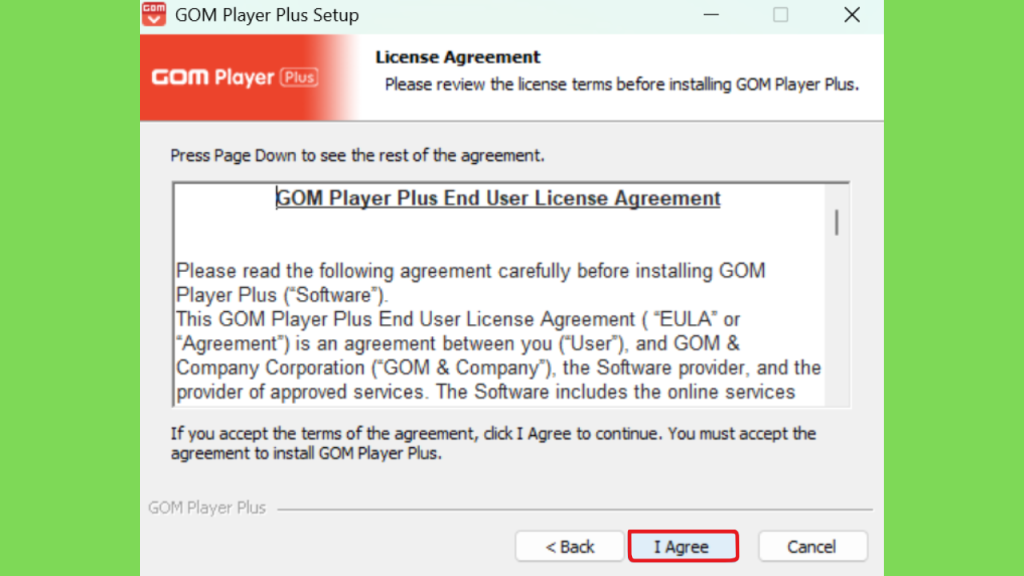
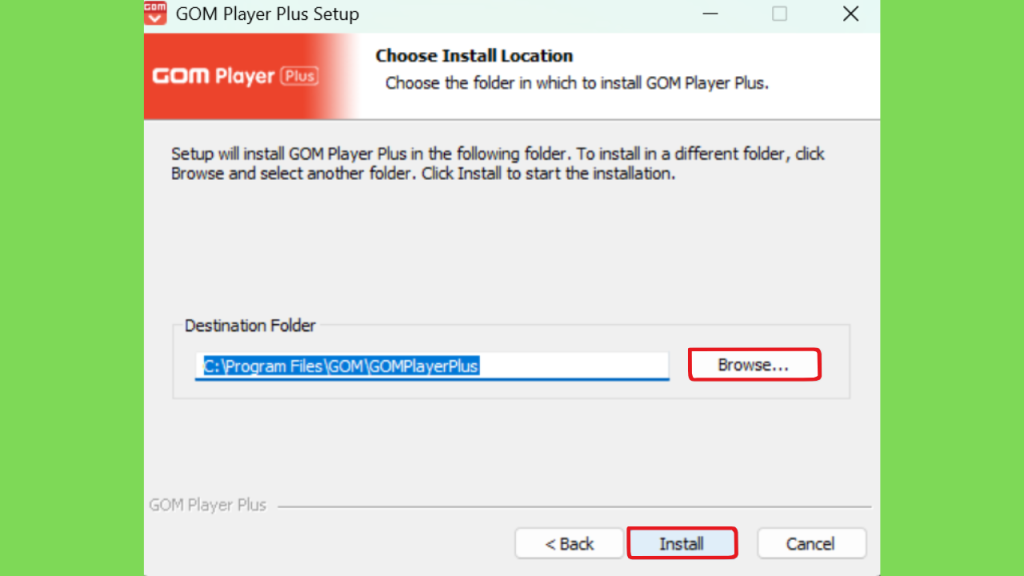
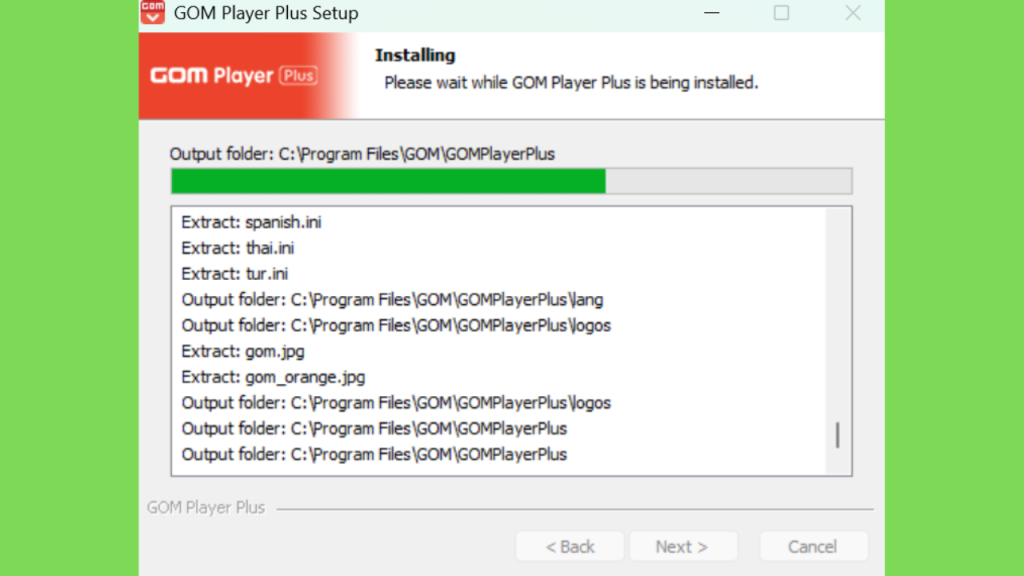
Step 2: Extraia o download e execute a instalação como administrador. Aceite o contrato de licença, escolha o diretório de instalação e conclua a instalação.
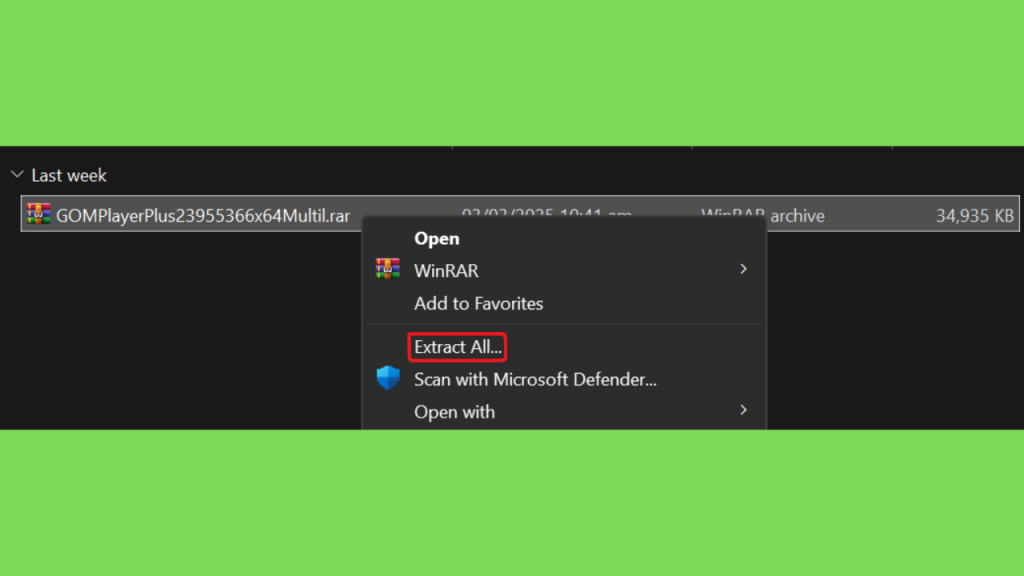
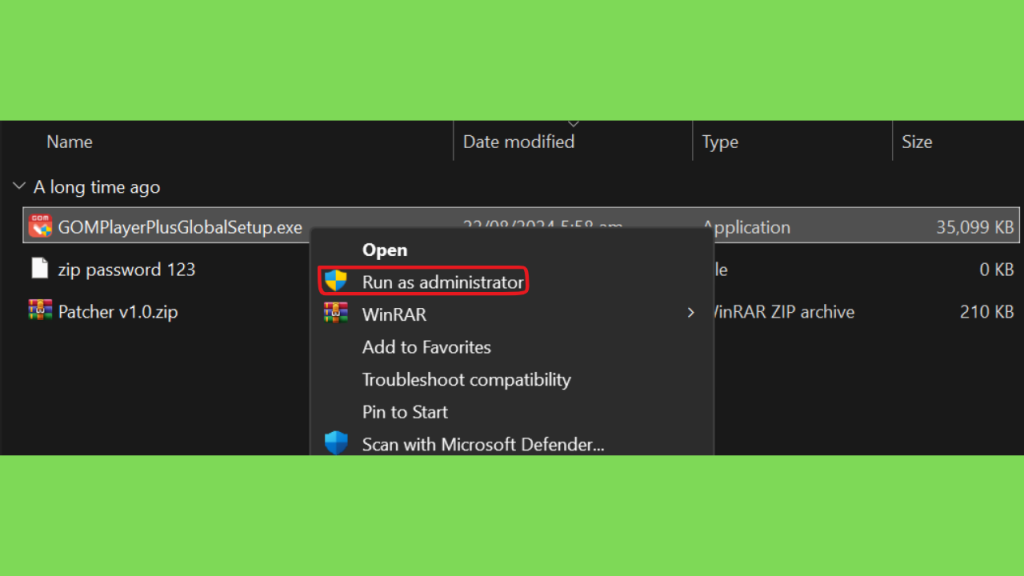
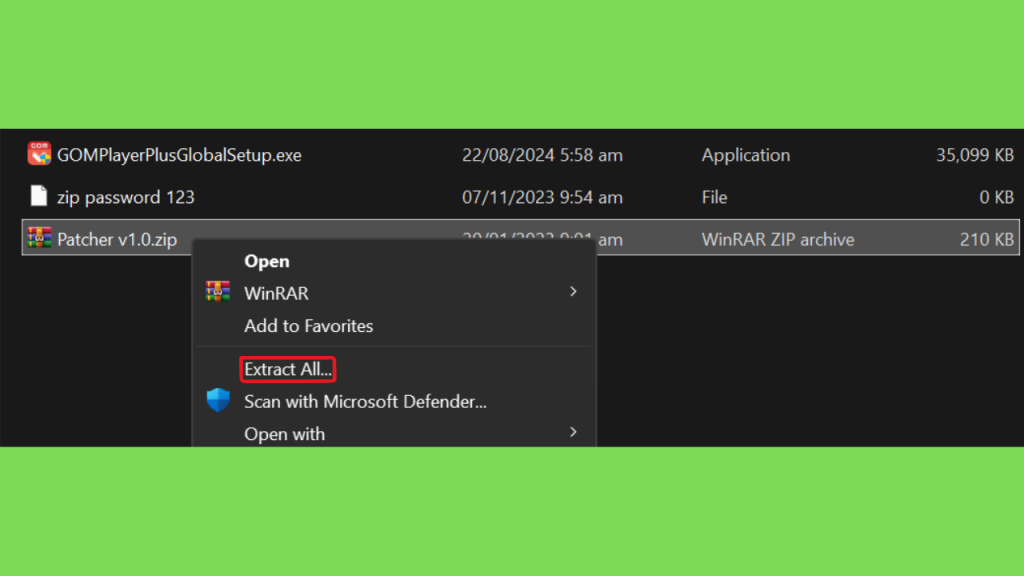
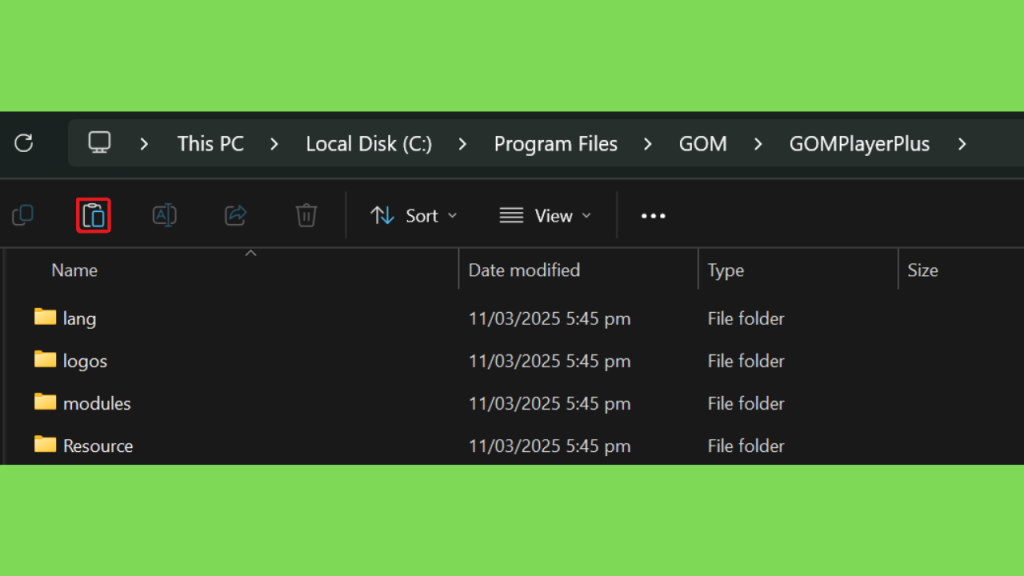
Step 3: Extraia o Patcher, copie-o e adicione-o ao diretório de instalação.
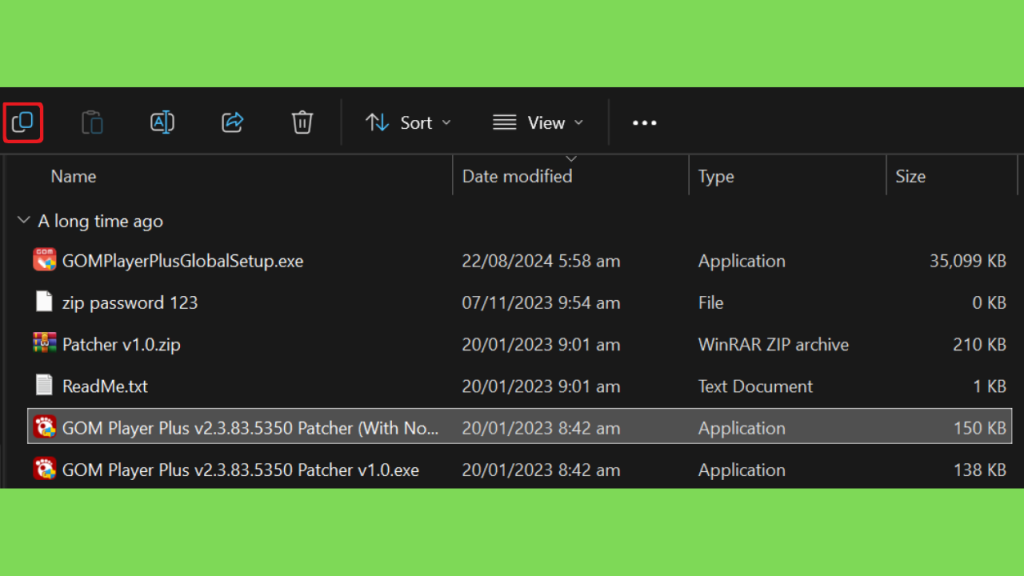
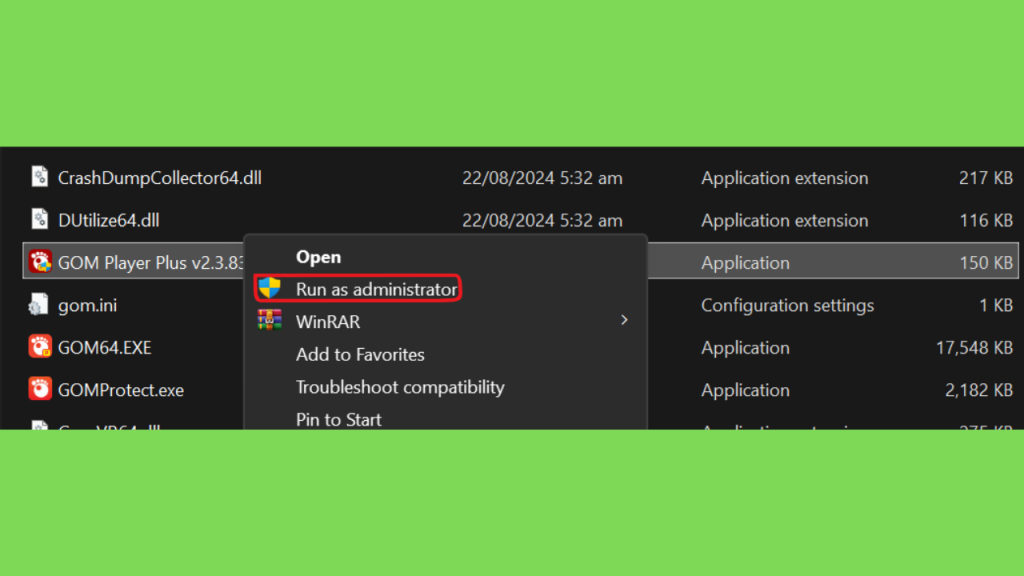
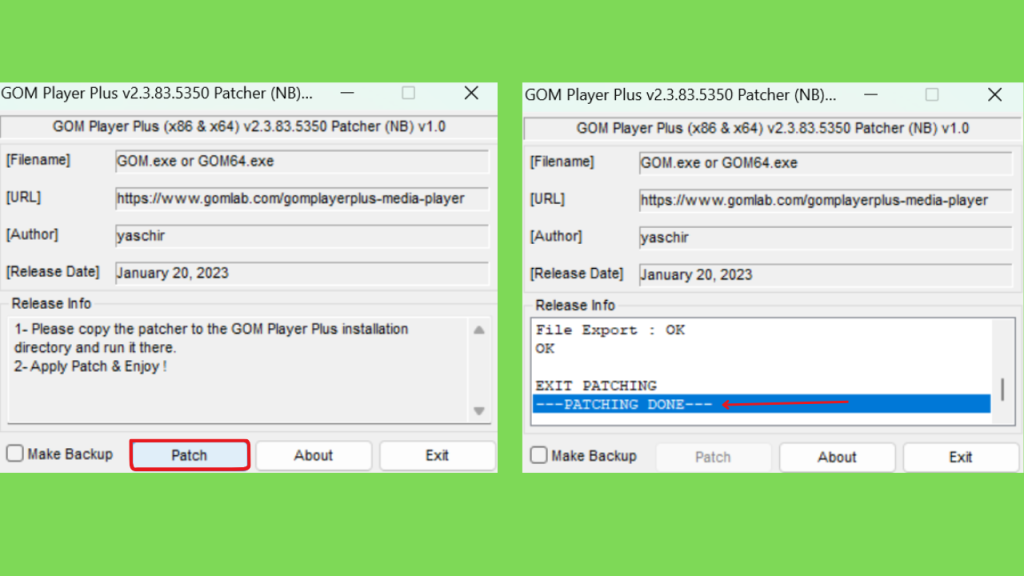
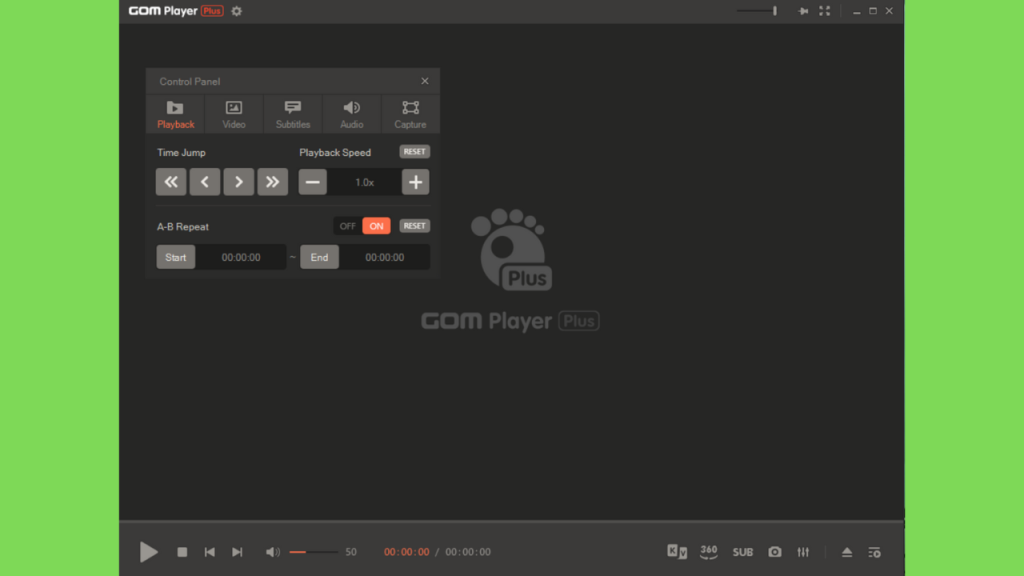
Step 4: Execute o Patcher como administrador e clique no botão Patch. Uma vez feito, você pode executar o programa e ele será ativado.
Conclusão:
O GOM Player Plus é uma solução completa para usuários do Windows que procuram mais do que uma reprodução básica de vídeos. O programa combina suporte a diversos formatos, ferramentas de legendas, reprodução VR, captura de frames, playlists e recursos modernos de inteligência artificial.
Os requisitos mínimos atuais são relativamente simples: Windows 10 de 64 bits ou superior, pelo menos 2 GB de RAM e 200 MB de espaço em disco, além de conexão com a internet durante a utilização.
Entre os recursos mais interessantes estão o suporte a vídeos de alta resolução, AI Video Upscaling, geração automática de legendas, suporte a diversos formatos de legenda e reprodução 360° VR.
O AI Video Upscaling merece atenção especial para quem possui vídeos antigos ou de menor resolução. A ferramenta pode processar determinados arquivos MP4, MKV e MOV e gerar uma saída de até 4K, com diferentes opções de escala.
Para quem busca GOM Player Plus download para Windows, a recomendação é conferir sempre a versão atual, os requisitos e as informações de licença na fonte oficial. Dessa maneira, você consegue instalar uma versão compatível e aproveitar os recursos disponíveis sem depender de arquivos de procedência desconhecida.