Snagit para Windows: Captura de Ecrã, Edição de Imagens e Gravação de Vídeo
O Snagit é um programa de captura de ecrã, edição de imagens e gravação de vídeo desenvolvido pela TechSmith. A aplicação foi concebida para ajudar os utilizadores a transformar informações apresentadas no computador em materiais visuais claros, organizados e fáceis de partilhar. Em vez de depender exclusivamente de capturas de ecrã básicas, os utilizadores podem recorrer a ferramentas de anotação, recorte, realce e documentação visual para comunicar informações com maior precisão.
O Snagit para Windows é particularmente útil para profissionais que criam tutoriais, professores que preparam materiais educativos, equipas de suporte técnico que documentam problemas e empresas que precisam de explicar procedimentos internos. Uma captura de ecrã com setas, caixas de texto e destaques pode esclarecer uma instrução que seria difícil de compreender apenas através de texto. Da mesma forma, uma gravação curta do ecrã pode demonstrar um processo de trabalho sem exigir uma reunião ou uma explicação presencial.
Snagit para Windows Captura
O programa também pode ajudar a organizar uma biblioteca de capturas e gravações, permitindo reutilizar materiais em relatórios, apresentações, manuais e comunicações profissionais. A TechSmith disponibiliza funcionalidades de captura, edição, gravação e partilha, embora a disponibilidade de determinadas ferramentas dependa da plataforma e do plano utilizado. Consulte a página oficial do Snagit para conhecer as opções atuais.
Neste guia, vamos analisar as principais funcionalidades do Snagit, os requisitos de sistema, a instalação, os formatos suportados, os casos de utilização e as alternativas disponíveis. Também abordaremos questões de segurança, licenciamento e resolução de problemas para ajudar a determinar se esta aplicação é adequada às suas necessidades.
Snagit: Principais Características e Utilizações
O Snagit distingue-se por combinar a captura de ecrã com ferramentas para melhorar e explicar o conteúdo capturado. Esta abordagem permite criar materiais visuais sem depender de várias aplicações independentes para tarefas básicas.
Imagine que precisa de explicar a um colega como alterar uma configuração numa aplicação. Uma captura simples pode mostrar a janela, mas pode não indicar claramente qual opção deve ser selecionada. Ao adicionar uma seta, um destaque e uma breve descrição, torna-se mais fácil compreender a instrução. Quando o processo inclui várias etapas, as capturas numeradas podem formar um guia visual que pode ser consultado posteriormente.
A mesma lógica aplica-se à formação, à documentação técnica e ao apoio ao cliente. Uma equipa de suporte pode registar um erro, assinalar a área problemática e partilhar a imagem com os responsáveis técnicos. Um professor pode criar um tutorial para demonstrar uma ferramenta digital. Um profissional de marketing pode preparar imagens explicativas para uma apresentação ou proposta comercial.
Para Que Serve o Snagit?
O Snagit pode ser utilizado para capturar janelas, regiões específicas e conteúdos extensos do ecrã. Depois da captura, as ferramentas de edição permitem acrescentar informações, realçar elementos importantes e preparar a imagem para utilização noutros documentos.
A aplicação também suporta gravações de ecrã, permitindo criar demonstrações de software e explicações em vídeo. Dependendo da configuração e da plataforma, os utilizadores podem incluir áudio e webcam, editar a gravação e preparar o resultado para partilha.
Outra utilização importante consiste na criação de documentação visual. Em vez de escrever instruções longas para cada operação, uma empresa pode combinar texto curto com capturas numeradas. Esta abordagem pode reduzir ambiguidades, facilitar a formação de novos colaboradores e tornar os procedimentos mais consistentes.
Quem Deve Utilizar o Snagit?
Os profissionais de suporte informático podem utilizar o programa para documentar erros e explicar procedimentos de resolução. As equipas de desenvolvimento podem preparar relatórios visuais que mostram problemas de interface, comportamentos inesperados ou diferenças entre versões de uma aplicação.
Professores, formadores e estudantes podem beneficiar da capacidade de transformar conteúdos apresentados no ecrã em explicações visuais. As capturas anotadas podem ser utilizadas em apresentações, apontamentos e materiais de estudo, desde que sejam respeitadas as permissões aplicáveis aos conteúdos utilizados.
Os profissionais de negócios também podem utilizar o Snagit para preparar relatórios, demonstrar processos e apresentar dados. Para utilizadores que necessitam de produzir vídeos longos com edição avançada, efeitos complexos e controlo detalhado da linha temporal, uma aplicação de edição de vídeo dedicada poderá ser mais adequada.
Principais Funcionalidades do Snagit
Captura de Ecrã Completo, Janelas e Regiões
Uma das funções centrais do Snagit é a captura de diferentes áreas do ecrã. O utilizador pode selecionar uma região específica, capturar uma janela ou guardar o ecrã completo, conforme a tarefa pretendida.
A seleção de uma região é especialmente útil quando apenas uma parte da interface precisa de ser explicada. Ao limitar a captura ao elemento relevante, é possível reduzir distrações e criar uma imagem mais fácil de compreender. A captura de janelas, por sua vez, pode ser útil para documentar uma aplicação ou apresentar um conjunto de opções.
O controlo das dimensões também é importante quando as imagens precisam de manter uma apresentação consistente. Um manual técnico, por exemplo, pode beneficiar de capturas com dimensões semelhantes, enquanto uma apresentação pode exigir imagens adaptadas ao espaço disponível.
Captura com Deslocamento
A captura com deslocamento permite obter imagens de conteúdos que se estendem para além da área visível do ecrã, como páginas web extensas e tabelas com muitas colunas. Esta função pode evitar a necessidade de criar várias capturas separadas e combiná-las manualmente.
Para relatórios e documentação, uma imagem extensa pode facilitar a compreensão do contexto completo. No entanto, é importante verificar o resultado final, porque páginas com elementos dinâmicos, animações ou estruturas complexas podem não ser capturadas de forma perfeita em todas as situações.
A TechSmith documenta a captura com deslocamento entre as funcionalidades do Snagit. A disponibilidade e o comportamento exato devem ser confirmados para a plataforma utilizada. Consulte a página oficial da funcionalidade.
Ferramentas de Anotação e Marcação
As ferramentas de anotação permitem acrescentar setas, formas, caixas de texto e marcadores às capturas. Estes elementos ajudam a indicar o ponto exato que o leitor deve observar, tornando as instruções mais claras.
Uma seta pode identificar um botão, enquanto uma caixa de texto pode explicar o resultado esperado após uma ação. Os marcadores numerados são úteis para demonstrar uma sequência de operações. Quando utilizados de forma consistente, estes elementos podem tornar os manuais mais fáceis de consultar.
A edição também pode incluir recorte, redimensionamento, rotação e outros ajustes visuais. A escolha das ferramentas deve depender do objetivo da imagem: uma captura destinada a um relatório interno pode precisar apenas de algumas anotações, enquanto um guia público pode exigir uma apresentação visual mais cuidada.
Gravação de Ecrã e Áudio
O Snagit também permite criar gravações do ecrã para demonstrar procedimentos e explicar tarefas. Uma gravação pode mostrar o movimento entre menus, a seleção de opções e o resultado de uma operação, proporcionando contexto adicional em comparação com uma única imagem.
A gravação de áudio pode ser útil para narrar o processo, explicar decisões e destacar detalhes importantes. Quando suportado pela configuração utilizada, também é possível integrar vídeo da webcam para criar uma apresentação mais pessoal.
Estas funcionalidades são especialmente relevantes para demonstrações de software, tutoriais internos e explicações técnicas. A TechSmith documenta ferramentas para cortar gravações, combinar clipes e criar GIFs a partir de conteúdos de vídeo. Para projetos que exigem edição avançada, a integração com o Camtasia pode proporcionar um fluxo de trabalho mais completo. Consulte as funcionalidades oficiais do Snagit.
Reconhecimento de Texto em Imagens
As capturas de ecrã podem conter texto que seria útil reutilizar num documento, relatório ou mensagem. O reconhecimento de texto permite, quando disponível, identificar texto dentro de uma imagem e realizar operações como copiar ou editar determinados elementos.
Esta função pode reduzir a necessidade de voltar a escrever manualmente informações apresentadas numa interface. Também pode ajudar a reutilizar partes de uma captura em documentação técnica ou a preparar materiais de formação.
Contudo, o reconhecimento de texto não é infalível. Imagens desfocadas, letras pequenas, baixo contraste e interfaces complexas podem afetar os resultados. O texto reconhecido deve ser revisto antes de ser utilizado em documentação importante.
Ferramentas de Inteligência Artificial
A TechSmith apresenta várias funcionalidades assistidas por inteligência artificial no Snagit, incluindo ferramentas de ocultação de informações sensíveis, simplificação de capturas e tratamento de elementos visuais. A disponibilidade de cada ferramenta depende da edição e da plataforma.
A ocultação de dados é especialmente relevante quando as capturas contêm informações que não devem ser partilhadas. Antes de distribuir uma imagem, o utilizador deve verificar se existem nomes, endereços de correio eletrónico, identificadores, informações financeiras ou outros dados confidenciais.
As ferramentas automáticas podem ajudar a acelerar o processo, mas não substituem a revisão humana. Uma imagem deve ser inspecionada antes da partilha para garantir que todos os elementos sensíveis foram efetivamente ocultados e que as alterações não introduziram erros visuais.
Biblioteca e Organização de Ficheiros
A organização das capturas é importante para quem trabalha diariamente com documentação visual. Uma biblioteca de conteúdos permite guardar e recuperar imagens e gravações sem depender exclusivamente de pastas dispersas ou de nomes de ficheiros pouco descritivos.
A utilização de nomes consistentes, etiquetas e pastas organizadas pode facilitar a pesquisa. Por exemplo, uma equipa pode separar os materiais por projeto, cliente, aplicação ou tipo de procedimento. Esta organização torna mais simples reutilizar imagens em documentos futuros.
A TechSmith documenta funcionalidades de biblioteca, pesquisa, filtragem e organização no Snagit. Antes de estabelecer um fluxo de trabalho empresarial, confirme quais os recursos disponíveis na edição escolhida e as opções de partilha associadas à licença.
Requisitos do Sistema do Snagit para Windows
Antes de instalar o Snagit, é importante verificar se o computador cumpre os requisitos publicados pela TechSmith. A compatibilidade depende da versão da aplicação, da edição do Windows e dos componentes necessários ao funcionamento do programa.
A documentação de suporte da TechSmith publicada em dezembro de 2025 indicava suporte para determinadas versões do Windows 10 e Windows 11, incluindo sistemas de 64 bits, bem como requisitos específicos de processador, memória e armazenamento. A página atual de requisitos deve ser consultada antes da instalação, uma vez que as especificações podem mudar entre versões.
| Componente | Requisito documentado |
|---|---|
| Sistema operativo | Determinadas versões do Windows 10 e Windows 11 |
| Arquitetura | Windows de 64 bits |
| Processador | Intel Core i5 de 6.ª geração ou equivalente AMD, segundo a documentação indicada |
| Memória RAM | 8 GB recomendados |
| Espaço em disco | 1,6 GB para a instalação, segundo a documentação indicada |
| Dependência | .NET Framework 4.7.2 ou posterior |
| Componente web | WebView2 Runtime, incluído no instalador indicado |
| Windows em ARM | Algumas funções, incluindo Snagit Printer, podem não estar disponíveis |
Fonte: Requisitos oficiais do sistema Snagit. Confirme a versão aplicável antes de utilizar estes valores como requisitos atuais.
Processador e Memória RAM
O processador influencia a capacidade do computador para executar tarefas de captura, processamento de imagem e gravação. Embora capturar uma imagem estática seja geralmente uma tarefa relativamente simples, a gravação de vídeo pode exigir mais recursos, especialmente quando estão envolvidos áudio, webcam e outras aplicações em simultâneo.
A memória RAM também afeta a capacidade de manter várias aplicações abertas. Se o computador tiver pouca memória disponível, a edição de imagens e a gravação podem tornar-se menos fluidas. Fechar aplicações desnecessárias pode ajudar, embora não substitua o cumprimento dos requisitos do programa.
Espaço de Armazenamento
O espaço necessário para instalar o Snagit é apenas uma parte das necessidades de armazenamento. As capturas, as gravações, os ficheiros temporários e as versões editadas também ocupam espaço no disco.
Os vídeos podem exigir muito mais armazenamento do que as imagens estáticas, dependendo da duração, da resolução e da codificação utilizada. Para projetos frequentes, convém manter uma margem de espaço livre e organizar os ficheiros por projeto ou data.
Compatibilidade com Windows 10 e Windows 11
A compatibilidade deve ser confirmada de acordo com a versão concreta do Snagit. O facto de uma edição antiga funcionar num sistema operativo não significa que todas as versões atuais sejam suportadas nesse mesmo ambiente.
Consulte os requisitos publicados pela TechSmith e confirme se o computador utiliza uma arquitetura suportada. Em sistemas empresariais, verifique também as políticas de instalação e as restrições aplicadas pelo departamento de informática.
Como Descarregar e Instalar o Snagit
O método mais seguro para obter o Snagit é utilizar a página oficial da TechSmith. A transferência oficial permite consultar as opções disponibilizadas pelo fabricante e reduz o risco de obter um instalador alterado ou acompanhado por componentes não desejados.
Comece por visitar a página oficial de transferência do Snagit. Consulte as condições da versão de avaliação, os requisitos do sistema e as informações relativas à licença antes de prosseguir.
Passo 1: Verificar a Origem
Confirme que o endereço pertence ao site oficial da TechSmith e que a página identifica claramente o produto. Verifique o nome do programa e as informações apresentadas antes de iniciar a transferência.
Evite clicar em anúncios que imitam botões de transferência. Se a página apresentar vários redirecionamentos ou solicitar a instalação de aplicações desconhecidas, interrompa o processo e procure a página oficial.
Passo 2: Descarregar o Instalador
Utilize a opção de transferência indicada pelo fabricante para o seu sistema operativo. Guarde o ficheiro numa pasta conhecida, como a pasta de transferências, e aguarde até que a operação termine.
Se o navegador apresentar um aviso de segurança, leia a mensagem e verifique a origem do ficheiro. Não ignore os avisos apenas para concluir a instalação.
Passo 3: Instalar a Aplicação
Abra o instalador legítimo e siga as instruções apresentadas. Leia cada etapa e verifique as opções de instalação antes de as confirmar.
Se o Windows solicitar permissões administrativas, confirme que o pedido corresponde ao instalador esperado. Depois da instalação, abra o programa e verifique se inicia corretamente.
Passo 4: Ativar e Configurar
Siga as instruções oficiais para iniciar uma avaliação ou ativar uma licença válida. Não presuma que todas as funcionalidades estão disponíveis sem uma licença apropriada.
Depois de abrir a aplicação, reveja as preferências de captura, a localização dos ficheiros e os atalhos disponíveis. Uma configuração inicial adequada pode simplificar as tarefas mais frequentes.
Passo 5: Criar a Primeira Captura
Selecione a área do ecrã que pretende documentar e realize uma captura de teste. Utilize as ferramentas de anotação para destacar os elementos importantes e guarde o resultado num formato compatível com a finalidade pretendida.
Abra o ficheiro final para confirmar que a imagem está completa e legível. Se a captura incluir informações confidenciais, remova ou oculte esses dados antes de partilhar o resultado.
Formatos de Ficheiro e Opções de Exportação
O formato de exportação influencia a compatibilidade, a qualidade e o tamanho dos ficheiros. Por isso, a escolha deve depender da utilização prevista, e não apenas da extensão mais conhecida.
O PNG é frequentemente adequado para capturas de interfaces, diagramas e imagens que precisam de manter texto nítido. O JPG pode ser útil para fotografias ou imagens em que o tamanho do ficheiro é uma prioridade. O PDF é conveniente para documentos que reúnem várias páginas ou materiais destinados à consulta e distribuição.
Para gravações de ecrã, o MP4 é amplamente compatível com leitores de vídeo e plataformas de partilha. No entanto, a qualidade final depende das definições de exportação e da forma como o conteúdo foi gravado.
| Formato | Utilização comum | Consideração |
|---|---|---|
| PNG | Capturas de interface, texto e diagramas | Adequado para imagens com detalhes nítidos |
| JPG | Fotografias e imagens gerais | Utiliza compressão com perdas |
| Documentos e materiais para consulta | A exportação depende das funções disponíveis | |
| GIF | Animações curtas | Limitado a uma paleta de cores reduzida |
| MP4 | Gravações de ecrã e demonstrações | Compatível com muitos leitores de vídeo |
| SNAGX | Projeto editável do Snagit, conforme a versão | Útil para preservar informações de edição |
A documentação oficial indica suporte a vários formatos de imagem, vídeo e exportação. Consulte a lista atual para confirmar quais estão disponíveis na sua edição. Alguns formatos podem ser suportados apenas para exportação ou depender da plataforma.
Como Escolher o Formato Correto
Para uma captura que será inserida num manual técnico, a legibilidade do texto deve ser uma prioridade. Para uma imagem destinada a uma página web, o equilíbrio entre qualidade e tamanho também é importante. Já uma gravação destinada a formação deve utilizar um formato que possa ser reproduzido facilmente pelos destinatários.
Quando a imagem vai continuar a ser editada, conserve o projeto original sempre que a aplicação permitir. Isto facilita alterações futuras sem exigir que o trabalho seja reconstruído a partir de uma imagem final.
Principais Utilizações do Snagit
Educação e Formação
Os professores podem utilizar capturas anotadas para explicar conceitos, demonstrar ferramentas digitais e preparar guias de utilização. Uma sequência de imagens pode apresentar um procedimento de forma progressiva, permitindo que os alunos acompanhem cada etapa ao seu próprio ritmo.
As gravações de ecrã também podem complementar aulas e apresentações. Um vídeo curto que demonstra uma operação pode ser revisto várias vezes, o que é útil para tarefas que exigem atenção a detalhes.
É importante utilizar apenas materiais que possam ser reproduzidos e partilhados de acordo com as respetivas licenças. A captura de um conteúdo não elimina os direitos associados ao material original.
Apoio Técnico e Documentação
As equipas de suporte podem utilizar o Snagit para ilustrar mensagens de erro, documentar problemas e explicar soluções. Uma captura devidamente anotada pode ajudar a identificar o local exato de uma falha e reduzir a necessidade de descrições extensas.
As equipas técnicas também podem criar procedimentos internos com capturas numeradas. Estes materiais podem apoiar a integração de novos colaboradores e ajudar a manter os processos consistentes quando uma aplicação é atualizada.
Antes de partilhar imagens de sistemas internos, verifique se incluem nomes de utilizadores, endereços, chaves, dados de clientes ou outras informações confidenciais. A documentação deve transmitir a informação necessária sem expor dados que não são relevantes.
Comunicação Empresarial
Nas empresas, as imagens podem facilitar a comunicação entre departamentos. Uma equipa pode apresentar uma alteração de interface, assinalar uma diferença num relatório ou demonstrar um procedimento que exige várias etapas.
As gravações curtas podem complementar mensagens de correio eletrónico e documentos de projeto. Em vez de organizar uma reunião para explicar uma tarefa simples, um colaborador pode criar uma demonstração que os restantes membros da equipa consultam quando necessário.
Para manter a consistência visual, é aconselhável utilizar estilos de anotação, nomes de ficheiros e estruturas de pastas uniformes. Esta organização torna os materiais mais fáceis de localizar e reutilizar.
Criação de Conteúdos Digitais
Criadores de conteúdos podem utilizar o Snagit para preparar tutoriais, demonstrações e materiais de apoio. As capturas podem ser incorporadas em artigos, apresentações ou documentos, enquanto as gravações podem mostrar o funcionamento de uma aplicação.
A ferramenta é especialmente útil quando o objetivo é explicar uma interface ou um procedimento. Para produções audiovisuais complexas, com edição detalhada, efeitos avançados e múltiplas faixas, poderá ser necessário utilizar software complementar.
Vantagens e Limitações do Snagit
Uma das principais vantagens do Snagit é reunir captura, anotação e organização num único fluxo de trabalho. Isto pode reduzir o tempo gasto a alternar entre aplicações e facilitar a produção de materiais visuais consistentes.
A combinação de imagens e gravações também permite escolher o formato mais adequado a cada explicação. Uma captura pode ser suficiente para indicar a localização de uma opção, enquanto um vídeo pode ser mais eficaz para demonstrar um procedimento dinâmico.
A organização dos materiais pode proporcionar benefícios adicionais a quem cria documentação regularmente. Uma biblioteca bem estruturada facilita a reutilização das capturas e reduz o risco de perder imagens importantes entre pastas dispersas.
Existem, contudo, limitações a considerar. O Snagit é um produto comercial, pelo que os custos e as condições de utilização devem ser comparados com as necessidades do utilizador. Algumas funcionalidades dependem da edição, da plataforma ou dos serviços associados.
Além disso, o programa não substitui necessariamente um editor de vídeo avançado ou uma aplicação profissional de tratamento de imagem. A escolha deve considerar o tipo de trabalho, a frequência de utilização e o nível de controlo necessário.
Snagit vs. Ferramentas Alternativas
O Snagit não é a única opção para capturar o ecrã no Windows. As ferramentas alternativas diferem em preço, facilidade de utilização, opções de edição e capacidades de gravação.
A Ferramenta de Recorte do Windows é adequada para capturas simples e tarefas rápidas. O ShareX oferece um conjunto amplo de ferramentas de captura e automatização, sendo uma opção a considerar por quem procura uma solução gratuita e de código aberto. O Camtasia, também da TechSmith, destina-se a fluxos de trabalho de vídeo mais avançados.
| Ferramenta | Principal finalidade | Vantagem | Aspeto a considerar |
|---|---|---|---|
| Snagit | Captura, anotação e gravação de ecrã | Fluxo integrado de criação visual | Produto comercial |
| Ferramenta de Recorte | Capturas rápidas no Windows | Simplicidade e integração no sistema | Menos ferramentas avançadas de documentação |
| ShareX | Captura e automatização | Gratuito e de código aberto | Interface e configuração podem exigir aprendizagem |
| Camtasia | Criação e edição de vídeo | Ferramentas de edição audiovisual mais avançadas | Mais adequado a projetos de vídeo completos |
A melhor escolha depende do trabalho que pretende realizar. Para capturas ocasionais, uma ferramenta integrada no Windows pode ser suficiente. Para documentação visual frequente, o Snagit pode proporcionar um fluxo de trabalho mais organizado. Para cursos e vídeos com edição detalhada, o Camtasia pode ser mais adequado.
Antes de escolher, experimente as opções oficialmente disponibilizadas, compare as funcionalidades e verifique os custos aplicáveis. Uma ferramenta com mais recursos não é necessariamente a melhor para todas as necessidades.
Preço, Licenciamento e Versão de Avaliação
O preço do Snagit pode variar de acordo com o plano, a região, o tipo de utilizador e as condições comerciais em vigor. Por isso, consulte a loja oficial da TechSmith antes de tomar uma decisão de compra.
A versão de avaliação, quando disponibilizada, permite conhecer o programa antes de adquirir uma licença. Leia as condições correspondentes para perceber a duração, as limitações e as utilizações permitidas durante o período de teste.
Para utilização profissional, confirme se a licença cobre o número de utilizadores, os dispositivos e o tipo de utilização pretendido. As empresas podem necessitar de condições específicas de aquisição e administração de licenças.
A página oficial de compra está disponível em https://www.techsmith.com/store/snagit. Os valores e as condições apresentados pelo fabricante devem prevalecer sobre informações antigas publicadas por terceiros.
Segurança, Privacidade e Instalação Responsável
A segurança é um fator essencial na escolha de qualquer aplicação para Windows. Mesmo um programa conhecido pode ser distribuído por terceiros através de um instalador alterado, de uma página enganosa ou de um pacote que inclui componentes adicionais.
Para reduzir os riscos, obtenha o Snagit através da TechSmith, confirme o endereço da página e examine as informações do editor. Quando disponível, a assinatura digital pode ajudar a verificar a identidade do publicador e a integridade do ficheiro assinado.
Mantenha o Windows e as aplicações de segurança atualizados. Se o sistema apresentar um aviso sobre o instalador, investigue a mensagem em vez de desativar a proteção para prosseguir. Uma análise sem deteções não constitui uma garantia absoluta, mas pode contribuir para uma avaliação mais informada.
A privacidade também merece atenção. Capturas de ecrã e gravações podem incluir dados pessoais, mensagens privadas, informações empresariais ou credenciais apresentadas acidentalmente. Antes de partilhar um ficheiro, reveja cuidadosamente o conteúdo e utilize ferramentas adequadas para ocultar informações sensíveis.
Se trabalhar com dados de clientes ou sistemas empresariais, siga as políticas de segurança da organização. Guarde os ficheiros em locais autorizados e partilhe-os apenas com pessoas que necessitam de lhes aceder.
Problemas Comuns do Snagit e Como Resolvê-los
O Snagit Não Instala
Uma instalação que falha pode estar relacionada com requisitos incompatíveis, um instalador incompleto ou restrições do sistema. Comece por confirmar a versão do Windows e comparar as especificações do computador com os requisitos oficiais.
Se o instalador tiver sido descarregado de forma incompleta, obtenha uma nova cópia através da página oficial. Analise também a mensagem de erro e consulte a documentação de suporte antes de realizar alterações ao sistema.
A Captura de Ecrã Não Funciona
Se a captura não produzir o resultado esperado, confirme se a aplicação está aberta e se a região selecionada corresponde ao conteúdo pretendido. Verifique também se existem restrições de acesso ou conflitos com outras aplicações.
Se o problema persistir, consulte a documentação oficial e confirme se está a utilizar uma versão compatível. Evite instalar ferramentas adicionais de origem desconhecida para tentar corrigir o problema.
A Captura com Deslocamento Falha
A captura de páginas extensas pode ser afetada pela estrutura do site, por conteúdos dinâmicos ou por elementos que mudam durante o deslocamento. Tente simplificar a página, aguarde que o conteúdo termine de carregar e repita a operação quando apropriado.
Se a captura continuar incompleta, considere guardar partes separadas do conteúdo, desde que tenha autorização para o fazer. Verifique sempre o resultado final antes de o incluir num documento.
A Gravação de Vídeo Apresenta Problemas
Uma gravação com falhas pode estar relacionada com recursos insuficientes, configurações de áudio, controladores desatualizados ou incompatibilidades do sistema.
Confirme os requisitos de hardware, teste o microfone e verifique as definições de gravação. Se o desempenho for fraco, feche aplicações desnecessárias e reduza a carga de trabalho do computador.
A TechSmith disponibiliza orientações para resolver problemas de captura de vídeo na sua documentação de suporte. Consulte essas instruções antes de alterar configurações avançadas do sistema.
O Ficheiro Exportado Não Abre
Um ficheiro que não abre pode estar incompleto, danificado ou num formato não suportado pelo leitor utilizado. Confirme a extensão e tente abrir o conteúdo com uma aplicação compatível.
Não altere apenas o nome ou a extensão do ficheiro esperando corrigir automaticamente o problema. Se necessário, volte a exportar o conteúdo a partir do projeto original e verifique se o processo termina sem erros.
Perguntas Frequentes sobre o Snagit
Para Que Serve o Snagit?
O Snagit serve para capturar o ecrã, editar imagens, adicionar anotações e criar gravações explicativas. É utilizado para documentação técnica, formação, apoio ao cliente e comunicação profissional.
O Snagit É Compatível com o Windows 11?
A TechSmith disponibiliza versões do Snagit compatíveis com o Windows 11. A compatibilidade exata depende da versão instalada e dos requisitos atuais. Consulte a documentação oficial antes de instalar o programa.
O Snagit É Gratuito?
O Snagit é um produto comercial. A TechSmith disponibiliza opções de avaliação e diferentes condições de compra, conforme a oferta em vigor. Consulte a página oficial para conhecer os preços e os termos aplicáveis.
O Snagit Permite Gravar o Ecrã?
Sim. O Snagit disponibiliza ferramentas de gravação de ecrã e, nas configurações suportadas, permite incluir áudio e webcam. Também oferece ferramentas para editar gravações curtas e preparar conteúdos para partilha.
É Possível Capturar Páginas Web Completas?
O Snagit inclui uma funcionalidade de captura com deslocamento que permite capturar conteúdos que se estendem para além da área visível do ecrã. O resultado pode variar conforme a estrutura da página e o comportamento dos elementos apresentados.
Quais São os Formatos Suportados?
A TechSmith documenta suporte a vários formatos de imagem, incluindo PNG e JPG, além de formatos de vídeo como MP4. As opções exatas de importação e exportação dependem da versão. Consulte a documentação atual para confirmar a lista completa.
Qual É a Diferença Entre Snagit e Camtasia?
O Snagit centra-se na captura de ecrã, anotação e criação de materiais visuais. O Camtasia é mais orientado para a produção e edição de vídeo com ferramentas mais avançadas. A escolha depende da complexidade do projeto.
Como Posso Descarregar o Snagit em Segurança?
A forma recomendada é visitar o site oficial da TechSmith e seguir as instruções de transferência. Confirme a identidade do programador, leia as condições de licença e verifique o instalador antes de o executar.
O Snagit É Adequado para Criar Tutoriais?
Sim. As capturas anotadas, as sequências de passos e as gravações de ecrã podem ser utilizadas para criar tutoriais e documentação. Para produções que exigem edição audiovisual extensa, pode ser necessário recorrer a uma aplicação complementar.
Como Posso Proteger Informações Sensíveis nas Capturas?
Reveja as imagens antes de as partilhar e oculte dados pessoais, credenciais e informações empresariais confidenciais. As ferramentas de ocultação podem ajudar, mas o resultado deve ser verificado manualmente.
Recursos Oficiais
-
Página oficial do Snagit: https://www.techsmith.com/snagit/
-
Funcionalidades do Snagit: https://www.techsmith.com/snagit/features/
-
Requisitos do sistema: https://www.techsmith.com/snagit/system-requirements/
-
Transferência oficial: https://www.techsmith.com/download/snagit/
-
Loja oficial: https://www.techsmith.com/store/snagit
-
Suporte técnico: https://support.techsmith.com/
Consulte estes recursos para confirmar funcionalidades, versões, requisitos e condições de utilização antes de tomar uma decisão.
Como Baixar SnagIt ?
O SnagIt com Licença pode ser baixado clicando no botão abaixo. Você também pode baixar o Zoner Photo Studio X e o VueScan do nosso site.
Download Now
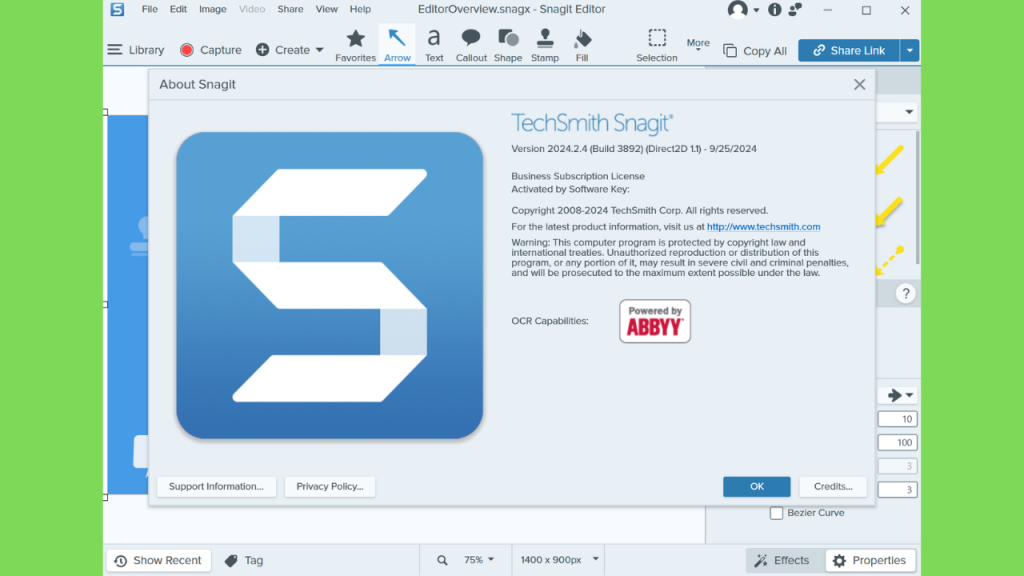
O SnagIt crackeado é super fácil de instalar, você apenas instala o software normalmente e adiciona o arquivo DLL crackeado no diretório de instalação. A instalação completa é mostrada abaixo:
Step 1: Baixe o SnagIt 2024 gratis usando o link fornecido e desative a proteção em tempo real nas configurações.

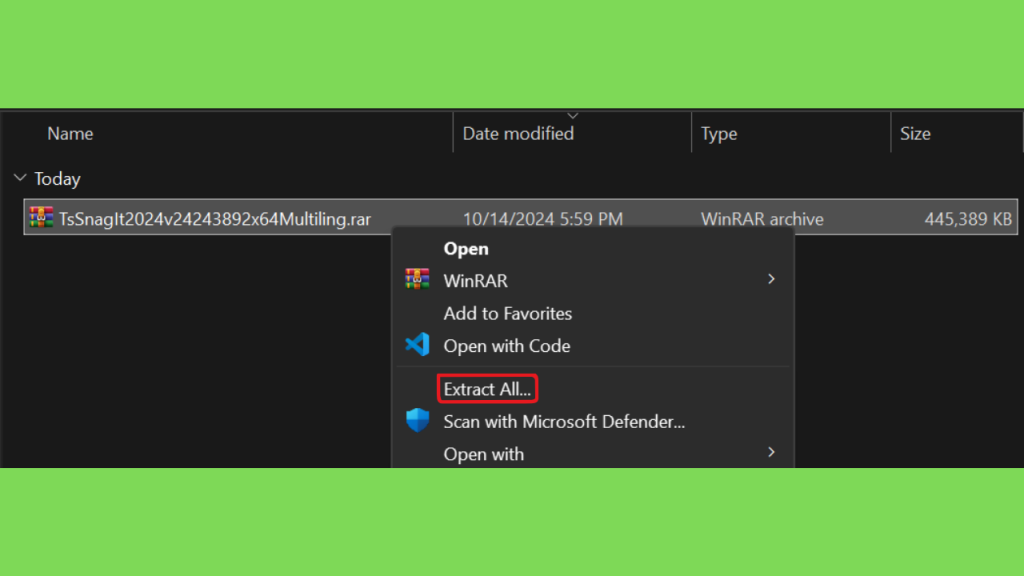
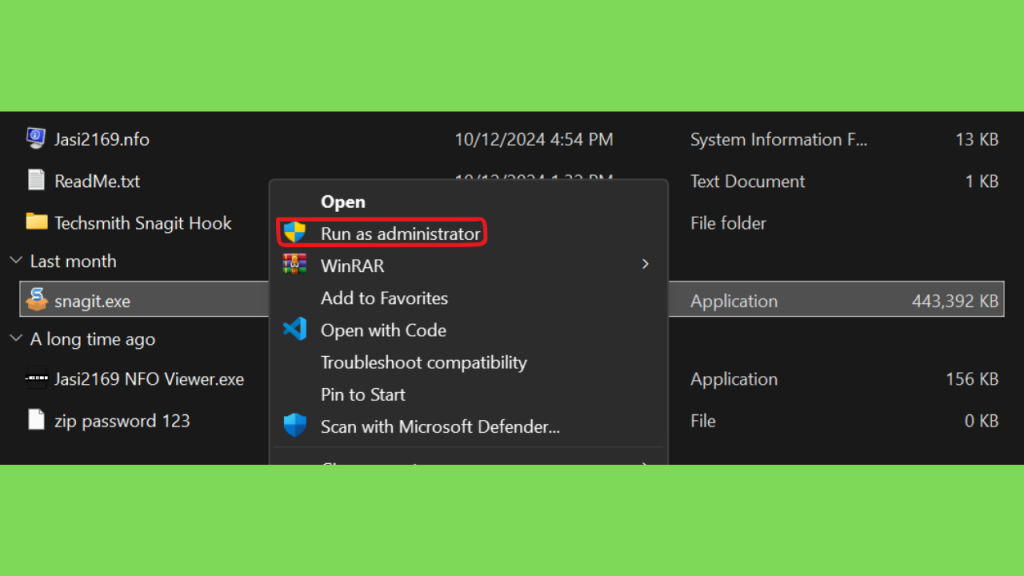
Step 2: Extraia o arquivo baixado e execute a instalação como administrador.
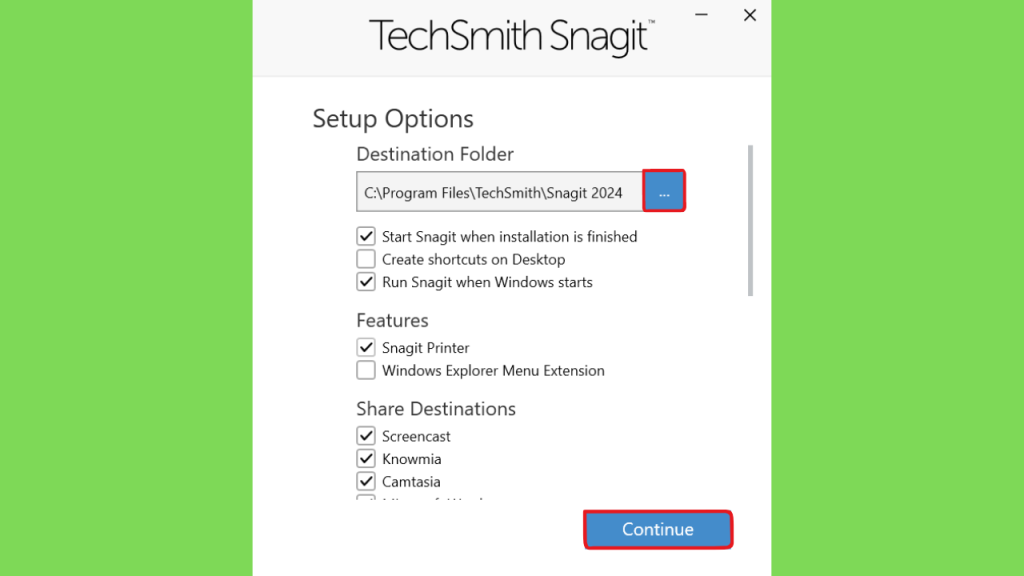
Step 3: Escolha o diretório de instalação e o idioma e inicie a instalação após aceitar o contrato de licença.
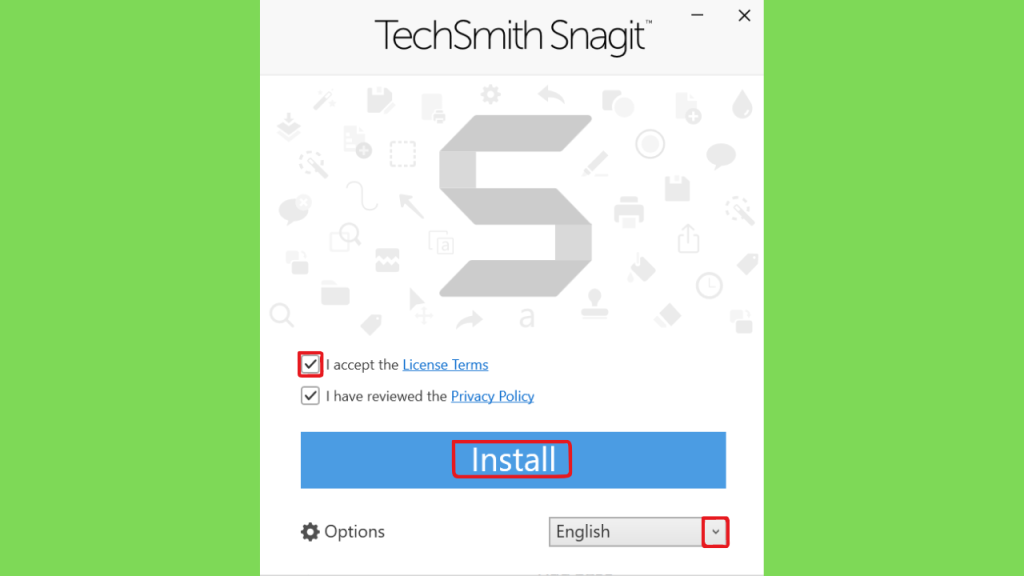
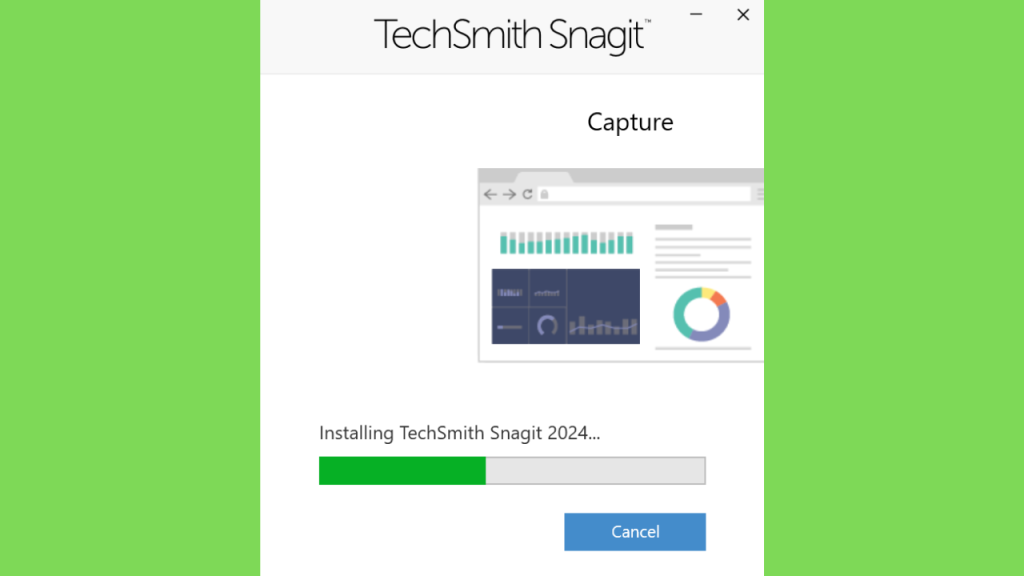
Step 4: Após a instalação ser concluída, copie o arquivo version.dll e adicione-o ao diretório de instalação. Depois disso, o produto será ativado.
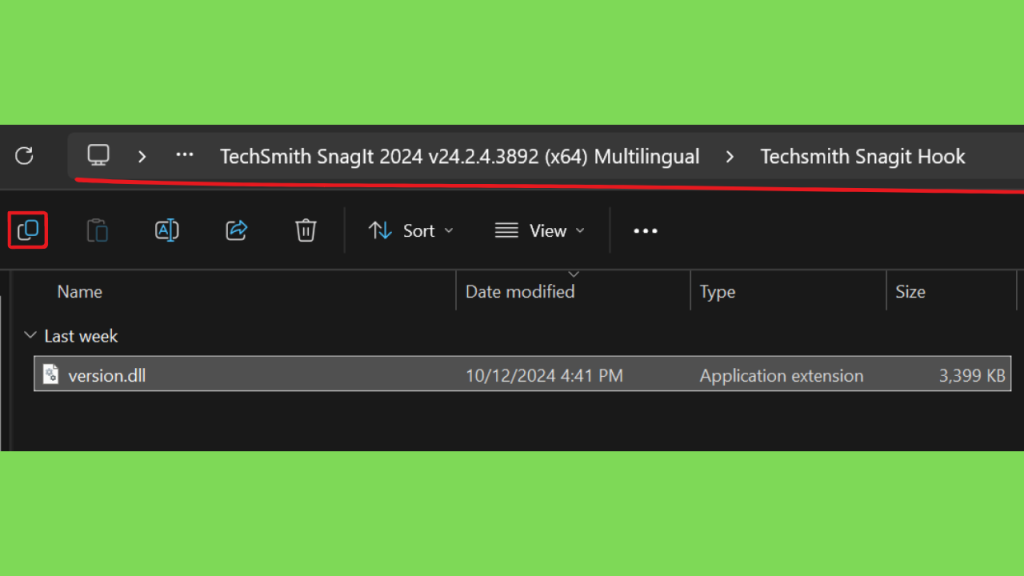
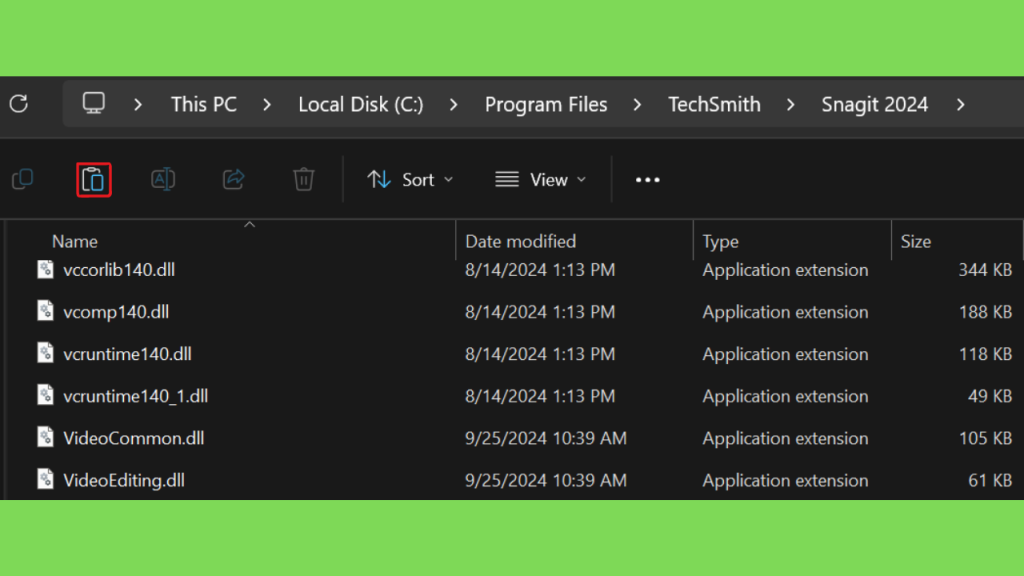
Conclusão: Vale a Pena Utilizar o Snagit?
O Snagit é uma solução relevante para utilizadores que precisam de combinar capturas de ecrã, anotações, gravações e organização de conteúdos visuais. A sua utilidade é particularmente evidente em documentação técnica, tutoriais, formação e comunicação empresarial.
A principal vantagem está na possibilidade de transformar informações apresentadas no computador em materiais mais claros e fáceis de partilhar. Em vez de depender apenas de explicações escritas, os utilizadores podem destacar elementos, numerar etapas e demonstrar procedimentos através de imagens e gravações.
A escolha deve considerar os requisitos do computador, o preço, as condições de licença e as funcionalidades necessárias. Para tarefas simples, as ferramentas integradas no Windows podem ser suficientes. Para documentação visual frequente, o Snagit pode justificar a avaliação. Para projetos audiovisuais complexos, uma aplicação de edição de vídeo dedicada poderá oferecer maior controlo.
Antes de instalar o programa, consulte a documentação oficial, confirme os requisitos e obtenha o instalador através da TechSmith. Uma decisão baseada em informações verificadas, necessidades reais e boas práticas de segurança é mais útil do que confiar em promessas genéricas sobre desempenho ou funcionalidades.
Bom dia! O link para o Snaigt está quebrado
Atualizado! Adicione nosso site aos seus favoritos e conte aos outros sobre ele.