WinZip Pro Download para PC Windows: Guia Completo de Instalação e Uso
O WinZip é um dos programas mais conhecidos para compactar, extrair, organizar e compartilhar arquivos no computador. Ele permite reunir vários documentos em um único arquivo compactado, reduzir o espaço ocupado por determinados tipos de dados e facilitar o envio de pastas pela internet. Para quem trabalha com documentos, imagens, vídeos, apresentações ou arquivos de projetos, esse tipo de ferramenta pode tornar a organização diária muito mais simples.
Quem procura por WinZip Download para PC geralmente deseja encontrar uma maneira prática de instalar o programa no Windows e começar a trabalhar com arquivos ZIP. Entretanto, antes de realizar o download, é importante conhecer as funcionalidades disponíveis, os formatos compatíveis, os requisitos do sistema e as condições de utilização. Também é necessário entender que o WinZip é um software comercial e que sua avaliação gratuita possui duração limitada.
WinZip Pro Download para PC
Neste guia, você vai conhecer os principais recursos do WinZip, aprender como baixar e instalar o programa no Windows 10 e Windows 11, descobrir como compactar e extrair arquivos e entender as diferenças entre as opções disponíveis no mercado. Também apresentaremos alternativas gratuitas para quem precisa apenas realizar operações básicas de compactação.
O que é WinZip e para que serve?
O WinZip é um software de compactação e gerenciamento de arquivos desenvolvido para facilitar o armazenamento, a organização e o compartilhamento de informações digitais. Sua função mais conhecida é criar arquivos compactados, especialmente no formato ZIP, permitindo reunir vários documentos em um único pacote.
Imagine que você precise enviar vinte documentos para um colega de trabalho. Em vez de anexar cada arquivo separadamente, pode utilizar o WinZip para reunir todos eles em um único arquivo ZIP. Dessa forma, o envio fica mais organizado e o destinatário consegue baixar um único pacote e acessar os documentos posteriormente.
O programa também permite extrair o conteúdo de arquivos compactados recebidos de outras pessoas. Essa funcionalidade é útil porque muitos documentos disponibilizados na internet são distribuídos em formatos de arquivo compactado. Ao utilizar uma ferramenta compatível, você consegue acessar o conteúdo sem precisar abrir cada elemento individualmente.
Além das operações básicas, o WinZip oferece recursos adicionais de proteção, compartilhamento e gerenciamento. Dependendo da edição e da licença utilizada, também pode oferecer integração com serviços de armazenamento em nuvem e ferramentas para facilitar o trabalho com arquivos maiores.
Como funciona a compactação de arquivos?
A compactação consiste em aplicar técnicas que reduzem o tamanho de determinados arquivos ou organizam vários elementos em um único pacote. O resultado depende do tipo de conteúdo e do método utilizado.
Documentos de texto, planilhas e arquivos que contêm informações repetitivas podem apresentar uma redução considerável de tamanho. Por outro lado, imagens JPEG, vídeos MP4 e outros formatos que já utilizam compressão podem apresentar uma diminuição muito pequena.
É importante compreender que compactar um arquivo não significa necessariamente reduzir seu tamanho pela metade. O resultado varia conforme as características dos dados, o formato de origem e as configurações escolhidas.
O WinZip também permite criar arquivos compactados sem modificar o conteúdo original. Assim, você pode manter seus documentos em suas pastas habituais e utilizar uma versão compactada para armazenamento, transporte ou compartilhamento.
Principais usos do WinZip no computador
O programa pode ser utilizado em diferentes situações. Estudantes podem reunir trabalhos, apresentações e materiais de pesquisa em um único pacote. Profissionais podem organizar documentos de clientes e compartilhar conjuntos de arquivos com colegas. Empresas podem utilizar arquivos compactados para facilitar a distribuição de relatórios e materiais internos.
Outro uso comum é organizar cópias de documentos importantes. Ao reunir vários arquivos em um pacote, fica mais simples transferir o conteúdo para outro computador ou serviço de armazenamento. Entretanto, um arquivo ZIP não deve ser considerado um substituto completo de uma estratégia de backup.
O WinZip também é útil para abrir pacotes recebidos por e-mail ou baixados de sites. Em vez de procurar ferramentas diferentes para cada tarefa, o usuário pode utilizar uma única aplicação para gerenciar diversos formatos de compactação.
Diferença entre WinZip, ZIP e outros formatos
WinZip é o nome do programa. ZIP é um formato de arquivo compactado. Essa diferença é importante porque muitas pessoas utilizam os dois termos como se fossem a mesma coisa.
Um arquivo com a extensão .zip pode ser criado por diferentes programas, não apenas pelo WinZip. Da mesma maneira, o WinZip consegue trabalhar com outros formatos, dependendo da versão e das funcionalidades disponíveis.
O formato ZIP é bastante popular porque possui ampla compatibilidade com sistemas operacionais e programas de gerenciamento de arquivos. Outros formatos, como RAR, 7Z, TAR e GZIP, também são utilizados para diferentes finalidades.
WinZip Download para PC Windows
Para instalar o WinZip com segurança, a recomendação é utilizar o site oficial do desenvolvedor. Essa escolha ajuda a evitar instaladores modificados, arquivos desatualizados e programas adicionais que podem acompanhar downloads de fontes desconhecidas.
A página oficial do produto apresenta informações sobre as edições disponíveis, funcionalidades e opções de avaliação. Antes de iniciar o processo, confira se está acessando o endereço correto e se a versão oferecida é compatível com o sistema operacional do computador.
Site oficial: https://www.winzip.com/
Ao acessar o site, procure a opção de download ou avaliação do produto. O nome dos botões e a apresentação das ofertas podem mudar conforme a região e as atualizações comerciais do fabricante.
Onde baixar WinZip com segurança
O local de download é uma das decisões mais importantes durante a instalação de qualquer software. Embora existam diversos sites que disponibilizam instaladores, nem todos oferecem arquivos originais ou atualizados.
A fonte oficial é a opção mais indicada porque permite consultar as informações fornecidas pelo próprio desenvolvedor. Também facilita a identificação da edição, das condições de avaliação e dos requisitos necessários.
Evite baixar executáveis de páginas desconhecidas que prometem licenças permanentes sem custo ou versões modificadas. Esses arquivos podem conter componentes indesejados, alterações no instalador ou programas que não fazem parte do produto original.
Antes de executar o arquivo baixado, confira seu nome, origem e assinatura digital, quando disponível. Também é recomendável manter o Windows e a proteção de segurança atualizados.
Como escolher a versão adequada
O WinZip possui diferentes edições e opções comerciais. Por isso, é importante verificar quais funcionalidades estão incluídas em cada plano antes de escolher uma licença.
Usuários que trabalham principalmente com arquivos ZIP podem ter necessidades diferentes daqueles que precisam de recursos adicionais de compartilhamento, integração com nuvem ou gerenciamento avançado.
A melhor escolha depende da frequência de utilização e das tarefas realizadas no computador. Se você ainda não conhece o programa, o período de avaliação pode ajudar a verificar se os recursos disponíveis atendem às suas necessidades.
WinZip para Windows 10 e Windows 11
O WinZip possui versões destinadas aos sistemas Windows modernos. A documentação de requisitos do fabricante apresenta compatibilidade com Windows 10 e Windows 11 para a versão atual consultada.
No Windows 10, o programa pode ser utilizado para criar e extrair arquivos compactados, organizar documentos e realizar outras operações compatíveis com a edição instalada.
No Windows 11, a experiência é semelhante, embora a aparência de algumas opções de integração possa variar de acordo com as atualizações do sistema e do software.
Antes de instalar, verifique os requisitos publicados pelo fabricante. Não presuma que uma versão antiga seja compatível com todas as edições atuais do Windows.
WinZip em português
A disponibilidade de idiomas pode variar conforme a edição e o instalador oferecido pelo fabricante. Se você deseja utilizar o programa em português, confira as opções de idioma apresentadas durante a instalação ou nas configurações do produto.
A interface no idioma preferido facilita a identificação de funções como compactar, extrair, compartilhar e proteger arquivos. Isso é especialmente importante para usuários iniciantes que ainda não estão familiarizados com ferramentas de arquivamento.
Caso a opção de idioma não apareça imediatamente, consulte a documentação oficial para verificar se existe um pacote de idioma ou uma configuração específica para a edição instalada.
WinZip é gratuito ou pago?
Uma das dúvidas mais comuns relacionadas ao WinZip é se o programa pode ser utilizado gratuitamente de forma permanente. A resposta é que o produto é comercial e oferece um período de avaliação, mas a utilização contínua depende das condições da licença.
O fabricante apresenta uma avaliação de 21 dias para determinadas ofertas. Durante esse período, o usuário pode conhecer as funcionalidades disponibilizadas na versão de avaliação. Depois do prazo, será necessário adquirir uma licença para continuar utilizando o produto conforme os termos comerciais aplicáveis.
É importante verificar as condições exibidas no site oficial no momento do download, pois os planos, preços e ofertas podem mudar.
Como funciona o período de avaliação?
A avaliação permite experimentar o programa antes de decidir pela compra. Esse período é útil para testar as funções que realmente serão utilizadas no dia a dia.
Durante a avaliação, você pode verificar a facilidade de compactar pastas, abrir arquivos recebidos, organizar documentos e utilizar as ferramentas disponíveis na edição apresentada.
Antes de iniciar, leia as condições da oferta e observe a data de término. Assim, você evita confusões sobre a duração da avaliação e sobre as opções disponíveis depois do período experimental.
O que acontece depois dos 21 dias?
Depois do período de avaliação anunciado, a continuidade do uso depende da aquisição de uma licença válida e das condições estabelecidas pelo fabricante.
Não é recomendável procurar arquivos de ativação, códigos não autorizados ou programas que prometem liberar funcionalidades comerciais sem uma licença legítima. Além dos riscos de segurança, essas soluções podem deixar de funcionar após atualizações e causar problemas no sistema.
Se você não deseja adquirir uma licença, pode considerar alternativas gratuitas como 7-Zip e PeaZip. Para operações básicas com arquivos ZIP, também existem recursos integrados ao próprio Windows.
WinZip Standard, Pro e Ultimate
O fabricante apresenta diferentes opções comerciais para atender a necessidades variadas. Os nomes, recursos e condições de cada edição devem ser conferidos na página oficial, pois podem sofrer alterações.
De maneira geral, versões mais completas podem oferecer recursos adicionais relacionados à proteção, compartilhamento, integração com serviços externos e gerenciamento de arquivos.
| Tipo de edição | Perfil de utilização | O que verificar |
|---|---|---|
| Standard | Uso cotidiano de compactação | Criação e extração de arquivos |
| Pro | Usuários que precisam de ferramentas adicionais | Recursos avançados e integração |
| Ultimate | Pessoas que procuram um conjunto mais amplo de funcionalidades | Serviços incluídos e condições da licença |
A tabela é uma orientação geral, não uma lista definitiva de funcionalidades de cada plano. Consulte a descrição atual do fabricante antes de realizar a compra.
Existe uma versão gratuita permanente?
O WinZip não deve ser apresentado como um programa comercial permanentemente gratuito. A avaliação tem duração limitada, e a utilização posterior depende da licença correspondente.
Entretanto, isso não significa que você precise pagar para realizar todas as operações de compactação no Windows. Existem programas gratuitos capazes de criar e extrair arquivos ZIP e trabalhar com outros formatos populares.
Se sua necessidade é apenas organizar documentos e abrir arquivos recebidos, uma alternativa gratuita pode atender perfeitamente.
Principais recursos do WinZip
O WinZip reúne ferramentas destinadas a simplificar o trabalho com arquivos compactados. Embora a criação de arquivos ZIP seja sua função mais conhecida, o programa oferece outras possibilidades que podem ser úteis em ambientes domésticos e profissionais.
Compactar arquivos e pastas
A compactação permite reunir documentos, imagens e outros elementos em um único arquivo. Essa organização facilita o armazenamento e o compartilhamento de conjuntos de informações.
Por exemplo, um estudante pode criar um pacote com todos os documentos de um trabalho acadêmico. Um profissional pode reunir relatórios, planilhas e apresentações relacionados a um projeto.
O resultado é um arquivo mais fácil de transferir e organizar. Dependendo do conteúdo, a compactação também pode reduzir o espaço ocupado.
Extrair arquivos ZIP, RAR e 7Z
Outra função importante é a extração de arquivos. Quando você recebe um pacote compactado, precisa de uma ferramenta compatível para acessar seu conteúdo.
O WinZip oferece suporte a vários formatos populares, incluindo ZIP, ZIPX, RAR e 7Z, além de outros formatos de arquivamento. A disponibilidade de operações específicas pode variar conforme a versão.
Ao abrir um pacote, o usuário pode visualizar seu conteúdo e escolher a localização em que os documentos serão extraídos.
Criar arquivos ZIPX
ZIPX é um formato associado ao WinZip que utiliza métodos de compactação adicionais para determinados tipos de conteúdo.
Dependendo dos dados e do método utilizado, pode oferecer resultados diferentes dos arquivos ZIP tradicionais. Entretanto, é importante considerar a compatibilidade: nem todos os programas de arquivamento lidam com todas as funcionalidades do ZIPX da mesma maneira.
Se você pretende compartilhar um pacote com pessoas que utilizam diferentes sistemas ou ferramentas, o formato ZIP tradicional costuma ser uma escolha mais compatível.
Proteger arquivos com senha e criptografia
O WinZip oferece recursos de proteção para arquivos compactados. Eles podem ser úteis quando você precisa compartilhar documentos que contêm informações confidenciais.
A proteção por senha deve ser utilizada com cuidado. Escolha uma senha longa, exclusiva e difícil de adivinhar. Evite utilizar informações pessoais óbvias, como datas de nascimento ou nomes.
Também é importante compartilhar a senha por um canal diferente daquele utilizado para enviar o arquivo. Dessa maneira, você reduz a possibilidade de que uma pessoa que tenha acesso ao pacote também consiga descobrir sua senha.
A proteção oferecida depende do método de criptografia e das opções disponíveis na edição utilizada. Verifique as configurações antes de criar o arquivo.
Dividir arquivos grandes em partes
Arquivos muito grandes podem ser difíceis de enviar por determinados serviços. O WinZip oferece recursos de divisão de arquivos compactados em partes, conforme as opções disponíveis.
Essa funcionalidade pode ajudar quando existe um limite de tamanho para anexos ou transferências. O destinatário, entretanto, precisa receber todas as partes necessárias para reconstruir o pacote.
Se uma parte estiver ausente ou danificada, a extração poderá falhar. Por isso, organize os arquivos e confira se todos foram enviados corretamente.
Compartilhar arquivos pela nuvem
O compartilhamento pela nuvem facilita a distribuição de documentos sem depender exclusivamente de anexos tradicionais.
Conforme o plano e as integrações disponíveis, o WinZip pode trabalhar com serviços de armazenamento em nuvem. Isso permite organizar arquivos compactados e compartilhar conteúdo por meio de serviços compatíveis.
Antes de utilizar essa funcionalidade, confira quais contas são aceitas, quais permissões serão solicitadas e quais condições estão associadas ao serviço.
Criar arquivos autoextraíveis
Arquivos autoextraíveis são pacotes que incluem um mecanismo para iniciar a extração sem exigir que o destinatário utilize exatamente o mesmo programa para abrir o conteúdo.
Esse recurso pode facilitar a distribuição de determinados conjuntos de arquivos em ambientes compatíveis. Mesmo assim, o destinatário deve verificar a origem do executável antes de executá-lo.
Arquivos autoextraíveis não devem ser considerados automaticamente seguros apenas porque foram criados por uma ferramenta conhecida.
Requisitos de sistema do WinZip
Antes de baixar o programa, verifique se o computador atende aos requisitos técnicos. Essa etapa ajuda a evitar problemas durante a instalação e a utilização.
A documentação oficial consultada apresenta suporte para Windows 10 e Windows 11, além de requisitos relacionados ao .NET Framework e ao DirectX.
| Componente | Requisito informado |
|---|---|
| Sistema operacional | Windows 10 ou Windows 11 |
| .NET Framework | 4.6.1 ou posterior |
| DirectX | Versão 9 ou posterior |
| Driver gráfico | WDDM 1.0 ou superior |
| Resolução mínima | 800 × 600 |
| Arquitetura | Verificar a compatibilidade do instalador oferecido |
Essas informações devem ser conferidas novamente na documentação oficial antes da publicação, especialmente quando uma nova versão do produto for lançada.
Requisitos para Windows 10
Em computadores com Windows 10, é importante utilizar uma versão do WinZip compatível com o sistema e manter os componentes necessários atualizados.
O Windows Update pode ajudar a instalar correções e componentes do sistema. Se o instalador apresentar uma mensagem relacionada ao .NET Framework, verifique se a versão exigida está disponível.
Também é recomendável manter espaço livre suficiente no disco para o download, a instalação e a criação dos arquivos compactados.
Requisitos para Windows 11
O Windows 11 oferece suporte a ferramentas de gerenciamento de arquivos e também permite instalar programas externos como o WinZip.
Antes de instalar, verifique a arquitetura do sistema e os requisitos informados pelo fabricante. A compatibilidade com uma versão do Windows não significa que todas as funcionalidades serão idênticas em qualquer computador.
Se o programa não aparecer no menu de contexto, confira as configurações de integração e as permissões do aplicativo.
Processador, memória e armazenamento
Para tarefas comuns de compactação, o desempenho depende do tamanho dos arquivos, do tipo de conteúdo e da capacidade do computador.
A compactação de grandes conjuntos de documentos pode exigir mais processamento e memória do que a abertura de um pequeno arquivo ZIP. Arquivos de vídeo, imagens de alta resolução e grandes pastas também podem aumentar o tempo necessário.
Não é adequado inventar um requisito mínimo de memória ou processador sem confirmação na documentação da versão específica. Consulte sempre as informações técnicas atualizadas do fabricante.
Como instalar WinZip no Windows
A instalação do WinZip é um processo relativamente simples quando o instalador é obtido de uma fonte confiável.
Antes de começar, salve seu trabalho e feche programas que não estejam sendo utilizados. Depois, acesse o site oficial e procure a opção de avaliação ou download.
Passo 1: Baixar o instalador oficial
Entre em https://www.winzip.com/ e localize a página do produto. Confira as informações da versão e selecione a opção de download correspondente ao Windows.
Aguarde até que o arquivo seja baixado completamente. Evite executar instaladores que apareçam em páginas de redirecionamento suspeitas ou que solicitem informações desnecessárias.
Passo 2: Executar o arquivo de instalação
Localize o instalador na pasta de downloads. Antes de abri-lo, confira o nome do arquivo e a origem.
Se o Windows apresentar um aviso de segurança, verifique as informações do editor e confirme se o arquivo corresponde ao instalador oficial. Não ignore avisos sem entender sua origem.
Passo 3: Seguir as etapas do assistente
O assistente de instalação apresentará as opções necessárias para configurar o programa.
Leia as informações exibidas, verifique as condições de utilização e escolha as opções desejadas. Caso apareçam ofertas adicionais, confira se são realmente necessárias antes de aceitar.
Aguarde a conclusão do processo. O tempo de instalação pode variar conforme o computador.
Passo 4: Abrir o programa pela primeira vez
Depois da instalação, abra o WinZip pelo menu Iniciar ou pelo atalho criado no computador.
Na primeira execução, o programa poderá apresentar informações sobre avaliação, licença ou configuração inicial. Leia essas mensagens e escolha a opção adequada à sua situação.
Se estiver utilizando a avaliação, confira a duração e as condições apresentadas pelo fabricante.
Passo 5: Verificar a versão instalada
Depois de abrir o programa, procure a seção de informações ou sobre o aplicativo. Ela normalmente apresenta detalhes da versão instalada.
Essa informação é útil para verificar se você está utilizando uma edição atualizada e para facilitar a identificação de problemas durante o suporte técnico.
Como usar WinZip para compactar arquivos
Depois da instalação, você pode começar criando um arquivo compactado. O procedimento é útil para organizar documentos e preparar pastas para compartilhamento.
Criar um arquivo ZIP
Primeiro, localize os documentos que deseja reunir. Selecione os arquivos e pastas relacionados ao mesmo projeto ou finalidade.
Abra o WinZip e escolha a opção de criação de um novo arquivo compactado. Adicione os elementos desejados e selecione o formato ZIP, quando essa opção estiver disponível.
Escolha um nome fácil de identificar e uma pasta de destino. Depois, inicie a operação e aguarde até que o programa finalize o processo.
Ao terminar, confira o tamanho do arquivo criado e verifique se todos os documentos estão presentes.
Compactar várias pastas ao mesmo tempo
Se você precisa organizar documentos de diferentes pastas, pode adicionar vários elementos ao mesmo pacote.
Essa abordagem é especialmente útil para trabalhos acadêmicos, projetos profissionais e conjuntos de documentos relacionados.
Antes de criar o arquivo, verifique se os nomes das pastas são claros. Uma estrutura organizada facilita a localização dos documentos depois da extração.
Escolher o nível de compactação
Algumas opções de compactação permitem equilibrar o tamanho final do arquivo e o tempo de processamento.
Uma compactação mais intensa pode exigir mais tempo e processamento. Entretanto, o resultado não será necessariamente muito menor, especialmente quando os arquivos já estiverem comprimidos.
Para documentos comuns, as configurações padrão geralmente são suficientes. Se o tamanho final for importante, você pode comparar os resultados com diferentes opções disponíveis.
Criar um arquivo ZIP protegido por senha
Quando o pacote contém documentos confidenciais, a proteção por senha pode acrescentar uma camada de segurança.
Selecione a opção de criptografia ou proteção disponível na edição instalada e defina uma senha forte. Confira o método de proteção apresentado antes de concluir a operação.
Não utilize senhas simples ou repetidas em vários serviços. Também evite compartilhar a senha junto com o próprio arquivo.
Como extrair arquivos usando WinZip
A extração permite recuperar os documentos armazenados em um arquivo compactado. É uma das tarefas mais comuns realizadas com programas desse tipo.
Abrir um arquivo ZIP
Localize o arquivo ZIP no Explorador de Arquivos do Windows. Você pode abri-lo com o WinZip utilizando a opção correspondente no menu de contexto ou diretamente pelo aplicativo.
Depois de abrir o pacote, confira a lista de documentos disponíveis. Se o arquivo veio de uma fonte desconhecida, tenha cuidado antes de executar qualquer conteúdo extraído.
Extrair todo o conteúdo
Para recuperar todos os documentos, selecione a opção de extração e escolha a pasta de destino.
O WinZip iniciará a operação e salvará os arquivos no local escolhido. Depois da conclusão, abra a pasta e confira se os documentos foram extraídos corretamente.
Evite extrair arquivos desconhecidos diretamente para pastas importantes do sistema. Uma pasta temporária pode ser uma escolha mais adequada para verificar o conteúdo.
Selecionar arquivos específicos
Nem sempre é necessário extrair tudo. Se o pacote contiver muitos documentos, você pode selecionar apenas os elementos necessários, quando essa funcionalidade estiver disponível.
Isso ajuda a economizar espaço e tempo, especialmente em pacotes grandes.
Abrir arquivos RAR, 7Z e outros formatos
O WinZip oferece suporte a diversos formatos além do ZIP. Entre eles estão RAR, 7Z, TAR e GZIP, conforme a versão e as operações suportadas.
Se um arquivo não abrir, verifique se o formato é compatível com a edição instalada. Também confirme se o pacote não está incompleto ou danificado.
WinZip é seguro?
O WinZip é um software conhecido para gerenciamento de arquivos, mas a segurança depende também da origem do instalador, das configurações utilizadas e dos arquivos que você abre.
Baixar o programa diretamente do fabricante é uma medida importante para reduzir os riscos associados a instaladores modificados.
Outro cuidado é verificar os arquivos recebidos de outras pessoas. Um arquivo compactado pode conter documentos legítimos, mas também pode incluir executáveis ou outros elementos perigosos.
Como baixar o programa sem riscos
Utilize o site oficial, confira o endereço antes de iniciar o download e mantenha a proteção do Windows ativa.
Evite instaladores que prometem recursos comerciais sem licença ou que exigem a instalação de componentes desconhecidos.
Se o arquivo baixado apresentar alertas de segurança, não ignore a mensagem automaticamente. Verifique a origem e a assinatura digital antes de continuar.
Como identificar instaladores suspeitos
Instaladores suspeitos podem apresentar nomes diferentes do produto anunciado, solicitar permissões sem explicação ou redirecionar o usuário para páginas não relacionadas.
Também é importante desconfiar de páginas que exigem o download de vários executáveis antes de liberar o programa principal.
Sempre que possível, compare o arquivo obtido com as informações fornecidas pelo desenvolvedor.
Cuidados com arquivos ZIP recebidos por e-mail
Um arquivo ZIP não é perigoso por definição. Entretanto, seu conteúdo pode incluir executáveis, scripts ou documentos maliciosos.
Antes de extrair ou abrir arquivos recebidos por e-mail, confirme se você reconhece o remetente e se estava esperando aquele conteúdo.
Se houver dúvidas, entre em contato com o remetente por outro canal. Mantenha o antivírus ativo e evite executar arquivos desconhecidos.
Como proteger arquivos confidenciais
Para documentos importantes, utilize senhas fortes e métodos de criptografia adequados. Compartilhe as credenciais por um canal separado e evite armazenar senhas em documentos desprotegidos.
Também mantenha cópias de segurança dos arquivos originais. A proteção de um arquivo compactado não substitui um backup confiável.
WinZip vs. outros programas de compactação
Existem diversas ferramentas capazes de criar e extrair arquivos compactados. Algumas são comerciais, enquanto outras podem ser utilizadas gratuitamente.
A escolha depende das funcionalidades necessárias, dos formatos utilizados e da frequência de uso.
WinZip vs. WinRAR
WinZip e WinRAR são ferramentas conhecidas de gerenciamento de arquivos. Ambas oferecem recursos para trabalhar com arquivos compactados, mas possuem diferenças em relação aos formatos, à interface e às condições comerciais.
O WinZip é uma opção interessante para quem deseja utilizar seus recursos de organização, proteção e compartilhamento. O WinRAR é conhecido principalmente pelo suporte ao formato RAR e pelas ferramentas de arquivamento.
| Critério | WinZip | WinRAR |
|---|---|---|
| ZIP | Sim | Sim |
| RAR | Suporte para extração | Criação e extração |
| Interface | Interface própria | Interface própria |
| Modelo comercial | Licença e avaliação | Licença e avaliação |
| Perfil | Gerenciamento e compartilhamento | Arquivamento e gerenciamento |
A melhor escolha depende dos formatos e recursos que você utiliza.
WinZip vs. 7-Zip
O 7-Zip é uma alternativa gratuita e de código aberto bastante conhecida. Ele oferece suporte a vários formatos e é utilizado por pessoas que precisam de uma ferramenta simples para compactar e extrair arquivos.
Uma das principais diferenças está no modelo de distribuição. Enquanto o WinZip é comercial, o 7-Zip pode ser utilizado gratuitamente, inclusive em diferentes tipos de ambientes, de acordo com sua licença.
| Critério | WinZip | 7-Zip |
|---|---|---|
| Modelo | Comercial | Gratuito e de código aberto |
| ZIP | Sim | Sim |
| 7Z | Suporte | Sim |
| Interface | Mais orientada ao produto comercial | Mais simples |
| Recursos adicionais | Dependem da edição | Foco em arquivamento |
Para usuários que precisam apenas de operações básicas, o 7-Zip pode ser suficiente. Já quem deseja os recursos específicos do WinZip pode preferir o produto comercial.
WinZip vs. PeaZip
O PeaZip é outra alternativa gratuita para gerenciamento de arquivos compactados. Ele oferece suporte a vários formatos e apresenta ferramentas para criar, abrir e organizar pacotes.
Sua interface e conjunto de funcionalidades são diferentes dos encontrados no WinZip. Por isso, vale a pena testar a ferramenta antes de decidir qual programa será utilizado diariamente.
Qual programa escolher para Windows?
Se você precisa de recursos adicionais de gerenciamento, proteção e compartilhamento, pode avaliar o WinZip.
Se sua necessidade está concentrada em compactar e extrair arquivos sem adquirir uma licença comercial, o 7-Zip e o PeaZip são opções interessantes.
Para operações básicas com ZIP, o próprio Windows também pode ser suficiente. Não existe uma única ferramenta ideal para todos os usuários.
Alternativas gratuitas ao WinZip
Nem todo mundo precisa de um programa comercial para trabalhar com arquivos compactados. Existem opções gratuitas que atendem a diferentes necessidades.
7-Zip
O 7-Zip é uma ferramenta gratuita e de código aberto para compactação e extração. Seu formato 7Z utiliza métodos de compactação que podem apresentar bons resultados dependendo dos dados.
O programa também trabalha com diversos formatos conhecidos e pode ser utilizado em computadores Windows.
Site oficial: https://www.7-zip.org/
PeaZip
O PeaZip oferece ferramentas para criar, abrir e gerenciar arquivos compactados. É uma alternativa para quem procura uma interface própria e suporte a diferentes formatos.
Pode ser utilizado para organizar documentos, criar pacotes e extrair arquivos recebidos.
Site oficial: https://peazip.github.io/
Ferramenta integrada do Windows
O Windows oferece suporte integrado a operações básicas com arquivos ZIP. Isso significa que, em muitas situações, não é necessário instalar outro programa para abrir ou criar pacotes nesse formato.
O usuário pode utilizar o Explorador de Arquivos para acessar o conteúdo de um ZIP e extrair seus documentos.
Essa opção é conveniente para quem trabalha ocasionalmente com arquivos compactados e não precisa de recursos adicionais.
Quando vale a pena utilizar uma alternativa?
Uma alternativa gratuita pode ser suficiente quando a necessidade é limitada à criação de arquivos ZIP, extração de documentos e organização básica.
Por outro lado, se você utiliza frequentemente ferramentas específicas de proteção, compartilhamento e integração, pode valer a pena comparar as edições comerciais do WinZip.
A decisão deve considerar o custo, os recursos realmente utilizados e a facilidade de uso.
Problemas comuns no WinZip e como resolver
Mesmo quando instalado corretamente, o WinZip pode apresentar dificuldades relacionadas ao sistema operacional, ao instalador ou aos próprios arquivos compactados.
Conhecer as causas mais comuns facilita a identificação do problema.
WinZip não instala
Se o instalador não iniciar, verifique se o arquivo foi baixado completamente e se corresponde à versão correta para o sistema.
Também confira se há atualizações pendentes do Windows e se o computador atende aos requisitos informados pelo fabricante.
Se aparecer uma mensagem de erro, anote seu conteúdo e consulte a documentação oficial. Isso pode ajudar a identificar se o problema está relacionado a componentes do sistema ou ao instalador.
Arquivo ZIP não abre
Um arquivo ZIP pode não abrir por diferentes motivos. O pacote pode estar incompleto, danificado ou ter sido criado com uma opção de compactação não compatível com a ferramenta utilizada.
Tente verificar se o arquivo possui tamanho coerente e se o download foi concluído. Se possível, solicite uma nova cópia à pessoa que enviou o documento.
Erro ao extrair arquivos
Erros durante a extração podem estar relacionados à falta de espaço no disco, a permissões insuficientes ou a problemas no próprio pacote.
Verifique se existe espaço disponível na unidade de destino e tente extrair os documentos para uma pasta diferente.
Se o problema continuar, confira se o arquivo compactado está íntegro.
Arquivo compactado corrompido
Arquivos corrompidos podem apresentar mensagens de erro durante a abertura ou extração. Isso pode ocorrer quando o download é interrompido ou quando o arquivo é transferido de maneira incorreta.
A melhor solução costuma ser obter novamente o pacote original. Em alguns casos, ferramentas de reparação podem ajudar, mas não existe garantia de recuperação de todos os dados.
WinZip não aparece no menu de contexto
Se o programa não aparecer ao clicar com o botão direito em um arquivo, verifique as opções de integração e associação de arquivos.
Também confira se a instalação foi concluída corretamente e se o aplicativo está atualizado.
As opções de menu podem variar conforme a versão do Windows e as configurações do aplicativo.
Como atualizar ou desinstalar o programa
Para atualizar o WinZip, consulte as opções disponíveis no próprio aplicativo ou no site oficial. Antes de instalar uma nova versão, verifique os requisitos e as condições comerciais.
Se decidir remover o programa, utilize as opções de aplicativos instalados nas configurações do Windows. Localize o WinZip e selecione a opção de desinstalação.
Depois da remoção, confira se os arquivos compactados continuam acessíveis por outra ferramenta. Os arquivos ZIP e os documentos armazenados não precisam ser apagados junto com o aplicativo.
Perguntas frequentes sobre WinZip
WinZip é gratuito?
O WinZip é um programa comercial que oferece um período de avaliação em determinadas condições. A utilização contínua depende da licença correspondente. Para quem procura uma ferramenta gratuita, 7-Zip e PeaZip são alternativas.
Como baixar WinZip para Windows 11?
Acesse o site oficial do fabricante, procure a página do produto e selecione a opção de download compatível com Windows. Antes de instalar, confira os requisitos e as condições da versão oferecida.
WinZip funciona no Windows 10?
Sim. A documentação consultada do fabricante apresenta compatibilidade com Windows 10 para a versão atual indicada. Confira os requisitos específicos antes de realizar a instalação.
Existe WinZip em português?
A disponibilidade de português depende da edição e das opções de idioma oferecidas pelo fabricante. Verifique as configurações do instalador e as informações oficiais do produto.
Qual é a versão mais recente do WinZip?
A versão mais recente pode mudar com o lançamento de novas edições. Consulte a página oficial e a política de ciclo de vida do fabricante para confirmar qual versão está disponível.
WinZip abre arquivos RAR?
O WinZip oferece suporte à abertura e extração de arquivos RAR nas versões compatíveis. A criação de arquivos RAR é uma operação diferente e não deve ser confundida com a extração.
WinZip abre arquivos 7Z?
Sim, o WinZip oferece suporte ao formato 7Z em versões compatíveis. Se ocorrer algum erro, verifique se o pacote está íntegro e se a edição instalada oferece a operação desejada.
WinZip é melhor que WinRAR?
Não existe uma resposta universal. O WinZip oferece recursos próprios de gerenciamento e compartilhamento, enquanto o WinRAR é conhecido pelo suporte ao formato RAR. A escolha depende das tarefas realizadas e dos recursos necessários.
Qual é a diferença entre ZIP e ZIPX?
ZIP é um formato de compactação amplamente compatível. ZIPX é um formato associado ao WinZip que pode utilizar métodos adicionais de compactação. A compatibilidade com outros programas deve ser considerada antes de compartilhar um arquivo ZIPX.
Posso usar WinZip sem internet?
Depois da instalação, muitas operações locais de compactação e extração podem ser realizadas sem conexão com a internet. Entretanto, download, ativação, atualizações e recursos de nuvem podem exigir acesso à rede.
Como colocar senha em um arquivo ZIP?
Abra o WinZip, selecione os arquivos que deseja compactar e procure a opção de criptografia ou proteção por senha disponível na edição instalada. Defina uma senha forte e guarde-a em local seguro.
Qual é a melhor alternativa gratuita ao WinZip?
O 7-Zip é uma das alternativas mais conhecidas por ser gratuito e oferecer suporte a diversos formatos. O PeaZip também é uma opção interessante. Para operações básicas com ZIP, o próprio Windows pode atender.
Download oficial: https://www.winzip.com/
Informações editoriais e SEO
Palavra-chave principal: WinZip Download para PC
Palavras-chave secundárias: WinZip download grátis, WinZip Windows 10, WinZip Windows 11, WinZip 64 bits, WinZip em português, WinZip gratuito, WinZip versão completa, WinZip última versão, WinZip ZIP e RAR, WinZip para compactar arquivos.
Sugestões de links internos:
-
Guia de download e instalação do 7-Zip.
-
Guia de utilização do WinRAR.
-
Como compactar arquivos no Windows.
-
Como abrir arquivos ZIP e RAR no computador.
-
Melhores programas gratuitos para Windows.
Sugestão de imagem principal: captura ou composição original mostrando a interface do WinZip em um computador Windows, com arquivos ZIP organizados na tela e o título visual “WinZip Download para PC”.
Recomendação de publicação: adicione capturas de tela próprias do processo de instalação e de compactação, confira os links oficiais antes de publicar e atualize os requisitos e as condições comerciais sempre que o fabricante modificar suas informações.
Como Baixar WinZip ?
O WinZip Gratuito Permanente pode ser facilmente baixado deste post, tudo que você precisa fazer é clicar no botão de download abaixo e você será direcionado para a página de download, e a partir daí poderá baixar facilmente o software.
Download Now
Requisitos de sistema
Assim como qualquer outro software, o WinZip Crackeado também possui alguns requisitos de sistema. Existem alguns que você precisa para instalar o software e outros que você precisa para um desempenho ideal. WinZip é um software muito leve, pois ambos os requisitos também são muito leves.
Mínimo:
- Sistema operacional: Windows 10 (32 ou 64 bits), Windows 8 (32 ou 64 bits), Windows 7 (32 ou 64 bits)
- Processador: Processador Pentium de 1 GHz (ou equivalente)
- RAM: 1 GB de RAM (recomendado 2 GB)
- Espaço no disco rígido: 100 MB de espaço livre
Recomendado:
- Sistema operacional: Windows 10 mais recente (64 bits)
- Processador: processador multi-core de 2 GHz
- RAM: 4 GB de RAM
- Espaço no disco rígido: 500 MB de espaço livre
Como instalar o WinZip Pro ?
Instalar software pode ser uma tarefa difícil para algumas pessoas, especialmente para aquelas que não estão familiarizadas com esse tipo de coisa. Então, para essas pessoas, adicionamos o processo completo de instalação com as fotos abaixo, vamos dar uma olhada.
Step 1: Baixe o Crackeado WinZip 64 Bits do link fornecido e desligue a proteção em tempo real do seu dispositivo ou qualquer outro antivírus. Extraia o zip baixado e execute a configuração.
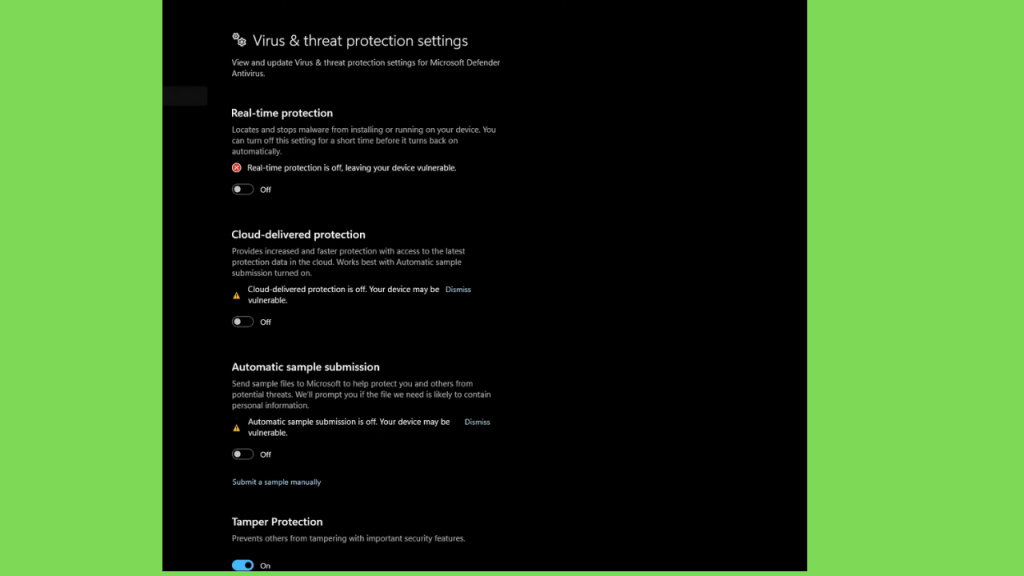
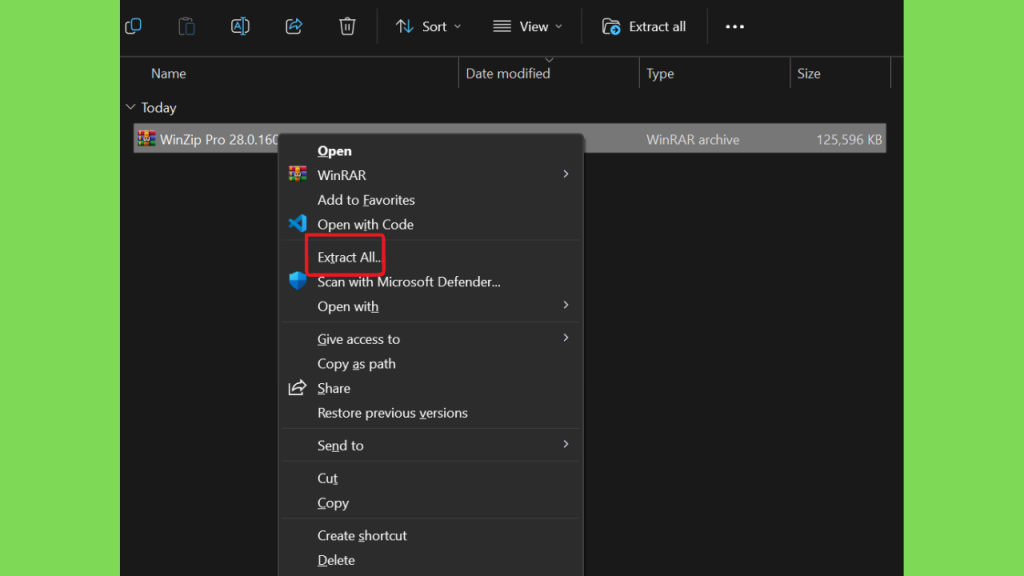
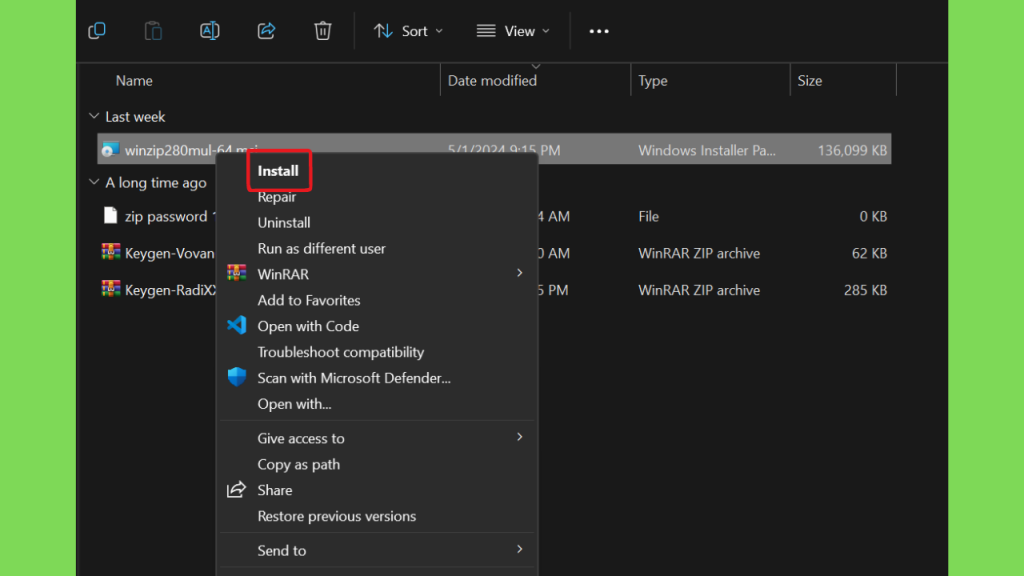
Step 2: Assim que a configuração for aberta, clique em Avançar e em Aceitar o contrato de licença. Novamente, aceite a política de privacidade mostrada.
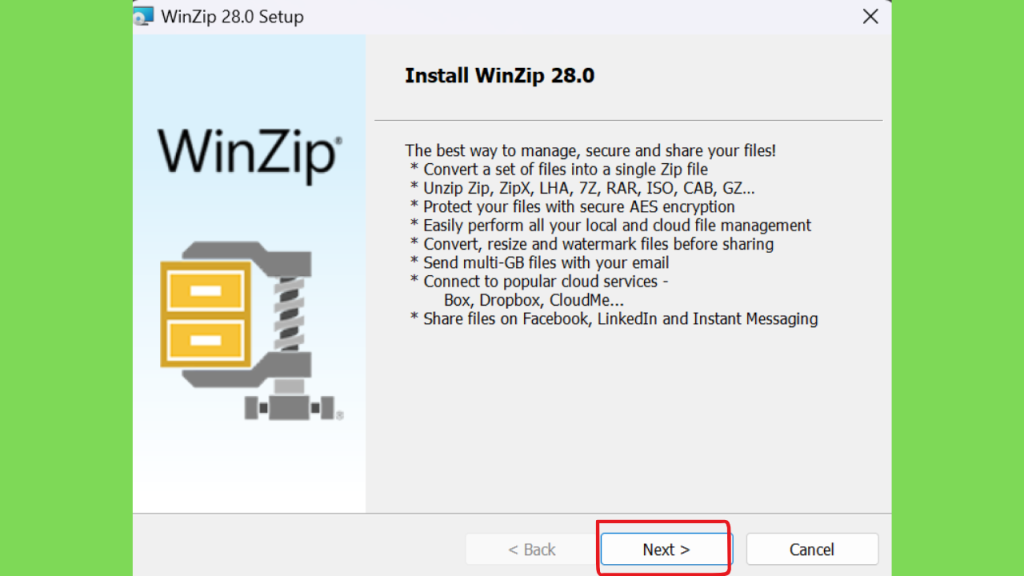
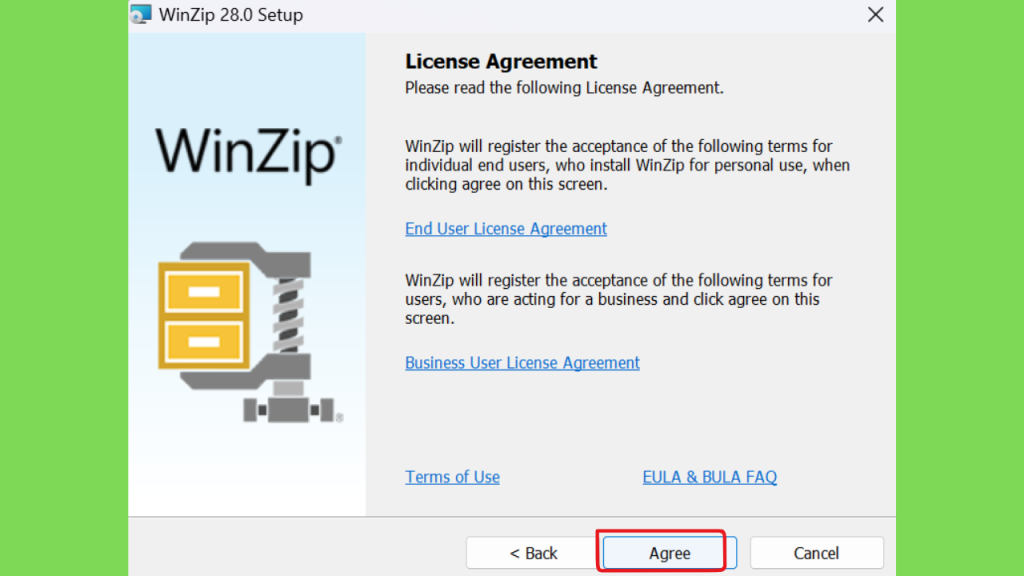
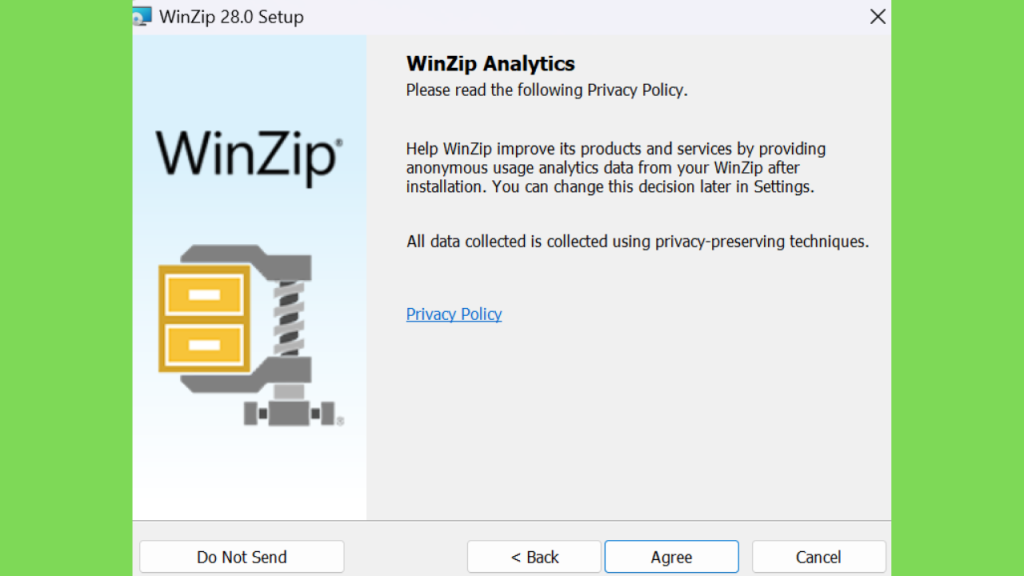
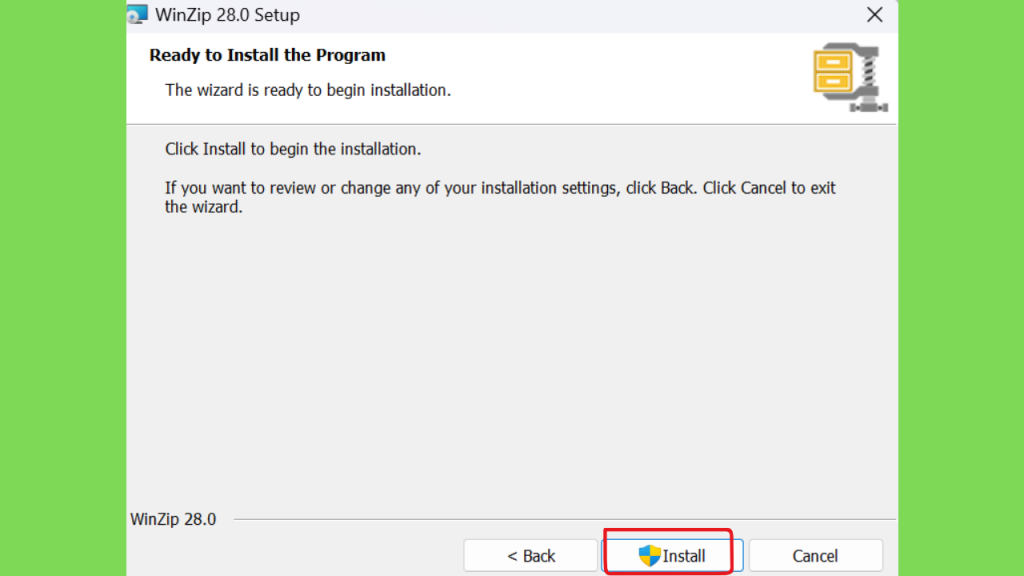
Step 3: Selecione o local onde deseja instalar o software e clique em Instalar. Assim que a instalação for concluída, certifique-se de não executar o software imediatamente.
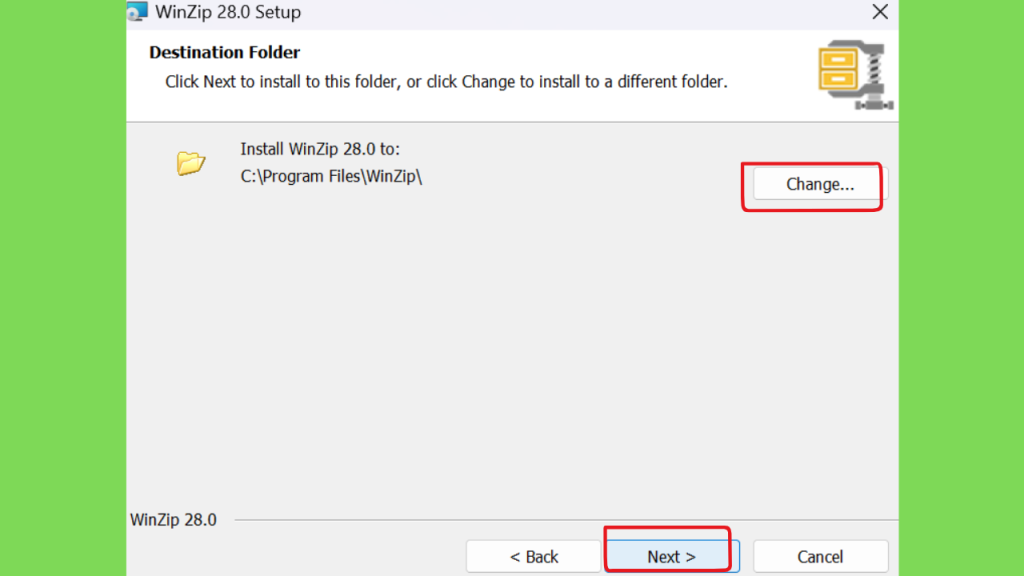
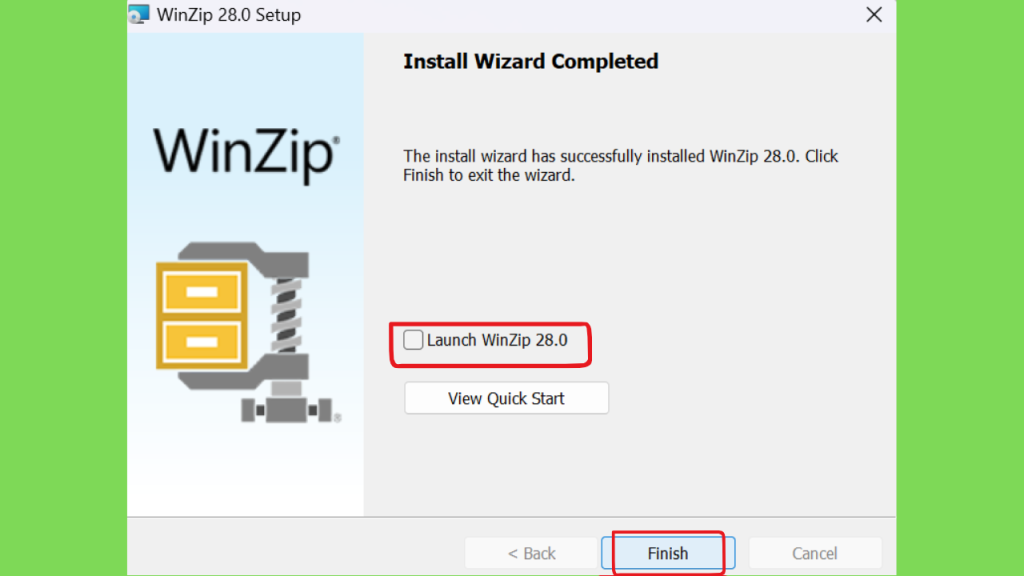
Step 4: Agora vá em frente e extraia os dois arquivos keygen disponíveis no download.
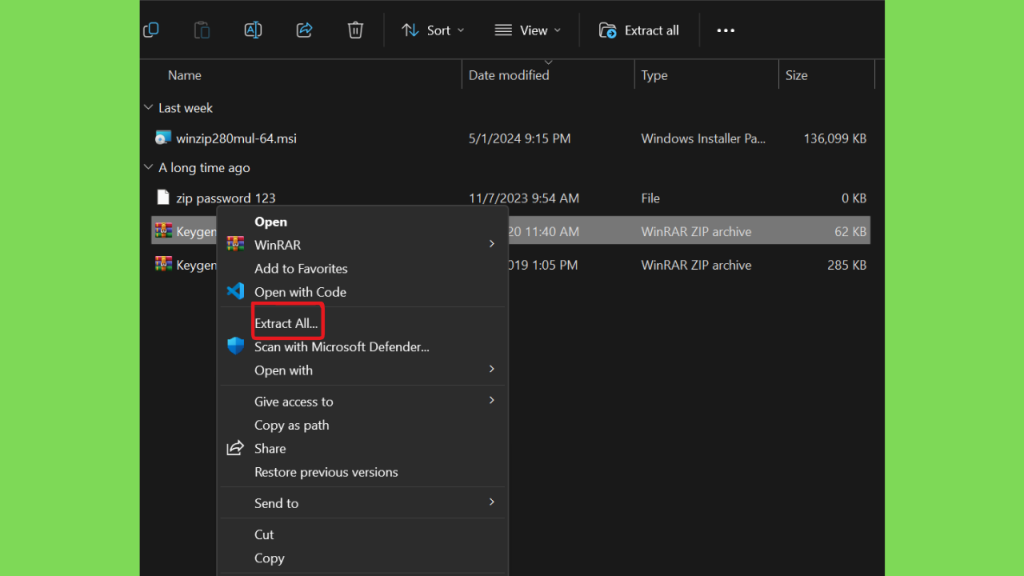
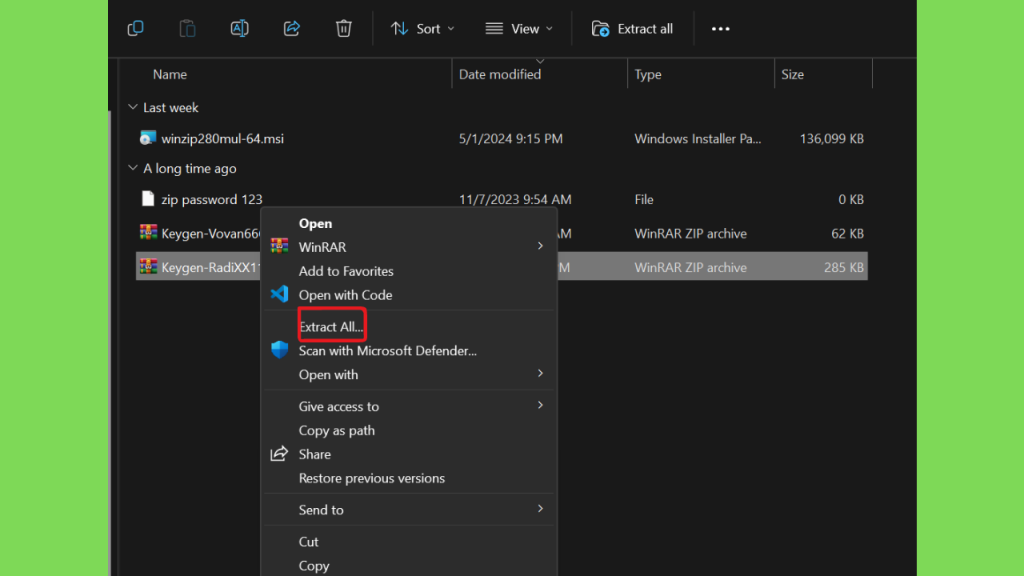
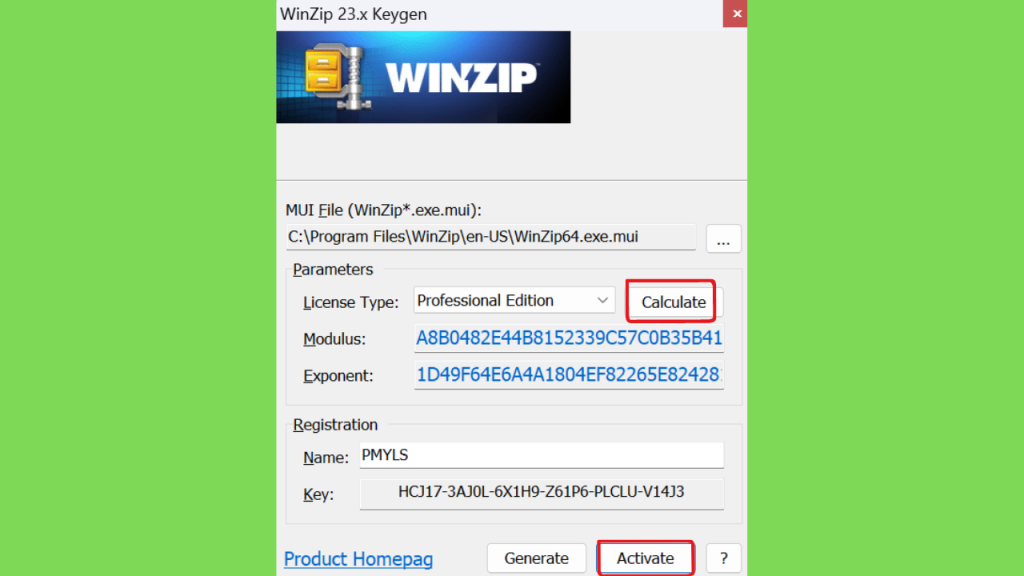
Step 5: Execute um dos keygen como administrador e navegue para encontrar o arquivo .mui. Depois disso, você pode ativar automaticamente o produto ou clicar em gerar para copiar a chave de licença.
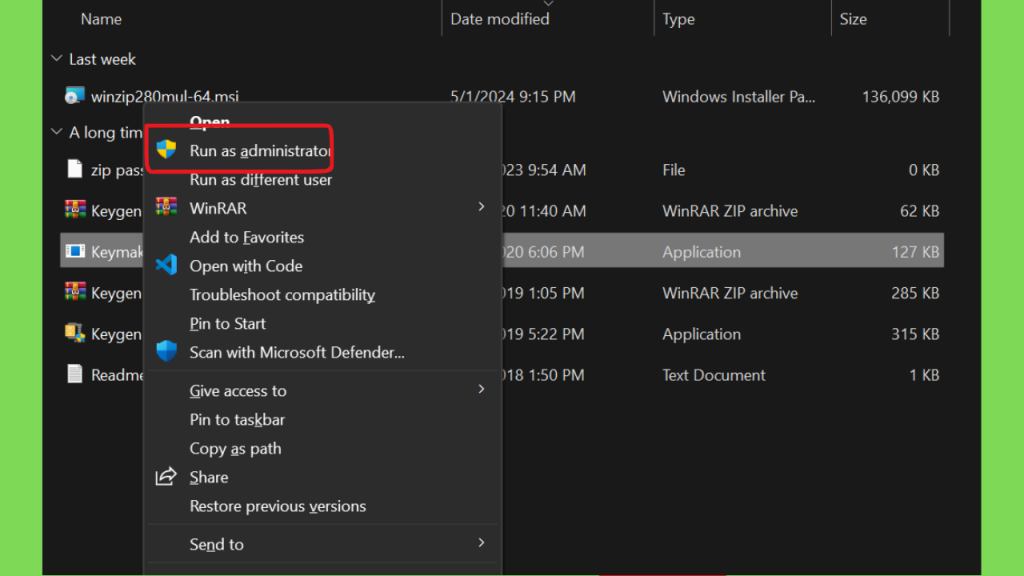
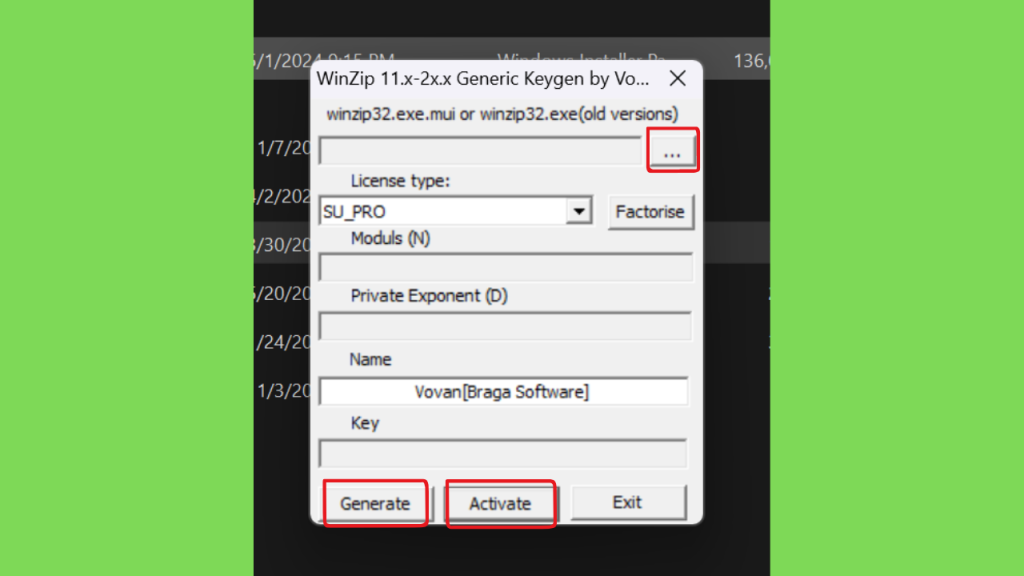
Step 6: Execute o outro keygen (se o primeiro não funcionou) e navegue no arquivo .mui da mesma forma que fez anteriormente. Selecione sua versão e clique em ativar para ativar seu produto.
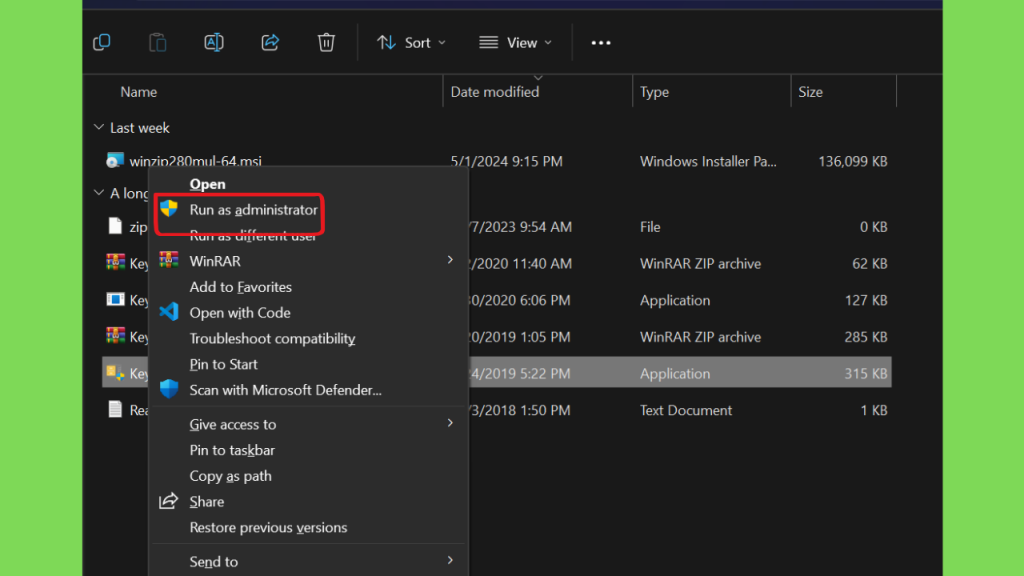
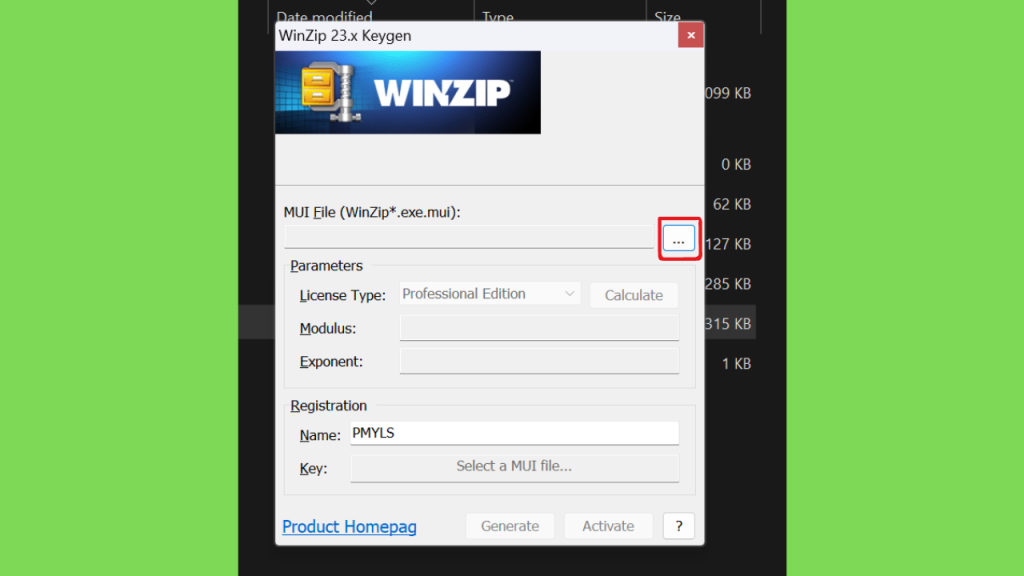
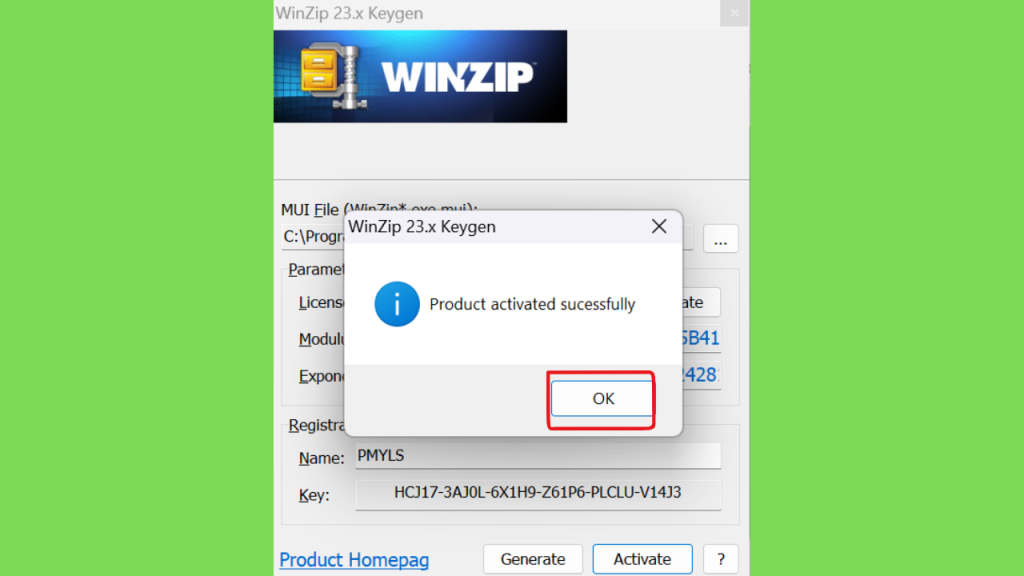
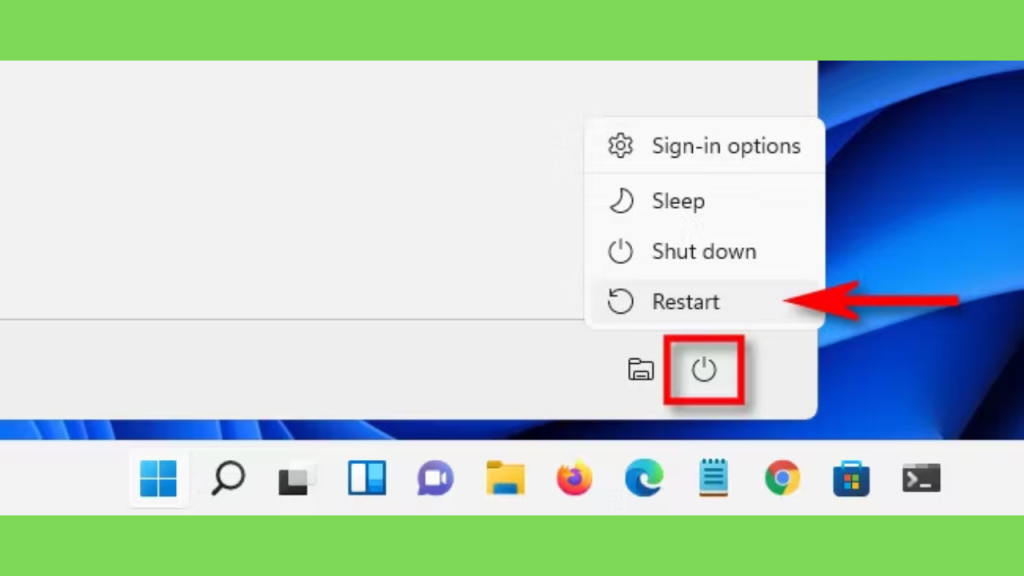
Step 7: Depois de receber a mensagem de ativação, reinicie o sistema e então você poderá usar o software.
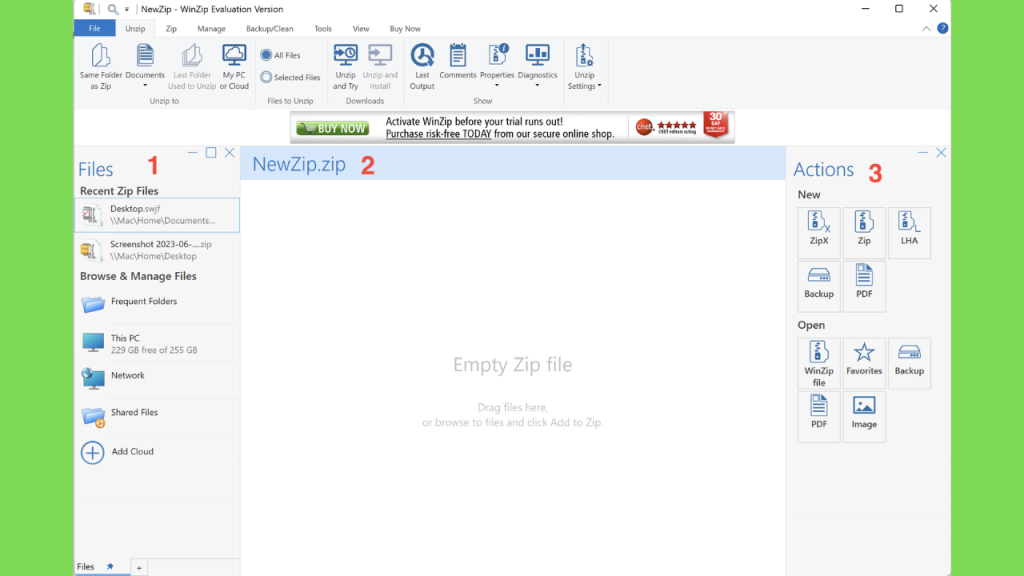
Conclusão: Vale a pena baixar WinZip para PC?
O WinZip continua sendo uma ferramenta conhecida para compactar, extrair, organizar e compartilhar arquivos no Windows. Seus recursos podem ser úteis para estudantes, profissionais e usuários que trabalham frequentemente com documentos e outros conteúdos digitais. O programa oferece funcionalidades que vão além da criação de arquivos ZIP, incluindo suporte a diferentes formatos, proteção por senha e opções de compartilhamento. Entretanto, é importante considerar que se trata de um produto comercial e que a avaliação gratuita possui duração limitada.
Para quem deseja experimentar o software, o caminho mais indicado é realizar o download diretamente pelo site oficial, verificar os requisitos e seguir as instruções de instalação. Dessa maneira, você reduz os riscos associados a instaladores de origem desconhecida e consegue conhecer as funcionalidades disponibilizadas pelo fabricante. Se sua necessidade é apenas compactar e extrair arquivos ocasionalmente, alternativas gratuitas como 7-Zip e PeaZip podem ser suficientes. O Windows também oferece recursos básicos para trabalhar com arquivos ZIP sem instalar outro programa.
A melhor decisão depende do tipo de utilização, dos recursos necessários e do orçamento disponível. Compare as opções, confira as condições de licença e escolha a ferramenta que realmente facilita seu trabalho no computador.